

- Что это?
- wermgr.exe — вирус?
- Отключение через реестр
- Принудительное отключение (Unlocker)
- Заключение
Приветствую друзья! Сегодня мы поговорим про процесс wermgr.exe, я постараюсь узнать информацию и написать все простыми словами. Поехали разбираться!
Системный компонент, отвечающий за обработку ошибок Windows.
Данный компонент предположительно отправляет отчеты в Microsoft. Там эти отчеты обрабатываются и могут например в будущем выпустить обновление, которое не допустит повторение ошибки (это как пример). Другими словами такие отчеты нужны чтобы улучшить Windows в будущем, исправлять глюки и недочеты.
Процесс запускается из папки:
C:\Windows\System32\

У некоторых пользователей проблемы с wermgr.exe были из-за GuardMailRu.exe.
wermgr.exe — вирус?
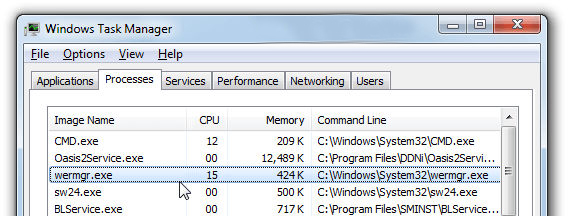
Вообще, как мы выяснили — это не вирус, а системный компонент Windows, который обрабатывает ошибки:

Однако, если процесс системный, то значит безопасный. Именно поэтому под него могут маскироваться вирусы, чтобы ввести вас в заблуждение. Важно проверить откуда запускается процесс:
- Откройте диспетчер задач.
- Найдите процесс, нажмите по нему правой кнопкой > пункт открыть местоположение > откроется папка с выделенным файлом.
- В верхней части папки — будет указан путь, посмотрите, если это не папка System32 — повод проверить ПК на вирусы.
РЕКЛАМА

При подозрениях советую просканировать ПК тремя лучшими утилитами:
- Dr.Web CureIt! — мощная утилита, пожалуй лучшая, против опасных вирусов таких как трояны, ботнеты, майнеры. Скачивается уже с антивирусными базами, поэтому весить может около 100 мб, по окончании проверки необходима перезагрузка.
- AdwCleaner — утилита против рекламного и шпионского ПО. Сканирует реестр, автозагрузку, планировщик задач, проверяет браузеры, расширения и другое. Отличная утилита и известная. После проверки нужна перезагрузка, может на самом деле найти много нечисти на ПК.
- HitmanPro — коллега AdwCleaner, имеет схожий принцип работы, только использует более глубокое сканирование, угрозы могут находиться даже в куки-файлах. Платная, но есть бесплатный режим.
Если процесс постоянно грузит ПК, при этом причин для этого нет вообще, но грузит фиксировано, например всегда на 40% — это похоже на майнер. Тогда тем более нужно проверить ПК.
wermgr.exe — отключение через реестр
Нашел способ как отключить wermgr.exe через реестр:
- Зажимаем Win + R, пишем команду regedit, нажимаем ОК.
- Откроется редактор реестра, слева — разделы, а справа — параметры (ключи).
- Переходим в раздел:
HKEY_LOCAL_MACHINE\SOFTWARE\Microsoft\Windows\Windows Error Reporting - В этом разделе найдите параметр Disabled. Если его нет — создайте, нажав правой кнопкой по белому пространству (там где параметры) и выберите Создать > Параметр DWORD (32 бита). Потом два раза нажмите по параметру и укажите значение 1.


wermgr.exe — принудительное отключение
Есть рецепт радикального отключения — то есть вы сможете отключить не смотря на то хочет Windows этого или нет.
Перед отключением обязательно нужно создать точку восстановления!!
Итак, план действий:
- Вам нужно скачать утилиту Unlocker, установить ее. Утилита предназначена для принудительного удаления/переименования заблокированных файлов/папок.
- Теперь находим в диспетчере процесс wermgr.exe, нажимаем правой кнопкой > выбираем пункт выбрать местоположение.
- Откроется папка с выделенным файлом.
- По этому файлу нажимаем правой кнопкой > выбираем Unlocker.
- В меню Unlocker выбираем Переименовать. Указываем новое имя файла, я советую просто добавлять символ нижнего пробела _ чтобы сохранить при этом оригинальное название.
- После переименования делаем перезагрузку.
Правой кнопкой по файлу:

Потом в меню выбираем Переименовать (не удалить) и нажимаем ОК:

Важно! Если вы не можете найти файл wermgr.exe, тогда попробуйте открыть проводник (Win + E), выбрать Мой компьютер и в правом верхнем углу будет текстовое поле поиска. Вставьте туда wermgr и ждите результатов.
Конечно после такого отключения в журнале могут быть ошибки по поводу wermgr.exe. Это нормально. Еще один минус — система может сама восстановить этот файл. Но в целом — есть шанс, что вы избавитесь от проблем с wermgr.exe навсегда, поэтому стоит попробовать.
Заключение
- wermgr.exe — системный компонент обработки ошибок Windows.
- Грузить не должен, если грузит и запускается не из System32 — возможно вирус.
- В принципе, мое мнение, что при проблемах с этим процессом — стоит создать точку восстановления и отключить его принудительно.
Удачи.
Wermgr.exe обычно начинает появляться на рабочем столе без предупреждения и загружает компьютерную систему из-за вируса. Фактически ошибка представляет собой потенциально опасную программу, квалифицированную как вирус, установленный на компьютере пользователя без его согласия и засыпающий рабочий стол сообщениями. Это может поставить под угрозу безопасное и комфортное использование компьютера.
Как удалить вирус wermgr.exe.
Причины появления ошибки
Что такое wermgr.exe? Это вирус! Современные компьютерные вирусы разработаны таким образом, что они могут повлиять на широкий ряд функций операционной системы Windows, поэтому некоторые из возможных причин возникновения wermgr.exe могут быть следующими:
- загрузка пиратского контента в интернете – загрузка, а также использование защищённой авторским правом музыки, фильмов, программного обеспечения и другого пиратского контента, который может быть связан с другими дополнительными угрозами, что сильно вредит Windows;
- загрузка веб-контента без чтения соглашения – пользователи загружают опасные программы, не ознакомившись с пользовательским соглашением, где могут быть прописаны условия использования программы wexe;
- открытие ненадёжных вложений электронной почты – пользователи случайно загружают файлы или открывают электронные письма из ненадёжных источников. Вот почему вы должны быть осторожны при открытии любых типов спам-сообщений электронной почты;
- отклонение установки обновления центра загрузки Microsoft – корпорация регулярно присылает автоматические обновления безопасности для всех своих операционных систем, и их установка в большинстве случаев может предотвратить возникновение вируса.
Как устранить ошибку wermgr.exe
Wermgr.exe представляет собой серьёзную угрозу безопасности для вашего компьютера. Он может легко загружать и устанавливать другие вредоносные угрозы и программы из Интернета, и работать с заражённой системой. Wermgr.exe может значительно замедлить работу компьютерной системы и вызвать её нестабильность. Некоторые из наиболее распространённых и наиболее вредных последствий этой угрозы:
- Способен «захватывать» браузер по умолчанию и изменять его настройки.
- Вирус ответственен за кучу раздражающих всплывающих окон на рабочем столе.
- Он также загружает в систему другие угрозы, ПО и вредоносные программы для дальнейшего повреждения.
- Вызывает нежелательные переадресации в Интернете, которые могут принести дополнительные угрозы.
- Неправильные изменения в операционной системе для взлома.
- Будет активно использовать интернет-соединение для отображения на рабочем столе рекламы, что замедляет скорость интернета и эффект от просмотра веб-страниц.
- Позволяет собирать личную информацию и отправлять удалённым хакерам за незаконную прибыль.
Вирус определённо является одной из наиболее опасных угроз, оказывает негативное воздействие на систему и может привести к серьёзному ущербу. Чтобы избавиться от него в кратчайшие сроки, выполните следующие действия.
Устранение ошибок в реестре
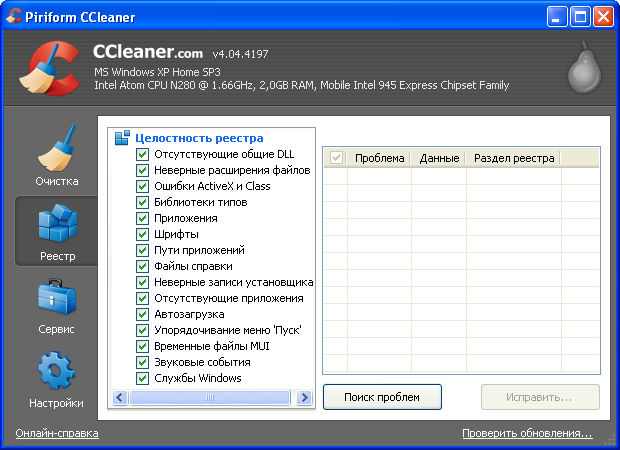
В реестре Windows хранятся настройки ПО и файлов. Иногда ОС не успевает удалить оставшиеся отметки, что вызывает неполадки с функциональностью большинства приложений и ОС. Ручная очистка реестра трудоёмка и требует определённой квалификации. Для этого написаны специализированные приложения, одним из которых является CCleaner. Чтобы удалить ошибки реестра и других записей, выполните следующие действия:
- «Реестр» в левой части программы.
- Теперь запустите проверку ошибок с помощью кнопки «Найти неисправности».
- Тест не займёт больше 2 минут, после завершения нажмите кнопку «Восстановить выбранную …». Начнётся процесс устранения неисправностей.
- После этого CCleaner начнёт очистку реестра от повреждённых записей. Этот процесс займёт не более нескольких минут.
Для самостоятельного редактирование записей реестра можно восстановить работоспособные значения из заранее сохранённой копии. Для создания копии реестра сделайте следующее:
- Пуск – Выполнить – введите «regedit» и нажмите Enter;
Для вызова окна «Выполнить» можно использовать сочетание клавиш Win+R.
- В появившемся окне нажмите «Да». После этого откроется редактор реестра.
- Файл – Импорт. В диалоговом окне выберите папку для сохранения файла реестра.
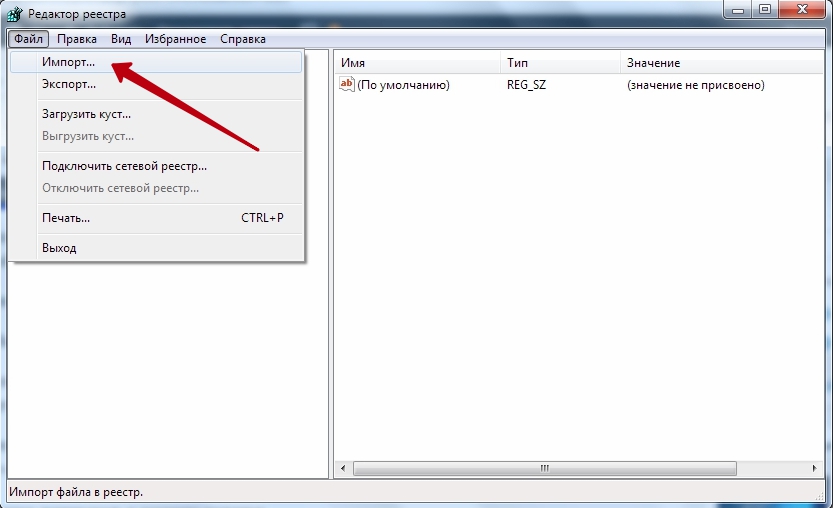
Готово. Для восстановления реестра из сохранённой копии повторите шаги 1-2, только вместо «Импорт» выберите «Экспорт», и укажите сохранённый файл.
Поиск и удаление вирусов с компьютера
Для устранения ошибки приложения wermgr.exe в Windows 7 и более ранних версиях лучше всего пользоваться сторонним антивирусным программным обеспечением. Большинство из них имеют схожий функционал, и для активации антивирусного сканера обычно необходимо открыть главное окно программы, найти вкладку «Сканирование» (или аналогичное название) и запустить функцию. После полной проверки системы программа предложит отчёт о найденных вирусных угрозах и предложит варианты, одним из которых будет удаление потенциально опасного ПО. Выберите этот пункт и дождитесь окончания процедуры.
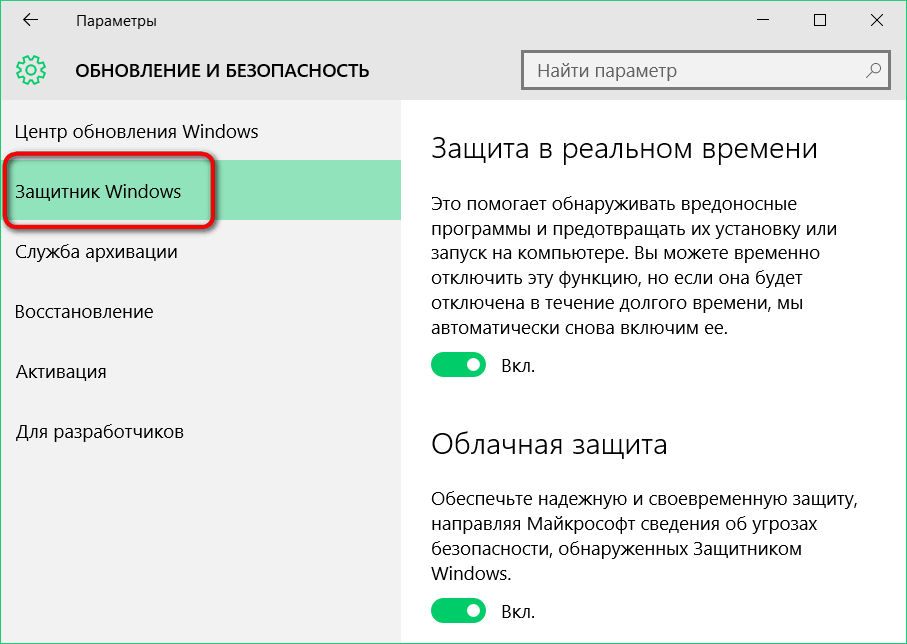
Современные производители идут навстречу неопытным пользователям, делая интерфейс программы интуитивно понятным и снабжая собственный софт специальными мастерами по настройке и работе. Что касается Windows 10, то здесь можно воспользоваться встроенным антивирусным ПО. Для этого нажмите правой клавишей на значок в виде щита (Защитник Windows) возле часов, выберите «Открыть». В появившемся окне нажмите кнопку «Выполнить проверку сейчас» и дождитесь окончания операции. После этого следуйте подсказкам программы, и все вредоносные программы будут удалены с вашего ПК.
Очистка ОС от мусора
Для очистки системы от мусора и устаревших файлов лучше воспользоваться встроенными функциями. Для этого откройте Мой компьютер (или используйте сочетание клавиш Win+E), правой кнопкой мыши на диске С выберите Свойства. В открывшемся окне свойств на вкладке общие нажмите кнопку «Очистка диска». Дождитесь, пока система просканирует диск на наличие устаревших или неиспользуемых файлов, проставьте галочки возле каждого пункта и нажмите кнопку «ОК». Запустится процесс очистки.
Проверка актуальности драйверов
Для проверки состояния драйверов (или их отсутствия) в Windows необходимо воспользоваться Диспетчером устройств. Для его вызова нажмите Win+Pause/Break и выберите Диспетчер устройств в левой части открывшегося окна. Если в диспетчере нет оборудования, маркированного жёлтым восклицательным знаком, все драйвера установлены правильно.
Обновление ОС
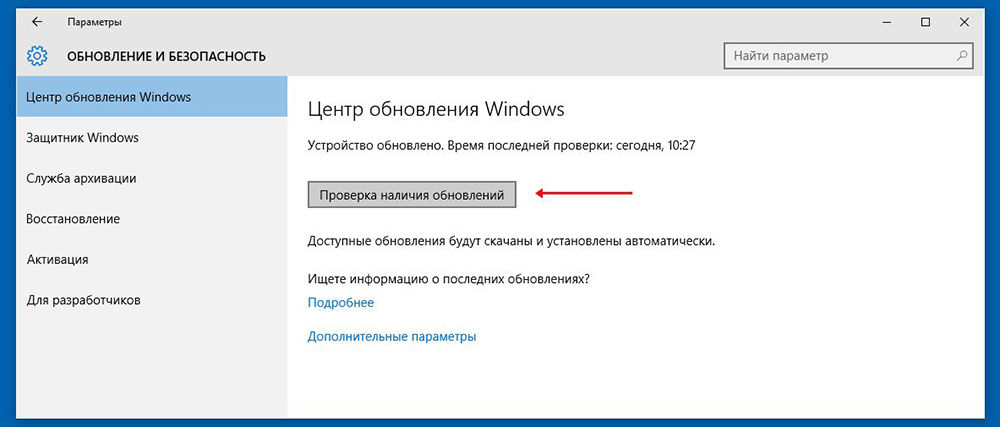
Для обновления операционной системы используйте встроенный в Windows функционал. Для этого нажмите Пуск и введите на клавиатуре «Проверить наличие обновлений». В открывшемся окне будет представлена информация о последнем обновлении системы. Нажмите кнопку «Проверка наличия обновлений», дождитесь окончания проверки и, при необходимости, следуйте указаниям мастера по обновлению.
Сканирование системы
Один из наиболее действенных методов – сканирование системы с помощью командной строки. Для запуска функции нажмите Пуск, введите cmd и нажмите Ctrl+Shift+Enter. Нажмите «Да», чтобы запустить программу от имени администратора. После запуска командной строки откроется чёрное окно с мигающим курсором. Введите sfc /scannow и нажмите Enter. Начнётся процесс сканирования, при котором все ошибки будут устранены. Дождитесь окончания операции и перезагрузите ПК.
Восстановление системы
Восстановление системы из сохранённого образа рабочего состояния также позволяет избавиться практически от всех проблем и неисправностей ОС. Для использования функции необходимо её предварительно активировать. Для этого нажмите Пуск и введите «Восстановление». В открывшемся окне выберите «Настройка восстановления системы». В списке доступных дисков выберите системный (обычно диск С) и нажмите ниже кнопку «Настроить …». Дальше установите маркер на «Включить …» и нажмите «ОК».
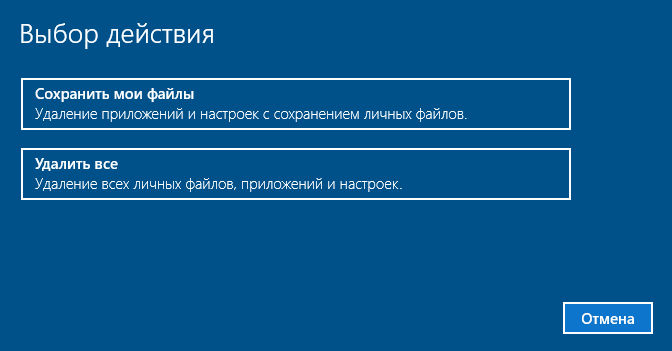
Для восстановления системы зайдите в меню восстановления и выберите «Запуск восстановления системы». Разработчики беспокоятся о вашем комфорте во время использования системы, поэтому для успешного завершения процесса просто следуйте подсказкам мастера по восстановлению. По завершении процедуры компьютер перезагрузится, и вы сможете пользоваться Windows в её работоспособном состоянии.
Полная переустановка системы
Полная переустановка Windows требует определённых навыков. Для переустановки вставьте диск с системой в дисковод и перезагрузите ПК. После первой заставки с изображением производителя материнской платы нажимайте F8, пока не появится меню загрузки. Выберите CD/DVD и нажмите Enter. Компьютер перезагрузится и появится меню переустановки Windows. Следуйте инструкциям на экране и дождитесь окончания операции.
Wermgr.exe, как правило, попадает в компьютер при использовании сторонних программ, из-за спама, посещения подозрительных веб-сайтов и одноранговых узлов. Вирус автоматически присоединяется к браузеру, а затем изменяет его настройки по умолчанию. Эта вредоносная утилита может работать со всеми браузерами, включая Google Chrome, Mozilla Firefox, Internet Explorer и многие другие. Wermgr.exe в основном предназначен для показа рекламных объявлений, всплывающих окон, уведомлений и предложений на рабочем столе. Он также может перенаправить браузер на незнакомые сайты, которые могут привести к вредоносным загрузкам. Он также может подвергнуть риску конфиденциальность пользователя, отправляя анонимные данные хакерам. Удалить wermgr.exe с вашего компьютера нужно как можно быстрее.
Подлинный файл является одним из компонентов программного обеспечения Microsoft Windows Operating System, разработанного Microsoft Corporation .
Wermgr.exe — это исполняемый файл (программа) для Windows. Расширение имени файла .exe — это аббревиатура от англ. слова executable — исполнимый. Необходимо запускать исполняемые файлы от проверенных производителей программ, потому что исполняемые файлы могут потенциально изменить настройки компьютера или нанести вред вашему компьютеру. Бесплатный форум с информацией о файлах может помочь вам разобраться является ли wermgr.exe вирусом, трояном, программой-шпионом, рекламой, которую вы можете удалить, или файл принадлежит системе Windows или приложению, которому можно доверять.
Вот так, вы сможете исправить ошибки, связанные с wermgr.exe
- Используйте программу Настройщик Windows, чтобы найти причину проблем, в том числе и медленной работы компьютера.
- Обновите программу Windows Problem Reporting. Обновление можно найти на сайте производителя (ссылка приведена ниже).
- В следующих пунктах предоставлено описание работы wermgr.exe.
Информация о файле wermgr.exe
Описание: wermgr.exe часто вызывает проблемы и необходим для Windows. Wermgr.exe находится в папке C:\Windows\System32 или иногда в подпапках C:\Windows. Известны следующие размеры файла для Windows 10/8/7/XP 53,760 байт (33% всех случаев), 54,272 байт и еще 21 варианта .
Это файл Windows. Приложение не видно пользователям. Это файл, подписанный Microsoft. Wermgr.exe способен мониторить приложения. Поэтому технический рейтинг надежности 2% опасности.
Вы можете удалить Microsoft Windows, или попросить помощи у технической поддержки. Перейдите к Microsoft Windows в Панели управления Windows (раздел Программы и компоненты) для удаления программы, или перейдите к www.microsoft.com/windows Службе Поддержки Клиентов.
- Если wermgr.exe находится в подпапках «C:\Program Files», тогда рейтинг надежности 68% опасности. Размер файла 6,786,560 байт. Это не файл Windows. Процесс начинает работать вместе с Windows (Смотрите ключ реестра: MACHINE\Run , TaskScheduler ). Приложение не видно пользователям. Wermgr.exe способен мониторить приложения и записывать ввод данных.
Если вы хотите полностью удалить программу, перейдите в Панель управления ⇒ Программы ⇒ EMSC.
Важно: Некоторые вредоносные программы маскируют себя как wermgr.exe, особенно, если они расположены не в каталоге C:\Windows\System32. Таким образом, вы должны проверить файл wermgr.exe на вашем ПК, чтобы убедиться, что это угроза. Мы рекомендуем Security Task Manager для проверки безопасности вашего компьютера.
Комментарий пользователя
| процесс сообщающий об ошибках в системе. в windows7 была проблема: мигало окно и каждые 5 секунд возле курсора появлялся знак активации программ (кружок).Оказалось,что были активны 2 процесса: wermgr.exe и wuauclt.exe у wuauclt.exe изменил расширение,но этот процесс все равно был активным.переместил в другое место-тоже самое. возвратил обратно с расширением *exe. при удалении wermgr.exe из папки System32 проблема исчезла. Вадим |
| + 64 разрядная система Windows 7 Вадим |
| + возвратил файл wermgr.exe на прежнее место,а файл wuauclt.exe удалил из папки. Перезагрузил комп. Курсор больше не мигает активацией (кружок),в диспетчере задач нету процессов wermgr.exe и wuauclt.exe. значит проблема с файлом: wuauclt.exe описание Windows Update размер 50,0 КБ (51 200 байт) изменен 20 ноября 2010 г., 5:25:38 Вадим |
| Версия файла 6.1.7600.16385 размер 49,5 kb описание Windows Problem Reporting дата изменения 14.07.2009 После обновления системы, а именно пакета Microsoft Visual ++2010 и перезагрузки курсор стал стал постоянно показывать активацию процесса загрузки (колечко),в диспетчере задач данный процесс wermgr.exe то появлялся,то исчезал.. Решение проблемы: I ВАРИАНТ 1.Переместить данный файл на рабочий стол. 2.Вернуть обратно. 3.Работаем. II ВАРИАНТ 1.Переместить данный файл на рабочий стол. 2.Перезагрузить комп. 3.Переместить данный файл на прежнее место. 4.Перезагрузить комп. 5.Работаем. Вадим |
| для 64разрядной Windows 7 Вызывает проблему после обновления системы. После перезагрузки мигают окна,курсор показывает загрузку процесса. см.диспетчер задач,там активен процесс wermgr.exe то появляется,то исчезает. Решение проблемы: 1.В свойствах файла во вкладке Безопасность ставим для системы следующие разрешения: чтение,чтение и выполнение. 2.Перемещаем файл на рабочий стол. 3.Перезагружаем комп. 4.Перемещаем файл в исходное место: Windows\System32 5.Работаем. 🙂 Вадим |
| в «службах» MSCONFIGа рубанул центр обновления и регистрацию ошибок, все прошло еж |
| Файл заблокировал в FireWall — так же и проактивно. 100PUDOV |
| После обновления системы, wermgr.exe Ошибка приложения. Инструкция 0х7722е1е1 обратилась к памяти 0х7722е1е1. Память не может быть «written» yurpechnik |
Лучшие практики для исправления проблем с wermgr
Аккуратный и опрятный компьютер — это главное требование для избежания проблем с wermgr. Для этого требуется регулярная проверка компьютера на вирусы, очистка жесткого диска, используя cleanmgr и sfc /scannow, удаление программ, которые больше не нужны, проверка программ, которые запускаются при старте Windows (используя msconfig) и активация Автоматическое обновление Windows. Всегда помните о создании периодических бэкапов, или в крайнем случае о создании точек восстановления.
Если у вас актуальные проблемы, попробуйте вспомнить, что вы делали в последнее время, или последнюю программу, которую вы устанавливали перед тем, как появилась впервые проблема. Используйте команду resmon, чтобы определить процесс, который вызывает проблемы. Даже если у вас серьезные проблемы с компьютером, прежде чем переустанавливать Windows, лучше попробуйте восстановить целостность установки ОС или для Windows 8 и более поздних версий Windows выполнить команду DISM.exe /Online /Cleanup-image /Restorehealth. Это позволит восстановить операционную систему без потери данных.
Следующие программы могут вам помочь для анализа процесса wermgr.exe на вашем компьютере: Security Task Manager отображает все запущенные задания Windows, включая встроенные скрытые процессы, такие как мониторинг клавиатуры и браузера или записей автозагрузки. Уникальная оценка рисков безопасности указывает на вероятность процесса быть потенциально опасным — шпионской программой, вирусом или трояном. Malwarebytes Anti-Malware определяет и удаляет бездействующие программы-шпионы, рекламное ПО, трояны, кейлоггеры, вредоносные программы и трекеры с вашего жесткого диска.
wermgr сканер

Security Task Manager показывает все запущенные сервисы Windows, включая внедренные скрытые приложения (например, мониторинг клавиатуры или браузера, авто вход). Уникальный рейтинг надежности указывает на вероятность того, что процесс потенциально может быть вредоносной программой-шпионом, кейлоггером или трояном.
Бесплатный aнтивирус находит и удаляет неактивные программы-шпионы, рекламу, трояны, кейлоггеры, вредоносные и следящие программы с вашего жесткого диска. Идеальное дополнение к Security Task Manager.
Reimage бесплатное сканирование, очистка, восстановление и оптимизация вашей системы.
Ошибки Wermgr.exe и WerFault.exe в Windows 10
Кто о чём, а я о Windows 10. Точнее об ошибках, которые могут у вас появляться после перехода на новую ОС. Вылеты WerMgr.exe или WerFault.exe Application Error могут случиться на компьютерах под управлением Windows 10 / 8 / 7.

WerFault.exe и wermgr.exe — системные файлы, расположенные в папке System32. Это часть системы отчётов об ошибках Windows, которая собирает и отправляет журналы ошибок в Microsoft. Если файлы повреждены по какой-то причине, то у вас довольно часто будут вылетать предупрежения.

Что можно сделать:
1. Запустите средство проверки системных файлов. Подробно по ссылки, которая ведёт на сайт Microsoft, а если кратко, то надо в безопстном режиме запустить командную строку с правами Администратора и набрать там: sfc /scannow. После завершения сканирования перезагрузите компьютер.

2. Запустите Средство диагностики памяти. Для этого нажмите кнопку Пуск и выберите пункт Параметры. В поле поиска введите Память и затем щелкните пункт Диагностика проблем оперативной памяти компьютера. Требуются права администратора. Выполните перезагрузку и проверку.

3. Альтернативный вариант — отключить службу Windows Service Reporting (Служба регистрации ошибок). Но я это уже не рекомендую, так что узнавайте сами как это сделать.)
Первые две проверки должны решить вашу проблему. Если нет — пишите, разберёмся.
Читайте анонсы и посты целиком в ЖЖ, Medium, Голосе и Яндекс.Дзен!
Поддержите мой блог финансово. Все донаты пойдут на оплату хостинга и развитие сайта!
Telegram
Последние


Рубрики

[…] Ошибки Wermgr.exe и WerFault.exe в Windows 10 | Блог Евгения. – 25 ноя 2016. Кто о чём, а я о Windows 10. Точнее об ошибках, которые могут у вас появляться после перехода на новую ОС. Вылеты WerMgr.exe или WerFault. exe Application Error. […]
СЧЕТЧИКИ
РЕКЛАМА И ДОНАТЫ
Социальные сети
©2016-2022 Блог Евгения Левашова. Самое интересное и полезное из мира ИТ. Windows 10, Linux, Android и iOS. Обзоры программ и веб-сервисов. Статьи о мотивации и продуктивности.
Использование материалов разрешается с активной ссылкой на levashove.ru. alt=»Лицензия Creative Commons» width=»» />
Данный блог является личным дневником, содержащим частные мнения автора. В соответствии со статьей 29 Конституции РФ, каждый человек может иметь собственную точку зрения относительно его текстового, графического, аудио и видео наполнения, равно как и высказывать ее в любом формате. Блог не имеет лицензии Министерства культуры и массовых коммуникаций РФ и не является СМИ, а, следовательно, автор не гарантирует предоставления достоверной, не предвзятой и осмысленной информации. Сведения, содержащиеся в этом блоге не имеют никакого юридического смысла и не могут быть использованы в процессе судебного разбирательства. Автор блога не несёт ответственности за содержание комментариев к его записям.
Сканирование и удаление вируса wermgr.exe
Wermgr.exe обычно начинает появляться на рабочем столе без предупреждения и загружает компьютерную систему из-за вируса. Фактически ошибка представляет собой потенциально опасную программу, квалифицированную как вирус, установленный на компьютере пользователя без его согласия и засыпающий рабочий стол сообщениями. Это может поставить под угрозу безопасное и комфортное использование компьютера.
Как удалить вирус wermgr.exe.
Причины появления ошибки
Что такое wermgr.exe? Это вирус! Современные компьютерные вирусы разработаны таким образом, что они могут повлиять на широкий ряд функций операционной системы Windows, поэтому некоторые из возможных причин возникновения wermgr.exe могут быть следующими:
- загрузка пиратского контента в интернете – загрузка, а также использование защищённой авторским правом музыки, фильмов, программного обеспечения и другого пиратского контента, который может быть связан с другими дополнительными угрозами, что сильно вредит Windows;
- загрузка веб-контента без чтения соглашения – пользователи загружают опасные программы, не ознакомившись с пользовательским соглашением, где могут быть прописаны условия использования программы wexe;
- открытие ненадёжных вложений электронной почты – пользователи случайно загружают файлы или открывают электронные письма из ненадёжных источников. Вот почему вы должны быть осторожны при открытии любых типов спам-сообщений электронной почты;
- отклонение установки обновления центра загрузки Microsoft – корпорация регулярно присылает автоматические обновления безопасности для всех своих операционных систем, и их установка в большинстве случаев может предотвратить возникновение вируса.
Как устранить ошибку wermgr.exe
Wermgr.exe представляет собой серьёзную угрозу безопасности для вашего компьютера. Он может легко загружать и устанавливать другие вредоносные угрозы и программы из Интернета, и работать с заражённой системой. Wermgr.exe может значительно замедлить работу компьютерной системы и вызвать её нестабильность. Некоторые из наиболее распространённых и наиболее вредных последствий этой угрозы:
- Способен «захватывать» браузер по умолчанию и изменять его настройки.
- Вирус ответственен за кучу раздражающих всплывающих окон на рабочем столе.
- Он также загружает в систему другие угрозы, ПО и вредоносные программы для дальнейшего повреждения.
- Вызывает нежелательные переадресации в Интернете, которые могут принести дополнительные угрозы.
- Неправильные изменения в операционной системе для взлома.
- Будет активно использовать интернет-соединение для отображения на рабочем столе рекламы, что замедляет скорость интернета и эффект от просмотра веб-страниц.
- Позволяет собирать личную информацию и отправлять удалённым хакерам за незаконную прибыль.
Вирус определённо является одной из наиболее опасных угроз, оказывает негативное воздействие на систему и может привести к серьёзному ущербу. Чтобы избавиться от него в кратчайшие сроки, выполните следующие действия.
Устранение ошибок в реестре
В реестре Windows хранятся настройки ПО и файлов. Иногда ОС не успевает удалить оставшиеся отметки, что вызывает неполадки с функциональностью большинства приложений и ОС. Ручная очистка реестра трудоёмка и требует определённой квалификации. Для этого написаны специализированные приложения, одним из которых является CCleaner. Чтобы удалить ошибки реестра и других записей, выполните следующие действия:
- «Реестр» в левой части программы.
- Теперь запустите проверку ошибок с помощью кнопки «Найти неисправности».
- Тест не займёт больше 2 минут, после завершения нажмите кнопку «Восстановить выбранную …». Начнётся процесс устранения неисправностей.
- После этого CCleaner начнёт очистку реестра от повреждённых записей. Этот процесс займёт не более нескольких минут.
Для самостоятельного редактирование записей реестра можно восстановить работоспособные значения из заранее сохранённой копии. Для создания копии реестра сделайте следующее:
- Пуск – Выполнить – введите «regedit» и нажмите Enter;
Для вызова окна «Выполнить» можно использовать сочетание клавиш Win+R.
- В появившемся окне нажмите «Да». После этого откроется редактор реестра.
- Файл – Импорт. В диалоговом окне выберите папку для сохранения файла реестра.
Готово. Для восстановления реестра из сохранённой копии повторите шаги 1-2, только вместо «Импорт» выберите «Экспорт», и укажите сохранённый файл.
Поиск и удаление вирусов с компьютера
Для устранения ошибки приложения wermgr.exe в Windows 7 и более ранних версиях лучше всего пользоваться сторонним антивирусным программным обеспечением. Большинство из них имеют схожий функционал, и для активации антивирусного сканера обычно необходимо открыть главное окно программы, найти вкладку «Сканирование» (или аналогичное название) и запустить функцию. После полной проверки системы программа предложит отчёт о найденных вирусных угрозах и предложит варианты, одним из которых будет удаление потенциально опасного ПО. Выберите этот пункт и дождитесь окончания процедуры.
Современные производители идут навстречу неопытным пользователям, делая интерфейс программы интуитивно понятным и снабжая собственный софт специальными мастерами по настройке и работе. Что касается Windows 10, то здесь можно воспользоваться встроенным антивирусным ПО. Для этого нажмите правой клавишей на значок в виде щита (Защитник Windows) возле часов, выберите «Открыть». В появившемся окне нажмите кнопку «Выполнить проверку сейчас» и дождитесь окончания операции. После этого следуйте подсказкам программы, и все вредоносные программы будут удалены с вашего ПК.
Очистка ОС от мусора
Для очистки системы от мусора и устаревших файлов лучше воспользоваться встроенными функциями. Для этого откройте Мой компьютер (или используйте сочетание клавиш Win+E), правой кнопкой мыши на диске С выберите Свойства. В открывшемся окне свойств на вкладке общие нажмите кнопку «Очистка диска». Дождитесь, пока система просканирует диск на наличие устаревших или неиспользуемых файлов, проставьте галочки возле каждого пункта и нажмите кнопку «ОК». Запустится процесс очистки.
Проверка актуальности драйверов
Для проверки состояния драйверов (или их отсутствия) в Windows необходимо воспользоваться Диспетчером устройств. Для его вызова нажмите Win+Pause/Break и выберите Диспетчер устройств в левой части открывшегося окна. Если в диспетчере нет оборудования, маркированного жёлтым восклицательным знаком, все драйвера установлены правильно.
Обновление ОС
Для обновления операционной системы используйте встроенный в Windows функционал. Для этого нажмите Пуск и введите на клавиатуре «Проверить наличие обновлений». В открывшемся окне будет представлена информация о последнем обновлении системы. Нажмите кнопку «Проверка наличия обновлений», дождитесь окончания проверки и, при необходимости, следуйте указаниям мастера по обновлению.
Сканирование системы
Один из наиболее действенных методов – сканирование системы с помощью командной строки. Для запуска функции нажмите Пуск, введите cmd и нажмите Ctrl+Shift+Enter. Нажмите «Да», чтобы запустить программу от имени администратора. После запуска командной строки откроется чёрное окно с мигающим курсором. Введите sfc /scannow и нажмите Enter. Начнётся процесс сканирования, при котором все ошибки будут устранены. Дождитесь окончания операции и перезагрузите ПК.
Восстановление системы
Восстановление системы из сохранённого образа рабочего состояния также позволяет избавиться практически от всех проблем и неисправностей ОС. Для использования функции необходимо её предварительно активировать. Для этого нажмите Пуск и введите «Восстановление». В открывшемся окне выберите «Настройка восстановления системы». В списке доступных дисков выберите системный (обычно диск С) и нажмите ниже кнопку «Настроить …». Дальше установите маркер на «Включить …» и нажмите «ОК».
Для восстановления системы зайдите в меню восстановления и выберите «Запуск восстановления системы». Разработчики беспокоятся о вашем комфорте во время использования системы, поэтому для успешного завершения процесса просто следуйте подсказкам мастера по восстановлению. По завершении процедуры компьютер перезагрузится, и вы сможете пользоваться Windows в её работоспособном состоянии.
Полная переустановка системы
Полная переустановка Windows требует определённых навыков. Для переустановки вставьте диск с системой в дисковод и перезагрузите ПК. После первой заставки с изображением производителя материнской платы нажимайте F8, пока не появится меню загрузки. Выберите CD/DVD и нажмите Enter. Компьютер перезагрузится и появится меню переустановки Windows. Следуйте инструкциям на экране и дождитесь окончания операции.
The process like wermgr.exe in Windows 10 intends to give you an enhanced experience and bring positive changes to Operating System. But sometime the same may annoy you with unexpected behavior like high bandwidth usage. However, this .exe file is not a virus itself but hackers or developers use this executable file to inject malware in your computer. As a result, you need to look for different ways to disable or fix wermgr.exe process.
The legitimate wermgr.exe is an error reporting service of Windows 10. It collects and sends error logs from your system to Microsoft. Furthermore, the executable alerts while any issue occurs either in the operating system or a program. The notification window prompts in the middle of the screen to send the info about the error to Microsoft. Mostly, it shows up because of the corrupt file. When the details of any problem are sent to the company, they use that information to develop future updates and make Windows more stable.
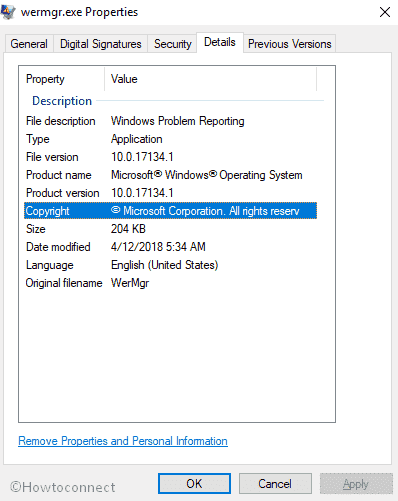
Related – How to Disable and Fix wuauclt.exe in Windows 10
wermgr.exe in Windows 10 Solutions
When your computer has any issue associated with Windows Error Reporting Manager, the main problem that you may experience is high bandwidth usage. Unlimited data users can somehow neglect this fact but if you are restricted to do something, you will definitely feel irritated. It doesn’t only consume all gigabytes but also starts automatically every time when you activate the internet connection. Sometimes, wermgr.exe is responsible for high CPU usage too. If you are having similar issues, don’t get frustrated. Instead, learn the optimum way to get rid of it. Here is How to Disable and Fix wermgr.exe in Windows 10 –
Stop wermgr.exe through Services
Whenever you encounter any error with an executable file, the first thing you should do is Stop the service. Here’s how –
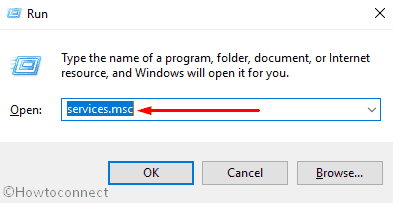
Step-1: Hold down the Windows key + R together in order to open Run dialogue box. Type services.msc in the void space and press Enter.
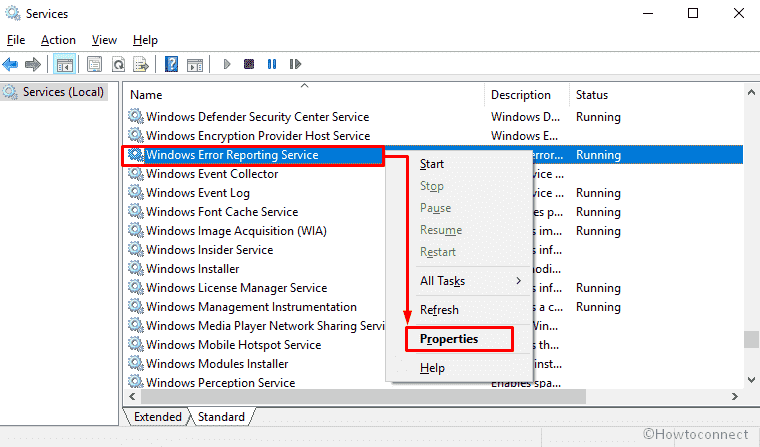
Step-2: Once the Services Window appears, find out the Windows Error Reporting Service in the list, right-click on it and select Properties.
Step-3: Now, next to the Startup type, open the drop-down menu and choose Disabled.
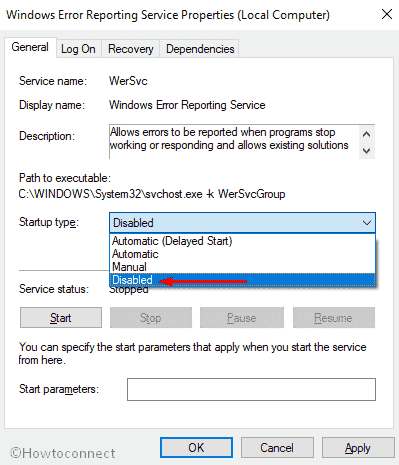
Note – Some users fail to select it because of the inactive drop-down menu in their system. They should reopen the services as an administrator or log-out and again login with admin privilege.
Step-4: At last, Click on Apply or OK to make the changes effective.
Disable wermgr.exe through Registry Editor
If you love to follow difficult paths, this fixation method is for you. Yes, you can disable wermgr.exe in Windows 10 via Registry Editor also. Follow the below-mentioned procedure to do so –
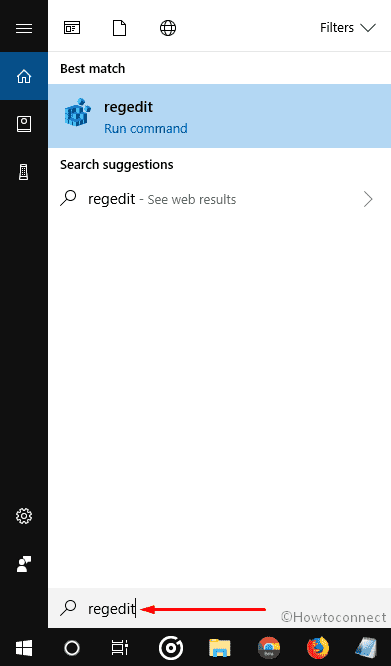
Type regedit in Cortana and when the result turns up, Press Enter –
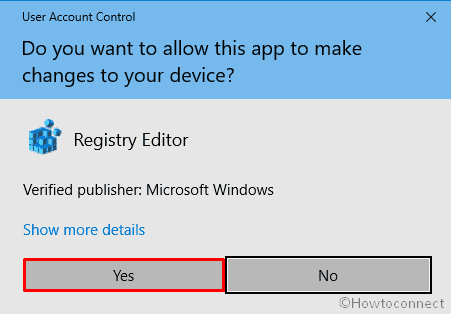
If a UAC prompts up, click on Yes to give consent.
Once the Registry Editor comes into the sight, Navigate the following path –
HKEY_LOCAL_MACHINE\SOFTWARE\Microsoft\Windows\Windows Error Reporting
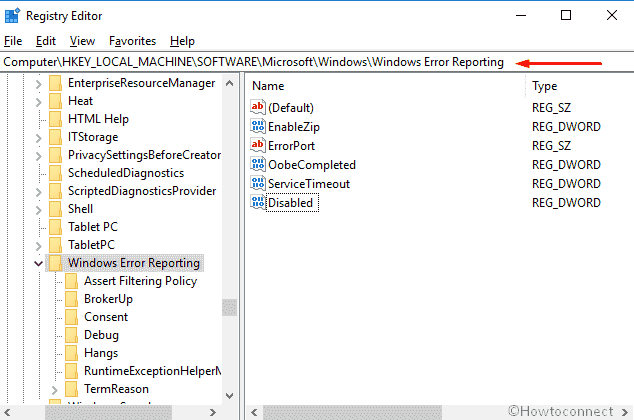
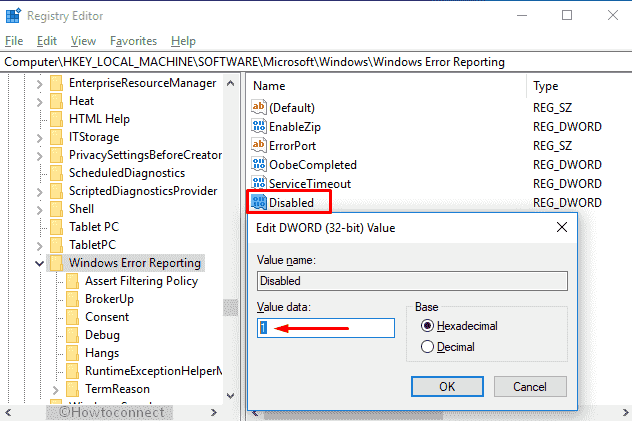
Now, shift to the right pane and locate Disabled. In case it doesn’t exist, create a new DWORD value with the same name.
Double-click on the Disabled DWORD key and change value from 0 to 1. Then save it by clicking the OK button.
Scan you Full system
wermgr.exe is virus prone because of its executable nature. Nowadays maximum viruses are configured to mimic system processes so that it can easily pass away from security threats. And most of the time, you don’t notice as it enters in your computer with almost the same term. In order to check if wermgr.exe in Windows 10 is a virus or legitimate one, follow the below process –
Make a simultaneous Press of Ctrl+Shift+Esc to open Task Manager.
Click on More details if it’s not expanded already.
In Processes tab, locate wermgr.exe. Make sure the name it exactly same.
Now, do a right-click on it and Select Open file location.
If the location is C:\Windows\System32 then there is nothing to worry about.
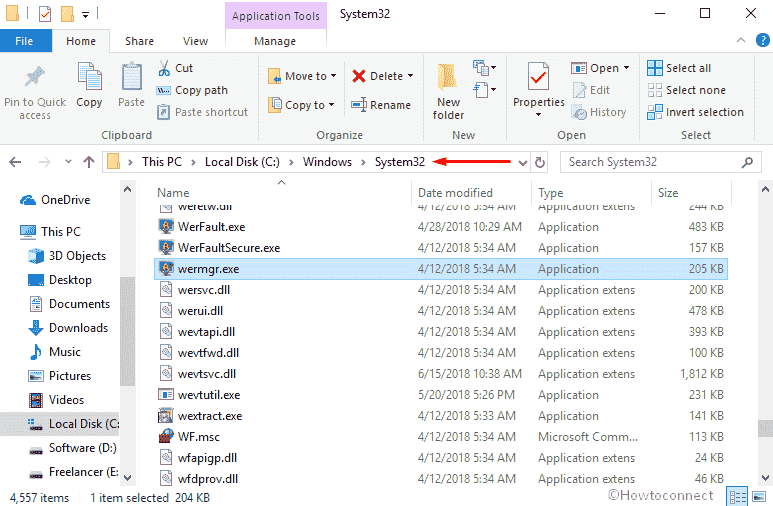
But if it’s not, the possibility is very high that you are already infected with a virus that is causing high bandwidth usage. In that case, you have to scan your full system with Windows Defender. Here is the process –
- Click on the Shield icon from the Notification bar.

- Hereafter, Select Virus & threat protection.
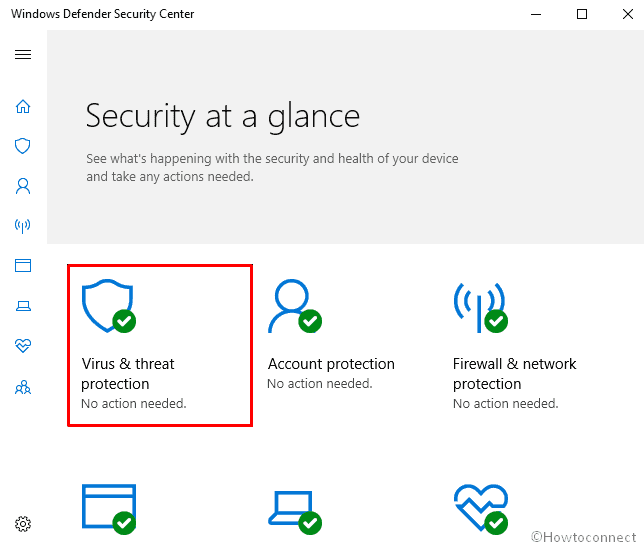
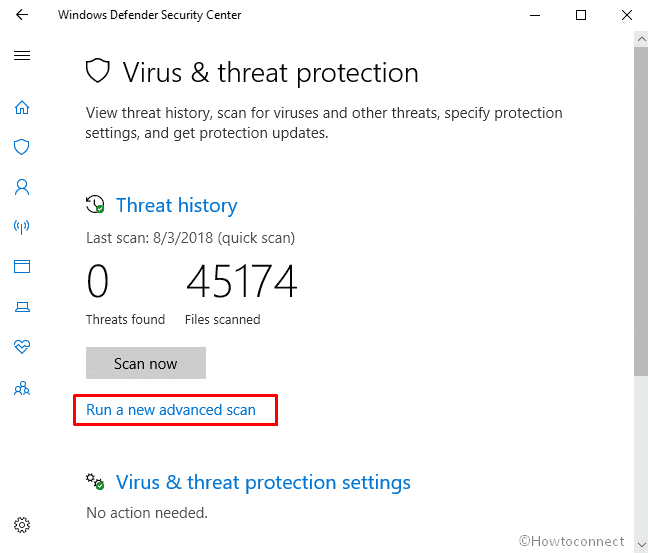
- Click on Run a new advanced scan located under Threat history.
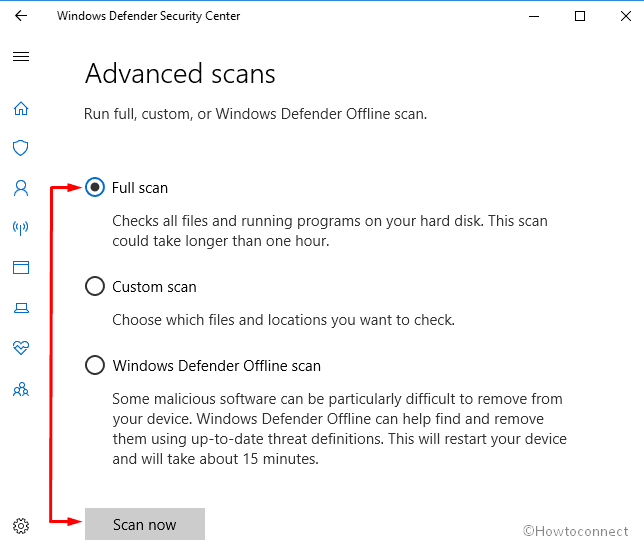
- Make sure the radio button of Full scan is checked and then click on Scan now.
You may also Read – How to Run Offline Scan from Window Defender Security Center in Windows 10
Update your Windows 10
Microsoft keeps updating its operating system to fix the bugs and problems. So installing the latest version may fix wermgr.exe in Windows 10 that is causing high bandwidth usage and also doing same with the CPU. To do so, follow the below process –
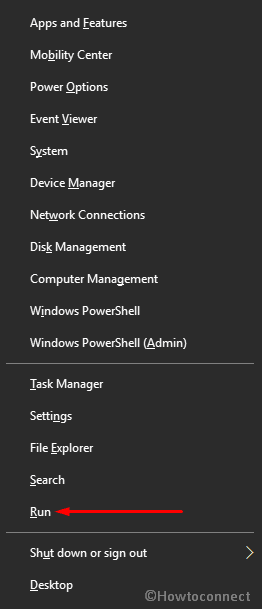
Right-click on Start button and Select Run.
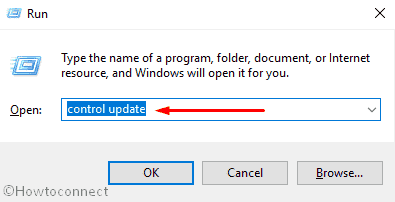
Write down control update in the text box and hit Enter.
Here you will view the Setting page of Windows Update. Click on Check for updates.
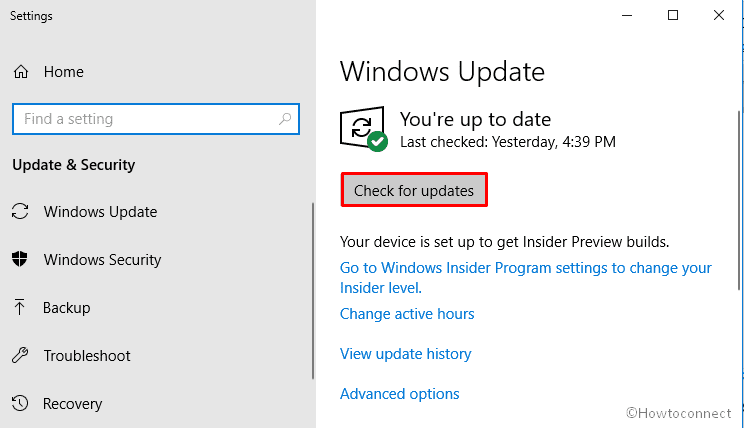
Thereafter, the system will start searching for updates for you. If it get’s any, install that.
Run System File Checker
As we said, the corrupted file often causes issue related to Error Reporting Manager such as high bandwidth usage. SFC /scannow will help in this regard. Here’s how –
Press Win+X together and Select Windows PowerShell (Admin) from the list of options.
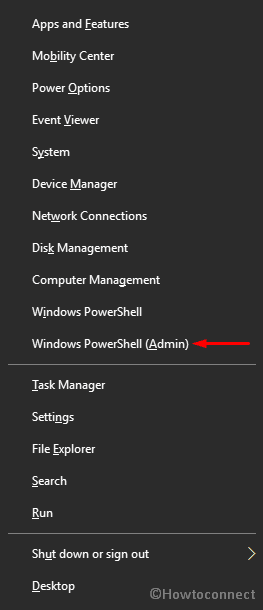
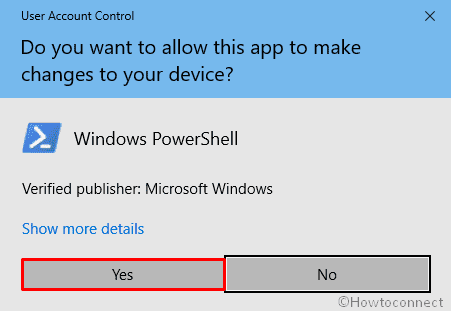
When User Account Control throws up, click on Yes.
Copy-paste the following command in the blue Window and hit Enter –
SFC /scannow
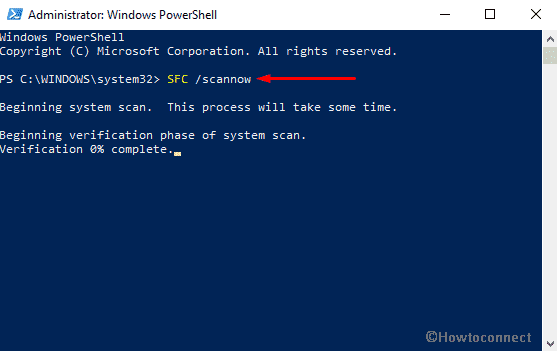
This process will take time so, wait patiently until it’s done.
Thereafter, write down the following command in the same Windows and Press Enter again –
Repair-WindowsImage -Online -RestoreHealth
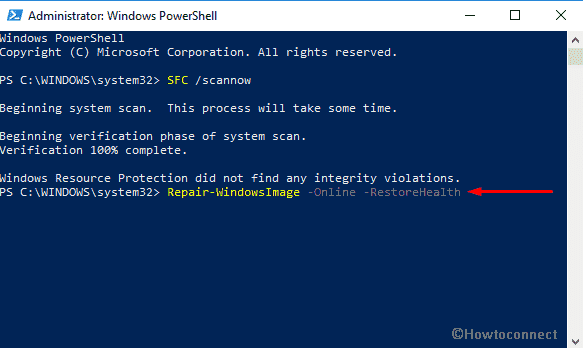
Once done, Restart your computer and relax with smoothly running Windows 10
That’s all. Hope you already solved the issue of wermgr.exe in Windows 10.
Repair any Windows problems such as Blue/Black Screen, DLL, Exe, application, Regisrty error and quickly recover system from issues using Reimage.
What does the wermgr.exe file do?
The wermgr.exe process is also known as Windows Problem Reporting and is a part of Microsoft Windows Operating System. This software is produced by Microsoft (www.microsoft.com). An obsolete or defective version of wermgr.exe can cause problems for your computer that can range from slowness to error messages such as these:
- Windows Problem Reporting has stopped working. Windows is checking for a solution to the problem… (Windows 10, 8, 7)
- Windows Problem Reporting has stopped working. A problem caused the program to stop working correctly. Windows will close the program and notify you if a solution is available. (Windows 10, 8, 7)
- wermgr.exe has encountered a problem and needs to close.
- Access violation at address FFFFFFFF in module wermgr.exe. Read of address 00000000.
special offer
What you should know about wermgr.exe Windows Problem Reporting
The original wermgr.exe file is definitely a Windows system file, but many viruses use the same name in order to remain unnoticed. Wermgr.exe is found in the C:\Windows\System32 directory.
Frequently occurring are file sizes such as 53,760 bytes (35% of all these files), 137,344 bytes as well as 12 other variants.
The Windows operating system requires this file. This particular software does not have a visible window, and does not appear on the taskbar. To verify its trustworthiness, Microsoft has provided it with an embedded certificate.
Wermgr.exe is capable of track other applications.
For this reason, 3% of all experts consider this file to be a possible threat. The probability that it can cause harm is high.
- A wermgr.exe file has a 69% certainty of being dangerous if it is found in a subdirectory of «C:\Program Files». In this case, the file size is usually 6,786,560 bytes.
When Windows starts, this process is automatically started at the same time (Registry: MACHINE\Run, TaskScheduler).
The wermgr file is not part of the Windows operating system. The application does not appear as a visible window, but only in Task Manager.
Wermgr.exe is capable of monitor other applications as well as interpret keystrokes. - A wermgr.exe file has a 28% certainty of being dangerous if it is found in a subdirectory of C:\Windows. In this case, the file size is usually 131,536 bytes.
The Windows operating system requires this file. The program executes in the background, and can only be terminated using Windows Task Manager.
If you see this file on your hard drive or in Windows Task Manager, please make sure that it is not a malicious variant. It’s a fact that many trojans try to cloak their true identity by calling themselves wermgr.exe. With the above information or by using tools like Security Task Manager you can determine if, in your case, the file is an undesirable variant.
What do other computer users say about wermgr?
| windows error reprting manager. nothing harmful |
|
| When Microsoft really asses up its OSes, they have to write Error Managers to handle the multitude of constant errors produced by their OS. This is that process. Fortunately, like most of Microsofts applications, this one is totally unnecssary. Feel free to turn it off, it will stop trying to find out why your programs have crashed and will stop sending Microsoft bug reports. James |
|
| wermgr.exe causing 100% CPU on Vista. I’ve just disabled it in Administrative Tools- Services- Windows Error Reporting Service Ken |
|
| keeps coming up on my pc and I cant open any programes cant get rid of it pete |
|
| It is NOT digitally signed Shaggy |
Summary:
One user judges wermgr.exe to be an essential file that should not be touched.
3 users consider it harmless.
However, 5 users consider this to be a suspicious process and would like to get rid of it.
For this reason, one user has already deleted wermgr.exe.
source: file.net
How to uninstall the program
To remove Windows Problem Reporting from your computer, please follow the manual instructions below or use an automatic uninstaller product.
- Click the Windows Start Button. You find it in the lower left corner of the taskbar.
- Type the word uninstall.
- Click Add or remove programs.
- Now locate the program in the list of displayed applications.
- Click the program, and then click Uninstall.


How to tell if wermgr.exe (Windows Problem Reporting) was uninstalled cleanly
After uninstalling, restart your computer. Then start Windows Explorer and see if there is still a folder with the name of the software under C:\Program Files. Be sure to check the Registry as well for remnants of Windows Problem Reporting. To do this, start «Regedit», then look under «HKEY_LOCAL_MACHINE» > «Software» for Windows Problem Reporting or the name of the producer. Always keep in mind that only a computer professional should ever directly delete entries in the Windows Registry.
What to do if a program does not uninstall
The easiest way to remove any kind of software cleanly and accurately is to use an uninstaller tool. Because the uninstaller automatically creates a backup, there is no risk of anything going wrong.