
У вас уже есть продукция Canon? Зарегистрируйте свои продукты для доступа к программному обеспечению и обновлениям встроенного ПО, а также подпишитесь на рассылку, чтобы получать персонализированные советы и эксклюзивные предложения
Поддержка
Загружайте драйверы, ПО, встроенное ПО и руководства, а также получите доступ к материалам поддержки для вашего продукта серии i-SENSYS.
Драйверы
Для выполнения подключения некоторых устройств к компьютеру может потребоваться драйвер. На этой вкладке вы найдете соответствующие драйверы для своего устройства или, в случае отсутствия драйверов, описание совместимости устройства с каждой операционной системой.
Полезная информация. Доступ к программному обеспечению, руководствам и другим материалам можно получить с помощью вкладок, расположенных выше.
Операционная система Обнаруженная операционная система
Программное обеспечение
Программное обеспечение загружать необязательно, но оно обеспечивает дополнительные функции и позволяет максимально эффективно пользоваться возможностями устройства. На этой вкладке можно просмотреть и загрузить доступное программное обеспечение для вашего устройства.
Операционная система Обнаруженная операционная система
Программное обеспечение
Программное обеспечение загружать необязательно, но оно обеспечивает дополнительные функции и позволяет максимально эффективно пользоваться возможностями устройства. На этой вкладке можно просмотреть и загрузить доступное программное обеспечение для вашего устройства.
Операционная система Обнаруженная операционная система
Руководства пользователя
Руководства для вашего устройства или программного обеспечения перечислены ниже.
Приложения и функции
На этой вкладке можно посмотреть доступные приложения и функции, совместимые с вашим устройством.
Встроенное ПО
Встроенное ПО — это постоянное программное обеспечение, установленное на устройстве и обеспечивающее его корректную работу. Canon может периодически выпускать обновления для этого встроенного ПО, и если обновление доступно, его можно загрузить ниже.
FAQs
На этой вкладке вы найдете ответы на часто задаваемые вопросы и другую полезную информацию, которая поможет вам в решении вопросов и проблем.
Важная информация
На этой вкладке вы найдете подборку часто задаваемых вопросов, которые, на наш взгляд, будут вам интересны.
Коды ошибок
Код ошибки или сообщение об ошибке может появиться на устройстве по различным причинам. С помощью поля поиска можно найти полезную информацию о конкретном коде ошибки, где будут указаны причина ошибки и необходимые действия по ее устранению.
Технические характеристики
Ниже приведены все технические характеристики данного продукта.
Полезные ссылки
Caution
*Support OS
ScanGear : Windows Server is not supported.
Setup instruction
Driver Version : UFR II Printer Driver — V20.95, ScanGear — V11.3
*Precaution When Using a USB Connection
Disconnect the USB cable that connects the device and computer before installing the driver.
Connect the USB cable after installing the driver.
Drivers and applications are compressed.
Download the file.
* When clicking [Run] on the file download screen (file is not saved to disk)
1. If the User Account Control prompt is displayed, click [Yes], and then click [Run] on the subsequent Security Alert screen.
2. The Setup Wizard will start.
3. After the Setup Wizard has started, follow the instructions on the screen to perform installation.
* When clicking [Save] on the file download screen (file is saved to disk at specified location)
1. Save the file to an apporopriate location, and then double-click the file (double-clicking the file will create a new folder in the same location).
2. If the User Account Control prompt is displayed, click [Yes].
3. The Setup Wizard will start.
4. After the Setup Wizard has started, follow the instructions on the screen to perform installation.
Disclaimer
All software, programs (including but not limited to drivers), files, documents, manuals, instructions or any other materials (collectively, “Content”) are made available on this site on an «as is» basis.
Canon Marketing (Malaysia) Sdn Bhd., and its affiliate companies (“Canon”) make no guarantee of any kind with regard to the Content, expressly disclaims all warranties, expressed or implied (including, without limitation, implied warranties of merchantability, fitness for a particular purpose and non-infringement) and shall not be responsible for updating, correcting or supporting the Content.
Canon reserves all relevant title, ownership and intellectual property rights in the Content. You may download and use the Content solely for your personal, non-commercial use and at your own risks. Canon shall not be held liable for any damages whatsoever in connection with the Content, (including, without limitation, indirect, consequential, exemplary or incidental damages).
You shall not distribute, assign, license, sell, rent, broadcast, transmit, publish or transfer the Content to any other party. You shall also not (and shall not let others) reproduce, modify, reformat, disassemble, decompile or otherwise reverse engineer or create derivative works from the Content, in whole or in part.
You agree not to send or bring the Content out of the country/region where you originally obtained it to other countries/regions without any required authorization of the applicable governments and/or in violation of any laws, restrictions and regulations.
By proceeding to downloading the Content, you agree to be bound by the above as well as all laws and regulations applicable to your download and use of the Content.

Для быстрого и удобного сканирования документов в домашних условиях и офисах используется различное оборудование, в частности, принтеры, сканеры и МФУ. Правильно организовать работу с такими устройствами помогает специальный софт. Сегодня поговорим о том, как бесплатно скачать программу для сканирования на Canon i-SENSYS MF3010 на компьютер для Windows XP, 7, 8 или 10. Начнем с разбора ключевых возможностей приложения, сразу после чего перейдем к инструкции по инсталляции софта на ПК.
Описание и возможности
ScanLite представляет собой небольшую бесплатную утилиту с русскоязычным интерфейсом. Программа позволяет сканировать документы различной сложности и сохранять эти файлы в одном из предложенных форматов, например, в PDF и JPEG. Важно отметить, что софт обладает минимальным количеством настроек и параметров, но это вряд ли можно причислить к недостаткам, так как инструмент на отлично выполняет поставленную задачу.
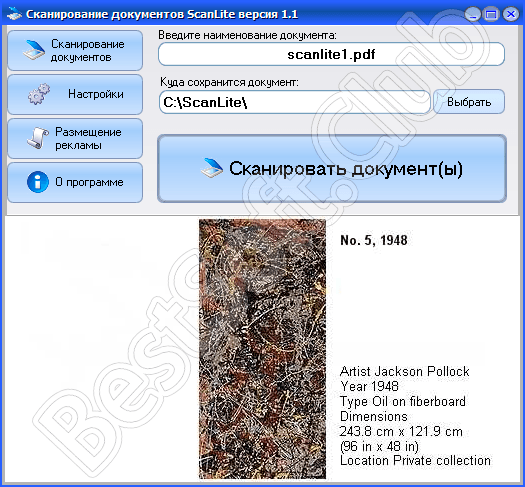
Разработчики приложения позаботились о том, чтобы пользователи получили в свое распоряжение бесплатную и удобную программу для сканирования документов и их сохранения на ПК.
Как пользоваться
Разобравшись с теоретическим аспектом инструмента, переходим к подробной пошаговой инструкции по его инсталляции на компьютер или ноутбук для Windows.
Загрузка и установка
Первым делом необходимо загрузить установочный дистрибутив приложения. Для этого переходим вниз странички и находим там ссылку для загрузки контента. Дальше работаем по такому простому сценарию:
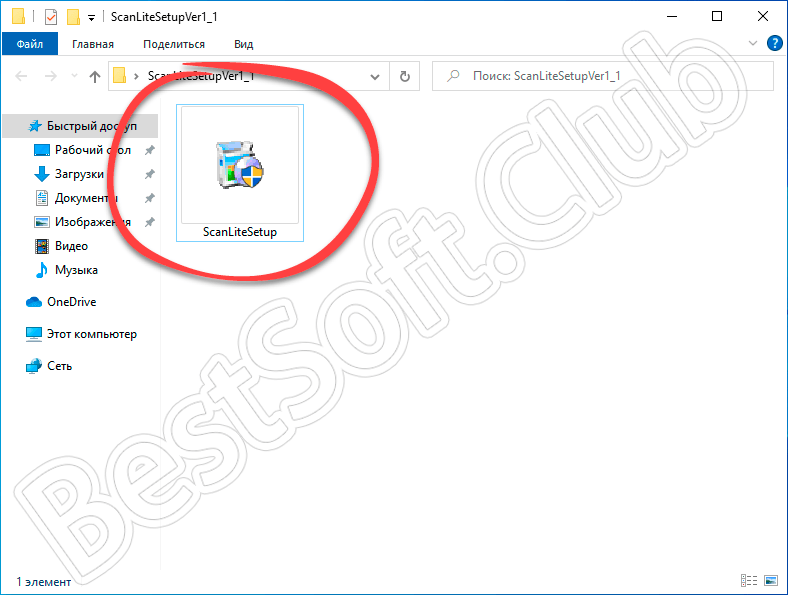
- Скачиваем архив по прикрепленной внизу ссылке и распаковываем его на диск ПК. После этого находим в папке инсталлятор и запускаем его двойным левым кликом мышки.
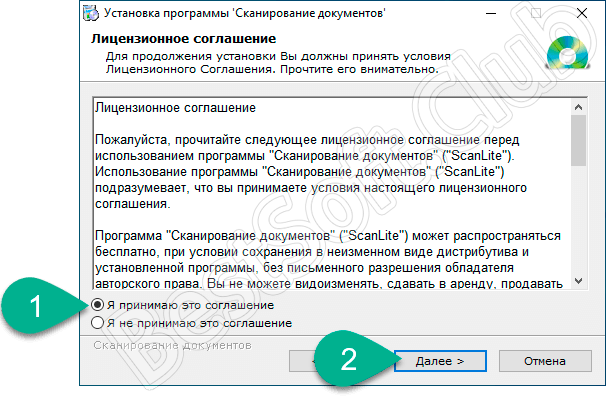
- Принимаем условия пользовательского соглашения, отметив строку, обозначенную на скриншоте единицей. После этого жмем по «Далее».
- Осталось лишь дождаться, пока нужные файлы будут загружены и установлены на ПК.
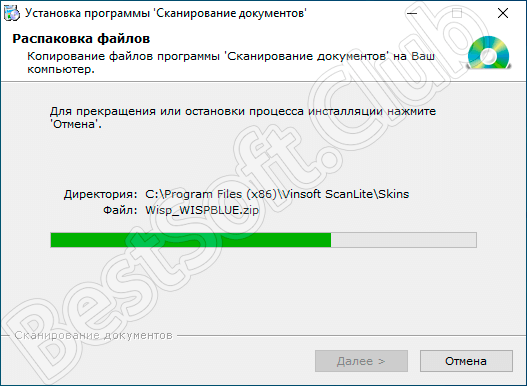
Больше никаких дополнительных действий не потребуется. Утилита бесплатная и можно переходить к работе с ней.
Инструкция по работе
Никаких сложностей с использованием программы возникнуть не должно, так как здесь все предельно просто. Первым делом рекомендуется посетить раздел «Настройки». Здесь можно выбрать нужные параметры, в частности, цвет картинки, качество изображения, а также формат. Как только настройки будут выполнены, можно переходить непосредственно к сканированию. Для этого здесь предусмотрена кнопка «Сканирование документов».
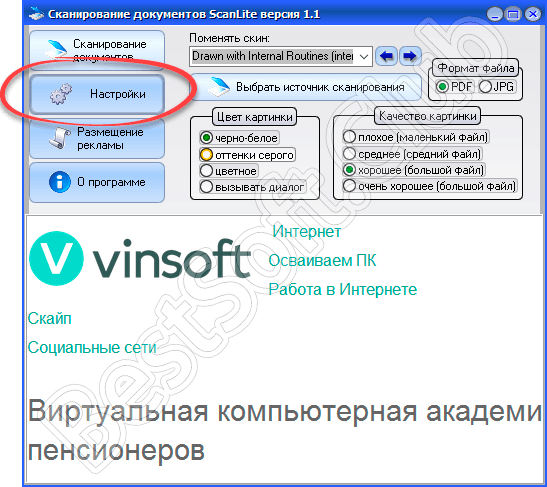
Если разобраться с использованием приложения самостоятельно не выходит, можно просмотреть тематическое видео. Один из таких роликов уже ждет наших посетителей внизу данного материала.
Достоинства и недостатки
Проанализируем основные плюсы и минусы обозреваемого софта.
Достоинства:
- Очень простой русскоязычный интерфейс.
- Все функции находятся в быстром доступе.
- Качественное и быстрое сканирование документов.
- Минимальные требования к ПК.
- Совместимость со всеми версиями Windows.
Недостатки:
- Мало функций по сравнению с конкурентами.
Похожие приложения
Для сканирования документов можно также воспользоваться аналогичными разработками. К таковым относятся:
- RiDoc.
- VueScan.
- WinScan2PDF.
- Readiris Pro.
- OCR CuneiForm.
Системные требования
Требования приложения к аппаратной части компьютера минимальные. Назовем эти параметры:
- Центральный процессор: от 1 Гб и выше.
- Оперативная память: не менее 512 МБ.
- Пространство на жестком диске: от 128 Мб.
- Платформа: Microsoft Windows XP, 7, 8, 10.
Скачать
Переходите к загрузке софта по ссылке и выполняйте сканирование любой сложности.
| Разработчик: | Vinsoft |
| Платформа: | Microsoft Windows 32/64 Bit |
| Язык: | Русский |
| Лицензия: | Бесплатно |
| Пароль к архиву: | bestsoft.club |
ScanLite
Table of Contents
Canon MF3010 Scanner Driver:
Installing a Canon MF3010 Scanner Driver is a quick and easy process. If you are using Windows, you can download the driver automatically from your computer’s desktop. You can then run the downloaded file to install your scanner. Once you’ve finished downloading the driver, you can follow the installation instructions. If you’re using another operating system, you will need to manually install the driver.
Download the latest Canon MF3010 Scanner Driver:
For some products, you can download a free driver for the device. You must note that these drivers are not written by Canon USA and are therefore provided “as is.” You should also note that these drivers use the cups printing system and cannot be tested against other versions of Linux. If you have a Windows computer, you will need to install the appropriate driver for it. Then, follow the instructions that come with the driver to install the printer.
The system Requires Canon MF3010 Scanner Driver to install:
You will need to install the driver for the device if you want to use it. Also, find the driver online for the device on the manufacturer’s website. You can then follow the installation instructions and start scanning. Also, use the online support resources provided by Canon to find troubleshooting solutions for your scanner. You will be able to print up to eighteen copies per minute. This product has an impressive copy speed of 18 and can easily handle the highest-volume jobs.
To install the scanner driver, you need to have the printer installed. The driver installer for the Canon MF3010 scanner will need to be installed on the printer. This software will enable the device to operate on the operating system. The installation process is quick and easy and will install the driver quickly. If you’re having trouble downloading the driver, you can contact the manufacturer or download it online. You can also download troubleshooting tools for your device from Canon’s website.
The software is available for all Canon products. They include firmware, software, and manuals. You can also find online technical support resources for the product and troubleshooting tools for the scanner. For technical questions, you can visit the manufacturer’s website. When installing the printer driver, make sure that the driver is compatible with your operating system. The driver for the Canon MF3010 can be installed manually.
Always choose the official and the latest version of the driver for Windows:
The Canon MF3010 Scanner driver is available to download from the internet or from a Canon affiliate company. Once you have installed the driver, you need to connect the scanner to the computer. A good way to download the drivers is to select them on the manufacturer’s website. These drivers are helpful for a particular operating system. You can download the drivers for different devices using the tabs and tables on your desktop.
Read the instructions to install Canon MF3010 Scanner Driver:
Once you’ve installed the driver, you should follow the instructions to install it. After installing the driver, you should open a folder where you have saved the driver. Then, you should run the installation program. During the installation process, you can view the MF3010 Scanner driver on the device’s dashboard. Once the scanner is installed. Go back to the website to scan documents and photos.
Get the latest driver for your Scanner MF3010:
If you’ve been unable to install the driver for your scanner, download it from the manufacturer’s website. Then, install the latest version on your PC. The driver will automatically detect the latest version of the OS and will allow you to print and scan from it. The driver is installed. Now it’s time to use the product. You can then print and scan documents in the specified format.
The driver is available for Windows users:
If you’re using Windows, you need to install the driver for your scanner. Alternatively, you can use VueScan. This free scanning program has a Canon MF3010 Scanner Driver and is compatible with Windows, Mac OS X, and Linux. Once you’ve installed the driver, you need to install the applications for your printer. These tools are provided in a variety of languages and can help you scan your photos in a high-quality format.
- Дополнительные программы для Canon i-SENSYS MF3010
- Инструкция по установке драйвера
Ниже содержится ссылка на загрузку драйвера для Canon MF3010 с официального сайта.
Больше не нужно загружать отдельно программное обеспечение для версий Windows x32 и x64. Драйвер комплексный, подходит сразу для обеих разрядностей. Также не нужно для каждого выпуска Windows скачивать отдельный архив драйвера. Файл подходит сразу для Windows 10, 7, 8, 8.1, XP.
Чтобы скачать драйвер на принтер Сanon i-SENSYS MF3010 для Windows, нажмите на кнопку ниже. Загружаться новейшее ПО будет напрямую с официального источника полностью бесплатно через несколько секунд после клика по кнопке.
Драйвер для Windows XP, 7, 8, 8.1, 10 (x32 и x64)
Драйвер для Windows 11
Подходит также для выпусков 8, 8.1, 10.
Кроме самого драйвера на печать также устанавливается ПО для функции сканирования.
Для скачивания на macOS воспользуйтесь ссылками:
- mac-printer.dmg – для работы печати.
- mac-scan.dmg – для работы сканера.
Дополнительные программы для Canon i-SENSYS MF3010
Кроме системного драйвера разработчики «Кэнон» выпустили две бесплатные программы для полноценного использования сканера и дальнейшей работы по обработке отсканированных документов.
- Canon MF Toolbox – простейшая программа для быстрого создания скан-копий документ – оцифровки физических документов в электронный файл (изображения).
- Canon Tool Box – софт для обработки уже сделанных электронных образов.
Инструкция по установке драйвера
- Скачанный драйвер требуется запустить на компьютере.
- Начнется распаковка архива. Посла разархивации в том же месте, где и находился файл установки, появится папка с точным именем изначального файла. Сразу же запустится установщик, который в автоматическом режиме определит разрядность.
- На первом шаге нажмите «Далее».

- Согласитесь с лицензионным соглашением, нажав «Да».

- Пойдет процесс инсталляции.

- Последнее окно покажет сообщение, что копирование файлов успешно, а для завершения установки необходимо подключить принтер к компьютеру или ноутбуку.

- Подключите печатающего устройство к ПК на Windows. Должно произойти распознавание нового USB-устройства. Откройте любой текстовый документ для тестовой печати, нажмите «Ctrl+P» и попробуйте запустить распечатку.
- Если принтер в списке настроек печати не отобразился, попробуйте перезагрузить компьютер и снова проверить работоспособность.


Пользователю доступна так же ручной выбор установщика, то есть можно самостоятельно выбрать драйвер необходимой разрядности.
- Зайдите в распакованную папку.
- Откройте папку «Drivers».
- Выберите папку x32 или x64, в зависимости от того, какая «битность» вам нужна.
- Внутри запустите файл «Setup.exe».


Если выбрать неправильную разрядность, то система выведет ошибку о невозможности установки.