
Carroll
для Windows
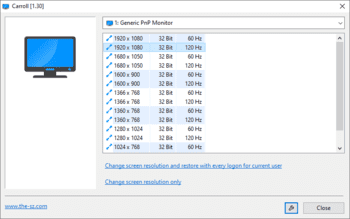
Carroll — простенький инструмент для управления разрешением экрана монитора. В ситуациях, когда одним и тем же компьютером пользуются несколько человек, входя под разными учетными записями, разрешение экрана дисплея устанавливается для всех пользователей одинаково. Это не всегда удобно, т.к. у каждого из нас разные предпочтения настройки экрана, которое еще может зависеть и от используемых приложений.
Программа позволит изменить такую ситуацию, дав возможность каждому пользователю автоматически (без ручного вмешательства) задействовать выбранное им разрешение экрана при входе в систему. При первом запуске программы Вам будет предложено определиться с типом разрешения из предложенного списка. Список достаточно большой, поэкспериментируйте для получения наилучшего для Вас результата. Когда нашли нужный Вам тип, то просто нажмите «Change screen resolution and restore with every logon» — теперь при входе в систему по умолчанию будет применяться именно этот режим разрешения экрана. Точно также поступают и другие пользователи одного и того же ПК, но под своей учетной записью.
Вроде как ничего особенного Carroll не делает, но все-таки иногда такая настройка может очень пригодиться, не принуждая постоянно изменять параметры экрана «под себя».
ТОП-сегодня раздела «Десктоп менеджеры»
 Carroll 1.30
Carroll — простенький инструмент для управления разрешением экрана монитора…
 DisplayFusion 10.1.1
DisplayFusion — приложение, которое призвано существенно упростить жизнь владельцев…
 Clover 3.5.4
Бесплатная легковесная программа, добавляющая в стандартный Проводник Windows поддержку…
 Fences 4.1.1.5
Fences — программа с помощью которой пользователь может организовать и привести в порядок…
Отзывы о программе Carroll
Артур про Carroll 1.23 [06-08-2017]
Ааааа, чуть мозг себе не вынес , оригатошки ))))
12 | 46 | Ответить
Валерий про Carroll 1.23 [27-07-2017]
Автор,спасибо! Наконец-то нашел нормальную программу,ибо Windows не давай мне изменить расширение экрана ВООБЩЕ,а с этой программой я смог это сделать) Спасибо огромное еще раз! Программа классная и легка в использовании! Советую всем!
10 | 40 | Ответить
Описание
Carroll — небольшая утилита для изменения разрешения экрана. Она позволяет быстро изменить настройки экрана, не прибегая к стандартным службам и параметрам персонализации в Windows. Программа будет полезна в том случае, если один компьютер используют несколько людей, предпочитающих разное разрешение экрана. Также Carroll используется при настройке разрешения в разных играх. Например, при запуске старых игр на относительно новых мониторах, могут появляться черные рамки. Избавиться от границ поможет настройка параметров изображения в упомянутой программе.
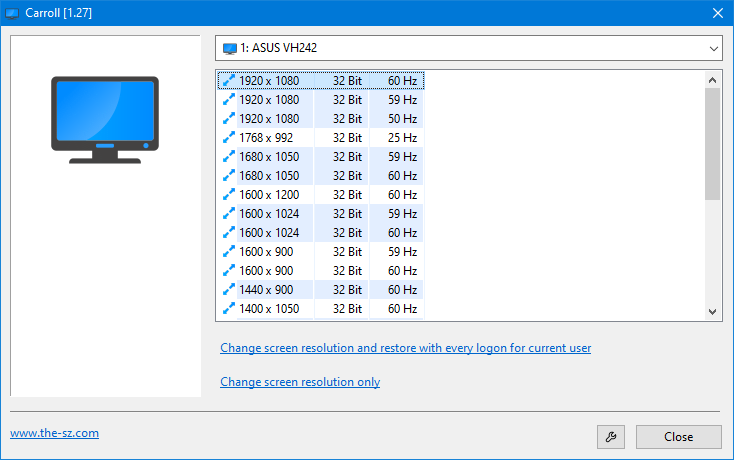
В Carroll нет русской локализации. Однако интерфейс программы настолько прост, что русскоязычная версия утилиты не требуется. Основную область окна занимает список доступных разрешений с различными параметрами битности и частоты. Достаточно выбрать подходящий режим и сохранить изменения. Пользователь может сохранить параметры временно или постоянно. В первом случае после перезагрузки восстановятся исходные настройки монитора.
Особенности программы Carroll 1.24:
- Изменение разрешения экрана;
- Выбор параметров битности и частоты изображения;
- Отсутствие русской локализации;
- Бесплатное распространение;
- Простой интерфейс;
- Применяется для смены разрешения в играх;
- Совместимость с Windows от XP и выше.
Официальный сайт: www.the-sz.com
Скриншоты


Скачать Carroll
Для полного комплекта мы рекомендуем вам также скачать OP Auto Clicker (автокликер для мыши).
Программное обеспечение Carroll, подобно Startup Sound Changer, позволяет вносить свои коррективы в стандартную работу Windows. Однако, в отличие от вышеупомянутой программы, данное решение отвечает не за звуковое сопровождение при запуске операционной системы, а за разрешение экрана.
Использование
Данная утилита будет полезной в тех случаях, когда одним устройством пользуется несколько людей. Если Вы и Ваш коллега (ну или родственник) привыкли пользоваться стандартными настройками, нужды в Carroll нет. Но если каждый юзер хочет установить свое разрешение для экрана, то в этой ситуации без данной утилиты не обойтись!
Возможности
После запуска программа сразу предложит нам выбрать любое разрешение из списка доступных, а также «битность» экрана. Интерфейс Carroll довольно прост в освоении, хотя и не переведен на русский язык. Так что разобраться в нем сможет любой новичок.
Например, утилита позволяет просто не надолго сохранить выбранное разрешение, но этот вариант можно назвать лишь временным, ведь все установленные настройки пропадут при последующей загрузке системы. То есть, подобный вариант рационально использовать лишь если за Ваш ПК ненадолго сядет пользователь с другими запросами к разрешению экрана. Также Carroll способна сохранять настройки для текущего пользователя после завершения сеанса и выхода из системы.
Чтобы настроить разрешение экрана для других пользователей, проходящих авторизацию в Windows, необходимо будет отключать или перезагружать компьютер, заново логинясь в каждой учетной записи. Такой вариант, конечно, является не самым лучшим, но все же лучше, чем ручная перенастройка параметров компьютера при каждом его включении.
Ключевые особенности
- позволяет управлять разрешением экрана для ПК с Windows;
- является довольно простой в использовании благодаря скромному функционалу;
- поддерживает настройку сразу нескольких профилей;
- предлагает возможность управления частотой и цветовыми параметрами;
- не переведена на русский язык;
- доступна совершенно бесплатно.
Carroll — программа для изменения разрешения экрана. Это бесплатное программное обеспечение для компьютеров под управлением Windows XP, Vista, 7, 8, 8.1, 10 и 11 (32 и 64 бит). Интерфейс программы имеет перевод на русский язык.
Изменить разрешение экрана можно не только средствами Windows или панели управления настройками драйвера видеокарты, но и при помощи специализированных утилит, к которым также относится и Carroll. Пользоваться программой Carroll удобней и проще, нежели стандартными инструментами, т.к. пользователю не нужно копаться в настройках системы/драйвера для изменения разрешения. При помощи данной утилиты разрешение дисплея меняется в пару кликов мышью.
Программа Carroll поддерживает видеокарты с несколькими разъемами для подключения мониторов и способна изменять разрешение на каждом из них по отдельности. Кроме того, утилита позволяет задавать настройки разрешения монитора (или нескольких) для каждой учетной записи Windows по отдельности.
В список прочих возможностей утилиты Carroll входят:
- Возможность изменения разрешения только для текущего сеанса (при следующем включении компьютера будут использованы системные настройки разрешения).
- Автоматическое восстановление позиций значков/ярлыков на рабочем столе (обычно их местоположение сбивается при уменьшении разрешения).
- Наличие опции отображения разрешений со всеми возможными частотами обновления дисплея.
Как пользоваться программой Carroll?
При первом запуске Carroll показывает все доступные разрешения экрана. Пользователю нужно лишь выбрать желаемое значение и затем кликнуть по элементу «Изменить разрешение экрана и применять его при входе в систему» или «Изменить разрешение экрана для текущего сеанса». Если выбрать первый вариант, то при следующем включении компьютера Carroll автоматически изменит разрешение экрана, не отображая пользовательский интерфейс.
Set for every user a different screen resolution. After login, the screen resolution will be changed to the stored setting.
After running the setup, Carroll is started automatically for every user.
At first start, Carroll shows all available screen resolutions. Select the desired screen resolution and click ‘Change screen resolution and restore with every logon’.
Next time, Carroll changes the screen resolution automatically without displaying the user interface.
New: French translation added 
Do you like the software? Make a Donation!
You don’t need to have a paypal account in order to make a donation.
Do you need additional features or would you like to help with the translation? Send a Mail!
Install using package manager:
winget install —id the-sz.Carroll -e —forcecontent_copy
Supported Languages:
 English
French
German
Greek
Italian
Russian
Supported Operating Systems:
 Windows 11
 Windows 10
 Windows 8
 Windows 7
 Windows Vista
 Windows XP
 Windows 2000
 Windows Server
Video from revision3.com:
Screenshot:
Command line options:
| /OnlySet | Set the video mode only, don’t show the user interface |
| /OnlyMonitor <0> | Change only the specified monitor |
| /Resolution «<width>x<height> <color deep> <refresh rate>» | Example: /Resolution «1024×768 32 60» |
| /NoTerminalSession | Application exits after setting the resolution, don’t keep it running to handle user switching |
| /Recommended | Use highest resolution |
| /UseStoredResolutionIfPossible | Try to use first the stored resolution, if not available use /Resolution option |
| /Position «<x> <y>» | Set monitor position, to change primary monitor, set the secondary monitor to position not 0x0 |
| /IsPrimary | Set this monitor as primary monitor |
| /l <language code> | Change user interface language to specified 2 letter language code |