
Программа CCleaner интегрируется в оболочку ОС и, после установки на компьютер, способна самостоятельно включаться при запуске ПК. Программа ищет ненужные файлы и процессы в работе компьютера. В этой статье представлены полезные советы о том, как отключить автоматическое включение Сиклинер (Ccleaner).
Почему рекомендуется отключать автозапуск CCleaner?
CCleaner способен удалять до 99% мусора, который со временем скапливается в компьютере. Вместе с тем, этот софт доставляет неудобства. Чистильщик увеличивает время загрузки Windows и способен самостоятельно запускать служебные сервисы. Это приводит к снижению быстродействия ОС и занимает часть полезных ресурсов ПК, необходимых для работы.
Как отключать автозапуск CCleaner? Способ №1
Запуск чистильщика отключается через «Диспетчер задач». Ввиду различий ОС Windows в сборках 10 и 7, этот метод отличается в некоторых параметрах.
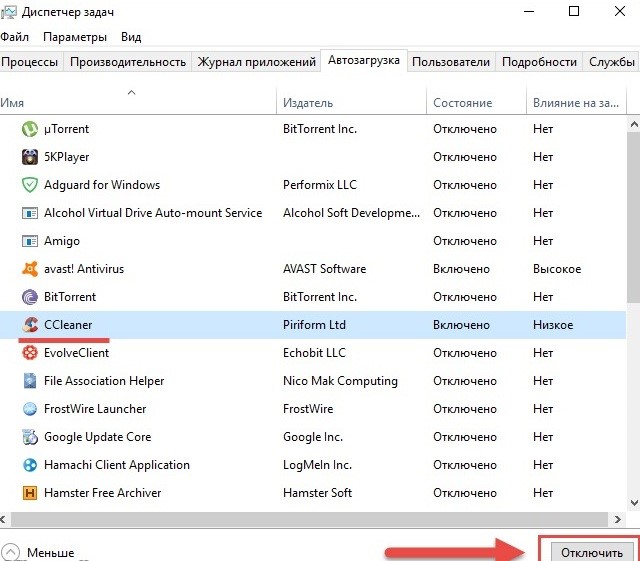
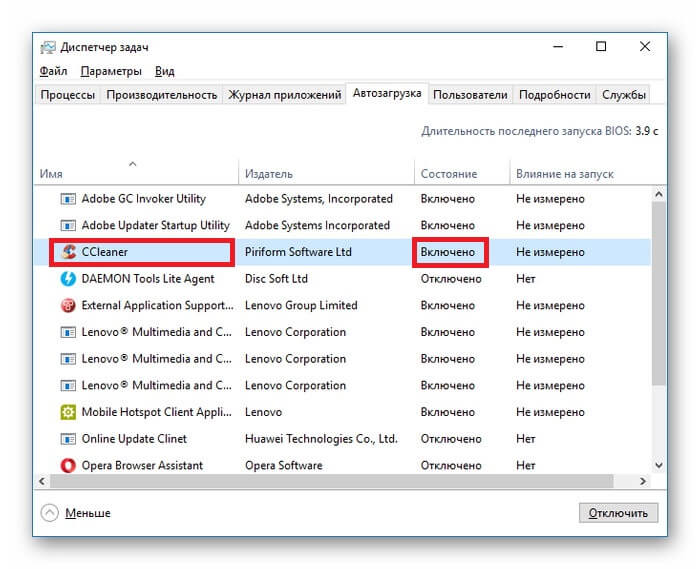
Чтобы отключить автоматический запуск в Windows 10 через «Диспетчер задач», необходимо вызвать сервисное подменю диспетчера, воспользовавшись сочетанием клавиш Ctrl+Alt+Del. Пользователю откроется меню с запущенными процессами на компьютере. В открывшемся меню следует перейти во вкладку «Автозапуск» . В списке процессов необходимо выделить щелчком правой кнопки мыши на строку с программой CCleaner. Когда строка будет подчеркнута, необходимо нажать на кнопку «Отключить».
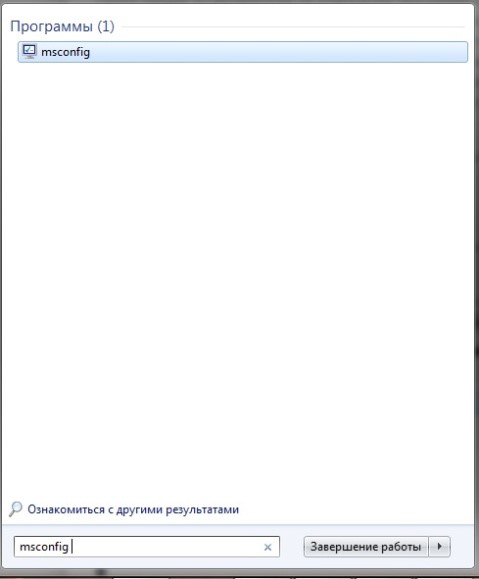
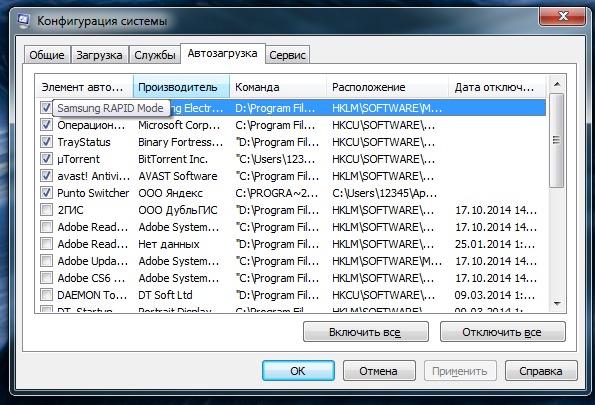
В Windows 7 в «Диспетчере задач» нет подменю «Автозагрузка», поэтому алгоритм будет отличаться. В меню «Пуск» необходимо прописать задачу msconfig.
В меню процессов проставляется галочка перед строкой CCleaner и затем нажимается кнопку «ОК».
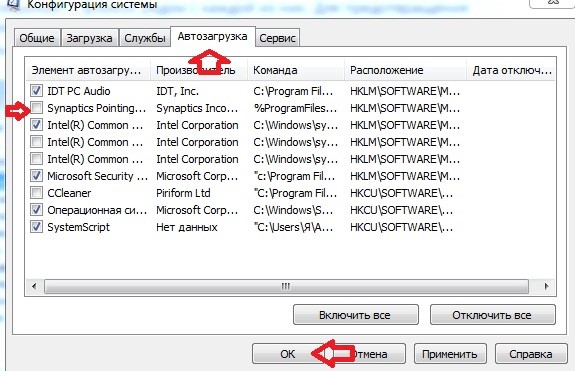
После этого, появится меню с предложением включить перезапуск компьютера. Нажмите «ОК», если перед отключением автозапуска Сиклинера ПК работал медленно и с задержками.
Способ №2
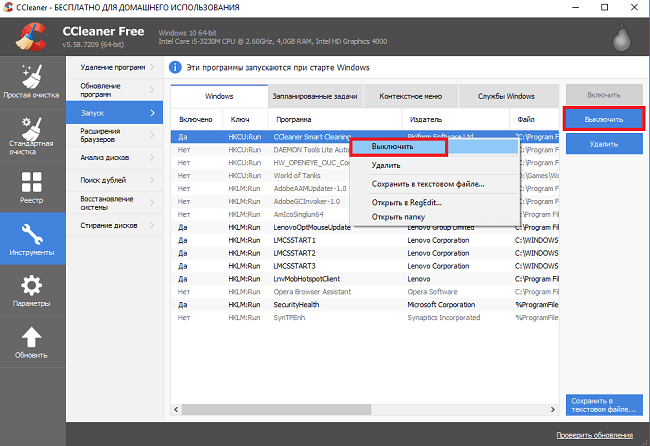
В настройках программы CCleaner прописаны функции, чтобы отключить автоматический запуск. Для этого необходимо запустить программу Сиклинер. В меню «Сервис» необходимо выбрать подменю «Автозагрузка». Далее выделяется строка CCleaner Smart Cleaner и кнопка «Выключить».
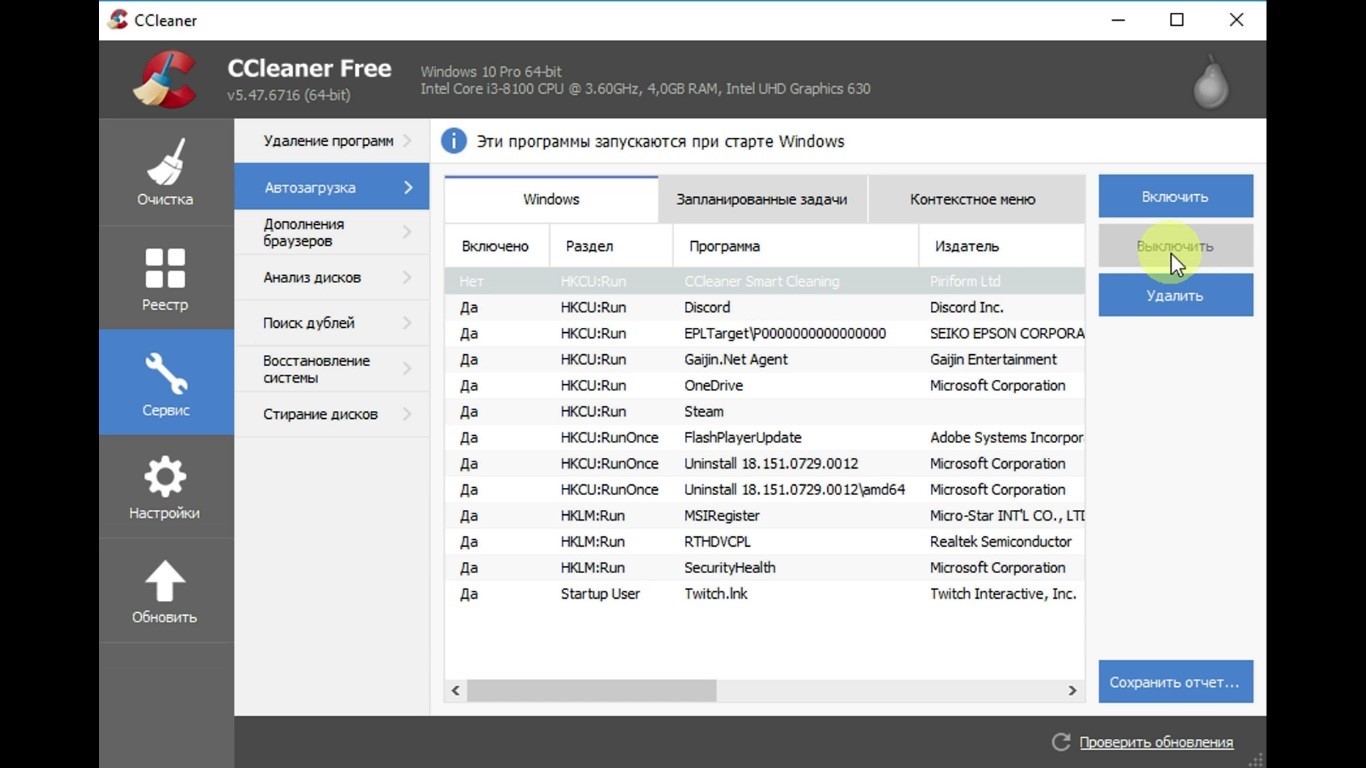
Этот способ отключения автоматического запуска приемлем, так как затем пользователю будет легко вернуть обратно запуск. Чтобы включить функцию автоматического запуска, в списке функций выделяется Сиклинер, после чего необходимо выбрать кнопку «Включить».
Способ №3
В некоторых сборках Сиклинера по умолчанию используется функция автоматической загрузки. Чтобы исправить встроенный алгоритм автоматического включения Сиклинера, в графе меню «Настройки» необходимо выбрать «Смарт-очистка» и убрать галочки в списке перед каждой функцией.
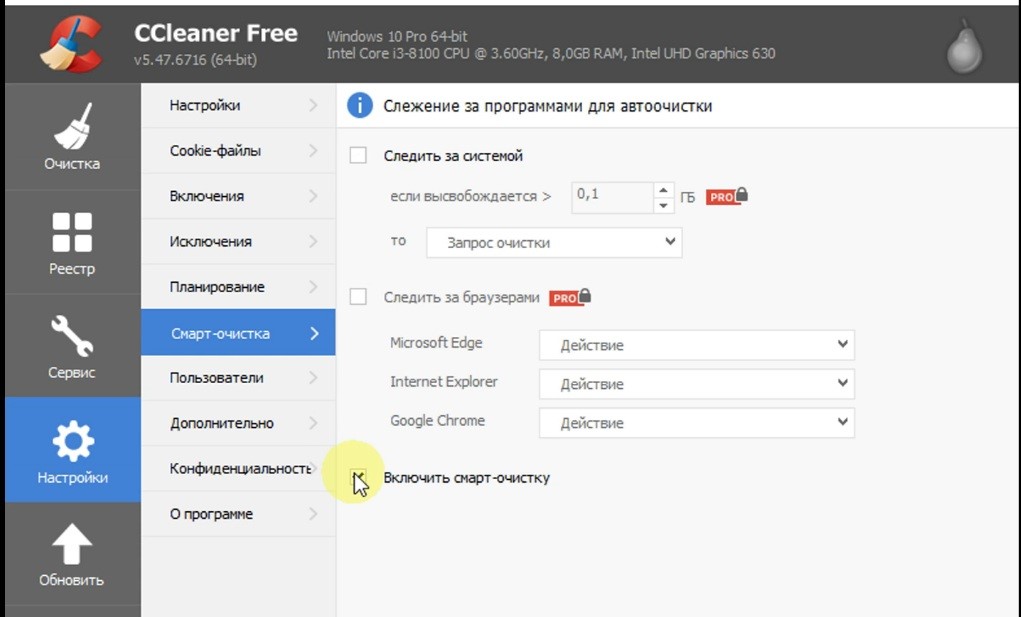
Теперь при старте Windows Синклинер загружаться не будет. Пользователь сможет запускать программное обеспечение, только если оно действительно необходима.
Некоторые программы, как ни старайся, то и дело залезают в автозагрузку и запускаются каждый раз вместе с Windows. Казалось бы, что перебрал уже все настройки, сняли все галочки, которые могли влиять на это, но приложение упорно сидит в трее и не хочет оттуда добровольно уходить. CCleaner — не исключение. К счастью, как бы не хотели разработчики заставить ее работать в фоне, отказаться от этого все же можно.
Способ 1 — правильный
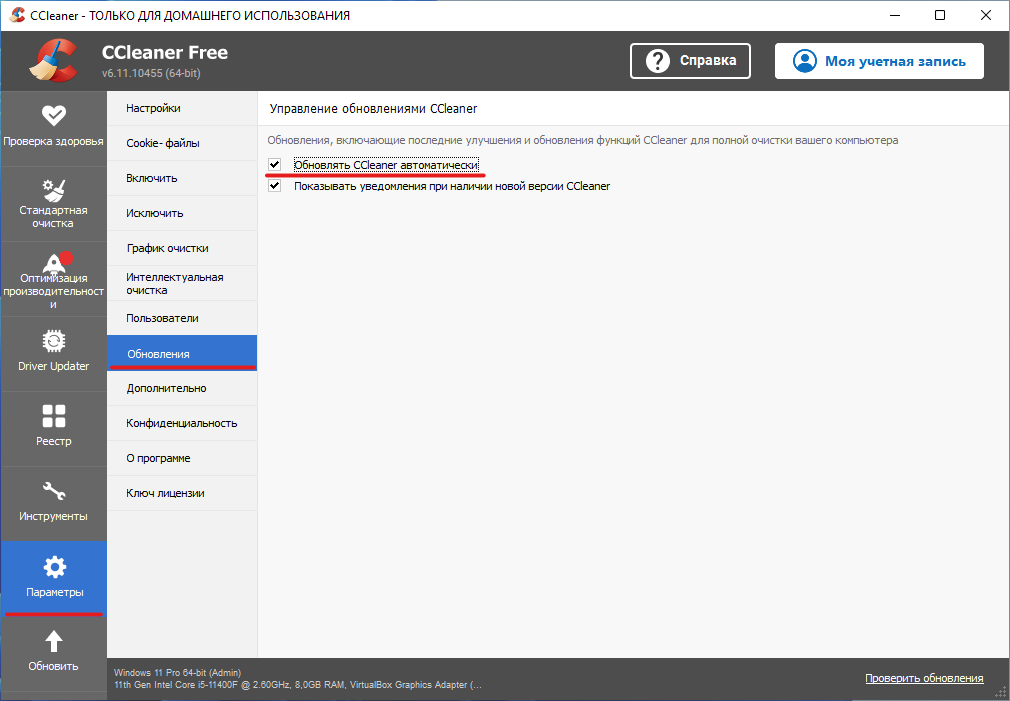
Запускаем CCleaner, переходим в раздел Параметры, подпункт Обновления. Там необходимо снять галочку с пункта Обновлять CCleaner автоматически.
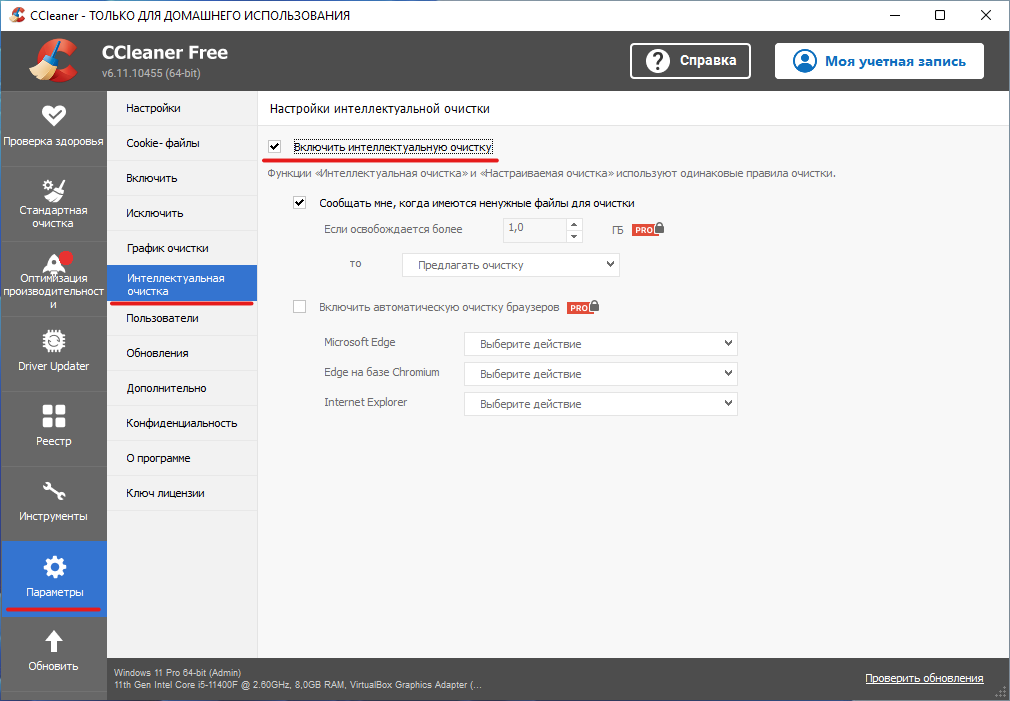
Далее переходим в раздел Интеллектуальная очистка все там же в параметрах и снимаем галочку Включить интеллектуальную очистку в самом верху.
Программа будет сопротивляться и всячески стараться заставить отказаться от этой идеи. Но мы люди упорные и твердо стоим на своем, выбраем кнопку Да.
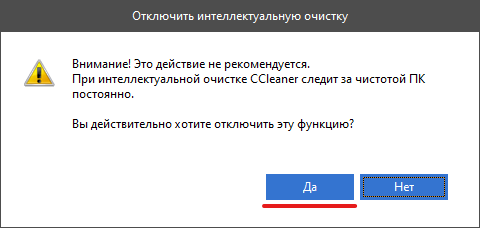
После этого запись о CCleaner пропадет из автозагрузки Windows и можно будет пользоваться программой когда вы сами этого захотите, а не когда разработчики приложения решат это сделать за вас.
См. также:
— Как определить программу, которая тормозит работу компьютера
— Как профессионально использовать CCleaner
— Сравнение 3 способов чистки диска в Windows 10
Способ 2 — неправильный (но рабочий)
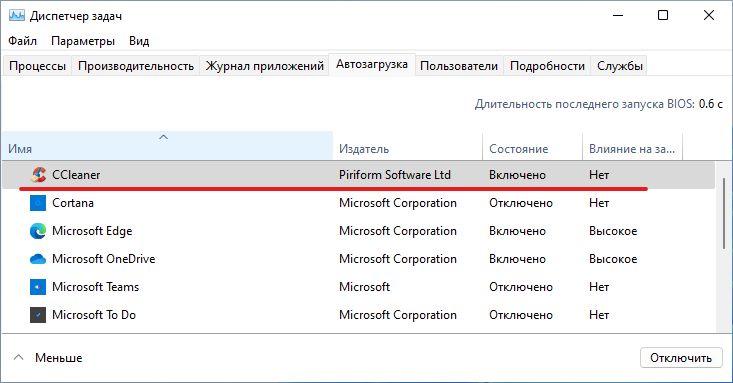
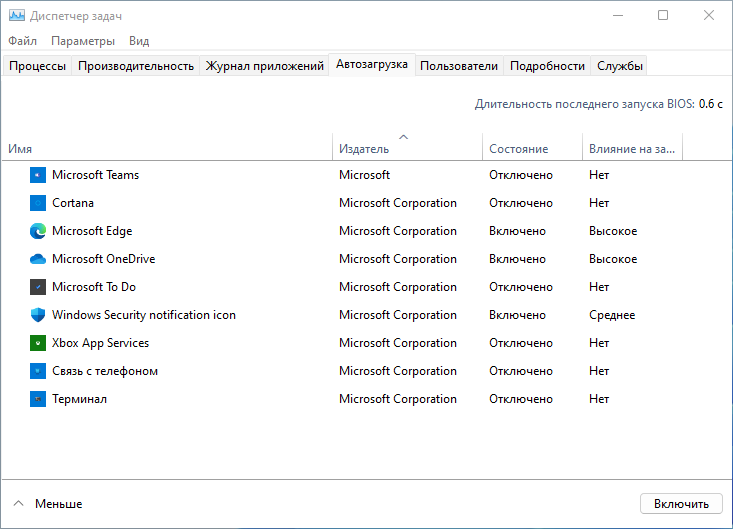
Нажимаем комбинацию Ctrl-Shift-Esc на клавиатуре для вызова Диспетчера задач Windows и переключаемся на вкладку Автозагрузка.
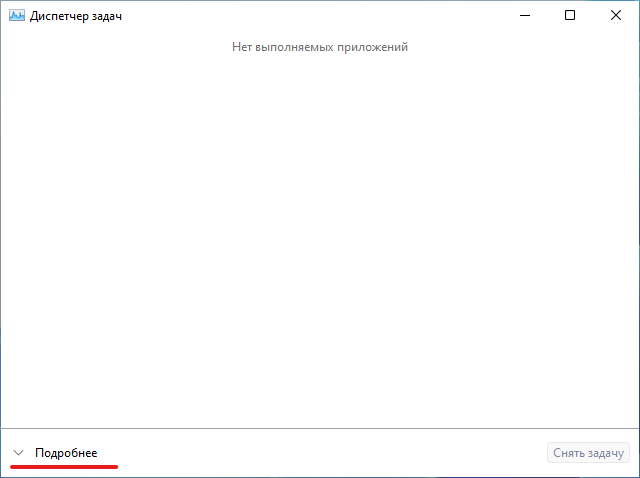
Если у вас включен компактный вид Диспетчера задач, то нажмите на ссылку Подробнее слева снизу, чтобы развернуть его.
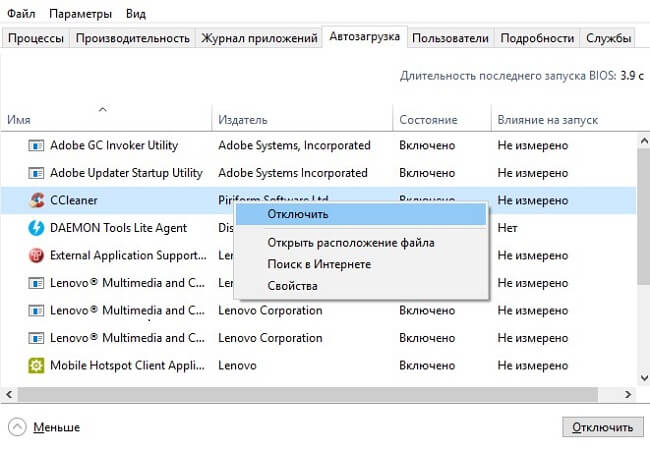
В автозагрузке находим пункт CCleaner от издателя Piriform Software Ltd со статусом Включено и правой клавишей мышки вызываем контекстное меню на этом пункте. В меню выбираем пункт Отключить.
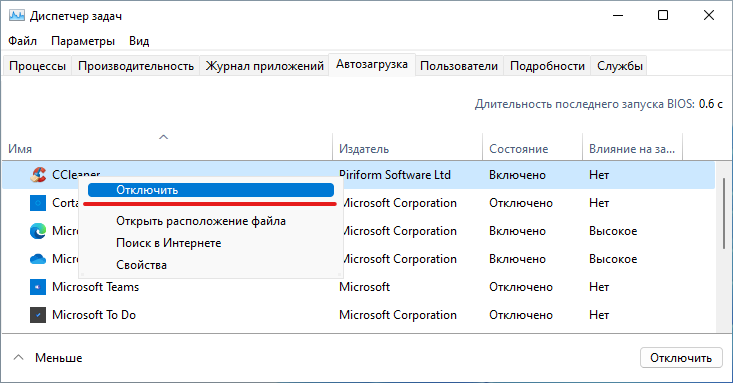
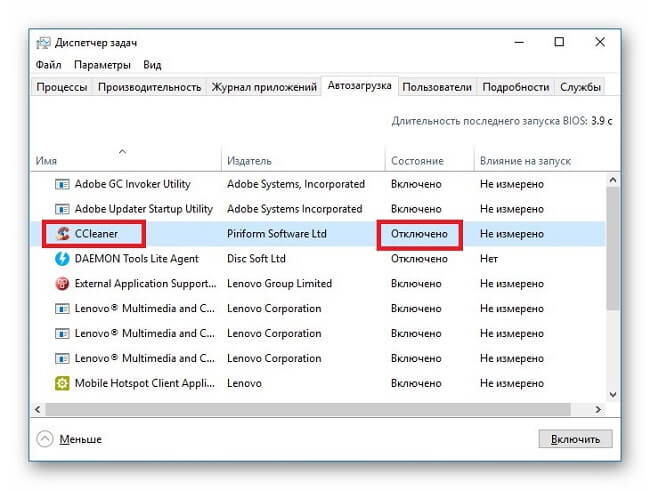
После этого в столбце «Состояние» вы заметите статус «Отключено». Это означает, что несмотря на присутствие программы в автозагрузке, она не будет запускаться при старте системы.
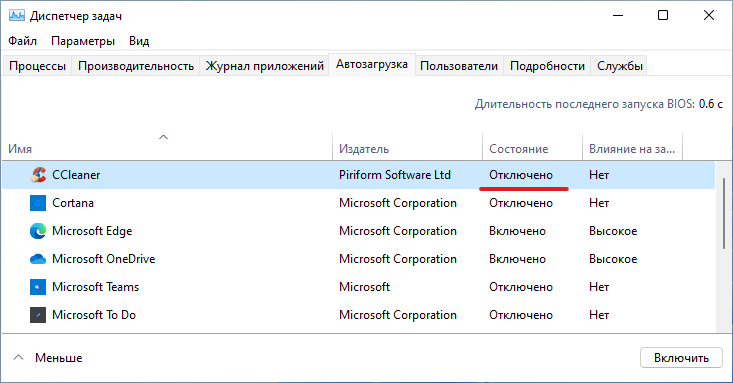
Хотя этот способ отлично работает, но он менее предпочтителен. Он отлично подходит для тех программ, разработчики которых вовсе не предусмотрели вариант отключения автозагрузки своей программы или сделали его максимально непонятным (впрочем, CCleaner подпадает под это).
Если же в настройках самого приложения можно отключить автозапуск, то лучше это сделать именно там (как в пункте выше). Это будет более правильно. Второй способ больше про борьбу с последствиями, а не устранени причины проблемы.
Понравилась статья? Поделитесь!
По мере установки новых программ, работа компьютера может замедляться. Одна из причин — большое количество утилит в списке для автозапуска, которые забирают ресурсы устройства. Сегодня рассмотрим, что такое автозагрузка, а также как оптимизировать её, чтобы ресурсы не тратились впустую.
Автозагрузка: что это за опция и чем полезна
Опция автозапуска программ подразумевает открытие утилит для дальнейшей работы в них сразу после включения компьютера, в частности, ОС Windows. Существует список программам для автозагрузки. Пользователь его вправе сам редактировать: добавлять и удалять ненужные утилиты. Автоматический режим включения приложений избавит вас от поиска ярлыков на «Рабочем столе» с целью запуска программ: вы включили своё компьютерное устройство и можете сразу работать в нужной утилите.
Важно знать, что немалое количество утилит в автозагрузке отрицательно влияет на производительность операционной системы: утилиты, включённые в список, продолжают функционировать в фоновом режиме после автозапуска и загружают центральный процессор. В результате устройство работает медленно, особенно если у него слабые технические характеристики.
Таким образом, не рекомендуется включать в список много утилит: не более 7. Обязательным пунктом при этом будет только антивирус. Все остальные программы вы выбираете сами. Например, если вы работаете постоянно в интернете, поставьте ваш любимый обозреватель в автозагрузку.
Автозагрузка — полезная опция, но порой, как мы уже отметили выше, пользователи сталкиваются и с её минусами. Проблемы при этом могут появляться не по вине человека: часто при установке утилиты включаются автоматически в список автозапуска без ведома пользователя, даже если в этом нет никакой необходимости. В результате даже новый компьютер начинает подвисать.
Как быть в такой ситуации? Выключить полностью автозагрузку вы не сможете. В этом случае удаляются только ненужные программы любым приведённым ниже способом, чтобы список стал гораздо меньше.
Через «Диспетчер задач»
В «Диспетчере задач» можно не только завершать процессы программ, но и настраивать свой список автозапуска. Что конкретно нужно сделать в этом окне?
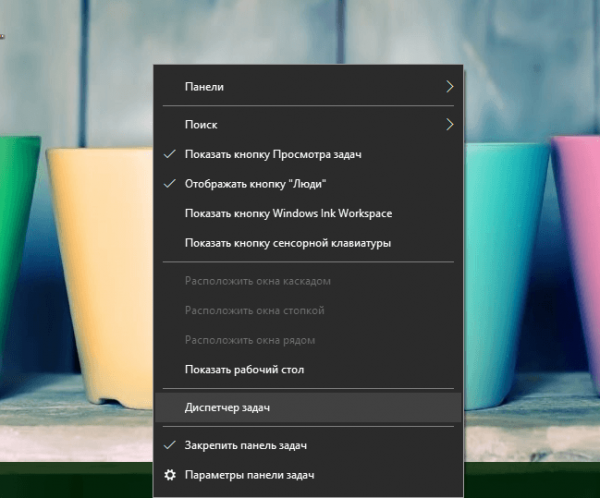
- В Windows 10 «Диспетчер задач» можно быстро запустить через «Панель задач» (нижняя полоса на экране компьютера, на которой находятся иконки открытых программ и кнопка «Пуск»). Кликните по свободному от значков полю на «Панели задач» правой кнопкой мыши и в контекстном меню сделайте выбор в пользу «Диспетчера задач».

Выберите пункт «Диспетчер задач» в контекстном меню «Панели задач» - Вы можете открыть это окно и классическим способом: зажмите комбинацию клавиш Ctrl + Shift + Delete и в новом экране выберите «Диспетчер задач».
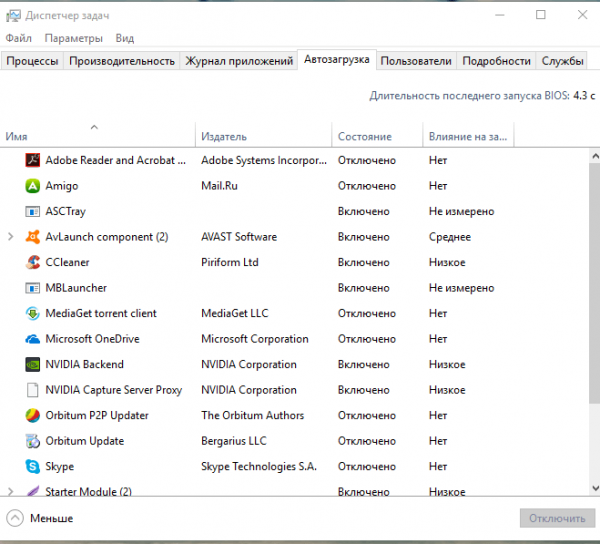
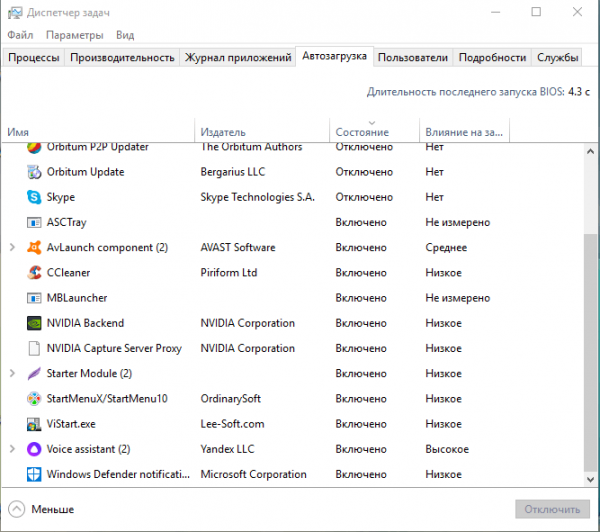
- В окне диспетчера будет несколько вкладок. Как вы уже догадались, нам нужен раздел «Автозагрузка».

В «Диспетчере задач» переключитесь на вкладку «Автозагрузка» - Нажмите на столбец сверху «Состояние», чтобы упорядочить список с утилитами — будет удобно работать с ним.

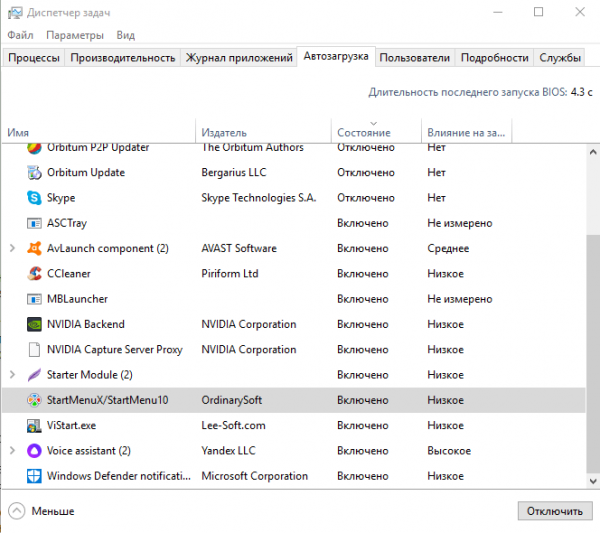
Кликните по параметру «Состояние», чтобы упорядочить список - Посмотрите на приложения, которые включены в автозагрузку. Найдите те, что вам не нужны. Поочерёдно выделяйте их левой кнопкой мыши, а затем кликайте по кнопке «Отключить», расположенной внизу окна. Если вы хотите деактивировать все приложения в этом списке, повторите процедуру для всех пунктов, кроме антивируса, так как он должен начать работать сразу после запуска Windows.

Выберите программу в списке левой кнопкой мыши и нажмите на кнопку «Отключить» - Закройте «Диспетчер задач» и перезагрузите устройство.
Видео: как убрать программы из списка для автозапуска с помощью «Диспетчера задач»
С помощью «Редактора реестра»
Настроить список с утилитами для автозапуска можно не только через привычный вам «Диспетчер задач», но и за счёт окна под названием «Редактор реестра». С этой процедурой справятся даже новички, которые ранее не знали о существовании этого важного встроенного сервиса. Рассмотрим всё пошагово.
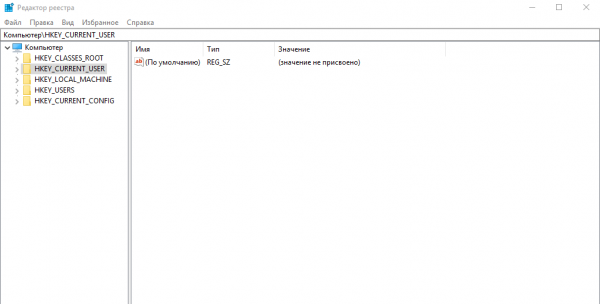
- Чтобы на экране вашего устройства появилось окно «Редактора реестра», зажмите одновременно две клавиши: Win (кнопка со значком Windows) и R.
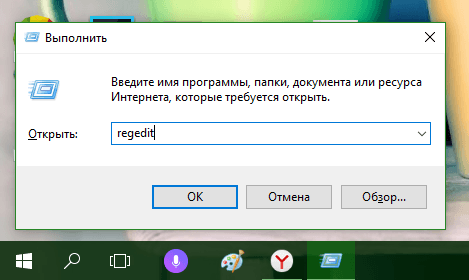
- Откроется небольшое окошко «Выполнить». В нём будет одна строка «Открыть». Вводим здесь команду regedit. Теперь кликаем по ОК или нажимаем на Enter на клавиатуре.

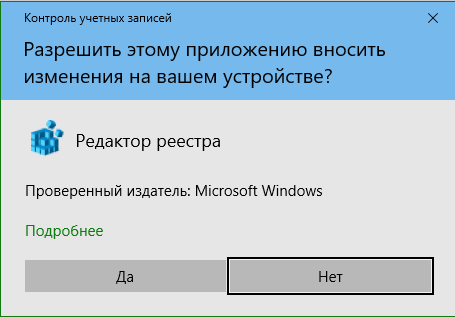
Введите команду regedit в поле «Открыть» - Щёлкаем по левой кнопке «Да», чтобы разрешить «Редактору реестра» вносить изменения на этом компьютере.

Кликните по «Да», чтобы разрешить «Редактору реестра» вносить изменения на вашем устройстве - Окно редактора разделено на две части. Мы будем искать нужную нам папку с файлами в левой области, где находится древовидная структура.

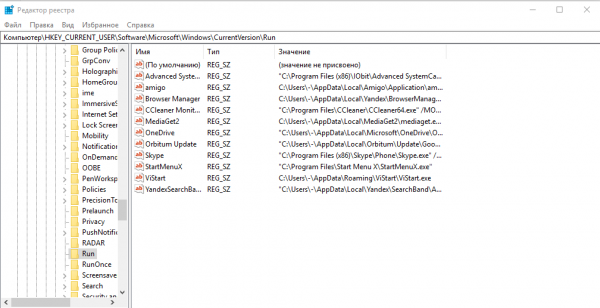
Окно «Редактора реестра» разделено на две части: разделов и списка файлов с папках - Сначала поочерёдно открывайте следующие разделы: HKEY_CURRENT_USER — Software — Microsoft — Windows — CurrentVersion — Run.
- В результате вы увидите список файлов, которые отвечают за автозапуск отдельных приложений на устройстве. Как правило, в названии этих файлов есть имя утилиты, поэтому здесь легко будет определить, какие пункты нужно удалить.

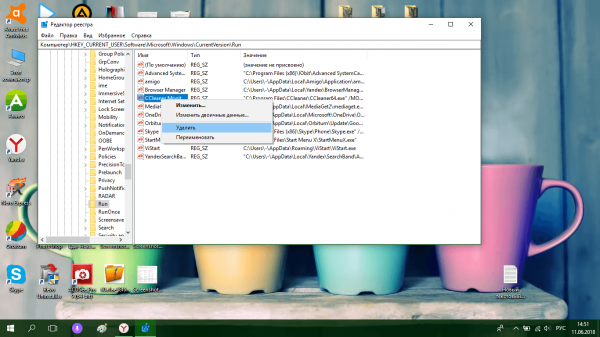
Найдите в списке записей реестра в папке Run названия ненужных программ, которые не должны запускаться с Windows - Чтобы убрать приложение из списка, например, ViStart или CCleaner, кликните по нему правой кнопкой мыши для вызова небольшого меню с опциями. В нём уже выбираем «Удалить».

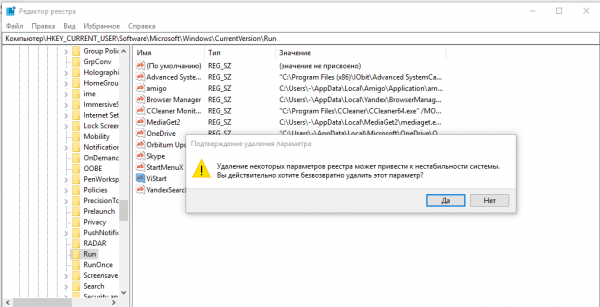
Нажмите на «Удалить», чтобы убрать запись реестра - Нажмите на «Да», чтобы подтвердить удаление файла из реестра. Не переживайте: это не приведёт к сбою в системе. Вы просто отключите запуск утилиты.

Подтвердите удаление записи реестра, нажав на «Да»
Используя папку «Автозагрузка» на системном диске
Папка, в которой находится список программ для автозагрузки, располагается на системном диске. Чтобы долго не искать её в «Проводнике Windows», предлагаем воспользоваться быстрым способом, который поможет сразу вывести на экран нужный раздел. Итак, что нужно предпринять:
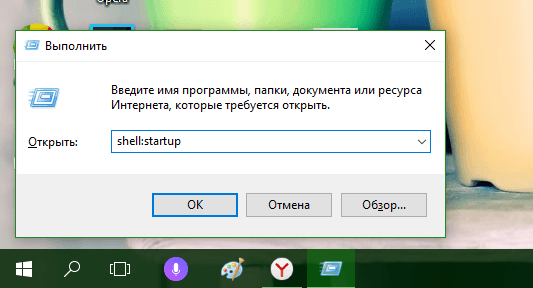
- На своей клавиатуре зажмите и удерживайте пару секунд две клавиши: Win и R. Откроется уже знакомое вам окно «Выполнить», с помощью которого мы запускали «Редактор реестра».
- В поле «Открыть» пишем следующее: shell:startup. Чтобы не сделать ошибку в команде, лучше её скопируйте, а затем вставьте в строку с помощью контекстного меню, которое вызывается правой кнопкой мыши.

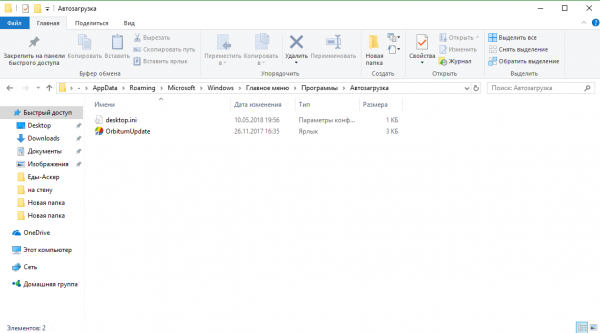
Введите команду shell:startup в поле «Открыть», чтобы запустилась папка «Автозагрузка» - В результате запустится «Проводник Windows», в частности, папка «Автозагрузка».

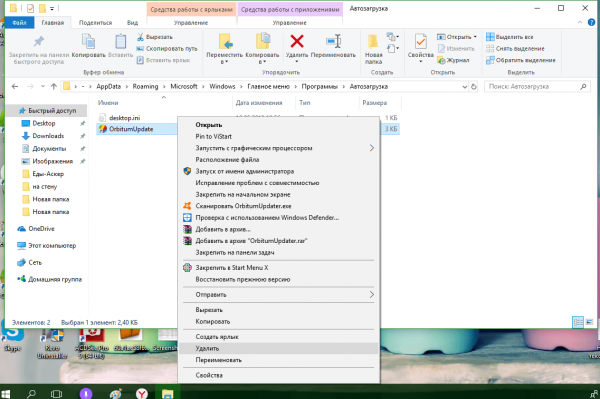
В папке «Автозагрузка» будет список программ, которые начинают работать вместе с запуском Windows - Чтобы убрать ненужное приложение из списка, щёлкните по нему правой кнопкой мыши, чтобы появился список опций. В нём уже кликаем по пункту «Удалить», который находится ближе к концу.

Выберите «Удалить» в появившемся контекстном меню, чтобы убрать ярлык программы из папки «Автозагрузка»
У этого способа есть большой минус: в этой папке отображаются далеко не все приложения, которые стоят в режиме «Автозапуск». Таким образом, вы не сможете полноценно отредактировать список утилит.
Удаление с помощью «Планировщика заданий»
Оптимизировать список утилит для автозапуска вместе с загрузкой Windows можно с помощью ещё одного встроенного сервиса операционной системы: «Планировщик заданий». Как его открыть и что нужно сделать в его окне?
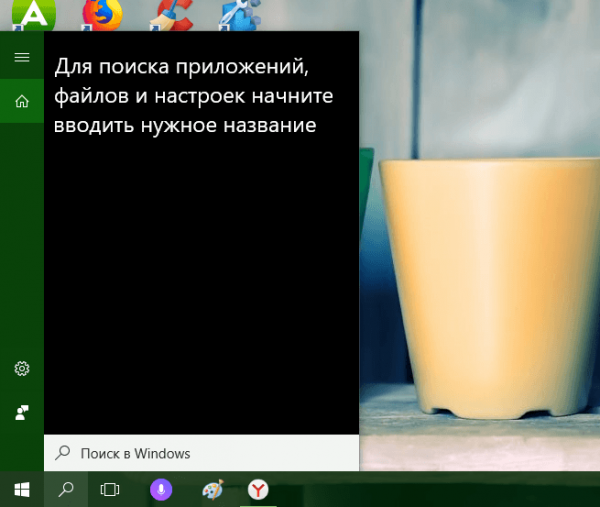
- Откройте раздел «Поиск» на «Панели задач». Он будет со значком лупы справа от кнопки «Пуск».

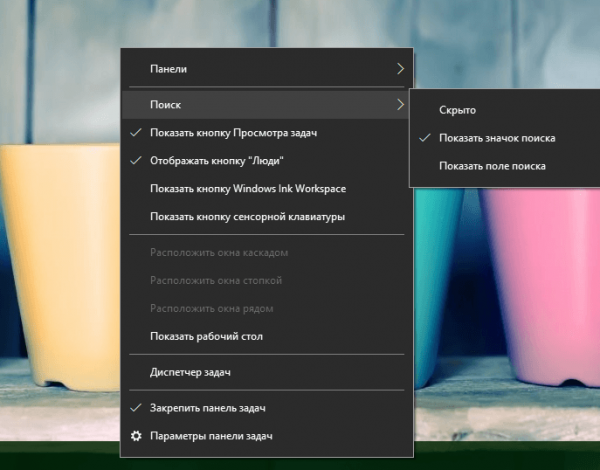
Кликните по иконке с лупой, чтобы открыть «Поиск Windows» - Если такой иконки нет, включите её: кликните правой кнопкой мыши по «Панели задач» и в контекстном меню выберите «Поиск», а затем значение «Показать значок поиска».

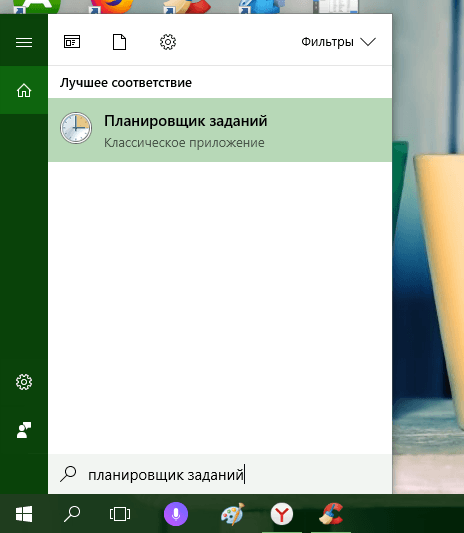
Выберите значение «Показать значок поиска» - В строку введите запрос «Планировщик заданий». В результатах он сразу появится. Откройте его левой кнопкой мыши.

Введите поисковой запрос «Планировщик заданий» в строку - В окне сервиса откройте «Библиотека планировщика заданий».
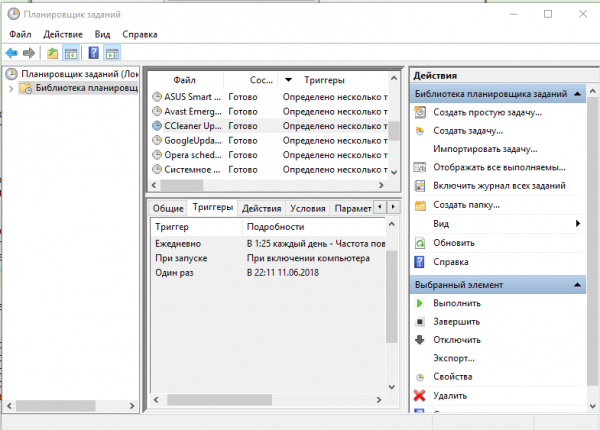
- В средней части окна будет список. Найдите в нём ненужную программу. Кликните левой кнопкой мыши по ней, чтобы выделить, а затем щёлкните по «Удалить» или «Отключить» в правой третьей части экрана. Будьте осторожны, так как здесь вы можете отключить запуск важных процессов.

В списке программ для запланированного запуска вместе с Windows отключите ненужные пункты
Устанавливаем специальные программы
Почистить список автозагрузки можно не только за счёт встроенных средств Windows, но и с помощью специального софта. Сегодня рассмотрим для примера две простые и эффективные утилиты: CCleaner и Autorun Organizer.
CCleaner: просто и быстро убираем программы из автозапуска
Утилита CCleaner — универсальный помощник для оптимизации работы Windows от разработчика Piriform. Основная его функция — очищение жёстких дисков от «мусорных» файлов, которые со временем накапливаются и начинают тормозить работу устройства. С помощью этого инструмента вы можете легко и просто отредактировать список с программами для автозапуска. Воспользуйтесь следующей инструкцией, чтобы убрать из списка лишние утилиты:
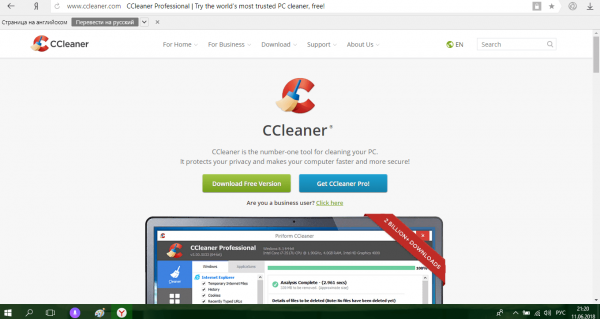
- Скачайте утилиту из официального сайта. Установите программу, следуя простым подсказкам мастера инсталляции.

Нажмите на кнопку Download Free Version, чтобы загрузить инсталлятор CCleaner - Запустите приложение с помощью ярлыка на «Рабочем столе».
- Перейдите в раздел «Сервис», а затем во вкладку «Автозагрузка». В блоке Windows появится список с программами, которые открываются вместе с запуском устройства.

Во вкладке «Автозагрузка» есть список программ, которые запускаются вместе с Windows - Выделите левой кнопкой мыши ненужную утилиту в списке. Затем нажмите на синюю кнопку «Выключить» или «Удалить». Повторите это действие для каждого приложения, которое хотите убрать.

Кликните по ненужной программе левой кнопкой и выберите «Выключить» или «Удалить» в правой части экрана
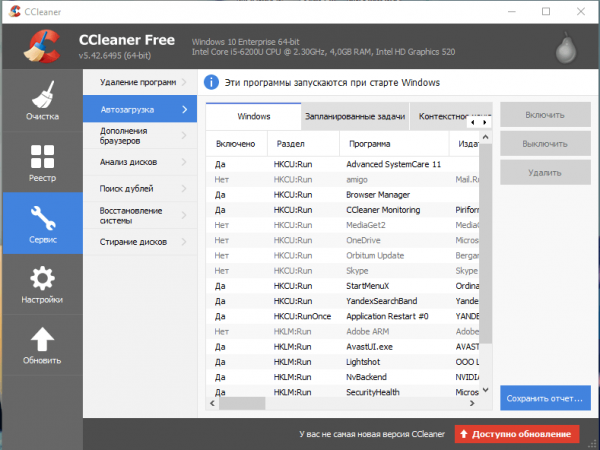
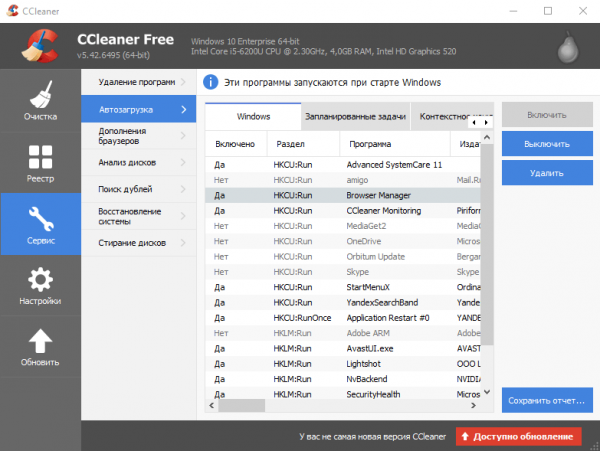
Видео: как отключить автозагрузку программ с помощью CCleaner
Autorun Organizer: простой в обращении менеджер автозагрузки
В отличие от CCleaner этот инструмент, разработанный ChemTable Software, предназначен только для управления списком автозагрузки. Это его главная функция: диски он не чистит. Тем не менее утилита качественно справляется со своими задачами: даже если программа сама себя повторно включит в список для автозапуска, Autorun сразу же отключит её.
Минус утилиты в том, что во время установки предлагается инсталлировать дополнительный софт: «Яндекс.Браузер» и другие сопутствующие продукты от этой компании. Однако вы можете отказаться от установки этих программ, просто сняв галочки с пунктов.
Сейчас рассмотрим, откуда можно загрузить этот менеджер автозагрузки, а также как работать в его окне.
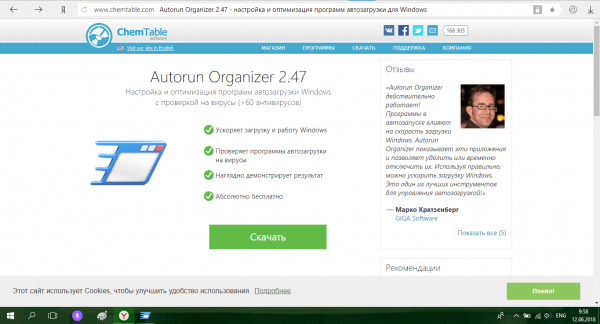
- Сначала скачайте инсталлятор утилиты из официального источника. Запустите его и установите программу, следую простым инструкциям в окне.

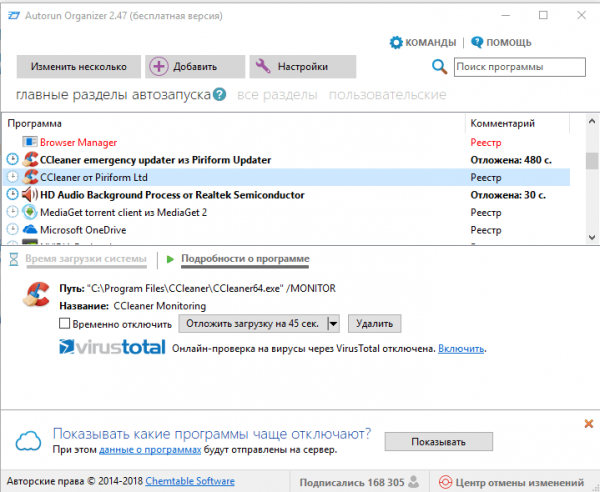
Нажмите на «Скачать», чтобы загрузить установщик Autorun Organizer - После установки откроется окно Autorun Organizer. В нём будет список служб и программ, которые запускаются вместе с Windows. Утилита сразу оптимизирует время загрузки всех объектов: какие-то программы запускаются сразу, а какие-то через определённый промежуток времени. Чтобы отключить запуск определённой программы, найдите её в списке. Для примера снова возьмём CCleaner. Кликните по программе левой кнопкой мыши.
- Внизу окна под списком во вкладке «Подробности о программе» вы увидите множество опций. Вы можете отключить утилиту на время. Для этого просто поставьте галочку рядом с соответствующим пунктом. Если вы хотите отложить запуск программ, выберите время с помощью выпадающего меню. Если вы хотите вовсе убрать утилиту из списка, кликните по «Удалить».

Удалить программы из списка в окне Autorun Organizer
В самой программе
Часто утилиты сами включают себя снова в список для автозапуска спустя некоторое время после того, как вы убрали их с помощью любого из вышеперечисленных методов (за исключением Autorun Organizer, так как программа строго следит за этим). Чтобы исключить их повторное попадание в список, выключите в самой утилите опцию автозагрузки вместе с ОС. Обычно в каждой программе присутствует пункт «Запускать автоматически с Windows».
Рассмотрим процедуру на примере одного из популярных менеджеров загрузок и медиаплеера в одном инструменте под названием MediaGet.
- Откройте MediaGet с помощью ярлыка на «Рабочем столе» или в меню «Пуск».
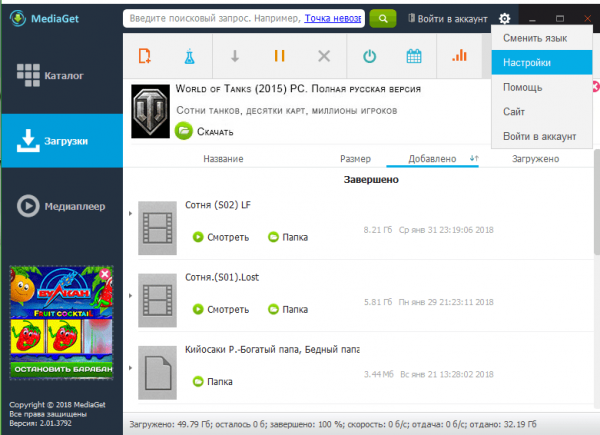
- В правом верхнем углу найдите небольшой значок в виде шестерёнки.

Найдите значок в виде шестерёнки в правом верхнем углу - Кликните по нему, чтобы открыть меню. Теперь щёлкните по «Настройки», чтобы открыть раздел с параметрами.

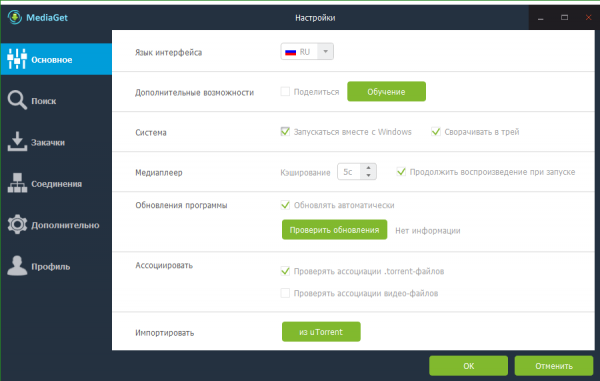
Нажмите левой кнопкой мыши на пункт «Настройки» - Вы сразу же попадёте на вкладку «Основное».
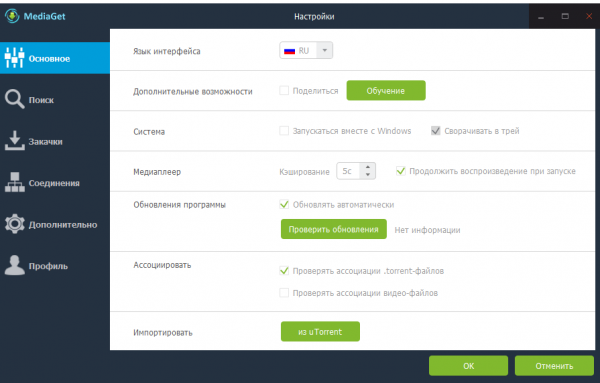
- В этой вкладке в блоке «Система» найдите пункт «Запускаться вместе с Windows».

Найдите пункт «Запускаться вместе с Windows» - Снимите галочку с него, чтобы в дальнейшем программа не работала в фоновом режиме сразу после запуска Windows.

Уберите отметку с «Запускаться вместе с Windows» - Нажмите левой кнопкой мыши на зелёную кнопку ОК, чтобы изменения вступили в силу.
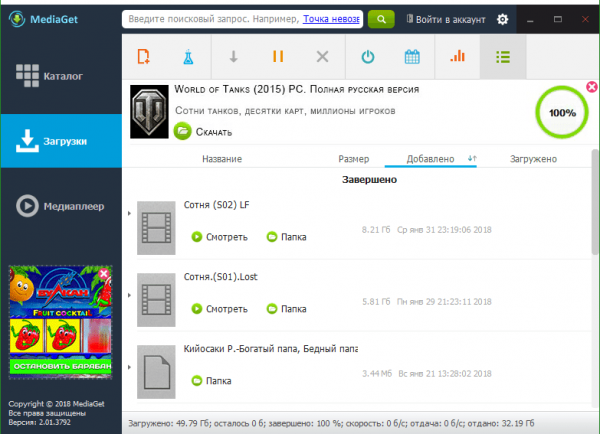
Вы можете зайти в настройки каждой программы по отдельности и выключить опцию запуска вместе с Windows, чтобы убрать их из списка окончательно.
Если на автозагрузке вместе с Windows стоит много ненужных вам утилит, вам нужно почистить список: убрать все программы, которыми вы не пользуетесь, так как они отнимают драгоценные системные ресурсы компьютера. Сделать это можно как с помощью стандартных средств Windows, так и за счёт специальных утилит, например, CCleaner и Autorun Organizer. Если вы заметили, что программа повторно добавляется в список, отключите опцию «Запускаться вместе с Windows» уже непосредственно в её настройках.
- Распечатать
Оцените статью:
- 5
- 4
- 3
- 2
- 1
(15 голосов, среднее: 4.1 из 5)
Поделитесь с друзьями!
На чтение 3 мин Опубликовано Обновлено
CCleaner — это популярная программа для очистки и оптимизации операционной системы Windows. Однако, при установке CCleaner автоматически добавляется в автозагрузку компьютера, что может замедлить его работу и создать неудобства для пользователя. В этой статье мы расскажем, как отключить автозапуск CCleaner в Windows.
Отключение автозапуска CCleaner в Windows — простая задача, которая требует всего нескольких шагов. Во-первых, необходимо открыть меню «Пуск» и ввести «Task Manager» в строке поиска. Затем нужно выбрать «Диспетчер задач» из списка результатов. В открывшемся окне Диспетчера задач необходимо перейти на вкладку «Автозагрузка».
На вкладке «Автозагрузка» отображается список программ, которые запускаются вместе с Windows. Найдите в этом списке CCleaner и щелкните правой кнопкой мыши. В появившемся контекстном меню выберите опцию «Отключить». После этого CCleaner больше не будет запускаться автоматически при включении компьютера.
Содержание
- Шаг 1: Откройте настройки CCleaner
- Шаг 2: Перейдите на вкладку «Опции»
- Шаг 3: Уберите галочку у опции «Запускать CCleaner вместе с Windows»
Шаг 1: Откройте настройки CCleaner
Для начала процесса отключения автозапуска CCleaner в Windows, откройте программу CCleaner на вашем компьютере. Это можно сделать, нажав правой кнопкой мыши на ярлык программы на рабочем столе или в меню «Пуск» и выбрав «Открыть».
После открытия программы CCleaner, вы попадете в главное окно программы, где отображаются основные функции. Нажмите на кнопку «Настройки» в верхнем правом углу окна программы.
В выпадающем меню выберите «Опции», чтобы открыть окно «Опции CCleaner».
Шаг 2: Перейдите на вкладку «Опции»
После запуска CCleaner откроется главное окно программы. В верхней части окна вы увидите несколько вкладок, среди которых будет вкладка «Опции». Чтобы отключить автозапуск CCleaner, нужно перейти на эту вкладку.
Для этого щелкните на вкладке «Опции» левой кнопкой мыши. После этого откроется список различных настроек программы.
На вкладке «Опции» можно изменять различные параметры CCleaner, включая настройки автозагрузки программы. Вам нужно найти опцию «Запускать CCleaner вместе с Windows» или «Run CCleaner when the computer starts» (если у вас установлена английская версия программы).
Для отключения автозапуска CCleaner снимите флажок или отключите соответствующую опцию. На этом шаге вы успешно отключите автоматический запуск CCleaner в Windows.
Шаг 3: Уберите галочку у опции «Запускать CCleaner вместе с Windows»
Чтобы отключить автозапуск CCleaner вместе с Windows, выполните следующие действия:
- Откройте программу CCleaner.
- В верхней части окна программы, нажмите на кнопку «Параметры».
- В открывшемся меню на левой панели выберите раздел «Настройки».
- На вкладке «Основные» найдите опцию «Запускать CCleaner вместе с Windows».
- Уберите галочку рядом с этой опцией, сняв автозапуск CCleaner.
Теперь CCleaner не будет запускаться автоматически при старте Windows. Если вам нужно снова включить автозапуск программы, просто повторите эти шаги и поставьте галочку обратно.
CCleaner – мощная утилита для повышения быстродействия и производительности компьютера. Программа распространяется бесплатно, переведена на русский язык и имеет большой набор функций, среди которых удаление неиспользуемого ПО, очистка системы от мусора, поиск файлов-дубликатов, исправление ошибок реестра и т.д. По умолчанию СиКлинер добавляется в автозагрузку и запускается одновременно со стартом Windows, тем самым незначительно, но все-таки снижая скорость загрузки устройства. О том, как отключить автозапуск CCleaner подробно расскажет Как-установить.РФ.
Встроенный редактор Windows
Отменить запуск СиКлинер одновременно с началом работы компьютера можно с помощью редактора автозагрузки, встроенного в Windows. Чтобы перейти к нему, нужно комбинацией клавиш «Ctrl» + «Alt» + «Del» на клавиатуре вызвать диспетчер задач и в открывшемся окне обратиться к разделу «Автозагрузка».
Рекомендуем! MultiSetup
| Официальный дистрибутив | |
| Тихая установка без диалоговых окон | |
| Рекомендации по установке необходимых программ | |
| Пакетная установка нескольких программ |
Далее необходимо в появившемся списке ПО найти строку с интересующей программой. В поле «Состояние» указан её текущий статус – «Включено». Чтобы выключить приложение, следует нажать правой клавишей мыши на строчку и в контекстном меню выбрать команду «Отключить».
Статус должен смениться на «Отключено».
Собственные возможности CCleaner
Следующее решение для отключения одновременного начала работы СиКлинер и ОС – использование собственных возможностей программы.
Перед тем, как отключить автозагрузку CCleaner, необходимо запустить утилиту и открыть вкладку «Параметры». Далее требуется перейти в раздел «Интеллектуальная очистка» или «Смарт-очистка», в зависимости от версии программного обеспечения.
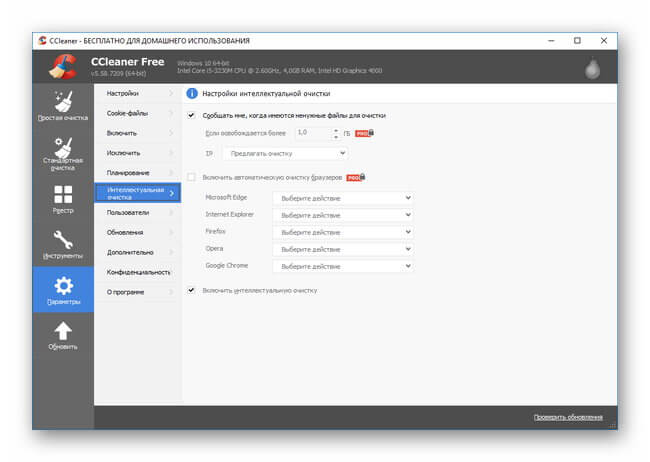
Затем в разделе «Интеллектуальная очистка» убирается метка напротив поля «Сообщать мне, когда имеются ненужные файлы для очистки».
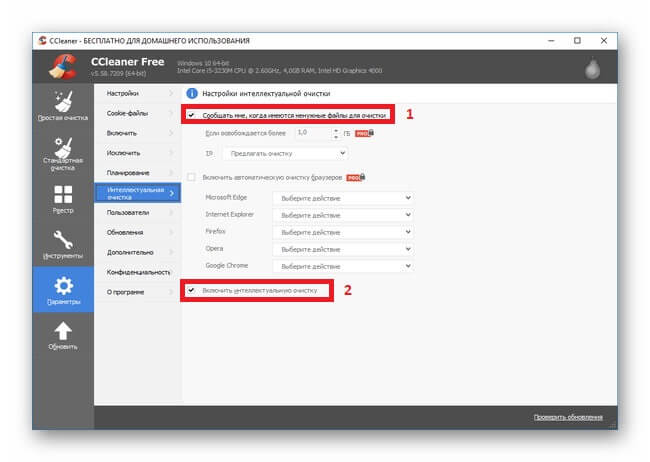
Теперь станет активной строка «Включить интеллектуальную очистку». Её требуется отключить. Появится уведомление о том, что это действие не рекомендовано, необходимо подтвердить выполнение операции и нажать «Да». При запущенной функции СиКлинер постоянно следит за чистотой ОС, а значит, запускается вместе с нею и работает непрерывно.
В версии утилиты, где раздел называется «Смарт-очистка», убираются метки напротив строк «Следить за системой» и «Включить смарт-очистку».
Также приложение имеет собственный редактор автозапуска. Он находится в разделе «Инструменты» во вкладке «Запуск» («Сервис» — «Автозагрузка» для других версий). Далее следует отыскать СиКлинер среди списка ПО.
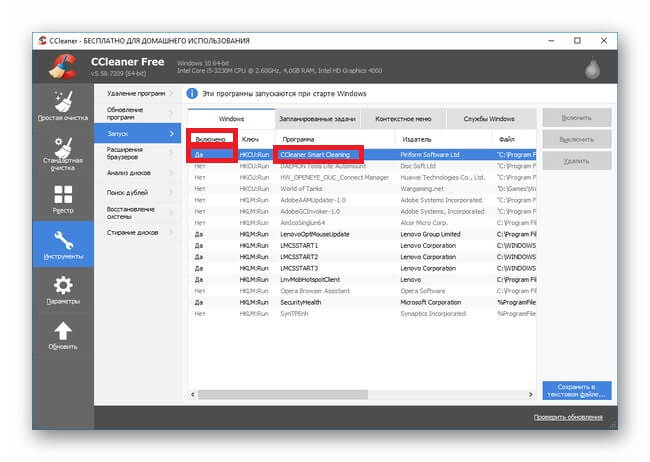
В поле «Включено» установлен статус «Да». Для отключения необходимо нажать «Выключить» в столбце справа или выбрать эту же команду, открыв контекстное меню правой клавишей мыши.
Стороннее ПО
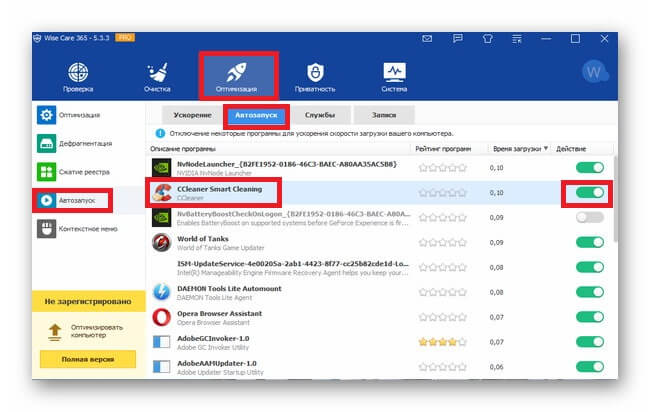
Ещё один способ выключить загрузку СиКлинер одновременно с началом работы ОС – воспользоваться сторонними приложениями, например, Wise Care 365. Утилиту нужно скачать на компьютер, начать установку, дождаться её завершения и запустить. Далее в разделе «Оптимизация» открыть «Автозапуск». В списке ПО требуется найти приложение и перевести бегунок справа в положение «Выключено».
Заключение
Чтобы программа не запускалась вместе со стартом операционной системы и не работала постоянно, нужно знать, как убрать CCleaner из автозагрузки Windows 10 или другой версии ОС. Сделать это можно во встроенном редакторе автозапуска операционной системы, через собственные возможности утилиты, а также с помощью стороннего ПО.