
[Беспроводные устройства] Как проверить системное время маршрутизатора ASUS и настроить NTP-сервер?
В маршрутизаторах ASUS есть некоторые функции, связанные с системным временем маршрутизатора, такие как планирование Wi-Fi, планирование времени родительского контроля и расписание перезагрузки маршрутизатора. Если системное время маршрутизатора неверно, эти функции могут работать неправильно.
Здесь мы покажем Вам, как проверить системное время маршрутизатора и настроить NTP-сервер.
Содержание
Где я могу проверить системное время?
Что такое NTP сервер?
Как настроить NTP сервер в роутере ASUS?
Где я могу проверить системное время?
Ниже мы возьмем в качестве примера маршрутизатор Zen Wi Fi XT8:
Шаг 1. Подключите компьютер к маршрутизатору с помощью проводного соединения и введите https://router.asus.com для доступа в веб меню (WEB GUI).

Пожалуйста ознакомтесь с информацией о том, как открыть страницу настроек роутера(Web GUI) (ASUSWRT)?
Шаг 2. Введите имя пользователя и пароль Вашего маршрутизатора для входа в систему.
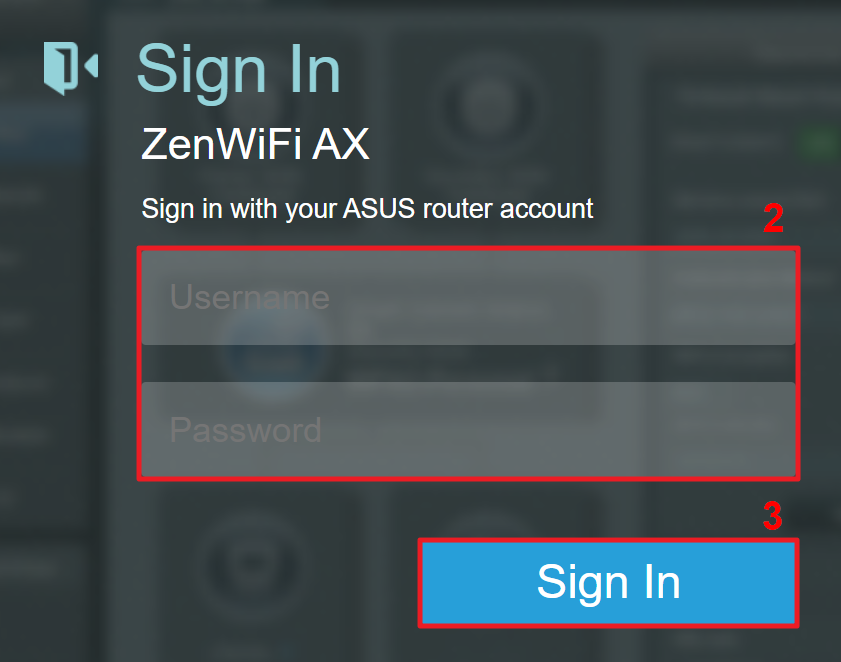
Примечание: Если Вы забыли имя пользователя и/или пароль, пожалуйста, восстановите заводские настройки маршрутизатора по умолчанию. (Имя пользователя и пароль по умолчанию — admin/admin).
Пожалуста ознакомтесь с информацией о том, как Как вернуть роутер ASUS к заводским настройкам?
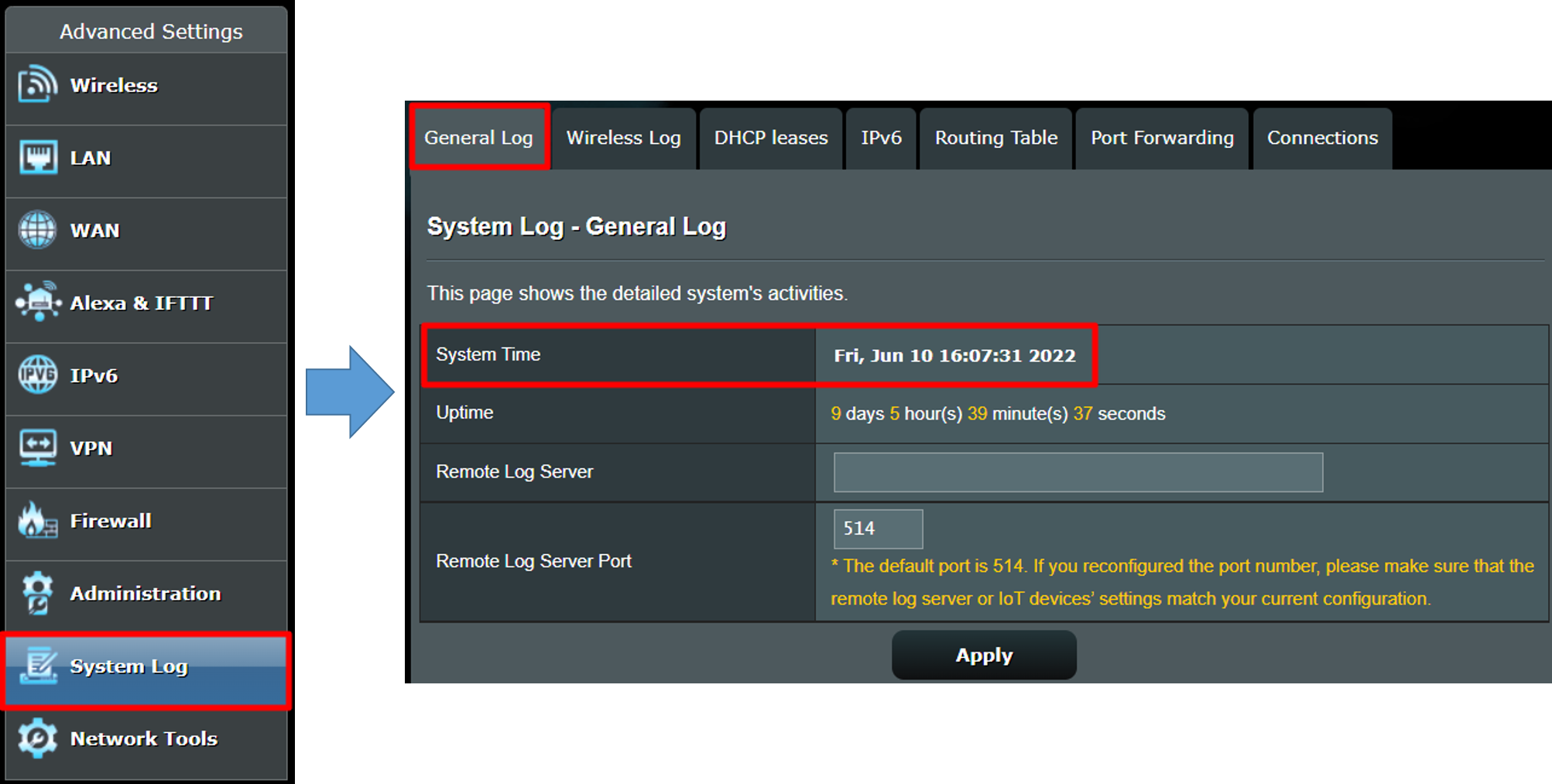
Шаг 3. Нажмите [Системный журнал] > [Общий журнал], чтобы проверить системное время маршрутизатора.
Что такое NTP сервер (Network Time Protocol сервер)?
NTP (Network Time Protocol) может синхронизировать время на устройстве с доступом в Интернет, чтобы оборудование могло использовать приложения или функции вовремя.
После настройки маршрутизатора ASUS и получения обычного доступа к Интернету системное время маршрутизатора будет синхронизировано со временем сервера NTP.
Как настроить NTP сервер в роутере ASUS?
Шаг 1. Подключите компьютер к маршрутизатору с помощью проводного соединения и введите https://router.asus.com
Пожалуйста ознакомтесь с информацией о том, как открыть страницу настроек роутера(Web GUI) (ASUSWRT)? .
Шаг 2. Введите имя пользователя и пароль Вашего маршрутизатора для входа в систему.
Примечание: Если Вы забыли имя пользователя и/или пароль, пожалуйста, восстановите заводские настройки маршрутизатора по умолчанию. (Имя пользователя и пароль по умолчанию — admin/admin).
Пожалуйста ознакомтесь с информацией о том, как вернуть роутер к заводским настройкам?
Шаг 3. Нажмите [Администрирование] > [Система]
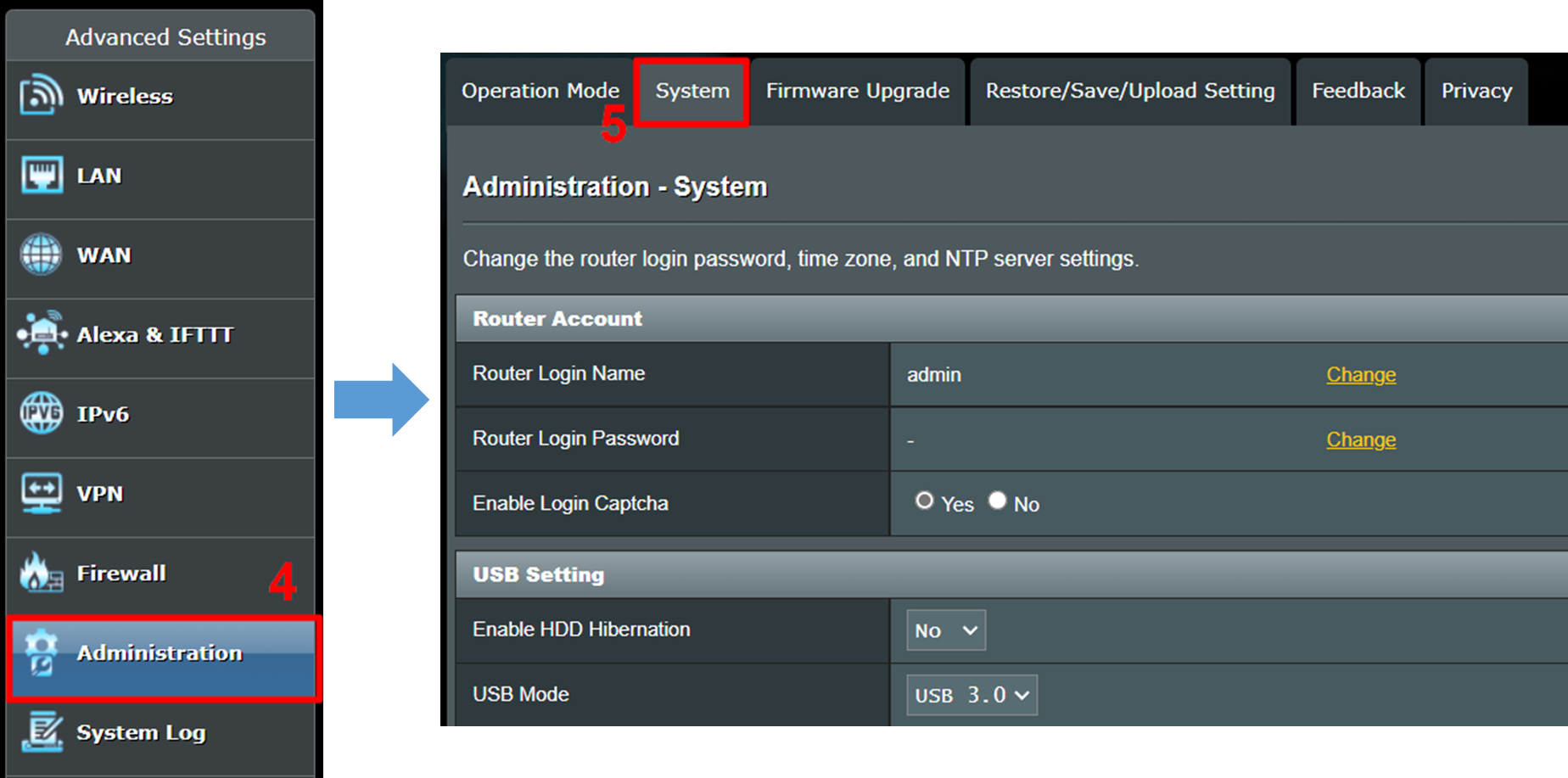
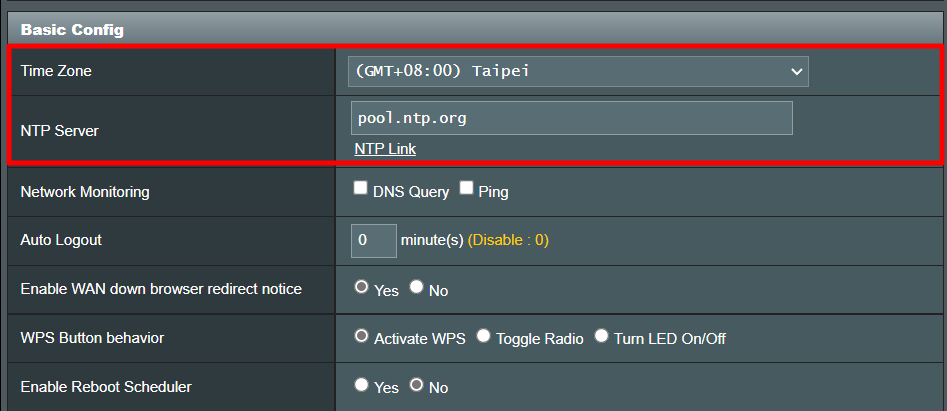
Шаг 4. Найдите область [Базовая конфигурация] и настройте [Часовой пояс] и [NTP-сервер].
Возьмем в качестве примера Тайвань, приведенный ниже:
Часовой пояс: Выберите GMT+08:00 Тайбэй
Сервер NTP: Сервер по умолчанию pool.ntp.org
Если Вы хотите перейти на другой сервер NTP, пожалуйста, введите новый адрес сервера NTP в столбце Сервер NTP.
Шаг 5: Найдите кнопку [Применить] и нажмите её, чтобы завершить настройку.
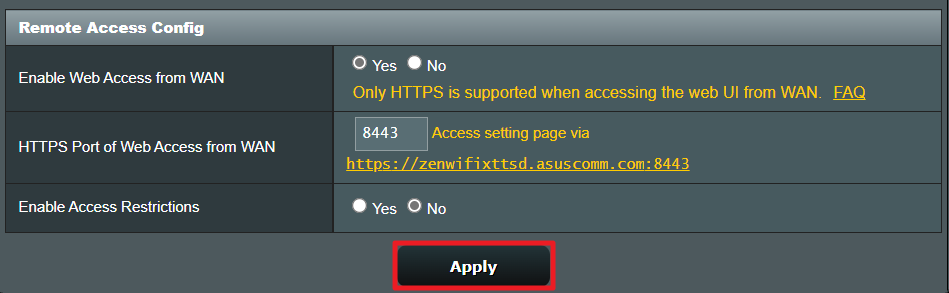
Примечание: Мы рекомендуем Вам подтвердить правильность системного времени маршрутизатора после завершения настройки.
Часто задаваемые вопросы
1. Что произойдет, если системное время маршрутизатора неверно?
Если системное время маршрутизатора не соответствует местному времени, связанные со временем функции маршрутизатора, такие как планирование Wi-Fi, планирование времени родительского контроля и расписание перезагрузки маршрутизатора могут выполняться неправильно в установленное Вами время.
2. Что я могу сделать, если системное время маршрутизатора неверно после настройки NTP-сервера?
а. Пожалуйста, убедитесь, что Ваш маршрутизатор подключен к Интернету.
б. Пожалуйста, убедитесь, что на маршрутизаторе установлена последняя версия прошивки.
в. Попробуйте другой NTP-сервер.
г. Пожалуйста, попробуйте восстановить настройки Вашего маршрутизатора по умолчанию и снова настроить его.
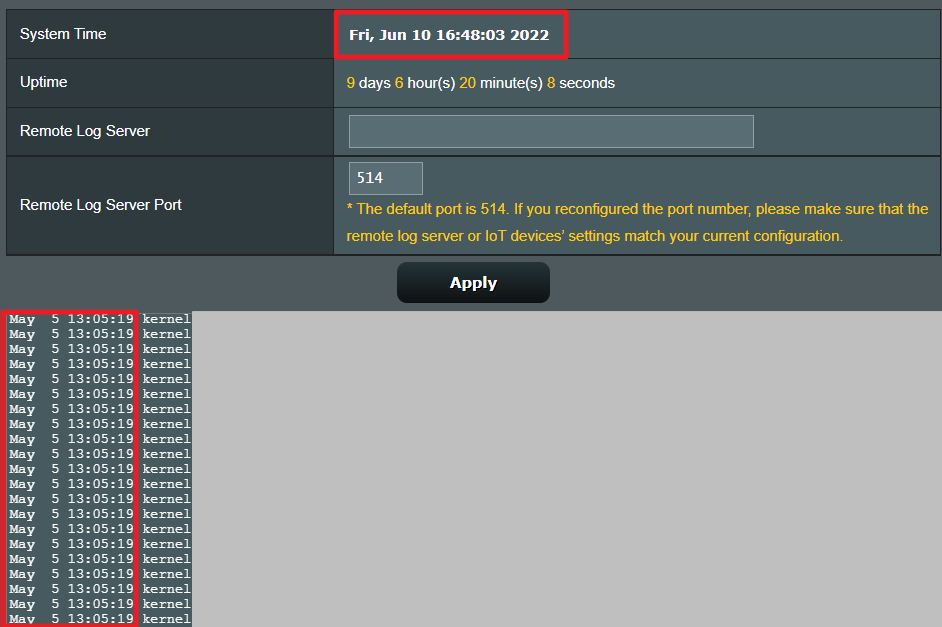
3. Почему время перезагрузки маршрутизатора в системном журнале не совпадает с фактическим временем перезагрузки? (Как показано на рисунке ниже)
Маршрутизатор не сможет синхронизироваться с сервером NTP и записывать фактическое время в системный журнал, когда у него нет подключения к Интернету, например, когда вы получаете совершенно новый маршрутизатор или восстанавливаете его настройки по умолчанию или перезагружаете его.
Когда маршрутизатор настроен и подключен к Интернету, он синхронизируется с сервером NTP и отображает правильное время.
Как получить програмное обеспечение (Утилита/Прошивка)?
Вы можете скачать программное обеспечение с Центр загрузки ASUS.
Если вам нужна дополнительная информация о Центре загрузки ASUS, пожалуйста, обратитесь по ссылка.
Роутер Asus – это надежное и популярное устройство, которое позволяет установить стабильное подключение к интернету. Однако, как и любая другая техника, роутер Asus требует регулярного обслуживания, включая корректную установку времени. Неправильно установленное время может привести к проблемам с сетью и ограничить возможности роутера. В этой статье мы расскажем вам, как правильно выставить время на роутере Asus.
Шаг первый: войдите в панель администратора роутера. Для этого откройте ваш веб-браузер и введите адрес роутера в адресной строке. Обычно адрес роутера указан на его корпусе или может быть найден в документации. Вам потребуется ввести логин и пароль, чтобы получить доступ к настройкам роутера.
Шаг второй: найдите раздел «Настройки времени» или «Часы» в панели администратора. Обычно этот раздел находится в меню «Расширенные настройки» или «Дополнительно». В выбранном разделе вы сможете видеть текущее время и сможете изменить его на нужное. Если не подходит текущий часовой пояс, то также можно изменить его на нужный в этом же разделе.
Совет: перед изменением времени на роутере Asus убедитесь, что у вас есть точные данные о времени и часовом поясе вашего региона. Чтобы исключить ошибки, лучше использовать автоматическую установку времени через Интернет, если ваш роутер поддерживает такую возможность.
Шаг третий: произведите изменения в настройках времени и жмите кнопку «Сохранить» или «Применить». Дождитесь, пока роутер сохранит ваши настройки, и перезагрузите его, если это потребуется. После перезагрузки роутер будет использовать новые значения времени.
Теперь вы знаете, как правильно выставить время на роутере Asus. Следуйте этой пошаговой инструкции, чтобы обновить время на вашем роутере и избежать проблем со связью.
Содержание
- Установка времени на роутере Asus: подробная инструкция
- Шаг 1: Подключение к роутеру
- Шаг 2: Вход в настройки роутера
- Шаг 3: Поиск раздела «Время»
- Шаг 4: Выбор источника времени
- Шаг 5: Установка текущего времени
Установка времени на роутере Asus: подробная инструкция
Корректное отображение времени на роутере Asus важно для правильной работы устройства и удобства пользователей. Чтобы установить текущее время на роутере Asus, следуйте этой подробной инструкции:
Шаг 1: Откройте веб-браузер на вашем компьютере и введите в адресной строке IP-адрес роутера. Обычно он имеет вид 192.168.1.1 или 192.168.0.1. Нажмите Enter, чтобы перейти на страницу администрирования роутера Asus.
Шаг 2: Введите логин и пароль для доступа к настройкам роутера. Если вы не меняли данные для входа, логин и пароль по умолчанию берутся admin.
Шаг 3: После успешного входа в интерфейс роутера Asus, найдите в меню пункт «System» или «Настройки системы». Обычно он располагается в верхней части страницы или в боковом меню.
Шаг 4: В меню «System» найдите пункт «Time Settings» или «Настройки времени». Щелкните по нему, чтобы открыть соответствующие настройки.
Шаг 5: В разделе настроек времени выберите нужный часовой пояс или установите «Автоматический определение часового пояса». Если выбрана автоматическая настройка времени, роутер будет синхронизироваться со временем сервера автоматически.
Шаг 6: Если нужно установить время в ручном режиме, выберите параметры «Вручную» или «Manual» и введите текущие значени часов, минут и секунд. Не забудьте указать также текущую дату и месяц.
Шаг 7: После настройки времени, нажмите кнопку «Save» или «Сохранить», чтобы применить изменения. Роутер Asus сохранит установленное время и будет отображать его на главной странице интерфейса.
Следуя этим простым шагам, вы сможете установить время на роутере Asus. Обратите внимание, что точные названия и расположение настроек могут немного различаться в зависимости от модели роутера и используемой версии программного обеспечения.
Шаг 1: Подключение к роутеру
Прежде чем выставить время на роутере Asus, необходимо подключиться к нему. Для этого выполните следующие действия:
| 1. | Включите роутер и подождите, пока он полностью загрузится. |
| 2. | Убедитесь, что ваш компьютер или устройство подключены к той же сети Wi-Fi, к которой подключен роутер. |
| 3. | Откройте любой веб-браузер (например, Google Chrome, Mozilla Firefox, Internet Explorer и т. д.) на компьютере или устройстве. |
| 4. | В адресной строке веб-браузера введите IP-адрес роутера. Обычно это 192.168.1.1 или 192.168.0.1. |
| 5. | Нажмите клавишу Enter (Ввод) на клавиатуре или нажмите кнопку ОК, чтобы перейти к странице настроек роутера. |
Теперь вы успешно подключились к роутеру Asus и готовы перейти к следующему шагу — выставлению времени на устройстве.
Шаг 2: Вход в настройки роутера
1. Откройте веб-браузер на вашем компьютере или мобильном устройстве и введите IP-адрес роутера Asus в адресной строке. Обычно он равен 192.168.1.1 или 192.168.0.1. Нажмите клавишу Enter.
2. Вам будет предложено ввести имя пользователя и пароль. Обычно по умолчанию имя пользователя — admin, а пароль — admin или оставлен пустым. Введите эти данные и нажмите войти.
3. Вы перейдете на главную страницу настроек роутера Asus.
Шаг 3: Поиск раздела «Время»
После успешной авторизации на роутере Asus вам необходимо найти раздел, где можно изменить время. Для этого выполните следующие действия:
- Откройте веб-браузер и введите IP-адрес роутера в строку поиска. Обычно он равен 192.168.1.1 или 192.168.0.1, но это может отличаться в зависимости от модели.
- В появившемся окне введите свои данные для авторизации (логин и пароль).
- На главной странице административной панели роутера найдите пункт меню «Настройки» или «Настройки системы».
- В разделе «Настройки» найдите пункт меню «Время» или «Системное время». Обычно он располагается в левой или верхней части страницы.
Поздравляю! Вы нашли раздел, где можно изменить время на роутере Asus. Теперь вы можете перейти к шагу 4 и настроить время согласно своим предпочтениям.
Шаг 4: Выбор источника времени
После того, как вы вошли в настройки роутера Asus, необходимо выбрать источник времени.
1. В левой панели навигации найдите раздел «Настройки системы».
2. Нажмите на этот раздел, чтобы раскрыть дополнительные подразделы.
3. В разделе «Настройки времени» найдите «Источник времени».
4. Откройте список и выберите желаемый источник времени:
- Автоматический: время будет автоматически синхронизироваться с сервером Asus.
- Вручную: вы сможете ввести время вручную.
- Интернет NTP-сервер: время будет синхронизироваться с указанным NTP-сервером.
5. После выбора источника времени нажмите кнопку «Применить» или «Сохранить», чтобы сохранить изменения.
Важно: если выбран автоматический источник времени, убедитесь, что ваш роутер имеет доступ к интернету для правильной синхронизации времени.
Шаг 5: Установка текущего времени
После выбора часового пояса вам необходимо установить текущее время на своём роутере Asus. Это позволит синхронизировать время на роутере с текущим местным временем.
Чтобы установить текущее время, выполните следующие действия:
- На странице настроек роутера найдите раздел, который отвечает за установку времени.
- Выберите опцию «Установить текущее время» или что-то похожее.
- Введите текущую дату и время в соответствующие поля.
- Установите правильный формат времени (12-часовой или 24-часовой).
- Нажмите кнопку «Сохранить» или «Применить» для сохранения новых настроек времени.
После выполнения этих шагов время на вашем роутере Asus будет установлено и синхронизировано с текущим местным временем. Установка правильного времени поможет роутеру правильно выполнять различные задачи, связанные с временными ограничениями и расписаниями.
Настройка времени на роутере ASUS является важным и необходимым шагом для правильной работы устройства. Корректная настройка времени не только позволит вам использовать функционал роутера на полную мощность, но и обеспечит точное отображение времени в событиях журнала и других настройках.
Следуя подробной инструкции, вы сможете легко настроить время на роутере ASUS без необходимости обращаться к специалистам. Процесс настройки времени может варьироваться в зависимости от модели вашего роутера, но основные шаги остаются прежними.
Предварительно рекомендуется выполнить последнюю версию прошивки для вашего роутера, чтобы обеспечить его стабильную работу. Затем вам потребуется зайти в веб-интерфейс управления роутером, используя свой браузер. После входа в интерфейс, вам нужно будет найти раздел, отвечающий за настройку времени, который может быть расположен в разных местах в зависимости от модели роутера.
Присутствует два варианта настройки времени на роутере ASUS: автоматическая и ручная. Автоматическая настройка позволяет роутеру самому получать точное время из интернета, что обеспечивает его корректную работу. Ручная настройка подразумевает установку времени на роутере вручную. Выбор способа настройки зависит от ваших личных предпочтений и требований.
В этой статье вы узнаете, как выполнить как автоматическую, так и ручную настройку времени на роутере ASUS. Следуя пошаговым инструкциям, вы сможете без труда настроить время на роутере и наслаждаться его стабильной работой и точным отображением времени во всех настройках.
Содержание
- Как настроить время на роутере Асус: подробная инструкция для пользователей
- Зачем нужно настраивать время на роутере Асус
- Шаг 1: Вход в панель управления роутером
- Шаг 2: Настройка времени на роутере Асус
- Шаг 3: Настройка часового пояса
- Шаг 4: Синхронизация времени с провайдером
- Шаг 5: Проверка правильности настройки времени
- Шаг 6: Сохранение и перезагрузка роутера
Как настроить время на роутере Асус: подробная инструкция для пользователей
Для настройки времени на роутере Асус следуйте этим простым инструкциям:
- Войдите в настройки роутера: Откройте любой веб-браузер и введите IP-адрес роутера в адресную строку. Обычно IP-адрес для роутеров Асус — 192.168.1.1. Нажмите Enter.
- Войдите в панель администратора: Введите имя пользователя и пароль для доступа к настройкам роутера. Обычно это admin/admin. Нажмите Enter или кнопку Войти.
- Перейдите в раздел «Настройки»: На главной странице панели администратора найдите раздел «Настройки» и щелкните по нему.
- Выберите раздел «Другое»: В левой части страницы настроек найдите раздел «Другое» и выберите его.
- Настройте время и дату: В разделе «Другое» найдите опцию «Время и дата» или «Time and Date». В этом разделе вы можете выбрать автоматическое получение времени с сервера или вручную установить время.
- Сохраните настройки: После установки времени и даты нажмите кнопку «Сохранить» или «Apply» для сохранения изменений.
Поздравляю, вы успешно настроили время на роутере Асус! Убедитесь, что время и дата отображаются правильно на главной странице панели администратора. Теперь вы можете использовать функции роутера, которые зависят от времени, чтобы получить максимум от своего устройства.
Зачем нужно настраивать время на роутере Асус
Вот несколько основных причин, почему настройка времени на роутере Асус является неотъемлемой частью его установки:
- Точная маршрутизация: Роутер использует актуальное время для определения последовательности и направления передачи данных в сети. Если время на роутере неправильно настроено, это может привести к неправильному маршрутизации пакетов данных, а также возникновению сетевых проблем и задержек.
- Логирование событий: Временная метка является важной составляющей записи событий и ошибок в лог-файлах роутера. С правильно настроенным временем, легче отслеживать возникшие проблемы и искать их источник.
- Управление доступом: Роутер может предоставлять доступ к интернету для определенных устройств в определенное время суток. Настоящее время позволяет регулировать доступ и контролировать время доступа ко всей сети или отдельным устройствам.
- Обновление программного обеспечения: Роутер может автоматически обновлять свое программное обеспечение в заданное время. Настройка правильного времени гарантирует точность запланированных обновлений и предотвращает непредвиденные проблемы, связанные с обновлениями.
Таким образом, настройка времени на роутере Асус не только помогает ему работать более эффективно, но и обеспечивает более точное управление и контроль над сетью.
Шаг 1: Вход в панель управления роутером
- Откройте веб-браузер на вашем устройстве, подключенном к роутеру.
- В адресной строке введите IP-адрес роутера. Обычно он равен 192.168.1.1 или 192.168.0.1. Нажмите Enter.
- Откроется страница входа в панель управления роутера. Введите имя пользователя и пароль. Если вы не меняли данные для входа, используйте стандартные значения: admin (в качестве имени пользователя) и admin (в качестве пароля).
- Нажмите кнопку Войти или ОК.
Если вход в панель управления прошел успешно, вы будете перенаправлены на главную страницу настроек роутера.
Шаг 2: Настройка времени на роутере Асус
Настройка времени на роутере Асус очень важна для обеспечения корректной работы устройства. Чтобы настроить время на вашем роутере, выполните следующие действия:
- Откройте веб-браузер и введите IP-адрес вашего роутера в строке адреса. Обычно IP-адрес роутера Асус – 192.168.1.1. Нажмите Enter, чтобы открыть страницу настройки роутера.
- Вам потребуется ввести имя пользователя и пароль для доступа к настройкам роутера Асус. Если вы не знаете эти данные, обратитесь к документации или свяжитесь с вашим интернет-провайдером.
- После успешного входа в настройки роутера, найдите раздел «Настройки времени» или «System Time» в меню.
- На странице настройки времени вы увидите несколько опций, связанных с временем. Вы можете выбрать автоматическую настройку времени, чтобы роутер самостоятельно получал информацию о времени из сети, или ввести время вручную.
- Если вы выбрали вариант автоматической настройки времени, убедитесь, что опция «Enable NTP client» или «Включить NTP-клиент» активирована. Если она не активна, активируйте ее и сохраните изменения.
- Если вы предпочитаете настраивать время вручную, введите текущую дату и время в соответствующие поля.
- После внесения изменений сохраните настройки.
Вы успешно настроили время на роутере Асус! Теперь ваш роутер будет работать с актуальным временем, что поможет избежать проблем с синхронизацией и другими настройками.
Шаг 3: Настройка часового пояса
Чтобы установить правильное время на роутере ASUS, вам необходимо настроить часовой пояс. Это позволит роутеру автоматически синхронизироваться с текущим временем в вашем регионе.
Чтобы настроить часовой пояс на роутере ASUS, выполните следующие действия:
| 1. | Откройте веб-интерфейс роутера ASUS, введя его IP-адрес в адресную строку браузера и нажав enter. |
| 2. | Введите имя пользователя и пароль для входа в интерфейс роутера. Если вы не изменяли их ранее, стандартные значения — admin (имя пользователя) и admin (пароль). |
| 3. | Откройте раздел «Настройки» или «Настройки системы» (в зависимости от модели роутера). |
| 4. | Найдите раздел «Часовой пояс» или «Time Zone». |
| 5. | Выберите свой регион или часовой пояс из списка. |
| 6. | Нажмите кнопку «Сохранить» или «Применить» для применения настроек. |
После применения изменений, роутер ASUS будет автоматически синхронизироваться с текущим временем в вашем регионе. Теперь вы успешно настроили часовой пояс на роутере ASUS.
Шаг 4: Синхронизация времени с провайдером
Чтобы правильно настроить время на роутере Асус, важно синхронизировать его с временем провайдера. Следуйте этим инструкциям, чтобы выполнить этот шаг:
- Откройте веб-интерфейс роутера Асус, введя IP-адрес роутера в адресную строку браузера и нажав клавишу Enter.
- Войдите в настройки роутера, используя свои учетные данные.
- Найдите раздел System или Настройки системы и откройте его.
- Выберите опцию Time или Время.
- Настройте параметры синхронизации времени:
- Выберите провайдера времени из списка доступных опций.
- Установите временную зону для вашего региона.
- Если нужно, введите адрес сервера времени вручную.
- Сохраните изменения, нажав кнопку «Применить» или «Сохранить«.
После синхронизации времени с провайдером, роутер будет автоматически обновлять свое время в соответствии с указанными параметрами. Это позволит вам иметь точное и актуальное время на вашем роутере Асус.
Шаг 5: Проверка правильности настройки времени
После того, как вы закончили настройку времени на роутере Asus, важно проверить, что настройки были применены корректно. Это поможет убедиться, что все функции, зависящие от времени, будут работать правильно.
Для проверки правильности настройки времени выполните следующие действия:
- Откройте любой веб-браузер на устройстве, подключенном к роутеру Asus.
- Введите IP-адрес вашего роутера Asus в адресной строке браузера и нажмите клавишу Enter. Обычно IP-адрес роутера указан на его задней панели или в документации.
- Введите имя пользователя и пароль для входа в настройки роутера.
- Откройте раздел «Настройки системы» или «Настройки времени» в меню роутера Asus.
- Убедитесь, что время и дата отображаются правильно. Если есть несоответствия, попробуйте заново выполнить настройку времени.
Если после проверки вы все еще обнаруживаете проблемы с настройкой времени, попробуйте обратиться в техническую поддержку Asus или обратитесь к руководству пользователя, чтобы узнать больше о настройке времени на вашей модели роутера.
Шаг 6: Сохранение и перезагрузка роутера
После того, как вы настроили время на роутере Асус, необходимо сохранить изменения и перезагрузить устройство, чтобы они вступили в силу. Следуйте инструкциям ниже:
- Нажмите кнопку «Применить» или «Сохранить» в настройках времени.
- Дождитесь, пока роутер сохранит изменения и перейдет на страницу с подтверждением.
- Чтобы изменения вступили в силу, выполните перезагрузку роутера. Для этого нажмите на вкладку «Настройки», затем выберите пункт меню «Перезагрузить систему».
- Подтвердите перезагрузку, нажав на кнопку «Да» или «ОК».
- Дождитесь, пока роутер перезагрузится. Это может занять некоторое время.
После перезагрузки роутер будет использовать установленное вами время, что позволит точно отслеживать и контролировать сетевую активность. Убедитесь, что все ваши устройства синхронизированы с роутером после перезагрузки, чтобы они также имели верное время.
Правильная настройка времени на роутере Asus является важным шагом для обеспечения его эффективной работы. Корректное отображение времени на устройстве не только позволяет вам узнать текущее время, но и необходимо для правильной синхронизации с другими устройствами в вашей сети.
В данной статье мы предоставим вам пошаговую инструкцию по настройке времени на роутере Asus. Мы расскажем вам, как изменить временную зону, настроить автоматическую синхронизацию времени и установить время вручную.
Шаг 1: Зайдите в меню управления роутером. Для этого вам потребуется открыть веб-браузер и в адресной строке ввести IP-адрес вашего роутера (обычно это 192.168.1.1 или 192.168.0.1).
Шаг 2: После ввода IP-адреса роутера нажмите клавишу Enter. Вас перенаправит на страницу входа в панель управления роутером. Введите свои учетные данные (обычно это admin и пароль, который указан на задней панели роутера).
Шаг 3: После успешной авторизации вы перейдете в главное меню панели управления роутером. Здесь вам необходимо найти раздел, связанный с настройками времени. Название и расположение этого раздела может отличаться в зависимости от модели роутера Asus, но обычно он находится в разделе «Настройки» или «Система».
Примечание: Если вы не можете найти раздел с настройками времени, прочтите инструкцию к своей модели роутера Asus или обратитесь к технической поддержке Asus для получения дополнительной помощи.
Шаг 4: В разделе настройки времени вы найдете опции для изменения временной зоны, выбора источника времени (автоматическая синхронизация с сервером времени или ручное установление времени) и другие параметры, связанные с временем.
Шаг 5: Если вы хотите изменить временную зону, выберите нужную в выпадающем списке. Обычно роутер Asus предлагает несколько вариантов временных зон, чтобы вы могли выбрать наиболее подходящую для вашего местоположения.
Шаг 6: Если вы хотите, чтобы время на роутере автоматически синхронизировалось с сервером времени, выберите эту опцию. В этом случае роутер будет автоматически получать и обновлять текущее время.
Шаг 7: Если вы предпочитаете установить время вручную, выберите соответствующую опцию и введите нужное время в указанных полях. Обычно нужно ввести текущий год, месяц, день, часы и минуты.
Теперь вы знаете, как правильно настроить время на роутере Asus. Следуя нашей пошаговой инструкции, вы сможете с легкостью настроить время на вашем роутере и гарантировать его правильную работу в вашей сети.
Содержание
- Начало установки времени на роутере Asus
- Как открыть веб-интерфейс роутера Asus
- Где находится раздел настройки времени в веб-интерфейсе роутера Asus
- Выбор правильного часового пояса на роутере Asus
- Как настроить синхронизацию времени на роутере Asus с серверами времени
- Подтверждение и сохранение настроек времени на роутере Asus
- Проверка и обновление времени на роутере Asus
Начало установки времени на роутере Asus
Для того чтобы правильно настроить время на роутере Asus, необходимо выполнить следующие шаги:
- Откройте веб-браузер и введите IP-адрес своего роутера в адресной строке.
- В появившемся окне введите логин и пароль для входа в настройки роутера.
- После успешной авторизации откроется основное меню управления роутером.
- В навигационной панели найдите раздел «Настройки» или «Settings» и щелкните на нем.
- В списке настроек найдите пункт «Время» или «Time» и выберите его.
- На странице настройки времени введите текущие дату и время.
- Нажмите кнопку «Сохранить» или «Apply», чтобы применить изменения.
Теперь время на вашем роутере Asus правильно настроено.
Как открыть веб-интерфейс роутера Asus
Для настройки времени на роутере Asus необходимо открыть его веб-интерфейс. Следуйте инструкциям ниже, чтобы узнать, как это сделать:
| Шаг 1. | Подключите свой компьютер к роутеру Asus с помощью Ethernet-кабеля или подключившись к Wi-Fi сети роутера. |
| Шаг 2. | Откройте любой веб-браузер на своем компьютере и введите IP-адрес роутера Asus в адресной строке. Обычно IP-адрес роутера Asus — 192.168.1.1, но в некоторых случаях он может быть изменен. Если вы изменили IP-адрес роутера, введите новый адрес. |
| Шаг 3. | Нажмите клавишу Enter или нажмите кнопку «Перейти» на клавиатуре, чтобы открыть веб-интерфейс роутера Asus. |
| Шаг 4. | В появившемся окне введите имя пользователя и пароль для входа в веб-интерфейс роутера. Если вы не меняли эти данные, используйте стандартные учетные данные: имя пользователя — admin, пароль — admin. |
| Шаг 5. | Нажмите кнопку «Войти» или «ОК», чтобы войти в веб-интерфейс роутера Asus. |
Поздравляю! Вы открыли веб-интерфейс роутера Asus и готовы настраивать время на устройстве.
Где находится раздел настройки времени в веб-интерфейсе роутера Asus
Настройка времени на роутере Asus осуществляется через его веб-интерфейс, к которому можно получить доступ через браузер. Чтобы найти раздел настройки времени, выполните следующие шаги:
- Откройте браузер и введите IP-адрес роутера Asus в адресной строке. Чтобы узнать IP-адрес роутера, обратитесь к документации или перейдите в настройки сетевого подключения на вашем компьютере.
- Нажмите клавишу Enter, чтобы открыть веб-интерфейс роутера.
- Введите логин и пароль для доступа к настройкам. Если вы не настраивали пароль, можете оставить это поле пустым или воспользоваться стандартными учетными данными.
- После успешной авторизации вы попадете на главную страницу веб-интерфейса роутера.
- Найдите и нажмите на вкладку или раздел «Настройки времени» или «Time settings». Обратите внимание, что точное название может различаться в зависимости от модели роутера и версии прошивки.
Вы попадете в раздел настроек времени, где сможете изменить часовой пояс, включить автоматическую синхронизацию времени со специальным сервером или настроить время в ручном режиме.
Выбор правильного часового пояса на роутере Asus
Чтобы выбрать правильный часовой пояс на роутере Asus, следуйте следующей пошаговой инструкции:
- Откройте веб-браузер и введите IP-адрес роутера в адресную строку. Обычно это 192.168.1.1 или 192.168.0.1. Нажмите Enter, чтобы открыть страницу настроек роутера.
- Введите имя пользователя и пароль для доступа к настройкам роутера. Если вы еще не настраивали пароль, попробуйте стандартные значения, такие как «admin» в качестве имени пользователя и пароля.
- Найдите в меню настроек раздел, отвечающий за временные настройки. Обычно это раздел «Настройки системы» или «Настройки времени».
- Выберите свой часовой пояс из списка доступных опций. Если вы не знаете свой часовой пояс, вы можете найти его на официальном сайте временных зон или обратиться к вашему поставщику интернет-услуг.
- Сохраните изменения и перезагрузите роутер, чтобы новые настройки вступили в силу.
После выполнения этих шагов ваш роутер Asus будет использовать правильный часовой пояс и отображать текущее время и дату соответствующим образом. Будьте внимательны при выборе часового пояса, чтобы избежать неверной настройки времени на вашем роутере.
Как настроить синхронизацию времени на роутере Asus с серверами времени
Роутеры Asus предоставляют возможность автоматической синхронизации времени с серверами времени. Это позволяет иметь точное время на устройствах, подключенных к роутеру. Чтобы настроить синхронизацию, выполните следующие шаги:
- Откройте веб-интерфейс роутера Asus, введя его IP-адрес в адресной строке браузера и введя учетные данные для входа в систему.
- Выберите вкладку «Настройки» или «System» в верхнем меню.
- Выберите секцию «Date & Time» или «Дата и время».
- Установите флажок рядом со значением «Synchronize with NTP server» или «Синхронизация с сервером NTP».
- Выберите сервер времени из списка или введите его IP-адрес в поле «NTP Server» или «Сервер NTP».
- Нажмите кнопку «Применить» или «Apply», чтобы сохранить изменения и запустить синхронизацию.
После выполнения этих шагов роутер Asus будет автоматически синхронизировать время с выбранным сервером времени. Это позволит сохранять точность времени на всех подключенных устройствах и помочь избежать возможных проблем, связанных с неправильным временем.
Подтверждение и сохранение настроек времени на роутере Asus
1. После внесения необходимых изменений в настройки времени на роутере Asus, необходимо убедиться в их правильности.
2. Проверьте, что выбран правильный часовой пояс. По умолчанию, роутер может находиться в настройках времени, соответствующих времени в Западной Европе, так что необходимо вручную выбрать правильный часовой пояс в соответствии с вашим местоположением.
3. Убедитесь, что дата и время указаны правильно. Проверьте года, месяц, день, часы и минуты.
4. Если все настройки времени правильные, нажмите на кнопку «Сохранить», «Применить» или «ОК», чтобы подтвердить изменения.
5. Роутер Asus произведет перезагрузку и применит внесенные изменения.
6. Чтобы проверить, что настройки времени сохранены успешно, перезайдите в интерфейс роутера и убедитесь, что в разделе настроек времени отображается текущая дата и время, с учетом внесенных изменений.
Проверка и обновление времени на роутере Asus
Корректная настройка времени на роутере Asus важна для его эффективной работы. Проверка и обновление времени на устройстве может быть выполнена в несколько простых шагов:
- Войдите в веб-интерфейс роутера, введя его IP-адрес в адресную строку браузера и нажав Enter.
- Введите имя пользователя и пароль для доступа к настройкам роутера.
- Перейдите к разделу «System Time» или «Системное время».
- Убедитесь, что включена опция «Automatically synchronize with an Internet time server» или «Автоматическая синхронизация с сервером времени Интернета».
- Нажмите на кнопку «Apply» или «Применить», чтобы сохранить изменения.
После обновления времени на роутере Asus, убедитесь, что оно отображается корректно. Откройте веб-интерфейс и проверьте, что время соответствует текущему времени на компьютере. Если время все еще отображается неверно, попробуйте снова выполнить процесс обновления времени.
Расписание работы Wi-Fi на роутере Asus. Автоматическое выключение Wi-Fi на ночь
На роутерах компании Asus, есть возможность настроить работу Wi-Fi сети по расписанию. Очень полезная функция, которой я сам пользуюсь. Эта функция позволяет задать время, когда Wi-Fi модуль будет работать, а когда нет. Мы можем настроить работу Wi-Fi по дням, и по часам. Самое распространенное применение, этот отключение Wi-Fi на ночь. Этой функцией я и пользуюсь. У меня настроено автоматическое выключение Wi-Fi в 12 часов ночи, и автоматическое включение раздачи Wi-Fi в 6 часов утра. Такие настройки стоят на все дни недели.
Не на всех роутерах есть такая возможность. Например, в Tp-link я такой возможности не видел. Не знаю правда как там сейчас в новых версиях, скорее всего уже сделали. А вот в Asus, функция отключения Wi-Fi по расписанию сделана очень классно и понято. Я покажу настройку на устройствах с новой прошивкой (темной) .
Часто спрашивают, нужно ли отключать Wi-Fi на ночь. В плане влияния на здоровья. Я считаю так: если есть желание, и роутер поддерживает выключение/включение радиомодуля по расписанию, то почему бы не настроить. Тем более, если у вас ночью никто не пользуется интернетом по беспроводной сети. А если специально перед сном отключать беспроводной модуль, или сам роутер, то считаю что это лишнее. Хотя, решать вам.
Из минусов такого отключения, это если вам вдруг ночью (когда сеть будет отключена роутером) понадобится Wi-Fi, то придется подключаться к роутеру по кабелю, заходить в настройки, и менять расписание. У меня раз был случай, когда пришлось подключить ночью новое устройство, а Wi-Fi сети просто не было. Посмотрел, роутер включен. Перезагрузил, Wi-Fi на минуту появился и пропал. Что я уже только не делал, пока не вспомнил, что у меня он по расписанию после 12 ночи отключается.
Автоматическое выключение и включение Wi-Fi на роутере Asus (по времени)
В роутерах Asus, эта функция называется «Беспроводной планировщик». Вот его мы и будем настраивать.
Подключитесь к своему роутеру, и зайдите в настройки по адресу 192.168.1.1. Вот подробная инструкция по входу в панель управления. В настройках нам сначала нужно задать правильный часовой пояс. Для этого, перейдите на вкладку Администрирование — Система. В поле Часовой пояс выберите свой, и нажмите на кнопку Применить.

Кстати, на этой вкладке, мы можем назначить для кнопки WPS на роутере Asus другую функцию – выключение и включение Wi-Fi сети. Достаточно установить переключатель возле Вкл./Выкл. Wi-Fi и применить настройки. После этого, вы сами сможете отключать и включать беспроводную сеть кнопкой на роутере. Если вы не пользуетесь функцией WPS.

Для настройки беспроводного планировщика перейдите на вкладку Беспроводная сеть — Профессионально, и установите переключатель возле Да, напротив пункта Включить беспроводный планировщик. Появится ссылка Time Setting. Нажмите на нее.

Здесь все очень просто. Есть таблица с временем и днями. И мы прямо на этой таблице выделяем время, когда Wi-Fi сеть будет отключена. Можно выделять ячейки и снимать выделение. Сверху есть разъяснение: Allow – Wi-Fi включен. Deny – беспроводная сеть отключена. Выделяем нужные ячейки, и нажимаем кнопку Ok. Настройка отключения беспроводного модуля с 12 ночи до 6 утра, на все дни будет выглядеть так:

Нажимаем на кнопку Применить, и все готово. Настройка закончена.

После этих настроек, роутер сам, в заданное время полностью отключит беспроводную сеть. И включит ее в заданное в настройках время. Думаю, вы найдете полезное для себя применение этой функции. Если остались какие-то вопросы, то спрашивайте в комментариях.
Источник
Конфигурация системного времени – Инструкция по эксплуатации Asus DSL-N12E
Страница 46

Глава 4: Конфигурация через веб-интерфейс
Конфигурация системного времени
На странице конфигурации системного времени можно настроить системное время
вручную или получать системное время автоматически с сервера времени.
Для конфигурации системного времени вручную:
Выберите Administration > вкладка Time Zone.
В поле System Time введите необходимую информацию.
Нажмите Apply Changes для применения изменений.
Для получения системного времени автоматически:
Выберите Administration > вкладка Time Zone.
В поле State выберите Enable для включения функции NTP (Network Time
Protocol).
Введите необходимую информацию.
Нажмите Apply Changes для применения изменений.
Источник
Настройка роутера ASUS
Стоимость настройка роутера ASUS с бесплатным выездом мастера на дом или в офисе — 1000р. Заказать
Рекомендуем воспользоваться нашими услугами, так как неправильная настройка роутера ASUS может привести к сбоям в сети и оборудовании.
Если же хотите сами настроить роутер, предлагаем ниже пошаговую инструкцию.
Windows XP Pro (x86) — 400 р.

Windows 7 Pro (x86-x64) — 1000 р.

Windows 8.1 Pro (x86-x64) — 1200 р.

Windows 10 Pro (x86-x64) — 1600 р.

Microsoft Office 2010 Standard (x86-x64) — 1000 р.

Microsoft Office for MAC Home and Business 2011 — 1000 р.

Microsoft Office 2013 Professional Plus (x86-x64) — 1400 р.

Microsoft Office 2016 Professional Plus (x86-x64) — 2000 р.

Microsoft Security Essentials — 0 р.

Dr.Web Антивирус Pro 6 месяцев/1 ПК — 900 р.

ESET NOD32 Smart Security 1 ГОД/1 ПК — 1000 р.

Kaspersky Internet Security 1 ГОД/1 ПК — 2000 р.

Основные этапы настройки роутера ASUS
Роутеры ASUS являются, пожалуй, оптимальным выбором для создания небольших домашних и офисных сетей.
Тому есть несколько причин:
- одно из первых мест по соотношению цена/качество;
- широчайший диапазон разнообразных настроек;
- максимальная автоматизация этих настроек для тех, кто не хочет углубляться в «технические дебри»;
- поддержка всех современных сетевых технологий;
- сетевое оборудование ASUS сертифицировано подавляющим большинством крупных и средних российских провайдеров, так что не возникает вопросов несовместимости.
Общие вопросы настройки мы рассмотрим на примере оптимального для домашнего использования роутера ASUS RT-N12, а более специфичные вопросы, такие, как подключение к роутеру и настройка принтера, внешнего жёсткого диска, а также настройка встроенного торрент-трекера, будут рассмотрены на примере более мощного, подходящего для больших квартир, домов и офисов ASUS RT-N66U. Для настройки при первом подключении роутера рекомендуется использовать подключение по Ethernet с помощью входящего в комплект патч-корда, особенно, если Ваш провайдер использует идентификацию по MAC-адресу. Также при первом подключении рекомендуется произвести сброс роутера к заводским настройкам. Для этого служит кнопка «Reset» на задней панели роутера, рядом с кнопкой включения/выключения. Во избежание случайного нажатия она утоплена в корпус, поэтому нажимать её надо каким-нибудь длинным и тонким предметом, например, зубочисткой. Для сброса роутера к заводским настройкам необходимо при включённом роутере нажать кнопку сброса и удерживать её нажатой в течение не менее 8 секунд. После чего на роутере одновременно зажгутся и погаснут все световые индикаторы. После этого кнопку нужно отпустить и дождаться загрузки роутера.
Итак, сетевой кабель, идущий от провайдера, подключаем в гнездо WAN (голубого цвета), Ваш компьютер с помощью патч-корда подключаем к гнезду LAN1 (жёлтого цвета). После включения роутера запускаем на компьютере браузер (если компьютер не предложил сделать это самостоятельно), в адресной строке браузера набираем: 192.168.1.1 и нажимаем Enter. Появится окно безопасности с формой ввода логина и пароля. После ввода логина и пароля по умолчанию (admin/admin), Вы попадаете в первое из трёх окон функции «Быстрая настройка».

Убедившись, что все необходимые кабели подключены к роутеру, нажимаете кнопку «Перейти», после чего роутер пытается определить тип Вашего подключения к сети, в случае необходимости, запрашивает дополнительные сетевые настройки (если в них возникает необходимость, то они обязательно прописаны у Вас либо в договоре с провайдером, либо на сайте техподдержки Вашего провайдера). При использовании статического IP необходимо будет ввести выданный Вам провайдером IP, маску подсети и шлюз по умолчанию, а также DNS. При использовании подключения PPTP или L2TP от Вас потребуется логин и пароль, предоставленные Вам провайдером для доступа в Интернет, а также адрес хоста или VPN-сервера. После ввода всех необходимых данных Вы попадаете в следующее окно.

Здесь Вам будет предложено изменить пароль на доступ к конфигурации роутера (вместо стандартного admin). Постарайтесь придумать достаточно сложный пароль, состоящий из комбинации заглавных и строчных букв и цифр. Так как, если злоумышленнику удастся подобрать пароль к Вашему роутеру, он сможет изменить в нём настройки, а потом установить свой пароль, либо вообще испортить микропрограмму управления. Первый вариант грозит Вам тем, что необходимо будет сбросить настройки роутера до фабричных настроек, при втором варианте Вы будете вынуждены обращаться в сервис-центр, причём такой вид неисправности — не гарантийный случай. Также, во избежание путаницы, рекомендуется установить флажок «Показать пароль», чтобы при наборе в этом окне отображались вводимые символы, а не точки, как это обычно бывает при вводе пароля. Нажимаем «Далее».

В третьем, последнем окне Вам будет предложено ввести имя Wi-Fi сети (её SSID) и ключ безопасности (PIN). Введите то имя, под которым Ваша сеть будет видна и ключ безопасности. В нашем примере это «MY_NET» и «1234567890». Нажимаем «Применить» и попадаем на заключительное окно настройки роутера.

Здесь Вы сможете увидеть все текущие настройки Вашего подключения, а также (при желании) изменить в роутере системную дату, время и часовой пояс. Нажимаете «Применить» — и оказываетесь в главном меню роутера.

Чаще всего на этом настройка роутера оказывается завершенной, поэтому нажимаем «Перезагрузка», подождав 60 секунд, пока роутер перезагрузится (возможно, снова придётся ввести логин и пароль), нажимаем «Выход» и пользуемся.
Однако многие провайдеры используют такой метод идентификации, как идентификация по MAC-адресу. Если Ваш провайдер использует такой метод защиты, тогда необходимо будет сделать следующие действия:
- перейти в меню «Интернет» на вкладку «Подключение»
- в разделе «Специальные требования поставщика услуг Интернет» нажать на кнопку «Клонировать MAC», после чего нажать «Применить» и, подождав некоторое время, «Перезагрузка».
Через 60 секунд, по окончании перезагрузки, можем продолжить. Тем , кто пользуется услугой IPTV, надо будет произвести ещё одну небольшую настройку. Для этого надо будет перейти в пункт меню «Локальная сеть» на вкладку IPTV.

Здесь Вам надо будет выбрать профиль провайдера (его Вы сможете узнать у Вашего провайдера Интернет), и выбрать порт (-ы), к которому Вы будете подключать Вашу телеприставку (-и). После чего нажимаем «Применить». Осталось только подключить Вашу телеприставку к тому порту, который Вы для неё предназначили.
Ну, и два финальных аккорда. Во-первых, посетите сайт asus.com и посмотрите, нет ли для Вашей модели роутера более свежей прошивки (Ваша версия прошивки написана в любом окне, вверху, под кнопкой «Перезагрузка»). В случае если на сайте есть более свежая версия прошивки (только не устанавливайте Beta-версию), рекомендуем скачать её и обновить. Для этого сохраните файл с прошивкой на компьютер, распакуйте его (т. к. он будет в виде zip-архива), после чего в настройках роутера перейдите в меню «Администрирование» на вкладку «Обновление микропрограммы».

Здесь в пункте «Файл новой микропрограммы» с помощью кнопки «Обзор» выбираем наш скачанный и распакованный файл, после чего нажимаем кнопку «Отправить». Обновление прошивки длится около 3 минут. Если в прошивку не были добавлены какие-либо новые функции, либо коренным образом изменены старые, то никакой перенастройки не потребуется.
Ну, и в заключение, нам необходимо подстраховаться. Переходим в меню «Администрирование» на вкладку «Управление настройками».

В пункте «Сохранение настроек» нажимаем кнопку «Сохранить», выбираем, куда будем сохранять файл (рекомендуется создать для этого отдельную папку) и меняем, при необходимости, имя файла. Все наши настройки сохранены. В случае возникновения каких-либо сбоев рекомендуется сбросить настройки роутера, после чего в пункте «Восстановление настроек» выбрать с помощью кнопки «Обзор» файл с Вашими настройками и нажать кнопку «Отправить». Все Ваши настройки будут применены, чего, в большинстве случаев, хватает для стабилизации работы Интернета.
На этом настройка завершена. Можно нажимать кнопку «Выход» вверху экрана и пользоваться Интернетом.
Специфические вопросы настройки некоторых моделей, такие, как настройка подключённого к роутеру принтера, внешнего жёсткого диска, а также настройку встроенного торрент-трекера мы рассмотрим во второй части этой статьи.
Источник