
Что делать при нестабильной работе беспроводной сети маршрутизатора/маршрутизатора с модемом?
Приготовление:
1. Пожалуйста, убедитесь, что подключение к Интернету является стабильным, когда компьютер подключён к маршрутизатору/маршрутизатору с модемом TP—LINK по кабелю. Если нет, попробуйте поменять кабель Ethernet, порт LAN или компьютер, чтобы выполнить проверку. Вы также можете обновить программное обеспечение маршрутизатора/маршрутизатора с модемом до последней версии.
2. Если вы используете модем от поставщика Интернет-услуг и маршрутизатор от TP—LINK, убедитесь, что Интернет работает стабильно, когда компьютер подключён напрямую к Интернет-модему. Если при таком подключении работа Интернета не является стабильной, свяжитесь с вашим поставщиком Интернет-услуг для устранения неисправностей.
Неисправность:
Беспроводные устройства попеременно отключаются от беспроводной сети, в то время как проводные устройства остаются подключёнными и работают исправно. Встроенное программное обеспечение маршрутизатора уже было обновлено до последней версии.
Причина:
В большинстве случаев данная проблема вызвана местными факторами окружающей среды, влияющими на качество беспроводного сигнала.
Решение:
1. Устанавливайте беспроводные клиентские устройства на разумном расстоянии. Чем больше расстояние устройства от маршрутизатора, тем слабее будет сигнал. Попробуйте приблизиться к маршрутизатору, чтобы проверить, улучшится ли соединение.
2. Размещайте устройство вдали от препятствий. Устанавливайте беспроводной маршрутизатор в центральной точке вашего дома и вдали от препятствий, которые могут блокировать беспроводной сигнал, например, вдали от больших металлических объектов или аквариумов, железобетонных или изолированных фольгой стен и прочих элементов, которые могут серьёзно ослабить беспроводной сигнал при его прохождении.
3. Уменьшите количество беспроводных клиентов. Чем больше устройств используют одну беспроводную сеть, тем меньше пропускной способности будет доступно каждому устройству. Некоторые устройства в сети могут использовать большую часть пропускной способности. Попробуйте отключать какие-либо устройства, чтобы улучшить производительность других устройств. Вы можете попробовать провести тестирование, подключая дополнительные устройства к беспроводной сети, чтобы определить максимально допустимое количество беспроводных клиентов в вашей сети.
4. Устраните интерференцию другого беспроводного оборудования. Все беспроводные устройства передают данные “по воздуху”. Беспроводные телефоны, устройства типа “радионяня”, устройства Bluetooth (например, беспроводные колонки, мыши) и беспроводные сети соседей могут влиять на качество работы вашей беспроводной сети. Переместите устройства Wi—Fi от прочих излучающих устройств или отключите их, если они не используются.
5. Переместите маршрутизатор в более подходящее место.
Для маршрутизаторов с внешними антеннами попробуйте изменить направление антенн для достижения максимальной производительности беспроводной передачи данных. Мы рекомендуем устанавливать устройство на возвышенности и устанавливать антенны под углом в 45˚ (диагонально) или 0˚ (параллельно полу), что будет более эффективно. Поскольку антенны всегда передают слабый сигнал у основания, не рекомендуется размещать беспроводное клиентское устройство под беспроводным маршрутизатором.
6. Измените некоторые настройки маршрутизатора/маршрутизатора с модемом TP—LINK. Если проблема сохраняется, вы можете попробовать изменить беспроводные настройки вашего беспроводного маршрутизатора/маршрутизатора с модемом.
Пожалуйста, выберите необходимую категорию продукции для получения информации об изменении настроек беспроводного режима:


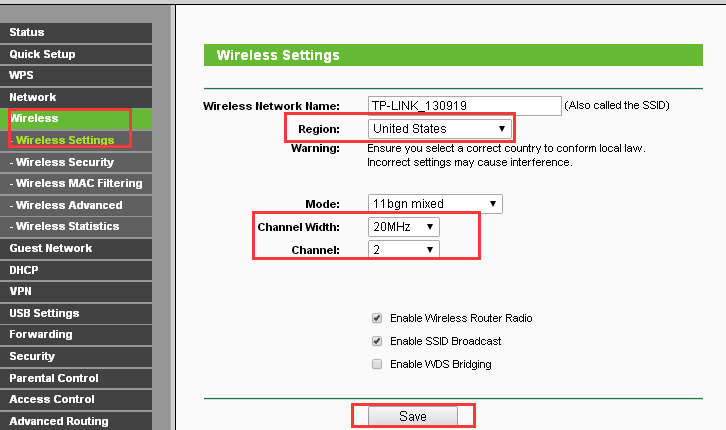
2) Перейдите в Wireless(Беспроводной режим) — WirelessSettings (Настройки беспроводного режима) (или Wireless 2.4GHz(Беспроводной режим 2,4 ГГц) — WirelessSettings (Настройки беспроводного режима), выберите соответствующий регион/страну. Если в настройках указано местоположение, отличное от вашего, вы можете столкнуться со схожей проблемой разъединения беспроводного подключения.
3) Попробуйте использовать различные каналы беспроводной связи.
Каналы 1,6 и 11 обычно являются лучшими, но любой канал может быть использован. Вы можете использовать бесплатное ПО, которое называется inSSIDer или Acrylic Wi-Fi Free, для определения свободного канала. Вы также можете изменить ширину канала на 20 МГц, что обеспечит вам более стабильную и менее загруженную беспроводную среду. После выполнения всех настроек нажмите “Save” (Сохранить).
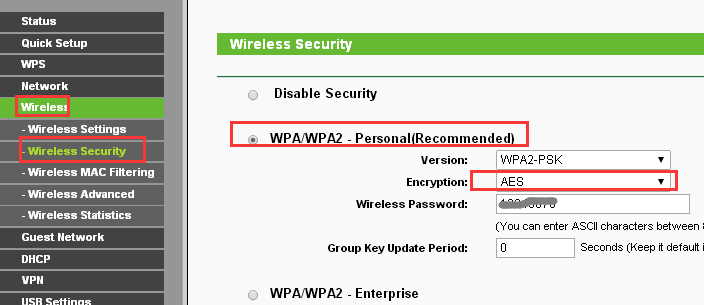
4) Перейдите в Wireless (Настройки беспроводного режима) — Wireless Security (Защита беспроводного режима). Рекомендованный тип шифрования – это WPA/WPA2 Personal (также называется WPA—PSK/WPA2-PSK). После выполнения всех настроек нажмите “Save” (Сохранить).
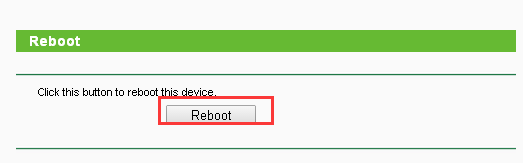
5) Перейдите в меню System Tools (Системные инструменты)– Reboot (Перезагрузка). Перезагрузите маршрутизаторы, чтобы сохранить настройки, протестируйте беспроводное соединение после перезагрузки.
TD—W8901G, TD—W8951NB, TD—W8151N,TD—W8901N,TD—W8951ND, TD—W8961NB, TD—W8961ND, TD—W8961N
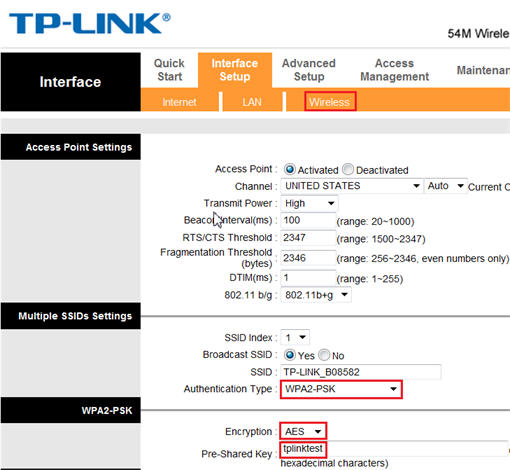
2) Перейдите в меню Interface Setup (Настройка интерфейса) – Wireless (Беспроводная сеть) и выберите соответствующий регион/страну. Если в настройках указано местоположение, отличное от вашего, вы можете столкнуться со схожей проблемой разрыва беспроводного подключения.
3) Попробуйте использовать различные каналы беспроводной связи.
Каналы 1,6 и 11 обычно являются лучшими, но любой канал может быть использован. Вы можете использовать бесплатное ПО, которое называется inSSIDer или Acrylic Wi-Fi Free, для определения свободного канала. Вы также можете изменить ширину канала на 20 МГц, что обеспечит вам более стабильную и менее загруженную беспроводную среду. После выполнения всех настроек нажмите “Save” (Сохранить).
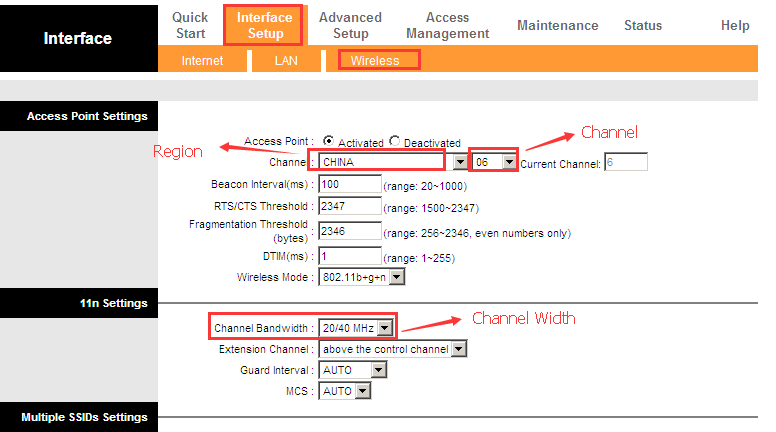
4) Перейдите в меню Interface Setup (Настройка интерфейса) – Wireless(Беспроводная сеть). Выберите наиболее защищённый тип подключения, чтобы избежать возможности подключения к вашей сети сторонних клиентов. Рекомендованный тип шифрования – это WPA—PSK,WPA2-PSK или WPA—PSK/WPA2-PSK (смешанный).
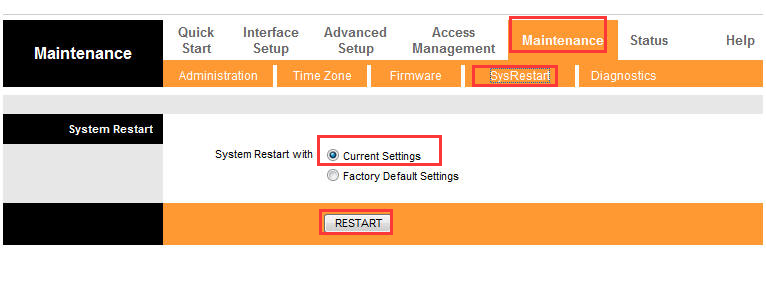
5) Перейдите во вкладку Maintenance (Эксплуатация устройства) –SysRestart (Перезагрузка системы). Выберите пункт Current Settings (перезагрузка с текущими настройками) для сохранения настроек и нажмите кнопку Restart (Перезагрузка). Повторно протестируйте беспроводное соединение после перезагрузки маршрутизатора с модемом.
Для маршрутизаторов с модемом ADSL:TD—W8950N ,TD—W8950ND, TD—W8960ND, TD—W8960N, TD—W8960NB, TD—W8910G, TD—W8920G, TD—W8968 V3
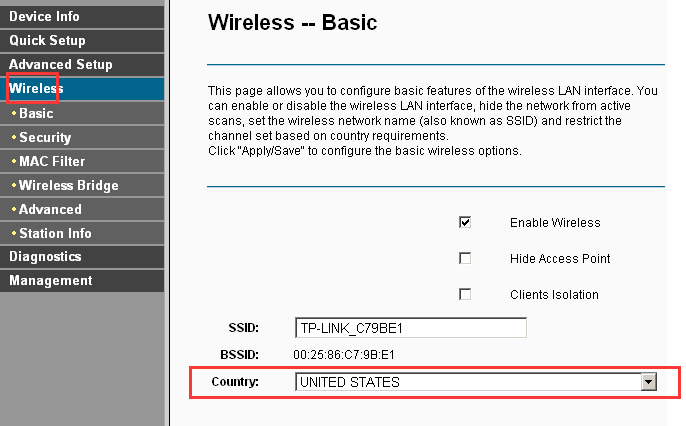
2) Перейдите в Wireless (Беспроводной режим) – Basic (Базовые настройки). Если в настройках указано местоположение, отличное от вашего, вы можете столкнуться со схожей проблемой разрыва беспроводного подключения. Нажмите Apply/Save (Применить/Сохранить) для завершения настроек.
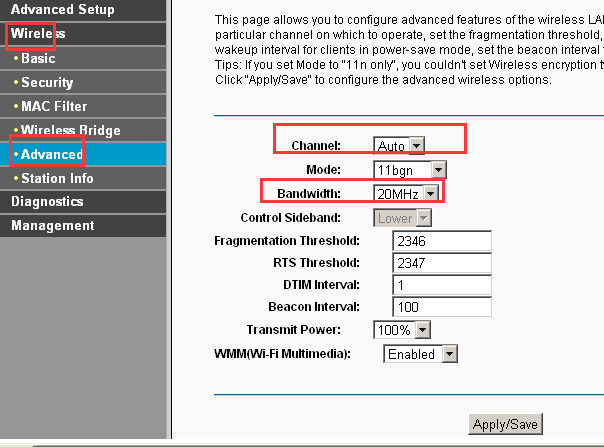
3) Перейдите во вкладку Wireless (Беспроводной режим) – Advanced (Расширенные настройки) и попробуйте использовать различные каналы беспроводной связи. Каналы 1,6 и 11 обычно являются лучшими, но любой канал может быть использован. Вы можете использовать бесплатное ПО, которое называется inSSIDer или Acrylic Wi-Fi Free, для определения свободного канала. Вы также можете изменить ширину канала на 20 МГц, что обеспечит вам более стабильную и менее загруженную беспроводную среду. Нажмите Apply/Save (Применить/Сохранить) для завершения настроек.
4) Перейдите в меню Wireless (Беспроводной режим) – Security (Защита). Выберите наиболее защищённый тип подключения, чтобы избежать возможности подключения к вашей сети сторонних клиентов. Рекомендованный тип шифрования – это WPA—PSK (надёжный), WPA2-PSK (наиболее надёжный) или WPA—PSK/WPA2-PSK (адаптивный).
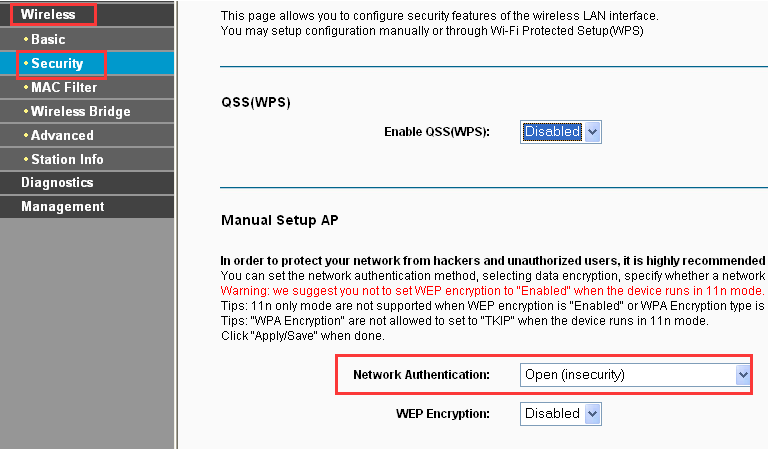
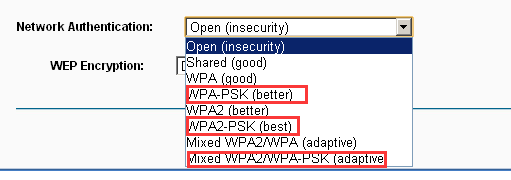
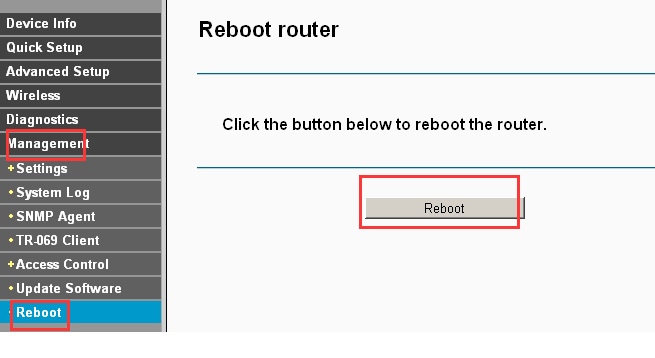
5) Перейдите в Management (Настройки) – Reboot (Перезагрузка). Перезагрузите модем с маршрутизатором для сохранения настроек. Повторно протестируйте беспроводное соединение после перезагрузки маршрутизатора с модемом.
Для маршрутизаторов с модемом ADSL(другие модели): ArcherD9, ArcherD7, ArcherD7b,ArcherD5, ArcherD2,TD—W8980, TD—W8980B,TD—W8970, TD—W8970B,TD—W8968 V1&V2, TD—W9980, TD—W9980B,TD—VG3631,TD—VG3511
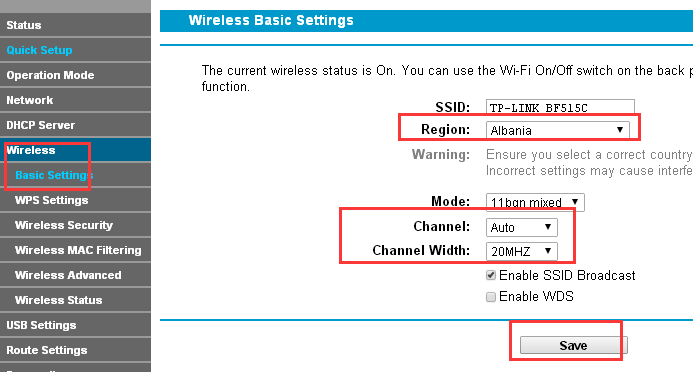
2) Перейдите в Wireless (Беспроводной режим) – Basic Settings (Базовые настройки) (или Wireless 2.4 GHz (Беспроводной режим 2,4 ГГц) — Wireless Settings (Настройки беспроводного режима), выберите соответствующий регион/страну. Если в настройках указано местоположение, отличное от вашего, вы можете столкнуться со схожей проблемой разъединения беспроводного подключения.
3) Попробуйте использовать различные каналы беспроводной связи.
Каналы 1,6 и 11 обычно являются лучшими, но любой канал может быть использован. Вы можете использовать бесплатное ПО, которое называется inSSIDer или Acrylic Wi-Fi Free, для определения свободного канала. Вы также можете изменить ширину канала на 20 МГц, что обеспечит вам более стабильную и менее загруженную беспроводную среду. После выполнения всех настроек нажмите “Save” (Сохранить).
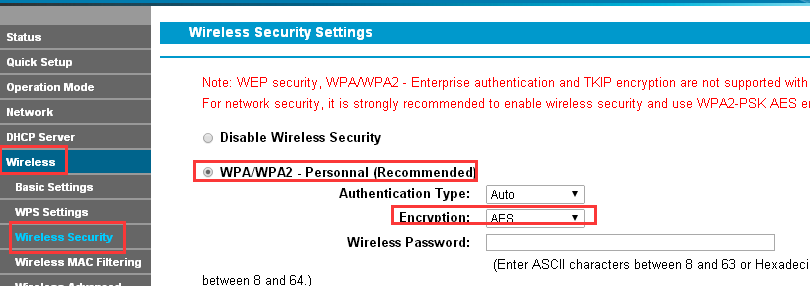
4) Перейдите в меню Wireless (Беспроводной режим) – Wireless Security (Защита беспроводного режима). Выберите наиболее защищённый тип подключения, чтобы избежать возможности подключения к вашей сети сторонних клиентов. Рекомендованный тип шифрования – WPA/WPA2-Personnal, в поле Encryption (Шифрование) необходимо выбрать AES. Нажмите Save (Сохранить) для сохранения настроек.
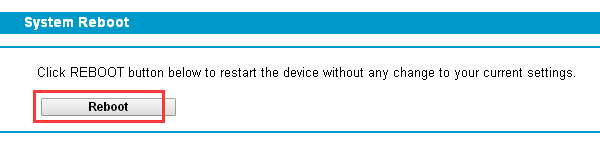
5) Перейдите в System Tools (Системные инструменты) – Reboot (Перезагрузка). Перезагрузите модем с маршрутизатором для сохранения настроек. Повторно протестируйте беспроводное соединение после перезагрузки маршрутизатора с модемом.
7. Протестируйте беспроводное устройство и подключение по Wi—Fi. Если все устройства обладают постоянным беспроводным соединением, но для некоторых наблюдаются разрывы, это может быть связано с проблемами в работе клиентского устройства.
Попробуйте подключить его к другой беспроводной сети, или попробуйте обновить систему или драйвер беспроводного адаптера.
Аппаратная версия устройства: WR841N v8 00000000
Версия прошивки: 3.14.20 Build 140228 Rel.41803n
Ваша страна: Россия
Название провайдера: MIOS
Тип подключения: PPPoE
Скорость по тарифу: 40
Подключение с ПК по wifi или по кабелю?: по кабелю- 3 телевизора, 1 NAS, 1ПК: WI-FI-1 ноут бук
Если наблюдаются разрывы, то как часто?: от 1 раза в день до 5-10 в час
Наблюдается проблема, когда нет нагрузки?: нет
Что пишется в статусе Вашего подключения при проблеме?: ограниченное подключение WI-FI
Наблюдается ли проблема при подключении без роутера?: нет
Ваша операционная система: Windows 8 pro x64
Антивирусные программы и фаерволы: Касперский, Защитник Windows
Логи оборудования: 95 Aug 17 20:24:58 PPP ИНФО In pppd the httpd-id is 651, set link phase is 0xd
194 Aug 17 20:24:58 PPP ИНФО send_phase 2112 pppd_phase = 0xd
193 Aug 17 20:22:58 PPP ИНФО In pppd the httpd-id is 651, set link phase is 0xd
192 Aug 17 20:22:58 PPP ИНФО send_phase 2112 pppd_phase = 0xd
191 Aug 17 20:22:02 ‘+содержание+’ ОШИБКА Mail settings have not been set.
190 Aug 17 20:20:57 PPP ИНФО In pppd the httpd-id is 651, set link phase is 0xd
189 Aug 17 20:20:57 PPP ИНФО send_phase 2112 pppd_phase = 0xd
188 Aug 17 20:18:57 PPP ИНФО In pppd the httpd-id is 651, set link phase is 0xd
187 Aug 17 20:18:57 PPP ИНФО send_phase 2112 pppd_phase = 0xd
186 Aug 17 20:16:57 PPP ИНФО In pppd the httpd-id is 651, set link phase is 0xd
185 Aug 17 20:16:57 PPP ИНФО send_phase 2112 pppd_phase = 0xd
184 Aug 17 20:14:56 PPP ИНФО In pppd the httpd-id is 651, set link phase is 0xd
183 Aug 17 20:14:56 PPP ИНФО send_phase 2112 pppd_phase = 0xd
182 Aug 17 20:12:56 PPP ИНФО In pppd the httpd-id is 651, set link phase is 0xd
181 Aug 17 20:12:56 PPP ИНФО send_phase 2112 pppd_phase = 0xd
180 Aug 17 20:10:56 PPP ИНФО In pppd the httpd-id is 651, set link phase is 0xd
179 Aug 17 20:10:56 PPP ИНФО send_phase 2112 pppd_phase = 0xd
178 Aug 17 20:08:55 PPP ИНФО In pppd the httpd-id is 651, set link phase is 0xd
177 Aug 17 20:08:55 PPP ИНФО send_phase 2112 pppd_phase = 0xd
176 Aug 17 20:06:55 PPP ИНФО In pppd the httpd-id is 651, set link phase is 0xd
175 Aug 17 20:06:55 PPP ИНФО send_phase 2112 pppd_phase = 0xd
174 Aug 17 20:04:55 PPP ИНФО In pppd the httpd-id is 651, set link phase is 0xd
173 Aug 17 20:04:55 PPP ИНФО send_phase 2112 pppd_phase = 0xd
172 Aug 17 20:02:54 PPP ИНФО In pppd the httpd-id is 651, set link phase is 0xd
171 Aug 17 20:02:54 PPP ИНФО send_phase 2112 pppd_phase = 0xd
170 Aug 17 20:00:54 PPP ИНФО In pppd the httpd-id is 651, set link phase is 0xd
169 Aug 17 20:00:54 PPP ИНФО send_phase 2112 pppd_phase = 0xd
168 Aug 17 19:58:54 PPP ИНФО In pppd the httpd-id is 651, set link phase is 0xd
167 Aug 17 19:58:54 PPP ИНФО send_phase 2112 pppd_phase = 0xd
166 Aug 17 19:56:54 PPP ИНФО In pppd the httpd-id is 651, set link phase is 0xd
165 Aug 17 18:56:54 PPP ИНФО send_phase 2112 pppd_phase = 0xd
164 Aug 17 18:54:53 PPP ИНФО In pppd the httpd-id is 651, set link phase is 0xd
163 Aug 17 18:54:53 PPP ИНФО send_phase 2112 pppd_phase = 0xd
162 Aug 17 18:52:53 PPP ИНФО In pppd the httpd-id is 651, set link phase is 0xd
161 Aug 17 18:52:53 PPP ИНФО send_phase 2112 pppd_phase = 0xd
160 Aug 17 18:50:53 PPP ИНФО In pppd the httpd-id is 651, set link phase is 0xd
159 Aug 17 18:50:53 PPP ИНФО send_phase 2112 pppd_phase = 0xd
158 Aug 17 18:48:52 PPP ИНФО In pppd the httpd-id is 651, set link phase is 0xd
157 Aug 17 18:48:52 PPP ИНФО send_phase 2112 pppd_phase = 0xd
156 Aug 17 18:46:54 PPP ПРИМЕЧАНИЕ PPPoE connected
155 Aug 17 18:46:52 PPP ИНФО In pppd the httpd-id is 651, set link phase is 0x8
154 Aug 17 18:46:52 PPP ИНФО send_phase 2112 pppd_phase = 0x8
153 Aug 17 18:46:52 PPP ИНФО delete old gateway^M
152 Aug 17 18:46:52 PPP ИНФО ipcpup : ipcp_wantoptions[0].default_route = 1^M
151 Aug 17 18:46:52 PPP ИНФО rcvd [IPCP Ack addr=192.166.118.56 dns1=217.8.80.1 dns3=8.8.8.8]
150 Aug 17 18:46:52 PPP ИНФО sent [IPCP Req addr=192.166.118.56 dns1=217.8.80.1 dns3=8.8.8.8]
149 Aug 17 18:46:52 PPP ИНФО rcvd [IPCP Nak addr=192.166.118.56 dns1=217.8.80.1 dns3=8.8.8.8]
148 Aug 17 18:46:52 PPP ИНФО sent [LCP ProtRej]
147 Aug 17 18:46:52 PPP ИНФО rcvd [proto=0x8281] 01 01 00 04
146 Aug 17 18:46:52 PPP ИНФО sent [IPCP Ack addr=192.166.117.21]
145 Aug 17 18:46:52 PPP ИНФО rcvd [IPCP Req addr=192.166.117.21]
144 Aug 17 18:46:52 PPP ИНФО sent [IPCP Req addr=0.0.0.0 dns1=0.0.0.0 dns3=0.0.0.0]
143 Aug 17 18:46:52 PPP ИНФО In pppd the httpd-id is 651, set link phase is 0x7
142 Aug 17 18:46:52 PPP ИНФО send_phase 2112 pppd_phase = 0x7
141 Aug 17 18:46:52 PPP ИНФО rcvd [CHAP Success «Welcome.»]
140 Aug 17 18:46:52 PPP ИНФО sent [CHAP Response (ad4534190adfa778974ce818654e63d0), name = «0002934»]
139 Aug 17 18:46:52 PPP ИНФО rcvd [CHAP Challenge (ea50b8344d594a7968a993cea479f581), name = «ML2.BRAS»]
138 Aug 17 18:46:52 PPP ИНФО In pppd the httpd-id is 651, set link phase is 0x5
137 Aug 17 18:46:52 PPP ИНФО send_phase 2112 pppd_phase = 0x5
136 Aug 17 18:46:52 PPP ИНФО rcvd [LCP Ack mru=1480 magic=0x7de9ce97]
135 Aug 17 19:46:52 PPP ИНФО sent [LCP Ack auth=chap-MD5 mru=1480 magic=0x22a22a32]
134 Aug 17 19:46:52 PPP ИНФО rcvd [LCP Req auth=chap-MD5 mru=1480 magic=0x22a22a32]
133 Aug 17 19:46:52 PPP ИНФО sent [LCP Req mru=1480 magic=0x7de9ce97]
132 Aug 17 19:46:52 PPP ИНФО In pppd the httpd-id is 651, set link phase is 0x4
131 Aug 17 19:46:52 PPP ИНФО send_phase 2112 pppd_phase = 0x4
130 Aug 17 19:46:52 PPP ИНФО rcvd [PADS sess-id(8689)]
129 Aug 17 19:46:52 PPP ИНФО sent [PADR Host-Uniq(0x00000a15)]
128 Aug 17 19:46:52 PPP ИНФО rcvd [PADO AC-Name:ML2.BRAS AC-MAC:00:0c:29:22:3f:eb]
127 Aug 17 19:46:52 PPP ИНФО sent [PADI Host-Uniq(0x00000a15)]
126 Aug 17 19:46:52 PPP ИНФО In pppd the httpd-id is 651, set link phase is 0x2
125 Aug 17 19:46:52 PPP ИНФО send_phase 2112 pppd_phase = 0x2
124 Aug 17 19:46:52 PPP ПРИМЕЧАНИЕ Standard authentication.
123 Aug 17 19:46:39 PPP ИНФО sent [LCP TermReq]
122 Aug 17 19:46:39 PPP ИНФО In pppd the httpd-id is 651, set link phase is 0x4
121 Aug 17 19:46:39 PPP ИНФО send_phase 2112 pppd_phase = 0x4
120 Aug 17 19:46:39 PPP ПРЕДУПРЕЖДЕНИЕ LCP down
119 Aug 17 19:46:39 PPP ОШИБКА LCP down
118 Aug 17 19:46:39 PPP ИНФО In pppd the httpd-id is 651, set link phase is 0x7
117 Aug 17 19:46:39 PPP ИНФО send_phase 2112 pppd_phase = 0x7
116 Aug 17 19:46:39 PPP ИНФО In pppd the httpd-id is 651, set link phase is 0x9
115 Aug 17 19:46:39 PPP ИНФО send_phase 2112 pppd_phase = 0x9
114 Aug 17 19:46:39 PPP ОШИБКА User request
113 Aug 17 19:46:39 PPP ПРЕДУПРЕЖДЕНИЕ PPPoE link down
112 Aug 17 19:45:42 PPP ИНФО In pppd the httpd-id is 651, set link phase is 0xd
111 Aug 17 19:45:42 PPP ИНФО send_phase 2112 pppd_phase = 0xd
110 Aug 17 19:42:17 PPP ИНФО In pppd the httpd-id is 651, set link phase is 0xd
109 Aug 17 19:42:17 PPP ИНФО send_phase 2112 pppd_phase = 0xd
108 Aug 17 19:40:17 PPP ИНФО In pppd the httpd-id is 651, set link phase is 0xd
107 Aug 17 19:40:17 PPP ИНФО send_phase 2112 pppd_phase = 0xd
106 Aug 17 19:38:16 PPP ИНФО In pppd the httpd-id is 651, set link phase is 0xd
105 Aug 17 19:38:16 PPP ИНФО send_phase 2112 pppd_phase = 0xd
104 Aug 17 19:36:16 PPP ИНФО In pppd the httpd-id is 651, set link phase is 0xd
103 Aug 17 19:36:16 PPP ИНФО send_phase 2112 pppd_phase = 0xd
102 Aug 17 19:34:16 PPP ИНФО In pppd the httpd-id is 651, set link phase is 0xd
101 Aug 17 19:34:16 PPP ИНФО send_phase 2112 pppd_phase = 0xd
100 Aug 17 19:32:16 PPP ИНФО In pppd the httpd-id is 651, set link phase is 0xd
99 Aug 17 19:32:16 PPP ИНФО send_phase 2112 pppd_phase = 0xd
98 Aug 17 19:30:15 PPP ИНФО In pppd the httpd-id is 651, set link phase is 0xd
97 Aug 17 19:30:15 PPP ИНФО send_phase 2112 pppd_phase = 0xd
96 Aug 17 19:28:15 PPP ИНФО In pppd the httpd-id is 651, set link phase is 0xd
95 Aug 17 19:28:15 PPP ИНФО send_phase 2112 pppd_phase = 0xd
94 Aug 17 19:26:15 PPP ИНФО In pppd the httpd-id is 651, set link phase is 0xd
93 Aug 17 19:26:15 PPP ИНФО send_phase 2112 pppd_phase = 0xd
92 Aug 17 19:24:15 PPP ИНФО In pppd the httpd-id is 651, set link phase is 0xd
91 Aug 17 19:24:15 PPP ИНФО send_phase 2112 pppd_phase = 0xd
90 Aug 17 19:22:14 PPP ИНФО In pppd the httpd-id is 651, set link phase is 0xd
89 Aug 17 19:22:14 PPP ИНФО send_phase 2112 pppd_phase = 0xd
88 Aug 17 19:20:14 PPP ИНФО In pppd the httpd-id is 651, set link phase is 0xd
87 Aug 17 19:20:14 PPP ИНФО send_phase 2112 pppd_phase = 0xd
86 Aug 17 19:18:14 PPP ИНФО In pppd the httpd-id is 651, set link phase is 0xd
85 Aug 17 19:18:14 PPP ИНФО send_phase 2112 pppd_phase = 0xd
84 Aug 17 19:16:13 PPP ИНФО In pppd the httpd-id is 651, set link phase is 0xd
83 Aug 17 19:16:13 PPP ИНФО send_phase 2112 pppd_phase = 0xd
82 Aug 17 19:14:13 PPP ИНФО In pppd the httpd-id is 651, set link phase is 0xd
81 Aug 17 19:14:13 PPP ИНФО send_phase 2112 pppd_phase = 0xd
80 Aug 17 19:12:13 PPP ИНФО In pppd the httpd-id is 651, set link phase is 0xd
79 Aug 17 19:12:13 PPP ИНФО send_phase 2112 pppd_phase = 0xd
78 Aug 17 19:10:12 PPP ИНФО In pppd the httpd-id is 651, set link phase is 0xd
77 Aug 17 19:10:12 PPP ИНФО send_phase 2112 pppd_phase = 0xd
76 Aug 17 19:08:15 PPP ПРИМЕЧАНИЕ PPPoE connected
Доброго времени суток! Периодически возникает дисконект по WI-FI! по LAN связь стабильна! проблема роутеров TP-link c провайдером возникают постоянно. Работая в магазине по продаже ПК и всего с ни связанного, прекрасно понимаю что такого гигантского количества брака мало вероятно! Помогите! Уже устал принимать TP-link якобы с браком….
Рассмотрим сегодня проблему, когда Wi-Fi сеть работает нестабильно, и когда периодически обрывается подключение к Wi-Fi сети, или пропадает подключение к интернету. Мне кажется, что это еще хуже, чем когда интернет вообще не работает. Потому-что проблема не понятная, вроде все работает, но не так как нужно, пропадает сигнал, отключаются устройства, и другие непонятные моменты. Просто когда что-то не работает, то хотя бы понятно где искать решение, а в такой ситуации вообще ничего не понятно.
В чем проявляется нестабильная работа подключения по Wi-Fi:
- Периодические отключения устройств от Wi-Fi сети. Либо просто обрывается интернет на некоторое время (без доступа к интернету), и снова все начинает работать. Очень популярная проблема, которая доставляет много неудобств. Например, ноутбук подключен к Wi-Fi сети, и интернет работает. Но периодически возле иконки подключения появляется желтый восклицательный знак, и интернет пропадает. Сбивается загрузка файлов и т. д. И как правило, через некоторое время подключение восстанавливается.
- Устройства не подключаются к Wi-Fi сети с первого раза, либо не видят Wi-Fi сеть.
- Wi-Fi сеть полностью пропадает, и появляется.
- Очень низкая скорость интернета по беспроводной сети (по кабелю все хорошо).
- Когда подключение к Wi-Fi работает только вблизи от роутера.
- Постоянно меняется уровень сигнала беспроводной сети.
Это конечно же не весь список проблем, которые связаны с нестабильной работой беспроводных сетей. Их может быть намного больше. Очень часто, Wi-Fi некоторое время работает отлично, а потом начинаются проблемы, которые снова проходят. Так же, можно заметить появление проблеем например по вечерам, или в другое время суток.
Если у вас что-то похожее, и подключение к интернету как бы есть, но пользоваться им не всегда получается (пользоваться без каких-либо проблем), то сейчас мы постараемся все исправить.
Смена канала беспроводной сети при нестабильной работе Wi-Fi
Это первый, и самый главный совет, который обязательно нужно попробовать. Мы знаем, что каждая Wi-Fi сеть работает на каком-то канале. Если этих сетей много, то они начинают мешать одна одной, и появляются помехи. А в итоге нестабильная работает Wi-Fi. Ну и разные непонятные проблемы, о которых я писал выше, и с которыми вы уже скорее всего столкнулись.
Нужно сменить канал Wi-Fi сети в настройках роутера. Подробно о каналах, о поиске свободного и о смене на разных моделях маршрутизаторов, я писал в отдельной инструкции: Как найти свободный Wi-Fi канал, и сменить канал на роутере?
Можете попробовать задать какой-то статический канал (если у вас стоит Auto), или наоборот, поставить Auto, если был выбран статический канал. В статье по ссылке выше, я писал о поиске самого свободного канала с помощью программы inSSIDer. Можете воспользоваться.
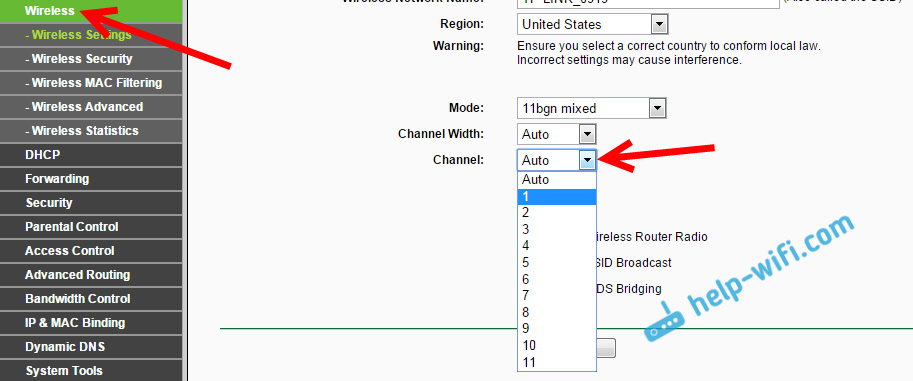
Нужно просто зайти в настройки роутера, перейти на вкладку где настраивается беспроводная сеть, и в пункте Канал (Channel) сменить канал. Вот так это выглядит на роутерах компании Tp-Link:
И на роутерах Asus:
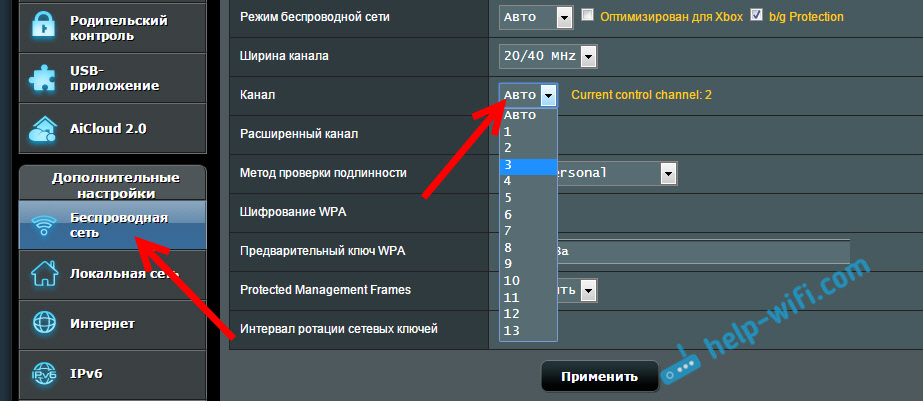
После каждой смены канала, не забывайте сохранять настройки, и перезагружать роутер. Обязательно попробуйте несколько вариантов. Должно помочь.
Что еще касается помех, то их могут создавать бытовые приборы. Не ставьте роутер рядом с микроволновками, радиотелефонами и т. д.
Обривается интернет через Wi-Fi: прошивка роутера, и другие советы
Практически всегда, такие неполадки в работе беспроводной сети возникают из-за роутера. Не редко, это связано с прошивкой. Поэтому, настоятельно рекомендую обновить прошивку вашего роутера. У нас на сайте есть инструкции для всех популярных производителей. Вот для примера, инструкция для Tp-Link.
Так же не исключено, что беспроводная сеть может работать нестабильно из-за каких-то технических проблем с роутером. Что-то с самой платой, или адаптером питания. Кстати, именно адаптеры питания очень часто являются причиной таких проблем. Роутер просто не получает нужного питания и появляются обрывы соединения и т. п. Ну и сильные перепады в электросети могут влиять на работу роутера. Если интернет обрывается после того, как вы создаете какую-то нагрузку на роутер (онлайн видео, игры, торренты, подключение новых устройств и т. д.), то этот быват как правило из-за недорогого (не мощного) роутера.
Нужно исключить проблемы на стороне интернет-провайдера. Вполне может быть, что это на его тороне происходит обрыв соединения, и роутер здесь не при чем. Проверить очень просто, достаточно подключить интернет напрямую к компьютеру и проверить его работу.
У многих соединение обрывается в тех комнатах, где очень плохой сигнал Wi-Fi сети. Когда на устройстве остается например только одно деление сигнала сети.

В такой ситуации, нужно увеличить радиус действия вашей Wi-Fi сети. По этой теме у нас есть статья: Как усилить сигнал Wi-Fi сети? Увеличиваем дальность Wi-Fi. Или, установить репитер. После этого, проблемы с обрывом интернета должны исчезнуть.
А если у вас дома устройства находят очень много доступных сетей, которые работают на частоте 2.4 GHz (как скорее всего и ваша сеть), и смена канал, и даже смена роутера не дает результата, и Wi-Fi сеть работает очень нестабильно, то решить эту проблему можно покупкой роутера, который поддерживает работу на частоте 5 GHz. Эта частота практически свободна. Я просто знаю случай, когда в доме было много беспроводных сетей, и Wi-Fi просто невозможно было пользоваться, пока не перешли на частоту 5 GHz.
Если интернет пропадает только на одном ноутбуке
Ну и конечно же не редкость, когда все устройства подключаются и работают с беспроводной сетью без каких-либо проблем и обрывов соединения, а одно устройство все время отключается, теряет соединение и т. д. Не сложно догадаться, что чаще всего это устройство называется ноутбук и работает на Windows.
В таких случаях, обязательно нужно обновлять драйвер беспроводного адаптера. Как это сделать, я писал здесь. Не исключено, что проблема может быть в железе. И появляется она очень часто после разборки ноутбука (чистки от пыли). Почему так? При сборке не редко страдает антенна, которая встроена в ноутбуке. Вот и проблемы в работе с Wi-Fi сетями. Очень часто, после этого интернет работает только возле самого роутера.
Обновление: изменяем свойства Wi-Fi сети
Откройте «Центр управления сетями и общим доступом» и нажмите на свою Wi-Fi сеть. В новом окне нажимаем на кнопку «Свойства беспроводной сети» и ставим галочку возле «Подключаться, даже если сеть не ведет вещание своего имени (SSID)». Нажимаем Ok.

Если не поможет, и Wi-Fi будет по прежнему отваливаться, то в этом же окне, на вкладке «Безопасность» можно нажать на кнопку «Дополнительные параметры» и поставить галочку возле «Включить для этой сети режим совместимости с Федеральным стандартом обработки информации (FIPS)».
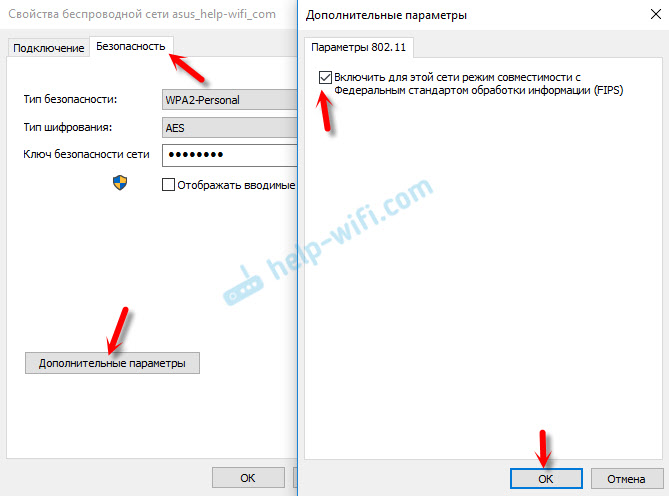
Можно перезагрузить компьютер. За этот совет спасибо Александру. Он подсказал его в комментариях к этой статье.
Обновление: отключаем WMM в свойствах адаптера
Еще одно рабочее решение, которым поделились в коммерциях. Александр написал, что в его ноутбуке Wi-Fi модуль сам отключался от Wi-Fi и подключение восстанавливалось только после перезапуска модуля. Помогло отключение функции WMM в свойствах Wi-Fi адаптера в диспетчере устройств.
Откройте диспетчер устройств, затем откройте свойства Wi-Fi адаптера. Перейдите на вкладку «Дополнительно», найдите и выделите свойство WMM и установите значение «Отключено». Нажмите Ок и перезагрузите компьютер.

Свойство WMM может отсутствовать. Это зависит от беспроводного модуля или драйвера. WMM отвечает за повышение производительности при передаче мультимедиа (видео, голосовая связь).
Вот такие советы, если у вас есть интересная информация по этой теме, личный опыт, то пишите в комментариях. Там же можете задавать вопросы, обязательно отвечу!
На чтение 4 мин Опубликовано Обновлено
Wi-Fi является одной из самых важных и удобных технологий в наше время. Беспроводной интернет позволяет нам оставаться подключенными в любой точке нашего дома или офиса. Однако, иногда бывает так, что Wi-Fi на нашем роутере TP-Link перестает работать, и это может вызвать некоторые неудобства.
Существует несколько причин, по которым Wi-Fi может отключаться или отваливаться на роутере TP-Link. Одной из основных причин является неправильная конфигурация роутера. Неправильные настройки могут вызвать конфликт с другими устройствами, несовместимость с провайдером интернет-соединения или проблемы с безопасностью.
Если у вас возникла проблема с отключением Wi-Fi на вашем роутере TP-Link, есть несколько действий, которые можно предпринять, чтобы исправить ситуацию. Во-первых, вы можете попробовать перезагрузить роутер и устройства, подключенные к нему. Это может помочь в случае временных проблем с сетью.
Также, рекомендуется проверить настройки Wi-Fi на роутере. Убедитесь, что вы используете правильные параметры безопасности и что ваш пароль Wi-Fi достаточно сложный. Вы также можете попробовать изменить канал Wi-Fi, чтобы избежать помех от других беспроводных сетей в окружающей среде.
Если проблема с Wi-Fi на роутере TP-Link не исчезает после проверки и настройки, вы можете попробовать обновить прошивку роутера. Посетите официальный сайт TP-Link и загрузите последнюю версию прошивки для вашей модели роутера. Обновление прошивки может исправить известные проблемы и улучшить стабильность работы Wi-Fi.
В случае, если все вышеперечисленные действия не помогли и проблема с Wi-Fi на роутере TP-Link все еще остается, рекомендуется обратиться за помощью к специалистам. Профессиональные техники смогут провести более глубокую диагностику проблемы и предложить соответствующий способ ее решения.
Частые причины отвалов wifi на роутере TP-Link и способы решения проблемы
1. Низкий сигнал wifi:
Одна из наиболее распространенных причин отвалов wifi на роутере TP-Link — низкий сигнал wifi. Это может быть вызвано различными факторами, такими как дальнее расположение от роутера, наличие преград или интерференций, а также проблемы с антенной роутера.
Чтобы решить эту проблему, попробуйте следующие шаги:
- Убедитесь, что ваш роутер расположен в центре дома или офиса и находится на достаточной высоте.
- Установите антенны роутера в вертикальное положение, если это возможно.
- Избегайте расположения роутера рядом с другими электронными устройствами, такими как микроволновые печи или блоки питания.
- Если возможно, попробуйте использовать усилитель сигнала wifi.
2. Перегрузка беспроводной сети:
Если в вашей беспроводной сети одновременно активно много устройств или происходит потоковая передача большого объема данных, это может привести к перегрузке сети и отвалу wifi на роутере TP-Link.
Для устранения этой проблемы рекомендуется:
- Перезапустить роутер TP-Link.
- Настроить ограничение скорости для отдельных устройств в беспроводной сети, чтобы разгрузить сеть и поддерживать более стабильный сигнал wifi.
- Изменить канал wifi на менее загруженный. Вы можете использовать программу для анализа wifi-сети, чтобы определить наименее загруженный канал.
3. Обновление прошивки:
Устаревшая версия прошивки может стать причиной проблем с wifi на роутере TP-Link. Производитель регулярно выпускает обновления прошивки для своих устройств, которые исправляют ошибки и улучшают работу.
Для обновления прошивки роутера TP-Link выполните следующие действия:
- Посетите официальный сайт TP-Link и найдите страницу поддержки своей модели роутера.
- Скачайте последнюю версию прошивки для своей модели роутера.
- Перейдите в настройки роутера TP-Link через веб-браузер и найдите раздел «Обновление прошивки».
- Загрузите и установите скачанную прошивку.
4. Проблемы с настройками безопасности:
Некорректные настройки безопасности могут привести к отвалу wifi на роутере TP-Link. Неправильно настроенные пароли и шифрование могут вызывать проблемы со стабильностью сети.
Для исправления проблем с настройками безопасности роутера TP-Link рекомендуется:
- Проверить правильность введенных паролей и шифрования wifi.
- Изменить пароль wifi на более сложный и надежный.
- Использовать более безопасное шифрование, такое как WPA2.
Примечание: Перед изменением настроек роутера TP-Link рекомендуется создать резервную копию текущих настроек, чтобы можно было восстановить их, если что-то пойдет не так.

Есть TP-Link TL-WR841ND v7. На нём стоит DD-WRT v24-sp2 (11/21/10) std — build 15778.
Последние 2 недели, постоянно, через какое-то время (несколько часов после запуска) пропадает сигнал от Wi-Fi.
Настройки Wireless:
Wireless Mode: AP
Wireless Network Mode: N-Only
Channel Width: Full
Wireless Channel: Auto
Wireless SSID Broadcast: Enable
Security Mode: WPA2 Personal
WPA Algorithms: AES
WPA Shared Key: [латинские буквы в разных регистрах и цифры, 16 символов]
Когда пропадает беспроводная связь, по проводам продолжает работать.
Как это можно вылечить?
Спасибо.
-
Вопрос задан
-
56407 просмотров
Пригласить эксперта
Поделюсь опытом.
С новой DDwrt прошивкой мой dlink320 роутер очень «разогнался» в плане пропускной способности. Но это повысило и нагрузку на процессор. И в моменты скачивания особо сидируемых раздач или даже с локального ФТП он просто «захлебывался» и отваливалось то вайлфя, то вебморда, а то и сам роутер зависал. Вылечилось простым ограничением скорости до 4.5 МБ в сек. Возможно у вас что-то подобное?
Такие проблемы часто случаются из-за «высыхания» электролитических конденсаторов в цепи питания роутера/модема. Это могут быть конденсаторы, как непосредственно на плате роутера/модема, так и во внешнем блоке питания. Лечится заменой конденсаторов.
о! этот симптом был и у меня. Сначала прошился на openwrt. Помогло.
Потом знакомому срочно понадобился роутер с настроенным 3г модемом.
Купил себе новый, прошиваться не стал. И так все нормально.
Столкнулся с похожей проблемой. Некоторое время назад точка TP-Link TL-WA901ND v1 стала периодически не пускает в сеть: сигнал есть, но подключиться не получается. При этом точка доступна через провод. Перезагрузки не решали проблему. Потом я обратил внимание на то, что в таблице соединений висели мультикаст адреса. Вспомнил, что как раз пару дней назад для IPTV настроил igmpproxy. Отключил его и о, ктулху! ноут подключился к сети.
Прошивка: DD-WRT v24-sp2 (03/24/10) std TP-Link TL-WR1043ND Тоже отваливалась вафля примерно раз вдень. Пошаманил несколько раз настройками стала отваливаться раз в несколько дней
Тоже периодически возникают проблемы с wifi. Один раз было из-за того, что один ноутбук на линуксе засирал сеть. Да, такое бывает. Оказалось что там карта с кривыми драйверами. Пришлось внений свисток покупать.
Так же, была проблема с маком. Интернет стал вдруг сильно глючить. Помогло отключение в роутере режима n. Мак подключался по нему. Поставил только g, стало Ок.
Недавно тоже стал wifi глючить. Помогло переключение канала. Посмотрите какие каналы наиболее свободны. Можно с помощью проги для Android — Wi-fi Analizer.
Были глюки с tp-link 841, попробовал несколько сторонних прошивок. В итоге откатил на заводскую прошивку, только на пару релизов ниже. Глюк больше не проявлялся.
-
Показать ещё
Загружается…
ЛАНИТ
•
Санкт-Петербург
от 80 000 ₽
10 окт. 2023, в 09:40
1000 руб./за проект
10 окт. 2023, в 09:23
2000 руб./за проект
10 окт. 2023, в 09:17
10000 руб./за проект