
Роутер постоянно перезагружается, или приходится перезагружать. Что делать?
В этой статье мы попробуем разобраться с проблемой постоянной перезагрузки Wi-Fi роутера. Или, когда роутер приходится перезагружать вручную. А приходится делать это по той причине, что пропадает доступ к интернету. Обычно, это происходит как по Wi-Fi, так и по кабелю.
Проблема такая действительно есть, встречается она на маршрутизаторах разных производителей (D-Link, TRENDnet, Tp-Link, Asus, ZyXEL, Tenda, Netis и т. д.), и как показывает практика, чаще всего причина перезагрузок не в настройках маршрутизатора, или в прошивке, и именно аппаратная проблемам. Поломка на плате самого роутера, или что-то с блоком питания. Мы сейчас попробуем подробно во всем разобраться, возможно даже выяснить причину, но в большинстве случаев все заканчивается покупкой нового маршрутизатора, ремонтом, или заменой блока питания. В некоторых случаях помогает смена/обновление прошивки, или уменьшение нагрузки на сеть. Но обо всем по порядку.
Можно выделить три случая:
- Когда нам приходится перезагружать роутер из-за того, что интернет перестает работать на всех подключенных устройствах. Подключение к самой Wi-Fi сети как правило остается, а вот доступ к интернету пропадает. Это самая частая проблема. Все начинает работать только после перезагрузки, и работает до следующего «зависания». Роутер просто глючит, он может целый день работать нормально, или раз 10 «зависнуть». Или «падать» только в момент загрузки файлов, просмотра видео, онлайн игр, и другой нагрузки.
- Второй случай, когда маршрутизатор перезагружается сам, с разной периодичностью, или в какие-то определенные моменты. Он полностью сам отключается, пропадает Wi-Fi сеть, и включается заново.
- Ну и третий случай, когда роутер зависает, или перезагружается в момент подключения какого-то устройства. Например, подключили ноутбук, какой-то планшет, смартфон, и все, сеть повисла. Отключили «проблемное» устройство, перезагрузили, и все снова работает. Такая проблема есть, о ней часто пишут, но конкретного решения и даже причины я пока что не знаю.
Некоторые моменты я описывал в статье: проблемы с Wi-Fi роутером, где я рассматривал основные и самые частые неисправности. А ниже мы попробуем разобраться во всем более подробно.
Из-за чего приходится часто перезагружать роутер?
И сразу небольшое уточнение, перезагрузки приходится делать по той причине, что роутер, или модем просто перестает раздавать интернет. Если на простом языке, то он просто «зависает». При этом, подключение к Wi-Fi сети может быть, но интернета не будет. На компьютерах, возле статуса подключения будет желтая иконка с восклицательным знаком.

А на мобильных устройства будет просто отсутствовать подключение к интернету.
Обычно это выглядит следующим образом: устройства подключены к интернету, все работает, и в один момент пропадает подключение на всех устройствах. Делаем перезагрузку маршрутизатора, все снова работает до определенного момента, пока снова не «зависнет». Насколько часто происходят такие сбои, зависит от конкретного случая. Может быть раз в час, день, неделю. Если редко, то в принципе можно еще закрыть на это глаза и смерится. Но если часто, то это уже немного напрягает, и с этим нужно что-то делать.
Как выяснить в чем причина, и найти решение:
- Попробуйте найти закономерность. Проанализируйте те моменты, в которые вам приходится выполнять перезагрузку маршрутизатора, или модема. Чаще всего сбой происходит в момент повышенной нагрузки на роутер. Когда подключается много устройств, когда на подключенных устройствах запускают онлайн игры, качают файлы и торренты, смотрят онлайн видео и т. д.
- По возможности проверьте свой роутер в другом месте, и/или с другим провайдером. Например на работе, или у друзей.
- Отключите все устройства от Wi-Fi сети и по сетевому кабелю. Оставьте только одно. Отключите IPTV приставки (если они есть). Посмотрите, как будет работать маршрутизатор.
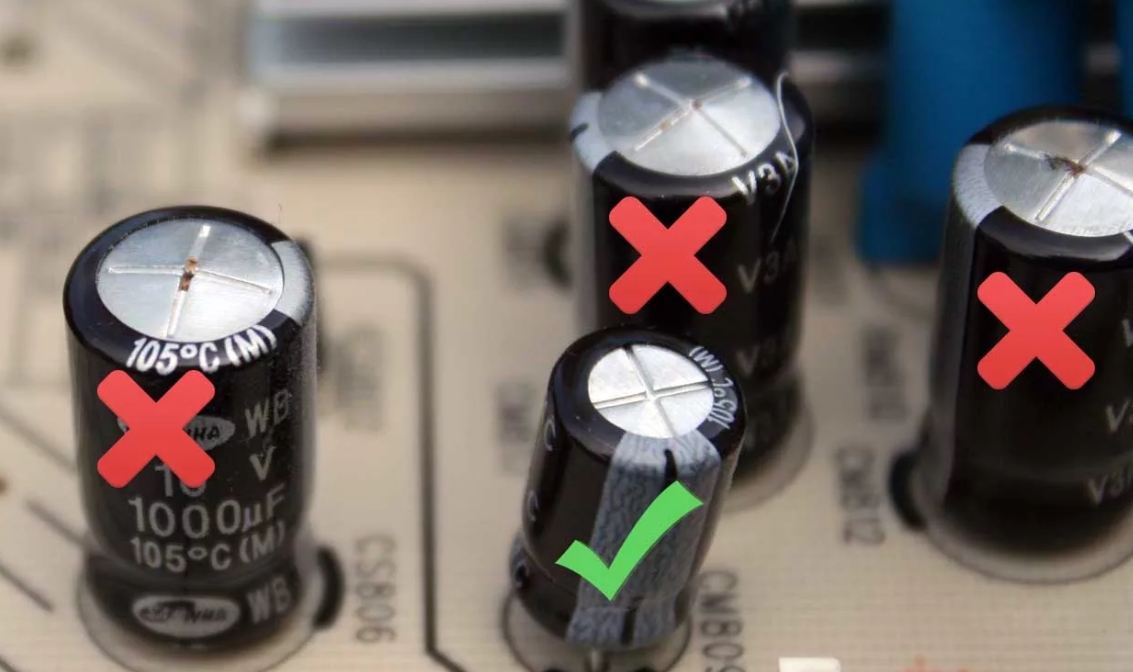
- Можно разобрать роутер, или блок питания, и посмотреть, нет ли вздувшихся конденсаторов. Не советую разбирать устройство, если оно еще на гарантии.
 Если у вас конденсаторы будут примерно как на фото выше, то все проблемы скорее всего из-за них. Их можно заменить, или придется покупать новый роутер.
 - Если маршрутизатор не зависает, а полностью сам перезагружается, то возможно это из-за проблем в сети электропитания. Сильные скачки напряжения.
- Еще одна из причин, это так называемый «паразитный трафик». Это IP-пакет, которые могут поступать на роутер из интернета (сети провайдера). Если эти запросы на ваш роутер направляются специально, то это уже DoS атака. Не думаю, что кому-то понадобилось атаковать ваш роутер, но вот от случайных таких запросов никто не застрахован.
 Если у вас конденсаторы будут примерно как на фото выше, то все проблемы скорее всего из-за них. Их можно заменить, или придется покупать новый роутер.
Решения
1
Все относительно, но, если у вас дешевый маршрутизатор, или уже какая-то старая модель, которая проработала много лет, и вы подключаете к нему много устройств, на которых одновременно и активно используется подключение к интернету, идет загрузка файлов, просмотр онлайн видео, игры, то вполне вероятно и даже нормально, что роутер не будет выдерживать нагрузку и перезагружаться, или зависать. Для серьезных задач нужен мощный маршрутизатор. А бюджетных и мощных моделей не бывает.
2
Обновите прошивку своего роутера. Сделать это не сложно, у нас на сайте есть много инструкций для разных производителей сетевого оборудования. Так же можно выполнить полный сброс настроек, и настроить все заново. Если прошивка/сброс настроек не помогли избавится от проблемы, то значит дело не в настройках.
3
Если вы выяснили, что проблема связана с нагрузкой на маршрутизатор, то здесь есть несколько вариантов, которые можно предпринять: уменьшить нагрузку, активно не использовать подключение одновременно на нескольких устройствах, отключить программы, которые в фоновом режиме могут нагружать сеть. Торрент клиенты, например.
4
Если маршрутизатор не держит нагрузку из-за вздувшихся конденсаторов, то их можно заменить. В мастерской, или самостоятельно. Если дружите с паяльником, то можно все сделать своими руками. А конденсаторы купить в специальном магазине, или на рынке радиотехники.
5
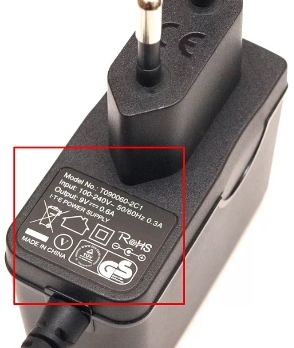
Очень часто маршрутизатор начинает глючить и жить своей жизнью из-за проблем с блоком питания. Блоки питания просто не выдерживают постоянную работу, и выходят из строя. В них так же сдуваются конденсаторы. Для начала, хорошо бы попробовать подключить блок питания от другого маршрутизатора. Но обратите внимания, что другой блок питания должен быть таким же по характеристикам. Все технически характеристики обычно указаны на самом БП.

Обычно, эти адаптеры все на 12 вольт и 1.5 ампера. Если с другим, таким же адаптером роутер работает нормально, то нужно его просто заменить. Мне кажется, что такой адаптер не купить в магазине компьютерной техники. Поэтому, скорее всего придется искать где-то на рынках радиотехники. Берите старый адаптер с собой, чтобы купить такой же по характеристиках и штекеру.
6
Замена заводской прошивки на альтернативную. Например, на OpenWRT, DD-WRT. Сам процесс прошивки не всегда простой, и гарантий никаких нет, что поможет, но если роутер уже не на гарантии, или вы не планируете обращаться в сервис по гарантии, то можно попробовать прошить его. Ищите в сети инструкции для своей модели маршрутизатора. Есть много отзывов, когда смена прошивки помогала избавится от подобных проблем. Правда, когда причина не в железе.
7
Отключите функцию WPS (QSS), если вы не используете ее для быстрого подключения устройств к Wi-Fi сети (без ввода пароля). Снова же, очень маловероятно, что это поможет, но попробовать можно. В зависимости от производителя и модели, настройки WPS (QSS) могут находится в разных разделах. Для примера, на TP-Link:

На роутерах ASUS:

8
Выше я писал о «паразитном трафике», который может поступать на WAN-порт маршрутизатора и создавать нагрузку, которая может быть причиной «зависания» и перезагрузок. Нужно проверить настройки встроенного в маршрутизатор брандмауэра. Проверить, включен ли брандмауэр, включить защиту от DoS, и запретить роутеру отвечать на пин-запросы из WAN. Все делаем в рамках эксперимента. Запоминайте, какие настройки меняете. Если не помогло – возвращаем все обратно.
Настройки брандмауэра на TP-Link:

Брандмауэр на маршрутизаторах ASUS:

Не забывайте сохранять настройки после изменения параметров.
9
Перегрев. Роутер, как и любое другое устройство может перегреваться. Когда температура выходи за рамки нормальной, конечно же устройство может работать не стабильно. Отсюда разные глюки, зависания и перезагрузки. Если корпус вашего маршрутизатора сильно теплый, то вполне вероятно, что проблема именно в перегреве платы.
Переместите маршрутизатор в такое место, где он будет хорошо охлаждаться. Ничем его не накрывайте и не закладывайте со всех сторон различными предметами. Желательно, чтобы он не стоял под солнечными лучами. Которые даже зимой, через окно могут хорошо нагревать корпус устройства.
Можно разобрать роутер и очистить сам корпус и плату от пыли (если она там будет). Очистить можно с помощью пылесоса, или баллончика со сжатым воздухом.

Будьте осторожны, не повредите плату. НЕ протирайте плату и другие детали влажной салфеткой! Лучше всего вообще не прикасаться к плате.
10
Ну и универсальное решение – покупка нового роутера. Кстати, у нас есть подробное руководство по выбору роутера. Если проблемный маршрутизатор находится на гарантии, то можете обратится в сервисный центр. Вполне вероятно, что устройство вам починят, или поменяют на новое. При условии, что вы его еще не разбирали, и не перепрошили какой-то альтернативной прошивкой.
Зависание и перезагрузка при подключении устройства к роутеру
Это вообще какая-то загадочная, я бы даже сказал «темная» проблема, о которой я уже не раз читал в комментариях. Сам я с такой проблемой не сталкивался. И решения, к сожалению, пока что не знаю.
Если объяснять простым языком, то после подключения какого-то устройства к Wi-FI сети роутера, он просто зависает. «Отпускает» его только после перезагрузки, и снова до повторного подключения «проблемного» устройства. Такое происходит совершенно с разными маршрутизаторами, и при подключении разных устройств. При этом, с другими сетями эти устройства могут работать нормально.
Первое, что приходит на ум, это какой-то конфликт. IP-адресов, MAC-адресов и т. д. Уже были попытки разобраться в этой проблеме. Я просто давал определенные советы человеку, который с этим столкнулся. Мы меняли разные параметры и пробовали все, что только можно. Так и ничего не получилось. Смартфон просто «парализовал» маршрутизатор до очередной перезагрузки. Жаль, что никто так и не поделился решением. Если он есть, конечно.
Если у вас есть полезная информация по этой проблем, то напишите пожалуйста в комментариях. Мне будет интересно узнать что-то новое, и посетителям help-wifi.com эта информация пригодится. Будем благодарны!
В комментариях вы так же можете описать свой случаи, и задавать вопросы.
 Здравствуйте!
Сегодня в этой заметке хочу затронуть проблему нестабильной работы Wi-Fi: когда интернет обрывается через определенные промежутки времени. Разумеется, при этой проблеме можно забыть о комфортном просмотре онлайн-видео, сетевых играх и т.д.
Устранение подобной работы Wi-Fi (на мой взгляд) сложнее, чем если бы сеть просто не работала. Когда нет четкой причины, приходится проверять разные варианты, проводить диагностику и пр. 👀
В общем, как бы там ни было, если вы столкнулись с постоянным обрывом связи по Wi-Fi, то первое, что порекомендую:
- перезагрузить компьютер (ноутбук) и роутер;
- подключить доп. устройство (второй ноутбук, телефон) к этой же сети Wi-Fi и посмотреть, пропадет ли связь на обоих устройствах, или только на одном;
- уточнить у Интернет-провайдера, все ли у них в порядке с каналом, нет ли в этот день профилактических работ.
Теперь о том, что делать далее… 👌
*
Содержание статьи📎
- 1 Почему обрывается и пропадает Wi-Fi
- 1.1 Если связь рвётся на всех устройствах
- 1.1.1 Высокая нагрузка на роутер
- 1.1.2 Совпадающий радиоканал
- 1.1.3 Прошивка роутера
- 1.2 Если связь рвётся только на одном устройстве: ноутбуке, ПК
- 1.2.1 Запретить устройству отключение Wi-Fi-адаптера
- 1.2.2 Изменить план электропитания
- 1.2.3 Переустановить и обновить драйвер на Wi-Fi адаптер
- 1.2.4 Изменить свойства подключения
- 1.1 Если связь рвётся на всех устройствах
→ Задать вопрос | дополнить
Почему обрывается и пропадает Wi-Fi
Если связь рвётся на всех устройствах
Высокая нагрузка на роутер
Наиболее частой причиной периодического пропадания интернета по Wi-Fi (да и самой сети) является перезагрузка роутера, его пере-подключение к интернет (как раз в этот момент на 5-15 сек. пропадает связь).
Перезагрузка роутера может возникать по разным причинам, но чаще всего из-за высокой нагрузки (например, если вы активно качаете торрент-файлы). Обычно, такое происходит с недорогими бюджетными моделями устройств, которые просто не справляются с нагрузкой и уходят в ребут…
*
Что можно посоветовать:
- открыть настройки роутера (👉 как это сделать);
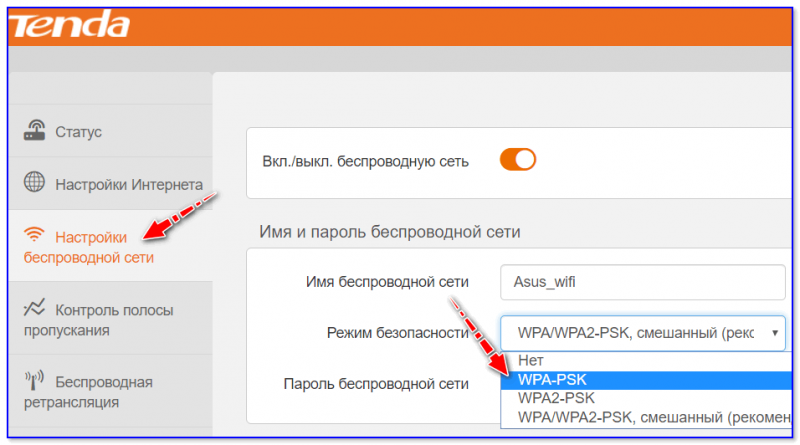
- далее в настройках беспроводной сети стоит попробовать изменить режим безопасности с WPA2-PSK на что-то менее требовательное, например, на WEP или WPA (либо на время вообще без пароля). Это позволит снизить нагрузку на роутер и быстрее выявить причину (Важно! Это делается только в целях диагностики, не оставляйте сеть без защиты насовсем!);

Изменение типа шифрования
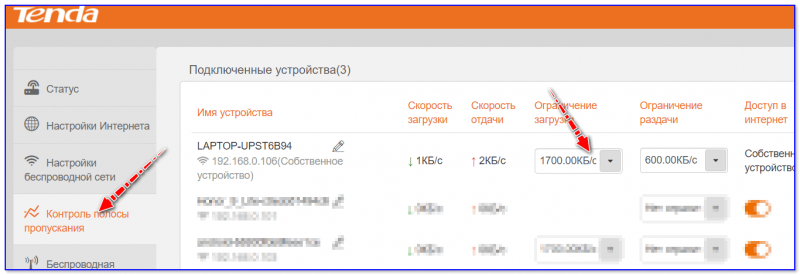
- если ваш роутер позволяет огранить макс. скорость полосы пропускания — рекомендую сделать это (значение подбирается экспериментально). Попробуйте для начала поставить ограничение в 1500÷2000 КБ/сек. (по моему опыту: такую скорость могли держать все роутеры, с которыми я сталкивался…).

Ограничение загрузки
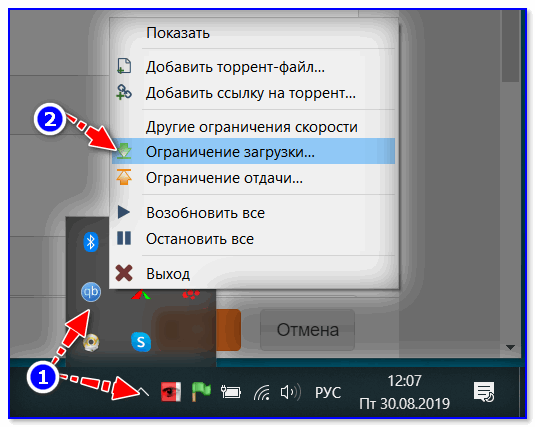
- кстати, ограничить скорость можно и в торрент-программе. Если вы пользуетесь uTorrent или его производными — просто нажмите правой кнопкой мышки по значку программы в трее (рядом с часами) и выставите ограничение…

Ограничение загрузки торрентов
Собственно, если после проделанных процедур Wi-Fi падать перестал, то дальше можно:
- либо оставить все как есть и пользоваться роутером с ограничениями по скорости;
- либо приобрести роутер помощнее, который сможет держать высокую нагрузку.
*
👉 В помощь!
Кстати, купить роутеры по бросовым ценам можно в китайских интернет-магазинах.
*
Совпадающий радиоканал
Если вы живете в многоквартирном доме, то наверняка при поиске и подключении к своей Wi-Fi сети видели десятки других. Каждая такая сеть работает на своей частоте (радиоканале). Обычно, радиоканал роутер ставит автоматически, сам…
Однако, если вблизи несколько роутеров будут работать на одном радиоканале: связь может периодически обрываться, скорость работы сети будет низкой.
Чтобы проверить, какие радиоканалы вблизи вас заняты — можно порекомендовать одну небольшую утилиту InSSIDer. Как видно из скрина ниже, свободны каналы 2, 7, 5, 1.
Примечание: в России используются каналы от 1 до 13.
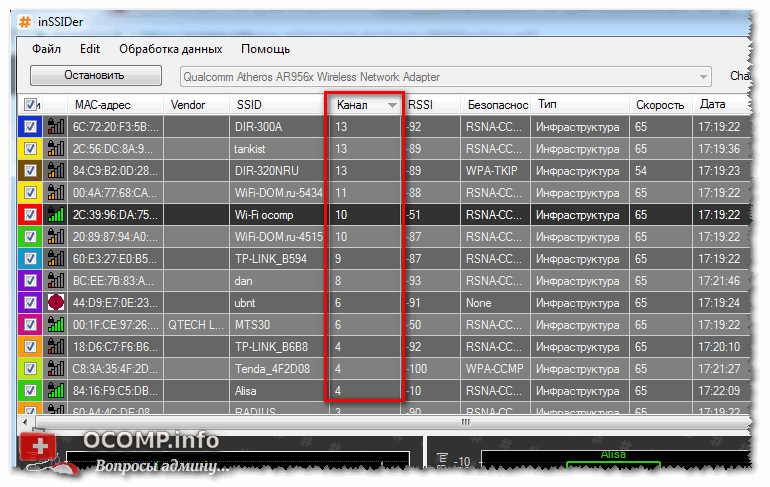
Каналы Wi-Fi / утилита InSSIDer (Ссылка на утилиту: https://inssider.ru.uptodown.com/windows)
Собственно, далее можно в настройках роутера попробовать поставить свободный радиоканал и посмотреть на разницу — начнет ли Wi-Fi сеть стабильно работать.
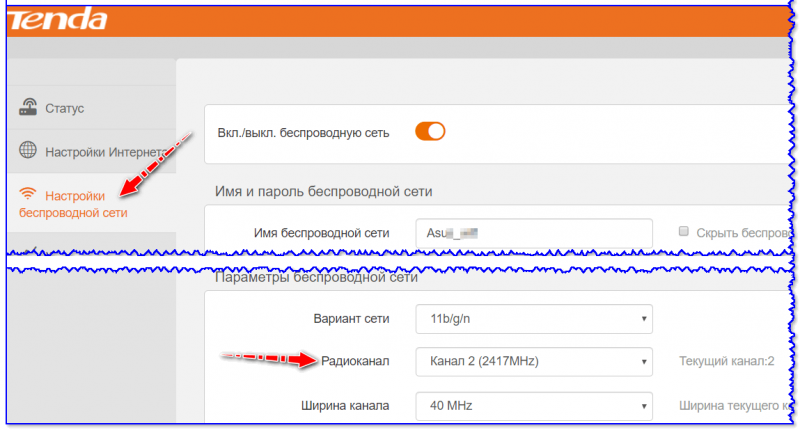
Настройки беспроводной сети — радиоканал / Кликабельно
*
Прошивка роутера
Прошивка — это специальная микропрограмма, благодаря которой роутер «знает» что ему и когда делать. В некоторых случаях, в прошивках могут быть ошибки, из-за которых роутер может вести себя не стабильно, например, перезагружаться, рвать связь, тормозить…
Разумеется, в большинстве моделей роутеров можно достаточно просто поменять прошивку (если она существует для него). Как правило, достаточно открыть настройки роутера, перейти во вкладку управления устройством, и нажать на кнопку обновления микропрограммы…
Примечание: перепрошивка роутера может привести к неисправности устройства (поэтому важно подобрать прошивку точно к своей модели роутера). Кроме этого, после прошивки вам будет отказано в гарантийном обслуживании.
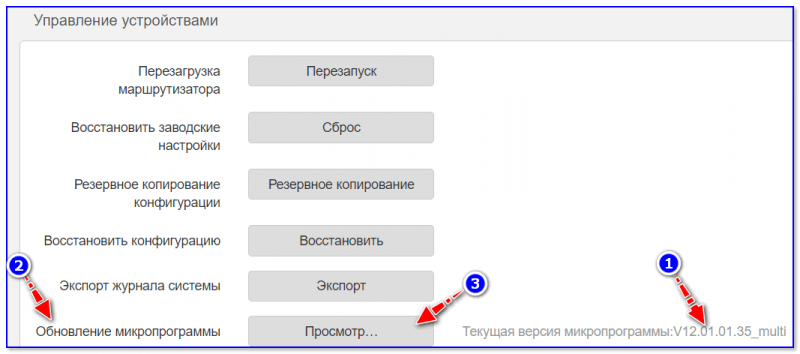
Обновление микропрограммы
Отмечу, что микропрограмма (прошивка) представляет из себя (чаще всего) самый обычный файл с расширением .bin, например, «US_AC5V1.0RTL_V15.03.06.32_multi_TRU01.bin».
👉 В помощь!
Как поменять прошивку Wi-Fi роутера (обновление микропрограммы) — см. пошаговый прмимер
Загрузить новую версию прошивки можно с официального сайта производителя вашего устройства.
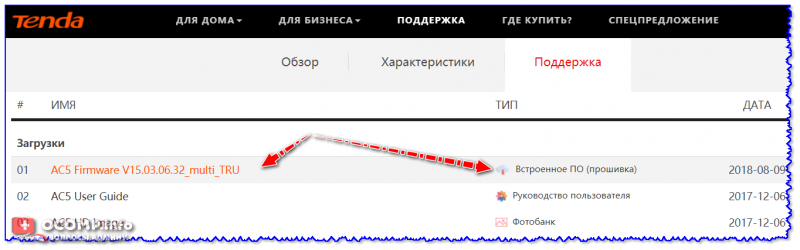
Загрузка прошивки
*
Если связь рвётся только на одном устройстве: ноутбуке, ПК
Запретить устройству отключение Wi-Fi-адаптера
По умолчанию в Windows включена такая опция, как отключение сетевых адаптеров (в том числе и Wi-Fi) с целью экономии энергии. В некоторых случаях (особенно, если вы часто пользуетесь ждущим режимом, гибернацией и пр.) адаптер может не выходить из своей «спячки» (т.е. вовремя не включаться).
В первую очередь, рекомендую запретить подобное отключение системе. Делается это просто:
- сначала необходимо открыть диспетчер устройств;
- далее найти вкладку «Сетевые адаптеры» и раскрыть ее. Затем нужно открыть свойства Wi-Fi адаптера (если не знаете какой из них вам нужен — поочередно выполните сию операцию для всех);

Сетевые адаптеры — свойства
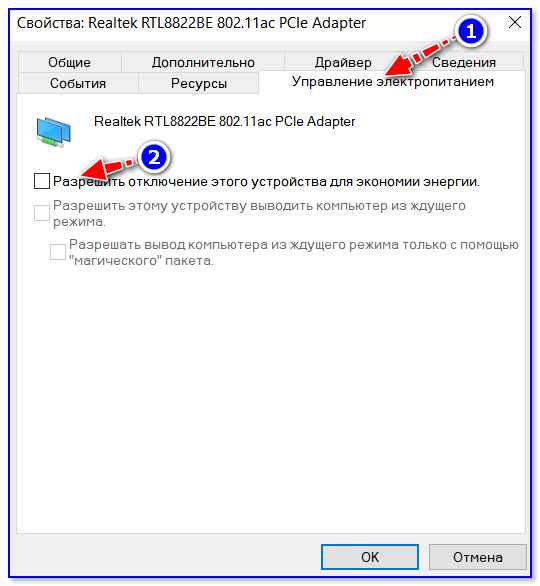
- после во вкладке управления электропитанием снимите галочку с разрешения на отключение этого устройства (в целях экономии электроэнергии) и сохраните настройки;

Разрешить отключение этого устройства
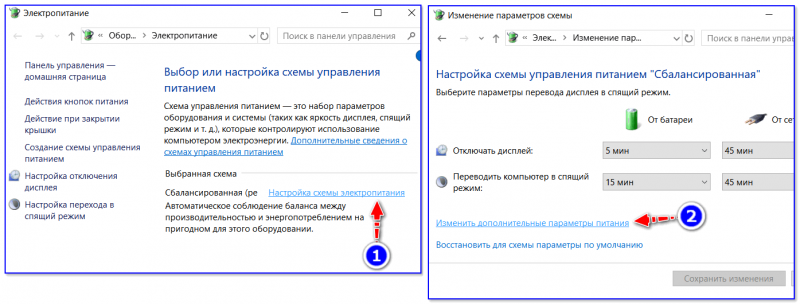
- кроме этого, также рекомендую зайти в настройки электропитания Windows. Для этого нажмите Win+R и используйте команду powercfg.cpl. Далее откройте дополнительные настройки питания (см. скриншот ниже); 👇

Дополнительные параметры питания
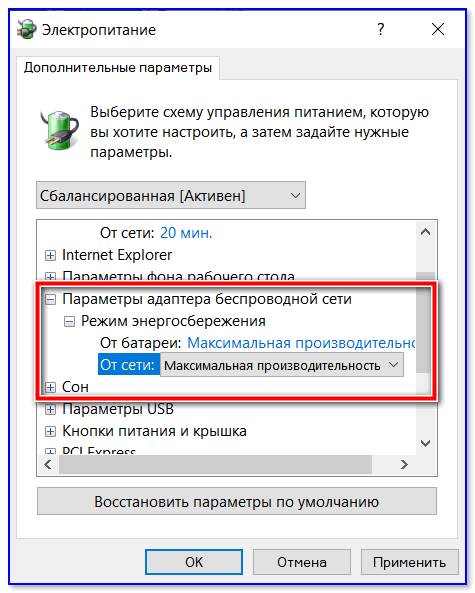
- найдите вкладку «Параметры адаптера беспроводной сети» и установите режим максимальной производительности;

Максимальная производительность
- после перезагрузите компьютер/ноутбук и проверьте работоспособность Wi-Fi.

*
Изменить план электропитания
Эта рекомендация касается ноутбуков (и др. портативных устройств).
В настройках электропитания (чтобы их открыть: Win+R -> powercfg.cpl) у вас могут быть несколько режимов работы устройства. Обычно, их три: экономия электроэнергии, оптимальный, высокая производительность.
На время диагностики и поиска неисправности — рекомендую выставить режим высокой производительности, см. скрины ниже. 👇

powercfg.cpl — открыть настройки электропитания
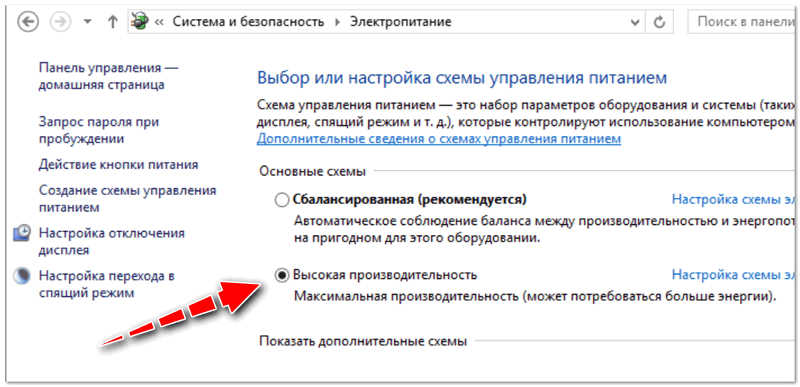
Высокая производительность
Также обратите внимание, что в некоторых ноутбуках (например, от Lenovo, Sony и пр.) могут быть свои предустановленные центры управления питанием устройства. Среди их опций также часто встречаются режимы, ограничивающие некоторые возможности устройств…
Рекомендую проверить, не установлены ли у вас подобные центры управления, и, если да — то переведите питание в норм. режим работы (без экономии!).

Менеджер питания в ноутбуке Lenovo
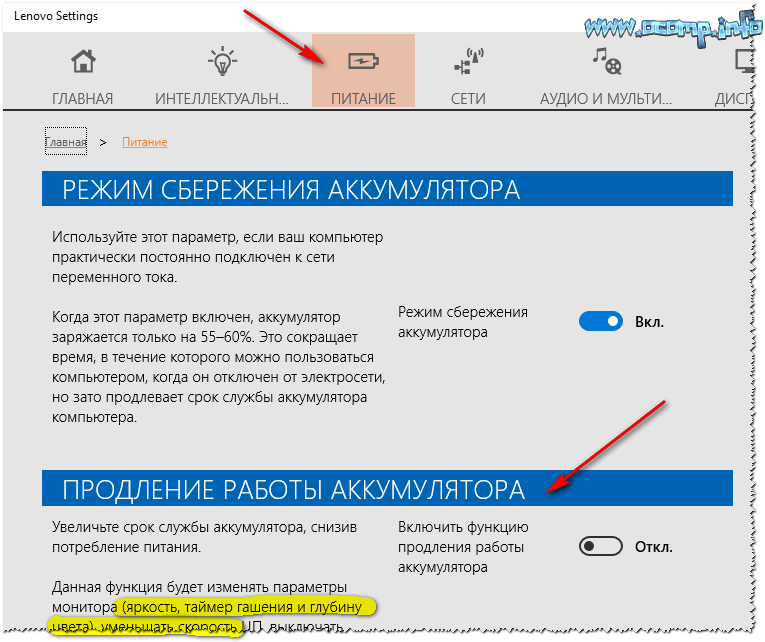
Питание — ноутбук LENOVO
*
Переустановить и обновить драйвер на Wi-Fi адаптер
Во время установки (переустановки) ОС Windows 8/10/11 — система, как правило, автоматически ставит драйвер на адаптер Wi-Fi. Нередко, его версия далека от оптимальной (но тем не менее, он работает).
Крайне желательно, подобные драйвера менять на «родные», т.к. это дает свои преимущества:
- повышается скорость работы адаптера (неоднократно сталкивался на ноутбуках Dell, Acer);
- устройство работает стабильнее;
- могут появится доп. опции и центры управления.
👉 Как обновить драйвер на Wi-Fi адаптер
Вариант 1
Лучшим способом будет воспользоваться официальным сайтом производителя вашего устройства.
Для этого вам нужно узнать точную модель своего устройства, а после «вбить» ее в поисковую строку Google (например) — как правило, на первой строке будет гореть сайт производителя…

Скрин с официальной страницы поддержки HP
Вариант 2
Если с первым способом возникли проблемы, можно прибегнуть к помощи спец. утилиты — 👉 Driver Booster. Она автоматически найдет, загрузит и установит необходимый драйвер.
Примечание: нет необходимости обновлять все драйвера, что рекомендует Driver Booster — обновите просто один драйвер на Wi-Fi адаптер…

Driver Booster — поиск драйверов
*
👉 Также рекомендую ознакомиться!
Как установить, обновить или удалить драйвер Wi-Fi (беспроводной сетевой адаптер) — [см. инструкцию по шагам]
*
Изменить свойства подключения
Ну и последнее, что хотел сегодня привести… На некоторых ноутбуках (например, на Acer и HP) может происходить какой-то «глюк», при котором теряется связь с Wi-Fi, если в свойствах сетевого подключения не установлена галочка о соединении, когда не видно его имени…
Как это проверить (и устранить, в случае необходимости):
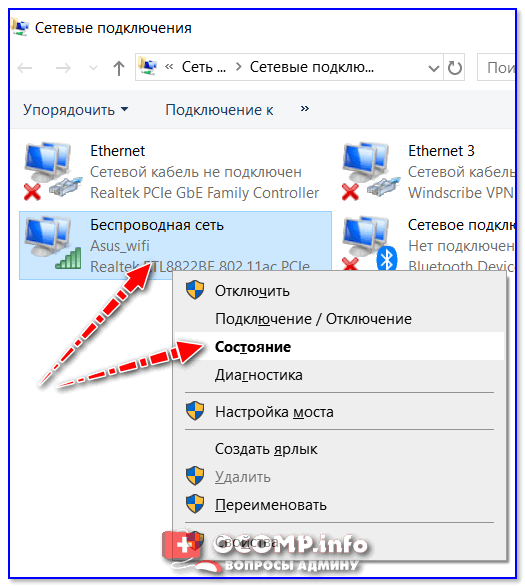
- сначала необходимо открыть все доступные сетевые подключения: для этого нажмите Win+R, и используйте команду ncpa.cpl (пример ниже); 👇

ncpa.cpl — просмотр всех сетевых подключений
- далее откройте состояние беспроводного подключения (это и есть, обычно, Wi-Fi адаптер);

Состояние сети
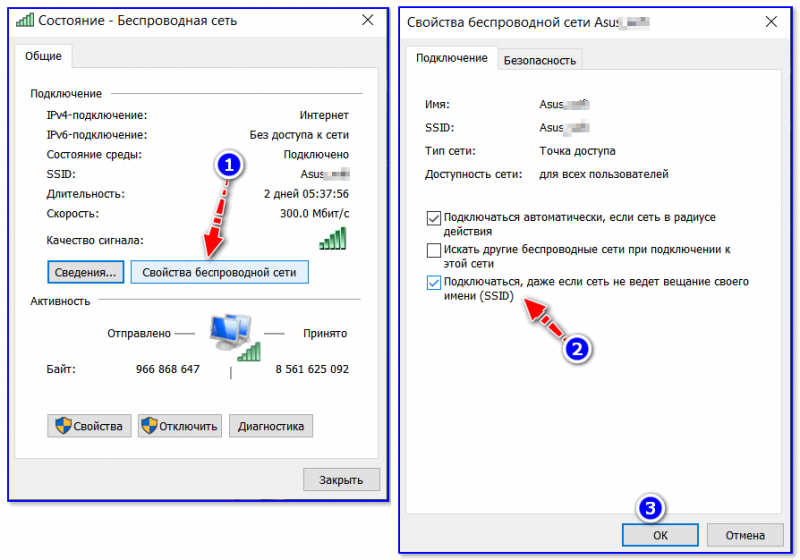
- после перейдите в свойства беспроводной сети и поставьте галочку рядом с пунктом «Подключаться, даже если сеть не ведет вещание своего имени (SSID)». Пример на скрине ниже. 👇

Свойства беспроводной сети
- сохраните настройки и перезагрузите ноутбук (компьютер). Проверьте работу сети…

PS
Если вам удалось избавится от подобной проблемы отличным образом — сообщите в комментариях. Заранее благодарен!
*
На этом сегодня всё, удачной работы!
👋
Первая публикация: 2.09.2019
Корректировка: 7.08.2021


Содержание
- Возможные причины и их решения
- Перезагрузка
- Помехи
- Много клиентов
- Расположение роутера
- Сброс настроек
- Прошивка
- Отдельная антенна, повторители
- Интернет пропадает только на одном устройстве
- Ноутбук
- Смартфон
Постоянные перебои с беспроводным интернетом не только привносят дискомфорт в работу, но и выводит из себя. Прерываются загрузки, изменяется IP-адрес, регулярно приходится перезагружать роутер или восстанавливать связь. Рассмотрим распространенные ситуации, когда Wi-Fi работает нестабильно, и способы выхода из них.
Проблемы с интернетом проявляются в:
- периодических обрывах связи ноутбука с роутером: возле значка Wi-Fi в трее появляется пиктограмма с восклицательным знаком, а через время (несколько минут) сеть функционирует исправно и так циклически;
- исчезновении сигнала, который вскоре обнаруживается;
- падениях скорости без видимой причины;
- слабом уровне сигнала.
Возможные причины и их решения
Факторов, отрицательно сказывающихся на работе беспроводной сети, немало. При возникновении описанной выше или аналогичной ситуации прочитайте статью до конца, и лишь после этого – действуйте. Советы приведены в случайном порядке. В первую очередь логичнее перезагрузить роутер, убедиться, что провайдер в проблеме не виновен, и проверить, повторится ли ситуация на других устройствах. Лишь после этого сбрасываются настройки беспроводного маршрутизатора, а прошивается он в последнюю очередь.
Перезагрузка
Если на роутере пропал Wi-Fi, устройство следует перезагрузить. Есть вероятность возникновения ошибки в работе микропрограммы устройства.
Названия и даже размещение пунктов меню у различных производителей отличается. Мы рассмотрим на примере популярной модели маршрутизаторов от TP—Link с классическим интерфейсом.
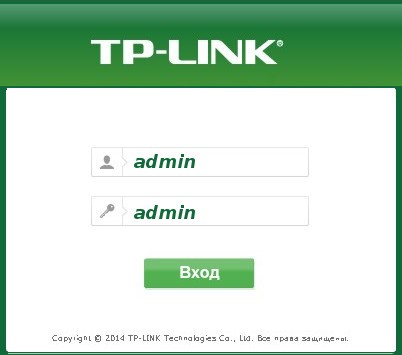
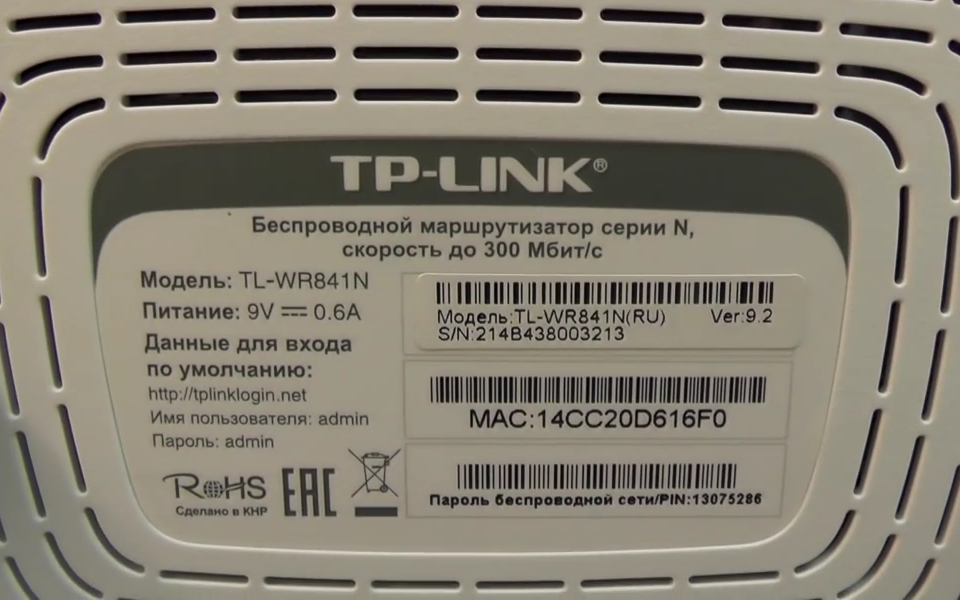
- Откройте браузер и перейдите по адресу 192.168.0.1 или иному, указанному на наклейке на корпусе маршрутизатора (чаще всего она прилеплена на дно), с компьютера или ноутбука, подключенного к роутеру через кабель.
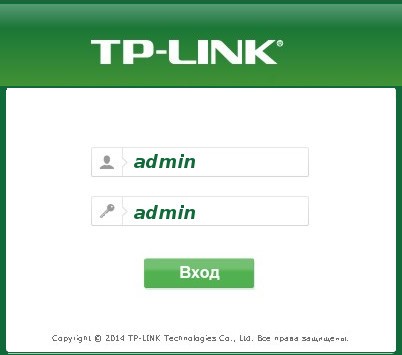
- Введите указанные там же данные для авторизации, чтобы попасть в веб-интерфейс с настройками.

Большинство роутеров не имеют собственной оболочки, взаимодействие с пользователем производится через браузер.
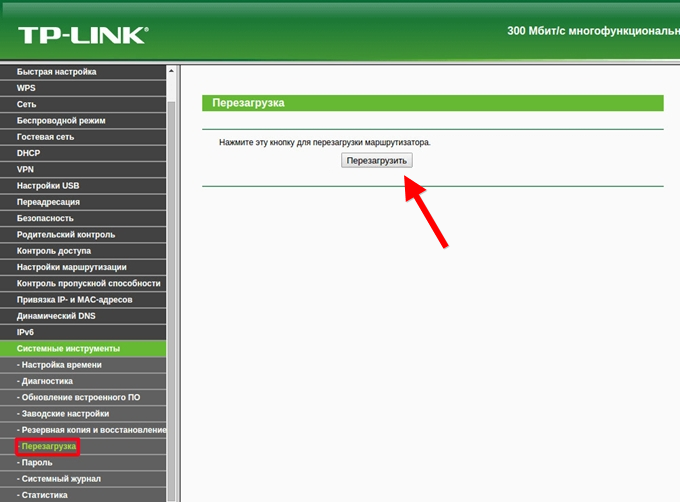
- В меню слева разверните список «Системные инструменты».
- Кликните по пункту «Перезагрузка», затем – по кнопке «Перезагрузить» и подтвердите действие.

В новой прошивке с сине-белым оформлением кнопка перезапуска маршрутизатора вынесена на главный экран.
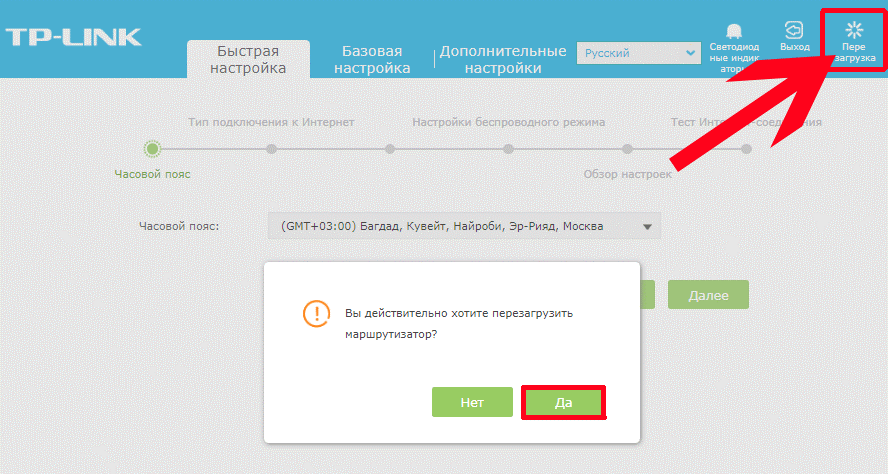
На других устройствах кнопка перезагрузки находится в настройках системы, дополнительных параметрах или в главном окне.
После перезагрузки роутер нужно заново настроить.
Помехи
Большинство беспроводных маршрутизаторов работает в частотном диапазоне 2,4 ГГц – это 14 каналов с частотой от 2,412 ГГц до 2,472 ГГц с шагом 0,005 Гц. Из физики известно, что электромагнитные волны одной частоты перекрывают друг друга, из-за чего теряется полезный сигнал. Неперекрывающихся каналов в диапазоне 2,4 ГГц всего 3: 1-й, 6-й и 11-й.
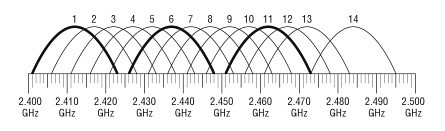
Есть смысл переключиться в один из них как на самые незагруженные. В физику и требования IEEE углубляться не будем, проблему это не решит, лишь позволит глубже понять ее суть. При помощи утилиты inSSIDer можете изучить загруженность частотного диапазона окружающего пространства, чтобы выбрать канал посвободнее. Ситуация может изменяться, и при появлении проблемы вновь придется периодически переключать сеть на иной канал. Это в случае, если вокруг очень много точек доступа.

Из диаграммы видно, что выбирать нужно между каналами номер 1-3, 5, 11-14, идеально – 13-й. Если хотите простое решение – активируйте функцию автоматического определения.
- Зайдите в настройки устройства через браузер.
- Кликните по разделу «Беспроводной режим».
- В строке «Канал» укажите вариант «Авто» и сохраните настройки.

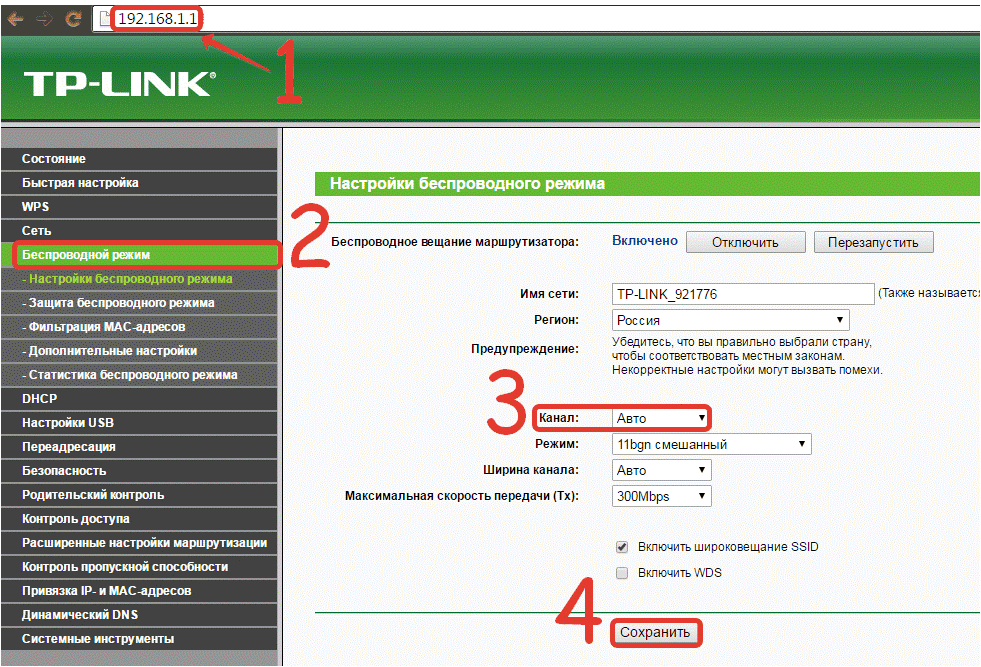
Если все устройства, подключающиеся к точке доступа, и сам роутер поддерживают диапазон 5 ГГц, переходите на эту частоту.
Много клиентов
При медленном интернете (например, роутер подключается к сети через беспроводной модем), или, когда в сети много клиентов, которые занимают весь канал, есть смысл проверить количество подключенных устройств. Точку доступа нужно защитить паролем, если трафик не шифруется, или заменить, вдруг знают соседи.
Процессор старого маршрутизатора с большими нагрузками может не справляться, отчего нагревается и подвисает.
- Посетите настройки оборудования через браузер.
- В разделе «Беспроводной режим» кликните по последнему пункту.

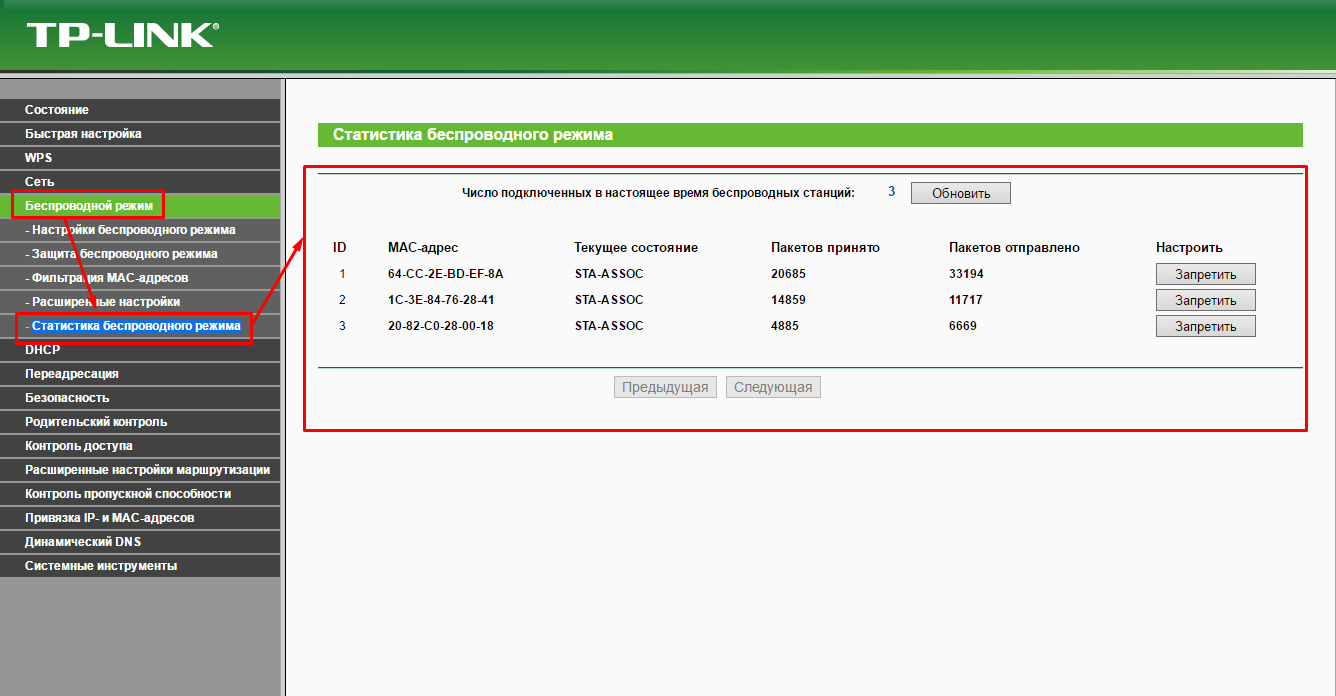
Здесь можно увидеть много полезной информации: число подключенных устройств, их MAC-адреса и активность и действовать по ситуации:
- заблокировать лишних клиентов по MAC-адресу, если они вам не знакомы (определить чужие устройства несложно, поочередно отключая и подключая свои, но это отдельная тема);
- ограничить скорость для самых активных, например, соседей, которым предоставили пароль – определить MAC таких устройств, присвоить им статический IP внутри сети и урезать скорость в разделе «DHCP»;
- установить/изменить пароль для защиты точки доступа – к незащищенной сети может подключиться любой, а один сосед – поделиться данными для подключения с остальными.
Значительно увеличивать количество соединений могут торрент-клиенты. В настройках таких программ их число ограничивается.
Расположение роутера
Место размещения маршрутизатора играет большую роль в направлении распространения сигнала и дальности его прохождения. Электромагнитная волна распространяется в пространстве в виде тороидальных волн – торов (бублика), а не сферы, как считает множество людей. От расположения антенны зависит зона покрытия пространства Wi-Fi-сигналом.
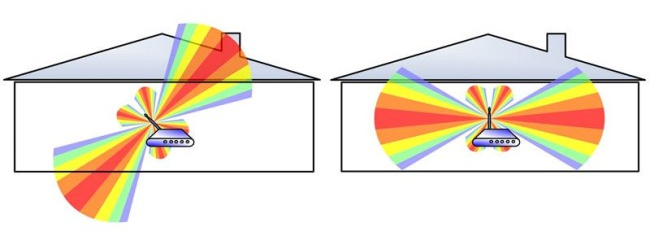
При горизонтальном расположении антенны сигнал распространится по дому или квартире равномерно, причем:
- строго под и над роутером он будет самым слабым, в непосредственной близости может вовсе отсутствовать;
- этажом выше и ниже уровень сети заметно снизится.
Второй момент – роутер нужно замещать на равном удалении ото всех клиентов (в центре квартиры).
Третий – преграды. Каждая дверь, шкаф, стена (тем более бетонная/каменная) с металлическими конструкциями (профиль, арматура) – препятствие для электромагнитной волны. Роутер старайтесь располагать так, чтобы между ним и устройством было минимум препятствий.
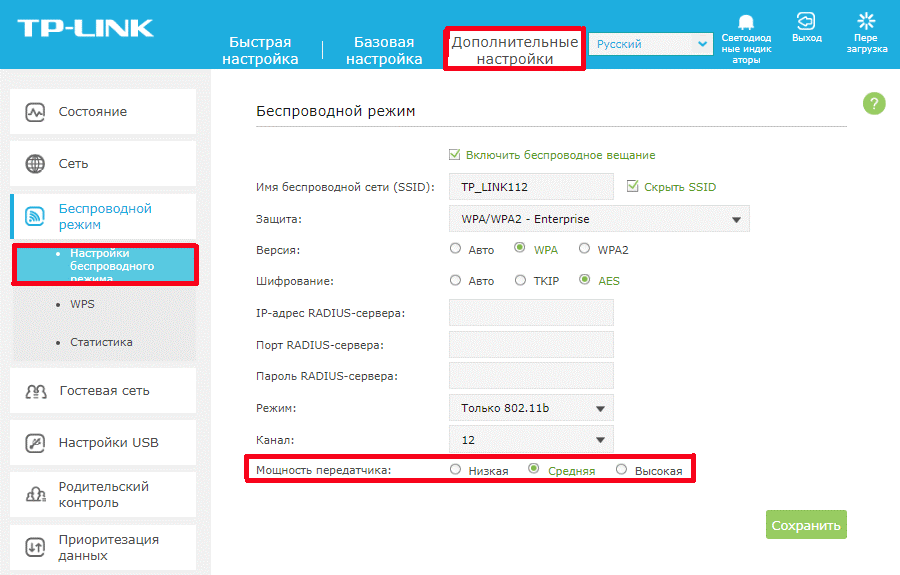
Роутеры поновее позволяют управлять мощностью передатчика. Если проблема вызвана слабым сигналом (он теряется, потом опять обнаруживается, низкая скорость), попробуйте увеличить ее, но заметного эффекта можно не дождаться – повышается только мощность передатчика роутера, но не смартфона или ноутбука.
Закажите бесплатную консультацию
Сброс настроек
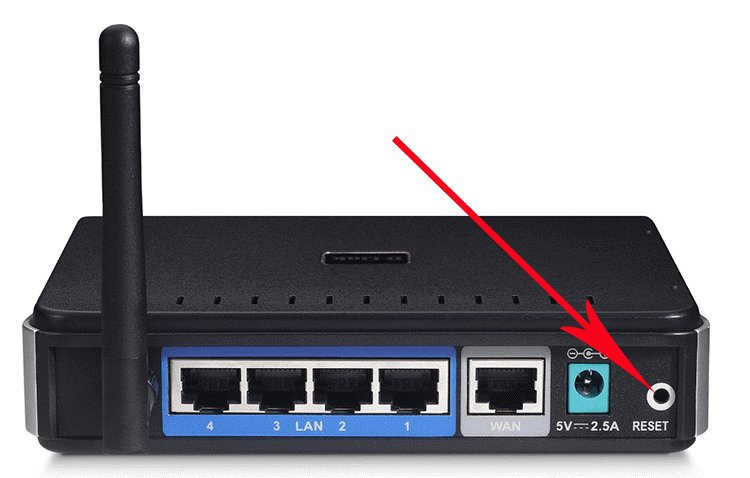
Перед обнулением конфигурации и прошивки роутера убедитесь, что сможете настроить самостоятельно (например, сфотографируйте конфигурацию). Для сброса зажмите кнопку «Reset» на корпусе маршрутизатора и подержите ее не менее 10 секунд. Обычно лампочки начинают мигать, и он перезагружается. Кнопка спрятана в корпус от случайного нажатия, поэтому воспользуйтесь тонким предметом (булавкой, ампулой от шариковой ручки).
Прошивка
Для замены микропрограммы ее необходимо загрузить.
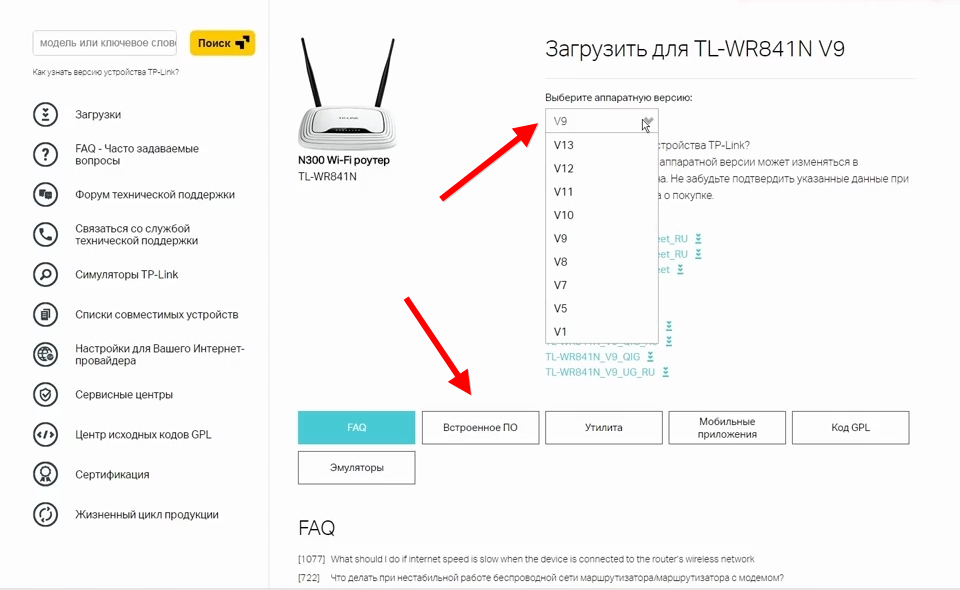
- Зайдите на официальный сайт производителя роутера (для TP-Link – www.tp-link.com) и найдите свое устройство (его название смотрите на наклейке на дне корпуса).

- Выберите аппаратную версию и кликните «Встроенное ПО».

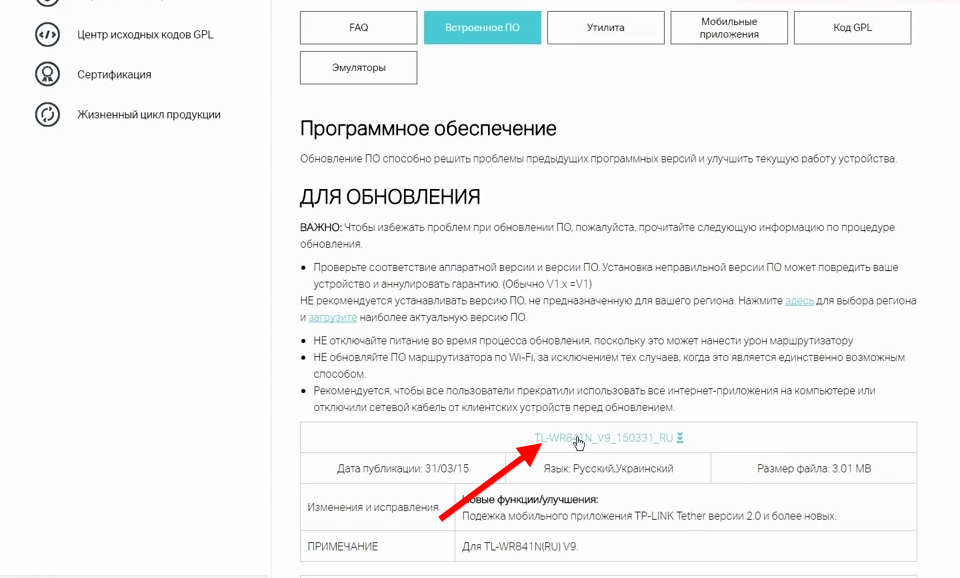
- Скачайте архив с прошивкой и распакуйте.

- Войдите в веб-интерфейс настройки устройства через браузер – перейдите по адресу, указанному на наклейке, и введите представленные там же данные для авторизации.
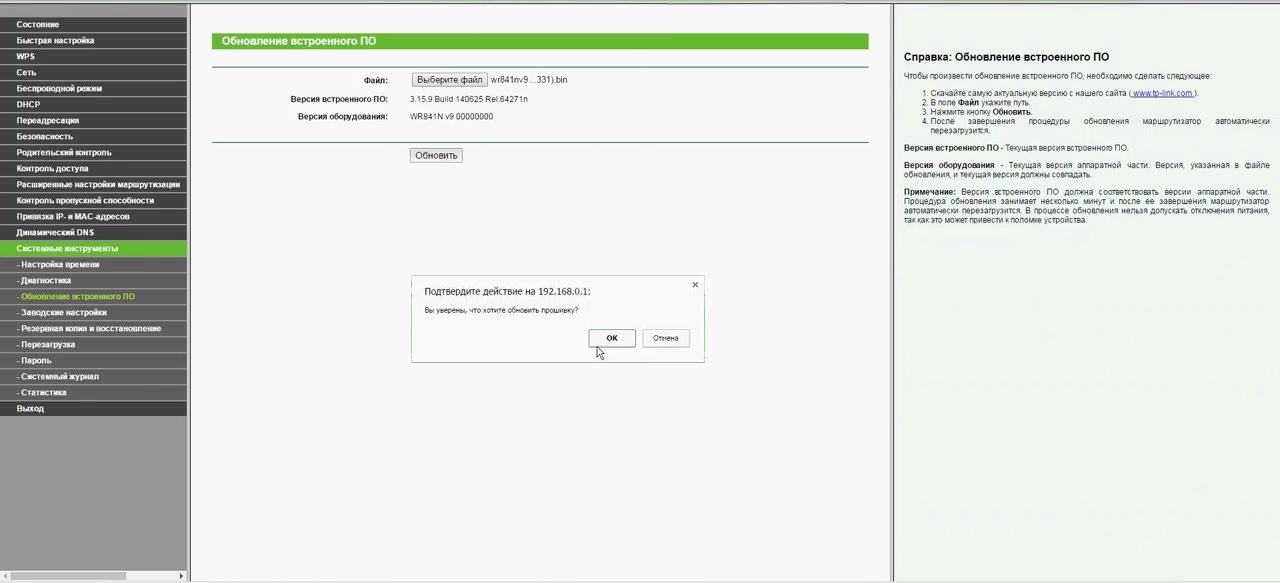
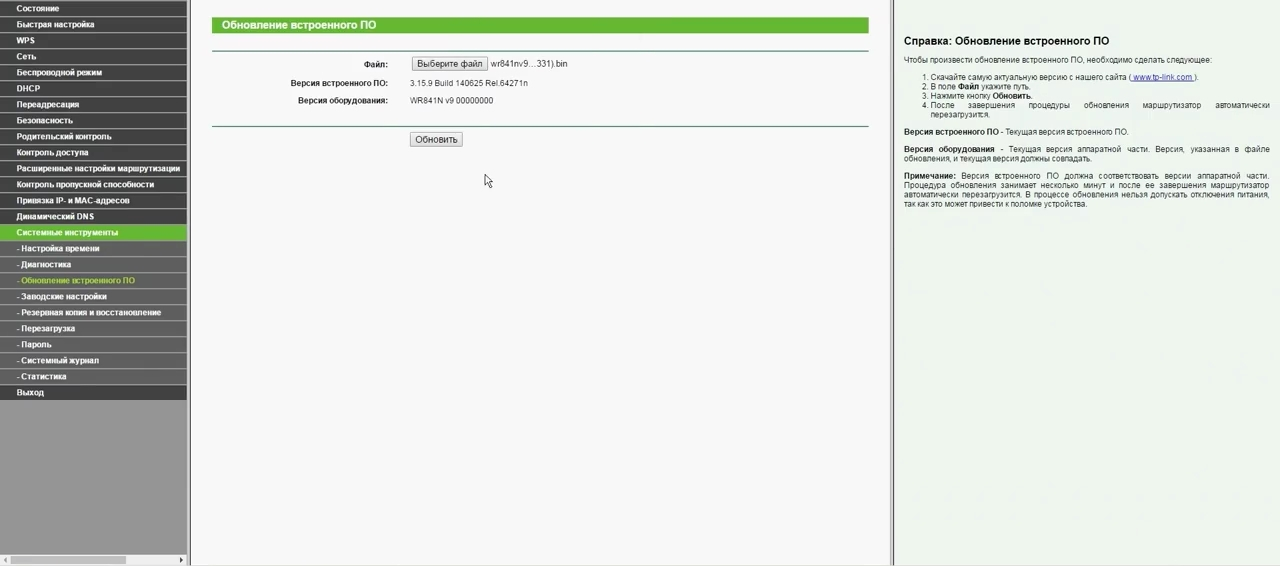
- В разделе «Системные инструменты» кликните «Обновление встроенного ПО».
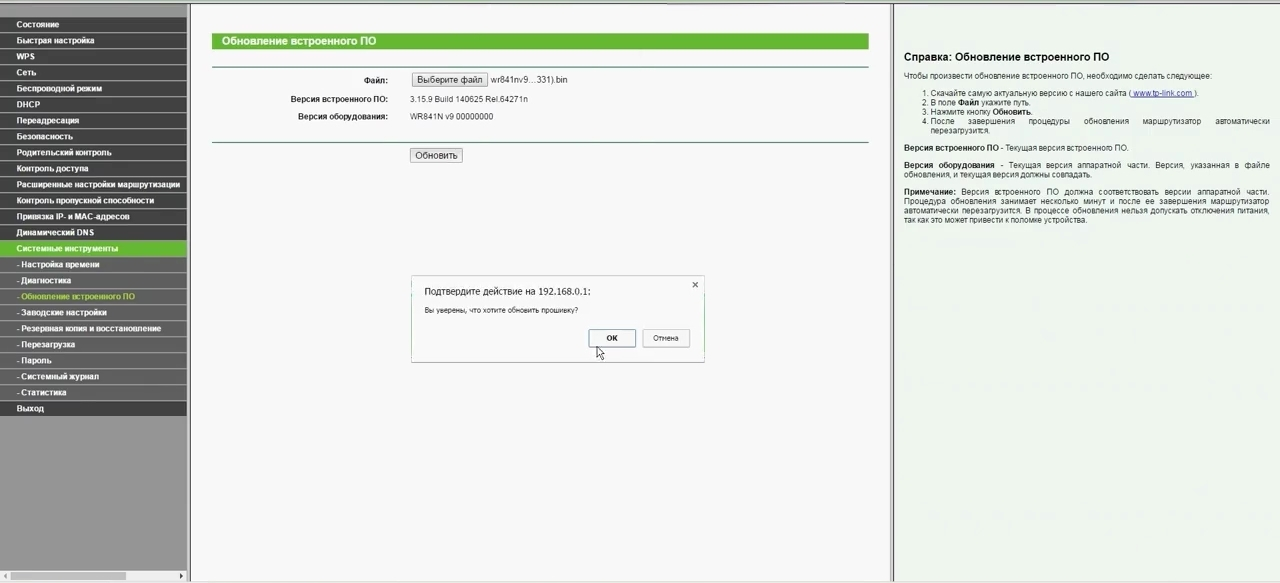
- Щелкните по кнопке «Выберите файл», укажите место расположения прошивки (с расширением bin) и жмите «Обновить».

- Подтвердите выполнение и подождите.

- Настройте роутер под провайдера и личные предпочтения.
Отдельная антенна, повторители
Метод не самый практичный – направленная антенна со SMA-коннектором, изменяющая диаграмму направленности сигнала. Он становится узконаправленным, но мощнее. Спасет в частном доме и на даче, где интернет должен быть на нескольких устройствах, расположенных далеко от точки доступа.
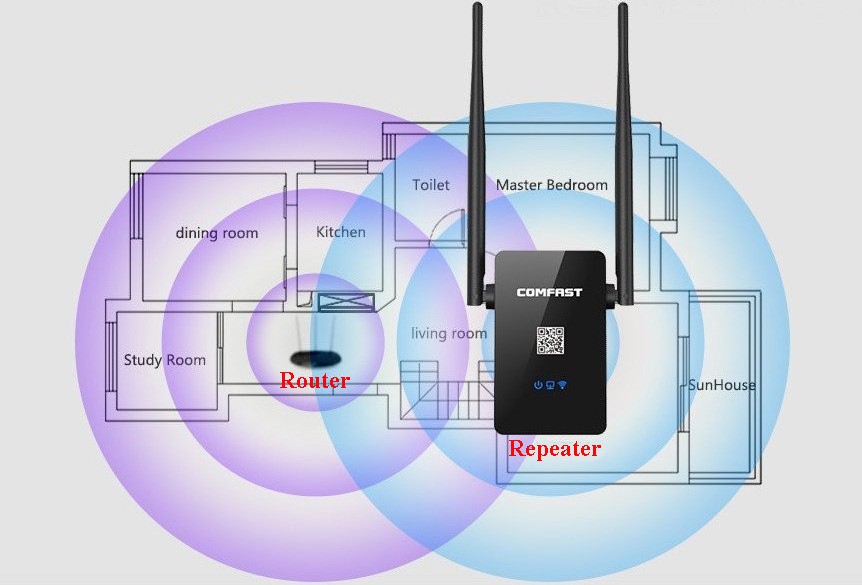
Повторители сигнала или репитеры актуальны для домов, дач и огромных квартир, где сигналом нужно покрыть пару этажей в нескольких подъездах. Оборудование размещается в зоне действия маршрутизатора и вещает сигнал дальше, увеличивая зону покрытия до 2 раз.
Интернет пропадает только на одном устройстве
Роутер не всегда виновен в перебоях с беспроводным интернетом.
Ноутбук
В случае с ноутбуком есть два возможных варианта: обновление драйвера Wi-Fi модуля и редактирование плана питания.
В первом случае зайдите на сайт поддержки ноутбука, загрузите оттуда официальный драйвер для Wi-Fi модуля и переустановите его. Обновлять драйвер через Диспетчер устройств, сторонние программы и драйверпаки не рекомендуется.
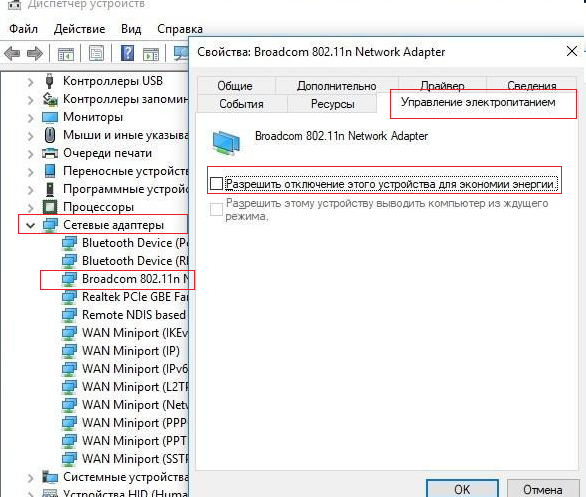
Для оптимизации расхода электроэнергии Windows 10 отключает периферийные устройства во время их простоя. Если интернет исчезает после пробуждения или простоя ноутбука – запретите операционной системе отключать Wi-Fi адаптер.
- Откройте Диспетчер задач через контекстное меню Пуска, разверните ветку «Сетевые адаптеры» и откройте «Свойства» беспроводного модуля.
Устройств может быть много, ищите, где в названии есть 802.11 либо Wireless. - Во вкладке «Управление питанием» снимите флажок возле пункта «Разрешить отключение этого устройства…» и сохраните настройки.

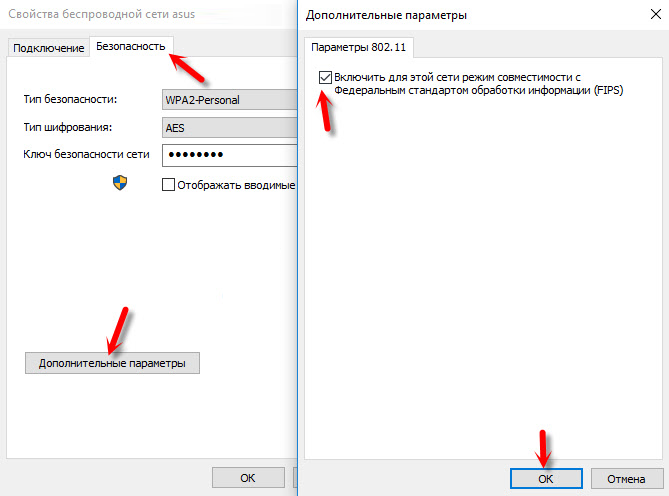
Если Wi-Fi отваливается все равно, откройте «Свойства беспроводной сети» через «Центр управления сетями и общим доступом» (иконка Wi-Fi в трее).

Перейдите во вкладку «Безопасность». В ней щелкните «Дополнительные параметры», включите единственную опцию и сохраните настройки.
Смартфон
Источниками перебоев работы беспроводного интернета могут быть:
- точки доступа со слабым сигналом – их желательно «забыть» – удалить из телефона и не подключаться к таким;
- изготовленный из металла или иного экранирующего электромагнитное излучение чехол;
- включенный сервис для туннелирования трафика – VPN;
- функционирующий на iPhone «Wi-Fi Assist» («Помощь Wi-Fi») – отключите функцию в настройках сотовой связи;
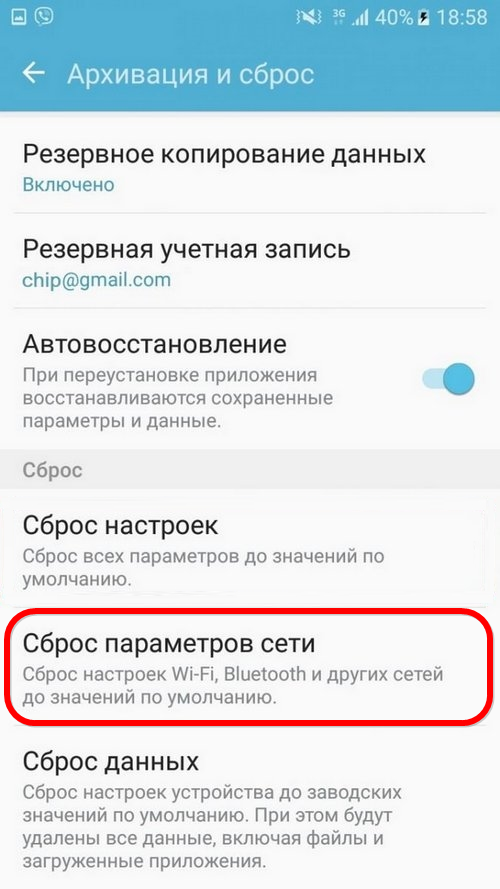
- параметры сети – сбрасываются в соответствующем разделе настроек.
Без комплексного подхода к выяснению причин и даже экспериментов проблему с нестабильно работающим Wi-Fi не решить. Иногда придется поэкспериментировать.
Что делать если роутер перезагружается сам по себе
Содержание
- 1 Когда появляется необходимость перезагрузки оборудования
- 2 Как решить проблему
- 3 Заключение
- 4 Видео по теме
Роутер — сетевое оборудование, оснащенное маломощным процессором, небольшим количеством постоянной и временной памяти. Чем дольше маршрутизатор работает без «отдыха», тем чаще появляются различного рода ошибки. Интернет-соединение при этом есть, но не всегда. Ситуацию можно встретить с модемами разных фирм, будь то TP-Link, ASUS, D-Link, Netis или Tenda. Но если отталкиваться от практики, роутер сам перезагружается не из-за неправильных настроек, а из-за аппаратных проблем. Возможно, что-то на плате вышло из строя, или испортился блок питания. В статье пойдет речь о том, почему роутер стал перезагружаться сам по себе, и как это можно решить.
Когда появляется необходимость перезагрузки оборудования
3 наиболее частых сценария:
- Приходится перезагружать роутер, так как Интернет пропал на всех устройствах, подключенных к Wi-Fi. Значок сети при этом никуда не исчезает, но доступа к ней нет. Обычно в таких ситуациях достаточно перезагрузить оборудование, пока тот, спустя некоторое время, опять не «повиснет». Это говорит о том, что модем стал «глючным» и живет своей жизнью. Например, он может «отвалиться» при загрузке файла или если им не пользоваться более 5 минут.
- Роутер постоянно перезагружается сам. Он выключается, соответственно, «падает» сеть, затем включается, и все становится нормально.
- Роутер «виснет» или перезапускается в тот момент, когда к сети подключается новое устройство, будь то ноут или смартфон. Нужно отключить от модема девайс, который вызвал проблему, и все снова заработает.
Необходимость перезапуска сетевого оборудования вызвана тем, что техника перестает выполнять свою основную функцию — давать доступ к Интернету. По факту, роутер «виснет». При этом на гаджетах, которые подключены, показан значок Wi-Fi, но грузиться ничего не будет. На ПК о проблеме с модемом говорит иконка с восклицательным знаком на желтом фоне, появляющаяся на статусе сети.
Получается, сидишь в инете, все в порядке, и в один момент связь обрывается на всех устройствах. Перезагружаешь сетевое оборудование, и все опять работает, но как надолго — непонятно. Модем так может виснуть каждые полчаса, раз в день или неделю — конкретного расписания нет. Если приходится перезагружать редко, то еще есть вариант не обращать на это внимание, а если часто, то начинает раздражать.
Как найти причину и решить проблему:
- Возможно, есть определенная связь с тем, в какой именно момент приходится перезапускать модем. Например, он может сбоить при высоких нагрузках, когда одновременно подключено несколько девайсов, и на каждом сидят в инете, загружают файлы, смотрят фильмы и так далее.
- Если есть возможность, возьмите с собой роутер в офис или к друзьям и проверьте там.
- Попробуйте подсоединить к Вай-Фай только один гаджет. Остальные (смартфоны, телевизор, Android-приставки, подключенные проводным или беспроводным способом) отключите.
- Разберите маршрутизатор и блок питания от него. Оцените состояние конденсаторов: они не должны быть вздувшимися. Если оборудование на гарантии — самостоятельная разборка не рекомендуется. Когда конденсаторы выглядят как на изображении ниже, большая вероятность, что причина в них. Дальше варианта 2: их замена или покупка нового маршрутизатора.

- Роутер работает нормально, но иногда сам перезапускается. Это может быть вызвано скачками напряжения в сети электропитания.
- «Паразитный трафик» тоже не стоит исключать. Это IP-пакет, поступающий на сетевое оборудование из Интернета. Это называют DoS-атакой. Обычных пользователей, как правило, никто не атакует, поэтому такая ситуация встречается редко.

Как решить проблему
Зная симптомы, проще разобраться в ситуации:
- Если установлен дешевый роутер или старая модель, то проработавши уже много лет, вполне вероятно, устройство просто не выдерживает одновременного подключения нескольких девайсов. С них смотрят ролики, качают файлы, играют в онлайн-игры, что и «кладет» сеть. Для более серьезных задач, подразумевающих работу нескольких устройств по Wi-Fi, рекомендуется брать роутер помощнее.
- Поставьте на оборудование новую прошивку или ту, которая показала себя наиболее стабильной (исходя из отзывов на форумах). Еще один вариант — сбросить настройки роутера до заводских. Если не поможет, значит настройки тут не причем.
- Если в ходе проверки оказалось, что роутер не выдерживает сразу несколько активных подключений, то вариантов решения проблемы несколько: снизить нагрузку на сеть, закрыть программы, требующие подключения, например, торрент-клиенты.
- Когда причиной выступают вздувшиеся конденсаторы, то можно попробовать их заменить, самому или отдав девайс в сервис. Эти элементы продаются на рынке радиотехники и в специальных магазинах, а для замены достаточно уметь работать с паяльником.
- Проблема «произвольной жизни» роутера иногда связана с испортившимся блоком питания, у которого из-за высоких нагрузок вздуваются конденсаторы, и он просто выходит из строя. Опять же, можно своими руками попробовать подсоединить блок от другого модема, но у него должны быть аналогичные характеристики (указаны на этикетке).

- Поставьте альтернативную прошивку, к примеру, OpenWRT или DD-WRT. Прошивать сетевое оборудование тоже надо уметь, и никто не обещает, что после этого все будет работать нормально. При этом такие действия лучше делать, когда роутер уже не на гарантии. Инструкции по прошивкам легко находятся в Интернете, где подробно все расписано. Некоторым такой способ помог, но он актуален тогда, когда точно знаете, что дело не в «железе».
- В настройках роутера отключите WPS или QSS (технология, позволяющая устройству быстро подключиться к Вай-Фай без ввода пароля безопасности). Это не 100% лечение, но кому-то способ помог. На моделях TP-Link жмите «Disable WPS».
 Для устройств фирмы ASUS действия показаны на картинке ниже.
- Выше было упомянуто о «паразитном трафике», присылаемом из Интернета на роутер. Он тоже может вызывать нагрузку, из-за чего начинаются «тормоза». Заблокируйте такие запросы в настройках: включите брандмауэр, защиту от DoS, запретите оборудованию прием пакетов из WAN. Запомните, что переключаете, так как этот способ не всегда дает результат, и придется выставлять потом как было. На роутерах TP-Link в панели инструментов откройте раздел «Защита», прейдите в «Расширенные настройки». Включите защиту от DoS-атак и поставьте галочку напротив «Игнорировать Ping-пакеты от порта WAN».
 На роутерах ASUS выставьте, как на картинке ниже.
- Другая причина произвольной работы оборудования — перегрев. Модем, как и любая техника, греется во время работы. Если температура выходит за рамки нормы, то устройство начинает работать нестабильно: тормозит, перезагружается. Дотроньтесь до корпуса: если он сильно теплый, значит плата перегревается. Поставьте его в другое место, более холодное, куда не проходят лучи солнца. Рядом с роутером не должны быть сторонние предметы, которые, к тому же, будут блокировать сигнал. Для большей верности разберите модем, удалите с платы и корпуса пыль, если та есть.

 Для устройств фирмы ASUS действия показаны на картинке ниже.
 На роутерах ASUS выставьте, как на картинке ниже.
Заключение
В статье описаны основные причины и способы решения такой проблемы, как произвольная перезагрузка роутера. Нестабильная работа сетевого оборудования может быть связана много с чем, поэтому необходимо шаг за шагом проверить каждый момент. Если устройство старое, то лучшее решение — купить новый роутер.
Видео по теме
Всем здравствуйте! Совсем недавно столкнулся с проблемой – роутер постоянно сам по себе перезагружается. Пытался я решить эту проблему и мне это удалось. Также постоянно ко мне приходят письма от читателей – что постоянно приходится перезагружать роутер, потому что пропадает доступ к интернету при подключении по Wi-Fi.
Давайте для начала рассмотрим три стороны этой проблемы:
- В одном случае роутер перезапускается самостоятельно. Обычно это происходит, когда им активно начинают пользоваться.
- Маршрутизатор надо перезагружать – при чем интернет обычно по кабелю есть, а вот по Wi-Fi нет. Как бы беспроводное подключение никуда не исчезает, но вот доступ к сайтам и Web-страницам – отсутствует.
- Маршрутизатор полностью виснет и интернет пропадает на всех устройствах, в том числе и при подключении по кабелю.
При чем не важно какой у вас маршрутизатор: D-Link, TP-link, Tenda, Microtik, Netis, ASUS, ZyXEL – проблема одинаковая у всех производителей. Чаще всего поломка встречается именно со стороны железа и внутренностей, но иногда помогают некоторые настройки. В общем обо всем это мы пообщаемся в статье, и я постараюсь как можно полнее раскрыть решение. Также вы можете задавать свои вопросы и писать дополнения в комментариях.
Содержание
- Почему так происходит
- Как можно решить проблему
- Остались вопросы
- Задать вопрос автору статьи
Почему так происходит
Чтобы решать какую-то ошибку или проблему, нужно найти причину, а их как показала практика может быть несколько. Но сначала давайте взглянем на симптомы «больного». Интернет может пропадать как при подключении по WiFi, так и у всех устройств. При этом подключение к сети будет, но вот доступа к интернету нет. Тогда на компьютере сверху подключения будет висеть вот такой вот жёлтый треугольник с надписью об отсутствии доступа к глобальной сети.

Скажу честно, что даже самые новые маршрутизаторы иногда приходится перезагружать. Происходит это из-за банального зависания интернет-центра. Но одно дело, когда это происходит раз в несколько месяцев, и другое дело, когда нужно перезагружать каждые пол часа.
Давайте рассмотрим все причины:
- Зависание происходит, когда роутером активно пользуется большое количество народа. Тут два варианта, или маршрутизатор дешевый и просто не предназначен для такого большого количества подключений. Но бывает, когда – ты приходишь с работы и только подключаешься к маршрутизатору, то он сразу же виснет. Вот это уже первый звонок, что с ним что-то не так.
- Если есть возможность, то проверьте как именно идёт отключение и где: на устройствах по Wi-Fi и по кабелю. Если отрубается вообще все, то это плохо.
- Если у вас к одному маршрутизатору подключено много устройств по кабелю, то попробуйте отключить несколько и оставить только компьютер, для дальнейшего тестирования.
- Как вариант может быть неисправность в электросети и напряжение просто скачет. Если есть возможность, то просто подключите аппарат к другой розетке.
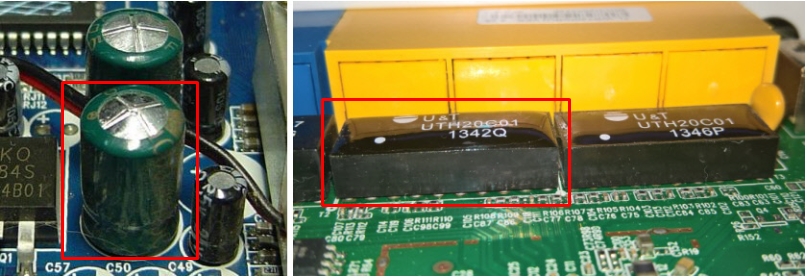
- Второй вариант — это когда ломается сам блок питания. Или есть поломки в роутере. Обычно такое случается, когда вздуваются или перегорают некоторые конденсаторы. Можно снять верхнюю крышку интернет-центра и блока питания и проверить это. Тогда единственным решением будет смена блока питания или ремонт маршрутизатора.
Как можно решить проблему
Проанализировав симптомы, уже можно делать хоть какие-то решения. Если у вас очень много подключений к одному роутеру, а стоит он от силы 1200 рублей, то нужно понимать, что бюджетная модель просто не предназначена для таких нагрузок. Для большой семьи в вечернее время скорее всего придется купить новый и более дорогой аппарат. У нас есть отдельная статья по выбору домашнего маршрутизатора и с ней вы можете ознакомиться по этой ссылке.
Если маршрутизатор сам по себе очень старый – и ему уже n-ое количество лет, то стоит прикупить новый. Просто пришло его время и как любое оборудование ваш роутер скорее всего состарился. Об этом может символизировать частое отключение интернета именно по Wi-Fi. При этом его нужно перезагружать все чаще и чаще.
Про конденсаторы уже писал выше. Их можно перепаять самостоятельно, попросить друга или отнести в ремонтную мастерскую. Блок питания я бы купил новый или заказал в интернете. При выборе БП обращайте внимания на характеристики – в противном случае он работать не будет. Если вы в этом ничего не разбираетесь, то можете просто взять поломанный блок питания и прийти с ним в специализированный магазин – продавец сам подберет вам нужный вариант.
Ещё одно решение, которое помогает в 10% случаев. Первый вариант — это сброс до заводской прошивки и конфигурации и повторная настройка аппарата. Пугаться не стоит, настраиваются они все одинаково и легко. По данному вопросу на нашем сайте есть все известные инструкции – понятные и с картинками.
Можно также попробовать наоборот обновить прошивку или перепрошить роутер. Иногда это помогает, особенно когда система имеет ряд недочетов и багов.
Нашел некоторую информацию на иностранном форуме, где пишут, что иногда помогает отключение функции WPS. Но это обычно бывает, если каким-то образом вас смогли взломать и подключиться. Например, какой-то нехороший сосед. Поэтому в первую очередь нужно проверить это – для этого проходим по этой ссылке. Там написано, как проверить – что вашим роутером не пользуется кто-то лишний и не увеличивает на него нагрузку.
Если все же это произошло, то в первую очередь меняем и ставим сложный пароль на Wi-Fi, а также отключаем WPS. По этому поводу у меня есть отдельная статья здесь.
Ещё бывает, когда маршрутизатор просто сильно перегревается. Это может быть связано с неправильным расположением. Как-то у моего знакомого было именно это, а оказалось банально, то что аппарат лежал в прихожей наваленный теплыми вещами. Так что потрогайте его и если он сильно горячий, то если есть возможность переместите его в более прохладное и свободное место.
Если вы подключаете к нему какие-то устройства, и он сразу начинает виснуть или перезагружаться, то все может указывать опять же на проблему с железом. Как я и говорил интернет-центр просто не справляется с нагрузкой и зависает.
Остались вопросы
Я постарался как можно полнее раскрыть данную проблему, но она имеет очень много темных пятен. Вы можете свободно писать свои вопросы в комментариях, и я постараюсь вам помочь. Только старайтесь писать как можно подробнее: какой у вас роутер; когда возникает проблема и как именно; как давно это началось. Чем подробнее вы напишите, тем больше вероятность, что я вам помогу. Аналогично вы можете писать решение, которое помогло именно вам – так вы поможете новым читателем.