
Я очень часто встречаю разные вопросы связанные с настройкой Wi-Fi сети в диапазоне 5 ГГц на Wi-Fi роутерах. Так же заметил, что некоторые люди хотят включить и настроить 5 ГГц на тех роутерах, где это в принципе сделать не возможно, так как роутер просто физически не поддерживает данный диапазон. Поэтому, я решил сделать отдельную статью на эту тему и рассказать, на каких роутерах можно включить частоту 5 ГГц, и как правильно ее настроить. Так же покажу, как отключить Wi-Fi на частоте 5 ГГц на роутерах популярных производителей.
Ничего сложного в этом нет, но обо всем по порядку. Есть обычные роутеры, а есть двухдиапазонные. Обычные (они же однодиапазонные) раздают только одну Wi-Fi сеть в диапазоне 2.4 ГГц. Двухдиапазонные раздают две Wi-Fi сети, в диапазоне 2.4 ГГц и 5 ГГц. Об этом всегда написано в характеристиках, на коробке роутера, в инструкции. Если завялена поддержка стандарта 802.11ac (или, например, написано AC1200), или 802.11ax, значит роутер точно двухдиапазонный и поддерживает частоту 5 ГГц, так как эти стандарты Wi-Fi работают только на этой частоте. Если роутер не двухдиапазонный, поддерживает только 2.4 ГГц, то включить 5 ГГц не получится. Это не настройки или прошивка, а поддержка на аппаратном уровне. Так же поддержка должна быть со стороны устройства (клиента). Я писал об этом в статье как включить и настроить Wi-Fi 5 ГГц на ноутбуке или компьютере и почему ноутбук, смартфон, или планшет не видит Wi-Fi сеть 5 GHz.
Работа, настройка и управление Wi-Fi 5 ГГц на роутере
Если роутер поддерживает 2.4 ГГц и 5 ГГц, то в его веб-интерфейсе (на странице с настройками, или в приложении на телефоне) есть настройки отдельно для каждого диапазона. Для каждой сети можно задать разные имена и пароли. Ну и отдельно задаются настройки канала, ширины канала, режим сети, настройки безопасности и т. д. В настройках каждого роутера есть возможность отключить и включить отдельно каждый диапазон. Например, можно выключить Wi-Fi сеть на 5 ГГц и при необходимости включить ее. Как правило нужно просто убрать/поставить галочку и сохранить настройки.
На всех двухдиапазонных роутерах по умолчанию включены оба диапазона. Если сделать сброс настроек роутера, то он будет раздавать две Wi-Fi сети. Заводские имена этих сетей (SSID) обычно указаны снизу роутера на наклейке. В конце имени сети в диапазоне 5 ГГц обычно есть «_5G». Но есть роутеры, например Keenetic, на которых включена функция, которая объединяет две Wi-Fi сети (в разных диапазонах) в одну (две сети с одинаковым именем). Устройства видят одну сеть, подключаются к ней и автоматически выбирают лучший диапазон.
Так как отключить, включить и настроить беспроводную сеть в диапазоне 5 ГГц на роутере можно как правило на одной странице (в одном разделе веб-интерфейса), то я буду показывать, как выполнить все эти действия на примере роутеров разных производителей.
TP-Link
Для начала нужно зайти в настройки роутера TP-Link, или использовать приложение TP-Link Tether для управления с телефона (если ваш роутер поддерживает эту функцию).
На роутерах с новым веб-интерфейсом настройки диапазона 5 GHz находятся в разделе «Дополнительные настройки» – «Беспроводной режим» – «Настройки беспроводного режима». Там есть вкладка «5 ГГц», где можно отключить или включить Wi-Fi сеть убрав/поставив галочку возле «Включить беспроводное вещание». Можно сменить имя сети, пароль, выставить мощность передатчика и т. д. Если сеть работает быстро и стабильно, то я не рекомендую менять заводские настройки (кроме имени и пароля).
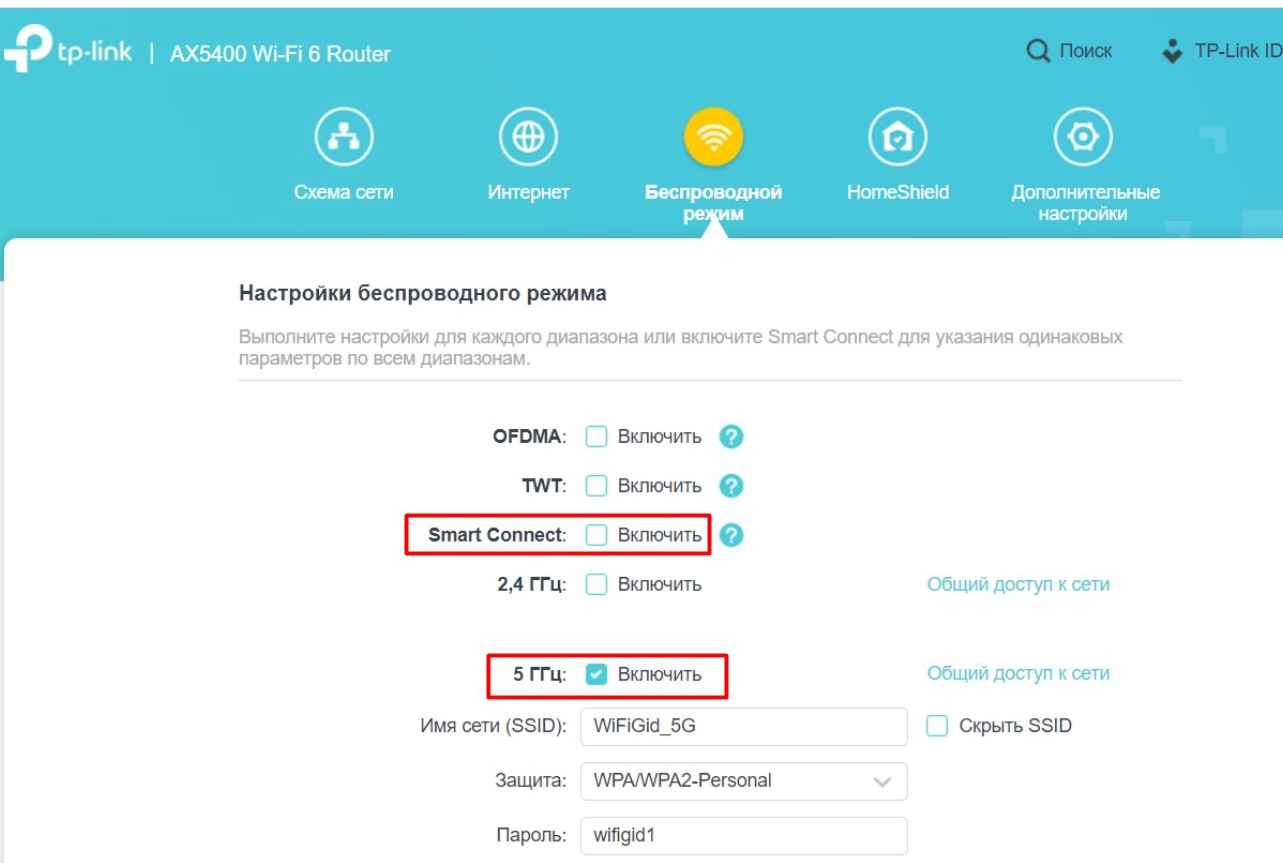
Там же могут быть настройки функции Smart Connect. Если она включена, то устройства будут видеть одну сеть и сами выбрать диапазон для соединения. Имя сети и пароль будут установлены одинаковые для обеих диапазонов.

На некоторых моделях роутеров TP-Link настройки диапазона 5 ГГц выглядят вот так:

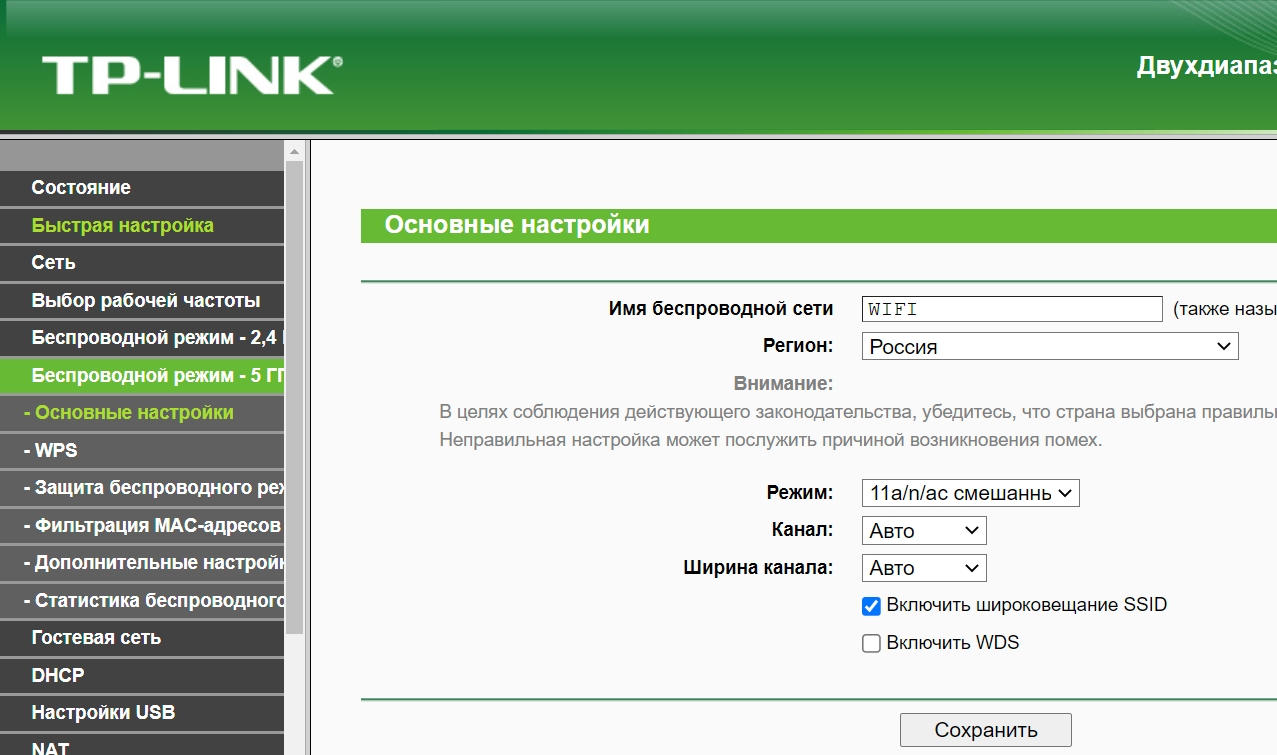
А на роутерах со старым веб-интерфейсом эти настройки находятся в разделе «Беспроводной режим — 5 ГГц»:

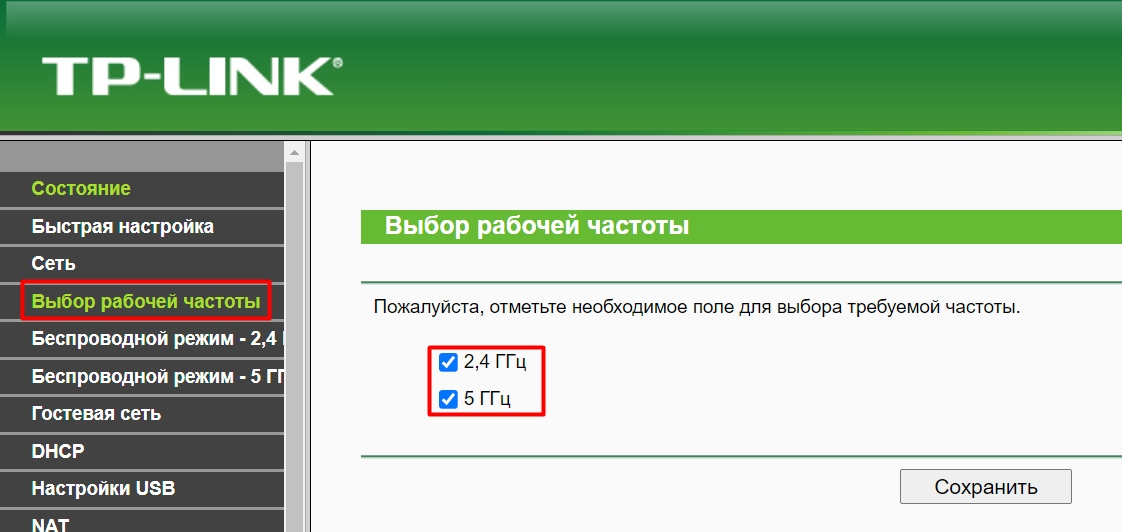
А отключить или включить сеть на определенной частоте можно в разделе «Выбор рабочей частоты».
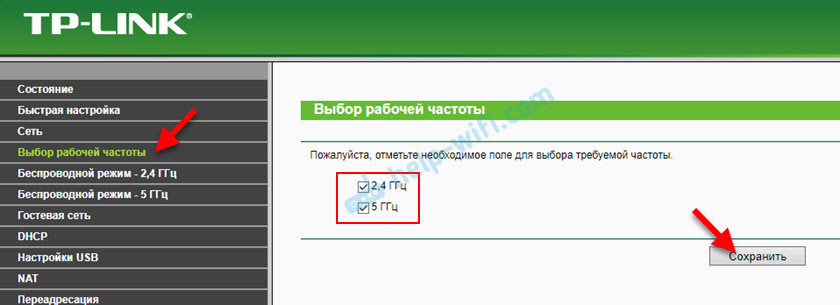
Просто снимите/установите галочку возле нужной частоты и сохраните настройки. Не забывайте сохранять настройки роутера после смены параметров!
ASUS
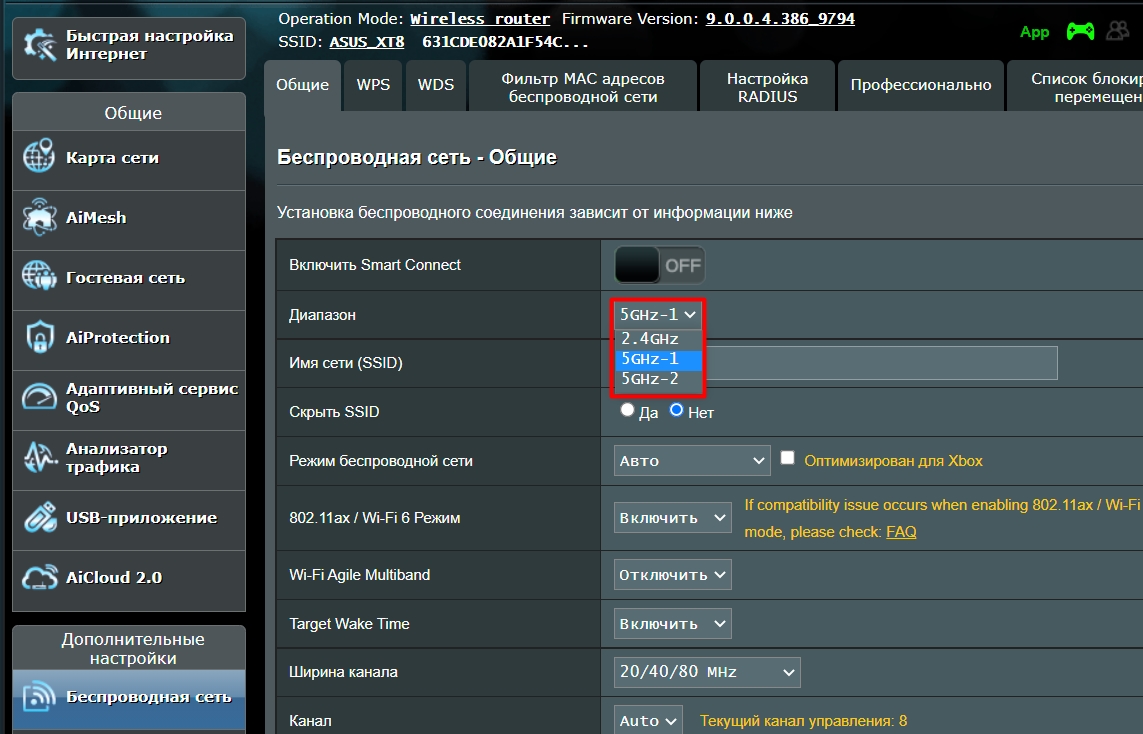
Изменить параметры Wi-Fi сети диапазона 5 ГГц на роутере ASUS можно в веб-интерфейсе, в разделе «Беспроводная сеть». Там в выпадающем меню нужно выбрать частотный диапазон «5GHz», задать нужные параметры и сохранить настройки. Если не знаете как зайти в настройки роутера ASUS — смотрите эту статью.
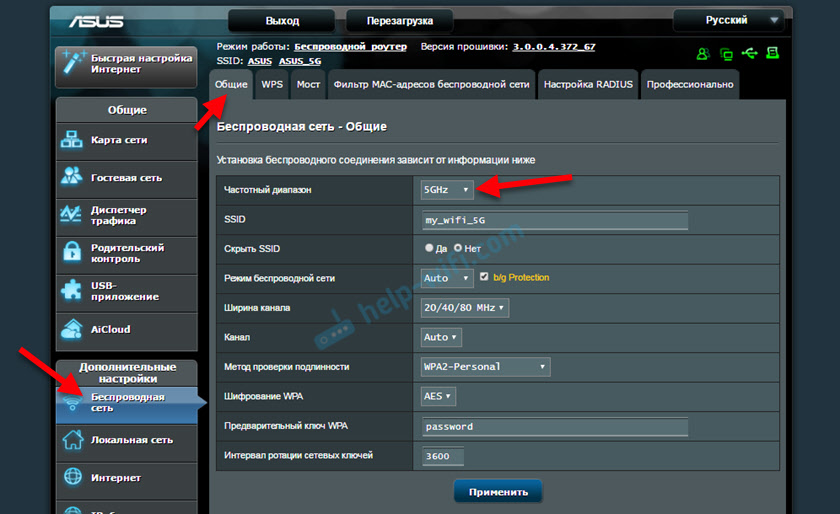
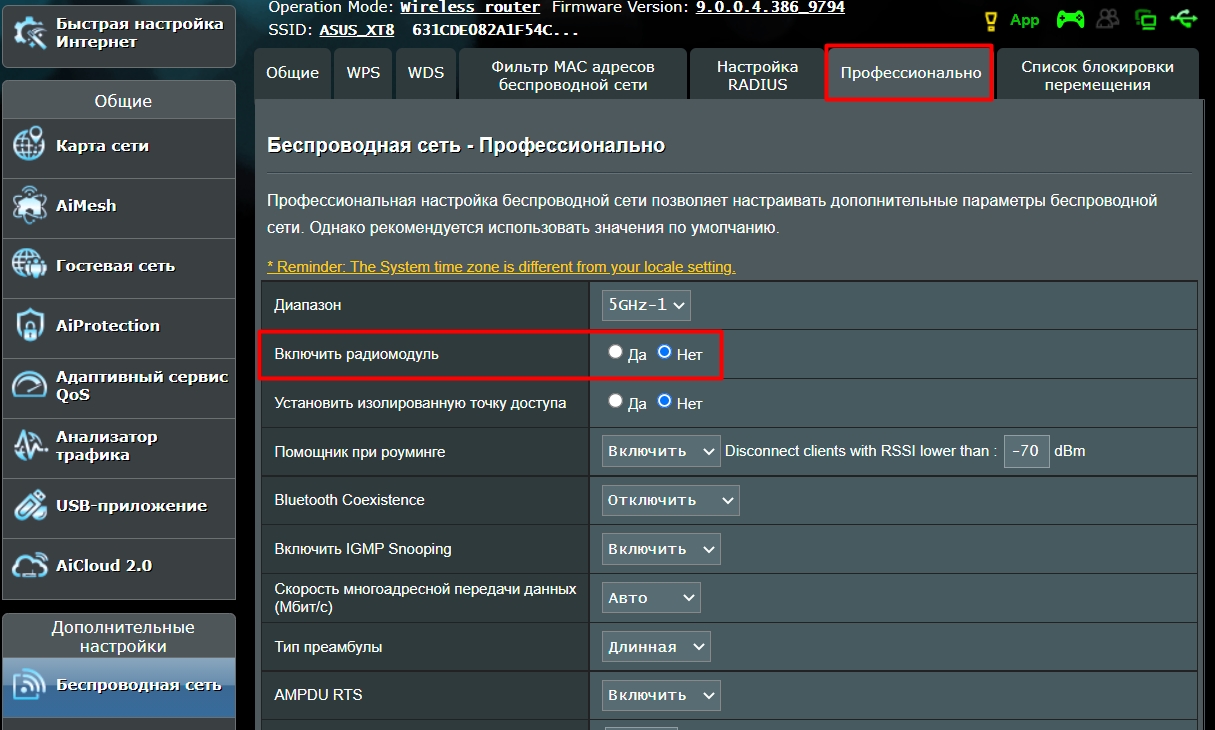
Отключить или включить 5 ГГц можно на вкладке «Профессионально». Выбираем нужный диапазон и ниже возле пункта «Включить радиомодуль» ставим «Да» или «Нет».

Сохраните настройки и перезагрузите роутер.
Keenetic
Настройки Wi-Fi 5 ГГц на роутерах Keenetic находятся в разделе «Мои сети и Wi-Fi» – «Домашняя сеть». Возможно вам пригодится инструкция по входу в настройки роутеров Keenetic.
По умолчанию включена функция Band Steering. Она синхронизирует настройки Wi-Fi в диапазоне 2.4 и 5 ГГц и устройства видят одну сеть. Выбор диапазона происходит автоматически. Если вы хотите задать разные настройки Wi-Fi для сети на 2.4 ГГц и 5 ГГц, то Band Steering нужно отключить.

Отключить и включить диапазон 5 ГГц можно отдельным переключателем.

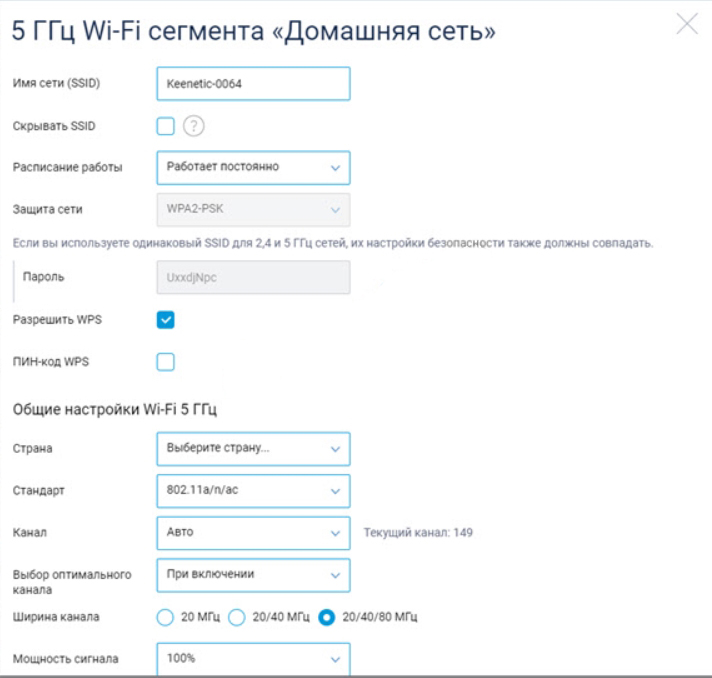
Там же есть ссылка на страницу с дополнительными настройками диапазона 5 ГГц. Нажав на нее мы получаем доступ к настройкам имени сети, пароля, мощности передатчика, настройкам канала и ширины канала, режима работы сети и т. д.
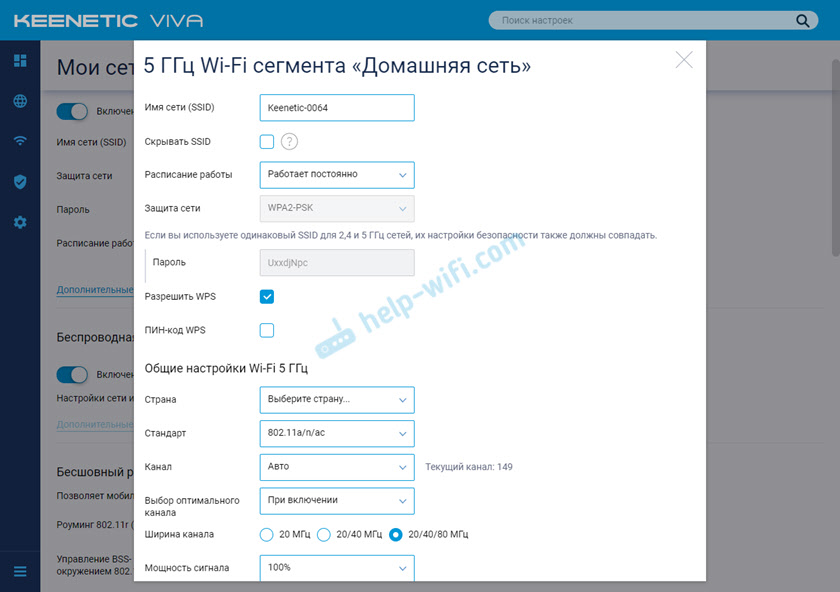
Можно даже настроить расписание работы Wi-Fi сети в отдельном диапазоне. Не забудьте сохранить настройки после смены параметров.
Я постепенно буду добавлять информацию по настройкам диапазона 5 ГГц на других роутерах. Если вы не нашли инструкцию для своего роутера, или у вас остались какие-то вопросы, то пишите в комментариях. Всем обязательно отвечу и постараюсь помочь.
ВОПРОС! Всем привет! Расскажите пожалуйста, как можно включить и настроить 5 ГГц на роутере? Заранее, спасибо.

БЫСТРЫЙ ОТВЕТ! Здравствуйте. Нельзя быстро и однозначно ответить на ваш вопрос. Дело в том, что роутеры бывают двух видов. Однодиапозонные – поддерживают только частоту 2,4 ГГц. И двухдиапазонные – одновременно работают с двумя частотами 2,4 и 5 ГГц. По умолчанию (если вы ранее не выключали), то частота 5 ГГц уже будет работать. Если же ваш роутер только с одной частотой (2,4 ГГц), то включить 5 ГГц просто невозможно, так как обычно под вторую волну выделяется отдельный физический модуль с процессором.
Но как можно понять, что ваш роутер работает с двумя частотами? – для этого можно посмотреть в название. Если там есть сочетание букв «AX» или «AC», то значит роутер поддерживает частоту 5 ГГц. В очень редких случаях класс «N» работает с 5 ГГц. Но некоторые производители не указывают эти классы, тогда придется лезть в настройки. Также у новых моделей TP-Link, ASUS и Keenetic есть режим сопряжения двух сетей. То есть в эфире будет отображаться только один Wi-Fi, но по сути будет работать два диапазона: 2,4 и 5 ГГц – устройство будет автоматом подключаться к той сети, которая имеет наилучший сигнал.
Ниже я расскажу про то, в каком месте выполняется конфигурация более высокой частоты, и, в случае необходимости, отключить. Если у вас останутся вопросы, то пишите в комментариях. Также советую более детально почитать про частоты Wi-Fi.
Содержание
- ШАГ 1: Вход в Web-интерфейс
- ШАГ 2: Настройка
- TP-Link
- ASUS
- Keenetic
- D-Link
- Netis
- Tenda
- Ростелеком
- Задать вопрос автору статьи
ШАГ 1: Вход в Web-интерфейс
Итак, мы не знаем, поддерживает ли наш роутер вторую частоту. Проще всего посмотреть эту информацию в настройках (или конфигураторе) роутера. Вам для этого не нужно ничего устанавливать, просто будучи подключенным к сети роутера (по кабелю или по Wi-Fi), нужно ввести в адресную строку любого браузера IP или DNS адрес маршрутизатора. Его можно подсмотреть на этикетке под корпусом аппарата. Очень часто используют такие адреса:
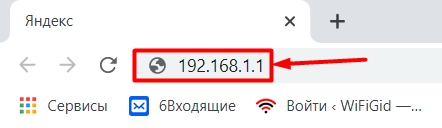
- 192.168.1.1
- 192.168.0.1
- 192.168.50.1
- 192.168.100.1
После этого вводим логин и пароль, чтобы авторизоваться. Имя пользователя и ключ можно подсмотреть на той же самой бумажке.
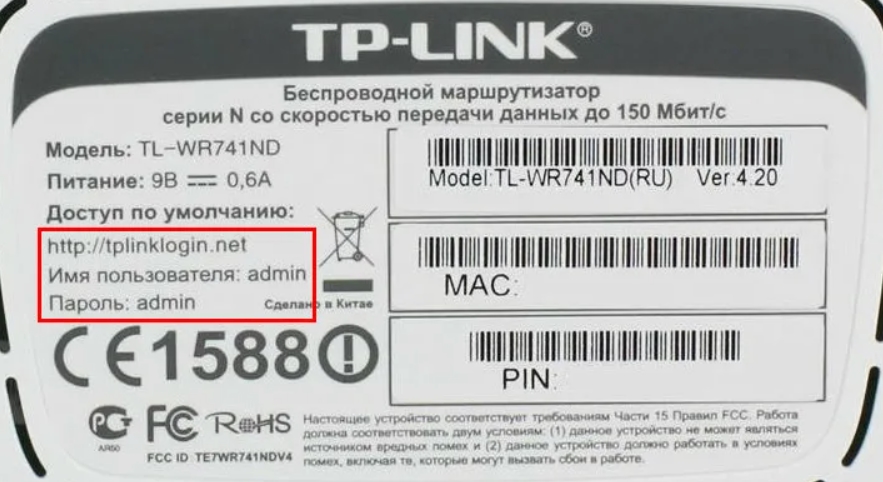
Если есть проблемы с входом в Web-интерфейс – читаем эту инструкцию.
ШАГ 2: Настройка
Теперь мы и подобрались к вопросу, как переключить и настроить роутер на 5 ГГц. Опять же, роутеры имеют разные прошивки, так как выпущены различными производителями. Также у одного производителя операционные системы могут отличаться ввиду разных аппаратных версий роутеров. Я постарался привести все возможные варианты. Но прежде чем мы начнем, давайте я коротко расскажу, про определенные параметры сети 5 ГГц, с которыми вы можете столкнуться:
- Режим или стандарты – можно встретить три популярных стандарта:
- N – работает также и на частоте 2,4 ГГц. Имеет самую низкую скорость в диапазоне 5GHz.
- AC – Wi-Fi 5-го поколения. Имеет достаточно высокую скорость. В средней от 400 до 500 Мбит в секунду.
- AX – Wi-Fi 6-го поколения. Самая высокая скорость и высокая надежность. Читать подробнее…
- Ширина канала – тут все очень просто, чем больше ширина, тем выше скорость передачи. Лучше ставить гибридный режим 20/40/80 МГц. Если у вас роутер поддерживает Wi-Fi 6, то можно включить ширину канала в 160 МГц. Читать подробнее…
- Страна – от страны зависит максимальная мощность передатчика и используемые каналы связи.
- Канал – это как комната. То есть в эфире есть несколько комнат, в которой существуют вай-фай сети. Если в одной комнате будет несколько сетей, то эфир будет загружен. Лучше ставить «Авто» режим. Читать подробнее…
- Метод шифрования – есть три типа:
- WPA – самый ненадежный и старый метод. Используется только на старых устройствах.
- WPA2 – самый популярный и достаточно надежный.
- WPA3 – поддерживается только у Wi-Fi Самый надежный.
- Мощность передатчика – устанавливается в зависимости от страны. В РФ есть ограничение в 20 dBm. Читать подробнее…
TP-Link
В новых маршрутизаторах, нужно перейти в раздел «Дополнительные настройки» – «Беспроводной режим» – «Настройка…». Здесь вы можете увидеть две, а то и три сети (в некоторых моделях есть поддержка двух Wi-Fi по 5 ГГц). Чтобы выключить вайфай вещание, уберите галочку «Включить беспроводное вещание».
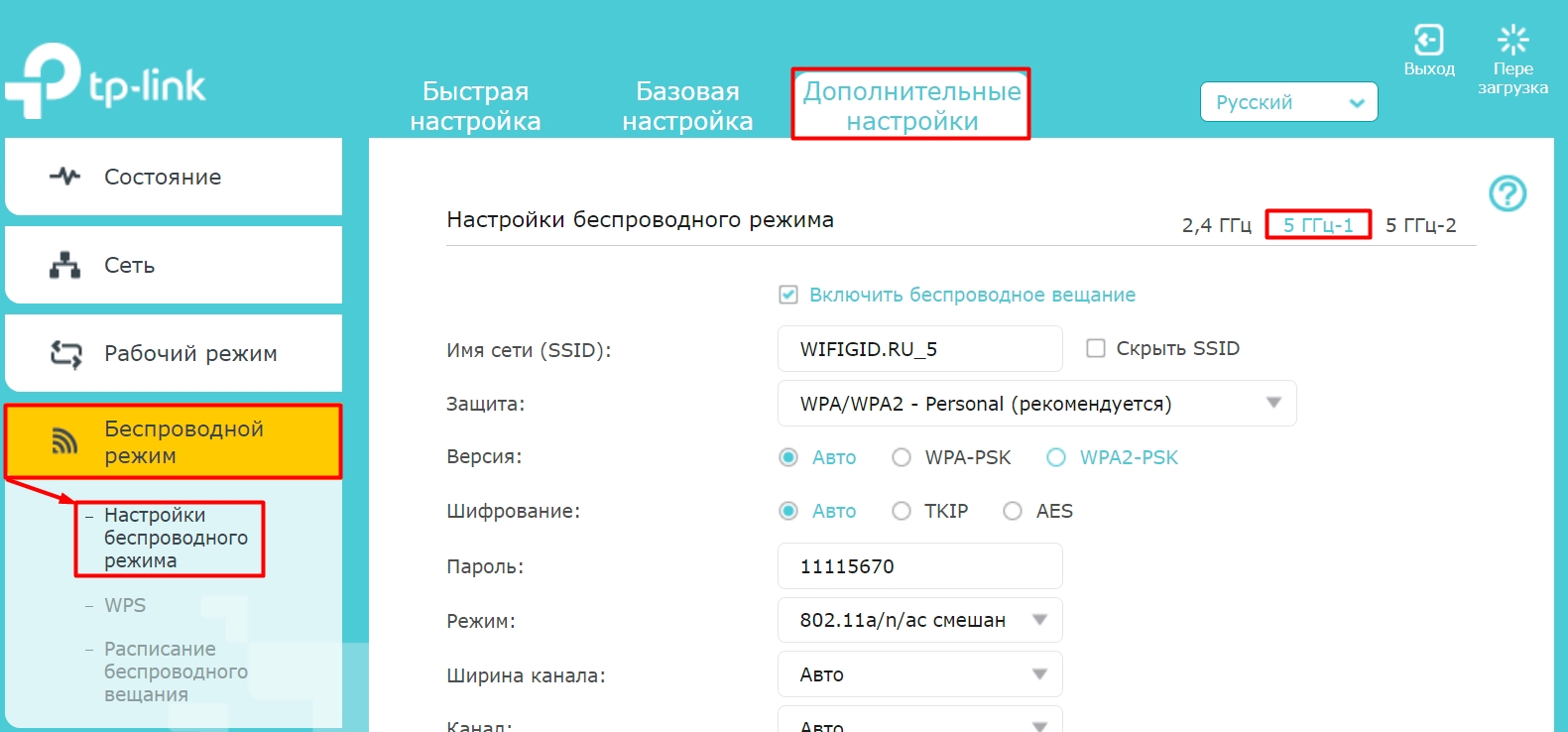
На некоторых новых моделях по умолчанию включен режим «Smart Connection» – когда в эфире существует только одна сеть, а роутер сам выбирает к какой волне подключать устройства. То есть обе частоты как бы сопряжены. Можно оставить эту конфигурацию или выключить её, чтобы перевести роутер в режим работы двух диапазонов 2,4 и 5 ГГц. Далее ниже начнут отображаться две вай-фай, одну из них можно выключить, если это необходимо.
На старых прошивках есть отдельный раздел «Выбор рабочей частоты» – тут вы можете вообще выключить определенный диапазон.
Или отдельно настроить 5Ghz в своем пункте ниже. У каждой частоты есть свой отдельный полноценный раздел со всеми нужными настройками.
ASUS
Чтобы детально настроить обе вайфай, нужно перейти в раздел «Беспроводная сеть». Частоту можно выбрать в строке «Диапазон». Но вы можете столкнуться с тем, что на вашем интернет-центре будет по умолчанию включен режим «Smart Connect» – про него я уже рассказывал ранее. Этот режим, при котором роутер имеет только одну Wi-Fi, но работает сразу с двумя частотами и сам выбирает к какой сети лучше подключить устройство.
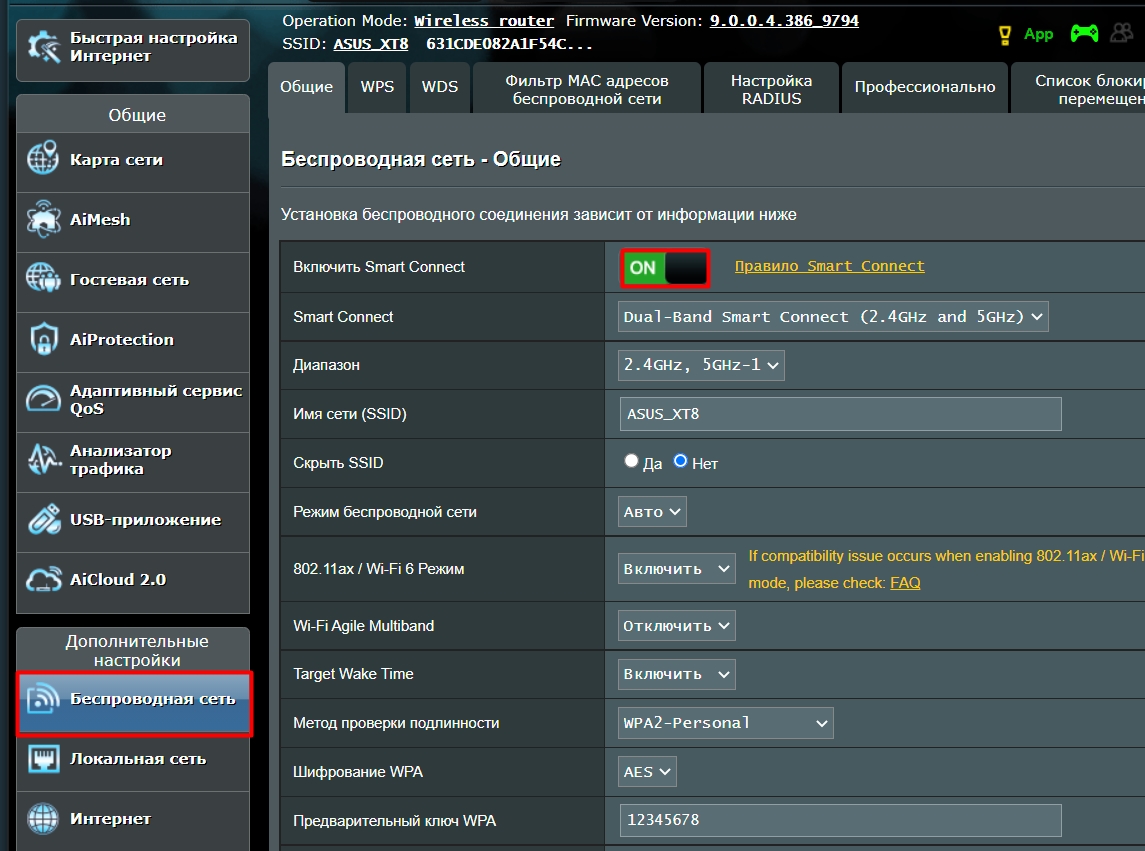
Если выключить этот режим, то строка «Диапазон» станет активной, и вы сможете детально настроить каждую герцовку.
Чтобы отключить модуль 5 или 2,4 ГГц, вам нужно перейти на вкладку «Профессионально», выбрать нужный диапазон и выбрать «Нет» напротив надписи «Включить радио модуль».
Keenetic
Переходим в главный раздел «Мои сети и Wi-Fi». Далее выбираем подраздел «Домашняя сеть». Если вы увидите только один диапазон, не пугайтесь, скорее всего включена функция «Band Steering» – она позволяет существовать только одной вай-фай в эфире. Удобная штука, так как только сам роутер выбирает к какой частоте подключать устройство. Нажимаем по этому пункту и выбираем «Не использовать».
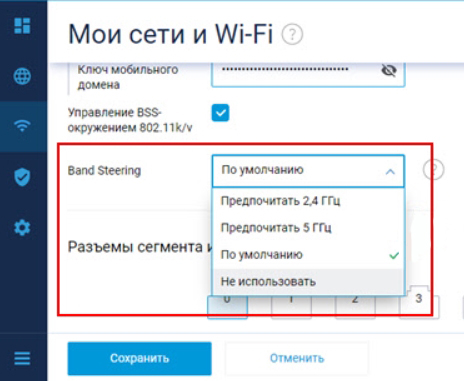
После отключения «Band Steering» вы увидите две сети. Вы можете отключить какую-то одну или даже обе.
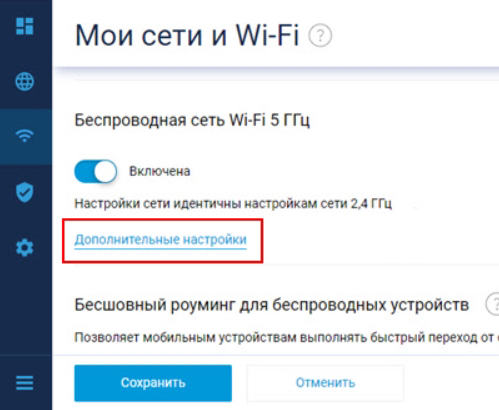
Если вы хотите изменить конфигурацию для определенной сети, то рядом нажмите по ссылке «Дополнительные настройки».
D-Link
На классической прошивке переходим в «Wi-Fi» и выбираем нужный нам диапазон. Для каждой Wi-Fi можно задать свое имя. Если вы хотите, например, выключить какую-то из сетей, то убираем галочку «Включить беспроводное соединение».
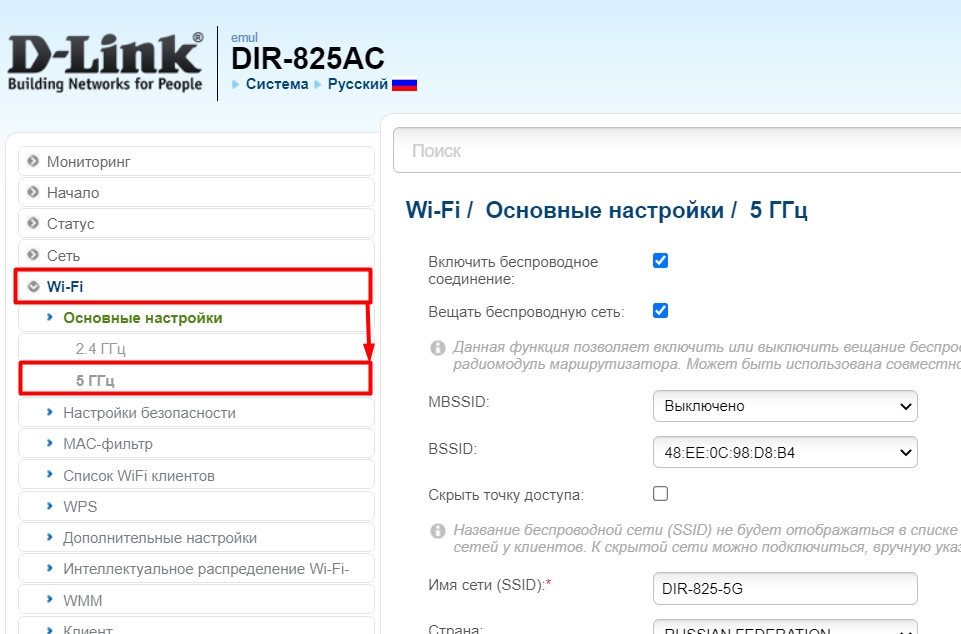
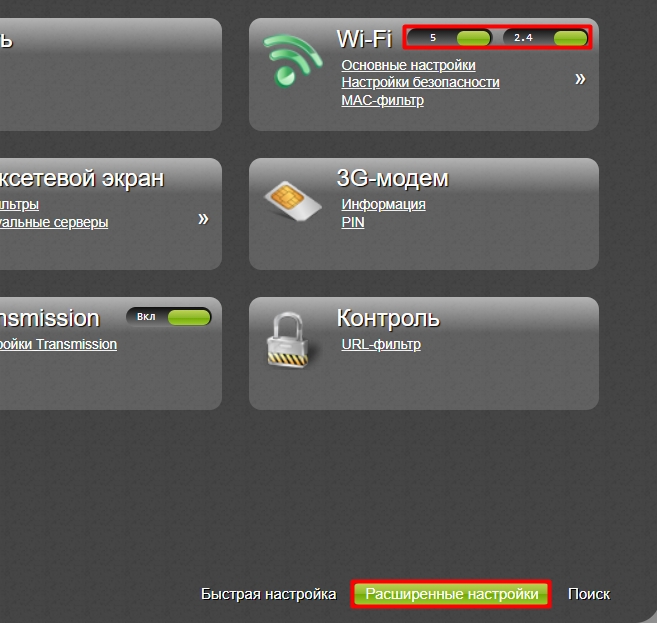
В темной прошивке все делается аналогично, только, чтобы попасть в конфигурацию вай-фай, нужно перейти в раздел «Расширенные настройки». Далее вы увидите два бегунка, с помощью которых можно быстро включить или выключить определенную сеть. Чтобы изменить имя, пароль или другие конфигурации, перейдите в «Основные настройки».
Netis
Попав внутрь в разделе «Настройка беспроводной связи», вы сможете сразу лицезреть две частоты (если они поддерживаются).
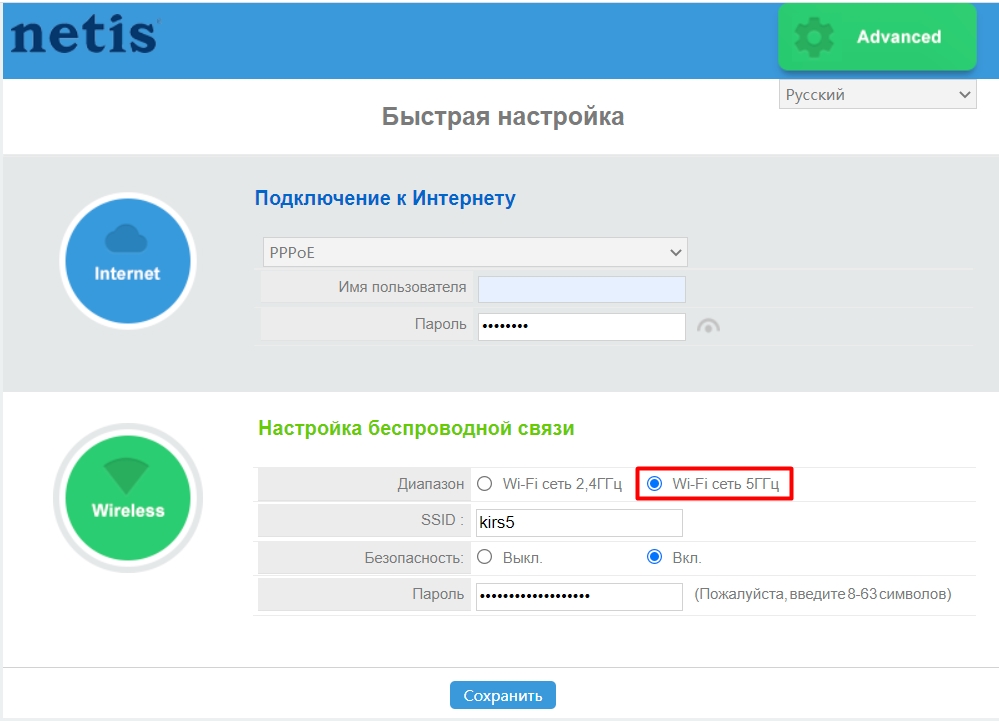
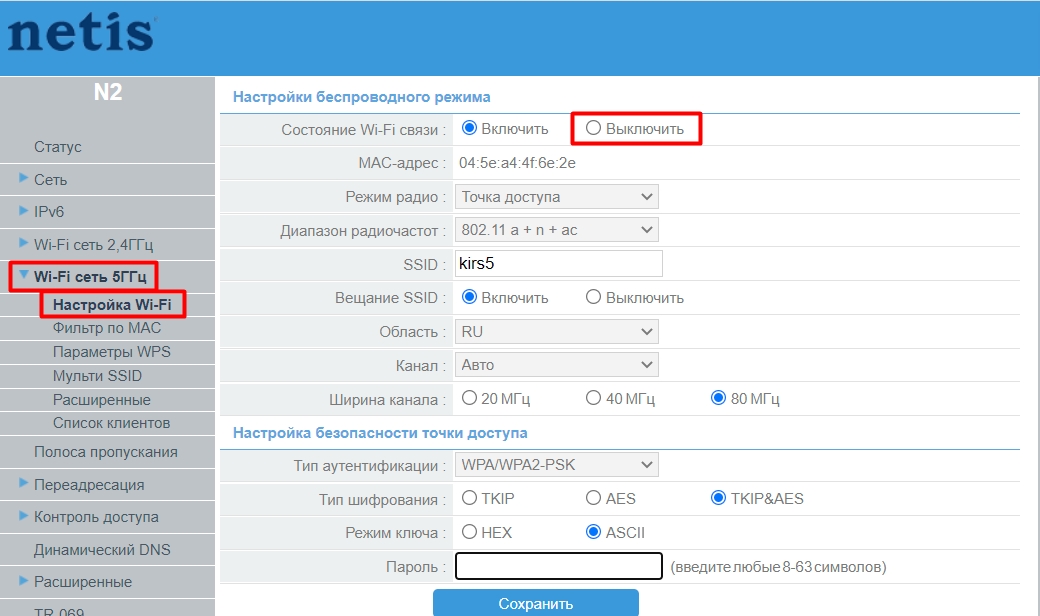
Чтобы отключить или выполнить более детальную настройку, нужно перейти в «Advanced». Далее слева выбираем «Wi-Fi сеть 5 ГГц» – «Настройка Wi-Fi».
Tenda
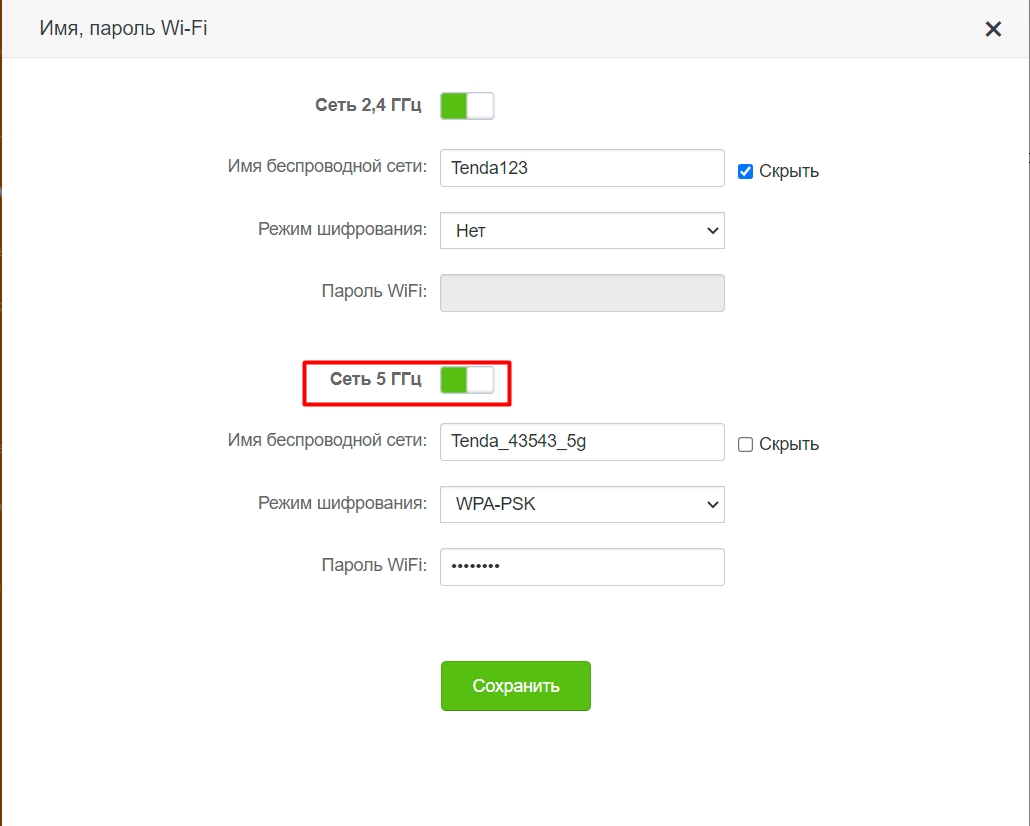
Переходим в «Настройки Wi-Fi» – «Имя, пароль Wi-Fi».
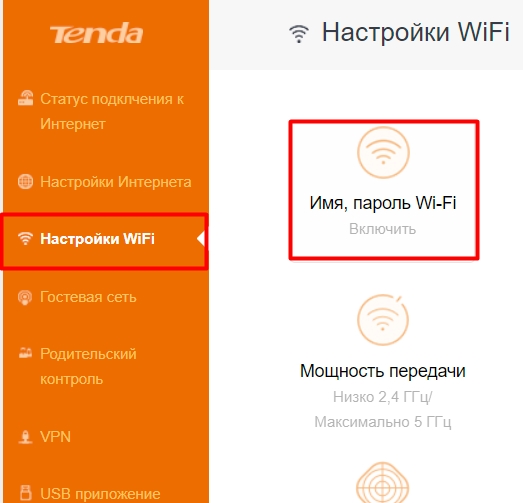
Теперь просто включаем бегунок напротив нужной вай-фай. После этого для каждого диапазона можно задать свое имя, пароль, а также назначить режим шифрования. Советую использовать WPA2-PSK или гибридный метод WPA2-PSK/WPA-PSK.
Ростелеком
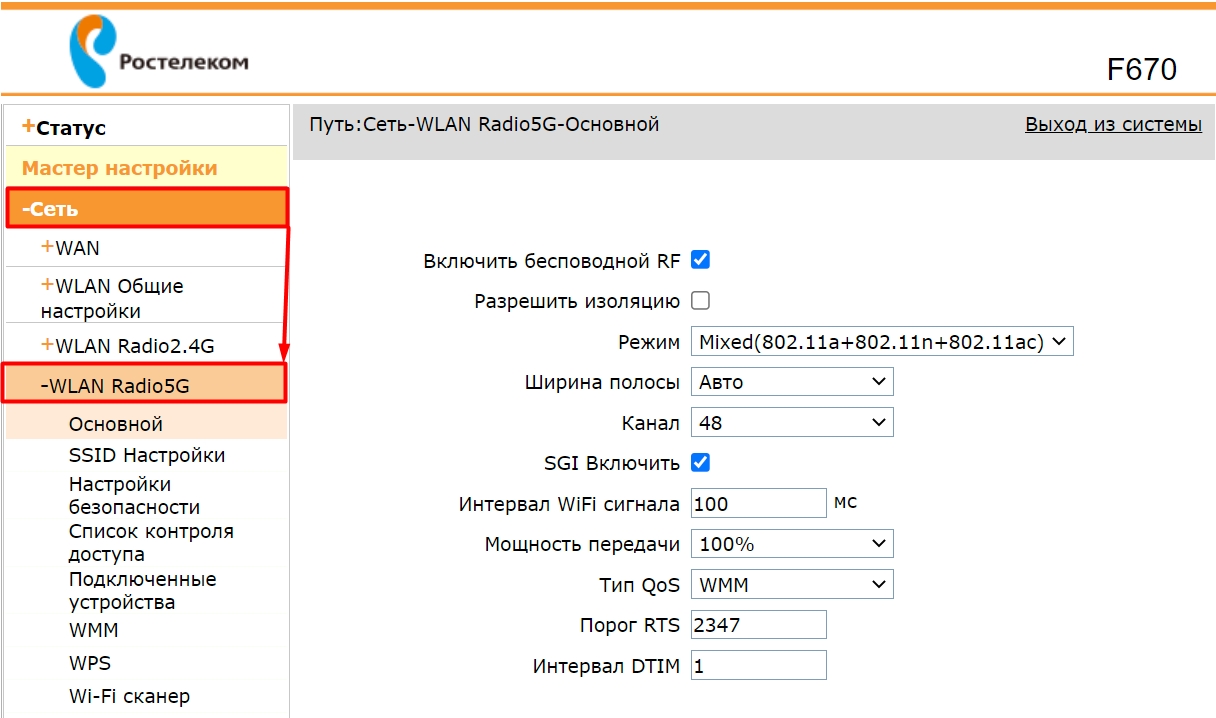
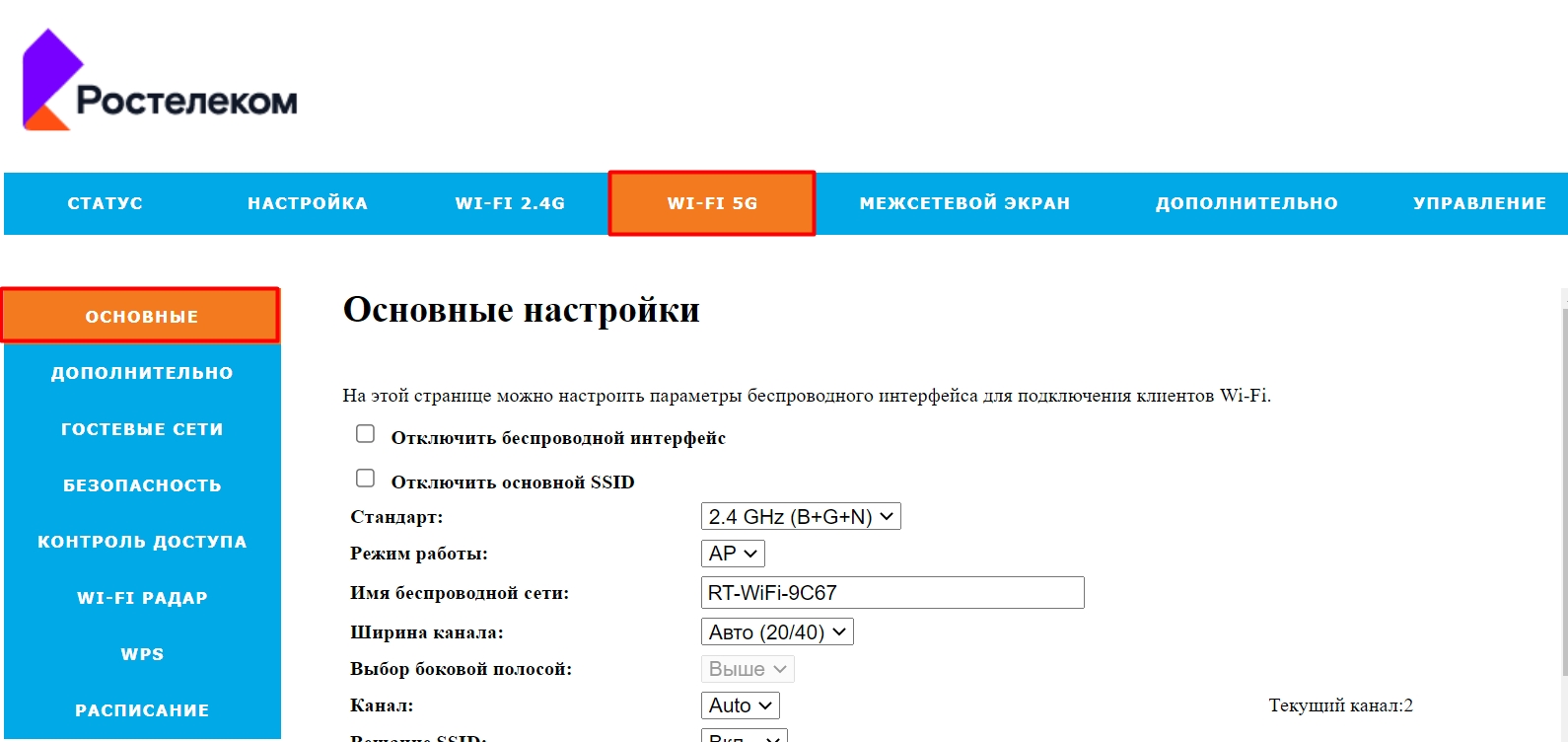
У Ростелекома очень много прошивок, и все они отличаются друг от друга, но сам принцип одинаковый. Вам нужно найти раздел «WLAN», «Wi-Fi» или «Беспроводная сеть». Далее выбираем нашу частоту. Здесь можно как отключить, так и настроить выделенный диапазон.
Скоростной интернет сегодня для каждого стал обыденностью. Если раньше приходилось загромождать пространство большим количеством проводов, подключаемых к компьютерам, то с появлением беспроводной связи доступ к всемирной сети появился в каждом мобильном устройстве. На скорость передачи данных влияет частотный диапазон.
История появления Wi-Fi
Еще несколько десятков лет проводной интернет считался прорывом в развитии электроники, но стало быстро понятно, что технология несовершенна. В удаленных от города местах и на местности со сложным рельефом невозможно организовать проводное соединение. Также невозможно наладить интернет через провода на движущихся объектах и на морских судах. Это стало вызовом для ученых, и в рекордные сроки появился беспроводной интернет. Уже в 1991 году был создан альянс Wireless Ethernet Compatibility Alliance (WECA), зарегистрированный под маркой Wi-Fi.
Альянс занимается разработкой, тестированием и продвижением форматов связи без использования кабеля. В 1997 году был создан стандарт IEEE 802.11, регламентирующий технологию создания сетей Wi-Fi. В 2000 году организация была переименована в Wi-Fi Alliance, а штаб-квартиру перенесли в Техас. Сегодня в состав альянса входит более 320 компаний.
IEEE 802.11 – что это?
Стандарт IEEE 802.11 включает в себя 18 протоколов с разными частотными диапазонами. Ключевыми характеристиками, влияющими на скорость передачи данных являются : сила сигнала, длина волны и частота. Частота Wi-Fi – это своего рода коридор, по которому передается информация. По этому коридору идут радиоволны, показатель измеряется в ГГЦ – количество волн, проходящих по одному участку частоты в секунду. От величины частоты зависит пропускная способность передачи данных. Чем больше частота, тем быстрее интернет.
Сила сигнала – это мощность радиосигнала, поступающего в принимающее устройство. От мощности напрямую зависит скорость сетевого соединения. На мощность сигнала влияют физические помехи (стены домов, горы, леса), и помехи радиоволновые, идущие от находящихся вблизи устройств (телефоны, компьютеры, бытовая техника).
Современные устройства в России работают на двух частотах 2,4 ГГц и 5 ГГц. Помимо базового IEEE 802.11 существует еще 27 модификаций. Стандарт каждый год модернизируется и увеличивает пропускную способность.
Wi-Fi 2,4 ГГц — каналы и частотные полосы
Для передачи информации по телевизору, радио, телефону и в компьютере используется электронный сигнал, который на входе в устройство кодируется и преобразуется в радиоволну. Амплитуда волны отвечает за скорость передачи данных по каналам на определенной частоте. С 2000 года частота 2,4 ГГц стала преобладающей, так как дает высокую скорость обмена данными и распространяется на широкий частотный диапазон.
На частоте 2,4 ГГц работают 13 каналов по 20 и 40 Мгц. Большинство каналов перекрещиваются друг с другом. Устаревшие модели роутеров не имели функции автоматической настройки частоты, поэтому часто возникали проблемы со скоростью интернета. Если на один и тот же канал подключить несколько роутеров, сигнал падает, пакеты данных теряются и принимающим устройствам приходится заново обрабатывать задачу, что значительно замедляет работу. Это была распространенная проблема в многоквартирных домах. Сегодня роутеры автоматически настраиваются на свободную волну, чтобы помех было как можно меньше.
На частоте 2,4 ГГц есть и автономные каналы, которые не перекрещиваются, передача данных по ним идет практически без потерь. Чем меньше ширина канала, тем качественнее связь. С частотой 2,4 ГГц работают 6 стандартов: 802.11a, 802.11b, 802.11g, 802.11h, 802.11i, 802.11n. Скорость передачи данных варьируется от 11 до 600 Мбит/с.
Wi-Fi 5 ГГц — каналы и частотные полосы
Стандарты 802.11a, h, j, n и ac работают на частоте 5 ГГц. Появление wi-fi 5 ГГц стало необходимостью с увеличением устройств, использующих интернет. Если раньше нагрузку на частоту давали только роутеры, радиопульты, компьютеры и телефоны, то сегодня к интернету подключается гораздо большее разнообразие устройств: принтеры, сканеры, гаджеты «умный дом», наушники, видеокамеры, смарт-TV и другая техника, поддерживающая беспроводную передачу данных. Частота 2,4 ГГц перестала справляться с поставленными задачами. С появлением нового диапазона 5 ГГц проблемы были устранены.
На Wi-fi 5 ГГц работают 33 канала, 19 из которых не пересекаются друг с другом и дают максимальную скорость передачи данных.
Давайте подробнее разберемся, в чем преимущества Wifi 5 ГГц в сравнении с 2,4 ГГц:
-
выше скорость;
-
меньше помех;
-
возможность просмотра видео в качестве 4K;
-
больше каналов.
Частота 5 ГГц имеет меньший радиус сигнала, чем 2,4 ГГц, поэтому используется для домашнего интернета. Wi-fi 5 ГГц не выходит за пределы квартиры или частного дома, поэтому к нему не смогут подключиться соседи, и сеть не будет перегружена.
Что такое каналы Wi-Fi?
Канал – это путь, по которому идет информация от роутера до принимающего устройства (ноутбук, телефон, смарт-часы и др). В общественных местах доступ к каналам связи открыт всем пользователям, интернетом можно пользоваться бесплатно. В частных сетях каналы закрыты на пароль.
В чем разница между передачей данных по Wi-Fi на частотах 2,4 ГГц и 5 ГГц
Так как частота 2,4 ГГц появилась первой, производители создавали технику, которая будет настраиваться именно на нее. Отсюда и перегруженность сети. Wifi 5 ГГц появилась позже, значит и гаджетов, работающих на ней пока меньше. К тому же на этой частоте в три раза больше каналов, благодаря чему пропускная способность выше.
На частоте 5 ГГц ширину каналов можно настраивать (20, 40, 80 и даже 160 МГц), и количество непересекающихся каналов больше, значит, помехи от бытовой техники не страшны. Стандарт 802.11n работает сразу в двух диапазонах: 2,4 ГГц и 5 ГГц. Это очень удобно, так как даже новейшее оборудование, которое рассчитано только на работу с wifi 5 ГГц, сможет без проблем подключиться и на 2,4 ГГц.
Как узнать, поддерживает ли моё устройство Wi-Fi 5 ГГц
Чтобы понять, поддерживает ли ноутбук wifi 5 ГГц, зайдите во вкладку «Система и безопасность», выберите диспетчер устройств и сетевые адаптеры. В свойствах адаптера будут обозначены спецификации. Если указаны стандарты 802.11 n, ac, ax то компьютер работает с Wifi 5 ГГц.
Как проверить, может ли смартфон работать на частоте 5 ГГц? Это можно сделать несколькими способами.
-
Откройте настройки гаджета, далее зайдите во вкладку Wi-Fi и провалитесь в расширенное меню. Откройте диапазон частот, там будет указано, поддерживает ли устройство 5 ГГц. Как правило, у всех телефонов нового поколения этот функционал имеется.
-
Уточнить информацию можно в спецификациях на сайте производителя или в инструкции, которая приложена к гаджету.
-
Проверить настройку частот можно через модем в смартфоне. Зайдите в настройки точки доступа Wi-Fi, выберите диапазон частот.
-
С помощью приложения Wi-Fi info. Скачайте программу в Play Market и запустите ее. В разделе 5Ghz Support будет указано, есть поддержка этой частоты или нет.
Выбор в пользу беспроводного интернета, делает нашу жизнь значительно комфортнее, но вместе с тем, создает некие препятствия для трансляции сигнала. В отличии от локальной передачи данных через кабель, где интернет соединение происходит напрямую от провайдера, сигнал Wi-Fi передается по определённым каналам в нескольких частотных диапазонах.
На каких частотах работает роутер
На данный момент, маршрутизаторы работают на частотах 2,4 ГГц и 5 ГГц. Причем, 2,4 ГГц появилась раньше, поэтому основная масса точек доступа работают именно в этом диапазоне. В свою очередь, каждая Wi-Fi сеть на этой частоте, работает на каналах от 1-го до 13-го. Зачастую, проблемы с подключением могут возникнуть, если несколько соседних роутеров работают на одном канале и делят скорость между собой. Обычно, маршрутизаторы автоматически подключаются к более свободному каналу, поэтому эту проблему можно решить, попросту перезагрузив сетевое оборудование.
Тем не менее, это не освобождает диапазон 2,4 ГГц от нагрузки большого количества устройств, работающих на нём, тем более, что это могут быть не только роутеры, но и некоторые бытовые приборы. Поэтому, мы рекомендуем дополнительно задействовать частоту 5 ГГц, как более новую и свободную. Почему именно дополнительно? Дело в том, обе частоты работают независимо друг от друга и не все устройства (особенно устаревшие) работают в диапазоне 5 ГГц. Хотя, если вы полностью уверены, что не потребуется подключать устройства поддерживающие только 2,4 ГГц, можно полностью сменить частоту Wi-Fi роутера на 5 ГГц.
Как изменить и настроить частоту роутера
Стоит сказать сразу, чтобы поменять диапазон с 2,4 ГГц на 5 ГГц, нужно что бы маршрутизатор технически поддерживал эту частоту и соответствующий сертификат Wi-Fi, о чем мы подробнее писали в предыдущей статье.
Иными словами, если у вас старая модель роутера, тут без вариантов — железо придется менять.
Узнать частоту Wi-Fi роутера и поменять её, если устройство работает в двух диапазонах, можно в настройках. Зайти же в настройки роутера можно либо через кабель (обычно он прилагается к устройству при покупке), либо, введя IP-адрес в адресной строке браузера (например, http://192.168.1.1 или http://192.168.0.1). Логин и пароль по умолчанию задан производителем и указан в инструкции или на самом маршрутизаторе.
Вся необходимая информация находится в разделе “Беспроводная сеть” или “Беспроводной режим” (вид интерфейса, естественно, зависит от конкретного производителя).
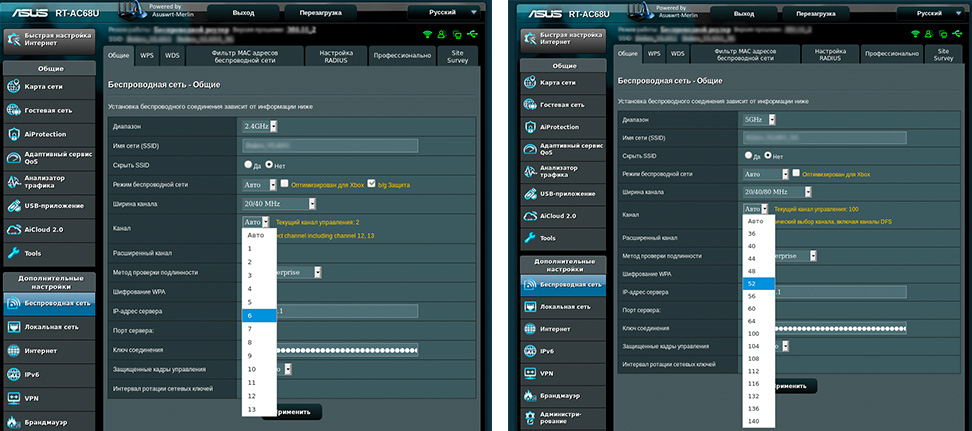
В любом случае, вы можете настроить канал, даже если нет возможности изменить диапазон. У 2,4 ГГц, лучше всего выбрать полосы 1, 6 или 11, так как они являются неперекрывающимися в соответствии со стандартами по обеспечению минимума в 25 МГц.

Что касается частоты 5 ГГц, то здесь формирование каналов происходит по четырём полосам. Как минимум, у вас будут указаны каналы 36, 40, 44 и 48 — это блок UNII-1, но в зависимости от устройства, их может быть и больше, вплоть до 161-го.

Вывод
Увеличивать скорость через провайдера, подключая другие интернет тарифы не имеет смысла, если у вас старое сетевое оборудование, не поддерживающее новые Wi-Fi стандарты и частоты. С увеличением количества пользователей, возросла и нагрузка на беспроводную сеть, с той же прогрессией растет и количество помех в диапазоне 2,4 ГГц.
Частота 5 ГГц для Wi-Fi роутеров сейчас более свободна и стабильна, имеет больше непересекающихся каналов, а значит сигналы с соседствующих устройств реже накладываются друг на друга и не делят скорость.
Чтобы увеличить сигнал Wi-Fi и скорость интернета, нужно идти в ногу со временем и приобретать современные маршрутизаторы, соответствующие новым требованиям беспроводной сети.
На чтение 11 мин Просмотров 67.7к. Опубликовано
Обновлено
Наверняка вы где-то слышали или сталкивались при настройке WiFi с таким понятием, как 5GHz, или 5ГГц (гигагерц) в русском переводе. Что это за стандарт частот 5 ГГц, в чем его отличие от диапазона 2.4 ГГц и стоит ли его использовать на роутере? В этой статье также попробуем выяснить, какова дальность сигнала wifi на 5 GHz и какая разница в скорости по сравнению с 2.4 GHz и чем один лучше другого.
Что такое WiFi в диапазоне частот 5 ГГц и 2.4 ГГц?
Сеть WiFi — это передача данных посредством радиосигнала. А 5 GHz и 2.4 GHz — это диапазон частот, на которых этот сигнал транслируется.
Если сделать небольшой экскурс в историю беспроводных технологий, то мы узнаем, какая разница между двумя стандартами.
- История широкого использования Wi-Fi начинается с 2000 года, когда появился стандарт 802.11b. Устройства его поддерживающие работали на частоте 2.4 ГГц и обеспечивали передачу данных со скоростью не более 11 Мбит/с.
- Следующим шагом стало появление в 2002 году устройств с новым диапазоном 5ГГц и новой скоростью — аж 54 Мбит/c. Как понимаете, в то время это был явный прорыв
- Но более успешным в развитии WiFi стал 2003, когда появился стандарт 802.11g, совмещающий в себе особенности двух предыдущих — более доступную частоту 2.4 GHz и высокую по тем меркам скорость до 54 Мбит/с.
Почему же только сейчас WiFi 5GHz стал привлекать столько внимания, хотя существует он уже очень давно? Дело в том, что развиваться как раз активно начал именно диапазон 2.4 ГГц из-за его бОльшей доступности. Выросла скорость, стали развиваться технологии, позволяющие транслировать информацию по Wireless с одного гаджета на другой, маршрутизаторы стали работать с принтерами, сканерами, мобильными операторами и т.д. и т.п.

Если говорить проще — WiFi на частотах 2.4 GHz стал распространен повсеместно, и нагрузка на данный диапазон очень сильно возросла. Как следствие, скорость и стабильность работы из-за множества одновременно работающих сетей стала падать.
Частично ситуацию можно исправить выбором наиболее свободного канала wifi сети или расширением его ширины. Однако если одновременно работающих роутеров и других девайсов с беспроводным модулем действительно много, даже этот способ не позволяет улучшить качество связи на частотах 2.4 ГГц.

Тут-то разработчики и вспомнили про старый добрый WiFi 5 GHz — сегодня в этом диапазоне работают устройства, поддерживающие стандарты 802.11n и 802.11ac. Именно последний обеспечивает максимальную скорость беспроводного соединения.
Пропускная способность WiFi 5 ГГц и 2.4 ГГц — в чем разница на практике?
На практике отличие диапазона частот 5 GHz от 2.4 GHz заключается в возможности подключить большее количество устройств без потери качества сигнала. А также в более высокой максимальной скорости и пропускной способности сети.
Оборудование, которое поддерживает стандарт 5 ГГц, стоит дороже, но не намного. Кроме высокой скорости к плюсам wifi 5 GHz можно отнести тот факт, что в данный момент им почти никто не пользуется, а значит нет помех. В то время, как диапазон частот 2.4 ГГц сильно замусорен, поскольку на нем работают не только роутеры и сетевые девайсы, но и все устройства умного дома. Достаточно посмотреть на количество одновременно работающих сетей в зоне доступа из моей квартиры.
2.4 GHz

5 GHz
Разница дальности действия беспроводного сигнала в диапазоне 5 GHz и 2.4 GHz
Единственным серьезным минусом частот 5 ГГц является меньшая дальность действия сигнала от источника WiFi и «пробивная способность» по сравнению с 2.4 ГГц. Если на частотах 2.4 гигагерц роутер спокойно проходит две-три межкомнатных стены или одну капитальную, то для 5 гигагерц даже одна межкомнатная стена, шкаф или дверь может стать непреодолимым препятствием.
Посмотрите, как падает уровень приема при удалении от беспроводной точки доступа в диапазоне 2.4 ГГц
И сравните с 5 ГГц от того же wifi роутера
Как видим, сигнал от 5 ГГц затухает намного быстрее. Однако, с одной стороны, преимущество 2.4 ГГц в этом аспекте нивелируется сильным засорением данного диапазона. С другой, площадь покрытия сети 5 GHz легко расширить за счет установки репитеров беспроводного сигнала или mesh системы.
Отличие скорости в сети WiFi на частотах 2.4 ГГц и 5 ГГц
То же самое касается и скорости. На 5 ГГц она падает при удалении от роутера намного быстрее. Это можно наблюдать, если посмотреть на следующие результаты замеров скорости интернета
Однако у 2.4 ГГц максимальная скорость даже в теории изначально намного ниже. В результате чего в непосредственной близости от роутера 5 GHz рвет его «как тузик грелку». И если использовать ту же mesh систему и грамотно расставить источники сигнала по разных помещениям, то получим полноценную высокоскоростную бесшовную wifi сеть без всяких потерь в скорости и дальности действия сигнала.
Преимущества и недостатки WiFi 5GHz
Большая пропускная способность
Высокая максимальная скорость
Низкая загруженность каналов
Цена оборудования
Небольшой радиус действия
Преимущества и недостатки WiFi 2.4 GHz
Большая дальность сигнала и пробивная способность
Невысокая стоимость устройств
Поддержка большого количества гаджетов
Меньшая скорость WiFi
Замусоренность диапазона
Низкая пропускная способность
Как начать пользоваться диапазоном частот WiFi 5 GHz?
Для того, чтобы начать пользоваться WiFi 5GHz, достаточно соблюсти два условия:
- Купить двухдиапазонный wifi роутер
- Устройства, с которых вы будете к нему подключаться, должны поддерживать 5 ГГц.
Какой выбрать роутер для работы с WiFi на частоте 5 ГГц?
Наверняка, дочитав до этого места и убедившись в пользе от использования WiFi на частоте 5 ГГц, у вас появился вопрос поводу выбора роутера. Я, конечно, могу порекомендовать вам несколько недорогих моделей, но есть одно НО!
На своей практике — а таких маршрутизаторов у меня в руках было очень много — я убедился, что дешевые маршрутизаторы и адаптеры с поддержкой данного диапазона, как правило, работают очень нестабильно, если раздают сигнал одновременно на 5 и на 2.4 GHz. Если у вас не все ноутбуки, телефоны, ТВ приставки и другие девайсы двухдиапазонные, то лучше потратить чуть больше денег, но купить сразу хороший универсальный роутер.
Теперь по моделям — из недорогих и при этом неплохих могу отметить Tenda AC6 и Huawei WS5200. Из более затратных вариантов могу порекомендовать роутеры линейки Zyxel Keenetic с поддержкой 5 ГГц и TP-Link Archer.
Если же хотите стабильность и качество, на которое не жалко потратиться, то присмотритесь к линейке Keenetic. Дешевле можно его найти с рук на Юле или Авито — именно так я и сделал.
Как подключить к WiFi 5 ГГц ноутбук?
Со вторым на первый взгляд сложнее — не будете же вы менять всю компьютерную технику в доме. Но на самом деле, все смартфоны, выпущенные в последние 3-4 года, поддерживают wifi 5 GHz. Например, я без проблем подключаюсь со своего iPhone 5S, который выпущен аж в 2013 году.
Компьютер или ноутбук поменять тяжелее, но и тут проблем нет. Просто так же идем в цифровой магазин и покупаем к нему USB адаптер с поддержкой диапазона 5 ГГц. Они тоже работают в двух диапазонах, так что вы сможете подключаться и к частотам 2.4 ГГц. Выбору wifi адаптера посвящена отдельная статья, но если коротко, то желательно выбирать модель того же производителя, что и роутер. Хотя в принципе, все стандарты универсальны и работать будет с любым — тут лишь дело вкуса. Опять же, по маркам нет смысла что-то рекомендовать, берите не самый дорогой и не самый дешевый брендовый адаптер в средней ценовой категории — обзоров также полно на нашем сайте.
У меня сейчас на компьютере TP-Link Archer T4U, до этого пользовался Асусом, но он просит слишком много денег за свои устройства. Также положительные впечатления оставил Edimax EW-7811USC
Для стационарного ПК еще лучшим вариантом будет приобрести PCI адаптерна, который подключается к материнской плате — антеннки от него будут выведены сзади корпуса.
Для перехода на новый стандарт ТВ можно приобрести недорогую приставку на Андроиде.
Как включить WiFi 5 ГГц на роутере Xiaomi?
В продолжении темы рассмотрим функцию настройки диапазона работы беспроводного сигнала на роутерах, и начнем с Xiaomi Router 3. Это старшая модель в линейке, поэтому ей грех не быть двухдиапазонной. Кстати, ее младший брат Xiaomi Mi Mini тоже поддерживал 5GHz, но его я не стал вам рекомендовать по той простой причине, что он тоже не лишен недостатка, о котором я упоминал — при работе сразу на двух частотах он сильно глючил.
Настройка диапазона WiFi у Xiaomi происходит в разделе «Settings — WiFi»
Самым же первым пунктом вынесен переключатель режима Dual Band Wi-Fi. По умолчанию роутер Xiaomi будет работать только на 2.4 GHz. Для раздачи интернета сразу в двух диапазонах, активируем этот тумблер.
И ждем около 30 секунд, пока маршрутизатор перезагрузится
После этого для подключения станут доступны сразу две сети в разных диапазонах. Однако есть два минуса — не знаю, насколько это для конечного пользователя критично, но тем не менее:
- Как видим из скриншота, отдельно оставить работать можно только 2.4 ГГц — 5 ГГц возможно активировать только совместно с 2.4.
- Еще один минус — все данные для подключения (пароль и тип шифрования) будут одинаковыми для обеих сетей. Отдельно можно задать лишь каналы WiFi. Точно так же отдельным пунктом есть возможность скрыть сразу две сети, сделав их одновременно невидимыми.
При этом получается одна интересная особенность — при одновременном работе двух диапазонов устройство, с которого вы ходите подключиться к роутеру, будет видеть только один доступный сигнал. А далее он уже в зависимости от качества связи и поддержки диапазона 5 ГГц сам выберет, к какому именно нужно в данный момент присоединиться.
С одной стороны, разработчики, видимо, думали, что для массового пользователя это неплохо — не нужно заморачиваться с тем, к какой сети лучше сконнектиться — смартфон или ноут сам выберет наилучший вариант. С другой — не понятно, по какому принципу он будет выбирать эти сети и в какой момент между ними переключаться. Мне все-таки больше по душе, когда я контролирую весь процесс и точно знаю, в каком диапазоне какое устройство работает в данный момент.
5GHz на маршрутизаторе Apple Airport
Теперь поговорим об одной из самых дорогих двухдиапазонных моделей — Apple Airport. Купить за 8000 рублей современный классный роутер и не использовать его по полной программе было бы глупо. Включение же стандарта 5G поможет ликвидировать проблему с загруженностью wifi каналов, тем самым повысив скорость интернета и стабильность работы своей беспроводной сети в целом. По умолчанию при быстрой настройке активируется только одна сеть на 2.4 Ггц. А вот чтоб включить более современный и скоростной беспроводной сигнал, нужно будет еще кое-что сделать.
Запускаем на компьютере программу Airport Utility и входим в «Manual Settings»
Открываем вкладку «Wireless» и нажимаем на кнопку «Wireless Network Options»
Здесь активируем галочку «5G» и задаем имя для новой сети wifi. Пароль и тип шифрования скопируются с основной сети 2.4 G
Сохраняем настройки кнопкой «Update» и радуемся более стабильному и скоростному сигналу.
Как видите, преимуществ wifi в диапазоне 5GHz много и при этом ничего сложного в том, чтобы начать им пользоваться нет. Если есть вопросы — отвечу в комментариях!
Видео про отличие диапазона 5 ГГц от 2.4 ГГц на роутере
Актуальные предложения:
Задать вопрос
- 10 лет занимается подключением и настройкой беспроводных систем
- Выпускник образовательного центра при МГТУ им. Баумана по специальностям «Сетевые операционные системы Wi-Fi», «Техническое обслуживание компьютеров», «IP-видеонаблюдение»
- Автор видеокурса «Все секреты Wi-Fi»