
Автор Trunagol, 18th Сентябрь, 2012
Windows 7 все время переводит часы
Итак, в один прекрасный день, часы на моем пк с Windows 7 просто напросто сбились на час, при этом даже не предупредив меня! Я отключил обновление времени с time.windows.com, поправил время. Что вы думаете? Они опять сбились! Я проклял весь Microsoft с его Windows, пока нашел как это отключить, но все оказалось очень просто. Самому додуматься что эта галочка находиться именно там нереально.
Эта инструкция для тех, у кого автоматически переводятся часы в Windows 7.
Для того чтобы отключить автоматический перевод часов в Windows 7, вам нужно сделать следующее (делаем чтобы было всё как на картинке):
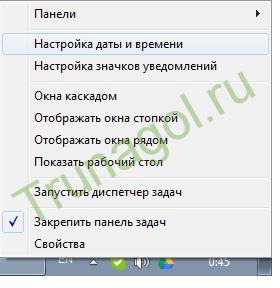
Меню часов
-Правый клик мышью на часах которые находятся внизу справа в трее в Windows 7.
-Откроется вышеприведенное меню.
-Нажимаем «Настройка даты и времени»
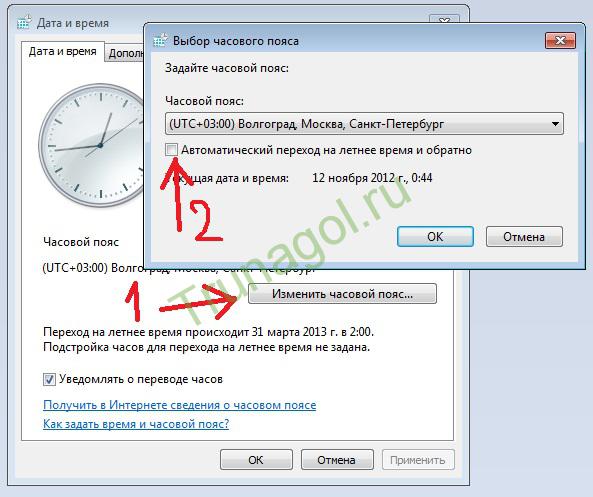
Выбор часового пояса
-В первую очередь убираем само переключение летнего и зимнего времени как на картинке.

Настройка времени
-Также нужно отключить синхронизацию времени с сервером Windows, иначе все без толку.
-Нажимаем ОК, в открытых окнах и всё. Больше WINDOWS не будет переводить ваши часы на час назад или на час вперед!
 Рубрика PC
Вы можете оставить отзыв, или трекбек со своего сайта.
Сегодня я Вам покажу как настроить время на компьютере либо, когда у Вас автоматически переводятся часы, допустим на час вперед, либо на два назад, что при этом надо сделать.
Если у Вас автоматически переводятся часы значит у Вас настроено авто обновление через интернет, но при этом выставлен неверно пояс.
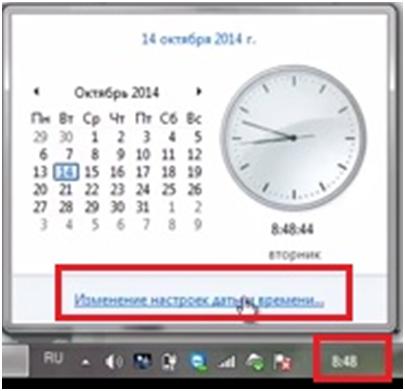
Для того чтобы настроить авто обновление жмем на часы в правом нижнем углу и заходим в изменение настроек даты и времени.
Здесь мы видим надпись изменить часовой пояс, жмем туда и тут находим наш часовой пояс.
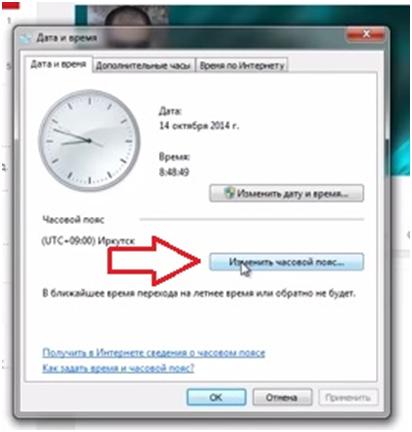
По опыту могу сказать, что иногда не совпадает название города, было такое что город один, а часовой пояс неверный.
Заходим во вкладку время по интернету, нажимаем изменить параметры. Видим, что стоит галочка на пункте синхронизировать с сервером время в интернете.
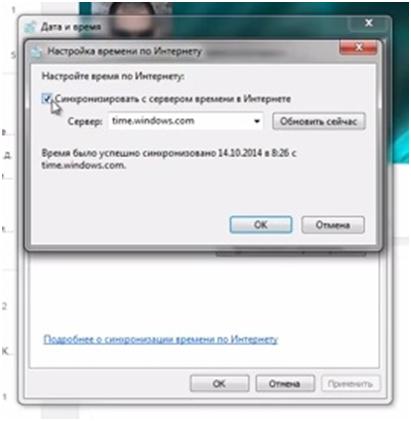
Т.е. несколько раз в сутки при подключении к интернету он синхронизирует время и переводит автоматически.
Это нужно для того чтобы всегда было точное время, и чтобы часы не отставали.
Если Вы не хотите делать синхронизацию, тогда отключаете эту галочку и жмете Ok. Тогда настройку часовых поясов делать необязательно.
Обязательно только выставить точное время и Ваше время будет идти по данным, которые будут браться из биоса Вашей материнской платы компьютера либо ноутбука.
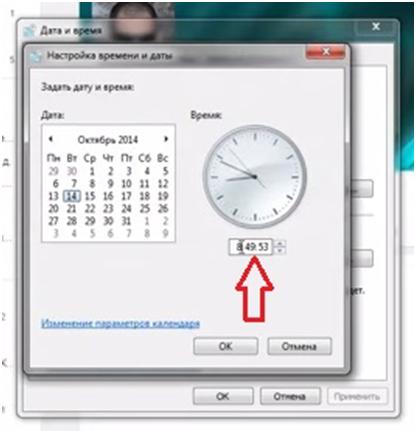
Также можно выбрать с какого сервера делать синхронизацию.
Во вкладке дополнительные часы можно настроить еще двое часов. Например, нужно знать какое сейчас время в Аризоне.
Для этого ставим галочку показать эти часы и выбираем нужный пояс. Нажимаем применить и Ok.
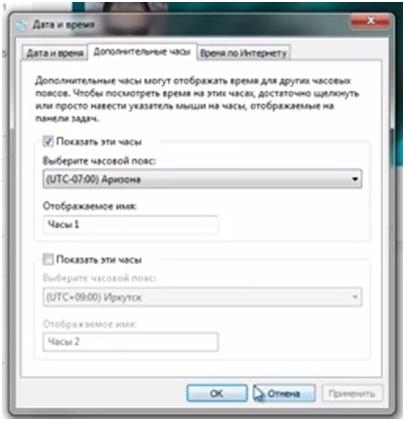
В нижнем правом углу теперь будут показываться двое часов.
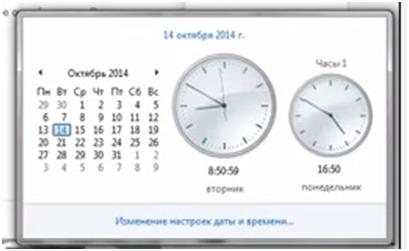
Еще хочу Вам показать, как быстро поменять год.
Для того чтобы быстро поменять год жмем на надпись, которая показана на рисунке, и выбираем год, который нам нужен. Потом выбираем месяц и дату.
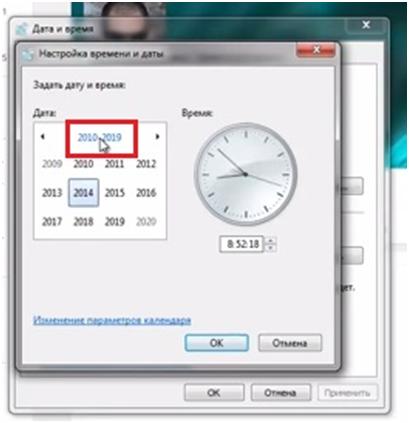
Если у Вас остались кое-какие вопросы, смотрите видео инструкцию – «Что делать, если Windows 7 автоматически переводит время. Настройка даты и времени».
Как исправить отображение неправильного времени’, ‘content’ => ‘
Спешат часы на час на windows 7/8/10 ?
Бывает такое что часы показывают на час больше, и связанно это с изменением законодательства РФ. Изменение существующих часовых поясов произошло с 26 октября 2014 г. А 23 сентября 2014 г. корпорация Майкрософт выпустила обновление для Windows в соответствии с этим изменением. Для правильного определения часового пояса пользователям следует установить обновление KB2998527.
Скачать его можно по ссылке https://support.microsoft.com/ru-ru/help/2998527/a-september-2014-time-zone-update-for-russia-is-available
Может случится что обновление окажется неприменимым. При попытке установить обновление так и напишет «обновление не применимо к вашему компьютеру». Если речь идёт о windows 7, то скорей всего это значит что не установлен SP1 (service pack). Или скачено обновление не для вашей архитектуры (вы пытаетесь установить обновление для 32-х битной системы, в том время как у вас установлена 64-хбитная).
Как определить архитектуру и установлен ли у вас SP1 написано в статье. http://www.admin01.ru/faq/how_to_find_your_computer_specs.html
В нашем случае SP1 уже установлен. И архитектура 64 бита.
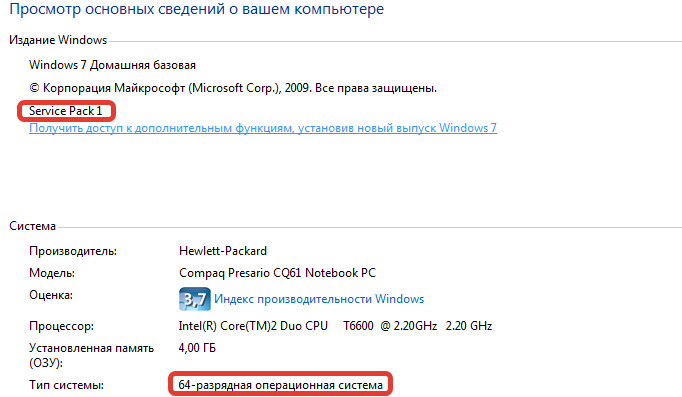
Значит мы можем смело устанавливать обновление часовых поясов.
Если же SP1 не установлен, его следует скачать по ссылке https://www.microsoft.com/ru-ru/download/details.aspx?id=5842
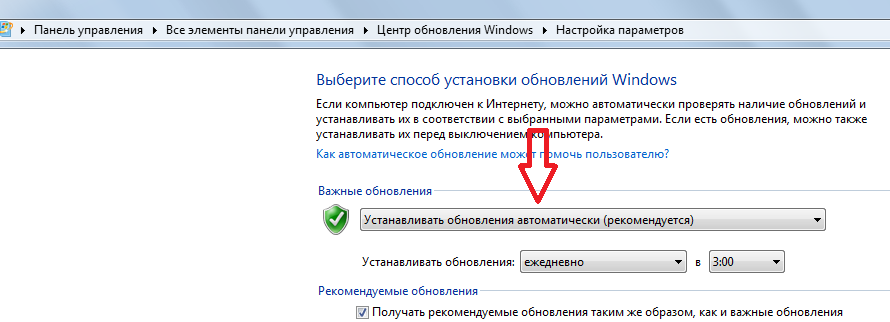
Или включить автоматическое обновление, SP1 может быть установлен и через него. Для того чтобы включать автоматическое обновление нажмите «пуск» — «все программы» — «Центр обновления Windows».
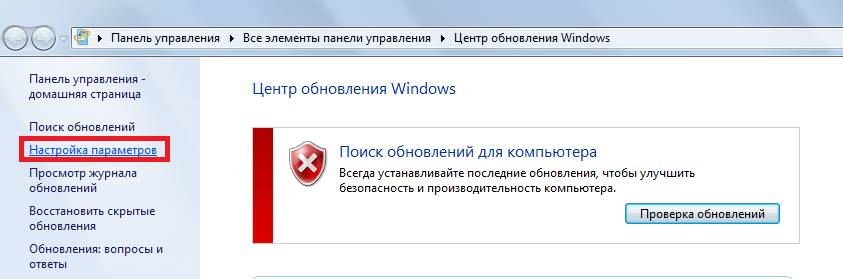
Выберите «Настройка параметров». И смените режим на «автоматическая установка обновлений».
- Remove From My Forums

Время на час вперед
-
Вопрос
-
Добры вечер! В предприятии 20 ПК. Клиентские ОС — Windows 7 Professional. Server — 2008 R2. На всех клиентах стоит обновление, отменяющее переход на летнее/зимнее время. На 2-х ПК часы через некоторое время переводятся на час вперед.
Синхронизации ни с чем нет, т.к. вкладки «Время по интернету» нет в настройках часов. Ставил разные часовые пояса. Перепробовал все что знаю, ничего не помогает.
Ответы
-
Добрый день.
Посмотрите подобное
обсуждение.
Мнения, высказанные здесь, являются отражением моих личных взглядов, а не позиции корпорации Microsoft. Вся информация предоставляется «как есть» без каких-либо гарантий.
-
Предложено в качестве ответа
27 марта 2014 г. 10:24
-
Помечено в качестве ответа
Dmitriy VereshchakMicrosoft contingent staff
27 марта 2014 г. 14:33
-
Предложено в качестве ответа
Содержание
- Что делать, если Windows 7 автоматически переводит время. Настройка даты и времени.
- Windows 7 переводит время на час вперед
- Что делать, если Windows 7 автоматически переводит время. Настройка даты и времени.
- Почему сбивается время на компьютере
- Windows 7 переводит время на час вперед
Сегодня я Вам покажу как настроить время на компьютере либо, когда у Вас автоматически переводятся часы, допустим на час вперед, либо на два назад, что при этом надо сделать.
Если у Вас автоматически переводятся часы значит у Вас настроено авто обновление через интернет, но при этом выставлен неверно пояс.
Для того чтобы настроить авто обновление жмем на часы в правом нижнем углу и заходим в изменение настроек даты и времени.
Здесь мы видим надпись изменить часовой пояс, жмем туда и тут находим наш часовой пояс.
По опыту могу сказать, что иногда не совпадает название города, было такое что город один, а часовой пояс неверный.
Заходим во вкладку время по интернету, нажимаем изменить параметры. Видим, что стоит галочка на пункте синхронизировать с сервером время в интернете.
Т.е. несколько раз в сутки при подключении к интернету он синхронизирует время и переводит автоматически.
Это нужно для того чтобы всегда было точное время, и чтобы часы не отставали.
Если Вы не хотите делать синхронизацию, тогда отключаете эту галочку и жмете Ok. Тогда настройку часовых поясов делать необязательно.
Обязательно только выставить точное время и Ваше время будет идти по данным, которые будут браться из биоса Вашей материнской платы компьютера либо ноутбука.
Также можно выбрать с какого сервера делать синхронизацию.
Во вкладке дополнительные часы можно настроить еще двое часов. Например, нужно знать какое сейчас время в Аризоне.
Для этого ставим галочку показать эти часы и выбираем нужный пояс. Нажимаем применить и Ok.
В нижнем правом углу теперь будут показываться двое часов.
Еще хочу Вам показать, как быстро поменять год.
Для того чтобы быстро поменять год жмем на надпись, которая показана на рисунке, и выбираем год, который нам нужен. Потом выбираем месяц и дату.
Если у Вас остались кое-какие вопросы, смотрите видео инструкцию – «Что делать, если Windows 7 автоматически переводит время. Настройка даты и времени».
Источник
Windows 7 переводит время на час вперед
Windows 7 все время переводит часы
Итак, в один прекрасный день, часы на моем пк с Windows 7 просто напросто сбились на час, при этом даже не предупредив меня! Я отключил обновление времени с time.windows.com, поправил время. Что вы думаете? Они опять сбились! Я проклял весь Microsoft с его Windows, пока нашел как это отключить, но все оказалось очень просто. Самому додуматься что эта галочка находиться именно там нереально.
Эта инструкция для тех, у кого автоматически переводятся часы в Windows 7.
Для того чтобы отключить автоматический перевод часов в Windows 7, вам нужно сделать следующее (делаем чтобы было всё как на картинке):
-Правый клик мышью на часах которые находятся внизу справа в трее в Windows 7.
-Откроется вышеприведенное меню.
-Нажимаем «Настройка даты и времени»
Выбор часового пояса
-В первую очередь убираем само переключение летнего и зимнего времени как на картинке.
-Также нужно отключить синхронизацию времени с сервером Windows, иначе все без толку.
-Нажимаем ОК, в открытых окнах и всё. Больше WINDOWS не будет переводить ваши часы на час назад или на час вперед!
Источник
Что делать, если Windows 7 автоматически переводит время. Настройка даты и времени.
Сегодня я Вам покажу как настроить время на компьютере либо, когда у Вас автоматически переводятся часы, допустим на час вперед, либо на два назад, что при этом надо сделать.
Если у Вас автоматически переводятся часы значит у Вас настроено авто обновление через интернет, но при этом выставлен неверно пояс.
Для того чтобы настроить авто обновление жмем на часы в правом нижнем углу и заходим в изменение настроек даты и времени.
Здесь мы видим надпись изменить часовой пояс, жмем туда и тут находим наш часовой пояс.
По опыту могу сказать, что иногда не совпадает название города, было такое что город один, а часовой пояс неверный.
Заходим во вкладку время по интернету, нажимаем изменить параметры. Видим, что стоит галочка на пункте синхронизировать с сервером время в интернете.
Т.е. несколько раз в сутки при подключении к интернету он синхронизирует время и переводит автоматически.
Это нужно для того чтобы всегда было точное время, и чтобы часы не отставали.
Если Вы не хотите делать синхронизацию, тогда отключаете эту галочку и жмете Ok. Тогда настройку часовых поясов делать необязательно.
Обязательно только выставить точное время и Ваше время будет идти по данным, которые будут браться из биоса Вашей материнской платы компьютера либо ноутбука.
Также можно выбрать с какого сервера делать синхронизацию.
Во вкладке дополнительные часы можно настроить еще двое часов. Например, нужно знать какое сейчас время в Аризоне.
Для этого ставим галочку показать эти часы и выбираем нужный пояс. Нажимаем применить и Ok.
В нижнем правом углу теперь будут показываться двое часов.
Еще хочу Вам показать, как быстро поменять год.
Для того чтобы быстро поменять год жмем на надпись, которая показана на рисунке, и выбираем год, который нам нужен. Потом выбираем месяц и дату.
Если у Вас остались кое-какие вопросы, смотрите видео инструкцию – «Что делать, если Windows 7 автоматически переводит время. Настройка даты и времени».
Источник
Почему сбивается время на компьютере
Порой начинающего пользователя компьютера начинает выводить из себя самопроизвольное изменение даты и времени. Можно выставить правильное время, а оно вдруг опять сбивается и так без конца. В зависимости от симптомов это может происходить по разным причинам. Рассмотрим их более подробно.
Если время у вас сбивается ровно на час (или несколько часов) вперед или назад, то причина, скорее всего в неправильных настройках системной даты. Наверняка все знают, что время не одинаково на всей земле, а различается в зависимости от часового пояса. Кроме того, в каждой стране есть свои национальные особенности, связанные с летним/зимним и так далее временем.
Операционные системы интернациональны и не привязаны, к какой то одной стране. Да, они умеют считать время, но им необходима точка отсчета, относительно которой они будут это делать и если она задана не правильно, то виноват в этом только сам пользователь компьютера.
В операционной системе Windows вы указываете не только саму дату и время, а и часовой пояс в котором вы находитесь. Так же можно настроить синхронизацию времени через интернет и в определенных случаях доступна галочка «Автоматический переход на летнее время и обратно».
Так почему сбивается правильное время, которое вы выставили? Это происходит, когда у вас настроена автоматическая синхронизация времени по интернету, а часовой пояс указан не верный. После каждой синхронизации времени, оно будет изменено компьютером в соответствии с указанным часовым поясом. Обычно это происходит раз в несколько дней. Просто выставите правильный часовой пояс или отключите синхронизацию времени.
Системная дата на вашем компьютере: JavaScript отключен в браузере.
Доступ к настройкам даты и времени можно получить если в Windows 7 щелкнуть левой кнопкой мыши по системным часам и нажав на «Изменение настроек даты и времени». Другой способ перейти по пути «Пуск» ⇒ «Панель управления» ⇒ «Дата и время».
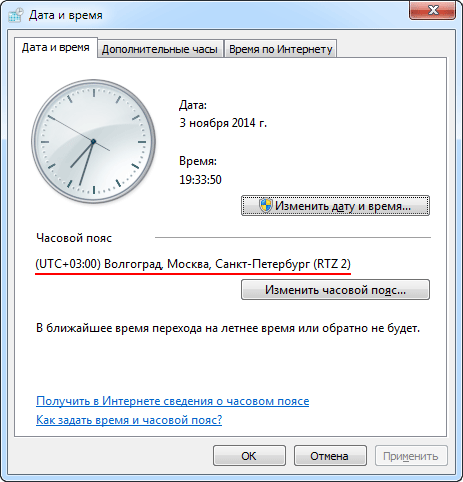
Пояс может оказать неверным по разным причинам. Изначально был указан не верно или изменился решением правительства и так далее. Постоянное изменение правительством правил исчисления времени в нашей стране создает дополнительные сложности. Ведь операционная система не в курсе об очередном окончательном и бесповоротном переводе стрелок часов сделанным по многочисленным просьбам наших сограждан, поэтому автоматически она время не переведет.
Чтобы все происходило автоматически (это не во всех случаях возможно) на компьютере пользователя, после принятия закона об изменениях в порядке исчисления времени в Российской Федерации, корпорация Microsoft должна внести соответствующие изменения в работу Windows с помощью обновлений распространяемых через центр обновлений Windows, а пользователь установить их на свой компьютер до даты перевода стрелок часов. На данный момент, последним таким обновлением учитывающим перевод времени и изменение часовых зон в России произошедшее 26 октября 2014 года является обновление KB 2998527
Так же порой решением правительства изменяется время только для отдельной местности, путем перевода данной территории в другую временную зону. Например, перевод Магаданской и Томской областей в другие часовые пояса 29 мая 2016 года. В этом случае Майкрософт может выпустить соответствующее обновление, в данном случае KB3162835.
Другое дело, что зачастую обновление может выпускаться с большой задержкой во многие месяцы. В таком случае просто выставляем в настройках часовой пояс от другого региона с новой правильной часовой зоной. Когда выйдет обновление, вы его автоматически получите через «Центр обновления Windows» и сможете выставить в настройках правильный регион.
Владельцам Windows XP следует помнить, что техническая поддержка данной версии операционной системы закончилась и исправление временных зон для нее не предусмотрено.
Однако время на компьютере может постепенно отставать на небольшую величину или после каждого включения сбрасываться на 00:00 и очень старую дату. Причина такого поведения компьютера уже совсем в другом. Дело в том, что на материнской плате есть специальная батарейка, которая питает CMOS-память в выключенном состоянии компьютера. В ней хранятся настройки BIOS, отвечающие в том числе за системную дату в компьютере.
Эта батарейка не вечная и рано или поздно выходит из строя. При этом обычно при каждой загрузке системы выводится сообщение типа Press F1 to continue, CMOS Checksum Error или CMOS Battery State Low. Значит пора заменить батарейку на новую.
Делается это очень просто и справится даже ребенок. Выключаем компьютер, открываем его корпус и находим на материнской плате плоскую батарейку (таблетку) диаметром 20 мм. Обычно она расположена в правой нижней части материнки.
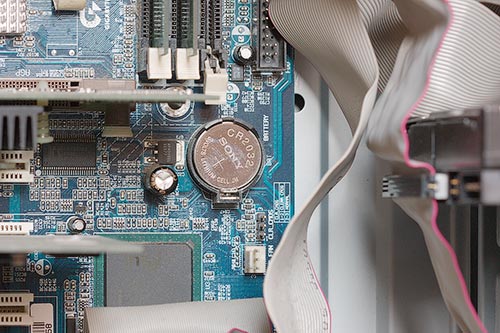
Вытаскиваем, отведя в сторону удерживающий её язычок. Вставляем на её место новую батарейку и собираем корпус обратно. Во время первого включения компьютер опять выругается, это нормально. Здесь используются обычные литиевые батарейки CR2032 на 3 вольта. Стоят не дорого и продаются где и обычные, а так же в ларьках по ремонту часов.
Теперь вы знаете, почему может сбиваться время и дата на компьютере и как это можно исправить. Конечно, возможны и другие варианты, например вирусы, но это гораздо менее вероятный вариант.
Источник
Windows 7 переводит время на час вперед
Сообщения: 992
Благодарности: 38
 Профиль | Отправить PM | Цитировать
Подскажите пожалуйста.
Собрал для себя сборку windows 7×64 с интеграцией в неё всех обновлений. Установил на виртуальную машину-всё нормально. Но, в процессе пользования заметил, что время всегда на 1 час больше чем на физической машине. Синхронизация времени с интернетом отключена твиком в процессе установки:
[HKEY_LOCAL_MACHINE\SYSTEM\ControlSet001\services\W32Time\Parameters]
«Type»=»NoSync»
[HKEY_LOCAL_MACHINE\SYSTEM\CurrentControlSet\services\W32Time\Parameters]
«Type»=»NoSync»
Регион выставлен правильно Магадан(+12). Перехода на зимнее, летнее время нет. Если выставить время правильно, то после перезагрузки опять перескакивает на 1 час вперед. В биосе виртуальной машины время установлено правильно.
Раньше когда собирал для себя и когда Магадан был +11(переход на зимнее, летнее время и тогда был не доступен для Магадана), такой проблемы не замечал. Проблема появилась после интеграции новых обновлений, в которых отменили переход на зимнее, летнее время и когда Магадан стал +12.
Источник