

Виджеты, которые появились еще в Windows 7, в последнее время утратили свою актуальность. В Windows 11 есть отдельная панель для них, но многие скучают по старым добрым виджетам часов на рабочем столе. Они не просто украшают компьютер, но и способствуют вашей эффективности. В этом руководстве мы расскажем, как добавить часы на рабочий стол Windows 11.
Виджеты часов когда-то были востребованы, так как их можно было размещать на рабочем столе компьютеров с Windows 7. Многие пользователи любили эту функцию, так как она помогала им следить за временем, которое они тратили за компьютером. В новых версиях Windows, однако, эта функция исчезла.
На мероприятии Microsoft Build 2023 компания показала новые изменения в пользовательском интерфейсе, в том числе специальную панель виджетов для Windows 11. К сожалению, на новой панели виджетов не было отдельного виджета часов для рабочего стола, но вы все еще можете установить эту функцию с помощью сторонних поставщиков. В этом руководстве мы будем использовать виджет часов от Rainmeter, инструмента для настройки рабочего стола. Следуйте этим простым шагам, чтобы узнать, как установить и настроить виджет часов в Windows 11:
Примечание: Мы не рекомендуем и не поддерживаем никакие сторонние инструменты, так как их использование может повредить компьютер. Используйте их на свой страх и риск.
1. Запустите веб-браузер и перейдите на сайт Rainmeter.
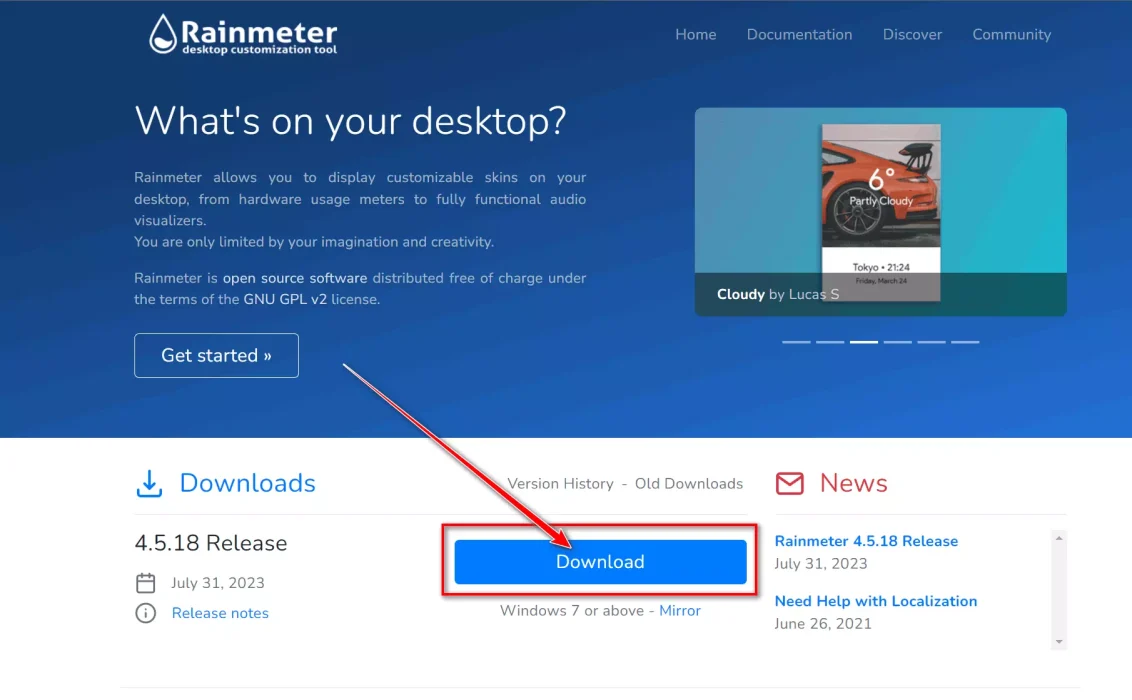
2. Нажмите на кнопку Download, чтобы скачать инструмент.

3. Запустите установщик и следуйте инструкциям на экране, чтобы завершить установку.
4. Затем снова откройте веб-браузер и перейдите в VisualSkins, чтобы скачать виджет часов по своему выбору.

5. Откройте загруженный файл и дважды щелкните по нему, а затем выберите Установить из всплывающего окна.
6. После завершения процесса новый виджет часов появится на вашем рабочем столе.
Как посмотреть мировое время в Windows 11?
В Windows 11 нет отдельного виджета часов или мирового времени для компьютеров. Но вы можете узнать мировое время на компьютерах с Windows 11. Следуйте этим шагам, чтобы узнать как:
1. Откройте меню Пуск и найдите приложение Часы.
2. В приложении Часы выберите Мировое время в левой панели.

Вы можете добавлять новые города и места к мировому времени, нажав на кнопку Добавить новый город +. Вы также можете Сравнить время в разных местах.
This post will show how to add a clock to desktop in Windows 11/10. Adding a clock to the desktop of your Windows 11/10 device is one convenient way to keep track of time. Keep reading this post to learn how you can do it.
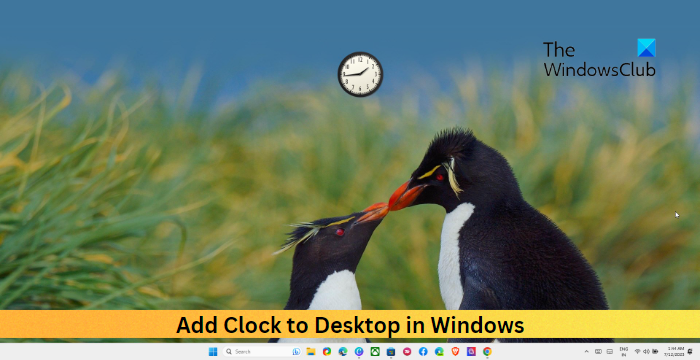
To add a clock to the desktop of your Windows 11/10 device, you’ll need to install one of the free Desktop Clock widgets. Here, we’ll be using 8GadgetPack to do so:
Download and install the 8GadgetPack Widget.
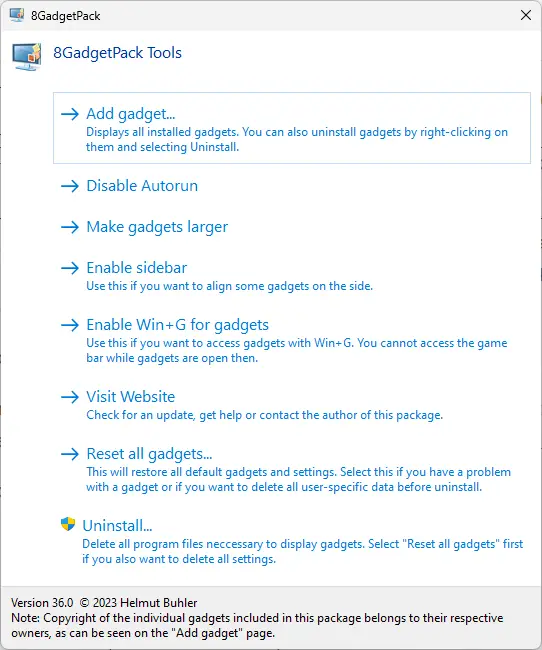
Once the application is installed, open it and click on Add gadget.
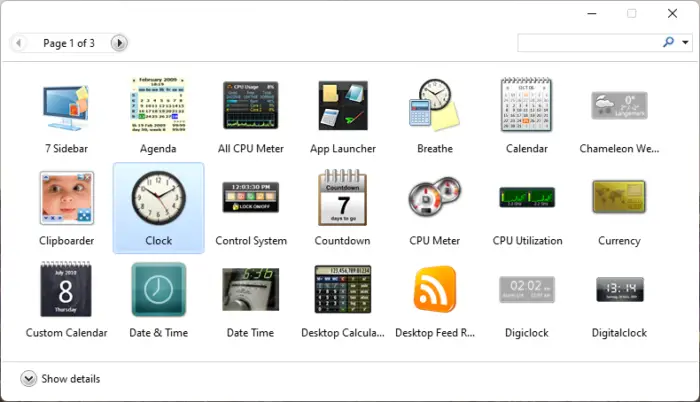
A page with all the available desktop widgets will now open. Drag and drop the clock widget you like to your desktop.
And Voila! You’ve now added a clock to your Windows device’s desktop.
Alternatively, you can use a clock screen saver for your Windows PC.
Read: How to show Multiple Clocks on Taskbar in Windows 11
Can I put a clock on my Windows 10 desktop?
Windows devices don’t offer any built-in option to add a clock to the desktop. However, you can put a clock on your Windows desktop using various free online apps. These can easily add a clock widget.
How do I put multiple clocks on my desktop Windows 11?
To do so, right-click on the taskbar, click on Show the Clock, and choose the time zone. For clocks with different time zones, select them from the options provided.
Read: Add Clocks, Set Alarms, Use Timer & Stopwatch in Alarms & Clocks app of Windows
Люди, которые использовали предыдущие версии операционной системы Windows, такие как Windows Vista или Windows 7, могут быть знакомы с виджетами рабочего стола. По сути, в Desktop Widgets добавлена возможность использовать виджеты на экране рабочего стола.
Но Microsoft удалила виджеты рабочего стола в новых версиях Windows, таких как Windows 10 и 11, поскольку они считаются эстетически устаревшими. Хотя эти инструменты могут показаться устаревшими, они предоставляют множество преимуществ.
Например, виджеты часов в Windows 7 и Vista позволяли пользователям отслеживать время на экране рабочего стола. Этот инструмент был не просто эстетическим украшением, но и помогал поддерживать уровень производительности.
Поскольку виджет часов предоставляет удобный способ отслеживать время, многие пользователи Windows 11 также хотят иметь такую же функциональность. Итак, если вы используете Windows 11 и ищете способы добавить часы на рабочий стол, мы приглашаем вас продолжить чтение этой статьи.
Возможность добавить часы на рабочий стол в Windows 11 возможна, но придется использовать сторонние приложения. Ниже мы представим несколько способов добавить часы на рабочий стол в Windows 11. Итак, давайте начнем.
1) Добавьте часы на рабочий стол с помощью Widget Launcher.
Виджет Launcher Это приложение доступно в Microsoft Store бесплатно и полностью совместимо с Windows 11. Вы можете использовать это приложение, чтобы добавить виджет часов на рабочий стол в Windows 11.
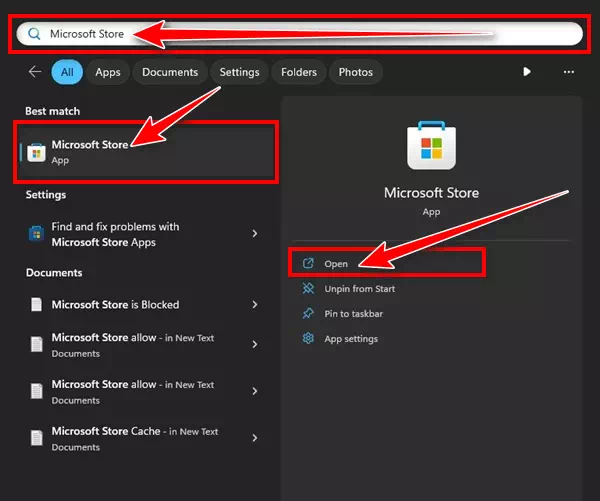
- Откройте приложение Microsoft Store на своем компьютере с Windows 11.

Магазин Microsoft в Windows 11 - Поиск приложения Виджет Launcher. После этого откройте соответствующее приложение из списка результатов поиска.

Найдите средство запуска виджетов - Нажмите на кнопкуПолучить» (получить), чтобы загрузить и установить приложение на свой компьютер после завершения установки.

Панель запуска виджетов Получить - После установки запустите приложение Widget Launcher, выполнив поиск в Windows 11.
- Теперь изучите все разделы и найдите пункт «Виджет цифровых часов».

Средство запуска виджетов найти виджет цифровых часов - С правой стороны выберите внешний вид виджета цифровых часов, выберите цвета, настройте прозрачность и т. д. После завершения нажмите на кнопку «Запустить виджет«(отпустить предмет).

Запустить виджет - В левом нижнем углу нажмите «Настройки«(Настройки).

Панель запуска виджетов настроек - На экране настроек включите переключатель, чтобы виджеты часов всегда были сверху».Виджеты всегда сверху».

Виджеты всегда сверху
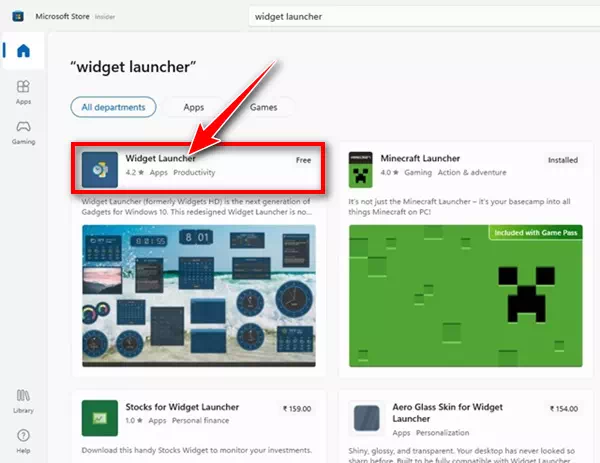
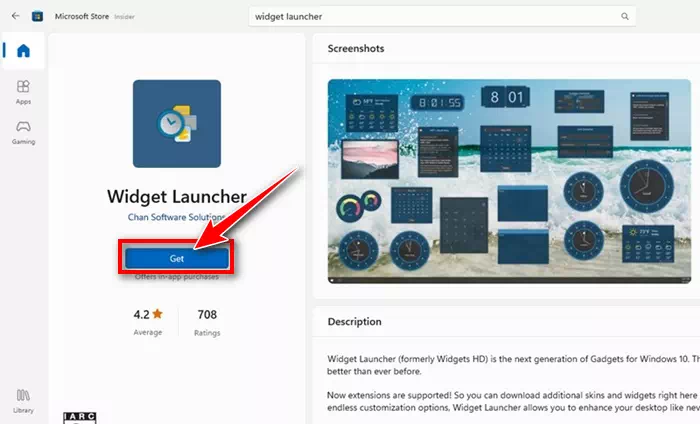
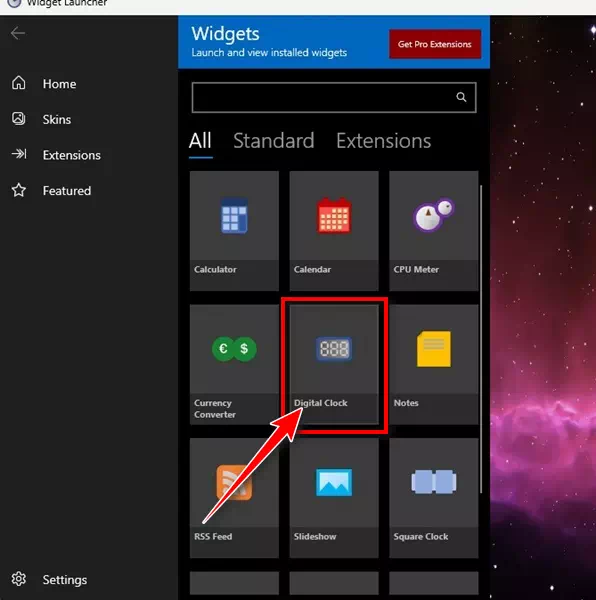
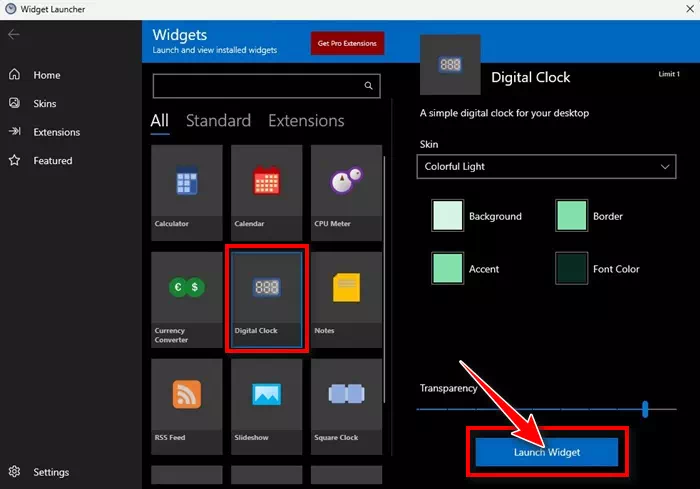
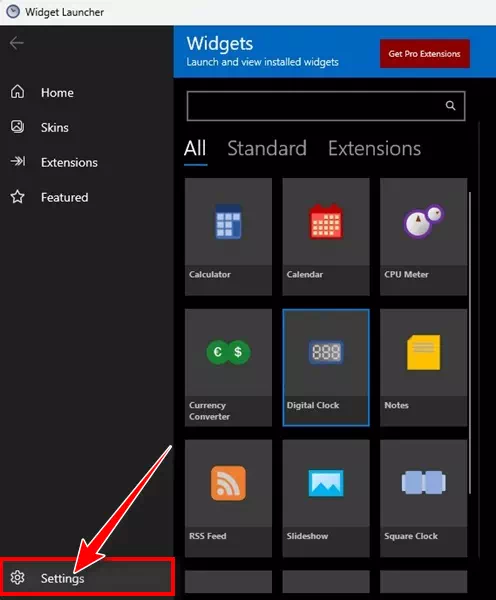
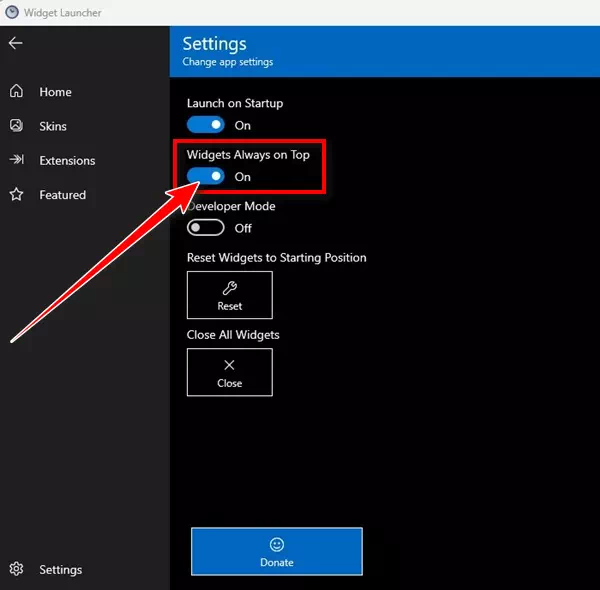
Вот и все! Когда вы закончите, перейдите на рабочий стол Windows 11, вы найдете виджет «Часы».
2) Добавьте часы на рабочий стол с помощью Rainmeter.
Для тех, кто может быть не знаком, Rainmeter Это программа настройки рабочего стола для Windows, которая позволяет отображать настраиваемые шаблоны на рабочем столе. Вот как можно разместить часы на рабочем столе в Windows 11 с помощью Rainmeter.
- Загрузите и установите последнюю версию программного обеспечения Rainmeter на твоем компьютере.

Rainmeter - После установки Rainmeter посетите веб-сайт Rainmeter. Визуальные скины Загрузите шаблон часов по вашему выбору.

Скачать шаблон часов - После скачивания файла шаблона перейдите в папку, в которой вы его сохранили.
- Теперь дважды щелкните загруженный файл шаблона часов и выберите вариант установки.

виджет часов Установить - После установки шаблона часов виджет часов появится на вашем рабочем столе.

Виджет часов
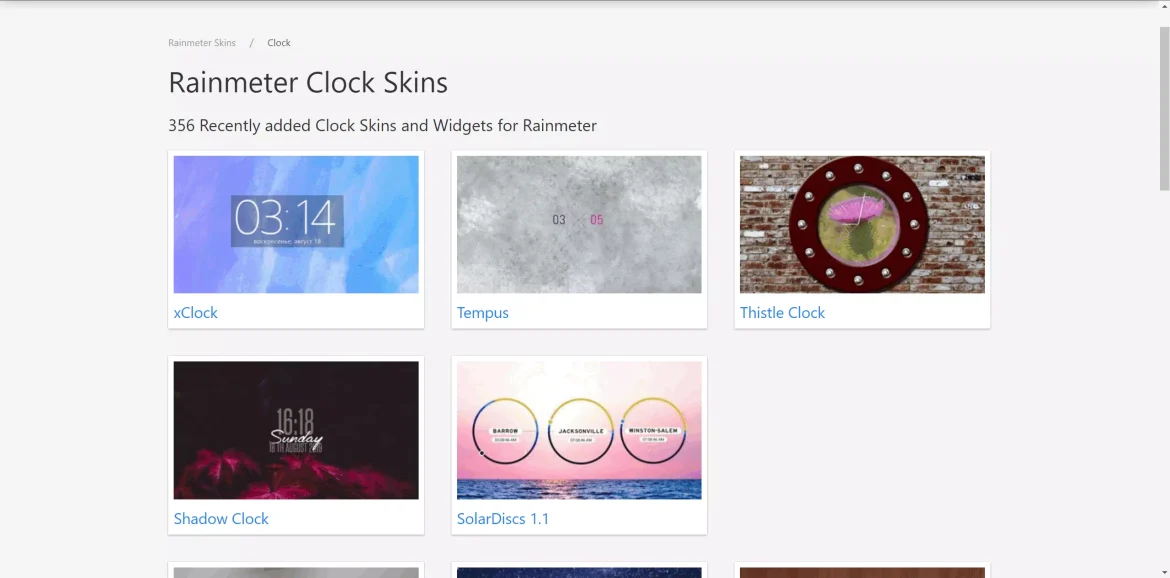
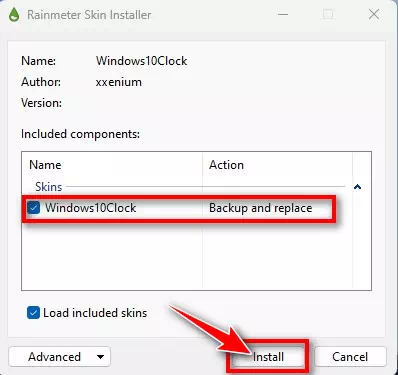
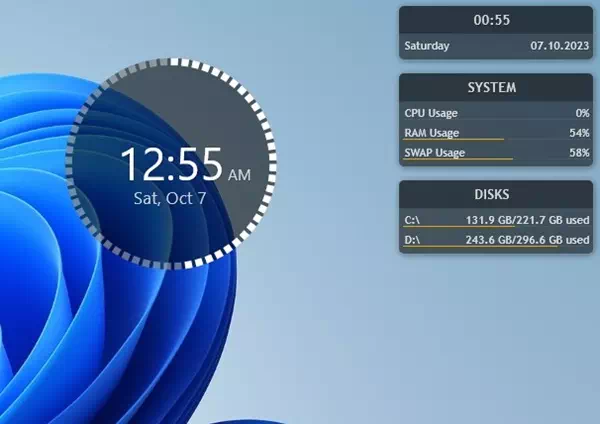
Вот и все! Таким образом, вы можете добавить часы на рабочий стол в Windows 11 с помощью Rainmeter.
3) Добавьте виджет часов в Windows 11 с помощью приложения Desktop Gadgets Revived.
Desktop Gadgets Revived переносит старые гаджеты Windows 7 в вашу операционную систему Windows 10/11. Вы можете использовать его, чтобы установить часы на свою Windows 11, если вас не волнуют вопросы безопасности и конфиденциальности. Вот что вам нужно сделать.
Desktop Gadgets Revived — стороннее приложение и один из инструментов, позволяющих восстанавливать старые гаджеты рабочего стола из Windows 7 в Windows 10/11. Вы можете использовать его для размещения виджета часов на рабочем столе Windows 11, если вас не беспокоят проблемы безопасности и конфиденциальности. Вот шаги:
- Загрузите последнюю версию Возрожденные настольные гаджеты ZIP на твоем компьютере.
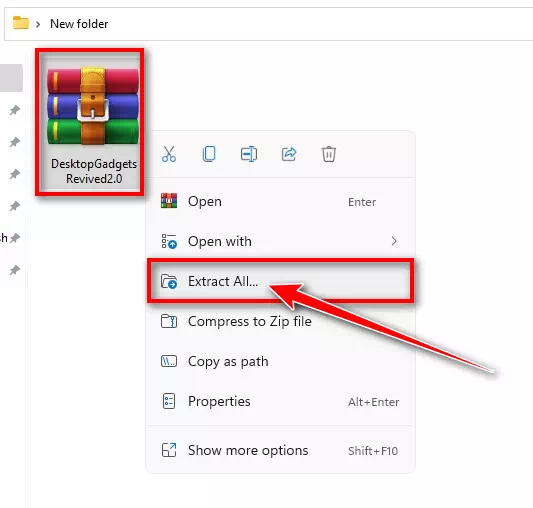
- Щелкните правой кнопкой мыши по файлу и извлеките содержимое файла. ZIP.

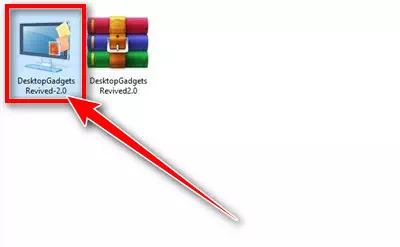
Щелкните правой кнопкой мыши файл и извлеките содержимое ZIP. - Дважды щелкните файл установщика Рабочий столГаджетыОживленный.

Дважды щелкните установочный файл DesktopGadgetsRevived. - Выберите язык установки DesktopGadgetsRevived, затем нажмите «Следующая» следовать.

Выберите язык и следуйте инструкциям на экране для завершения установки. - Вам просто нужно следовать инструкциям на экране, чтобы завершить процесс установки.

Установите гаджеты рабочего стола - После установки щелкните правой кнопкой мыши по пустому месту и выберите «Показать большевариант», чтобы просмотреть больше.

Гаджет рабочего стола Показать дополнительные параметры - В классическом меню выберите «Инструменты рабочего стола».Гаджеты».

Устройства настольного компьютера - Теперь вы сможете увидеть классические инструменты. Разместите виджет часов на рабочем столе.

виджет часов
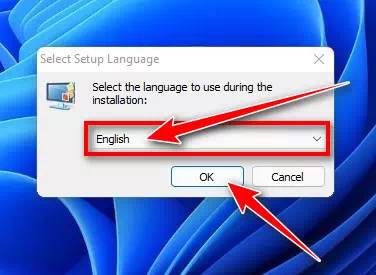
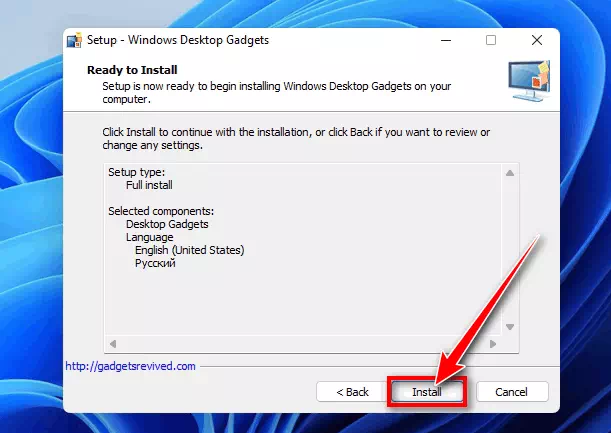
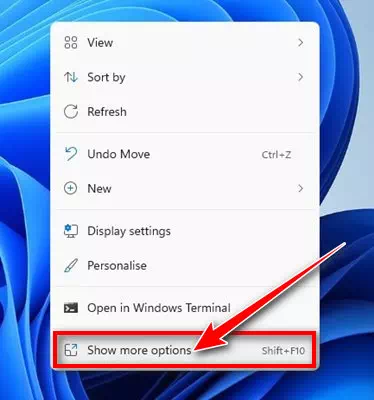
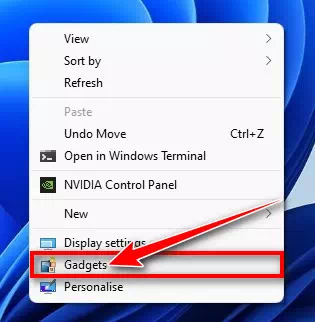
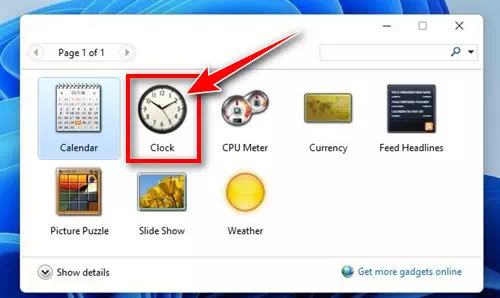
Вот и все! Таким образом, вы можете использовать приложение Desktop Gadgets Revived, чтобы добавить виджет часов на рабочий стол Windows 11.
Если вам нужна дополнительная помощь по установке виджета часов на рабочий стол, дайте нам знать в комментариях. Также сообщите нам, используете ли вы какое-либо стороннее приложение для отображения виджета часов на рабочем столе Windows 11.
Заключение
В заключение были обсуждены 3 различных и эффективных способа добавления виджета часов на рабочий стол Windows 11. Упомянутые приложения, такие как Widget Launcher, Rainmeter и Desktop Gadgets Revived, можно использовать для настройки рабочего стола Windows 11, добавив часы, соответствующие потребностям пользователя.
Widget Launcher предлагает простой и удобный интерфейс часов через Microsoft Store, а Rainmeter предлагает большую гибкость в настройке благодаря доступным шаблонам. С другой стороны, Desktop Gadgets Revived — еще один вариант для тех, кто хочет восстановить старые настольные гаджеты.
Выбор между этими вариантами зависит от предпочтений и потребностей пользователя с учетом вопросов безопасности и конфиденциальности при использовании сторонних приложений. Благодаря этим методам пользователи Windows 11 могут настроить свой рабочий стол инновационным и привлекательным способом с помощью виджетов часов.
Мы надеемся, что эта статья окажется для вас полезной и позволит узнать 3 основных способа добавления часов на рабочий стол в Windows 11. Поделитесь с нами своим мнением и опытом в комментариях. Также, если статья вам помогла, обязательно поделитесь ею с друзьями.
 Доброго времени!
Когда-то давно в Windows 7 появилась одна архи-удобная штука на рабочем столе — виджеты (гаджеты): это небольшие окна-информеры, которые сообщают вам текущее время, погоду, посл. заметки, курс валют и многое другое! Т.е. вам нет нужды собирать эту информацию с десятка сайтов вручную (они это сделают за вас) — достаточно взглянуть на рабочий стол!
В современных Windows 10/11 — по умолчанию на рабочем столе нет никаких виджетов. Однако, при желании, можно относительно легко их туда добавить! См. скрин ниже с примером. 👇
Собственно, ниже в заметке приведу неск. приложений, которые помогут вам решить сей вопрос…
*
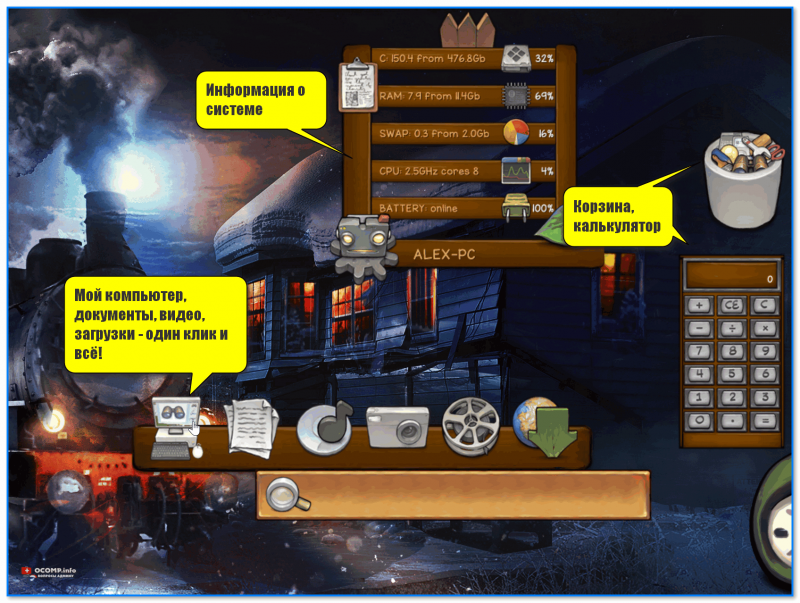
Xwidget.com. Пример использования гаджетов
*
Содержание статьи📎
- 1 Подборки гаджетов
- 1.1 Из Microsoft Store
- 1.1.1 Widget Launcher
- 1.1.2 Desktop Gadgets
- 1.2 Не из Store (сгодятся для установки в «любую» версию Windows)
- 1.2.1 8gadgetpack.net
- 1.2.2 Xwidget.com
- 1.2.3 Gadgets Revived
- 1.1 Из Microsoft Store
→ Задать вопрос | дополнить
Подборки гаджетов
Из Microsoft Store
Если не получается установить нижеприведенные подборки — проверьте, что у вас в системе установлен Microsoft Store (в некоторых версиях Windows его может не быть).
*
Widget Launcher
Ссылка на Microsoft Store: https://www.microsoft.com/
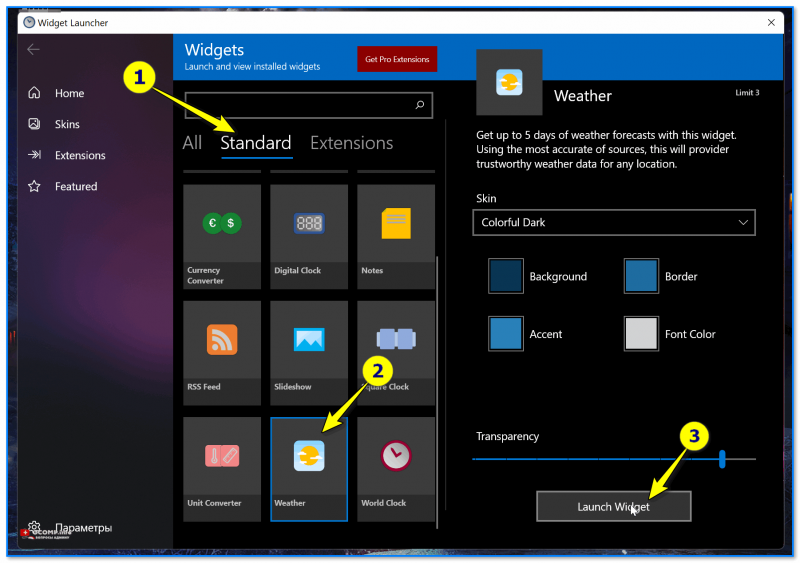
Как добавить виджеты // Widget Launcher
Widget Launcher — спец. ПО («оболочка»), позволяющее в 2 клика мышкой добавить на рабочий стол десятки самых разных виджетов:
- валютный конвертер и информер;
- цифровые часы;
- липкие заметки;
- RSS граббер;
- календари;
- мониторинг нагрузки ЦП и пр.
Кстати, все вышеперечисленное — бесплатно! И, разумеется, цветовую гамму оформления можно настроить вручную, под-себя. Каждый из добавленных виджетов — можно разместить в нужном месте (достаточно «потянуть» его мышкой…).
В общем, подборка заслуживает знакомства. 😉
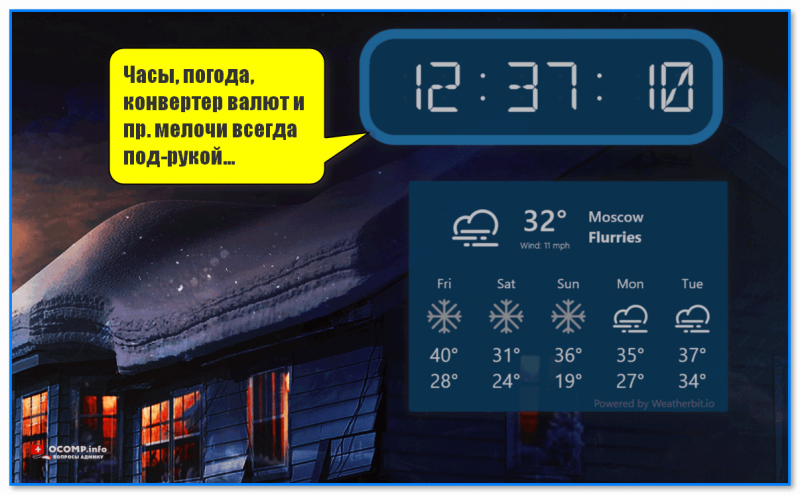
Часы, погода, конвертер валют и пр. мелочи всегда под-рукой… (пример с виджетами)
*
Desktop Gadgets
Ссылка на Store: https://www.microsoft.com/
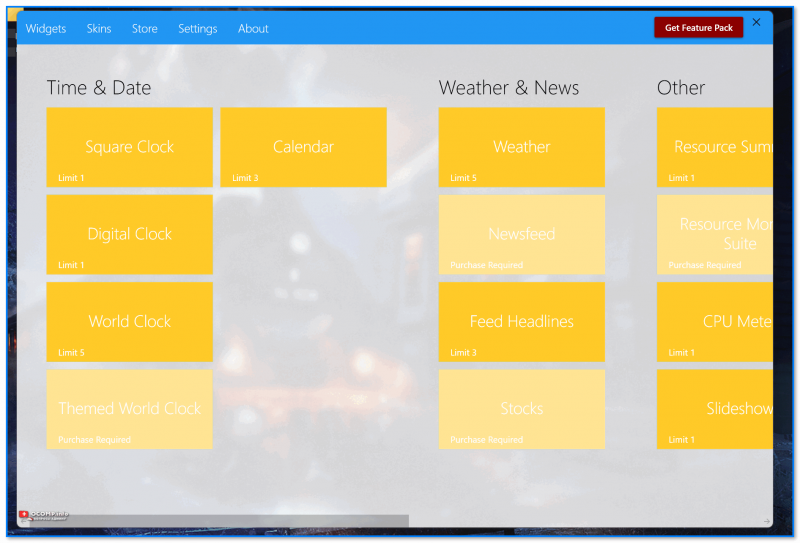
Стиль минимализма — скриншот \\ Desktop Gadgets
Desktop Gadgets — этот набор попроще (в плане графики), зато ассортимент гаджетов шире (причем, если бесплатных вам мало — можно и докупить! Правда, для рос. пользователей тут может быть проблема, т.к. карточки Visa/Mastercard пока не работают…).
Что стоит отметить:
- «не требовательны: к ресурсам ПК по сравнению с классическими гаджетами, которые были на Windows 7;
- хороший набор бесплатных гаджетов: часы-будильники, RSS-грабберы, календари, калькуляторы, конвертеры валют, мониторинг загрузки ЦПУ, липкие заметки и многое другое;
- за доп. вознаграждение можно докупить: новые скины и шаблоны, переводчики, тесты для измерения скорости сети, и др.
Несколько гаджетов из набора вы можете увидеть на моем скриншоте ниже. 👇 Я, конечно, бы не назвал их самыми красивыми, но они вполне годятся для решения своих задач (по крайней мере это куда удобнее, чем вручную «что-то» ежедневно проверять).
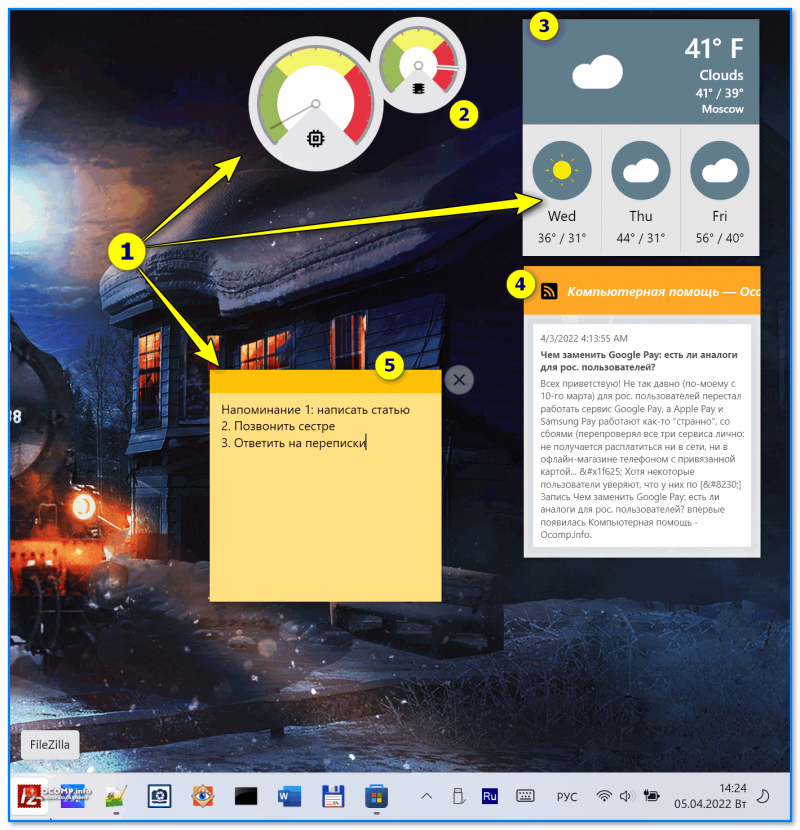
Добавлено неск. виджетов на раб. стол Windows 11
*
Не из Store (сгодятся для установки в «любую» версию Windows)
8gadgetpack.net
Сайт: https://8gadgetpack.net/
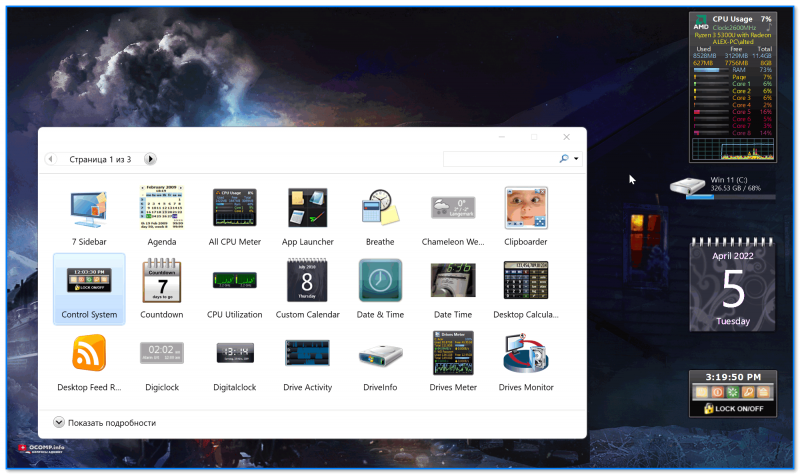
8gadgetpack.net — основное окно управления
Очень удобный и красивый набор для повседневного использования. Мне, например, весьма понравились гаджеты, показывающие нагрузку на ЦП, ОЗУ, занятое место на диске, календарик.
Обратите внимание, что в базовой комплектации идет 21 настраиваемый виджет (однако, при желании можно загрузить их куда больше 😉).
Набор совместим с ОС Windows 8, 10, 11 (32/64 bits).
*
Xwidget.com
Сайт: https://www.xwidget.com/xwidget.html
Xwidget.com. Пример использования гаджетов
Виджеты от «Xwidget.com» одни из самых красивых и разносторонних! Причем, это приложение позволяет найти десятки дополнительных виджетов и скинов, чтобы разнообразить базовый набор: загрузка выполняется прямо из окна ПО (вам ничего не нужно искать самостоятельно/дополнительно…).
Общее кол-во виджетов в коллекции: уже более 1900!
Системные требования: Windows 7, 8, 8.1, 10, 11; минимум 1 ГБ ОЗУ; место на диске от 1 ГБ (в процессе установки требуется больше, чем при работе).
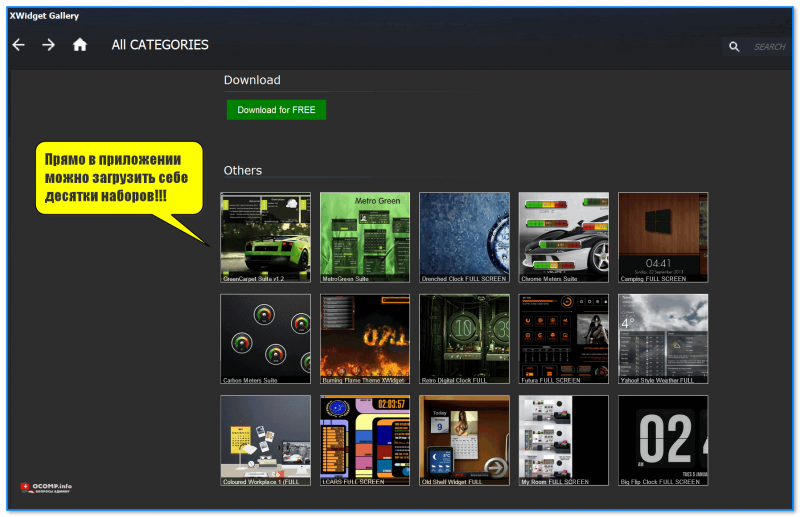
Xwidget.com. Прямо в приложении можно загрузить себе десятки наборов!!!
*
Gadgets Revived
Сайт разработчика: https://gadgetsrevived.com/
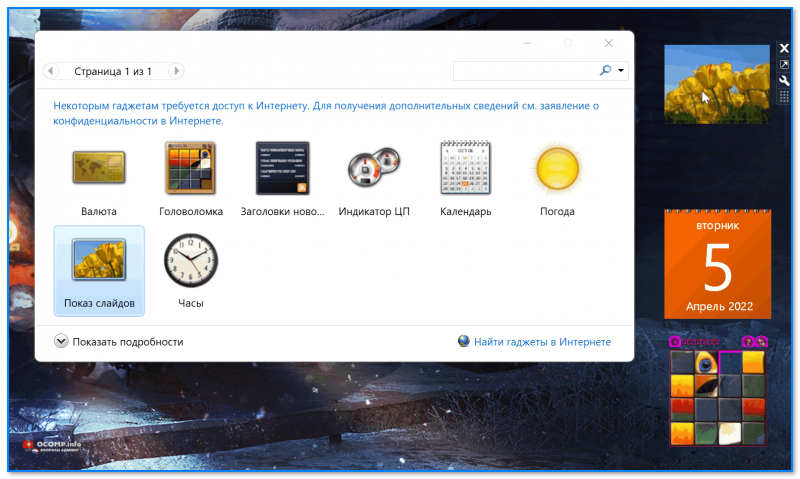
Gadgets Revived — классические гаджеты
Набор именно тех «старых» гаджетов, которые были в семерки. Они максимально похожи на них как в плане графики, так и по функциональности.
В базовом наборе есть всего неск. виджетов: валюта, головоломка, заголовки новостей с сайтов, индикатор ЦП, календари, погода, показ слайдов и часы. На офиц. сайте можно до-загрузить что-нибудь нужное: одних информеров погоды там не меньше десятка…
Главный их недостаток: безопасность у этого пакета ниже, чем у вышеприведенных (речь в первую очередь идет о загрузке и установке сторонних виджетов, не входящих в набор…).
*
На сим пока всё, успехов!
👋

