

Опубликовано: 12 июля 2021
Разбираемся, сколько антенн необходимо домашнему роутеру и как их разместить для скоростного и стабильного покрытия
Роутер – устройство, предназначенное для приема и передачи сетевого сигнала при беспроводном подключении смарт-устройств с использованием технологии Wi-Fi. В продаже можно встретить модели роутеров с одной антенной или несколькими, а также вообще без каких-либо выступающих элементов на корпусе. Какой из них подойдет для небольшой квартиры, а какой следует купить для обеспечения беспроводного соединения в просторном офисе разберем в этой статье.
Зачем роутеру антенны
Вопреки распространенному мнению, антенна не определяет выходную мощность приемника, но может влиять:
- на мощность и дальность сигнала, то есть зону покрытия;
- на формирование зоны покрытия (купол или луч);
- на качество сигнала, что сказывается на стабильности соединения.
Роутеров без антенн не существует. И если Вы видите компактную «таблетку» MESH-системы для крепления на потолок или стену, или оригинальный цилиндр без антенн, знайте, что они в конструкции предусмотрены, просто располагаются в корпусе и называются внутренними. Некоторые внутренние антенны представляют собой извилистую дорожку фольги прямо на плате.
Как выбрать количество антенн
Сейчас в продаже можно найти роутеры с количеством антенн от 1 до 8. Выбор подходящего роутера должен основываться на параметрах сетевого подключения и потребностях пользователей.
1 антенна у роутера одновременно работает и на прием сигнала и на передачу. Это может создавать определенные задержки при обмене данными , особенно если к сети подключено несколько мощных абонентских устройств, например системы хранения данных с Wi-Fi. Сейчас одной антенной оснащаются самые бюджетные модели, предназначенные для минимальных скоростей подключения.
Роутеры на 2 антенны способны одновременно принимать и передавать сигнал, с использованием технологии MIMO. Скорость передачи данных у таких роутеров достигает 144 Мбит/с. Если роутер поддерживает два диапазона, то одна антенна будет работать в диапазоне 2,4 ГГц, а вторая – 5 ГГц.
Роутеры с одной и двумя антеннами можно использовать, если интернет поступает посредством телефонной линии, или провайдер предоставляет подключение Ehternet по витой паре. Заявленная скорость при этом составляет 100 Мбит/с, но на практике оказывается ниже.
Роутеры с тремя антеннами способны обеспечивать скорость передачи данных до 216 Мбит/с с технологией MIMO. Если роутер оснащен протоколом TurboQAM или NitroQAM, скорости передачи данных могут быть значительно выше.
Роутеры с 4 антеннами смогут проявить свой потенциал только если провайдер предоставляет скорость 1 Гбит/с. При высоких скоростях, маршрутизатор способен одновременно поддерживать несколько интенсивно-загруженных каналов:
- просмотр потокового видео с разрешением 4К и выше;
- онлайн-гейминг;
- видеозвонки в мессенджерах;
- просмотр IPTV в высоком качестве.
У роутеров с четырьмя антеннами, работающих в двух диапазонах за каждый тип покрытия отвечает по 2 антенны.
Если Вы занимаетесь стриминговой деятельностью, или ваша работа связана с необходимостью передачи больших пакетов данных, лучшим вариантом станет проводное соединение. Патч-корд, протянутый от роутера к компьютеру гарантирует стабильное соединение и минимизацию электромагнитных помех и минимальную задержку передачи сигнала со внешнюю сеть.
Где установить роутер
Подавляющее большинство пользователей располагают роутер там, где им кажется удобным:
- на входе в квартиру;
- возле пустующей розетки;
- в неприметном месте, чтоб не мешал.
Однако все эти варианты являются некорректными. Лучшее месторасположение для роутера – центр помещения, на которое будет транслироваться сигнал Wi-Fi. При этом следует учесть наличие стен на пути сигнала к важным устройствам-потребителям и постараться найти такое место, чтоб их было не больше одной.
Также определенные помехи может создавать бытовая техника: холодильник, микроволновая печь, стабилизаторы. Их расположение также следует учесть, выбирая место для роутера.
Как расположить антенны
Роутеры с двумя и более антеннами предоставляют возможность настроить параметры раздачи в соответствие с конфигурацией квартиры.
Для начала следует определить тип антенн, которыми оснащен роутер:
- Всенаправленные широко представлены в современных роутерах. Они распространяют сигнал равномерно по площади и не требуют корректировки направления. Зона покрытия имеет форму немного сплюснутой сферы, расположенной перпендикулярно антенне.
- Узконаправленные работают по принципу фонаря – транслируют пучок волн в определенном направлении. В современных абонентских устройствах они практически не используются. Узконаправленные антенны применяются только для организации магистрального соединения операторского оборудования, или в специфических сценариях, таких как подключение беседки или гостевого домика к домашней сети загородного дома при расстоянии между ними более 50 метров.
Если в наличии роутер с несколькими антеннами, можно направить их в разные стороны и под разным углом. Вертикально направленные антенны обеспечат стабильное подключение на одном уровне с роутером. Антенны, направленные горизонтально позволят пользоваться сетью тем, кто находится этажом выше и ниже.
Как установить роутер с внутренними антеннами
Особенно тщательно следует выбирать место для размещения роутера со встроенными антеннами, поскольку другой возможности регулирования соединения он не предоставляет.
Размещение роутера с внутренними антеннами зависит от их количества. Плоские роутеры-коробочки с одной встроенной антенной рекомендуется крепить на стену, потому что антенна в них располагается вдоль корпуса. Роутеры с двумя и более встроенными антеннами менее чувствительны к пространственной ориентации. Следует только выбрать оптимальное место, чтоб площадь покрытия соответствовала размерам помещения.
Надеемся, что информация, предоставленная в статье, поможет Вам в выборе роутера, его установке и ориентации антенн для получения стабильного и качественного сигнала в соответствие с исходными условиями.
На чтение 4 мин Просмотров 14к. Опубликовано
Обновлено
Друзья, которые ничего не понимают в беспроводных сетях WiFi, часто спрашивают, зачем роутеру нужны антенны? Причем, иногда их бывает не одна, не две, а целых четыре и больше. Действительно, ведь есть и такие модели маршрутизаторов, у которых вообще нет антенн. Давайте выяснять, что к чему.
Зачем роутеру нужны антенны?
Думаю, что тот факт, что роутер раздает интернет сигнал по беспроводной связи WiFi, известен всем. Соответственно в нем должны иметься антенны — это очевидно. Однако если на конкретном отдельном устройстве нет внешних антенн, это еще не значит, что их нет там вообще. Антенны присутствуют в любом сетевом оборудовании. Просто они скрыты внутри корпуса. Это часто можно встретить в портативных моделях мобильных роутеров, например Zyxel LTE2566-M634

или Zyxel WAH7706

Также этим отличаются потолочные точки доступа. Внешние антенны просто некрасиво бы смотрелись после монтажа. Пример — Zyxel NWA11230ac

и офисный комплект Edimax Office 1-2-3
Также антенн вы не найдете на mesh системах роутеров TP-Link, Tenda и Zyxel, поскольку подразумевается, что они должны устанавливаться на открытом пространстве и быть частью «украшения» интерьера. Да и сама задумка модульной работы wifi сети не требует большого радиуса покрытия от каждого компонента в отдельности.
С одной стороны, спрятанные в корпус роутера антенны не портят внешний вид и не мешают скрытому монтажу. С другой, отсутствие внешних «усиков» не дает возможность скорректировать направление трансляции WiFi сети. Из-за чего после установки невозможно его улучшить в том или ином помещении без того, чтобы прибегать к средствам усиления беспроводного сигнала роутера.
Хотя есть также и модели, у которых есть возможность дополнительно установить съемные антенны. Это дает очевидные преимущества перед безантенными моделями и теми, у которых они установлены без возможности съема. В частности, чтобы подобрать более мощные внешние или даже уличные антенны для трансляции более мощного и направленного пучка беспроводного сигнала в нужную нам точку. Например, чтобы раздать интернет по WiFi с одного дома в другой. Также внешние антенны позволяют направить его в разные стороны для более широкого охвата площади помещения.
Зачем роутеру 2 или 4 антенны?
Итак, антенны у любого маршрутизатора есть, просто их может быть не видно. Но зачем ему две, четыре и более антенн? Чтобы ответить на этот вопрос, нужно сначала заглянуть в технические характеристики конкретного устройства. И посмотреть, какой диапазон частот WiFi он поддерживает.
Если только один (2.4 ГГц), то 2 и более антенн позволяют сделать сигнал более стабильным и повысить скорость работы всей сети. Так как на прием и передачу данных будет пахать уже не 1, а несколько антенн. Таков TP-Link WR820N
Если же роутер двухдиапазонный и поддерживает как диапазон 2.4, так и 5 ГГц, то одна антенна работает в 2.4 GHz, другая — 5 GHz. Это большинство современных недорогих моделей TP-Link, Tenda, Keenetic, Asus и т.д.
Для «усиления эффекта» — то есть улучшения качества приема WiFi, на роутер ставят сразу по 2 антенны на каждый диапазон — так и получается 4.
В самых дорогих моделях их может быть 6 или даже 8. Опять же парное количество для разных диапазонов.
Для чего антенны в роутере-модеме 4G-LTE?
Однако не во всех роутерах антенны отвечают именно за WiFi. Например, TP-Link Archer MR200 является маршрутизатором совмещенным с функциями модема. Поэтому антенны предназначены для того, чтобы ловить 3G и 4G-LTE сигнал от сотового оператора. При этом они еще и съемные, чтобы можно было подключить более мощные уличные модели для направленного приема.
Аналогично — у Zyxel LTE5366-M608
Итак, антенны в роутере нужны для трансляции wifi сети. Они могут быть скрытые внутри или выведенные наружу, отдельные или несъемные. Количество, назначение и коэффициент усиления антенн зависит от поставленных перед данной моделью маршрутизатора задач, которые в нее заложил производитель.
Куда направлять антенны роутера?
Поскольку внешние антенны на маршрутизаторах подвижные, их можно направлять в разные стороны. Куда именно? Это зависит от места его расположения. На роутере установлены всенаправленные антенны, то есть равномерно распределяют сигнал по окружности вдоль своей оси. Подробно о разных типах и способах их использования я писал отдельно.
Актуальные предложения:
Задать вопрос
- 10 лет занимается подключением и настройкой беспроводных систем
- Выпускник образовательного центра при МГТУ им. Баумана по специальностям «Сетевые операционные системы Wi-Fi», «Техническое обслуживание компьютеров», «IP-видеонаблюдение»
- Автор видеокурса «Все секреты Wi-Fi»
В предыдущей статье, мы рассмотрели, как работает роутер и насколько он может быть полезным, подключая к интернету одновременно несколько устройств. Разобравшись, что маршрутизатор нам действительно нужен, осталось понять, как выбрать хороший роутер для дома.
Сейчас, разнообразие и количество разной техники, действительно велико, в магазинах просто разбегаются глаза от изобилия выбора. Но если знать, на что обратить внимание, вопрос, какой купить роутер, отпадёт сам собой.
Как правильно выбрать роутер
Чтобы точно иметь представление о том, какой роутер лучше лично для ваших нужд, необходимо ознакомится с некоторыми техническими характеристиками, присущие всем моделям.
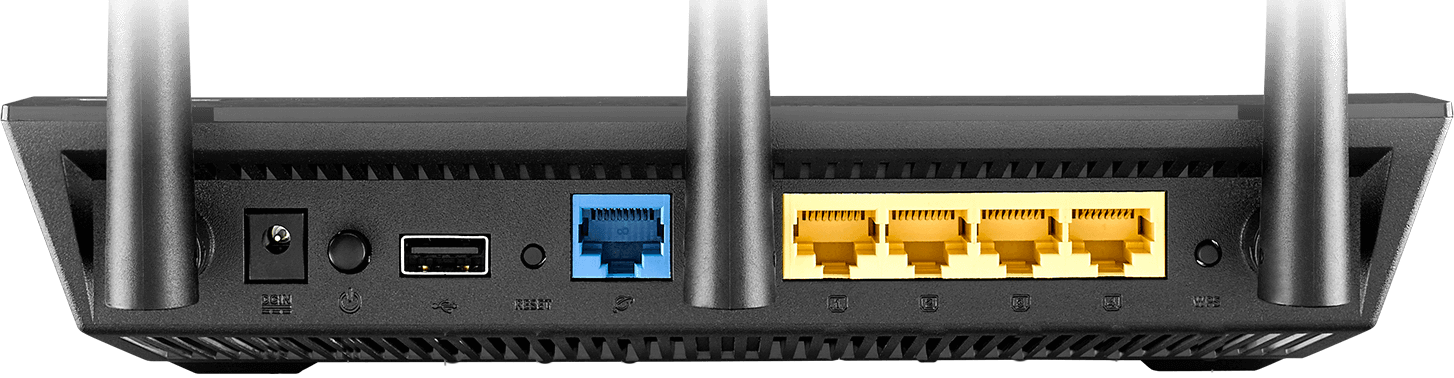
Тип порта WAN
WAN-порт — место, куда подсоединяется кабель, приведенный провайдером к вам в квартиру. Порт может быть двух форматов:
- Ethernet — подключение к интернету через канал провайдера;
- DSL — подключение к интернету через телефонную линию.
Совершая покупку, обратите внимание на данный параметр. Формат Ethernet сейчас намного популярнее, но лучше проверить, чтобы не пришлось менять устройство.
Диапазон частот Wi-Fi
Существуют два частотных диапазона в которых работают Wi-Fi маршрутизаторы — это 2.4 ГГц и 5 ГГц. Первый диапазон попросту старше, он более заполнен, от того и скорость передачи сигнала хуже, чем в диапазоне 5 ГГц. В свою очередь, роутеры, поддерживающие тактовую частоту 5 ГГц, работают в более свободном диапазоне, от того обеспечивают быстрое и стабильное соединение.
Сами же маршрутизаторы могут быть однодиапазонными и двудиапазонными. То есть, либо поддерживают одну из частот, либо обе одновременно.
Стоит заметить, что обе частоты работают хорошо, а сделать выбор следует исходя из количества устройств, которые будут подключены к интернету через Wi-Fi роутер. Если у вас, к примеру, компьютер, телефон и принтер, частоты в 2.4 ГГц будет достаточно. Если же помимо всего этого, требуется подключение мультимедийных устройств, игровых и телевизионных приставок, лучше остановиться на варианте, поддерживающим частоту в 5 ГГц.
Скорость сигнала Wi-Fi
На этот пункт стоит обратить внимание, если вы собираетесь выбрать у провайдера нескромный высокоскоростной тариф, или если требуется наилучшая пропускная способность сигнала с наибольшей зоной покрытия.
Существуют определённые стандарты Wi-Fi сетей, которые определяют скорость передачи данных, диапазон частот и радиус действия. Наиболее востребованы сейчас: 802.11a, 802.11g и самые последние модификации 802.11n, 802.11ас.
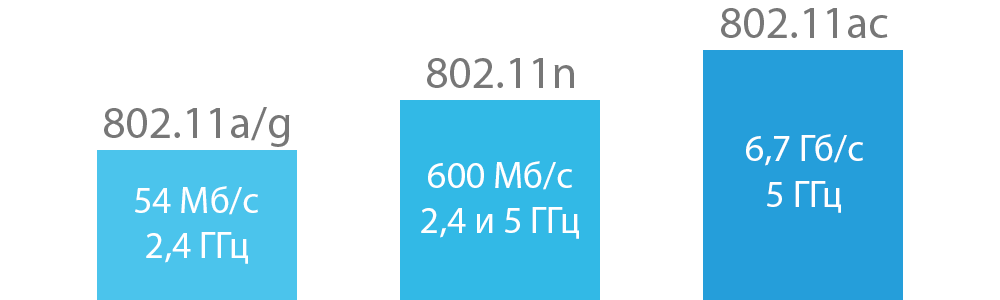
В целом, большинство современных роутеров, способны поддержать скорость до 300 Мбит/с, то есть, как минимум, работают на базе 802.11n. Если же требуется скорость выше, обратите внимание на поддержку беспроводного стандарта 802.11ас. Последний отличается более стабильным соединением, меньшим влиянием помех от соседних устройств и рядом продвинутых технологий управления радиоканалом (MIMO, Beam Forming и т.п.), позволяющих стабильнее работать в сложных условиях бетонных стен и отражённых сигналов.
Количество антенн
От числа антенн на маршрутизаторе, зависит скорость беспроводной сети, так как их количество обеспечивает скорость передачи данными между роутером и устройствами. Грубо говоря, чем больше антенн, тем лучше. Ориентируясь на стандарты, рассмотренные выше, отметим, что с каждая антенна роутера увеличивает предельную скорость, отпределённую стандартом.
Тем не менее, скорость не будет превышать ограничений провайдера. Поэтому, выбирая хороший роутер для квартиры, не стоит гнаться за большим количеством антенн, в среднем, двух будет достаточно, для обеспечения вас высокоскоростным интернетом.
Какой роутер лучше
А теперь информация для тех, кто не хочет внимательно изучать характеристики устройств, расскажем, какой Wi-Fi роутер лучше купить. Сразу стоит отметить, что не стоит гнаться за самым мощным роутером для дома. В пределах квартиры, достаточно хорошей модели, соответствующей характеристикам, которые мы привели выше.
Мы также просим иметь ввиду, что наше мнение является независимым и рекомендации конкретных моделей не призваны выявить самый лучший роутер в мире, а лишь отражают, на наш взгляд, самые оптимальные варианты в соотношении цена – качество.
Keenetic Air
Asus RT-AC66U
Asus RT-AC68U
В нашей практике работы, данные модели показали лучшие результаты по производительности, качеству передачи сигнала и общей функциональной стабильности.
Роутеры от производителей TP-Link и D-Link, мы, напротив, не рекомендуем. Первые выпускают во внешнюю сеть часть клиентского трафика, имеют проблемы с общей технической эксплуатацией и удалённой работой, а, в довершении, отличаются отсутствием нормального recovery режима (возможности перезапуска и восстановления). Вторые же не так плохи технически, но лучше избегать покупки моделей старых версий, если вам требуются большие скорости интернет соединения.
Будем рады, если информация была полезной! Несмотря на всю, как может показаться, сложность, выбрать домашний роутер совсем не трудно. Следуйте рекомендациям, обращайте внимания на собственные нужды и требования, сравнивайте мнения и отзывы — это поможет совершить правильную хорошую покупку.
Практически ни одна домашняя сеть не обходится без маршрутизатора. В магазинах на выбор доступные десятки моделей, такой ассортимент вызывает только вопросы: какие стандарты лучше, сколько нужно антенн, какая максимальная скорость и не только. Если не хотите переплачивать или разочаровываться, то изучите наш список самых распространенных ошибок при покупке маршрутизаторов.
Заглавное изображение с сайта https://comparefibre.co.uk/
Покупка маршрутизатора без Wi-Fi
Типичная ошибка неопытных пользователей, которые заказывают технику через Интернет. Слово «роутер» или «маршрутизатор» еще не гарантирует того, что устройство обеспечивает беспроводную передачу данных. В продаже все еще остались недорогие маршрутизаторы, которые и не раздают Wi-Fi.

Высокая цена — также не показатель наличия Wi-Fi. Скорее всего, вы смотрите на специализированные коммутаторы (маршрутизаторы), которые применяются на предприятиях для создания сложных сетей.
Недостаточное количество LAN-портов
У большинства домашних маршрутизаторов четыре LAN-порта, соответственно, вы можете подключить проводным путем до четырех устройств. Обычно этого хватает, если дома имеется компьютер, TV-приставка или смарт-телевизор. Однако если у вас больше чем четыре гаджета, которым необходимо напрямую подвести Интернет, то у роутера должно быть побольше LAN.
Подключать приставки, телевизоры, ноутбуки, принтеры и даже МФУ через кабель, а не через Wi-Fi выгодно по нескольким причинам — большая скорость, меньшие задержки и стабильность сигнала. Последний параметр будет особенно актуален в многоквартирных домах, где сигнал вашего Wi-Fi перекрывают соседские маршрутизаторы. Далеко не всегда удается выбрать оптимальный канал.

Чтобы не ошибиться, посчитайте все домашние гаджеты, которые потенциально можно подключить через LAN, и прибавьте запас еще в два порта на случай расширения вашей сети — покупки еще одного телевизора в кухню, принтера и так далее.
Если ваш провайдер предлагает «оптику до квартиры», то стоит подумать о покупке маршрутизатора с дополнительным SFP-портом. Так вы сможете подключить оптику напрямую, не используя сторонних медиаконвертеров.

Недостаточная или избыточная пропускная способность портов
В характеристиках маршрутизаторов обычно указывают максимальные скорости для WAN и LAN-портов. Типичные скорости — 100 Мбит/с (Fast Ethernet) и 1000 Мбит/с (Gigabit Ethernet). Их необходимо соотносить с предложениями от вашего провайдера. Если он предлагает 1 Гбит, то не стоит экономить и покупать роутер с WAN и LAN-портами на 100 Мбит/с. Аналогично, нет смысла гнаться за сверхбыстрыми портами, если в вашем регионе никто не может предложить больше 100 Мбит.

Выбор неподходящего стандарта и частотного диапазона
В большинстве актуальных роутеров используется один из трех стандартов — Wi-Fi 4 (802.11n), Wi-Fi 5 (802.11ac) или новейший Wi-Fi 6 (802.11AX). Разница заключается в максимальных скоростях, пропускной способности и некоторых других аспектах.

Однако пользователям в первую очередь необходимо выяснить, какой рабочий диапазон частот будет в приоритете. Самый распространенный — 2,4 ГГц. Его поддерживают практически все смартфоны, TV-приставки, телевизоры и другие гаджеты. Также такой диапазон обладает лучшей проникающей способностью, поэтому сигнал проходит через стены, мебель и другие препятствия. Маршрутизаторы на 5 ГГц менее распространены, а сигнал уязвим к преградам. С другой стороны на пяти гигагерцах вы можете получить большую практическую скорость.

И вот здесь важно понимать, что определенные стандарты предлагают конкретные частоты, а именно:
- Wi-Fi 4 (802.11n) — повсеместно 2,4 ГГц, крайне редко 5 ГГц;
- Wi-Fi 5 (802.11ac) — поддержка только 5 ГГц;
- Wi-Fi 6 (802.11ax) — поддержка 2,4 и 5 ГГц.
Соответственно, роутеры стандарта 802.11ac будут работать только с гаджетами, принимающая антенна которых поддерживает частоту 5 ГГц. Практически все маршрутизаторы с Wi-Fi 4 поддерживают только 2,4 ГГц. У продукции с Wi-Fi 6 нужно отдельно читать спецификацию, поскольку модель может работать как в одном, так и в двух диапазонах.
Покупать двухдиапазонный роутер нет смысла, если все домашние гаджеты, например, работают исключительно на частоте 2,4 ГГц. Если же у вас есть телевизор или смарт-приставка, которые подключаются исключительно через Wi-Fi 802.11ac (5 ГГц), то стоит доплатить и заказать именно двухдиапазонный маршрутизатор.
Переплата за теоретические скорости
На коробке маршрутизатора вы обязательно найдете красивые числа, которые обещают скорость в 450, 600 Мбит/с и более. Теоретических скоростей на практике никогда не удается добиться, а на упаковках обычно указывают не более чем маркетинговые данные. Реальная скорость зависит от множества факторов — наличия преград, количества помех, загруженности сети и других. Чтобы получить более-менее реальную картину, следует ориентироваться именно на стандарты Wi-Fi.

По стандарту 802.11n (Wi-Fi 4) максимальная скорость передачи для одного пространственного потока — 150 Мбит/с. Наличие двух и трех потоков дает скорости в 300 и 450 Мбит/с соответственно. Проблема в том, что принимающие устройства (смартфоны, планшеты, телевизоры) обычно имеют только один пространственный поток на прием, поэтому даже в идеальных условиях больше 150 Мбит/с вам не получить. При этом Wi-Fi 4 поддерживает многопотоковую передачу только с одним клиентом (SU-MIMO). Реальные скорости на частоте 2,4 ГГц составляют 40–60 Мбит/с.
Есть устройства с двумя и даже тремя принимающими пространственными потоками (Multiple Input), например, MacBook Pro, но их процент на фоне мобильных гаджетов небольшой.

По стандарту 802.11ac (Wi-Fi 5) теоретическая скорость доходит до 7 Гбит/с. Опять же, следует рассматривать скорость именно для одного пространственного потока. При ширине канала 40 МГц и модуляции 256-QAM максимальная скорость в потоке — всего 200 Мбит/с. Однако при увеличении частоты канала до 160 МГц скорость способна доходить уже до 867 Мбит/с.
На практике все зависит от того, сколько принимающих потоков будет иметь подключенный гаджет, какова ширина канала и модуляция. Для большинства смартфонов и другой техники с одним принимающим пространственным потоком — это скорости в 100–150 Мбит/с. Для топовых гаджетов вроде MacBook Pro можно получить 400–600 Мбит/с.

По стандарту 802.11ax (Wi-Fi 6) максимальная скорость на поток составляет 1,2 Гбит/с для диапазонов 2,4 и 5 ГГц. На практике в зависимости от используемой частоты вы можете получить 350-900 Мбит/с.
Не забудьте про скорости самого провайдера. Если у вас линия 100 Мбит/с, то независимо от характеристик роутера вы не получите скорость выше этого значения.
Переплата или недоплата за количество антенн
С появлением MU-MIMO роутеры научились работать на прием и передачу данных сразу с несколькими клиентами. Количество антенн лишь косвенно влияет на зону покрытия и скорость соединения. Главным образом этот параметр определяет количество гаджетов, которые одновременно способен обслуживать роутер.
Следует обращать внимание на параметр MIMO. Например, MIMO 2×2 говорит о том, что у роутера есть две передающие и две принимающие антенны. Возможен вариант, когда маршрутизатор имеет три антенны — одна на прием, вторая на передачу, а третья работает в комбинированном режиме. Стандарт Wi-Fi 5 поддерживает MIMO 4х4 (по четыре передающих и принимающих), соответственно. У большинства актуальных роутеров обычно не больше восьми антенн.
Даже если вы пользуетесь вайфаем один, то лучше купить роутер с двумя антеннами. Это обеспечит параллельный прием и передачу данных. Модель на две антенны также подойдет для небольшой семьи, где одновременно к Wi-Fi подключены 2-3 мобильных телефона.
Если в доме используется больше четырех гаджетов, особенно, ноутбук с двумя или тремя принимающими потоками, то для обеспечения максимальной скорости на всех устройствах лучше купить роутер на 3–6 антенн. Модели на восемь антенн обычно используются в общественных местах.

Эти рекомендации лишь ориентировочные, поскольку многое зависит от используемых гаджетов.
Выбор неподходящего усиления антенны
На площадь и качество покрытия Wi-Fi влияют две основные характеристики антенны –— мощность и усиление. Первый параметр регулируется законодательством, поэтому для большинства роутеров мощность антенны не превышает 24 dBM, а для принимающих устройств — не более 20 dBM. Если нарушить эти правила, то можно попасть на штраф по статье 14.1 КоАП РФ о ведении незаконной предпринимательской деятельности. Гнаться за роутером с антенной мощностью более 30 dBM в рамках домашней сети нет смысла.
Также не забудьте учесть потенциальные преграды:
| Тип препятствия | Потери сигнала (dB) | Эффективное расстояние |
| Открытое пространство | 0 | 100% |
| Окно без тонировки | 3 | 70% |
| Окно с тонировкой | 5-8 | 50% |
| Деревянная стена | 10 | 30% |
| Межкомнатная стена | 15-20 | 15% |
| Несущая стена | 20-25 | 10% |
| Бетонный пол или потолок | 15-25 | 10-15% |
| Железобетонное перекрытие | 20-25 | 10% |
Обратите внимание именно на коэффициент усиления антенны. Параметр варьируется от 2 до 9 dbi. Чем он выше, тем дальше и уже будет луч сигнала. Это следует учитывать при покупке роутера, особенно, если вы устанавливаете маршрутизатор сразу на два этажа.

Для маленьких квартир на 1-2 комнаты подойдут маршрутизаторы с антеннами на 2–5 dbi. Если у вас большой одноэтажный частный дом или квартира с множеством комнат, то присмотритесь к антеннам на 7 dbi.
Отсутствие USB-порта, если у вас нестабильный интернет
Недобросовестные провайдеры могут отключить интернет в самый неподходящий момент. Выйти из ситуации можно с помощью мобильной сети, особенно, если имеется покрытие 4G. Наличие USB-порта в маршрутизаторе позволяет подключить 3G/4G модем и даже ваш смартфон в режиме USB-модема. Благодаря этому можно «запитать интернетом» всю домашнюю сеть, однако скорость будет ограничена параметрами модема и мобильного интернета.

Отсутствие нужных функций
Многие роутеры имеют внушительный функционал и позволяют отдельно настраивать конкретные сервисы и фильтровать трафик. Как правило, пользователям могут быть интересны следующие функции:
- Родительский контроль. Если в семье есть дети, то сделать ограничения вы сможете на уровне роутера. Так ребенок не зайдет на запрещенный сайт даже с мобильного телефона или планшета.
- IPTV. Маршрутизатор способен транслировать данные телесигнала отдельным каналом и направлять их на телевизор или другое устройство. Обратите внимание, что в зависимости от модели или прошивки роутер может работать с SD (720×576) или HD (1280×720) контентом.
- VPN. Позволяет обходить ограничения провайдера и другие блокировки, а также маскировать вашу деятельность в сети. VPN в настройках роутера распространяется на все подключенные устройства, поэтому нет необходимости ставить надстройку в ОС или использовать специальный браузер.
- Переадресация WAN порта на LAN. Актуально, если WAN-порт по каким-либо причинам выйдет из строя.
- Поддержка последних уровней шифрования Wi-Fi. Актуальный — WPA2/PSK, новейший WPA3/PSK, но поддерживают его лишь небольшое число маршрутизаторов.
Узнать о наличии конкретных функций вы можете в технических характеристиках. Все вышеописанные пункты при их наличии настраиваются в веб-интерфейсе роутера.
Недооценить сложность настройки
Если вы собираетесь делать все самостоятельно, то предварительно изучите информацию о настройке интересующего вас маршрутизатора. Для D-Link, TP-Link, Asus и других брендов установка базовых параметров обычно не вызывает сложностей даже у новичков. Обо всех тонкостях настройки без специалиста мы рассказали в другом материале.
Однако модели от Microtik и продукция некоторых других китайских брендов может вызвать большие трудности у неопытных пользователей, особенно, если вы не владеете английским. Соответственно, вам придется платить специалистам каждый раз, когда потребуется что-то настроить.
Очень часто от людей, не связанных с беспроводными сетями, я слышу такой вопрос — а зачем на роутере 2 антенны или зачем 4 антенны?! А на некоторых дорогих моделях их ещё больше. Для красоты — зачем же ещё?! Чем их больше, тем он интереснее и привлекательнее для покупателя.На самом деле не так, конечно же. А сколько антенн должен иметь хороший роутер?! Это достаточно интересная тема и про это мы сейчас поговорим.
Наверное любой, даже неподготовленный в техническом плане человек предположит, что чем больше у беспроводной точки доступа «рожек», тем лучшем будет качество беспроводной связи. В принципе, если отбросить все технические тонкости — так оно и есть! Но существуют и тонкости!
Главное отличие — скорость!
Все наверное помнят первые модели роутеров у которых была одна антенна и вроде как её хватало. Просто существовавшие тогда стандарты позволяли развить скорость в беспроводной сети не более 54 мегабит в секунду. И то только в теории. Так вот одна антенна позволяет развивать скорость Вай-Фая до 150 Мегабит/сек.
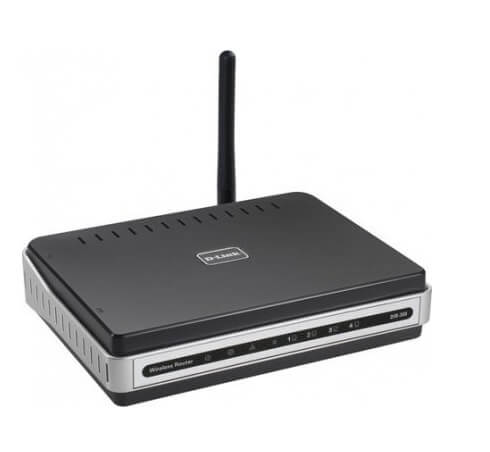
Как только появился стандарт связи 802.11N, предполагавший возможность разогнать беспроводную сеть до 300 МБит/сек, то на маршрутизаторах стали ставить уже 2 антенны.
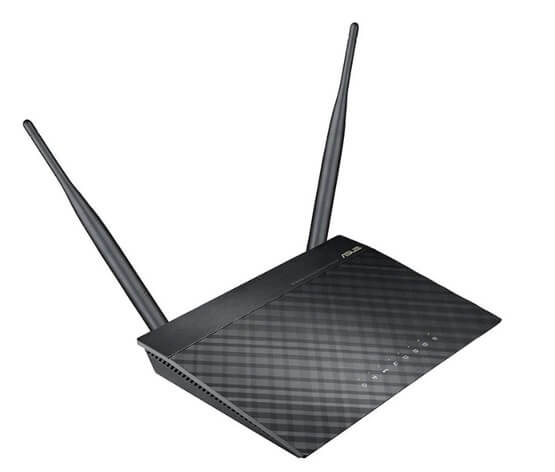
А вот 4 антенны появились уже вместе с началом использования второго диапазона WiFi — 5ГГц. Получается 2 антенны на один диапазон и две — на другой! Такой маршрутизатор выдаёт до 1200 Мбит в секунду суммарно в диапазонах 2,4 ГГц и 5 ГГц.
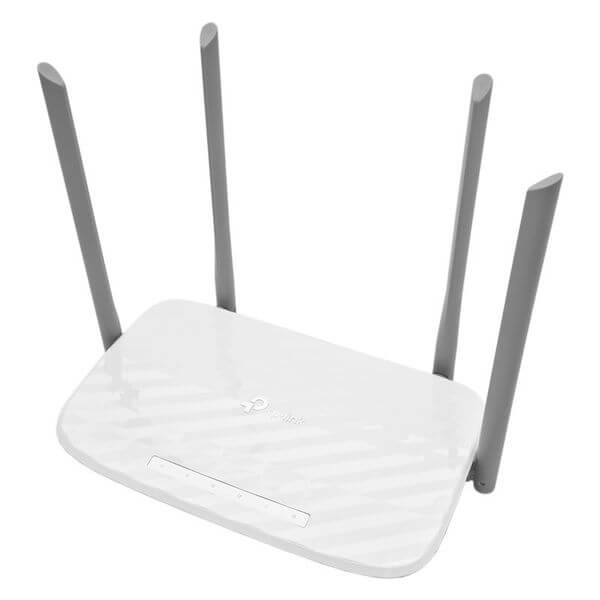
На самых современных и высокоскоростных WiFi-роутерах используется ещё больше антенн, чтобы обеспечить ещё более высокую максимальную скорость работы беспроводной сети. Что интересно — иногда, чтобы устройство не было похоже на ежа, антенны для двух диапазонов объединяют в одном корпусе. В итоге внешне кажется, например, что их 2, а на самом деле их 4.
Количество это не всегда количество!
Для обычного рядового пользователя на сегодняшний день нет никакого смысла в том, что роутер может развить максимальную скорость в гигабит или выше ввиду того, что провайдер предоставляет доступ в Интернет со скоростью максимум до 100 или до 200 Мегабит в секунду. И вся необходимость в таком большом количестве «рожек» отпадает! Тогда уже на первое место выступает не скорость, а качество покрытия помещения беспроводной сетью. А это зависит от мощности антенны. Грубо говоря, одна антенна на 5 dBi сможет обеспечить лучшее покрытие квартиры Вай-Фаем, чем две по 2 dBi.
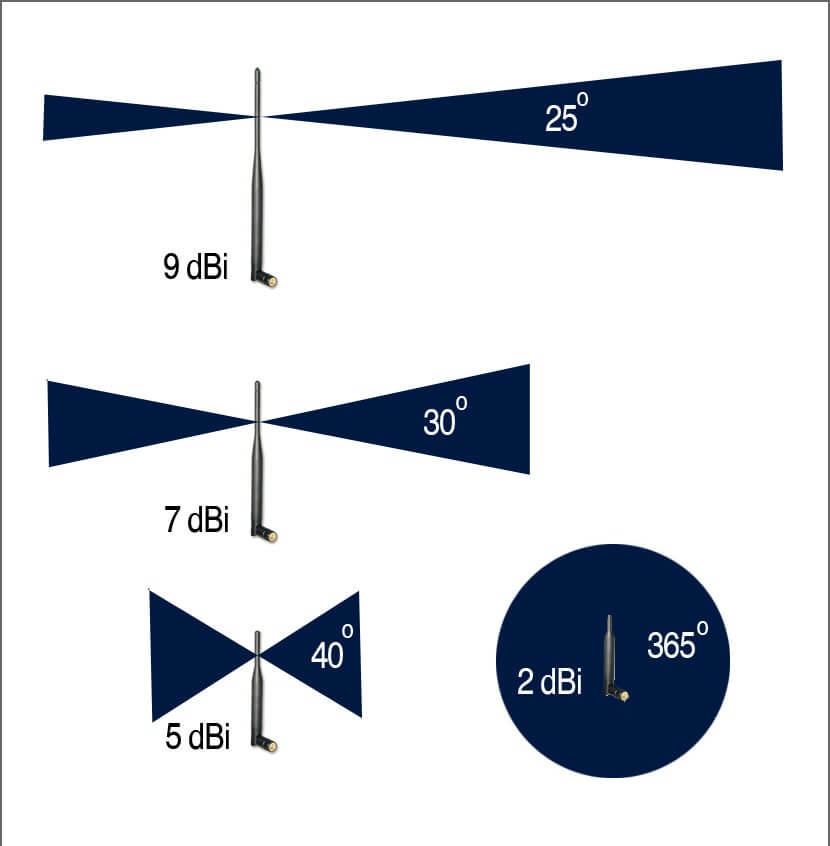
Хотя и тут всплывают свои нюансы! Первый — это то, что точка доступа с одной антенной на один диапазон проигрывает по количеству одновременно обслуживаемых клиентов. Второй нюанс — в том, что на клиентских устройствах — ноутбуках, смартфонах, планшетах — используются более слабые антенны. В итоге телефон видит беспроводную сеть, но нормально работать в ней не может. Как тогда найти золотую середину? А она заключается в том, что на одну небольшую комнату должна использоваться одна точка доступа. Чем больше помещение, тем больше точек доступа должны его обслуживать. На сегодняшний день этого можно достичь используя Mesh-систему. Тогда и качество покрытия будет хорошим и скорость будет максимальная.