
Компьютер ломается всегда в самый неподходящий момент. Потеря данных может стать не только неприятным событием, но и убыточным. Чтобы избавить себя от танцев с бубнами и сложнейших операций по восстановлению данных, рекомендуем регулярно делать бэкапы важной информации.
Беэкап — что это и зачем?
Бэкап (backup) — резервная копия каких-либо данных. Предположим, у вас на компьютере есть папка с любимыми фотографиями. Вы взяли и скопировали все снимки на отдельную флешку. Это и есть простейший бэкап.
Однако когда речь заходит о сотнях мегабайт информации, а также необходимости сделать образы операционной системы или всего жесткого диска, то взять и «перетянуть» нужные файлы просто так не получится. Намного удобнее и быстрее это делать с помощью специализированных программ.
Как часто делать бэкапы — зависит от важности информации и периодичности ее обновления.
Для каких-то домашних или рабочих файлов резервную копию можно создать всего один раз, а затем обновлять ее по мере того, как папки с документами будут пополняться. Бэкап файлов небольшого сайта стоит делать приблизительно раз в месяц, а для крупных ресурсов этот период может быть сокращен до недели.
Если говорить об ОС Windows, то все зависит от пользователя. Обычно достаточно делать резервную копию после успешной установки какого-либо софта, чтобы в случае повреждения системных файлов или потери данных восстановить копию уже со всеми необходимыми программами. Другой вариант — бэкап свежеустановленной Windows. При нестабильной работе ОС вы сможете быстро восстановить систему, но весь пользовательский софт придется инсталлировать заново.
Стандартные средства Windows
Начиная с Windows 8, можно создать образ системы без помощи сторонних приложений. Образ — это все данные на вашем компьютере, скопированные в определенный момент времени. Они сохраняются в специальной структуре, из которой впоследствии можно все восстановить обратно той же утилитой.
Сохранять образ рекомендуется на внешний носитель — съемный HDD, флешку (носители должны обязательно быть отформатированы в NTFS) или компакт-диск. Утилита позволяет сделать бэкап системного логического диска на другой диск, например, сохранить все данные с «C» на «D», но делать это не стоит, поскольку «летят» обычно не логические диски, а весь физический, поэтому такой бэкап окажется бесполезным.
Как только вы нашли место для своего бэкапа, можно приступать:
-
Через меню «Пуск» — «Параметры» перейдите в подраздел «Обновление и безопасность».

-
Кликните по вкладке «Служба архивации». В открывшемся блоке нажмите «Перейти в раздел Архивация и восстановление».

-
В новом окне нажмите по «Создание образа системы».

-
Откроется стартовое меню режима архивации. Здесь необходимо выбрать, куда будет сохранена резервная копия. На выбор доступны три варианта — жесткий диск, DVD или сетевая папка. Обратите внимание, если вы используете внешний HDD или USB FLASH, то при наличии ошибок их необходимо предварительно исправить.

-
Выбрав место для хранения, нажмите «Далее». Здесь необходимо указать диски, образ которых вы хотите сделать. Выберите диск, на котором у вас установлена система (подсказкой служит соответствующее слово). Также обязательно поставьте галочку напротив строчки «Зарезервировано системой». Ниже можно узнать объем, который будет занимать весь образ. Если свободного пространства не хватает, вы получите предупреждение, как на скриншоте ниже.

-
Подтвердите все свои действия и в последнем окне нажмите на кнопку «Архивировать». После этого начнется процесс создания образа. Время выполнения — от нескольких минут до часа в зависимости от объема данных.

По окончании процесса на выбранном носителе появится папка с названием вашего устройства. Именно это и будет образом системы.
Где лучше хранить бэкап? Идеально — компакт-диск или внешний HDD.
На крайний случай можно временно использовать flash-память. А вот SSD — не самый лучший выбор, поскольку в обесточенном состоянии ячейки памяти хранят данные около 6 месяцев.
Для восстановления системы с бэкапа необходимо перейти в одноименный раздел через меню «Пуск». После этого подключите накопитель к компьютеру и нажмите кнопку «Перезагрузить» в меню.

Затем в системном меню Windows выберите «Поиск и устранение неисправностей» — «Дополнительные параметры» — «Восстановление образа системы». Остается только указать образ и подтвердить.

Таким способом можно сделать резервную копию любого логического диска, а потом так же просто его восстановить.
Важно! Аппаратная часть ПК или ноутбука должны быть идентичными, иначе при развертывании образа часть устройств будут не определены из-за отсутствия драйверов
Сторонний софт для создания бэкапа
Специально для создания бэкапов можно установить на компьютер программу. Рассмотрим пару популярных вариантов.
Acronis True Image
Возможно, самый известный софт. Интуитивно-понятный интерфейс и максимальная простота сделали его незаменимым инструментом для системных администраторов и не только. Функционал программы включает:
-
клонирование диска;
-
создание загрузочных носителей;
-
чистка реестра;
-
создание на диске специального защищенного раздела для бэкапов;
-
организация удаленного доступа к компьютеру и другое.
Однако самая главная и полезная функция — это создание резервных копий. Стоит отметить, что через Acronis можно сделать бэкап всего компьютера, отдельных логических дисков, папок и даже мобильных устройств.
В качестве примера давайте рассмотрим, как создать резервную копию системного диска:
-
В левой нижней части окна нажмите на «Добавить копию». Далее вам необходимо выбрать источник и хранилище. В качестве источника укажите системный диск. Здесь же можно оценить размер будущего образа.

-
В качестве хранилища можно выбрать внешний носитель или указать путь, в том числе сетевой или на FTP-сервер. Также зарегистрированным пользователям доступно облако Acronis Cloud.

-
Остается только нажать на кнопку создания резервной копии. При необходимости ее можно зашифровать паролем.
После завершения операции в меню резервных копий должен появиться только что созданный образ с подробным графиком распределения данных — сколько места занимают фото, видео, аудио, системные файлы. 
Обратите внимание, что образы Acronis True Image имеют разрешение «.tib». Соответственно, восстановление возможно только через этот софт. В программе также можно настроить расписание автоматического резервного копирования с выбором из нескольких схем. Например, при создании нового бэкапа старый будет автоматически удаляться или обновляться только новыми изменениями.
Чтобы восстановить систему, достаточно перейти в соответствующий раздел и правильно указать место для развертывания образа. Сделать это можно, даже если Windows не прогружается, например, при помощи загрузочной флешки c WindowsPE, на которой предустановлен Acronis.
Iperius Backup
Это еще одни мощный инструмент для создания резервных копий. Стоит отметить, что софт предлагает впечатляющий функционал для корпоративного сектора, например:
-
генерирование образов дисков;
-
бэкапы баз данных (Oracle, SQL, MySQL и других);
-
создание копий ESXi/HyperV и открытых файлов VSS;
-
запись резервных копий по FTP-протоколу;
-
поддержка шифрования AES 256 bit.
Небольшой нюанс — в бесплатной версии вы не сможете сделать образ диска, но Iperius Backup дает пробный период в 21 день. Стоимость лицензий начинается от 29 евро. Впрочем, ценник невысокий, учитывая инструментарий.

Создание резервной копии диска не представляет особых сложностей — достаточно выполнить несколько простых действий:
1. Выберите элемент для резервного копирования. Это может быть как папка, так и логические диски.

2. При бэкапе дисков вам предложат выбрать тип копии. Формат будет идентичный, но во втором случае (Образ Windows) вы сможете сделать восстановление стандартной утилитой, о которой мы говорили ранее.

3. После укажите, какой диск нужно зарезервировать и где будет сохранена копия. Заметьте, что меню будет отличаться в зависимости от предыдущего выбора.


4. Как только источник и приемник выбраны, следует выбрать в списке созданный элемент и выполнить подробную настройку резервирования. В окне будут шесть дополнительных вкладок, на которых можно настроить расписание, указать дополнительные места хранения копии, сделать уведомление на e-mail и другое.

5. Финальный шаг — кликнуть ПКМ по элементу в списке заданий и нажать «Запустить».

Восстановить образы VHD/VHDX можно через меню «Восстановление».
Iperius Backup — это функциональный инструмент для ручного и автоматизированного создания резервных копий с единственным недостатком: за функционал придется платить.
Облако как лучшее хранилище для бэкапа
Флешки и внешние HDD не гарантируют абсолютной сохранности данных. Недавно мы выпустили обзор лучших сервисов для резервных копий, где вы можете подробно изучить всю информацию.
Если коротко, то самый большой объем бесплатного пространства предлагает Google Диск и сервис Mega. У Google ограничение на загрузку отдельного файла целых 5 ТБ, поэтому образ «чистой» Windows вполне можно сохранить, не говоря о многочисленных документах, фото и других файлах.
В Mega на бесплатных аккаунтах установлен лимит на передачу данных с одного IP-адреса до 4 ГБ каждые 6 часов. На первый месяц вам дают целых 50 ГБ облака (15 стандартные + 35 за регистрацию). Впрочем, за отдельные действия можно еще на 180–365 дней получить бонусный объем и трафик.

Если говорить о платных тарифах, то здесь есть масса вариантов. Например, «Яндекс.Диск» предлагает 3 ТБ всего за 900 рублей в месяц, а при годовой подписке ценник снижается до 625 рублей. Mega в свою очередь дает 16 ТБ за 29,99 евро в месяц.
Достаточно гибкая ценовая политика у «Mail.ru Облако» — сервис предусмотрел целых шесть разных тарифов.

Большинство домашних компьютеров имеют HDD на 500–1000 ГБ, которые далеко не всегда полностью забиты данными, поэтому брать облако больше, чем 1-2 ТБ обычным юзерам особого смысла нет.
Для корпоративного хранения данных стоит изучить специальные предложения от DropBox, а сервис pCloud, например, предлагает купить пожизненный доступ.
In the current times, PCs or laptops have become an essential requirement of our lives. Whether you’re a business owner or a personal user, this technology has become a necessity for each of us. Be it any photo, music, video, important documents, account information, or other confidential data, we depend on this technology.
📖What are the best backup practices for small and mid-sized companies?
Regular Backup of Your Data Works as an Effective Strategy
Losing all your data due to a system crash or a hardware problem can be disturbing. Hence, to save yourself from this pain, it is essential to have some backup. Google Drive and Microsoft OneDrive can be ideal solutions to protect your data. Or you can copy all of your data to an external drive. But is it safe enough to rely on a single backup solution? Won’t manually transferring your files to an external drive be very time-consuming?
To save you from all the hassle, we have listed some best Windows backup software that can automatically set up different backups whenever you need to. But before naming any of those, you need to understand »what is backup and recovery software?»
A backup software automatically makes a digital copy of your digital drive, documents, and folders and saves them in their remote servers online. Using reliable backup software can be very convenient as it can save your data from Hackers, Natural disasters, Viruses, and Ransomware.
📖Read also: 3-2-1 Backup Rule
So, we tried more than 20 different Windows Backup software to understand how they work and finally picked the 14 best ones. Below, we’ve described their features and all the information you need to know about them.
| 🧩Tested Software | 25 |
| ⏳Time Duration | 2 months |
| 💻 Tested Devices | An HP laptop |
| 💾Backup Sources | SSD, hard drive, videos, images, operating system, applications, emails, etc. |
| ⌚Backup Speed | 20MB/s — 500MB/s |
| 🖨️Restore Speed | 50MB/s — 500MB/s |
| 🥇Most Recommended | EaseUS Todo Backup |
A Quick Guide to the Best Windows Backup Software
|
|
1) EaseUS Todo Backup
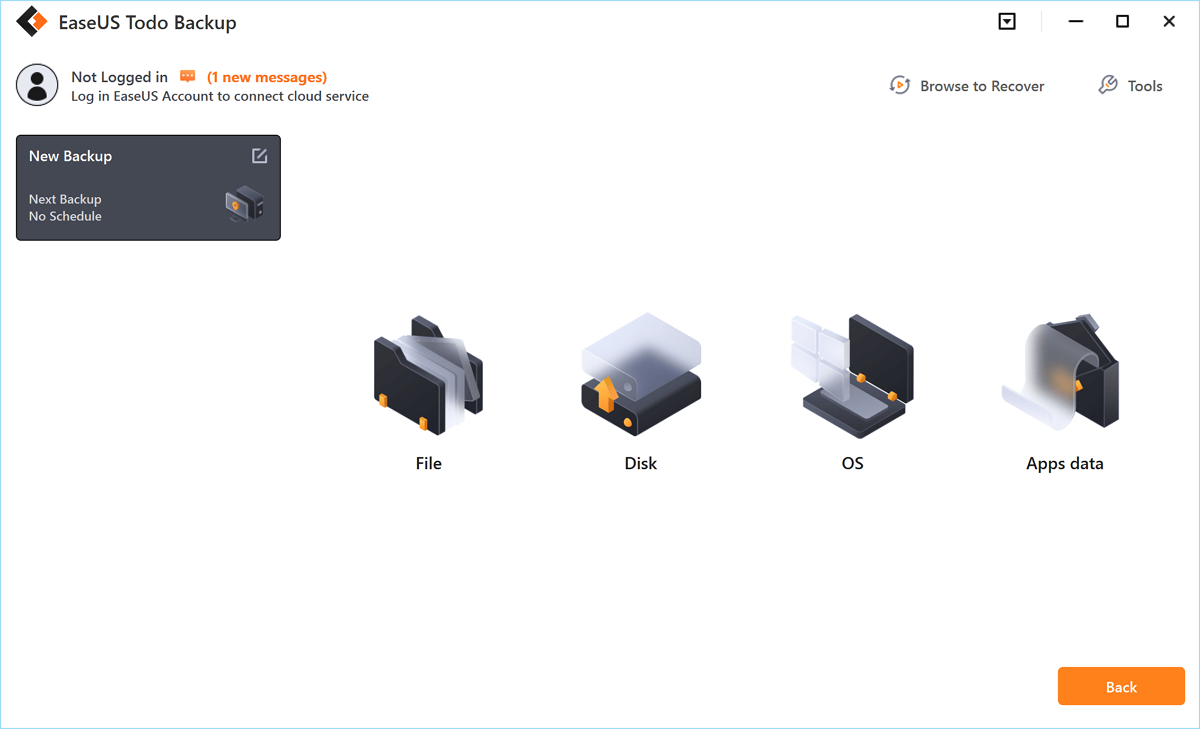
EaseUS Todo Backup is a user-friendly software that allows users to back up their important files or the entire system. This software has a well-organized interface suitable for home users, enabling them to back up their data with easy operation.
This software offers packages for businesses, service providers, and home users with an incremental backup for up to 16TB of data.
🌞Salient Features
- Automatically updates as soon as a new version is available.
- Recovers data and provides Windows 11 files and system backup with just one click.
- Offers efficient mode that provides complete and secure backup.
- Automatically overwrites and deletes old backups
- A highly responsive interface
EaseUS Todo Backup now provides a cloud service plan for users to backup data to the cloud. How cool is that!
✅Key Benefits
- This software offers a 30-day free trial.
- Affordable
- Supports both Windows and macOS
- It offers separate packages for home, business, and technician users.

2) File History
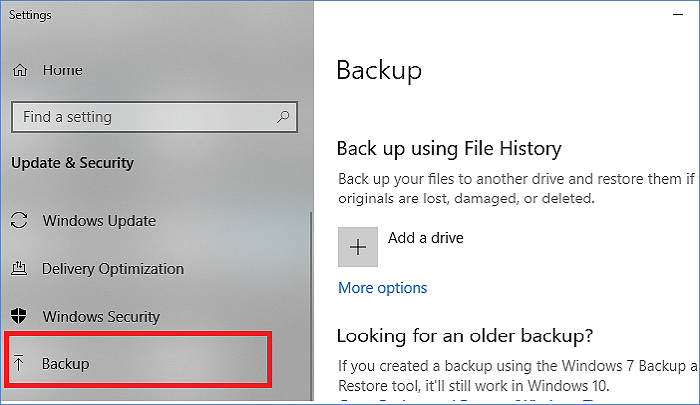
Failre History is a built-in Windows backup software that creates system images to recover the entire system. You can transfer your files to another drive and restore them using this application. It is a simple software made for home users with an easy-to-use interface.
🌞Features
- File History creates system images.
- It provides backup to all your files and folders.
- It supports Windows 7 and 10.
✅Key benefits
- Automatically syncs your pictures, data, and essential documents.
❎Drawback
- This Windows software doesn’t support older Windows.
- It doesn’t support cloud, network backup and other advanced features.
3) Backup and Restore
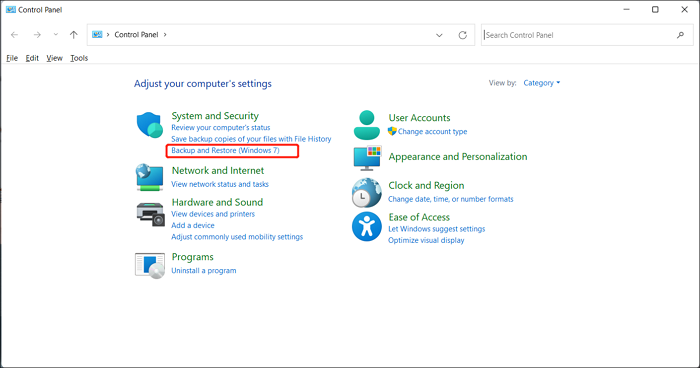
Backup and Restore is a Windows backup and restores software that can backup all your PC’s data to save you from the loss of any file or document due to hard drive failure.
🌞Features
- It helps you create a system image
- It can take a snapshot of your entire system
✅Key benefits
- It lets you keep all your data in place without having to involve any third party.
❎Drawback
- Needs investment for hardware and infrastructure
- It requires extra space and an IT room dedicated to it
📖 Read Also: File History vs. Backup and Restore | Which Is Better?
4)Acronis True Image(Acronis Cyber Protect Home Office)
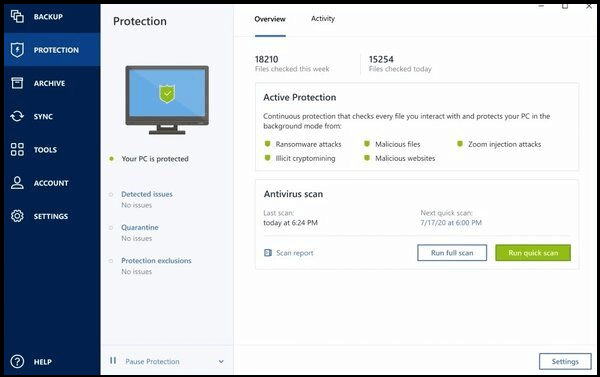
Acronis True Image software can detect and reverse any unauthorized encryption of your hard drive. This software offers all the features that are expected from reliable PC backup software. Along with this, it has the capability to precisely capture the data on your Windows.
🌞Features
- It offers 5TB of storage.
- The premium package provides electronic signatures.
- It provides office 365 backup.
- It provides its users with full system image backup.
- It provides anti-ransomware protection.
✅Key benefits
- This software offers scripts and guides on how to uninstall completely.
- It’s a cross-platform that works with all software
❎Drawback
- It takes extra time to boot.
- The interface is rather confusing at first although simple but needs exploration to figure out further.
5)DriveImage XML
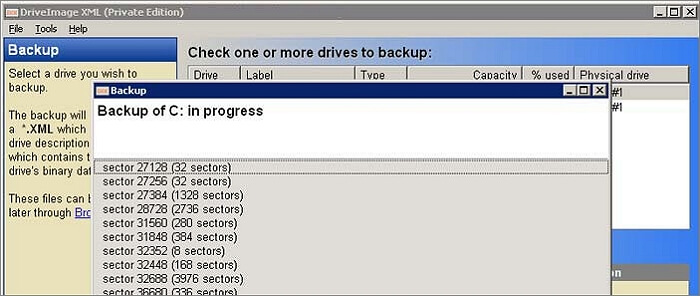
DriveImage XML is a reliable and straightforward software that lets you backup logical drives and partitions. This software enables you to backup all your images without having to reboot your device. It offers two versions; paid one for commercial use and free for home users.
🌞Features
- This software provides compressed images.
- DriveImage XML lets you view and extract your image files.
- It lets you copy your data from drive to drive
- It lets you view your files in an XML version
- Automatically schedules your backup.
✅Key benefits
- This software lets you view your content even if it is not restored yet.
- Its simple interface doesn’t let you put in a lot of effort.
❎Drawback
- It doesn’t provide backup for MBR
- It is not open-source software.
6)Cobian Backup
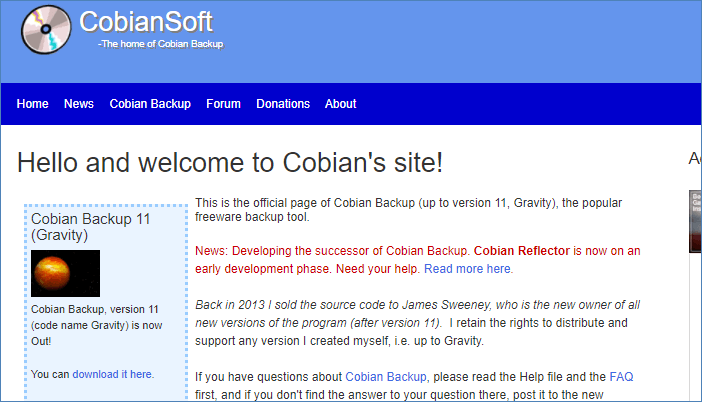
Cobian Backup software allows remote backup systems by providing network backup. This software tool offers a host of different features. Also, it can back up your files in other locations. This software is best suitable for meeting the needs of businesses as well as home users.
🌞Features
- It protects the user’s data with strong encryption.
- It provides multiple backups at different locations.
- It provides differential backups as per users’ needs.
- It supports FTP backup.
✅Key benefits
- Backups systems and files on Windows and macOS for free.
- It provides incremental backup.
❎Drawback
- It does not offer customer support services.
7)Macrium Reflect
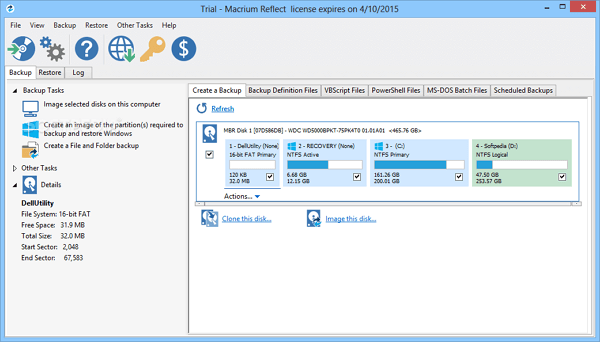
Macrium Reflect is a reliable and efficient backup software for your Windows PC. This software not only backups our confidential data but also provides help in disk cloning and imaging. This software safely secures our data in a backup file that can quickly be recovered in case of any loss.
🌞Features
- This software has a beginner accessible interface, making it easy to understand even by those users who haven’t used any backup software before.
- Macrium Reflect provides its users with a progressive backup.
- Restores all your data flawlessly, without creating a problem.
✅Key benefits
- Allows direct booting of the domain using the recovery boot menu
- Capable of scheduling your backup.
❎Drawback
- It lacks features in free mode
- The interface is a little bit complicated for a newbie
8)Clonezilla
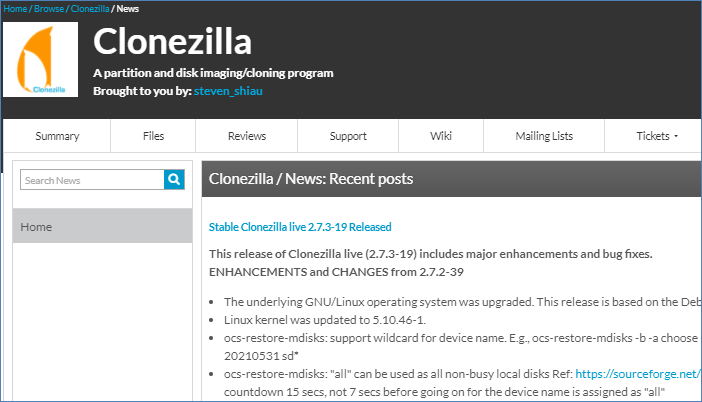
Macrium Reflect is an open-source backup software created for disk imaging, disk partition cloning tasks, and data recovery. Clonezilla allows its users to multicast restoring at the rate of 8.5GB per minute. Clonezilla provides efficient cloning by saving and restoring only the used chunks in hard disks.
🌞Features
- UEFI or BIOS machine bootable
- It Provides system support to multi-files.
- Provides single image restore
- Restores and saves the whole disk/partition.
- Unattended mode
✅Key benefits
- This software can be accessed through a variety of website resources. Users can easily download it.
- This software consistently improves with the latest updates and regular fixes.
❎Drawback
- This software only supports web-based devices.
9)Paragon Backup and Recovery
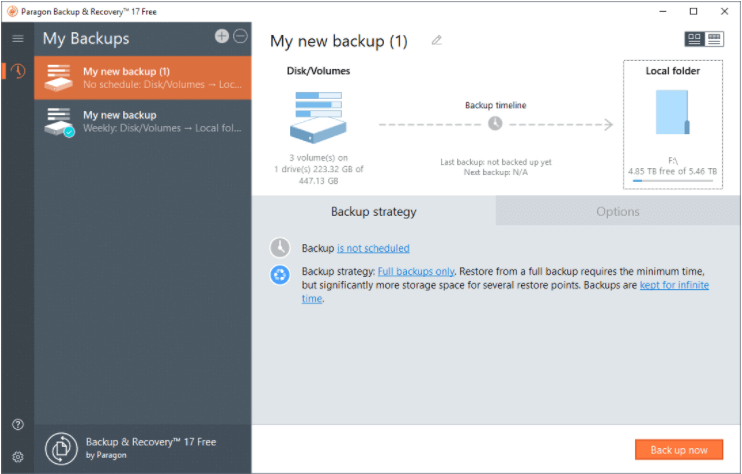
Paragon Backup and Recovery software has simplified complex backup solutions by offering flexible options. This software creates a partial and complete backup of systems and files. This software is very useful for creating bootable ISO and USB drives. Using this software, users can quickly fix boot problems, rescue files, and perform restoration.
🌞Features
- Paragon Backup and recovery software can easily copy disks.
- This software can create a recovery disk.
- It doesn’t use any background services resulting in quick backups.
- Partition disks, volumes are available.
✅Key benefits
- Provides a USB recovery data
- Very affordable in cost
- It has a very user-friendly interface; not much knowledge is needed to operate and get started.
❎Drawback
- It doesn’t provide any bundled cloud storage
📖You may be interested in a comparison between local backup and cloud backup.
10)Iperius Backup
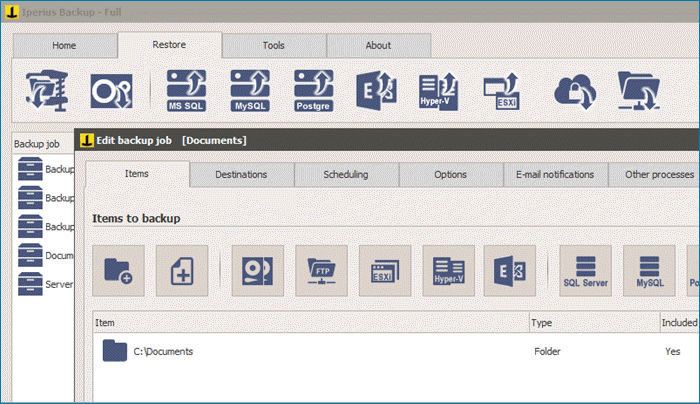
Iperius Backup is a great backup software to use with simple and reliable data protection. This powerful backup software can run multiple and parallel backups with detailed reports. This software can be installed as a Windows service without any license expiration or limitation.
🌞Features
- Can copy files and folders to any mass storage device.
- Can create whole disk image without any interruption
- Allows you to compress and encrypt any backup file
- It lets you copy your backup files to any destination.
✅Key benefits
- It provides incremental backup to RDX, network, disk, USB, and NAS.
- Provides ransomware protection to encrypted files
❎Drawback
- This software provides support only to Windows OS.
11) Backblaze
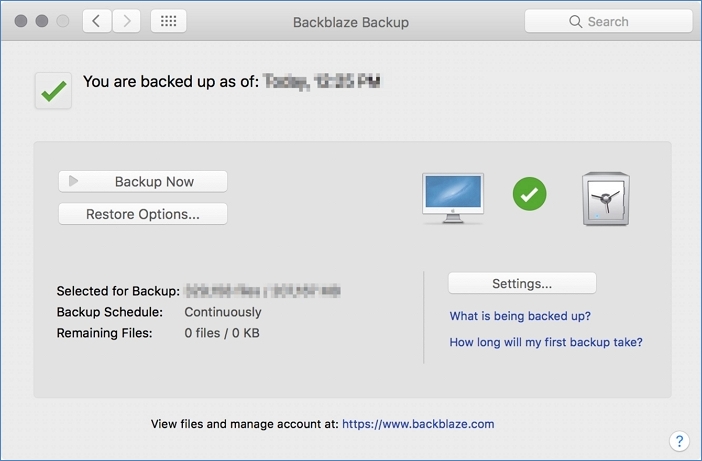
Backblaze is a robust and scalable cloud storage and data backup solution provided by Backblaze.Inc. It allows users to back up computer data continuously and automatically with advanced backup features. Its backup features for encryption, which can protect your data well. Equipped with five data centers, you can confidently put backups in it.
🌞Features
- Backup Encryption
- Backup Mac or PC
- Store data securely in the cloud
✅Key benefits
- Unlimited storage
- Quick upload speed
- Continuously technology development
❎Drawback
- Lack of folder syncing feature
- Single license for only one device
- Backup speed is a little slow
12) Comodo Backup
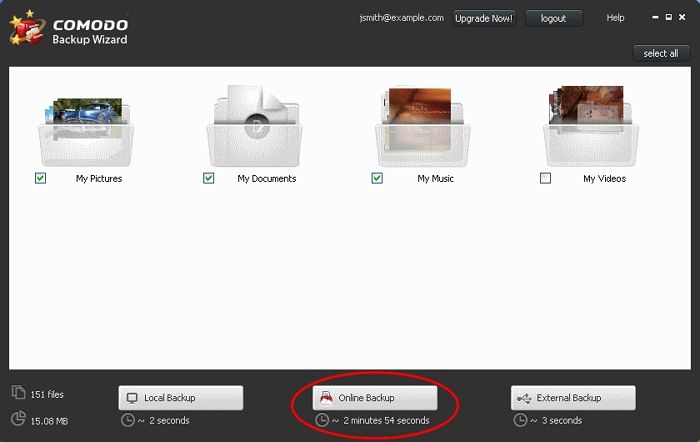
Comodo Backup is another complete and easy-to-use data backup and recovery solution. It has a number of features and capabilities that safeguard the security of your critical files, documents, and system settings. Comodo Backup enables you to preserve your essential information and recover it quickly in the case of data loss or system failure by offering the piece of mind that comes with having a trustworthy backup solution.
🌞Features
- Backup files, folders
- Scheduled backup option
- Online backup & local backup
- Backup files to external hard drives
✅Key benefits
- Provide free cloud storage
- Scheduled backup plan
- Malware scanning and protection
- Compatible with various file formats
❎Drawback
- Free cloud storage is only a trial
- UI isn’t so user-friendly
- Not suitable for beginners
13) CrashPlan
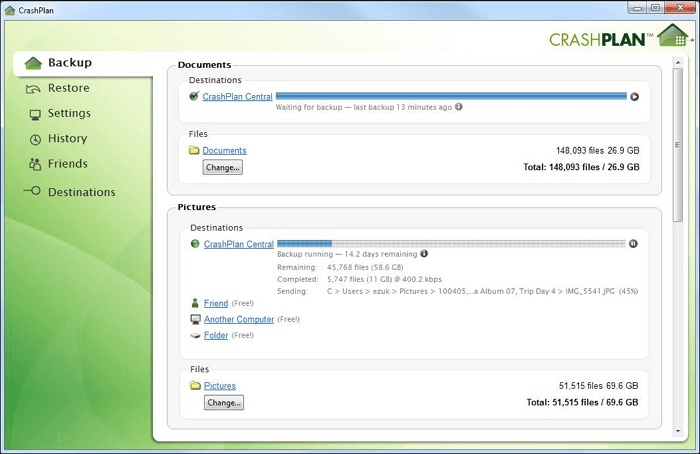
CrashPlan is a powerful and dependable cloud-based backup solution designed to protect your critical files and data. It provides a seamless and automated backup process, guaranteeing that your important data is securely saved in the cloud and instantly recoverable when needed. CrashPlan offers flexible options to meet your specific backup needs, whether you’re an individual, small business, or corporation.
🌞Features
- Incremental backup
- Files and folders backup
- Quick upload speed
✅Key benefits
- Cross-platform compatibility
- Real-time backup
- No data limit
- Simple installation and deployment
- Compatible with Windows, Linux, and macOS
❎Drawback
- No customer support available at anytime
- No system image backup and restore
14) FBackup
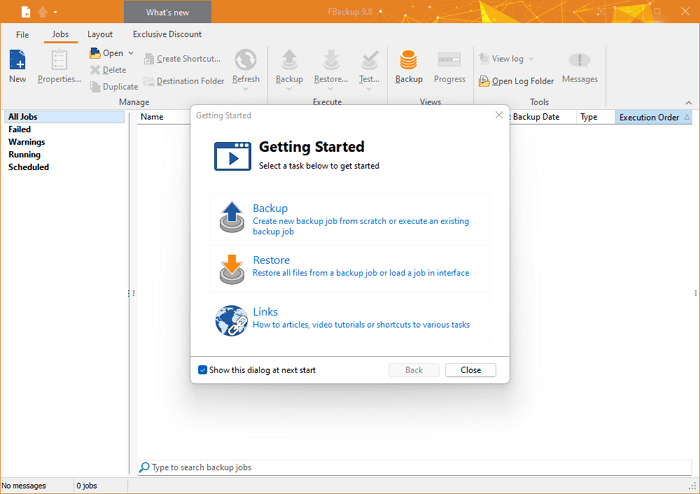
FBackup is a simple and effective backup software that may help you protect your important files and data. FBackup’s user-friendly interface and simple setup process make it simple to create backups of your crucial documents, images, movies, and other information. FBackup provides a variety of backup choices, including external hard drives, network locations, and cloud storage services. You may set up regular backups with its automated scheduling feature to ensure that your files are constantly safe without any fuss.
🌞Features
- Encrypted backup & compressed backup
- Create a backup for the entire computer
- Backup data to cloud, including Dropbox and Google Drive
✅Key benefits
- Cost-effective
- Easy to backup and restore files
- Free for both personal and business use
❎Drawback
- Advanced backup options are only available on the paid version
- Lack of incremental and differential backup
Conclusion
Backing up your PC should be your priority, ensuring that your necessary data is saved. Also, it will boost your PC’s performance and give you better results. To help you choose, we have collected some of the best Windows backup software along with their features and cons and rated EaseUS Todo Backup as the best one; make up your mind and select the one that meets your needs the best.
Резервное копирование данных в домашних условиях
Время на прочтение
10 мин
Количество просмотров 34K
Статья описывает, как в домашних условиях создавать надежные резервные копии ценой минимальных затрат. Текст рассчитан на не-специалистов ИТ, понимающих основы работы с компьютером, а также на профи, которым нужно простое решение для неспециалистов-родственников и знакомых. Целевая операционная система – Windows 10.
Итак, начнем с аксиомы: все люди делятся на тех, кто уже терял данные, и тех, кто еще не терял. Что такое «данные»? Тексты, таблицы, рисунки, фотографии и все прочее, что нажито непосильным трудом. Современные жесткие диски и иные носители достаточно надежны, но сами по себе от потери данных не защищают.
1. От чего защищаемся?
- Физические сбои: мертвый жесткий диск или SSD-носитель.
- Логические сбои: случайное удаление или неверная правка, повреждение приложением, сбой файловой системы.
- Вирусы, уничтожающие данные (как классические вандалы, так и современные шифраторы).
- Полная утрата компьютера (пожар, затопление, кража, изъятие полицией и т.п.).
Важно понимать, что одно-единственное решение не защитит от всех угроз. Например, защита от сбоев оборудования защищает от (1), но не от (2)-(4). Кроме того, некоторые решения, используемые профессионалами, в домашних условиях неоправданно дороги или сложны в использовании (да, я в курсе, как классно подключить NAS по iSCSI, но попробуйте предложить такое решение своей бабушке). Поэтому придется применять несколько решений одновременно.
2. Что потребуется?
- Дополнительный жесткий диск в ПК (очень желательно, чтобы их было минимум два).
- Две или более флэшки достаточного объема (32/64/128 Гб и более). Рекомендуется USB3 (и удостоверьтесь, что это истинная скорость, а не цифирки на интерфейсе к улиточно-медленной памяти, как у самых дешевых моделей).
- привод DVD-RW.
- Подключение к облачному хранилищу типа Google Drive, Microsoft OneDrive или аналогичным.
3. Как защищаемся? Общие концепции
Создаем резервные копии данных как на внешних носителях, так и в облаке. Таких копий должно быть минимум две (в дополнение к оригиналу).
Данные в облаке и на флэшках обязательно должны быть зашифрованы, если только вы не собираетесь их показывать публично. Вы не знаете, кто и как имеет доступ к облаку, а также как и куда они могут утечь в результате, например, взлома облачного провайдера. Флэшку же можно банально посеять, или ее могут украсть. Аксиома: все непубличные данные, что находятся за пределами вашей квартиры, должны быть зашифрованы. Это несложно. Данный пункт будет подчеркнут еще раз в соответствующих разделах.
4. С чего начнем?
Первый и очень важный шаг: анализ и реструктуризация своих данных.
Типичная ошибка в домашних условиях – использование «Моих документов» и рабочего стола для хранения данных. Категорически не следует этого делать. Во-первых, эти локации являются частью индивидуального профиля пользователя. В определенных случаях (таких как полная переустановка или сброс ОС, необходимость форматирования системного раздела) он может быть утрачен вместе со всеми данными. Во-вторых, каша в этих локациях ведет к невозможности быстро и эффективно создавать резервные копии.
Для хранения данных следует создать отдельные директории, полностью независимые от операционной системы. Если в компьютере есть только один диск C:, его следует сократить до разумного минимума (оптимально для Windows 10 – 80-100 Гб) с помощью Disk Management. Высвободившееся место отдаем под новый раздел – D:.
На новом разделе создаем папки для хранения данных. Следует выделить две их категории: меняющиеся и не меняющиеся (архив). Для чего? Подходы к копированию этих данных разные.
- Меняющиеся: разнообразные документы (статьи, отчеты, презентации, графика и т.п.) Размер папок с такими данными обычно не превышает нескольких гигабайт. Если больше – задумайтесь над структурой еще раз.
- Не меняющиеся или меняющиеся редко: например фотографии или библиотека.
На самом деле можно вводить более тонкую градацию (например добавить категорию нечасто меняющихся данных – архив), но для простоты остановимся на этих двух.
Скачайте и установите на компьютер архиватор 7-Zip или аналогичный. Формат архивации должен поддерживать шифрование как содержимого, так и имен файлов (имена файлов невозможно зашифровать, например, в zip-архиве).
Последнее, что нужно для подготовки – установка в ПК дополнительного жесткого диска и его форматирование как E: В ноутбуке это обычно невозможно, так что данный шаг придется пропустить. Как вариант, вместе с ним можно использовать внешний постоянно доступный дисковый накопитель (домашняя NAS-система, жесткий диск USB и т.п.), если это для вас приемлемо.
Перед тем, как продолжать, задумайтесь над очень важным вопросом: сколько своей работы вы можете себе позволить потерять? Ни одна система резервного копирования не обеспечивает полную защиту от потери данных. Весь вопрос только в том, сколько именно вы потеряете. Для кого-то критична потеря даже часа, а кого-то устроит неделя и даже месяц. От ответа напрямую зависит частота создания резервных копий на следующих шагах.
5. Защита первая: никто не забыт и ничто не забыто
Как? Путем фонового запуска программы, создающей зеркальную онлайн-копию на другом диске.
Зачем? Защищаемся от физических и логических сбоев на основном диске.
Что? Все категории данных на ПК.
Важно! Метод не защищает от вирусов и утраты компьютера.
В Интернете можно найти много программ, позволяющих зеркалить данные на втором диске. Задания резервного копирования могут выполняться как вручную, так и автоматически. Здесь, однако, я опишу простейший способ, опирающийся только на встроенные инструменты ОС: команду robocopy и Планировщик заданий.
а) Создаем на диске Е: текстовый файл с расширением .cmd. Записываем в него набор команд robocopy в формате
robocopy D:\РАБОЧАЯ_ПАПКА E:\РЕЗЕРВНАЯ_ПАПКА /xo /e /purge
Команда полностью синхронизирует содержимое рабочей и резервной папки, копируя в резервную папку изменившиеся файлы и удаляя из нее те, что отсутствуют в рабочей. Возможная проблема: из-за разнобоя в кодировках robocopy может не распознать кириллическое имя папки. В этом случае придется называть папку латиницей. На рабочем столе можно сделать ярлык на нее, названный по-русски.
При желании можно усложнить команду, добавив, например, сохранение протокола копирования в файл. Robocopy /? вам в помощь.
б) В Планировщике заданий создаем новое задание, заключающееся в вызове этого cmd-файла. Частота исполнения задания зависит от ответа на вопрос, заданный в предыдущем разделе: сколько именно своей работы вы можете потерять? Однако помните, что если вам потребуется вернуться к старой версии только что измененного файла, при слишком частом копировании она уже может оказаться затертой. Ищите баланс.
Важно! Следует пометить флажок исполнения задания независимо от того, вошли ли вы в данный момент в систему.
Вообще говоря, есть альтернативное решение: указывать параметры robocopy прямо в параметрах задания, обойдясь без cmd-файла. Однако это позволит копировать только одну папку в одном задании, что усложняет управление.
Данный метод можно применять и в том случае, если у вас нет второго жесткого диска, но на существующем достаточно места для создания дополнительного раздела (т.е. C:, D: и E: будут на одном физическом носителе). Однако это не защищает от сбоя самого диска.
6. Защита вторая: все свое ношу с собой
Как? Оффлайн-копии архивов данных на внешних флэшках.
Зачем? Защищаемся от всех угроз.
Что? Только меняющиеся данные.
Важно! Флешку запросто можно потерять, а потерянное может найти кто-то другой. Все данные на флэшке должны быть зашифрованы.
Важно! Флешку для резервного копирования категорически нельзя использовать для других целей. Никогда не подключайте ее к другим компьютерам, например, для переноса данных с домашнего ПК.
Данный метод очень прост:
а) Создаем полный архив папки с данными средствами 7-Zip или иного архиватора. При архивировании обязательно выбираем опции шифрования как содержимого, так и имен файлов.
б) Копируем архив на две или более съемных флэшки.
Почему на две? Потому что одна флэшка может внезапно умереть или потеряться как раз в тот момент, когда вам понадобятся данные с нее. Вероятность одновременной утери или смерти двух флэшек, сочетающейся с необходимостью восстановления, настолько мала, что ей можно пренебречь.
Кроме того, одну флэшку можно держать дома в столе или в сейфе, а вторую всегда носить с собой (предохраняемся от пожара, затопления, обыска в ваше отсутствие). Если есть возможность, одну из флэшек стоит хранить за пределами квартиры (например на работе, если политика компании позволяет приносить свои носители, или в шкафу у тещи).
Наконец, можно держать на флэшке не только новый архив, но также и несколько предыдущих его версий. Это позволит вытащить старую копию файла, которая давно уже оказалась затерта в других местах. Например – если редко используемый файл испортился месяц назад, но вы только что это заметили, когда попытались его открыть.
Как часто? С одной стороны, это зависит от ответа на тот же вопрос: сколько вы можете себе позволить потерять? С другой – не следует слишком усердствовать, особенно если вы храните несколько последовательных архивов. Для часто меняемых данных, вероятно, достаточно делать оффлайн-копию раз в неделю, в то время как для архивных данных может хватить и раза в полгода. Для упрощения ситуации можно заранее продумать структуру папок (где какие данные хранятся), чтобы делать отдельные архивы для разных категорий данных.
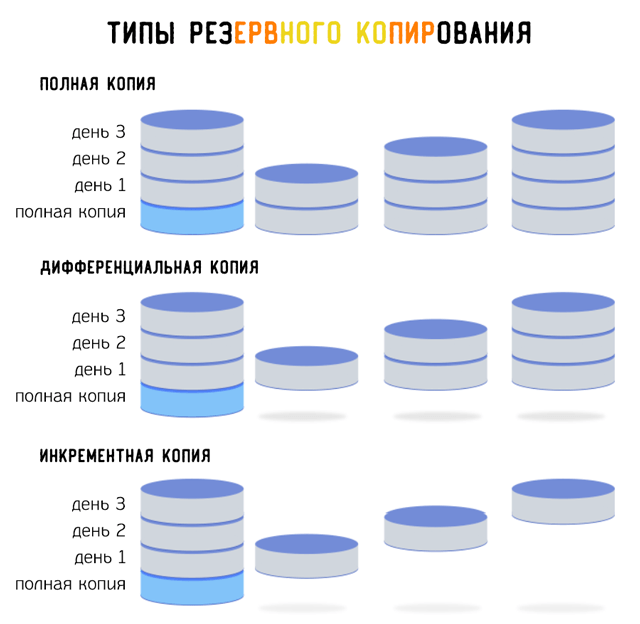
Примечание для продвинутых. В этом разделе мы создаем полную копию данных. Даже если файл не изменился с предыдущего цикла, он все равно войдет в новую копию, занимая место. Существуют также другие методы бэкапа: дифференциальный (только файлы, изменившиеся со времени последнего полного бэкапа) и инкрементальный (только файлы, изменившиеся со времени последнего полного или инкрементального бэкапа). Они позволяют существенно уменьшить объем резервных копий, но усложняют управление ими и восстановление данных. Обычно они применяются в корпоративных автоматизированных системах. Однако в некоторых ситуациях их вполне можно применять и дома. Если интересно, поисковые системы вам в помощь.
7. Защита третья: Старший Брат помнит о вас
Как? Копирование архивов на облачный диск.
Зачем и что? То же самое, что и в предыдущем пункте.
Имея архив, скопированный на флэшку, копируем его также в облачное хранилище (типа OneDrive). Точно так же можно держать там несколько последовательных архивов одной и той же папки.
Зачем вообще нужны флэшки, если можно просто скопировать файлы в облако? Очень просто: данные в облаке часто синхронизируются с вашим компьютером. Если вирус или злоумышленник получит доступ к вашему компьютеру, он удалит или зашифрует данные в облаке точно так же, как и на локальном компьютере. Кроме того, данные в облаке (особенно в бесплатном) вам не принадлежат. Вы не знаете, кто и как может получить к ним доступ и удалить их. Вы также можете банально утратить доступ к своему аккаунту из-за потери пароля, хакерского взлома или принуждения раскрыть пароль со стороны правоохранительных органов. Флэшка в шкафу у тещи этим проблемам не подвластна.
Важно! Всегда убеждайтесь, что копия архива успешно скопирована в облако.
8. Защита четвертая: зеркало вечности
Как? Копирование на внешние DVD-R диски.
Зачем? Баланс между ценой и надежностью хранения объемных данных.
Что? Неизменяемые данные большого объема (например фотографии).
В современном мире носители информации достаточно дешевы. Тем не менее, в ситуациях, когда объемы даже личных данных типа фото- и видеоархивов могут свободно достигать терабайтных размеров, запись на матрицу DVD-R по-прежнему остается вне конкуренции по соотношению цена/объем. Для записи можно использовать бесплатное ПО типа ImgBurn. С учетом того, что многие модели современных системных блоков, равно как и ноутбуки, не поддерживают встроенные DVD-приводы, может потребоваться покупка внешнего с интерфейсом USB. При этом особенно гнаться за скоростью передачи данных незачем: основным ограничением является скорость записи на диск. USB2 вполне достаточно.
Те, кто генерирует такие объемы данных, и без того знают о DVD-R, так что здесь метод приведен только для комплекта.
Важно! DVD-диски неустойчивы к огню и дыму. Следует хранить их в герметично закрываемых емкостях либо индивидуальных пластиковых конвертах. Емкость с центральным шпинделем следует располагать так, чтобы диски стояли вертикально. В противном случае они могут банально слипнуться (особенно если не трогать их несколько лет), а слой носителя окажется поврежденным при их разделении.
9. Защита пятая: а ты кто такой?
Как? Контролируемый доступ к папкам с данными на запись.
Зачем? Чтобы максимально обезопасить рабочий набор данных.
Что? Любые данные на рабочем диске.
Данный метод не относится к резервному копированию. Наоборот, он предназначен для максимальной защиты рабочих данных от вирусов, ворующих и шифрующих данные. Он специфичен для компьютеров под управлением Windows 10, защищенных антивирусом Windows Defender (бесплатен, встроен в ОС).
Важно! Категорически не рекомендуется держать в одной операционной системе два и более антивирусов, работающих в режиме защиты в реальном времени. Если вы хотите применить этот метод, но у вас на компьютере установлен другой антивирус, его следует удалить и включить защиту Windows Defender.
Основной проблемой с защитой от вирусов-шифраторов является то, что они действуют от вашего имени. Они имеют тот же самый доступ к файлам, что и вы сами. Если вам не повезло поймать свеженький шифратор, еще не известный антивирусу, он сможет сделать с вашими данными все, что ему заблагорассудится. Даже контроль доступа правами NTFS (если вы знаете, что это такое) и эвристика антивируса вас не спасут.
Поэтому в новых версиях Windows 10 встроенный антивирус имеет опцию, позволяющую разграничивать доступ на уровне процессов. Иными словами, вы можете разрешить доступ на запись к папке с документами пакету MS Office, но не разрешить всем остальным. Вирус-шифратор обычно создает свой собственный процесс, а потому при попытке что-то изменить в защищенной директории будет остановлен антивирусом, даже если тот не знает, что это вирус.
Контроль доступа к данным в Дефендере изначально отключен, его нужно включать вручную. По умолчанию защищается папка «Мои документы» и еще несколько предопределенных мест. Свои папки вам нужно добавлять вручную.
Важно! Каждый раз, обнаружив доступ нового процесса к защищенной папке, Дефендер спросит вас, что с этим делать. Вопросы появляются на панели оповещений Windows. В полноэкранном приложении (например в играх) они могут остаться незамеченными. Пока вы явно не разрешите доступ приложения к папке, приложение будет сообщать об ошибках во время записи (например, игра не сможет сохраниться), а иногда не будет, но сохранение все равно не произойдет. Хотя это и выглядит изрядным геморроем на первых порах, впоследствии система стабилизируется, отвечать на вопросы становится нужным все реже и реже.
10. Краткое резюме
Итак, мы имеем четыре метода резервного копирования и один дополнительной защиты:
- зеркальная копия на другом диске/разделе;
- архив на флэшке;
- архив в облаке;
- зеркальная копия на DVD;
- контроль доступа к файлам Windows Defender.
Описанные выше методы максимально примитизированы для упрощения задачи. Тем не менее, никто не мешает (и даже настоятельно рекомендуется) использовать их для построения более сложных стратегий резервного копирования. И главное здесь – классификация имеющихся данных, которую можете придумать только вы сами.
При этом совершенно не обязательно использовать все имеющиеся способы для защиты каждой категории данных. Например, установочные пакеты программ, которые можно в любой момент скачать из Интернета, защищать вообще не обязательно, или же можно включить для них только зеркалирование. В то же время, возможно, для некоторых категорий важных данных стоит задействовать полный арсенал. Например, хранить множество последовательных архивов – каждый на своей флешке, спрятанной в нескольких разных физических локациях (особо актуально для тех, кто занимается политической деятельностью в России). Решение зависит только от вас.
Да, и не путайте резервное копирование данных с обеспечением отказоустойчивости работы. Хотя в чем-то они пересекаются, в целом это абсолютно разные задачи.
Удачи. Желаю, чтобы вам никогда не пришлось проверять, насколько надежно вы на самом деле себя защитили.
Накопитель вашего компьютера может выйти из строя в любой момент. Причем если жесткий диск какое-то время подает признаки своей скорой кончины, то твердотельные накопители обычно «умирают» внезапно. А вместе с этим вы не только потеряете операционную систему со всеми установленными на ней программами, но и лишитесь нажитых непосильным трудом фотографий и видео, любимых фильмов и музыки. В общем, всего, чем вы так дорожите.

А, между тем, для того, чтобы избежать такой участи достаточно своевременно создавать бэкапы или иными словами резервные копии важной для вас информации. Конечно, вы можете делать это и вручную, просто копируя нужную информацию на отдельный накопитель. Но такой способ банально неудобен. Тем более что в вашем распоряжении есть огромное число надежных программ для резервного копирования.
В сегодняшней статье мы расскажем о самых интересных из них. Но сначала нужно сделать одно важное отступление: при создании бэкапа всегда храните его на отдельном жестком диске. Не другом разделе (логическом диске) одного и того же накопителя, а именно на отдельном физическом диске, который в идеале не участвует в работе компьютера.
Чтобы понять, какой из дисков логический, а какой физический, кликните по меню «Пуск» правой кнопкой мыши и перейдите в раздел «Управление дисками». В нижней части окна вы увидите список физических дисков (1) и логических разделов (2) на этих накопителях.
Важно понимать, что делать бэкап всего и вся — слишком большая роскошь. Ведь чем больше размер копируемой информации, тем больше места вам понадобится для ее хранения. Поэтому мы рекомендуем ограничиваться только действительно важными данными. Это может быть папка «Пользователь», где хранятся нужные документы, фотографии и другие данные, или отдельные папки с фотографиями и документами, если вы храните их на других разделах. Иными словами, делайте бэкапы только тех данных, которые невозможно или крайне сложно восстановить.
Ну а при настройке резервного копирования лучше всего настраивать перезапись ранее сделанных бэкапов или установить время, после которого они будут удалены. Благо это позволяют делать многие программы.
Теперь же, когда мы разобрались в главных правилах создания бэкапов, перейдем к программам для резервного копирования данных.
WD Backup
Многие производители накопителей заранее позаботились о безопасности данных пользователей. К примеру, компания WD не только выпускает накопители, ориентированные именно на резервное копирование информации, но и предлагает пользователям утилиту WD Backup для создания бэкапов.
Главное достоинство программы в том, что она позволяет сохранять бэкапы не только на физический накопитель, но и в облако Dropbox с возможностью получения доступа к данным из любой точки мира. В настройках утилиты можно выбрать папки, резервные копии которых нужно создать, место хранения бэкапа и задать расписание его создания — каждый час, в определенные дни или ежемесячно.
Seagate DiscWizard
Эта утилита предназначена для миграции с одного накопителя на другой, но она вполне может использоваться и для резервного копирования информации. Правда, возможности программы в этом сильно ограничены — вы не сможете выбрать файлы и папки для резервного копирования, DiscWizard выполняет клонирование только всего диска. Впрочем, это отлично подойдет, если вы хотите иметь резервные копии системного накопителя с Windows и всеми установленными программами.
Acronis True Image
Это, пожалуй, одно из самых раскрученных и мощных решений для резервного копирования информации. Программа умеет делать бэкапы как целых дисков, так и отдельных папок и файлов, сохраняя их на локальные накопители или в облако Acronis. При всем этом утилита поддерживает множество платформ и отличается чрезвычайной гибкостью настроек, позволяя полностью автоматизировать резервное копирование данных.
Есть у Acronis True Image и свои минусы. Приложение весьма требовательно к системным ресурсам и стоит немало денег. Хотя покупатели некоторых твердотельных накопителей Kingston могут получить ее совершенно бесплатно — вместе с SSD поставляется код активации Acronis True Image HD, о чем мы уже писали в обзоре Kingston KC3000.

Paragon Backup & Recovery
В отличие от Acronis True Image, Paragon Backup & Recovery — это бесплатная для домашнего использования утилита с достаточно широкими возможностями резервного копирования. Она позволяет делать бэкапы как физических дисков, так и отдельных логических разделов, папок и файлов.
Вы можете настроить расписание бэкапов с резервным копированием каждый день, неделю, месяц или по определенному событию. Есть возможность выбора пути сохранения бэкапа и времени его хранения. Предусмотрена в программе и возможность создания загрузочного носителя для восстановления системы.
EaseUS Todo Backup Free
Популярная бесплатная программа EaseUS Todo Backup Free отличается чрезвычайно простым интерфейсом и очень неплохими возможностями. С ее помощью можно настроить автоматическое резервное копирование дисков, файлов или разделов, сделать копию операционной системы и перенести ее на другой накопитель.
К сожалению, в бесплатной версии EaseUS Todo Backup нет возможности настроить расписание создания бэкапов, она не умеет отправлять уведомления на электронную почту и создавать резервную копию Outlook. За эти функции придется заплатить $29, что, в общем-то, не так много по сравнению со многими другими платными утилитами для резервного копирования.
Handy Backup
Это программа с чрезвычайно гибкой настройкой и возможностью сохранения бэкапов на локальные и внешние диски, сетевые диски и NAS, FTP-серверы, а также в облако Google Drive и Яндекс.Диск. При этом данные, с которыми работает Handy Backup, могут быть зашифрованы и/или сжаты в резервных копиях по желанию пользователя.
Программа поддерживает функции автоматического бэкапа по расписанию, технологии для полного, смешенного, инкрементального и дифференциального копирования, хранения нескольких версий одного и того же набора данных и выбора способа синхронизации файлов между папками. При всем этом ее интерфейс имеет простой и продвинутый режимы и позволяет легко настроить любые функции.
Читайте также
- Альтернативы Google Docs: куда перенести документы, если Гугл заблокируют
- Удаленный доступ к компьютеру: топ-9 лучших программ
Бесплатное программное обеспечение для резервного копирования – это именно то, о чем вы думаете – это совершенно бесплатное программное обеспечение, которое можно использовать для ручного или автоматического резервного копирования важных данных на жестком диске вашего компьютера в безопасное место, например внешний диск, флэш-диск, сетевой диск и т.д.
Коммерческие программы резервного копирования раньше были наилучшим способом, потому что они были единственным способом получить такие функции, как расширенное планирование, клонирование дисков и разделов, инкрементное резервное копирование и многое другое. Больше это не так! Некоторые из лучших бесплатных программ для резервного копирования делают всё, что делают дорогие программы… и многое другое.
Action Backup
Что нам понравилось:
- Позволяет создавать образ операционной системы
- Поддерживает теневое копирование (VSS)
- Поддерживает формат ZIP64
- Возможен запуск программы в режиме службы WINDOWS
- Поддерживает длинные файловые имена (более 256 символов)
- Отправляет детализированные отчеты о выполненной работе на почту
- Копирование файлов с любого количества ПК в локальной сети с помощью одной копии программы
Что нас разочаровало:
- Нельзя задать пароль на саму программу
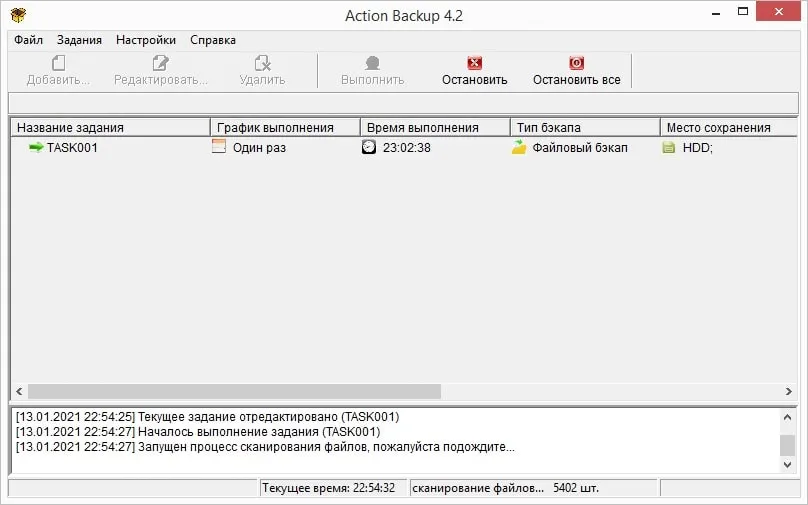
Action Backup – самая оптимальная программа резервного копирования из представленных в этом списке программ. Она сочетает в себе простой, грамотно спроектированный интерфейс, а также мощный функционал для организации автоматизированного бэкапа файлов по расписанию.
С помощью Action Backup вам доступны любые ресурсы для сохранения резервных копий данных: локальные (внешние) жесткие диски, удаленные сетевые ресурсы на персональных компьютерах в локальной сети, NAS хранилища, FTP сервера. К тому же вам достаточно только одной копии программы для того, чтобы организовать резервное копирования файлов с любого количества ПК в локальной сети.
Процедура резервного копирования в Action Backup полностью автоматизирована. Вы можете выполнять резервное копирование по следующему графику: «один раз», «ежедневно», «еженедельно», «ежемесячно». Кроме того, Action Backup предоставляет вам очень удобную возможность принудительного запуска задания резервного копирования даже в том случае, если оно было пропущено. Таким образом вы можете быть полностью уверенным в том, что необходимые вам файлы будут обязательно скопированы в любом случае.
Поддержка в Action Backup «полного», «инкрементного», «дифференциального» режима копирования обеспечит создание резервных копий только из необходимых файлов. Тем самым вы минимизируете появление файлового мусора и создаете резервные копии, только из тех данных, которые вам действительно нужны.
Также с помощью Action Backup вам доступно создание резервных копий как в обычном формате – файловый бэкап, так и в формате ZIP64, благодаря которому вы можете обеспечить шифрование необходимых вам файлов. В обоих вариантах, вам доступны опции добавления файлов в создаваемую резервную копию, такие как – «сохранять структуру каталогов в архиве», «добавлять файлы только для чтения», «добавлять скрытые файлы», «добавлять системные файлы» и многое другое. Помимо этого, вам доступен стандартный список типов файлов, не подлежащих сжатию перед добавлением в ZIP архив. Использование этого списка в Action Backup существенно экономит время и ресурсы системы, при создании резервных копий.
Также используя программу Action Backup вы получаете возможность создания полноценного образа операционной системы с его последующим сохранением на жестком локальном (внешнем) диске, на удаленном ПК в локальной сети или NAS хранилище.
Помимо этого, с помощью Action Backup вы можете выполнять резервное копирование файлов заблокированных системой или другими приложениями (теневое копирование – VSS). Если бэкап необходимо выполнять при всех завершенных пользовательских сеансах, то вы можете воспользоваться еще одной возможностью этой программы – запуск в режиме службы WINDOWS, а настроив в программе отправку уведомлений, вы получите на указанный вами E-Mail подробный отчет о результатах выполненной работы.
Таки образом Action Backup является наиболее удобной и сбалансированной программой для организации процедуры резервного копирования файлов по расписанию.
Action Backup поддерживает все современные версии ОС Windows.
Скачать бесплатно Action Backup
EaseUS Todo Backup
Что нам понравилось:
- Позволяет создать резервную копию системного раздела
- Вы можете добавить защиту для ваших резервных копий
- Найти файлы в резервной копии легко
- Позволяет настроить множество параметров
- Поддерживает несколько методов резервного копирования
- Позволяет восстановить системный раздел даже без диска восстановления
- Резервное копирование целых жестких дисков, отдельных разделов и отдельных файлов и папок
Что нас разочаровало:
- Нельзя подписаться на уведомления по электронной почте
- Не поддерживает резервное копирование на основе событий
- Не удается включить исключения файлов
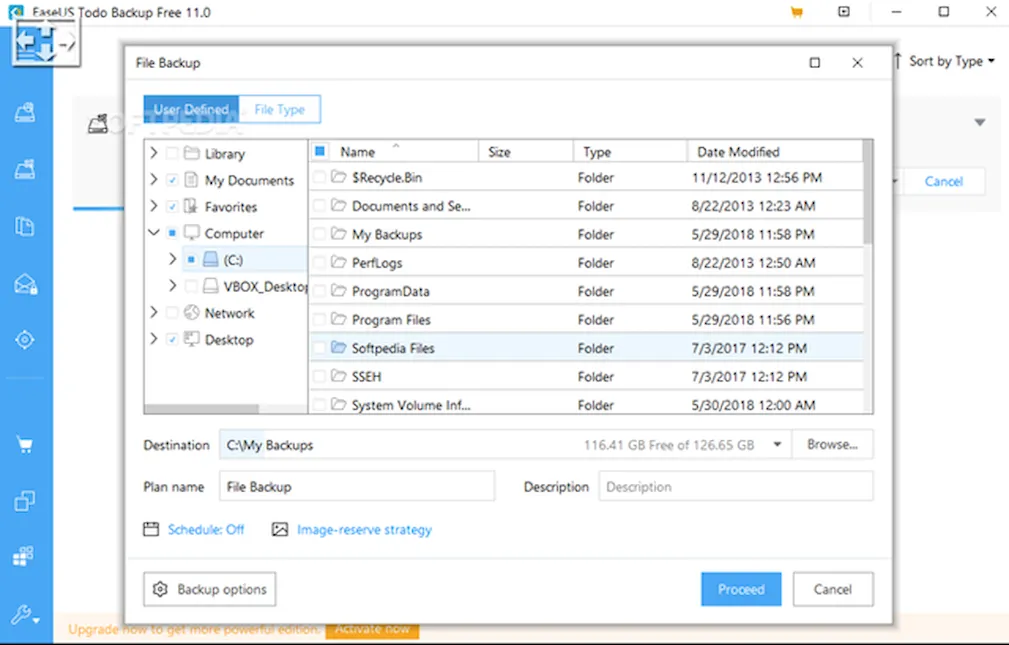
EaseUS Todo Backup может выполнять резервное копирование отдельных файлов и/или целых папок в и из местоположения на локальном диске или в сетевой папке, а также сохранять резервные копии в облачном хранилище. В дополнение к конкретному пользовательскому контенту, EaseUS Todo Backup также может выполнять резервное копирование всего диска, раздела или системного диска.
При планировании резервного копирования или после его завершения вы можете запустить инкрементную, дифференциальную или полную резервную копию тех же данных.
Резервные копии не читаются из Проводника, поэтому вы должны использовать EaseUS Todo Backup для просмотра данных. В частности, вы можете дважды щелкнуть файл резервной копии, чтобы открыть его в EaseUS Todo Backup, где он выглядит как в Windows Explorer и так же прост в использовании, но для открытия резервной копии необходимо установить программу. Отображается временная шкала резервных копий, поэтому очень легко выбрать конкретное время для восстановления файлов.
Вы можете просматривать резервную копию тремя способами: путем поиска в резервной копии по имени или расширению файла, в «древовидном представлении» с сохранением исходной структуры папок или путём фильтрации файлов резервной копии по типу файла, например по электронной почте / изображению / видео.
Вы можете восстановить целые папки и/или отдельные файлы в их исходное или пользовательское местоположение.
EaseUS Todo Backup также позволяет изменить алгоритм сжатия файлов резервной копии, ограничить скорость и приоритет резервного копирования, очистить диск, выполнить резервное копирование устройства Android, сохранить настройки безопасности во время резервного копирования, разбить архив на меньшие разделы, защитить паролем резервную копию, запланировать резервное копирование.
Установочный файл EaseUS Todo Backup довольно большой – около 100 МБ. Программа совместима с Windows 10 и Windows XP.
Скачать EaseUS Todo Backup
AOMEI Backupper Standard
Что нам понравилось:
- Резервные копии сжимаются в один файл
- Вы имеете полный контроль над тем, что копируется на уровне файлов
- Действительно легко использовать
- Позволяет зашифровать и сжать резервную копию
- Может выполнять интеллектуальное резервное копирование, чтобы избежать захвата неиспользуемого пространства
- Предоставляет параметры планирования
- Поддерживает клонирование жестких дисков
Что нас разочаровало:
- Некоторые параметры, найденные в других программах резервного копирования, отсутствуют
- Вы не можете приостановить резервное копирование, только полностью остановить его
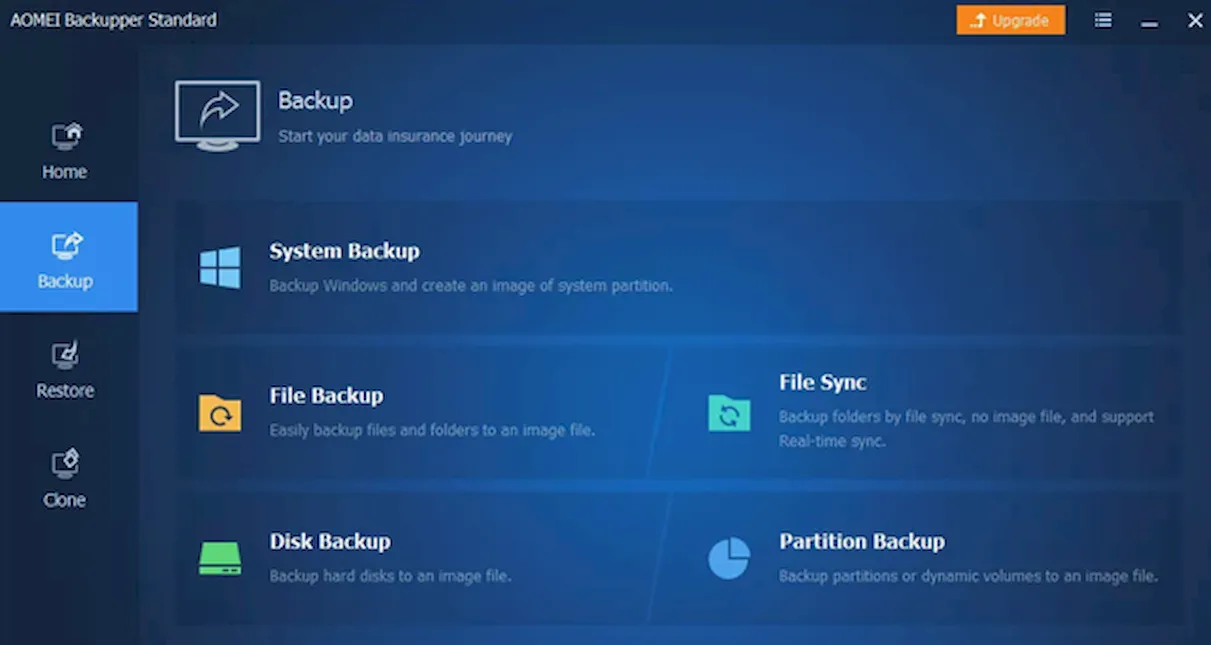
В AOMEI Backupper Standard поддерживается четыре типа резервного копирования: резервное копирование на диск, резервное копирование раздела, резервное копирование файлов/папок и резервное копирование системы. Вы также можете клонировать раздел или весь диск на другой диск с помощью AOMEI Backupper.
Все резервные копии данных, независимо от их типа, хранятся в одном файле, который можно сохранить на локальном или внешнем диске, а также в общей сетевой папке.
AOMEI Backupper поддерживает шифрование резервной копии паролем, установку пользовательского уровня сжатия, получение уведомлений по электронной почте после завершения резервного копирования, разбиение резервной копии на части нестандартного размера (например, для компакт-дисков и DVD-дисков) и выбор между точной резервной копией (используемые файлы и неиспользуемое пространство) или интеллектуальным резервным копированием (резервное копирование только используемого пространства).
AOMEI Backupper поддерживает планирование, поэтому вы можете запускать резервное копирование только один раз, каждый день, неделю или месяц, а также с постоянным интервалом в течение дня. Доступны расширенные настройки для выбора полной, инкрементной или дифференциальной резервной копии.
Мне особенно нравится функция восстановления в AOMEI Backupper. Вы можете смонтировать резервную копию образа в качестве локального диска и осуществлять поиск по данным, как если бы они действительно были в Проводнике Windows. Вы даже можете скопировать отдельные файлы и папки. Вместо того, чтобы исследовать резервную копию, вы также можете восстановить все данные всего несколькими щелчками мыши.
Пользователи Windows 10, 8, 7, Vista и XP могут установить AOMEI Backupper Standard как для 32-разрядных, так и для 64-разрядных версий.
Скачать AOMEI Backupper Standard
Cobian Backup
Что нам понравилось:
- Множество опций для настройки резервной копии
- Точные параметры планирования
- Резервное копирование и сохранение во многих местах
- Расширенные фильтры
Что нас разочаровало:
- Не обновляется с 2012 года
- Не так привлекательна, как некоторые другие программы резервного копирования
- Вы должны вручную восстанавливать файлы из папки назначения
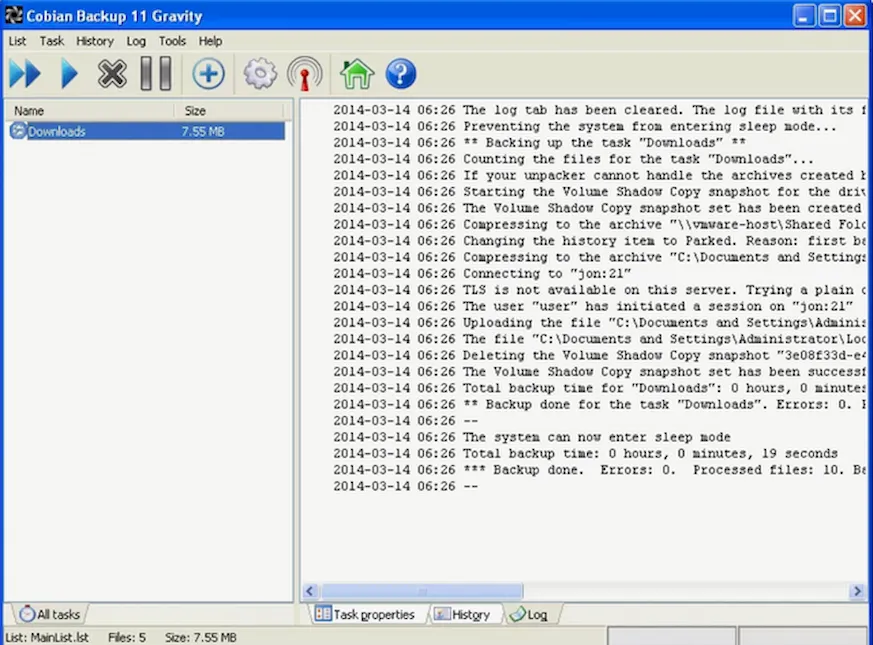
Cobian Backup может выполнять резервное копирование файлов, дисков и папок во все следующие местоположения: локальный диск, FTP-сервер, общий сетевой ресурс, внешний диск или другое хранилище. Любое или все эти места назначения могут использоваться вместе с другими как для источника, так и для места резервного копирования.
Полная, дифференциальная или инкрементная резервная копия может использоваться с Cobian Backup. Он также поддерживает автоматическое удаление пустых папок из резервной копии и использование теневого копирования тома.
Вы можете настроить Cobian Backup для шифрования и/или сжатия резервной копии в отдельные архивы для каждого файла, создания простой копии, ничего не архивируя, или архивировать всю исходную папку в один файл. При сжатии резервной копии вы также можете настроить разбиение её на более мелкие разделы, что полезно при хранении файлов на чём-то вроде компакт-диска.
Планирование резервного копирования может быть очень точным. Cobian Backup может запускать задание резервного копирования один раз, при запуске, ежедневно, еженедельно, ежемесячно, ежегодно или по таймеру, который запускается каждые несколько минут.
Для запуска задач до и/или после запуска задания резервного копирования доступны несколько параметров, некоторые из которых включают запуск программы, остановку службы, спящий режим компьютера и выполнение специальной команды.
Cobian Backup также поддерживает выбор приоритета резервного копирования, запуск задания от имени другого пользователя, отправку журналов неудачных / успешных операций на один или несколько адресов электронной почты и определение расширенных параметров фильтрации для включения / исключения данных из резервной копии.
К сожалению, в Cobian Backup нет никаких вариантов восстановления, кроме как просто просмотреть папку резервной копии и вытащить файлы.
Cobian Backup работает с Windows 10 и Windows XP.
Скачать Cobian Backup
FileFort Backup
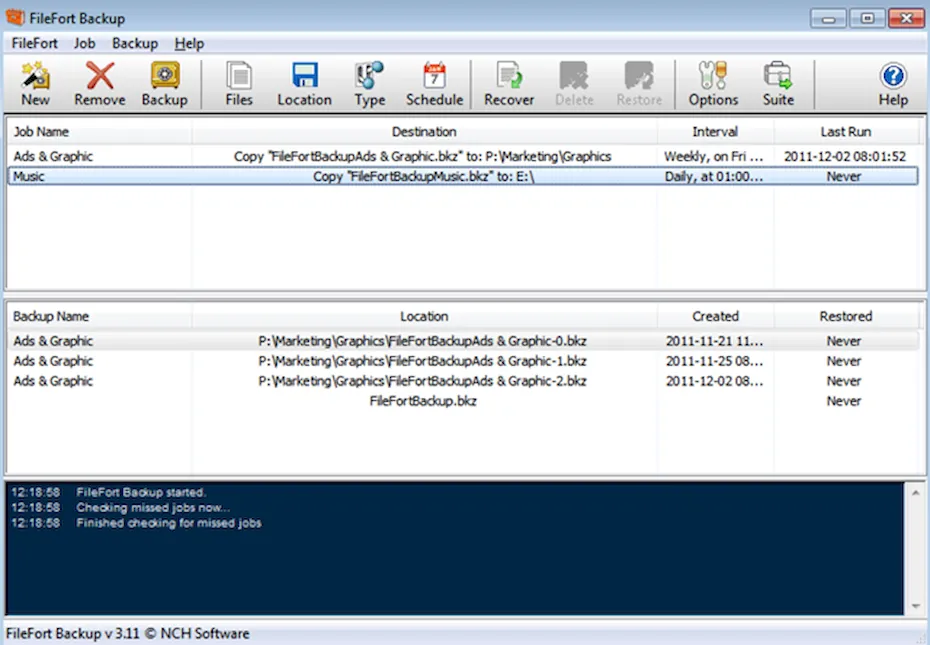
Что нам понравилось:
- Проводит вас через мастера для создания резервной копии
- Уникальные способы хранения резервной копии
- Вы можете сохранить резервную копию в облачном хранилище
- Поддерживает шифрование
- Резервные копии могут создаваться по заданному расписанию
- Позволяет определить резервную копию по размеру и расширению файлов
Что нас разочаровало:
- Не удается выполнить резервное копирование системного раздела или полное резервное копирование диска
FileFort Backup позволяет создавать резервные копии файлов в файл BKZ, самораспаковывающийся EXE-файл, ZIP-файл или обычное зеркальное резервное копирование, которое просто копирует файлы в место назначения.
Мастер проведет вас через процесс резервного копирования, чтобы помочь вам указать, какие файлы должны быть сохранены и куда они должны сохраняться. Вы можете выполнить резервное копирование нескольких папок и/или отдельных файлов на внешний диск, CD / DVD / Blu-ray, сетевые папки или другую папку на том же диске, что и исходные файлы.
Выбирая данные для включения в резервную копию, вы можете отфильтровать файлы так, чтобы они включали только файлы, размер которых меньше определенного размера и/или определенного типа.
Вы можете зашифровать резервную копию, запланировать резервное копирование ежедневно или еженедельно, а также архивировать пропущенные при запуске системы.
Восстановление резервной копии дает вам возможность восстановить исходное или новое местоположение.
Установить FileFort Backup могут пользователи MacOS (10.4 и выше), а также пользователи Windows 10, 8, 7, Vista и XP.
Скачать FileFort Backup
BackUp Maker
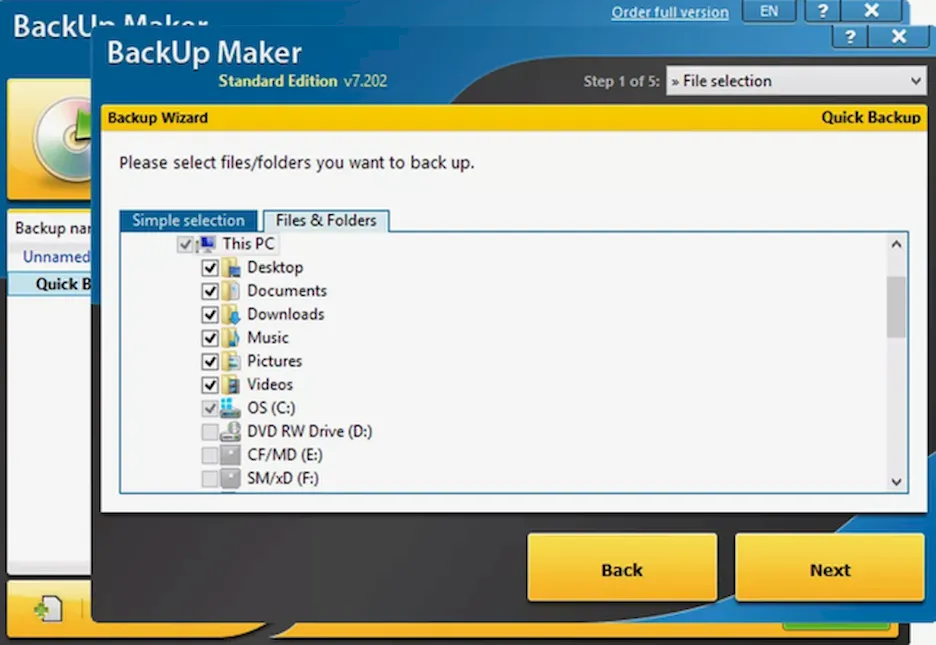
Что нам понравилось:
- Легко выбрать то, что нужно добавить в резервную копию
- Интересные способы запуска задания резервного копирования
- Поддерживает шаблоны и условные выражения
- Позволяет восстановить только те файлы, которые были изменены с момента резервного копирования
- Поддерживает множество других функций, таких как шифрование
Что нас разочаровало:
- Все резервные копии сохраняются в ZIP-архиве без возможности выбора другого формата
- Вы не можете защитить паролем саму программу
BackUp Maker может выполнять резервное копирование отдельных файлов и/или папок непосредственно на диск, на локальный или внешний жесткий диск, FTP-сервер или в сетевую папку.
Простой выбор позволяет выбирать общие файлы и места для резервного копирования, такие как закладки интернет-браузера, музыку и видео. Данные могут быть включены или исключены из резервной копии по имени папки или файла, а также с помощью расширенных параметров фильтрации с использованием подстановочных знаков.
Резервное копирование с помощью BackUp Maker может быть ограничено для запуска в определенные дни недели или месяца, может запускаться при входе или выходе из системы, по расписанию каждые столько-то минут и даже могут запускаться автоматически при подключении определенного USB-устройства.
Условные параметры позволяют настроить запуск резервного копирования только в том случае, если определенный файл или папка найдены в любом месте локального, внешнего или сетевого расположения. Также предоставляется возможность запустить резервное копирование, только если файлы изменились с определенной даты, в течение последних стольких-то дней или с момента последнего полного резервного копирования.
При восстановлении резервной копии вы можете выбрать любое место на вашем компьютере и при необходимости выбрать только резервное копирование новых файлов.
BackUp Maker также поддерживает шифрование, разбиение резервных копий файлов, предварительные / последующие задачи, запуск пропущенных задач, пользовательское сжатие и назначение клавиш быстрого запуска для резервного копирования без открытия интерфейса программы.
BackUp Maker можно использовать в Windows 10, 8, 7, Vista и XP, а также в Windows Server 2012, 2008 и 2003.
Скачать BackUp Maker
DriveImage XML
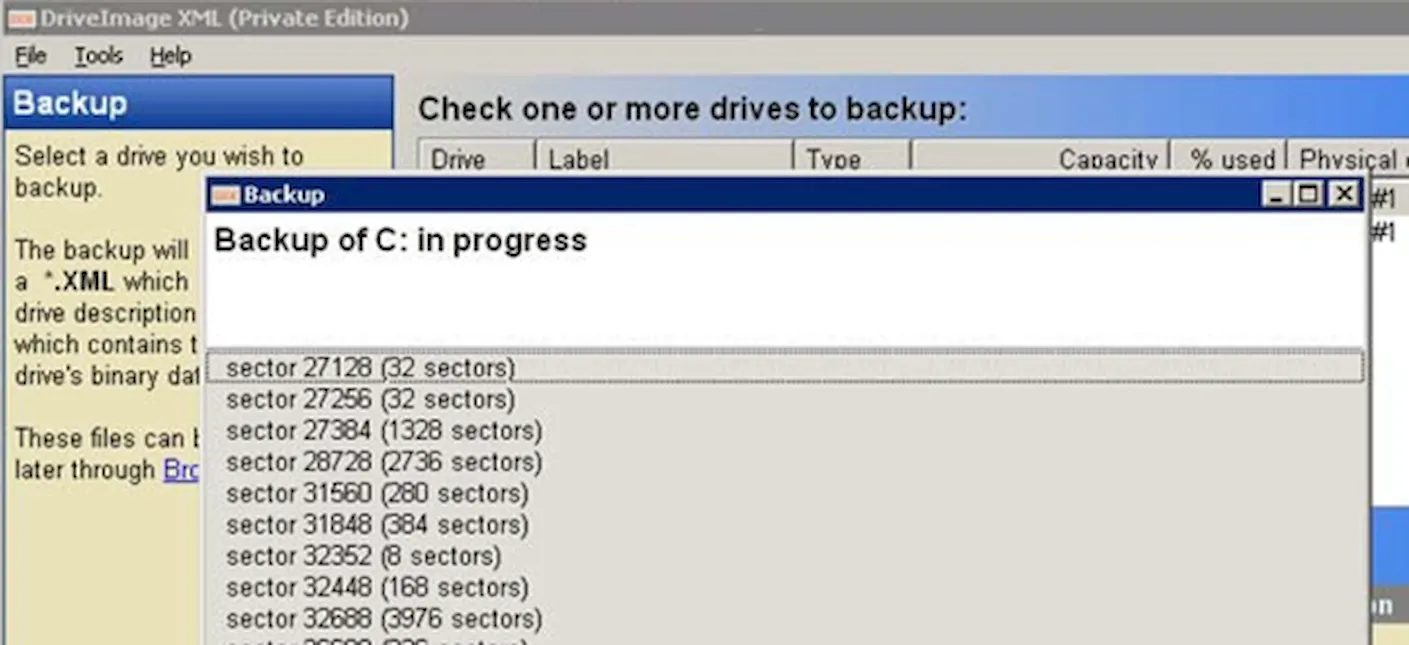
Что нам понравилось:
- Сохраняет всё в два легко управляемых файла
- Может также резервировать неиспользуемое дисковое пространство
- Поддерживает разбиение резервной копии на несколько частей
- Позволяет клонировать один диск на другой
- Включает загрузочную программу, которая может восстановить системный раздел
Что нас разочаровало:
- Необходимо использовать командную строку для планирования резервного копирования
- Запускает резервное копирование с небольшим предупреждением
- Невозможно восстановить резервную копию на диск меньше оригинального
- Невозможно защитить резервную копию с помощью пароля
DriveImage XML может выполнять резервное копирование системного диска или любого другого подключенного диска в два файла, которые затем можно сохранить в сетевой папке, на локальном диске или внешнем диске.
Создается файл DAT, который содержит фактические данные, находящиеся на диске, а небольшой файл XML создается для хранения описательной информации о резервной копии.
Перед выполнением резервного копирования вы можете также создать резервную копию неиспользуемого пространства, сжать файлы и/или разбить резервную копию на более мелкие разделы. Если вы разбиваете резервную копию на части, вы не можете указать размер срезов, что вызывает сожаление.
Вы можете восстановить образ резервной копии на жесткий диск (того же размера или больше, что и исходный) или просмотреть резервную копию с помощью DriveImage XML. Вы можете извлечь отдельные файлы, выполнить поиск в резервной копии и даже напрямую запустить некоторые файлы, не восстанавливая ничего.
DriveImage XML поддерживает планирование резервного копирования, но выполняется только с параметрами командной строки, что полезно при использовании планировщика заданий для автоматизации резервного копирования.
DriveImage XML также может создавать резервные копии или клонировать один диск на другой без создания файла образа. Этот метод, а также обычное резервное копирование и восстановление, как описано выше, также можно запустить до загрузки Windows, используя Live CD.
DriveImage XML запустит резервное копирование во время работы мастера, когда вы, по-видимому, меньше всего этого ожидаете, поэтому убедитесь, что вы готовы начать резервное копирование, нажав Далее на экране под названием «Резервное копирование».
DriveImage XML работает с Windows 10 по Windows XP, включая Windows Server 2003.
Скачать DriveImage XML
COMODO Backup
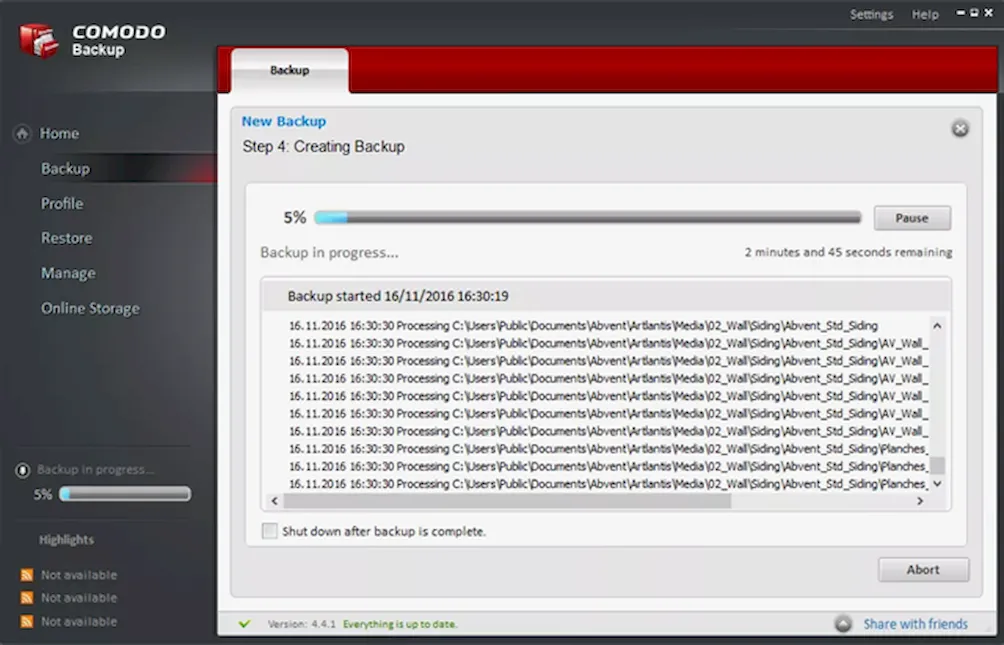
Что нам понравилось:
- Поддерживает резервное копирование очень определенных групп данных
- Множество опций форматов файлов для сохранения резервных копий данных
- Одно из поддерживаемых мест резервного копирования отправляет данные по электронной почте
- Несколько вариантов планирования
- Резервные копии могут быть защищены паролем
Что нас разочаровало:
- Программа установки пытается установить дополнительную программу
COMODO Backup имеет массу замечательных возможностей для бесплатной программы резервного копирования. Он может создавать резервные копии файлов реестра, файлов и папок, учетных записей электронной почты, отдельных записей реестра, чатов IM, данных браузера, разделов или целых дисков, таких как системный диск. Данные могут быть скопированы на локальный или внешний диск, CD/DVD, в сетевую папку, на FTP-сервер или отправлены кому-либо по электронной почте.
Поддерживаются различные типы файлов резервных копий, такие как создание файла CBU, ZIP или ISO, а также выполнение двусторонней или односторонней синхронизации, использование функции обычного копирования или создание самораспаковывающегося файла CBU.
В зависимости от типа файла резервной копии, который вы используете с COMODO Backup, вы можете указать, следует ли его разбивать на более мелкие части, сжимать и/или защищать паролем.
Параметры планирования очень специфичны, что позволяет запускать резервное копирование вручную, при входе в систему, один раз, ежедневно, еженедельно, ежемесячно, в режиме ожидания или каждые очень много минут. Пропущенные задания можно даже настроить на работу в автоматическом режиме, чтобы подавлять все уведомления и окна программы.
Восстановить файлы с помощью COMODO Backup очень просто, потому что вы можете смонтировать файл образа как диск и просмотреть файлы резервных копий, как в Проводнике, копируя всё, что пожелаете. Кроме того, вы можете просто восстановить весь образ резервной копии в исходное место.
COMODO Backup также поддерживает уведомления по электронной почте, исключения файлов по типу расширения, использование теневого копирования томов для копирования заблокированных файлов, зеркалирование дисков / разделов, изменение приоритета ЦП и сети и запуск пользовательской программы до и/или после задания резервного копирования.
COMODO Backup должен работать без проблем в Windows 10 вплоть до Windows XP.
Скачать COMODO Backup
Redo Backup
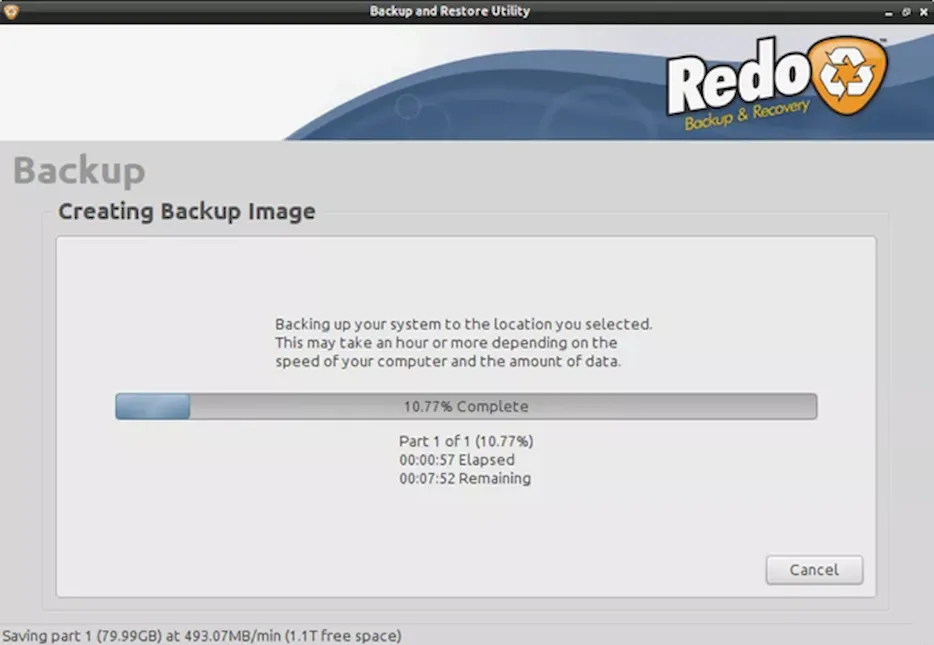
Что нам понравилось:
- Резервное копирование всего компьютера одновременно
- Действительно прост в использовании
- Несколько вариантов сохранения резервной копии
- Бесплатно для коммерческого и личного использования
- Включает в себя другие полезные инструменты
Что нас разочаровало:
- Нет возможности для резервного копирования отдельных файлов и папок
- Вы не можете просматривать резервную копию, как файлы в обычной папке
- Нельзя использовать изнутри ОС
Redo Backup не поддерживает резервное копирование отдельных файлов и папок. Вместо этого эта программа выполняет резервное копирование всего жесткого диска, запуская его с загрузочного устройства. Вы можете использовать Redo Backup для резервного копирования диска на внутренний жесткий диск, внешнее USB-устройство, FTP-сервер или общую сетевую папку.
Коллекция файлов, зарезервированных с помощью Redo Backup, не может быть прочитана как обычные файлы. Чтобы восстановить данные, вы должны снова использовать программу и затем выбрать диск, на который вы хотите восстановить файлы. Диск назначения будет полностью перезаписан данными резервной копии.
Также на диске Redo Backup есть инструмент для восстановления данных, анализатор использования диска, тестер памяти, менеджер разделов и утилита очистки данных.
Скачать Redo Backup
Redo Backup лучше всего использовать в ситуации, когда вы хотите иметь возможность восстановить весь жесткий диск. Хотя этот тип резервного копирования включает в себя все файлы и программы на диске, он не предназначен для восстановления отдельных файлов и папок.
Yadis! Backup
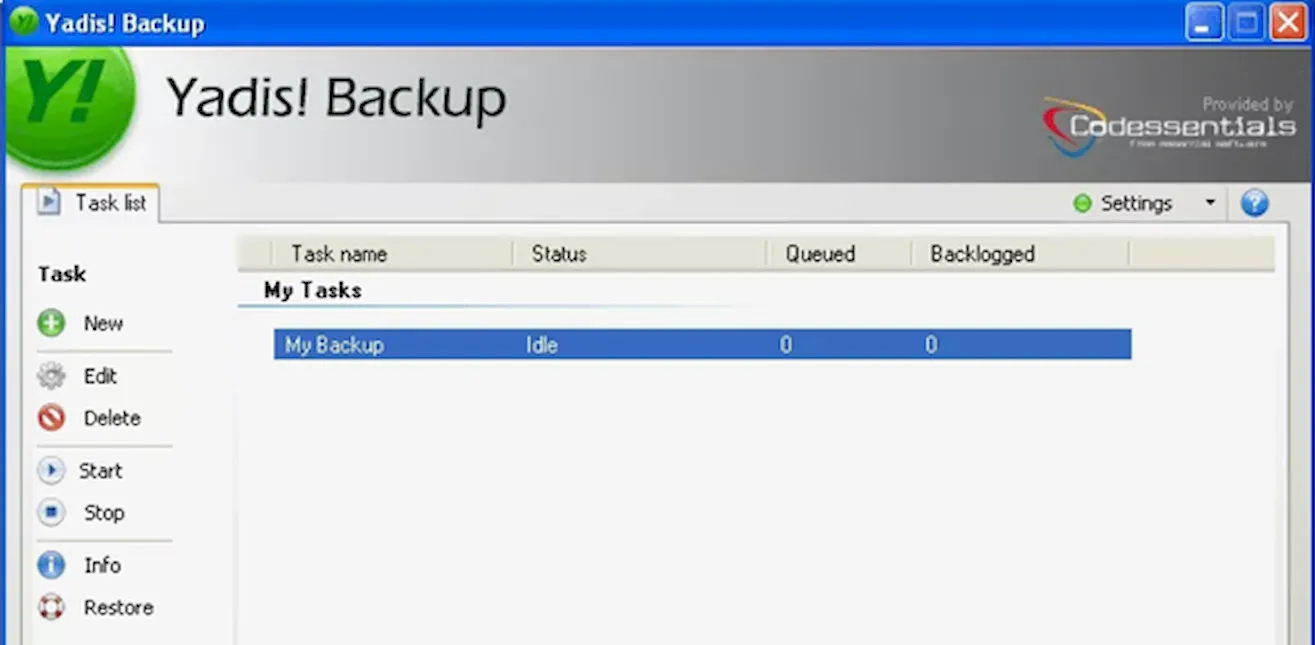
Что нам понравилось:
- Много настраиваемых вариантов
- Резервное копирование может быть запущено автоматически
- Задание резервного копирования может выполняться в зависимости от активности файла
- Можно исключить определенные файлы из резервной копии
Что нас разочаровало:
- Расписание автоматического резервного копирования не может быть изменено
- Каждое задание резервного копирования может обрабатывать только одну папку
- Вы не можете создавать резервные копии определенных файлов; только целой папки
- Варианты восстановления не очень полезны
- Отсутствует защита паролем и шифрование
Yadis! Backup легко выполнит резервное копирование папок на FTP-сервер или локальный, внешний или сетевой диск. Поддерживается любое количество версий файлов, и вы можете сохранить исходную структуру папок без изменений для лучшей организации. Вы также можете исключить подкаталоги и определить включенные / исключенные файлы по их расширению.
Единственный вариант планирования – запуск задания резервного копирования автоматически или вручную. Там нет пользовательских опций, как на почасовой или дневной основе.
Yadis! Backup может быть настроен для мониторинга, когда файл создается, удаляется и/или изменяется. Если произойдет какое-либо или все эти события, будет выполнено задание резервного копирования.
Даже настройки, которые вы изменили, Yadis! Backup может сохранить в папку указанную при внесении изменений, чтобы вы не потеряли свои пользовательские параметры.
Вы можете выбрать только одну папку для резервного копирования за один раз. Любые дополнительные папки должны быть созданы как собственное задание резервного копирования.
Что мне не понравилось, так это то, что нет возможности легкого восстановления резервных копий файлов, созданных с помощью Yadis! Backup. Чтобы получить доступ к файлам, для которых было выполнено резервное копирование, нужно смотреть папку резервной копии, будь то на FTP-сервере или на другом диске.
Yadis! Backup работает с Windows 10 через Windows XP.
Скачать Yadis! Backup
Everyday Auto Backup
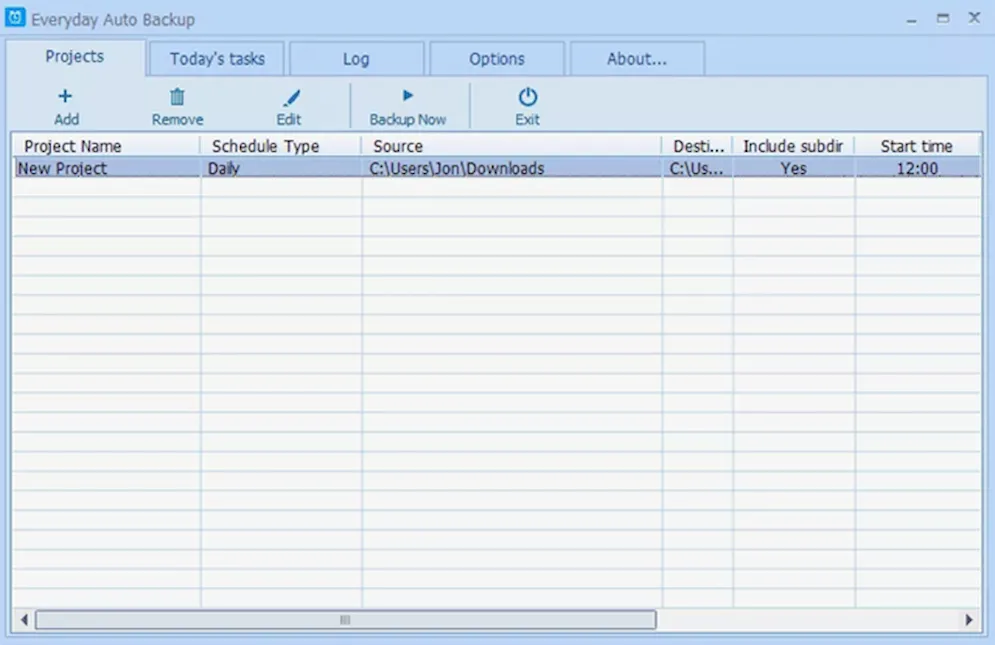
Что нам понравилось:
- Резервное копирование может выполняться по расписанию
- Можно предотвратить резервное копирование подпапок
- Не нужна программа для восстановления резервных копий файлов
- Программа чрезвычайно проста в использовании
Что нас разочаровало:
- Отсутствует шифрование и защита паролем
- Резервное копирование целых папок, а не конкретных файлов
- Не выполняет автоматически пропущенные задания резервного копирования
- Поддерживаются только полные резервные копии (не инкрементные и т.д.)
- Вы не можете приостановить резервное копирование
- Не обновлялся с 2014 года
Everyday Auto Backup действительно проста в использовании. Она может создавать резервные копии папок на локальный диск или в сетевое хранилище всего за несколько кликов. Поддерживает возможность полного исключения подпапок, а также может исключать файлы из резервной копии по имени и/или типу файла. Планирование может быть установлено для более чем одной работы одновременно и поддерживает ежечасное, ежедневное, еженедельное, ежемесячное или ручное резервное копирование.
Здесь нет параметров пароля или параметров шифрования. К сожалению, это также означает, что вы можете использовать резервные копии данных как настоящие файлы; Вы можете открывать, редактировать и просматривать их в обычном режиме.
Everyday Auto Backup можно использовать в Windows 10, 8, 7, Vista, XP, 2000, Windows Server 2003 и даже более старых версиях Windows.
Скачать Everyday Auto Backup
MiniTool ShadowMaker
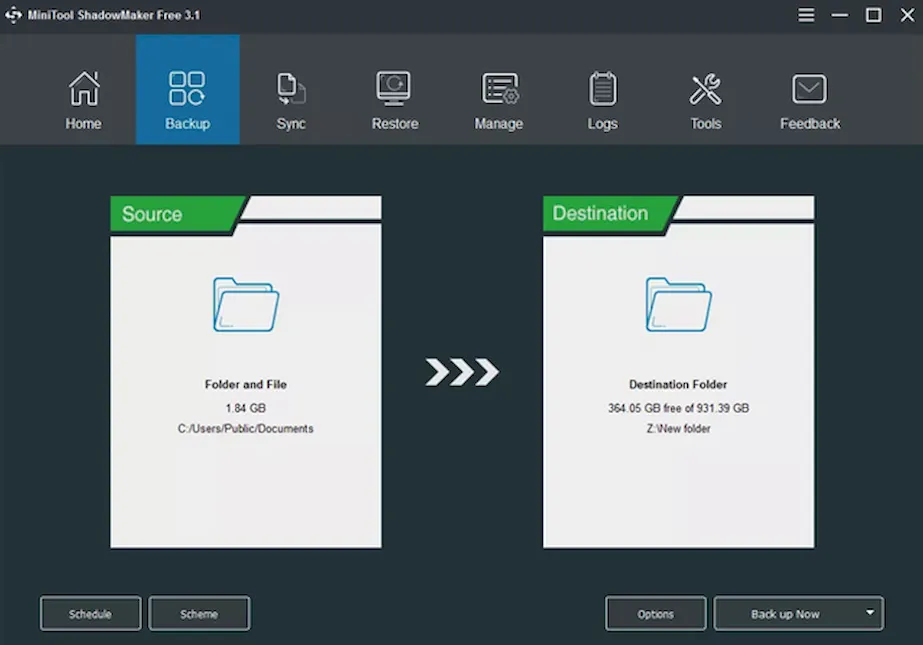
Что нам понравилось:
- Множество потрясающих функций
- Супер прост в использовании
- Обновления часто с новыми функциями
Что нас разочаровало:
- Некоторые функции отображаются как бесплатные, пока вы не нажмете на них
Бесплатная программа резервного копирования MiniTool ShadowMaker содержит множество действительно замечательных функций. Она работает с Windows 10, 8 и 7 и создает резервные копии не только файлов и папок, но и целых жестких дисков.
Вы можете создавать резервные копии дисков, разделов, файлов и папок на любом локальном, внешнем или сетевом диске. Резервное копирование может запускаться по заданному расписанию ежедневно, еженедельно или ежемесячно, но поддерживается только добавочное резервное копирование (не полное или разностное). Это также ваш выбор, если вы хотите сделать резервную копию каждого сектора или только используемого.
С помощью этой программы вы можете установить произвольный размер файла для резервной копии, чтобы он помещался на компакт-дисках и т.п. Также поддерживаются настраиваемое сжатие, оповещения по электронной почте, исключение файла, защита паролем и проверка резервной копии.
Вы могли бы подумать, что функции уже закончились, но MiniTool ShadowMaker также имеет инструмент, который вы можете использовать для восстановления резервной копии, даже если ваш компьютер не запускается. Вы также можете использовать бесплатное программное обеспечение для резервного копирования MiniTool для клонирования дисков, ручного подключения резервной копии для удобства просмотра и настройки задания синхронизации файлов/папок.
Некоторые функции исключены в бесплатной версии и доступны только при оплате Pro, Pro Ultimate, Business или Business Deluxe. Однако то, что вы получаете с бесплатной версией, всё ещё намного лучше, чем то, что предоставляют некоторые бесплатные инструменты резервного копирования.
Скачать MiniTool ShadowMaker
Iperius Backup
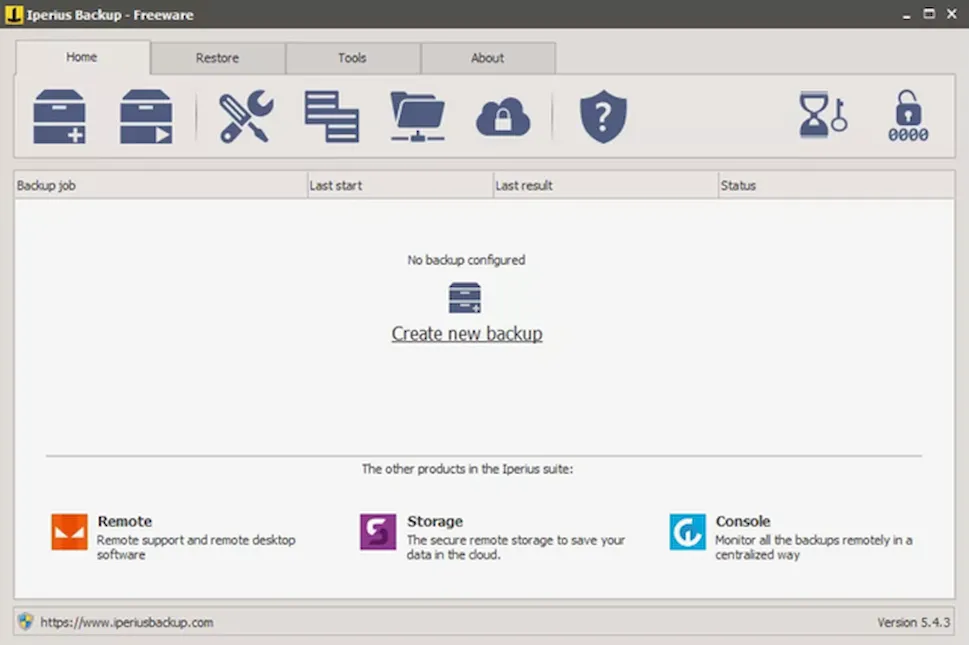
Iperius Backup выполняет резервное копирование файлов из локальной папки на сетевой или локальный диск. Интерфейс программы выглядит действительно красиво, чисто и совсем прост в использовании. Меню отображаются рядом в отдельных вкладках, поэтому легко перемещаться по настройкам.
Файлы могут быть добавлены в задание резервного копирования по одному или сразу через папку, а задание резервного копирования может быть сохранено локально или в сети, используя один из трёх типов резервного копирования. Вы также можете выбрать количество резервных копий для хранения.
Помимо сжатия ZIP, уведомлений по электронной почте и защиты паролем, в Iperius Backup есть и другие пользовательские опции. Вы можете включить в резервную копию скрытые файлы и системные файлы, выключить компьютер после завершения резервного копирования, повысить скорость сжатия, изменив степень сжатия, и выполнить резервное копирование по расписанию.
В дополнение к вышесказанному, Iperius Backup может запускать программу, другое задание резервного копирования или файл до и/или после задания резервного копирования.
При создании задания резервного копирования вы также можете исключить файлы, отдельные папки, все подпапки и определенные расширения из резервной копии. Вы даже можете включать или исключать файлы, размер которых меньше, равен или больше определенного размера, чтобы обеспечить резервное копирование именно того, что вам нужно.
Iperius Backup работает в Windows 10, Windows 8 и Windows Server 2012, но, вероятно, будет работать и в более ранних версиях Windows.
Скачать Iperius Backup
Некоторые из опций, которые вы можете найти в этой бесплатной версии Iperius Backup, на самом деле работают только в платной, полной версии, например, резервное копирование на Google Drive. Вам сообщат, какие функции нельзя использовать, когда вы попытаетесь их использовать.
Genie Timeline Free
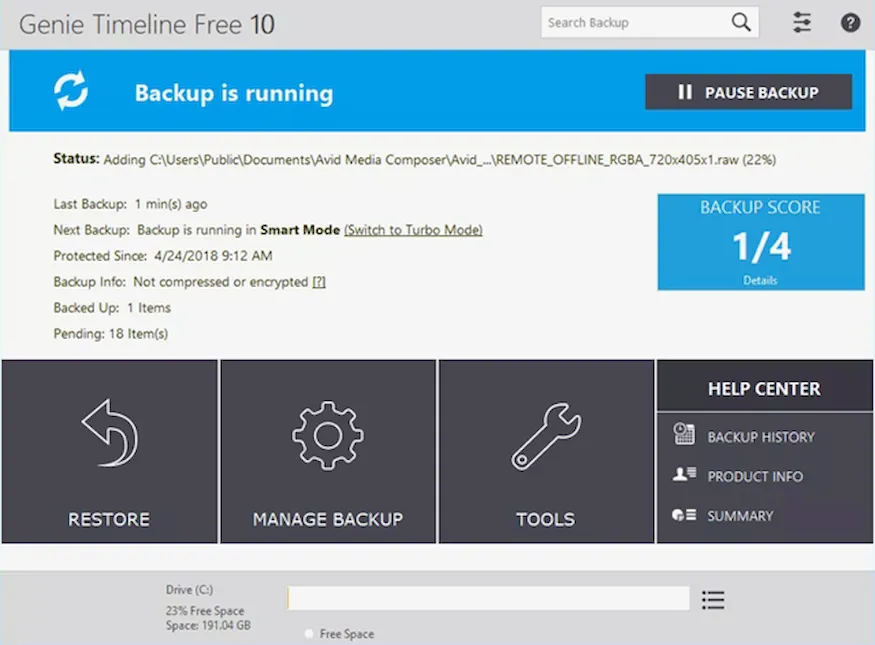
Genie Timeline Free может быть одной из самых простых в использовани программ резервного копирования. Она может создавать резервные копии файлов и/или папок с локального диска, внешнего диска и сетевого диска.
Функции в программе очень просты в использовании и доступны, и не так много дополнительных опций, которые могут сбить с толку. При настройке резервного копирования Genie Timeline Free предлагает несколько файлов по категориям, например «Рабочий стол», «Документы», «Видео», «Финансовые файлы», «Офисные файлы», «Изображения» и т.д. Вы можете выбрать их в разделе «Умный выбор», но по-прежнему добавлять пользовательские данные, если хотите, что делается через раздел «Мой компьютер». Резервные копии могут исключать определенные типы файлов и/или расположения файлов и папок.
С помощью настольной программы вы можете переключаться между Turbo Mode и Smart Mode, чтобы переключать более быструю или более медленную скорость резервного копирования. Существует также мобильное приложение для iPhone и iPad, которое позволяет легко отслеживать ход выполнения задания резервного копирования в Genie Timeline Free.
Восстановление резервных копий файлов действительно простое, потому что вы можете искать в резервной копии и перемещаться по файлам в их исходной структуре папок. Таким образом, можно восстановить как целые папки, так и отдельные файлы.
Общие функции, которые есть в большинстве программ резервного копирования, отсутствуют в Genie Timeline Free, но доступны в платных версиях. Например, вы не можете изменить расписание резервного копирования, поэтому резервное копирование выполняется, как минимум, каждые восемь часов без каких-либо параметров для его настройки. Кроме того, вы не можете зашифровать или защитить паролем резервную копию, включить уведомления по электронной почте.
Вы можете использовать Genie Timeline Free с 32-битными и 64-битными версиями Windows 10, 8, 7, Vista и XP.
Скачать Genie Timeline Free
Disk2vhd
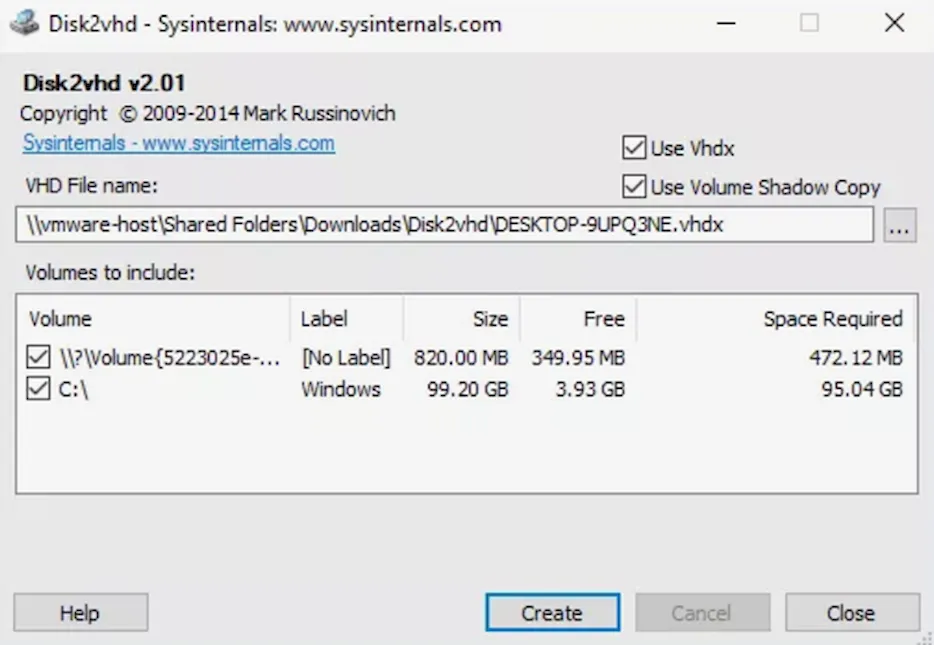
Disk2vhd – это портативная программа, которая создает файл виртуального жесткого диска (VHD или VHDX) с физического диска. Цель состоит в том, чтобы использовать файл жесткого диска в Microsoft Virtual PC, хотя также можно использовать другое программное обеспечение для виртуализации, например VirtualBox или VMware Workstation.
Самое замечательное в Disk2vhd заключается в том, что вы можете создавать резервные копии основного жесткого диска, который вы используете, когда вы его используете. Это означает, что вам не нужно загружаться с диска или избегать резервного копирования основного жесткого диска. Кроме того, резервируется только используемое пространство, то есть диск объемом 40 ГБ с 2 ГБ используемого пространства создаст файл резервной копии объемом 2 ГБ.
Просто выберите место для сохранения файла VHD или VHDX и нажмите кнопку Создать.
При резервном копировании диска, который вы используете в настоящее время, убедитесь, что «Использовать теневое копирование тома» включено, чтобы Disk2vhd мог копировать файлы, которые используются в данный момент.
Это идеальное решение для сохранения образа резервной копии на диске, отличном от того, на котором выполняется резервное копирование, чтобы избежать снижения производительности.
Также есть поддержка создания файла резервной копии с помощью командной строки.
Disk2vhd работает с операционными системами Windows XP и новее, а также с Windows Server 2003 и выше.
Скачать Disk2vhd
Microsoft Virtual PC может использовать файлы VHD, размер которых не превышает 127 ГБ. Если он больше, следует использовать другое ПО для виртуализации.
GFI Backup
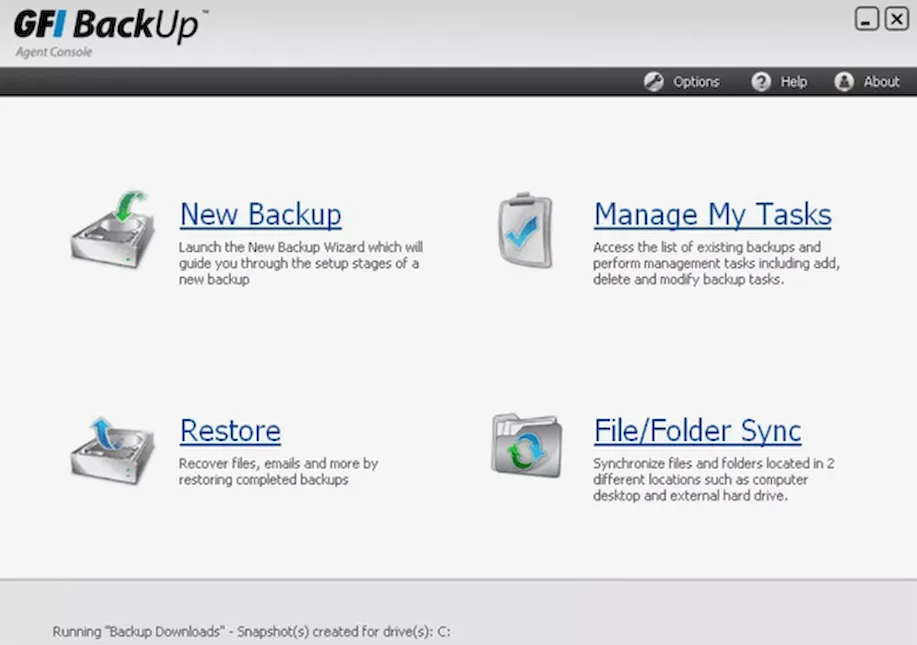
GFI Backup поддерживает резервное копирование файлов и папок из локального расположения в другую локальную папку, внешний накопитель, диск CD / DVD / Blu-ray или FTP-сервер.
Действительно легко добавить более одного файла или папки в GFI Backup для включения в задание резервного копирования. Структура папок выглядит так же, как в Проводнике, что позволяет вам поставить галочку рядом со всем, что вы хотите включить.
Резервная копия может быть зашифрована паролем, сжата, разбита на небольшие куски и даже встроена в самораспаковывающийся архив.
Вы можете выбрать восстановление определенных файлов или сразу выбрать целые папки, которые будут скопированы обратно в исходное хранилище или сохранены в другом месте.
GFI Backup также включает функцию синхронизации, подробные запланированные задачи, а также инкрементные и дифференциальные резервные копии.
GFI Backup в состоянии работать на всех версиях Windows.
Скачать GFI Backup
Free Easis Drive Cloning
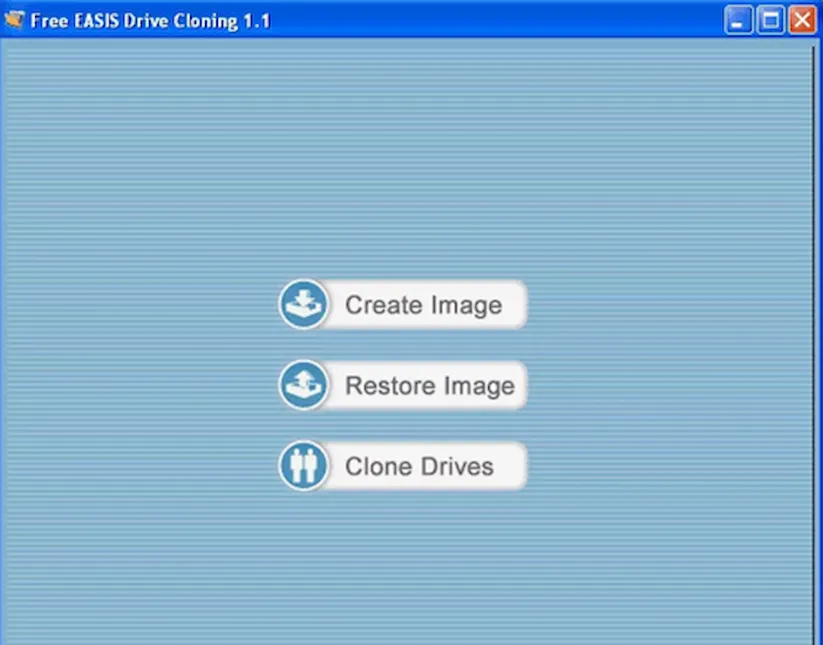
Free Easis Drive Cloning чрезвычайно прост в использовании. Просто откройте программу, выберите «Создать образ», «Восстановить образ» или « Клонировать диски», чтобы начать работу.
Вы пройдете через мастера с любым вариантом, который вы выберете. Первый попросит вас выбрать диск, на который вы хотите создать резервную копию, и место для сохранения файла образа. Параметр «Восстановить» является противоположностью первого, а последний выбор позволяет вам клонировать диск на другой без необходимости сначала создавать образ.
Недостаток Free Easis Drive Cloning в том, что он создает резервные копии всего, даже неиспользуемого свободного места на диске. Это означает, что если вы создаете резервную копию жесткого диска объемом 200 ГБ, на котором хранятся только 10 ГБ фактических данных, размер образа по-прежнему будет 200 ГБ.
Говорят, что это программное обеспечение работает с Windows 7 по Windows 2000. Я протестировал его в Windows 10 и Windows 8, не столкнувшись с какими-либо проблемами.
Скачать Free Easis Drive Cloning
FBackup
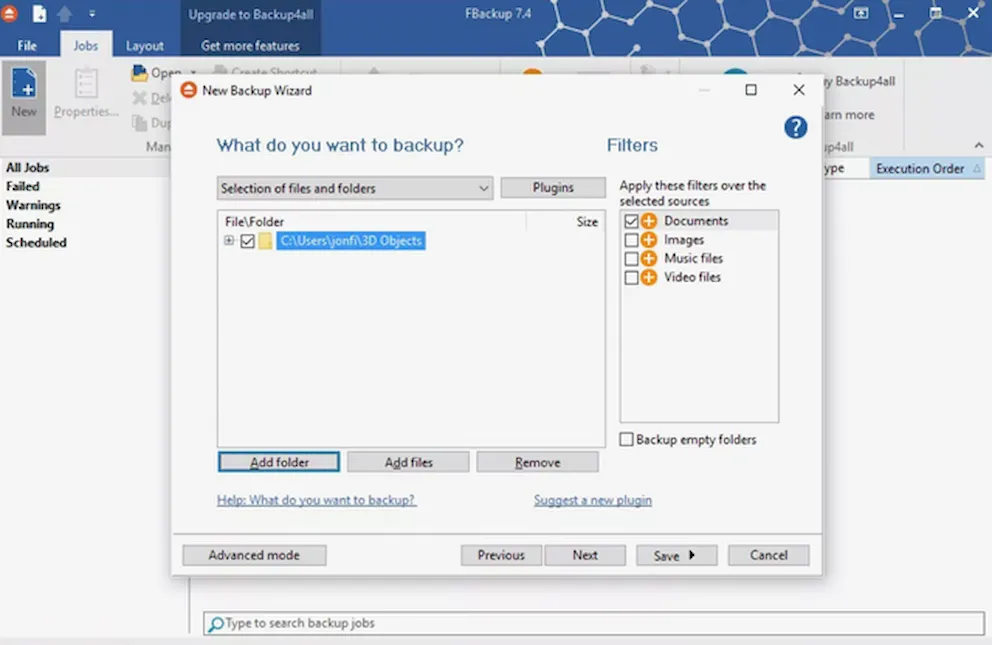
FBackup позволяет сохранять резервную копию отдельных файлов в локальной, внешней или сетевой папке, а также на Google Диске.
Простой в использовании мастер проведет вас через процесс резервного копирования и содержит предустановленные места, которые вы можете выбрать для резервного копирования, такие как папка «Документы и изображения», Microsoft Outlook и настройки Google Chrome.
Кроме того, FBackup позволяет добавлять свои собственные файлы и папки в задание резервного копирования. Вы можете исключить некоторые данные из задания, указав слово в папке или имя файла, а также тип расширения файла.
Поддерживаются два типа резервного копирования, называемые Full и Mirror. Полная резервная копия сжимает каждый файл в ZIP-папки, а зеркало создает точную копию файлов в несжатом виде. Оба позволяют использовать шифрование.
Задания резервного копирования создаются с использованием встроенного интерфейса, который соответствует службе планировщика заданий в Windows, чтобы запускать резервное копирование в моменты определенные времени, например один раз, еженедельно, при входе в систему или в режиме ожидания. После завершения задания FBackup можно установить в режим гибернации, сна, выключения или выхода из Windows.
Резервная копия может быть восстановлена с помощью FBackup с помощью встроенной простой утилиты восстановления, которая позволяет восстановить все или отдельные файлы в исходное или новое местоположение.
Во время тестирования FBackup я обнаружил, что она загружается быстро, но установка заняла немного больше времени, чем обычно.
FBackup совместим со всеми версиями Windows 10, 8, 7, Vista, XP и Windows Server 2008 и 2003.
Скачать FBackup
ODIN
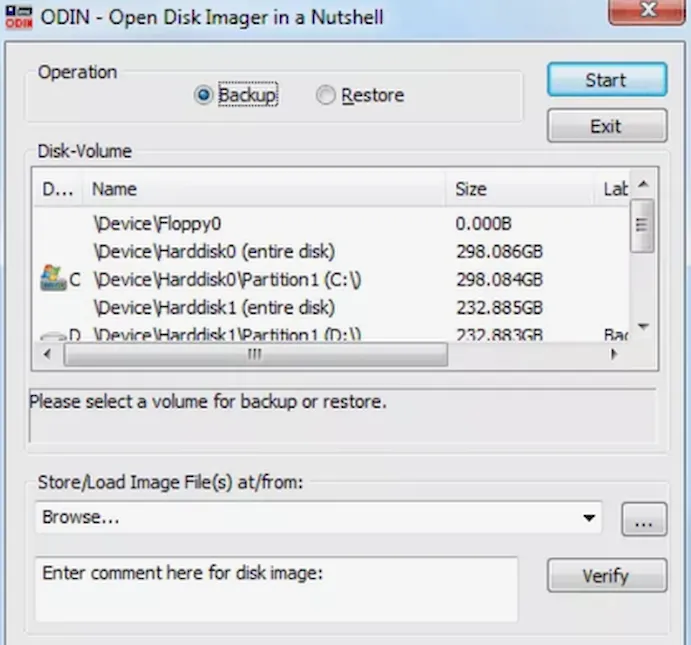
ODIN (Open Disk Imager) – это портативная программа резервного копирования, которая может создать полный образ диска.
Резервный образ может быть встроен в один файл или разделен на куски для более удобного размещения на таких носителях, как компакт-диски и DVD-диски.
У вас есть возможность сделать резервную копию используемых данных диска или использованных и неиспользованных частей диска. Для последнего потребуется больше места, чем для первого, поскольку копирование свободного места вместе с используемым пространством будет означать, что всё будет скопировано.
Восстановить резервную копию с ODIN очень просто, потому что вы просто выбираете диск, который нужно восстановить, а затем загружаете файл резервной копии.
Плохо, что нет никаких вариантов шифрования в ODIN, но вы можете сжать резервную копию с помощью GZip или bzip2 сжатия.
Я протестировал ODIN в Windows 8 и Windows 7, но он также должен работать для других версиях Windows.
Скачать ODIN
CloneZilla Live
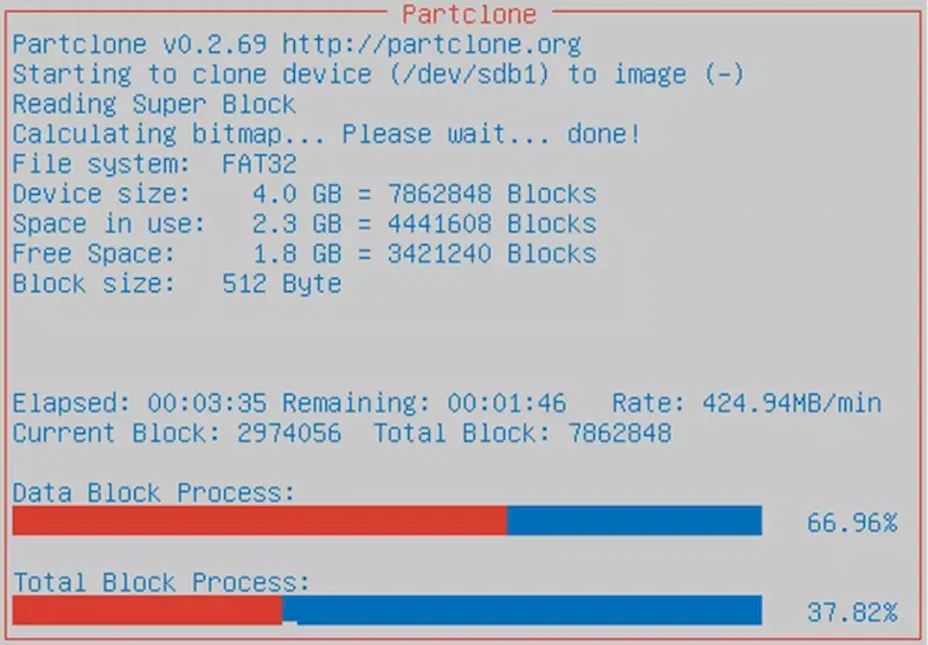
CloneZilla Live – это загрузочный диск, который может создать резервную копию всего жесткого диска в виде файла образа или другого диска. Эта программа основана на текстовых командах, поэтому вы не найдете обычных опций меню или кнопок.
Резервные копии могут храниться на локальном или внешнем диске, а также на сервере SAMBA, NFS или SSH.
Вы можете сжать образ резервной копии, разделить его на нестандартные размеры и даже проверить жесткий диск на наличие ошибок перед созданием образа.
Восстановление резервной копии с помощью CloneZilla Live включает в себя обычные шаги процесса резервного копирования, но в обратном порядке. Это звучит странно, но следовать инструкциям на экране довольно просто.
Скачать CloneZilla Live
Personal Backup
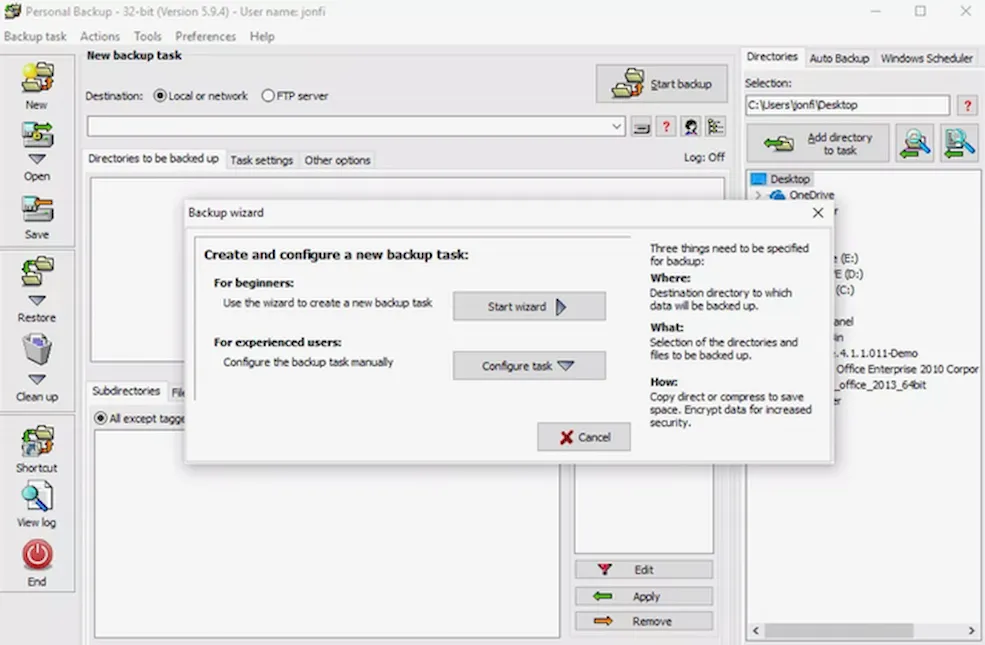
Personal Backup может выполнять резервное копирование данных в папку на внешнем или локальном диске, FTP-сайте или в общей сетевой папке.
При выборе файлов для резервного копирования, Personal Backup позволяет добавлять только отдельные файлы. Вы можете продолжать добавлять больше, но, на самом деле, можно выбрать только один, что может замедлить процесс создания задания резервного копирования. Однако, вы можете выбрать целые папки, и поддерживается интеграция с контекстным меню.
Резервная копия может быть построена как архив для каждого файла, создавая много файлов ZIP, или как единый архив, который содержит все данные. Доступны параметры шифрования, сжатия и типов файлов, которые следует исключить из сжатия.
Personal Backup позволяет создать в общей сложности 16 заданий резервного копирования, каждое из которых может иметь свои собственные параметры планирования, инкрементного или дифференциального типа резервного копирования.
Personal Backup может отправить оповещение по электронной почте при завершении или ошибке задания резервного копирования, программа может быть запущена до и/или после запуска резервного копирования, и вы можете легко настроить резервное копирование, чтобы выключить или перевести компьютер в спящий режим после его завершения.
Я нахожу, что Personal Backup очень перегружен, что затрудняет поиск того, что вы ищете, потому что почти все настройки просто добавляются в интерфейс программы без какой-либо организации. Тем не менее, он обновляется, что является хорошим признаком того, что он получит улучшения в будущем.
Personal Backup совместим с Windows 10 до Windows XP, а также с Windows Server 2012, 2008 и 2003.
Скачать Personal Backup
Paragon Backup & Recovery Free
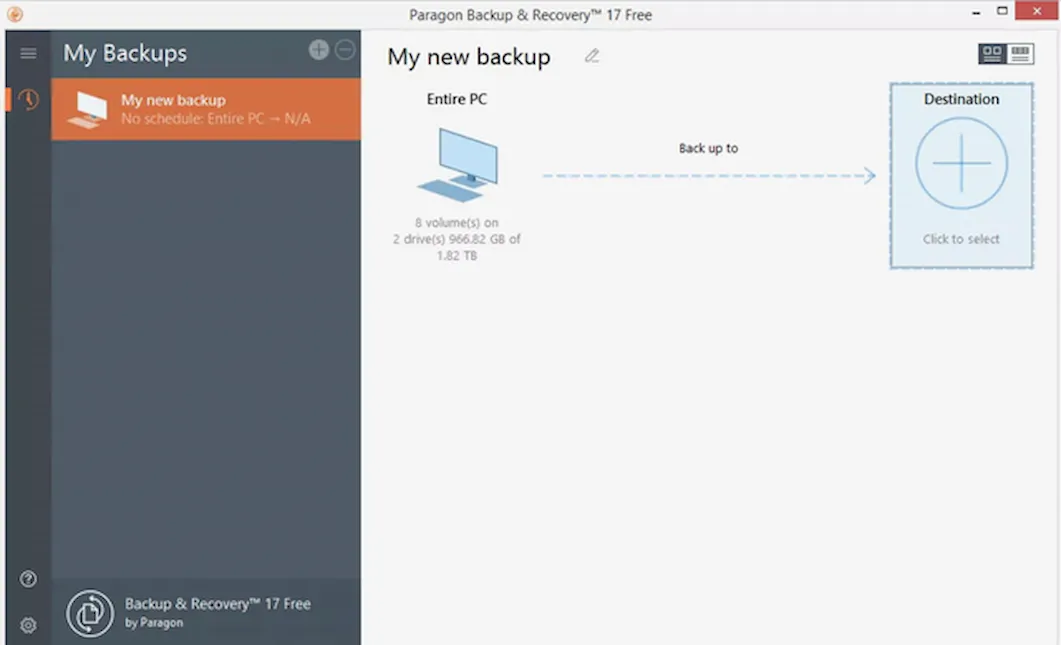
Paragon Backup & Recovery позволяет создавать резервные копии целых дисков или отдельных разделов в нескольких форматах файлов виртуальных образов.
Если вы хотите защитить резервную копию паролем, вы можете сохранить её в виде файла Paragon Image (PVHD). В противном случае программа также поддерживает резервное копирование данных в файл образа VMWare (VMDK) или файл образа виртуального ПК Microsoft (VHD). Добавочные резервные копии также поддерживаются.
Доступны настройки для сжатия резервной копии и управления тем, на сколько частей нужно разделить. Вы также можете выбрать, какие типы файлов и/или каталоги исключать из всей резервной копии диска.
Восстановить данные так же просто, как выбрать образ резервной копии и выбрать диск для восстановления.
В целом, я считаю, что Paragon Backup & Recovery немного сложнее в использовании, чем другие из лучших программ в этом списке. Кроме того, размер установочного файла превышает 130 МБ, поэтому для завершения загрузки может потребоваться некоторое время.
Обратите внимание, что вам необходимо зарегистрировать бесплатную учетную запись пользователя на их веб-сайте, прежде чем вы сможете в полной мере использовать программу.
Поддерживаемые операционные системы включают Windows 10 – Windows 2000.
Скачать Paragon Backup & Recovery Free
Areca Backup
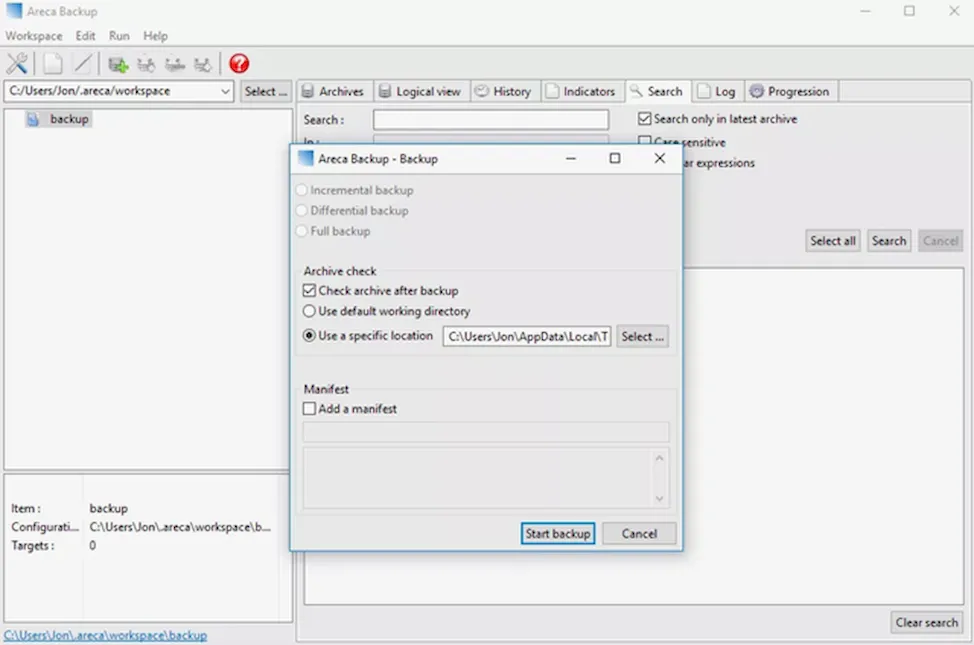
Areca Backup позволяет легко добавлять новые файлы в задание резервного копирования, поддерживая перетаскивание. Вы можете сохранить резервную копию на любом внутреннем диске, FTP-сайте или в сетевой папке. Резервное копирование на внешнее оборудование не поддерживается.
Вы можете зашифровать, сжать и/или разбить резервную копию на маленькие секции. Areca Backup может легко фильтровать типы файлов для резервного копирования по типу расширения, местоположению, имени каталога, размеру файла, состоянию заблокированного файла и/или дате файла.
Доступны условные настройки, такие как запуск файла или отправка сообщения, если резервное копирование выполнено успешно или выдается сообщение об ошибке/предупреждение.
Вы можете восстановить один или несколько отдельных файлов и/или папок в произвольном расположении, но у вас нет возможности восстановить исходное расположение резервной копии.
Я поместил Areca Backup так низко в списке, потому что ей не так легко пользоваться, как большинством других программ, которые вы видите здесь.
Areca Backup работает с Windows 10, 7 и XP, но она также может работать и в других версиях Windows.
Скачать Areca Backup