

Для работы проектов iXBT.com нужны файлы cookie и сервисы аналитики.
Продолжая посещать сайты проектов вы соглашаетесь с нашей
Политикой в отношении файлов cookie
Современный онлайн-гейминг – развлечение
довольно требовательное не только к железу ПК (или другого устройства), но и к
интернет-соединению. В этом материале я разберу отличия игрового роутера от
обычного, а также постараюсь выбрать, что лучше для гейминга и других задач:
кабель Ethernet напрямую или игровой роутер.
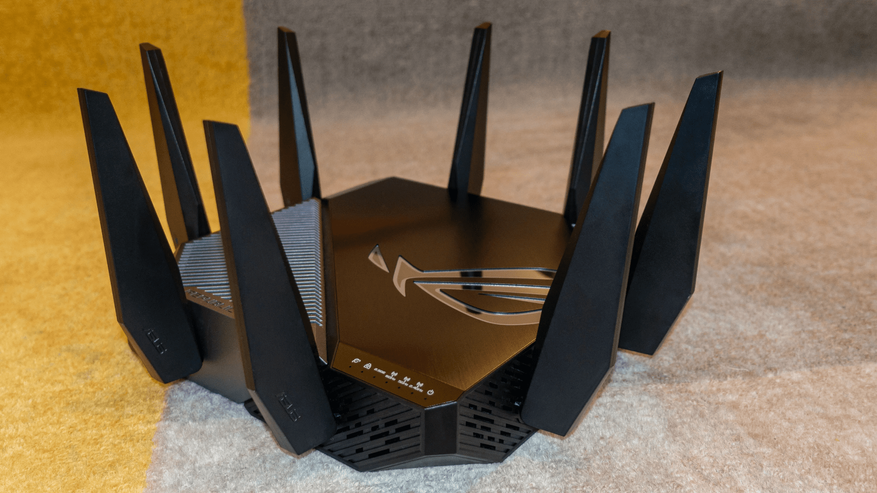
Маршрутизатор есть практически в каждом доме
или офисе. Через него мы и смотрим фильмы, и общаемся, и играем в игры. Однако
подходит ли обыкновенным роутер для последней задачи? Стоит ли покупать
игровой, и чем он вообще отличается?
Если вам доводилось иметь дело с выбором
периферии (мышь, клавиатура, наушники и подобное) или комплектующих
(видеокарта, мат. плата, оперативная память и т. д.), то вы наверняка понимаете
суть продуктов для гейминга. Как правило, формула выглядит следующим образом:
пара интересных функций + более яркий дизайн (идеально, если будет
RGB-подсветка). В общем, выпускаются подобные модификации преимущественно
маркетологами, поэтому и ценник у них вряд ли можно назвать адекватным (за
редкими исключениями).
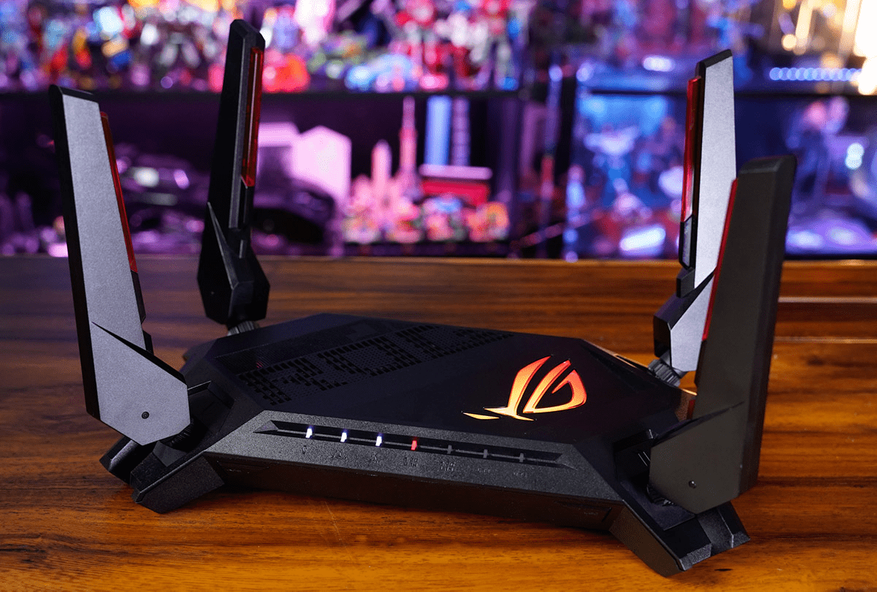
С игровыми роутерами ситуация аналогичная. Для
наглядности рассмотрим несколько «фишек», которыми хвастаются производители
таких девайсов:
- QoS (с англ. качество обслуживания). Функция, которую упоминают в обзоре практически каждого игрового роутера. Она позволяет настроить приоритезацию трафика. К примеру, при загруженности сети вы сможете смотреть кино в потоковом режиме или играть без каких-либо просадок и задержек. Фактически в игровых роутерах эта функция просто немного автоматизирована, а настроить ее можно на любом более-менее современном маршрутизаторе: заходим в веб-интерфейс роутера (вводим в браузере 192.168.0.1 или 192.168.1.1), затем заходим в расширенные настройки и переходим во вкладку QoS. Далее для каждого роутера идет свой алгоритм действий. Главное, что можно без труда задать приоритетность как сайтам, так программам и устройствам.
- Множество антенн. Такая технология маршрутизатора позволяет выделять для каждого отдельного устройства по своей антенне, работающей на отдельном частотном канале. Это необходимо для снижения помех и увеличения скорости соединения.
- Работа в нескольких диапазонах. Многодиапазонный режим работы позволяет оптимизировать скорость обмена данными: 2.4 ГГц отлично подходит для удаленного расположения, а 5 ГГц наоборот работает быстрее, но хуже «пробивает» стены и другие препятствия. При этом 7-е поколение Wi-Fi и вовсе может работать сразу с несколькими диапазонами, а значит подобная проблема будет решена.
- Ширина канала. Чем шире будет канал подключения, тем больше у него будет пропускная способность и стабильность. В многоквартитрных жилых домам часто можно встретиться с перегруженностью каналов. Широкополосное соединение позволяет решить эту проблему.
- Multi-WAN. Крайне полезная функция, которая делает доступным подключение и работу сети сразу от нескольких провайдеров. Вы можете либо сделать соединение максимально стабильным (например, если первый провайдер замедляется или перестает работать, то осуществляется переход на второго), либо сложить скорости от всех провайдеров. Особенности такой системы приведут к потере примерно 20% общей скорости при сложении, однако результат все равно получится внушительным. Мульти-подключение будет актуально для тех, кто просто не может провести высокоскоростной интернет в силу ограничений оптоволокна и другого оборудования провайдера.
- Встроенное железо. Пинг (задержка) при подключении к серверу через Wi-Fi сильно зависит от скорости обработки данных сетевым процессором роутера. Чем мощнее и производительнее он будет, тем меньше будет задержка в играх. Это действительно та особенность, которая делает игровой роутер игровым, так как большинство современных маршрутизаторов не оснащаются столь быстрыми комплектующими из-за ненадобности сильного снижения задержки.
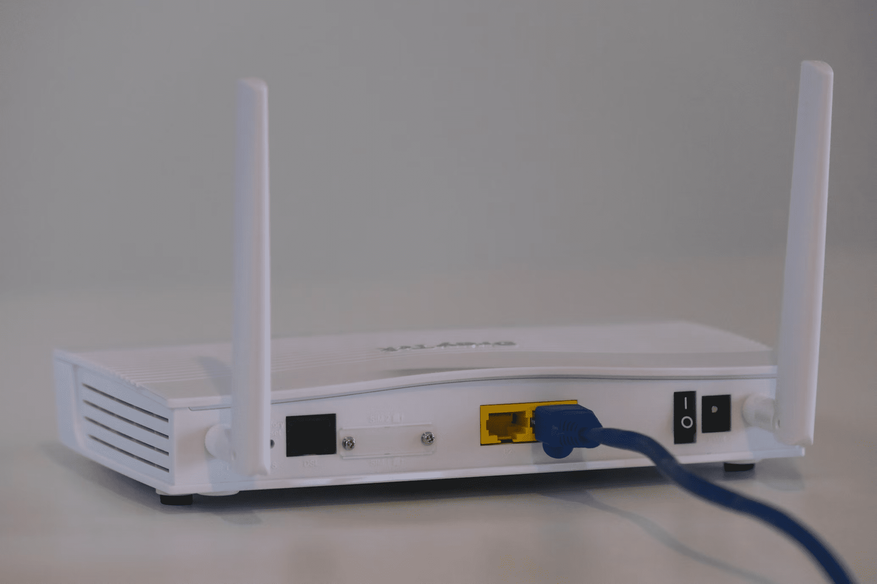
Получается, что игровой роутер – просто более
быстрое и функциональное устройство без каких-то незаменимых функций, которых
нельзя найти в обычных моделях. Однако цена у них значительно выше схожих по
параметрам неигровых аналогов. В общем, проще не переплачивать, немного
разобраться в вопросе и купить обычный технологичный маршрутизатор. Но есть ли
смысл подключиться к интернету не через Wi-Fi, а сразу по Ethernet-кабелю?
Вопрос выбора способа подключения сугубо
индивидуален, так как зависит сразу от нескольких факторов:
- Модель маршрутизатора. Как я упомянул выше, задержка сильно зависит от технологической начинки устройства. Если ваш роутер устарел, то вы вряд ли получите нужную скорость соединения.
- Диапазон и удаленность роутера. Для наиболее быстрой работы сети необходим диапазон в 5-6 ГГц и расположение в одной комнате с основным устройством. На каналах 2.4 ГГц сейчас работает слишком много техники, да и волны таких частот имеют большую дальность покрытия, то есть создают помехи. В противном случае готовьтесь к 40-50-процентному снижению скорости от изначальных показателей провайдера.
- Сетевая карта устройства. Некоторые устройства могут просто не поддерживать новые сетевые форматы Wi-Fi и работать лишь по принципу обратной совместимости. Какой бы быстрый у вас не был Wi-FI, он может ограничиваться возможностями сетевой карты.
- Провайдер. Необходимо замерить показатели скорости на загрузку и выгрузку данных, а также сравнить их с параметрами вашего провайдера. Подключение кабеля Ethernet напрямую к компьютеру немного увеличит скорость, однако, при изначально плохом соединении, кардинально ситуация не изменится.
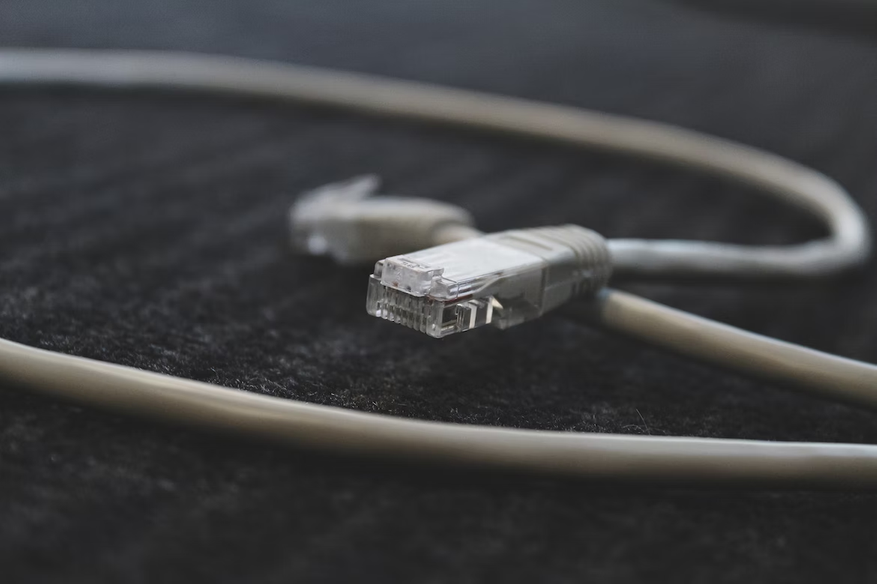
Если остальные ваши устройства не нуждаются в
интернете, вам необходимо соединение без задержек, а провайдер может обеспечить
соответствующую скорость, то действительно можно задуматься о проводном
подключении.
Роутер же хорош тем, что способен работать в
Multi-WAN режиме, то есть обеспечить более высокую скорость при технических
ограничениях старого оборудования. Как по мне, лучшим сочетанием будет просто
хороший маршрутизатор в совокупности с проводным подключением через LAN-порт.
Так вы и не лишитесь домашней беспроводной сети, и получите наиболее скоростное
соединение, а с помощью Multi-WAN даже сможете его ускорить, либо сделать более
стабильным.
Для тех, кто в поиске подарков, предлагаю посмотреть подборки:
— Выбираем диспенсер для дома: 10 моделей для жидкого мыла с АлиЭкспресс;
— Холодно в машине? Выбираем автономный отопитель: 10 моделей с АлиЭкспресс;
— Мужские ремни: 10 моделей в деловом стиле на каждый день с АлиЭкспресс.
Сейчас на главной
Новости
Публикации

В этой статье я расскажу об основных ошибках эксплуатации, допуская которые вы можете существенно сократить срок жизни своего холодильника. Источник: primeappliancerepairs.com…

Почему зебра полосатая? Такой вопрос обычно возникает у
детей, которые впервые увидели черно-белую лошадку на картинке или в зоопарке. На
самом деле, казалось бы такой чисто детский вопрос,…

Тактические упражнения — один из лучших способов прокачать шахматные навыки, поэтому важно подходить к решению задачек с полной осознанностью, чтобы не терять время попусту. Обратим…
На предыдущей распродаже купил себе флэшку Orico UFSD-J-A 256G-BL-BP. Это очень быстрая флэшка, сравнимая
по скоростям с SSD накопителями. При этом обладающая разъёмом USB A, с помощью которого её…

Сегодня мы поговорим о китайском наборе анодированной походной
посуды Cooking
Set
DS-308,
состоящей из кастрюли, сковородки и чайника. Дополнительно можно выбрать пару
стаканов с двойным дном и…

В недавнем издании журнала Journal of the American Chemical Society был
описан новый минерал, названный в честь выдающегося химика Меркурия
Канатзидиса, профессора химии в Северо-Западном…
Роутер от кабеля — это одно из лучших решений для домашней или офисной сети. Он представляет собой устройство, которое позволяет соединять компьютеры и другие устройства с интернетом через проводное подключение.
В чем же преимущество этого типа роутеров? Прежде всего, он обеспечивает стабильное и надежное подключение к интернету. Проводное подключение гарантирует отсутствие помех и интерференций, что позволяет получить более высокую скорость передачи данных. Кроме того, роутер от кабеля имеет более широкий охват сигнала, чем беспроводные роутеры, что особенно важно для больших помещений или офисных зданий.
Еще одно преимущество этого типа роутера — его быстрота и производительность. Роутеры от кабеля обладают высокоскоростными интерфейсами и современными технологиями, так что они способны обеспечить максимальную скорость передачи данных. Благодаря этому, пользователи могут без проблем смотреть видео высокого разрешения, играть в онлайн-игры или загружать большие файлы.
Роутер от кабеля также обеспечивает высокий уровень безопасности. Большинство моделей оснащены встроенными механизмами защиты, которые помогают предотвратить несанкционированный доступ к сети. Некоторые роутеры также имеют функцию родительского контроля, которая позволяет ограничить доступ к определенным сайтам или приложениям.
И, наконец, роутер от кабеля является простым в использовании и настройке устройством. Большинство моделей оснащены интуитивно понятным интерфейсом и подробным руководством пользователя. Для подключения компьютеров или других устройств достаточно просто вставить кабель в соответствующий порт. Кроме того, роутеры от кабеля легко обновлять и настраивать для работы с различными провайдерами интернет-услуг.
Таким образом, роутер от кабеля предлагает ряд преимуществ, включая стабильное подключение, высокую скорость передачи данных, безопасность и простоту использования. Если вы ищете надежное и эффективное решение для вашей сети, роутер от кабеля — отличный выбор.
Содержание
- Стабильное и быстрое соединение без проводов
- Множество доступных портов для подключения устройств
- Улучшенная безопасность и защита Wi-Fi-сети
Стабильное и быстрое соединение без проводов
Один из главных преимуществ роутера от кабеля заключается в том, что он позволяет обеспечить стабильное и быстрое соединение без необходимости использования проводов. Это особенно удобно в домах и офисах, где проводное подключение может быть неудобным или даже невозможным.
Благодаря беспроводной технологии, роутер от кабеля позволяет подключать различные устройства к сети без проводов. Это означает, что вы можете с легкостью подключить компьютер, ноутбук, планшет, смартфон или любое другое устройство к интернету без необходимости использовать провода.
Такое беспроводное подключение позволяет использовать интернет в любой точке помещения, что делает его гораздо более удобным и гибким. Вы можете работать, играть или смотреть фильмы с любого устройства и перемещаться по дому или офису, не ограничивая себя длиной проводов.
Кроме того, роутер от кабеля обеспечивает стабильное и надежное соединение без проводов. Современные роутеры используют передовые технологии, такие как Wi-Fi 6, которые позволяют достичь высокой скорости передачи данных и минимального пинга. Это особенно важно для онлайн-игр, потокового видео и других приложений, требующих высокой пропускной способности и низкой задержки.
Таким образом, роутер от кабеля предоставляет удобное, гибкое и стабильное беспроводное соединение, что делает его отличным выбором для дома и офиса.
Множество доступных портов для подключения устройств
Портами на роутере можно подключать Ethernet-кабели, которые обеспечивают стабильную и быструю передачу данных. Количество доступных портов может варьироваться в зависимости от модели роутера — от нескольких до десятков. Большое количество портов позволяет пользователю легко добавлять новые устройства в сеть и создавать сложные сетевые конфигурации.
В особенности, множество доступных портов на роутере от кабельного провайдера позволяет организовать подключение проводных устройств без необходимости использования дополнительного сетевого коммутатора. Это упрощает процесс настройки сети и снижает затраты на дополнительное оборудование.
| Преимущества множества портов на роутере от кабеля: |
|---|
| 1. Возможность подключения нескольких устройств к роутеру одновременно. |
| 2. Удобство подключения проводных устройств без дополнительного коммутатора. |
| 3. Возможность создания сложных сетевых конфигураций. |
| 4. Снижение затрат на дополнительное оборудование. |
Улучшенная безопасность и защита Wi-Fi-сети
Один из главных преимуществ роутера от кабельной компании заключается в его улучшенной безопасности и возможностях защиты Wi-Fi-сети. Кабельные роутеры обычно поставляются с предустановленным набором защитных функций, которые помогают обеспечить безопасность вашей домашней сети.
Важным аспектом безопасности является наличие шифрования Wi-Fi-сигнала. Роутеры от кабельной компании обычно поддерживают различные протоколы шифрования, такие как WEP, WPA и WPA2. Это позволяет создать защищенное соединение между вашим устройством и роутером, чтобы предотвратить несанкционированный доступ к вашей сети.
Кроме того, большинство роутеров от кабельной компании имеют встроенный брандмауэр, который служит дополнительным слоем защиты от внешних угроз. Брандмауэр контролирует входящий и исходящий трафик, блокируя подозрительные или вредоносные соединения.
Дополнительные функции безопасности могут включать возможность установки пароля на доступ к настройкам роутера, фильтрацию MAC-адресов, контроль родительской блокировки и уведомления о попытках несанкционированного доступа.
Все эти функции помогают обеспечить безопасность вашей Wi-Fi-сети, защищая ваши данные от потенциальных угроз и злоумышленников. Поэтому при выборе роутера от кабельной компании можно быть уверенным, что ваша домашняя сеть будет надежно защищена.
В наше время интернет является неотъемлемой частью повседневной жизни. Для обеспечения связи с сетью существуют различные способы подключения, но один из самых популярных вариантов – это проводное подключение или использование роутера. В выборе между проводом и роутером необходимо учитывать ряд факторов, включая скорость соединения, безопасность и удобство использования.
Проводное подключение имеет свои преимущества. Оно обеспечивает стабильную и более высокую скорость передачи данных. При этом нет необходимости делить пропускную способность с другими пользователями, что позволяет получить наиболее быстрое и надежное соединение. Кроме того, проводное подключение обеспечивает более низкую задержку (пинг), что важно, например, для онлайн-игр или видеовызовов.
Однако, проводное подключение имеет и свои недостатки. Оно не так удобно в использовании, так как привязывает пользователя к определенному месту. Кроме того, оно требует проведения кабеля от роутера до устройства, что может быть проблематично, если нужно подключиться в другой комнате или на другом этаже. Также проводное подключение не подходит для устройств, которые не имеют подходящих портов для кабеля, например, современных смартфонов без разъемов Ethernet.
В отличие от проводного подключения, роутеры позволяют создать беспроводную wi-fi сеть, которая позволяет подключаться к интернету без использования проводов. Благодаря технологии wi-fi, можно подключить несколько устройств одновременно и использовать интернет в любом месте, покрытом сигналом. Кроме того, роутеры обеспечивают высокий уровень безопасности, позволяя настраивать пароли и фильтры доступа к сети.
Таким образом, выбор между проводом и роутером зависит от ваших потребностей и предпочтений. Если вам важна стабильность и максимальная скорость соединения, а также у вас есть возможность подключить устройства кабелем, то проводное подключение будет лучшим вариантом. Если же вы цените удобство и гибкость, предпочитаете беспроводную связь и готовы пожертвовать некоторой скоростью, то выбор следует отдать роутеру.
Содержание
- Провод или роутер?
- Преимущества провода перед роутером
- Преимущества роутера перед проводом
- Сравнение стабильности соединения
- Сравнение скорости передачи данных
- Какой вариант выбрать?
Провод или роутер?
Выбор между проводом и роутером зависит от ваших потребностей и условий использования. Каждый из вариантов имеет свои преимущества и недостатки, поэтому важно определить, что вам наиболее подходит.
Проводная сеть обеспечивает более надежное подключение и стабильную скорость передачи данных. Проводы позволяют достичь высокой скорости передачи информации и обеспечивают минимальную задержку (пинг). Также проводные соединения обычно обеспечивают более безопасную среду передачи данных.
Роутер позволяет создать беспроводную сеть, что позволяет подключаться к интернету без проводов и имеет ряд преимуществ. Роутер позволяет подключить к интернету несколько устройств одновременно, что особенно удобно для семей и офисов. Он также предоставляет мобильность, позволяя подключаться к интернету из любой точки вашего дома или офиса.
Однако, беспроводные сети могут быть подвержены интерференции, что может приводить к низкой скорости передачи данных или нестабильному подключению. Кроме того, беспроводные сети могут быть менее безопасными, так как они подвержены риску вторжения.
Резюмируя, если вам важна высокая скорость и надежность подключения, а также безопасность передачи данных, проводное соединение является лучшим выбором. Если же вам нужна мобильность и возможность подключить несколько устройств, рекомендуется использовать роутер. В некоторых случаях может быть использовано комбинированное решение — проводное подключение для стационарных устройств и беспроводная сеть для подключения мобильных устройств.
Преимущества провода перед роутером
Проводное подключение к интернету имеет несколько преимуществ по сравнению с использованием роутера:
- Стабильность сигнала: проводное подключение обеспечивает более надежную передачу данных, так как не зависит от помех и интерференций, которые могут влиять на беспроводной сигнал.
- Большая скорость передачи данных: проводное соединение позволяет достичь более высокой скорости передачи данных по сравнению с беспроводной технологией.
- Безопасность: проводное подключение обеспечивает более высокий уровень безопасности, так как сигнал не распространяется за пределы физического соединения.
- Устойчивость к угрозам: проводное соединение более защищено от взлома и внешних кибератак, так как оно требует физического доступа к сети.
- Отсутствие проблем с диапазоном: проводное подключение не ограничено диапазоном, что позволяет использовать интернет в любой точке дома без потери сигнала.
В заключение, проводное подключение к интернету предлагает надежность, высокую скорость, безопасность и отсутствие проблем с диапазоном, что делает его привлекательным вариантом для пользователей, которые ценят стабильность и надежность соединения.
Преимущества роутера перед проводом
Также роутер обеспечивает возможность использования интернета одновременно на нескольких устройствах. Это особенно актуально в семьях или офисах, где одновременно могут работать несколько людей на разных устройствах.
Еще одним преимуществом роутера является его мобильность. Роутер можно легко перемещать по дому или офису, чтобы иметь доступ к интернету в любом уголке помещения. Это особенно удобно в больших помещениях или при смене места проживания или работы.
Кроме того, роутер обеспечивает защиту данных и сети. Благодаря наличию системы безопасности и настроек безопасности, роутер защищает передаваемую информацию от несанкционированного доступа или взлома.
Наконец, роутер обладает функцией маршрутизации данных. Он выбирает оптимальный путь для передачи данных между устройствами в сети, что позволяет снизить задержки и улучшить скорость передачи информации.
В итоге, роутер предлагает намного больше возможностей и преимуществ, чем провод. Он более удобный, гибкий и мобильный, позволяет подключать несколько устройств одновременно, обеспечивает защиту данных и сети, а также повышает скорость и качество передачи информации. На основе этих преимуществ роутер является более предпочтительным выбором.
Сравнение стабильности соединения
Проводное подключение обеспечивает более стабильное соединение, так как данные передаются по физическому кабелю без возможности помех. Это особенно важно для игровых консолей, стримингового контента или задач, требующих высокой скорости и низкой задержки.
Однако, проводное подключение может быть не всегда доступно или неудобно в использовании, особенно если устройство находится далеко от маршрутизатора. В таких случаях роутер может быть предпочтительнее, так как он обеспечивает беспроводное подключение через Wi-Fi.
Стоит отметить, что стабильность беспроводного соединения зависит от многих факторов, включая расстояние от устройства до роутера, наличие препятствий, таких как стены или мебель, и наличие других беспроводных устройств вблизи, которые могут создавать помехи.
| Проводное подключение | Роутер |
|---|---|
| Стабильное соединение без помех | Зависит от расстояния и помех |
| Подходит для задач, требующих высокой скорости и низкой задержки | Удобен в использовании и доступен даже в удаленных местах |
| Не всегда доступно или удобно в использовании | — |
Таким образом, для обеспечения стабильного соединения рекомендуется использовать проводное подключение. Однако, если вы не можете провести кабель или предпочитаете беспроводное подключение из-за удобства, выбор роутера может быть более подходящим вариантом.
Сравнение скорости передачи данных
При сравнении скорости передачи данных между проводом и роутером необходимо учитывать несколько факторов.
- Скорость подключения. Проводное подключение обычно обеспечивает более высокую скорость передачи данных, так как данные передаются напрямую по проводу без каких-либо помех извне. В случае использования роутера, скорость передачи может зависеть от степени загруженности беспроводной сети.
- Удаленность от источника сигнала. Проводное подключение позволяет достичь более стабильной скорости передачи данных на больших расстояниях от роутера. Беспроводные сети могут иметь ограниченный радиус действия, особенно в случае использования стандарта Wi-Fi.
- Помехи и перепады скорости. Провода могут подвергаться помехам от других проводов или электронных устройств, что может привести к снижению скорости передачи данных. В то время как беспроводная сеть может быть подвержена помехам от других беспроводных сетей или физических преград, например, стен или мебели.
- Скорость передачи данных внутри сети. Если у вас в доме несколько устройств, которые активно используют интернет одновременно, роутер может предоставлять высокую скорость передачи данных между устройствами внутри сети. Проводная сеть может ограничивать скорость передачи данных только для того устройства, которое напрямую подключено к роутеру.
Таким образом, выбор между проводом и роутером зависит от ваших индивидуальных потребностей. Если вам необходима стабильная и высокая скорость передачи данных, особенно на больших расстояниях от роутера, лучше выбрать проводное подключение. Если же вы предпочитаете гибкость и мобильность, с роутером можно получить доступ к интернету без проводов, однако скорость передачи данных может быть несколько ниже, особенно при высокой загрузке сети.
Какой вариант выбрать?
Когда дело касается выбора между проводом и роутером, важно учитывать свои потребности и предпочтения. Оба варианта имеют свои плюсы и минусы, которые следует учесть при принятии решения.
Проводное подключение обеспечивает более стабильную и надежную связь. Это особенно важно для тех, кто нуждается в высокой скорости интернета и минимальном количестве сбоев. Провода позволяют избежать потери сигнала из-за преград, влияния других устройств или перегрузки сети.
Однако проводное подключение может быть неудобным в использовании, особенно если вам нужно перемещаться в пределах дома или офиса. Кабели могут ограничивать вашу свободу передвижения и создавать неприятные проводные путаницы в окружении.
В свою очередь, роутеры позволяют получать доступ к интернету без проводов. Они обеспечивают беспроводное подключение, которое удобно в использовании и позволяет вам свободно передвигаться по пределам своего дома или офиса. Роутеры также обладают определенной гибкостью, так как они могут подключаться к различным устройствам одновременно.
Однако следует учитывать, что сигнал беспроводного подключения может быть менее стабильным и надежным по сравнению с проводным вариантом. Беспроводная сеть также может подвергаться внешним помехам, таким как стены или другие электронные устройства, что может сказаться на качестве сигнала и скорости интернета.
Итак, при выборе между проводом и роутером следует учитывать свои потребности, приоритеты и условия использования. Если вам важна надежность и скорость доступа к интернету, и вы не смущает ограничение передвижения, проводное подключение может быть лучшим вариантом. Если же вам важна мобильность и удобство использования, а также вы готовы пожертвовать некоторой стабильностью сигнала, беспроводной роутер будет наиболее подходящим решением.
Уважаемый посетитель, информируем Вас, что наш сайт, в целях повышения его эффективности и проведения статистических исследований, использует сбор пользовательских данных (сведения о местоположении; тип и версия ОС; тип и версия Браузера; тип устройства и др.) и обработку файлов «cookie».
Продолжая использовать наш сайт, Вы соглашаетесь с использованием нами указанных данных. Закрыть
Еще 20 лет назад для выхода в интернет все пользовались проводной связью. В кабинетах, квартирах вдоль стен «змеились» провода. Их закрывали кабель-каналами, прятали под плинтус или обои.
С появлением беспроводного доступа к интернету началась негласная «война» между сторонниками кабеля и WI-FI. Первые полагают, что надежнее витой пары нет ничего. Вторые предпочитают свободу действий. Благодаря беспроводному доступу не приходится сидеть на одном месте. Можно переместиться с ноутбуком на диван или любимое кресло.
Попробуем разобраться, какое подключение лучше, Wi-Fi или кабель? Имеет ли значение конкретный способ в том или ином случае? Потратьте всего несколько минут, чтобы получить ответы на эти вопросы.
Беспроводное соединение и его нюансы
Кабельное соединение или Ethernet считается классическим. На первых порах альтернативы ему в вопросах выхода в интернет или организации локальных вычислительных сетей просто не было. В помещение заводился стандартный телефонный кабель, а компьютеры оснащались модемами.
Постепенно скорость передачи данных росла. Сейчас Ethernet позволяет обмениваться информацией при использовании кабеля шестой категории на скорости до 10 Гб/с. На практике же чаще применяется кабель 5e. С ним скорость не превысит 1 Гб/с. Многое зависит и от сетевой карты принимающего устройства.
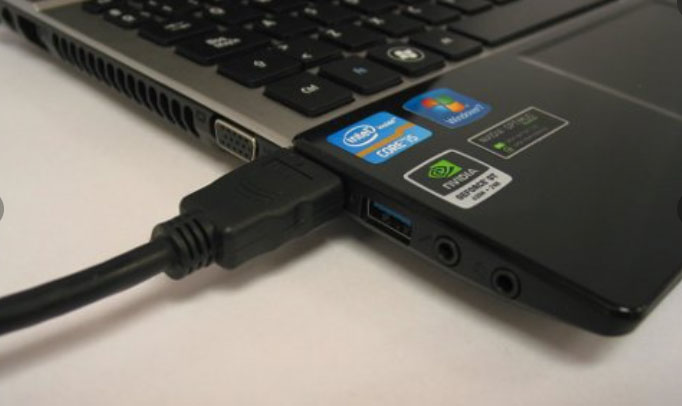
К преимуществам Ethernet-соединения можно отнести следующие моменты:
- соединение остается стабильным. Потери данных практически исключены. Магнитные и электромагнитные поля не приводят к появлению помех;
- соединение безопасно. Чтобы подключиться к сети, нужно находиться рядом с маршрутизатором;
- для работы не требуется маршрутизатор. В этом есть и минус, но о нем немного ниже.
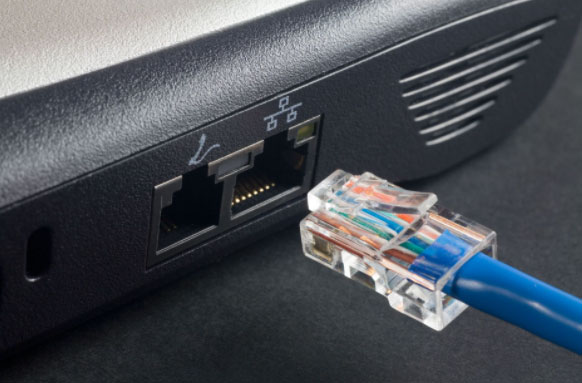
Интернет через кабель или Wi-Fi, что лучше? В защиту Ethernet-соединения стоит отметить, что соответствующие разъемы есть даже на самых современных роутерах. Но не забываем и о проблемах, возникающих при использовании кабельного интернета. Например:
- к каждому устройству приходится тянуть отдельный кабель. Если в квартире 2–3 ПК, приставка и телевизор, придется думать, как замаскировать все провода;
- отсутствует свобода маневра. Передвинуть компьютеры даже в пределах одной комнаты (кабинета) проблематично. Приходится перекладывать кабель. Ситуация еще больше усложняется, если его длины не хватает;
- к одному входящему кабелю можно подключить только одно устройство. При появлении дополнительных требуется маршрутизатор.
Wi-Fi — сети будущего?
Wi-Fi стал обязательным элементом сервиса в отелях, ресторанах, кафе, торговых центрах. Все уже успели оценить возможность общаться без подключения к кабелю. Сигнал передается при помощи высоких радиочастот. С целью упорядочения использования трафика провайдеры и иные заинтересованные лица разработали и утвердили специальный стандарт IEEE 802.11Х.
Попробуем разобраться, что все-таки лучше, кабель или Wi-Fi. Для начала расскажем о преимуществах выхода в интернет с помощью беспроводного соединения:
- мобильность. Владелец смартфона может подключиться к абсолютно источнику интернета (при условии, что доступ открыт) или воспользоваться собственным Wi-Fi модулем;
- не требуется никакой активации. Если правильно выбрать настройки, устройство будет самостоятельно выявлять доступные для подключения точки. Это относится не только к смартфонам, но и к ноутбукам, ПК;
- передаваемый сигнал имеет достаточную степень защиты от несанкционированного доступа. Его можно перехватить, но очень непросто расшифровать;
- не нужны километры проводов. Достаточно одного, ведущего к роутеру.
Теперь расскажем о недостатках использования WI-FI сетей:
- зона покрытия одного роутера достаточна для стандартной квартиры. В крайнем случае антенны можно заменить на более мощные или воспользоваться репитером;
- чем дальше принимающее устройство находится от роутера, тем слабее сигнал;
- если к одному маршрутизатору одновременно подключается несколько устройств, трафик распределяется между ними.
Здесь важно подчеркнуть, что на бытовом уровне перечисленные недостатки практически не имеют значения за редким исключением. Например, ухудшение качества сигнала будет заметно при просмотре потокового видео.
Какое подключение лучше: Wi-Fi или кабель?
Однозначно ответить на этот вопрос невозможно. Если нужно выйти в интернет со смартфона, планшетного ПК, ноутбука, достаточно наличия в квартире или офисе мощного роутера, поддерживающего сети 3G или 4G.
Если же нужно подключить к глобальной сети стационарный ПК, игровую приставку, сервер или телевизор, лучше все же проложить кабель. Чтобы не спотыкаться о провода, целесообразно еще на этапе ремонта квартиры задуматься о монтаже слаботочных сетей и обустроить специальные розетки в местах предстоящей расстановки техники. В этом случае длина кабеля, находящегося на поверхности, будет минимальна.
Еще один вариант — установка роутера и подключение к нему входящего кабеля. Мобильные устройства выходят в интернет через WI-FI, а для стационарных предусмотрены разъемы Ethernet.
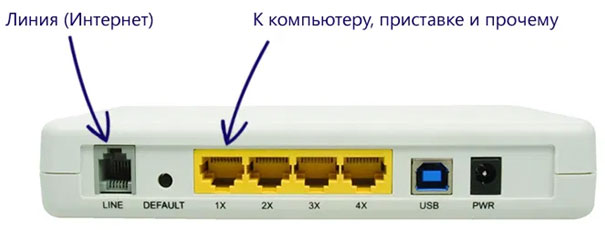
А подобрать оптимальный тариф с учетом своих потребностей вы можете, перейдя по ссылке.

Рассмотрим вопрос организации сети среднего или малого офиса: как лучше подключить ноутбук, настольный ПК, NAS, сетевой принтер… Что выбрать: Wi-Fi или проводное подключение для каждого случая? А случаи бывают разные…
Введение
Как часто бывает, при внедрении новых технологий возникают колебания то в одну, то в другую сторону.
Мы попытались представить это в виде диалога поклонника всех электронных новинок, назовем его условно «Гик», и системного администратора старой закалки, исповедующего принцип: «просто, дешево, надежно, безопасно». Назовем этого персонажа условно «Сисадмин».
В данном случае «Гик» выступает за повсеместную замену проводных сетей на беспроводные, а «Сисадмин» предлагает не отказываться от проводных соединений.
На самом деле эти роли достаточно условны. И среди сисадминов с большим стажем встречаются ярые «гики», и среди людей, влюбленных в гаджеты, встречаются те, кто предпочитает более традиционные решения в зависимости от ситуации.
Итак, Wi-Fi против витой пары. Что лучше?
Гик:
В свое время проводные технологии, в частности, коаксиальный кабель, оптоволокно, витая пара, сделали очень много как для развития локальных сетей, так и для подключения к Интернет.
Но всё течет, все изменяется. На самом деле гонять сигнал по проводам, это даже не вчерашний, это позавчерашний день.
Посмотрите, как развились Wi-Fi сети. Посмотрите, с какой скоростью развивается та же мобильная связь: 3G, 4G… А впереди у нас много всего интересного: сети 5G, Wi-Fi 6. Я уверен, скоро устройства с проводным соединением останутся разве что в Политехническом музее.
Сисадмин:
Я как «приходящий админ» на несколько офисов, склонен больше доверять проводным соединениям. NAS, МФУ, графическая станция с большим монитором — это пока ещё, слава богу, проводные устройства. Есть поползновения перевести их в разряд Wi-Fi или даже BlueTooth, но пока здравый смысл побеждает.
Во-первых, — у проводных соединений выше скорость и стабильней связь.
В-вторых, — безопасность у Wi-Fi и BlueTooth ниже, чем у кабельного соединения.
Проводов раньше боялись, потому что надо было самому обжимать кабель. Сейчас продаются патчкорды различной длины и категории, поэтому подключить некоторое количество устройств к коммутатору — уже не проблема.
Для ноутбуков и даже для планшетов есть док-станции. С охлаждением, целым набором разъемов для большого монитора, USB-hub, выносной клавиатурой и мышкой. И там проводное подключение весьма уместно.
Гик:
NAS — это такая маленькая коробочка с дисками? Которую далеко не всегда прячут в серверной? И что мешает её подключить чрез Wi-Fi?
Сисадмин:
Ну начнем с того, что далеко не все NAS имеют беспроводной интерфейс.
У меня Zyxel NAS542. Жду предложений и советов насчет Wi-Fi подключения.
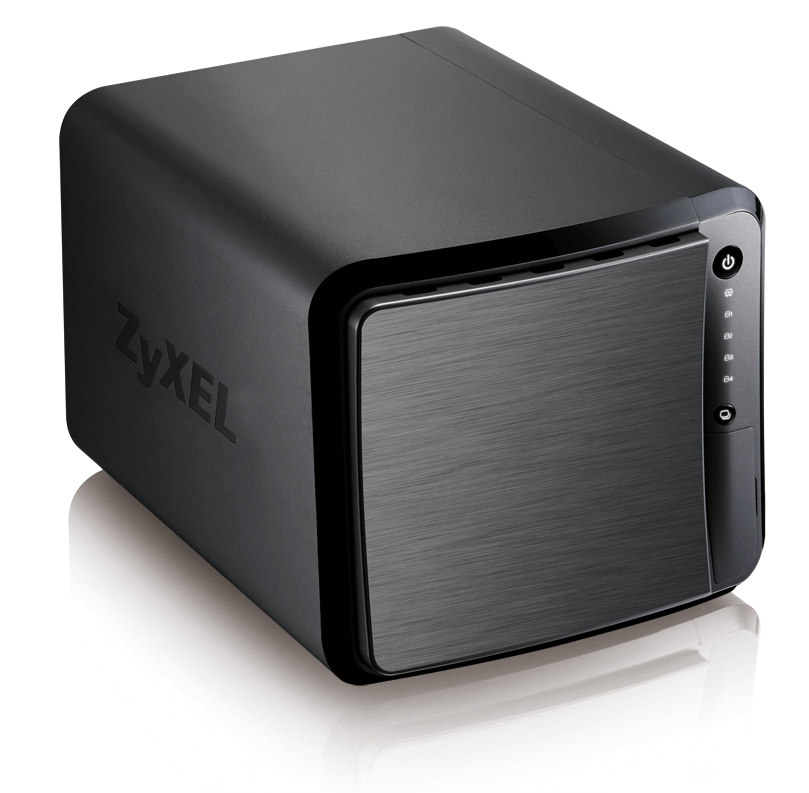
Рисунок 1. Zyxel NAS542 для 4-x HDD или SAS.
Гик: Ну есть же и другие модели!
Сисадмин:
Я предпочитаю то, что проверено временем.
Это «малыш» работает. На нем лежат бэкапы и архив небольшого офиса. Прикажете всё выбросить ради возможности подключения по Wi-Fi?
Гик:
Ладно, с NAS пример был неудачный.
С принтером что не так?
Какая разница, через что печатать?
У меня дома беспроводной Wi-Fi принтер. Это удивительно как удобно!
Сисадмин:
Всё зависит от качества исполнения и от модели принтера или МФУ. Например, в одной из моих подопечных организаций, если в офисе выключают электричество, то вместе с ним слетают настройки Wi-Fi, в том числе ключ на WPA-key.
Ехать через весь город, чтобы каждый раз заново настроить доступ по Wi-Fi на МФУ — «это удивительно как удобно!»
А у проводного доступа никакие настройки не слетают и WPA-key вводить не нужно.
Гик:
Поставьте ИБП! Всего делов-то!
Сисадмин:
Подключить лазерное МФУ через аккумуляторный ИБП… Какой мощности должен быть бесперебойник? Дешевый офисный ИБП будет испытывать перегрузки. А покупать мощный и дорогой ИБП исключительно ради последующего подключения МФУ по Wi-Fi… Не проще ли подключить МФУ по проводной связи?
Гик: А скорость?
Сисадмин:
Скорость чего? Подготовки документа на печать? Тут играет роль множество факторов, в том числе мощность компьютера, прикладное программное обеспечение и так далее. Сравнивать исключительно по скорости сетевого подключения — это вводить читателя в заблуждение. Разумеется, на стареньком сетевом принтере с интерфейсом в 10Mbs печать будет дольше, чем на новеньком МФУ с современным интерфейсом Wi-Fi. Другое дело, что мы уже говорим не про Wi-Fi и витую пару, а про старые и новые печатающие устройства. А это не совсем правильное сравнение.
Гик:
Хорошо.
Допустим, NAS и принт-сервер — это действительно устройства, которые ближе к серверам и нуждаются в проводном соединении. Все эти «стабильность, отказоустойчивость» и так далее.
Но обычный ПК мы же можем по Wi-Fi подключить?
Сисадмин:
Можем, но зачем?
Гик:
Удобство, мобильность. Не надо провода тянуть.
Вот, например, люди затеяли перестановку в помещении…
Сисадмин:
Для того чтобы передвинуть компьютер на несколько метров — Wi-Fi не особо нужен. Достаточно взять патчкорд подлиннее.
А вот для работы с Wi-Fi на обычных ПК в корпусе middle и mini-tower нужно покупать сетевые карты для беспроводного соединения. Большинство системных блоков ими не комплектуется, а вот проводной сетевой интерфейс Gigabit Ethernet встроен в большинство современных материнских плат.
С этой стороны с проводами гораздо меньше хлопот.
При этом стоит учесть, что большинство офисных ПК находятся под столом пользователя. А это значит, что установленная сетевая карта в слот PCI-E будет находится почти на уровне пола. Хотя для лучшего приема её нужно поднять повыше.
Гик:
Или заканчиваем с ретроградством в виде огромных дурацких системных блоков, и все дружно переходим на неттопы и моноблоки.
Например, Mac-mini уже имеет встроенный модуль Wi-Fi.
Сисадмин:
Или так. Но это ещё и немалые денежные затраты, и дополнительная работа по переносу и перенастройке ПО. И могут возникнуть вопросы с лицензиями.
Не говоря о том, что пользователи не всегда радостно относятся к подобным заменам.
Для многих вещей: САПР, дизайн, анимация — неттопы и моноблоки не годятся — нужно мощное аппаратное обеспечение, требующее хорошего охлаждения.
Гик:
Но для проводного подключения нужно каждый раз делать кабельную систему. Вот, например, подняли арендную плату. И что теперь, держаться за старый офис?
А с Wi-Fi если захотели — переехали…
Сисадмин:
СКС на уровне категории 5E для офисов сейчас уже стандарт де-факто. Нужно ещё поискать офисное помещение, где нет хоть какой-то СКС. Другое дело, что самих портов может быть недостаточно. Но тут выручают дополнительные коммутаторы уровня доступа.
После переезда офиса больше усилий тратится, чтобы снова организовать Wi-Fi сеть. Нужно в очередной раз развешивать точки доступа, следить за взаимным влиянием, чтобы они «добивали» до каждого пользователя, и при этом не мешали работе друг друга.
Иногда встает выбор: купить ещё одну точку или пересадить пользователя в другое место, где есть уверенный прием сигнала. Вот и думай после этого, что мобильнее и универсальнее: пересаживать пользователя и просто подключить его компьютер через патчкорд нужной длины.
Отдельный вопрос — управление точками доступа. Для бесшовного роуминга необходимо организовать все разрозненные точки доступа в единую сеть. Для этого нужен Wi-Fi контроллер точек доступа. Хорошо, что у Zyxel есть такая функция практически сразу в нескольких сериях маршрутизаторов: ATP, USG, VPN, USG FLEX.

Рисунок 2. Шлюз безопасности Zyxel ATP100W.
Примечание. Для более полной информации рекомендуем обратиться к статье Два в одном, или миграция контроллера точки доступа в шлюз
Гик:
Что-то мы про офисы да про офисы…
Не забывайте, что сейчас концепции офиса, как единого помещения, где вплотную собирается и одновременно работает множество человек — постепенно отмирает.
Люди уже давно распробовали преимущества удаленной работы. А в режиме «самизоляции» из-за пандемии коронавируса их были вынужден признать и протестировать на большинстве бизнес-процессов. Волей-неволей с концепцией удаленной работы вынуждены смириться даже самые яростные ретрограды и поклонники «соблюдения строгого распорядка».
Сисадмин:
Любая квартира, в которой вы работаете удаленно — это по сути ваш личный офис.
Гик:
Вот именно.
А что нужно для удаленной работы? Ноутбук и всё!
Сисадмин:
Не только ноутбук.
Как мы уже рассмотрели выше, чтобы не зависеть на 100% от облачных сервисов, вам нужен ещё NAS для резервных копий, сетевой принтер или МФУ (особенно если работает два и более удаленщиков, например, муж, жена, подрастающие дети-студенты…).
Если работа требует производительного «железа» — ещё как минимуму пара участников сетевого обмена в виде мощных ПК.
Многие современные люди имеют по три-четыре беспроводных гаджета. Например, два смартфона: личный и для работы, планшет, ноутбук… Вот и считайте потребности средней российской семьи: работающие муж и жена, плюс студент или, например, два школьника.
А если в ту же сетку Wi-Fi подключить все описанные выше устройства, добавив принтер, NAS, телеприставку, два ПК — то это будет уже около 15 устройств.
И это не семья каких-нибудь гаджетоманов, а просто люди, чья работа или учеба так или иначе связана с ИТ.
Вам в любом случае понадобится универсальная сеть: Wi-Fi и проводное подключение.
Гик:
С ПК понятно.
Поговорим про ноутбуки.
На самом деле разъем RJ45 для ноутбука в чистом виде — это одновременно и хорошо, и очень плохо. Благо заключается в том, что проводное соединение по принципу «воткнул и черта с два вытащишь» действительно обеспечивает хорошее стабильное подключение.
Однако это же является серьезной проблемой. Со временем гнездо для сетевого разъема на ноутбуке разбалтывается, контакты поджимаются, и вся надежность проводного подключения летит в тартарары. А к Wi-Fi сколько не подключайся — ничего не разболтается.
Сисадмин:
Для таких целей придумали док-станцию, когда ноутбук через специальный разъем размещается на подставке и пользователь получает ещё кучу всяких возможностей.
К док-станции можно подключить: и монитор нормального большого размера, чтобы глаза не ломать, и клавиатуру отдельно, и удобную мышь по руке, а не «пальчиком по квадратику тачпада водить». И звук из колонок, и конечно же нормальная сеть по гигабиту (раньше FastEthernet хвастались, а сейчас делают док-станции на Gigabit Ethernet).
Гик:
То же самое можно получить, просто накупив BlueTooth устройств: и мышь, и клавиатуру, и колонки…
Существуют даже беспроводные мониторы, которые работают по известным протоколам беспроводных экранов: Apple airplay, Google Chromecast, Miracast / WiDi, EZCast.
Можно даже использовать специальные адаптеры.
И, разумеется, сеть по Wi-Fi.
Сисадмин:
Можно-то оно можно, но сколько это будет стоить? Опять же каждый раз заниматься подключением целого списка беспроводных устройств, пусть даже их параметры подключения и драйверы уже есть в операционной системе…
Ещё не забудьте докупить батарейки и зарядить аккумуляторы для этого «зоопарка». Иначе сел источник питания и устройство «отвалилось».
А с проводной док-станцией и проводной же периферией всё гораздо проще: воткнул и порядок.
Гик:
Пока не поломалась сама док-станция…
И да, кстати, что делать, если нужно поменять ноутбук. Другой модели или (о ужас!) другого бренда?
Сисадмин:
Во-первых, топовые ноутбуки каждый месяц не меняют. А если говорить о дешевых изделиях из серии: «залил чаем или кофе и не жалко», — с ними вряд ли стоит всерьез заворачиваться в плане док-станций или беспроводных мониторов. Для них, действительно, работающего Wi-Fi хватит «за глаза».
Кстати, для любителей универсальности есть USB док-станции, которые требуют только наличия свободного USB порта на ноутбуке.
Вообще надо смотреть конкретно по ситуации: это мобильный сотрудник «заскочил на полчасика» или это стационарная работа в офисе «от зари до зари». Соответственно, тут и требования будут разные.
Например, риелторская фирма. У большинства риелторов разъездная работа… И зачем им стационарные места с проводным интернетом?
Гик:
Ага!..
Сисадмин:
В то же время тут вообще не нужно делать рабочие места для каждого из них. Проще выделить им комнату с Wi-Fi, одним большим столом и кучей стульев и пусть там себе тусуются на здоровье. Вероятность, что все они в один момент разом соберутся в офисе — не так велика. Обычно такой сбор — это глобальное мероприятие вроде новогоднего «корпоратива». Ну тут уж им будет не до ноутбуков…
Опять же, если человек приходит в офис каждый день и подключает свой ноутбук в порт RJ45, и поэтому этот порт разбалтывается — но какая же это удаленная работа? Это ежедневное пребывание в офисе.
«Удаленщик» приходит раз в неделю, раз в две недели… В этом случае уже имеет смысл говорить об «удаленке», но тогда по большому счету все равно как подключаться. Тут уже скорее вопрос: «На что начальство денег дало…»
Гик:
Ну хорошо, уговорили.
И что в итоге? Снова бежим толкаться в душном офисе, потому что провода проще и надежнее?
Сисадмин:
Нет… почему же?
Большинство современных моделей роутеров Zyxel имеет порт Gigabit Ethernet с RJ45. Даже те, которые вполне могут претендовать на роль переносных устройств вполне могут подключаться по проводу. А многие устройства имеют минимум 4 порта Gigabit Ethernet. Хватит и для дополнительной точки доступа, и для NAS, и для МФУ.
Если же портов не хватает, у Zyxel есть прекрасные модели коммутаторов для настольного размещения.
Мало того, в случае, если у вас приоритетным является беспроводное подключение к провайдеру — а такие случаи всё больше и больше набирают популярность — вы можете использовать для внутренней связи сочетание проводного и беспроводного подключения: внешнее LTE и внутри периметра по Wi-Fi и Gigabit Ethernet.
Если сотовый сигнал в помещении ловится хорошо — используем беспроводной роутер Zyxel LTE3301-PLUS и настольный 5-портовый коммутатор Gigabit Ethernet с PoE Zyxel GS1005HP.
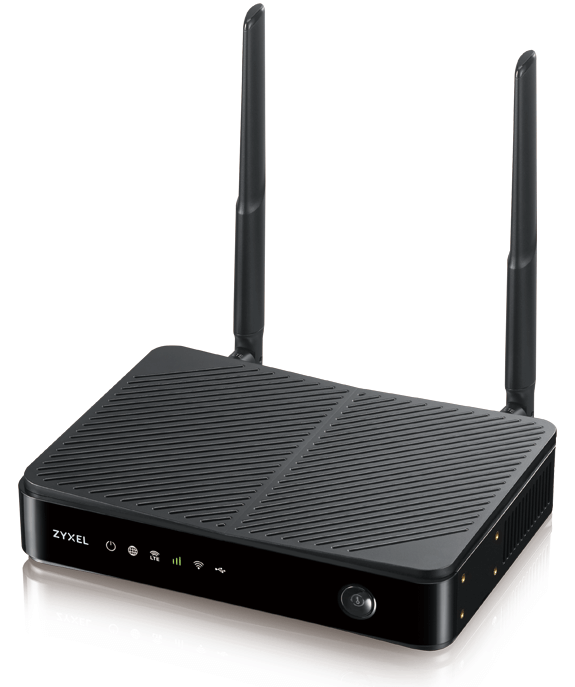
Рисунок 3. Переносной маршрутизатор Zyxel LTE3301-PLUS.
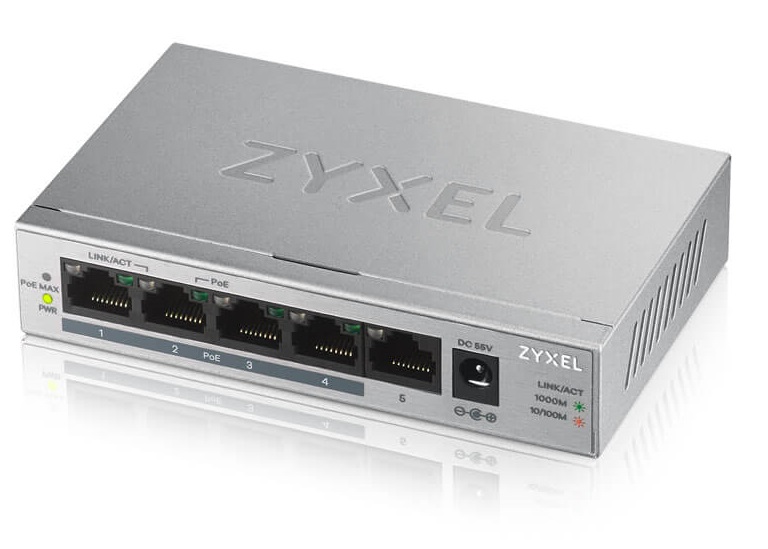
Рисунок 4. 5-портовый коммутатор Gigabit Ethernet с PoE Zyxel GS1005HP.
Вместе это весьма неплохая компания для обеспечения надежной связи. Хотите вместо настольного ПК работать на Apple IPad — подключаемся по Wi-Fi. Нужно подключить ПК, NAS или МФУ — вот вам провод.
Мало того, вы можете подключить к этому коммутатору беспроводные точки доступа и видеокамеры c питанием через PoE.
Примечание. Подробнее о питании через PoE мы писали в статье: Технология PoE в вопросах и ответах.
Если же сотовый сигнал в помещении «не очень» — можно использовать LTE маршрутизаторы для наружного размещения: LTE7460-M608 или новую модель LTE7480-M804 с тем же Gigabit Ethernet с PoE Zyxel GS1005HP.
Эти маршрутизаторы имеют питание через PoE (вот тут и пригодится эта функция в Zyxel GS1005HP). Поэтому можно смело вынести LTE маршрутизатор, подключенный только по витой паре на внешнюю часть здания, не беспокоясь о проводах для питания.
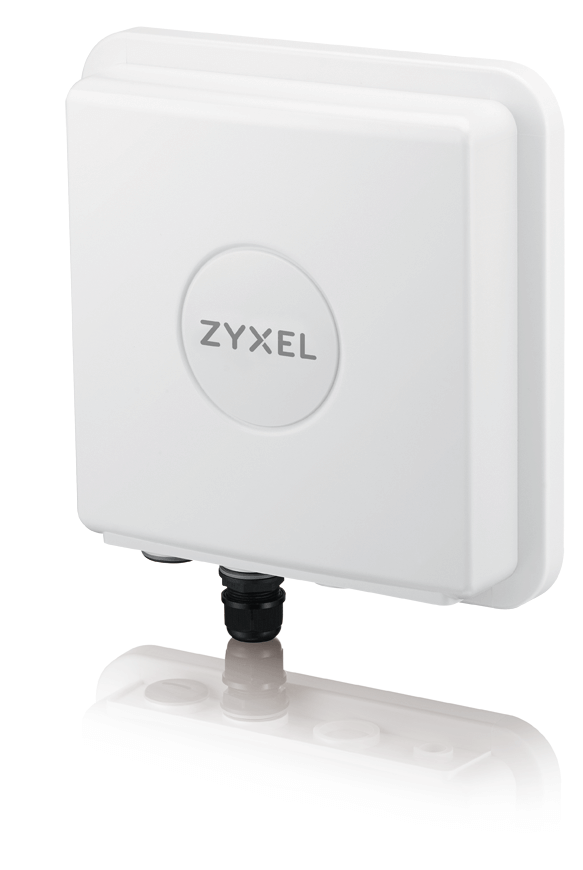
Рисунок 5. Уличный гигабитный LTE Cat.6 маршрутизатор LTE7460-M608.
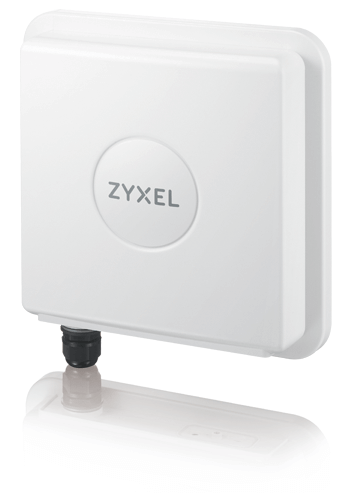
Рисунок 6. Новый уличный LTE Cat.12 маршрутизатор Zyxel LTE7480-M804.
Это уже не выбор «меньшего из двух зол». Это полноценное сочетание всех преимуществ каждой технологии.
Такой набор вы можете перенести, перевезти куда угодно. Вам не нужен кроссовый шкаф, эти устройства не шумят, не греют воздух…
Гик:
И не требуют серверного помещения…
Сисадмин:
При этом безопасность остается на достаточно хорошем уровне.
И скорость работы.
Нужно не пытаться заменить одну технологию другой, в данном случае: проводную на беспроводную, а брать всё лучшее от каждой из них.
Гик:
Мы ещё не поговорили об одной важной вещи…
Сисадмин:
О безопасности…
Гик:
Да!
Сисадмин:
Об этом мы поговорим в другой раз.
Полезные ссылки
-
Два в одном, или миграция контроллера точки доступа в шлюз
-
Технология PoE в вопросах и ответах.
-
Персональное облачное хранилище с 4 отсеками для дисковNAS542
-
Унифицированные шлюзы безопасности Next Generation Performance Series USG40/40W/60/60W
-
Гигабитный LTE Cat.6 Wi-Fi маршрутизатор AC1200 с LAN-портом LTE4506-M606
-
5-портовый коммутатор Gigabit Ethernet с PoE Zyxel GS1005HP.
-
4G LTE-Advanced Outdoor Router LTE7480-S905