
На чтение 4 мин Просмотров 7.7к. Опубликовано
Рассмотрим, чем можно открыть EPS файл на компьютере. Предложим несколько бесплатных онлайн-сервисов, а также разберём процесс работы с наиболее мощным графическим редактором. В конце составим список дополнительных удобных приложений.
Содержание
- Что такое формат EPS
- Как открыть формат EPS онлайн
- Fviewer
- OFOCT
- OnlineEPS Viewer
- Чем открыть файл EPS на компьютере
- Adobe Photoshop
- Список программ для открытия EPS
Что такое формат EPS
EPS (Encapsulated PostScript) – графический формат, разработанный прежде всего под печать изображений на принтерах. Задача EPS заключается в сохранении качества картинки при переносе её с экрана на бумагу. Изображения в таком формате применяются при создании плакатов и баннеров, активно используются при формировании визиток.
Как открыть формат EPS онлайн
EPS – вполне обычный формат. С такими изображениями умеют работать любые продвинутые графические редакторы, а также некоторые онлайн-сервисы, о которых и пойдёт речь далее.
Fviewer
Fviewer – удобный просмотрщик EPS. Умеет открывать изображения с компьютера, работать с ссылками. Предоставляет возможность просмотра не только EPS, но и PSD, CDR и других форматов.
Открыть файл EPS онлайн можно по такому алгоритму:
- Спуститесь к блоку «Просмотр локальных…», нажмите на кнопку «Выберите…», укажите eps-изображение (или перетащите его в выделенную область).

- Перемещайтесь по открытой картинке с помощью специальных кнопок в правом верхнем углу.
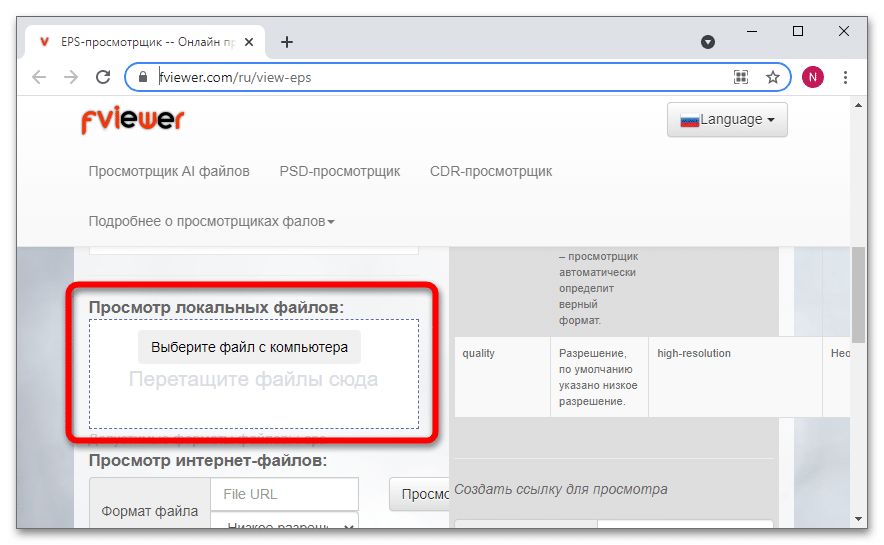

Картинки открываются достаточно быстро, есть функция перехода в полноэкранный режим. Сервис полностью закрывает вопрос о том, чем открыть формат EPS.
OFOCT
OFOCT позволяет не только просмотреть изображение с расширением EPS, но и сразу изменить его в JPG. Работает с локальными файлами и ссылками. Как и предыдущий сервис, этот инструмент многофункционален – работать можно с широчайшим перечнем форматов.
Открыть EPS можно по следующей инструкции:
- Кликните на кнопку «Upload», чтобы загрузить изображение (или перетащите его).
- Просматривайте результат в появившейся вкладке. Каждая новая картинка будет помещаться в отдельную вкладку.
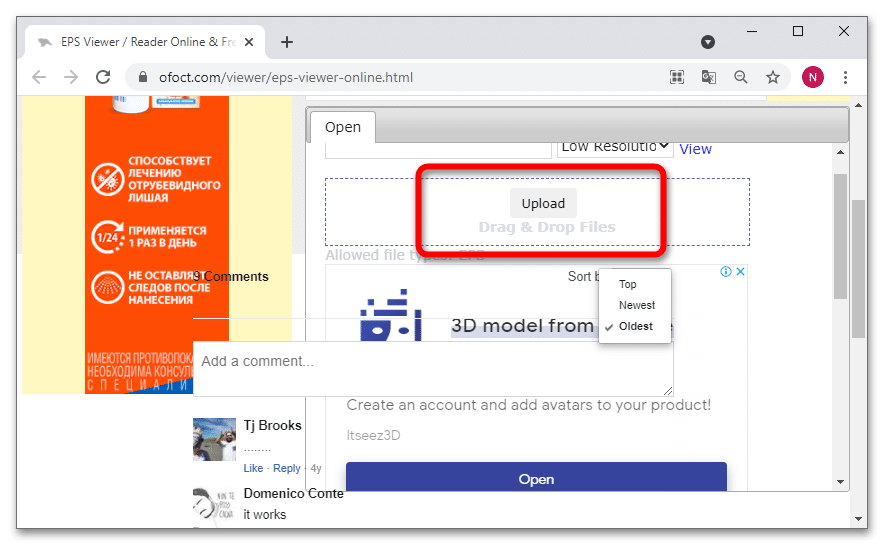
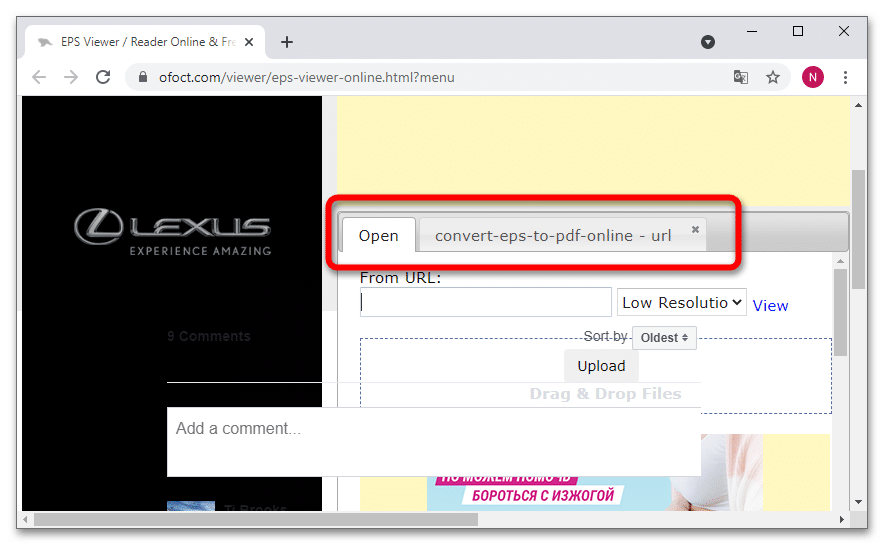
Сайт не переведён на русский язык, однако в этом нет никакой необходимости – вся работа сводится к нажатию двух клавиш.
OnlineEPS Viewer
Online EPS Viewer – один из самый популярных онлайн сервисов в данной категории. Универсален, как и все предыдущие. Конвертация поддерживается.
Веб-сервис OnlineEPS Viewer используется так:
- Нажмите на кнопку «Select file», выберите объект с расширением EPS.
- Просматривайте картинку с помощью предложенных инструментов или скачайте её на компьютер в любом из предложенных форматов (конвертация выполняется автоматически).
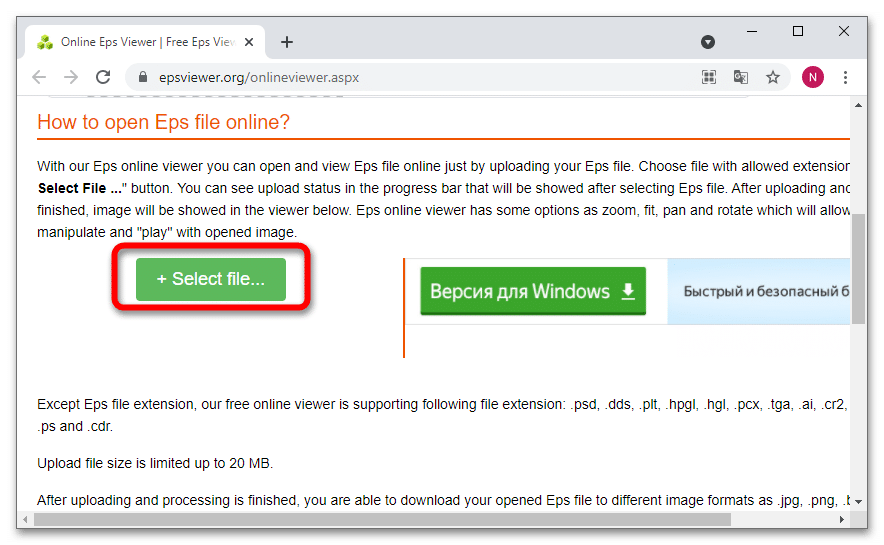
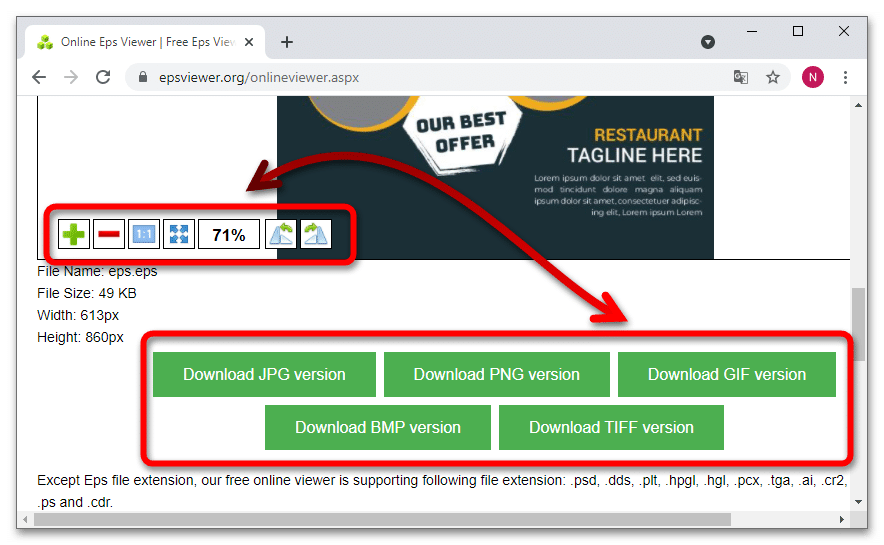
Сервис не перегружен лишними инструментами, сразу конвертирует расширение EPS в популярные форматы. Идеально подходит для постоянного использования.
Чем открыть файл EPS на компьютере
EPS разработан и внедрён компанией Adobe – это позволяет сделать вывод о том, что данный формат комфортнее рассматривать с помощью Photoshop.
Adobe Photoshop
Adobe Photoshop – самый известный в мире графический редактор, который подходит для обработки векторного и растрового изображения. EPS он «переваривает» отлично – любой файл EPS откроется в исходном качестве и станет доступен для редактирования.
Открывать изображения можно по такому алгоритму:
- Перейдите в меню «Файл», выберите опцию «Открыть» (можно воспользоваться комбинацией клавиш Ctrl + O). Укажите EPS-картинку (можно перетащить в окно программы, чтобы сразу открыть файл).

- Настройте параметры импорта EPS – ширину и высоту, разрешение, режим, сглаживание, сохранение пропорций (или оставьте неизменными). Нажмите на «ОК». Можно сразу редактировать файл EPS.

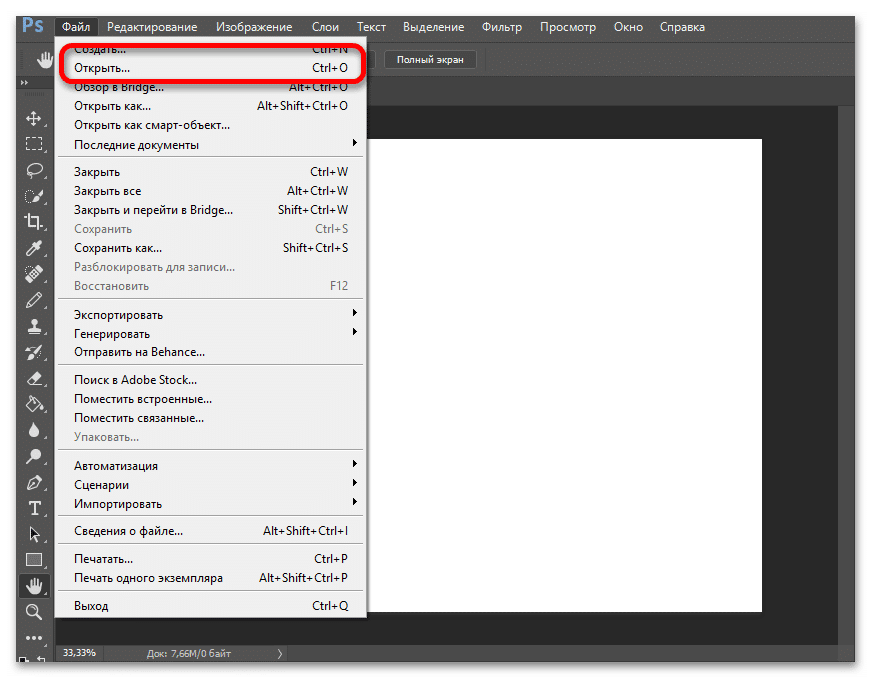

Photoshop «тяжеловат» для слабых устройств – учитывайте это при выборе графического редактора.
Список программ для открытия EPS
Предлагаем ещё несколько удобных инструментов, с помощью которых можно беспрепятственно открыть любой EPS-файл:
- Adobe Illustrator – программа для работы с векторной графикой (первое ПО, использующее EPS).
- CorelDRAW – мощный векторный графический редактор, который без труда откроет нужные файлы.
- FastStone Image Viewer – простой просмотрщик изображений, не всегда корректно читает содержимое.
- XnView – мощнейшее средство, правильно отображающее любые картинки.
- Microsoft Office – позволяет вставлять EPS файл в документ Word.
- LibreOffice – по аналогии с решением от Microsoft нужно использовать текстовый редактор (или утилиту Draw).
- Hamster PDF Reader – средство работы с PDF, которое без труда обработает и формат файлов EPS.
- Universal Viewer – универсальный просмотрщик, который «осиливает» любые форматы.
- IrfanView – мощный бесплатный обозреватель для Windows.
- EPS Viewer – узконаправленное средство, предназначенное для работы с EPS (всё отображается максимально корректно).
EPS поддерживается многими программами: графическими редакторами, офисными пакетами, специальными просмотрщиками. Не все они идеально справляются с поставленной задачей – именно по этой причине мы предложили большое количество вариантов.

Работаю системным администратором 10 лет. Программирую на PHP и Python. Способен объяснить технические моменты понятным языком.
Статья посвящена обзору файлов с расширением EPS. Разберемся, что такое EPS-файлы, где используются…
Статья посвящена обзору файлов с расширением EPS. Разберемся, что такое EPS-файлы, где используются и чем открыть формат EPS.
Общее описание формата EPS
Документ с расширением .EPS — графический файл (картинка) смешанного формата, созданная компанией Adobe System с помощью языка программирования PostScript Adobe. Поскольку картинка содержит растровую и векторную графику, то открывать и редактировать ее возможно на разных платформах. Такие файлы используются и в документах Word.
Первоначально формат EPS (Encapsulated PostScript) разрабатывался под PostScript – печать принтеров. Главная задача заключалась в том, чтобы созданное изображение на экране выглядело так же, как в распечатанном виде.
Преимущество изображений в EPS-формате в том, что их можно увеличить до нужного размера без ухудшения качества и “битых” пикселей. При открытии файла EPS изображение растриуется, и векторная графика преобразуется в пиксели. Такие изображения применяются на интернет-сайтах, для создания визиток, больших рекламных баннеров и плакатов.
Как и чем открыть файл EPS расширения
Поскольку формат EPS является универсальным, открыть его можно в любом графическом редакторе. Рассмотрим, чем открыть EPS в онлайн и оффлайн режимах.
Открываем изображение онлайн
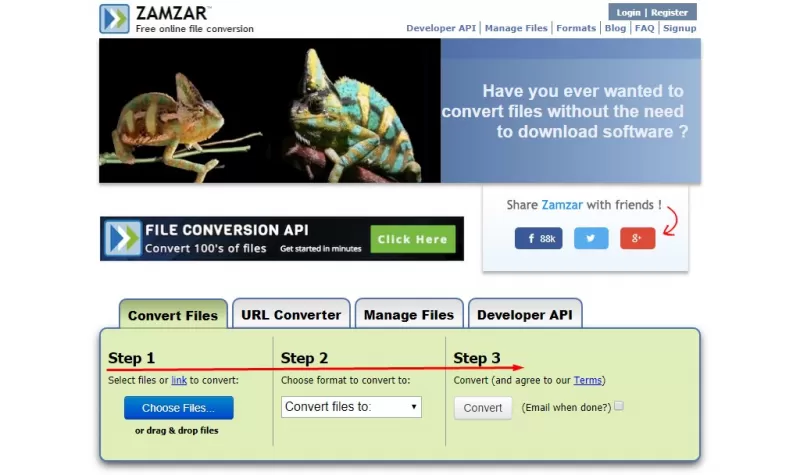
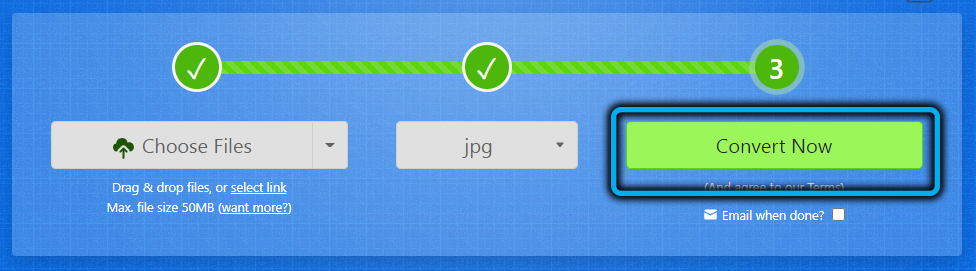
Чтобы открыть файл EPS онлайн, зайдите на веб-сайт Zamzar. Здесь предлагают услуги по конвертации файлов в формат crw, png, gif, jpg и другие. Для одноразового конвертирования регистрация не требуется, нужно только указать адрес электронки, куда отправится изображение в новом формате.
- В поле «Шаг 1» поместите файл;
- «Шаг 2» — выберите нужный формат;
- «Шаг 3» – поставьте “галочку”, если зарегистрированы на сайте и указан адрес почты. Нажмите «Конвертировать».
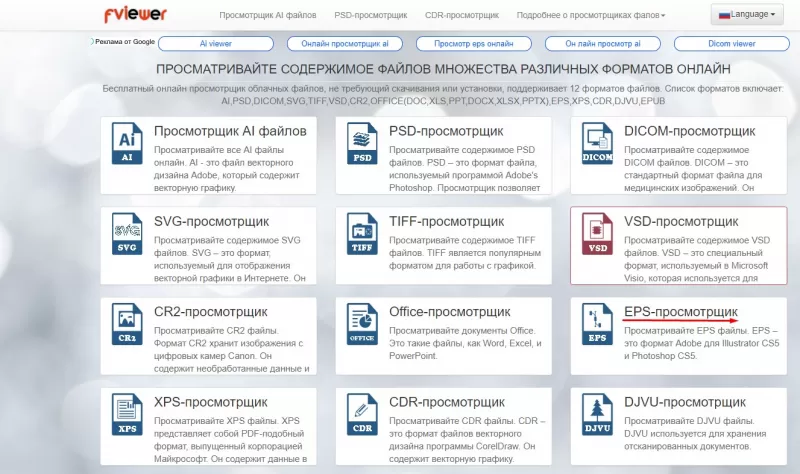
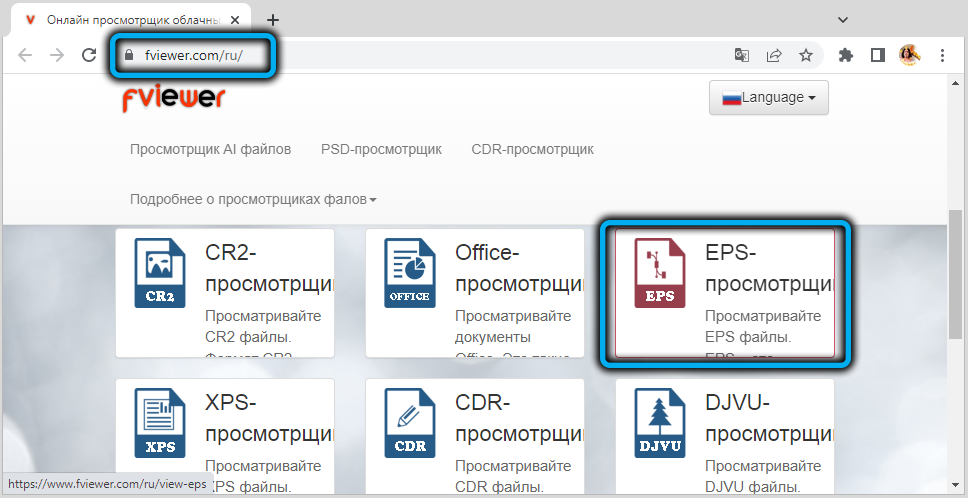
Еще одна площадка – Fviewer. Если хотите открыть EPS онлайн:
- зажмите курсор мышки на нужном файле и “перетащите” его в поле «Просмотр локальных файлов»;
- нажмите «Просмотреть».
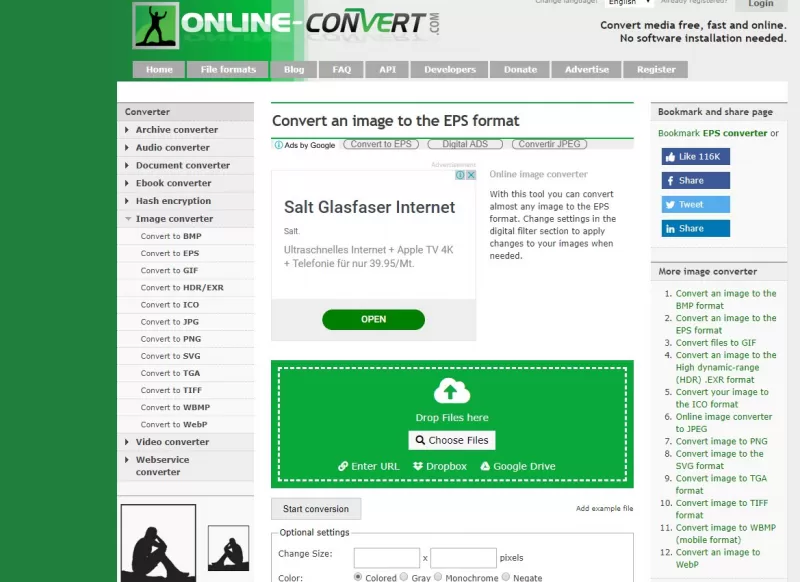
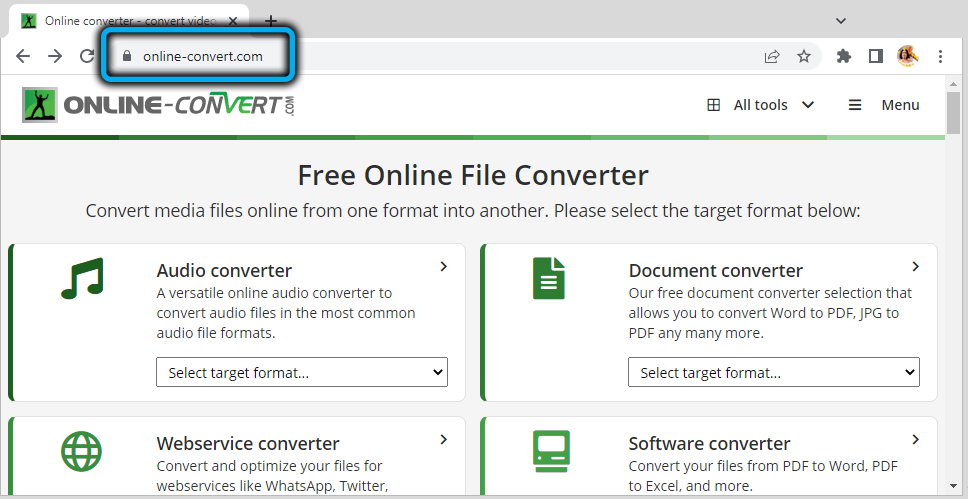
Просматривать и конвертировать файлы EPS в онлайн-режиме можно на площадке Online-Convert.com. Чтобы открыть документ:
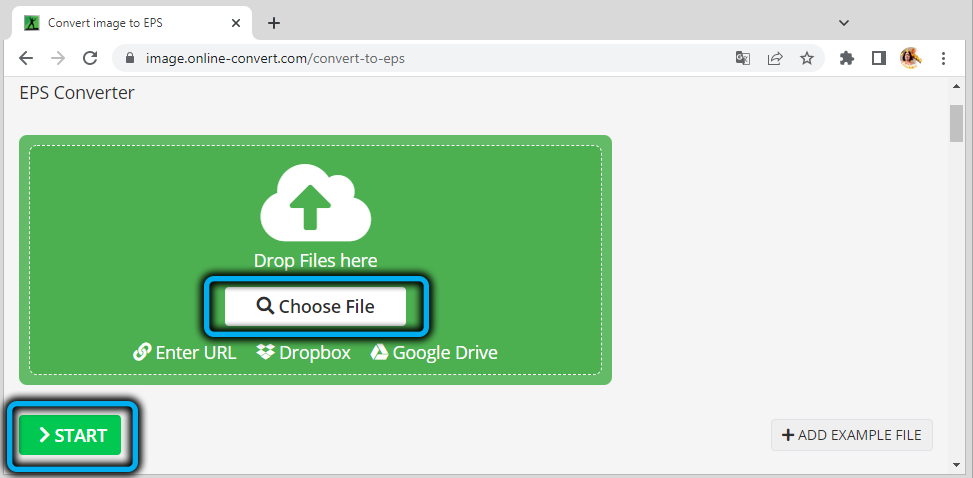
- нажмите кнопку «Drop files here»;
- задайте нужные параметры рисунка;
- нажмите «Start conversion».
Открываем файл EPS на компьютере
Теперь расскажем, чем открыть файл EPS без доступа к интернету. Отметим, что оффлайновых программ больше, поэтому рассмотрим наиболее популярные.
Скачайте и установите Adobe Photoshop.
- В верхней полосе задач найдите раздел «Файл»;
- Кликните правой кнопкой мыши и в диалоговом меню выберите «Открыть»;
- Загрузите нужное изображение и в поле справа отредактируйте.
Софт российских программистов CorelDRAW. Загружается файл так же, как в предыдущем пункте. Однако программа сначала переводит файл в поддерживаемый формат, а затем в тот, который нужен пользователю. Поэтому нажмите «ОК», когда выскочит предупреждение.

LibreOffice. Скачайте и запустите установочный файл программы. Откроется стартовое окно. Вверху выберите «Открыть файл».
Какие еще могут быть проблемы с EPS файлом
Если вы готовите файл EPS для печати, убедитесь, что необходимые шрифты внедрены для размещения в других программах. Используйте для этого программы Illustrator или Free Hand. Изображение и шрифт должны создаваться в одной графической программе.
В сети можно встретить документы в различном формате. Одним из них является EPS. Перед тем, как начать работать с ним, человеку предстоит разобраться, что это такое и какими инструментами можно открыть такой файл.
Что такое формат EPS
Расширение EPS – это файл графического смешанного типа. Такой формат был разработан компанией Adobe System. Его создавали с помощью специальных программ, чтобы облегчить жизнь программистам и рядовым пользователям компьютера. В картинках содержится как растровая, так и векторная графика. Это даёт возможность просматривать и вносить изменения в такие файлы, используя различные платформы. Наиболее знаменитой из них является Word.
По первоначальному замыслу разработчиков EPS должен был использоваться только при печати документов на принтере. Создатели формата хотели добиться максимального сходства между распечатанным и экранным изображением.
Однако программисты быстро оценили высокий потенциал новой разработки. Постепенно формат стали использовать и для других целей.
Рядовым пользователям EPS полюбился за то, что изображения в таком формате можно свободно увеличивать. Качество при этом не теряется. Кроме того, здесь отсутствуют так называемые «битые» пиксели. Это происходит благодаря тому, что после открытия файла данного формата изображение растрируется. Затем векторная графика начинает преобразовываться в пиксели.
Благодаря этим качествам EPS часто используется при создании страниц интернет-магазинов. Кроме того, файлы в этом формате нередко применяют для печати визиток и подготовки больших баннеров и плакатов рекламного назначения.
Как открыть формат EPS онлайн
Разбираясь в вопросе, чем открыть формат EPS следует отметить, что сделать это можно как с помощью интернет-инструментов, так и в режиме оффлайн.
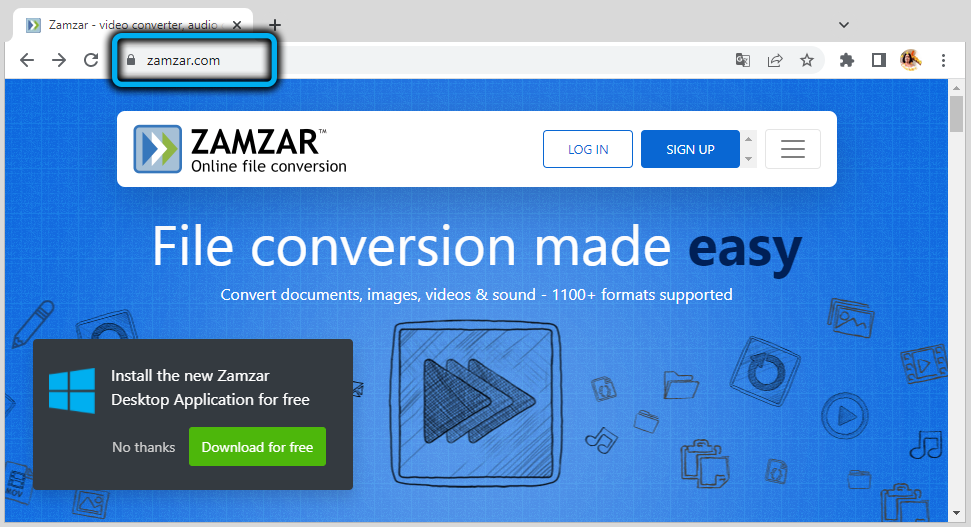
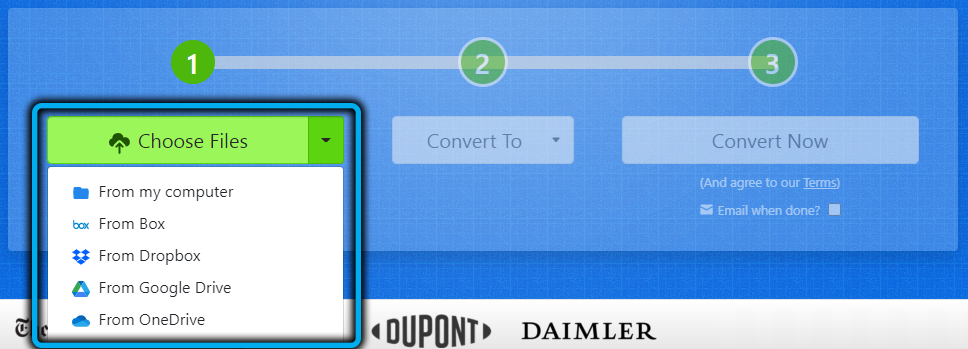
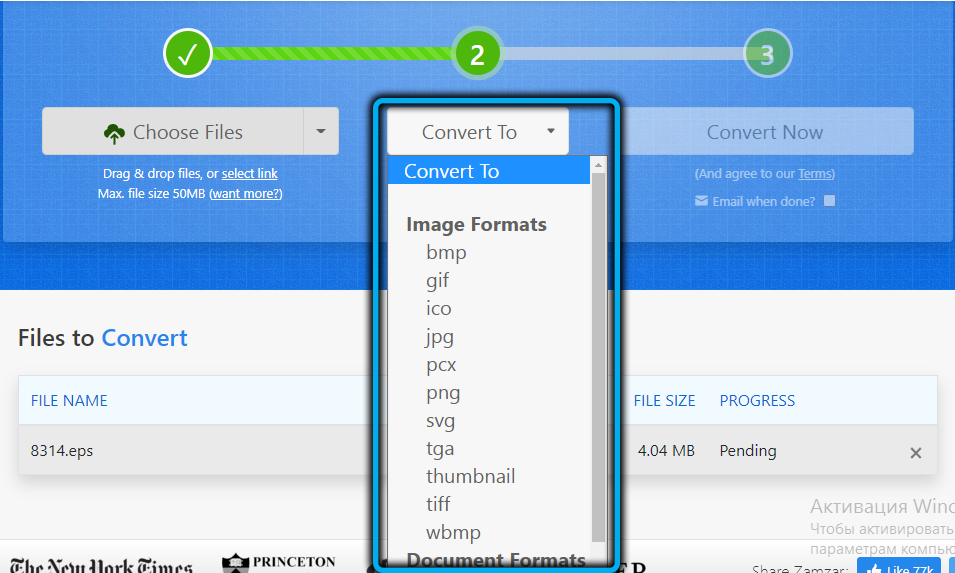
Формат считается универсальным. Поэтому для работы с ним подходят стандартные графические редакторы. Например, можно для этих целей можно посетить сайт Zamzar. Здесь оказывают услуги, связанные с помощью в конвертации файлов в наиболее популярные режимы (jbl, gif и пр.). Если человек планирует открыть один файл, ему даже не придётся проходить регистрацию на сервере. Достаточно в соответствующей графе написать адрес электронной почты, куда будет переслано изменённое изображение. Общий порядок действий выглядит следующим образом:
- Сначала человек помещает свой файл в поле под обозначением «Шаг 1».

- Затем он указывает формат, в который нужно преобразовать изображение.

- После этого остаётся лишь нажать кнопку «Конвертировать».

Другой популярной площадкой для того, чтобы открыть файл EPS в режиме онлайн, является Fviewer. Для этого человеку достаточно зайти на сайт и просто «перетащить» необходимый объект с Рабочего стола в графу «Просмотр локальных файлов». Далее перед юзером появится новое системное окно. Здесь нужно кликнуть по клавише «Просмотреть».
Ещё одним онлайн-инструментом для работы с данным форматом является площадка Online-Convert.com. Здесь пользователь может не только просматривать, но и конвертировать изображения.
Для этого нужно сначала кликнуть по клавише «Drop files here». Перед пользователем появляется системное окно. Здесь задаются параметры изображения. Для запуска процесса конвертации или просмотра остаётся лишь кликнуть на «Start conversion».
Чем открыть файл EPS на компьютере
Открывать файлы с помощью онлайн-инструментов долго и небезопасно. Дело в том, что если в процессе работы соединение с сетью будет прервано, объект может повредиться.
Поэтому для работы с EPS резоннее использовать специальные программы для компьютера. Для этих целей подходят в первую очередь графические редакторы.
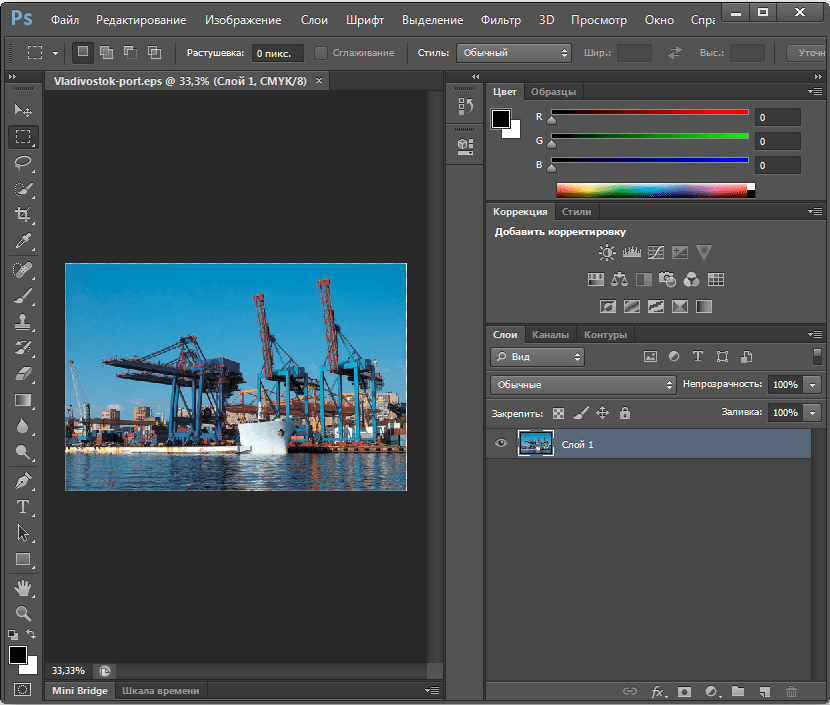
Одной из наиболее популярных программ для работы с форматом EPS на компьютере является Adobe Photoshop. Для того чтобы открыть файл с помощью Photoshop, необходимо выполнить следующие действия:
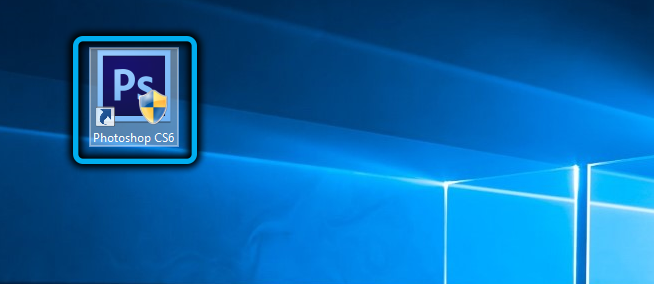
- Сначала программа запускается через ярлык на Рабочем столе.

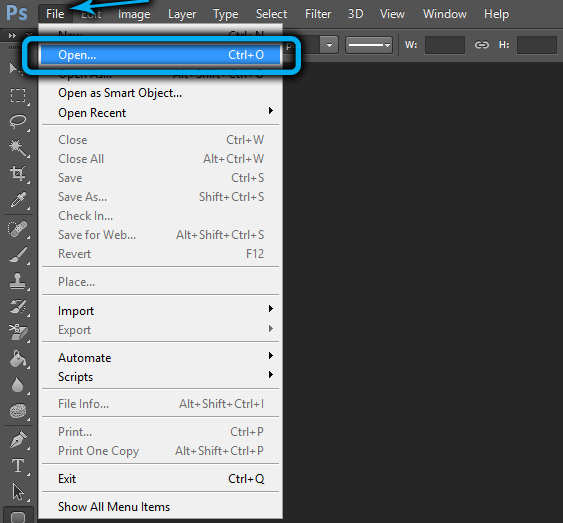
- Затем нужно найти в меню «Файл» и далее перейти во вкладку «Открыть…». Для ускорения процесса можно после запуска Photoshop просто нажать клавиши Ctrl и О.

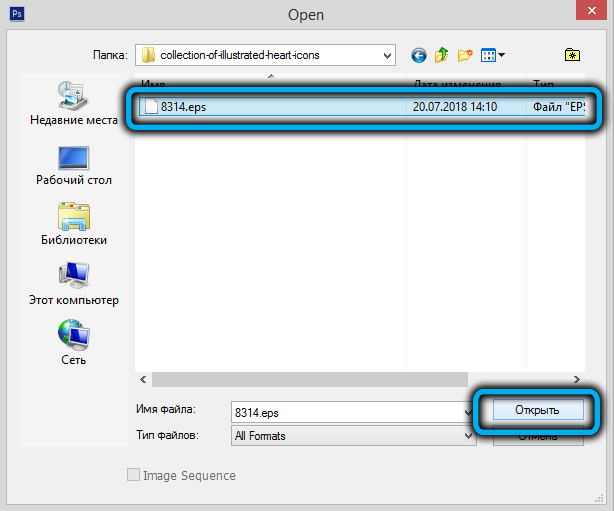
- После выполнения этих действий на экране должно появиться окно открытия изображения. Здесь нужно найти требуемый файл и кликнуть по соответствующей кнопке.

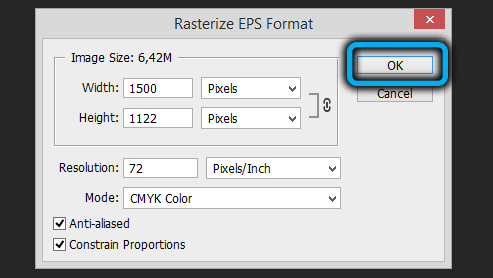
- Чтобы продолжить работу с EPS можно потребуется нажать клавишу «Растрировать формат EPS». Здесь можно настроить параметры изображения, например, его высоту или ширину, а также разрешение и пр. Чтобы закрепить позицию достаточно нажать «Ок».

- После этого изображение должно появиться в интерфейсе программы.

Другой не менее популярной программой является Adobe Illustrator. Она позволяет работать напрямую с векторной графикой. Это был первый инструмент, который стал считывать EPS сразу после его создания. Рассмотрим использование приложения:
- Запускается Иллюстратор.
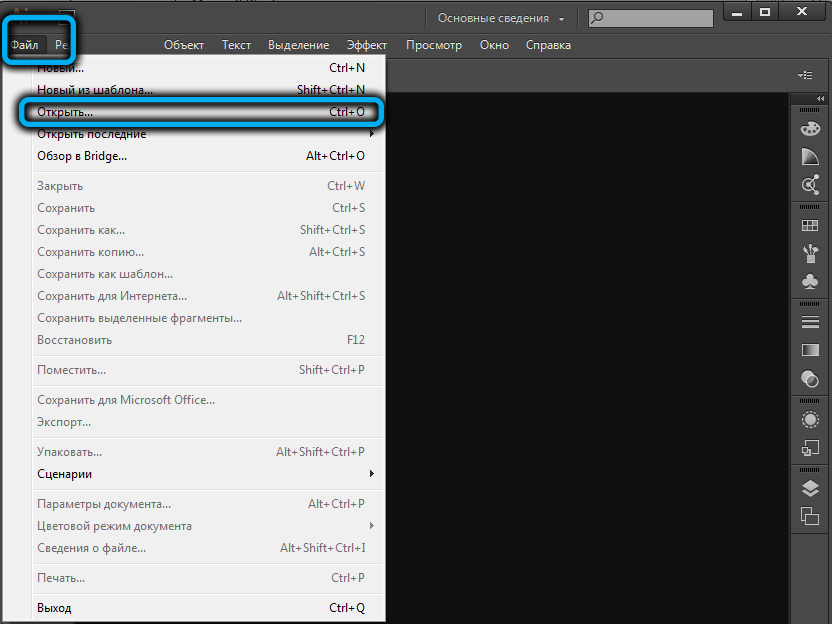
- После этого нужно нажать «Файл» и «Открыть». Альтернатива – горячие клавиши Ctrl и О.

- Перед пользователем появляется стандартное меню открытия файла. В нём нужно перейти в папку, где расположен необходимый объект. Он выделяется и открывается путём нажатия на соответствующую кнопку.
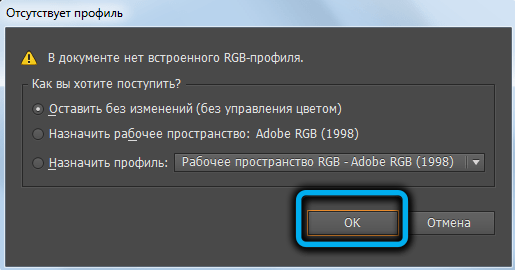
- На ряде устройств после этого появляется системное сообщение об отсутствии RGB-профиля. Здесь есть два варианта действий. Первый: скорректировать настройки непосредственно в появившемся окне. Второй: просто проигнорировать сообщение.

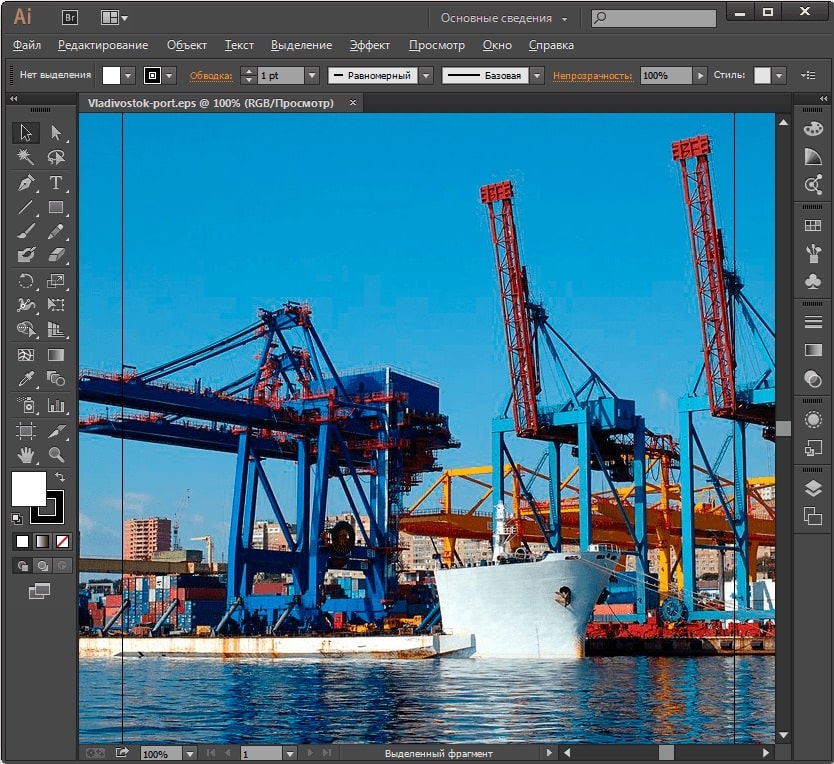
- На этом этапе изображение в формате EPS становится доступным для просмотра через Illustrator.

Все предыдущие варианты так или иначе относились к компании-разработчику продукта. Из стороннего софта можно выделить CorelDRAW.
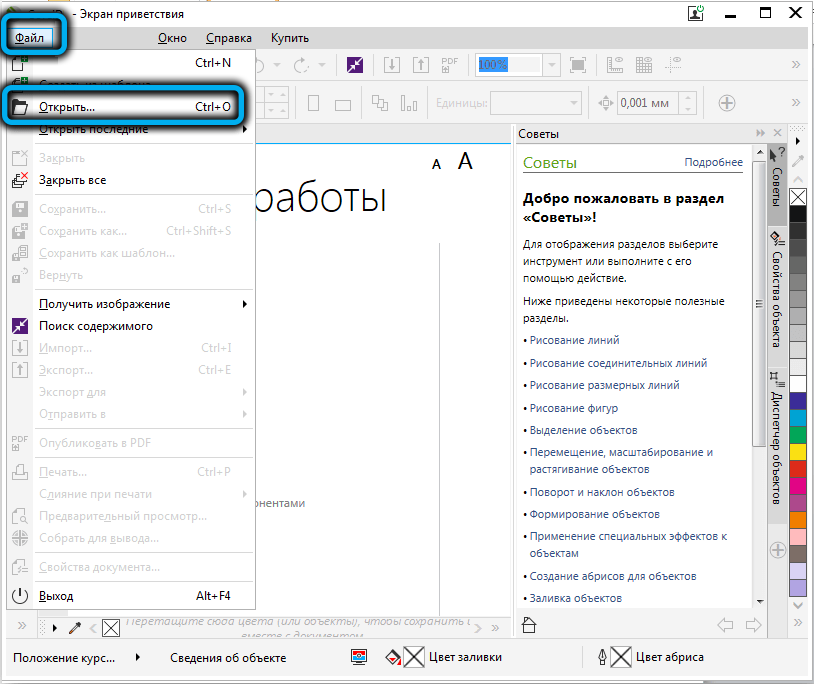
- Здесь необходимо вызвать меню открытия файла, нажав горячие клавиши Ctrl и О.

- Через появившееся поле нужно отыскать файл требуемого формата и нажать на клавишу «Открыть».
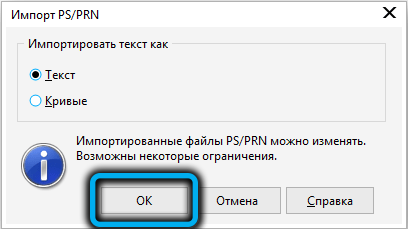
- Перед юзером появится окно импорта. Здесь можно внести корректировку относительно того, в каком виде будет импортироваться объект. Если изменения не требуются, можно просто нажать «Ок».

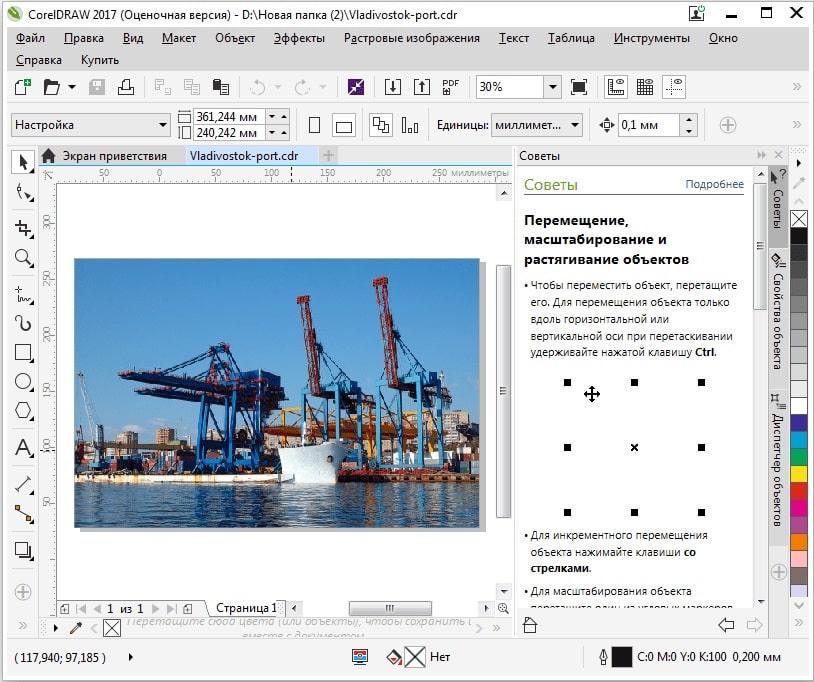
- После этого пользователь может просмотреть изображение через CorelDRAW.

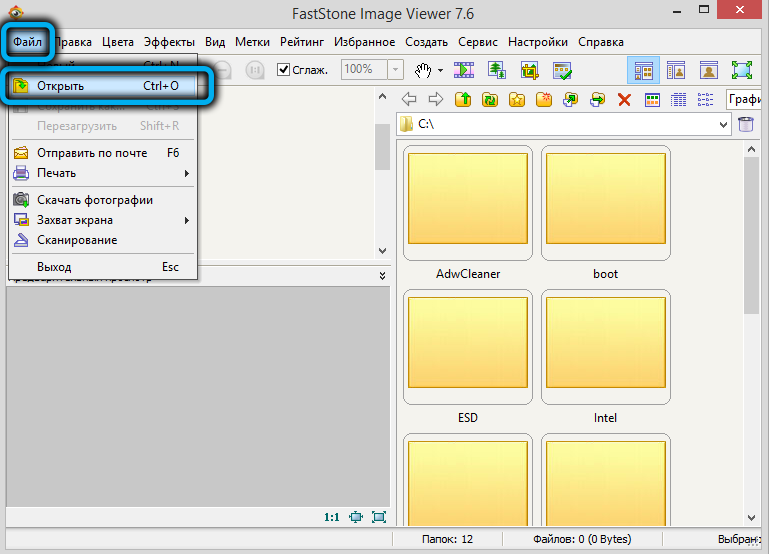
Программа FastStone Image Viewer может быть использована не только для просмотра, но и для манипуляции форматом EPS.
- Объект открывается стандартным способом.

- После этого нужно перейти в директорию картинки. Здесь нужно отыскать требуемое изображение.

- Картинка будет отображаться в режиме предварительного просмотра. По нему нужно дважды кликнуть левой кнопкой мыши.
- Не следует забывать, что при просмотре изображения через эту программу, оно может отображаться некорректно. Соответственно, использовать софт лучше только в ознакомительных целях.

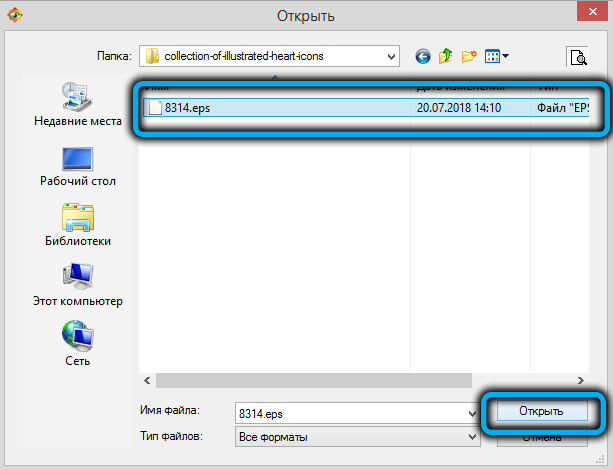
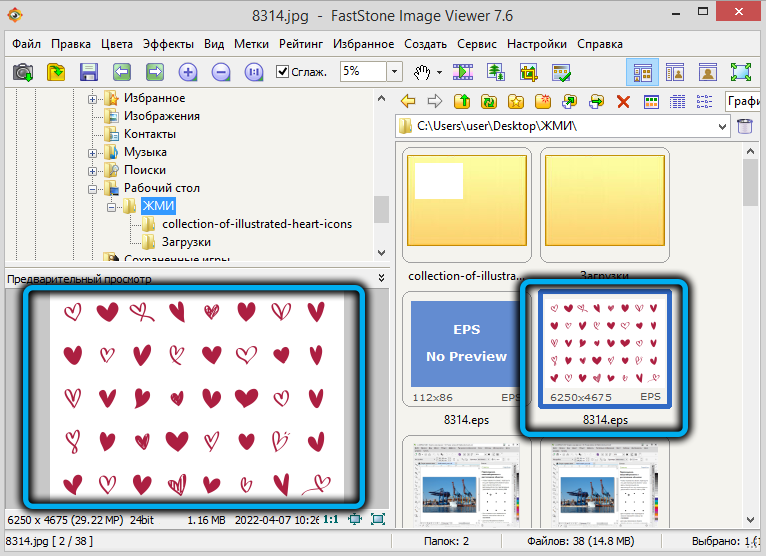
Другой похожей программой является XnView. Все действия по открытию EPS здесь идентичны предыдущим вариантам. Однако софт отличается своей точностью. Изображение на экране будет полностью совпадать с исходником.
Мы рассказали вам, что такое формат EPS и какими средствами можно просмотреть изображения данного формата. Вам остаётся только выбрать подходящий и воспользоваться им. Ну а если вы знаете другие утилиты для просмотра таких файлов, расскажите о них в комментариях.
Illustrator is king, but it’s not the only EPS software for the job.
by Ivan Jenic
Passionate about all elements related to Windows and combined with his innate curiosity, Ivan has delved deep into understanding this operating system, with a specialization in drivers and… read more
Updated on
- Can’t open an EPS file on your PC? In this article, we’ll show you how to open an EPS file and the best tools for that task.
- Adobe Illustrator has native support for EPS files, and it can both create and open them.
- EPS files are also compatible with Photoshop, and it can be opened from it as well.
- Windows can’t open EPS files natively, and to view an EPS file, you’ll need to use one of the applications from this guide.

EPS is a graphics file saved in the Encapsulated PostScript format. EPS files are usually used to save pictures of art such as drawings, logos, or objects.
In addition, it is also the standard file format for transferring image data between different operating systems. These files are used by different graphic and design editing applications that support the format.
However, supported graphics software is then used to convert these EPS files into PDF, JPG, and PNG file formats.
This guide highlights the best EPS software that not only supports this file type, but can be used to modify, edit and tweak EPS on Windows 10.
Open EPS files without Illustrator – Is it possible?
This is a special format that cannot be simply opened in your OS.
In order to open EPS files on Windows 10 PC, you will need standalone graphics design software. To good news is that you are, in fact, spoiled for choice.
While it’s certainly the most famous name, Illustrator is far from being the only available option as far as EPS software is concerned.
So, without further ado, here are the best graphic design software which can be used to open EPS files in Windows 10.
How do I open an EPS file on Windows?
Use Adobe Illustrator to open EPS files

Adobe Illustrator is a popular and widely used drawing program used by designers to create and edit vector graphics. It is a powerful software that can edit EPS files.
This software uses image maps instead of bitmaps to make images, allowing for the drawing to be modified and reshaped without losing quality. Illustrator is the industry standard for creating logos, digital art, and drawings.
In addition, Adobe illustrator supports numerous graphics file formats such as SVG, DWG, PDF, FXG, and most especially EPS.
The feature-rich graphic software is a must-have for Windows 10 users who interact with EPS files on a daily basis, thereby producing neat, professional-quality graphic content.
How we test, review and rate?
We have worked for the past 6 months on building a new review system on how we produce content. Using it, we have subsequently redone most of our articles to provide actual hands-on expertise on the guides we made.
For more details you can read how we test, review, and rate at WindowsReport.
Let’s quickly look at its key features:
- Extensive type toolkit for stunning typography
- Full vector support for limitless scalability
- 100X canvas to create large-format projects
- Design previews available for real-time rendering
- Step-by-step, in-app tutorials and more inspirational content to get you started

Adobe Illustrator
Open and edit EPS files effortlessly with the world’s most cherished vector graphics software.
Use Adobe Photoshop to open EPS files
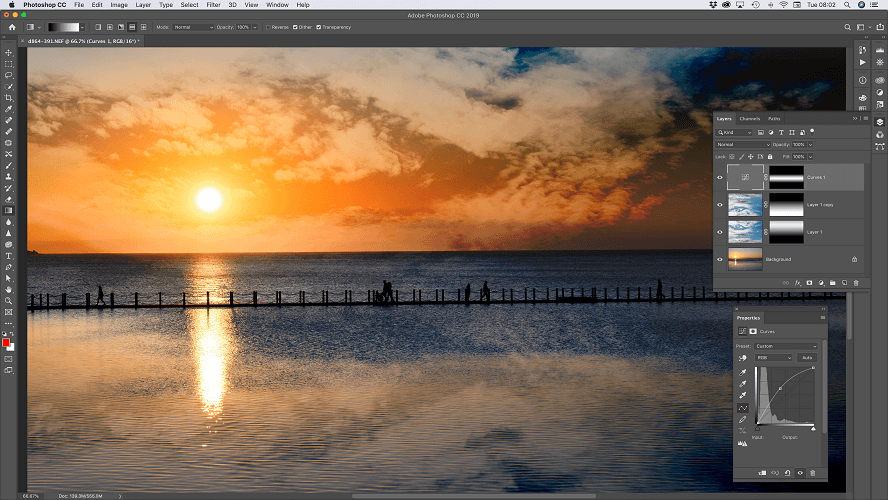
Adobe Photoshop is the most popular graphics editing program used across the world. This industry-standard software is primarily used to edit graphical and digital images. Photoshop can be used on Windows to open an EPS file.
Photoshop possesses a unique patch tool that removes blemishes from designs automatically and a content-aware feature that matches your work background with surrounding areas while removing unwanted pictures from your work project.
Furthermore, the tool also supports various document and image formats such as SVG, DWG, PDF, and most especially EPS files.
This tool enables easy editing and modification of EPS files by allowing you to customize the image, color, size, and other numerous enhancements.
Let’s quickly look at its key features:
- Professional photo editing tools (crop, remove, resize, add colors, effects and more)
- Unlimited layers and masks and a diverse range of available brushes
- Automatically save your work in the cloud to access it anywhere, at any time
- Create fast and precise selections with the Object Selection Tool
- Adobe Camera Raw improvements
Adobe Photoshop
Dealing with EPS files? Not a problem for the world’s best imaging and graphic design software!
Use Adobe Acrobat Reader

The Reader is practically synonymous with PDF – the link between these two is so deeply rooted that you simply cannot conceive one without the other.
However, this powerful PDF tool supports a plethora of file formats including the not-so-common EPS files which you can easily open with the Reader by converting them into another format. Automatically, of course.
Adobe Acrobat Reader is a collaboration and productivity-oriented software that you can access from anywhere, across all your devices, and always achieve crisp-looking documents, fast.
Let’s quickly look at its key features:
- Conversion tools to transform any file (EPS, JPG, PPT, XLS, DOC, even web pages and more) into a PDF
- Compression tools to reduce the size of your files and clear precious hard disk space without losing quality
- PDF editing toolkit (split, merge, rotate, delete, crop, rearrange, compare and more)
- Scan to PDF, Print to PDF, unlock PDF, export PDF into other file formats, and even edit text within PDFs
- Powerful collaboration features (share, review, annotate, fill and sign across devices)
- Set and remove passwords and permissions

Adobe Acrobat
Open EPS files in less than one minute with the most famous PDF tool on the globe!
How to open EPS file in Adobe Acrobat Reader
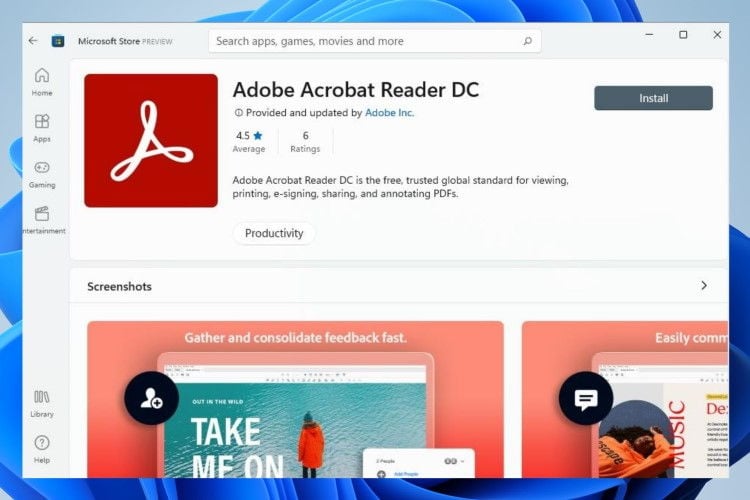
Adobe Acrobat Reader can help you easily open your EPS files on your computer. All you need to do is download and install the app, then convert the files into a portable document format.
1. Download Adobe Acrobat Reader from the Microsoft Store.
2. Open Adobe Acrobat Reader.
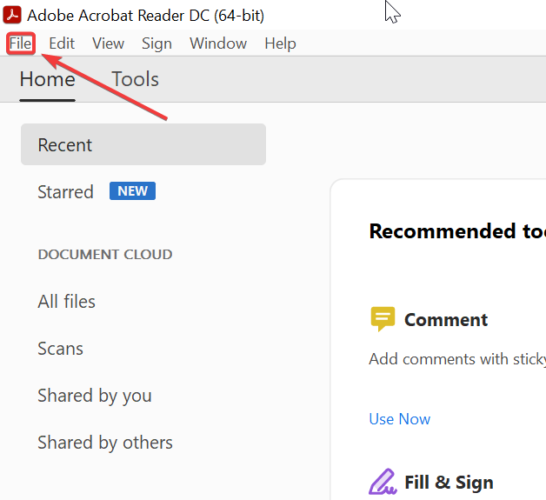
3. Go to the File menu.
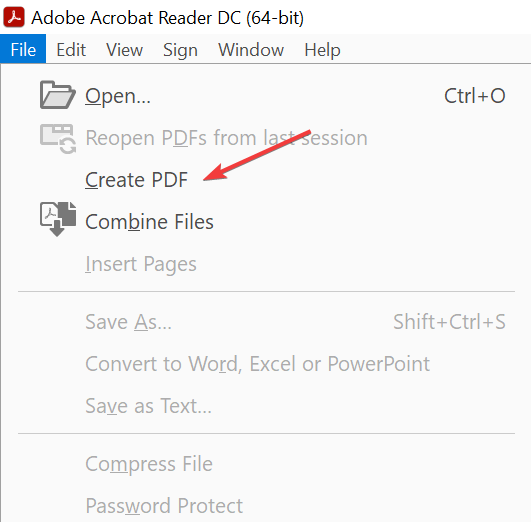
4. Select Create PDF.
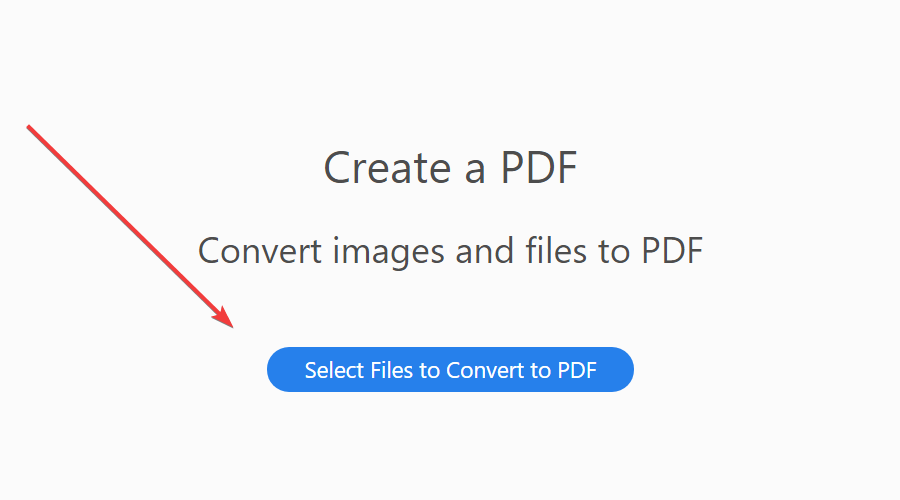
5. Then click on Select Files to Convert to PDF.
6. Browse to the location where the file is stored.
7. Select File and Open.
8. Save the new PDF file.
Use the CorelDraw Suite to open EPS files

CorelDraw is a graphics suite developed by Corel. This graphic suite consists of various tools such as CorelDraw which is a vector illustrator tool. CorelDraw is a good alternative to Adobe Illustrator if you want to open EPS files.
In addition, CorelDraw is used to create and modify vector graphics with the software comprising of a huge library of fonts, templates, and images which can be used to enhance your design.
The software supports over 120 file formats including popular formats such as word documents and camera files.
This is a great software to edit EPS files so it’s definitely worth checking out.
⇒ Get now Corel Draw
- Windows Terminal Canary is now available to users everywhere
- Microsoft Edge will help users declutter their sidebar
Use PaintShop Pro to open EPS files

If you intend to open EPS files in Windows 10, alongside advanced image editing and digital photos; PaintShop Pro excels with numerous features.
The tool includes advanced editing features for, batch image processing, HD video generation, web publishing, and layer-based editing.
PaintShop Pro allows you to take images from your system and convert them into uniquely digitally altered images with excellent quality. Plus, it supports over 100 file formats including the EPS format.
You can quickly modify the tone, brightness, and color of the graphic content in your EPS file using several built-in effects.
In addition, this tool also enables you to create image thumbnails and store metadata and custom tags. Hence, PaintShop Pro is a powerful graphics tool that gives amazing features for photo editing.
⇒ Get PaintShop Pro
The programs we mentioned in this article have been tested on Windows 10 extensively to ensure that they can open EPS files.
Do you know of any other ways to open EPS files in Windows 10? Feel free to share your experience with us in the comments section below.

EPS
Если вы не смогли открыть файл двойным нажатием на него, то вам следует скачать и установить одну из программ представленных ниже, либо назначить программой по-умолчанию, уже установленную (изменить ассоциации файлов).
Наиболее популярным программным обеспечением для даного формата является
программа QuarkXPress for Mac (для ОС Mac)
и программа Adobe Photoshop (для ОС Windows) — данные программы гарантированно открывают эти файлы.
Ниже вы найдете полный каталог программ, открывающих формат EPS для операционной системы Mac, Windows, Linux.
Программы для открытия EPS файлов

Чем открыть EPS в Mac?

Windows

Linux

Другие программы для формата EPS
Общее описание расширения
Формат файла EPS относится к расширениям из категории Векторные изображения, его полное название — Encapsulated PostScript File.
Файл EPS представляет из себя графический файл либо изображение, созданное посредством облегченной модификации языка PostScript Adobe. Пользователь имеет возможность редактировать и просматривать EPS файлы, кроме того, файл формата EPS можно вставлять в документы в качестве изображений.
Узнать подробнее что такое формат EPS
Что еще может вызывать проблемы с файлом?
Наиболее часто встречаемой проблемой, из-за которой пользователи не могут открыть этот файл, является неверно назначенная программа.
Чтобы исправить это в ОС Windows вам необходимо нажать правой кнопкой на файле, в контекстном меню навести мышь на пункт «Открыть с помощью»,
а выпадающем меню выбрать пункт «Выбрать программу…». В результате вы увидите список установленных программ на вашем компьютере,
и сможете выбрать подходящую. Рекомендуем также поставить галочку напротив пункта «Использовать это приложение для всех файлов EPS».
Другая проблема, с которой наши пользователи также встречаются довольно часто — файл EPS поврежден.
Такая ситуация может возникнуть в массе случаев. Например: файл был скачан не польностью в результате ошибки сервера,
файл был поврежден изначально и пр. Для устранения данной проблемы воспользуйтесь одной из рекомендаций:
- Попробуйте найти нужный файл в другом источнике в сети интернет. Возможно вам повезет найти более подходящую версию. Пример поиска в Google: «Файл filetype:EPS». Просто замените слово «файл» на нужное вам название;
- Попросите прислать вам исходный файл еще раз, возможно он был поврежден при передаче;
Знаете другие программы, которые могут открыть EPS? Не смогли разобраться как открыть файл? Пишите в комментариях — мы дополним статью и ответим на ваши вопросы.