
Открыть файл с расширением json просто, но делать это нужно осторожно. Формат применяется в веб-разработке и изначально создан для использования языком программирования JavaScript. Благодаря компактному синтаксису и объектной архитектуре получил массовое распространение и поддерживается большинством систем веб-программирования.
Содержание
- Назначение и структура
- Блокнот
- Notepad++
- Online-редакторы
- IntelliJ IDEA
Назначение и структура
JavaScript Object Notation – текстовый формат представления данных для обмена в сети Интернет между клиентским приложением и сервером. Запись json это структурированный текст, где основная сущность пара ключ и значение. Такая связка может быть в составе объекта (находиться внутри фигурных скобок) или массива (элементы заключены в квадратные скобки). Открыть файл в формате json можно как стандартными редакторами, встроенными в операционную систему, так и сторонними специализированными средствами для программистов и веб-мастеров.
Блокнот
Встроенный блокнот Windows самый простой вариант работы с текстовыми форматами. Доступ к содержимому json ничем не отличается от доступа к файлам других расширений.
- Найдите json-файл в проводнике. Правой кнопкой мыши откройте всплывающее меню. Нажмите пункт «Открыть с помощью…».

- В перечне доступных программ выберите блокнот.

- Нажмите кнопку «Ок». Формат откроется для просмотра и редактирования.


Аналогично можно использовать редакторы MS Word или WordPad. Система запомнит последний вариант и для открытия достаточно будет дважды кликнуть по имени файла в проводнике.
Универсальные стандартные средства ОС обладают ограниченным набором функций, не учитывают специфические свойства конкретного формата. Для удовлетворения нужд пользователей, работающих с json, существуют более адаптированные сторонние решения.
Notepad++
Notepad++ продвинутая версия блокнота. Разработана романтиком от программирования инженером Дон Хо (Don Ho). Свободно распространяется по GNU General Public License. Обладает набором функций, обеспечивающих более эффективную работу с текстом:
- Выделение цветом разных категорий текста (ключ, значение, тип данных), компоновка и сворачивание текста по абзацам.
- Автоматическое формирование окончаний и закрытие скобок.
- Многострочное редактирование и установка закладок.
- Разработка и подключение плагинов и макросов.
- Настройка под нужды пользователя.
- Резервное копирование.
После установки и запуска приложения:
- Выберите в меню «Файл» пункт «Открыть» или нажмите соответствующую иконку на панели управления.

- Найдите требуемый файл и нажмите «Открыть».

- С файлом можно работать.


Существует достаточно много решений аналогичных Notepad++ для установки на ПК. Похожий функционал у текстовых редакторов Komodo Edit, AkelPad или NFOpad. Разработаны релизы для Windows 10,11 и более ранних версий, варианты для других операционных систем – Unix или Mac OS. Подобные приложения предоставляют расширенные и более удобные, чем у стандартных системных средств, возможности для просмотра и редактирования текста. Однако, все они не являются полнофункциональными средами разработки IDE.
Online-редакторы
Если не хочется устанавливать сторонне программное обеспечение на свой компьютер, можно воспользоваться онлайн-решением. JSON Editor online – один из бесплатных сервисов, предоставляющий доступ к json-файлу.
- Кликните на иконку открытия. Выберите «Открыть с диска». Найдите требуемый файл в дереве каталогов. Нажмите кнопку «Открыть».

- Можно прочитать выбранный файл.


Онлайн-сервис позволяет читать, редактировать, форматировать и сравнивать текст. Поддерживаются функции проверки, копирования и восстановления поврежденного файла. Организована обратная связь с разработчиком. Такой вариант будет востребован при работе с мобильного устройства – смартфона или планшета.
IntelliJ IDEA
IntelliJ IDEA – она из ведущих сред разработки на Java и Kotlin от команды JetBreans. Мощная профессиональная платформа для создания информационных систем любого уровня и сложности. Распространяется бесплатно и поддерживает множество форматов исполняемых, ресурсных, медиа и других типов файлов, в том числе json.
- В меню File нажмите на строку «New» и далее «Project…».

- В открывшемся диалоге и последующих, нажимайте кнопку «Next» с параметрами по умолчанию до появления панели ввода имени проекта.

- Введите имя проекта и нажмите кнопку «Finish».
- В меню «File» выберите пункт «Open…».

- В диалоге открытия проекта найдите местоположение json и нажмите кнопку «Ok».

- В рабочей зоне среды разработки появится текст, с которым можно работать.


***
Выбор способа работы с json-файлом зависит от конечной цели его использования. Если нужно быстро посмотреть какой-либо параметр или оценить объем передаваемой информации, достаточно простых средств типа стандартного блокнота Windows или онлайн-варианта.
Для ручного создания или модификации данных лучше воспользоваться редакторами с более расширенными и удобными инструментами работы с текстом. Автоматическая генерация json-формата и его обработка клиентским или серверным приложением возможна только с применением профессиональных инструментов разработки.
Важно помнить, что текстовый формат никак не защищен от записи. Самое незначительное изменение содержимого приведет к нарушению работы клиентского приложения с веб-сервером. Особенно актуально для встроенных средств операционной системы, так как они не поддерживают архивацию и создание резервных копий.
Содержание
- Открываем скриптовые файлы JSON
- Способ 1: Altova XMLSpy
- Способ 2: Notepad++
- Способ 3: AkelPad
- Способ 4: Komodo Edit
- Способ 5: Sublime Text
- Способ 6: NFOPad
- Способ 7: Блокнот
- Вопросы и ответы

Знакомые с программированием люди сразу узнают файлы с расширением JSON. Этот формат – аббревиатура терминов JavaScript Object Notation, и является он по сути текстовым вариантом обмена данными, использующемся в языке программирования JavaScript. Соответственно, справиться с открытием таких файлов поможет либо специализированное ПО, либо текстовые редакторы.
Основной особенностью скриптов в формате JSON является взаимозаменяемость его на формат XML. Оба типа представляют собой текстовые документы, которые можно открывать текстовыми процессорами. Однако начнем мы со специализированного ПО.
Способ 1: Altova XMLSpy
Достаточно известная среда разработки, которую используют в том числе и веб-программисты. Эта среда также генерирует файлы JSON, следовательно способна и открывать сторонние документы с таким расширением.
Скачать программу Altova XMLSpy
- Откройте программу и выберите «File»—«Open…».

- В интерфейсе добавления файлов пройдите к папке, где расположен нужный для открытия файл. Выберите его одинарным кликом мышью и нажмите «Открыть».

- Содержимое документа будет отображено в центральной области программы, в отдельном окошке просмотрщика-редактора.

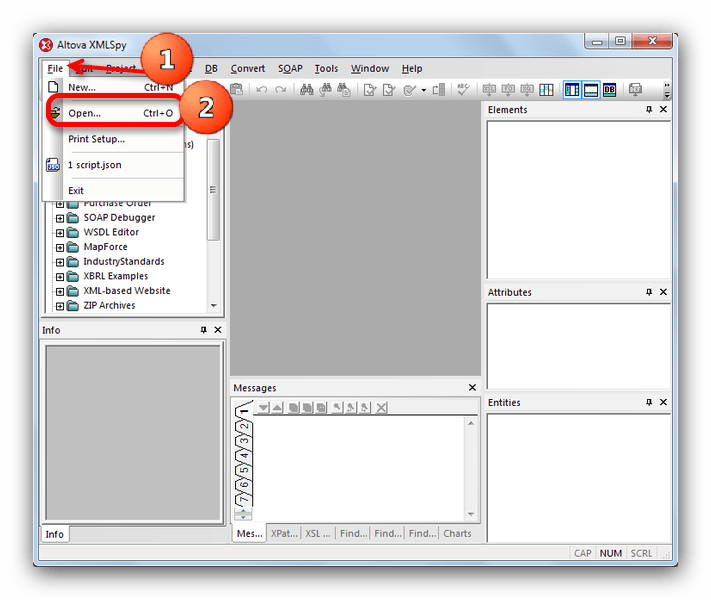
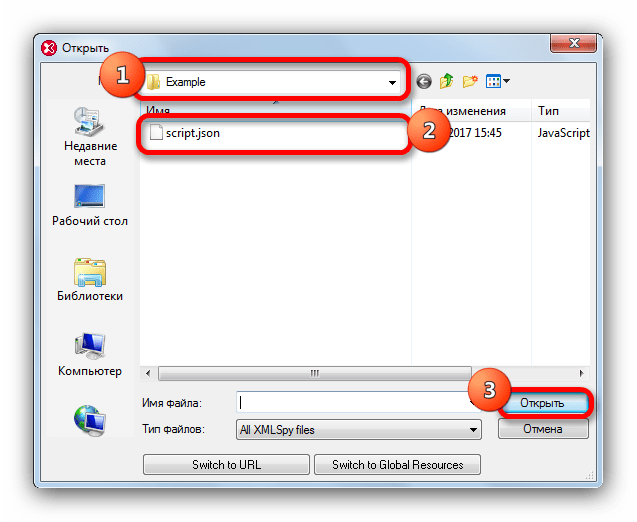
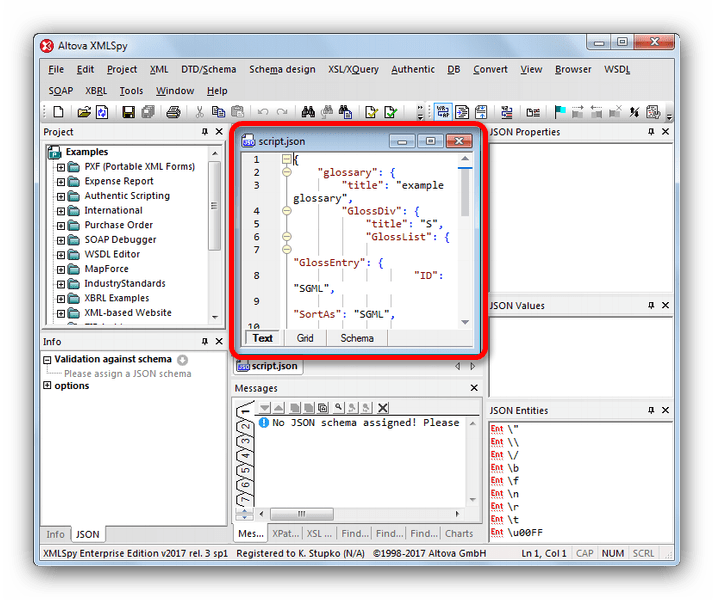
Недостатков у данного ПО два. Первый – платная основа распространения. Пробная версия активна 30 дней, однако для её получения необходимо указать имя и почтовый ящик. Второй – общая громоздкость: человеку, которому просто нужно открыть файл, она может показаться чересчур навороченной.
Способ 2: Notepad++
Многофункциональный текстовый редактор Notepad++ — первый из списка подходящих для открытия скриптов в формате JSON.
Читайте также: Лучшие аналоги текстового редактора Notepad++
- Откройте Нотепад++, в верхнем меню выберите «Файл»—«Открыть…».

- В открывшемся «Проводнике» проследуйте к директории-местонахождению скрипта, который хотите просмотреть. Затем выделите файл и щелкните по кнопке «Открыть».

- Документ будет открыт в виде отдельной вкладки в главном окне программы.

Снизу можно быстро просмотреть основные свойства файла – количество строк, кодировку, а также сменить режим редактирования.
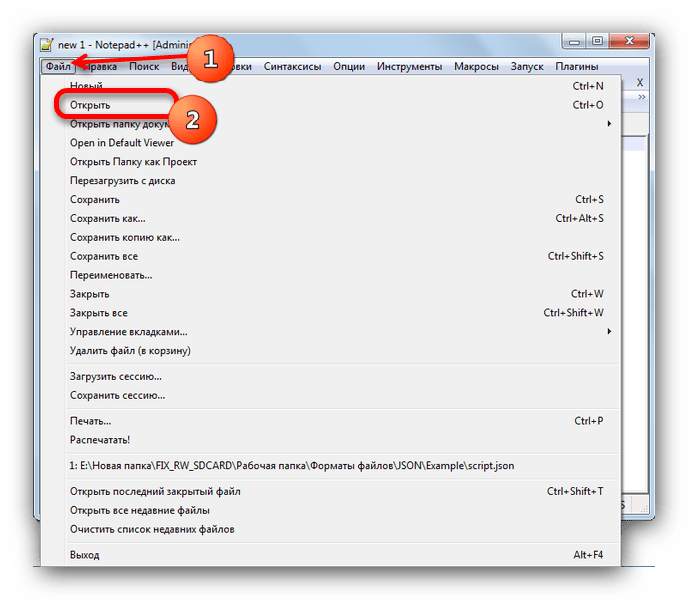
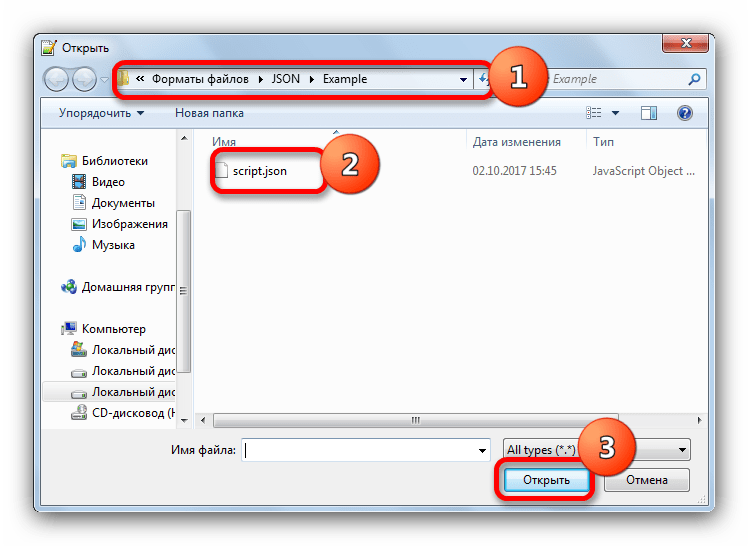
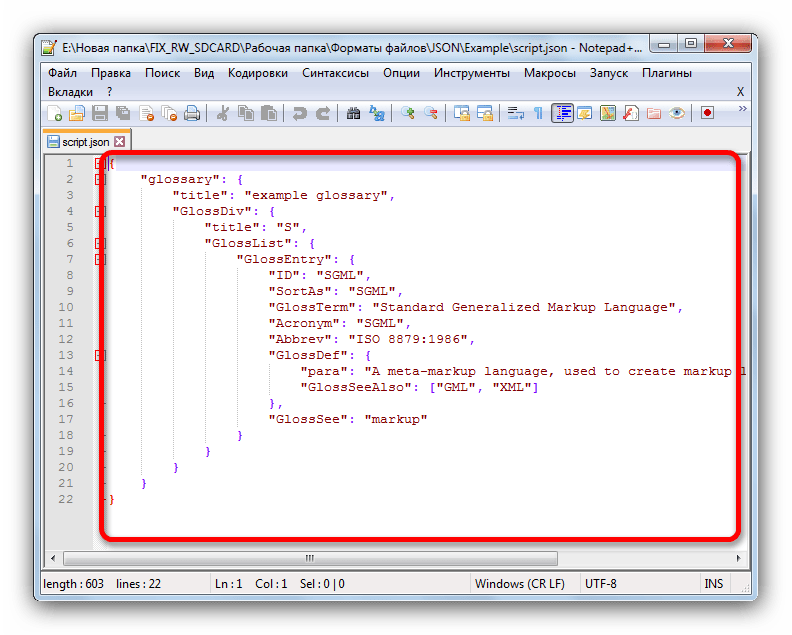
Плюсов у Notepad++ изрядно – тут и отображение синтаксиса многих языков программирования, и поддержка плагинов, и малый размер… Однако в силу некоторых особенностей работает программа неторопливо, особенно если открыть в ней объемный документ.
Способ 3: AkelPad
Невероятно простой и в то же время богатый на возможности текстовый редактор от российского разработчика. В число поддерживаемых им форматов входит и JSON.
Скачать программу AkelPad
- Откройте приложение. В меню «Файл» кликните по пункту «Открыть…».

- Во встроенном Диспетчере файлов доберитесь к каталогу с файлом скрипта. Выделите его и откройте нажатием на соответствующую кнопку.

Обратите внимание, что при выделении документа доступен быстрый просмотр содержимого. - Выбранный вами JSON-скрипт будет открыт в приложении для просмотра и редактирования.

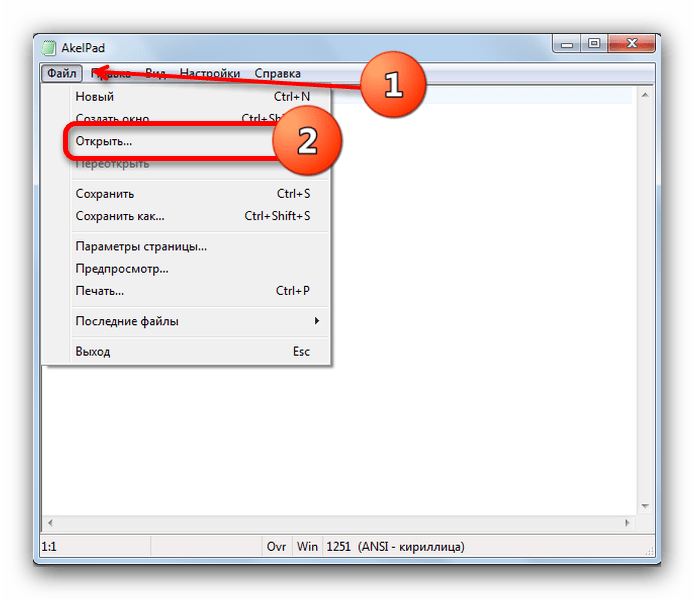
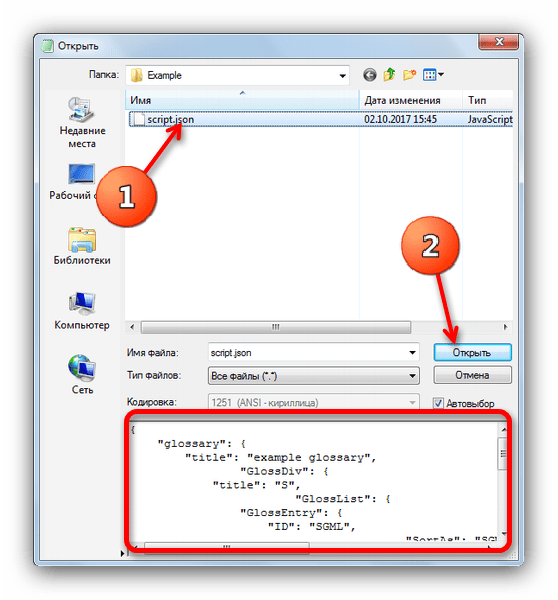
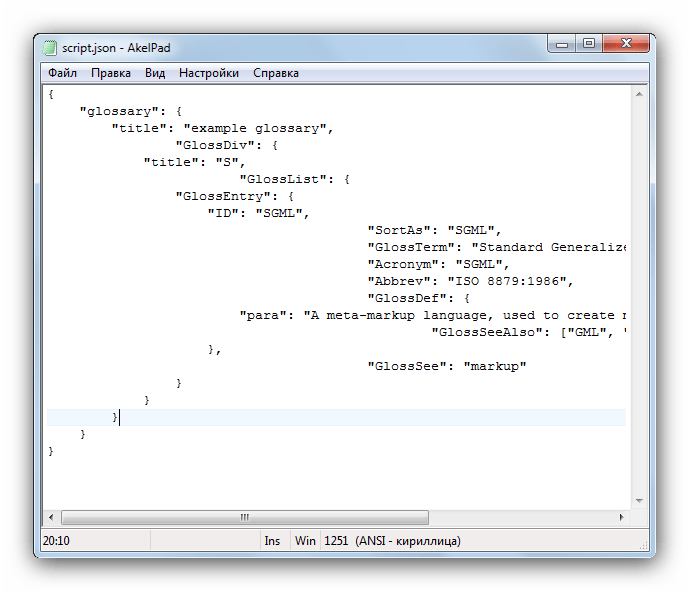
Как и Notepad++, этот вариант блокнота также бесплатен и поддерживает плагины. Он работает шустрее, однако большие и сложные файлы может не открыть с первого раза, так что имейте в виду такую особенность.
Способ 4: Komodo Edit
Бесплатное ПО для написания программного кода от компании Komodo. Отличается современным интерфейсом и широкой поддержкой функций для программистов.
Скачать программу Komodo Edit
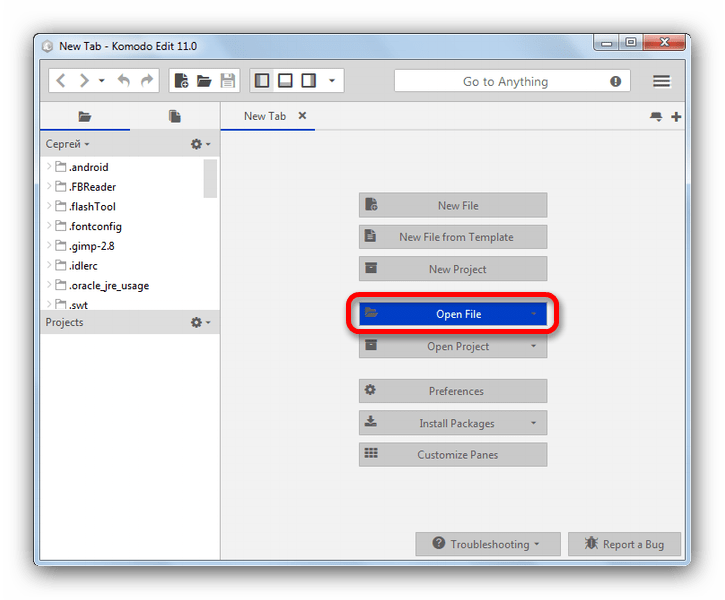
- Откройте Комодо Эдит. В рабочей вкладке найдите кнопку «Open File» и нажмите её.

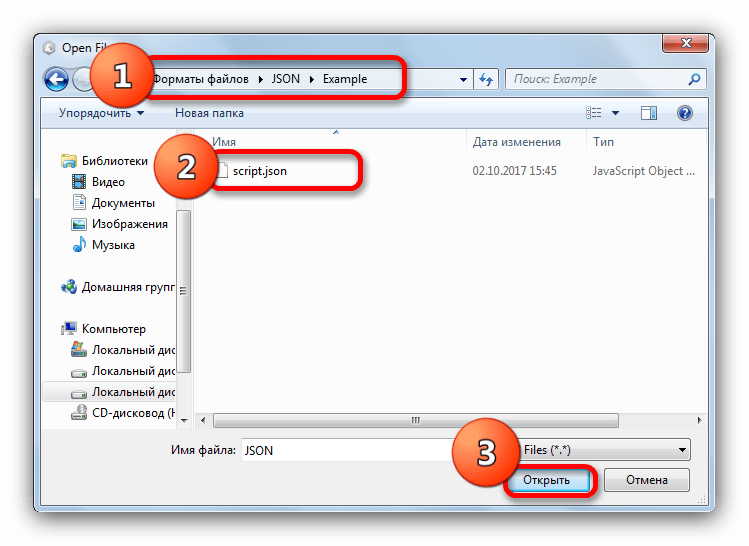
- Воспользуйтесь «Проводником», чтобы найти местоположение вашего файла. Проделав это, выберите документ, один раз щелкнув по нему мышкой, и используйте кнопку «Открыть».
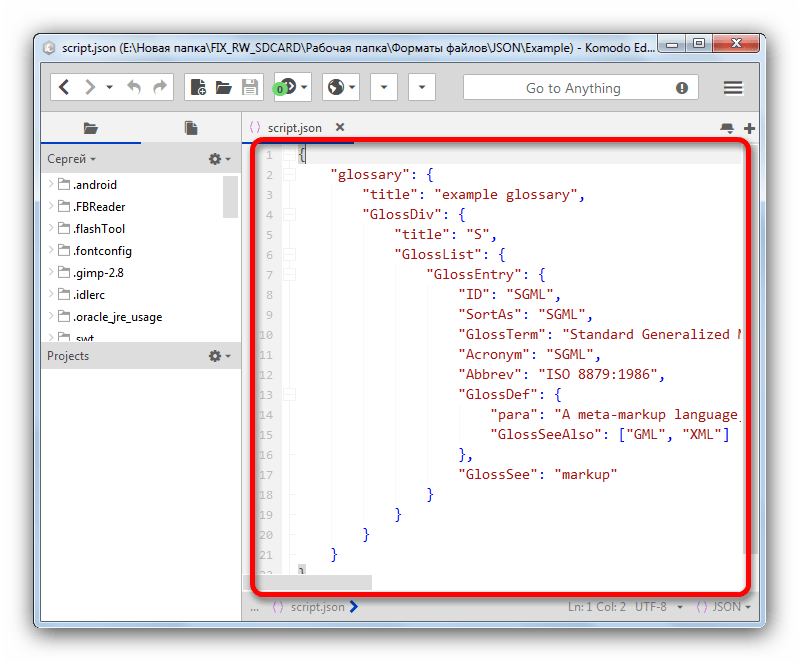
- В рабочей вкладке Komodo Edit будет открыт выбранный ранее документ.

Доступны просмотр, редактирование, а также проверка синтаксиса.
В программе, к сожалению, отсутствует русский язык. Однако рядового пользователя скорее отпугнет избыточный функционал и непонятные элементы интерфейса – все-таки этот редактор ориентирован в первую очередь на программистов.
Способ 5: Sublime Text
Еще один представитель code-oriented текстовых редакторов. Интерфейс проще, чем у коллег, однако возможности те же. Доступна и портативная версия приложения.
Скачать программу Sublime Text
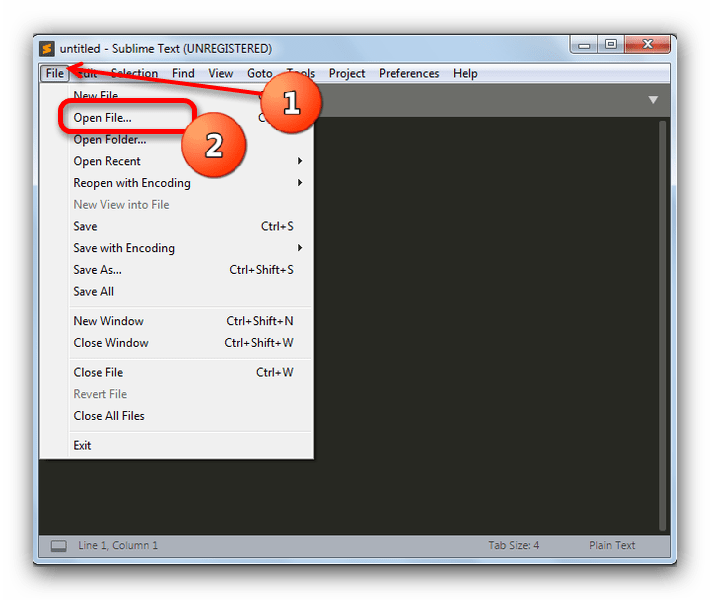
- Запустите Сублайм Текст. Когда программа будет открыта, проследуйте по пунктам «File»—«Open File».

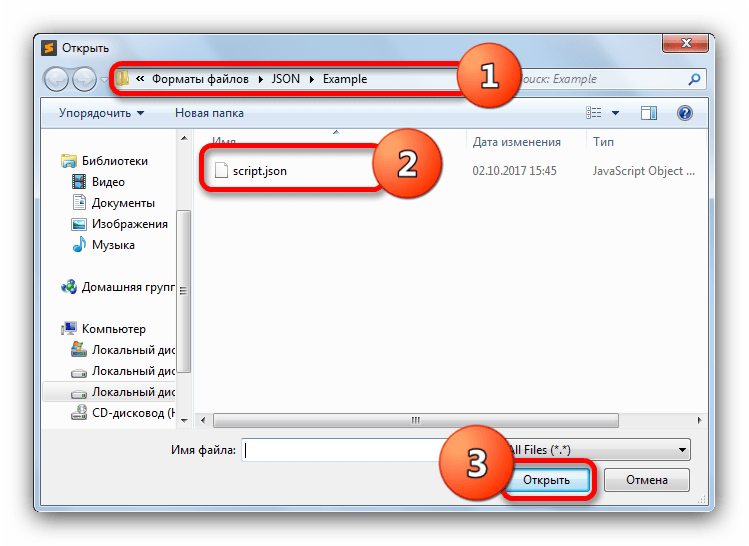
- В окошке «Проводника» действуйте по известному алгоритму: найдите папку с вашим документом, выберите его и воспользуйтесь кнопкой «Открыть».
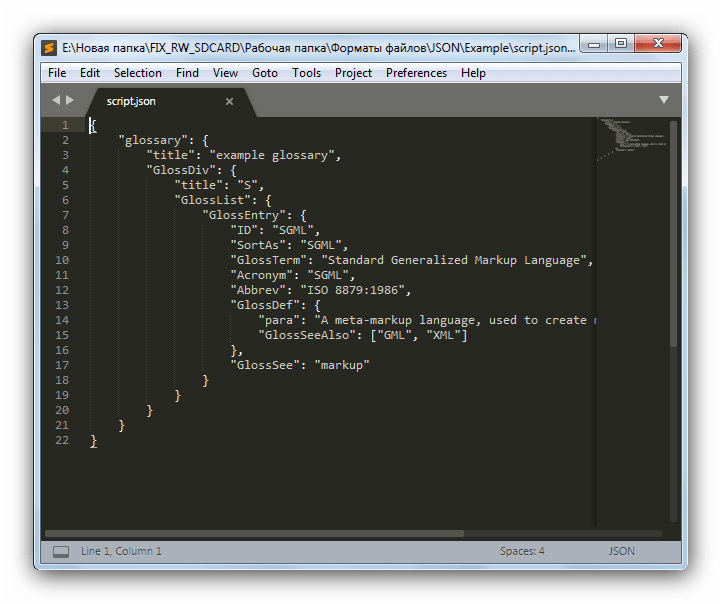
- Содержимое документа доступно для просмотра и изменения в главном окне программы.

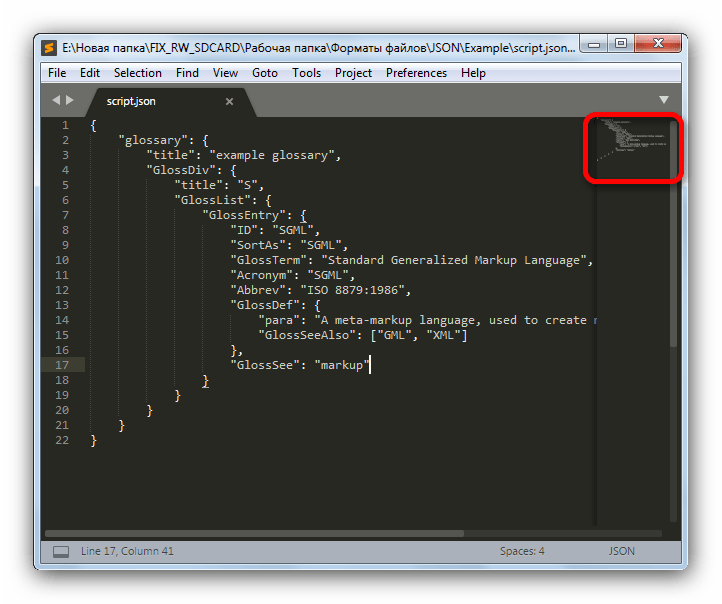
Из особенностей стоит отметить быстрый просмотр структуры, расположенный в боковом меню справа.
К сожалению, Sublime Text недоступен на русском языке. Недостатком можно назвать и условно-бесплатную модель распространения: свободная версия ничем не ограничена, но время от времени появляется напоминание о необходимости покупки лицензии.
Способ 6: NFOPad
Простой блокнот, однако для просмотра документов с расширением JSON тоже подойдет.
Скачать программу NFOPad
- Запустите блокнот, используйте меню «Файл»—«Открыть».

- В интерфейсе «Проводника» проследуйте к папке, в которой хранится JSON-скрипт, который нужно открыть. Обратите внимание, что по умолчанию НФОПад не распознает документы с таким расширением. Чтобы сделать их видимыми для программы, в выпадающем меню «Тип файлов» установите пункт «Все файлы (*.*)».

Когда нужный документ отобразится, выберите его и нажмите на кнопку «Открыть».

- Файл будет открыт в главном окне, доступен как для просмотра, так и для редактирования.

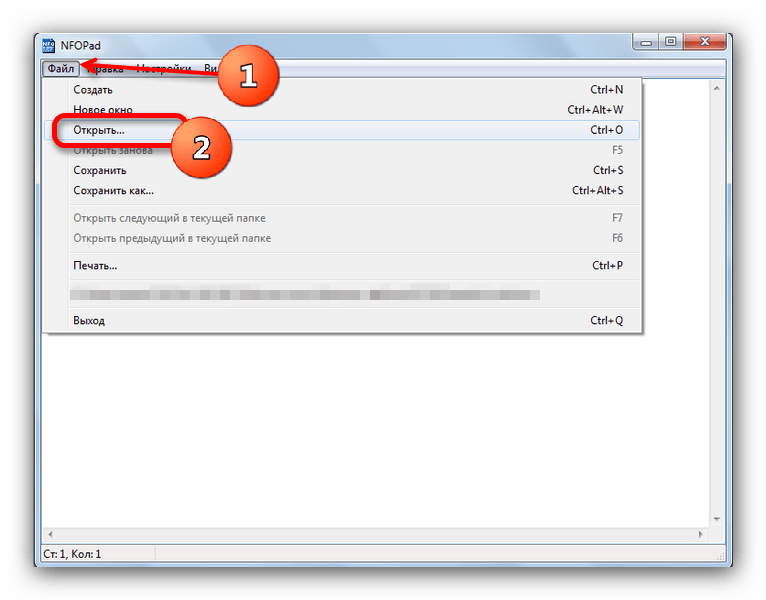
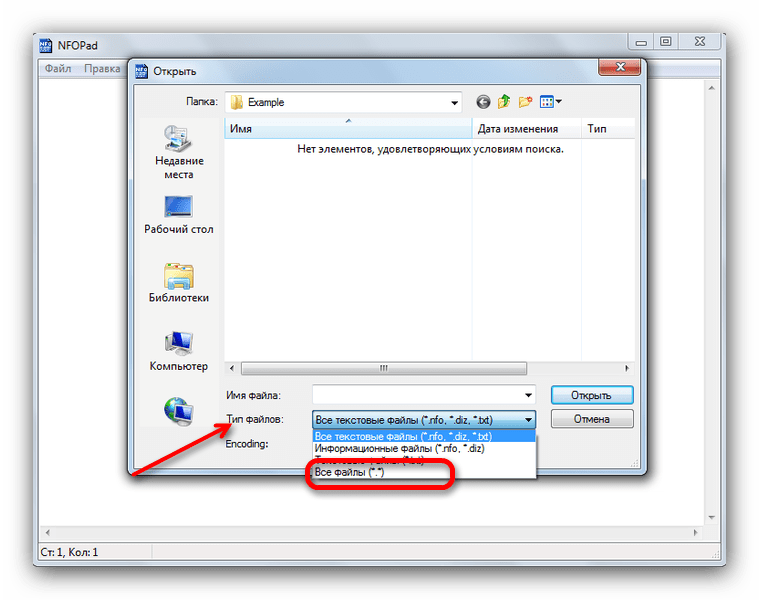
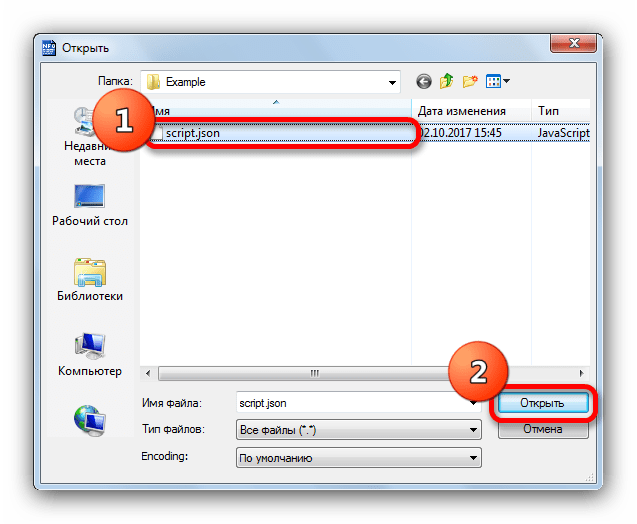
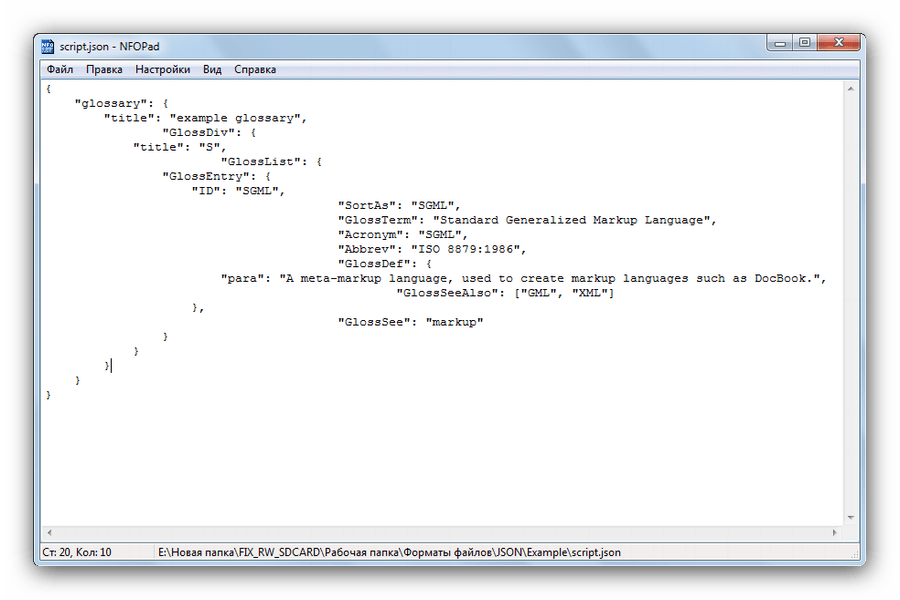
NFOPad подходит для просмотра JSON-документов, однако есть нюанс – при открытии некоторых из них программа намертво зависает. С чем связана такая особенность – неизвестно, но будьте внимательны.
Способ 7: Блокнот
И наконец, стандартный текстовый процессор, встроенный в ОС Windows, также способен открывать файлы с расширением JSON.
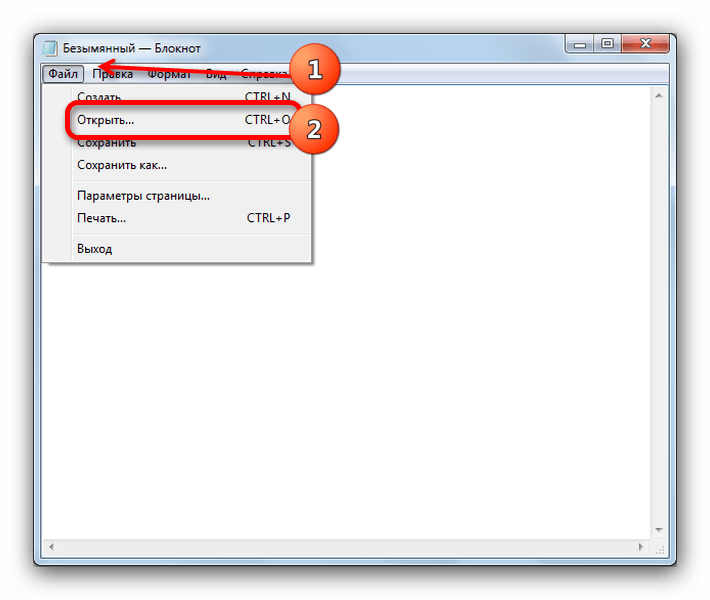
- Откройте программу (напоминаем – «Пуск»—«Все программы»—«Стандартные»). Выберите «Файл», затем «Открыть».
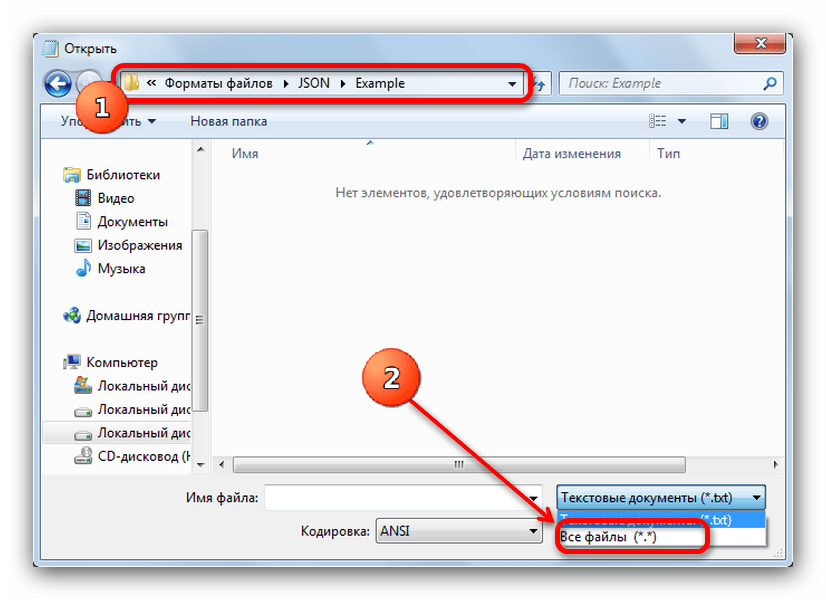
- Появится окошко «Проводника». В нем пройдите к папке с нужным файлом, и установите отображение всех файлов в соответствующем выпадающем списке.

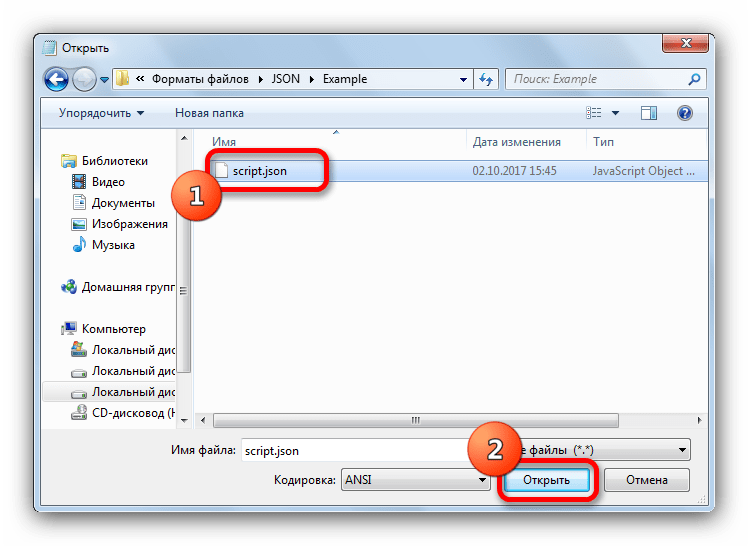
Когда файл распознается, выберите его и откройте.
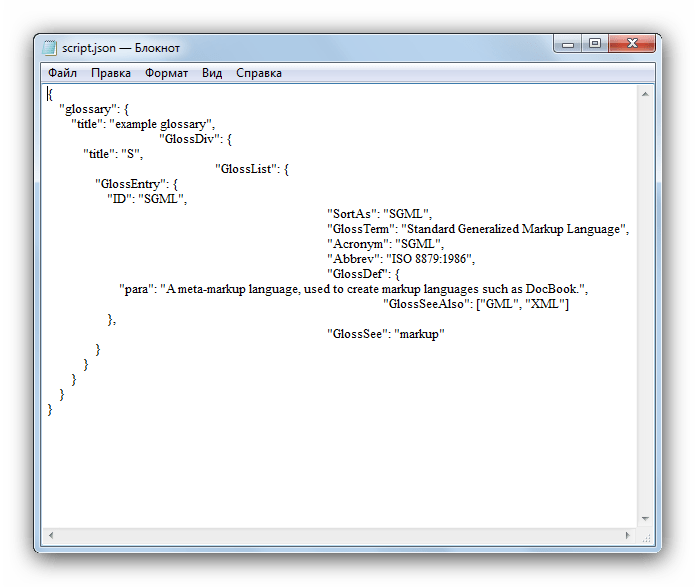
- Документ будет открыт.

Классическое решение от Microsoft тоже не идеально – далеко не все файлы в таком формате могут быть открыты в Блокноте.
В завершение скажем следующее: файлы с расширением JSON – обычные текстовые документы, которые могут обрабатывать не только описанные в статье программы, а и куча других, в том числе Microsoft Word и его бесплатные аналоги LibreOffice и OpenOffice. Высокая вероятность того, что с такими файлами смогут справиться и онлайн-сервисы.
За представление структурированных данных на основе синтаксиса JavaScript отвечает стандартный текстовый формат под названием JSON, аббревиатура которого расшифровывается как JavaScript Object Notation.
В этой статье поговорим о том, зачем нужен JSON, какими он обладает особенностями и в каком виде отображается в коде.
Что значит JSON
JSON – текстовый формат данных, используемый практически во всех скриптовых языках программирования, однако его истоки находятся у JavaScript. Он имеет сходство с буквенным синтаксисом данного языка программирования, но может использоваться отдельно от него. Многие среды разработки отлично справляются с его чтением и генерированием. JSON находится в состоянии строки, поэтому позволяет передавать информацию по сети. Он преобразуется в объект JS, чтобы пользователь мог прочитать эти данные. Осуществляется это методами языка программирования, но сам JSON методов не имеет, только свойства.
Вы можете сохранить текстовый файл JSON в собственном формате .json, и он будет отображаться как текстовый. Для MIME Type представление меняется на application/json.
Комьюнити теперь в Телеграм
Подпишитесь и будьте в курсе последних IT-новостей
Подписаться
Структура JSON
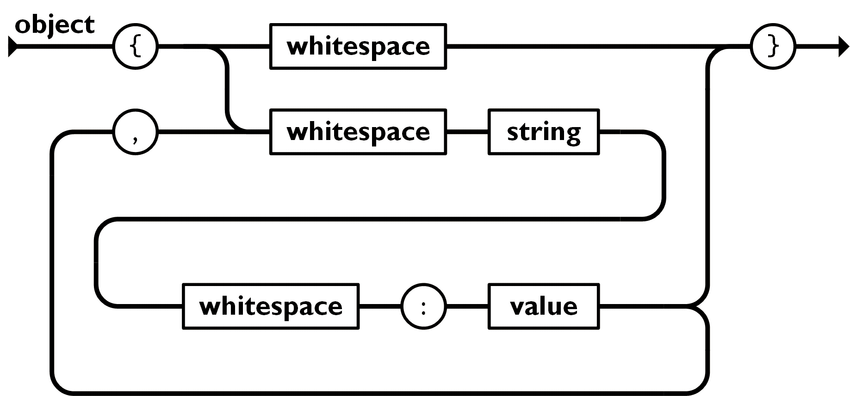
При работе с рассматриваемым текстовым форматом необходимо учитывать правила создания его структуры в объекте, массиве и при присвоении значения. На следующей иллюстрации вы видите наглядную демонстрацию представления объекта.
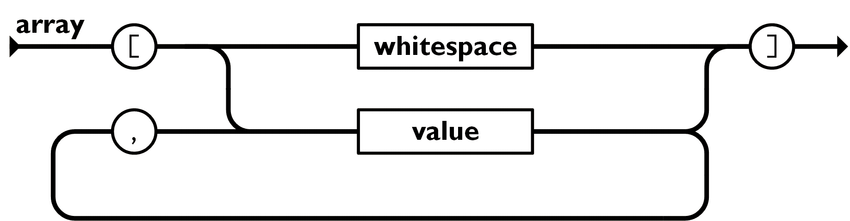
Если речь идет о массиве, здесь тоже необходимо применять определенные правила, поскольку он всегда представляет собой упорядоченную совокупность данных и находится внутри скобок [ ]. При этом значения будут отделены друг от друга.
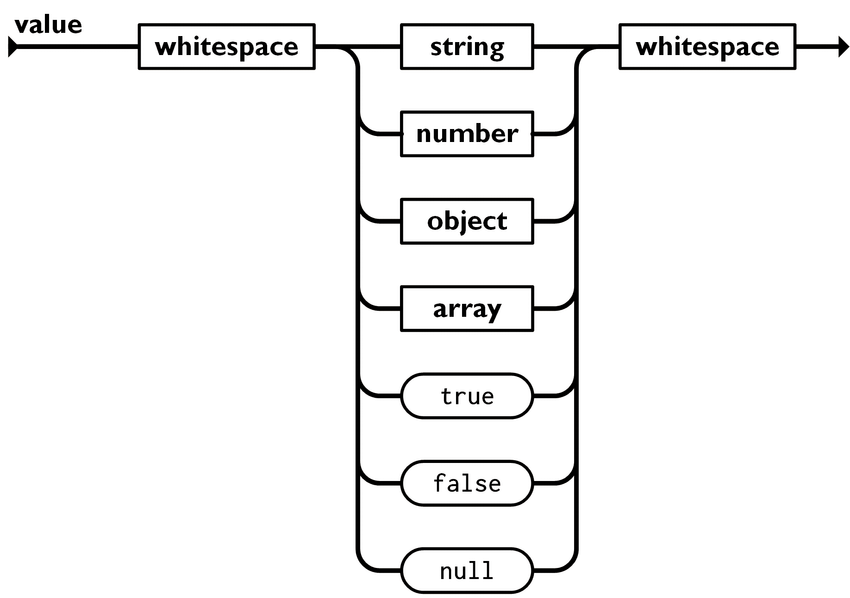
В массиве находятся упомянутые значения, которые могут быть представлены в виде простого текста, чисел, истины, лжи и т.д.
Если вам интересно, на официальном сайте JSON можно найти более детальное описание всех значений и использования формата в разных языках программирования со списком всех доступных библиотек и инструментов.
Основные преимущества JSON
Как уже понятно, JSON используется для обмена данными, которые являются структурированными и хранятся в файле или в строке кода. Числа, строки или любые другие объекты отображаются в виде текста, поэтому пользователь обеспечивает простое и надежное хранение информации. JSON обладает рядом преимуществ, которые и сделали его популярным:
-
Не занимает много места, является компактным в написании и быстро компилируется.
-
Создание текстового содержимого понятно человеку, просто в реализации, а чтение со стороны среды разработки не вызывает никаких проблем. Чтение может осуществляться и человеком, поскольку ничего сложного в представлении данных нет.
-
Структура преобразуется для чтения на любых языках программирования.
-
Практически все языки имеют соответствующие библиотеки или другие инструменты для чтения данных JSON.
Основной принцип работы JSON
Разберемся, в чем состоит основной принцип работы данного формата, где он используется и чем может быть полезен для обычного пользователя и разработчика.
Ниже приведена примерная структура обработки данных при обращении «клиент-сервер-клиент». Это актуально для передачи информации с сервера в браузер по запросу пользователя, что и является основным предназначением JSON.
-
Запрос на сервер отправляется по клику пользователя, например, когда он открывает элемент описания чего-либо для его детального прочтения.
-
Запрос генерируется при помощи AJAX с использованием JavaScript и программного сценарного файла PHP. Сам сценарий запущен на сервере, значит, поиск данных завершится успешно.
-
Программный файл PHP запоминает всю предоставленную с сервера информацию в виде строки кода.
-
JavaScript берет эту строку, восстанавливает ее до необходимого состояния и выводит информацию на странице пользователя в браузере.
На выполнение этой задачи понадобится меньше секунды, и главную роль здесь выполняет встроенный в браузер JavaScript. Если же он по каким-то причинам не функционирует или отсутствует, действие произведено не будет.
Как открыть JSON на компьютере
Если у вас на компьютере обнаружен файл .json, и вы хотите посмотреть его или отредактировать, нужно разобраться, чем его открыть.
Можете использовать практически любой текстовый редактор. Самый простой вариант – встроенный в операционную систему Блокнот. По умолчанию JSON отображается как файл, для которого не выбрана программа для открытия, поэтому при попытке его запуска понадобится выбрать Блокнот.
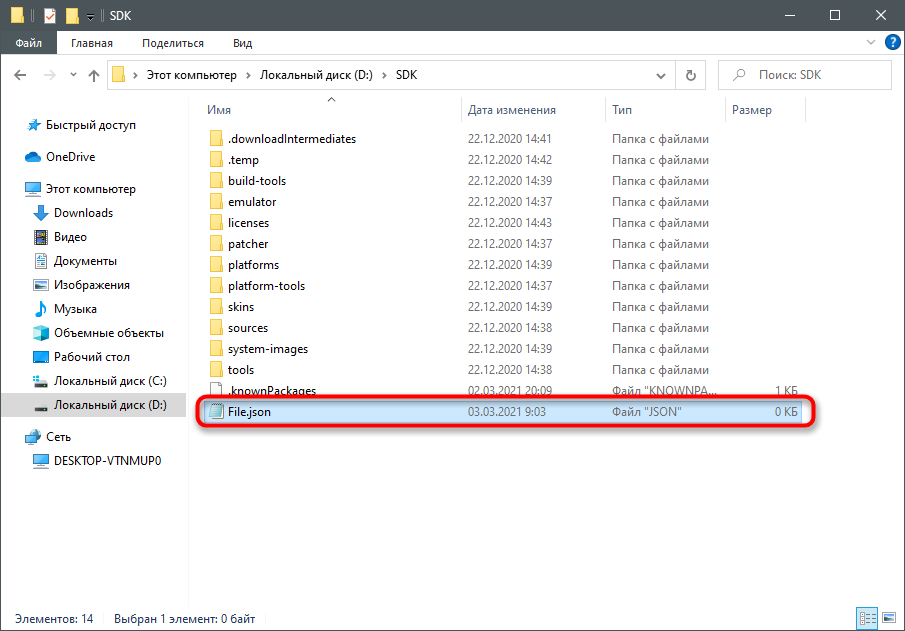
Известный текстовый редактор с поддержкой синтаксиса разных языков программирования Notepad ++ тоже отлично подойдет для того, чтобы открыть JSON-формат на своем компьютере.
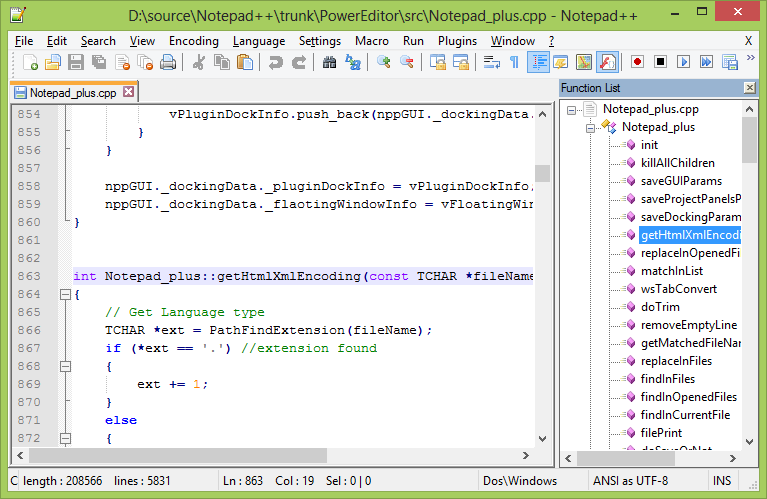
Впрочем, вы можете использовать для этого практически любую среду разработки, поскольку, как уже было сказано выше, JSON поддерживается разными IDE благодаря встроенным или дополнительным библиотекам.
Создание файла формата JSON
Если же вы хотите создать файл JSON, можно использовать тот же Блокнот.
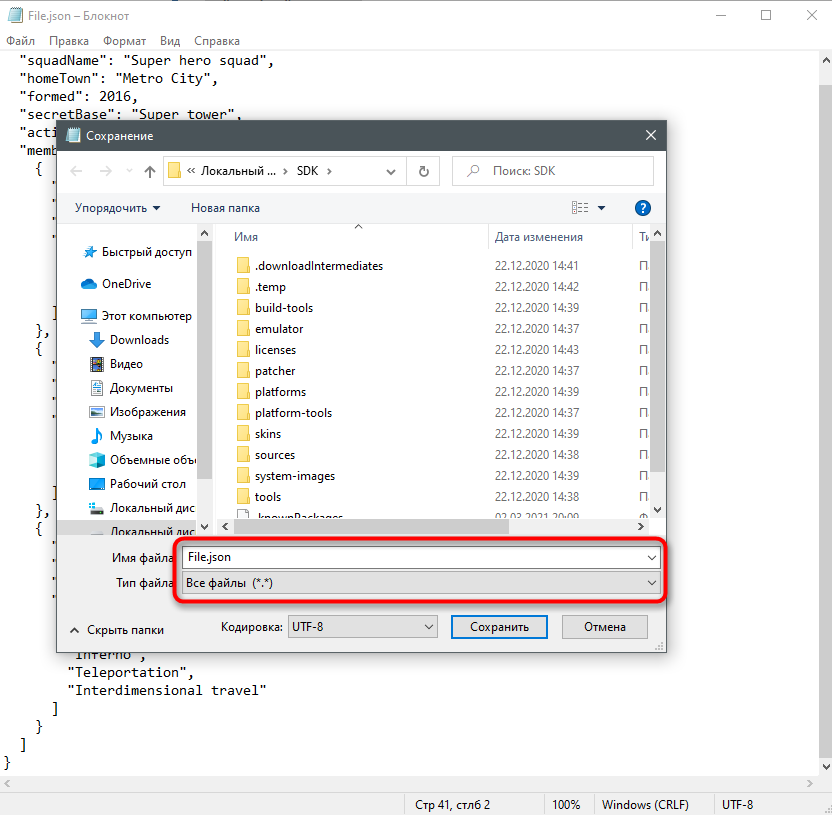
При сохранении вам понадобится выбрать тип файла «Все файлы» и самостоятельно добавить к названию .json, чтобы текстовый файл сохранился именно в этом формате.
Вы ознакомились с основной информацией о JSON. Теперь вы знаете, что это за тип файлов, где применяется и по какой структуре работает. Выше я уже дал ссылку на официальный сайт, поэтому можете перейти по ней, если ответ на вопрос, связанный с тонкостями данного формата, вы не получили.
-
Home
-
Partition Magic
- How to Open JSON Files on a Windows Computer and Other Devices?
By Vicky |
Last Updated
This post mainly details how to open JSON files on a PC and other devices. If you are beset with that, do not miss the guide. By the way, if you want to view what files are on your Windows 10 computer, you can give MiniTool Partition Wizard a try.
JSON (JavaScript Object Notation) is an open standard file format and data interchange format that uses human-readable text to store and transmit data objects consisting of attribute-value pairs and arrays (or other serializable values). It is a common data format with a diverse range of functionality in data interchange including communication of web applications with servers.Wikipedia
If you are unfamiliar with the definition of JSON files, you can check the above explanation from Wikipedia. In the following content, we directly show how to open JSON files on PCs and other devices.
How to Open JSON Files on PCs?
There are many ways to open a JSON file on a Windows computer. For example, you can use Notepad/Notepad++, Microsoft WordPad, Microsoft Word, and the like to view the JSON file. But note that if the JSON file is more than 150 KB, you can view it through Microsoft WordPad.
For example, if you want to open a JSON File using Notepad, you should right-click the JSON file, choose the Open with option, and choose Notepad. Then it will look like the following screenshot, and not only can you view it, but also edit it as well.
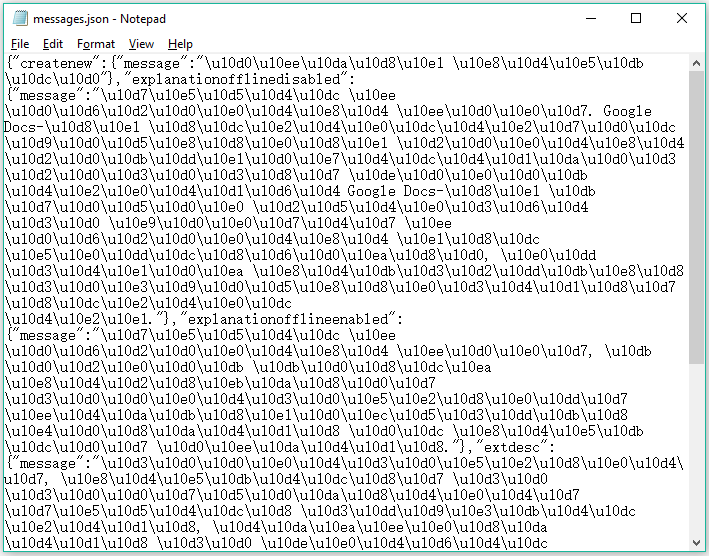
Apart from using the above programs, you can also open JSON files through Google Chrome if the browser is installed on your Windows computer.
In Google Chrome, an extension called JSONView allows you to view the JSON data in a well-structured manner. Other extensions also allow you to do that, but this extension has a better reputation and over one million users.
Once you get the extension installed, whenever you view a JSO file inside Google Chrome it will automatically provide some syntax highlighting and not just plain text. An example is as follows.
So, it is easy to open JSON files on a Windows computer. Well, how about open JSON files on other devices? Keep reading.
How to Open JSON Files on Other Devices?
It is also easy to open JSON files on other devices such as Android phones, iPhones, and so on.
For example, to open a JSON file on an Android phone, you can take advantage of a tool named File Viewer for Android. It is a free and program that allows users to open and view files. If you are using an iPhone, then you can utilize the app JSON Viewer to open JSON files. If you are using a macOS device, you can utilize the inbuilt Apple text editor to open JSON files.
You might be interested in Best Operating Systems for Computers – How to Dual Boot.
Bottom Line
That’s all about how to open JSON files on Windows computers and other devices. You can leave the issues in the comment zone if you run into issues when oping JSON files. Once we receive the comments, we will try to help you solve them.
About The Author
Position: Columnist
Vicky is a website editor who has been writing tech articles since she was graduated from university. Most of her articles talk about Windows PC and hard disk issues. Some of her articles also touch on YouTube usage and issues.
During her spare time, she likes to spend time reading, watching videos, and sitting on her Yoga mat to relax.
Бесплатные программы и онлайн-сервисы для просмотра файлов формата JSON. Полезная информация и история возникновения расширения с синтаксисом JavaScript в нашей статье.
Для программирования и обмена данными между веб-сервисами создан ряд форматов, в том числе и JSON. Описание расширения JSON и чем открыть файлы данного формата – об этом пойдет речь далее.
Содержание
- Общее описание формата JSON;
- Как открыть формат JSON онлайн;
- Как открыть JSON на компьютере;
- Какие могут быть проблемы с JSON файлом.

Описание формата
Формат JSON– это аббревиатура от «Javascript Object Notation» (или «запись объекта Javascript»); удобен в использовании, как для компьютера, так и для пользователя. Как открыть популярный файл JSON онлайн или на компьютере?
Дуглас Крокфорд сделал этот тип популярным в 2001 году. По другой версии — формат не изобрели, а «открыли». И хотя изобретение приписывается Дугласу Крокфорду, в презентации разработчикам из «Yahoo!» Крокфорд раскрыл секрет о том, что JSON использовался еще раньше в браузере Netscape в 1996 году.
Технология Javascript использует структуры данных, идентичные записям JSON. Изначально Дуглас решил, что JSON будет составной частью Javascript и назвал его соответствующим образом. Но так как файлы JSON состоят из запятых, скобок и данных – их удобно передавать в любую техническую платформу и на других языках программирования.

Как открыть онлайн
Помогут с открытием JSON-файлов следующие онлайн-сервисы:
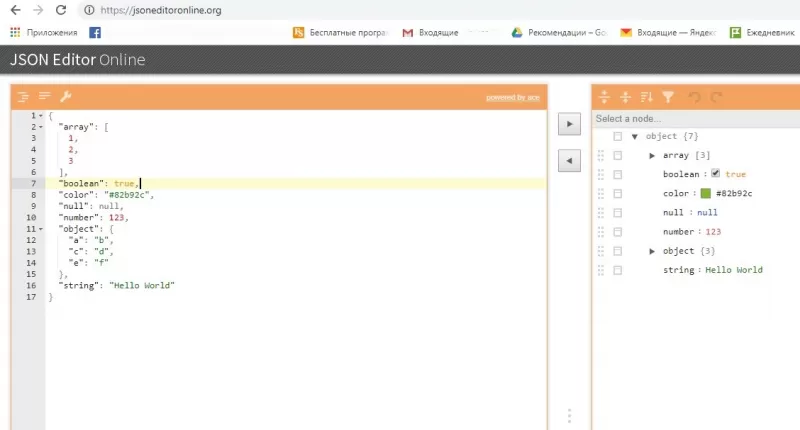
- www.jsoneditoronline.org
Вверху переходим в меню: нажимаем «Open», выбираем «Open from disk» (если файл загружается и открывается с компьютера), либо «Open url» (если файл хранится «в облаке»).
Тут же сохраняются, создаются новые файлы данного формата, что практично; - www.countwordsfree.com
Заходим на сайт в секцию «JSON viewer» слева и выбираем либо «Load from Disk», либо «Load from url» (в зависимости от того, где хранится документ – локально или «в облаке»).
Из дополнительных нюансов сервиса: перевод из формата JSON в xml, а также в обычный текст.
Это не единственные решения для работы. В интернете полно аналогичных сайтов. Выбирайте любой.
Как открыть на ПК
При открытии файла JSON в текстовом редакторе, как правило, информация отображается, но в виде обычного текста, черными буквами на белом фоне. Если файл большой, читать будет дискомфортно. Речь идет об отсутствии подсветки синтаксиса.
Для открытия и редактирования используются такие программы, как:
- Notepad, Notepad++ и др. – для Windows;
- Apple TextEdit, MacVim и др. – для MacOS;
- Vim, Pico и др. – для Linux.
Отсутствие подсветки синтаксиса — весомое неудобство для чтения, если файл большой. Чем открывать JSON-файлы с подсветкой на Windows 7? Для таких случаев есть специальные программы: Sublime Text, Atom, Notepad++.
Для просмотра JSON-файлов нажимаем правой кнопкой мыши на документе и выбираем «Открыть с помощью» – «Выбрать программу…» – «Обзор». Далее находим исполняемый файл подходящего текстового редактора и щелкаем «ОК». Не забываем, что суффикс файлов на конце не .txt, а .json.
Проблемы JSON-файлов
Даже узнав, чем открыть JSON формат, можно столкнуться с ошибкой. Вероятно, дело в неверно назначенной программе. Снова зайдите в меню файла, нажмите «Открыть с помощью» – «Выбрать программу…» и найдите нужный редактор для данного формата. Ставим «Использовать это приложение для всех файлов JSON».
Попадаются и поврежденные файлы. Иногда такое происходит при загрузке и передаче данных в интернете. Если потребуется, скачайте файл заново из другого источника.

Заключение
Такой формат для ряда технических платформ на разных языках программирования берет своей простой чтения, как для людей, так и компьютеров.
Чтобы открыть JSON, подойдут простые текстовые редакторы или их улучшенные версии.