
Последнее обновление 13 марта 2022 г. by Лендле Гозун
Каковы наиболее эффективные Зрители WebP открывать изображения и анимацию WebP? Поскольку новый формат фотографий WebP все чаще используется для веб-сайтов меньшего размера, у вас должна быть программа просмотра файлов WebP для просмотра фотографий. Просто узнайте больше о 6 простых способах открыть формат фотографий Google из статьи.

- Часть 1: WidsMob WebP
- Часть 2: Средство просмотра изображений FastStone
- Часть 3: ФайлПроИнфо
- Часть 4: GIMP
- Часть 5: XnView
- Часть 6: 123 просмотра фотографий
- Часть 7: Часто задаваемые вопросы о лучшем средстве просмотра WebP
Часть 1: WidsMob WebP
WidsMob WebP это больше, чем средство просмотра файлов WebP, позволяющее открывать изображения и анимацию WebP, а также конвертировать/редактировать файлы WebP. Он поддерживает просмотр Файлы WebP как в миниатюре, так и в полноэкранном режиме. Кроме того, вы можете увеличить фотографии, чтобы проверить детали и просмотреть EXIF-информацию. Есть некоторые дополнительные функции для поворота фотографий, изменения размера в разных режимах, добавления водяных знаков с разными параметрами и многого другого.
- Поддержка изображений и анимации WebP, а также PNG, JPEG и т. д.
- Конвертировать WebP в JPEG, PNG и Анимированные GIF, и наоборот в кликах.
- Обеспечьте основные функции редактирования для изменения размера, поворота и переименования в пакетном режиме.
- Наносите текстовые водяные знаки с различными параметрами, такими как шрифты, размер и т. д.
Win Скачать Mac Скачать
Как открыть файлы WebP с помощью WidsMob WebP
Шаг 1: После запуска WidsMob WebP на вашем компьютере, вы можете либо нажать кнопку Импортировать или перетащите свои фотографии WebP в программу. Он поддерживает WebP, JPEG, PNG и множество других форматов изображений.

Шаг 2: позволяет просматривать изображения и анимацию WebP. Нажмите на Добавить фото Кнопка — это все, что вам нужно, чтобы добавить фотографии WebP. Это позволяет вам удалить WebP, щелкнув значок Удалить фото кнопку.

Шаг 3: если вы хотите подробно изучить фотографию, просто дважды щелкните любой файл WebP. Кроме того, вы можете увеличивать масштаб, чтобы просматривать визуальные эффекты и анимацию WebP в их исходном качестве в средстве просмотра WebP.
 Win Скачать Mac Скачать
Часть 2: Средство просмотра изображений FastStone
Если вы ищете другую стабильную и удобную программу просмотра изображений WebP для Windows и Mac, FastStone просмотра изображений еще один хороший выбор. Он включает в себя больше возможностей, чем другие средства просмотра WebP, включая настройку цвета, фотофильтры, обрезку и масштабирование. Он поддерживает большинство форматов фотографий, включая WebP.
- Просматривайте файлы WebP с пользовательским интерфейсом, напоминающим Проводник Windows.
- Обеспечьте полноэкранный просмотр, масштабирование изображения и отличительные панели всплывающего меню.
- Применение функций редактирования, таких как изменение размера, передискретизация, поворот, отражение, обрезка и т. д.
- Добавляйте резкость, размытие и даже настраивайте освещение/цвета/кривые/уровни.

Часть 3: ФайлПроИнфо
ФайлПроИнформация — еще одна эффективная бесплатная онлайн-программа просмотра WebP. Он предоставляет бесплатный онлайн-инструмент, который не требует регистрации или установки в вашей системе. Более того, это совершенно бесплатно без рекламы. Вы можете просто открыть фотографии WebP с помощью современного браузера, такого как Chrome, Opera или Firefox, с любого устройства.
- Просматривайте WebP, PNG, JPEG, GIF и даже GIF в разных категориях.
- Предоставьте бесплатную онлайн-программу просмотра WebP для Windows, Mac, Android и других устройств.
- Удалите загруженные файлы WebP через 24 часа, чтобы сделать фотографии безопасными.
- Позвольте вам конвертировать WebP, редактировать фотографии, объединить фотографииИ многое другое.
 Win Скачать Mac Скачать
Часть 4: GIMP
Когда вам нужно открыть и изменить WebP с помощью стандартной программы редактирования изображений, такой как GIMP, вам необходимо установить плагин, помогающий работать с фотографиями WebP. Вам необходимо установить плагин GIMP-WEBP, чтобы превратить программу в средство просмотра фотографий WebP, которое также позволяет загружать и сохранять фотографии в новом формате файлов WebP.
- Обеспечьте полноэкранный режим для предварительного просмотра и изменения фотографий WebP напрямую.
- Многочисленные недостатки цифровых изображений WebP можно легко исправить с помощью GIMP.
- Выполняйте сложные методы ретуши фотографий для различных форматов фотографий.
- Дайте художникам возможность и гибкость преобразовывать изображения в Photoshop.

Часть 5: XnView
Открывайте и редактируйте свои фотографии WebP на Windows и Mac, XnView MP/Классический является желаемой программой просмотра изображений WebP. Он обеспечивает настройку цвета, изменение размера изображения, обрезку, захват экрана, редактирование метаданных и многое другое. Кроме того, вы также можете конвертировать, изменять размер, добавлять водяные знаки, добавлять текст, улучшать и применять фотофильтры в пакетном режиме.
- Предоставляйте функции редактирования для настройки цвета, изменения размера изображений, обрезки файлов и т. д.
- Откройте фотографии WebP, найдите дубликаты фотографий и сравните файлы.
- Создавайте контактные листы или слайд-шоу с разными фотографиями одним щелчком мыши.
- Преобразуйте изображения WebP в PDF в JPG, установив сторонний компонент.
 Win Скачать Mac Скачать
Часть 6: 123 просмотра фотографий
123 Просмотр фотографий — еще одна часто используемая программа просмотра WebP, которая поддерживает WebP и другие основные форматы изображений. Он предоставляет некоторые основные функции просмотра и редактирования, которые позволяют просматривать фотографии WebP с удобной поддержкой эскизов и дружественным взаимодействием с пользователем. Кроме того, вы также можете получить лучший опыт просмотра анимации.
- Создавайте слайд-шоу и делитесь своими любимыми изображениями WebP с другими.
- Вращайте и устанавливайте анимированные обои с анимацией в программе.
- Обеспечьте наиболее удобный способ навигации и увеличения.
- Преобразуйте каждый кадр анимированных фотографий WebP в статические изображения.

Часть 7: Часто задаваемые вопросы о лучшем средстве просмотра WebP
1Все ли браузеры поддерживают формат WebP?
Формат изображения WebP в настоящее время совместим с 79.2% браузеров, таких как Chrome, Firefox и Edge. Но не все браузеры теперь поддерживают формат фотографий WebP. Важно отметить, что если ваш веб-сайт настроен правильно или даже заранее просматривает WebP с помощью средства просмотра WebP.
2Можно ли просматривать файлы WebP в Photoshop?
В зависимости. Конечно, вы можете загрузить последнюю версию Photoshop для работы с фотографиями WebP. В качестве альтернативы, если вы используете старую версию Photoshop, вы можете просто загрузить подключаемый модуль WebPShop, чтобы открывать и сохранять изображения WebP непосредственно из Photoshop.
3Является ли WebP быстрее, чем другие форматы фотографий?
Веб-мастера и веб-разработчики могут использовать WebP для вашего веб-сайта, который предоставляет фотографии меньшего размера с исходным качеством изображения. По сравнению с PNG, изображения WebP без потерь на 26% меньше. Это причина, по которой вам следует конвертировать JPEG в WebP.
Заключение
Вот 6 лучших программ просмотра изображений WebP для открытия файлов Google WebP на ПК или Mac. Чтобы обеспечить качество и быстрее открывать файлы WebP, рекомендуется использовать WidsMob WebP это превзошло другие приложения и веб-сайты для просмотра изображений WebP. Кроме того, вы также можете найти различные режимы просмотра и даже редактировать фотографии.
Win Скачать Mac Скачать
Пожалуй, ни один тип файлов не может сравниться с графическим по количеству разработанных стандартов. И, похоже, с течением времени ситуация только усугубляется, а количество разработчиков, желающих внедрить собственный графический формат, не уменьшается.
Сегодня мы поговорим о файлах с расширением .webp. Многие с ними вообще не сталкивались, но те, кто часто работает с web-графикой, наверняка о них знают. Рассмотрим, кто и для чего создал новый формат и как обстоят дела с его поддержкой. Формат WebP: особенности, достоинства и недостатки

Так уж случилось, что отраслевым стандартом для веб-сайтов стал формат JPeg с компрессией, позволяющий существенно уменьшить размеры картинки с сохранением приемлемого качества. В компании Google решили поработать над собственным алгоритмом сжатия, который был бы лучше, и в 2010 году представили формат WebP, у которого принцип сжатия в общем был такой же, как у jpg.
Алгоритм сжатия, основанный на использовании кодека VP8, тоже разработанного и продвигаемого компанией Google, использует технологию предиктивного кодирования, позволяющую оптимизировать прогнозирование цветов пикселей в отдельно взятой области. Сжатие достигается кодированием разницы между прогнозным и фактическим значениями цветов. В качестве контейнера для хранения сжатого изображения используется стандартный RIFF.
В итоге WebP действительно оказался лучше JPeg: при одинаковом качестве картинки её размер удалось сократить на 25-30%. Вы скажете, что это немного, и будете не совсем правы. Даже там, где экономия не требуется, уменьшение суммарного объёма графики позволяет ускорить процедуру загрузки сайтов, да и для браузеров это заметное облегчение.
Рассмотрим детальнее, какие преимущества даёт уменьшение размера картинки:
- об ускорении загрузки сайтов мы уже упоминали, и это действительно важный плюс. Уменьшение времени на обработку графических файлов, особенно если их много, может избавить от слишком длительных загрузок;
- при использовании VDS файлы с меньшими размерами позволяют сэкономить дефицитное пространство на жёстком диске;
- существенная экономия трафика для пользователей с лимитированным интернетом – тоже несомненное благо, особенно это касается владельцев мобильных устройств;
- если ваш выделенный интернет-канал до сервера серьёзно загружен и в пиковые моменты тормозит, использование графики с расширением .webp позволит разгрузить его, и те самые 25-35% могут избавить канал от перегрузок.
Было бы интересно сравнить WebP с другими, более распространёнными форматами.
WebP против JPEG
Графика в формате jpg – стандарт де-факто в отрасли. Степень сжатия здесь можно варьировать, добиваясь компромисса между качеством и объёмом файла. Увы, алгоритмы сжатия здесь таковы, что пропорция между компрессией и сохранением качества неравномерная: чем сильнее сжат файл, тем заметнее становятся огрехи изображения, особенно при сильном увеличении картинки.
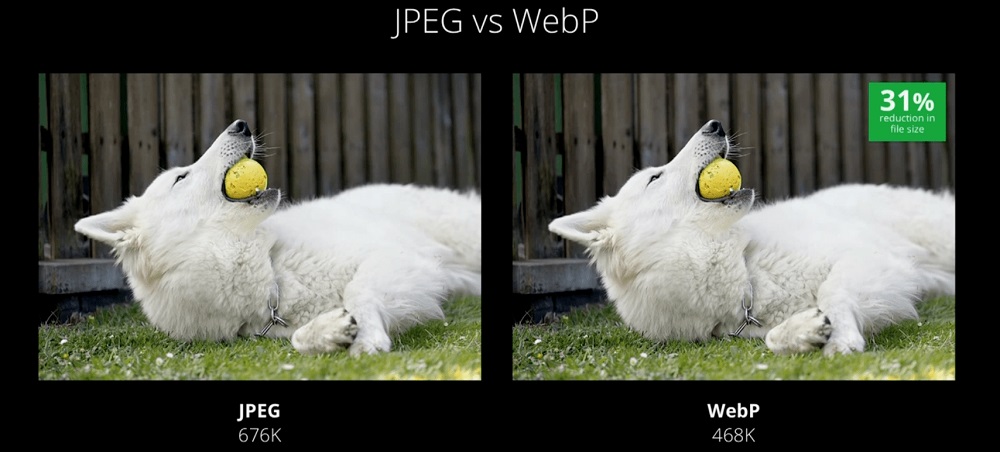
У WebP алгоритм компрессии продуман более тщательно, и если взять изображения примерно одинакового качества (с равными показателями пикселизации), то файл в формате WebP будет «весить» меньше.
WebP против PNG
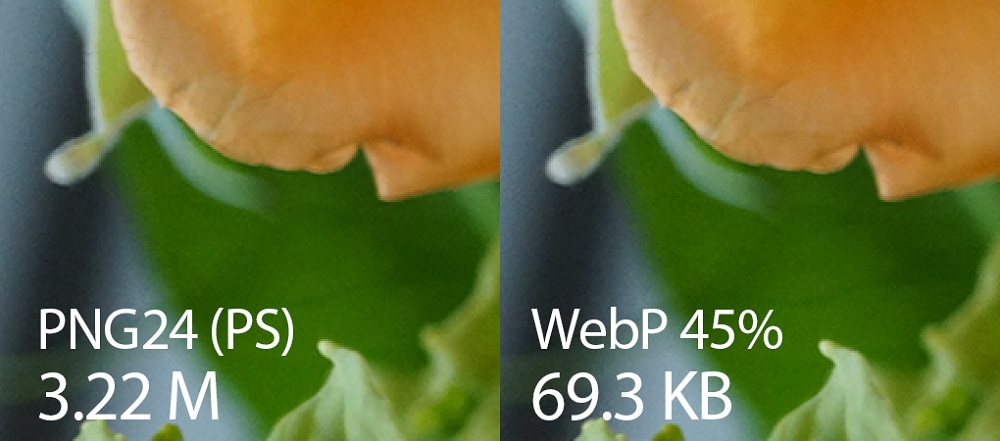
Формат PNG считается лучшим, если речь идёт о картинках с текстом, логотипах и другой графике с относительно небольшим числом цветов и отсутствием полутонов. С фотографиями формат справляется намного хуже: при сравнимом с JPEG качестве изображения размер файла оказывается намного большим.
WebP умеет сжимать простую графику не хуже PNG, даже несколько выигрывая в размерах при одинаковой цветопередаче и уровне детализации, а с фотографиями справляется гораздо лучше.
Казалось бы, перечисленных достоинств достаточно, чтобы завоевать лидерство в сфере веб-графики. Увы, но на практике внедрение новых форматов, даже прогрессивных, происходит не всегда гладко. Так случилось и с гугловским форматом. Поддержка WebP в родных браузерах была обеспечена изначально, но Chrome и Safari даже вместе взятые не покрывают весь рынок браузеров, в Internet Explorer поддержку WebP не будут внедрять и вовсе, в браузере Apple она появилась относительно недавно, а в том же Firefox тоже пока отсутствует.
И дело ведь не только в браузерах – многие популярные графические редакторы и вьюверы тоже не спешат внедрять новый формат, то есть даже с просмотром на компьютере могут возникнуть проблемы. Разработчикам сайтов тоже приходится тщательно взвешивать все «за» и «против»: в самой популярной на сегодняшний момент CMS, WordPress, полноценная поддержка WebP так и не реализована.
Словом, основной недостаток нового формата – это его неполное признание разработчиками программного обеспечения.
Чем открыть файлы WebP
Браузер Google Chrome, как и Opera, прекрасно справляются с этим форматом. Но как обстоят дела с графическими редакторами и вьюверами? Ведь именно они нужны, если возникает необходимость автономного просмотра таких картинок или различных манипуляций с ними (редактирования, копирования и т. д.).
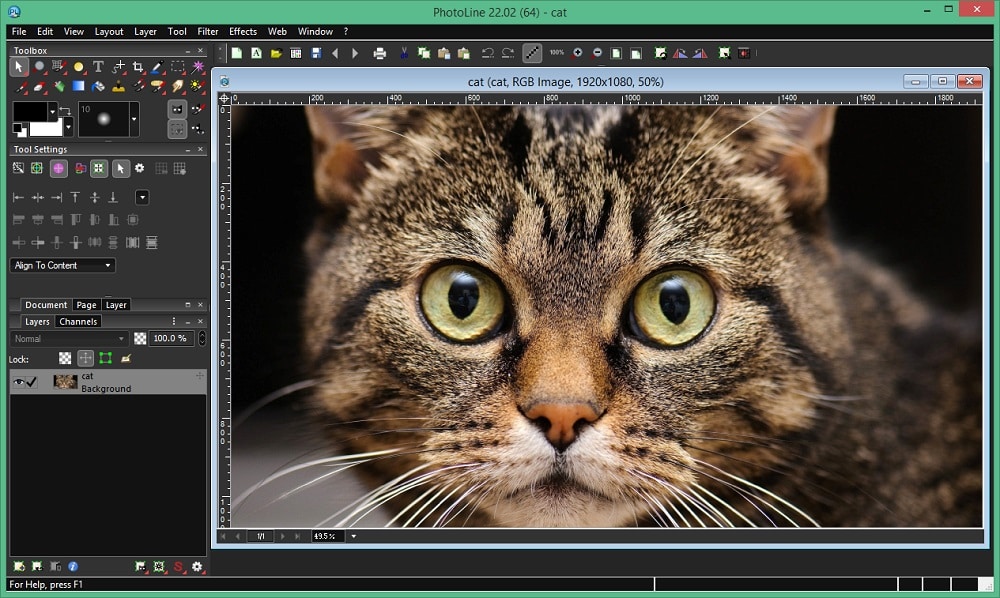
На сегодня на компьютере под Windows 10/8/7/ХР открыть файл формата WebP можно с помощью следующего популярного графического ПО:
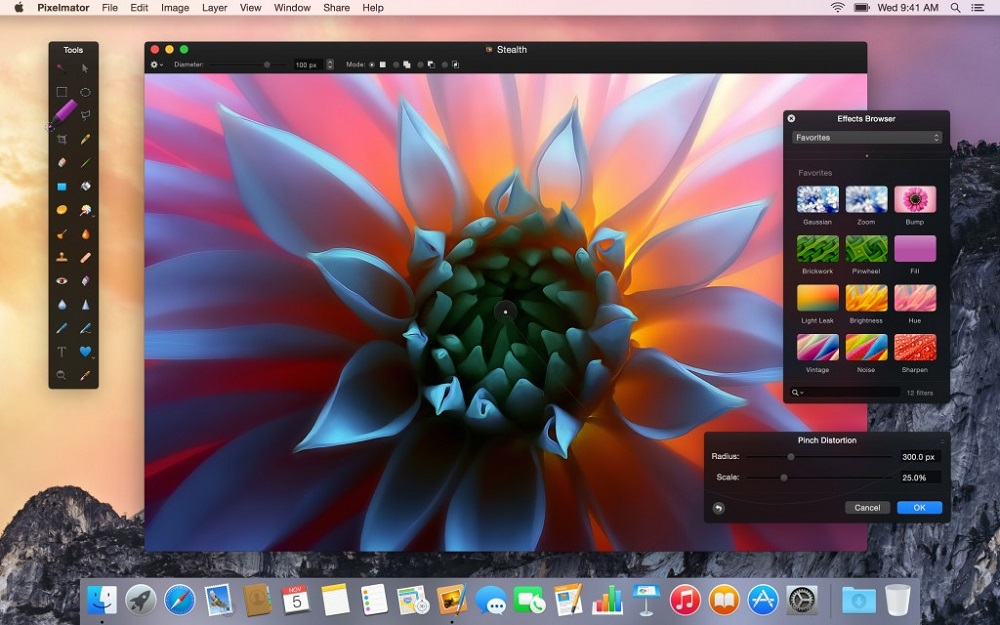
- графических редакторов Photoline, Pixelmator, ImageMagick;
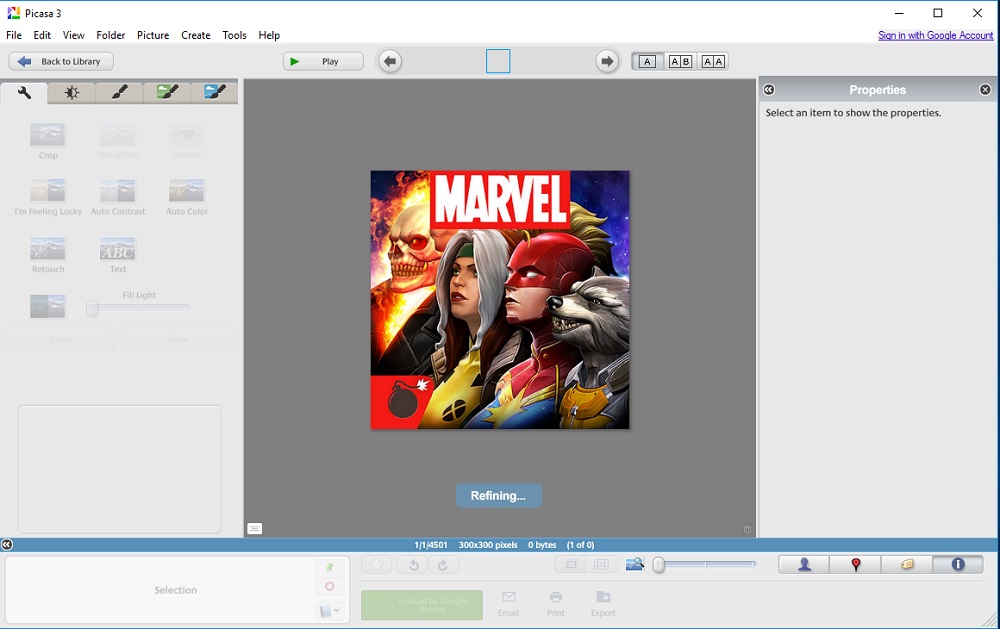
- вьюверов и органайзеров Picasa, IrfanView, GDAL.
Отметим, что этот список постоянно пополняется.
Соцсеть Facebook, использующая сотни тысяч серверов по всему миру с сотнями петабайт информации, в целях снижения затрат на трафик начала массовый переход на формат WebP – даже если вы загружаете картинки и фото в других форматах, они конвертируются в самый экономный.
Такую же тактику начал использовать Telegram, преобразовав все свои популярные стикеры в WebP. Не отстаёт и Google, который для превью на своих серверах также использует именно этот формат.
С другой стороны, самый популярный графический редактор в мире, Photoshop, как и множество других аналогичных программ, так и не научился распознавать новый формат. Использовать для этого плагин (например, от Telegraphics) – не лучший выход, но, скажем, для Microsoft Office (начиная с 2010) и других графических приложений на базе Windows Imaging Component такой плагин работает.
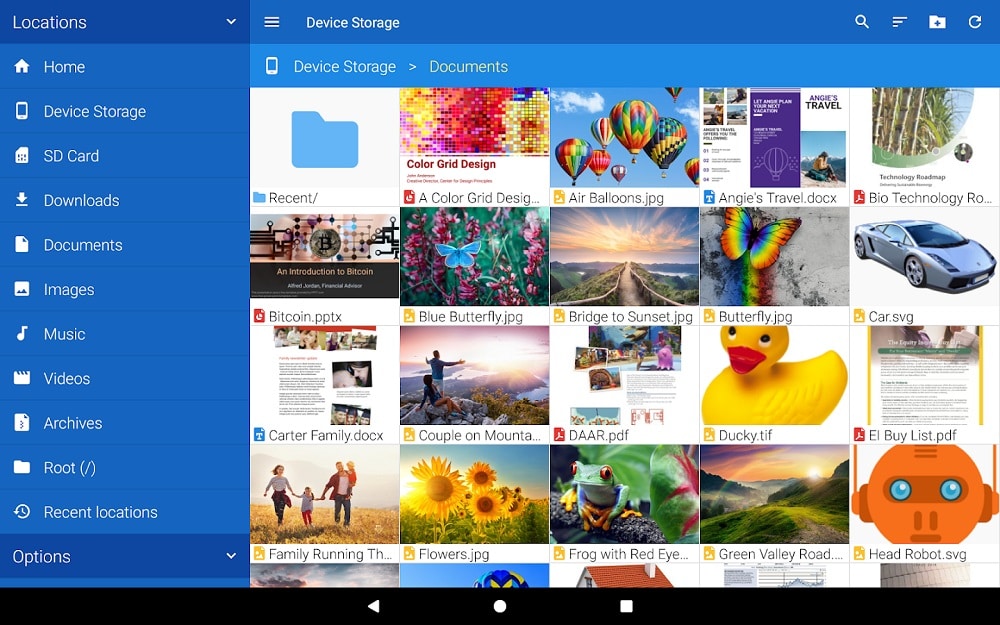
Мы разобрались, как открыть файл WebP на компьютере. Но что делать владельцам смартфонов, на которых преобладает ОС Android? Выбор есть, хотя он и невелик. Из известных приложений с поддержкой нового формата можно отметить Image Viewer и не менее популярный File Viewer for Android. Список тоже постоянно пополняется, ознакомиться с ним можно, например, здесь — https://androidwebp.flazio.com/.
Как сохранить изображение WebP в формате JPG
Из-за недостаточной совместимости нового формата с существующим программным обеспечением часто возникает задача конвертации графического файла в другой формат.
Сделать это можно несколькими способами: с помощью онлайн-конвертеров или специальных утилит и приложений, которые имеются как для Windows, так и для мобильной техники.
Онлайн-конвертеры
Если вы используете сервис Google Фото, то преобразовать формат WebP в JPG можно прямо здесь. Делается это очень просто: кликаете по нужно картинке ПКМ и выбираете пункт «Сохранить изображение как». По умолчания файл будет загружен на ваш компьютер в формате Jpg.
Существует немало других конвертеров онлайн, преобразующих WebP в JPG или другие форматы. Вот небольшой список самых популярных из них:
Все они бесплатные и имеют одинаковый принцип функционирования: загружаете файл в исходном формате (посредством выбора его из проводника или перетаскиванием картинки), нажимаете кнопку «Конвертировать» с выбором нужного формата, а затем сохраняете результат на компьютере.
Утилиты (программы/приложения) для преобразования
Для определённой категории пользователей конвертировать файлы онлайн – это моветон. Действительно, при отсутствии интернета этот способ изменения формата WebP в JPG не подходит, да и в целом гораздо быстрее запустить утилиту, чем идти на сайт, который может оказаться перегруженным.
Предлагаем вашему вниманию несколько программ, умеющих работать с графикой разных форматов:
При желании вы можете найти десятки других похожих утилит и приложений для смартфонов.
А получилось ли у вас открыть WebP-файл с помощью способов, указанных в нашей статье? Отзывы ждём в форме ниже.
Они были опубликованы TipsMake в предыдущем посте. Из этого руководства вы узнаете, как открывать изображения WebP в Windows 10.
Просматривайте фотографии WebP прямо в Windows 10 с помощью Windows Photo Viewer
Классическая программа Windows Photo Viewer в Windows 10 поддерживает WebP. Это означает, что вы можете открывать изображения WebP с помощью Windows Photo Viewer без установки каких-либо кодеков или плагинов. Щелкните правой кнопкой мыши файл изображения WebP, выберите Открыть с помощью, а затем выберите Windows Photo Viewer, чтобы открыть изображение WebP с помощью Windows Photo Viewer.
Однако стоит отметить, что Windows Photo Viewer по умолчанию отключен. Вам нужно включить его. См. Пошаговые инструкции по включению Windows Photo Viewer в Windows 10.

Используйте ImageGlass или 123 Photo Viewer, чтобы открыть WebP в Windows 10
Если вы не хотите включать и использовать Windows Photo Viewer для открытия изображений WebP, вы можете использовать 123 Photo Viewer, доступный в Магазине, или ImageGlass с открытым исходным кодом.
ImageGlass, вероятно, лучший бесплатный просмотрщик изображений для Windows 10. Он поддерживает более 70 форматов изображений, включая WebP. Пользовательский интерфейс довольно аккуратный.
123 Photo Viewer, как следует из названия, является средством просмотра изображений для Windows 10. Помимо других популярных форматов изображений, он также поддерживает форматы WebP. Пользовательский интерфейс не только отличный, но и функциональный. Вы можете скачать этот инструмент из Магазина Windows 10.
IrfanView – еще одна популярная программа для просмотра изображений с поддержкой WebP.
Преобразуйте WebP в JPG или PNG, затем откройте в приложении “Фото”.
Невозможно открывать изображения WebP с помощью приложения «Фотографии» в Windows 10. Однако есть решение, которое может помочь открыть изображения WebP с помощью этого приложения. Это достигается путем преобразования файлов изображений WebP в JPG или PNG, которые затем можно открыть с помощью приложения «Фотографии». Вот как переименовать WebP в JPG или PNG:
Шаг 1. Перейдите в папку, содержащую изображения WebP. Перейдите на вкладку «Просмотр» и выберите «Расширения имен файлов», чтобы просмотреть расширения для всех файлов.
Шаг 2. Щелкните правой кнопкой мыши файл изображения с расширением WebP и выберите параметр «Переименовать». Или выберите файл и нажмите F2.
Шаг 3. Теперь измените расширение WebP или webp (показано в конце имени файла) на JPG, JPEG или PNG. Нажмите клавишу Enter, чтобы сохранить.
Шаг 4. Наконец, щелкните правой кнопкой мыши файл JPG или PNG (который вы только что преобразовали из WebP), выберите «Открыть с помощью», а затем щелкните приложение «Фотографии», чтобы открыть его с помощью этого приложения.
В дополнение к приложению «Фотографии» вы можете использовать любую другую программу просмотра фотографий для просмотра преобразованных изображений.
Откройте изображение WebP в Chrome, Edge или Paint в Windows 10.
Вы можете использовать Chrome, Edge (Edge на основе Chromium) или даже встроенную в Windows 10 программу Paint для открытия изображений WebP.
Откройте изображение WebP в Chrome, Edge или Paint в Windows 10.
Если вы не против установить бесплатную программу, мы рекомендуем использовать программу ImageGlass. Фактически, если вы регулярно имеете дело с изображениями WebP, вы можете установить ImageGlass в качестве средства просмотра изображений по умолчанию в Windows 10.
WEBP — это формат изображения, который был разработан Google для улучшения качества и сжатия изображений веб-страниц. Однако, если у вас установлена операционная система Windows 10, то вы, возможно, столкнулись с проблемой открытия файлов WEBP.
Не беспокойтесь, есть несколько способов, как вы можете открыть файлы WEBP на Windows 10. В этом полном руководстве мы рассмотрим несколько методов, чтобы вы могли выбрать наиболее подходящий для вас.
1. Использование онлайн-конвертера: Один из самых простых способов открыть файлы WEBP на Windows 10 — это загрузить файлы на онлайн-конвертер, который преобразует изображение в формат, поддерживаемый вашей системой. Вы можете найти различные конвертеры, которые предлагают онлайн-сервисы конвертации WEBP в JPEG, PNG и другие популярные форматы.
2. Установка программы для просмотра WEBP: Еще один вариант — установить программу для просмотра WEBP на вашем компьютере. Некоторые из популярных программ, которые поддерживают WEBP, включают XnView, IrfanView и FastStone Image Viewer. Загрузите одну из этих программ, установите ее на свой компьютер и вы сможете открывать файлы WEBP прямо в них.
3. Конвертация изображений WEBP: Наконец, вы можете конвертировать изображения WEBP в другой формат, поддерживаемый вашей системой. Для этого вам потребуется специальное программное обеспечение для конвертации, например, Adobe Photoshop или GIMP. Откройте файл WEBP в одной из этих программ и сохраните его в другом формате, таком как JPEG или PNG.
Теперь у вас есть несколько способов открыть файлы WEBP на Windows 10. Выберите метод, который наиболее удобен для вас и наслаждайтесь просмотром изображений в этом формате.
Содержание
- Как открыть файлы WEBP на Windows 10
- Что такое файлы WEBP и их особенности
- Как открыть файлы WEBP с помощью встроенных средств Windows 10
- Как открыть файлы WEBP с помощью сторонних программ на Windows 10
- Как конвертировать файлы WEBP в другие форматы на Windows 10
Как открыть файлы WEBP на Windows 10
Вот несколько способов открыть файлы WEBP на Windows 10:
| Метод | Описание |
|---|---|
| Использование браузера Google Chrome | Google Chrome является одним из немногих браузеров, который поддерживает формат WEBP. Просто откройте файл WEBP в Google Chrome, нажав дважды на него, и он будет открыт в браузере. |
| Использование конвертеров онлайн | Существуют различные онлайн-сервисы и конвертеры, которые позволяют конвертировать файлы WEBP в другие форматы, такие как JPG или PNG. Вы можете загрузить файл WEBP на один из этих сервисов, конвертировать его в нужный вам формат и скачать получившийся файл. |
| Использование сторонних программ | Существуют программы, которые позволяют открыть и просматривать файлы WEBP на Windows 10. Некоторые из популярных программ включают IrfanView, XnView и Paint.NET. Установите одну из этих программ (если ее еще нет на вашем компьютере), затем откройте файл WEBP с помощью этой программы. |
Независимо от того, какой метод вы выберете, вы сможете открыть, просмотреть и работать с файлами WEBP на вашем компьютере под управлением Windows 10.
Помните, что для некоторых методов может потребоваться интернет-соединение или загрузка дополнительного программного обеспечения. Выберите наиболее удобный для вас способ и наслаждайтесь работой с файлами WEBP!
Что такое файлы WEBP и их особенности
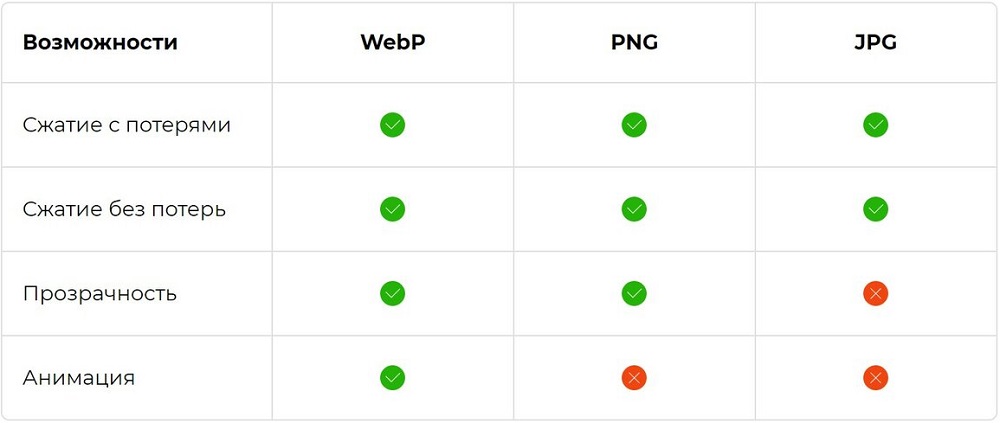
WEBP поддерживает две основные методы сжатия изображений: потери (lossy) и без потерь (lossless). Технология без потерь сохраняет все пиксели и данные изображения, но не всегда может обеспечить наилучшее сжатие. Техника потери позволяет удалить некоторую информацию, чтобы уменьшить размер файла, однако это может привести к небольшому снижению качества картинки.
Основные преимущества файлов WEBP включают:
- Меньший размер файлов: WEBP-изображения могут быть до 50% меньше по размеру, чем их эквиваленты в форматах JPEG и PNG.
- Отличное качество: WEBP может обеспечивать высокое качество изображений даже при сильном сжатии.
- Анимации: WEBP поддерживает анимированные изображения, что позволяет создавать простые анимации на основе нескольких кадров.
- Поддержка прозрачности: WEBP поддерживает альфа-канал, что позволяет создавать изображения с прозрачностью.
WEBP-изображения могут быть открыты с помощью специализированных программ, веб-браузеров, а также плагинов и расширений для различных приложений и операционных систем. Однако, на Windows 10 необходимо установить соответствующее расширение или программу, чтобы быть в состоянии просматривать и работать с файлами WEBP непосредственно из проводника.
Как открыть файлы WEBP с помощью встроенных средств Windows 10
Windows 10 предлагает встроенные средства для просмотра и открытия файлов формата WEBP. Если у вас установлена последняя версия операционной системы, вы сможете просматривать и редактировать файлы WEBP без необходимости устанавливать дополнительные программы.
Вот несколько шагов, которые помогут вам открыть файлы WEBP на Windows 10 с помощью встроенных средств.
- Найдите файл WEBP, который вы хотите открыть, в Проводнике или на рабочем столе.
- Щелкните правой кнопкой мыши на файле WEBP, чтобы открыть контекстное меню.
- Выберите «Открыть с помощью» в контекстном меню.
- Выберите «Фотографии» из списка доступных программ.
- Ваш файл WEBP теперь будет открыт в приложении «Фотографии» Windows 10.
Приложение «Фотографии» позволяет просматривать и редактировать файлы WEBP с помощью различных инструментов. Вы также можете распечатать, поделиться или сохранить файл WEBP с помощью этого приложения.
Если вы не найдете приложение «Фотографии» в списке доступных программ, скорее всего, оно не установлено на вашем компьютере.
Чтобы установить приложение «Фотографии», перейдите в Магазин Windows и найдите его с помощью поиска. После установки приложения вы сможете открывать и редактировать файлы WEBP таким же образом, как описано выше.
Как открыть файлы WEBP с помощью сторонних программ на Windows 10
Хотя Windows 10 не поддерживает формат файлов WEBP по умолчанию, вы все равно можете открыть такие файлы на вашем компьютере, используя сторонние программы. В данном руководстве мы рассмотрим несколько из них:
1. Google Chrome:
Google Chrome является одной из наиболее распространенных веб-программ, и он также поддерживает формат WEBP. Вам просто нужно перетащить файл WEBP на вкладку браузера Chrome, и он откроется в браузере. Кроме того, вы можете щелкнуть правой кнопкой мыши на файл WEBP и выбрать «Открыть с помощью» -> «Google Chrome».
2. IrfanView:
IrfanView — это бесплатная программа для просмотра изображений, которая также поддерживает формат WEBP. Вы можете скачать и установить IrfanView с официального сайта разработчика. После установки запустите программу, выберите файл WEBP в окне просмотра изображений и нажмите Enter, чтобы открыть файл. Вы также можете выбрать «Файл» -> «Открыть» в главном меню программы и выбрать файл WEBP для просмотра.
3. XnView:
XnView — это еще одна бесплатная программа для просмотра и конвертации изображений, которая поддерживает формат WEBP. Вы можете скачать и установить XnView с официального сайта разработчика. После установки откройте программу, выберите «Файл» -> «Открыть» в главном меню и выберите файл WEBP для просмотра.
4. Paint.NET:
Paint.NET — это бесплатная программа для редактирования изображений, которая может открыть файлы WEBP с помощью плагина. Вы можете скачать и установить Paint.NET с официального сайта разработчика, а затем загрузить и установить плагин .webp с официального форума Paint.NET. После установки плагина вы сможете открыть файлы WEBP в Paint.NET.
5. FastStone Image Viewer:
FastStone Image Viewer — еще одна бесплатная программа для просмотра и редактирования изображений, которая также поддерживает формат WEBP. Вы можете скачать и установить FastStone Image Viewer с официального сайта разработчика. После установки откройте программу, выберите «Файл» -> «Открыть» в главном меню и выберите файл WEBP для просмотра.
Выберите одну из этих программ в зависимости от ваших потребностей и предпочтений, и вы сможете открыть файлы WEBP на вашем компьютере с помощью сторонних программ на Windows 10.
Как конвертировать файлы WEBP в другие форматы на Windows 10
Способ 1: Использование онлайн-конвертера
Множество онлайн-конвертеров позволяют быстро и просто конвертировать файлы WEBP в другие форматы. Просто откройте любой из популярных онлайн-конвертеров, загрузите ваш файл WEBP и выберите желаемый формат для конвертирования. Затем сохраните конвертированный файл на ваш компьютер.
Способ 2: Использование графического редактора
Windows 10 поставляется с предустановленным графическим редактором — Paint. С помощью Paint вы также можете конвертировать WEBP файлы в другие форматы. Для этого откройте Paint, выберите пункт «Открыть файл» и выберите нужный файл WEBP. Затем откройте меню «Файл» и выберите «Сохранить как». Выберите желаемый формат и сохраните файл.
Способ 3: Использование специализированного программного обеспечения
Если вам требуется более возможностей для конвертирования WEBP файлов, вы можете установить специализированное программное обеспечение, предназначенное для работы с изображениями. Некоторые из таких программ включают в себя Adobe Photoshop, GIMP и XnView. Установите программу на ваш компьютер, откройте WEBP файл в ней и выполните необходимые действия для конвертирования в другой формат.
Помните, что не все форматы изображений поддерживают те же функции и качество, что и формат WEBP. При конвертировании изображения учитывайте требования и потребности вашего проекта или использования файла.
Подавляющее большинство изображений, которые можно встретить на страницах сайтов, имеют формат JPG. Менее распространены PNG и GIF, и уж совсем редко встречаются картинки в формате BMP, главным образом, по причине их большого веса, увеличивающего время загрузки страницы в браузере. Так или иначе, вы можете скачать любое из этих изображений на компьютер и открыть его встроенным вьювером Windows.
Не так дела обстоят с новым форматом WebP, разработанным компанией Google в 2010 году с целью потеснить привычные JPG и PNG. При столь же высоком качестве картинки в этом формате имеют меньший вес и их также можно скачать на компьютер, только открыть их штатным просмотрщиком не получится, так как он их просто не понимает. Да что там встроенный вьювер Windows, далеко не все сторонние приложения для просмотра изображений умеют работать с этим «незавершенным» форматом.
Конечно, если формат получит широкое распространение, будет реализована и его поддержка популярными программами, а пока что ничего не остается, как прибегать к разного рода хитростям, дабы иметь возможность просматривать публикуемые в WebP изображения. А вообще-то решение очень простое — чтобы открыть WebP в просмотрщике Windows, нужно его сконвертировать в JPG. Как именно, выбирайте и решайте сами.
Подмена адреса
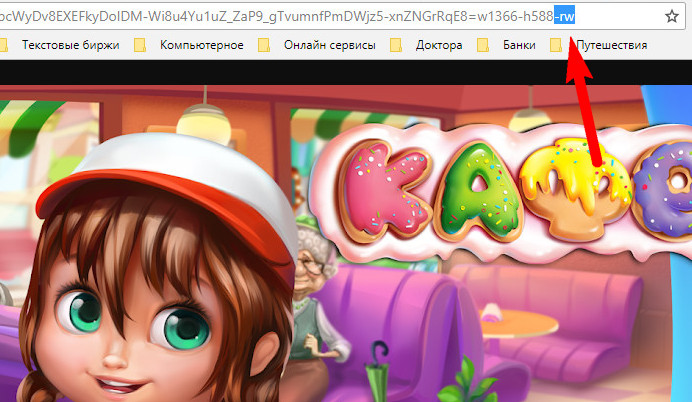
Если сталкиваться с WebP вам приходится лишь время от времени, вот простой способ «превратить» его в JPG или PNG без использования сторонних инструментов. Кликните по WebP-картинке и откройте ее в новой вкладке. В браузерной строке вы увидите длинный адрес, в самом конце которого будет три символа -rw. Удалите их и нажмите «ввод». Картинка перезагрузится, но на этот раз уже в исходном формате. Далее скачиваем ее обычным для изображений способом.
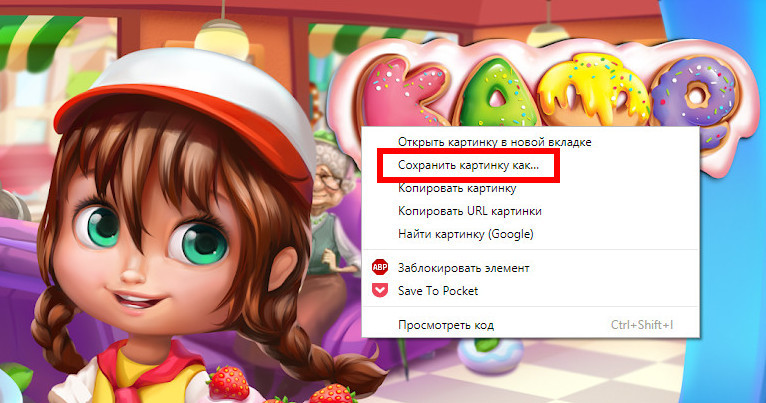
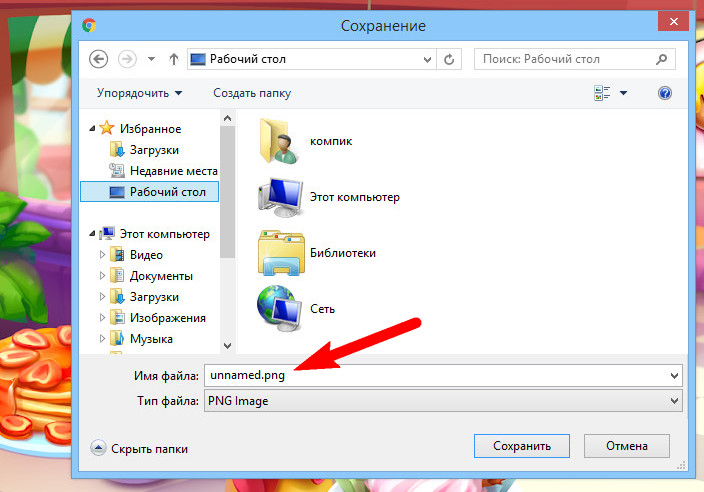
С помощью расширения «Save Image As Png»
Тем, кому приходится иметь дело с WebP постоянно, можем посоветовать установить бесплатное расширение «Save Image As Png» для Chrome, скачав его со страницы chrome.google.com/webstore/detail/save-image-as-png/nkokmeaibnajheohncaamjggkanfbphi. Плагин добавляет в контекстное меню скачиваемой со страницы картинки одноименную опцию. Дальнейшие действия вам понятны. PNG может быть и не совсем подходящий формат, но суть не в этом, главное, что скачанную картинку можно просматривать штатным вьювером Windows.
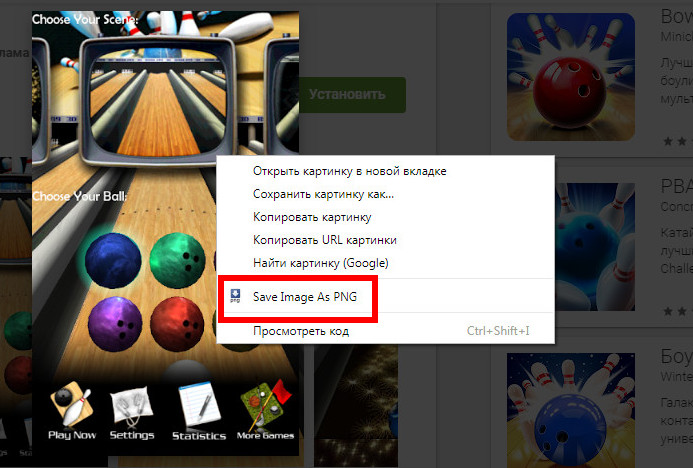
Конвертирование онлайн
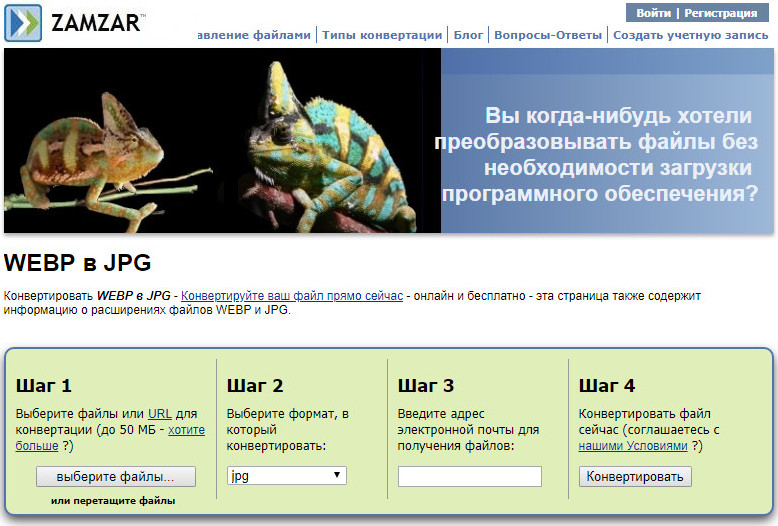
А еще WebP-изображение можно сконвертировать в одном из онлайн-конвертеров, к примеру, Сonvertio, доступного по адресу convertio.co/ru/webp-jpg или Zamzar, расположенного по адресу www.zamzar.com/ru/convert/webp-to-jpg. Оба сервсисы предельно просты в использовании, только у Zamzar есть небольшой минус — для получения сконвертированной картинки потребуется указать свой email, на который она и будет отправлена. Оба онлайн-конвертера умеют преобразовывать WebP в популярные форматы, оба совершенно бесплатны, обязательной регистрации не требуют.
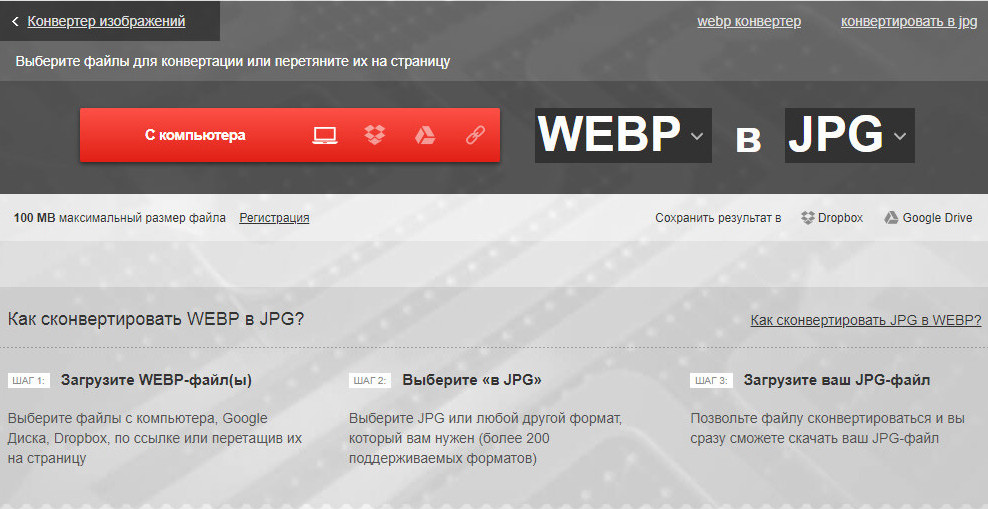
Конвертирование с помощью XnConvert
Если не хотите быть зависимыми от интернета, скачайте с сайта www.xnview.com и установите XnConvert — бесплатную программу для конвертирования и базовой обработки изображений. Приложение отличается легкостью и простотой, умеет работать с более чем 500 графических форматов, производить с изображениями различные действия, как то: выравнивание, обрезка, применение фильтров, изменение яркости, контрастности и других параметров, добавление водяных знаков и многое, многое другое.
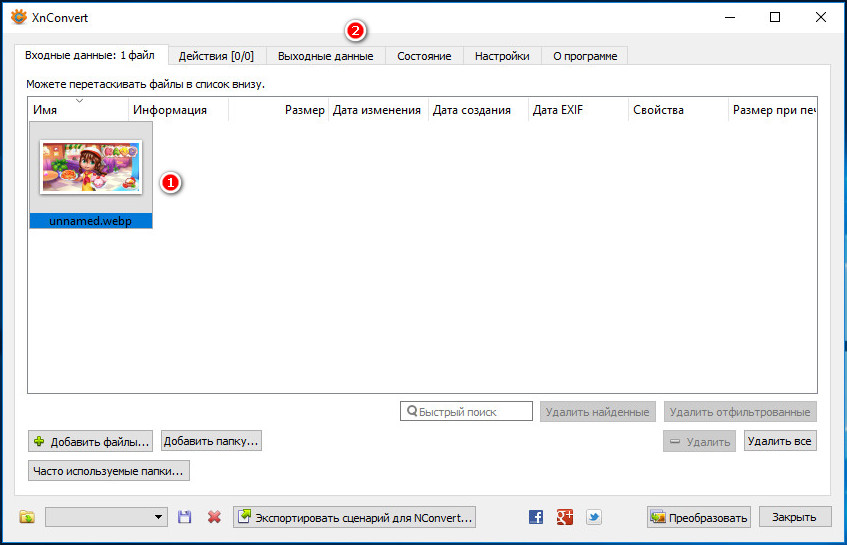
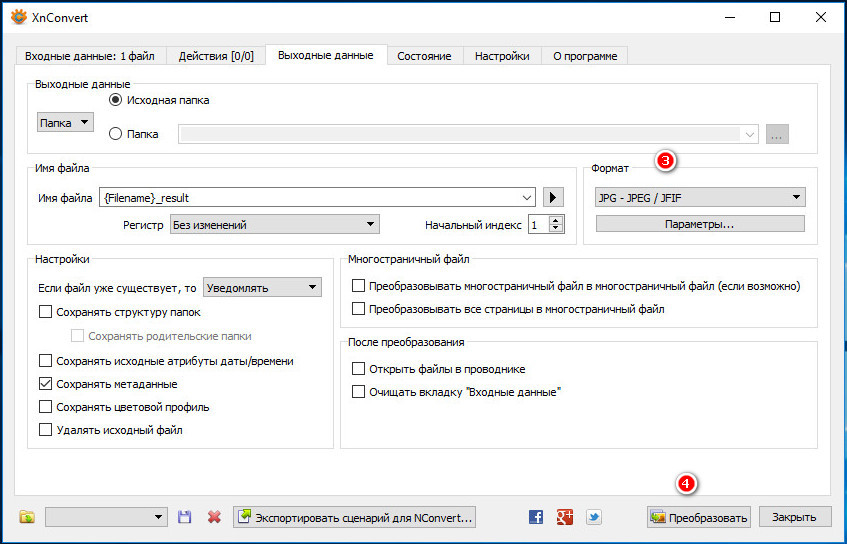
Чтобы сконвертировать WebP, просто перетащите файлы на окно XnConvert, во вкладке «Выходные данные» выберите подходящий формат и нажмите «Преобразовать». Ну, вот и всё. Надеемся, больше вопросов по поводу скачивания и просмотра картинок WebP у вас возникать не будет.
 Загрузка…