
Роутеры Asus являются одними из наиболее популярных среди пользователей, благодаря их высокой производительности и надежности. Иногда, чтобы улучшить работу устройства или добавить новые функции, требуется открыть прошивку роутера. Но как это сделать?
В данной статье мы расскажем вам о простой инструкции, которая поможет открыть прошивку роутера Asus без лишних хлопот. С ее помощью вы сможете получить доступ к различным настройкам и функциям вашего роутера, включая возможность установки альтернативной прошивки.
Шаг 1: Подключите компьютер к роутеру Asus с помощью сетевого кабеля. Убедитесь, что соединение стабильное и работоспособное.
Шаг 2: Откройте веб-браузер и введите IP-адрес вашего роутера в адресной строке. Обычно это 192.168.1.1 или 192.168.0.1. Затем нажмите клавишу Enter.
Шаг 3: Вам будет предложено ввести имя пользователя и пароль для доступа к панели управления роутера. Обычно у пользователей есть возможность использовать стандартные данные: «admin» в качестве имени пользователя и «admin» либо «password» в качестве пароля. Если у вас не получается войти, обратитесь к инструкции по эксплуатации вашего роутера.
Шаг 4: После успешного входа в панель управления роутера, вам необходимо найти раздел, который отвечает за прошивку. Обычно он находится в меню «Настройки» или «Обновление прошивки».
Примечание: Прежде чем производить обновление прошивки, рекомендуется создать резервную копию текущей версии. Также проверьте официальный веб-сайт Asus, чтобы убедиться, что у вас установлена последняя версия прошивки.
Шаг 5: Приступайте к обновлению или изменению прошивки роутера, следуя инструкциям в панели управления. Обратите внимание на возможные предупреждения, чтобы избежать потери данных или повреждения устройства.
После завершения процесса обновления вы сможете наслаждаться новыми функциями и возможностями вашего роутера Asus, а также улучшенной производительностью. Важно помнить, что открытие прошивки роутера может иметь некоторые риски, поэтому рекомендуется быть внимательным и в случае необходимости обратиться за помощью к специалистам.
Содержание
- Описание роутера ASUS и его прошивки
- Подготовка к открытию прошивки роутера ASUS
- Получение доступа к административной панели
- Скачивание официальной прошивки
- Подготовка файлов для открытия прошивки
- Открытие прошивки роутера ASUS
- Установка и настройка модифицированной прошивки
Описание роутера ASUS и его прошивки
Прошивка роутера ASUS – это операционная система, которая управляет его работой, устанавливая определенные параметры и функции. Она обеспечивает стабильную работу роутера и позволяет настраивать его под свои нужды.
ASUS предоставляет своим пользователям обновления прошивки, чтобы исправить ошибки, улучшить функциональность и защитить роутер от уязвимостей. Обновление прошивки позволяет также получить новые возможности и функции.
Для того чтобы открыть прошивку роутера ASUS, необходимо выполнить несколько простых шагов. Сначала необходимо подключиться к роутеру через браузер, введя его IP-адрес в адресную строку. Затем необходимо ввести логин и пароль, чтобы получить доступ к настройкам роутера.
После успешной авторизации на странице настроек роутера ASUS открывается панель управления, в которой можно найти различные вкладки и меню, позволяющие настраивать роутер. В одной из вкладок можно найти раздел, отвечающий за обновление прошивки. В нем можно загрузить и установить последнюю доступную версию прошивки для роутера.
После загрузки и установки новой прошивки, роутер перезагружается, и новые настройки и функции становятся доступными для использования. Важно помнить, что процесс обновления прошивки может занять некоторое время, поэтому необходимо дождаться его завершения и не отключать питание роутера.
Таким образом, открыть прошивку роутера ASUS – это простой процесс, который позволяет обновить операционную систему роутера, улучшить его функциональность и защитить от уязвимостей. Своевременное обновление прошивки позволяет использовать роутер ASUS на максимальных возможностях и обеспечивает удобство и безопасность при работе в сети.
Подготовка к открытию прошивки роутера ASUS
Перед тем, как приступить к открытию прошивки роутера ASUS, необходимо собрать несколько важных материалов и подготовиться к процессу. Важно следовать предложенному руководству, чтобы избежать ошибок и возможных проблем.
Шаг 1: Прежде всего, убедитесь, что у вас есть доступ к интернету, чтобы скачать необходимые файлы и программы.
Шаг 2: Определитесь с моделью и версией вашего роутера ASUS. Обычно эта информация находится на наклейке на нижней или задней панели роутера.
Шаг 3: Обновите прошивку вашего роутера до последней версии с официального сайта ASUS. Это важно, чтобы убедиться, что вы используете самую актуальную версию прошивки.
Шаг 4: Сделайте резервную копию текущих настроек вашего роутера. Вы можете сделать это с помощью функции резервного копирования в настройках роутера. Это позволит вам восстановить настройки, если что-то пойдет не так.
Шаг 5: Подготовьте компьютер, с которого вы будете работать с прошивкой роутера. Установите необходимые программы и загрузите соответствующие файлы для дальнейшего использования.
Шаг 6: Включите роутер и подключитесь к нему с помощью Ethernet-кабеля. Это обеспечит более стабильное и надежное соединение во время открытия прошивки.
Следуя этим шагам, вы грамотно подготовитесь к открытию прошивки роутера ASUS и сможете успешно выполнить все дальнейшие действия.
Получение доступа к административной панели
Для открытия прошивки роутера Asus и настройки его параметров, необходимо получить доступ к административной панели управления. Это можно сделать следуя простой инструкции:
Шаг 1: Подключите компьютер или ноутбук к роутеру с использованием Ethernet-кабеля или беспроводного Wi-Fi-соединения.
Шаг 2: Откройте веб-браузер на вашем устройстве и введите IP-адрес роутера. По умолчанию IP-адрес роутера Asus равен 192.168.1.1.
Шаг 3: Нажмите клавишу «Enter» или перейдите по адресу, чтобы открыть страницу входа в административную панель.
Шаг 4: Введите имя пользователя и пароль для доступа к административной панели. Если вы не меняли учетные данные роутера, по умолчанию они равны «admin» для обоих полей.
Шаг 5: Нажмите кнопку «Войти» или «ОК», чтобы получить доступ к административной панели управления роутером Asus.
Обратите внимание, что имя пользователя и пароль могут отличаться в зависимости от настроек вашего роутера. Если вы не знаете учетные данные, вы можете попытаться их сбросить, сбросив настройки роутера до заводских настроек.
Скачивание официальной прошивки
Для того чтобы скачать официальную прошивку для роутера Asus, вам необходимо выполнить следующие шаги:
- Откройте веб-браузер на устройстве, подключенном к роутеру.
- Введите IP-адрес роутера в адресную строку браузера и нажмите клавишу Enter. Обычно IP-адрес роутера Asus по умолчанию — 192.168.1.1.
- В открывшемся окне введите имя пользователя и пароль для доступа к панели управления роутером.
- На панели управления роутером найдите раздел «Настройки» или «Обновление ПО» и щелкните на нем для получения доступа к настройкам прошивки.
- На странице настроек прошивки найдите ссылку для скачивания официальной прошивки и щелкните на ней.
- Выберите место сохранения прошивки на вашем компьютере и нажмите кнопку «Сохранить».
После завершения скачивания официальной прошивки для роутера Asus, вы можете приступить к установке ее на роутер, следуя инструкциям производителя. Важно помнить, что при установке новой прошивки все настройки роутера будут сброшены, поэтому перед началом процесса рекомендуется создать резервную копию своих настроек.
Подготовка файлов для открытия прошивки
Для того, чтобы открыть прошивку роутера Asus, вам понадобится несколько файлов:
1. Прошивка для вашего конкретного модели роутера. Обычно она представляет собой файл с расширением .bin или .trx. Вы можете скачать этот файл с официального сайта производителя или других авторизованных ресурсов.
2. Утилита для открытия прошивки. Для роутеров Asus обычно используется программа Asus Firmware Restoration, которую также можно скачать с официального сайта. Убедитесь, что у вас установлена последняя версия этой утилиты.
3. Компьютер соединенный с роутером по проводу Ethernet. Для открытия прошивки лучше использовать проводное соединение, так как это обеспечит более стабильную связь и уменьшит вероятность ошибок.
После того, как у вас есть все необходимые файлы и инструменты, вы можете переходить к следующему шагу — открытию прошивки роутера Asus.
Открытие прошивки роутера ASUS
Открытие прошивки роутера ASUS позволяет пользователю получить расширенный доступ к настройкам и функциям устройства. Это может быть полезно для тех, кто хочет настроить сетевые параметры более гибко или использовать дополнительные возможности, которые не предусмотрены стандартной прошивкой.
Для открытия прошивки роутера ASUS необходимо выполнить следующие шаги:
- Убедитесь, что ваш роутер ASUS поддерживает открытие прошивки. Информацию об этом можно найти в документации или на официальном сайте производителя.
- Скачайте необходимую прошивку для вашего роутера ASUS с официального сайта производителя. Обязательно убедитесь, что вы загружаете правильную версию прошивки для вашей модели роутера.
- Сохраните скачанную прошивку на компьютере.
- Подключитесь к роутеру через браузер, введя его IP-адрес в адресной строке.
- Войдите в систему управления роутером, введя логин и пароль. Если вы не меняли эти данные, они должны быть указаны в документации или на коробке роутера.
- В меню роутера найдите раздел «Обновление прошивки» или аналогичный пункт с похожим названием.
- Выберите скачанную прошивку на компьютере и нажмите кнопку «Обновить» или аналогичную.
- Дождитесь окончания процесса обновления прошивки. Во время этого процесса не отключайте роутер от питания и не выполняйте другие команды управления.
- После обновления прошивки роутер автоматически перезагрузится. Подождите несколько минут, пока процесс перезагрузки завершится.
- Проверьте работу роутера с новой прошивкой. Убедитесь, что все функции работают корректно и система стабильно функционирует.
Установка и настройка модифицированной прошивки
Если вы решили установить модифицированную прошивку на свой роутер ASUS, следуйте этим инструкциям:
- Скачайте модифицированную прошивку для вашей модели роутера.
- Подключите компьютер к роутеру с помощью кабеля Ethernet.
- Откройте веб-браузер и введите IP-адрес своего роутера в адресную строку. Обычно это 192.168.1.1 или 192.168.0.1.
- Войдите в панель управления роутером, введя свои учетные данные (логин и пароль). Если вы не установили пароль ранее, введите admin в качестве логина и пароля.
- Перейдите во вкладку «Обновление прошивки» или «Firmware Upgrade» (название может отличаться в зависимости от модели роутера).
- Нажмите на кнопку «Обзор» или «Browse», чтобы выбрать скачанную модифицированную прошивку на вашем компьютере.
- Выберите файл прошивки и нажмите «Обновить» или «Upgrade».
- Дождитесь завершения процесса установки прошивки. Это может занять несколько минут.
- После успешной установки прошивки роутер автоматически перезагрузится.
- Подключитесь к роутеру с помощью нового пароля и настройте его в соответствии с вашими потребностями.
Теперь вы можете наслаждаться новыми функциями и возможностями модифицированной прошивки на своем роутере ASUS.
[Беспроводное устройство] Как обновить прошивку на роутере ASUS до последней версии? (ASUSWRT)
Регулярно обновляйте прошивку, чтобы получать последние обновления для Вашего роутера.
Для обновления прошивки рекомендуется использовать приложение ASUS Router:
[Беспроводное устройство] Как обновить прошивку роутера до последней версии через приложение ASUS Router?
Регулярно обновляйте прошивку, чтобы получать последние обновления для Вашего роутера. Вы можете обновить через WebGUI или обновить вручную.
Способ 1: Обновить в WebGUI (если роутер не может подключиться к ASUS серверу, воспользуйтесь способом 2)
Способ 2: Обновить вручную (если Вы какое-то время не обновляли прошивку роутера, пожалуйста, обновите через Web GUI)
Примечание. Когда новая версия прошивки содержит важные улучшения и исправления ошибок для обеспечения стабильной работы маршрутизатора, эта версия становится необходимой версией прошивки для этой модели, которую маршрутизатор автоматически обновит до нее.
Чтобы получить более подробную информацию, о том, как обновить прошивку Вашего роутера до последней версии. Вы также можете перейти на видео ASUS Youtube по ссылке ниже:
Способ 1: Обновление через WebGUI
1. Подключите компьютер к маршрутизатору через проводное соединение или Wi-Fi и введите IP-адрес маршрутизатора в локальной сети или URL-адрес маршрутизатора http://www.asusrouter.com в графическом веб-интерфейсе (WebGUI).

Пожалуйста, для получения информации обратитесь к статье Как открыть страницу веб интерфейса роутера (WebGUI)(ASUSWRT).
2. Введите имя пользователя и пароль для входа на страницу входа и нажмите [Войти].
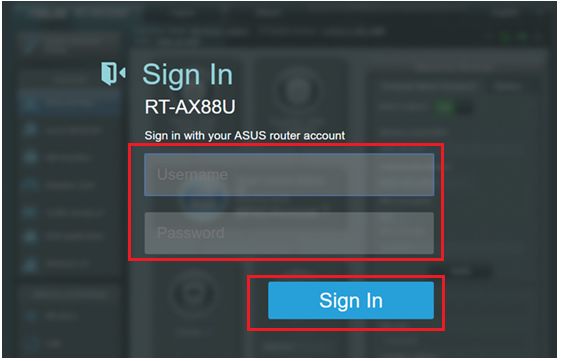
Примечание: Если Вы забыли имя пользователя и / или пароль, восстановите маршрутизатор до заводского состояния по умолчанию. См. раздел Как сбросить маршрутизатор до заводских настроек по умолчанию.
3. Вы увидите всплывающее окно с сообщением в верхнем правом углу, если будет доступна новая версия ПО.
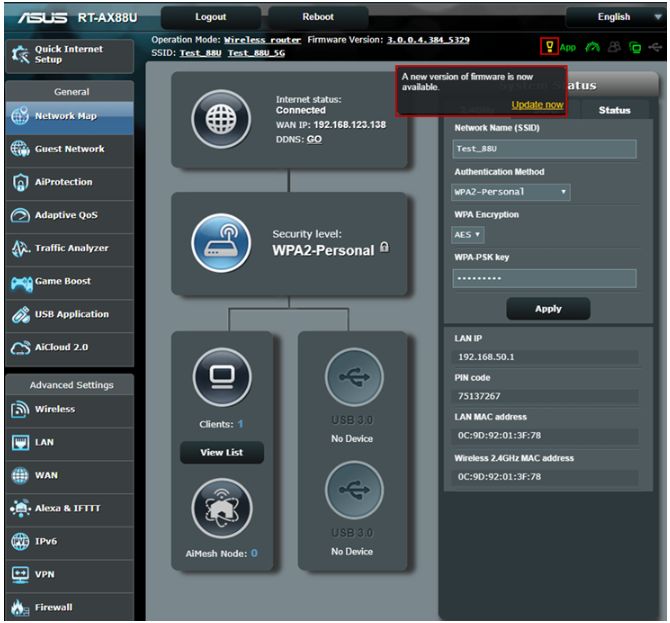
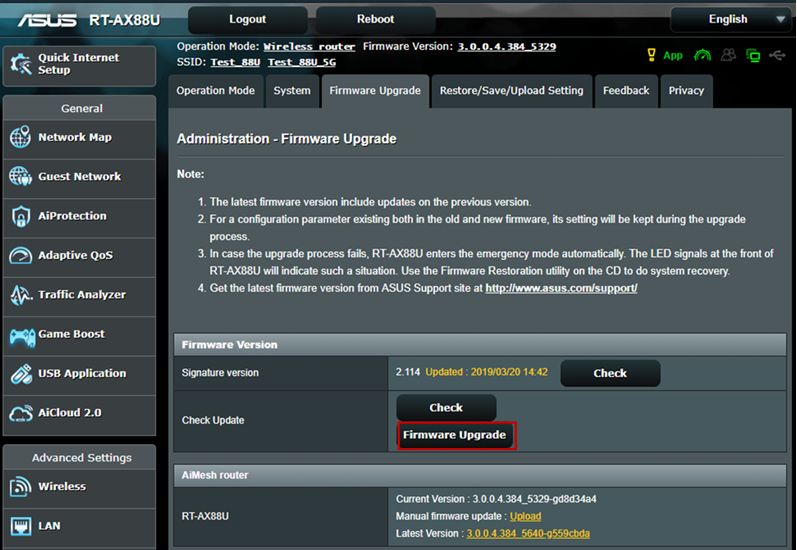
4. Нажмите на [Обновить сейчас] и Вас перенаправит в раздел Администрирование -> Система. Нажмите на [Обновление микропрограммы].
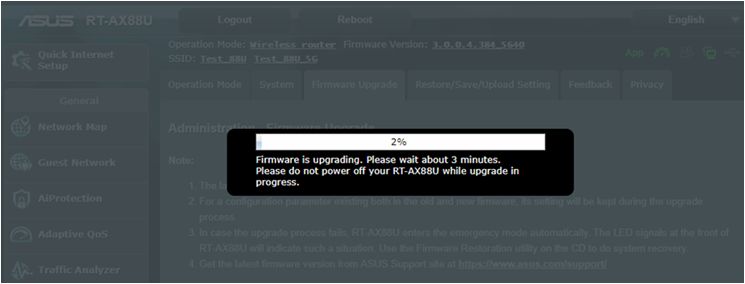
5. Пожалуйста, подождите несколько минут, пока обновление не завершится.
6. После завершения обновления, пожалуйста, войдите в веб-интерфейс еще раз и перейдите в [Администрирование]> [Восстановить / сохранить / загрузить настройки]> [Заводские настройки]> нажмите [Восстановить]
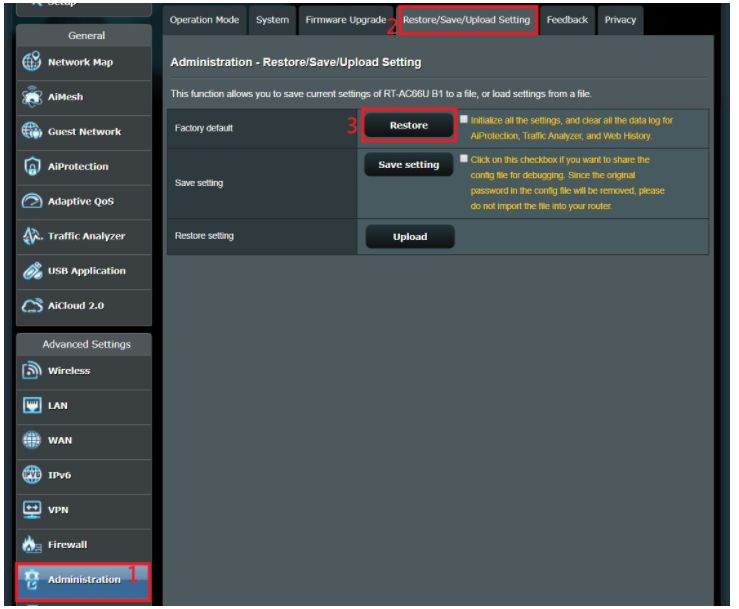
7. Затем появляется всплывающее сообщение с вопросом, хотите ли Вы сбросить настройки маршрутизатора. Щелкните [OK], и начнется сброс.
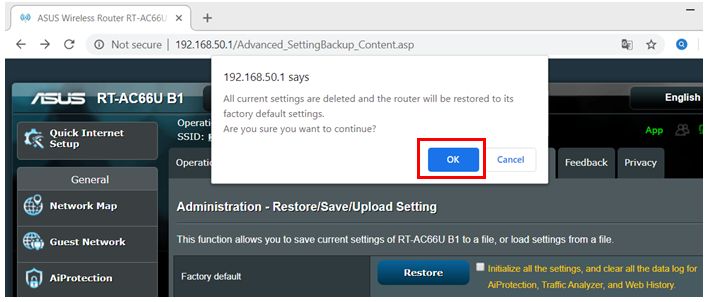
После завершения сброса перейдите на http://www.asusrouter.com или https://www.asusrouter.com и следуйте инструкциям QIS, чтобы снова настроить маршрутизатор.
Способ 2: Обновить вручную
1. Скачайте последнюю версию ПО для Вашего устройства с официального сайта поддержки ASUS (мы взяли RT-AX88U в качестве примера. Вы можете найти страницу поддержки Вашего роутера по ссылке ASUS: https://www.asus.com/ru/Networking/Wireless-Routers-Products/)

2. Скачайте файл и распакуйте его. Вы увидите w. file (справа).

3. Подключите компьютер к маршрутизатору через проводное соединение или Wi-Fi и введите IP-адрес маршрутизатора в локальной сети или URL-адрес маршрутизатора http://www.asusrouter.com или https://www.asusrouter.com в графическом веб-интерфейсе.
Пожалуйста, для получения информации обратитесь к статье: Как открыть страницу веб интерфейса роутера (WebGUI)(ASUSWRT).
4. Введите имя пользователя и пароль для входа на страницу входа и нажмите [Войти].
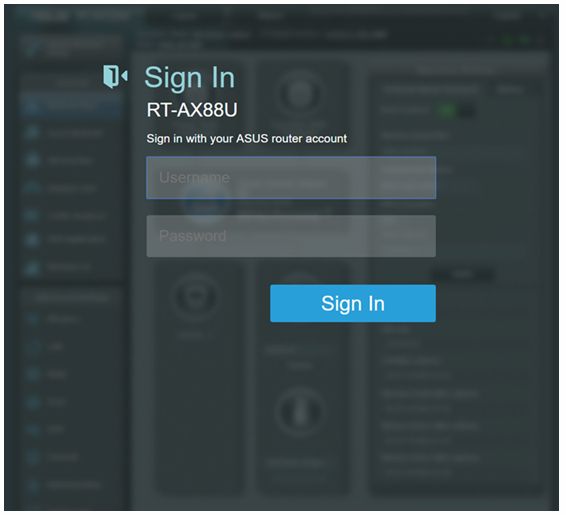
Примечание: Если Вы забыли имя пользователя и / или пароль, восстановите маршрутизатор до заводского состояния по умолчанию. См. раздел Как сбросить маршрутизатор до заводских настроек по умолчанию.
5. Перейдите в Администрирование в меню Дополнительных настроек -> Нажмите на Обновление микропрограммы -> Нажмите Обзор.

6. Выберите файл, который хотите загрузить и нажмите на [Открыть] , чтобы загрузить ПО.
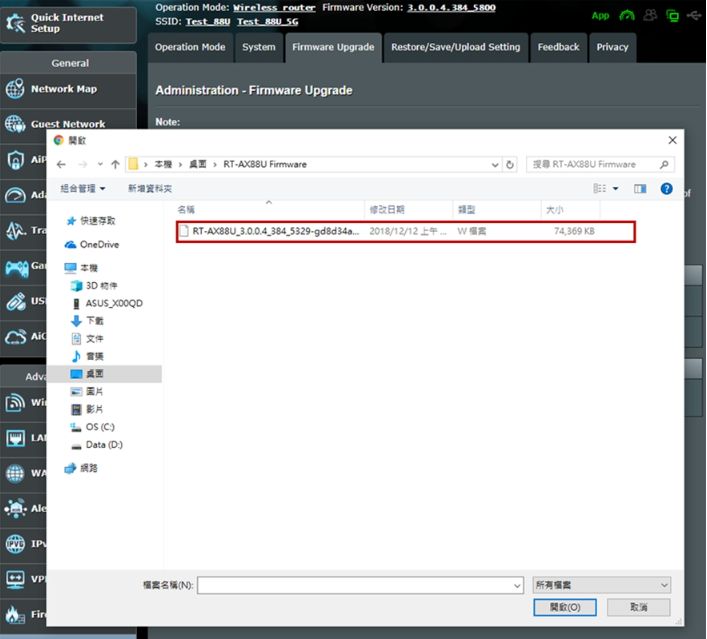
7. Пожалуйста, подождите несколько минут, пока обновление не завершится.
Примечание: рекомендуется выполнить сброс настроек по умолчанию, зажав кнопку reset на 5 секунд, после завершения обновления ПО на роутере.
Часто задаваемые вопросы
1. Нужно ли восстанавливать роутер к заводским настройкам после обновления прошивки?
После обновления прошивки рекомендуется восстановить заводские настройки маршрутизатора.
После завершения восстановления перейдите на http://www.asusrouter.com or https://www.asusrouter.com и следуйте инструкциям QIS, чтобы снова настроить маршрутизатор.
- [Беспроводной маршрутизатор] Как использовать QIS (Быстрая настройка Интернета) для настройки роутера? (Web GUI)
- [Беспроводной маршрутизатор] Как настроить WiFi роутер ASUS через приложение ASUS Router App? (QIS)
2. Что делать, если я не могу войти в веб-интерфейс для восстановления маршрутизатора после обновления прошивки?
Вы можете нажать кнопку RESET на маршрутизаторе.
(Различные модели могут немного отличаться, если у Вас есть какие-либо вопросы, пожалуйста, проверьте руководство пользователя)

Затем нажмите и удерживайте кнопку сброса в течение 5-10 секунд, пока индикатор питания не начнет мигать. Ни один из светодиодных индикаторов не должен гореть в это время. Это нормально из-за перезапуска роутера. Подождите, пока снова не загорятся светодиодные индикаторы, и попробуйте войти в веб-интерфейс.
Для получения дополнительной информации см. [Беспроводной маршрутизатор]Как сбросить маршрутизатор до заводских настроек по умолчанию?
3. Что делать, если не удается обновить прошивку?
Сначала попробуйте снова обновить прошивку. Если он по-прежнему не работает, Вы можете использовать утилиту восстановления прошивки, которая поможет Вам загрузить прошивку в режиме восстановления.
Для получения дополнительных сведений см. [Беспроводная связь] Как мне использовать режим восстановления маршрутизатора?
Как скачать (Утилиты / ПО)?
Вы можете загрузить последние версии драйверов, программного обеспечения, микропрограмм и руководств пользователя из Центра загрузок ASUS.
Узнать больше о Центре загрузок ASUS можно по ссылке.
Всем доброго времени суток, мои юные падаваны сетевого мира! Ну начнем, наверное, с рассмотрения вопроса – как обновить роутер Asus, а точнее его прошивку. Сразу скажу, что сейчас на современных аппаратах существует всего одна прошивка. Но мне на почту пришло достаточно много писем о том, что нигде нельзя найти информации и по-старому интерфейсу в голубых тонах. Поэтому я решил написать более подробный гайд для обоих версий.
Теперь прежде чем сломя голову нестись загружать обновления напишу несколько важных вещей, а точнее грабель, на которые я наступил. Но начнем, со схемы прошивки. Изначально нам нужно будет узнать не только название роутера, но также его аппаратную версию. Поэтому что если вы скачаете не ту прошивку, то могут возникнуть трудности, ошибки, а роутер придется сбрасывать до заводских настроек и перенастраивать его занова. С другой стороны, аппаратная версия может быть всего одна и вам эта информация не понадобится. У меня как-то раз было, что, из-за неправильной прошивки, я не мог подключиться по Wi-Fi.
Далее нужно вообще проверить, а есть ли то самое обновление. Далее просто скачиваем, заходим в сам роутер и обновляем прошивочку. Как видите ничего сложного нет, но есть очень много нюансов – поэтому не пропускайте ни один шаг и читайте всю статью очень внимательно. А то, будете потом перенастраивать свой маршрутизатор.
В прошивке, потом вы увидите – есть функция автоматического обновления. То есть вы заходите и нажимаем просто на одну кнопку, а далее система ищет за вас нужный файл, скачивает его и обновляет. Но есть одно «НО» – не всегда данная функция правильно работает и скачивает обновление. Именно поэтому лучше все сделать вручную.
ПОМОЩЬ СПЕЦИАЛИСТА! Если в результате прочтения и инструкции у вас возникли трудности, выползла ошибка или что-то не получается – то срочно пишите в комментарии, и я вам обязательно помогу.
Содержание
- ШАГ 1: Узнаем название модели и аппаратную версию
- ШАГ 2: Скачиваем прошивку
- ШАГ 3: Заход в настройки
- ШАГ 4: Загрузка обновления
- Классический интерфейс
- Старая прошивка
- Примечание
- Задать вопрос автору статьи
ШАГ 1: Узнаем название модели и аппаратную версию
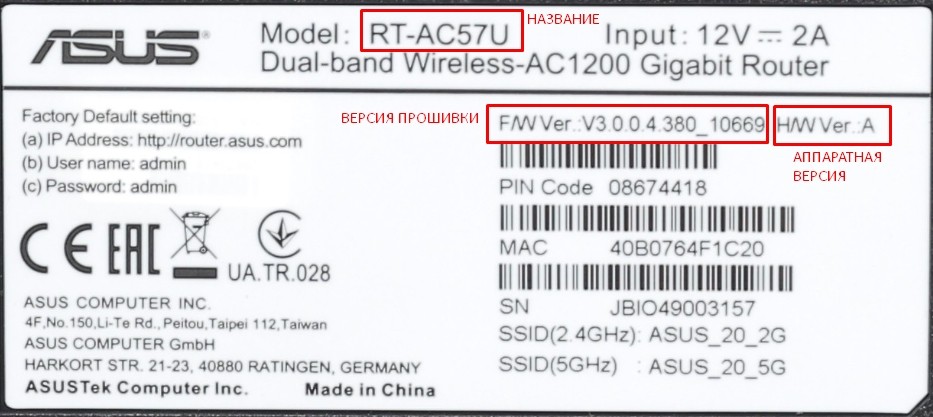
Одного названия «ASUS» не достаточно, поэтому нужно узнать – полную модель. Для этого переверните свой роутер к верху пузом и посмотрите на этикетку. В строке «Model» – будет название модели – выпишите его куда-нибудь. Также смотрим версию заводской прошивки «F/W Ver» и аппаратную версию «H/W Ver». Заводская прошивка нам нужна, чтобы узнать, есть ли вообще новая версия на сайте – чтобы не скачивать зря.
ШАГ 2: Скачиваем прошивку
- Заходим на официальный сайт поддержки ASUS.
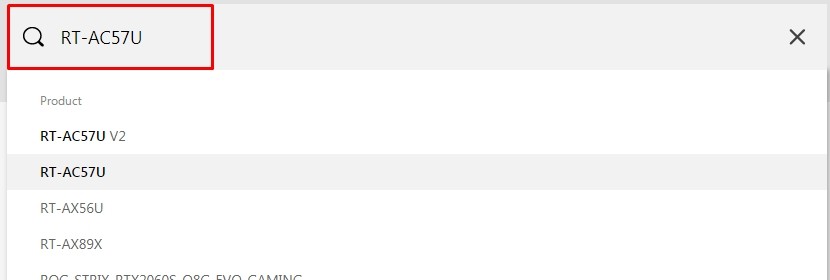
- Чуть ниже по центру будет поисковая строка вводим туда только названия модели, без «ASUS». Если вы правильно ввели данные, то ниже вы увидите варианты моделей – выбираем свою.
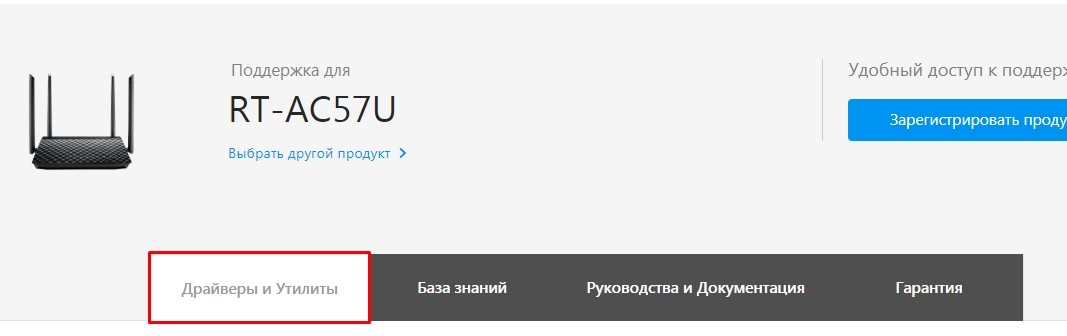
- Как только вы попадете на страницу продукта перейдите на вкладку «Драйверы и Утилиты»;
- Чуть ниже будет два пункта – переходим в «BIOS и ПО». Теперь смотрим на версию – она должна быть больше чем у вас. Если она такая же, то скачивать нет смысла и стоит подождать пару месяцев. Для обновления – нажимаем «Скачать» и скидываем файл на рабочий стол.
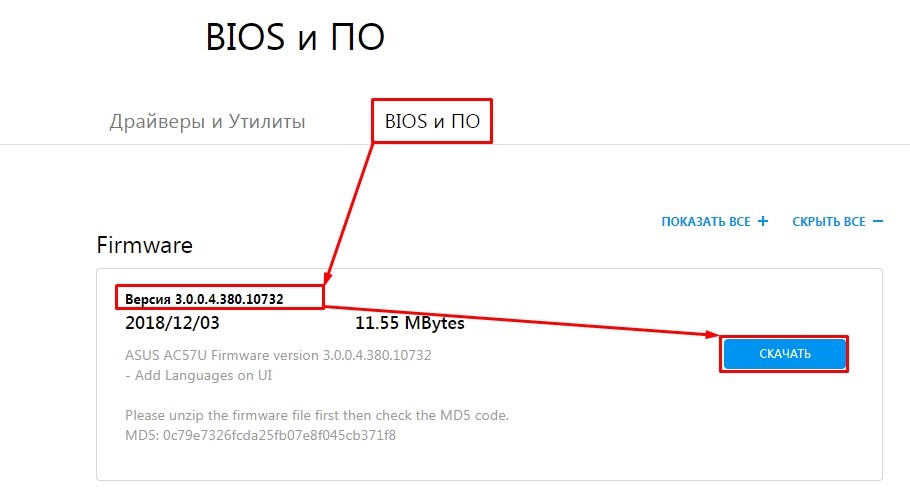
- Ещё один важный момент – для дальнейшей работы, нужно будет распаковать архив. В нем будет нужный файл с расширением «trx».
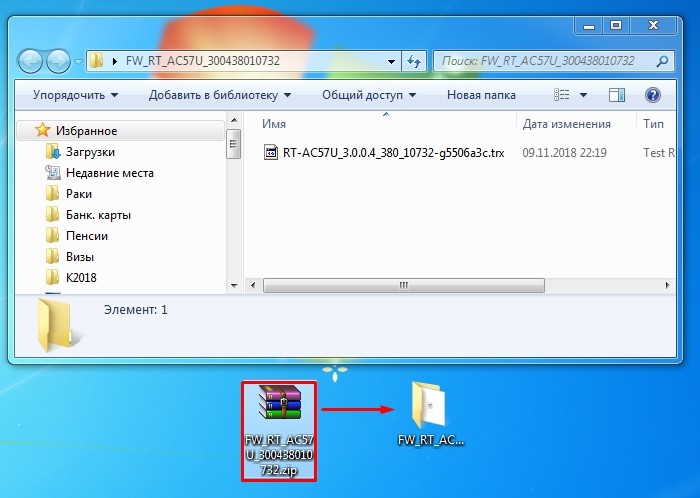
ШАГ 3: Заход в настройки
А теперь я расскажу вам, чего не нужно делать при прошивке роутера ASUS. Я не советую вам подключаться по Wi-Fi. Дело в том, что при прошивке вам нужно постоянное подключение к маршрутизатору и если что-то пойдет не так, то стандартное обновление может просто слететь. Поэтому подключаемся только по кабелю.
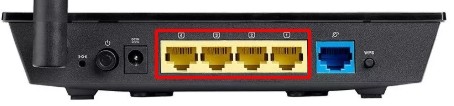
В любой свободный LAN порт вставляем сетевой кабель. Локальные порты обычно свободны, имеют жёлтый цвет или пронумерованы.
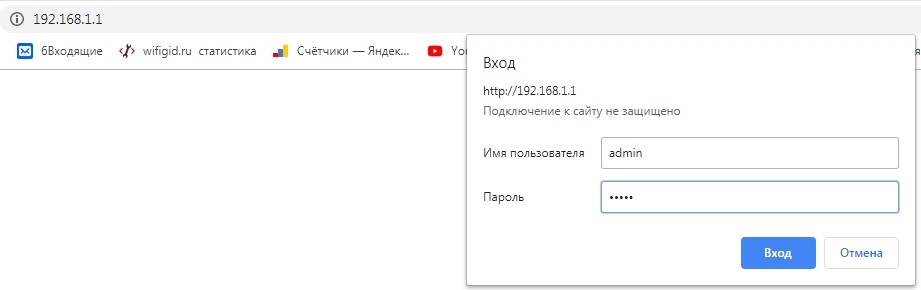
Далее с ноутбука или компьютера открываем браузер и прописываем в адресную строку: 192.168.1.1 или router.asus.com. После этого вводим логин и пароль от администраторской панели. По умолчанию эта информация находится на той же самой этикетке и имеет значения: login – admin; password – admin.
ШАГ 4: Загрузка обновления
Классический интерфейс
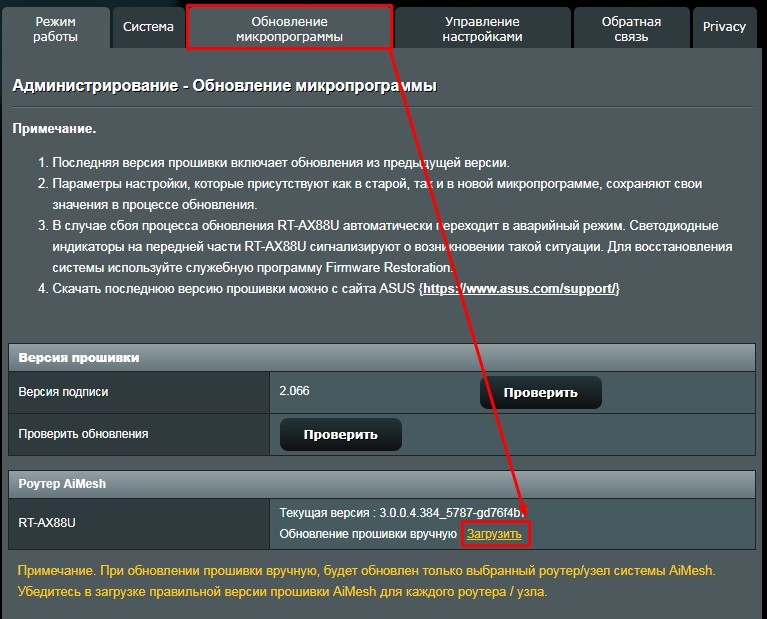
- Слева в меню «Дополнительные настройки» – переходим в «Администрирование».
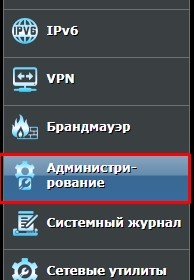
- Теперь нажимаем по вкладке «Обновление микропрограммы». Снизу вы можете посмотреть общую схему обновления. Ниже нажимаем «Загрузить» или «Выбрать файл» (может отличаться в зависимости от текущей версии).
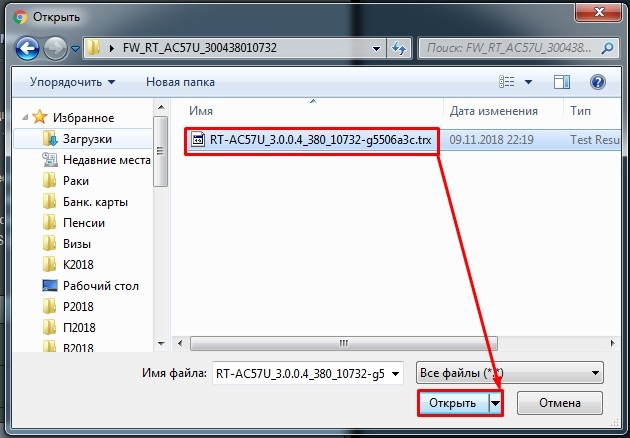
- Осталось выбрать нашу скаченную и распакованную прошивку для роутера ASUS «trx» файлик и нажать «Открыть».
- Теперь ждите, пока система обновится. Ничего не нажимайте, не перезагружайте и не выключайте аппарат. В самом конце он сам перезагрузится, и вы снова должны будете ввести логин и пароль. Настройки интернета и Wi-Fi останутся прежними.
ПРИМЕЧАНИЕ! Как вы заметили в настройках можно также сделать автообновление. Для этого достаточно проверить наличие обновление и загрузить его через Web-интерфейс. Но проблема как я уже и говорил ранее, в том, что не всегда таким образом удается перепрошить интернет-центр.
Старая прошивка
- Заходим в раздел «Дополнительные настройки» – далее кликаем на «Администрирование» и заходим во вкладку «Обновление микр.».
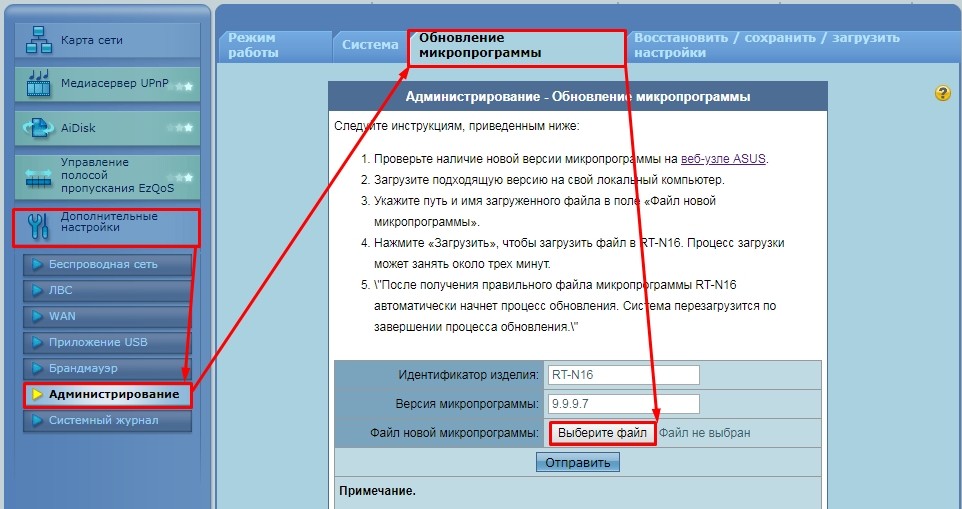
- Чтобы загрузить файл нажимаем «Выберите файл» – далее загружаем наш файлике загрузки. И в самом конце нажимаем «Отправить».
- Подождите пока система выполнит обновление и перезагрузится.
Примечание
Как видите перепрошить маршрутизатор Асус куда проще, чем аппараты других фирм. После обновления интернет и WiFi работаю с теми же настройками, то есть обновляется только сама система, а настройки хранятся в другом не затрагиваемом файле. Ещё один момент – аппаратная версия нужна не для всех интернет-центров, но на неё также нужно обращать внимание. Ещё один совет – перепрошивать свой аппарат хотя бы раз в полгода, так как новые обновления закрывают некоторые дыры в безопасности, ускоряют и оптимизируют работу интернета и Wi-Fi. Советую закрепить или сохранить данную инструкцию в браузере, чтобы потом её не искать.
На чтение 4 мин Просмотров 6.8к. Опубликовано
Обновлено
В этой статье я расскажу, как сделать аварийное восстановление роутера Asus из резервной копии прошивки. Эта функция в маршрутизаторах данного бренда именуется Firmware Restoration. А также поговорим сохранение настроек в резервной копии. Сохранение в файле текущей конфигурации роутера — действие не обязательное, но очень желательное. Особенно если вы не разбираетесь в сетевых технологиях. Оно позволит в будущем в случае, если вдруг конфигурации слетят, одним щелчком мыши привести маршрутизатор в рабочее состояние.
Для того, чтобы сделать копию всех существующих настроек системы роутера, необходимо авторизоваться в панели управления Asus по адресу http://192.168.1.1. (что делать, если браузер по адресу на заходит).
Здесь ищем раздел «Администрирование» и переключиться на вкладку «Управление настройками».

В строке «Сохранение настроек» нажимаем на кнопку «Сохранить» и скачиваем файл в папку на своем компьютере. И храним его на «черный день».
Аварийное восстановление роутера Asus (Firmware Restoration)
Аварийное восстановление роутера, или Firmware Restoration — это серия мер, направленных на возвращение устройство в то состояние, в котором оно находилось до неудачной прошивки.
Загрузка файла прошивки и программы восстановления (Utility)
Основное, чего боятся новички при обновлении прошивки Асус, что что-то пойдет не по плану и роутер перестанет работать. Каюсь, у меня тоже недавно случилась такая неприятность, когда я тестировал различные альтернативные версии ПО на своем домашнем Asus RT-N12VP. В итоге он превратился в типичный «кирпич» — все индикаторы мигают, но на мониторе вместо панели управления — белый экран. Но все не так страшно, поскольку есть проверенная схема для восстановления маршрутизатора Асус после неудачной прошивки, и сейчас я вам про нее расскажу.
Прежде всего нужно зайти на официальный сайт и ввести в поле поиска номер своей модели.

Далее заходим в раздел «Поддержка», вкладка «Драйвера и Утилиты». И выбираем здесь версию операционной системы своего компьютера.
Ниже сначала скачиваем последнюю версию микропрограммы (Firmware).
А потом нажимаем в блоке «Utilities» на кнопку «Показать все» и ищем программу «ASUS Firmware Restoration» — ее тоже загружаем к себе на компьютер или ноутбук.
После чего распаковываем из архива оба файла — прошивку и утилиту.
Настройка компьютера
Следующий шаг — выставить правильные параметры сетевого подключения на компьютере.
Для этого для начала нам нужно подключить роутер к компьютеру по кабелю через порт LAN, а в порт WAN вставить провод от провайдера.
Теперь переходим во внутренний раздел Windows 7 по цепочке «Пуск — Панель управления — Сеть и Интернет — Центр управления сетями и общим доступом — Изменение параметров адаптера»
Либо, если у вас Windows 10, то так:
«Пуск (ПКМ) — Сетевые подключения — Ethernet — Настройка параметров адаптера»
И находим тут «Подключение по локальной сети», либо «Ethernet» — кликаем по нему правой кнопкой мыши и заходим в «Свойства — Протокол Интернета версии 4», либо «IP версии 4».
десь выставляем флажок на «Использовать следующий ip-адрес» и прописываем значения:
- IP — 192.168.1.10
- Маска — 255.255.255.0
После чего жмем «ОК».
Восстановление Асус
Переходим к самому главному — аврийному восстановлению роутера Asus.
Зажимаем на маршрутизаторе на 10-15 секунд кнопку сброса «Reset» и не отпуская ее одновременно кратким нажатием кнопку включения. Замигают светодиоды, что будет означать, что он перешел в режим восстановления.
Далее устанавливаем и запускаем программу Asus Firmware Restoration
В ее окне нажимаем на кнопку «Обзор» и выбираем файл прошивки с расширением .trx, который, я надеюсь, вы уже распаковали из архива. Далее жмем «Открыть» и потом «Загрузить»
Начнется обновление микропрограммы, по окончании которого роутер перезагрузится — теперь можно снова войти в его кабинет управления.
Восстановление настроек маршрутизатора Asus из резервной копии
Теперь для того, чтобы вернуть все настройки из резервной копии (если она у вас есть), нужно в боковом меню панели администрирования открыть раздел «Администрирование — Управление настройками»
Далее выбираем файл бэкапа из папки ПК и жмем на кнопку «Отправить».
Также в помощь даю ссылку на официальное руководство по аварийному восстановлению микропрограммы Asus в теме техподдержки компании
Актуальные предложения:
Задать вопрос
- 10 лет занимается подключением и настройкой беспроводных систем
- Выпускник образовательного центра при МГТУ им. Баумана по специальностям «Сетевые операционные системы Wi-Fi», «Техническое обслуживание компьютеров», «IP-видеонаблюдение»
- Автор видеокурса «Все секреты Wi-Fi»
Всем привет! Сегодня будет обзор утилиты ASUS Firmware Restoration – фирменная утилита от ASUS для своих роутеров по аварийному восстановлению прошивок (ну либо хардовой прошивки). Все по шагам, на пальцах, без заумностей. Поехали!
Остались вопросы? Есть дополнение? Напишите свой комментарий к этой статье!
Этот метод лучше применять продвинутым пользователям. Но программно роутеры ASUS убить сложно – так что чайникам в образовательных целях не запрещается пробовать.
Шаг 1 Скачиваем прошивку
Если вам нужно наскоро прошить роутер ASUS, а поможет только эта утилита – делаем следующие действия. Для начала нужно скачать прошивку.
- Идем на сайт технической поддержки – ASUS.
- Вбиваем в поиск свою модель роутера:

- Переходим в Драйверы и Утилиты:

- BIOS и ПО:
- Скачиваем последнюю версию своей прошивки:
Шаг 2 Скачиваем утилиту
Теперь скачиваем саму утилиту для прошивки:
- Возвращаемся в Драйверы и Утилиты:
- Указываем версию своей операционной системы. В выпавших пунктах ищем ASUS Firmware Restoration и скачиваем ее:
Шаг 3 Готовим роутер
Теперь самое время подготовить роутер к нашей спецоперации:
- ВЫКЛЮЧИТЕ роутер через кнопку! Не включите, а именно выключите его, чтобы ни одна лампочка не горела.
- На задней панели находим кнопку Reset. Жмем ее в течение 10 секунд – это сделает сброс настроек роутера на заводские во избежание возможных проблем.
- Продолжая удерживать кнопку сброса, нажимаем кнопку включения роутера.
- Индикатор питания медленно начнет моргать – ваш роутер перешел в режим восстановления. Если ничего не вышло – повторите все шаги снова.
Шаг 4 Готовим компьютер
Теперь нужно задать правильные сетевые настройки нашему компьютеру – без этого ничего не получится.
- Идем в Центр управления сетями и общим доступом (на Windows 10 – Параметры сети и интернет). Попасть туда можно, щелкнув правой кнопкой по сетевому соединению в трее возле часов и выбрав соответствующий пункт меню. Далее ищем что-то вроде «Изменение параметров адаптера» (Windows 7) или «Настройка параметров адаптера» (десятка). В появившемся списке сетевых соединений ищем свое, щелкаем правой кнопкой мыши, Свойства:
- Далее заполняем все как на скриншоте ниже. IP-адрес – 192.168.1.10, маска – 255.255.255.0.

Дополнение по пункту. Если у вас включен Wi-Fi, в этих же адаптерах можно его отключить. Это делается для того, чтобы вы случайно не подключились через Wi-Fi, т.к. важно именно проводное соединение и правильный IP-адрес.
Шаг 5 – Прошиваем
Теперь осталось дело за малым:
- Распаковываем и запускаем скачанную ранее программу – Firmware Restoration. Щелкаем кнопку Browse и выбираем скачанный ранее файл прошивки, которую мы и будем ставить.

- Жмем Upload – прошивка началась.

- В случае успешной прошивки появится надпись «Succesfully recovered the system». Нажимаем Close.
В русской локализации будут кнопки «Обзор» и «Загрузить» на тех же местах.
Все действия в видеоролике (внимание, басурманская речь, но наглядно после инструкции все понятно):
Все! Процесс перепрошивки завершен. Лампочка на роутере перестанет моргать, можно переходить к настройке вашего роутера. После завершения рекомендуем снова перейти на Шаг 4, но уже выставить все настройки в Автоматическое получение:
Не обнаружены устройства в режиме восстановления
Для тех, у кого вылетела эта ошибка, даю советы, на что нужно обратить внимание:
- Роутер должен быть в режиме восстановления.
- IP адрес должен быть задан верно.
- Перезагрузите программу.
После исполнения всех этих пунктов – все заработает. Если же роутер не перешел в нужный нам режим, или вы забыли прописать IP, ничего не получится.
Еще один вариант
Есть и альтернативный способ. Если что-то не получилось, рекомендую обратить внимание на это видео:
Простые методы прошивки
Здесь я хочу показать простые альтернативы, когда у нас на руках не кирпич, а обычный рабочий роутер ASUS, на который потребовалось залить обновление. Стандартная прошивка роутера ASUS выполняется просто:
- Заходим в настройки роутера через веб-конфигуратор (ищите инструкцию к своей модели на нашем сайте).
- Ищем в настройках пункт «Обновление микропрограммы».
- Заливаем скачанный ранее файл прошивки, и обновляем систему.
- Дожидаетесь окончания загрузки и ожидаете перезагрузку роутера еще в течение пары минут после завершения:
Теперь вы точно знаете, что делать, когда на руках получился кирпич или как прошить роутер ASUS. На моем опыте были кирпичи и по причине кривых прошивок, и по причине перезагрузки во время обновления прошивки через штатный обновляльщик. Очень приятно что ASUS включили в свои модели такой функционал. Пользуйтесь и дальше! А если вдруг есть чего добавить – комментарии доступны ниже.