
Просматривайте, конвертируйте и редактируйте изображения с помощью этих бесплатных инструментов.
Перечисленные ниже программы и сервисы не претендуют на звание полноценной замены Photoshop. Даже самые продвинутые из них предлагают меньше возможностей и могут не распознавать некоторые слои.
Но если вам нужно лишь посмотреть PSD‑файл, конвертировать его в другой формат или внести простые правки, этих инструментов будет достаточно.
1. GIMP
- Тип: редактор, конвертер.
- Платформы: Windows, macOS, Linux.
GIMP предназначен для обработки фотографий, дизайна и рисования. Хотя этот редактор уступает по количеству функций Photoshop, это тоже программа профессионального класса. Она позволяет работать со слоями и конвертировать PSD во множество популярных форматов, включая JPEG, PNG, GIF, PDF, WEBP и BMP.
GIMP →
2. Autodesk SketchBook
- Тип: редактор, конвертер.
- Платформы: Windows, macOS, Android, iOS.
Это кросс‑платформенное приложение заточено под рисование эскизов, но также сгодится для простого редактирования изображений. С помощью программы вы можете подкорректировать размер, стереть лишние элементы или нанести пометки. Autodesk SketchBook поддерживает слои. Открытый файл можно конвертировать в такие форматы, как JPEG, PNG и BMP. Приложение бесплатное, но только для некоммерческого использования.
Autodesk Sketchbook →
3. Artweaver
- Тип: редактор, конвертер.
- Платформа: Windows.
Мощная программа для рисования, которую используют как любители, так и профи. Artweaver отображает слои, позволяет вырезать фрагменты, накладывать фильтры и рисовать поверх изображений кистями. Открытый PSD‑файл можно сохранять в BMP, JPEG, GIF, PNG и других форматах. Всё перечисленное доступно в бесплатной версии программы. Платная стоит 34 евро и предлагает больше возможностей для рисования.
Artweaver →
4. Paint.NET
- Тип: редактор, конвертер.
- Платформа: Windows.
Относительно простой фоторедактор, который позволяет накладывать различные эффекты, корректировать цвета, вырезать фрагменты, менять размер и рисовать поверх изображений. По умолчанию Paint.NET не читает PSD. Но вы можете установить бесплатный плагин, который добавит в программу поддержку формата. После этого вы сможете редактировать PSD‑файлы и сохранять результат в JPEG, PNG, GIF, WEBP, BMP и не только.
Чтобы установить PSD‑плагин, действуйте так:
- Скачайте и инсталлируйте Paint.NET.
- Скачайте плагин и разархивируйте его.
- Закройте Paint.NET, если он запущен.
- Перейдите в папку, в которую вы установили программу, и откройте в ней каталог FileTypes.
- Скопируйте сюда содержимое архива.
Paint.NET →
5. Photopea
- Тип: редактор, конвертер.
- Платформа: веб.
Главное преимущество этого инструмента в том, что вам ничего не надо устанавливать. Просто заходите на сайт Photopea, загружаете PSD‑файл и можете работать. Интерфейс очень похож на Photoshop и предлагает массу инструментов для ретуши, дизайна и рисования. Открытый файл можно конвертировать во множество популярных форматов — от JPEG до PDF.
Сервис бесплатный, но отображает рекламу. За 9 долларов в месяц можно отключить объявления и расширить лимит истории изменений с 30 до 60 действий.
Photopea →
6. XnView MP
- Тип: просмотрщик, редактор, конвертер.
- Платформы: Windows, macOS, Linux.
Мощный кросс‑платформенный просмотрщик, который читает больше 500 форматов изображений, среди которых есть и PSD. Программа также поддерживает некоторые функции редактора: вы можете корректировать цвета, накладывать эффекты, вырезать участки и менять размер снимков. И наконец, XnView MP позволяет конвертировать PSD во все популярные форматы изображений. А вот слои программа не распознаёт.
XnView MP →
7. FastStone Image Viewer
- Тип: просмотрщик, редактор, конвертер.
- Платформа: Windows.
FSIV позволяет просматривать PSD и выполнять базовые операции во встроенном редакторе — от цветокоррекции до изменения размера. Но только над всем изображением в целом, а не отдельными слоями. Документы можно конвертировать в 20 различных форматов, включая JPG, PNG и GIF.
FastStone Image Viewer →
8. IrfanView
- Тип: просмотрщик, конвертер
- Платформа: Windows.
Ещё один всеядный просмотрщик, который читает в том числе PSD. Редактировать слои в IrfanView нельзя, зато программа позволяет конвертировать PSD‑файлы в JPEG, PNG, GIF, WEBP, BMP и прочие форматы. Другой плюс IrfanView — высокая скорость работы даже на слабых ПК.
IrfanView →
9. PSD Viewer
- Тип: просмотрщик, конвертер.
- Платформы: веб, Windows.
PSD Viewer — это простой сервис для просмотра и конвертации PSD онлайн. Открытый документ можно преобразовать в JPEG, PNG, GIF, BMP и TIFF прямо в браузере. Кроме того, у PSD Viewer есть приложение для Windows, но программа работает только как просмотрщик.
PSD Viewer →
10. «Фото» от Apple
- Тип: просмотрщик, редактор, конвертер.
- Платформа: iOS.
Стандартное iOS‑приложение «Фото» позволяет открывать PSD без дополнительных программ. С его помощью также можно корректировать цвета, накладывать фильтры и конвертировать документ в формат JPG.
11. Google Drive
- Тип: просмотрщик.
- Платформы: веб, Android, iOS.
В качестве простого просмотрщика PSD‑файлов можно использовать Google Drive. Загрузите документ в облако — и сможете просмотреть его на сайте или в приложениях сервиса.
Google Drive →
Этот материал впервые был опубликован в марте 2017 года. В мае 2020‑го мы обновили текст.
Читайте также 🎨🖥📸
- 15 лучших графических редакторов, которые не стоят ни копейки
- 30 книг, которые полезно прочитать любому дизайнеру
- 75 горячих клавиш для продуктивной работы в Photoshop
- 15 лучших фоторедакторов для разных платформ
- 12 возможностей «Просмотра» macOS, которые вам точно пригодятся
Чем открыть файл PSD без Photoshop:
обзор 12 лучших программ
для компьютера и телефона
Ищете, чем открыть PSD? Формат был создан специально для программы Adobe Photoshop. Кроме нее для открытия файлов можно использовать и бесплатные просмотрщики. В этой статье мы собрали 12 программ для компьютеров и телефонов. Вы найдете софт для Windows, macOS, Linux, Android и iOS.
Что такое формат PSD? Это расширение используется для хранения изображений, рисунков, макетов сайтов, графики. Такие файлы поддерживают несколько слоев, режимов наложения, масок, которые можно корректировать даже после экспорта.
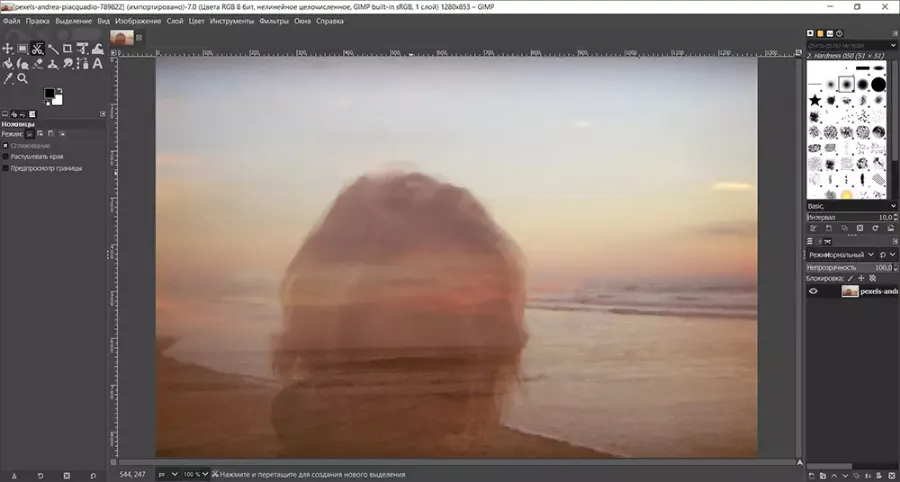
GIMP
Платформа: Windows, macOS, Linux
Цена: бесплатно
Предназначена для продвинутых пользователей. Позволяет обрабатывать фотографии, рисовать иллюстрации, работать
с полиграфической продукцией, делать верстку сайтов. В редакторе можно просматривать слои и корректировать
их по отдельности, создавать новые и удалять лишние объекты.
GIMP поддерживает все популярные форматы: PSD, JPG, PNG, TIFF и другие. Вы сможете не только открывать файлы с этими расширениями, но и конвертировать их.
Софт распространяется бесплатно без ограничений. Он доступен с открытым исходным кодом, в который можно вносить изменения для расширения основного функционала.
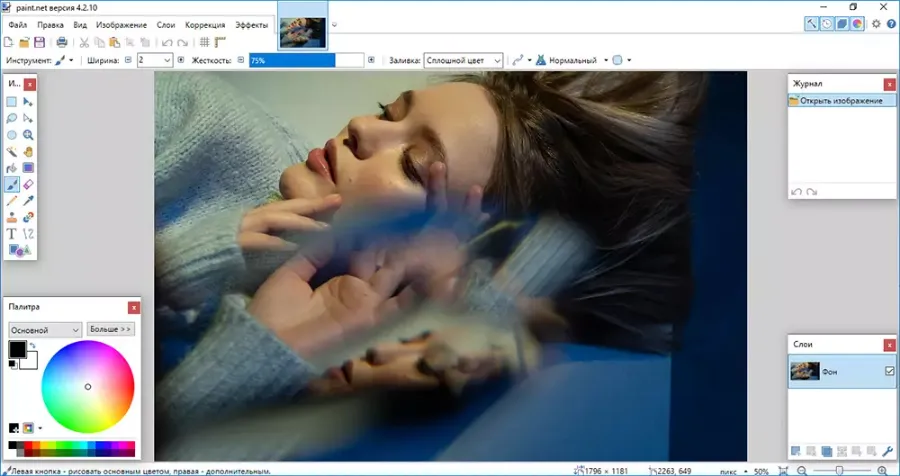
Paint.NET
Платформа: Windows
Цена: бесплатно
Предоставляет обширный набор инструментов для коррекции снимков и фотомонтажа. В Paint.NET можно импортировать картинки с любым расширением, получить информацию обо всех слоях, дополнить кадр текстом, рисунками, эффектами. PSD вы сможете переформатировать в JPG, PNG, BMP.
Программное обеспечение доступно для бесплатной загрузки. Оно поддерживает плагины от сторонних разработчиков. С их помощью можно расширить стандартный функционал редактора, добавить шаблоны для автоматического оформления коллажей и т.д.
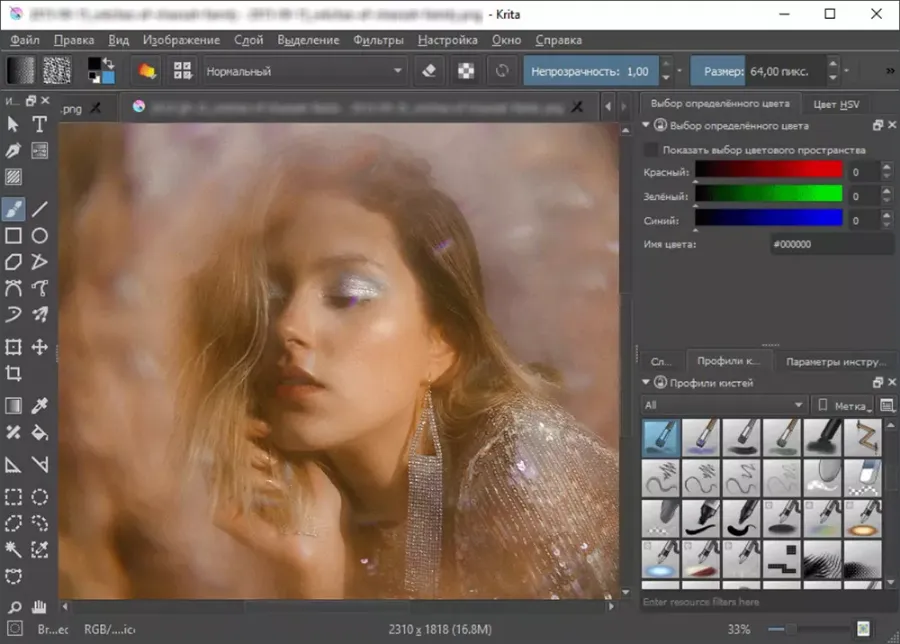
Krita
Платформа: Windows, macOS, Linux
Цена: бесплатно
Используется для рисования иллюстраций, скетчей, цифрового арта. Также применяется для базовой коррекции фотографий.
Позволяет импортировать PSD, масштабировать кадр, изменить его размер, отрегулировать освещение и т.д.
Krita распространяется бесплатно без ограничений. Интерфейс полностью переведен на русский. Его можно будет настраивать под свои цели: скрывать панели, уменьшать размер элементов, менять последовательность вкладок с открытыми файлами.
Photopea
Платформа: веб
Цена: от $9 в месяц
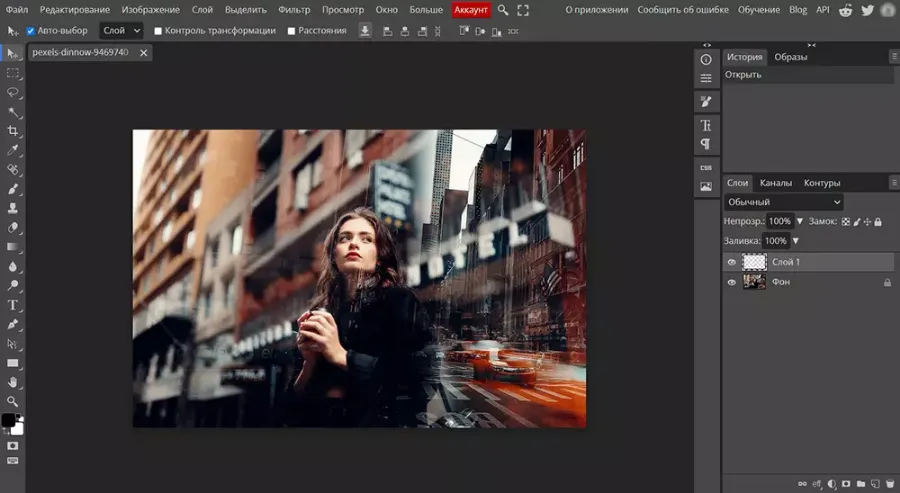
Онлайн-платформа позволяет открыть файл ПСД с жесткого диска ПК или облачных хранилищ Dropbox, OneDrive, Google Drive. Можно редактировать изображение: кадрировать, выполнять цветокоррекцию, удалять слои.
Photopea дает сохранить фотографию в PSD, PNG, JPG, GIF, PDF и других. Также можно отправить работу на печать и настроить параметры вывода во встроенном менеджере.
На веб-странице есть реклама, которую можно убрать с помощью оплаты подписки. Платный тариф также открывает доступ к технической поддержке.
Artweaver
Платформа: Windows
Цена: 34 евро
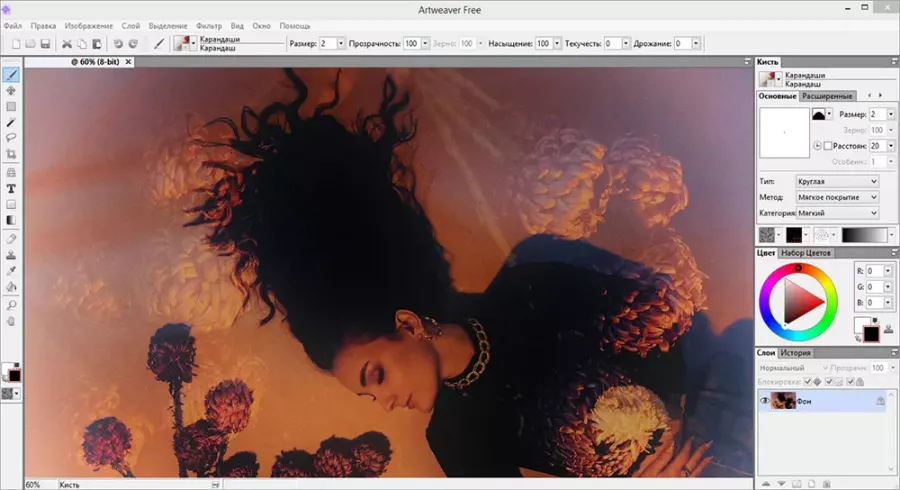
Предлагает инструменты для рисования и обработки фотоснимков. Можно работать со слоями, режимами наложения, уменьшать прозрачность и т.д. Artweaver подходит для командной работы. По локальной сети или Интернету несколько пользователей могут открывать файл, вносить правки, переформатировать его.
Разработчик предлагает базовую версию софта, функционала которой достаточно для просмотра и редактирования PSD. В платном пакете есть дополнительные опции для рисования, а также возможность бесплатно обращаться в техподдержку.
Описанные выше приложения предназначены для полноценной обработки изображений со слоями, полиграфической продукции, макетов сайтов. Поэтому они могут показаться сложными новичкам.
XnView
Платформа: Windows, macOS, Linux
Цена: бесплатно
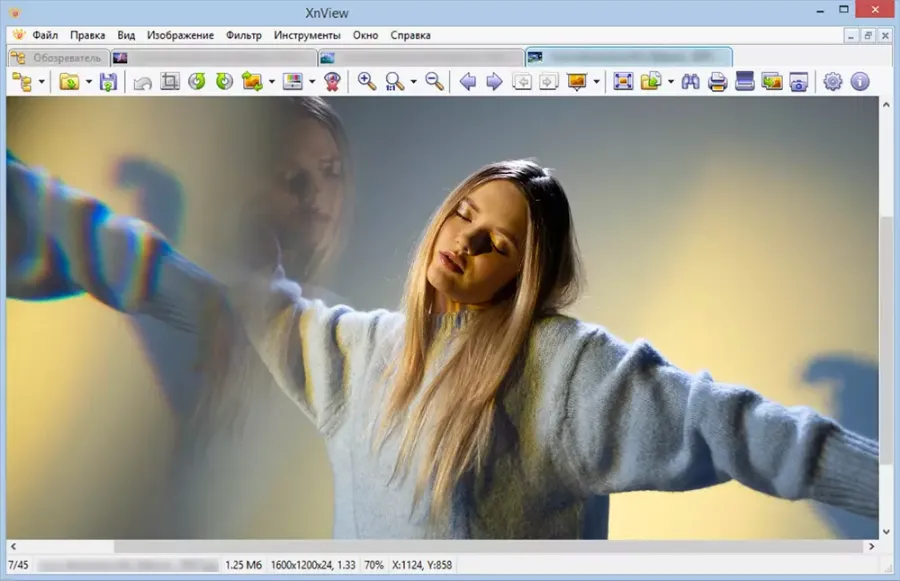
Читает более 500 медиаформатов: PNG, TIFF, GIF, ICO и другие. Позволяет сортировать картинки на диске, просматривать миниатюры картинок, выводить их на весь экран.
Также в XnView можно изменить соотношение сторон у фото, отрегулировать яркость и контрастность, применить фильтры из каталога. Возможно пакетное преобразование нескольких файлов.
Просмотрщик можно загрузить бесплатно для домашнего использования. Для применения в коммерческих целях потребуется купить лицензию.
FastStone Image Viewer
Платформа: Windows
Цена: бесплатно
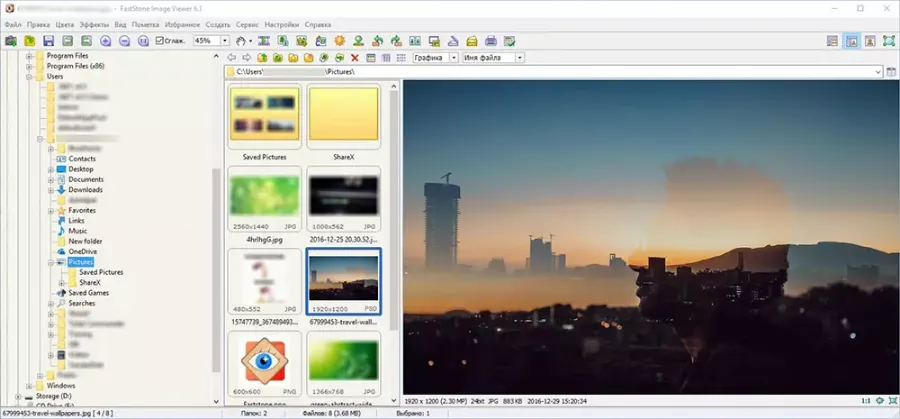
Позволяет открывать фотографии JPEG, GIF, PSD, PNG, RAW и другие. Вы сможете переконвертировать их, отправить на печать, сравнить несколько файлов. Кадры можно масштабировать, соединять в слайд-шоу с плавными переходами, устанавливать в качестве заставки рабочего стола.
В FastStone Image Viewer нельзя работать со слоями PSD, но вы сможете скорректировать соотношение сторон картинки, применить цветовые эффекты, добавить надписи и фигуры.
Базовый пакет можно использовать неограниченный период. Для коммерческого применения нужна лицензия.
IrfanView
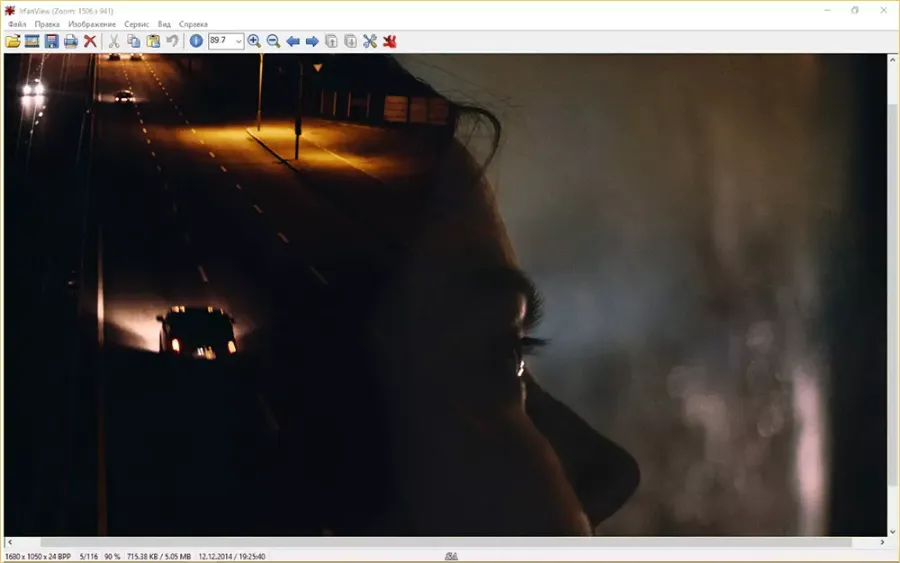
Платформа: Windows
Цена: бесплатно
Позволяет читать изображения популярных и редких форматов. Включает опции для масштабирования фото,
оформления слайд-шоу, настройки печати. Поддерживает CRW, JPEG, RAW, PSD и другие. Файлы можно конвертировать поодиночке или пакетно. Перед экспортом есть возможность наложить надписи, фигуры, повернуть или кадрировать картинку.
IrfanView распространяется бесплатно на русском языке. Он совместим с Windows 11 и ниже.
PSD Viewer
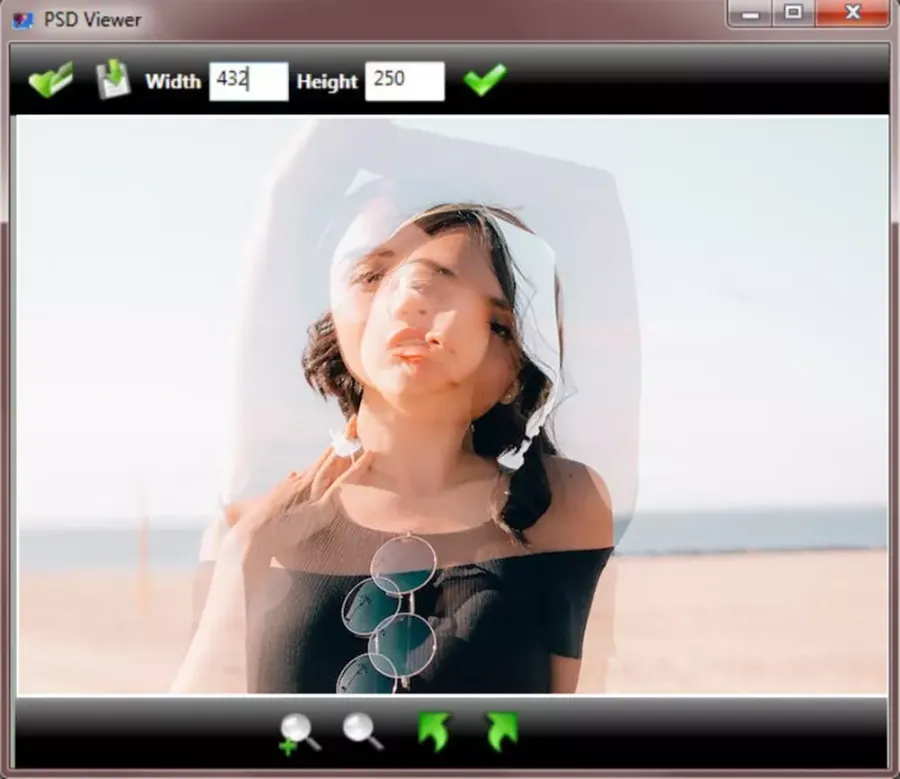
Платформа: Windows
Цена: бесплатно
Предназначена для просмотра PSD, масштабирования и поворота картинок. В PSD Viewer отсутствуют дополнительные функции по обработке или конвертации изображений.
Приложение подходит только для начинающих пользователей. Его можно установить бесплатно на бессрочный период. Однако, обратите внимание, что ПО несовместимо с Windows 10 и 11. Последняя версия софта вышла в 2018 году.
Фото
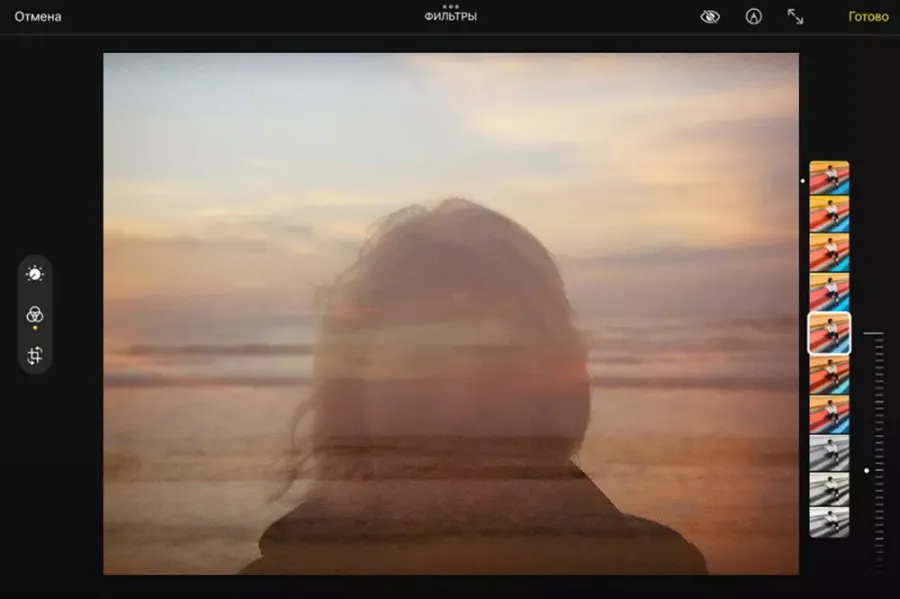
Платформа: iOS
Цена: бесплатно
Стандартное средство для просмотра снимков из локальной памяти iPhone. Совместимо с JPG, Apple ProRAW, PSD и другими расширениями. «Фото» позволяет делиться кадрами через социальные сети или мессенджеры, сортировать фото в коллекции в ручном или автоматическом режимах.
Установлено по умолчанию на мобильных устройствах Apple. Также можно загрузить бесплатную версию из App Store.
Pixelmator
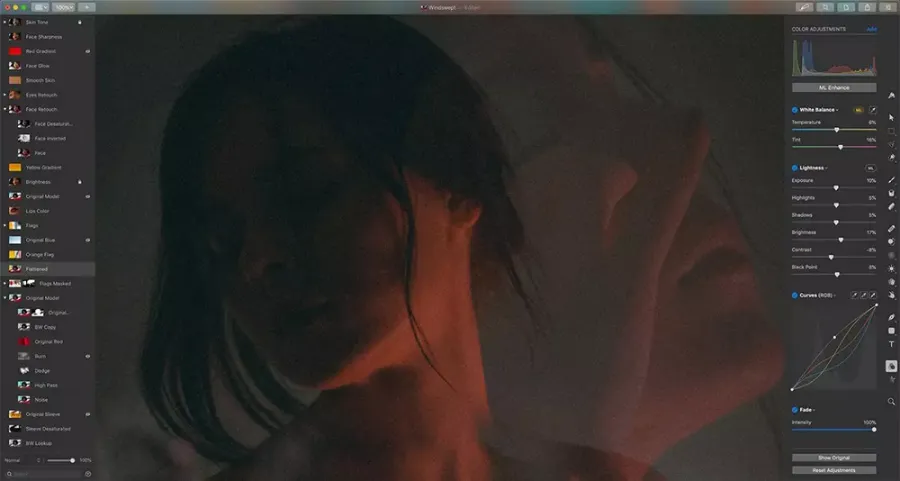
Платформа: macOS
Цена: 3790 р.
Если вы ищете, чем открыть файл PSD на технике с macOS, то Pixelmator является оптимальным решением. Софт можно использовать не только для чтения редких графических форматов, но и редактирования фото, рисования.
Позволяет корректировать картинки вручную или с помощью функций на основе ИИ. Можно устранить цифровой шум,
заменить фон, выполнить цветокоррекцию. Сохранить итог вы сможете в JPEG, PNG, HEIF, PDF, BMP, WebP и т.д.
Доступна на пробный 15-дневный период. По завершении демоверсии понадобится приобрести лицензионный ключ.
File Viewer
Платформа: Android
Цена: от $2.99
Работает с различными медиафайлами: текстовыми документами, видеороликами, изображениями и т.д. Читает RAW, BMP, HEIC, PSD, SVG, WEBP и другие. File Viewer дает сортировать медиатеку, искать объекты по названию или ключевым словам, поворачивать снимки.
Доступна для Android 7.0 или новее в магазине Play Market. В бесплатной версии есть реклама, которая может мешать просмотру фото.
Заключение
Теперь вы знаете, чем открыть формат PSD вместо Фотошопа. Выбор зависит от желаемых опций и используемой техники:
- Если вы хотите обработать или переконвертировать изображение, воспользуйтесь программами GIMP, Paint.NET, Krita или Artweaver. Также можно перейти на онлайн-сервис Photopea.
- Для чтения PSD загрузите просмотрщики XnView, FastStone Image Viewer или IrfanView.
- На телефоне Андроид используйте File Viewer, а на iOS – приложение «Фото».
Решите, какой программой воспользоваться, и откройте картинку на компьютере или телефоне прямо сейчас.
<
div id=”penci-post-entry-inner”>
Ваш друг создал крутой логотип и отправил вам PSD-файл, но, к сожалению, вы уехали из города без рабочего компьютера. И вы хотите открыть файл PSD без Photoshop, возможно, даже немного отредактировать изображение. Итак, как лучше всего это сделать?
Но сначала, что такое файл PSD?
Когда вы сохраняете изображение в Photoshop, по умолчанию используется формат PSD (сокращение от документа Photoshop). Этот PSD-файл содержит все ваши изображения, слои, функции, такие как цветокоррекция и т. Д., Которые хранятся в исходном качестве. Точно так же, как WMA является собственностью Microsoft, но вы можете воспроизводить аудиофайл WMA на большинстве музыкальных проигрывателей, точно так же, PSD принадлежит Adobe, но другие программы также могут открывать (а иногда и редактировать) PSD-файл. Итак, давайте проверим их.
1. Google Диск
Google Диск – красивый и простой вариант, если вы просто хотите просмотреть изображение внутри файла PSD. Просто откройте Google Диск, а затем перетащите PSD-файл на свой Google Диск. Теперь, как только загрузка будет завершена, у вас появятся различные варианты. Щелкните архив правой кнопкой мыши и выберите Предварительный просмотр, чтобы просмотреть изображение. Вы можете распечатать фотографию или преобразовать ее с помощью облачного конвертера. Google Диск не позволяет просматривать слои файлов PSD.
Поддержка слоев – Нет, только предварительный просмотр PSD
Доступность – Доступ к Google Drive можно получить из любого веб-браузера.
Визит Гугл драйв
2. Фотопея
Фотопия может показаться вам новой, но это отличный онлайн-сайт для открытия файлов PSD. Это онлайн-версия PhotoShop. Вы можете открыть PSD прямо со своего компьютера или по ссылке. Он может получить доступ к вашей веб-камере и сделать снимок напрямую. Photopia доступна на восьми разных языках, и вы можете настроить Photopia в любое время.
Несмотря на то, что это веб-приложение, оно без проблем открывает тяжелые файлы PSD.
Поддержка слоев – Он показывает все слои файла PSD. Вы также можете редактировать свой слой с помощью основных функций, таких как корректировка, преобразование изображения и возможность применения различных фильтров.
Доступность – Это веб-инструмент, а это значит, что вы можете получить к нему доступ с любой платформы, будь то Windows, macOS, Linux, Chromebook и т. Д.. Мы также попробовали его на Android и iPad, и, к удивлению, он сработал мобильные устройства также.
Визит Фотопея
3. IrfanView
IrfanView предназначен для тех, кто хочет большего, а не просто отображения файла PSD. Он может делать гораздо больше, например преобразовывать, оптимизировать, сканировать и печатать, а также создавать слайд-шоу. Он также может воспроизводить аудио / видео, но вам необходимо установить соответствующие плагины. Существует множество вариантов сохранения файла PSD, наиболее распространенными из которых являются jpg, BMP, Raw и PDF.
Читайте: Лучший просмотрщик фотографий для Windows 10
Поддержка слоев – В Irfan View нет возможности просматривать слои файлов PSD.
Имеется в наличии- IrfanView доступен только для Windows.
Скачать IrfanView
4. Artweaver
Artweaver – фантастический инструмент для открытия файлов PSD без каких-либо проблем. Вы можете легко просматривать слои, создавать новый слой и вносить основные изменения в изображение. Бесплатная версия Artweaver имеет такие фильтры, как размытие, искажение, резкость и некоторые другие необходимые фильтры. Вы можете вносить коррективы, например увеличивать оттенок / насыщенность, яркость и изменять уровни изображения. И вы можете сохранить файл PSD в форматах jpeg, TARGA, bitmap, tiff и gif.
Поддержка слоев – Да, вы можете создать новый слой и внести основные изменения в существующие.
Имеется в наличии- Artweaver можно использовать дома бесплатно, но его коммерческий версия также доступна. Размер его файла составляет всего 11,94 МБ, он доступен для Windows 7/8 и 10.
Скачать Artweaver
5. Быстрый просмотр
Если вы хотите открыть файл PSD в Mac OS, то вам повезло. В отличие от Windows, в macOS есть встроенная программа для открытия файлов PSD. Все, что вам нужно сделать, это выбрать файл PSD и нажать кнопку пробела, и он покажет вам верхний слой вашего файла PSD. Или вы также можете открыть файл PSD с помощью предварительного просмотра, если хотите немного настроить его – повернуть, цвет, изменить размер, добавить аннотацию и т. Д.
Читайте также: 5 лучших бесплатных онлайн-редакторов изображений, таких как Photoshop
Поддержка слоев – Нет.
Доступность- Quick Look доступен исключительно для macOS.
6. Мастер искусств
Art Master – это простая программа для просмотра изображений, которая может открывать файлы нескольких форматов, включая PSD. Вы можете просто перетащить файлы в интерфейс приложения, чтобы загрузить изображение. Приложение не только открывает несколько форматов, таких как PSD, JPEG, PNG, TIFF, BMP и т. Д., Но также может конвертировать ваши PSD в другие форматы, такие как JPEG, PNG и т. д..
Поддержка слоев – Art Master не поддерживает слои.
Имеется в наличии: Art Master доступен для macOS в Mac App Store.
Скачать Мастер искусств
7. GIMP
GIMP – ближайшая альтернатива Photoshop с открытым исходным кодом. Приложение очень похоже на Photoshop с точки зрения верстки. В GIMP вы можете не только открывать PSD-файл, но и выполнять базовое редактирование, как в Photoshop. Настройка GIMP немного сложнее по сравнению со всеми другими приложениями в этом списке.
Конечно, GIMP никогда не может быть таким мощным, как Photoshop, но когда дело доходит до базового редактирования изображений, это лучшее, что вы можете получить бесплатно.
Поддержка слоев – Да, вы также можете редактировать свой слой с помощью основных функций, таких как изменение размера, обрезка, размытие и т. Д.
Имеется в наличии: GIMP – это кроссплатформенный настольный инструмент, доступный для Windows, Mac OS и Linux.
Скачать GIMP
8. Свидетельствовать PSD
Testify – это приложение, отличное от других приложений в этом списке. Он не открывает файлы PSD на вашем iPhone, а загружает изображение прямо из Photoshop, запущенного на вашем компьютере. Приложение передает прямую трансляцию прямо из программы Photoshop в приложение, где вы можете просматривать изменения в режиме реального времени. Однако устройства должны быть в одной сети. Он работает с Photoshop на Mac и Windows. Если вы собираетесь использовать его с Windows, убедитесь, что в системе установлен iTunes.
Вы можете сделать снимок экрана, увеличить / уменьшить масштаб, создать новый файл с разрешением iPhone и добавить быстрые команды в плавающий набор инструментов. Это достойное приложение, если вы хотите в реальном времени отслеживать прогресс изображений Photoshop на вашем iPhone.
Поддержка слоев- Он передает видео в реальном времени с компьютера, и вы можете видеть все слои и переходы.
Доступность- Testify PSD доступен только для iOS в App Store.
Установить Свидетельствовать PSD
9. Просмотрщик файлов для Android
Простая программа для просмотра файлов, поддерживающая более 100 типов файлов, включая PSD. Наряду со всеми популярными типами файлов, он также поддерживает необработанные фотографии, архивы, файлы электронной почты и т. Д. Вы можете просматривать хранилище устройства, чтобы перейти к папке, и коснуться файла, чтобы открыть предварительный просмотр. Он позволяет вам инвертировать цвета и вращать фотошоп, но, к сожалению, вы не можете просматривать отдельные слои. Приложение бесплатное и содержит рекламу.
Поддержка слоев- Он не поддерживает слои.
Доступность- Приложение доступно для Android в Play Store.
Установить Просмотрщик файлов для Android
Открыть PSD без Photoshop
Хотя все вышеперечисленные методы работают нормально, но если вы спешите или просто хотите увидеть изображение из файла PSD, тогда Google Drive и Photopea – лучший вариант. Если вы можете потратить немного времени и установить программное обеспечение для ПК, то GIMP – отличный вариант. Testify PSD передает окно Photoshop на ваш iPhone и отлично подходит, если вы редактируете для размера экрана мобильного устройства. Чего же ты ждешь? Выберите лучший вариант, который вам подходит, и не забудьте сообщить нам о своем выборе.
Связано: определить, является ли изображение подделкой Photoshop или нет
Сохранять изображения можно в различных форматах в зависимости от планов использования файла. Пользователи хорошо знакомы с форматами PNG, JPF, PDF, но для многих PSD-файл окажется неизвестным. Рассмотрим, что такое PSD, где он используется и каковы его плюсы и минусы.
Создайте свой логотип онлайн за 5 минут в Turbologo. Поместите свой логотип на визитки, бланки, другую сопутствующую графику и скачайте в один клик.
Создать логотип бесплатно
Photoshop Document (PSD) — растровый формат, использующийся для Adobe Photoshop и поддерживающий его возможности. Формат PSD может сохранить не одно итоговое изображение, а несколько объектов. Кроме того, файл содержит слои, векторные изображения, прозрачность, фигуры и другие данные о картинке из Photoshop.
При открытии файла PSD можно редактировать отдельные слои, как если бы они являлись разными изображениями. Это позволяет работать над объектами, не задевая другие слои. При этом количество открытий файла неограниченно, как и количество правок.
Плюсы и минусы формата PSD
Чтобы решить, использовать ли формат PSD, нужно знать его плюсы и минусы. Рассмотрим главные преимущества и недостатки PSD-файлов.
Плюсы:
- Возможность сохранять слои изображения. Это позволяет в дальнейшем вносить изменения в отдельные составляющие файла.
- Всегда можно вернуться к редактированию. Сохранив копию документа, у вас есть неограниченный доступ к изменению файла.
- Можно сохранить итоговый файл с любом удобном формате (PNG, JPG и т.д.).
Минусы:
- Большой размер файлов. Из-за сохранения всей информации об изображении документ может много весить.
- Ограниченность открытия. Формат PSD в основном адаптирован к продуктам Adobe и поддерживается не всеми сторонними программами.
Как открыть файл PSD
Открыть документ формата PSD можно не только в Adobe Photoshop, но и в других программах. В первую очередь, это продукты семейства Фотошоп: Adobe Illustrator, Adobe Premiere Pro, Adobe After Effects. Кроме того, файлы PSD поддерживают такие известные программы как CorelDRAW и Corel PaintShop Pro.
Также для открытия файлов такого вида подходит программа GIMP (для Windows) или утилита Pixelmator (для Mac OS). Еще один вариант — редактировать документы PSD в онлайн-ресурсах.
Интернет-приложения для открытия файлов PSD
Несколько простых и бесплатных ресурсов, позволяющих открыть и редактировать файлы формата PSD:
- Autodesk SketchBook
- Artweaver
- Paint.NET
- Photopea
- XnView MP
Заключение
Сохраните файл в формате PSD, чтобы иметь доступ к послойному и детальному редактированию изображения. Формат PSD для логотипа: это отличная идея, когда ваш лого находится на стадии разработки. Вы сможете дорабатывать файл до тех пор, пока не создадите наилучший результат.

Продуктовый и графический дизайнер с опытом работы более 10 лет. Пишу о брендинге, дизайне логотипов и бизнесе.
Содержание
- Открытие документа PSD
- Способ 1: Adobe Photoshop
- Способ 2: GIMP
- Способ 3: PSD Viewer
- Способ 4: XnView
- Способ 5: IrfanView
- Вопросы и ответы
Графические файлы, с которыми многие пользователи работают почти каждый день, в современном мире представлены в самых разных форматах, некоторые из которых не могут взаимодействовать между собой никак. Но и не все программы для просмотра изображений могут спокойно открывать файлы различных расширений.
Для начала стоит разобраться, что же из себя представляет сам файл PSD и как открыть такой формат с помощью различных программ для просмотра и редактирования графических документов.
Файл с расширением PSD — это растровый формат хранения графической информации. Создан он специально для Adobe Photoshop. Формат имеет одно важное отличие от стандартного JPG – сжатие документа производится без потери данных, поэтому файл всегда будет в исходном разрешении.
Компания Adobe не сделала формат файла общедоступным, поэтому не все программы могут спокойно открывать PSD и редактировать его. Рассмотрим несколько программных решений, которые являются очень удобными для просмотра документа, а некоторые из них позволяют еще и редактировать его.
Смотрите также: Выбор программы для просмотра фотографий
Смотрите также: Аналоги Adobe Photoshop
Способ 1: Adobe Photoshop
Логично, что самой первой программой, которая будет упоминаться в способах открытия файла PSD, будет приложение Adobe Photoshop, для которого и создавалось расширение.
Photoshop позволяет производить над файлом самые различные действия, среди которых стандартный просмотр, простое редактирование, редактирование на уровне слоев, конвертирование в другие форматы и многое другое. Среди минусов программы стоит отметить то, что она является платной, поэтому не все пользователи могут себе ее позволить.
Скачать Adobe Photoshop
Открывается PSD через продукт от Adobe довольно просто и быстро, нужно выполнить всего несколько шагов, которые будут подробнее описаны далее.
- Первым делом, конечно, надо скачать программу и установить ее.
- После запуска можно нажимать на «Файл» — «Открыть…». Заменить это действие можно довольно стандартным сочетанием клавиш «Ctrl+O».
- В диалоговом окне надо выбрать нужный PSD файл и нажать кнопку «Открыть».
- Теперь пользователь может просматривать документ в Photoshop, редактировать его и преобразовывать в другие форматы.
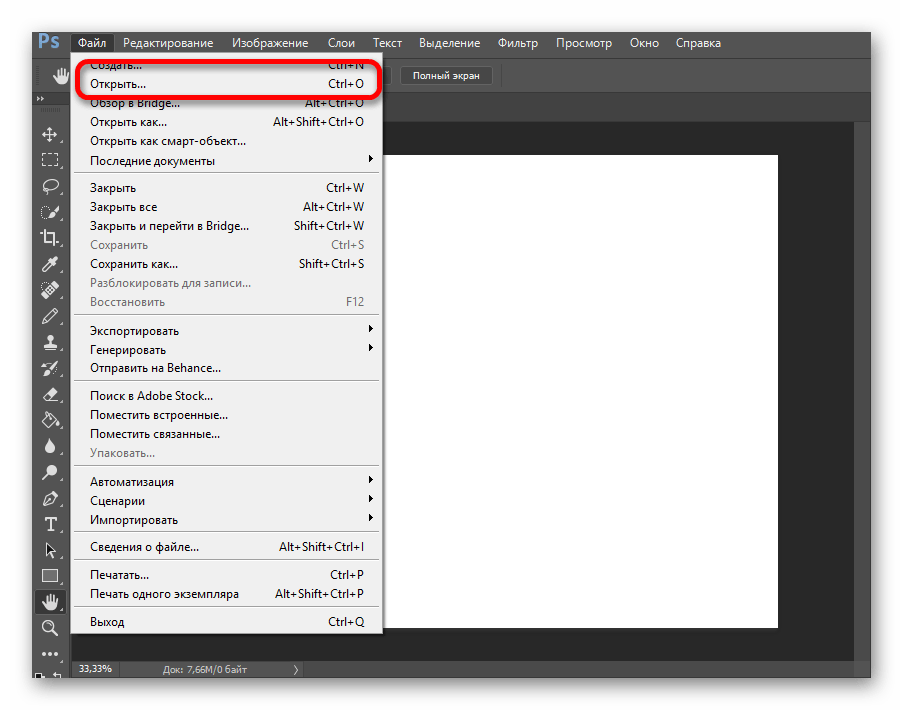
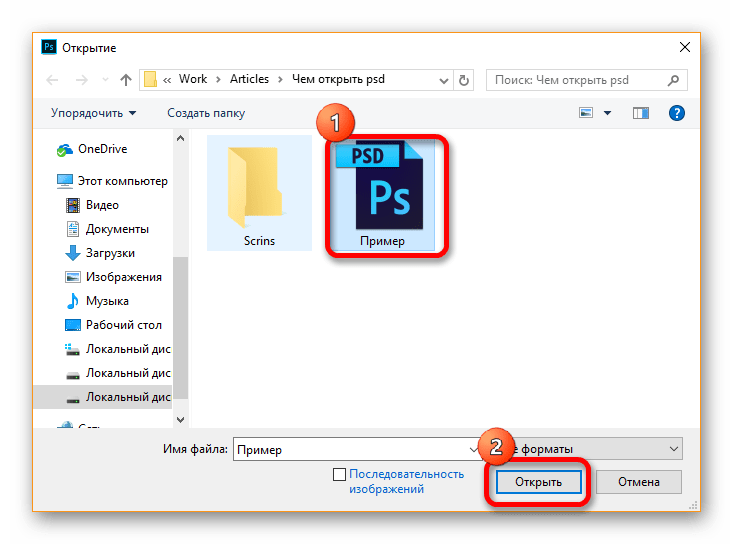
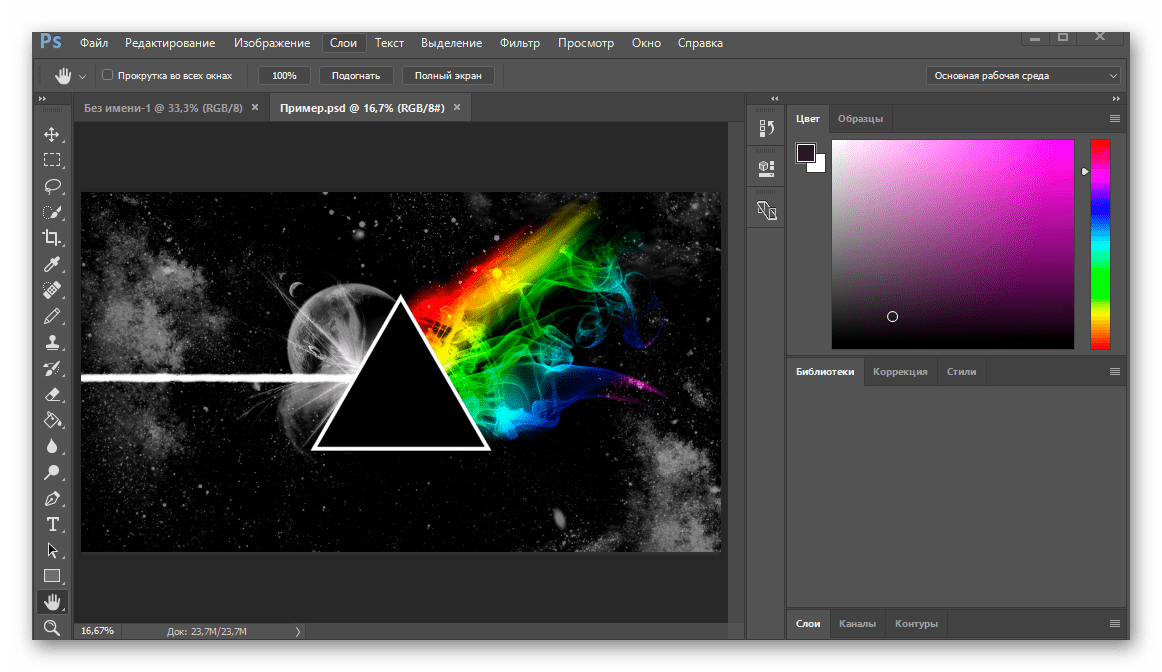
У приложения от компании Adobe есть бесплатный аналог, который ничем не хуже оригинальной версии от именитой компании, но им могут пользоваться абсолютно все. Разберем его во втором способе.
Способ 2: GIMP
Как уже было сказано выше, GIMP – бесплатный аналог Adobe Photoshop, который отличается от платной программы лишь некоторыми нюансами, особо ненужными почти для всех пользователей. Скачать же GIMP может любой пользователь.
Скачать GIMP бесплатно
Среди плюсов можно отметить то, что она поддерживает все те же форматы, что может открывать и редактировать Photoshop, GIMP позволяет не только открывать PSD, но и редактировать его в полном объеме. Из минусов же пользователи замечают долгую загрузку программы из-за большого количества шрифтов и довольно неудобный интерфейс.
Открывается файл PSD через GIMP почти как через Adobe Photoshop, лишь с некоторыми особенностями – все диалоговые окна открываются через программу, что довольно удобно, когда компьютер не самый быстрый.
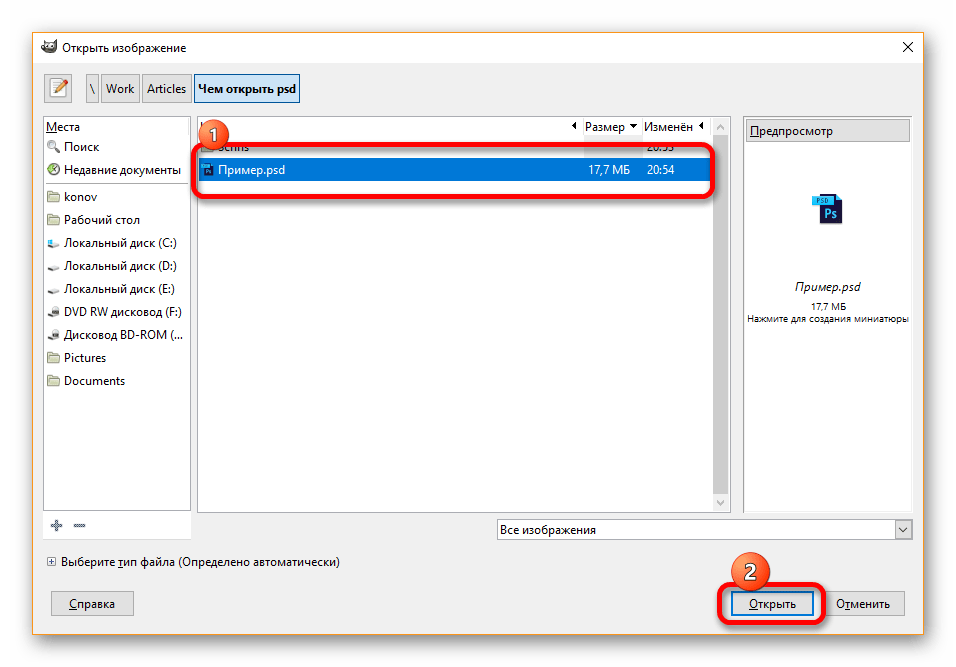
- Установив и открыв приложение, надо нажать в главном окне на «Файл» — «Открыть…». Опять же, заменить это действие можно нажатием двух кнопок на клавиатуре «Ctrl+O».
- Теперь надо выбрать на компьютере тот документ, который нужно открыть.
Делается это в непривычном для пользователя окне, но через некоторое время, оно начинает казаться даже удобнее стандартного проводника.
В проводнике от GIMP после выбора файла надо нажать кнопку «Открыть».
- Файл быстро откроется и пользователь сможет просматривать изображение и редактировать как захочет.
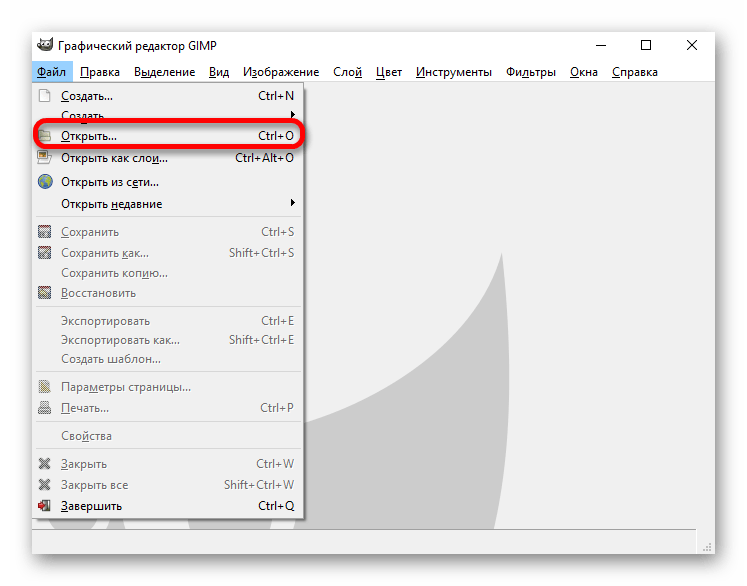
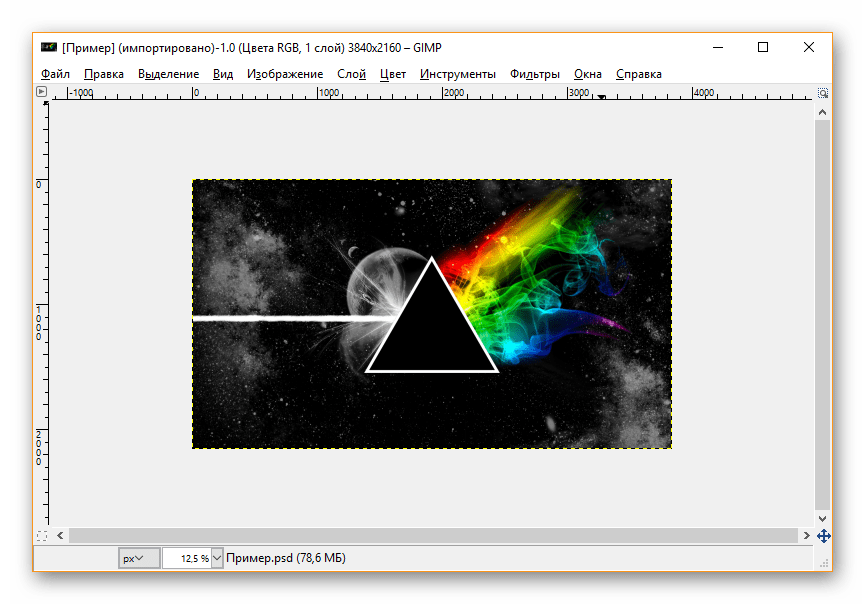
К сожалению, больше нет достойных программ, которые позволяют не только открывать PSD-файлы, но и редактировать их. Только Photoshop и GIMP позволяют работать с данным расширением «в полную силу», поэтому дальше рассмотрим удобные средства просмотра PSD.
Способ 3: PSD Viewer
Пожалуй, самой удобной и простой программой для просмотра файлов PSD является PSD Viewer, который имеет четкую задачу и работает с наивысшей скоростью. Сравнивать PSD Viewer с Photoshop или GIMP бессмысленно, так как функционал в этих трех приложениях значительно отличается.
Скачать PSD Viewer бесплатно
Среди плюсов PSD Viewer можно отметить быструю скорость работы, простой интерфейс и отсутствие лишнего. Можно сказать, что минусов у программы нет, так как она точно выполняет свою функцию – дает пользователю возможность просматривать документ PSD.
Открывать файл с расширением от Adobe в PSD Viewer очень просто, даже сам Photoshop не может похвастаться такой простотой, но и этот алгоритм надо осветить, чтобы ни у кого не осталось вопросов.
- Первым делом надо установить программу и запустить ее с помощью ярлыка.
- PSD Viewer сразу откроет диалоговое окно, в котором пользователю необходимо будет выбрать документ для открытия и нажать «Открыть».
- Сразу же файл откроется в программе и пользователь сможет наслаждаться просмотром изображения в удобном окне.

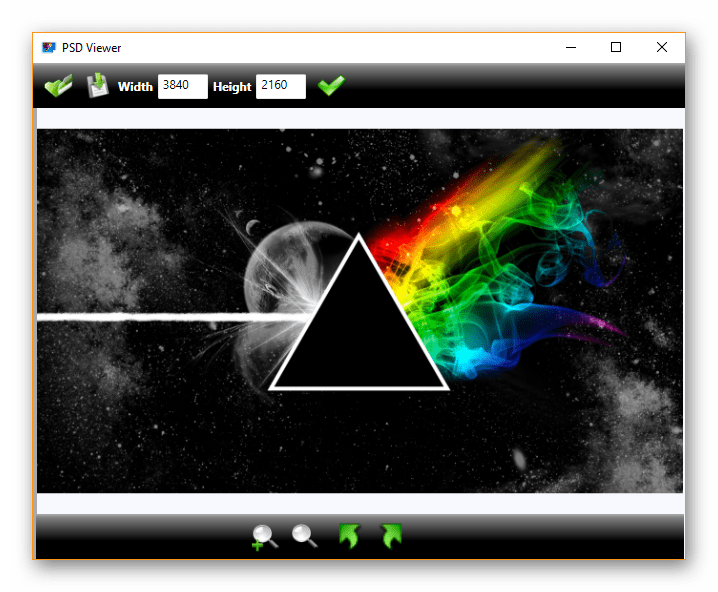
PSD Viewer является одним из немногих решений, что позволяет с такой скоростью открывать графические изображения, потому что даже стандартные приложения Microsoft не способны на это.
Способ 4: XnView
XnView чем-то схож с PSD Viewer, но здесь есть возможность производить некоторые манипуляции над файлом. Эти действия никак не связаны с кодированием изображения и с глубоким редактированием, можно лишь менять размер и обрезать картинку.
Скачать XnView бесплатно
К плюсам программы можно отнести некоторое количество инструментов для редактирования и стабильность работы. Из минусов обязательно стоит обратить внимание на довольно сложный интерфейс и английский язык, что не всегда удобно. Теперь посмотрим, как открыть PSD через XnView.
- Естественно, надо сначала скачать программу с официального сайта и установить ее на свой компьютер.
- Открыв приложение, можно нажимать на пункт «File» — «Open…». Опять же, заменить такое действие очень легко сочетанием клавиш «Ctrl+O».
- В диалоговом окне надо выбрать файл для открытия и нажать на кнопку «Открыть».
- Теперь можно просматривать изображение в программе и производить над ним некоторые изменения.
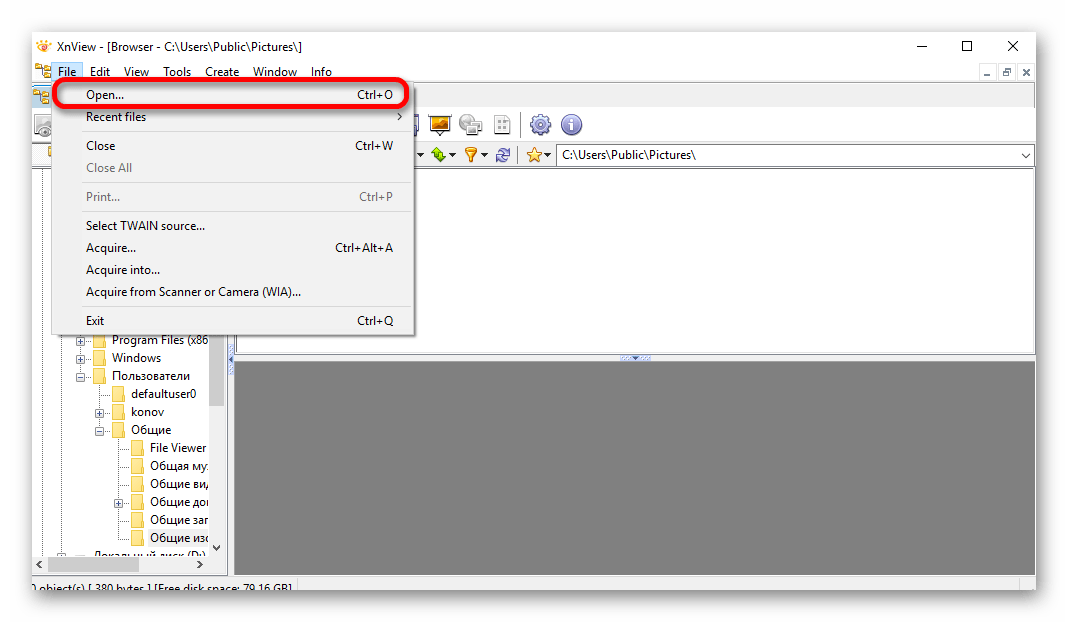
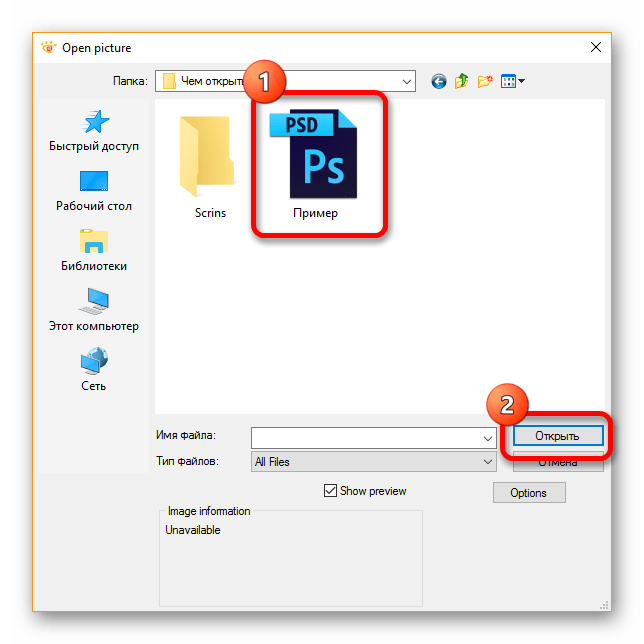
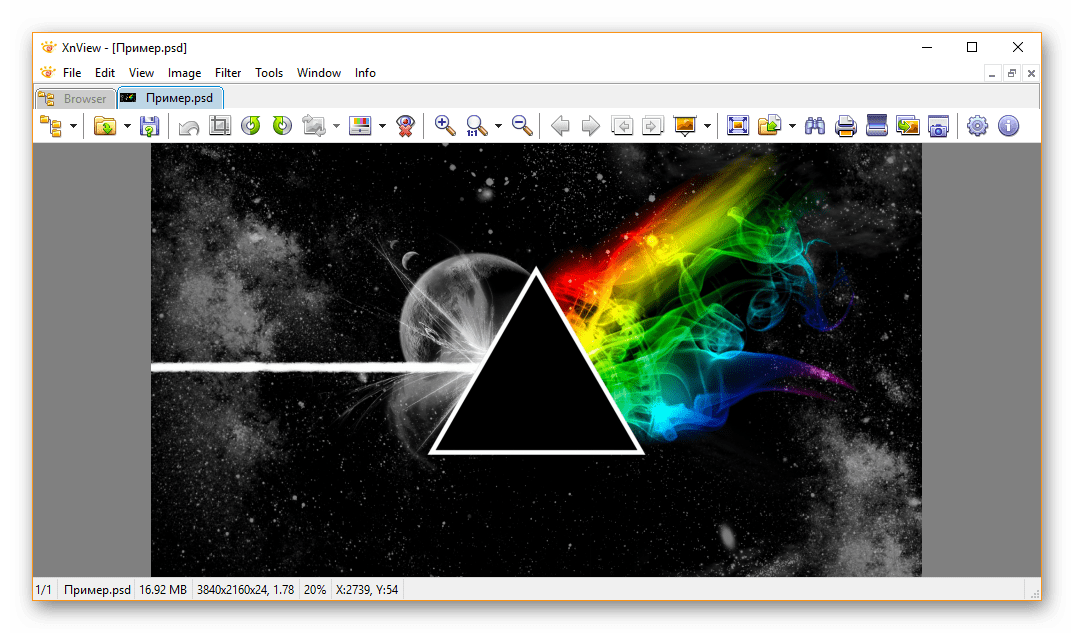
XnView работает очень быстро и стабильно, что не всегда можно сказать о PSD Viewer, поэтому можно спокойно пользоваться программой даже на загруженной системе.
Способ 5: IrfanView
Последнее удобное решение, которое позволяет просматривать PSD – IrfanView. Сразу стоит сказать, что отличий от XnViewe почти нет, поэтому плюсы и минусы у программы такие же. Лишь можно отметить, что данный продукт поддерживает русский язык.
Скачать IrfanView бесплатно
Алгоритм открытия файла PSD аналогичен предыдущему способу, делается все быстро и просто.
- Установив и открыв программу, надо зайти в меню «File» и нажать там пункт «Open…». Здесь можно воспользоваться более удобной горячей клавишей – простым нажатием кнопки «О» на клавиатуре.
- Потом надо выбрать на компьютере нужный файл и открыть его в программе.
- Приложение быстро откроет документ, пользователь сможет просматривать изображение и немного изменять его размер и другие незначительные характеристики.
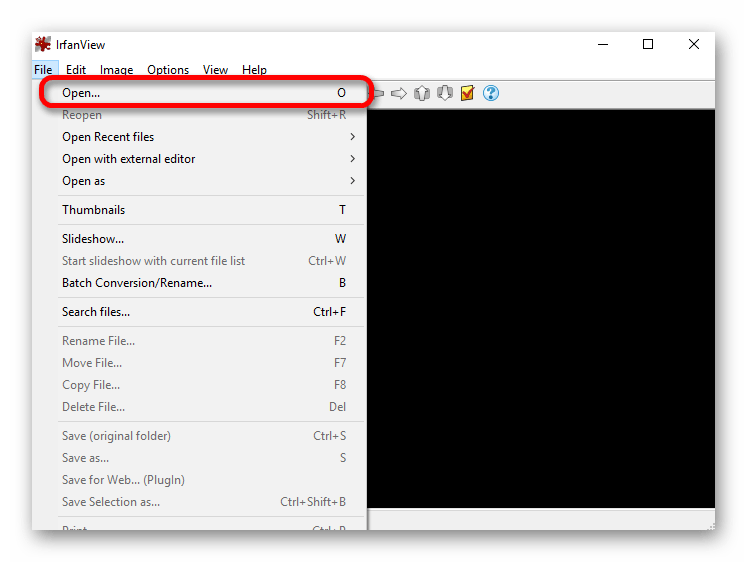
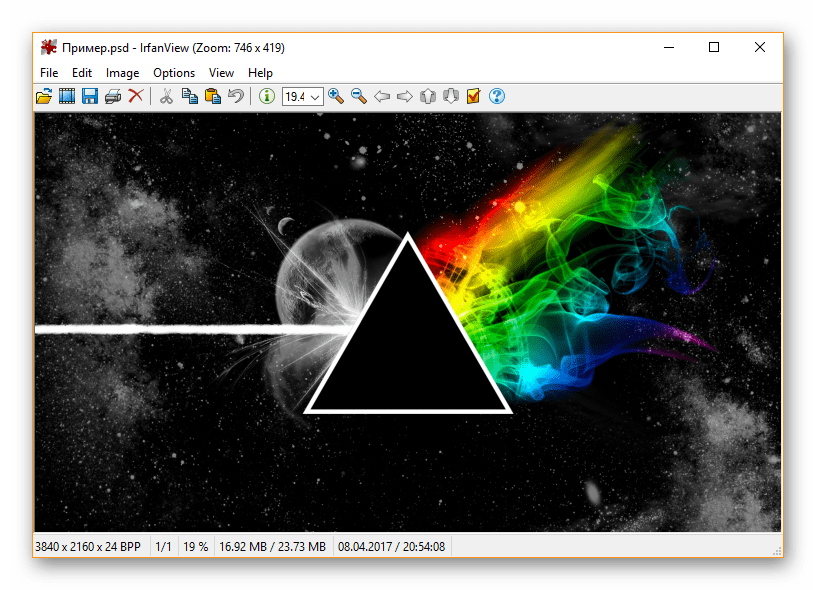
Почти все программы из статьи работают одинаково (последние три), они быстро открывают файл PSD, а пользователь может с удовольствием просматривать этот файл. Если вы знаете еще какие-то удобные программные решения, способные открывать PSD, то делитесь в комментариях с нами и другими читателями.