
Видеозвонки, работа с облачными сервисами, онлайн-фильмы, игры — для всего этого нужен стабильно работающий интернет. Разберемся, какой роутер выбрать, чтобы забыть о проблемах с соединением.
С чего начать
Сначала решите, куда вы будете устанавливать роутер и что к нему подключать. Чем
больше в доме людей, гаджетов и квадратных метров, тем более мощное устройство вам
понадобится. Для девушки или парня в квартире-студии будет достаточно
недорогого роутера. Для семьи с двумя школьниками и родителями-фрилансерами,
которые живут в трехкомнатной квартире с железобетонными стенами, понадобится
двухдиапазонный роутер с внешними антеннами, в большом загородном доме пригодится
система Mesh.
-
Квартира-студия
Стандарт 802.11n или 802.11ac Частота 5 ГГц Антенны встроенные Перейти в каталог
-
Геймер
Стандарт 802.11ac или 802.11ax Частота двух- или трехдиапазонный Соединение Gigabit Ethernet Перейти в каталог
-
Семья в городской квартире
Стандарт 802.11ac Частота двухдиапазонный Антенны внешние Функции Родительский контроль Перейти в каталог
-
Загородный дом
Стандарт 802.11n или 802.11ac Частота двухдиапазонный Антенны 3G/4G или USB-модем Функции Mesh Перейти в каталог
Как роутер подключает устройства к интернету
Роутер (маршрутизатор) — это устройство, которое получает интернет от провайдера
и передает его на устройства, подключенные к внутренней сети: на ваш
смартфон, планшет, ноутбук, стационарный компьютер, игровую приставку, медиаплеер, телевизор
со Smart TV.
Соединение передается по проводу и по Wi-Fi, благодаря встроенной точке
доступа. У роутера есть процессор, оперативная память, операционная система, поэтому в нем
могут быть дополнительные сервисы, например, VPN.

Проводное соединение
Для соединения с интернетом через кабель используются специальные разъемы в роутере —
WAN- и LAN-порты.
WAN-порты — для связи с провайдером
Кабель подключается к роутеру через WAN-порт. Обычно он выделен цветом и надписью
«WAN» или «INTERNET». Сетевой инженер, который придет
настраивать роутер, может называть его «uplink». Узнайте в техподдержке,
какой способ подключения предлагает провайдер. Для домашнего интернета чаще всего
используют порт Ethernet.
- Ethernet. Универсальный и самый распространенный вариант кабеля. Если услышите
«витая пара» или «патч-корд» — это все тоже
про Ethernet. - ADSL. Обеспечивает подключение по телефонной линии, подходит для отдаленных
населенных пунктов, встречается редко. - GPON. Позволяет подключаться к интернету с помощью оптоволоконного
кабеля.

LAN-порты — для соединения домашней техники с роутером
Разъемы этого типа нужны для подключения устройств с помощью провода. От количества
LAN-портов зависит, сколько устройств одновременно могут иметь доступ к интернету
по кабелю. Чаще всего встречаются модели с четырьмя портами. Количество портов
можно расширить с помощью свитча — сетевого разветвителя.

Выберите в каталоге
Для компьютера, игровой приставки, Smart-телевизора и другой
стационарной техники лучше
использовать именно проводное соединение — оно до сих пор остается самым
быстрым и стабильным. И не мешает смартфону или планшету получать сигнал по Wi-Fi.

Скорость проводного подключения
Самые распространенные стандарты скорости передачи данных для проводного
подключения:
- Fast Ethernet — до 100 Мбит/с
- Gigabit Ethernet — до 1 Гбит/с
Скорость особенно важна, если вы играете в онлайн-игры, смотрите фильмы в онлайн-кинотеатрах,
часто скачиваете тяжелые файлы. Чтобы пользоваться преимуществами Gigabit Ethernet,
убедитесь, что провайдер и тарифный план обеспечивают скорость выше 100 Мбит/c.
Если вы запланировали ремонт, заложите в проект специальные Ethernet-розетки, чтобы
кабель не мешался под ногами. Для размещения внутри стены он должен иметь
соответствующий тип оболочки.

Выберите в каталоге
Поддержка 3G/4G
Позволяет создать резервный канал связи на случай, если пропадет проводной интернет,
а еще это чуть ли не основной способ подключить к сети загородный дом. В роутерах
с поддержкой 3G/4G есть разъем для сим-карты или USB-модема. Скорость
интернета будет зависеть от многих факторов, в том числе от возможностей
вашего провайдера.
Максимальные значения:
- в сетях 3G — до 3,6 Мбит/с
- в сетях 4G — до 1 Гбит/с

Выберите в каталоге

К USB-порту подключают не только USB-модем для резервного интернета.
Благодаря ему роутер может использоваться как флешка или внешний жесткий диск,
на котором удобно хранить файлы в общем доступе, или принтер-сервер —
чтобы отправлять документы на печать с любого устройства в домашней сети.
Стандарт Wi-Fi — шестое поколение
Существует шесть поколений стандартов Wi-Fi, седьмой уже в разработке. Они отличаются
пропускной способностью, то есть максимальной скоростью передачи данных в беспроводной
сети при идеальных условиях. Для упрощения стандарты переименовали. Вместо численно-буквенных
обозначений типа 802.11ax теперь используется только номер поколения — Wi-Fi 6.
Реальная скорость интернета зависит от количества антенн, расстояния до роутера,
толщины стен. Для ежедневных задач, например, проверки электронной почты, общения в соцсетях,
чтения «Википедии», скачивания музыки и просмотра роликов, подойдет Wi-Fi 4.
Если вы смотрите видео 4К, играете в онлайн-игры, проводите трансляции, выбирайте Wi-Fi 5 или Wi-Fi 6.
-
Wi-Fi 4
Устаревающая технология, обеспечивает скорость до 600 Мбит/с.
802.11n
-
Wi-Fi 5
Актуальный стандарт, обеспечивает скорость до 6,77 Гбит/с.
802.11ac
-
Wi-Fi 6
Новая технология, обеспечивает скорость до 9,6 Гбит/с и устойчивую связь в многолюдных
местах.802.11ax
Диапазоны Wi-Fi — лучше два
-
Частота — это скорость передачи сигнала. Самые распространенные диапазоны
частот — 2,4 ГГц и 5 ГГц. Роутеры, которые работают в двух
диапазонах, лучше сохраняют соединение. Если сигнал на одном из них
пропадет, они переключатся на другой. Для тех, кому нужны максимальная
скорость и стабильность, например, для геймеров, созданы многодиапазонные
роутеры.
-
2,4 ГГц
Хорошо справляется с препятствиями на пути сигнала. Невысокая скорость,
нестабильная работа в многоквартирных домах — из-за помех, которые
создают другие устройства. -
5 ГГц
Высокая скорость сигнала, менее загруженный диапазон, но хуже справляется с преградами —
стенами, крупной техникой. -
Двухдиапазонные
Современное решение для большинства помещений и задач. Обеспечивает
стабильный сигнал без разрывов. -
Трехдиапазонные
Например, один 2,4 ГГц и два по 5 ГГц. Для задач с высокой
нагрузкой: трансляций, киберспорта.

Выберите в каталоге
Антенны — внешние или внутренние?
Чем больше антенн, тем лучше сигнал распространяется в пространстве и тем
стабильнее прием на каждом подключенном девайсе. Но они не увеличивают
возможности стандарта Wi-Fi, вашего провайдера и тарифного плана. Антенны бывают
внутренними и внешними.
Во многих роутерах можно заменить внешние антенны или подключить дополнительные, чтобы
улучшить сигнал. Как правило, такие устройства имеют разъемы TS9 или SMA.
-
Встроенные
Роутер занимает меньше места, вписывается в интерьер, но мощность сигнала
чуть ниже. -
Внешние
Более мощные, нужно чуть больше места для установки роутера.


Зона действия — что на нее влияет
Дальность передачи сигнала в помещении зависит от мощности сигнала, расположения
роутера и от окружающей среды. Кирпичные, бетонные стены, дверь с жалюзи,
холодильник будут выступать помехами. Например, две бетонные стены снизят радиус действия
сигнала частотой 2,4 ГГц на 20-30%, а сигнал частотой 5 ГГц, скорее
всего, заглушат.
Если в зону действия попадает не вся квартира, можно установить несколько роутеров,
а лучше воспользоваться специальными устройствами — повторителями
беспроводного сигнала. Они позволяют увеличить покрытие сигнала Wi-Fi, а также могут
принимать беспроводной сигнал и передавать его по кабелю на другие
устройства. Для их установки необходима розетка 220В.

Выберите в каталоге
Бесшовный роуминг — система Mesh
Обычно используют в сильно изолированных помещениях или помещениях площадью
более 120 кв. м. Технология обеспечивает постоянное и устойчивое соединение по всему
дому, устраняет «слепые зоны». Видеоконференция или фильм не прервется,
если вы перейдете в другую комнату или подниметесь на второй этаж.

Бесшовную зону покрытия Wi-Fi создает система типа Mesh. Она состоит из центрального
маршрутизатора и дополнительных адаптеров, которые уже не нужно подключать к интернету
по кабелю или с помощью USB-модема. Ноутбук или смартфон
автоматически переключаются на роутер или адаптер, который обеспечивает самый стабильный
сигнал в данной точке дома или квартиры. Это происходит практически мгновенно.
Площадь бесшовной зоны легко увеличить. Пристроили к дому мастерскую или построили
на участке отдельный гостевой домик — просто купите еще один адаптер или используйте
направленные антенны.
Выберите в каталоге
Полезные опции
-
Безопасность
Во многие роутеры встроены технологии защиты. Убедитесь, что роутер поддерживает
стандарт безопасности WPA2, а лучше WPA3. Хорошо, если в нем есть FireWall
(межсетевой экран) — он защищает от вредоносных программ и несанкционированного
вторжения в домашнюю сеть. -
«Родительский контроль»
Ограничивает посещение сайтов и время, проведенное в интернете. Пригодится
для детского планшета, смартфона или ноутбука. -
Крепления
Некоторые модели роутеров можно повесить на стену. Перед покупкой
убедитесь, что в комплекте есть крепления.
Коротко о том, как выбрать роутер
- Посчитайте, сколько устройств подключено к интернету, как часто и для чего
ими пользуются. - Изучите особенности помещения. Для квартиры от 100 кв.м с большим
количеством бетонных стен понадобятся роутер помощнее и повторители сигнала. Сигнал
можно улучшить, если правильно расположить роутер. - Установите фильтры и выберите подходящую модель в интернет-магазине «Ситилинк».
- Изучите характеристики. Минимальные требования к современному
роутеру: стандарт
802.11ac, наличие LAN-портов с поддержкой Gigabit Ethernet, работа в двух
диапазонах — 2,4 ГГц и 5 ГГц. - Почитайте отзывы о роутере. Из них вы можете узнать,
насколько просто его
настроить, не снижает ли он скорость. Если останутся вопросы, обратитесь за помощью
к нашим экспертам в разделе «Вопрос-ответ».
Перейти в каталог

В начало страницы
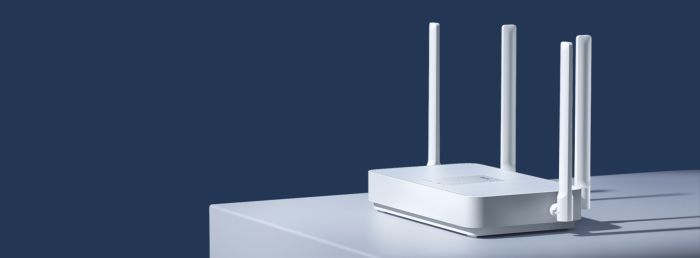
В чем разница между проводным и беспроводным роутером? Почему скорость — это не самый важный параметр при выборе? Какая частота лучше: 2.4 ГГц или 5 ГГц? Что такое стандарт скорости? Стоит ли заморачиваться по поводу антенн? Как правильно расположить маршрутизатор? Для чего нужна фильтрация трафика?
На эти и другие вопросы ответим в нашей статье.
Общие сведения: виды и характеристики
Маршрутизатор (роутер) — устройство, которое служит для создания беспроводной или проводной сети с доступом в Интернет. Его используют для построения локальных сетей дома, в офисе, коттедже и т.д. Маршрутизаторы различаются по скорости, рабочей частоте, стандартам беспроводной сети, мощности сигнала и другим дополнительным характеристикам.
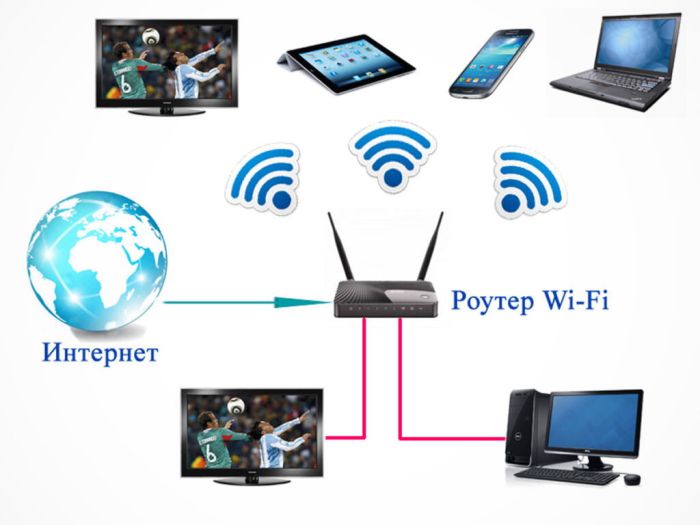
По способу организации связи их делят на следующие виды:
- проводные — в таких маршрутизаторах подключение к интернет-провайдеру происходит с помощью кабеля через WAN-порт. Затем роутер «раздает» сеть через Wi-Fi или по кабелям, которые подключаются через LAN-порты. Проводное соединение более надежное и стабильное, но требует трудоемкого монтажа;
- беспроводные — такое оборудование работает на мобильном интернет-трафике и подключается к сети через «симку». Если в роутере под нее нет специального слота (встроенного модема), то понадобится USB-модем. Основное преимущество такого оборудования в том, что можно организовать домашнюю сеть в любой географической точке, если она входит в зону покрытия мобильного оператора.
Лайфхак: в случаях, когда не хватает мощности роутера, приобретается усилитель сигнала или строится Mesh-система. Она представляет собой несколько объединенных друг с другом модулей. Суть в том, что гаджет автоматически переключается на ближайший роутер, тем самым обеспечивая отличную постоянную связь.
Максимальная скорость = идеальная скорость
Максимальная скорость беспроводной связи — это идеальная величина, суммирующая скорость по всем каналам доступа. В реальности такая скорость недостижима, потому что на сигнал влияют различные факторы: физические преграды (стены, плиты перекрытия), расположение роутера, количество подключенных гаджетов и т.д.
Максимальная скорость роутеров массового производства варьируется в пределах от 150 до 6000 Мбит/с. Разумеется, чем выше скорость, тем быстрее работает Интернет, но выбирать роутер исключительно по скорости — опрометчивое решение, ведь реальная скорость может быть в несколько раз ниже заявленной. По этой причине важно присмотреться к другим параметрам, которые непосредственно влияют на скорость, а также уточнить, какой «мегабитовый разгон» способен обеспечить провайдер.
Лайфхак: скорость сети можно проверить через онлайн-сервис, например, Speedtest.
Частота связи: 2.4 ГГц vs 5 ГГц
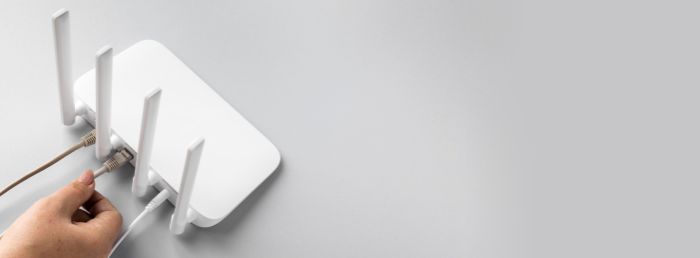
Первое, с чего стоит начать выбор «идеального» оборудования, — частота работы. Здесь может быть три варианта: 2.4 ГГц, 5 ГГц или их комбинация.
Работа на малой частоте имеет преимущество: волны легче преодолевают физические преграды, при этом не теряются «драгоценные мегабайты». Однако «двухсполовинные сети» вряд ли позволят разогнаться выше 600 Мбит/с и, скорее всего, «подцепят» помехи от другого «волнового» оборудования, например, радиотелефона или СВЧ-печи.
Если количество сетей не больше пяти, то можно ставить роутер с частотой 2.4 ГГц. В противном случае надо искать более скоростной вариант: повышать частоту до 5 ГГц или брать оборудование, которое может работать одновременно на двух частотах.
Роутеры с частотой 5 ГГц хороши тем, что могут организовать высокоскоростной Интернет. К тому же такая частота не доступна другим бытовым приборам, что положительно влияет на качество сигнала. Единственный нюанс «пятерочки» — слабое преодоление физических преград типа стен и плит перекрытия.
Наиболее рациональное решение — покупка роутера с поддержкой двухчастотной работы. При одновременной настройке двух каналов на продвинутом гаджете появится возможность выбирать линию передачи. Таким образом снимаются минусы обоих частотных диапазонов, и вам остается пользоваться исключительно их плюсами!
Лайфхак: чтобы оценить загруженность Wi-Fi сети, установите на телефон приложение по анализу сети.
Стандарты скорости и кто придумал Wi-Fi
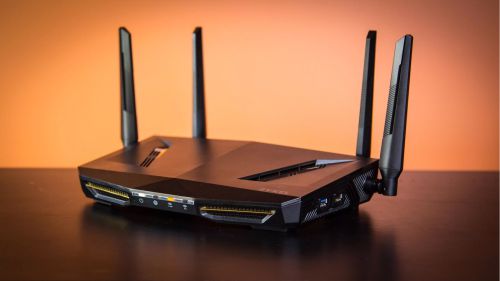
Как только частоты определены, можно подбирать нужный скоростной стандарт. Первый был разработан еще в 1999 году после того, как австралийский инженер Джон О’Салливан изобрел беспроводную передачу данных. С каждым годом стандарты совершенствуются, но наиболее востребованы Wi-Fi 4 и Wi-Fi 5.
Wi-Fi 4 (802.11n) — наиболее распространенный вариант, который поддерживает подавляющее большинство современных гаджетов. На частоте 2.4 ГГц обеспечивает скорость до 150 Мбит/с, на «пятерочке» способен разгоняться до 600 Мбит/с.
Wi-Fi 5 (802.11ac) — один из самых продвинутых стандартов, который «прокачан» со всех сторон. В нем увеличен радиус действия сигнала, сведены к минимуму помехи от волновых приборов и соседского Интернета, появилась мощь, которая справляется с гипсокартонными перегородками и даже бетонными стенами.
Максимальная скорость по такому стандарту — 6000 Мбит/с (6 Гбит/с). Также за счет поддержки многоканальной передачи данных между несколькими клиентами (MU-MIMO) в несколько раз увеличивается эффективность таких роутеров. Правда, не все гаджеты поддерживают стандарт этого поколения.
Wi-Fi со стандартами 802.11a, 802.11b и 802.11g — это еще живая, но уже история. Максимальная скорость по ним составляет до 54 Мбит/с на любой из частот, а радиус действия — до 50 метров. Если говорить о ближайшем будущем, то оно за технологией Wi-Fi 6 (со стандартом 802.11ax). Она способна «летать» со скоростью 10000 Мбит/с, но пока мало востребован по двум причинам: первая — не все девайсы с ним совместимы; вторая — операторы еще не готовы выдавать такую скорость.
Важно знать: как правило, провайдеры измеряют скорость Интернета в мегабитах (Мбит/с), а скорость загрузки на различных сайтах и файлообменниках обозначается в мегабайтах (МБ/с). Напомним, что 1 МегаБайт = 8 Мегабит, получается, если скорость «домашнего нета» — 80 Мбит/с, то за одну секунду загружается всего 10 МБ данных.
Сигнал — это антенны, мощность и расположение
Тип и количество антенн, мощность передачи и расположение роутера — это характеристики, которые непосредственно влияют на дальность сигнала.
Для начала, чтобы «словить» нужный сигнал, стоит правильно расположить маршрутизатор. Здесь есть несколько простых рекомендаций:
- расположите устройство в центре помещения (квартиры или этажа), так сигнал будет распространяться равномерно;
- обеспечьте прямую видимость между маршрутизатором и устройством, т.е. исключите преграды в виде стен, перегородок или предметов интерьера;
- не устанавливайте вблизи «волновых приборов», потому что радиотелефоны, СВЧ-печи на частоте 2.4 ГГц будут «мешать» каналу;
- проведите настройку — измените мощность сигнала, если доступна функция «Управление мощностью антенны», выберите нужную частоту или откажитесь от низкой частоты.
Важно знать: менять мощность нужно с толком, причина в том, что передача осуществляется в двух направлениях: роутер — устройство. Кроме того, мощный сигнал роутера способен перекрыть более слабый от гаджета, что отрицательно скажется на работе, например, появляются баги при связи «слабенького» мобильника с роутером.
Самым действенным способом увеличения дальности сигнала является манипуляция с антенной. Если она съемная, то меняем на ту, у которой выше коэффициент усиления. Дальность до 5 метров «потянут» антенны с показателем 2–5 dBi. Свыше этого расстояния и до 20 метров берут антенны с коэффициентом от 6 dBi.
Антенны бывают внутренние и внешние, вторые предпочтительнее, потому что можно направлять их сигнал в нужную сторону или заменить саму антенну на более мощную.
На природу сигнала также влияет форма антенны. От круглых сигнал разлетается шарообразно. Чем ближе значение коэффициента усиления к единице, тем больше шар сигнала, но меньше дальность. Плоские антенны имеют направленный сигнал, поэтому «стреляют» далеко и «кучно».
Лайфхак: для двухэтажного дома лучше брать оборудование с несколькими антеннами, чтобы настроить направление сигнала под всю технику.
Порты: LAN, USB и другие
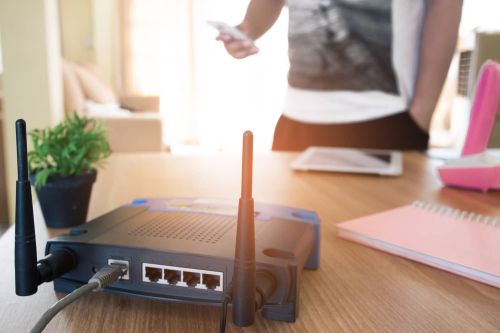
Порты позволяют организовывать проводную связь и расширяют функционал роутера. WAN-порт — основной порт для подключения к проводной сети провайдера. Такой порт имеется во всех домашних роутерах, которые предоставляются пользователю при подключении услуг Белтелекома, A1 и других операторов связи.
LAN-порты предназначены для организации проводного Интернета и телевидения. Их количество варьируется от 1 до 10 на одном устройстве. Как правило, стандартный маршрутизатор имеет не менее 4 портов. Отдельной разновидностью LAN-портов является Gigabit Ethernet, который понадобится для организации связи со скоростью выше 100 Мбит/с.
USB служат для подключения внешних накопителей и USB-модемов под SIM-карту. Также при наличии функции «Принт-сервер» можно подключить копировальное оборудование и отправлять документы на печать с любого устройства, интегрированного в сеть.
Слоты SFP (miniGBIC) — это металлические модули под витую пару для организации высокоскоростного Интернета, построения локальной сети или подключения видеокамер.
В случаях, когда необходим доступ к портам роутера через Интернет, пригодится функция «Проброс портов». Она открывает доступ к портам, например, для скачивания файлов через FTP-сервер.
Лайфхак: чтобы узнать, подойдет ли вам роутер с мобильным интернетом, изучите карту покрытия вашего провайдера. A1, Life, МТС и другие компании размещают их в открытом доступе на своих сайтах.
«Фишки» и опции
«Фишки» и дополнительные опции позволяют повысить безопасность и качество работы оборудования. Кратко опишем наиболее востребованные «примочки».
Фильтрация трафика позволяет обезопасить свое оборудование и заблокировать вредные сайты. Фильтрация может реализовываться с помощью различных подходов (фильтрация по словам, URL-адресам) и сервисов, например SkyDNS или Яндекс.DNS.
Родительский контроль — это один из типов фильтрации трафика, который защищает ребенка от нежелательного контента с помощью блокировки выбранной группы интернет-ресурсов (соцсетей, сомнительных сайтов и т.д.).
VPN-сервер необходим для безопасного и анонимного пользования Интернетом, что достигается за счет подставных IP-адресов.
Torrent-клиент служит для загрузки контента без участия компьютера, но для этого требуется внешний накопитель. Сплиттер в комплекте позволит разъединить линию для подключения сетевого кабеля, а также домашнего телефона, причем это никак не скажется на работоспособности двух каналов.
В беспроводных сетях получить доступ к передаваемой информации и повлиять на саму передачу значительно проще, чем в проводных. Для обеспечения безопасности Wi-Fi сети используются специальные протоколы безопасности: WPA-Enterprise, WPA-PSK и др. Протоколы различаются между собой способами аутентификации и шифрования. К наиболее популярным относятся WEP, WPA и WPA2.
Важно знать: зеркало и металлические конструкции отражают сигнал и образуют позади себя «мертвые зоны».
Выводы
Для того, чтобы выбрать скоростной и надежный маршрутизатор, нужно:
- 1. Изучить общие сведения. Роутер нужен для организации проводной или беспроводной связи с Интернетом. По типу роутеры делятся на проводные и беспроводные. Первые обеспечивают стабильность сигнала. Вторые позволяют организовать сеть в любой географической точке при условии, что она входит в зону покрытия.
- 2. Разобраться в основных характеристиках. К ним относятся скорость, частота работы, дальность сигнала. Скорость — понятие идеальное, поэтому опрометчиво выбирать роутер только по этому параметру. Важнее определиться с частотой работы (2.4 ГГц, 5 ГГц или сразу оба варианта) и только после этого подбирать нужный стандарт скорости, регламентом которого служит частота и скорость. На дальность передачи влияет расположение роутера, мощность сигнала, а также тип и количество антенн.
- 3. Подумать о портах. LAN-порты нужны для телевидения и проводного Интернета. USB позволяет подключать модем, внешние накопители и принтер для общего пользования. При высокоскоростном Интернете понадобится Gigabit Ethernet. Для доступа к портам через Интернет пользуются функцией «Проброс портов».
- 4. Прикинуть «фишки» и опции. Фильтрация трафика, в частности родительский контроль, обезопасит от вредоносных сайтов и деструктивного контента. VPN-серверы обеспечат анонимный вход во Всемирную паутину. Torrent-клиент позволит качать файлы сразу на роутер, что облегчит доступ к ним со всех устройств. Протоколы безопасности зашифруют передачу данных от злоумышленников.
Теперь вы знаете все, чтобы выбрать «идеальный» роутер для вашего дома, офиса или квартиры. Выгодных покупок!
Рейтинг статьи:
рейтинг: 5 голосов: 2
Что лучше вай-фай роутер или проводной интернет
Проводной интернет считается более безопасным, чем беспроводной Wi-Fi роутер, поскольку для доступа к локальной сети необходимо физически подключиться к ней через кабель. Тем не менее, многие из нас предпочитают использовать Wi-Fi роутер из-за его удобства и неограниченной мобильности.
- Отличия проводного и беспроводного роутера
- Влияние Wi-Fi роутера на скорость интернета
- Оплата за интернет на Wi-Fi роутере
- Какой Wi-Fi роутер лучше купить для дома
- Советы и выводы
Отличия проводного и беспроводного роутера
Беспроводная точка доступа не может напрямую подключиться к модему, поэтому используется коммутатор или роутер в качестве посредника. Беспроводной роутер имеет функцию широкополосного коммутируемого доступа, который позволяет подключить несколько устройств и использовать их одновременно без проводов.
Пропускная способность роутера определяет, какой скоростью интернета вы сможете воспользоваться. Величина зависит от провайдера, кабеля и загруженности сети. Но следует отметить, что предельная скорость роутера не может быть выше скорости интернет-канала.
Оплата за интернет на Wi-Fi роутере
Не нужно платить за использование Wi-Fi роутера. Если у вас раньше был интернет, подключенный напрямую к компьютеру, то вы можете свободно пользоваться Wi-Fi сетью. Неважно, какой тип интернет-подключения у вас был: через модем ADSL, сетевой кабель Ethernet или 3G/4G модем.
Какой Wi-Fi роутер лучше купить для дома
Чтобы обеспечить стабильный сигнал в квартире на две-три или более комнаты, рекомендуется выбирать роутеры с возможностью работы в двух диапазонах — 2.4 и 5 Ггц. Если маршрутизатор нужен только для одного помещения, можно смело выбирать частоту 5 Ггц. Сигнал будет быстрым, устойчивым и без помех, хотя качество может уменьшаться через стенки.
Советы и выводы
- Если безопасность важнее удобства, используйте проводной интернет.
- При выборе Wi-Fi роутера рекомендуется выбирать устройства с двумя диапазонами или функцией Mesh, чтобы обеспечить стабильное покрытие на большой территории.
- Не платите за использование Wi-Fi роутера — это бесплатно.
- Независимо от выбранного типа интернет-подключения, Wi-Fi роутер может облегчить доступ в Интернет и повысить мобильность, но скорость будет зависеть от вашего интернет-канала и других факторов.
Чем отличается Wi-Fi и мобильный Интернет
Wi-Fi и мобильный Интернет — это две разные технологии, которые выполняют разные функции. Wi-Fi — это беспроводная технология, которая обеспечивает соединение устройств к интернету в радиусе действия с точкой доступа. То есть, это просто технология, которая раздаёт интернет. Мобильный Интернет — это сеть, которая обеспечивает возможность общения и доступа к интернетуе через мобильный телефон или модем. Она не зависит от конкретного места и позволяет оставаться «в сети» всегда и везде. Таким образом, Wi-Fi — это соединительное звено для соединения устройств к интернету, а мобильный Интернет — это технология, которая позволяет подключаться к Интернету с помощью мобильных устройств в любом месте, где есть соответствующее покрытие связи.
Можно ли раздавать интернет с телефона через роутер
Возможно ли использовать телефон в качестве роутера для интернет-соединения? Да, это возможно. Для этого нужно включить мобильный интернет на телефоне в разделе настроек ОС. Этот параметр может называться «Данные», «Передача данных» или «Мобильная передача данных». Далее нужно включить режим «USB-модем» на телефоне. Настройки «Точка доступа и модем» находятся в разделе «Настройки» > «Сеть и Интернет». Включите режим «USB-модем» и теперь можно использовать интернет на других устройствах, подключенных к роутеру, через функцию «Wi-Fi-подключение». Важно учесть, что использование мобильного интернета на телефоне может занять много трафика и привести к необходимости дополнительной оплаты.
Что лучше ловит интернет роутер или телефон
Как лучше получать доступ в интернет: с помощью роутера или телефона? Многие склоняются к использованию телефона в режиме хот-спота, но это не всегда удобно и долговечно. Хот-спот рассчитан на небольшое количество устройств, не всегда имеет хорошую скорость и может быстро разрядить телефон. В свою очередь, интернет-роутер, несмотря на некоторую сложность в настройке, обеспечивает стабильный и высокоскоростной доступ в интернет для нескольких устройств одновременно. Такой роутер можно использовать дома, на работе или в качестве компаньона в путешествиях. Таким образом, в зависимости от ситуации, можно выбирать между хот-спотом и интернет-роутером, но в долгосрочной перспективе более выгодным и стабильным вариантом будет интернет-роутер.

Проверка возможности подключения ТТК
Проводной и беспроводной интернет: какой лучше?
Интернет используют повсеместно: для домашнего досуга и работы прямо из квартиры, в офисе для решения множества задач и для повышения лояльности клиентов к продукту. Какой интернет лучше – проводной или беспроводной? Провайдеры предлагают и тот и другой вариант. Однако у каждого есть особенности, преимущества и недостатки. Разберемся, как работают оба типа доступа во всемирную паутину и какой все-таки вариант выбрать для дома.
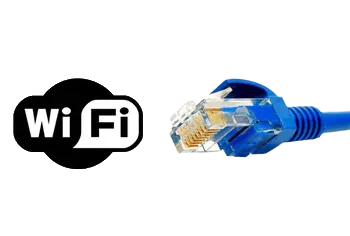
Что такое проводной и беспроводной (Wi-Fi) интернет?
Чем отличается проводной интернет от беспроводного? Ответ напрашивается сам собой: с помощью проводного передача сигнала идет по проводам, а с помощью беспроводного соединения осуществляется обмен данными без них.
При проводном типе необходимо подключить кабель напрямую к устройству, с которого будет осуществляться выход в интернет: один кабель к одному ПК или ноутбуку, телевизору. Обязателен Ethernet-разъем, которого нет на смартфонах и других портативных гаджетах. Можно подключить проводной интернет по телефонному кабелю, но тут уже понадобится вай-фай-роутер для раздачи точки доступа. Кроме того, во время телефонных разговоров качество связи может упасть.
Беспроводной интернет сразу предполагает наличие маршрутизаторов и полное отсутствие многочисленных проводов и кабелей. Однако у каждого вида подключения есть явные преимущества и скрытые недостатки, несомненные минусы и неявные плюсы.
Особенности проводного соединения
Что такое проводной интернет? Это метод соединения, при котором организация точки доступа к сети происходит с помощью кабеля. Первый вариант – с помощью витой медной пары, 2-4 изолированных проводников, которые подсоединяются к устройству с помощью коннектора RJ-45 (технология ADSL, телефонный кабель). Второй вариант – волоконно-оптический канал (технология Ethernet, PDH, Plesiochronous Digital Hierarchy, SDH, Synchronous Digital Hierarchy и другие).
Работа проводного интернета с помощью витой пары осуществляется по стандартам IEEE 802.3:
- IEEE 802.3u, максимальная пропускная способность 100 Мбит/с. Устаревший вариант для бюджетных моделей ПК, ноутбуков.
- IEEE 802.3ab, максимальная пропускная способность 1000 Мбит/с. Современный и максимально востребованный вариант сетевой карты для большинства материнских плат устройств.
- IEEE 802.3an, максимальная пропускная способность 10 Гбит/с при использовании обычной медной витой пары. Инновационный стандарт, не популярен из-за высокой цены.
Предусмотрены промежуточный варианты между IEEE 802.3ab и IEEE 802.3an.
Волоконно-оптический канал предполагает применение различных технологий внутри сети, однако по факту значения не имеет. Любые из них гарантируют стабильность. Оптоволокно надежно и предоставляет любую возможную скорость передачи сигнала.
Преимущества проводного соединения
Что такое кабельный интернет, понятно. Теперь разберемся с его плюсами:
- Стабильный надежный сигнал. Витая пара эффективна даже при длине провода (кабеля) 100 м. Скорость не падает при изменении погодных условий, но качество связи падает при телефонных разговорах. Оптоволокно не реагирует на погодные условия и плотность городской застройки, не зависит от звонков по телефону.
- Относительная дешевизна. Речь идет о самом сетевом оборудовании, кабелях для организации точки доступа и тарифных планах, которые предлагают провайдеры.
Безопасность. Подключение без согласия пользователя невозможно, ведь, что значит проводной интернет? Это доступ во всемирную паутину через провод, который подключается к вашему компьютеру. То есть, необходимо зайти в помещение и подключиться через порт для пользования сетью.
Недостатки проводной сети
Несмотря на неоспоримые плюсы кабельного вида соединения, при вопросе, что выбрать – проводной интернет или wi-fi, важно учесть возможные минусы первого. Витая пара предполагает подключение роутера, его необходимо подвести к конечному пользователю с помощью проводов. Оптоволокно тоже нужно прокладывать до каждого места пользователя. Разводка в большом помещении к нескольким объектам трудозатратная. При добавлении каждого устройства придется перекладывать кабели и подсоединять новые. Количество проводов, которое смогло бы удовлетворить всех членов семьи в маленькой квартире, сильно заметно и портит интерьер и нормальную эксплуатацию помещения.
К проводному интернету подключить портативные девайсы можно только через маршрутизатор – а это дополнительные траты.
Особенности беспроводного соединения
Беспроводной интернет – это комплекс технологий для доступа в сеть, благодаря которым информация передается без физического соединения кабелем, с помощью радиоволн. В комплекс технологий входят:
- системы мобильной связи 5G, 4G LTE, 3G;
- беспроводные стандарты Wi-Fi, Wi-MAX, Bluetooth;
- оптические, радиоканалы, спутниковые системы передачи данных.
Наиболее распространена передача данных по Wi-fi. Технология проходит по двум основным стандартам:
- IEEE 802.11n, максимальная пропускная способность от 150 до 600 Мбит/с, для работы на полную нужно минимум 4 антенны на маршрутизаторе.
- IEEE 802.11ac, максимальная пропускная способность до 6,77 Гбит/с, если использовать роутеры с восемью антеннами. Предназначен только для сетей 5 ГГц.
Существует стандарт IEEE 802.11g, его максимум – 54 Мбит/с. Поддержка до сих пор есть, но стандарт устарел.
Преимущества беспроводной сети
Пользователю при ответе на вопрос, что выбрать – вай-фай или проводной интернет, полезно будет узнать о преимуществах беспроводного типа соединения:
- Свобода действий, свобода от проводов. Вы и ваши близкие можете подключить к сети компьютер, ноутбук, телевизор, смартфоны и планшеты. Большинство современных роутеров предоставляют сигнал на расстоянии более 50 м – идеальное решение для квартиры или дома. Из любой точки помещения у вас будет стабильный сигнал.
- Простота установки и настройки. Все, что нужно – роутер и один кабель, подведенный к нему.
- Предусмотрены выгодные тарифные планы: безлимитные и с ограниченным трафиком. Выбирайте те, которые подходят для вас.
Если в вашей квартире появится новое устройство, его легко подключить самостоятельно за пару секунд. Например, оборудование на технологии Intel® Wireless Docking™ и Intel® WiDi™ (клавиатура, компьютерные мыши, внешние мониторы).
Недостатки беспроводного интернета
Для организации точки доступа кабеля или Wi‑Fi, важно помнить о минусах проводных и беспроводных соединений. С первым мы разобрались, оценим второе.
Недостатки беспроводного интернета по мнению ценителей проводного:
- Скорость ниже. Однако не забывайте, что современные технологии беспроводной сети гарантируют высокие скорости интернета. Уже сейчас доступен стандарт Wi‑Fi 802.11ax, который выдает до 11 Гбит/с. В скором времени планируется внедрение других стандартов, обеспечивающих скорость до 30 гбит/с. Даже если сравнивать с кабельным интернетом, скорость может приятно удивить. Если применить оборудование с максимальным количеством антенн, скорость не пострадает даже при условии большого количества пользователей.
- Стабильного сигнала нет. Проблема легко решается специальными устройствами-усилителями.
- Безопасность хромает. Да, к сети вай-фай могут подключиться все. Но современные протоколы шифрования решают проблему. Защищена по международным стандартам безопасности и сама точка доступа.
- Оборудование для Wi‑Fi обходится дороже. Зато пользователь тратит деньги за собственный комфорт и сам выбирает, какие из устройств заказать.
Соответственно, если подойти к выбору оборудования с умом, беспроводная сеть значительно выигрывает.
Wi-Fi или проводной интернет: что выбрать?
В 2023 году провайдер ТТК предлагает современные технологии беспроводного интернета. Они практически ничем не уступают по скорости и надежности проводному варианту. Гарантируют быстрый обмен данными, защиту от стороннего вмешательства, а главное – комфорт эксплуатации. Благодаря беспроводному типу интернета вы подключите множество устройств без проводов. Любое новое оборудование включается в общую сеть легко и быстро.
Подключить Wi‑Fi-соединение можно прямо сейчас. Изучите выгодные тарифы от ТТК и оставьте заявку. Менеджеры свяжутся с вами в кратчайшие сроки.
Заключение
Для домашнего досуга во всемирной паутине оптимальный вариант – Wi-Fi-подключение. Беспроводной доступ в интернет обеспечит каждому домочадцу интереснейший стабильный онлайн-контент. Играйте на смартфоне, смотрите фильм на SMART-ТВ, работайте прямо из дома на ноутбуке и ПК и забудьте о неудобствах и многочисленных проводах.

Проверка возможности подключения к ТТК
Сайт официального партнёра АО «Компания ТрансТелеКом». Подключение интернета, телевидения ТТК в Ростове-на-Дону 2023 г. Отписаться от получения информационных рассылок от данного ресурса можно на странице.
К сожалению, мы не определили ваш населенный пункт.
Пожалуйста, проверьте доступность сети с помощью нашего специалиста через форму связи

Какое подключение вас интересует?
Спасибо, мы приняли вашу заявку!
Мы перезвоним вам по указанному номеру * для уточнения деталей и даты подключения услуг. В назначенный день специалист проведет работы и подпишет договор.
Для изменения данных рекомендуем отправить заявку повторно.
Проверка возможности подключения ТТК

Какое подключение вас интересует?
Ваш запрос на проверку подключения по адресу принят!
Ожидайте звонка оператора в ближайшее время по указанному телефону * для консультации по вопросу технической возможности подключения.
Если Вами были введены некорректные контактные данные, рекомендуем отправить запрос повторно.

Для получения консультации, пожалуйста, позвоните по:
8 (800) 600 80 26
или закажите обратный звонок

Для получения поддержки существующим абонентам, пожалуйста, позвоните по:
8 (800) 775 07 75


Какое подключение вас интересует?
Спасибо, запрос на обратный звонок успешно принят!
Ожидайте звонка специалиста на указанный номер * в ближайшие минуты.
В случае отправки неверного контактного телефона просим указать корректные данные и отправить запрос повторно.

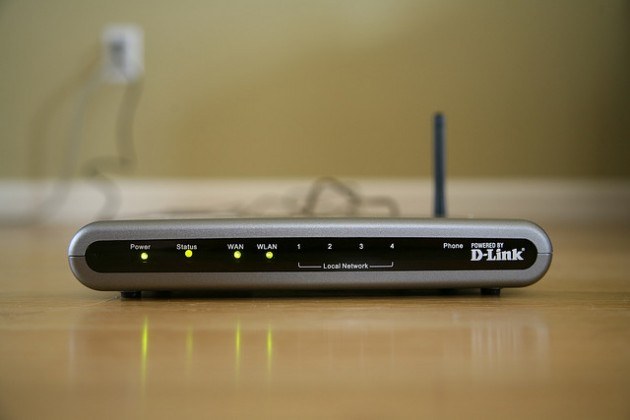
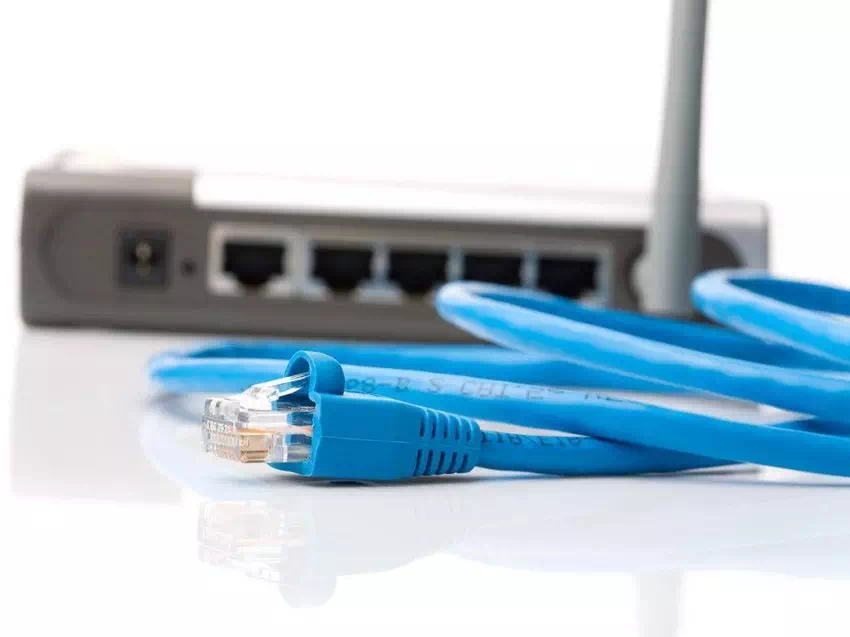
Если в квартире или другом помещении установлены исключительно стационарные персональные компьютеры, достаточным будет проводной прибор, а если необходимо создать wi-fi зону, лучшим решением станет беспроводной роутер. Просто так сравнивать проводной и беспроводной роутеры не совсем правильно, ведь они имеют различные технические характеристики и, соответственно, стоимость. Поэтому каждое из устройств для каких-то конкретных условий может быть лучшим.
Назначение маршрутизаторов
Также каждый из этих ПК можно будет подключить к интернету при наличии такой технической возможности. Тогда общий интернет-траффик, предоставляемый провайдером, будет поделен между всеми компьютерами в локальной сети. Проводное соединение является более надежным и устойчивым к помехам и сбоям. Беспроводной роутер незаменим в случае, когда нужно создать wi-fi зону. Ее наличие актуально, если в помещении пользуются различными гаджетами и мобильными устройствами с wi-fi приемником. Например, планшетом, ноутбуком, смартфоном и т.д. Все эти устройства смогут подключиться к роутеру, а уже через него получить выход в интернет. Чаще всего такой маршрутизатор, помимо антенн передатчика, имеет разъемы для подключения к нему устройств посредством кабеля, поэтому дублирует возможности проводного роутера.
Стоимость роутеров
Из-за наличия дополнительных элементов, таких как передатчик, беспроводной роутер имеет более высокую стоимость по сравнению со своим проводным аналогом. Поэтому без явной необходимости нет смысла переплачивать и приобретать wi-fi маршрутизатор. Также стоит отказаться от такого устройства, если интернет соединение нестабильно или имеет очень низкую скорость, которой явно не хватит даже на два компьютера.
Однако в случае, когда создание wi-fi зоны планируется в будущем, стоит позаботиться о покупке беспроводного роутера заранее. Поскольку он может понадобиться не только для выхода в интернет, а и для создания системы управления жилищем по типу «умный дом». Посредством этого устройства можно наладить управление различными датчиками, освещением, отоплением, кондиционированием, сигнализацией и т.д.
Безопасность сети
Если говорить о безопасности, беспроводной роутер оказывается в явном проигрыше. Покрытие сети обычно выходит далеко за пределы квартиры или стандартного помещения, поэтому доступ к ней необходимо защищать сложным паролем, а иногда и мониторить перечень подключенных к такому маршрутизатору устройств, чтобы удостовериться, что «чужаков» нет. У проводного маршрутизатора все просто: к каждому подключаемому к нему компьютеру подводится отдельный кабель, и несанкционированно подсоединиться к такой локальной сети попросту невозможно. Перед покупкой роутера следует правильно оценить свои потребности и выбрать самое подходящее по функциям и стоимости устройство. Источник
Wi-Fi или Ethernet? Насколько лучше проводное соединение
Несомненно, Wi-Fi гораздо удобней кабеля в плане мобильности, однако у Ethernet соединения свои преимущества. И если его нельзя использовать для подключения к смартфону или планшету, то для различных мультимедиа устройств и игровых приставок он подойдёт как нельзя лучше. Скорость Ethernet соединения выше, чем Wi-Fi даже несмотря на увеличение скорости в новых стандартах 802.11ac и 802.11n (866,7 и 150 Мбит/с). При использовании кабеля Cat6 Ethernet может обеспечить устойчивое соединение до 10 Гбит/с.
Скорость любого соединения, а также его качество зависит от латентности (задержки). Этот параметр играет важную роль там, где необходимо минимальное время отклика, например в онлайн играх. Латентность в проводном соединении меньше, чем при соединении Wi-Fi, т.к. при передаче сигнала происходят задержки. Проводное соединение Ethernet отличается высокой надёжностью и скоростью. Однако беспроводное соединение позволяет свободно передвигаться. Выбирайте для определённых задач наиболее подходящее соединение. Вам также могут быть интересны следующие публикации:
Поддержите этот пост лайками (палец вверх) и подписывайтесь на канал!
Как выбрать нужный маршрутизатор(роутер)?


Мануал для тех, кто ни бельмеса в технике, но наслушался умных речей. Итак, маршрутизатор априори в наше время уже необходимостью является. Давайте разбираться. Что это, для чего и какой лучше. Так получилось, что тему знаю несколько с необычной стороны. Со стороны «кишочков». Потому всё изложенное ниже сугубо личное мнение, ни в коем разе не претендующее на истину. Если кто знает больше — плиз, в коменты. Почитаю с удовольствием. Маршрутизатор (мне это нравится значительно больше, чем «роутер») предназначен для сведения нескольких сетей в одну или несколько других подсетей. Пример. Есть интренет, есть несколько компов, например, 5, надо, чтобы все компы были в локальной сети, но только два из них, помимо локальной сети, интернет ещё имели. В этом случае без маршрутизатора не обойтись. К нему подключаются все 5 машин, на две из них, помимо локалки, поступает интернет, остальные только между собой способны обшаться. Первое. Маршрутизатор — это узкоспециализированный компьютер сетевой направленности со своей операционной системой на борту. А раз так, то и особенности компьютера ему все присущи. Надо периодически перезагружать, в операционке имеются косяки, обновы могут помочь, а могут и не помочь, но, в связи с особенностями строения маршрутизатора, если обновы встали криво или в процессе обнов произошёл сбой, то, в отличие от компа, «перебить» операционку тут не так просто. Необходим программатор и паяльная станция.

Второе. Как и в компьютерах — есть крутые, а есть печатные машинки, так же и в маршрутизаторах — есть крутые, а есть обычные. И уровень крутизны прямо пропорционален цене. Третье. Как и с компом — если вам в инете полазить и фильмы посмотреть, то зачем вам комп за 100 000 целковых? Достаточно и за 15 000. С маршрутизаторами так же. Теперь по функциям. Сначала режимы, в которых может работать маршрутизатор. Не все эти режимы могут поддерживаться конкретным маршрутизатором. Количество режимов напрямую зависит от цены и никак не зависит от бренда. Access Point — точка доступа. Этот режим поддерживают все без исключения маршрутизаторы. Даже самые дешёвые. И, как правило, в подавляющем большинстве именно этот режим и подключается дома. Предназначен для беспроводного подключения к точке доступа портативных компьютеров, настольных ПК. Как это работает? Есть канал связи с инетом. Например, кабель от провайдера. Стоит такая точка и занимается раздачей на всех подключенных к ней потребителей. Раздача ведётся по принципу — кто раньше встал, того и тапочки. Соответственно, кто-то фильм в 4к смотрит, а у кого-то скорости не хватает нормально странички открыть. Bridge — Point to Point. Дословно: Мост-точка доступа. Есть у вас приусадебный участок. В доме нормальный сигнал. А возле бани сигнал никакой. Покупаете два одинаковых маршрутизатора (обязательное условие), настраиваете их в режиме моста, один остаётся в доме, второй ставится в том месте, где сигнал слабый. Всё… Зона покрытия WiFi у вас полная, сигнал хороший и уверенный. Этот режим возможен не во всех маршрутизаторах. В самых дешёвеньких, до 1500 рублей, его, как правило, нет.
Adapter (Wireless Client), Access Point Client Режим AP Client или Wireless Client позволяет точке доступа стать беспроводным клиентом другой точки доступа. Пример. Есть комп без адапрера WiFi. Есть точка. Кабель ташить не вариант. По разным причинам. Ставим маршрутизатор, подключаем кабелем к компу, машрутизатор настраиваем в режим адаптера — фсё… Мы с инетом. Раздача по кабелю без проблем, по воздуху не все маршрутизаторы в таком режиме нормально раздают. Point-to-Multipoint / Multi-point Bridge (WDS) Аналогичен режиму Bridge — Point to Point с той лишь разницей, что допускает использование более двух точек доступа. Можете площадь в несколько квадратных километров инетом закрыть. При желании. Этот режим доступен в достаточно дорогих моделях. Репитер (повторитель). Пример. Есть очень далеко от вас точка Dlink с наименованием VasyaPupkinMolodech. На вашем буке вы её не видите, потому что далеко. Но зато у вас есть TPLink, способный работать, как репитер. Вы в вашем TPLink настраиваете приём Dlinkа в режиме репитера, и после применения настроек вы вашего TPLinkа больше не видите. Его нет. Но зато у вас появился очень мощный сигнал от Dlink с наименованием VasyaPupkinMolodech. В отличие от режима Bridge — Point to Point, наличие двух одинаковых маршрутизаторов необязательно. И даже наличие дорогого и крутого маршрутизатора, работающего в режиме точки (в данном случае — Dlink) тоже необязательно. Этот режим имеется как в очень дорогих моделях, так и в достаточно дешёвых, до 1500 рублей. Wireless Distribution System Позволяет одновременно подключать беспроводных клиентов к точкам, работающим в режимах Bridge (мост точка-точка) или Multipoint Bridge (мост точка-много точек), однако при этом уменьшается скорость работы. Работает как правило только с одинаковыми точками доступа. Применяется там, где необходимо сделать очень стабильную сеть, даже в ущерб скорости. Этот режим имеется в дорогих моделях и напрочь отсутствует в дешёвых.
Децентрализованная беспроводная сеть, не имеющая постоянной структуры. Клиентские устройства соединяются «на лету», образуя собой сеть. Минимальное конфигурирование и быстрое развёртывание позволяет применять самоорганизующиеся сети в чрезвычайных ситуациях таких как природные катастрофы и военные конфликты. В режиме Infrastructure Mode станции взаимодей ствуют друг с другом не напрямую, а через точку доступа (Access Point), которая выполняет в беспроводной сети роль концентратор а (аналогично тому, как это происходит в традиционных кабельных сетях). Рассматривают два режима взаимодействия с точками доступа — BSS (Basic Service Set) и ESS (Extended Service Set). В режиме BSS все станции связываются между собой только через точку доступа, которая может выполнять также роль моста к внешней сети. В расширенном режиме ESS существует инфраструктура нескольк их сетей BSS, причём сами точки доступа взаимодействуют друг с другом, что позволяет передавать трафик от одной BSS к другой. Сами точки доступа соединяются между собой с помощью сегментов кабельной сети. Этот режим работы позволяет мобильным клиентам подключаться в общую сеть, перемещаться между точками доступа без потери связи (при условии перекрытия зон действия) и обмениваться информацией друг с другом. Объединить ПРОВОДНЫЕ сети с использованием инфраструктурного режима НЕВОЗМОЖНО. Режимы прочитали? Для себя выбор сделали, какие режимы WiFi вам нужны? Отдельно по раздаче с ограничениями по каналам скажу. Есть режим QoS. Это когда маршрутизатор не отдаёт весь инет одному потребителю, а распределяет между потребителями. Естесственно, что такой режим доступен в маршрутизаторах средней и дорогой ценовой категории. Ну а теперь про кишочки… Поскольку всё ПО маршрутизатора записано в одной или двух микросхемах, то без прямых рук, оборудования и знаний изменить это самое ПО у вас не получится. Технически любой маршрутизатор состоит из одних и тех же блоков. 1) Блок питания. Если у вас внешний, то не надейтесь, что всё питание и есть эта внешняя коробочка. Внутри маршрутизатора есть элементы, отвечающие за питание. Фильтры, стабилизаторы, конденсаторы и диоды. Да, если БП сдох, то замена БП на другой чаще всего решает проблему. Но не всегда. Дальнейший ремонт «питалки» возможен только при наличии головы и прямых рук. Если таковые отсутствуют — бегом в магазин за другим девайсом.
2) Входной блок. Порты LAN, кабель от антенны WiFi, возможно и вход от ADSL линии. Ремонт, например, «грозовых» маршрутизаторов с повреждением входного блока проблематичен и достаточно дорог. Имеет целесообразность только в очень дорогих девайсах. Или если есть донор на органы. Эти все абсолютно разные по своей структуре и организации связи входы связаны вместе следующим блоком, который называется 3) Коммутационный блок. Назвавние говорит само за себя. Собственно, физическая реализация всех этих режимов WiFi, описанных ранее, осуществляется именно этим блоком. И обслуживается процессором ARM архитектуры. Иначе говоря — это небольшой узко специализированный компьютер, имеющий в своём составе микросхему процессора, микросхему RAM (можно сказать — оперативка, используя общепринятую терминологию), микросхему ROM с ПО этого самого компьютера. Этот компьютер осуществляет маршрутизацию пакетов по сетям, сведение разных подсетей в одну или разбиение сети на подсети. 4) Выходной блок. Название само за себя говорит. 1) На вход поступает пакет. Проходит по внутренней магистрали до коммутационного блока 2) Коммутационный блок, сообразуясь со своим внутренним ПО, настройками, заложенными юзером и внутренней архитектурой маршрутизатора проводит пакет до выходного блока. Так в чём же разница между маршрутизатором за 700 рублей и за 10 000 рублей? Собственно, в ПО, объёме оперативки и объёме ROM. А так же в процессоре. Близкие ценовые категории вполне можно можно попробовать программатором перешить один в другой. Например, в сети многократно описано, как DLINK перешивали в Asus и маршрутиратор работал. С той лишь разницей, что когда он был DLINK, он имел только режим Access Point и Bridge — Point to Point. После прошивки в Asus добавилось Repeater Mode и поддержка QoS. По режиму QoS могу сказать. В меню почти всех дешёвых TPLinkов его видел. Он даже включается. Но только нихрена не работает. Это потому что ТПЛИНКИ, ДЛИНКИ и многие другие бренды поступают по принципу «усушки» маршрутизатора. Когда схемотехника «усыхает», а ПО остаётся прежнее. Я лично несколько раз программатором перешивал Asus в Zuxel и наоборот. Так же Экспериментировал с TPLink и Microtic. Да много чего было.
После этого я сделал однозначный вывод… Все маршрутизаторы собираются по нескольким проверенным временем схемам. Причём, производители себя даже не утруждают что-то изменить из рекомендованной изготовителем обвязки микросхемы для большей оптимизации работы последней. Смотришь на даташит — и кусок схемы с этой микросхемой в маршрутизаторе в точности совпадает с даташитом. Сейчас это характерно для всех без исключения. Раньше было несколько иначе. В частности да, Asus часто делали что-то своё. Но это время давно и безвозвратно прошло. Потому аппаратно они ничем не отличаются друг от друга. Отличие есть только в ПО. И да, TPLink дешёвые чаще по прошивке косячат. Более устойчивы были всегда Асусы. Но и они в последнее время очень часто глюкавые прошивки выпускают. Количество глюков обычно обратно пропорциональна цене маршрутизатора и прямо пропрциональна году выпуска. Потому, если вам на раздачу — не майтесь дурью. Самый дешёвый маршрутизатор под ваш режим WiFi и вашу скорость. На год хватит. Потом его на помойку и взять другой. Спор о крутизне той или иной фирмы-изготовителя не имеет под собой почвы. Для справедливости стоит сказать, что до примерно года 2005-2007 таки да. Производитель имел решающее значение при выборе маршрутизатора. Источник