

Иногда случается так, что клиенты нашего интернет-магазина Comtrade путают между собой точки доступа Wi-Fi и ретрансляторы. Это связано с тем, что некоторые устройства могут использоваться в различных режимах. Соответственно другие режимы позволяют использовать и другие функции, в том числе как расширение сигнала Wi-Fi, так и использования ретранслятора в качестве точки доступа (в зависимости от требований сети). Интернет-магазин Comtrade предлагает для Вас статью о различии между этими двумя видами устройств.
Точки доступа Wi-Fi
Точка доступу (англ. AP – Access Point) представляет собой устройство, использующее Ethernet-кабель и имеющее приёмник-передатчик сигнала через радиоволны. Устройства-клиенты, как-то персональные компьютеры, смартфоны, планшеты, ноутбуки, могут подключаться к точкам доступа напрямую в зависимости от ширины покрытия сигнала. Иногда может потребоваться несколько точек доступа, что практикуется, например, в различных средних и больших компаниях, имеющих множество офисных помещений. Устройства-клиенты так же могут переключаться между различными точками доступа. В качестве примера можно использовать торговые центры, где несколько точек доступа в кафе и магазинах могут иметь небольшую зону покрытия, а посетителям необходим интернет, теряющий качество связи при отдалении от точки доступа.
Репитер/ретранслятор
Данное устройство (англ. Range Extender/Repeater/Booster) очень похоже на обычные точки доступа, однако его задача довольно проста – расширение диапазона покрытия уже имеющейся точки доступа. Данное сетевое решение подходит, к примеру, для пользователей домашних сетей, когда в одной комнате точка доступа предоставляет хорошее качество связи, а в другой оно значительно хуже из-за стен и других факторов. Так же это сетевое решение прекрасно подходит и для вышеупомянутых компаний и корпораций. Стоит помнить, что репитер/ретранслятор всего лишь расширяет покрытие, но не лимит пропускной способности точки доступа. Принцип работы данного девайса заключается в приёме сигнала с роутера и передачи клиенту. Лучше всего данное устройство реализует себя при наиболее эффективном размещении на границе покрытия для приёма и передачи сигнала с точки доступа.
Альтернативное решение по расширению сигнала
Существует и дополнительное решение для расширения сигнала Вашей точки доступа Wi-Fi – это устройства HomePlugs, или Powerline-адаптеры. Они имеют существенное отличие от репитеров и ретрансляторов в принципе расширения сигнала, поскольку принимают его от точки доступа не через радиоволны, а напрямую через Ethernet-соединение и могут расширить сигнал в так называемых «мёртвых зонах». Работают такие адаптеры следующим образом: адаптер подключается через Ethernet-кабель к роутеру, принимает от него сигнал по данному соединению, декодируют для передачи, а затем преобразовывают его обратно для передачи через Ethernet-соединение (имеет возможность подключения устройств) или Wi-Fi. Важно: такие адаптеры нельзя подключать через фильтры питания и UPS, поскольку они не являются совместимыми друг с другом. Минусом использования таких адаптеров является расширение сигнала в довольно небольшом диапазоне, поскольку они используются на небольших расстояниях от Wi-Fi точек доступа.
Теперь Вы знаете разницу между Wi-Fi точками доступа и репитерами/ретрансляторами, а так же имеете представление об альтернативном способе расширения сигнала сети и можете обустроить свою собственную самым эффективным образом. Широкий ассортимент данных товаров по самым оптимальным ценам доступен в каталоге нашего интернет-магазина Comtrade, предлагающего для Вас самые передовые сетевые решения.
Привет! Поговорим в этой статье о репитерах. Постараюсь простым языком рассказать, что это за устройства, для чего нужны репитеры и как из обычного Wi-Fi роутера сделать репитер своими руками.
Начну с того, что Wi-Fi репитер – это отдельное устройство. Еще их называют повторители, или ретрансляторы. В этой статье речь пойдет именно о Wi-Fi повторителях. Как я уже писал, это отдельные устройства, у которых одна задача – усиливать сигнал уже существующей Wi-Fi сети.
Много производителей, которые выпускают роутеры, так же выпускают и репитеры. Например, такие популярные компании как: Asus, Tp-Link, Linksys, Netis и т. д. Найти повторители можно практически в любом магазине компьютерной техники, или в интернет-магазине. Как я уже писал выше, называться они могут по-разному: репитеры, ретрансляторы, или повторители. Так же выглядят они по-разному. Как правило, они очень компактные. Но, есть и похожие на Wi-Fi роутеры. Вот, для примера, компактный повторитель Tp-Link:
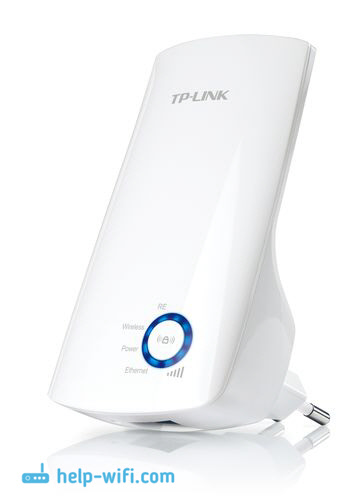
А вот ретранслятор TP-LINK TL-WA830RE выглядит как обычный роутер:

На самом деле, ретрансляторов очень много на ранке. Все они разные, как внешне, так и своим функционалом. Ну и разумеется ценой. Думаю, что с выбором проблем не будет.
Рекомендую посмотреть страничку с информацией о репитере TP-LINK TL-WA850RE, и инструкцию по настройке TL-WA850RE. Можете посмотреть что это за устройство, как оно настраивается и работает.
Самое интересное, что эти устройства почему-то всегда остаются в тени. Да они конечно же не так популярны и востребованы как Wi-Fi роутеры, но во многих случаях, просто не заменимы. Вот сколько бывает ситуаций, когда после установки роутера, Wi-Fi есть не по всему дому, или офису. Ну обычная же ситуация, и очень частая. Вот именно в таких случаях ретрансляторы просто не заменимы. И вместо того, что бы потратить относительно небольшую суму на репитер, пользователи начинают что-то придумывать: тянуть роутер и все кабеля ближе к центру дома, покупать более мощные антенны, делать какие-то самодельные усилители для Wi-Fi (пользы от которых нет, или очень мало) и т. д.
Но есть же репитеры: купили, включили в розетку в той комнате, где Wi-Fi сеть еще есть, но сигнал уже не очень сильный, и все, проблемы решены.
А что делать, если у меня двухдиапазонный роутер (две Wi-Fi сети 2.4GHz и 5GHz)? Все очень просто, если у вас двухдиапазонный маршрутизатор, то вам нужен соответствующий репитер, который может одновременно усиливать Wi-Fi сеть в двух диапазонах. О такой модели я писал в статье: «Настройка TP-Link AC750 RE210. Усиление Wi-Fi сигнала на частоте 2.4GHz и 5GHz».
Что такое повторитель Wi-Fi сигнала, мы уже разобрались. Осталось разобрать еще два вопроса:
- Как работают Wi-Fi репитеры?
- И что значит роутер в режиме Wi-Fi повторителя?
Wi-Fi репитер: как он работает?
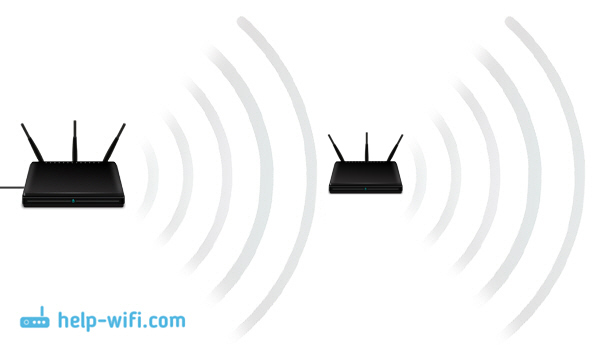
Я тут сделать небольшую схемку, давайте сначала посмотрим ее:

Я не сильный художник, но схема вроде бы понятная получилась. У нас есть главный Wi-Fi роутер, который раздает интернет по Wi-Fi. Все настроено, и отлично работает. Но, вот Wi-Fi ловит не по всему дому. Например, в прихожей Wi-Fi еще есть, а на кухне сигнал уже очень плохой, или устройства вообще не ловят Wi-Fi сеть. Мы берем ретранслятор, и включаем его в прихожей.
Что он делает: он принимает Wi-Fi сигнал от главного роутера, и передает его дальше. Получается, что на кухне у нас уже очень хороший сигнал домашней сети. Он ретранслирует беспроводную сеть (поэтому, его и называют ретранслятор). Репитер просто выступает в роли усилителя. Его основная задач принять определенную Wi-Fi сеть, и передать ее дальше.
Несколько важных моментов при использовании ретранслятора:
- Если использовать репитер, то Wi-Fi сеть все ровно останется одна (и это хорошо). Поясняю: ваш главный роутер раздает сеть с именем «My_WIFI» (которая не ловит по всему дому). Мы ставим ретранслятор, настраиваем его (как правило, вся настройки сводится к одновременному нажатию кнопок WPS на обоих устройствах), он копирует информацию о вашей сети, и создает точно такую же сеть. С таким же именем и паролем.
- Ваши устройства, будут автоматически, незаметно для вас подключаться к той сети, сигнал от которой более сильный. Например, главный роутер установлен в спальне, а репитер в прихожей. Значит, если вы находитесь в спальне, то будете подключены к Wi-Fi роутеру. А если перейдете в прихожую, то ваш телефон автоматически подключится к репитеру. Вы этого не заметите.
- Все устройства: телефоны, компьютеры, ноутбуки, планшеты, телевизоры и т. д., которые будут подключены к главному роутеру, или репитеру, будут находится в одной сети. А это значит, что мы можете настраивать локальную сеть, в которой будут участвовать все устройства. Или, например, настроить DLNA сервер, и смотреть фильмы с компьютера на телевизоре. При этом, компьютер может быть подключен к роутеру, а телевизор к репитеру.
С этим вроде разобрались. Идем дальше.
Роутер в режиме репитера
Обычный Wi-Fi роутер может выступать в роли репитера. Правда, не все модели это умеют, и не у всех производителей этот режим сделан хорошо. Если у вас есть лишний роутер, который лежит без дела, то возможно, он без проблем сможет работать в режиме репитер (усилитель), и увеличить радиус действия вашей Wi-Fi сети. Все что нужно сделать, так это настроить роутер на работу в нужном режиме.
Я уже проверил работу режима «Усилитель» на роутерах двух производителей: Asus и ZyXel. Если более конкретно, то на моделях: Asus RT-N12+ и ZyXEL Keenetic Start. Можете посмотреть инструкцию по настройке режима репитера на ZyXEL, и использование роутера Asus в качестве повторителя. Оба устройства настраиваются очень просто и понятно. Работают стабильно, проверял.
Обновление! Подготовил инструкцию по настройке маршрутизатора Netis в режиме повторителя.
Но, такая возможность есть не на всех роутера. Насколько я понял, на популярных маршрутизаторах TP-Link, как такового режима повторителя нет. Есть только режим моста (WDS), это совсем другой режим работы (да и предназначение другое). В качестве репитера могут выступать только точки доступа от TP-Link. С маршрутизаторами D-Link я так же пока не разобрался, там наверное тоже нет режима, который позволил бы роутеру просто усиливать Wi-Fi сеть (проверял DIR-615/A, не знаю как там с другими моделями).
Повторитель Wi-Fi сигнала – действительно полезное устройство
Ну согласитесь, полезная же штука. Но, почему-то столкнувшись с проблемой слабого сигнала Wi-Fi сети в своем доме, не многие решают проблему покупкой и установкой повторителя. Но зато задают просто огромное количество вопросов типа: «у меня не ловит Wi-Fi в спальне, что делать?», «очень слабый сигнал Wi-Fi, помогите», «какие настройки сменить в роутере, что бы Wi-Fi сигнал был более сильным?» и т. д.
Как правило, если сигнал плохой, то это уже никак не исправить настройкой самого роутера. У вас просто большая площадь дома, которую маршрутизатор физически не может покрыть сигналом. А еще и стены разные бывают, и помехи. В таких случаях, установка репитера решает все проблемы.
Что касается обычного роутера, который может выступать в роли ретранслятора, то настраивать такую схему я советую только в том случае, если сам роутер у вас уже есть. Если вы собрались покупать, то лучше сразу купите настоящий репитер. Устройство, которое создано специально для расширения зоны Wi-Fi сети.
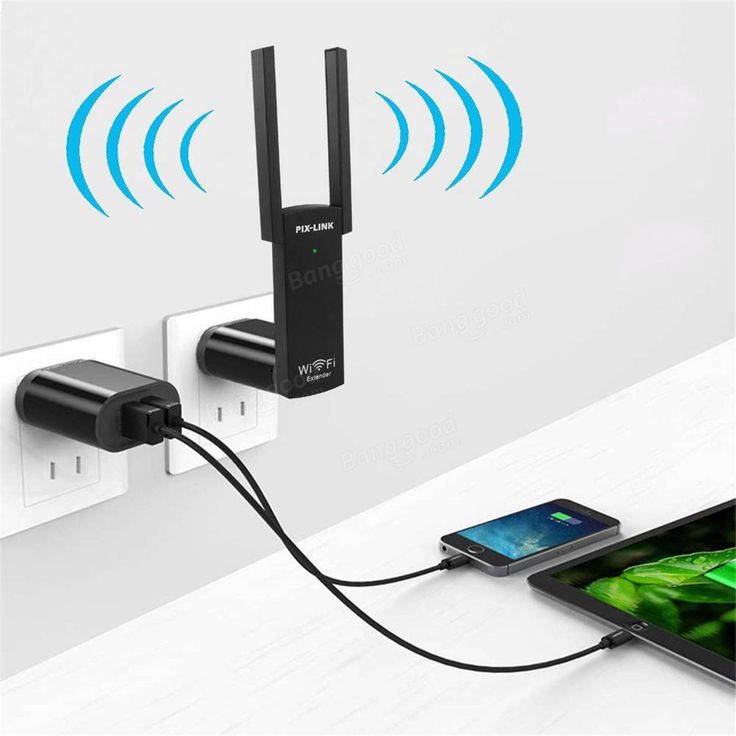
Чтобы усилить сигнал с вышки сотовой связи, можно использовать 3G/4G роутер или усилитель. Многие люди путают эти устройства, поскольку считают, что они работают одинаково.
Однако это не совсем так – роутеры и репитеры имеют разную «начинку», поэтому их режим работы будет отличаться. В нашей статье мы узнаем, в чем заключаются главные отличия этих устройств и в каких случаях их нужно использовать. Кстати, заказать покупку и установку оборудования Вы можете у нашей компании «Антенна 1».
3G/4G роутеры
Роутер представляет собой устройство, которое принимает внешний 3G/4G сигнал с вышки сотовой связи и обеспечивает его равномерную трансляцию на определенную площадь. Главная особенность роутеров заключается в том, что они выполняют перекодирование входящего сигнала, а исходящий сигнал на внешние устройства передается с помощью беспроводной технологии связи Wi-Fi.
Роутеры являются универсальными устройствами, а работают они со всем частотным диапазоном. Устройства данного типа идеально подходят для раздачи беспроводного интернета, поскольку передача и усиление интернета происходит вне зависимости от мощности сигнала с вышки + все современные роутеры оснащены MIMO-антенной. К сожалению, роутеры не усиливают аудио-сигнал, что является их большим минусом.
Для запуска роутера необходимо абонентское подключение – для этого нужно купить и вставить в прибор SIM-карту какого-либо мобильного оператора. Современные приборы обладают небольшими размерами, а для запуска необходимо подключить устройство к электрической сети. Встречаются как дорогие, так и дешевые 3G/4G-роутеры; средняя цена прибора составляет 10-15 тысяч рублей.
Репитеры
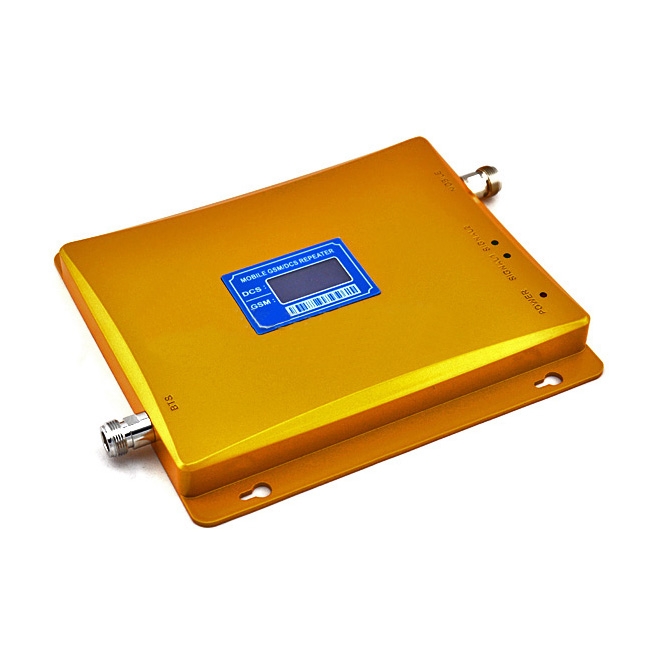
Репитер представляет собой прибор, который воспринимает все радиосигналы с вышки сотовой связи и обеспечивает его усиление на определенной площади. Репитеры не перекодируют сигнал и передают его таким, каким он есть.
Репитеры усиливают как интернет-сигнал, так и аудио-связь, что делает их более универсальными приборами. Каждый прибор работает только в определенном частотном диапазоне (всего стандартов связи пять – 800, 900, 1800, 2100 и 2600 МГц).
Перед покупкой прибора абоненту необходимо определить, в каком режиме работает его вышка, поскольку в противном случае устройство будет бесполезно. Усиление сигнала осуществляется в автономном режиме – поэтому покупка SIM-карты для работы прибора не требуется. Главный минус устройств данного типа – при слабом сигнале репитер плохо усиливает внешний сигнал, что ухудшает качество сигнала. Средняя стоимость – 30-50 тысяч рублей.
Сравнительная таблица
Чтобы быстро понять отличия устройств, Вы можете воспользоваться этой таблицей:
|
|
|
|
|
Усиливает ли интернет-связь? |
Да |
Да |
|
Усиливает ли аудио-связь? |
Нет |
Да |
|
Частотный диапазон |
Работает со всеми частотами |
Работает в одном из пяти режимов |
|
Какой сигнал усиливает |
Только абонентский SIM-сигнал |
Сигналы всех операторов связи |
|
Стоимость |
10-15 тысяч рублей |
30-50 тысяч рублей |
|
Нужна ли SIM-карта |
Да |
Нет |
Так что же лучше выбрать?
Итак, теперь Вы знаете о том, что представляют собой репитеры и роутеры – но как правильно выбрать устройство? Ответ будет таким:
- Если Вам нужен быстрый стабильный интернет, а качество аудио-связи для Вас имеет второстепенное значение, то нужно покупать роутер. Это решение является универсальным – оно подойдет для города, дачи, удаленного участка и так далее.
- Если для Вас первостепенное значение имеет качество аудио-сигнала, то рекомендуется покупать усилитель. Впрочем, это решение не является универсальным – если Вы живете далеко за городом, где уровень сигнала очень низкий, то в таком установка усилителя будет бесполезной.
- Если же Вы живете далеко за городом, а Вам нужен и интернет, и аудио-связь, то имеет смысл покупка сразу обоих устройств. Роутер будет раздавать качественный быстрый интернет, а репитер будет обеспечивает высокое качество аудио-связи.
Если Вы живете в городе Москва или в области, то заказать подбор и установку устройства для усиления сотового сигнала Вы можете у нашей компании.
Мы работаем со всеми типами клиентов – частные лица, ИП, коммерческие компании, государственные структуры. Чтобы оставить заявку, позвоните нам по телефону в рабочее время либо свяжитесь с нами через форму обратной связи на сайте.
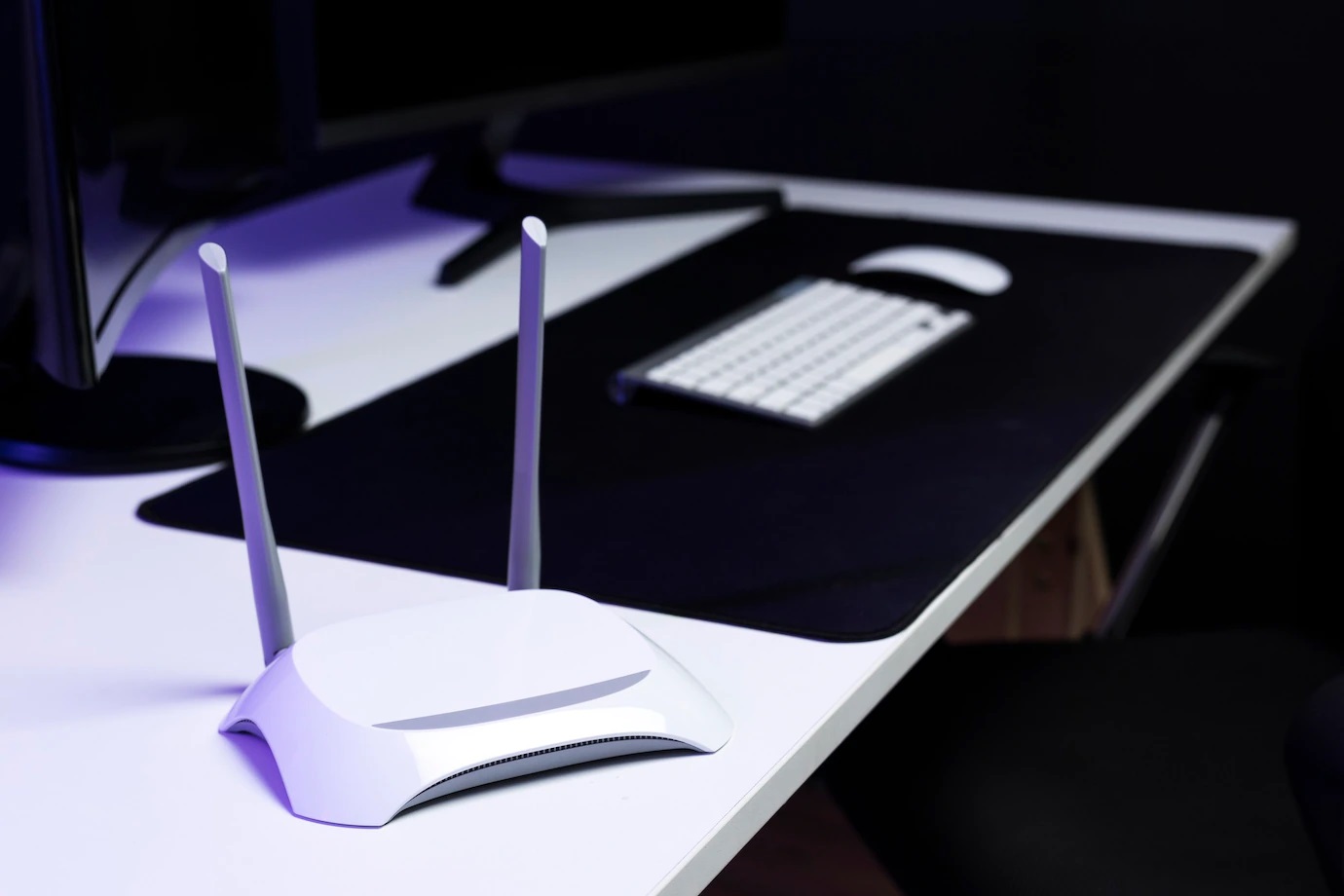
Используя устройство в новом качестве, можно значительно улучшить сигнал, к примеру, в отдаленных комнатах квартиры или в саду на даче, если мощности основного роутера не хватает. Так что, если у вас завалялся старенький маршрутизатор с соответствующими возможностями, доставайте его и давайте новую жизнь — перенастраивайте на репитер.
Что такое wi-fi репитер
Ретранслятором, или репитером называют устройство, повторяющее сигнал, что обеспечивает его усиление. Происходит это так: репитер ловит сигнал и передает его дальше, увеличивая площадь покрытия сети вай-фай. К примеру, вы с другом находитесь на большом расстоянии, но вам нужно подать знак рукой так, чтобы он заметил. Поскольку расстояние слишком большое, как ни сигнализируйте, друг этого не заметит. Что же делать? А нужно поставить еще одного человека на равном расстоянии от друга и от вас, чтобы его жесты были прекрасно видны обоим. Вы покажете знак человеку-посреднику, а он продублирует сигнал для вашего друга. Ретранслятор — такой же посредник, но только для сигналов вай-фай.
Зачем нужен ретранслятор
В квартирах, частных домах или офисных помещениях могут возникать проблемы с сигналом Wi-Fi: к примеру, в некоторых зонах он ослабевает или вообще не принимается, хотя в других ловится хорошо. Это может быть связано со сложной планировкой или помехами в виде бетонных перегородок, а иногда просто с отдаленностью от роутера или недостаточно мощным основным оборудованием.
К примеру, в вашей квартире несколько комнат, а роутер вы разместили в прихожей. В двух ближних комнатах сигнал ловится хорошо, а в самой дальней могут возникать проблемы. Чтобы улучшить сигнал на отдаленном участке, нужно установить усилитель — ретранслятор wifi. Он будет перехватывать сигналы, и передавать в дальние уголки квартиры, обеспечивая одинаково хорошую связь везде. Таким же способом можно увеличить покрытие в частном доме или на даче, если, к примеру, вы хотите пользоваться инетом в саду. Достаточно разместить ретранслятор в нужном месте, и он усилит сигнал от роутера и расширит зону вай-фай.
Поскольку ретранслятор повторяет сигнал Wi-Fi-роутера, настройки сети на меняются, независимо от того, к какому устройству вы подключаетесь (роутеру или усилителю).
В большинстве случаев репитер является отдельным устройством, оснащенным антенной и блоком питания. Все известные производители роутеров, включая TP-Link, предлагают потребителям также и репитеры. Приобрести их можно в специализированных точках продажи, таких как интернет-магазин компьютерной техники Moon. Мы предлагаем качественные ретрансляторы в широком ассортименте, а прямое сотрудничество с компанией TP-Link позволят нам устанавливать доступные цены.
Однако если у вас в кладовке без толку валяется старенький роутер, почему бы не сделать из него ретранслятор, усиливающий сигнал? Придется разобраться в настройках, но результатом будет качественный сигнал во всех помещениях.
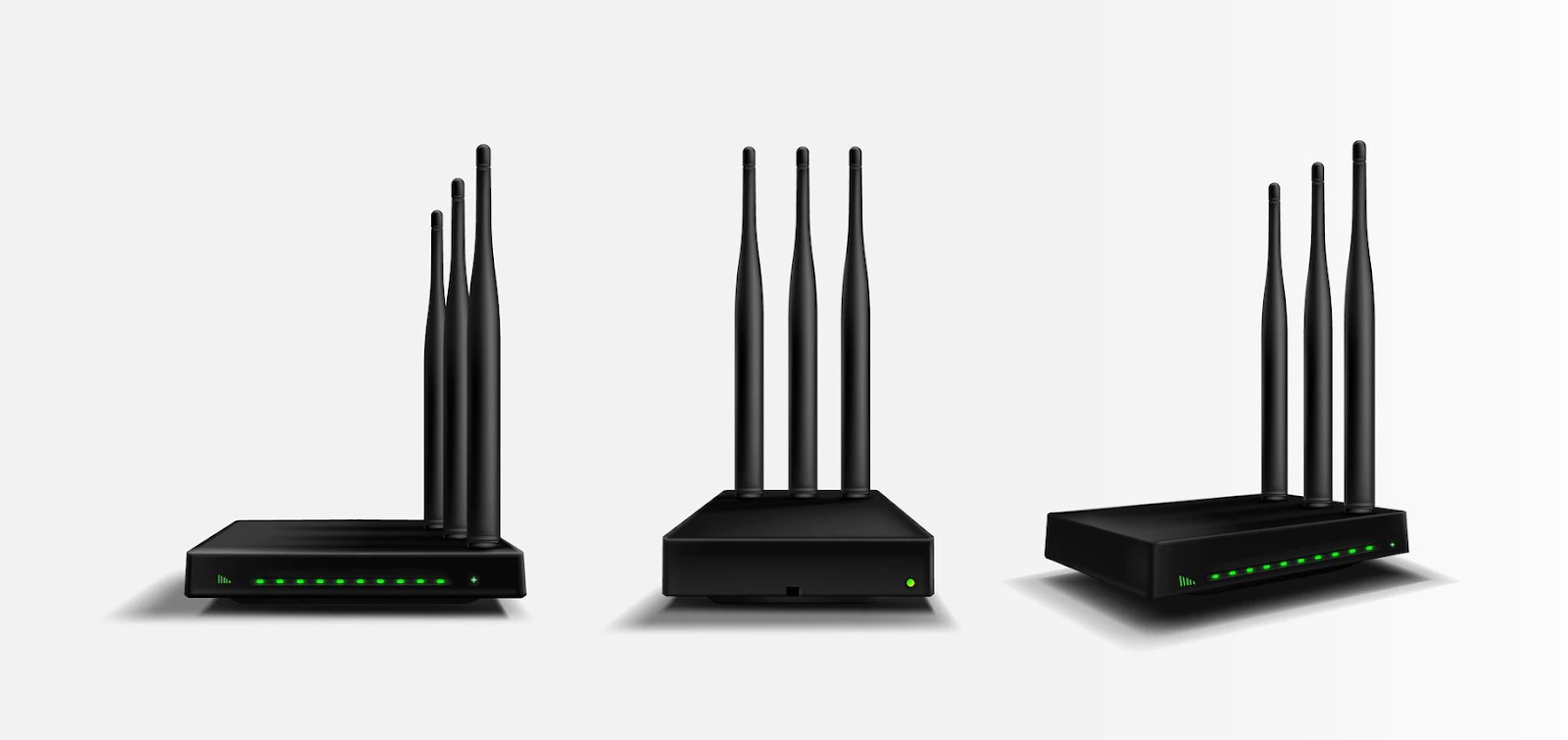
Wi-fi роутер в качестве репитера
Использование роутера в качестве репитера позволяет использовать его в качестве усилителя. Это оправдано только в том случае, если роутер не используется по назначению и валяется просто так, а вы не знаете, куда его приспособить.
Специально приобретать маршрутизатор для усиления сигнала нерационально, ведь хороший репитер стоит гораздо дешевле и гарантированно выполняет свою функцию.
Стоит учитывать, что не все роутеры можно настроить на режим ретранслятора wifi. Некоторые модели просто не имеют такой опции (к примеру, это относится к популярным роутерам TP-Link). Чтобы узнать, способно ли ваше устройство выполнять функции репитера, просмотрите его документацию.
Как настроить роутер в репитер
Инструкция настройки роутера на режим усиления сигнала может быть разной. Мы предлагаем универсальную схему, которая подойдет для большинства современных устройств.
Настройка основного роутера
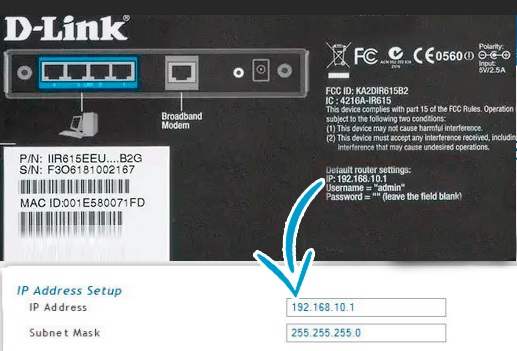
Чтобы зайти в настройки маршрутизатора, впишите ай-пи (IP) адрес роутера в поисковую строку браузера. Посмотреть его можно в документации роутера или прямо на корпусе. Далее нажмите «Enter» и залогиньтесь. Если у вас новый маршрутизатор, и вы впервые зашли в настройки, пароль и логин будут одинаковыми — «admin».
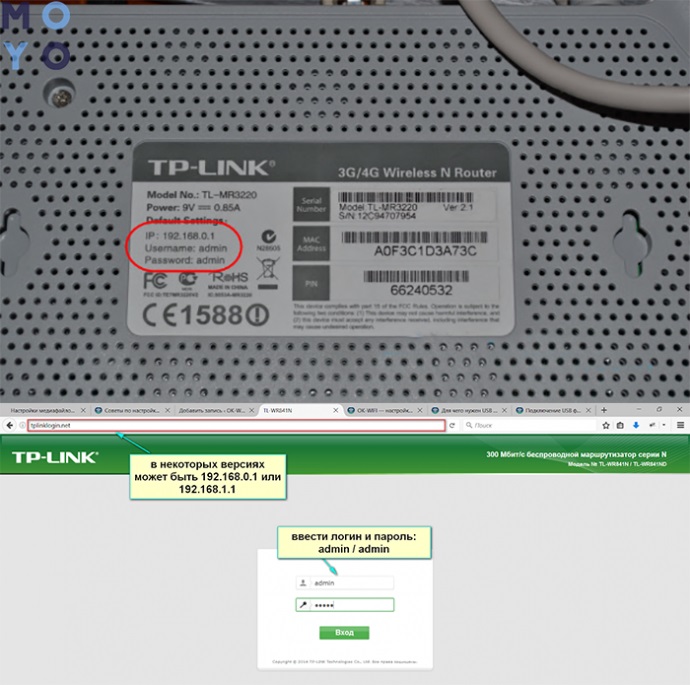
Переходите к настройкам:
- Зайдите в «Беспроводное соединение»;
- Поменяйте имя сети и канал, чтобы в дальнейшем было удобно менять параметры;
- В специальном блокноте (если у вас такого нет, обязательно заведите — пригодится еще не раз) запишите цифру, которой обозначили канал. В основного маршрутизатора и роутера-усилителя эта цифра должна быть идентичной;
- Сохраните настройки;
- Если соединение роутера с сетью уже настроено, переходите ко второму этапу. В ином случае узнайте у своего провайдера тип подключения, ай-пи и маску подсети. Введите полученные данные в нужные поля.
Настройка роутера-усилителя
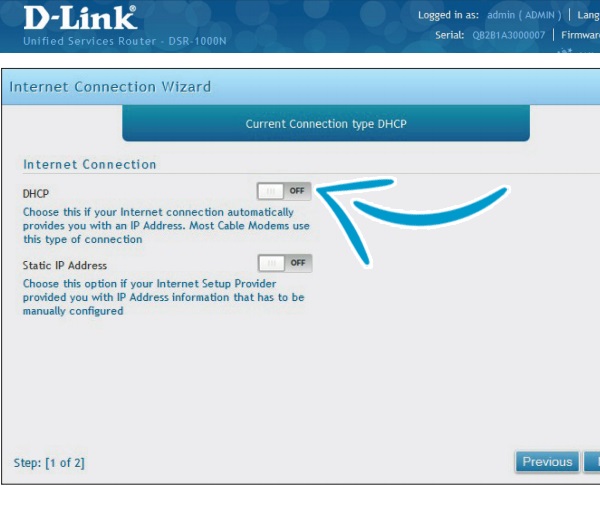
Этапы настройки:
- Зайдите в настройки роутера, впишите ай-пи в строку поиска и залогиньтесь;
- В меню настроек отключите DHCP, чтобы настройки сети раздавал только основной роутер;
- Отключите WPS (зайдите на вкладку WPS и поставьте птичку на нужной кнопке);
- Чтобы сохраниться, перезагрузите маршрутизатор;
- После этого у вас автоматически откроется меню, на котором нужно нажать «Click Here»;
- Теперь необходимо поменять ай-пи адрес роутера. Перейдите в Network, а затем в LAN. Последнюю цифру ай-пи замените на «2», чтобы роутер-усилитель мог повторять сигнал основного маршрутизатора;
- Теперь сохраняйтесь и перезагрузите роутер.
Настройка беспроводного моста (WDS)
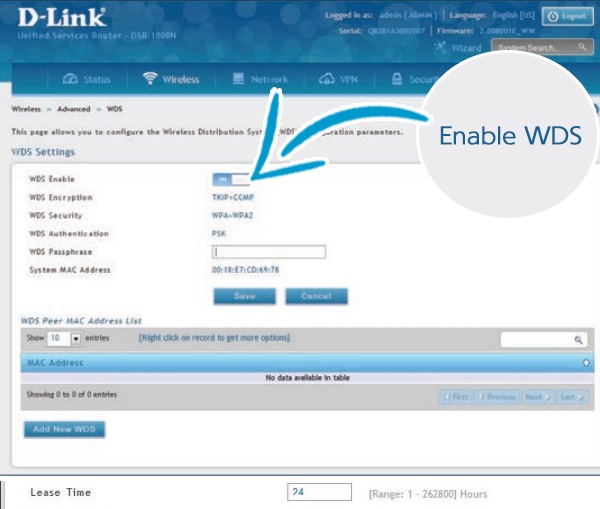
Этапы:
- Откройте меню настроек и зайдите в «Беспроводные соединения». (На английском — «Wireless».);
- В строчке «Network Name» напишите имя сети;
- В поле «Channel» впишите номер канала: он должен совпадать с соответствующей цифрой основного роутера (при необходимости загляните в блокнот и поблагодарите себя, что записали);
- Чтобы активировать режим моста, поставьте птичку против строки WDS Bridging, после чего нажмите на «Survey» для поиска доступных устройств;
- Найдите в списке устройств сеть основного роутера и подтвердите выбор. Если для входа в сеть нужен пароль, найдите «Key type» и укажите на используемое шифрование. Впишите пароль в нужную строчку;
- Теперь посмотрите на статус режима моста (WDS): если все получилось, вы увидите надпись «Run», если где-то пошли нестыковки, будет написано «scan…». В последнем случае не стоит разочаровываться: ознакомьтесь с причинами возможных проблем и способами их решения;
Какие проблемы могут возникнуть при настройке
Если вы сделали все настройки для перевода маршрутизатора в режим усилителя, но функция не сработала, нужно найти причину проблемы. Однако она может заключаться не только в неправильных настройках, но и в повреждении элементов оборудования — роутера, проводов и т.п. В любом случае, это нужно проверить.
- Неправильно введенные настройки. В данном случае их нужно ввести еще раз. Выставьте режим автоподключения, чтобы репитер через DHCP выдал шлюз, ай-пи, маску. Если этого не происходит в автоматическом режиме, введите данные вручную;
- Статус «Без доступа к Интернету». Это значит, что получены неправильные настройки сети через DHCP. В поле шлюза проверьте адрес основного маршрутизатора. Если он неправильный или вообще отсутствует, введите еще раз.
- Сигнал автоматически ухудшается или отключается полностью. Проверьте усиление репитера — оно должно быть ниже уровня развязки. В ином случае параметры работают нестабильно, автоматически уменьшая усиление или отключая репитер.
- Слабый сигнал. Проверьте целостность кабеля, коннекторы, разъемы, качество соединения. Если где-то есть повреждения, контакт получается неполным и дает низкое качество работы устройства.
- На ретрансляторе постоянно включается индикатор alarm. Это связано с направлением антенны на улицу — в сторону окна. Ее нужно перенаправить внутрь, чтобы сигнал проходил в помещение, а не наружу.
- Ретранслятор работает полноценно, но связь низкая. Причиной может быть изменение внешней частотной среды. Чтобы проверить это, можно сделать замеры частот, поменяв настройки. Возможно, репитер слишком старый, и его функции не соответствуют современным требованиям.
Во многих случаях проблему можно устранить обычной перезагрузкой всего оборудования одновременно: роутеров, компьютера, ноута, смартфона.
Где поставить ретранслятор сигнала
Важно не только понимать, как настроить усилитель wi fi, но и где его установить, чтобы добиться хорошего сигнала. Для этого необходимо определить участок устойчивого приема, на котором устройство будет эффективно ретранслировать сигнал. Если разместить репитер в зоне слабого сигнала, он будет плохо раздавать интернет — соединение окажется некачественным.

К примеру, в квартире главный роутер расположен в прихожей, недалеко от входной двери. В ближнюю комнату сигнал передается на высоком уровне, а в две дальние — гораздо слабее. В данном случае именно дальние помещения требуют усиления, но размещать ретранслятор в них не имеет смысла, поскольку он будет ловить и передавать уже ослабевший сигнал. Репитер нужно установить в ближней комнате — зоне стабильного соединения, чтобы он передавал хороший сигнал и дальше.
Таким образом, используя ненужный маршрутизатор в качестве ретранслятора, вы можете усилить вай-фай сигнал и распространить его в отдаленные зоны квартиры, дома или сада, где хотите иметь стабильное соединение. Придется разобраться с настройками, но зато вы сэкономите на покупке нового репитера и наконец пристроите старенький роутер к делу.
Обновили роутер на более продвинутый — куда девать старый? Не спешите складывать его в коробку или отдавать знакомым. Из него вполне можно сделать дополнительную точку доступа и расширить домашнюю сеть Wi-Fi. Что для этого понадобится, и какие шаги придется выполнить — все подробности в данном материале.
Что такое точка доступа и почему она лучше репитера
Расширить покрытие Wi-Fi с помощью второго роутера можно двумя основными способами. Один из них — прямое проводное подключение с созданием точки доступа. Для этого потребуется кабель соответствующей длины, но взамен вы получаете возможность раздать сигнал даже там, куда не добивает основной роутер.
В отличие от режима репитера, точка доступа может находиться за пределами покрытия главного роутера. К тому же вы не будете терять в скорости, поскольку оба роутера будут связаны между собой сетевым кабелем, которому не страшны помехи или преграды.

Процедура настройки зависит от конкретной модели роутера и прошивки. Мы же рассмотрим разные варианты.
Роутер имеет режим точки доступа (Access Point)
Большинство современных роутеров уже имеют предустановленный режим точки доступа, достаточно только активировать его.
Шаг первый — второй роутер, который будет в режиме AP, рекомендуется сбросить до заводских настроек. Делается это путем продолжительного нажатия кнопки Reset.

Шаг второй — настройка старого роутера — нужно подключиться к его веб-интерфейсу. Для этого изучите заводскую наклейку на обратной стороне. Там указывается стандартный IP-адрес, логин и пароль, а также данные для Wi-Fi.

Попасть в веб-меню можно двумя способами. Вариант первый — через Wi-Fi. Однако это актуально лишь в том случае, если после сброса до заводских настроек роутер автоматически раздает Wi-Fi. Самый надежный вариант — это напрямую. Вам необходимо подключить свой ноутбук или ПК кабелем к LAN порту маршрутизатора. К WAN порту ничего подключать не нужно.

Далее зайдите по указанному на наклейке IP-адресу, введите заводской логин и пароль. Вы попадете в настройки роутера.
Необходимо найти режим точки доступа — как правило, раздел находится в основном меню. Активируйте соответствующий режим.


В роутерах ASUS этот пункт может быть спрятан в разделе Администрирование.

После активации режима необходимо настроить параметры Wi-Fi точки. Некоторые модели, в том числе ASUS, предлагают это сделать сразу же в последующих окнах. Достаточно придумать новое имя сети (SSID) и пароль. При этом настройки получения IP-адреса можно оставить «автоматически».
Параметры Wi-Fi настраиваются в отдельности для 2,4 ГГц и 5 ГГц.

В других роутерах, например, TP-Link, после включения режима AP нужно зайти в раздел «Беспроводной режим» (Wireless), в котором указываются имя и пароль для точки доступа Wi-Fi.
Обязательно сохраните изменения и проверьте в блоке «Статус», что роутер теперь работает в выбранном режиме.

Статус может и не поменяться при сохранении параметров. Поэтому финальный этап всей настройки — перезагрузка роутера. На этом процесс завершен и остается правильно подключить нашу пару роутеров.
Здесь возможны два способа подключения. Первый, от LAN главного роутера к WAN порту второго роутера. Как правило, при наличии соответствующего режима работает именно эта схема. К LAN портам точки доступа вы также можете подключать сетевые устройства.
Некоторые производители указывают, что маршрутизатор в режиме Access Point можно подключать через любой порт, в том числе LAN. Однако об этом должно быть явно указано, иначе схема LAN-LAN может не работать.

После подключения кабеля основной роутер начнет раздавать интернет на второй, а среди Wi-Fi подключений появится новая точка.
Добавить режим Access Point на относительно старые модели маршрутизаторов обычно позволяет обновление прошивки.
Подробнее про настройку режима для роутеров TP-LINK:
Для роутера ASUS:
Для роутера Tenda:
В роутере отсутствует режим точки доступа
Не стоит расстраиваться, если в настройках вашего маршрутизатора нет возможности активировать точку доступа. Как правило, данный режим отсутствует у старых моделей или при устаревшей прошивке. Однако сделать из второго роутера Access Point можно, причем двумя способами.
Схема LAN-LAN
Бывает, что на старом роутере от сильных перепадов напряжения перегорает основной WAN порт, а переназначить его нельзя. Тогда вам понадобится эта схема подключения.
В первую очередь нужно проверить несколько пунктов на основном роутере. Во-первых, DHCP-сервер должен быть включен, чтобы основной роутер смог раздать IP-адреса точке доступа. Во-вторых, необходимо выяснить сетевой адрес роутера. Данные обычно указываются на главной странице веб-интерфейса в разделе «Статус».

Записываем IP-адрес и маску — эта информация пригодится позже.
Теперь необходимо подключиться ко второму (старому) маршрутизатору, который будет использоваться в качестве точки доступа. Сбросьте его до заводских настроек, а после соедините LAN-выход с сетевым портом на компьютере или ноутбуке. Попав в веб-меню по заводскому IP, нужно сделать три основных действия.
Отключите в настройках DHCP-сервер. Это необходимо, чтобы роутер смог принять адреса от основного и работал в режиме точки доступа.

Затем настройте беспроводной режим — имя Wi-Fi сети и пароль. Это мы описывали ранее.
И третий шаг — задайте статический IP-адрес. Предварительно нужно отключить от основного маршрутизатора все устройства, в том числе подключенные по Wi-Fi. Это нужно для того, чтобы освободить все IP-адреса диапазона.
Итак, если главный маршрутизатор имеет адрес 192.168.0.1, то у второго вам нужно выставить адрес 192.168.0.Х, где Х можно брать от 2 до 254. Например, 192.168.0.2. Главное, чтобы этот IP-адрес не был занят каким-то подключенным устройством. Именно поэтому на всякий случай нужно отключить от главного роутера все гаджеты.
Если DHCP-сервер главного роутера раздает адреса только в выделенном диапазоне, например 192.168.0.100-199, то для второго роутера используйте адрес за пределами этого диапазона.

Выставляете статический ip в разделе LAN и сохраняете настройки. Роутер должен уйти в перезагрузку. Если этого не произошло, выполните ее самостоятельно.

Теперь остается все подключить по схеме LAN-LAN. После этого появятся две сети Wi-Fi — от основного маршрутизатора и второго, который станет точкой доступа.
Схема LAN-WAN
В этом случае инструкция настройки второго роутера отличается двумя пунктами. Необходимо для порта WAN выбрать «Динамический IP-адрес», а также оставить включенным DHCP-сервер. Сохраняем и перезагружаем роутер.

После этого сделайте подключение уже по схеме LAN-WAN. В этом случае у точки доступа можно задействовать и LAN-порты. Главное, чтобы диапазоны IP-адресов DHCP у обоих роутеров не пересекались.

Подробнее про обе схемы подключения в этом ролике:
Если же не хочется или нет возможности прокладывать дополнительные кабели, роутер можно настроить в режиме репитера (моста WDS). Главное условие — второй маршрутизатор должен быть в зоне покрытия первого, что ограничивает максимальное расстояние между ними.