
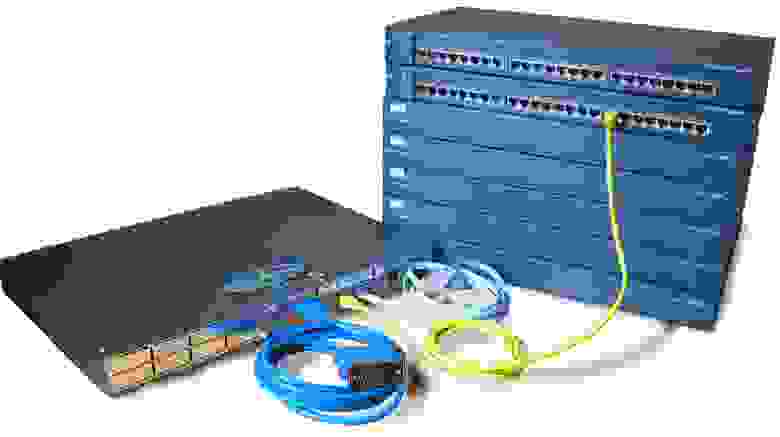
Приветствую всех! Добрались мы до 4-ой темы. Поговорим сегодня про различные сетевые устройства и применяемые кабели. Узнаем, чем отличается коммутатор от маршрутизатора, что такое концентратор и многое другое. Приглашаю заинтересовавшихся под кат.
В ранних статьях я писал о разных сетевых моделях, протоколах, службах. Но мало рассказал об устройствах, которые тесно с этим работают, и самое главное, чем они все отличаются друг от друга. Эти знания очень важны для сетевого инженера, поэтому закрою эту брешь.
К счастью многие устройства доступны в Cisco Packet Tracer (версия 6.2), поэтому после каждого описанного устройства, я буду показывать это на практике.
Итак. Термин сетевые устройства применим к тем устройствам, которые подключены к сегменту сети и умеют принимать и/или передавать какие то данные. Самым простым и сразу приходящим в голову является сетевая карта.
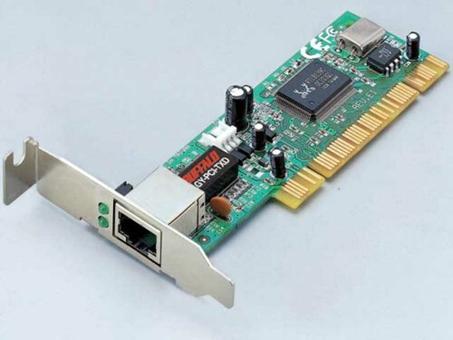
Думаю все ее видели. Она стоит практически в каждом домашнем компьютере. Если не такая, то встроенная в материнскую плату.
Раньше можно было встретить и другие ее виды. Например, как на картинке ниже.
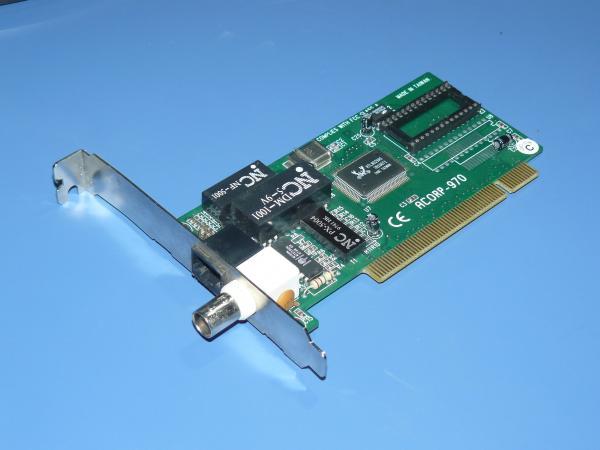
Обратите внимание на вход для коаксиального кабеля, который раньше активно использовался. Сейчас такие уже редко где встретишь. Если интересно посмотреть на остальные виды, то в CPT есть очень хорошие примеры. Например, если кликнуть по компьютеру, то откроется такое окно.
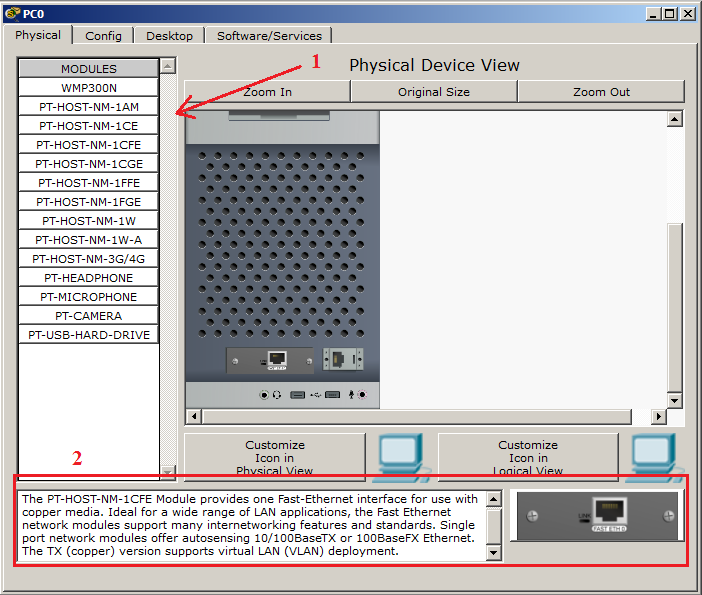
Слева расположено окошко модулей (обозначено на рисунке цифрой 1). По каждому модулю есть краткое описание и как выглядит (обозначено на рисунке цифрой 2). Например, я кликнул на модуль PT-HOST-NM-1CFE. Это сетевая карта, которая работает по технологии Fast-Ethernet и предназначена для работы с витой парой. Может работать на скорости 10 Мбит/с и 100 Мбит/с. Также поддерживает технологию VLAN, о которой будет следующая статья.
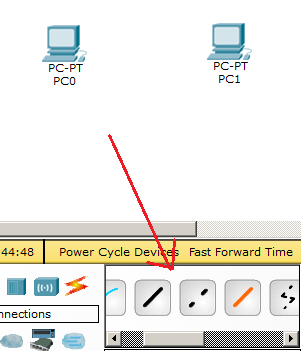
Работа такой карточки проста. У нее есть MAC-адрес (о чем я говорил ранее), который ей присвоили на заводе, и при помощи него она может общаться в сети с другими устройствами. Причем не обязательно ее соединять с коммутатором или другим устройством. Можно соединить ее с другой сетевой картой и организовать связь между ними. Таким образом раньше соединяли 2 компьютера в одной комнате. Это самое простое соединение. Давайте попробуем его организовать в CPT.
Немного отступлю от лабы, так как здесь есть важное замечание. Имеется 2 вида витой пары. Прямой (Straight-Through) и кроссовый (Cross-over). Прямой применяется, когда нужно соединить 2 разных устройства. Например, компьютер и коммутатор. А кроссовый — когда нужно соединить 2 компьютера, 2 коммутатора и т.д. Структурное различие в том, что пары проводов обжимаются по разному. Ниже привожу схему обжима.
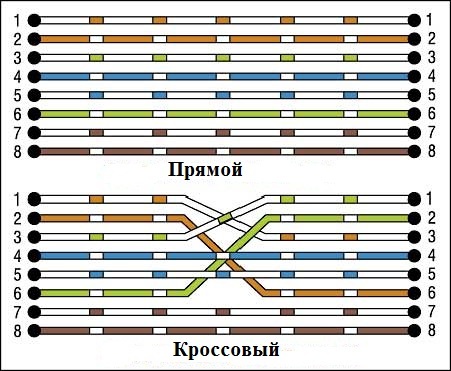
Соответственно, если соединить устройства не тем кабелем, то работать ничего не будет. Если вы только начинаете свой путь, то, возможно, уже не встретитесь с такой проблемой, так как большинство современных устройств поддерживают технологию Auto-MDI(X). Эта технология позволяет понять устройству с кем оно соединено и в каком режиме ему работать. Причем достаточно, чтобы хотя бы один участник поддерживал ее для корректной работы. Но в любом случае это надо знать. Поэтому возьмите на заметку.
Возвращаемся к лабе. Предлагаю соединить 2 компьютера именно прямым кабелем, чтобы убедиться, что работать данная конструкция не будет.
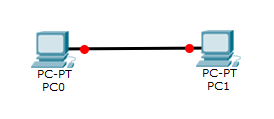
И как видим, концы кабелей горят красным, что говорит о том, что соединение не работает.
Исправляем ошибку и подключим компьютеры кроссовым кабелем.
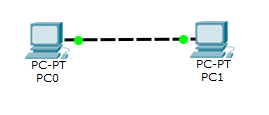
Наблюдаем зеленые огни. Радуемся и переходим к настройке IP-адресов. Первому присвоим адрес: 192.168.1.1 с маской: 255.255.255.0. Все остальное не важно. И, соответственно, второму компьютеру присвоим IP-адрес: 192.168.1.2 с аналогичной маской: 255.255.255.0. Проверим связь между ними.
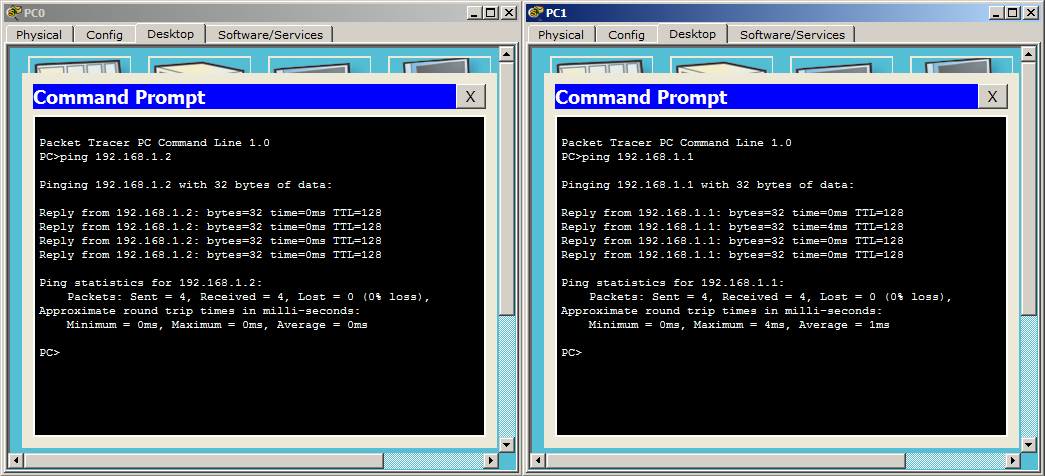
Пинги успешны! Кому неохота соединять 2 компьютера, ссылка на скачивание.
Следующее устройство на очереди — это повторитель или repeater.
Если рассматривать с точки зрения модели OSI, то данное устройство работает на первом уровне. То есть на физическом. Устройство очень простое. Основная задача — это усиление сигнала. Если вспомнить немного курс школьной физики, то у каждого кабеля есть предел затухания сигнала. Если мы говорим о витой паре, то ее максимальная длина может быть до 100 метров.@vilos ) И для того, чтобы усилить сигнал, применяют данное устройство. Ethernet повторитель может усилить сигнал еще на 100 метров.
В связи с тем, что в настоящее время набрала популярность технология PoE (Power over Ethernet), то повторители используются в качестве удлинителей для удаленных устройств (например IP-камеры). На картинках ниже можно с ними познакомиться.
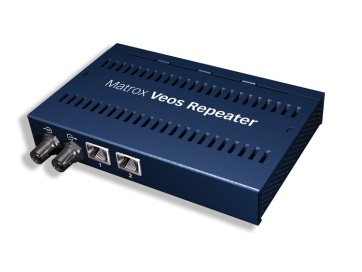
Повторитель старого образца (в настоящее время уже не производится)
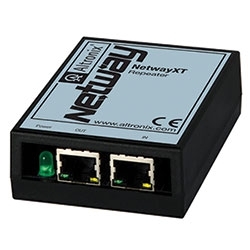
Один из современных повторителей.
В CPT оно присутствует, так что взглянем на него.
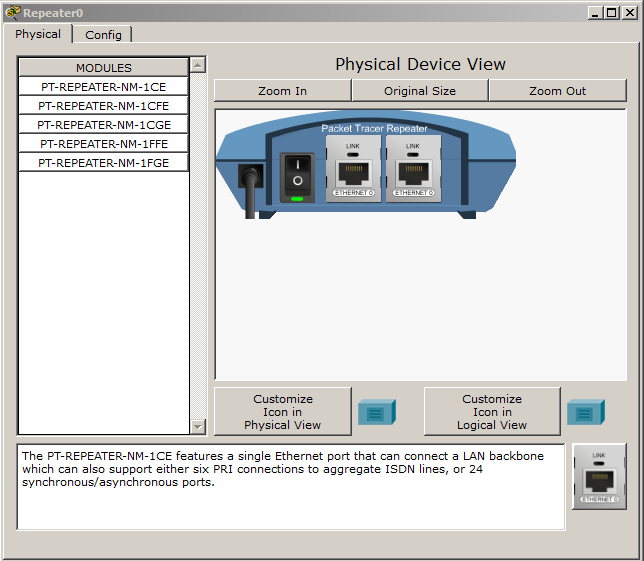
Можно его приблизить, отдалить, поменять ему интерфейсы. Все на ваше усмотрение. Я сымитирую ситуацию, когда у нас 2 компьютера находятся далеко друг от друга и соединены между собой при помощи повторителя.
Хочу заметить важную функцию в CPT. Кроме построения логической топологии, есть еще и физическая топология. Очень удобная вещь, когда нужно проверить, как будет работать что-либо на определенном расстоянии. Не могу утверждать, что работает с точностью до метра, но приблизительные результаты проверить можно. Переключаться между ними можно в левом верхнем углу.
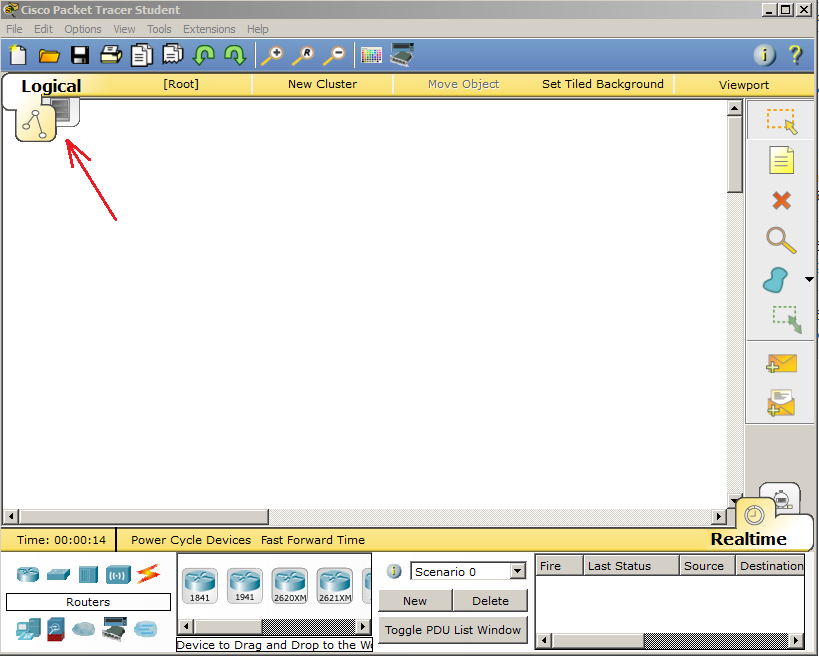
При переключении на физическую откроется следующая картинка.
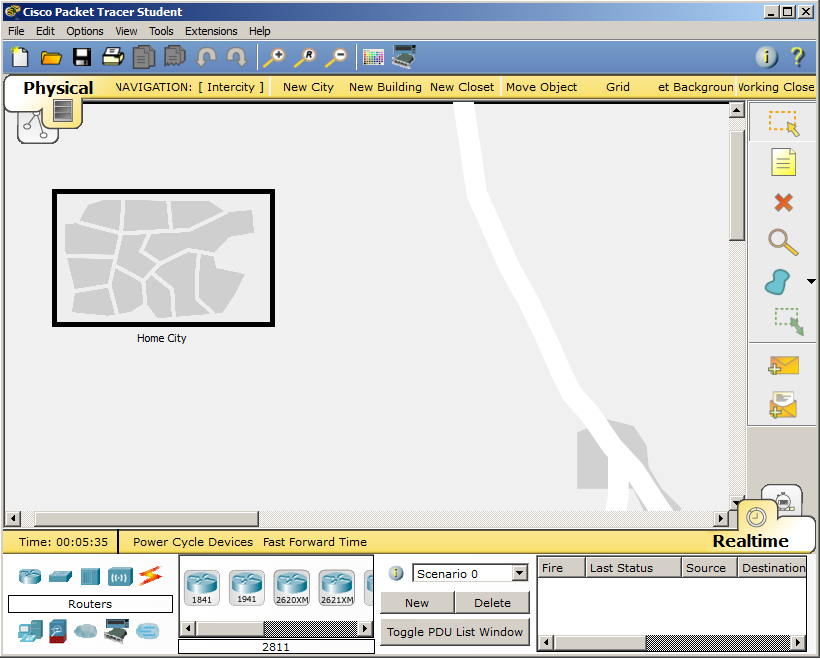
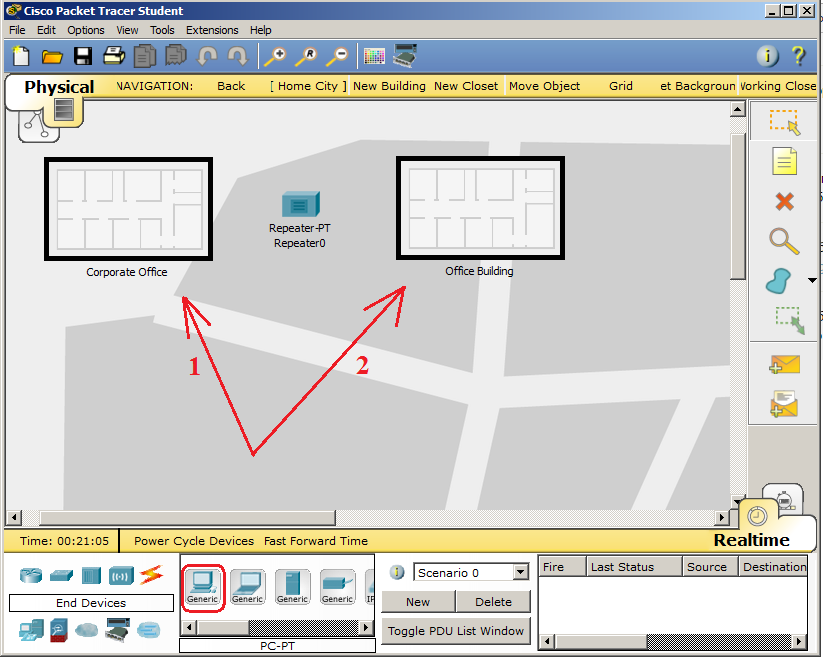
Это условная географическая карта с созданным городом. Вы можете сами понастроить таких же городов и развернуть междугороднюю связь. Но, так как повторитель усиливает всего на 100 метров, то надо искать что-то более близкое к данному расстоянию. Кликаем по Home City и попадаем в город.

Здесь уже стоит какой-то корпоративный офис. Создадим еще один офис и между ними организуем связь при помощи повторителя. Данное расстояние уже будет более похожим на правду.
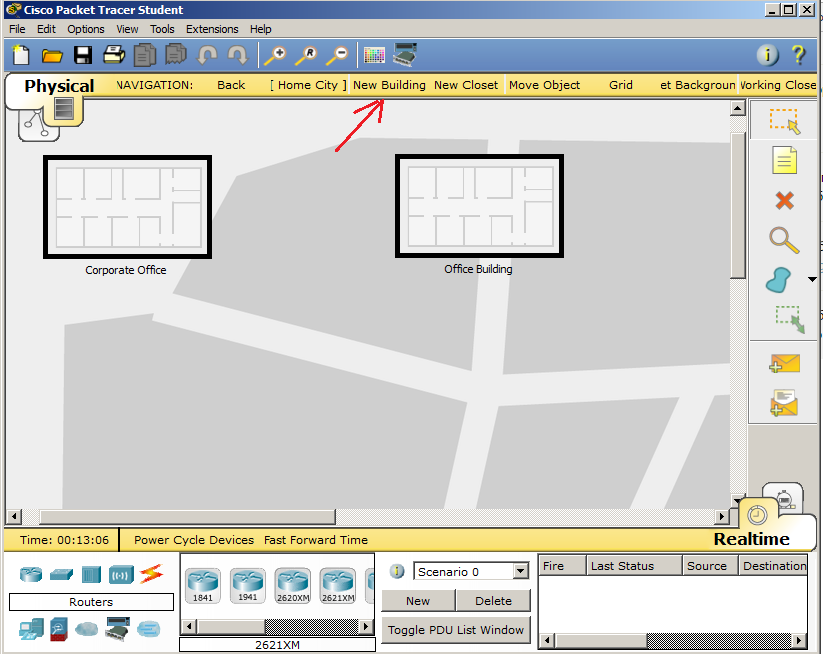
Кликаем по New Building и создается еще одно здание. Расположу его поудобнее.
Теперь самое время расставлять узлы. Первым делом установлю между ними повторитель. Захожу на вкладку Hubs. Выбираю Repeater и ставлю его, как на картинке ниже.
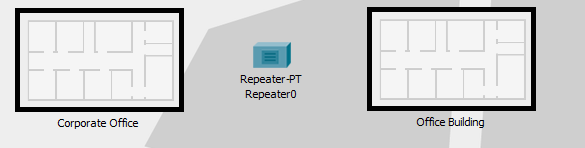
Теперь надо расставить компьютеры. Конечно это бредово, что в каждом офисе по одному компьютеру, которые соединены еще через повторитель. Но для простоты пусть будет так. Перехожу на вкладку End Devices и выберу PC. И кину в каждый офис по компу, как на картинке ниже.
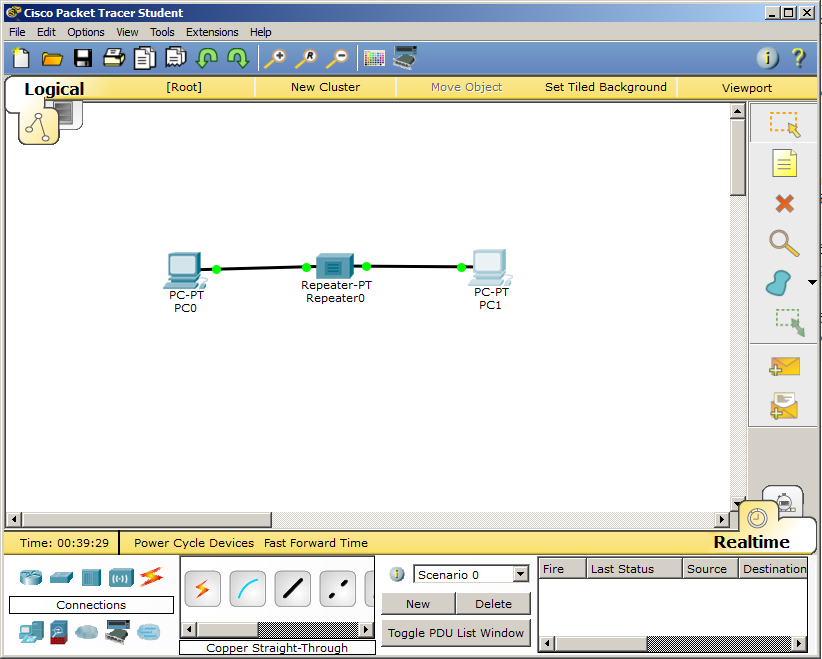
Самое время всё соединить. Переключаюсь на логическую топологию и наблюдаю следующую картину:

Здесь я вижу все устройства, которые присутствуют в проекте. Хотя в физической топологии видно только повторитель, а компьютеры скрыты в здании. Соединим их. Только соединять будем прямым кабелем, так как это разные устройства. Адресация будет такая же, как и в предыдущей лабораторке. Левый будет с IP-адресом: 192.168.1.1 и маской :255.255.255.0, а правый с IP-адресом:192.168.1.2 и аналогичной маской: 255.255.255.0.
После переключаемся на физическую топологию и наблюдаем следующее.
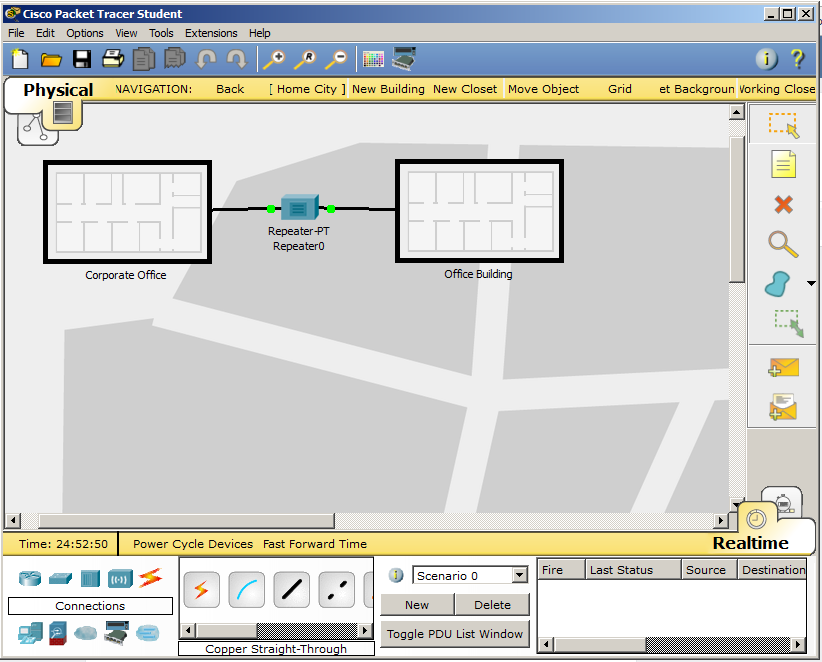
Все соединения, которые были произведены в логической топологии, автоматически отобразились и в физической. 2 офиса соединены. Самое время проверить доступность командой ping.
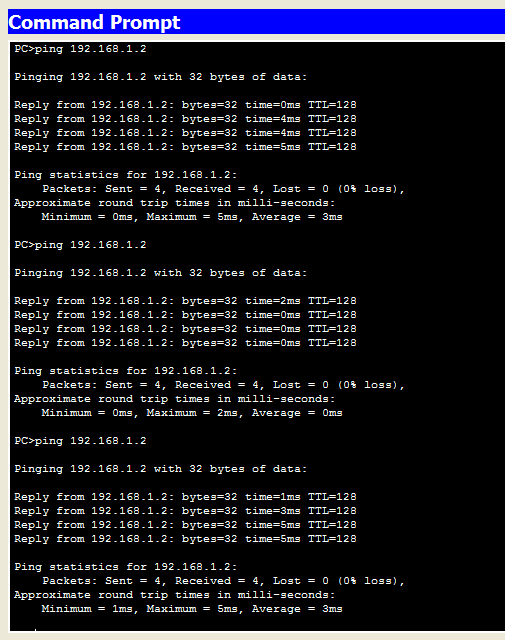
Как видим, все прекрасно работает. Но обратите внимание на одну вещь. Я намеренно пропинговал несколько раз, чтобы показать, что каждый раз мы получаем разные результаты (то 4мс, то 5мс). Если до этого время практически стабильно было 0 мс, то есть без задержек, то с повторителем оно уже присутствует.
Вот так работает повторитель. Привожу ссылку на скачивание.
Далее в очереди стоит концентратор или hub. Устройство, которое охватило популярность, начиная с 90-х годов и до начало 2000-х. Причем слово «хаб» настолько сильно засело всем в голову, что до сих пор многие люди называют любое сетевое устройство этим именем. Многие еще называют его повторителем. Конечно это не совсем верно, так как повторитель — это устройство, показанное выше. Но и сказать, что это ложь, тоже нельзя. Так как это и есть многопортовый повторитель. Но корректнее все же называть его концентратором, либо хабом, чтобы четко отличать данное устройство от повторителя, показанного выше.
Далее вашему вниманию представлю парочку известных концентраторов.
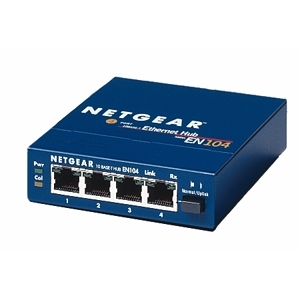
Концентратор от компании Netgear.

Концентратор от компании Cisco.
Логика работы его проста. Сигнал, полученный с порта, передается на все остальные порты, кроме исходного. Я перехожу к CPT и создаю лабораторку, как на картинке ниже.
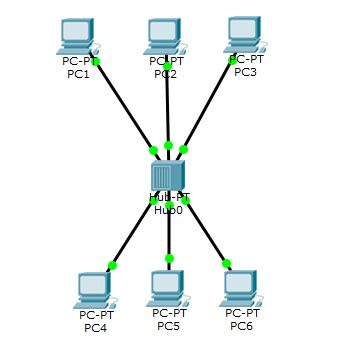
6 компьютеров подсоединены к одному концентратору. Концентратор настраивать не надо. Он работает сразу, как только вытащишь из коробки. А вот компьютеры я настроил и привожу настройки:
1) PC1: IP-192.168.1.1, Mask-255.255.255.0.
2) PC2: IP-192.168.1.2, Mask-255.255.255.0.
3) PC3: IP-192.168.1.3, Mask-255.255.255.0.
4) PC4: IP-192.168.1.4, Mask-255.255.255.0.
5) PC5: IP-192.168.1.5, Mask-255.255.255.0.
6) PC6: IP-192.168.1.6, Mask-255.255.255.0.
Перевожу CPT в режим симуляции и проверю доступность до PC6, используя компьютер PC1.
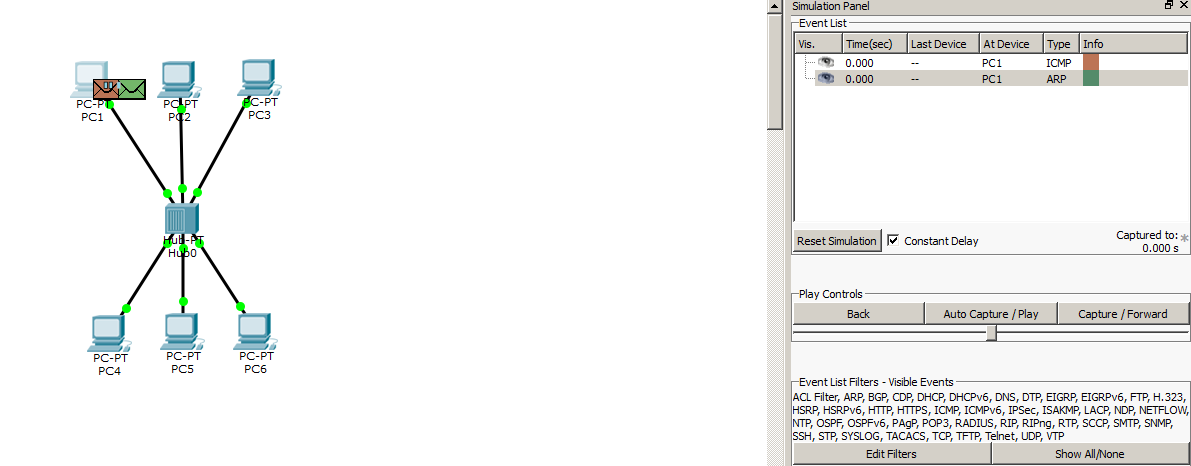
Формируется 2 сообщения. Одно из них — это ICMP, а второе — ARP. ICMP пока отрабатывать не будет, так как не знает MAC-адрес PC6. А вот ARP начнет сразу отрабатывать, чтобы достать MAC-адрес (об этом рассказывается в предыдущей статье подробно). Итак PC1 отправляет ARP на концентратор.
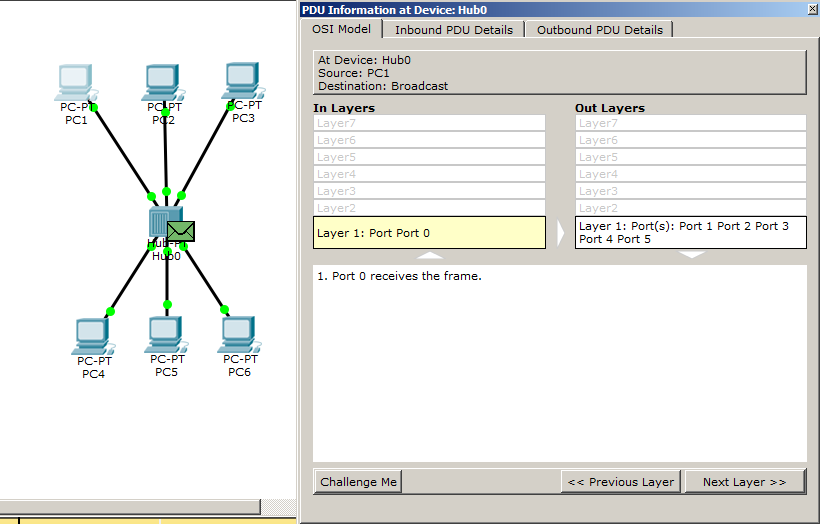
Сообщение пришло, и предлагаю внимательно посмотреть на его содержимое. Несмотря на то, что сообщение несет в себе какую-то информацию, для концентратора это просто поток битов. Он знает, что сообщение пришло с 0-ого порта и передать его надо на 1, 2, 3, 4, 5 порты.
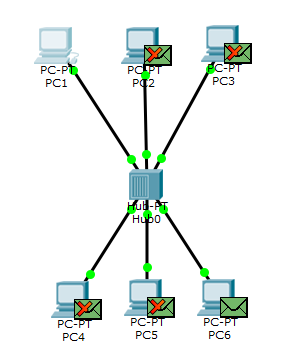
И действительно. Сообщение разослано на все компы, кроме исходящего. Соответственно, PC6 понимает, что это сообщение для него и сформирует ответ, а остальные компы проигнорирует. Вы можете возразить, что протокол ARP при поиске MAC-адреса всегда так работает, и будете правы. Но давайте посмотрим, что будет происходить дальше.
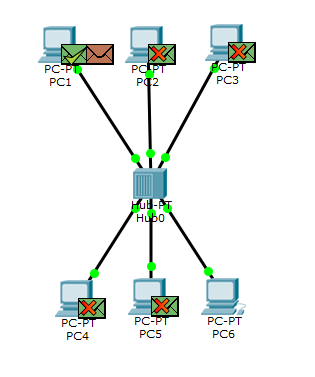
И что мы видим?! Сообщение так же рассылается на все компы, кроме исходящего. Хотя обратное ARP-сообщение содержит точного адресата.
Теперь когда PC1 знает MAC-адрес PC6, он сформирует ICMP сообщение, которое концентратор обработает точно так же, как и ARP. Перезапустил я CPT, и ICMP у меня теперь желтого цвета.
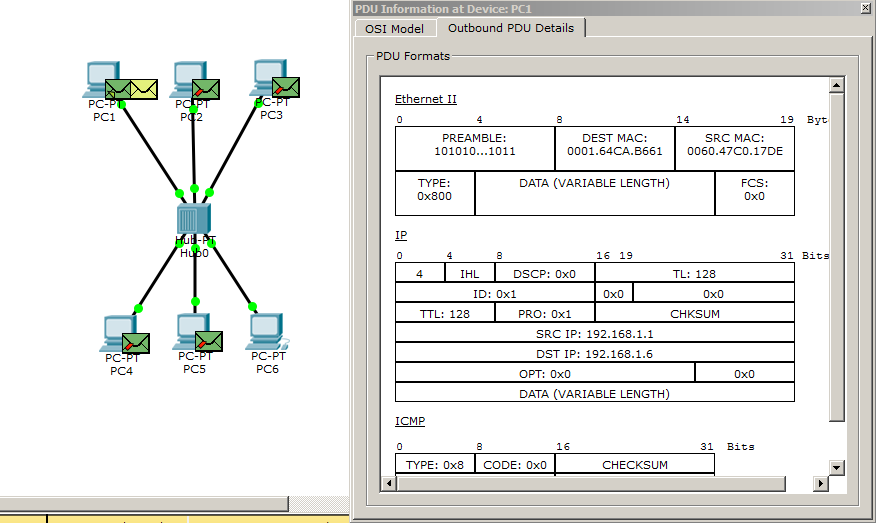
Перед дальнейшим просмотром открою сообщение и посмотрю, что внутри. Четко видно, что у него есть Source MAC, Destination MAC, Source IP и Destination IP. Соответственно, у сообщения задан конкретный получатель.
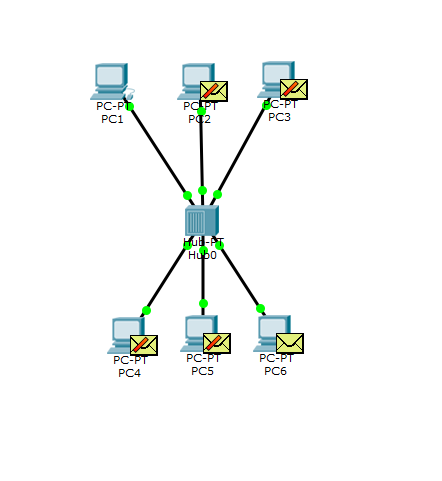
Но несмотря на вышесказанное, оно будет так же разослано на все порты, кроме исходящего. В этом суть работы концентратора. Для тех, кто хочет лично увидеть его работу, привожу ссылку на скачивание.
Если раньше такое поведение не вызывало сильных опасений (когда число компьютеров было до 10), то со временем увеличилось число компьютеров и устройств, которые подключались к сети. Это привело к тому, что сеть очень сильно нагружалась, и работать стало тяжело. Причем вся сеть в то время работала в режиме полудуплекса (half-duplex). Это значит, что по одним и тем же проводам велась передача или прием. Соответственно, чем больше компьютеров начинает вещать в сети, тем больше вероятность появления коллизии. Нужно было срочно находить решение, чтобы каким либо образом ограничивать сегменты сети. И для ее разрешения стали применять мосты или bridge.
Мост от компании Netgear

Теперь расскажу, что они из себя представляли. Это уже было более умное устройство, которое работало на 2-ом уровне модели OSI. То есть оно знало, что такое MAC-адреса и как с ними работать. Теперь каждый его порт был закреплен под конкретный сегмент сети, то есть он решал одну из важнейших проблем. Вдобавок у него была система фильтрации. То есть он не пересылал широковещательные кадры, которые не предназначены другому сегменту сети. У него появилась своя таблица, куда он записывал, кто за каким портом сидит. То есть, кадр, пришедший на мост, не слепо отправлялся на другой порт, а сверялся с таблицей, и если за другим портом сидит адресат, кадр выпускался. В противном случае мост его уничтожал.
Почитали теорию и время перехода к практике. Так как нам в этой лабе понадобятся концентраторы и не один компьютер, я взял за основу предыдущую лабу и модернизировал ее. Единственное, что расстроило — это то, что мост в CPT реализован условно. Он выполняет все нужные функции, но зайти и посмотреть на его таблицу нельзя (хотя она у него присутствует). Но это не важно. Главная цель — это показать работу данного устройства. Итак в этой лабе добавился мост и концентратор с 4 компьютерами. Если у вас не хватает портов на концентраторе, чтобы соединить с мостом, то можете добавить ему дополнительный интерфейс. Только не забудьте перед этим переключить на нем выключатель. 6 левых компьютеров я не трогал, поэтому адресация у них не поменялась, а вот для 4 правых компьютеров приведу ниже:
1) PC7: IP-192.168.1.7, Mask-255.255.255.0.
2) PC8: IP-192.168.1.8, Mask-255.255.255.0.
3) PC9: IP-192.168.1.9, Mask-255.255.255.0.
4) PC10: IP-192.168.1.10, Mask-255.255.255.0.
Перехожу в режим симуляции и попробую пингануть PC10 с компьютера PC1.
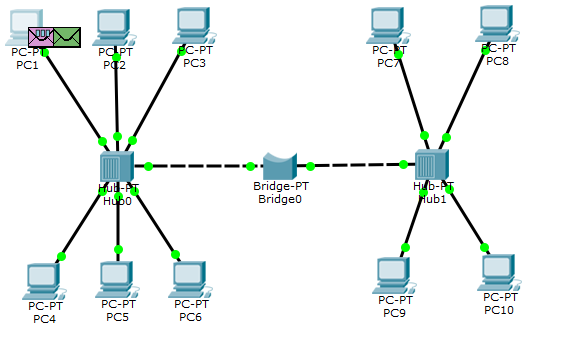
По стандартной схеме создаются 2 сообщения, но первым в бой идет ARP.
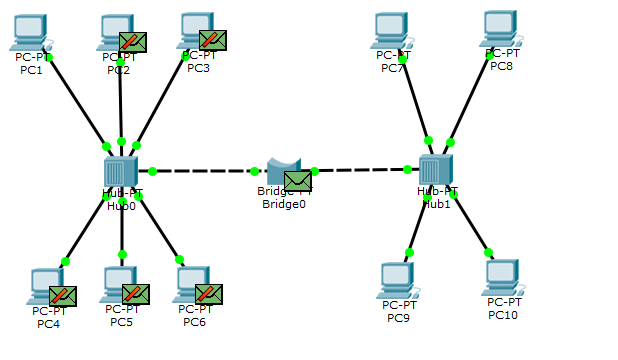
Концентратор отправляет его всем, кроме порта отправителя. И все его отбрасывают, кроме моста. Хоть он и не адресован мосту, он так же не знает, есть ли там такой получатель. Поэтому он его отправляет, чтобы проверить.
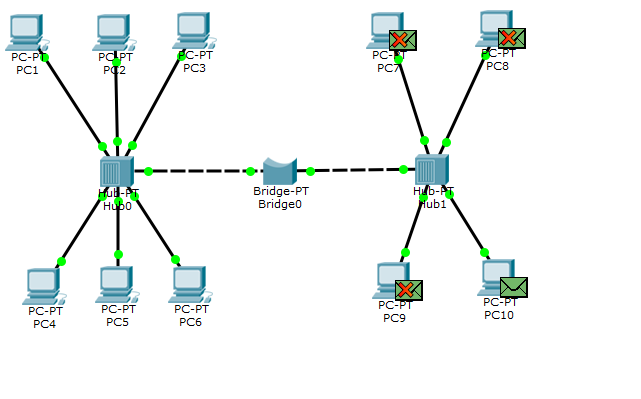
Концентратор на правой стороне отрабатывает как положено, и в данном сегменте находится получатель. Он отправляет ответное сообщение.

Концентратор отрабатывает, и все узлы, кроме моста, отбрасывают его.
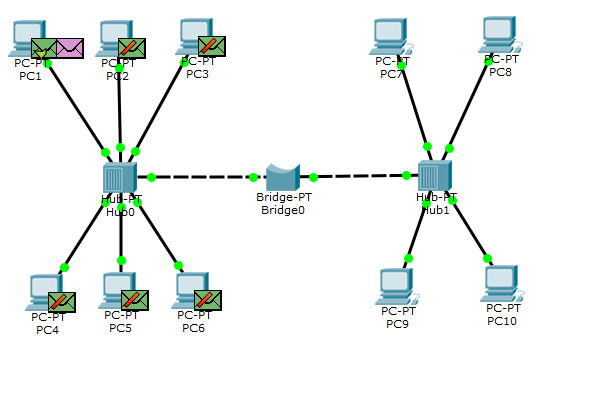
Мост выкидывает это сообщение на левый концентратор. А тот, в свою очередь, выкидывает его всем участникам. PC1 узнает себя в этом сообщении и посылает теперь ICMP.
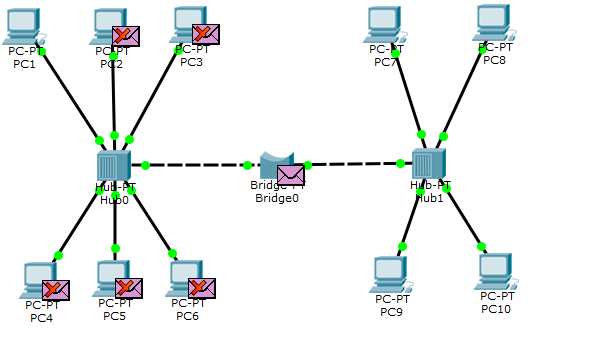
Концентратор отрабатывает. Сообщение попадает на мост. Он смотрит, есть ли у него такой получатель. Видит, что присутствует, и отправляет.
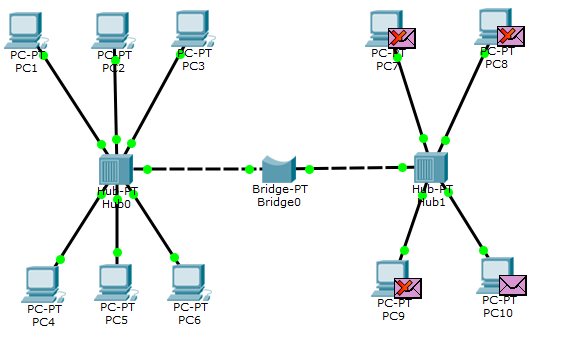
Концентратор рассылает его всем и PC10 получает его. Ответный пинг пройдет по такому же маршруту.
Давайте посмотрим ситуацию, когда обменивающиеся узлы находятся в одном сегменте, и не требуется отправлять сообщение через мост. Проверю доступность PC5 с PC1.
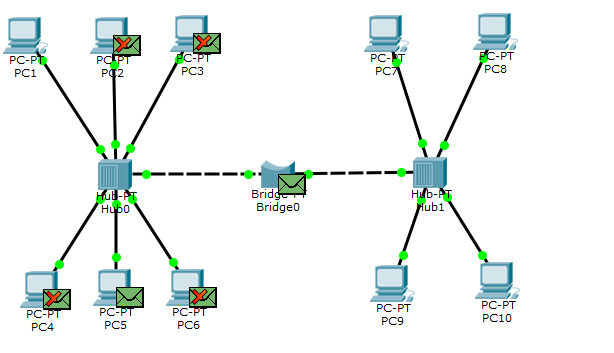
Отправляет на концентратор ARP, а тот, в свою очередь, на всех. И заметьте, что призадумались 2 устройства(мост и PC5). PC5 понимает, что это для него, и отправляет ответ. А мост решает проверить, есть ли справа такой получатель. Ответа он не дожидается и понимает, что такого там нету.
Теперь, когда PC1 знает про PC5 он формирует ICMP для него.
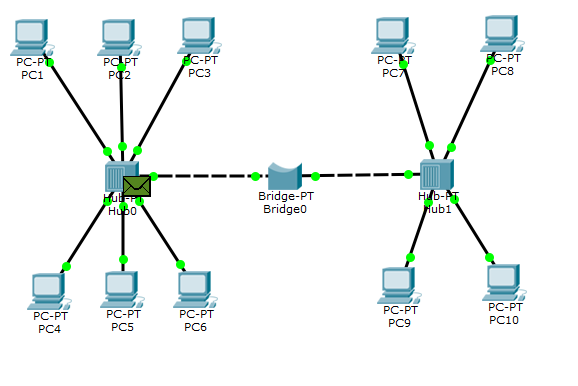
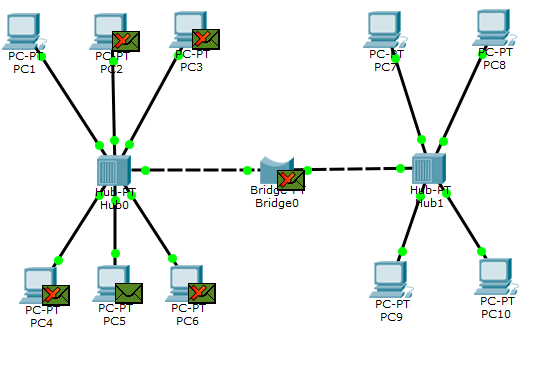
PC5, получив его, готовит ответ. А вот мост теперь знает, что справа нету такого получателя и сразу отбрасывает такой кадр. Тем самым здесь и показано то, каким образом он фильтрует.
Вот так и работали и работают мосты (если они еще где-то применяются). Как видите, мост создал 2 сегмента или 2 домена коллизий. То есть все, что происходит за левым портом моста, никак не влияет на правый, если только сообщение не предназначено для узла в другом сегменте. Тем самым это обеспечило снижение нагрузки на сеть. Привожу ссылку на скачивание.
Переходим дальше и поговорим о коммутаторах. Про них, наверное, слышали все, да и многие из вас работали с ними. Коммутаторы бывают разные, и отличаются они своими функциями и, конечно, ценой. Давайте поговорим о них и выделим главные концепции. С появлением мостов и их фильтрацией, инженеры задались вопросом, чтобы сделать устройство, которое будет разделять не только сегменты сети, но и компьютеры. То есть обеспечить микросегментацию. Когда устройство знает, за каким портом кто сидит, и не будет передавать сообщение всем узлам, предназначенное для определенного узла. В результате появился коммутатор. Так же, как и у моста, у него есть своя таблица. В ней записано, за каким портом сидит определенный MAC-адрес. Называется такая таблица — таблица коммутации. Запись в нее происходит тогда, когда устройство начинает проявлять активность. Например, отправляя какое-либо сообщение, оно в заголовке оставляет свой MAC-адрес. Коммутатор читает этот заголовок и понимает, какой у отправляющего устройства MAC-адрес, и записывает его. Теперь, если придет сообщение именно для этого устройства, он отправит его именно ему. Другим устройствам он отправлять сообщение не будет.
Однако не стоит забывать, что, если вы только что достали коммутатор из коробки и подсоедините к нему устройства, то он не сразу будет знать, кто за каким портом сидит. Изначально таблица у него пустая. И, как я уже писал выше, заполнять он ее будет по мере активности узла. Такой процесс называется режимом обучения. Но, как только он ее заполнит, все станет замечательно. При поступлении на коммутатор, какого-либо кадра, он посмотрит на заголовок и прочитает MAC-адрес назначения. Далее он посмотрит на свою таблицу и поищет порт, за которым сидит узел с данным MAC-адресом и, соответственно, отправит.
Процессы коммутации у коммутатора и моста схожи. Но есть важное отличие: коммутация у мостов программная, а у коммутаторов-аппаратная. Если у мостов коммутацию выполнял процессор, то для коммутаторов придумали специальные микросхемы ASIC. Это специализированные микросхемы, которые созданы для выполнения конкретной задачи. Следовательно, такой вид коммутации оказался гораздо быстрее, что и сделало коммутаторы настолько популярными.
С каждым годом коммутаторы становятся все быстрее и умнее. Если мы говорили о коммутаторах, как об устройствах 2-го уровня по модели OSI, то практически все современные коммутаторы от компании Cisco, умеют работать на уровнях выше. Такие коммутаторы стали называть L2+ коммутаторы. Почему L2+, а не L3, я сейчас объясню на практике.
Открываю CPT и соберу лабораторку, как на картинке ниже.
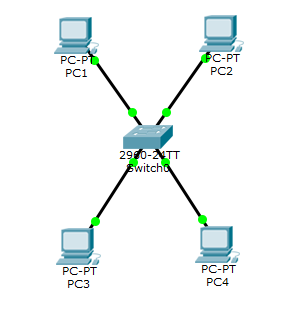
Присутствует коммутатор и 4 компьютера. Я пока не изменял традицию назначения IP-адресов, но все же предоставлю вам список:
1) PC1: IP-192.168.1.1, Mask-255.255.255.0.
2) PC2: IP-192.168.1.2, Mask-255.255.255.0.
3) PC3: IP-192.168.1.3, Mask-255.255.255.0.
4) PC4: IP-192.168.1.4, Mask-255.255.255.0.
Так как мы только включили коммутатор, то таблица MAC-адресов у него должна быть пуста. Проверим. Для проверки используем команду «show mac-address-table»:
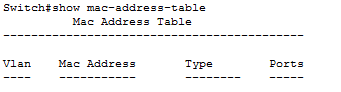
Убеждаемся, что она пустая, и переходим дальше. Самым простым и быстрым методом проверки будет команда ping. Проверим ею доступность PC4, используя PC1. Естественно, сначала должен будет отработать протокол ARP.
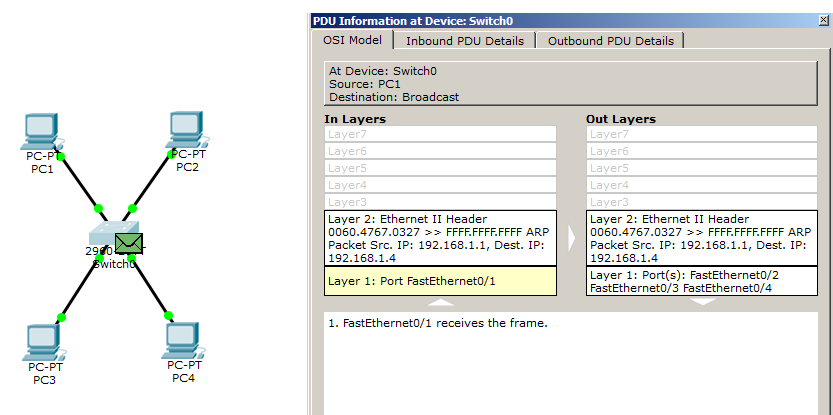
Коммутатор умный и может читать, что запаковано на втором уровне. Он видит MAC-адрес отправителя, который он запишет себе в таблицу. Еще он видит широковещательный MAC-адрес (то есть для всех). Значит надо передать этот кадр всем, кроме отправителя. Обратите внимание на 1-ый уровень. То есть на входе (In Layers), он получил кадр с 1 порта, а на выход (Out Layers) отправит по 2, 3 и 4 порту. В целом сейчас он работает, как концентратор. Не буду я пока передавать с коммутатора кадр. Перед этим нужно проверить таблицу MAC-адресов.
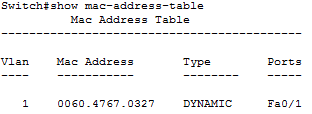
И вижу первую запись. Он записал MAC-адрес и порт, с которого он был получен. Прекрасно! Смотрим, что будет дальше происходить.
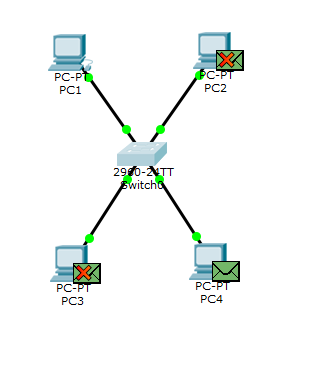
Отправляет он ARP всем, кроме отправителя. И мы видим, что PC4 понял, что это для него, и формирует ответ. Все остальные этот кадр отбрасывают.
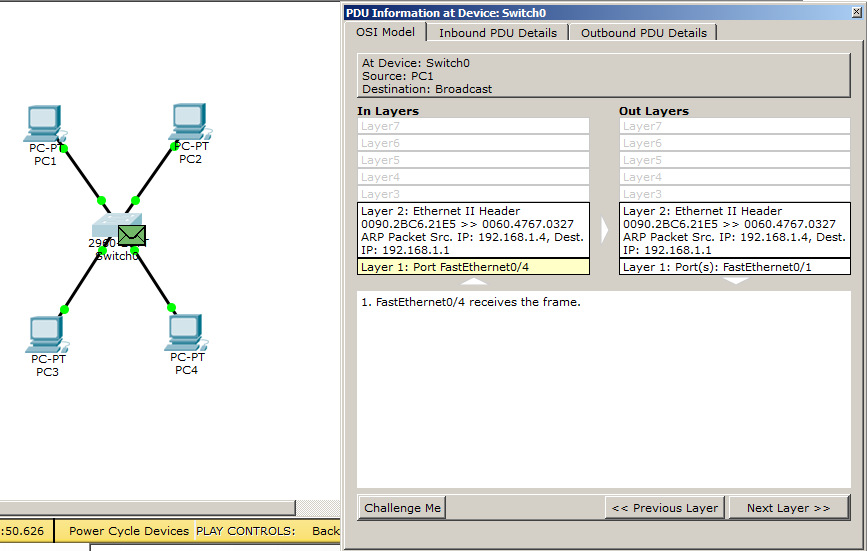
Коммутатор получает ответ и читает его. На втором уровне он видит MAC-адрес отправителя и MAC-адрес получателя. MAC-адрес отправителя он видит впервые, поэтому сразу занесет его в свою таблицу. А вот MAC-адрес получателя он уже знает, поэтому отправит он его только на 1-ый порт. Обратите внимание на данные 1-ого уровня. Получил он его с 4-ого порта, а отправит на 1-ый. Но перед отправкой проверим таблицу.
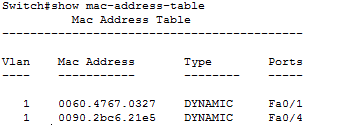
И действительно. MAC-адрес был занесен. Нажимаю я на Capture/Forward.
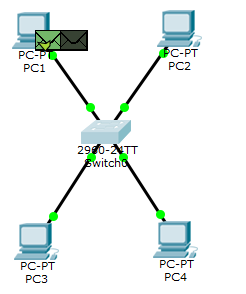
Видим, что сообщение было отправлено только на 1-ый порт (то есть для PC1). Так концентратор точно не делал. Дальше уже формируется ICMP сообщение.
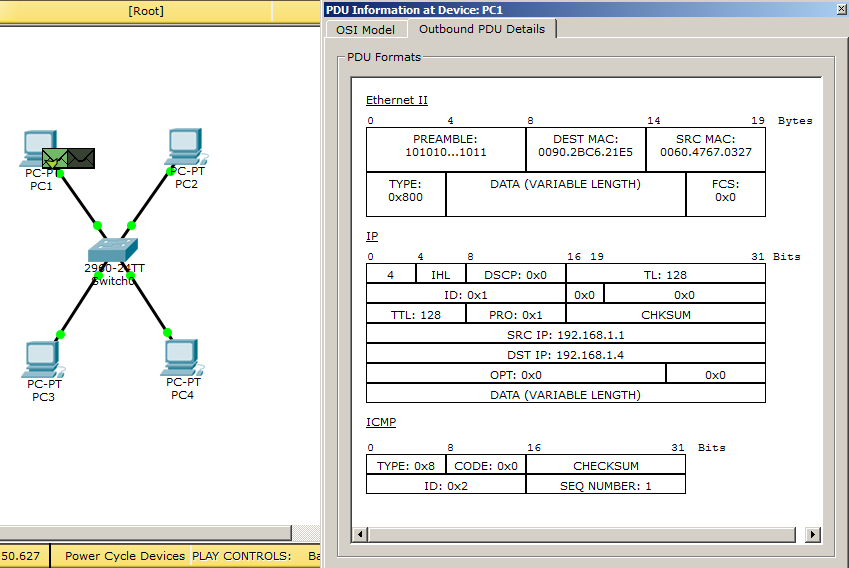
Оно работает на 3 уровне. Отправляем.
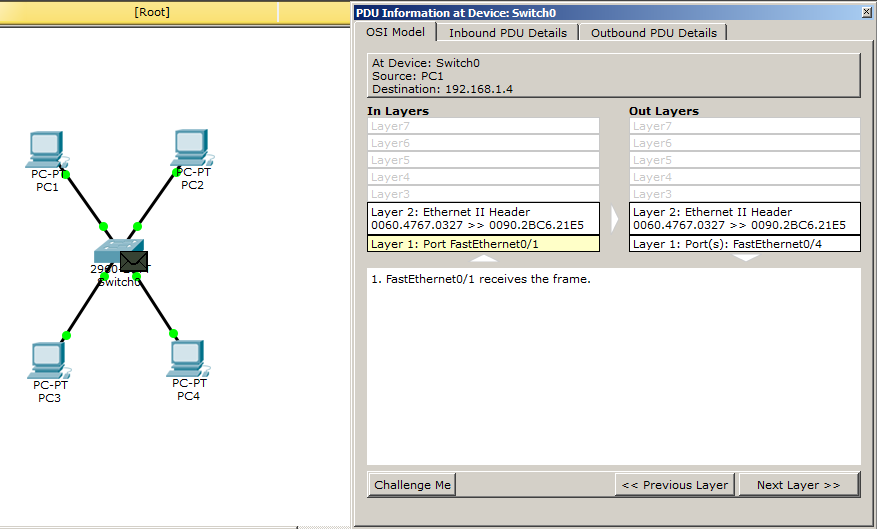
Доходит оно до коммутатора. Открываем и видим, что несмотря на то, что в сообщении есть заголовок 3-ого уровня, коммутатору это по барабану. Он читает только заголовок 2-ого уровня и принимает решение. MAC-адрес PC4 он знает и знает на какой порт отправлять.
Смотрим, как он отработает.
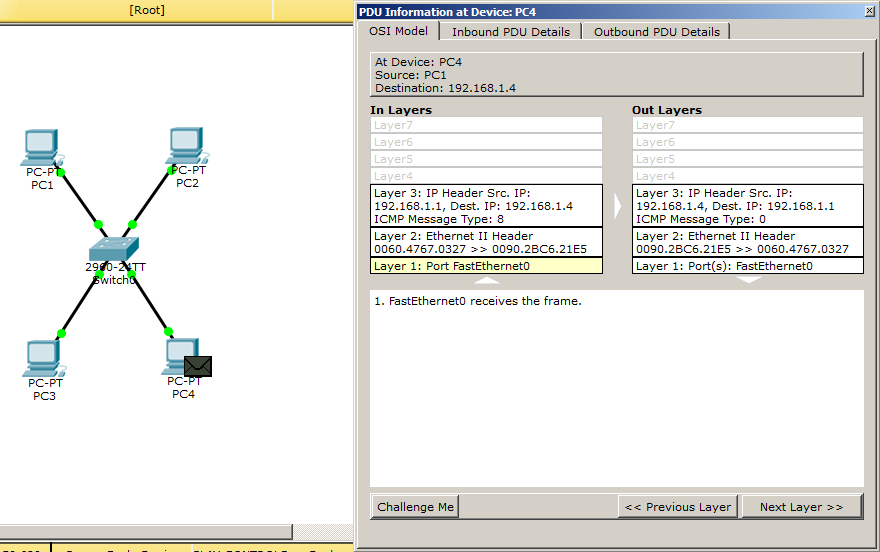
И отрабатывает он правильно. Сообщение отправляется только на 4-ый порт. PC4 формирует ответ.
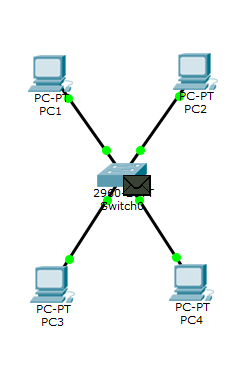
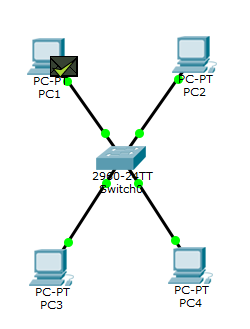
И ICMP-сообщение без проблем доходит до PC1. Вот весь принцип работы коммутатора. Теперь объясню, почему этот коммутатор называют L2+ коммутатор. Лабораторная работа остается той же, за исключением пары изменений на самом коммутаторе. Выше мы говорили о том, что коммутаторы работают на 2-ом уровне модели OSI. Но с течением времени инженеры придумали управляемые коммутаторы. То есть это уже не просто железка, которая работает сама по себе, и что-то поменять в ходе ее работы не представляется возможным, а более умное устройство, которому есть возможность задать какие-то параметры (например IP-адрес) и настроить на удаленное управление. Продемонстрирую на примере. Открываю предыдущую лабу и меня здесь интересует коммутатор. Захожу на него и присваиваю свободный IP-адрес.
Switch>enable — переход в привилегированный режим. Отсюда доступно большинство команд.
Switch#configure terminal — переход в режим глобальной конфигурации. В этом режиме возможен ввод команд, позволяющих конфигурировать общие характеристики системы. Из режима глобальной конфигурации можно перейти во множество режимов конфигурации, специфических для конкретного протокола или функции.
Switch(config)#interface vlan 1 — так как это коммутатор 2 уровня, то назначить IP-адрес на порт нельзя. Но его можно назначить на виртуальный интерфейс. Поэтому выбираю его и перехожу дальше.
Switch(config-if)#ip address 192.168.1.5 255.255.255.0 — присваиваю ему один из свободных IP-адресов: 192.168.1.5 и маской: 255.255.255.0.
Switch(config-if)#no shutdown — включаю интерфейс. По умолчанию он выключен.
Коммутатор настроен и предлагаю проверить его доступность командой ping. Делать я это буду с PC1.
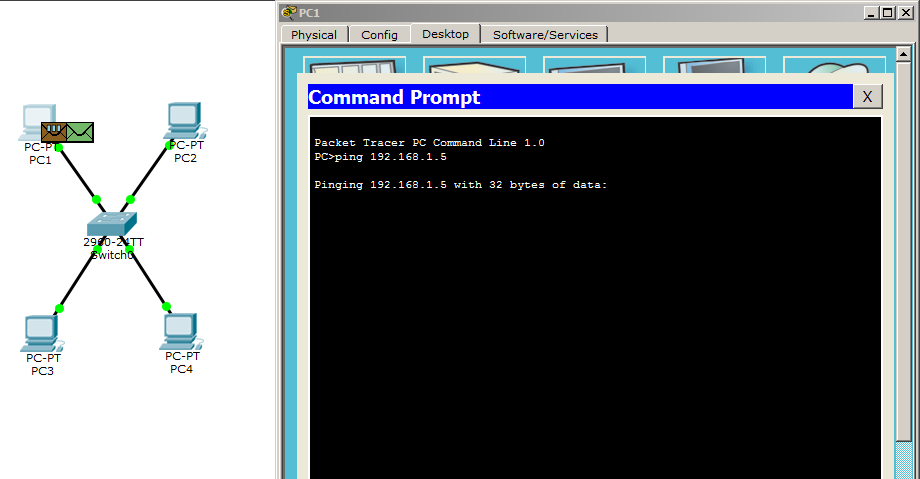
Думаю, что уже не для кого это секретом не будет, что изначально создается 2 сообщения. Итак первым идет ARP.
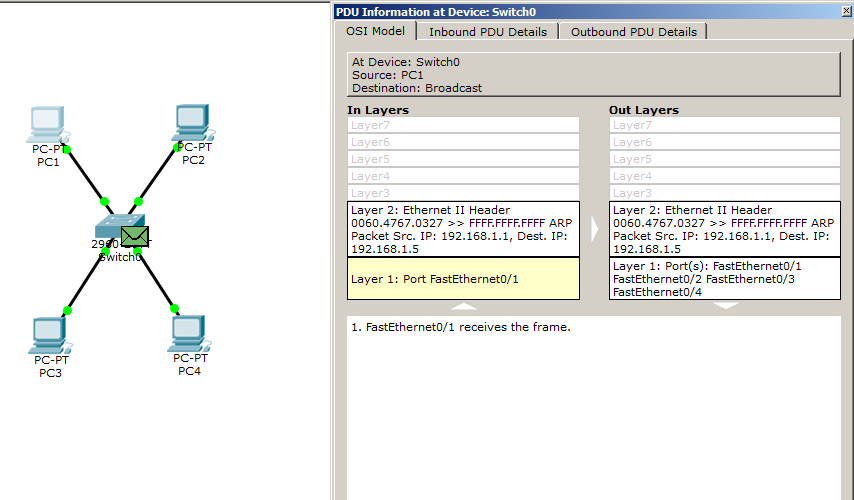
И тут происходит глюк CPT. Он получает ARP. Вскрывает его, видит, что IP-адрес назначения его. Но все равно хочет отправить его всем. Только PC1 он отправит ответный ARP, а всем остальным разошлет ARP от PC1. Будем наблюдать за дальнейшими событиями.

ARPы дошли до узлов. PC1 теперь знает MAC-адрес виртуального интерфейса коммутатора. О чем свидетельствует картинка ниже.
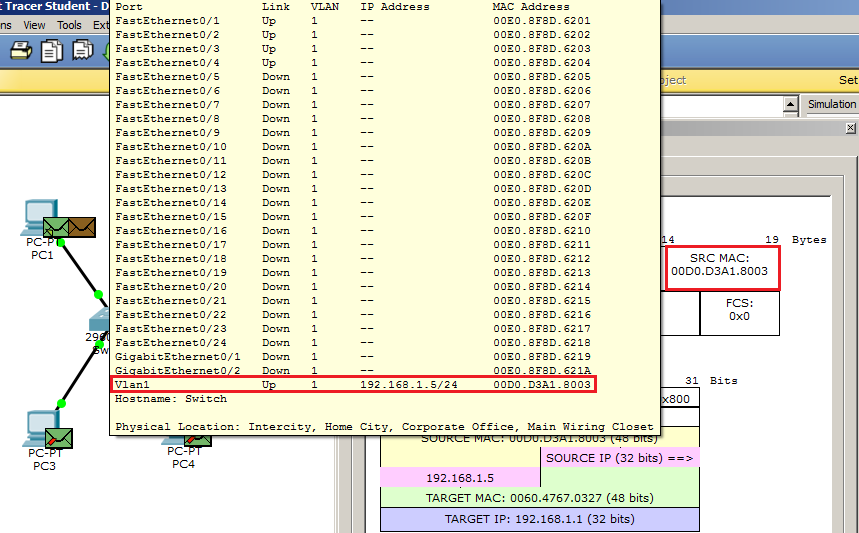
Пришло время ICMP сообщения. Формирует его и запускает.
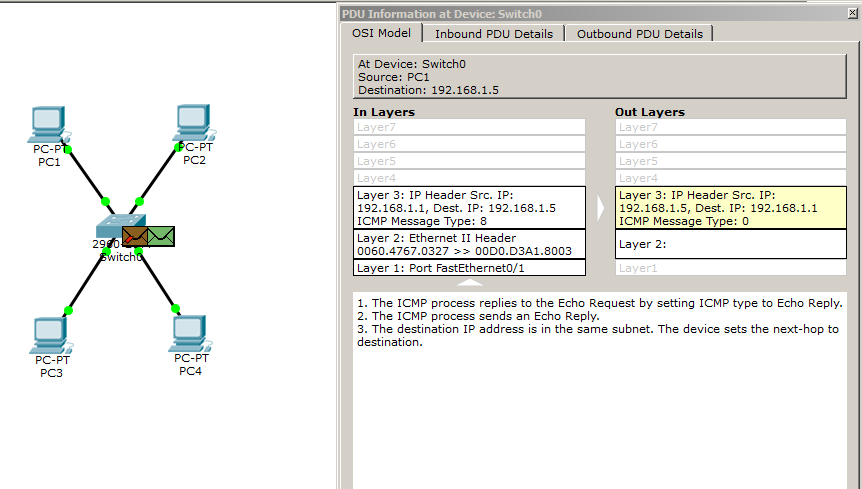
ICMP сообщение доходит до коммутатора. Смотрим, что же внутри. И видим, что коммутатор действительно смог прочитать заголовок 3-го уровня. Он узнает себя, но происходит еще один глюк. Посмотрите на колонку «Out Layers». Он не знает, какой MAC-адрес у PC1, что конечно является бредом. И я это сейчас покажу. Когда пришло ICMP сообщение (колонка «In Layers»), в заголовках 2 и 3 уровня, были записаны MAC-адрес отправителя и IP-адрес получателя. То есть он знал, какой ему нужен MAC-адрес для того, чтобы отправить ответ. Не продвигая пакет дальше, посмотрим на таблицу коммутации.
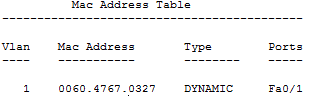
Видим, что данный MAC-адрес действительно присутствует. Ну и раз он «не знает» MAC-адрес PC1, то вынужден запустить протокол ARP. Давайте посмотрим, что из этого выйдет.
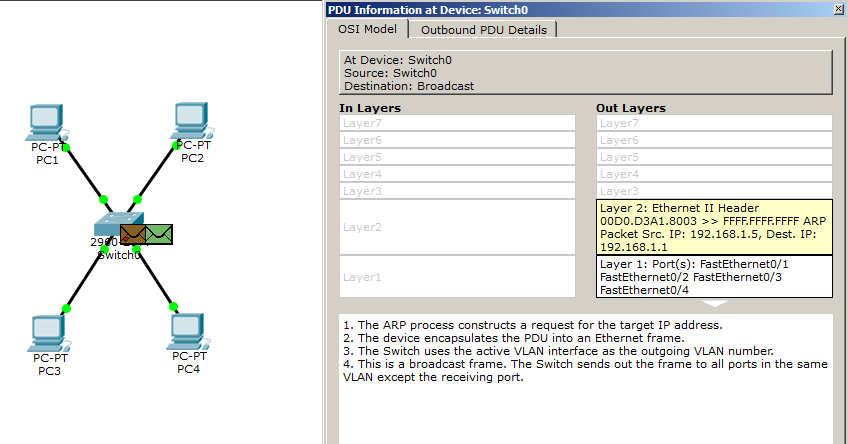
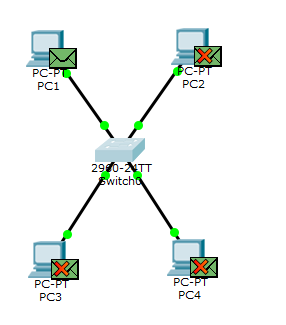
PC1 получает сообщение. Он в шоке и в недоумении, потому что уже сообщал ему свой MAC-адрес. Но раз попросил, то отправит еще раз.
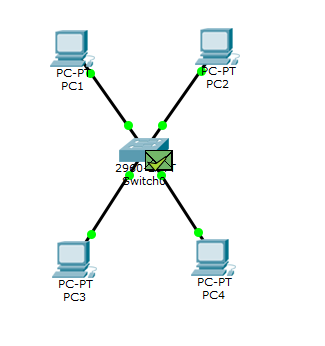
Коммутатор получает ответ и обновляет свою таблицу. При этом он забывает о том, что нужно ответить на ping. Потому что до этого он его отбросил. Что же будет происходить дальше?! Тот первый ICMP запрос затерялся и больше о нем никто не вспоминает. Истекает таймер запроса на PC1, о чем свидетельствует картинка ниже.

PC1 решает отправить второе ICMP сообщение.
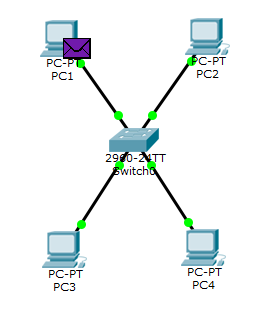
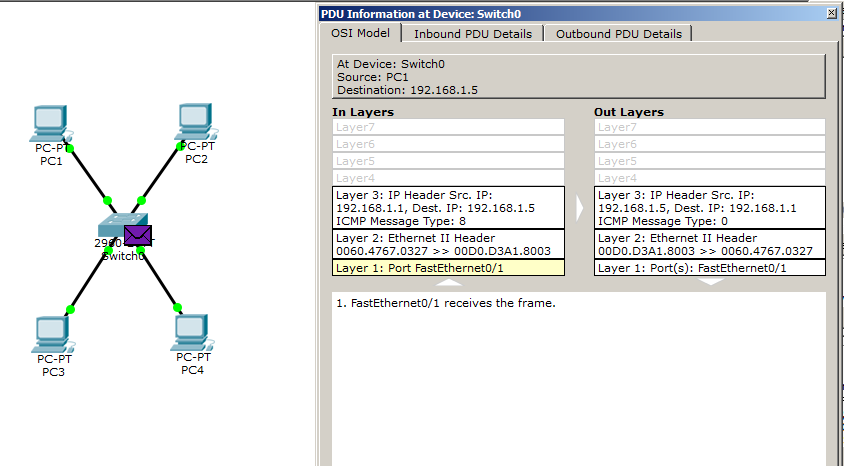
Коммутатор получает его и начинает читать заголовки. На этот раз все работает хорошо. Он узнает себя в нем и знает, кому ответить.
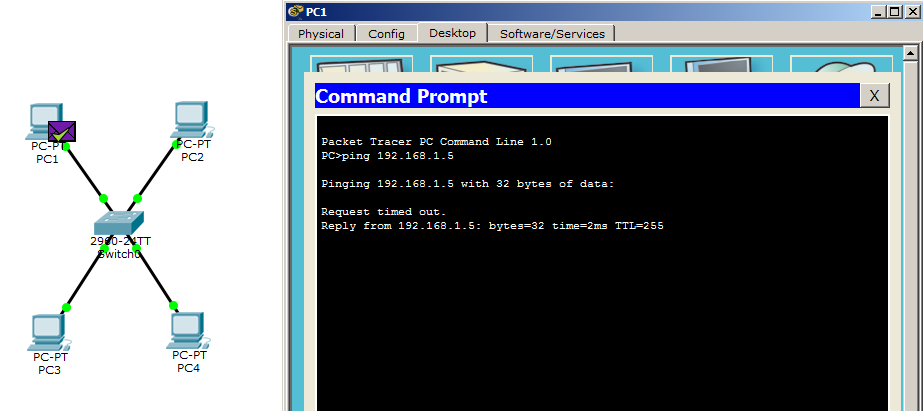
Пакет успешно доходит до компьютера. Убедиться в этом можно, обратив внимание на скриншот из консоли. Дальше он сформирует еще 2 таких ICMP сообщения (суммарно 4). Показывать их я не буду, так как они дублируют предыдущие действия. Несмотря на то, что у CPT случился небольшой глюк, он заставил подробно себя изучить, что иногда весьма полезно. Из-за того, что коммутатор смог прочитать заголовок 3 уровня и ответить на ICMP сообщение (он также мог сам проверить доступность любого узла), его стали называть L2+ коммутатор. Чисто L2 коммутаторы с IP-адресами работать не умеют. Но вот вопрос, почему же данный коммутатор не L3? А все кроется в том, что он не умеет выполнять маршрутизацию (передача пакетов из одной канальной среды в другую). Есть конечно, L3 коммутаторы, но о них мы поговорим, когда разберем маршрутизатор. Прикладываю ссылку на данную лабораторную работу.
Итак, встречаем маршрутизатор или router. В принципе вы уже видели, как он работает в предыдущих статьях. Но освежу еще раз кратко.
Маршрутизатор — это устройство, предназначенное для пересылки пакетов из одной канальной среды в другую. Также главной его функцией является выбор наилучшего маршрута для пакета. Многие называют данное устройство шлюзом. Так как, если надо передать какой-то пакет из одной канальной среды в другую, промежуточным устройством будет именно шлюз.
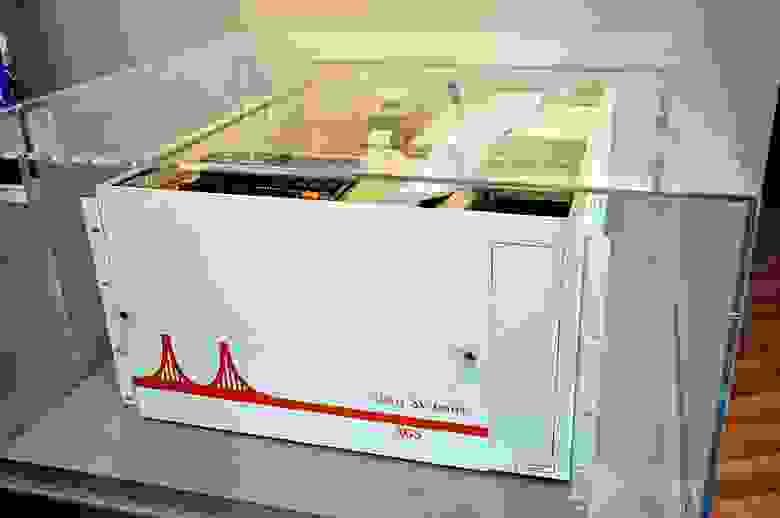
Само устройство очень старое. Если верить истории, то первый роутер был создан в 1976 году и объединял 3 локальные сети. Вот, к примеру, один из первых маршрутизаторов компании Cisco (еще когда название начиналось с маленькой буквы).
Сейчас их тоже огромное количество. Причем они подразделяются по сферам применения. Есть домашние, магистральные и так далее. Вот, к примеру, один из современных магистральных маршрутизаторов.
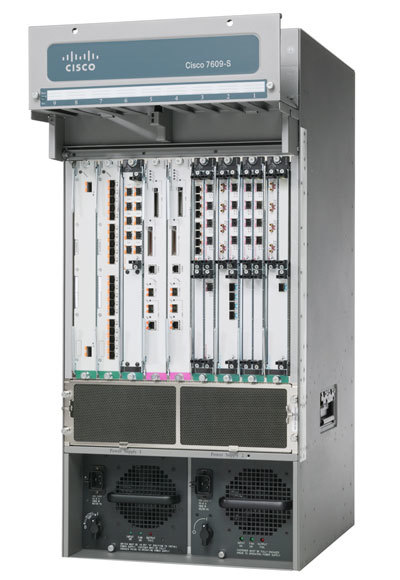
Маршрутизаторы серии Cisco 7600
Или к примеру Cisco 2811, который будет использоваться в следующей лабе.

Предлагаю собирать лабораторку и переходить к практике.
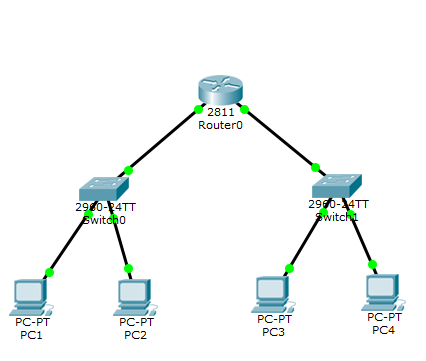
Добавил один роутер, который будет перенаправлять пакеты из одной канальной среды в другую. И 2 коммутатора, к которым подключены по 2 компьютера. Настройки компьютеров следующие.
1) PC1: IP-192.168.1.2, Mask-255.255.255.0, Gateway: 192.168.1.1.
2) PC2: IP-192.168.1.3, Mask-255.255.255.0, Gateway: 192.168.1.1.
3) PC3: IP-192.168.2.2, Mask-255.255.255.0, Gateway: 192.168.2.1.
4) PC4: IP-192.168.2.3, Mask-255.255.255.0, Gateway: 192.168.2.1.
Как видите, добавился параметр основного шлюза (Gateway). Для компьютеров в левом сегменте он один, а для компьютеров в правом сегменте другой. Коммутаторы остаются без изменения настроек. А вот маршрутизатор требует настройки. Переходим к нему.
Router>enable — переход в привилегированный режим.
Router#configure terminal — переход в режим глобальной конфигурации.
Router(config)#interface fastEthernet 0/0 — переход в режим настройки данного интерфейса.
Router(config-if)#ip address 192.168.1.1 255.255.255.0 — присваиваем ему IP-адрес. Данный интерфейс будет шлюзом для левой сегмента сети.
Router(config-if)#interface fastEthernet 0/1 — переход в режим настройки данного интерфейса.
Router(config-if)#ip address 192.168.2.1 255.255.255.0 — присваиваем ему IP-адрес. Данный интерфейс будет шлюзом для правого сегмента сети.
Router#copy running-config startup-config — сохраняем конфигурацию
Маршрутизатор настроен, и можно посмотреть таблицу маршрутизации командой show ip route.
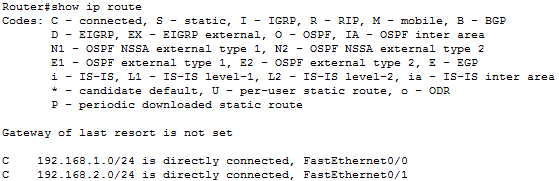
Видим 2 connected сети. Прописывать специфичную настройку маршрутизации не понадобится, так как сегменты у нас подключены через один маршрутизатор.
Время проверить доступность PC3, используя PC1.
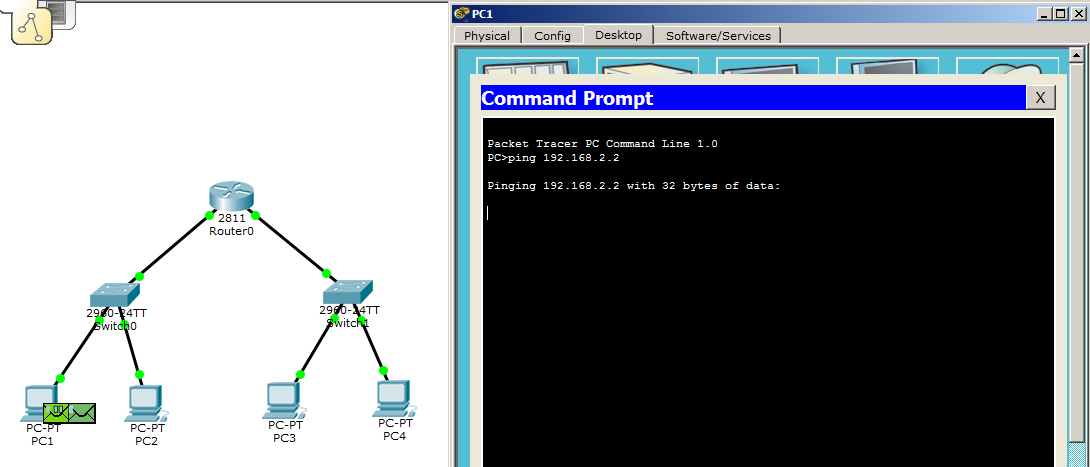
Путем простой математики, PC1 понимает, что получатель находится не в его сети, а значит передать надо через основной шлюз. Но возникает проблема, что он не знает MAC-адрес шлюза. В связи с этим пускает в разведку ARP.
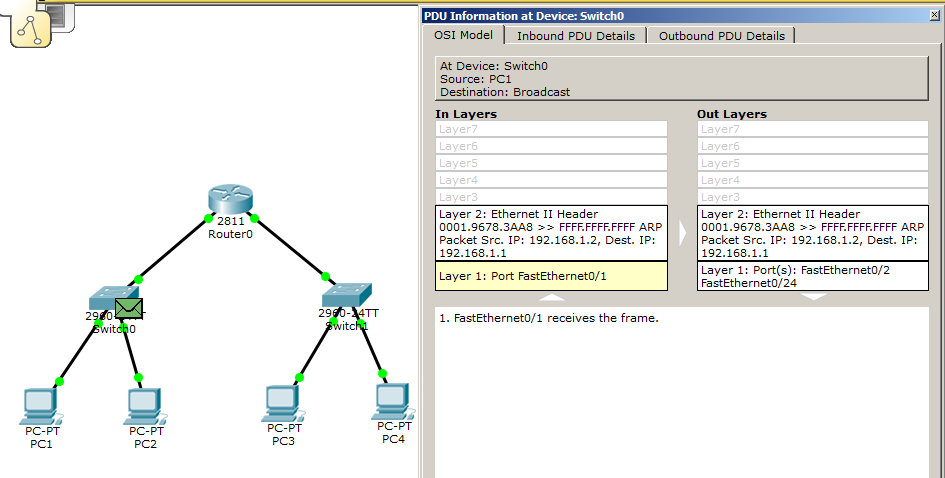
Попадает ARP на коммутатор, и посмотрим на заголовок. И видим, что в Destination IP: 192.168.1.1.

Передает он его дальше, и маршрутизатор понимает, что это для него. И отправляет ответ.
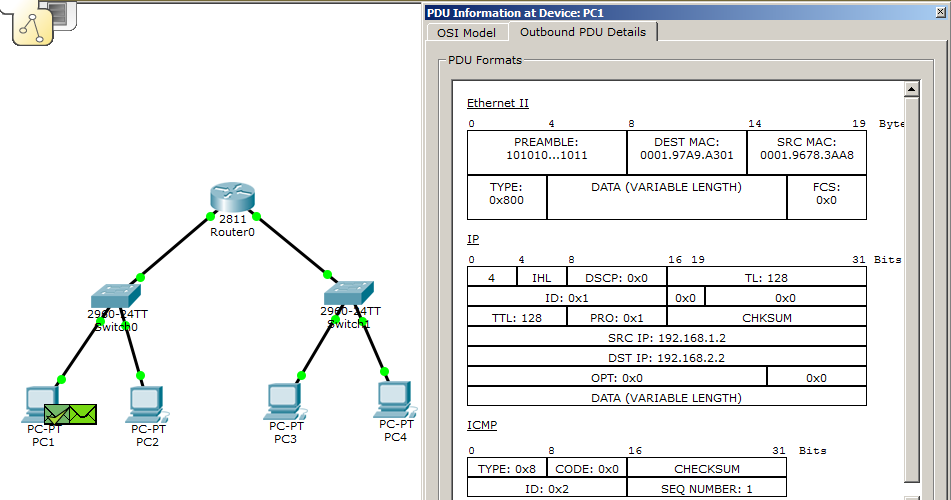
ARP ответ доходит до компьютера и он формирует ICMP сообщение. Обратите внимание, что IP-адрес назначения — это адрес PC3. А MAC-адрес назначения — это адрес маршрутизатора.
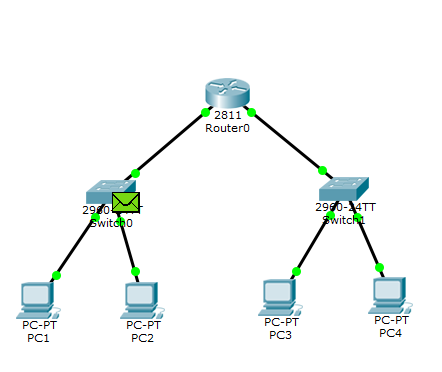
Коммутатор прочтет Ethernet заголовок и передаст маршрутизатору.

Маршрутизатор, получив это сообщение, понимает, что он не знает, кто сидит в сети с IP:192.168.2.2. Отбрасывает ICMP сообщение и запускает ARP.

Коммутатор получив ARP, сразу рассылает его. Находится получатель, который формирует ответ.

Я, с вашего позволения, не буду показывать процессы, которые дублируются, по причине их очевидности. Итак ARP дойдет до маршрутизатора, и он теперь знает MAC-адрес PC3.
Тем временем истекает таймер у PC1 и он формирует следующее ICMP сообщение.

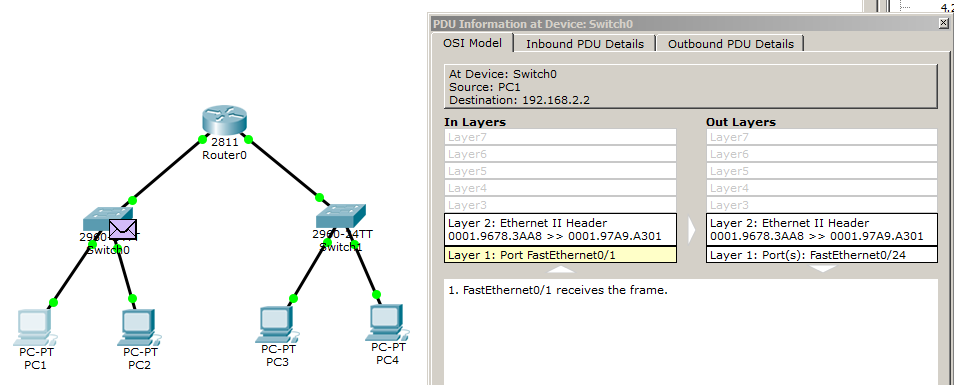
Коммутатор, по заголовку, принимает решение отправить это сообщение на маршрутизатор.
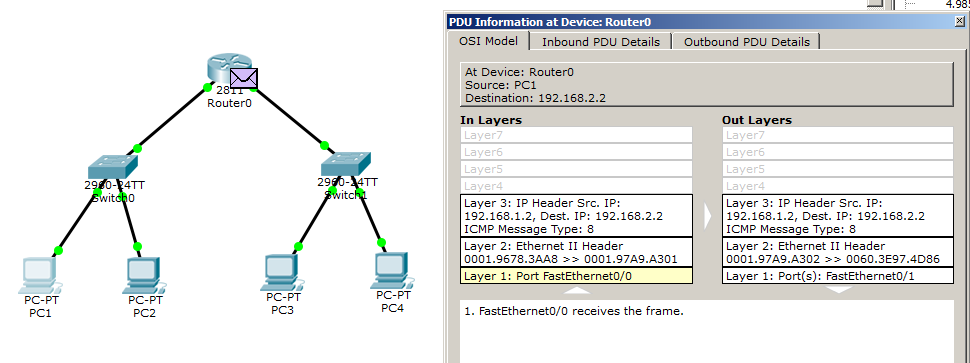
Маршрутизатор, просмотрев заголовок, понимает, что надо передать его в другую канальную среду, и меняет поля в заголовке Ethernet.

Доходит до коммутатора, где он понимает, что сообщение надо передать PC3, то есть на 1-ый порт.
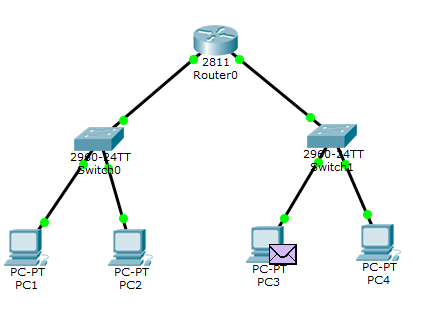
PC3 формирует ответ.
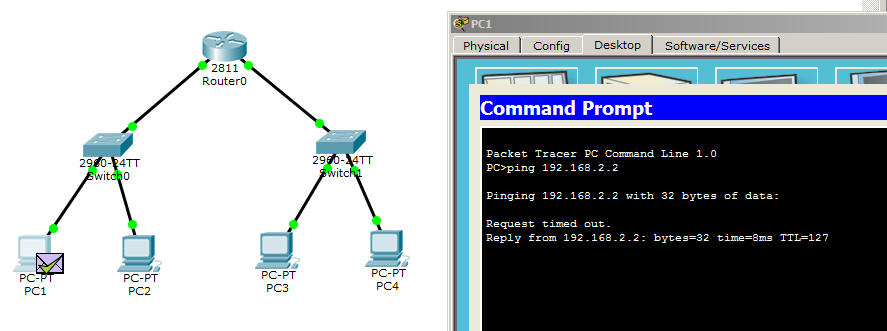
И в результате ответ доходит до PC1, о чем свидетельствует окно консоли.
Вот весь принцип работы маршрутизатора. Если вы читали предыдущие статьи, то нового в основах работы с маршрутизатором мало узнали. Еще одна из фишек маршрутизатора — это выбор лучшего маршрута, но это мы разберем в следующей статье. Ну и по традиции привожу ссылку на скачивание.
Поговорили про маршрутизатор, и я предлагаю разобрать L3 коммутатор. Его еще называют MLS(Multi Layer Switch) коммутатор. Отличие его от обычного коммутатора в том, что он осуществляет маршрутизацию. Данный вид коммутаторов стал настолько популярным, что многие крупные вендоры стали вкладывать деньги в его развитие. Сейчас на рынке можно встретить L3 коммутаторы от таких производителей как HP, TP-Link, Cisco и так далее. Ниже приведу несколько моделей.
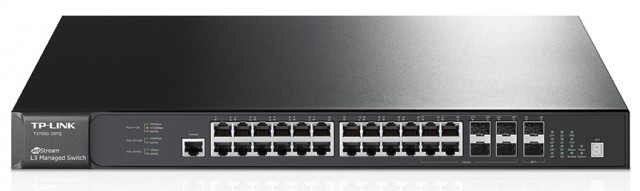
L3 коммутатор от компании TP-Link
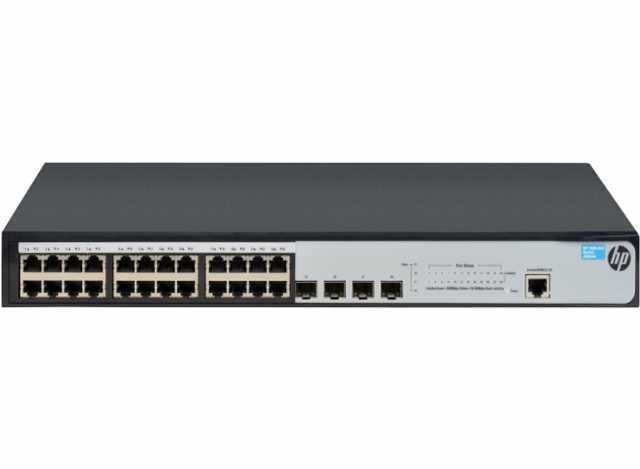
L3 коммутатор от компании HP
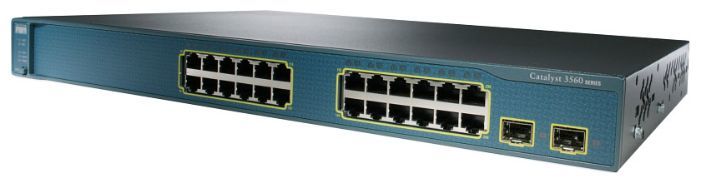
L3 коммутатор от компании Cisco
Предлагаю перейти к практике. Я возьму за основу предыдущую лабораторную работу. Но вместо маршрутизатора поставлю L3 коммутатор.

Компьютеры настроены. Осталось настроить L3 коммутатор. Настраивается он немного иначе, нежели маршрутизатор. Переходим к его настройке.
Switch>enable — переход в привилегированный режим.
Switch#configure terminal — переход в режим глобальной конфигурации.
Switch(config)#interface fastEthernet 0/1 — переход к настройке интерфейса fa0/1.
Switch(config-if)#no switchport — переводим порт в «роутерный» режим. Без этой команды вы не сможете повесить на него IP-адрес.
Switch(config-if)#ip address 192.168.1.1 255.255.255.0 — присваиваем IP-адрес.
Switch(config-if)#interface fastEthernet 0/2 — переход к настройке интерфейса fa0/2.
Switch(config-if)#no switchport
Switch(config-if)#ip address 192.168.2.1 255.255.255.0 — присваиваем IP-адрес.
Switch(config)#ip routing — включаем маршрутизацию на интерфейсе.
Настройка закончена. Настало время перейти к команде ping. Я не стал показывать работу команды ARP. Думаю каждый из вас знает, как она работает, а начал фиксировать моменты, когда начал работать ICMP. Привожу подробные картинки.
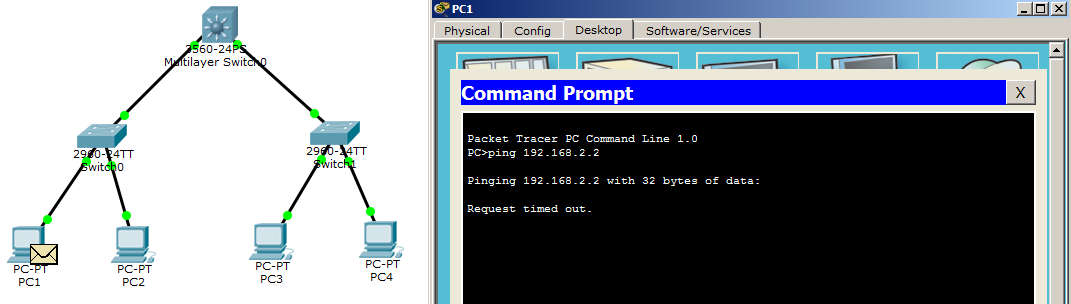
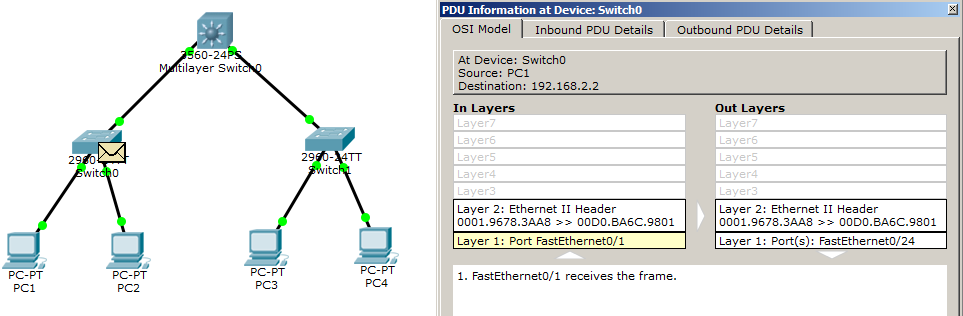
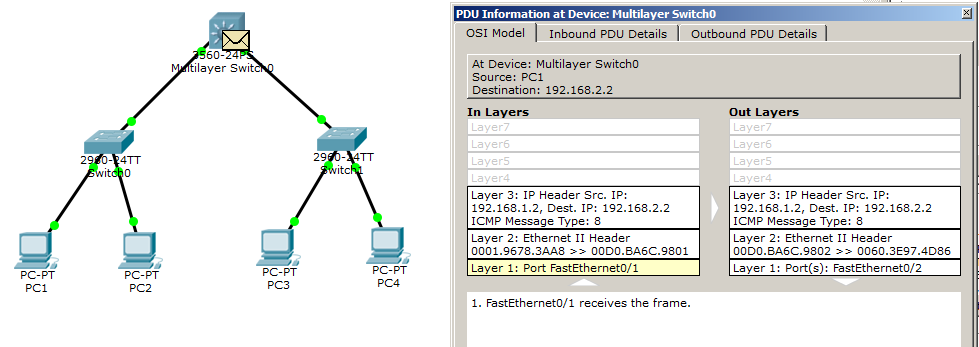
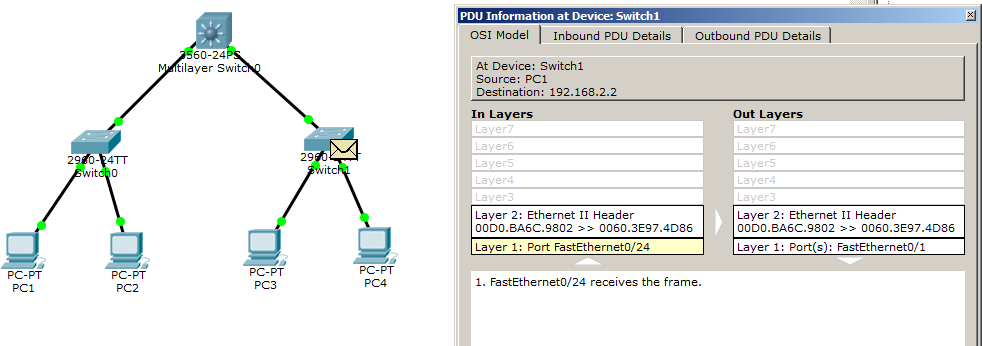

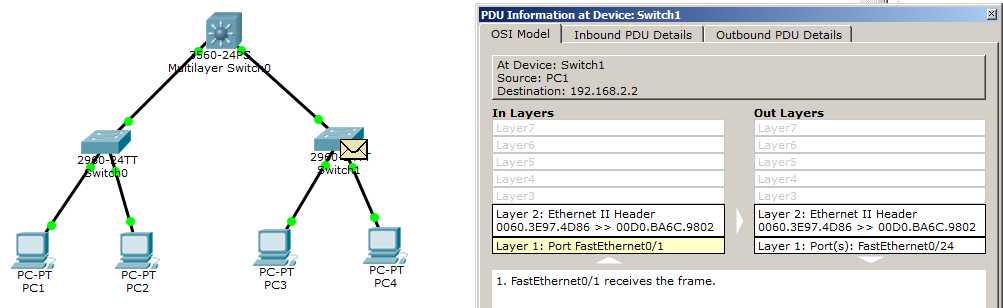

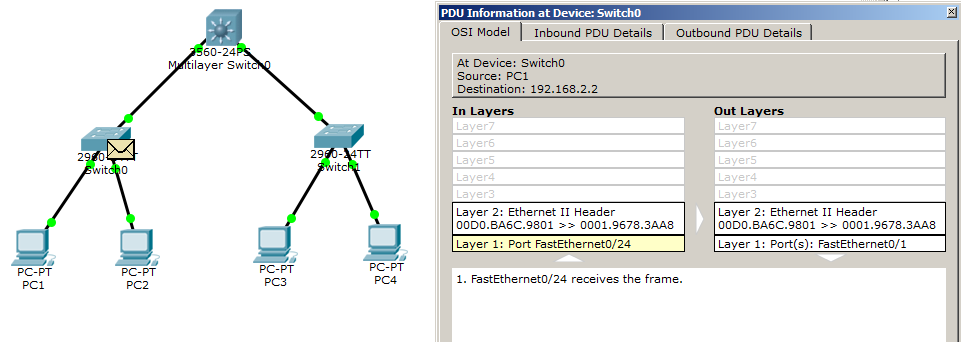
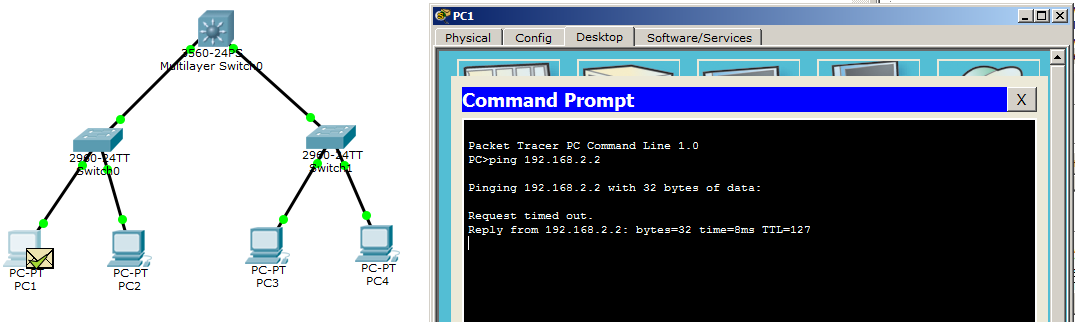
Я думаю процесс понятен. Он ничем не отличается от того, что происходило, когда там стоял маршрутизатор. Теперь отвечу на вопрос: Отличие L3 коммутатора от маршрутизатора, и что лучше. Я, в свое время, очень долго искал ответ на этот вопрос. И нашел его здесь. Если кратко, то самая большая разница в них заключается в цене. За счет того, что в L3 коммутаторе применяются интегральные схемы специального назначения, то он быстрее и в связи с этим дороже. Дублировать его статью я не буду, поэтому читайте. Там, действительно, очень хорошо об этом написано! От себя только добавлю ссылку на готовую лабораторку.
Забыл я упомянуть еще одно устройство. И это dial-up модем. То самое устройство, при помощи которого, многие стали выходить в Интернет. Единственное, что ему было нужно, это телефонная сеть. Компьютер, подключенный к модему, устанавливал связь с провайдером, который выделял ему канал и давал доступ. Такой процесс назывался дозвон. В связи с тем, что с того времени технологии шагнули далеко вперед, то такое соединение уже мало где встретишь. Хотя они еще встречаются в местах с низким населением или в отдельных странах. Давайте посмотрим, как выглядели эти устройства.
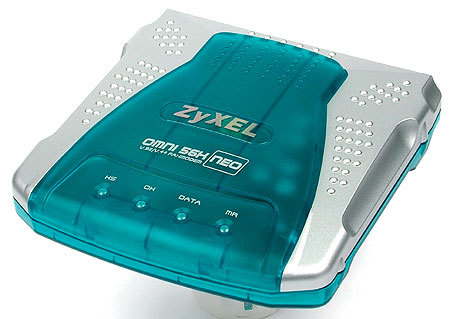
Модем от компании Zyxel

Модем от компании U.S. Robotics
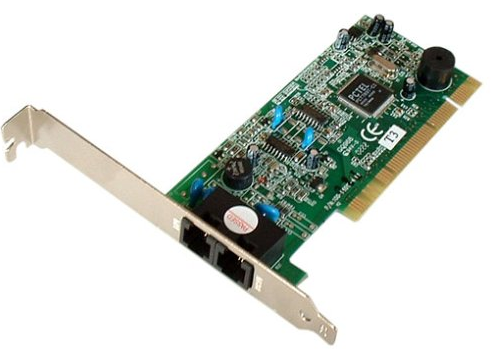
Позже появились и сетевые адаптеры со встроенным модемом. То есть телефонная линия соединялась напрямую с компьютером. Ниже привожу один из таких образцов.
Долго я возился с вопросом, чтобы собрать простую лабораторку и показать, как это раньше работало. Вышло что то непонятное, но интересное.
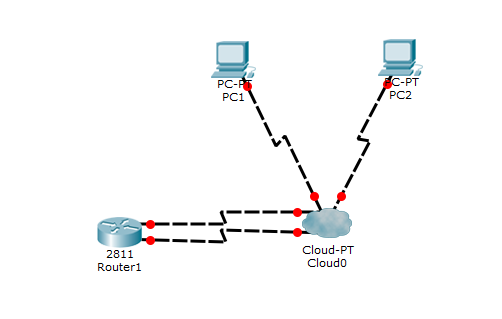
Итак, что есть что. У нас есть 2 компьютера с модемными интерфейсами. И подключенные к облаку(это своеобразная эмуляция глобальной сети. Устройство с множеством интерфейсов) при помощи телефонного кабеля. И слева располагается маршрутизатор, соединенный 2-мя телефонными кабелями с облаком. Покажу, как менять интерфейсы на компьютере.
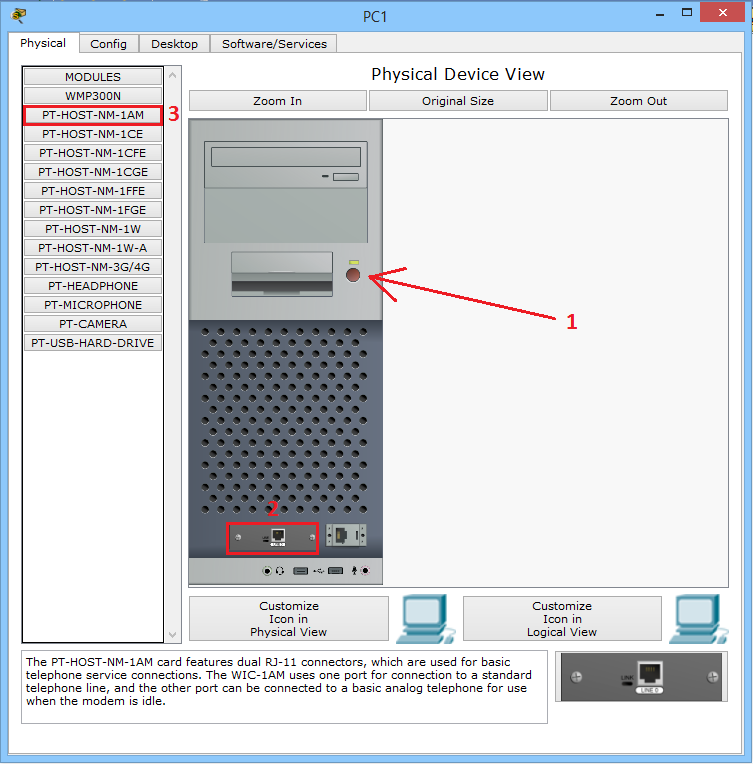
1) Отключаем питание.
2) Вытаскиваем разъем при помощи мышки и тянем в колонку с модулями.
3) Выбираем модемный модуль и вставляем его на пустое место.
И включаем питание обратно.
Такую же операцию проделываем с маршрутизатором.
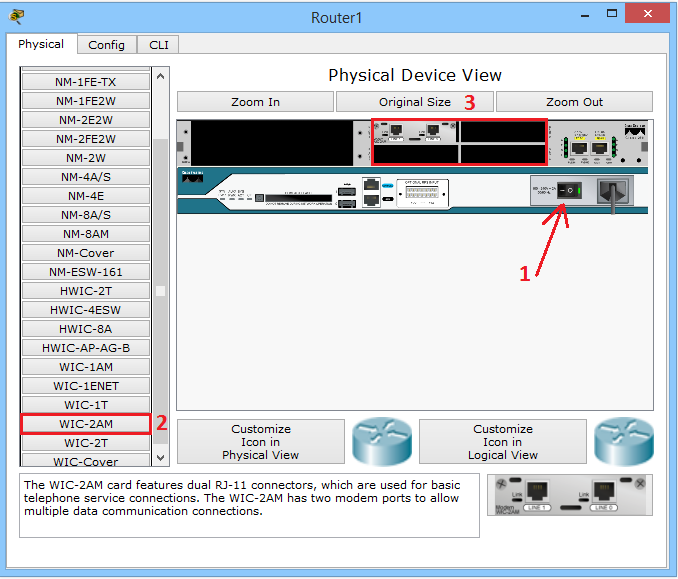
1) Выключаем питание.
2) Выбираем модуль и вставляем в один из свободных слотов.
3) Включаем питание обратно.
Теперь перейдем к настройке маршрутизатора. Суть в том, что через CLI повесить адреса на новые модули не получится, ибо в CPT это оказалось не предусмотрено. Но можно это сделать через вкладку «Config».
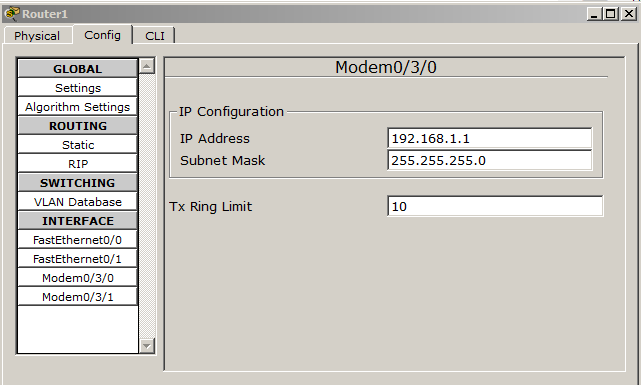
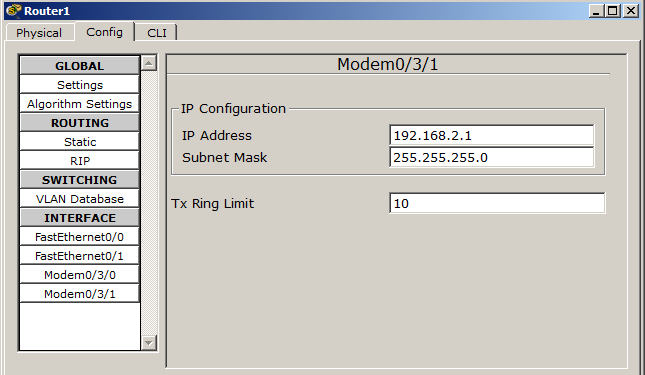
Дальше создадим 2 DHCP пула (то есть на каждый компьютер свою подсеть) и заранее исключим IP-адреса, которые уже используются на маршрутизаторе.
Router#configure terminal — переходим в режим глобальной конфигурации.
Router(config)#ip dhcp excluded-address 192.168.1.1 — исключаем из выдачи адрес, который висит на интерфейсе Modem 0/3/0.
Router(config)#ip dhcp excluded-address 192.168.2.1 — исключаем из выдачи адрес, который висит на интерфейсе Modem 0/3/1.
Router(config)#ip dhcp pool FOR-PC1 — создаем пул для PC1
Router(dhcp-config)#network 192.168.1.0 255.255.255.0 — анонсируем сеть.
Router(dhcp-config)#default-router 192.168.1.1 — указываем основной шлюз.
Router(config)#ip dhcp pool FOR-PC2 — создаем пул для PC2
Router(dhcp-config)#network 192.168.2.0 255.255.255.0 — анонсируем сеть.
Router(dhcp-config)#default-router 192.168.2.1 — указываем основной шлюз.
Для того, чтобы компьютеры смогли подсоединиться, они должны пройти аутентификацию. Для этого создадим логин и пароль (он будет одинаковым для двух компьютеров).
Router(config)#username admin password nimda — создаем пользователя с логином: admin и паролем:nimda.
Сохраняем конфигурацию и переходим к настройке нашего облака. Для начала посмотрим, какой интерфейс куда смотрит.
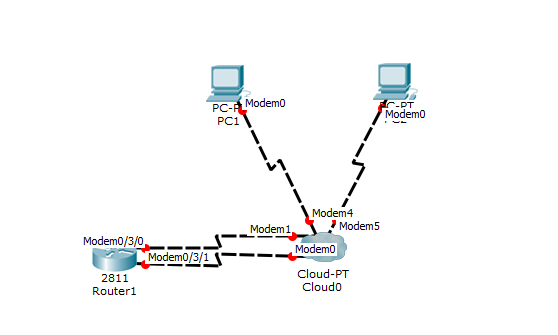
Теперь им нужно присвоить номера. Для простоты воспользуюсь 3-х значными номерами.
Modem4 = 111
Modem5 = 222
Modem1 = 333
Modem0 = 444
Немного не по порядку, но это не главное. На данном этапе базовая настройка закончена и настало время проверить работу. Открываю PC1 и перехожу на вкладку Desktop.
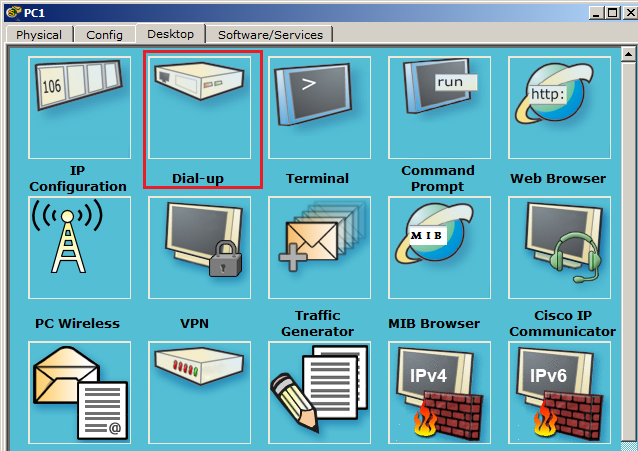
Я думаю, как вы догадались, нужна вкладка Dial-up. Открываем ее.
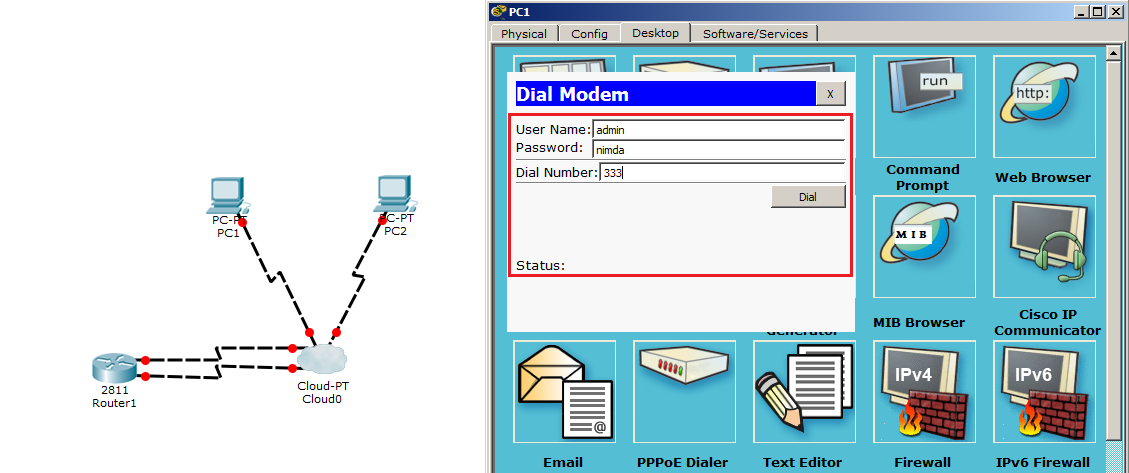
Открывается окно, где надо ввести логин, пароль и номер. Вводим, как на картинке. И нажимаем кнопку Dial.
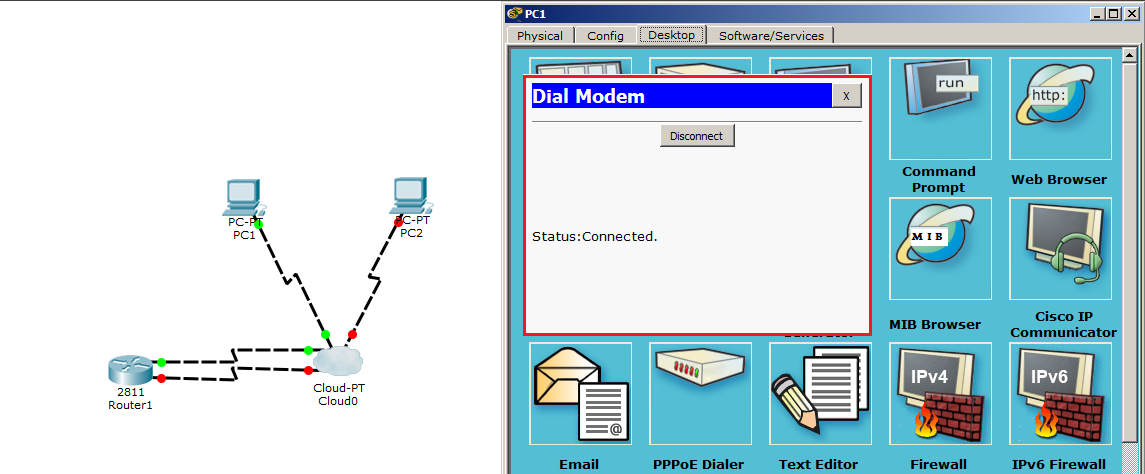
Видим, что соединение установилось. О чем свидетельствует Status: Connected и зеленые огни на схеме. Раз соединение установлено, запросим IP адрес у DHCP сервера. Переходим на вкладку Desktop и выбираем IP Configuration.
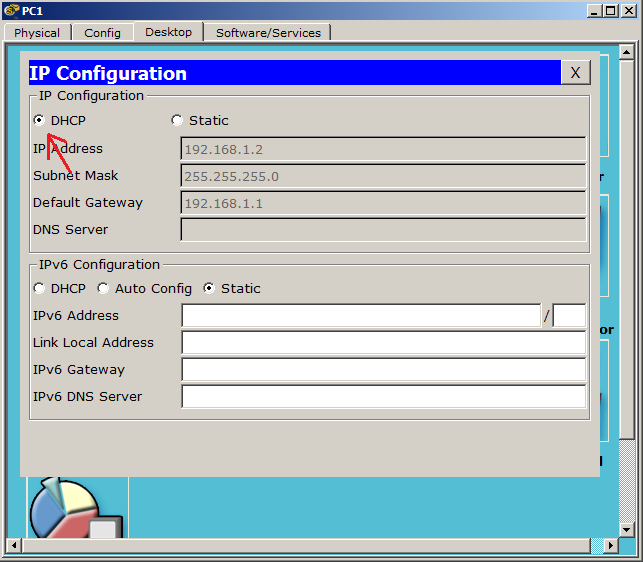
Выбираем DHCP, и компьютер получает адрес из нужной подсети. Отлично!
Теперь проделаем аналогичные процедуры со вторым компьютером.
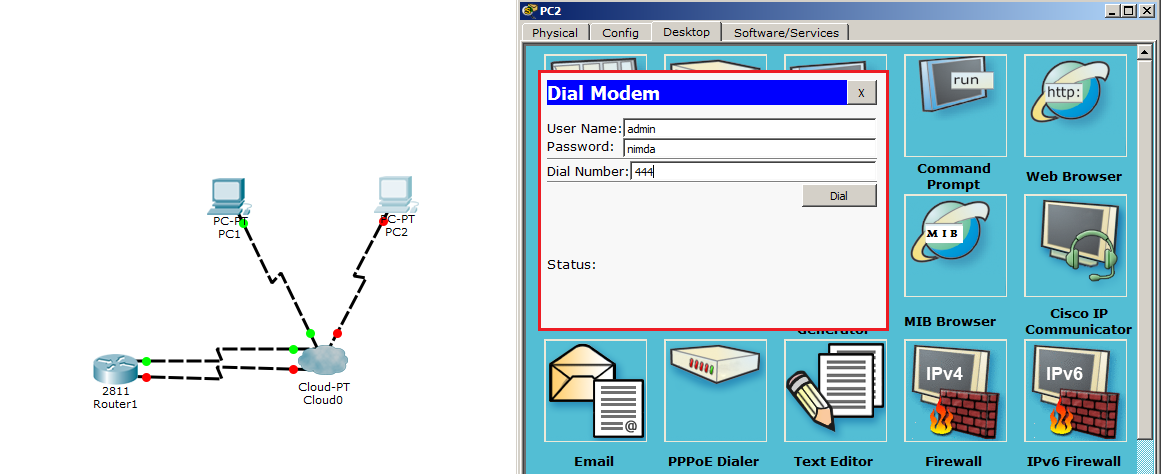
Обратите внимание, что логин и пароль тот же, а номер другой.
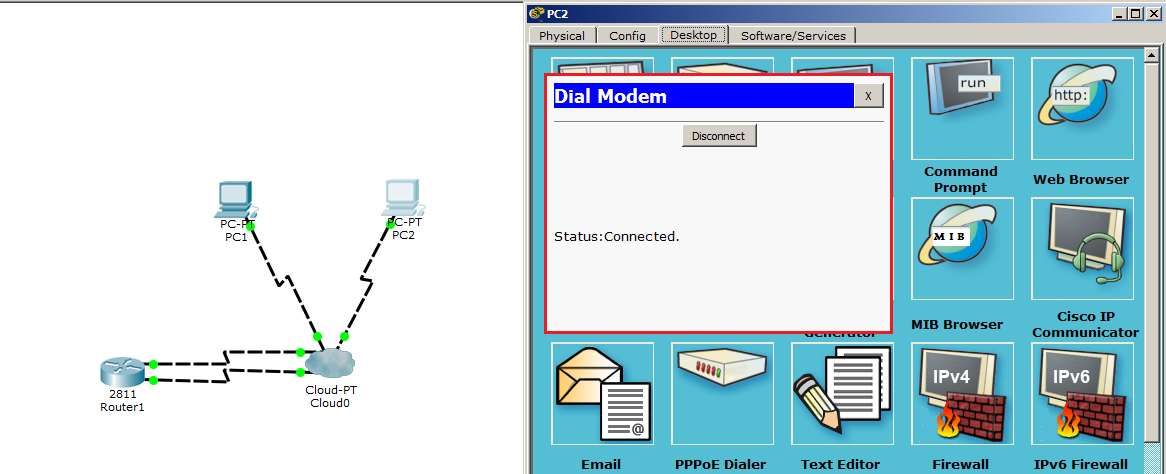
Установилось соединение.
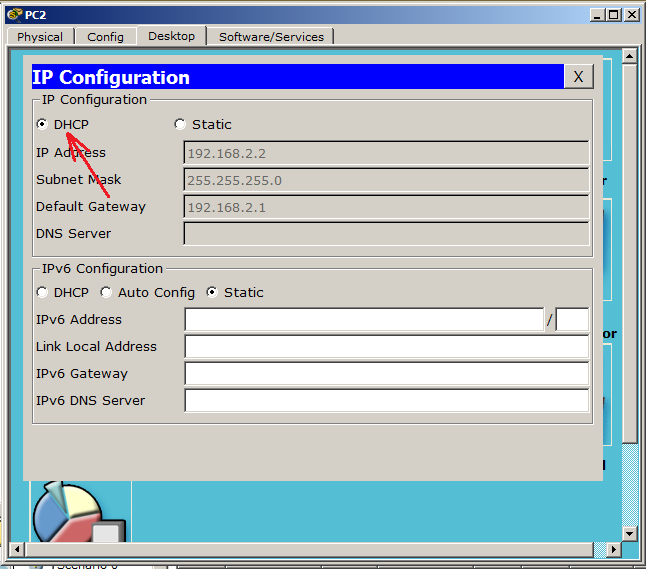
Получаем адрес 192.168.2.2. Адрес получен из второго пула, как и было задумано.
Воспользуемся командой ping и достучимся до PC2 с компьютера PC1.

Пинг проходит, правда с задержкой. Но это уже погрешности.
Задачей было показать, как работает dial-up, с чем мы справились. Скачивайте и пробуйте!
Это наверное последнее устройство, которое мы рассмотрим. Конечно, это не предел, и их огромное количество. Есть еще всевозможные брендмауеры (программные и аппаратные), голосовые шлюзы для IP телефонии, беспроводные устройства. Но это уже специфичное оборудование, и рассматривать в этом цикле не вижу смысла, так как это уже будут не основы, а целая энциклопедия по сетевым устройствам.
Осталось упомянуть про используемые в наше время кабели. Самый часто встречаемый кабель — это медная витая пара (англ. twisted pair). Передает она сигналы при помощи электрических сигналов. Как видно из названия, она использует попарно скрученные проводники, которые изолированы между собой. Свивание позволяет уменьшить влияние электромагнитных полей от внешних источников. На сегодняшнее время самыми популярными категориями являются 5e и выше. Вот начиная с данной категорией пары проводов скручиваются с разной интенсивностью, что позволяет уменьшить помехи, которые они создают и мешают друг другу. Витая пара бывает экранированная и неэкранированная. Если маркировка кабеля начинается с буквы U, то это означает, что кабель неэкранированный. Буква S означает, что в качестве экрана используется проволочная оплетка, а если F, то в качестве экрана используется фольга.
Например, если вы встретите маркировку U/UTP (Unshielded Twisted Pair) — то это обычная витая пара без экрана. А, например, F/UTP (Shielded Twisted Pair) означает, что кабель экранирован фольгой, но сами скрученные провода без экрана. То есть первая буква указывает на общий экран кабеля, а после знака «/» указывается экранирование самих проводов. Вот маркировка F/FTP означает, что каждая пара экранирована фольгой и дополнительно все пары помещены в еще один экран из фольги.
Приведу хорошую картинку по видам экранирования:

Скажу еще пару слов о категориях кабеля. Чем она выше, тем выше скорость передачи и полоса пропускания. Приведу краткое сопоставление категории кабеля к скорости и полосе пропускания. Этих таблиц в Интернете огромное количество, но чтобы вы не искали, я ее продублирую.
Категория 1 (полоса пропускания 100 Гц.) — до 56 Кбит/с.
Категория 2 (полоса пропускания 1 МГц.) — до 4 Мбит/с.
Категория 3 (полоса пропускания 16 МГц.) — до 10 Мбит/с.
Категория 4 (полоса пропускания 20 МГц.)- до 16 Мбит/с.
Категория 5 (полоса пропускания 100 МГц.) — до 100 Мбит/с.
Категория 5e (полоса пропускания 125 МГц.) — до 100 Мбит/с при использовании 2 пар и до 1 Гбит/с при использовании 4 пар.
Категория 6 (полоса пропускания 250 МГц.) — до 1 Гбит/с при использовании 4 пар и
до 10 Гбит/с при длине кабеля не более 55 м.
Категория 6e (полоса пропускания 500 МГц.) — до 1 Гбит/с при использовании 4 пар и
до 10 Гбит/с при длине кабеля не более 100 м.
Категория 7 (полоса пропускания 600 МГц) — до 10 Гбит/с при использовании 4 пар.
Категория 7a (полоса пропускания 700-1200 Мгц) — до 10 Гбит/с при использовании 4 пар, до 40 Гбит/с при длине кабеля не более 50м и до 100 Гбит/с при длине кабеля не более 15м.
Несмотря на их количество, в повседневном использовании фигурируют 5e и 6. Этого вполне достаточно, чтобы подключить пользователей к современной инфраструктуре. А в связи с последними новостями, был утвержден новый стандарт 802.3bz. Он позволит увеличить максимальный лимит скорости до 2.5 и 5 Гбит/с, используя прежние кабели 5e и 6. Так что у них еще есть будущее.
На конце витой пары крепится коннектор 8P8C (что означает 8 позиций на 8 контактов), который многие называют RJ-45.
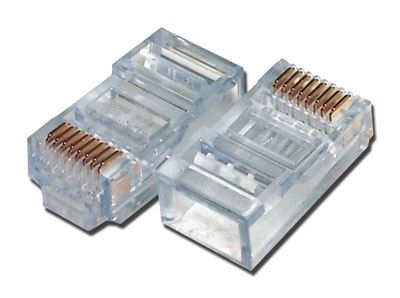
Соединяется он с кабелем при помощи специального инструмента, который называется кримпер.
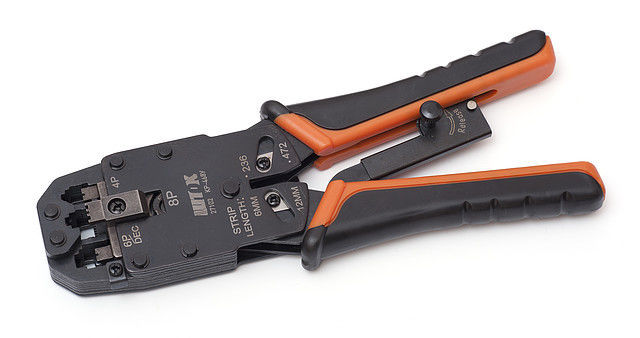
Я считаю, что этот инструмент должен быть у каждого админа.
Далее идут волоконно-оптические кабели (англ. optic fiber cable). Сейчас они являются основой современного Интернета, так как могут передавать данные на дальние расстояния и практически не подвержены затуханиям. Если говорить об их конструкции, то все они имеют схожее строение.

1) В центре расположена сердцевина (ее еще называют ядром). Она является главной светопередающей частью. Изготавливается она из кварцевого стекла.
2) Далее идет оболочка (альтернативное название демпфер). Его главная задача — это не дать излучению покинуть пределы ядра. То есть это своеобразная граница. Тоже, как и сердцевина, состоит из кварцевого стекла, однако, показатель преломления у оболочки ниже. Это нужно для того, чтобы он смог полностью отразить свет.
3) И последняя часть — это защитная оболочка.
Это основные составляющие волоконно-оптического кабеля. Как писалось раньше, состоит он практически из стекла, а значит очень хрупок. Если, например, витая пара может работать, даже, если повреждена внешняя изоляция, кабель согнут в 10 местах и по нему постоянно ездит стул, то для оптоволокна это очень критично. Изгиб можно проводить только под определенным углом, который зависит от длины кабеля. В этом его недостаток. Но есть и огромные преимущества. Если длина витой парой без усилительных участков не может превышать 100 метров. То, например, для многомодового волоконно-оптического кабеля, это 500 м, а для одномодового около 10 км.
Раз уж дошли до одномодовых и многомодовых кабелей, давайте разберем их более подробно. Я не буду сильно вдаваться в физику кабелей, а покажу базово. И в конце в сравнении покажу, где какой использовать.
Начнем с многомодового кабеля.

При помощи такого кабеля можно передавать несколько световых сигналов, которые будут отличаться между собой длинами волн и фазами. Чтобы корректно передавать несколько сигналов, нужно брать и сердцевину большего размера. А это говорит о том, что чем больше диаметр сердечника, тем большее рассеивание это вызовет. Что в свою очередь приведет к затуханию сигнала и потребуется увеличить число повторителей. Такие кабели уместно применять, когда надо соединить 2 точки, расстояние между которыми не больше 500 м. В качестве источника сигнала, в многомодовых кабелях применяют светодиод, который при помощи света создает битовую последовательность.
Теперь поговорим об одномодовом кабеле.
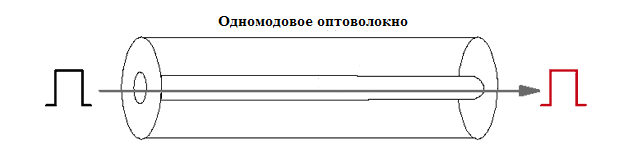
Думаю понятно, из названия, что данный кабель передает только один световой несущий сигнал. Сердцевина у него значительно меньше, чем у многомодового кабеля. А раз сердцевина меньше, то и, соответственно, затухание у такого сигнала будет меньше. Не потребуется использовать большое количество повторителей, что позволит сэкономить. А учитывая, что передает он на 10 км, то экономия будет существенная. Если для многомодового кабеля источником света служил светодиод, то для одномодовых кабелей используют лазер, так как он проецирует более мощный луч света.
Пришло время сравнения. Итак, что лучше? Здесь нет однозначного ответа. По техническим параметрам лучше одномодовый, но он значительно дороже обходиться в цене и обслуживании. Сами кабели практически равны в цене, однако используемое оборудование для одномодовых кабелей гораздо дороже. Если у вас 2 здания, которые находятся в 200 метрах друг от друга, то зачем покупать более дорогое оборудование и прокладывать одномодовый кабель, когда с этой задачей вполне справится многомодовое соединение и обойдется гораздо дешевле. Другая ситуация, когда между двумя точками большое расстояние, то целесообразнее, конечно, прокладывать одномодовый кабель. Несмотря на дороговизну активного оборудования, дополнительного оборудования не понадобится, а если и понадобится, то не в таком количестве. Так что выбор зависит от ситуации и финансов.
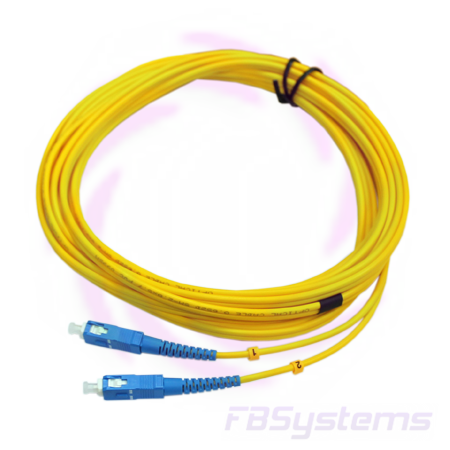
Вот так выглядит современный оптоволоконный кабель с коннектором.
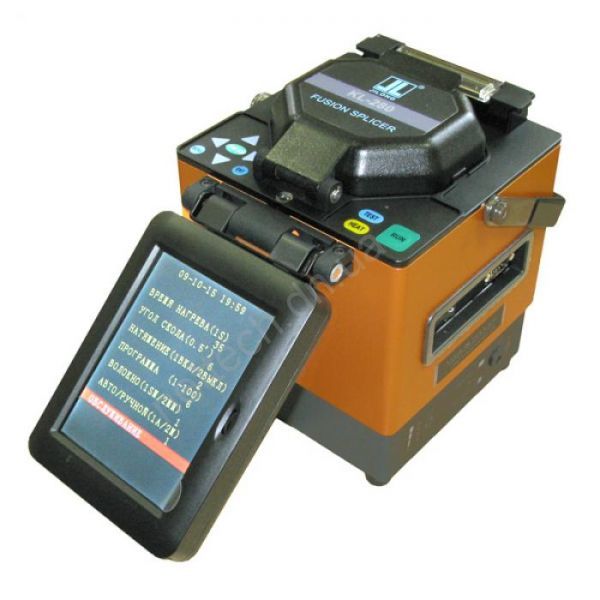
Если для соединения витой парой было достаточно кримпера, то с оптоволокном все тяжелее. Для его соединения требуется сварочный аппарат.
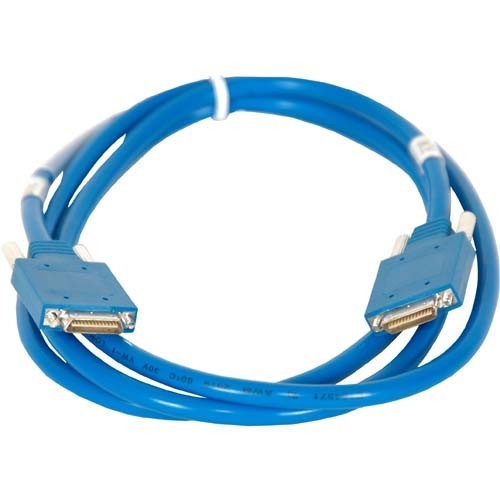
Еще один кабель, который стоит упомянуть это serial или последовательный. Кабель, предназначенный для соединения 2-х сетевых устройств. Сама технология двухточечного соединения очень древняя, но тем не менее до сих пор встречается и многие устройства работают с ней. Главное требование к устройству, это поддержка канального уровня (то есть 2 уровень по модели OSI), так как устройства должны решить, кто из них главный. Главное устройство нужно для того, чтобы оно продиктовало скорость канала. Для этого ввели 2 понятия DCE (Data Communication Equipment) и DTE(Data Terminal Equipment). Обычно DCE устройством является провайдер, а DTE маршрутизатор в локальной сети. Коннекторов к этому виду кабеля было также огромное количество. Приведу самый последний вид, который использует Cisco.
Ну и напоследок расскажу про консольный (англ. rollover) кабель. Если предыдущие кабели предназначались для передачи данных между устройствами, то этот кабель используется для настройки сетевых устройств. Таких как коммутаторы, маршрутизаторы и другие устройства, которые имеют консольный интерфейс. Вот один из них:
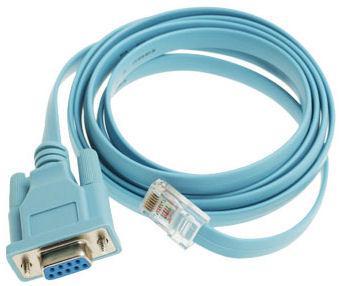
Разъем с 8P8C (RJ-45) соединяется с устройством, а разъем COM (широкий) с компьютером. Но учитывая, что COM порты вымирают и на современных компьютерах их редко встретишь, на рынке стали появляться более современные. Например образец ниже, где COM разъем заменен на USB.
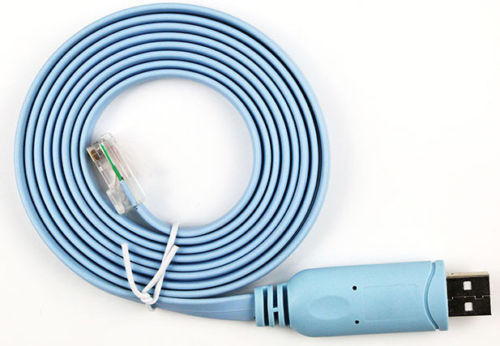
Вот и подошла к концу 4-ая часть. Очень долго я ее писал. Началась сессия и катастрофически не хватало времени. В лучшем случае писал по несколько предложений в день. А бывали дни, когда садился писать, но в голове не мог связать двух предложений и закрывал крышку ноутбука. Спасибо всем, кто дождался и отдельное спасибо тем ребятам, которые интересовались выходом статьи, что сильно мотивировало и подталкивало. Читайте на здоровье!
Содержание
- Чем отличается коммутатор от маршрутизатора
- Что это за устройство
- Свитч
- Роутер
- Отличие коммутатора от маршрутизатора простыми словами
- Что выбрать, маршрутизатор или коммутатор
Чем отличается коммутатор от маршрутизатора

Занимался настройкой компьютеров, ЛВС, кибербезопасностью и видеонаблюдением. Инженерный опыт более 10 лет, в т.ч. работа системным администратором на крупном предприятии с 2012 года.
В сетевом соединении любой компьютерной системы применяется специализированное оборудование. Оно имеет хоть и схожие функции, но применяться может для разных целей и задач.

Например, коммутатор и маршрутизатор хоть и используется для соединения компьютеров в ЛВС, но имеют различный смысл применения. В чем разница между ними обязательно нужно знать, чтобы выбрать нужное устройство. Особенно это важно системным администраторам для подбора конфигурации ЛВС.
Что это за устройство
Коммутатор и маршрутизатор визуально ничем не отличаются. Оба представляют собой корпус, набор портов, элементы для подключения электропитания и набор индикаторов. Именно это в большинстве случаев создает определенные трудности при выборе устройств.

Однако, если обратить внимание на их функционал, то неправильно подобранное оборудование приводит к негативному результату. Поэтому необходимо разобраться в функциях устройств по отдельности.
Свитч
Свитч или коммутатор – сетевое устройство, позволяющие соединить несколько ПК в рамках одной локальной вычислительной сети. Также можно соединять принтеры, сканеры, файловые серверы и другое оборудование. Коммутатор передает сигнал сугубо между элементами одной локальной сети. Это соответствует второму уровню модели OSI.

Большинство коммутаторов оборудованы только портами LAN.
Промышленные модели имеют еще и порты SFP для оптики. Как правило, это оборудование для монтажа в стойку в серверных или коммутационных шкафах. Через них осуществляется коммуникация между узлами сети.
Свитч работает по принципу простого моста. Также он различает MAC-адрес подключенного устройства. Информация, полученная им с одного узла сети, отправляется непосредственно принимающему узлу. Адресат определяется по средствам коммутационной таблицы – цифровой структуре коммутатора. В ней содержится информация о MAC-адресах подключенных устройств. Switch обеспечивает высокоскоростную и безопасную передачу информации между узлами сети.
Для примитивных подключений используются неуправляемые свитчи . В них нет возможности внесения настроек, они работают сразу после включения. Этого вполне хватает для ЛВС в конференц-зале, домашней сети или малого офиса.
Настраиваемые коммутаторы поддерживают ограниченный функционал для настройки. К таковым относится возможность создания VLan для создания сетевых подгрупп.

Если необходимо организовать сложное подключение со множеством дополнительных правил, нужно использовать управляемый коммутатор . Это сетевое оборудование можно настраивать в зависимости от правил ЛВС. Оно дает более высокий контроль и защиту подключения. Благодаря такой особенности, используется преимущественно в корпоративном сегменте.
Роутер
Роутер или маршрутизатор предназначен для соединения сетей, которые могут иметь разную архитектуру. У этого устройства есть минимум один порт, который распространяет принимаемый сигнал между другими узлами сети. Правила распространения этой информации определяется сетевыми топологиями, а также администратором сети.
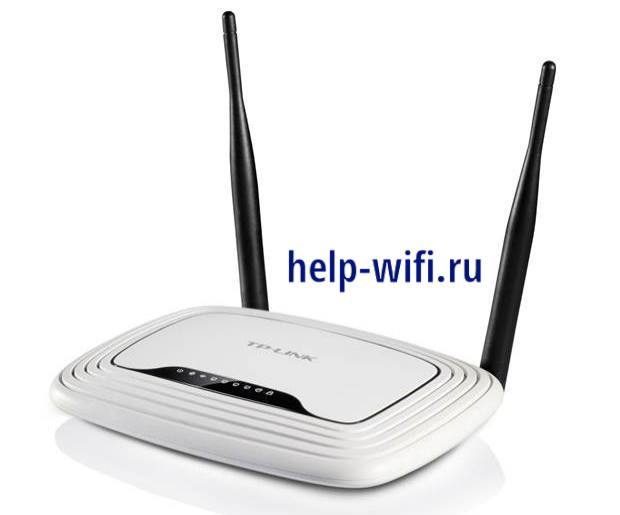
Маршрутизатор может принимать участие в обмене информацией не только с устройствами, находящимися в одной сети, но и между устройствами и Интернетом.
Роутер работает по принципу логической адресации. Полученные данные идут по определенному маршруту, определяемому по пакету и IP-адресу.

Роутеры бывают проводными и с поддержкой беспроводного соединения. Все они имеют встроенный брандмауэр, отвечающий за защиту сетевого подключения. Конфигурацию устройства можно настроить определенным образом для работы сетевых служб с помощью веб-интерфейса. Также многие модели роутеров имеют специализированное ПО.
Беспроводные маршрутизаторы имеют следующие функции:
- Беспроводной доступ к сети или Интернету;
- Обеспечение безопасного соединения (аутентификация пользователей, парольный доступ);
- В качестве точки доступа к Интернету может быть использовать модем или мобильный телефон с таким функционалом;
- Обеспечение соединения по Wi-Fi в пределах заданного диапазона.
Проводной маршрутизатор называют еще широкополосным, соединяющим устройства проводным образом. Для подключения используется кабель Ethernet типа «витая пара». Проводные маршрутизаторы могут соединяться с ADSL-модемом для раздачи Интернет-соединения между подключенными устройствами.
Отличие коммутатора от маршрутизатора простыми словами
В таблице ниже указаны ключевые отличия коммутатора от роутера. Это поможет пользователю сделать правильные выводы и определиться с приобретением подходящее оборудование.
| Коммутатор | Маршрутизатор |
| Ограниченная функциональность, простое устройство. | Расширенная функциональность, способны анализировать трафик, определять IP-адрес. |
| Присутствуют только LAN-порты. | Кроме LAN-портов, присутствует WAN-порт, через который роутер соединяется с внешней сетью или Интернетом. |
| Используется для соединения только узлов внутри одной сети. | Применяются для соединения между сетями с разным уровнем и архитектурой. |
| Имеют исключительно проводной принцип работы. | Реализуют соединение как проводным, так и беспроводным способом (Wi-Fi). |
| Бывают управляемыми и не управляемыми. | Все роутеры имеют веб-интерфейс, через который можно задавать различную конфигурацию работы оборудования. |
| Работает на канальном уровне модели OSI. | Сетевой уровень работы модели OSI. |
| Используется в локальных сетях. | Применяется в локальных и в MAN-сетях. |
| Не может выполнять функцию NAT или преобразование сетевых адресов. | Может работать в NAT и преобразовывать сетевые адреса. |
Это наиболее явные отличия, изложенные простыми словами, выделяющие описываемые виды сетевого оборудования. Естественно, что роутер и коммутатор могут быть использованы в рамках одной сети, но применяться для разных задач.
Что выбрать, маршрутизатор или коммутатор
В первую очередь нужно знать для каких целей вы планируете использовать сетевое устройство.
Например, у вас в квартире много компьютерной техники и гаджетов, требующих проводной и беспроводной доступ к Интернету. В этом случае хороший router будет идеальным решением. Он позволит организовать проводной доступ к Глобальной сети, а также обеспечить беспроводное подключение для гаджетов.

- В домашнем секторе для проводного и беспроводного подключения устройств к Интернету;
- В корпоративном секторе для разгрузки сети и разделения ее на секторы;
- Распределение сетевого трафика между разными узлами сети;
- Создание точек доступа к Интернету в общественных местах;
- Расширение радиуса беспроводного доступа к Интернету.
Если необходимо организовать локальную вычислительную сеть между компьютерами в домашних или офисных условиях, коммутатор будет идеальным решением. К тому же, если в этой сети необходимо только соединить узлы в единую, замкнутую ЛВС, то применение коммутатора будет выгодно экономически. Стоимость таких устройств значительно ниже, чем маршрутизаторов.
Сфера применения коммутатора:
- Создание ЛВС различных уровней в корпоративной и домашней среде;
- Организация системы «умный дом» и ей подобные;
- Монтаж систем видеонаблюдения и охранных систем;
- Организация сетевого соединения между промышленными устройствами и объектами;
- Создание сетевых подгрупп внутри ЛВС.
Выбор в пользу коммутатора или роутера требует квалифицированного подхода. Это обусловлено сложностью как самих устройств, так и сферы их применения. Оборудования имеют схожие функции, но расходятся в нюансах, которые могут стать ключевыми в плане полезности в каждом конкретном случае.

Таким образом, коммутатор и маршрутизатор могут применяться даже в рамках одного объекта, но выполнять разные задачи. Если необходимо соединить несколько сетей между собой или обеспечить стабильный, беспроводной доступ к разным сегментам ЛВС или Интернету, выбор будет в пользу маршрутизатора. Его можно настроить определенным образом для безопасного и контролируемого доступа.
При необходимости создания единой ЛВС разной сложности и структуры используется коммутатор. При этом, его можно применять как для соединения ПК и ноутбуков, так и для автономных узлов сети – камеры, компоненты безопасности и так далее.
Источник
Любое устройство, которое способно получать доступ к сети называют сетевым.
Выделяют две группы устройств:
- Пользовательские — это те устройства, с которыми пользователь непосредственно взаимодействует. Попробуйте самостоятельно привести пример таких устройств.
- Сетевые — это те, которые отвечают за инфраструктуру сети. Эти устройства будут рассматриваться в данном конспекте.
Для того, чтобы было удобнее ориентироваться в устройствах, их можно рассматривать, группируя по уровням модели OSI, т.к. такие устройства решают задачи этих уровней.
Устройства физического уровня
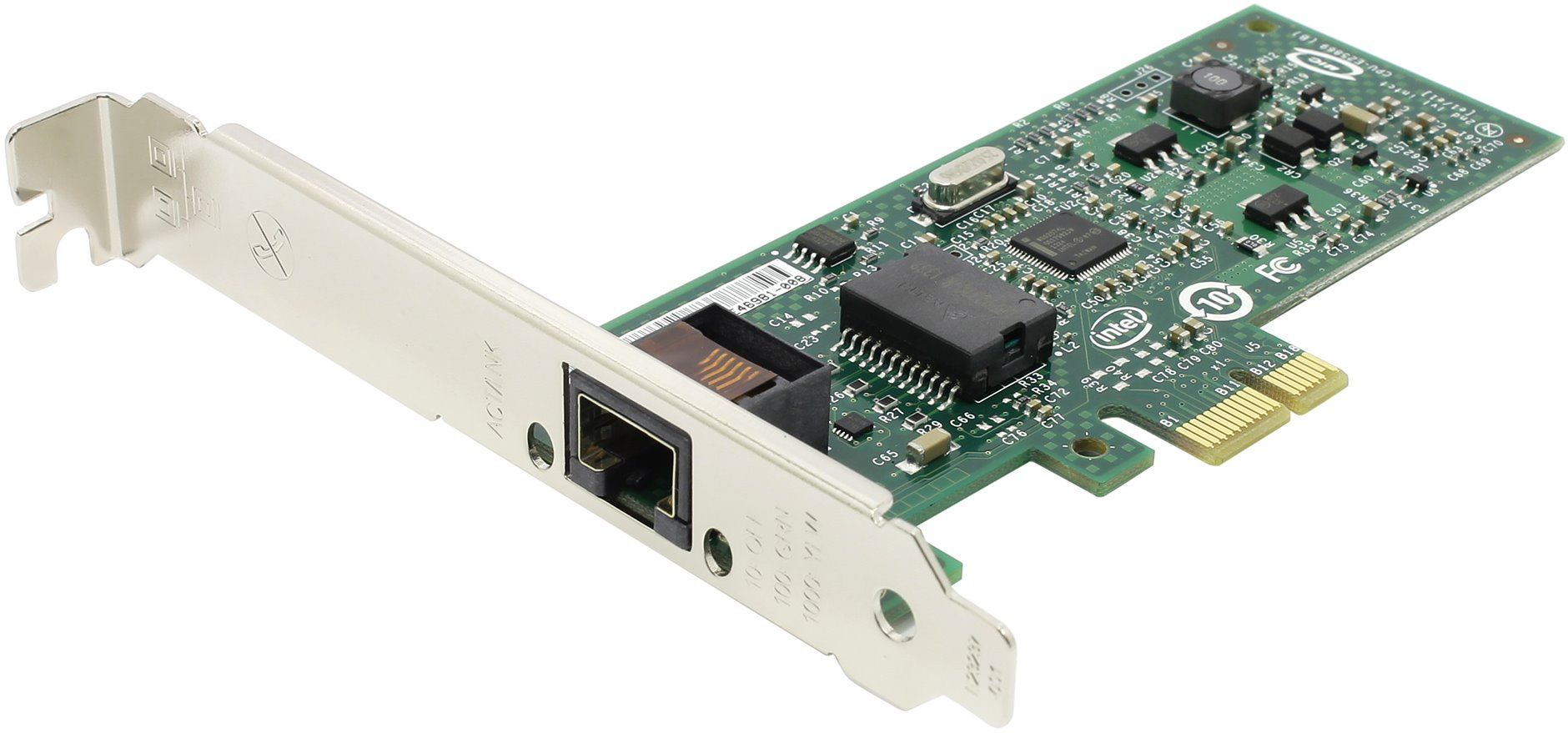
Сетевая карта
Сетевая карта — это устройство, позволяющее получать сетевые сигналы и отправлять их.
Можно сказать, что это интерфейс взаимодействия с сетью. Так как большинство устройств являются модульными (состоят из нескольких модулей, например компьютер или телефон), то сетевые карты подключаются к слотам на материнской плате. Для работы в сети каждый хост должен быть оснащён платой сетевого интерфейса (Network Interface Card — NIC), также называемой сетевым адаптером. Как правило, такие устройства могут функционировать и без компьютерной сети. Каждый адаптер NIC имеет уникальный код, называемый MAC-адресом.
WIFI-адаптер
WIFI-адаптер — это устройство (по функциям похоже на сетевую карту), необходимое хосту для получения доступа к беспроводной сети.
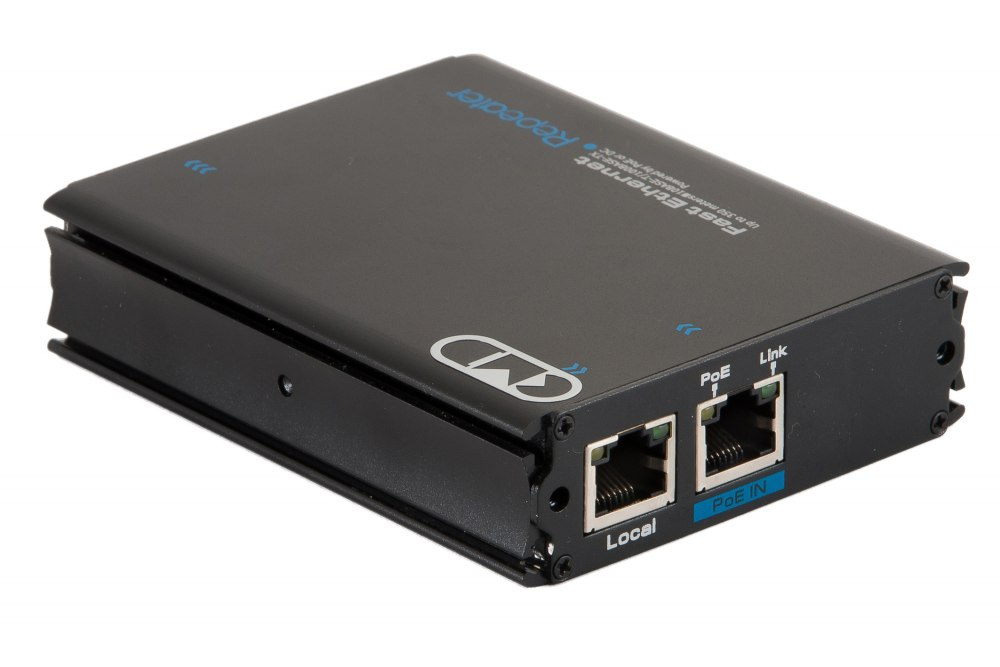
Повторитель
Повторитель — это устройство, которое способно усиливать и заново формировать форму входящего аналогового сигнала сети на расстояние другого сегмента (т.е. повторять). Это особенно полезно для длинных линий связи, т.к. при передаче сигнал имеет свойство затухать. Когда сигналы покидают передающую станцию, они являются чёткими и легко распознаваемыми. Однако чем больше длина кабеля, тем более слабым и менее различимым становится сигнал по мере прохождения по сетевой передающей среде. Целью использования повторителя является регенерация и ресинхронизация сетевых сигналов на битовом уровне, что позволяет передавать их по среде на большее расстояние.
Концентратор
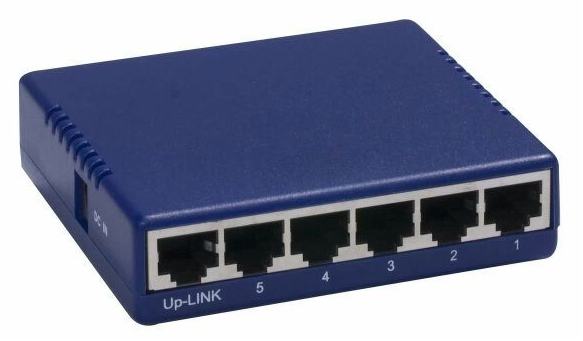
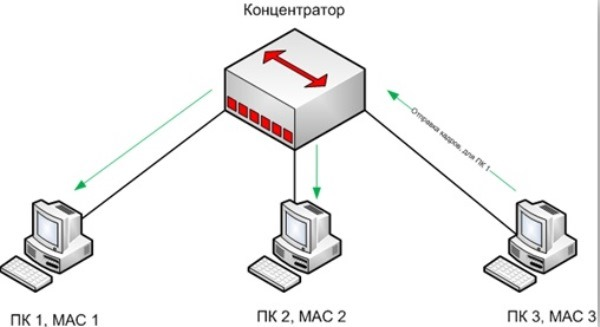
Концентратор (Hub) – это центральное устройства кабельной системы или сети физической топологии «звезда», которые при получении пакета на один из своих портов пересылает его на все остальные. В результате получается сеть с логической структурой общей шины. Различают концентраторы активные и пассивные. Активные концентраторы усиливают полученные сигналы и передают их. Пассивные концентраторы пропускают через себя сигнал, не усиливая и не восстанавливая его.
Он просто принимает электронные сигналы одного порта и воспроизводит (или ретранслирует) то же сообщение для всех остальных портов. Концентраторы и повторители имеют похожие характеристики, поэтому концентраторы часто называют многопортовыми повторителями (multiport repeater).
Терминатор
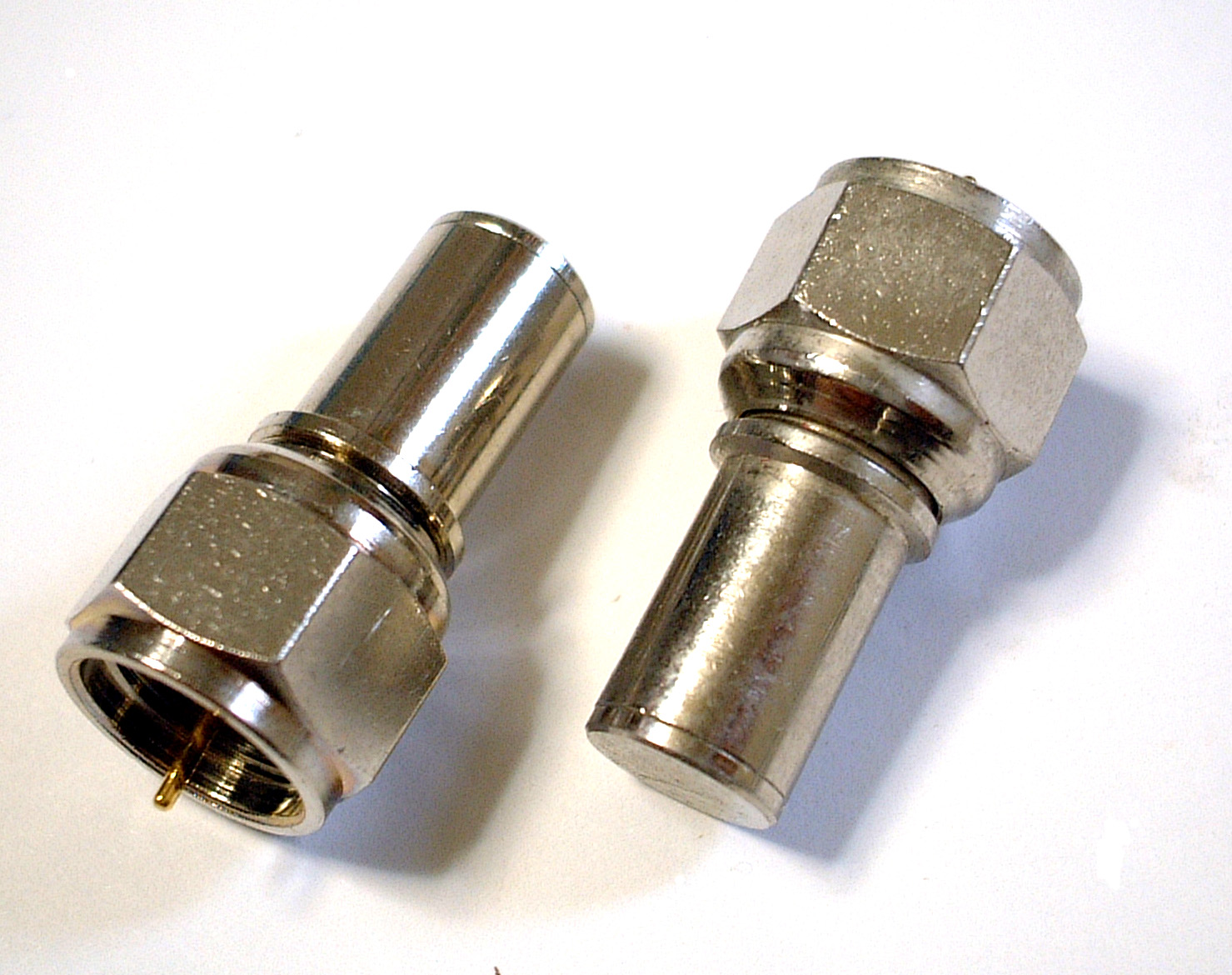
Терминаторы — это резисторы номиналом 50 Ом, которые производят затухание сигнала на концах сегмента сети. Чаще всего используется для топологий типа «шина».
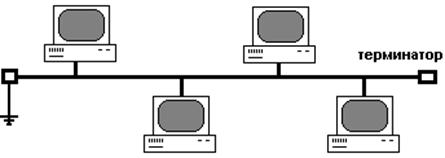
Устройства канального уровня
Сетевой мост
Сетевой мост (bridge) — это устройство, используемое для объединения сегментов сети. Чаще всего он соединяется с «главным» устройством сегмента сети (т.е. тот, который коммутирует в себе все устройства сегмента сети).
При получении из сети кадра (пакета) мост проверяет в его заголовке MAC-адрес и, если он принадлежит данной подсети, передаёт (транслирует) кадр дальше в тот сегмент, которому предназначался данный кадр. Если кадр не принадлежит данной подсети, мост ничего не делает.
Мосты «изучают» характер расположения сегментов сети путём построения адресных таблиц вида «Интерфейс:MAC-адрес», в которых содержатся адреса всех сетевых устройств и сегментов, необходимых для получения доступа к данному устройству. Если порт пункта назначения в данный момент занят, то мост может временно сохранить фрейм до освобождения порта.
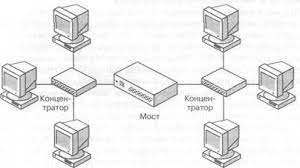
Коммутатор
Коммутатор — это устройство, предназначенное для объединения нескольких сетевых устройств. Он имеет несколько портов (от 1 до более 100), каждый из них сопоставляется с конкретным устройством. В отличие от концентратора, коммутатор в состоянии передать сообщение конкретному узлу. Когда узел отправляет сообщение другому узлу через коммутатор, тот принимает и декодирует кадры и считывает физический (MAC) адрес сообщения. Для того, чтобы передать кадры, коммутаторы используют таблицу MAC-адресации, вкоторой номер порта сопоставляется с MAC-адресом.
Для каждого нового соединения между узлами создается новый канал. Такие отдельные каналы позволяют устанавливать несколько соединений одновременно без возникновения коллизий.
Коммутаторы используются так же для микросегментации (это архитектура, при которой на каждый коммутатор приходится один сервер, который непосредственно управляет всеми остальными подключёнными к коммутатору устройствами).
Следует также учесть, что существуют коммутаторы, которые способны решать часть задач третьего уровня модели OSI. Такие коммутаторы ещё называют коммутаторами 2+ уровня.
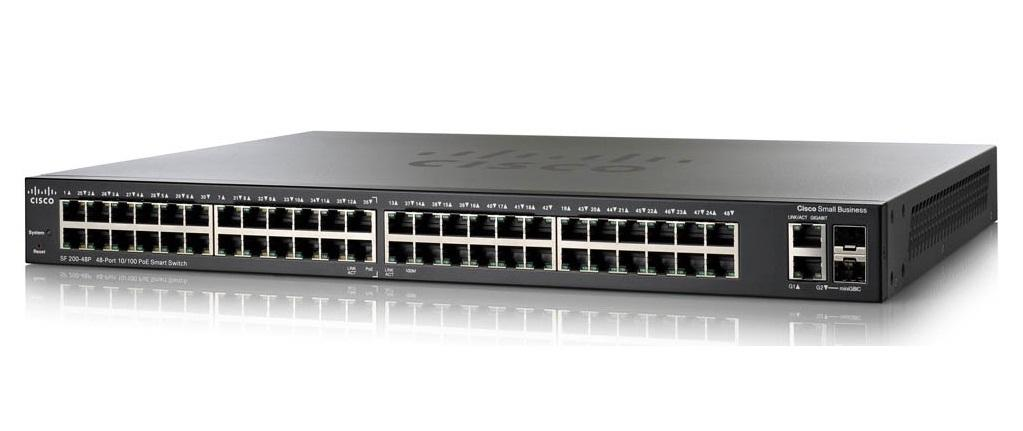
Точка доступа WIFI
Точка доступа WIFI — это устройство, которое даёт доступ к беспроводной локальной сети другим хостам. Важно заметить, что это только точка доступа! Она не управляет сетью (В отличие от WIFI-роутера)
Устройства сетевого уровня
Маршрутизатор
Маршрутизатор — это устройство, которое решает задачу маршрутизации. Если коммутаторы направляют сообщения конкретному устройству сразу на порт, то маршрутизатор соединяет несколько подсетей. Работу маршрутизатора можно отдалённо представить как работу почтальона.
В домашних условиях используют именно маршрутизатор. Коммутаторы же чаще всего ставят на предприятиях, там где нужно подключить сразу большое количество сетевых устройств и компьютеров. Также коммутатор не работает с интернетом – именно поэтому его нет смысла устанавливать дома. Аналогично на предприятиях устанавливают и роутеры, которые помогают распределять трафик между несколькими сетями.
В крупных сетях маршрутизаторы являются главными устройствами, регулирующими перемещение по сети потоков данных. В принципе маршрутизаторы позволяют обмениваться информацией любым типам компьютеров.
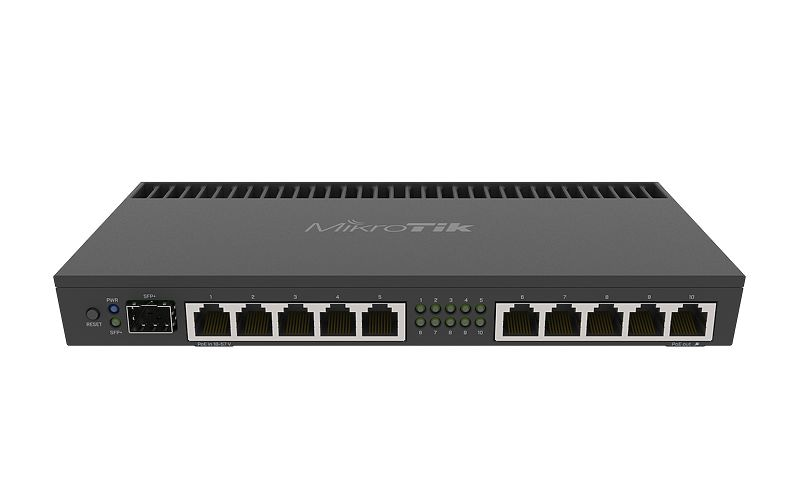
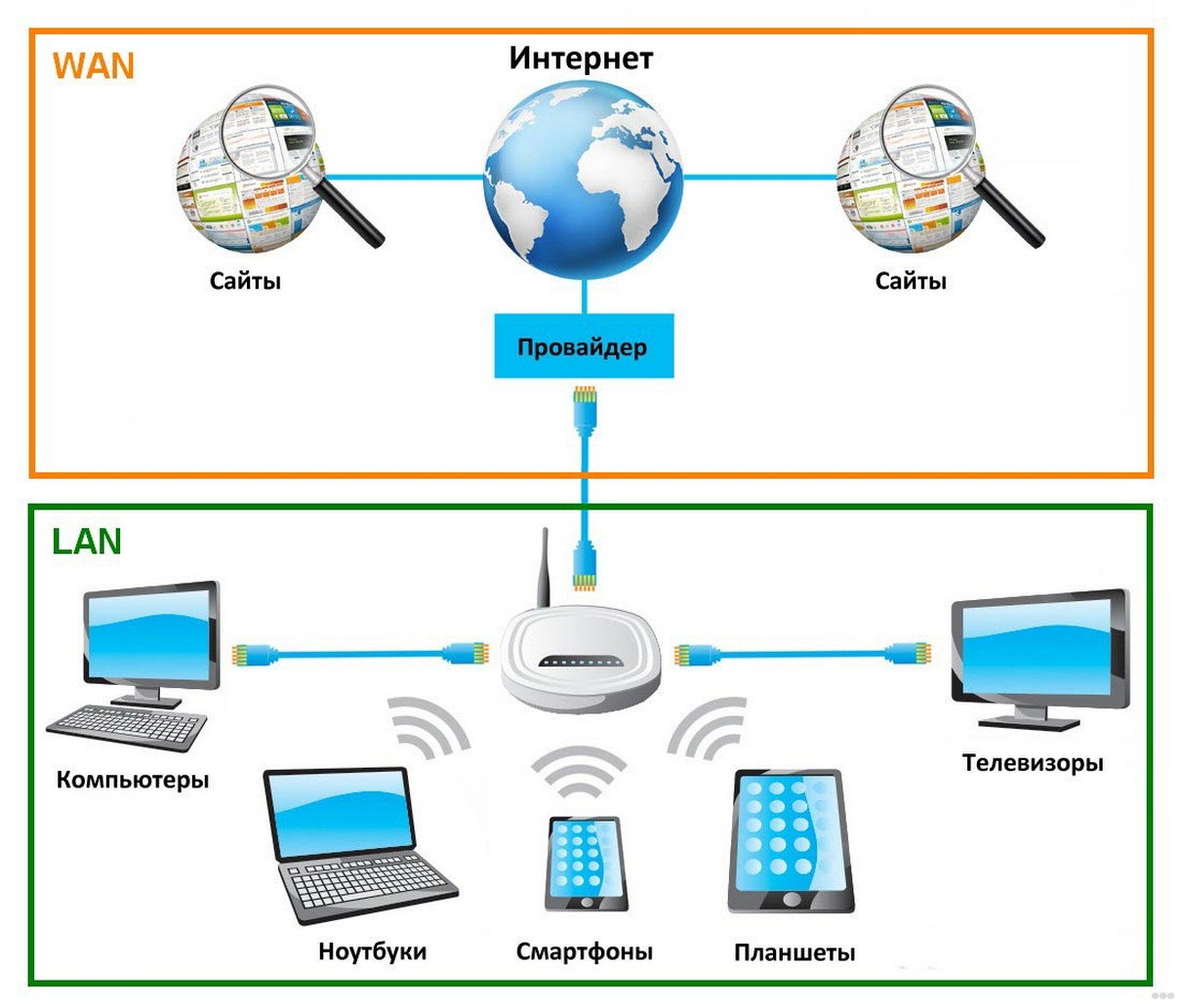
WIFI-роутер
WIFI-роутер — это роутер, который имеет точку доступа WIFI. Помимо возможности проводного доступа, он так же предоставляет доступ к беспроводной среде технологии WIFI.
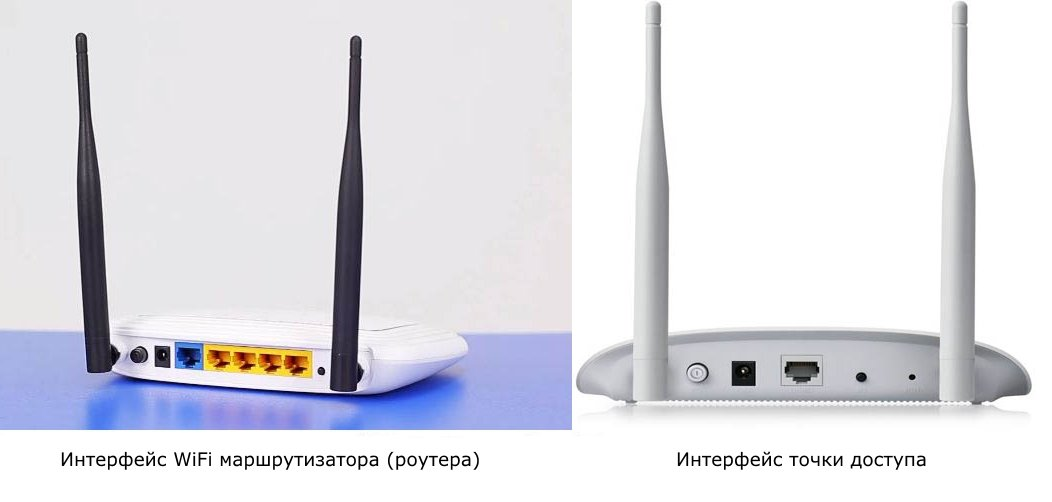
Устройства 4-5 уровня
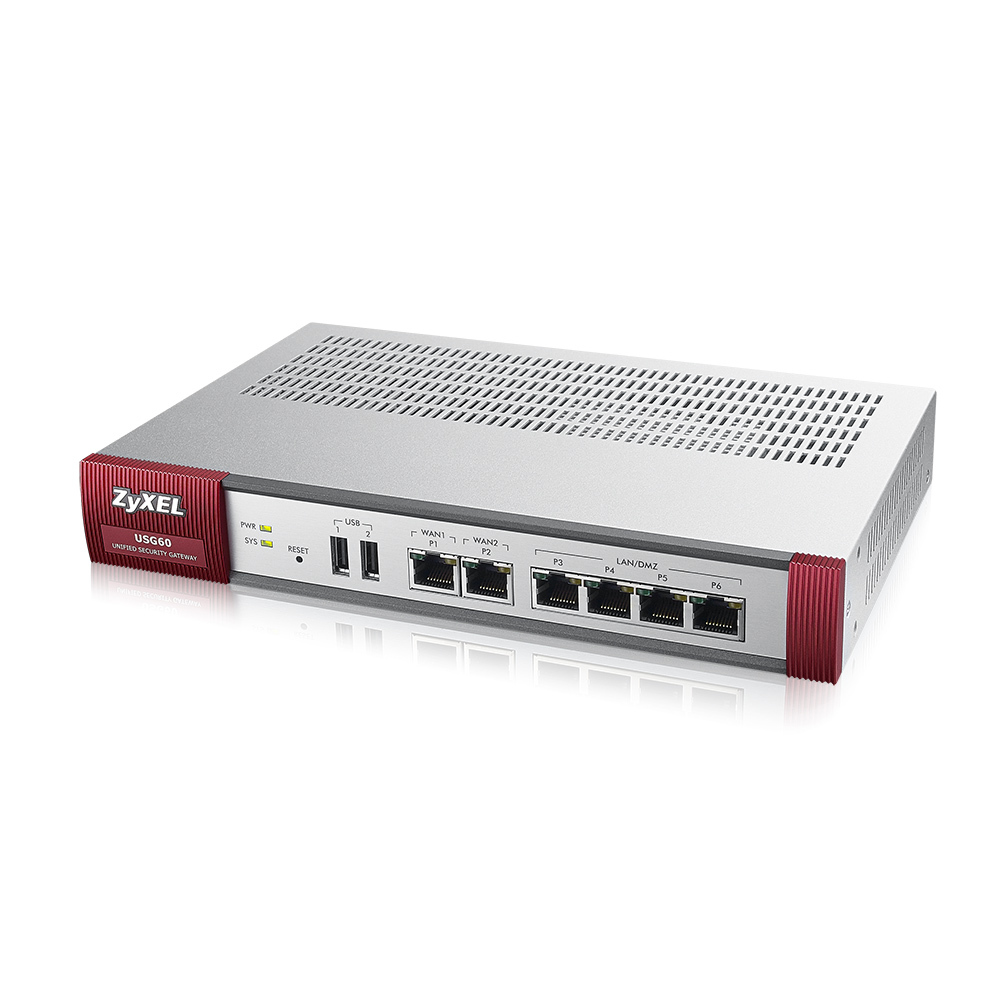
Межсетевой экран
Межсетевые экраны (firewall, брандмауэры) — это сетевые устройства, реализующие контроль за поступающей в локальную сеть и выходящей из нее информацией и обеспечивающие защиту локальной сети посредством фильтрации информации. Большинство межсетевых экранов построено на классических моделях разграничения доступа, согласно которым субъекту (пользователю, программе, процессу или сетевому пакету) разрешается или запрещается доступ к какому-либо объекту (файлу или узлу сети) при предъявлении некоторого уникального, присущего только этому субъекту, элемента. В большинстве случаев этим элементом является пароль. В других случаях таким уникальным элементом является микропроцессорные карточки, биометрические характеристики пользователя и т. п. Для сетевого пакета таким элементом являются адреса или флаги, находящиеся в заголовке пакета, а также некоторые другие параметры.
Таким образом, межсетевой экран — это программный и/или аппаратный барьер между двумя сетями, позволяющий устанавливать только авторизованные межсетевые соединения. Обычно межсетевые экраны защищают соединяемую с Internet корпоративную сеть от проникновения извне и исключает возможность доступа к конфиденциальной информации.
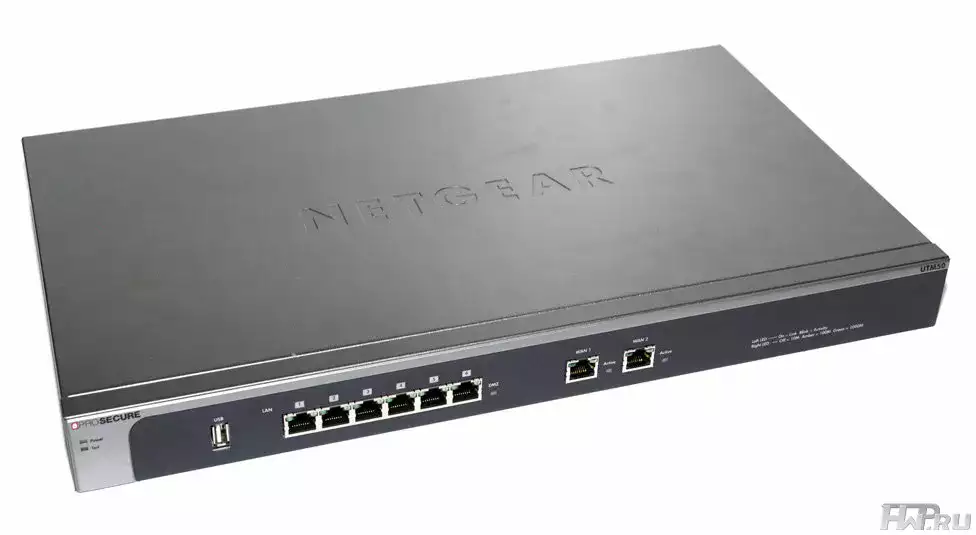
Шлюз
Шлюзы (Gateway) — программно-аппаратные комплексы, соединяющие разнородные сети или сетевые устройства. Шлюзы позволяет решать проблемы различия протоколов или систем адресации. Они действует на сеансовом, представительском и прикладном уровнях модели OSI.
Сетевой шлюз конвертирует протоколы одного типа физической среды в протоколы другой физической среды (сети). Например, при соединении локального компьютера с сетью Интернет обычно используется сетевой шлюз.
Маршрутизатор (он же — роутер) является одним из примеров аппаратных сетевых шлюзов.Сетевые шлюзы могут быть аппаратным решением, программным обеспечением или тем и другим вместе, но обычно это программное обеспечение, установленное на роутер или компьютер.
Если вы не следите за техническим прогрессом, не интересуетесь сетевым оборудованием, но хотите подключить к интернету дома или в офисе сразу несколько устройств, без роутера или маршрутизатора не обойтись. На этом этапе у неподготовленного пользователя возникает целая серия логичных вопросов: в чем же разница между ними? Какое устройство лучше справляется со своими функциями? Какую модель лучше приобрести? Что ж, мы готовы дать ответы!
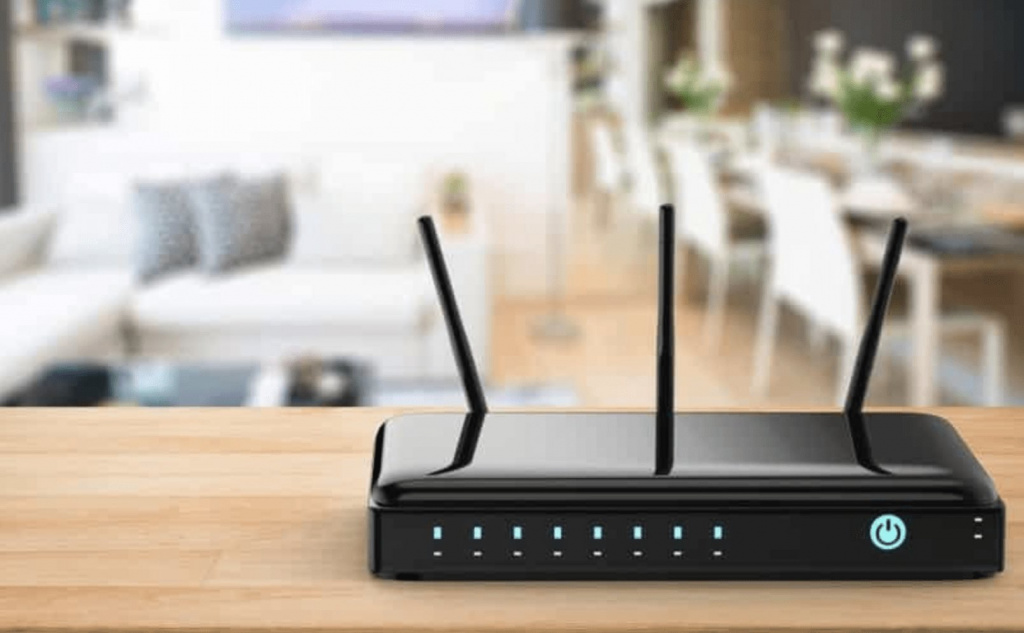
Зачем они нужны?
Прежде чем подробно рассматривать маршрутизаторы и роутеры, отличия в их функционале и основные условия их выбора, стоит определиться, зачем они вообще нужны.
После того, как вы обратитесь к одному из крупных провайдеров с заявкой на подключение, и монтажник закончит свою часть работы, в вашем офисе, доме или квартире появится кабель, через который и будет обеспечиваться подключение к интернету. Фактически, на этом этапе им уже можно пользоваться – достаточно вставить его в разъем сетевой карты на компьютере или ноутбуке и настроить подключение. Но как быть, если нужно подключить к интернету не один компьютер или устройства без соответствующего разъема, например смартфоны или планшеты? Здесь-то на помощь и придет роутер или маршрутизатор.
Если не вдаваться в подробности, то возможность подключения и одновременной работы сразу нескольких устройств с одним кабелем от провайдера – и есть основная функция этих устройств. Подключение может осуществляться:
- по проводу – роутер к компьютеру, ноутбуку, тв, приставке и другим устройствам подключается с помощью патч-корда (он же коммутационный шнур) с двумя прозрачными пластиковыми коннекторами типа RJ-45,
- без провода – по Wi-Fi – используется в тех случаях, когда нет возможности подключить устройства по кабелю, например, если в них нет соответствующего разъема, или у вас нет желания прокладывать кабели по всей квартире.
При более подробном рассмотрении оказывается, что роутер/маршрутизатор создает дома отдельную, локальную сеть, объединяющую все подключенные к ней устройства, и играет роль промежуточного звена между ней и сетью глобальной – интернетом. А для того чтобы все устройства локальной сети не мешали работе друг друга, промежуточному звену приходится «нумеровать» их – выдавать уникальные IP-адреса и выполнять маршрутизацию – распределение входящих и исходящих запросов и информации между ними. Как можно догадаться, именно за счет основной функции он и получил свое название.
Отличие роутера от маршрутизатора
Теперь, когда основное предназначение устройства понятно, можно, наконец, рассказать, в чем же разница между роутером и маршрутизатором. На самом деле, различия между ними исключительно в названии. Образовалась эта путаница потому, что к уже существовавшему в среде русскоязычных специалистов по сетевому оборудованию слову «маршрутизатор» добавилась простая калька с английского слова router, которое, в свою очередь, образовано от слова rout – «маршрут», «путь». Произошло это в последние годы, вместе с распространением интернета в квартирах и, соответственно, расширением ассортимента бытовых маршрутизаторов, в названии моделей которых нередко присутствовало словосочетание Wi-Fi Router.
Впрочем, отсутствие отличий между устройствами вовсе не означает, что модели не различаются друг от друга, и с этим также могут быть связаны определенные проблемы при выборе.
Разница между моделями
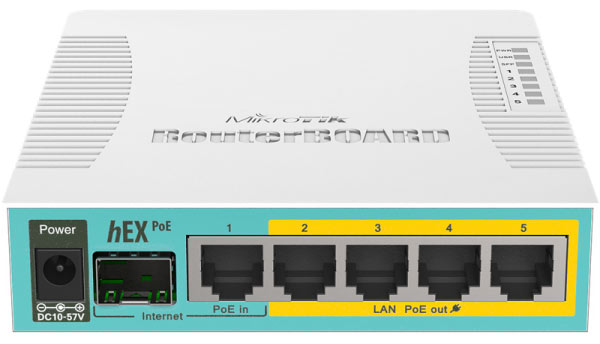
Прежде всего, устройства относятся к разному классу, и здесь даже есть интересная особенность с их именованием.
- Бытовые – компактные модели, предназначенные для использования в квартирах или маленьких офисах. Они рассчитаны на небольшое количество подключаемых устройств, а при их производстве во главу ставится простота настройки и дизайн, поскольку большинство потребителей будет выбирать устройство именно по нему. К слову, именно в отношении бытовых моделей обычно применяется слово «роутер».
- Коммерческие – высоконадежные маршрутизаторы для установки на объектах, где бесперебойный, стабильный и защищенный доступ к интернету является крайне важным. Зачастую они позволяют подключаться к интернету не только по кабелю (тому, который проводит провайдер), но и через SIM-карту по 3G/4G/LTE и имеют функцию автоматического переключения между каналами при пропадании сигнала на одном из них.
- Провайдерские – специальные коммерческие маршрутизаторы, которые используются провайдерами для подключения квартир или офисов. Отличаются большим количеством портов, простым дизайном и наличием специальных функций и портов, например SFP-порта для оптического кабеля (отдельного способа высокоскоростного подключения), двух встроенных блоков питания и других. Но самое главное, чем отличается маршрутизатор провайдерского класса от других (по крайней мере, для обычного пользователя) – отсутствие Wi-FI модуля – оператору попросту незачем обеспечивать беспроводной доступ. Возможно, именно поэтому такие устройства обычно называются именно маршрутизаторами, а не роутерами.
Как выбрать устройство?
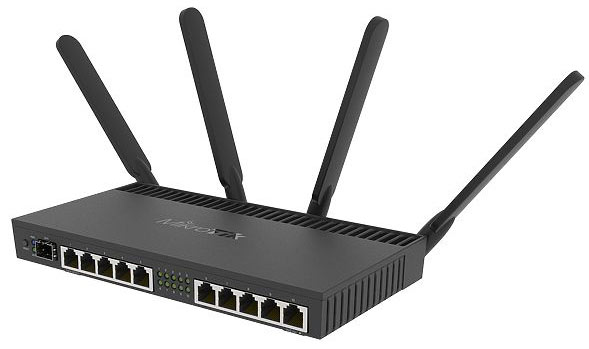
Итак, в чем отличие роутера от маршрутизатора мы уже рассказали, но напоследок остановимся еще на одном важном моменте – наиболее важных параметрах, на которые стоит обращать внимание при покупке роутера в первую очередь. И это отнюдь не дизайн, поскольку форма и цвет корпуса, если и влияют на качество работы, то в, большинстве случаев, в худшую сторону.
Также мы крайне не рекомендуем пользоваться роутерами, которые операторы предлагают для покупки или в рассрочку при подключении. Обычно это самые дешевые, в плохом смысле слова, и откровенно устаревшие модели. Вместо них лучше выбрать роутер самостоятельно, учтя следующие особенности:
- Количество портов для подключения. Несмотря на то, что современные бытовые роутеры предлагают отличное качество и стабильность Wi-Fi сигнала, по показателям надежности и максимальной скорости он все равно пока не может соперничать с обычным проводным подключением. Соответственно, если вам важно отсутствие проблем со «скоростью интернета» и стабильностью подключения, лучше всего подключать компьютер/ноутбук по кабелю. В этом случае нужно обязательно обратить внимание на наличие и количество LAN-портов – группы портов для подключения домашнего оборудования. Они имеют соответствующую подпись и обычно маркируются желтым цветом. Порт для подключения кабеля провайдера называется WAN, чаще всего он синего цвета.
- Диапазон Wi-Fi сети. Современные модели роутеров предлагают сразу два диапазона 5Ггц и 2,4Ггц. Второй из них существует достаточно давно и, скорее всего, все ваши соседи используют именно его, тем самым создавая помехи в сигналах друг друга. Именно поэтому мы рекомендуем сразу приобретать устройство с поддержкой диапазона 5Ггц. В характеристиках в этом случае также может быть указан тип WiFi11ac. Этот диапазон пока менее зашумлен, а сам стандарт предлагает более высокие скорости, но, чтобы использовать их, нужно чтобы и в «конечном устройстве», например, в смартфоне, также был установлен модуль Wi-Fi 5Ггц.
- Антенны – наличие антенн для кого-то может стать минусом, так как из-за них бывает сложно спрятать роутер в квартире. На самом же деле, это плюс, так как длинные антенны (в отличие от тонких антенн-проводков, спрятанных внутри корпуса), обеспечивают лучшее качество сигнала и большую площадь покрытия. Этот момент, в первую очередь, следует участь владельцам больших квартир и многоэтажных коттеджей.
- USB-порт. Наличие стандартного порта USB не является обязательным условием, но определенно служит дополнительным плюсом. Сценариев его использования существует достаточно много – от простой зарядки мобильных устройств до настройки общего принтера или подключения жесткого диска для доступа всех домашних устройств к файлам, хранящимся на нем. Также некоторые модели позволяют подключать в USB обычный 3G/4G-модем, чтобы можно было пользоваться Wi-Fi за городом, где нет «проводного интернета», или даже в машине.
Также весомым плюсом для маршрутизатора является действующая и активная поддержка от производителя, которые своевременно обновляет программу роутера, устраняя ошибки и повышая безопасность. Но об этом на коробке, к сожалению, не пишут, и узнать эти тонкости можно исключительно у владельцев конкретной модели.
Модем, роутер и маршрутизатор — есть ли разница?
Содержание
- Модем: что это и для чего нужно?
- Для «чайников»: принцип работы модема
- Маршрутизатор: кратко о том, что это такое и зачем нужно
- Принцип работы маршрутизатора
- Часто задаваемые вопросы
- Чем отличается роутер от маршрутизатора?
- Что лучше — модем или роутер? И чем они отличаются?
- Что лучше купить?
- Как выбрать сетевое оборудование?
- 1. Архитектура подключения
- 2. Пропускная способность (ПС)
- 3. Пропускная способность при разных типах подключения
- 4. Пропускная способность Wi-Fi
- 5. Производитель, функционал и ценовой сегмент
Все мы постоянно пользуемся интернетом. Процесс подключения к нему глазами обычного пользователя выглядит, например, так: включил компьютер, и готово — можно заходить в сеть.
Однако всё несколько сложнее: для соединения, помимо девайса с поддержкой доступа в интернет, необходимо специальное оборудование. Среди таких устройств — модем, роутер и/или маршрутизатор.
Но что такое модем? И что же такое роутер? А маршрутизатор? Есть между ними разница, или всё это вариации названия одного устройства? Давайте разбираться.
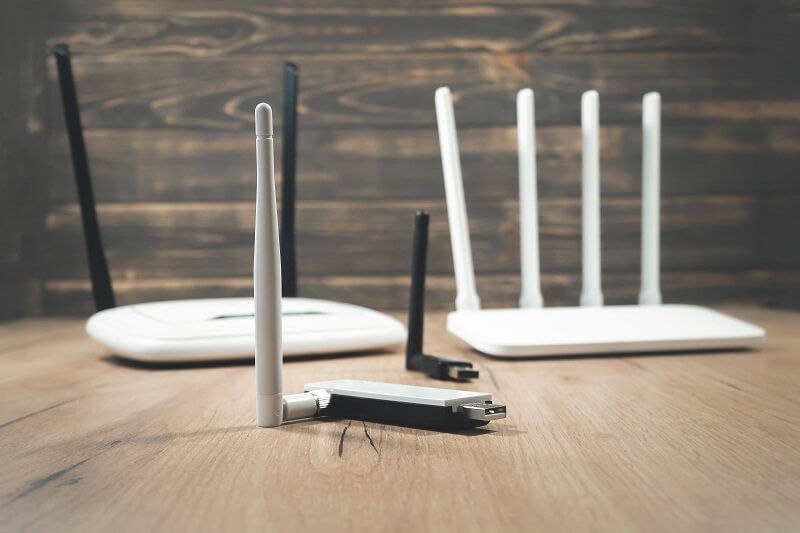
Модем: что это и для чего нужно?
Модем — это модулятор и демодулятор сигнала. Устройство предназначено для преобразования аналогового сигнала в цифровой и наоборот. Оно не имеет собственного IP-адреса — ему присваивается адрес компьютера или другого девайса, к которому он подключён. Кроме того, модем может работать только с одним устройством-клиентом.
Если говорить о моделях в формфакторе приставки, то на задней панели есть два интерфейса.
- Для кабеля от провайдера (под коннектор 6P4C или штекер коаксиального шнура).
- Для кабеля, соединяющего модем с устройством-клиентом. Как правило, это разъём Ethernet (то есть под коннектор 8P8C).
Существует ещё несколько видов модемов.
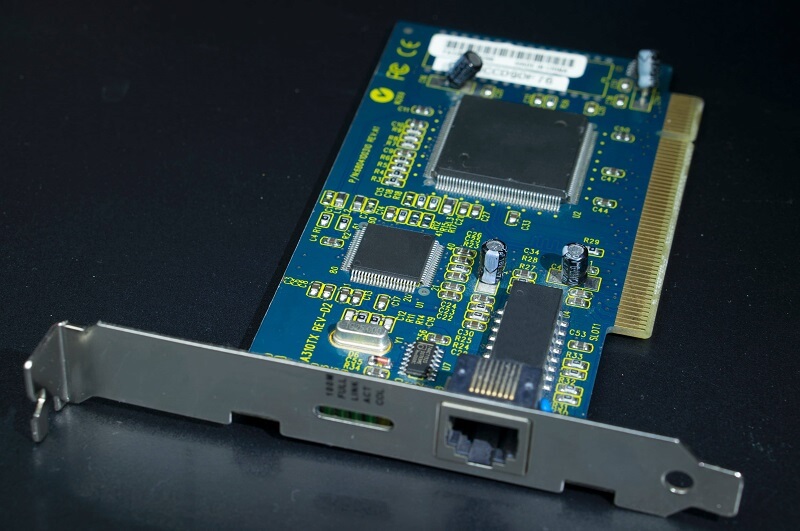
- Сетевой адаптер, подключающийся к интерфейсу на материнской плате. Представляет собой отдельную плату. Наиболее часто используется для подключения по технологиям Dial-up и ADSL.
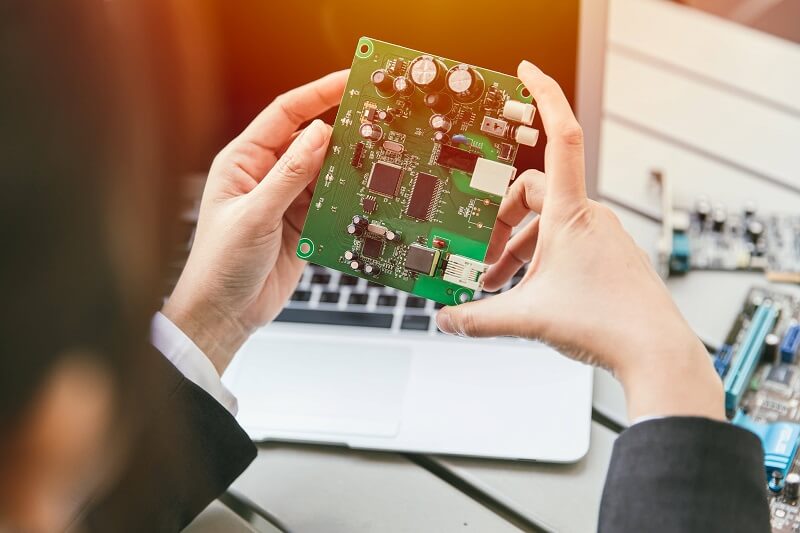
- Модуль, интегрированный в материнскую плату. Встречается преимущественно на ноутбуках с поддержкой Dial-up или ADSL.
- Внешний USB-модуль. Также применяется преимущественно для подключения по технологиям Dial-up и ADSL. Есть USB-модули и с Ethernet-интерфейсом, однако они не относятся к модемам — это мини-маршрутизаторы, которые используются для устройств, не имеющих собственного Ethernet-порта.
- Мобильный USB-модем с SIM-картой. Бывает в формфакторе «флешки» и приставки, которая напоминает мини-роутер.
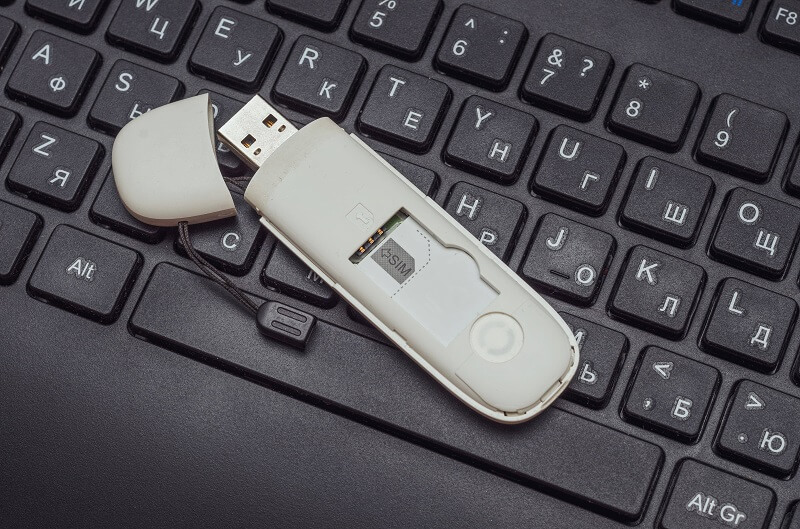
- Интегрированный в материнскую плату 3G/4G-модуль. Таким сетевым адаптером оснащаются многие современные ноутбуки. Для работы необходима SIM-карта.
Модемы, как правило, не требуют настройки. Алгоритмы и правила работы заложены производителем.
Справка
- Dial-up — коммутируемое соединение с «дозвоном» по телефонной сети общего пользования. Если вы имели доступ в интернет в 1990-х или начале 2000-х, то наверняка сталкивались с такими устройствами. Они издают характерные звуки в процессе установки подключения, занимают телефонную линию. Сегодня Dial-up — устаревшая технология.
- ADSL — интернет-соединение через телефонную сеть общего пользования. В отличие от Dial-Up, ADSL использует выделенную линию. Устаревающая технология. В наше время встречается редко, преимущественно в небольших городах и деревнях, куда ещё не добралась современная оптоволоконная или Ethernet-инфраструктура провайдеров.
- DOCSIS — интернет по коаксиальному телевизионному кабелю.
Для «чайников»: принцип работы модема
Если говорить простыми словами, то модем получает сигнал от интернет-провайдера по кабелю и преобразует данные из аналогового формата в цифровой. Необходимая мера, поскольку цифровые девайсы «понимают» исключительно сообщения, которые представлены набором единиц и нулей.
Рассматривать работу модемов Dial-up не имеет смысла — сегодня они практически не используются. Остановимся на устройствах для доступа в интернет по технологиям, которые ещё встречаются.
DOCSIS
- Модулированный аналоговый сигнал приходит на тюнер устройства.
- Демодулятор отделяет цифровую волну от несущей посредством QAM (квадратурная амплитудная модуляция), после чего отправляет «цифру» на АЦП (аналогово-цифровой преобразователь).
- АЦП конвертирует цифровой сигнал в битовый поток.
- Модуль исправления ошибок контролирует корректность преобразования.
- MAC (управление доступом к среде) и процессор разделяют поток на «интернетный» и телевизионный.
- Трансивер устройства при помощи манчестерского кодирования преобразует поток битов в электрические импульсы.
- Модем отправляет электрические импульсы по Ethernet-кабелю устройству-клиенту.
ADSL
- Мультиплексор доступа DSL интернет-оператора генерирует 247 выделенных 4-килогерцовых каналов с аналоговым сигналом несущей частоты.
- Мультиплексор провайдера накладывает цифровую форму волны на несущие и перенаправляет её клиенту.
- Фильтр нижних частот клиента получает и отделяет частоты DSL от телефонных (т. е. голосовых). Диапазон — 1–1000 кГц.
- Фильтр отправляет DSL-сигнал на модем.
- Модулированный сигнал приходит на порт RJ11 модема.
- Устройство вычленяет цифровую волну из несущей посредством QAM.
- Модем отправляет «цифру» на АЦП.
- Преобразователь конвертирует цифровую волну в поток битов.
- MAC и трансивер преобразуют битовый поток в электрические импульсы.
- Девайс передаёт электрические импульсы по Ethernet-шнуру устройству-клиенту.
Примечание: 3G/4G-модемы имеют схожий принцип действия. Отличие заключается в том, что устройства данного типа принимают от сотового оператора именно цифровой сигнал. Затем «цифра» преобразуется в электрический сигнал.
Маршрутизатор: кратко о том, что это такое и зачем нужно
Маршрутизатор представляет собой сетевое устройство, которое предназначено для перенаправления пакетов данных в рамках одной или нескольких подсетей/сетей. Работает девайс по таблицам маршрутизации, в которых хранится подробная информация обо всех устройствах — участниках сети (например, локальной) и оптимальных маршрутах доставки им пакетов.
Зачем это нужно? Чтобы данные из интернета или с другого девайса — участника сети максимально быстро и без ошибок дошли до устройства, для которого они предназначены.
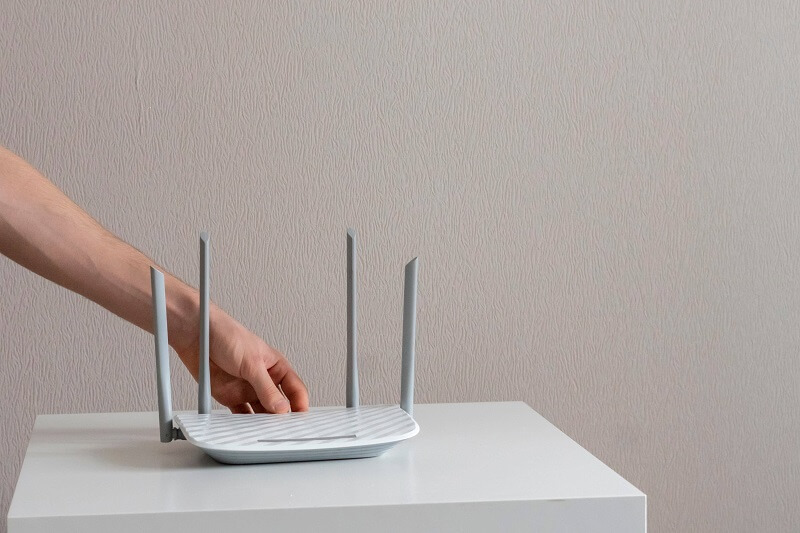
Принцип работы маршрутизатора
Чтобы передать информацию, маршрутизатор использует «айпишник» адресата, который указывается в пакетах данных. Но перед этим устройство, опираясь на таблицу маршрутизации, определяет маршрут передачи данных. Если в таблице нет описанного маршрута, то пакет отбрасывается.
Для успешной маршрутизации устройство должно знать:
- адрес конечного узла/устройства-получателя;
- адрес соседнего маршрутизатора, который может выяснить или предоставить данные об удалённых сетях;
- доступные маршруты ко всем удалённым сетям;
- кратчайший и наиболее стабильный путь к каждой удалённой сети;
- способы проверки информации о маршрутизации и обслуживании.
Примечание: маршрутизатору присваивается внешний IP-адрес. Он используется для идентификации сети в интернете. Устройства — члены LAN также имеют собственные «айпишники» — внутренние. Они используются для идентификации устройств внутри локальной сети.
Часто задаваемые вопросы
Чем отличается роутер от маршрутизатора?
Английское слово router происходит от route, что значит «маршрут» или «путь». То есть маршрутизатор и роутер — это одно и то же устройство.
Что лучше — модем или роутер? И чем они отличаются?
Может показаться, что они выполняют схожие функции. Но если разобраться, то в чистом виде это разные устройства.
- Модем — для выхода в интернет.
- Роутер — для распределения сигнала между устройствами — участниками сети, пересылки пакетов между разными сегментами сети, объединения нескольких девайсов в сеть и/или нескольких мелких сетей (в т. ч. разнородных) в одну побольше.
Что лучше купить?
Если говорить о домашних устройствах, то многие роутеры совмещены с модемом, и наоборот. То есть современный модем-роутер способен объединить в LAN несколько устройств и обеспечить всем им доступ в интернет.
При этом многие модели могут выступать в качестве беспроводных точек доступа — раздавать вайфай.
Как выбрать сетевое оборудование?
При выборе роутера нужно учитывать следующие нюансы.
1. Архитектура подключения
В крупных городах провайдеры чаще всего используют архитектуру FTTB или FTTH. В первом случае оптоволокно проводится до границы многоквартирного дома, а для подключения абонентов используется обычная витая пара. Если вам нужен интернет только на одном устройстве, то можно обойтись без дополнительного сетевого оборудования. Кабель поставщика услуг подключается к девайсу с Ethernet-портом напрямую. Однако, если потребуется организовать локальную сеть, то придётся обращаться к специалисту. При использовании же Wi-Fi-роутера вы сможете быстро и просто объединить все устройства в LAN самостоятельно.
Архитектура FTTH: провайдер прокладывает оптоволоконный кабель до границы жилой площади. В квартиру же протягивается кабель PON — он подключается только к специальному оптическому порту, которым на данный момент устройства-клиенты не оснащаются. Соответственно, если оператор предлагает подключение по FTTH, то потребуется дополнительное оборудование — Wi-Fi-роутер с оптическим разъёмом или оптоволоконный медиаконвертер. При этом медиаконвертер стоит ненамного дешевле полноценного маршрутизатора, обладающего максимально возможным функционалом.
Если же провайдер подключает по ADSL, то потребуется купить ADSL-модем или ADSL-маршрутизатор. Но важно помнить: модем может работать только с одним устройством, маршрутизатор — с несколькими. В принципе, настроить выход в интернет на нескольких девайсах можно при использовании модема в чистом виде — в качестве шлюза будет выступать основной компьютер. Правда, придётся разбираться в топологии LAN и создавать физическую сеть.
При недоступности проводных соединений стоит обратить внимание на связку классического Wi-Fi-роутера с поддержкой USB-модемов и собственно USB-модема. USB-устройство будет принимать сигнал сотового оператора, а маршрутизатор — раздавать интернет.
Итог: в любом случае лучшим решением для дома является маршрутизатор — функционально, удобно, а главное просто.
2. Пропускная способность (ПС)
Очевидно: чем выше ПС роутера, тем выше скорость интернета. Однако при использовании ADSL не имеет смысла приобретать сетевое оборудование с гигабитными ПС, поскольку сама технология не позволяет достигать подобных скоростей.
В целом логика следующая: ПС маршрутизатора должна быть равна скорости по интернет-тарифу. Но есть 2 важных момента.
- Иногда производители оборудования заявляют характеристики, которые немного выше реальных. То есть 500-мегабитный роутер может работать на скоростях 350–400 Мбит/с. Поэтому стоит покупать устройство с небольшим запасом ПС. Например, для FTTB — 500–800 Мбит/с, а для FTTH — 1–1,5 Гбит/с.
- Если вы не исключаете переход на более скоростной тариф, то можете приобрести маршрутизатор с ПС «на вырост». Однако важно заранее понимать, WAN-порт какого типа потребуется для соединения с интернетом: 8P8C (Ethernet, витая пара), SC/APC/UPC или универсальный SFP («оптика»). Если не знаете, то можно выбрать Ethernet + SFP — недешёвый, но стопроцентный вариант.
3. Пропускная способность при разных типах подключения
Наиболее часто провайдеры предоставляют доступ в интернет по протоколам PPPoE, L2TP и PPTP. И некоторые модели роутеров при использовании разных протоколов могут иметь разную ПС. Например, для PPPoE-соединения — 1,5 Гбит/с, а для L2TP/PPTP — 0,8 Гбит/с.
4. Пропускная способность Wi-Fi
Интернет по кабелю всегда стабильнее — сигнал не боится преград и радиочастотных помех. Чего не скажешь о беспроводном.
Стабильность и, соответственно, скорость соединения могут существенно снижаться, если на пути сигнала встречается препятствие (например, стена) или сигнал других устройств, работающих в том же частотном диапазоне: СВЧ-печей, беспроводной компьютерной периферии и т. д.
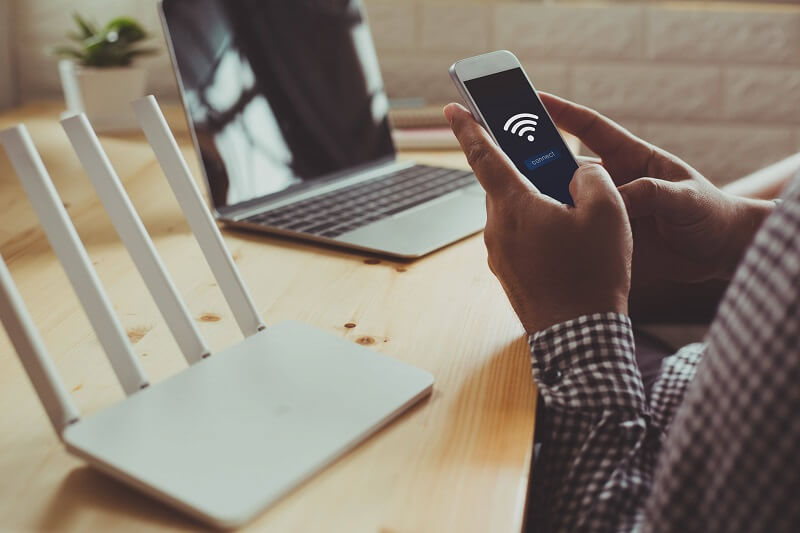
Роутеры работают в двух диапазонах.
- 2,4 ГГц — «дальнобойные», но сравнительно медленные сети.
- 5 ГГц — быстрые сети, но способные покрыть меньшую площадь. Кроме того, из-за короткой волны 5-гигагерцовый сигнал ещё больше подвержен затуханию при прохождении через разные среды.
Ещё одна важная характеристика — поддерживаемые стандарты беспроводных сетей. Сегодня актуальны версии Wi-Fi 6 и 6E (стандарт 802.11ax). Максимальная скорость по спецификации — до 11 Гбит/с, фактическая в контексте большинства маршрутизаторов — до 1–1,2 Гбит/с.
Кстати, на конец 2023 — начало 2024 года запланирован релиз Wi-Fi 7 с поддержкой ещё одного частотного диапазона (6 ГГц) и увеличением пропускной способности в 3–5 раз.
Однако не только роутер должен поддерживать актуальную версию технологии, но и устройство-клиент. В противном случае произойдёт «даунгрейд» стандарта — при подключении будет использован более старый и, очевидно, медленный.
Примечание: подробнее о Wi-Fi — в этой статье.
5. Производитель, функционал и ценовой сегмент
Существует множество компаний, выпускающих Wi-Fi-роутеры. Например, Asus, TP-Link, Zyxel, Keenetic, Huawei и т. д. В рамках конкретных ценовых сегментов их продукция примерно одинакова по функционалу и качеству.
Роутеры можно условно разделить на:
- Бюджетные. Отличаются сравнительно невысокой пропускной способностью (100–300 Мбит/с). Нередко поддерживают работу только на частоте 2,4 ГГц.
- Стандартные. Поддерживают одновременную работу в обоих частотных диапазонах. Пропускная способность — до 800 Мбит/с.
- Геймерские и премиальные. Увеличенная площадь покрытия за счёт дополнительных антенн, более качественные материалы корпуса и мощное «железо», повышенные скорости — 1,5 Гбит/с и выше.
Несмотря на некоторые различия, большинство современных роутеров поддерживают не только интернет, но и IP-телефонию, IPTV, могут работать в режиме ретранслятора беспроводного сигнала.