
Роутеры, маршрутизаторы, точки доступа, репитеры – как же все это сложно, а если еще глубже разобраться в характеристиках этих устройств, предназначении, настройке, так там вообще темный лес 🙂 Думаю, со мной многие согласятся. А те, кто самостоятельно покупал и настраивал эти устройства, не понаслышке знают, что я имею в виду. У нас на сайте вы можете найти много статей по настройке разных роутеров, каких-то определенных функций, Wi-Fi сетей и т. д. Я все время пишу об этих роутерах и маршрутизаторах, а что это, для чего нужны эти устройства, и чем они отличаются, знают не многие.

В этой статье мы постараться разобраться, что же такое роутер, и чем он отличается от маршрутизатора. Постараюсь писать как можно проще. Поэтому, если вы разбираетесь в этих устройствах, то вряд ли найдете для себя что-то новое.
Роутер: что это за устройство и как оно работает?
Все мы знаем, что это такая небольшая коробочка, как правило с антеннами (или одной), которая дает нам возможность подключатся к интернету по Wi-Fi.
Если кратко и по-простому, то роутер, это устройство, которое распределяет интернет между подключенными к нему устройствами. По сетевому кабелю (компьютеры, телевизоры и т. д.), или по Wi-Fi (смартфоны, планшеты, ноутбуки).
Или так: роутер объединяет все устройства в локальную сеть (в которой они могут обмениваться файлами, или можно поиграть в игры) с возможностью выхода в интернет (если интернет подключен и настроен).
И пускай простят меня специалисты, которые точно буду плеваться на мое объяснение (особенно на слово «распределяет»), но я думаю, что так намного проще понять, что это за устройство.
Немного подробнее. У нас дома есть интернет, как правило, это:
- Ethernet – обычный сетевой кабель, который сразу подключается в сетевую карту компьютера, или ноутбука.
- ADSL – когда телефонная линия подключается к модему (часто с возможностью раздачи Wi-Fi, по сути модем с функцией роутера, или наоборот), а от модема уже к компьютеру по сетевому кабелю.
- Или, интернет через 3G/4G USB модем – это когда мы просто наш модем подключаем в USB разъем компьютера и пользуемся интернетом. Для примера: настройка 3G интернета от Интертелеком.
Это три основных и самых популярных способа подключения к интернету. У всех этих подключений есть один большой минус: нельзя подключать к интернету сразу несколько устройств и нельзя подключать устройства по Wi-Fi. Так как у нас либо один кабель, либо один модем.
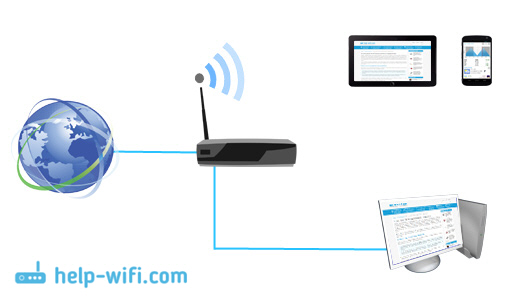
Именно для этого нужны Wi-Fi роутеры. Они могут раздать интернет на много устройств. Как по кабелю, так и по беспроводной сети Wi-Fi.
Принцип работы маршрутизатора:
По пунктам:
- Подключаем в роутер кабель, который проложил в наш дом интернет-провайдер (или кабель от ADSL модема). Если у вас ADSL интернет (по телефонному кабелю), и нет отдельного модема, то можно купить Wi-Fi роутер со выстроенным модемом. К которому сразу можно подключить телефонный кабель. А если у вас интернет через USB модем, то подключаем к роутеру модем. Но в этом случае нужен специальный роутер с поддержкой USB модемов.
- Настраиваем роутер на работу с вашим провайдером, или модемом (ADSL, или USB). Лучше всего, это делать по инструкции, которая написана именно для вашего устройства. Можете поискать такую статью на нашем сайте в разделе «Настройка роутера». Так же, нужно задать имя для вашей Wi-Fi сети, установить пароль на сеть.
- Подключаем к роутеру все устройства, на которых вы хотите пользоваться интернетом. Обычно, маршрутизатор устанавливают те, кто хочет пользоваться интернетом по Wi-Fi на своих мобильных устройствах. Поэтому, подключаем к своей Wi-Fi сети свои телефоны, планшеты, ноутбуки, телевизоры и т. д. А те устройства, которые не могут подключатся по беспроводной сети (обычно, это стационарные компьютеры), можно подключить к интернету по сетевому кабелю (LAN). Как правило, на роутере есть 4 LAN разъема, это значит, что по кабелю можно подключить 4 устройства.
А если не хотите заморачиваться с кабелями для стационарного компьютера, то можно купить для него Wi-Fi приемник и подключить по беспроводной сети.
Получается, что маршрутизатор просто устанавливает соединение с интернетом и делится им между всеми подключенными к нему устройствами. Вот такая у него задача.
Чем отличается роутер от маршрутизатора?
Если вы читали эту статью с самого начала, то возможно заметили, что я писал либо роутер, либо маршрутизатор. Да, это одно и то же устройство. Они абсолютно ничем не отличаются и между ними нет никакой разницы.
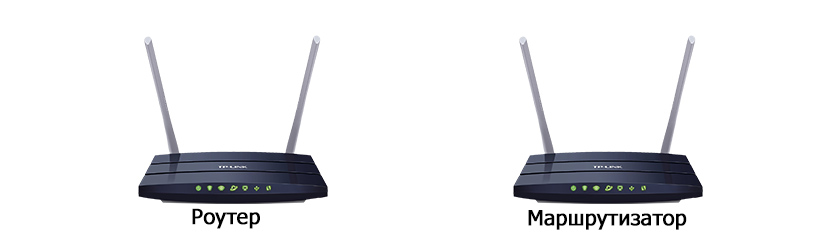
Просто роутер (router) – это по-английски. А на русский это слово переводится как маршрутизатор. Вот и все. И так и так будет правильно. Я когда пишу статьи, использую оба названия.
Надеюсь, что у меня получилось ответить на вопрос поставленный в заголовке этой статьи. Если как-то можно дополнить статью, можете написать мне в комментариях, буду благодарен.
Раздача интернета через Wi-Fi давно стала привычной — это максимально удобно и практично. Роутер с мощным сигналом позволяет подключаться к всемирной сети не только дома, но и в общественных местах. Но, существуют разные типы устройств, дающие возможность использования беспроводного и любого другого подключения к интернету, и многие не понимают в чем разница. Большинство видят роутер как средство всех благ современного интернета, не вникая в тонкости и подробности.

Более подробно о том, чем отличаются роутер и маршрутизатор, что такое ADSL-модем и о других интересных моментах можно прочитать в данной статье.
Содержание
- Чем отличается роутер от маршрутизатора
- Из-за чего возникла путаница в названии
- Роутер и маршрутизатор: принцип действия, настройка и другие возможности
- Принцип работы роутера
- Настройка
- Подключение и установка
- Ethernet
- ADSL
- В чем разница между вариантами
- Другие способы подключения
Чем отличается роутер от маршрутизатора
Фактически разницы нет. Простыми словами — маршрутизатор и роутер являются одним и тем же прибором, который раздает сигнал Wi-Fi на разные устройства подключившихся к сети пользователей.

Если более детально — это сетевая специализированная компьютерная система с одним или несколькими сетевыми интерфейсами, которая может пересылать данные между разными сетевыми сегментами и принимает решения о пересылке данных согласно настройкам администратора.
Важно! Если есть возможность подключения Farewall, DHCP или NAT, то в данном случае работает роутер как большая часть ADSL-модемов.
Из-за чего возникла путаница в названии
В чём разница между этими устройствами? Маршрутизатор и роутер — значения данных слов несут одну смысловую нагрузку. Путаница возникла при русификации обозначения.

В английском языке слово «Route» означает «маршрут». При добавлении суффикса «er» и возник «Router», прямым переводом которого является «маршрутизатор». Соответственно, на вопрос «Чем отличается роутер от маршрутизатора?» можно смело отвечать, что разницы в значении этих слов нет.
На заметку! Необходимо учитывать, что в технической литературе чаще всего встречается «маршрутизатор».
Роутер и маршрутизатор: принцип действия, настройка и другие возможности
Роутер как «связной» между сетевым интернетом и подключенными беспроводным способом устройствами известен большинству пользователей.

Принцип работы роутера
Раздача интернет-сигнала начинается от роутера (или от маршрутизатора) и поступает на все устройства пользователей, подключенных к нему — смартфоны, компьютеры, планшеты и т.д. То есть, роутер работает как объединитель нескольких устройств в одной сети, которая может быть локальной или с выходом в интернет.

Подключение всех устройств может осуществляться как с помощью кабеля Ethernet, так и беспроводным способом — через Wi-Fi.
На заметку! Домашнее использование роутера — это локальная сеть.
Алгоритм работы:
- Поставщик услуг интернета или провайдер отправляет сигнал по специальному кабелю. Это тот самый провод, который заводят из подъезда или с улицы в квартиру и подключают к роутеру или компьютеру.
- Как подключить маршрутизатор — через специальный WAN-порт на задней панели.
- Функционирует роутер как посредник между сетью и конечным потребителем.
Настройка
Роутер как связующее звено не подключается автоматически и не начинает раздавать сигнал при стыковке кабеля с портом — необходима настройка точки доступа и других сетевых параметров.
Как настроить роутер:
- Необходимо проверить настройки операционной системы. Актуально для всех компьютеров, которые ранее подключались к сети, и в них могут быть изменены базовые настройки.
- Установить маршрутизатор и подключить все провода.
- Войти в админпанель на компьютере и в настройки роутера.
- Подключить интернет и Wi-Fi.
- Установить или сменить пароли.
- Пользуясь подсказками интерфейса, можно ввести любые дополнительные настройки.
Подключение и установка
Существует два основных способа подключения — Ethernet и ADSL. Как правило, варианты подключения зависят от поставщика интернет-услуг.

Ethernet
В данном способе нужно подключить роутер к интернет-кабелю, который предоставляет провайдер. Здесь нет необходимости в использовании дополнительных девайсов — нужно купить роутер и на компьютере должна быть сетевая карта. Установка будет достаточно простой — операционная система обычно содержит все необходимые настройки.

Как подключить:
- Необходимо вытащить кабель, присоединенный к сетевой карте компьютера, и вставить его в соответствующее гнездо роутера.
- Подсоединить другой кабель от маршрутизатора к компьютеру.
- Включить в роутер в розетку (220В).
- Включить оба устройства с помощью кнопок питания и дождаться загрузки.
Для настройки подключения через беспроводную сеть необходимо выполнить аналогичные действия, используя имя сети и пароль. После чего нужно выполнить стандартные настройки с помощью админпанели.
ADSL
Здесь подключение осуществляют с помощью дополнительного девайса — ADSL-модема.

- Необходимо подключить кабель от маршрутизатора к телефонной линии. Это довольно старый способ, и для лучшей оптимизации предусмотрели связь роутера и коммутатора, что дает возможность не занимать телефонные линии.
- С помощью Ethernet-кабеля нужно соединить роутер и компьютер.
- После этого включают компьютер и модем в сеть, нажимают на кнопки питания и ждут загрузку.

Если всё сделано правильно — будет получен доступ к интерфейсу маршрутизатора и возможность его настройки. Если все вроде бы настроено корректно, но доступа нет, — нужно проверить настройки операционной системы.
Важно! Если у пользователя находится несколько устройств, у которых адреса настроек отличаются — подключить модем вместо маршрутизатора не получится.
В чем разница между вариантами
Если есть выбор — лучше использовать Ethernet. Это более простой и современный способ подключения не требующий приобретения и установки дополнительных устройств.
Разница между ними очевидна — подключение через модем считается более устаревшим и неудобным вариантом, к тому есть существенные ограничения при наличии дома нескольких устройств с разными адресами сетевых настроек.
Другие способы подключения
Существуют и более современные варианты, которые только набирают популярность у пользователей.

3G/4G — скоростное качественное соединение, работающее от сим-карты и используемое мобильными, а не компьютерными интернет-сетями.

GPON — связь осуществляется с помощью пассивных оптоволоконных сетей. Предусматривают специальный порт для кабеля и предоставляют довольно высокую скорость интернета.
Важно! Выбор способа подключения зависит от провайдера, который предоставляет услуги подключения к интернету, от технических возможностей устройств пользователя и многих других факторов.

В чем разница между разными подключениями к интернету, как подключить роутер или любое другое устройство к сети — ответы на эти и многие другие вопросы предоставлены в данной статье. Пользуясь инструкциями, советами и рекомендациями можно самостоятельно настроить домашний интернет в максимально удобных вариантах и любыми способами.
Как вам статья?
Задайте вопрос специалисту в комментариях

Нужна консультация
Что такое роутер Wi-Fi и зачем он нужен
Дома интернет можно получать, например, через кабель, если он подключён к компьютеру напрямую. А можно купить у провайдера тариф для смартфона или воткнуть в ПК специальную интернет-флешку — модем. Но самый распространённый способ обеспечить сеть дома — поставить роутер.
Роутер или маршрутизатор — это устройство, которое получает сигнал от провайдера и распределяет его по всем подключённым домашним гаджетам.
С роутером к вашим устройствам не будут тянуться провода — он распространяет интернет в зоне покрытия «по воздуху», с помощью радиоволн. Так девайс создаёт локальную беспроводную сеть внутри помещения. Например, внутри вашей квартиры. Этот тип подключения называется Wi-Fi.
Wi-Fi — это технология беспроводного подключения по локальной сети для ряда домашних устройств с помощью маршрутизатора.
Подключиться к Wi-Fi могут любые гаджеты, у которых есть возможность выйти в интернет. Это могут быть:
-
телевизоры,
-
смартфоны,
-
планшеты,
-
ПК,
-
ноутбуки и т. д.
А ещё пользоваться Wi-Fi могут устройства «умного» дома: чайники, сплит-системы, кофеварки, стиральные машины и другая домашняя техника. При этом роутер можно подсоединить напрямую к компьютеру по кабелю и одновременно использовать для доступа к беспроводной сети.
Разрушаем мифы
Есть мнение, что роутер — это опасный для здоровья девайс. Всё из-за радиоволн, по которым он передаёт сигнал устройствам в вашей квартире. Некоторые даже советуют выключать его на ночь или когда вы не пользуетесь интернетом.
В реальности же домашние роутеры не опасны для здоровья. Электромагнитные излучения могут вызывать заболевания, но это устройство выделяет их в незначительном для нас количестве — от 2,4 ГГц до 5 ГГц.
При этом безопасным считают воздействие до 300 ГГц, что делает роутер безвредным. К этому выводу пришли ВОЗ и Международный комитет по защите от неионизирующей радиации в 2020 году. Об этом можно почитать на сайте ВОЗ.
Вы и ваши домашние питомцы в безопасности.
Стартуй в программировании прямо сейчас
Реши свою первую настоящую задачу на JavaScript и поделись крутым результатом с друзьями

Как устроен роутер
Теперь давайте превратим работу маршрутизатора из магии в понятную систему. Это устройство представляет собой корпус с индикаторами спереди и портами для подключения сзади. От него отходят антенны. Их несколько: обычно от 2 до 4, но бывает и больше.
Если вскрыть корпус роутера, внутри вы увидите плату, на которую установлены другие, более мелкие компоненты. Это:
-
оперативная память, которая временно хранит пакеты данных перед тем, как отправить их юзеру;
-
блок питания, чтобы снабжать роутер электричеством;
-
флеш-память, где хранятся все настройки, прошивка и т. д.;
-
процессор точки доступа Wi-Fi, который управляет компонентами для приёма-передачи данных;
-
процессор коммутатора, который следит, чтобы пакеты правильно распределялись;
-
блок усиления сигналов, который помогает делать сигнал более мощным.
Также в задней части корпуса можно найти блок портов. Там находятся разъёмы для подключения кабелей — USB, LAN и Ethernet (WAN).
Как устроен интернетЧитать →
Как работает роутер
Теперь разберёмся, что именно делает роутер, когда раздаёт нам интернет.
Главная задача роутера — определять маршрут, по которому информация будет поступать в ту или иную сторону. Поэтому его и называют маршрутизатором. Для этого роутер назначает IP-адреса для каждого устройства, которое к нему подключается.
IP-адрес — это уникальный номер (адрес) устройства, который позволяет определить его внутри глобальной или локальной сети.
Когда роутер получает пакет данных, он в первую очередь смотрит на указанный там адрес получателя. При этом ему нужно сравнить такой IP с теми, что хранятся в его базе данных, — так он ищет подходящий маршрут. Если устройство находит адрес в своей таблице маршрутизации, то всё хорошо. А если нет, роутер отправляет данные обратно и выдаёт ошибку.
При этом пакеты данных роутер передаёт по радиоволнам. Вот весь принцип его работы пошагово:
-
Пользователь отправляет запрос. Например, хочет что-нибудь погуглить.
-
Адаптер беспроводной сети, который находится внутри его устройства, формирует пакет информации и кодирует его, преображает в радиосигнал.
-
Если сигнал находится в зоне покрытия сети, он добирается до антенн роутера.
-
Маршрутизатор принимает сигнал через антенны и расшифровывает его обратно.
-
Роутер сверяет адреса по таблице маршрутизации и отправляет пакет с информацией сайту-получателю.
-
Получатель принимает запрос.
-
Пользователь гуглит «Как заприватить дом в Minecraft». Или что-нибудь другое.
По той же самой схеме работает и приём пакетов данных от сайтов к юзеру.
Новое
Что такое SSL-сертификатЧитать →
Что означают индикаторы на роутере
Чтобы пользователь мог понять, всё ли в порядке с роутером, производители добавили на его корпус индикаторы. И хотя сами маршрутизаторы могут отличаться друг от друга, эти значки почти везде выглядят одинаково. Давайте разберёмся, что они означают.
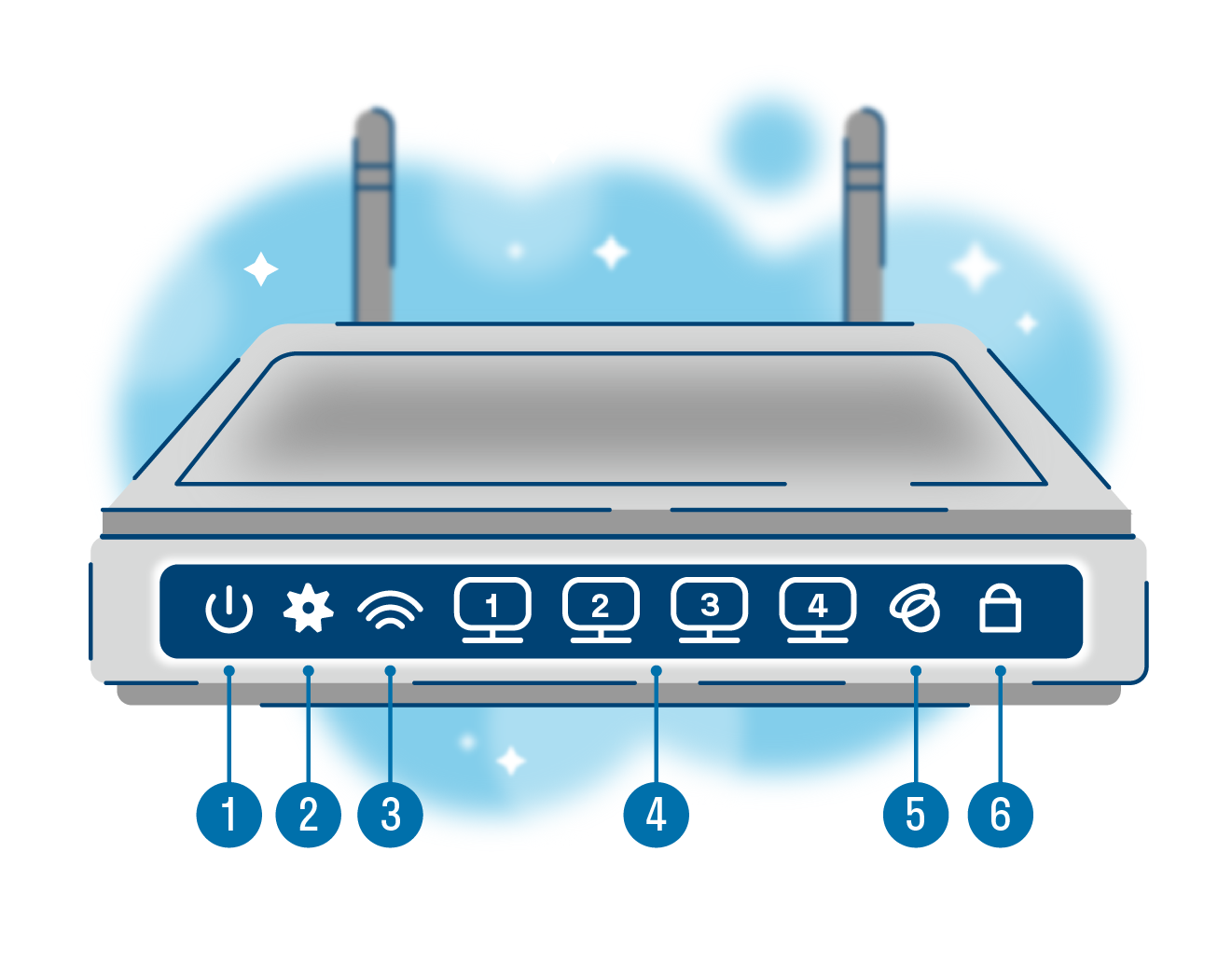
|
Что означают индикаторы на роутере |
|||
|---|---|---|---|
|
Номер |
Что это |
Что показывает |
Возможные состояния |
|
1 |
Индикатор питания |
Подключено ли устройство к электричеству |
Горит: подключено Не горит: не подключено |
|
2 |
Системный индикатор |
Есть ли системные ошибки |
Не горит: системная ошибка Горит: нет системных ошибок Мигает: роутер загружается или есть системная ошибка |
|
3 |
Индикатор работы Wi-Fi |
Активно ли беспроводное подключение |
Горит: подключено Не горит: не подключено |
|
4 |
Индикатор подключения к портам LAN |
Подключены ли устройства по LAN-кабелю к 4 портам |
Горит: подключено Не горит: не подключено Мигает: идёт передача данных |
|
5 |
Индикатор подключения к интернету |
Есть ли связь с глобальной сетью |
Горит: подключено Не горит: не подключено Мигает: идёт передача данных |
|
6 |
Индикатор WPS |
Используется ли технология упрощённого подключения к интернету (без пароля) |
Горит: активно Не горит: не активно Медленно мигает: идёт подключение по WPS Быстро мигает: ошибка подключения по WPS |
Выберите идеального наставника по программированию
15 000+ проверенных преподавателей со средним рейтингом 4,8. Учтём ваш график и цель обучения

Какие есть отличия между роутером и модемом
Хотя и то, и другое устройство обеспечивают нас интернетом, они совсем не похожи. Мы уже разобрались, что роутер — это как интернет-курьер. Он принимает пакеты данных, сверяет на них адреса со своей базой и доставляет получателю по нужному пути.
Модем же больше похож на переводчика-синхрониста. Для доступа в интернет он использует мобильный сигнал, но компьютер его не понимает и использовать в таком виде не может. Задача модема — преобразовать этот сигнал в понятный. В этом и есть разница между устройствами.
Что лучше: интернет через роутер или модем
Если кратко, то это зависит от ваших потребностей. Давайте сравним эти два метода подключения к сети и выясним, что такого особенного есть и в модемах, и в маршрутизаторах Wi-Fi.
|
Подключение через модем VS через роутер |
||
|---|---|---|
|
Способы подключения |
Модем |
Роутер |
|
Количество подключённых устройств |
Только одно |
4 по LAN и бесконечное — по WiFi |
|
Скорость интернета |
2G — до 236,8 Кбит/сек 2.5G — до 42 Мбит/сек 3G — до 44 Мбит/сек 4G — до 100 Мбит/сек 5G — до 1 Гбит/сек |
от 100 Мбит/сек до 1 Гбит/сек |
|
Мобильность |
Можно переносить и использовать в путешествиях — интернет не привязан к адресу подключения |
Работает только там, где подключён |
|
Территориальные ограничения |
Можно использовать где угодно |
Можно подключить только там, где есть коммуникации |
Подытожим: если вы ищете способ выйти в интернет где-нибудь в поездке или в глубинке, куда нельзя провести кабель, смело берите модем. Или подключите мобильный интернет. В случае когда нужно настроить постоянное соединение в городе, «флешка с интернетом» — не конкурент роутеру. В том числе по скорости.
Какие бывают роутеры
Теперь поговорим о видах роутеров. Их бывает несколько, и каждый подходит для конкретного типа подключения. Давайте рассмотрим их все.
-
Wi-Fi роутеры. Встречаются чаще остальных. Скорее всего, именно такой сейчас стоит у вас дома. Нужны, чтобы подключаться к Wi-Fi по беспроводной связи и через LAN-провод.
-
ADSL-роутер. Это 2-в-1 — модем и маршрутизатор. Подключается к телефонной линии, а потом — к самому устройству, что делает такой роутер полезным за городом. Подходит для случаев, когда нет оптоволокна, но есть стационарный телефон.
-
PON-роутеры. Нужны, чтобы подключаться к оптической сети, т. е. они «переводят» оптический сигнал в понятный устройствам. Отличаются высокой скоростью, но без оптоволокна их не подключить. Такие ставят в подъездах или частных домах, чтобы потом подсоединить к ним Wi-Fi роутер через кабель ethernet.
Также роутеры отличаются по характеристикам: стандарту, диапазону частот в Ггц, радиусу покрытия, скорости передачи данных и т. д. Но об этом — позже.
Протокол FTP — что это?Читать →
Ответы на частые вопросы
А теперь — к темам, которые чаще всего поднимают пользователи о роутерах, их скорости и настройках.
Как выбрать подходящий роутер для своих потребностей в 2023 году?
Если вы не хотите ошибиться с выбором, опирайтесь на характеристики роутера и ваши возможности. Например, на расположение. В большом городе люди используют одни устройства, а за их чертой — другие. Также заранее узнайте, какие провайдеры могут установить роутер у вас дома и какие модели они предлагают, если вы хотите арендовать устройство.
Обратите внимание на следующие характеристики:
-
Стандарт Wi-Fi: Wi-Fi 5 — самый распространённый, Wi-Fi 6 получше, но дороже, а вот Wi-Fi 4 уже устарел.
-
Диапазон частот: 2,4 Ггц встречается чаще всего, и это плохо, потому что такие устройства создают помехи друг для друга. Но при этом такой сигнал хорошо проходит через железобетонные стены. 5 Ггц — самая высокая частота, встречается у мощных высокоскоростных роутеров. У них хуже с железобетонными препятствиями.
-
Скорость передачи данных: т. е. скорость интернета — в среднем это 100 Мбит/с. У более дорогих роутеров — выше, но помните, что итоговая скорость зависит от провайдера.
-
Бренд: продукты громких и знакомых брендов собирают больше всего хороших отзывов — это Xiaomi, Asus и другие. Подойдут и офисные варианты — Keenetic, MikroTik и т. д.
Это важно
Некоторые роутеры поддерживают сразу два или три диапазона частот. Например, один на 2,4 Ггц и два — на 5 Ггц. У них более стабильное соединение, а также высокая скорость. Но и стоят они дороже.
Также советуем обратить внимание на радиус покрытия Wi-Fi. Помните, что он зависит не только от самого роутера, но и от места, куда вы его поставите. Любое физическое препятствие будет понижать качество сигнала. А потому сперва проанализируйте вашу квартиру, а затем выбирайте роутер с нужным покрытием.
Для «однушки» подойдёт простой роутер с двумя антеннами — у них коэффициент усиления равен 5 dBi. Это среднее значение. А вот для квартиры или дома просторнее 100 м2 нужно выбрать роутер помощнее — с бо́льшим количеством антенн или их более сильной версией. Также в дополнение к маршрутизатору часто ставят повторители сигнала.
Это важно
Не пугайтесь, если дома достанете роутер из коробки и не найдёте на нём ни антенн, ни разъёмов для них. В некоторых современных моделях антенны встроены внутрь корпуса.
Как настроить роутер для подключения к интернету?
Обычно роутер настраивает мастер от вашего провайдера. Но если иного выхода нет, вы можете попробовать сделать это сами.
Первое, что вам нужно — это подключить роутер к интернет-кабелю через WAN-порт. Он находится на задней части корпуса. Его легко узнать: обычно там 5 разъёмов. 4 из них отмечены одним цветом — это LAN. Пятый — другим, и это WAN. Подключите в него кабель и немного подождите.
Дальше подключитесь к сети через любое устройство с помощью данных, которые найдёте в документах от провайдера. Откройте браузер и введите IP в строку поиска. Как правило, это 192.168.0.1, но если этот не подходит — правильный вы найдёте на задней панели роутера.
Если вы всё сделали верно, то попадёте на экран доступа в личный кабинет. На скрине ниже показываем, как он выглядит.
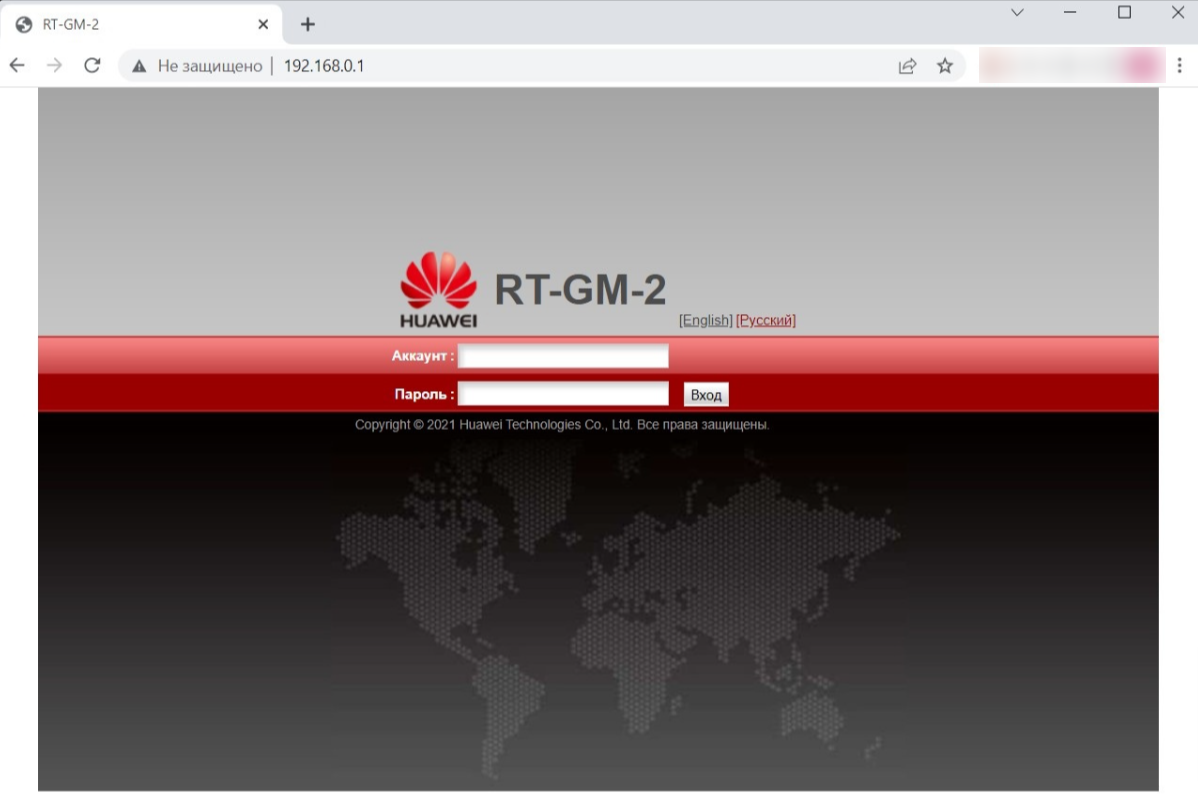
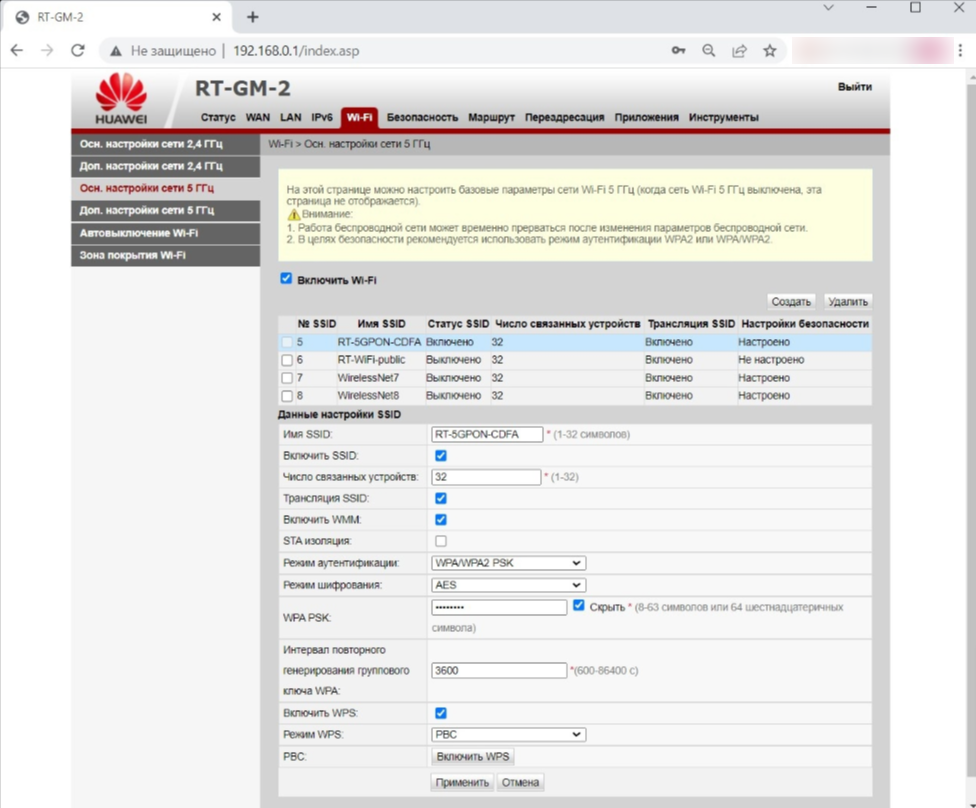
Введите логин и пароль, которые записаны на корпусе маршрутизатора. После этого вы попадёте в кабинет, где можно настроить подключение через роутер. Часто настройки активируются автоматически, но в иных случаях вам придётся потратить на них несколько минут.
В кабинете важно настроить беспроводную сеть и её параметры, а именно:
-
логин и пароль для подключения (SSID) — лучше сразу заменить на новые;
-
стандарт Wi-Fi;
-
диапазон Wi‑Fi.
Все рекомендации по настройкам провайдеры передают клиентам в приложениях к договору.
Как защитить свой роутер и домашнюю сеть от взлома и кибератак?
Любое устройство, которое умеет выходить в интернет, рискует своей безопасностью. Да, и роутер тоже. Самое безобидное — это если сосед взломает ваш пароль, потому что хочет скорость повыше. Другое дело — когда злоумышленники заражают устройства вредоносным ПО, чтобы пользоваться ими для DDoS-атак. Тогда роутер станет частью большой «зомби-сети».
Но не расстраивайтесь: скорее всего, в вашем устройстве уже есть первый защитный барьер. Это брандмауэр, который стоит в большинстве современных роутеров. Однако этого мало, чтобы спать спокойно. Вот ещё пара советов:
-
Установите сложный пароль для доступа к сети и регулярно обновляйте его.
-
Не используйте файлы для настройки роутера, которые скачали из подозрительных источников.
-
Используйте программы, которые помогают анализировать трафик.
Также важно помнить, что со временем прошивка вашего устройства устаревает. А значит, есть больше шансов, что злоумышленники найдут в ней слабые места. Чтобы обезопасить себя, стоит вовремя перепрошивать роутер. Это можно сделать самому, но только в том случае, если вы точно уверены в своих знаниях. Если нет, лучше договориться о перепрошивке с вашим провайдером.
В этой статье мы простыми словами рассказали, что такое роутер, и вместе разобрались, как он работает. Если в будущем вы хотите посвятить себя технике и приложениям, это будет полезно. А ещё полезнее — быть не только теоретиком, но и практиком. Например, в коде.
На курсах программирования в Skysmart вы можете познакомиться с перспективными языками и понять, какой из них — ваш. А ещё — сделать первые шаги и поработать над проектами для будущего портфолио. Запишитесь на вводный урок — это бесплатно!
Чем отличаются роутеры друг от друга
Как работают WiFi-роутеры для дома, уже понятно. Необходимо рассмотреть их основные отличия. Хоть эти приборы и выполняют одну функцию – раздача интернета, они могут существенно отличаться друг от друга. Зависит это не только от производителя устройства, его модели или стоимости, но и предназначения. Чаще всего их различают по технологии подключения, показателям (техническим характеристикам), поддерживаемым протоколам и наличию методов шифрования беспроводной сети.
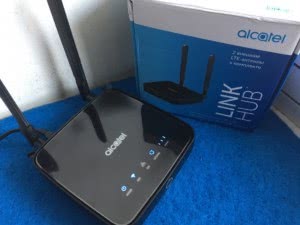
Технология подключения
Основные технологии подключения к сети, от которых и зависит тип роутера, таковы: Ethernet, GPON, 3G/4G и ADSL. Стоит узнать их основные отличия и преимущества. Начать стоит с устаревшей технологии ADSL:
- Обладает асинхронным каналом передачи данных.
- Максимальная скорость приема составляет 30 Мбит/с.
- Отдача же ограничивается 3-4 мегабитами в секунду.
- Приборы представлены в среднем или дешевом ценовом сегменте.
- Функционируют благодаря телефонным линиям.
Ethernet является самой популярной технологией:
- Подключиться можно только с помощью специального кабеля – витой пары.
- Выдерживает до 10 клиентских подключений одновременно.
- Максимальная скорость в теории достигает 1 Гбит/с, но на практике это 100, 200, 500 Мбит/с.
- Обладает одним или несколькими LAN и USB портами.
GPON – молодая и самая скоростная технология:
- Новейшие приборы для связи с пассивными оптоволоконными сетями.
- Имеют специальный порт для вставки оптического кабеля.
- Развивают скорости до 100 Гбит/с, но на практике это всегда от 1 до 5 Гбит/с.
3G/4G – комфортное подключение даже в отдалении от дома:
- Работают не от кабеля, а от сим-карты того или иного оператора.
- Могут иметь аккумуляторную батарею для использования вне дома.
- Не имеют WAN-порта.
- Пользуются мобильными, а не компьютерными сетями.
Важно! Есть также универсальные приборы, которые могут сочетать в себе различные функции и способны подключаться к различным источникам сети. Часто можно встреть ADSL + Ethernet, а также Ethernet + 3G

Основные показатели
Тут будут рассмотрены основные характеристики, на которые стоит обращать свое внимание при покупке устройства:
- Скорость. Бюджетные варианты функционируют на скорости до 150 Мбит/с. Дорогие модели могут достигать показателей и в 3 Гбит/с. Для рядового пользователя вполне хватит и 300 Мбит/с.
- Частота диапазона. На данный момент используют 2.4 и 5 ГГц. Лучше пользоваться 5 ГГц, так как частота в 2.4 ГГц может быть сильно перегружена, особенно в многоквартирных домах. Некоторые девайсы могут работать сразу с двумя диапазонами.
- Радиус раздачи. Чем мощнее передатчик устройства, тем больше радиус покрываемой сигналом площади. На показатель также влияет количество антенн.
- Цена. Бюджетные модели можно купить за 1.5-2 тысячи рублей. Мощные маршрутизаторы продаются за 2-5 тысяч рублей. Наиболее современные и функциональные устройства могут стоить до 20 тысяч.
Протоколы беспроводной связи
Немаловажным критерием выбора становится и поддержка современных протоколов передачи данных, работающих на различных частотах:
- 802.11b. Работает в диапазоне 2.4 ГГц. Протокол уже устарел и не используется для создания сетей, так как скорость передачи данных по нему не превышает и 11 Мбит/с.
- 802.11g. Более новый стандарт, работающий на той же частоте. Его скорость доходит до 11 Мбит/с.
- 802.11n. Популярный протокол, который функционирует на частотах в 2.4 и 5 ГГц. Это помогло значительно улучшить качество связи и исправить некоторые недостатки сети. Может развивать скорость до 300 Мбит/с, чего с головой хватит обычному пользователю.
Важно! Есть ряд и других стандартов, а также их подвидов, используемых для конкретных целей. Некоторые из них, как, к примеру, 802.11ac, способны развивать скорости до 7 Гбит/с, но достичь их не удастся, так как провайдеры часто ограничиваются подключением и в 100 Мбит/с
Защита сети
Немаловажный параметр, от которого зависит конфиденциальность данных. Шифрование нужно для того, чтобы предотвратить перехват беспроводного сигнала, который может произойти, даже если на сеть установлен пароль. Настраивается параметр шифрования в настройках беспроводной сети роутера (в веб-интерфейсе). Лучше всего ставить тип WPA-PSK или WPA2-PSK. Также, если возможно, ставят смешанный. Метод WEP – устаревший, и его нежелательно использовать даже для домашней сети.
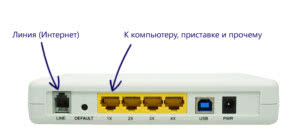
Как выбрать роутер на дачу?
Понятно, что наш рейтинг — это лишь небольшая подборка самых подходящих для использования в дачных условиях моделей, которые мы протестировали. Если вас не устраивает ни одна из них, то рекомендуем руководствоваться следующими критериями при выборе лучшего роутера для своей дачи:
Тип связи
Если ваш дом находится в сельской местности, то скорее всего там нет кабельного интернета. Поэтому встроенная поддержка СИМ-карт мобильных операторов является основным параметром, на который стоит ориентироваться. Также можно рассмотреть >>модели с наличием USB порта и возможностью работать с 4G модемом. Однако сегодня такой тип подключения к сети стоит рассматривать во вторую очередь. Поскольку во-первых, из-за дополнительного звена скорость будет ниже. А во-вторых нужно ещё будет учитывать совместимость выбранного роутера с модемом — не все модели могут работать друг с другом.
Если же вам повезло, и дача находится в современном коттеджном посёлке, где проведен кабельный интернет, то рекомендую воспользоваться советами по >>выбору маршрутизатора для квартиры.
Антенны
Поскольку ваша деревня может находиться в таком месте, куда с трудом добивает сигнал от сотовых выше, я бы на вашем месте позаботился заранее о выборе оператора мобильной связи. Возьмите на пробу несколько разных СИМок или поспрашивайте соседей, какой из них лучше ловит. Дополнительно усилить сигнал поможет >>внешняя 4G антенна. Но для её подключения надо, чтобы роутер имел съёмные антенны, вместо которых можно было бы подключить внешние.
Диапазон частот
Мы не раз говорили, что для максимальной скорости следует выбирать модели, которые поддерживают WiFi 5 ГГц. Однако на даче, где в посёлке нет такой «замусоренности» эфира от беспроводных сетей соседей, как в многоквартирном доме в городе, даже на 2.4 ГГц можно добиться весьма комфортной скорости. Не говоря уже о дальности сигнала — на этой частоте площадь покрытия гораздо выше. Так что если у вас кроме выбора роутера ещё стоит задача сэкономить, то лучше взять модель без 5 ГГц, но более стабильную и надёжную. Или за ту же цену, но с набором дополнительных функций.
Порты
Например, вряд ли вы будете подключать много устройств по кабелю. А значит можно пожертвовать количеством сетевых портов. В то же время через мобильную сеть не получится добиться и гигабитной скорости интернета, а значит порты до 1 гбит/с ни к чему. Но зато очень важная мощность WiFi передатчика и антенн для обеспечения большой зоны покрытия сетью не только дома, но и участка.
Мобильное приложение
Дача зачастую является жильем для сезонного проживания. А значит неплохо было бы иметь возможность удалённо управлять настройками роутера через смартфон. Особенно, если к нему присоединена система умного дома или видеонаблюдения. Например, выполнять перезагрузку, включать освещение, отключать бытовые приборы, смотреть за картинкой с камер и т. д. Поэтому наличие фирменного мобильного приложения от производителя маршрутизатора будет хорошим бонусом для универсальности работы с дачной WiFi системой.
Правила пользования
Инструкция по работе с роутером предоставляется в комплекте к каждому устройству. В ней прописан алгоритм подключения и настройки сети. Удобно то, что для такого маршрутизатора Wi-Fi настройка производится только один раз и в дальнейшем не требует постороннего вмешательства для нормального функционирования.
После покупки роутера требуется:
- Подключить устройство к питанию через розетку.
- Запустить через кнопку включения.
- Ввести логин и пароль.
Если устройство зависло или перестало работать нормально, его стоит перезагрузить, либо нажав на кнопку, либо отключив питание.
Основная проблема у пользователей роутеров — это погодные условия. Маршрутизатор может пострадать от молнии.
Если самостоятельно устранить проблему с подключением роутера не удается, то стоит позвонить оператору. Обслуживающая компания выдаст необходимые рекомендации по телефону, которые должны помочь в починке. Если даже советы специалистов не помогают наладить работу маршрутизатора, то стоит вызвать на дом мастера. Обычно такая процедура предлагается клиентам бесплатно.
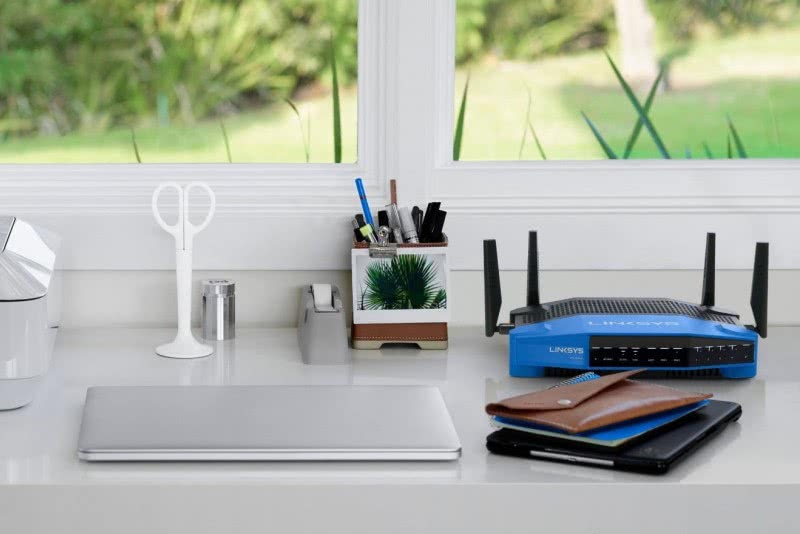 Чем ближе пользователь будет находиться к роутеру, тем лучший сигнал он получает на свое устройство.
Интернет в наши дни — незаменимая вещь на работе и в досуге. Он позволяет общаться с друзьями и родственниками, которые находят на расстоянии, развлекаться с помощью фильмов и музыки, развивать какие-то навыки, учась по видеоурокам, а также работать, не выходя из дома. Роутеры обеспечивают качественное подключение к сети с высокой скоростью. Ознакомившись с каталогами маршрутизаторов, человек может без труда выбрать устройство, которое полностью удовлетворит его потребности. При соблюдении всех правил эксплуатации роутер способен прослужить пользователю долгие годы.
Последнее обновление — 18 сентября 2021 в 15:57
Все о IT
Самое интересное и полезное. информационно-коммуникационные технологии Ежедневно новое ПЕРЕЙТИ телеграмм канал ITUMNIK
Для чего нужен роутер в квартире
Раньше, когда в доме был всего один подключенный к интернету компьютер, необходимости использовать роутер не было. Кабель от провайдера подключался непосредственно к сетевой карте ПК и интернет поступал напрямую. Но сегодня очень часто в квартире используется больше одного устройства. Это может быть стационарный ПК и ноутбук. А ещё смартфон или планшет, которые тоже хочется подключить к интернету. Кроме того, например, современные ТВ-приставки тоже используют интернет-соединение. Кабель же от провайдера заведен один. Кроме того, провайдер предоставляет обычно только один IP-адрес. А это означает, что подключиться к интернету может только одно устройство, которому этот адрес присвоен. Можно, конечно, получить дополнительные адреса, но их придётся оплачивать дополнительно.
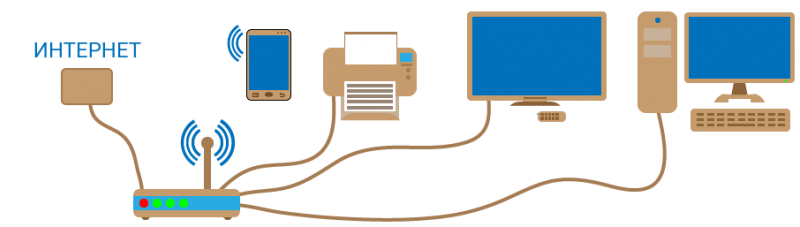
Для разрешения проблемы с подключением нескольких устройств одновременно как раз и используется роутер. Ему присваивается выданный провайдером IP-адрес и, используя его, роутер подключается к интернету. А устройствам в домашней сети он присваивает внутренние IP-адреса и по этим адресам перенаправляет полученный трафик.
Кроме того, роутер позволяет организовать совместный доступ к сетевым ресурсам. Если у вас есть принтер, нет необходимости таскать файлы для печати с компьютера на компьютер на флешке. Принтер можно подключить непосредственно к роутеру, если есть такая возможность, или просто разрешить печать по сети на том ПК, к которому он подсоединён
Теперь распечатать документ можно с любого устройства в вашей домашней сети, не важно подключается оно к роутеру по кабелю или по Wi-Fi. Точно так же можно открыть доступ к файлам, например, к папке с фильмами на компьютере и просматривать их по сети без необходимости копировать на ноутбук или планшет
Одним словом, если у вас дома больше чем один компьютер, и вы хотите, чтобы они одновременно могли подключиться к интернету, без роутера не обойтись.
Как пользоваться роутером
Современные роутеры просты в использовании. Вам потребуется только один раз настроить подключение к интернету и в дальнейшем вмешательство в работу устройства, скорее всего, не потребуется. Разве что иногда нужно будет перезагружать ваш маршрутизатор (специальной кнопкой или просто отключив его ненадолго от питания). Это может потребоваться, если роутер «завис» или не работает интернет.
В большинстве случаев, если ваш провайдер использует стандартные параметры подключения, настройка роутера займёт меньше минуты. При первом подключении, как только вы войдёте в панель управления устройством, запустится мастер настройки. В процессе вам потребуется ввести указанные провайдером логин и пароль, после чего уже можно пользоваться интернетом. Локальную сеть также не придётся настраивать, если вам не потребуется менять параметры по умолчанию.
На современных роутерах всё уже работает «из коробки» — вам нужно будет только задать пароль для защиты беспроводного подключения и ввести его на своих устройствах. Для подключения по кабелю пароль не требуется – достаточно соединить с помощью провода сетевую карту ПК с одним из LAN-портов на маршрутизаторе.
Более тонкая настройка может потребоваться, если ваш провайдер требует настроить дополнительные параметры. Например, в случае, если используется подключение типа PPPoE или L2TP. Для этого рекомендуется воспользоваться инструкцией, которая может прилагаться к вашему роутеру. Также её можно скачать на официальном сайте производителя. А подробное описание процедуры настройки со скриншотами вы легко найдёте в интернете по модели вашего устройства или на нашем сайте.
Виды WAN-порта
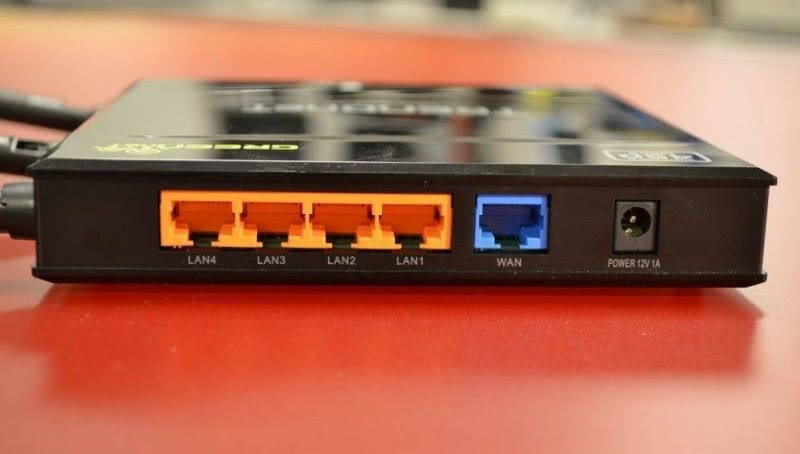
Первое, что следует узнать у технической поддержки – способ подключения, который предоставляет провайдер. Это знание позволит точнее определить модель маршрутизатора.
Всего существует 4 вида WAN-портов:
- Ethernet. Распространенный вариант, который присутствует во всех роутерах. Для соединения устройства применяется сетевой коннектор – RJ-45. Если у человека присутствует такой разъем, то он без проблем может купить любой маршрутизатор.
- ADSL. Модели не получили широкого распространения, потому что имеют небольшую пропускную способность. Чаще всего, их устанавливают в деревнях и поселках, где нет возможности проложить оптический кабель. Используемый тип коннектора – RJ-11.
- GPON. Такое подключение несовместимо с предыдущим и подойдет только для больших серверов. Технология новая и стоит дорого, но обеспечивает пользователя максимальной скоростью. Для подключения в квартиру пользователя будет персонально проложен кабель из оптоволокна. Его пропускная способность равна 500 Мбит в секунду и более. Связь предоставляется без помех и уменьшения скорости.
- 3G и 4G. Это популярные маршрутизаторы, которые не нуждаются в дополнительном проводном соединении и работают от сети сотовой связи. Для работы необходим только USB-порт. Далее человек настраивает передачу, чтобы была возможность раздавать интернет.
Существуют и универсальные модели. Их используют только те люди, которые будут применять все предлагаемые функции. Для рядового пользователя такой вариант создаст только массу хлопот.
Роутеры 5 ГГц и их преимущество относительно роутеров 2.4 ГГц
Выжать из роутера 2,4 ГГц 300 Мбит/с, если он эксплуатируется в многоквартирном доме или офисном строении с большим количеством беспроводного оборудования, практически невозможная задача. Роутеры создают помехи для работы другу друга, скорость передачи данных падает в 2 и 4 раза (от теоретически возможной).
Электронная индустрия предложила выход в виде нового стандарта передачи данных 802.11 AC. Оборудование этого стандарта работает на более высокой (вдвое) частоте — 5 ГГц. Это обеспечивает большее количество каналов, по которым маршрутизатор передаёт и принимает данные. При частоте 5 ГГц роутеры могут работать одновременно, не мешая друг другу.
Перед покупкой роутера стандарта 802.11 AC обязательно убедитесь, что всё ваше остальное оборудование (смартфоны, планшеты, ноутбук) тоже может работать в этом частотном диапазоне. В противном случае маршрутизатор будет работать в режиме совместимости на частоте 2,4 ГГц и все его преимущества останутся только на бумаге рекламного проспекта.
Так какой же WiFi-роутер выбрать для дома?!
По состоянию на февраль 2018 года мой совет такой: Если бюджет ограничен сильно — смотрим на WiFi-роутеры Tenda N301 — цена 800 рублей.
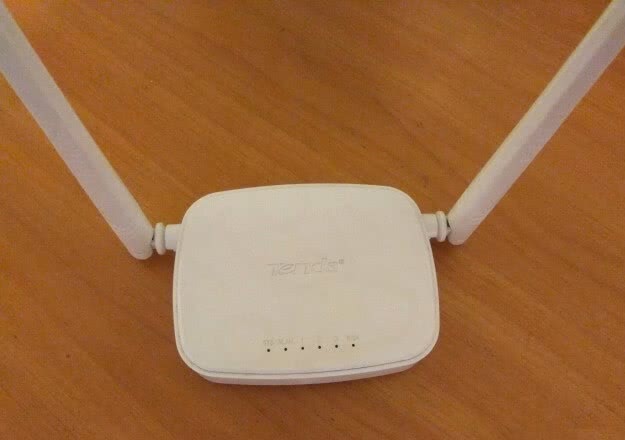
Его ближайший аналог TP-Link TL-WR841N — уже 1150 рублей.
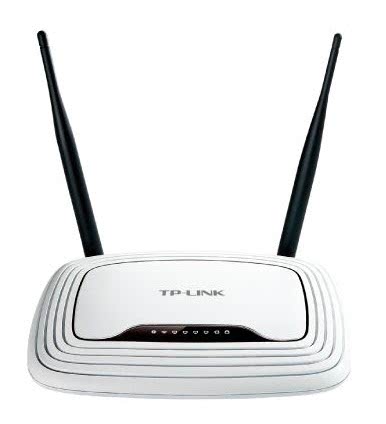

Так же можно посмотреть на WiFi маршрутизатор ASUS RT-N12 C1/D1/VP, но он уже стоит 1500 рублей. Отличный выбор недорогого и достаточно надёжного роутера.
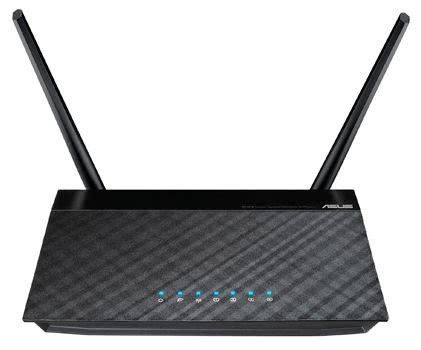
Чуть более дорогой вариант в категории до 2000 рублей — Zyxel Keenetic Lite (KN-1310). Цена этого устройства уже около 1900 рублей:
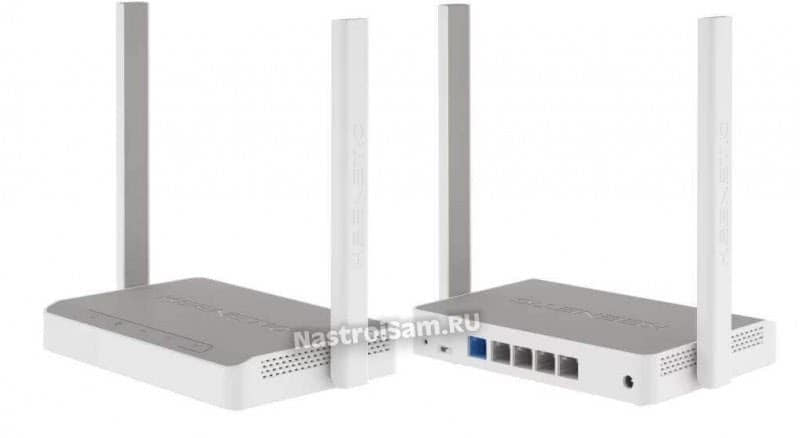
Отличный выбор для обычной 2-3 комнатной квартиры за эти деньги.

По внутренностям — Keenetic Lite и Keenetiс Omni аппаратно очень схожи, только последний на 400-500 рублей дороже. В чем же разница? А разница в том, что на Omni есть USB-разъем для подключения либо 3G-модема, либо USB-накопителя. У роутера так же имеется встроенный торрент-клиент, ftp и samba-сервер. По программному функционалу — это фактически Zyxel Keenetic III, только на треть дешевле из-за отсутствия модуля SIP и чуть более слабого процессора.
Если Вы готовы потратить до 4000 рублей на домашний WiFi-роутер, то тут можно рассматривать уже двухдиапазонный WiFi маршрутизатор TP-Link Archer C2 или С5 с гигабитными LAN-портами и скоростью WiFi до 433 Мбит/с.
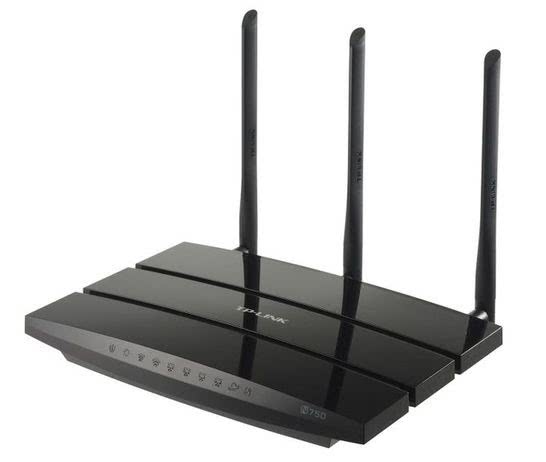
Он достаточно функциональный за свою цену — 3200 рублей.
Есть ещё один отличный конкурент от Zyxel, но будет как минимум на 400 рублей дороже. Это модель Keenetic Extra II.

За 3600 рублей вы получите фактически лучшее решение для дома. Он двухдиапазонный, с четырьмя антеннами на 5 dBi, которые отлично покрывают обычную трёхкомнатную квартиру. К нему можно подключать USB-модемы ADSL, 4G\LTE. Отличный программный потенциал поможет решить практически любую задачу, которая может возникнуть у владельца в обычной домашней сети.
Ну и в завершении статьи самые мощные и производительные маршрутизаторы для дома, которые стоят своих денег. У меня тройка самых предпочитаемых моделей такая — TP-Link Archer C7, ASUS RT-AC68U и Keenetic Giga (KN1010):

Последний из них — самый предпочитаемый. За 7000 рублей мы имеем многофункциональный комбаин стандарта AC1300 с принтсервером и торрент-клиентом на борту. Его возможностей должны удовлетворить даже самого требовательного человека. Эта модель не просто универсальная — у неё есть даже разъём под SFP-модуль и порт USB 3.0. Ни один другой конкурент не имеет подобного за такую и даже более дорогую цену.
P.S.
Как выбрать беспроводной маршрутизатор
Чтобы получить качественный интернет на даче, необходимо правильно выбрать оборудование. Покупка первого попавшегося на глаза устройства может принести разочарование, а вместо стабильного сигнала будут наблюдаться постоянные разрывы связи и низкая скорость передачи данных. Поэтому перед покупкой роутера предлагаем ознакомиться с нашим гайдом, который поможет не только выбрать самый мощный маршрутизатор, но и узнать немного о технологии беспроводной связи.
Что влияет на скорость
Самые бюджетные модели роутеров могут похвастаться скоростью передачи данных до 150 Мбит/сек. Таким образом, чтобы смотреть видео в высоком качестве понадобится минимальная скорость в 8 Мбит/сек, а для многопользовательских игр требуется 25 Мбит/сек. Но если не смотреть на рекламные этикетки, а протестировать устройства самостоятельно, то в реальности у дешевых роутеров заявленные характеристики будут в несколько раз отличаться в меньшую сторону.
Скорость складывается из множества факторов, поэтому для начала нужно определиться, в какой сети будет работать устройство. Всего предусмотрено два варианта: 2,4 ГГц и 5 ГГц.
Если пользователь приобретает роутер на дачу с типом сети 2,4 ГГц, то можно рассчитывать на стабильный сигнал и высокую скорость, так как у такого оборудования высокие проникающие способности. Толстые стены и множество зеленных насаждений не будут сильно влиять на передачу данных. Но есть и недостаток: диапазон 2,4 ГГц слишком загруженный, и если в окрестностях есть другие маршрутизаторы, работающие в данной сети, то скорость соединения будет ниже в 2, а то и в 3 раза.
Что касается частоты 5 ГГц, то здесь можно добиться скорости более 150 Мбит/сек. Такой диапазон практически не загружен, и поэтому помех для сигнала быть не может.
Покрытие
Также покупателей часто интересует: насколько роутер дальнобойный. Лучше приобретать маршрутизатор с внешней антенной — это позволит увеличить радиус действия до 25-50 метров.
Кроме этого, необходимо правильно установить приемник. Рекомендуется ставить устройство в середине дома, где отсутствуют источники помех: телевизоры, микроволновые печи, радиоаппаратура и телефоны. Если в частном доме имеется капитальная перегородка, то нужно расположить оборудование поближе к стене, чтобы увеличить проникновение волн.
Учитывайте коэффициент усиления. Обычно, на этикетах производитель помечает этот параметр сокращенно — дБи. Чем больше указанный параметр, тем лучше будет радиус распространения сигнала в разные стороны. Это позволит охватить не только одно помещение, но и сразу несколько этажей в частном доме.
Выводы
А теперь подведем итоги, в первую очередь обращайте внимание на мощность передатчика сигнала (дБи) и скорость. С бюджетным роутером можно хорошенько намучиться, так заявленные характеристики могут отличаться
Кроме этого, такие устройства имеют ограничение на количество подключаемых устройств и могут испытывать серьезные нагрузки, если пользователь решил посмотреть фильмы в высоком качестве. Дешевые модели зависают, наблюдаются постоянные разрывы сигнала и низкая скорость передачи данных.
Таким образом, для стабильного интернета на даче нужно выбирать роутер, стоимость которого будет превышать 2 тыс. рублей, а скорость передачи данных будет находиться в диапазоне от 100 Мбит/сек. Кроме этого, коэффициент усиления должен составлять минимум 10 дБи.
Для чего нужен роутер и как он работает?
Итак, основная задача беспроводного роутера — раздавать интернет по WiFi. Вспомните, как к вам приходили рабочие от провайдера, заводили кабель в квартиру и подключали к нему стационарный компьютер. Казалось бы, все хорошо, интернет работает быстро и стабильно.
Но есть один существенный минус — к нему может подключиться только один ПК. Ни ноутбук, ни смартфон выйти в уже предоплаченный на месяц интернет не могут. На крайняк, есть конечно вариант раздать его по WiFi непосредственно с основного компьютера. Но в таком случае на беспроводной адаптер ложится несвойственная нагрузка. Причем, сам компьютер должен при этом постоянно работать. А это шум от вентилятора, тепловыделение и потребление огромного количества электроэнергии.
И вот здесь на сцену выходит wifi роутер. Он нужен для того, чтобы преобразовать интернет сигнал из кабеля в беспроводной. К которому смогут подключиться все остальные устройства. Тариф оплачен один раз, а пользуются им все — очень круто, не правда ли?
Однако, раздача wifi сопряжена с несколькими специфическими задачами, которые и выполняет роутер на постоянной основе. Главная из них — выдавать IP адреса всем подключающимся к нему устройствам. Этим занимается такая функция, как DHCP сервер. Более подробно о его работе можете прочитать отдельно.
Благодаря нему у каждого ноутбука, компьютера, смартфона, IP камеры, ТВ приставки или любого другого девайса есть свой адрес в локальной сети. Он нужен, чтобы понимать, с какого именно гаджета вы в данный момент подключаетесь к роутеру и на какой именно необходимо передавать информацию.
Ваше мнение — WiFi вреден?
Да
22.98%
Нет
77.02%
Проголосовало: 30832
А раз у всех пользователей есть свой адрес, значит мы можем обмениваться между ними файлами, видеокартинкой или даже внутренними сообщениями.
Наличие у каждого клиентского девайса своего адреса также позволяет администратору роутера выполнять следующие задачи:
- Заблокировать одному или группе пользователей выход в интернет
- Установить запрет на посещение тех или иных сайтов
- Назначить расписание работы интернета у определенных клиентов
- Настроить общий доступ к папкам и документам на одном из компьютеров или сетевом хранилище
- Указать приоритет трафика в интернете для выполнения тех или иных наиболее важных и ресурсоемких задач
- Организовать удаленное управление сетью с компьютера или мобильного телефона
- Некоторые другие дополнительный функции
Как видите, назначение роутера в сети весьма значительно, и сегодня невозможно представить себе ни одной квартиры или офиса без данного устройства. Однако моделей и разновидностей огромное количество. Чтобы не запутаться, мы подготовили для вас отдельную статью, посвященную выбору роутера для дома.
Как выбрать маршрутизатор
В выборе роутера нет ничего сложного. Для подключения к провайдеру подходит почти любой, но все же лучше подробнее ознакомится с типами подключения у своего провайдера и выбирать те устройства, на которых не будет проблем с подключениями.
При выборе стоит учитывать и то, куда будет установлено устройство и какую площадь оно должно покрывать. Если площадь квартиры большая, а внутри имеется много стен, то лучше выбирать роутер мощнее, с большим количеством антенн, которые можно направить в разные стороны.
Ну и тип подключения забывать не стоит. Если планируете подключаться к телефонной или мобильной сети, то выбирайте то устройство, которое поддерживает такой тип подключения. В остальном, все модели удовлетворят потребности в вайфай. Тщательно выбирать стоит, только если вам нужна какая-то конкретная функция устройства.
Например, отличный родительский контроль прямо «из коробки», в этом случае стоит ознакомиться с отзывами и подойти к выбору более основательно.
https://youtube.com/watch?v=nZXdn4B0esc
Подключение WiFi роутера к интернету через порт WAN
Это все были цветочки, теперь самое интересное — настройка внешнего подключения роутера к интернету.
Тут существует несколько типов в зависимости от настроек провайдера. Происходит это в меню WAN.
- В Онлайме, которым я пользовался в свое время, IP выдавался автоматически. То есть настраивать специально ничего было не нужно. Просто втыкаешь шнур, настраиваешь локалку и все, wifi пошел. Соответственно, для этого типа в поле «WAN Connection Type» ставим Automatic IP.
- В Ростелекоме и ему подобных другой тип — называется PPPoE. Здесь Вам выдается логин и пароль, и для того, чтобы подключиться к интернету, нужно их каждый раз вводить. Для того, чтобы настроить выбираем тип PPPoE и делаем установки: User Name, Server Name (Service Name), Password, Primary DNS, Secondary DNS. Все значения для этих параметров выдает провайдер при подписании договора. Смотрите в него, там все должно быть — возможно, какие-то параметры заполнять не нужно. У меня это выглядело так:В Тренднете (пункт меню WAN)
В Асус (пункт WAN & LAN)
- Еще один способ, который мне довелось испробовать — статический IP. Его выдавал Кверти. Здесь все просто — ставим в пункте «Get IP automatically?», если такой есть, значение «No». Далее вводим выданные провайдером значения IP, Mask и Gateway. Не забудьте также нажать кнопку «Clone MAC Address». Он скопирует так называемый MAC адрес вашего ПК, применив его к роутеру.
- И последний на сегодня — L2TP, его использует в своих сетях wifi Билайн. Также, надо просто проставить предоставленные в договоре данные в соответствующие поля.
Есть еще несколько вариантов коннекта к оборудованию провайдера, но мне они не попадались. Поэтому о них пока говорить не буду.
Где и как установить роутер
Все зависит от того, какую площадь вы хотите покрыть, и от модели роутера. Если вам нужен интернет только внутри дачного домика, то ставить можно где угодно. Конечно, если он у вас не площадью 200 квадратов с большим количеством бетонных или железных перекрытий. Для деревянного или кирпичного дома подойдет любой вариант.
Лучше ставить маршрутизатор по центру, чтобы не было помех. Стоит поднять его повыше. Если есть возможность, то ставьте на чердак. Там он будет добивать до всех точек дома. Делать этого не стоит, если температура там не регулируется. Тогда зимой будет холодно, а летом слишком жарко.
Если нужно покрывать весь приусадебный участок, то нужно действовать иначе. Установка в доме, с внутренней стороны внешней стены подойдет для небольшой территории. Для большой придется отводить специальное место где-то поближе к центру участка. Вот только подвести туда интернет и электричество будет проблематично.
У некоторых маршрутизаторов есть внешние антенны или есть гнезда для их установки. Они могут служить для направления сигнала. Вы можете установить маршрутизатор дома и направить антенны в сторону участка. В этом случае покрытие в эту сторону увеличится, а в противоположную уменьшится.
Распространение сигнала он антенны
Правда, с «конца» антенны идет не такая уж большая часть сигнала. В основном она распространяется кольцом вокруг самой антенны. Посмотрите на схему и выставьте их в такое положение, чтобы на участок приходилась большая мощность сигнала. Если это не помогло, то придется использовать другие усилители сигнала.

Проверка возможности подключения ТТК
Если в квартире подключен беспроводной интернет, это значит, что все домочадцы и их гости могут в любое время выйти в сеть с компьютера, ноутбука, смартфона. Такую возможность обеспечивает роутер — устройство, которое раздает сигнал интернета по всему помещению. Как работает роутер, сложно ли к нему подключиться и как выбрать оборудование при проведении домашнего интернета в России — подробно расскажем в статье.
Что такое роутер и для чего он нужен
Роутер (или маршрутизатор) представляет собой компактное оборудование, предназначенное для раздачи интернета по квартире, частному дому, офису. Роутер — это «сердце» домашней сети wi-fi: именно к этому устройству протягивают провод от распределительного щитка провайдера. То есть маршрутизатор выполняет роль промежуточного звена между поставщиком интернета и гаджетами конечных потребителей.
Можно ли обойтись без роутера в квартире? Да, но тогда интернет будет подключен через провод только к одному устройству (компьютеру или ноутбуку), а остальные гаджеты останутся без домашней сети. А маршрутизатор работает как раздатчик сигнала.
В момент подключения интернета и настройки оборудования представитель провайдера устанавливает на роутере пароль. Впоследствии каждый, кто захочет выйти в интернет через домашнюю wi-fi сеть, должен будет ввести этот пароль на смартфоне или планшете. Если оставить сеть незащищенной и не установить секретную комбинацию для доступа, то к вашему wi-fi смогут подключиться все без исключения: соседи, их гости, случайные прохожие. Такое бесконтрольное подключение не только ухудшает скорость соединения, но и представляет опасность: открытую wi-fi сеть могут использовать в своих целях мошенники.
Итак, мы выяснили, зачем нужен роутер в квартире — чтобы раздавать сигнал интернета на гаджеты домочадцев. Когда человек подключается к сети впервые, он должен ввести пароль. Впоследствии подключение будет происходить автоматически.
Виды роутеров
Различают следующие виды роутеров:
-
ADSL-роутеры. Когда-то они самыми первыми появились на рынке, но используются до сих пор в тех районах, где подключение к интернету возможно лишь через телефонную линию. Минус этого вида маршрутизаторов — в низкой скорости передачи данных. Максимальные показатели, которые может обеспечить интернет, подключенный с помощью телефонного кабеля, — 6-10 Мбит/с.
-
Ethernet-роутер. Это самый популярный вариант. Устройство подключают к интернету через Ethernet-кабель. На рынке представлены десятки моделей подобных устройств. Цена зависит от функциональности, мощности, дизайна.
К примеру, однодиапазонный роутер, работающий на частоте 2,4 ГГц, обойдется дешевле, чем двухдиапазонное оборудование, поддерживающее 2 частоты (2,4 и 5 ГГц). Разница между этими устройствами в том, что вторая модель позволяет переключать частоту, в зависимости от степени нагрузки на сеть. Большинство умных устройств (телевизоры, холодильники, микроволновки) работают на частоте 2,4 ГГц. Когда рядом находится слишком много таких устройств, нагрузка на сеть возрастает, и интернет-соединение начинает тормозить. С помощью двухдиапазонного роутера можно переключиться на другую частоту — 5 ГГц — и продолжать пользоваться быстрым интернетом.
-
PON-роутеры. Что такое роутер для интернета модификации PON (GPON)? В этом типе устройств сигнал передается по оптоволокну, а не по классической витой паре. Максимальная скорость, которую может обеспечить PON-маршрутизатор — 100 Гбит/с. Дополнительные преимущества: долговечность и большой радиус охвата.
-
Мобильные роутеры. Это портативное устройство, которое подключается к интернету через сим-карту провайдера. Как и любой другой маршрутизатор, мобильный роутер используют для раздачи сигнала на разные гаджеты в пределах доступности.
-
USB-роутеры (USB-модемы). Внешне они представляют собой флеш-карту. Ее вставляют в USB-разъем ноутбука или компьютера и уже через это оборудование раздают интернет (если эта опция предусмотрена функционалом).
К домашнему роутеру в России можно подключить не только смартфон и компьютер, но и любые умные устройства, у которых предусмотрен доступ к сети: телевизоры, холодильники, видеокамеры, принтеры, чайники.
Роутер и маршрутизатор: в чем разница
Что такое маршрутизатор, для чего нужен и чем отличается от роутера? Маршрутизатор и роутер — слова-синонимы, то есть они оба обозначают одно и то же понятие. Получается, у маршрутизатора тот же функционал, что и у роутера: он используется для раздачи интернета в пределах определенного пространства.
Технология Wi‑Fi: как работает
Wi‑Fi — это беспроводной способ передачи данных. Зашифрованные сигналы передаются посредством сверхчастотных волн на небольшие расстояния (в пределах нескольких десятков метров). В схеме сети находятся минимум 2 элемента: точка доступа и клиент (конечный пользователь). Как создают Wi‑Fi сеть:
- Интернет-кабель заводят в квартиру.
- Провод подключают к роутеру через порт WAN (этот же порт используют, когда интернет подключают напрямую к компьютеру, проводным способом)
- Домашняя Wi‑Fi сеть создается автоматически, сразу после подключения в роутеру: маршрутизатор начинает раздавать сигнал. Принцип работы роутера состоит в построении специальной карты, куда входят все устройства, расположенные поблизости. До каждого подключенного гаджета создается самый короткий маршрут
- Остается нажать на смартфоне, ноутбуке или другом устройстве на значок Wi‑Fi и выбрать домашнюю сеть. Теперь можно выходить в интернет
Получается, домашняя Wi‑Fi сеть — это домашняя сеть из роутера и остального оборудования, подключенного к маршрутизатору беспроводным способом. Количество подключаемых устройств зависит от технических характеристик роутера.
Индикаторы и кнопки на роутере: как в них разобраться
На передней панели корпуса устройства размещены светодиодные лампочки — индикаторы. В зависимости от модели, они могут отличаться, но в большинстве случаев выглядят похоже.
Первый значок всегда показывает, подключено ли устройство к сети. Если индикатор не горит, то и остальные лампочки остаются серыми: нужно включить оборудование в розетку.
Второй индикатор отражает состояние сети wi-fi. Если роутер двухдиапазонный, то на корпусе 2 одинаковых значка (каждый соответствует своей частоте). Когда индикатор горит, это означает, что сеть активна. Мигание говорит о том, что по сети идет обмен данными.
Следующий значок показывает связь с провайдером. Если лампочка светится, значит, все нормально: провайдер передает сигнал. Индикатор выключен? Проверьте провод соединения. Возможно, кто-то задел его, и контакт разъединился.
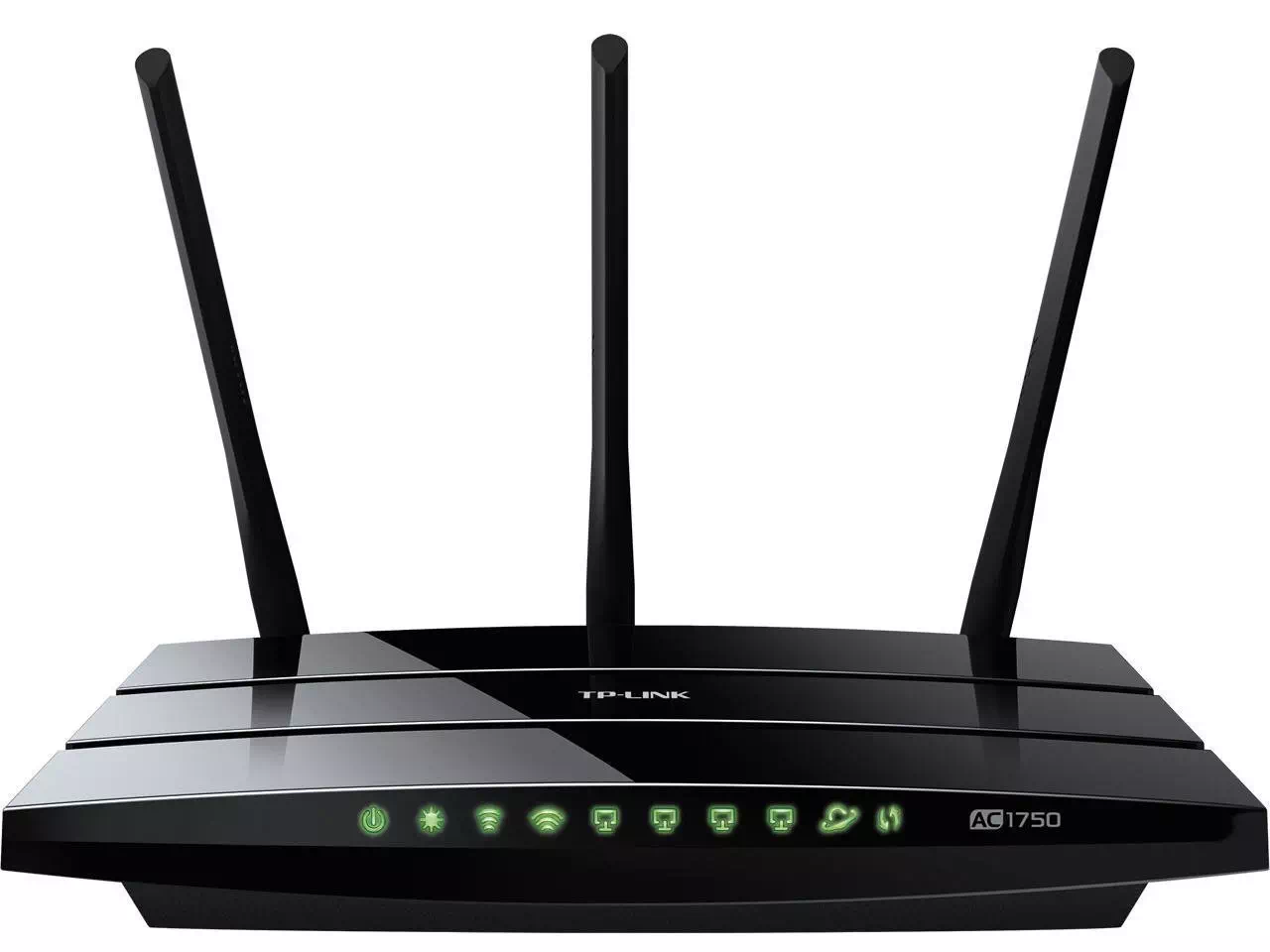
Несколько одинаковых значков обозначают проводное подключение к маршрутизатору. На задней части корпуса есть разъемы для кабелей, каждый подписан. Индикатор светится? Все хорошо, соединение установлено нормально.
Далее следует значок USB-подключения (он есть не у всех роутеров). Если лампочка не горит или мигает, значит, маршрутизатор не смог распознать подключенный накопитель (чаще всего это USB-флешка).
Последний значок — WPS — предназначен для быстрого подключения устройств (на задней части корпуса есть специальная кнопка для этого). Когда индикатор светится непрерывно, это означает нормальную работу.
На правой части корпуса роутера есть кнопка включения-выключения. А рядом с ней расположено небольшое отверстие. Если нажать на нее тонким предметом и подержать 15-20 секунд, то сбросятся все настройки до заводских. Подходит для случаев, когда пользователь забыл пароль от маршрутизатора. Впоследствии оборудование придется настраивать заново.
Зачем нужен роутер в квартире
Без домашней сети wi-fi не обойтись в тех случаях, когда в квартире есть больше одного устройства, способного подключиться к интернету. Поэтому ответ на вопрос, зачем нужен роутер в квартире в России, очевиден: чтобы каждый член семьи или гость мог выйти в интернет со своего смартфона или ноутбука.
Роутер необходим и для цифрового телевидения: современные телевизионные приставки также работают через интернет-соединение. С помощью роутера можно настроить и общий доступ оборудования к сетевым ресурсам. К примеру, если нужно распечатать документ, то можно просто разрешить печать по сети. И тогда компьютер, к которому подключен принтер, получит команду и запустит печать, даже если файл находится на ноутбуке или смартфоне.
Как правильно выбрать роутер
Чем больше площадь квартиры, тем мощнее должно быть оборудование, чтобы покрывать всю сеть. Иначе придется дополнительно покупать ресиверы для усиления сигнала. Отдайте предпочтение двухдиапазонной модели, чтобы при необходимости частоту можно было переключить на более свободную. Некоторым пользователям важен дизайн: здесь нет никаких ограничений. Выберите тот роутер, который впишется в интерьер.
Можно заняться поиском роутера самостоятельно, а можно приобрести устройство у провайдера в России: тогда не придется тратить время на изучение характеристик и поездки по магазинам. Компания ТТК предлагает купить или взять в аренду современные роутеры, которые отвечают самым строгим требованиям качества. Маршрутизаторы от ТТК легко настраиваются, обеспечивают надежное интернет-соединение, а за счет стильного, эргономичного дизайна отлично вписываются в пространство. Подайте заявку на подключение домашнего интернета от ТТК и сразу озвучьте, что роутер вам тоже нужен. Купите оборудование в рассрочку, оформите в аренду или оплатите сразу всю сумму — выберите способ приобретения на свое усмотрение.
Выбирайте роутер с новым подключением от ТТК
Вижу выгоду + ТВ Базовый

Интернет
100 Мбит/с

Wi-Fi роутер
покупка
аренда

Телевидение
143 канала

ТВ-приставка
в комплекте
Онлайн-кинотеатр «viju»
Вижу выгоду + ТВ Базовый
Интернет
200 Мбит/с
Wi-Fi роутер
покупка
аренда
Телевидение
143 канала
ТВ-приставка
в комплекте
Онлайн-кинотеатр «viju»
Вижу выгоду + ТВ Расширенный
Интернет
100 Мбит/с
Wi-Fi роутер
покупка
аренда
Телевидение
189 каналов
ТВ-приставка
в комплекте
Онлайн-кинотеатр «viju»
Вижу выгоду + ТВ Расширенный
Интернет
200 Мбит/с
Wi-Fi роутер
покупка
аренда
Телевидение
189 каналов
ТВ-приставка
в комплекте
Онлайн-кинотеатр «viju»
Очень просто + ТВ Социальный
Интернет
200 Мбит/с
Wi-Fi роутер
покупка
аренда
Телевидение
77 каналов
ТВ-приставка
в комплекте
Онлайн-кинотеатр «viju»
Улетный
Интернет
200 Мбит/с
Wi-Fi роутер
покупка
аренда
Улетный
Интернет
300 Мбит/с
Wi-Fi роутер
покупка
аренда
Улетный
Интернет
200 Мбит/с
Wi-Fi роутер
покупка
аренда
Телевидение
13 канала
ТВ-приставка
в комплекте
Улетный
Интернет
500 Мбит/с
Wi-Fi роутер
покупка
аренда
Улетный
Интернет
200 Мбит/с
Wi-Fi роутер
покупка
аренда
Телевидение
23 канала
ТВ-приставка
в комплекте
Улетный
Интернет
300 Мбит/с
Wi-Fi роутер
покупка
аренда
Телевидение
13 канала
ТВ-приставка
в комплекте
Улетный
Интернет
200 Мбит/с
Wi-Fi роутер
покупка
аренда
Телевидение
13 канала
ТВ-приставка
в комплекте
Улетный
Интернет
300 Мбит/с
Wi-Fi роутер
покупка
аренда
Телевидение
23 канала
ТВ-приставка
в комплекте
Улетный
Интернет
500 Мбит/с
Wi-Fi роутер
покупка
аренда
Телевидение
23 канала
ТВ-приставка
в комплекте

Проверка возможности подключения к ТТК
Сайт официального партнёра АО «Компания ТрансТелеКом». Подключение интернета, телевидения ТТК в России 2023 г. Отписаться от получения информационных рассылок от данного ресурса можно на странице.
К сожалению, мы не определили ваш населенный пункт.
Пожалуйста, проверьте доступность сети с помощью нашего специалиста через форму связи

Какое подключение вас интересует?
Спасибо, мы приняли вашу заявку!
Мы перезвоним вам по указанному номеру * для уточнения деталей и даты подключения услуг. В назначенный день специалист проведет работы и подпишет договор.
Для изменения данных рекомендуем отправить заявку повторно.
Проверка возможности подключения ТТК

Какое подключение вас интересует?
Ваш запрос на проверку подключения по адресу принят!
Ожидайте звонка оператора в ближайшее время по указанному телефону * для консультации по вопросу технической возможности подключения.
Если Вами были введены некорректные контактные данные, рекомендуем отправить запрос повторно.

Для получения консультации, пожалуйста, позвоните по:
8 (800) 600 80 26
или закажите обратный звонок

Для получения поддержки существующим абонентам, пожалуйста, позвоните по:
8 (800) 775 07 75


Какое подключение вас интересует?
Спасибо, запрос на обратный звонок успешно принят!
Ожидайте звонка специалиста на указанный номер * в ближайшие минуты.
В случае отправки неверного контактного телефона просим указать корректные данные и отправить запрос повторно.
