
Download Windows Speedup Tool to fix errors and make PC run faster
Many of us are not familiar with the exact difference between the various power-saving modes in a Windows 11/10 computer like Sleep, Hibernation or Hybrid Sleep. In this article, we will see the difference between these terms.
Sleep vs. Hibernate vs. Hybrid Sleep
The difference between Sleep, Hybrid Sleep & Hibernation in Windows 11/10 in short is:
- Sleep is a power-saving state that allows a computer to quickly resume full-power operation
- Hibernation is a power-saving state designed primarily for laptops.
- Hybrid sleep is designed primarily for desktop computers and is a combination of sleep and hibernate.
Sleep is a power-saving state that allows a computer to quickly resume full-power operation (typically within several seconds) when you want to start working again.
Putting your computer into the sleep state is like pausing a DVD player; the computer immediately stops what it’s doing and is ready to start again when you want to resume working. You can read about the different System Sleep States here.
Hibernation is a power-saving state designed primarily for laptops.
While sleep puts your work and settings in memory and draws a small amount of power, hibernation puts your open documents and programs on your hard disk and then turns off your computer. Of all the power-saving states in Windows, hibernation uses the least amount of power. On a laptop, use hibernation when you know that you won’t use your laptop for an extended period and won’t have an opportunity to charge the battery during that time.
Hybrid sleep is designed primarily for desktop computers. Hybrid sleep is a combination of sleep and hibernate; it puts any open documents and programs in memory and on your hard disk and then puts your computer into a low-power state so that you can quickly resume your work. That way, if a power failure occurs, Windows can restore your work from your hard disk. When hybrid sleep is turned on, putting your computer into sleep automatically puts your computer into hybrid sleep.
Hybrid sleep is typically turned on by default on desktop computers and off by default on laptops. You will be able to see the settings under Power Options > Advanced settings.
Read: Should you Sleep, Hibernate or Shutdown Windows PC at night?
Hope this clears up things.
Anand Khanse is the Admin of TheWindowsClub.com, a 10-year Microsoft MVP (2006-16) & a Windows Insider MVP (2016-2022). Please read the entire post & the comments first, create a System Restore Point before making any changes to your system & be careful about any 3rd-party offers while installing freeware.
Содержание
- 1. Зачем нужен спящий режим
- 2. Чем отличаются спящий режим и гибернация
- 3. Что лучше: спящий режим, гибернация или выключение?
- 4. Как отключить спящий режим через параметры Windows 10
- 5. Как отключить спящий режим через панель управления Windows 10
- 6. Как отключить спящий режим в Windows 7
- 7. Как отключить спящий режим при закрытии крышки ноутбука
- 8. Как настроить горячие клавиши
- 9. Как запретить выход из спящего режима от клавиатуры и мышки
- 10. Что делать, если компьютер не уходит в спящий режим
Что сделать, чтобы компьютер не уходил в спящий режим, чем сон отличается от гибернации, как отключить спящий режим при закрытии крышки ноутбука и другие частые вопросы.
Зачем нужен спящий режим
Спящий режим — своего рода альтернатива полному выключению компьютера или ноутбука. Если вам нужно через некоторое время вернуться к работе, то компьютер проще не выключить, а перевести в режим сна. В таком режиме ПК потребляет меньше энергии и не шумит, но при выходе из сна все открытые окна и программы будут в том же состоянии.
Чем отличаются спящий режим и гибернация
Сон и гибернация очень похожи, но работают они по-разному:
- когда компьютер находится в режиме сна, то данные о текущей работе хранятся в оперативной памяти, поэтому пробуждение проходит быстро;
- в режиме гибернации данные о сеансе работы записываются в файл и при выключении система снова загружает их в ОЗУ, что требует чуть больше времени.
У каждого режима есть плюсы и минусы. Недостатки гибернации — чуть более долгое «пробуждение» и потребность в свободном месте на жестком диске, недостаток сна — потеря несохраненных данных, в случае отключения электроэнергии. Происходит это потому, что для хранения данных в ОЗУ нужно постоянное питание.
Что лучше: спящий режим, гибернация или выключение?
В первую очередь режимы сна и гибернации используются для энергосбережения. Если вы не планируете пользоваться лэптопом некоторое время, но выключать его не хотите из-за того, что открыто множество программ и работа еще не закончена. Такой же сценарий применения и на стационарном ПК, с той лишь разницей, что вы просто экономите электричество, а не заряд батареи.
Тем не менее спящий режим и гибернация могут работать неправильно: компьютер может внезапно «просыпаться», не уходить в режим сна или вовсе не выключаться. Могут быть также конфликты с определенным софтом или оборудованием. Самый беспроблемный режим — полноценное выключение.
В Windows 10 отключить спящий режим можно через настройки параметров Windows. Попасть туда можно двумя способами: нажать сочетание клавиш Win + I или кликнуть правой кнопкой мыши на кнопке «Пуск», а затем выбрать «Параметры».
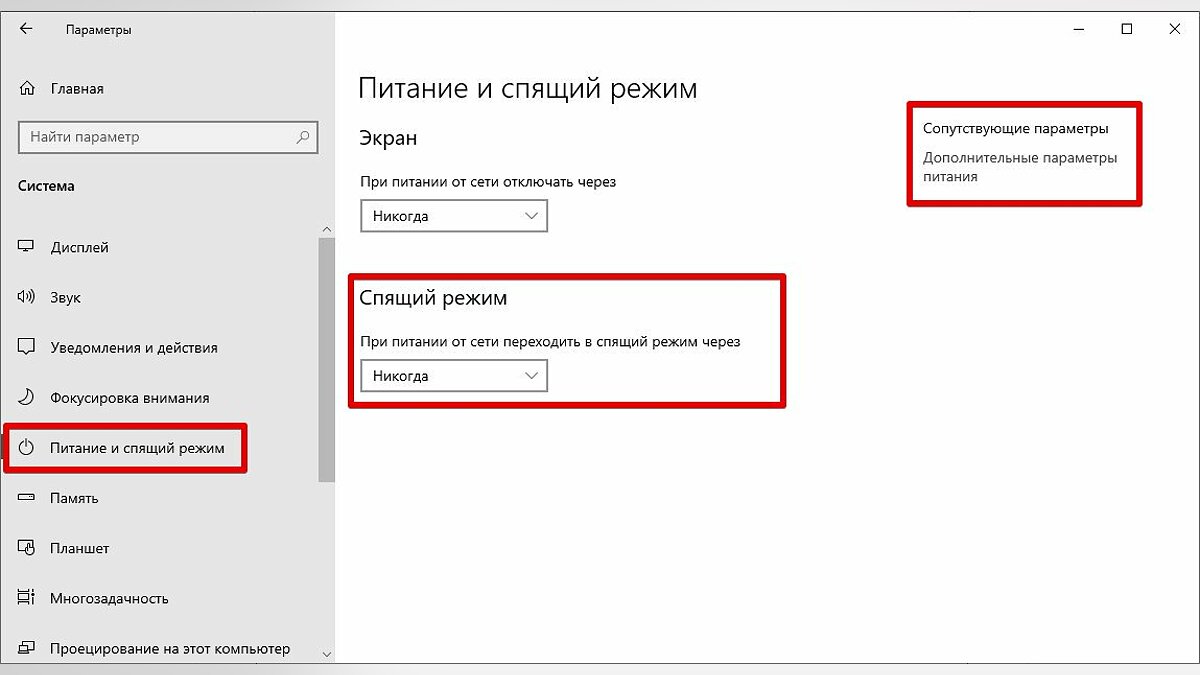
Выберите пункт «Система» и далее в левой части окна «Питание и спящий режим». Здесь можно настроить спящий режим для монитора и самого компьютера. Если у вас ноутбук, то будут отдельно доступны настройки для питания от сети и от батареи.
Как отключить (убрать) спящий режим через панель управления Windows 10
Для более детальной настройки спящего режима можно перейти в панель управления. Чтобы попасть на нужное окно, перейдите в «Питание и спящий режим» и нажмите на ссылку «Дополнительные параметры питания». Также в этот раздел можно попасть, если ввести команду powercfg.cpl в поиске Windows или утилите «Выполнить» (вызывается через Win +R).
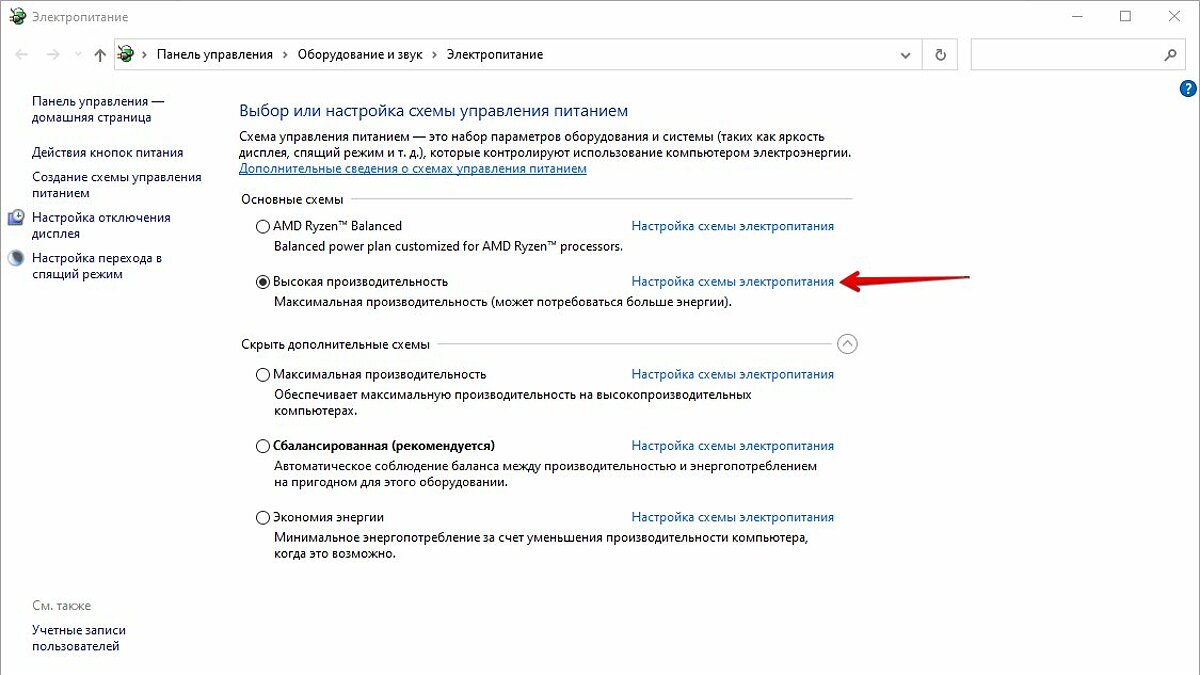
Здесь можно настроить схему электропитания. Частично мы касались этой темы в нашем гайде «Как настроить Windows 10 для игр». Сейчас нам важны другие параметры. Нажмите на ссылку «Настройка схемы электропитания» рядом с текущим активным планом.
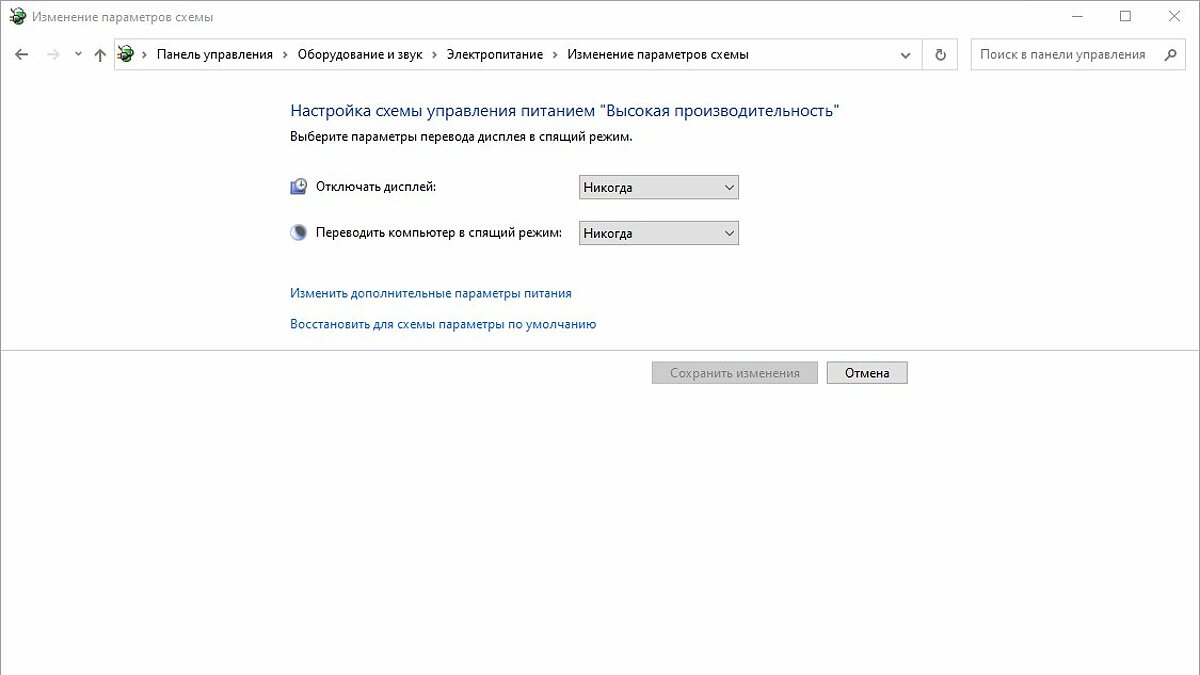
В этом окне вы сможете включить или отключить спящий режим для компьютера и монитора. Но можно пойти еще дальше. Нажмите ссылку «Изменить дополнительные параметры питания». Обратите внимание на пункт «Разрешить таймеры пробуждения». Если у вас возникают проблемы, когда компьютер самопроизвольно выходит из спящего режима, то таймеры нужно отключить.
Как отключить (убрать) спящий режим в Windows 7
В «семерке» отключение спящего режима не сильно отличается. Вам нужно нажать «Пуск» и перейти в «Панель управления». Найдите пункт «Электропитание». Далее перейдите в «Настройка плана электропитания». Также в это меню можно попасть через поиск: введите «Настройка перехода в спящий режим».
Настройте параметры отключения дисплея и перехода в режим сна по своему желанию. Можно перейти в дополнительные параметры питания, где также есть настройки для режима сна.
Как отключить (убрать) спящий режим при закрытии крышки ноутбука
Чтобы ноутбук перестал выключаться, уходить в спящий режим или гибернацию при закрытии крышки, нужно изменить настройки для этого действия. Перейдите в параметры электропитания. Проще всего будет нажать Win + R и ввести команду powercfg.cpl, но можно воспользоваться и более долгим способом из предыдущих пунктов статьи.
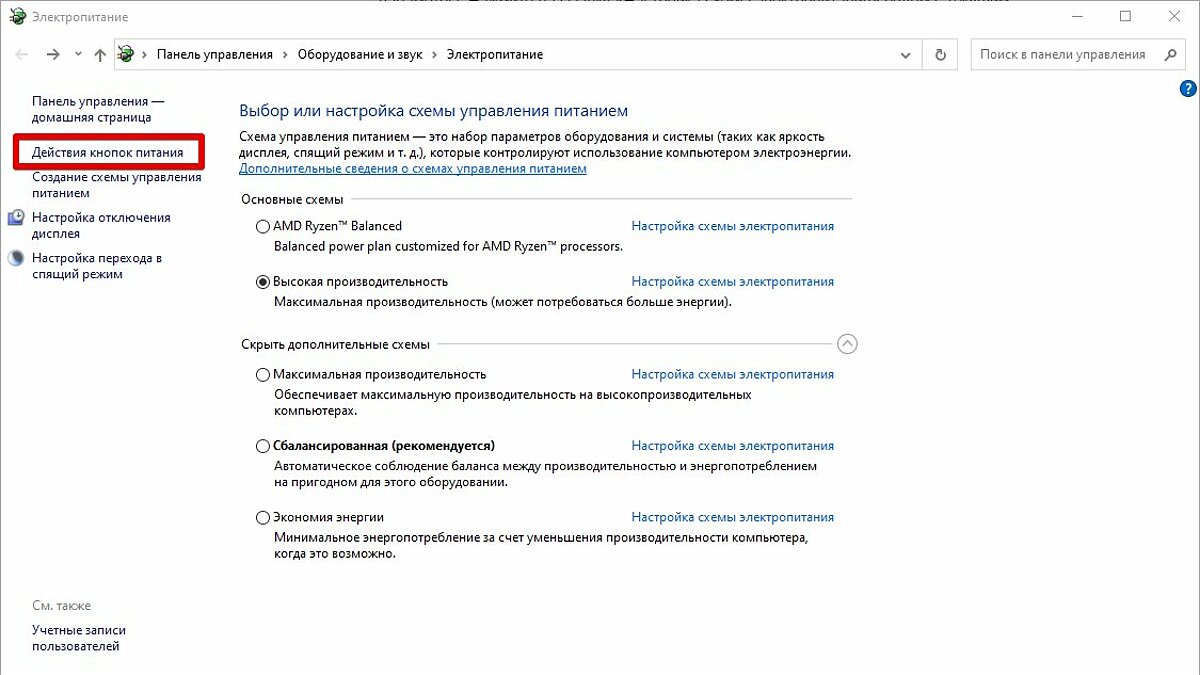
В левой части окна найдите ссылки «Действия кнопок питания» и «Действие при закрытии крышки». Нажмите на любую. В открывшемся окне можно настроить параметры по своему желанию.
Как настроить горячие клавиши и перевести компьютер в спящий режим с клавиатуры
Если на вашей клавиатуре присутствует отдельная кнопка для перехода в спящий режим, можно повесить это действие именно на нее. Также может быть вариант с сочетанием клавиш. Как правило, это функциональная клавиша Fn, которая есть практически на всех ноутбуках, но может быть и на клавиатурах стационарных компьютеров.
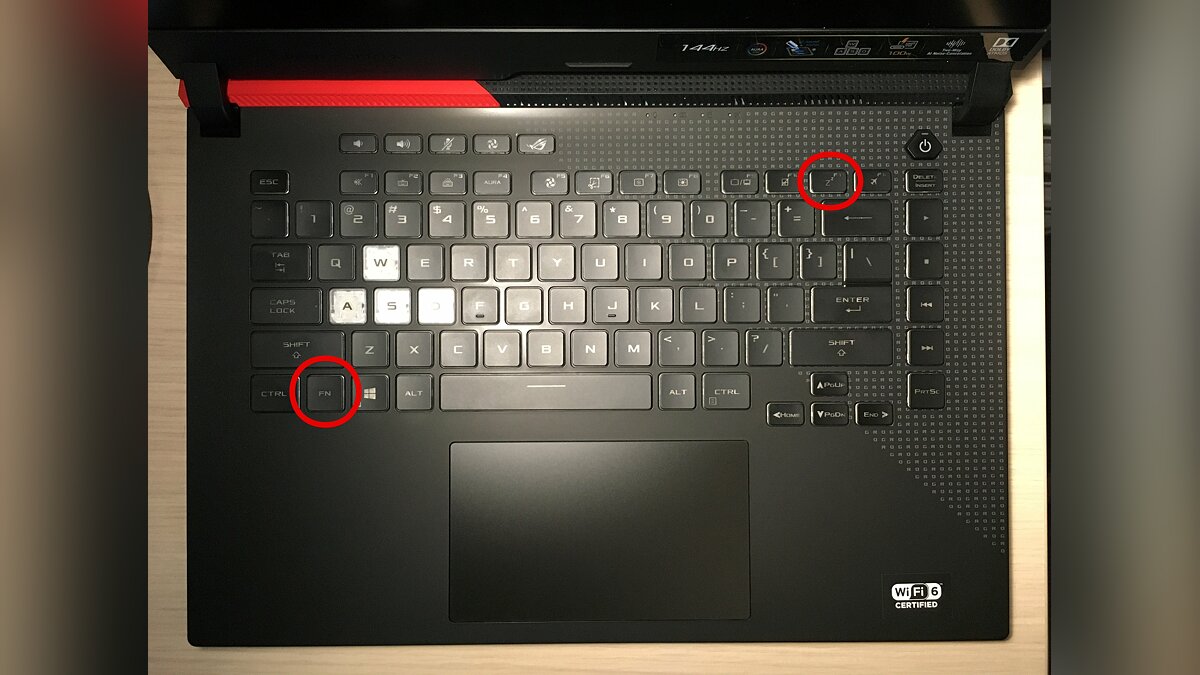
Если на вашем устройстве нет специальной кнопки или сочетания клавиш, переходить в спящий режим можно по нажатию кнопки выключения. Чтобы переназначить действия, нужно зайти в параметры электропитания и повторить действия из предыдущего пункта статьи.
Как запретить выход из спящего режима от клавиатуры и мышки
Чтобы система не выходила из спящего режима при движении мышью или при нажатии на клавиши клавиатуры, нужно зайти в «Диспетчер устройств». Далее кликните правой кнопкой мыши на меню «Пуск», а затем перейдите в «Диспетчер устройств».
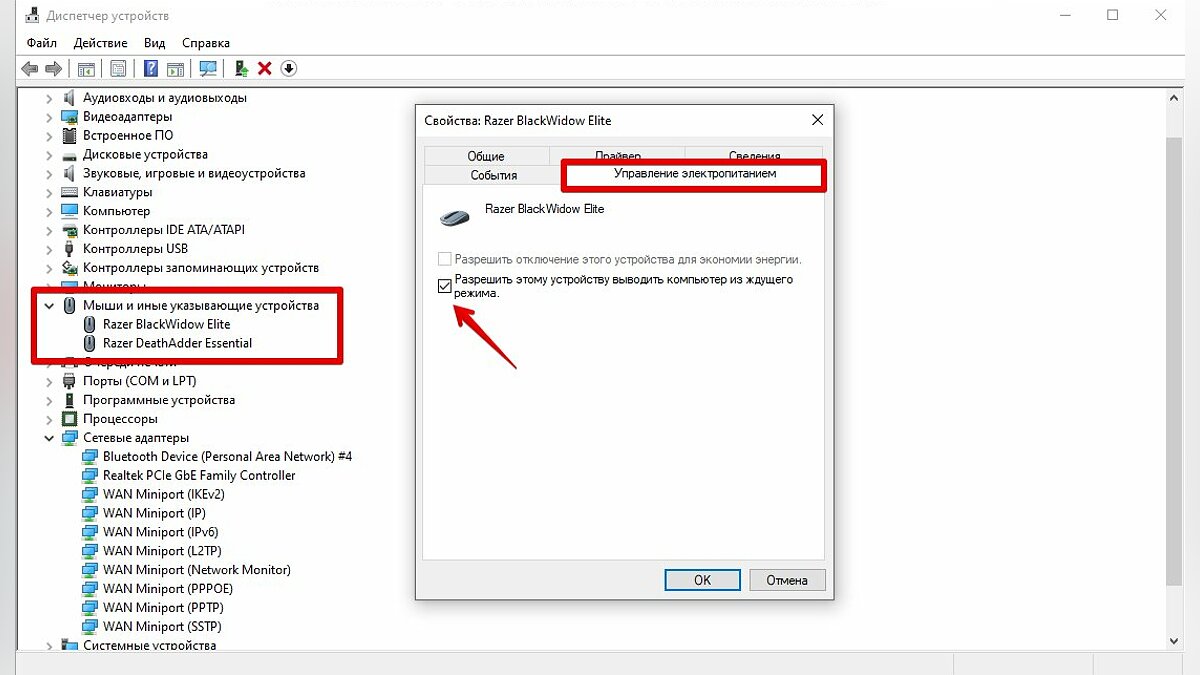
Найдите пункт «Мыши и иные указывающие устройства», кликните два раза на нужном устройстве и в открывшемся окне перейдите на вкладку «Управление электропитанием». Снимите галочку с «Разрешить этому устройству выводить компьютер из ждущего режима». Этот способ также работает и на других устройствах, которые могут выводить компьютер из сна.
Что делать, если компьютер не уходит в спящий режим
Если компьютер не переходит в спящий режим или сразу же выходит из него, попробуйте сделать следующее:
- обновите драйверы (особенно материнской платы и видеокарты);
- проверьте настройки плана электропитания и выключить таймеры пробуждения. Подробнее об этом написано в разделе «Как отключить (убрать) спящий режим через панель управления». Возможно, стоит сбросить настройки плана электропитания до исходных;
- запретите устройствам вроде клавиатуры или сетевой карты выводить ПК из сна. В крайнем случае физически отключите все лишние устройства.
- Как настроить мониторинг MSI Afterburner в играх: узнаем температуру и загрузку процессора и видеокарты
- Как настроить TPM 2.0 для установки Windows 11
- Уходит эпоха — Microsoft объявила последний год поддержки Windows 7
Когда компьютер под управлением Windows 10 остаётся без присмотра, он переходит в один из режимов низкого потребления энергии. Речь про «Сон» и «Гибернацию». Оба могут быть активированы автоматически, а также вручную из меню контроля питания операционной системы. Обсудим их различия.
Какие различия есть у режима «Сна», а также «Гибернации»
Многие пользователи Windows 10 отождествляют «Сон» и «Гибернацию». Между данными режимами операционной системы для низкого энергопотребления компьютера действительно есть очевидные сходства. Они отличаются, прежде всего, типом сохраняемой информации, а также способом хранения данных.
Сохранение информации
- «Сон» — открытые файлы вместе с несохранёнными в них данными сохраняются в оперативной памяти.
- «Гибернация» — открытые файлы, а также данные, которые вы не успели сохранить, записываются на диск.
Потребление энергии
- «Сон» — компьютер в данном режиме потребляет очень мало энергии.
- «Гибернация» — в этом режиме потребление энергии сведено к нулю, и система фактически выключается.
Доступность режимов
- «Сон» — данный режим работы операционной системы Windows 10 доступен на абсолютно всех компьютерах.
- «Гибернация» — она доступна не на всех компьютерах под контролем Windows 10. К примеру, если в системе используется InstantGo (особенный режим сна с сохранением подключения к интернету), указанного режима в ней не будет. Более того, экономия энергии с его помощью может быть банально выключена по умолчанию.
Повреждение SSD
- «Сон» — в рамках данного режима твердотельные накопители не могут быть повреждены, срок их службы сокращаться не будет.
- «Гибернация» — известно, что этот режим может сократить срок службы ранних моделей твердотельных накопителей. Впрочем, более новые SSD данному недоразумению не так уж подвержены.
Повреждение HDD
Ни «Сон», ни «Гибернация» не могут негативно сказаться на времени полезного использования жёсткого диска или неожиданно повредить его.
Активность индикаторов
- «Сон» — в данном режиме аппаратные индикаторы компьютера, если таковые имеются, могут показывать работу накопителя, а также другие признаки активности.
- «Гибернация» — любые аппаратные индикаторы в данном случае окажутся неактивными. При взгляде на компьютер невозможно будет понять, работает ли он в данный момент времени или выключен.
Начало использования
- «Сон» — данный режим отличается максимально быстрым переходом к использованию после паузы.
- «Гибернация» — операционная система Windows 10 выходит из данного режима достаточно долго.
Вывод из режима
- «Сон» — выйти из него получится с помощью клавиши питания, любой кнопки на клавиатуре или мыши.
- «Гибернация» — вывести компьютер из данного режима получится только с помощью клавиши питания.
Когда нужно использовать режим «Сна», а когда «Гибернацию»
Так как режимы «Сна» и «Гибернации» зачастую доступны в рамках одной и той же системы, у пользователя появляется выбор. Обычно «Сон» рекомендуют, когда нужно сделать короткий промежуток в работе с компьютером продолжительностью от 15 минут до одного часа. Что касается «Гибернации», то её включают, когда в использовании Windows 10 запланирован продолжительный промежуток. После возобновления использования в данном случае работа абсолютно всего активного софта будет продолжена с того же места, на котором была взята пауза, — этим «Гибернация» отличается от выключения компьютера.
«Гибернацию» применяют далеко не все только потому, что средний компьютер выходит из неё достаточно долго. Именно поэтому для длительного промежутка в использовании Windows 10 многие просто выключают машину. Во время активации этого процесса пользователям предлагается сохранить все открытые файлы, поэтому про потерю данных беспокоиться не нужно. Более того, включение компьютера по времени сравнимо с его выходом из режима «Гибернации», поэтому заморачиваться с ним хотят далеко не все. Единственное, после выключения и запуска системы все приложения придётся запускать повторно.
В Windows 10 есть также особенный «Гибридный спящий режим». Он представляет собой нечто среднее между традиционным «Сном» и «Гибернацией». В его рамках данные, которые необходимы для продолжения работы, записываются на диск, а не сохраняются в оперативной памяти. При этом они периодически обновляются, когда это нужно. В активный из «Гибридного спящего режима» компьютер переходит быстрее, чем из «Гибернации», но медленнее, чем из «Сна». Когда Windows 10 находится в указанном состоянии, операционная система продолжает расходовать энергию, но делает это медленнее, чем в режиме «Сон».
При выборе между «Сном» и «Гибернацией» пользователи обычно руководствуются производительностью компьютера. Если он очень быстрый и довольно проворно справляется с режимом «Гибернации», то её можно активно использовать. В противном случае лучше отдать предпочтению традиционному «Сну».
Источник: AddictiveTips.
- Обзор Raspberry Pi 5: теперь это компьютер (почти), предыдущие модели не нужны
- Какой ПК собрать в сентябре 2023: лучшие игровые сборки от 53 000 рублей
- Теперь не боюсь за Windows: точки восстановления создаются каждый день. Вот как это настроить
- Какой ПК собрать в августе 2023: лучшие игровые сборки от 51 000 рублей
- Эта бесплатная утилита от Microsoft в разы ускоряет работу. Она существует ещё с Windows 95
Гибернация ускоряет запуск операционной системы Microsoft Windows 11.
В чем разница между сном и гибернацией Windows 11
Содержание
- В чем разница между сном и гибернацией Windows 11
- Зачем выключать режим гибернации в Windows 11
- Отключите и включите режим гибернации Windows 11 командой в cmd.exe
- Как отключить или включить гибернацию в редакторе реестра Windows 11
- Добавьте гибернацию в меню выключения Windows 11
- Сократите объем файла гибернации hiberfil.sys
Режим гибернации и сон ОС Windows — не одно и то же. В режиме сна настольный ПК или ноутбук продолжает потреблять энергию, хоть и очень немного.
Hibernation («гибернация») переводится с английского как «зимняя спячка». Но является не глубоким сном, а полным отключением компьютера с сохранением данных для ускоренной загрузки в специальный файл.
В Windows XP режим назывался «спящим». Нынешнее названием «Гибернация» получил в Windows Vista.
При переходе в гибернацию перед отключением ПК содержимое ОЗУ записывается в файл hiberfil.sys. Когда вы включаете компьютер, содержимое оперативной памяти восстанавливается до состояния перед выключением. Скорость загрузки ОС и софта повышается. С вашей точки зрения все выглядит подобно тому, как если бы компьютер не отключался.
Зачем выключать режим гибернации в Windows 11
Несмотря на преимущества гибернации, пользователи задаются вопросом о том, как отключить данную опции.
Помимо позитивной стороны есть и негативная, которая порой перевешивает. Временный файл hiberfil.sys с данными из оперативной памяти очень велик. Чем больше объем установленного в стационарном компьютере или ноутбуке ОЗУ — тем больше объем файла-хранилища данных. Отключение гибернации позволяет освободить место на диске. Особо актуально для ноутбуков с маловместительными SSD.
На морально устаревших компьютерах гибернация может функционировать некорректно. Равно как и случае, когда нет соответствующих драйверов.
Многие пользователи по-прежнему предпочитают завершить работу приложений и выключить компьютер. Поэтому потребности в режиме гибернации не испытывают.
Отключите и включите режим гибернации Windows 11 командой в cmd.exe
Используйте командную строку (Command Prompt) для отключения гибернации Windows 11. Откройте утитилу CMD от имени администратора.
Нажмите Win + R на клавиатуре вашего настольного ПК или ноутбука.
Напечатайте имя исполняемого файла приложения «Командная строка» — cmd.exe или cmd в строке «Открыть:» диалогового окна «Выполнить».
Одновременно нажмите на клавиатуре Ctrl + Shift + Enter

Альтернативный вариант — строка поиска Windows 11.
Напечатайте в поле поиска операционной системы:
командная строка
Лучшее соответствие в левой панели окна поиска: «Командная строка Приложение». В правой панели выберите пункт «Запуск от имени администратора».

Напечатайте powercfg -h off в консоли командной строки Windows 11. Нажмите Enter на клавиатуре, чтобы применить данную команду.
Будет отображена следующая строка. Никаких визуальных подтверждений того, что команда применена не ждите. Если команда введена корректно, операционная система «молча» отключит режим гибернации.
Для включения гибернации в командной строке используйте команду:
powercfg -h on
Последовательность действий такая же как при отключении. Разница только между off (в переводе с английского — отключить, выключить) и on (включить).

Как отключить или включить гибернацию в редакторе реестра Windows 11
Нажмите одновременно клавиши Win + R. Введите regedit.exe или regedit в строке «Открыть:» окна «Выполнить». Щелкните по кнопке ОК под строкой ввода команд или нажмите Enter на клавиатуре компьютера.

Откройте ветку реестра Windows 11:
HKEY_LOCAL_MACHINE\SYSTEM\CurrentControlSet\Control\Power

Присвойте параметру HibernateEnabled значение 0. Найдите данный параметр в правой панели окна программы «Редактор реестра» и дважды щелкните по нему мышью, чтобы открыть окно «Изменение параметров DWORD». Подтвердите внесение правок в системный реестр щелчком по ОК.

Присвойте параметру HibernateEnabled значение 1, чтобы включить режим гибернации и щелкните ОК.

Добавьте гибернацию в меню выключения Windows 11
Когда вы щелкаете по кнопке «Питание» в главном меню Windows 11, вам на выбор предлагается ряд опций, в том числе:
- выключение
- перезагрузка
- спящий режим
Дополните меню завершения работы ОС новым пунктом — Гибернация.
Первым делом активируйте гибернацию командой powercfg -h off как показано и рассказано выше.
Затем войдите в Панель управления Windows 11. Одновременно нажмите клавиши Win + R. В строке «Открыть:» окна «Выполнить» напечатайте control.exe или control — таково имя «экзешника», то есть исполняемого файла классической утилиты Windows «Панель управления».
Подтвердите применение команды — щелкните ОК в нижней части окна или нажмите клавишу Enter.
В окне «Все элементы панели управления» из списка «Просмотр:» выберите пункт «Крупные значки».
Откройте категорию параметров ОС «Электропитание».

Щелкните по ссылке «Действия кнопок питания» в левой панели окна «Электропитание».

Далее щелкните по ссылке «Изменение параметров, которые сейчас недоступны». Найдите опцию «Режим гибернации» в разделе «Параметры завершения работы». Активируйте данный пункт меню «Питание» — Щелкните мышью в квадрате слева от надписи «Режим гибернации Отображать в меню завершения работы».
Сократите объем файла гибернации hiberfil.sys
Если режим гибернации вам полезен — просто введите размер файла hiberfil.sys в приемлемые рамки. Гибернация останется, но файл гибернации станет занимать меньше места на жестком или твердотельном диске вашего компьютера под управлением Windows 11.
Клавиатурной комбинацией Win + R откройте окно «Выполнить». Напечатайте cmd.exe или cmd в строке «Открыть:».
Откройте командную строку как администратор одним из ранее рассмотренных способов:
Введите команду powercfg -h -type reduced в консоли. Нажмите Enter.

Со временем может оказаться, что функция гибернации необходима вам в полном объеме и лимит размера файла hiberfil.sys придется снять.
Снимите ограничение объема файла hiberfil.sys командой powercfg -h -type full с последующим нажатием клавиши Enter.

Разница в синтаксисе команды в одном слове: full — нелимитированный размер файла, reduced — сокращенный.
Помните, что при отключенной гибернации не станет работать также функция быстрого запуска. Читайте в «Блоге системного администратора» о том, что такое «Быстрый запуск» Windows 11, как включить и отключить данную опцию:
У вас включена или выключена гибернация? Напишите в комментариях почему.
0
0
голоса
Рейтинг статьи

Доброго здравия!
Сегодняшняя заметка может оказаться полезной для тех пользователей, кто хочет ускорить свою работу за ПК (ноутбуком) и сделать ее чуть более удобной!
О чем речь: представьте, вам нужно отойти от ПК, но на нем открыты десятки приложений. Если его выключить — то потом потребуется куча времени, чтобы всё снова запустить и открыть. Другое дело, если его «выключить» специальным образом так, чтобы все открытые программы остались таковыми при следующем включении (как будто его и не отключали).
Удобно?! 😉
Вот для этого и нужно использовать спец. режимы ожидания (Сон, гибернация и пр.), которые далеко не всегда по умолчанию есть в меню Windows (даже, если ваше устройство их поддерживает!). Вот, собственно, ниже и расскажу какие они есть, в чем их отличие и как их включить. 👌
*
Содержание статьи📎
- 1 Режимы «ожидания» компьютера
- 1.1 Сон (Sleep) / ждущий режим
- 1.1.1 Как задействовать этот режим
- 1.1.2 Что делать, если его нет в меню (или он не работает)
- 1.2 Гибернация (Hibernation)
- 1.2.1 Как задействовать
- 1.2.2 Что делать, если его нет в меню
- 1.3 Гибридный спящий режим
- 1.4 Завершение работы (Shutdown)
- 1.1 Сон (Sleep) / ждущий режим
→ Задать вопрос | дополнить
Режимы «ожидания» компьютера
Сон (Sleep) / ждущий режим
Ранее в Windows «Сон» назывался ждущим режимом…
Сон / Sleep — спец. режим, при переходе в который, компьютер отключает большинство компонентов (экран, диск, и пр.) за исключением ОЗУ (в ней сохраняются все открытые вами приложения, т.е. вся ваша работа…). Как правило, достаточно одного прикосновения к мышке (клавиатуре), чтобы восстановить его работу из сна (за 1 сек.!). 👌
Разумеется, для нахождения в таком режиме компьютеру необходимо электропитание. Если вдруг вы отключите его из розетки (или пропадет электричество / сядет аккумулятор) — компьютер просто выключится, и продолжить работу за 1 сек. вы уже не сможете (придется его включать самым обычным образом…).
*
Как задействовать этот режим
В большинстве случаев достаточно открыть меню ПУСК и нажать по кнопке выключения — в списке возможных вариантов должен быть спящий режим. См. скрин ниже. 👇
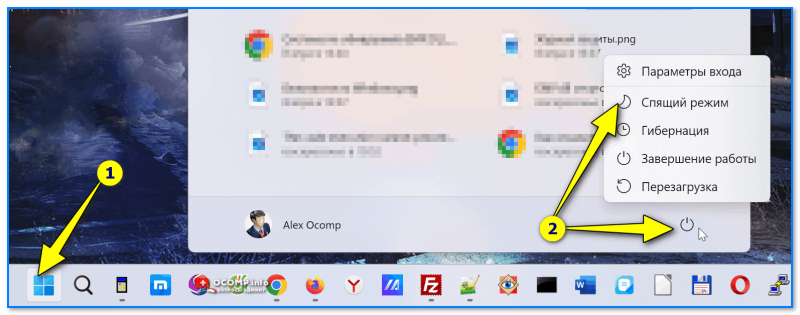
Меню ПУСК — спящий режим — Windows 11
Вариант 2
Находясь на рабочем столе можно воспользоваться сочетание Alt+F4 — в результате появиться окно завершения работы Windows: среди списка опций должен быть и сон. 👇
Кстати, также можно нажать сочетание WIN+L — в результате появиться заставка как при вкл. ПК: в нижнем углу будет кнопка питания, позволяющая задействовать режим сна.
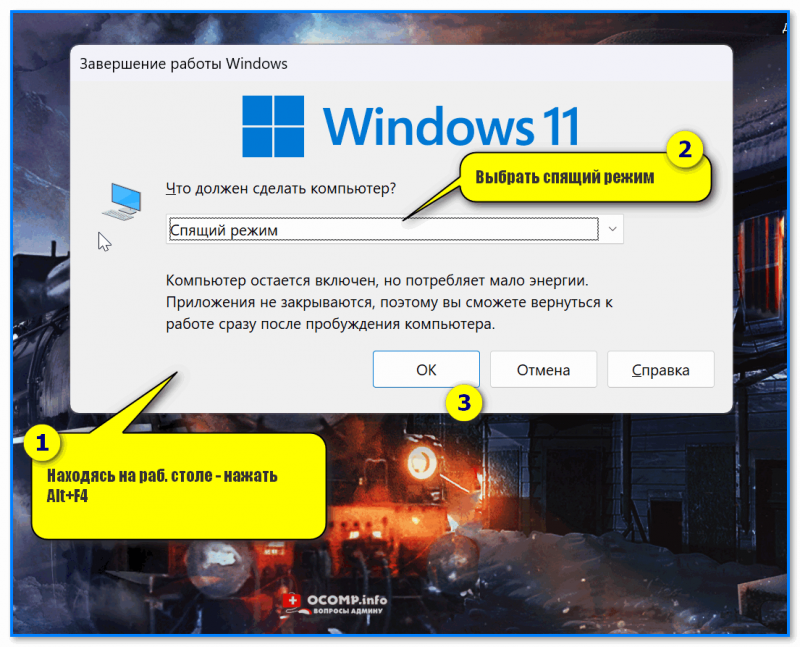
Находясь на раб. столе — нажать Alt+F4
Вариант 3
Чтобы настроить работу Windows на автоматический перевод ПК в режим сна — необходимо воспользоваться настройками электропитания (Win+R, команда powercfg.cpl). В них нужно открыть ссылку «Настройка перехода в спящий режим» и указать через какое время бездействия ПК вам требуется отправлять его в сон (в моем примере ниже это время равно 30 мин.).
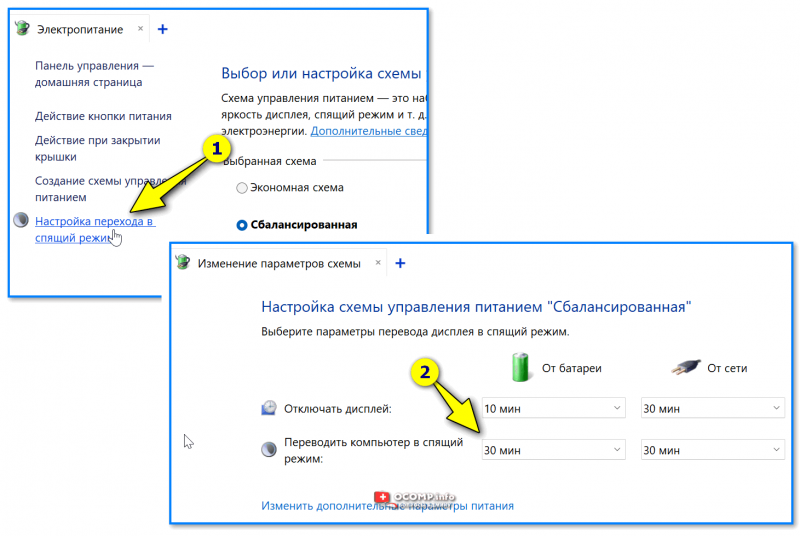
Электропитание — переводить ПК в спящий режим через 30 минут
Вариант 4
При помощи спец. утилит ПК можно отправлять в сон с помощью нужного вам сочетания клавиш. Как это настроить — я рассказывал как-то в одной из своих старых заметок, ссылку на нее оставлю ниже. Рекомендую! 👇
Как отправить компьютер в СОН (ждущий режим) с помощью кнопок и горячих клавиш / спящий режим менее чем за 1 сек.
*
Что делать, если его нет в меню (или он не работает)
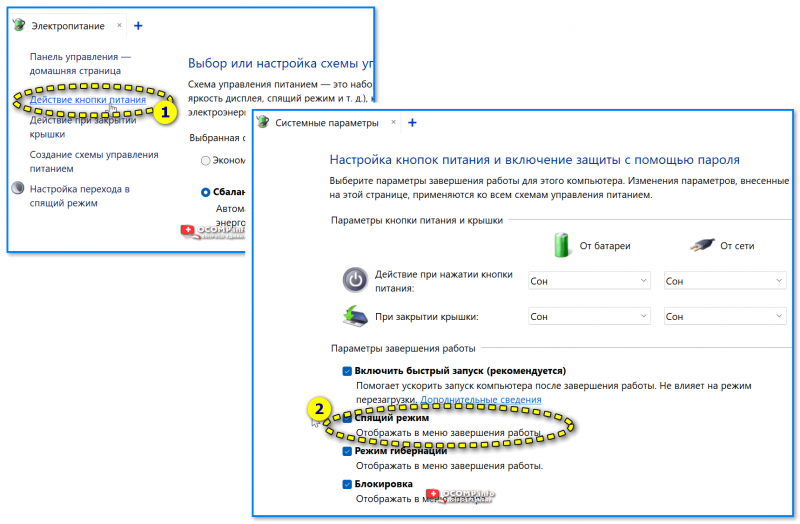
- открыть настройки электропитания и во вкладке «Действие кнопок питания» проверить, чтобы стояла галочка «Спящий режим». См. мой пример ниже на скрине;👇

Отображать в меню спящий режим
- обновить драйверы на мат. плату (да и вообще, в идеале в диспетчере устройств у вас не должно быть устройств с желтыми воскл. знаками (что означает отсутствие драйвера);

Драйвер на видеокарту установлен (слева), драйвера нет (справа) // в качестве примера!
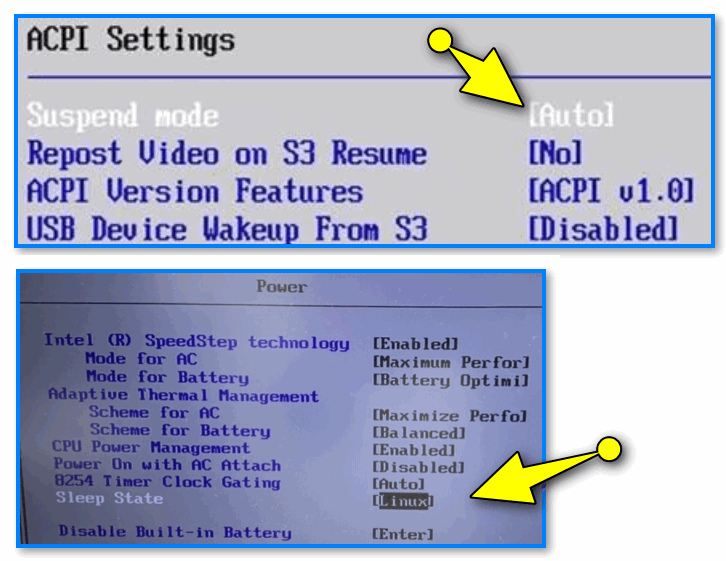
- проверьте настройки BIOS, не задан ли у вас какой-то особый режим работы сна (см. вкладки Sleep State|mode, Suspend mode и прочие производные). В большинстве случаев достаточно поставить режим «Авто», либо сбросить BIOS в дефолтные параметры;

Выбор ждущего режима
- ознакомьтесь вот с этой заметкой: 👉 почему ПК не уходит в сон.

*
Гибернация (Hibernation)
Гибернация — этот режим очень похож на режим сна, т.к. он тоже позволяет быстро вкл. ПК и увидеть все ранее открытые приложения (и поэтому многие их путают). Однако у него есть две маленькие особенности:
- компьютер переходя в него, выключается, — т.е. он не зависит от электропитания!
- при этом все данные из ОЗУ сохраняются в спец. файл на диске, а потому при выходе из гибернации — компьютеру нужно некоторое время чтобы их считать и восстановить все открытые вами приложения (но все равно, по времени, это получается быстрее, чем просто выключать/включать ПК стандартным образом).
*
Обратите внимание, что при каждом входе в режим гибернации компьютер сбрасывает содержимое оперативной памяти в файл на диске, что не всегда хорошо сказывается на сроке работы накопителей (в частности на некоторых SSD).
*
Как задействовать
Простейший вариант — воспользоваться меню ПУСК, или нажать сочетание Alt+F4 на рабочем столе. См. пример ниже. 👇
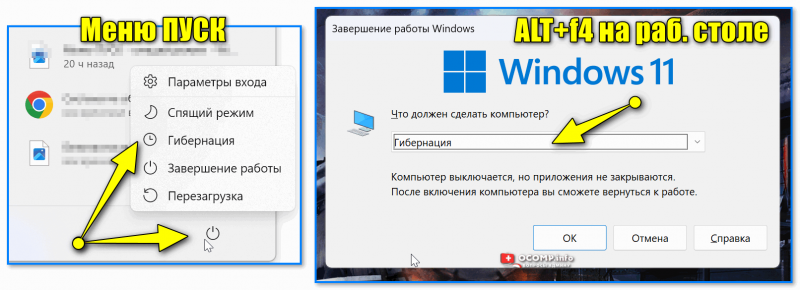
Как отправить ПК в гибернацию
Вариант 2
В настройках электропитания Windows можно задать время бездействия ПК перед тем, как он перейдет в гибернацию + установить действие кнопки питания (т.е. нажимая ее — компьютер будет не просто-напросто выключаться, а переходить в этот режим).
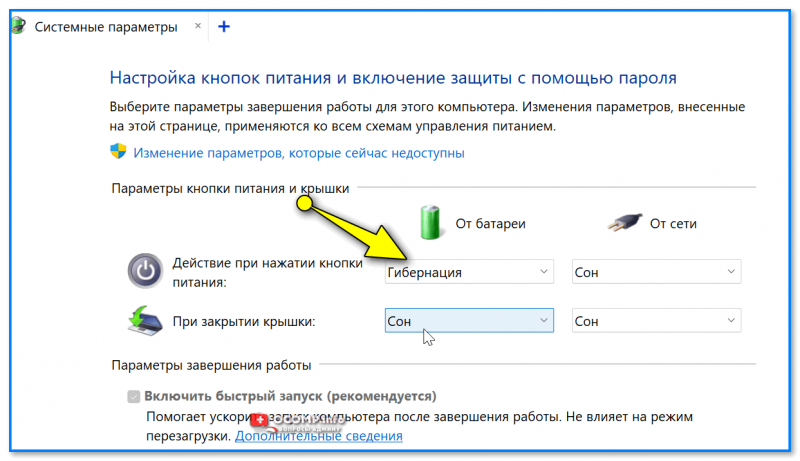
Действие при нажатии кнопки питания
*
Что делать, если его нет в меню
По этой теме у меня есть отдельная заметка на блоге. Рекомендую ее для ознакомления, всего неск. команд и режим гибернации появится (с вероятностью 98% 😉) в вашей версии Windows…
Гибернация: как ее включить, и что делать, если в ПУСК’е Windows нет такого пункта
*
Гибридный спящий режим
На некоторых ПК и ноутбуках есть всякие «разновидности» режимов сна и гибернации (своего рода их смеси). Отсюда и название «гибридный…».
Обычно этот режим подразумевает, что ПК будет отправлен в обычный спящий режим + сделает копию данных из ОЗУ в спец. файл на диске (также, как происходит при гибернации). В результате пользователь получает все преимущества обоих режимов:
- можно быстро восстановить свою работу (буквально за 1-2 сек., прикоснувшись к мышке // как это бывает при режиме сна);
- в случае отключения электропитания (когда ПК был в гибридном спящем режиме) — данные будут считаны с диска и все равно можно будет продолжить свою работу со всеми ранее открытыми программами и данными (только включение компьютера займет чуть дольше времени).
*
Правда, есть у него и минусы: как правило он собой подменяет и сон и гибернацию, а потому у вас нет возможности отправить ПК сразу в гибернацию (например). Это может несколько мешать…
Что касается его запуска: если ваше устройство поддерживает гибридный спящий режим — то он должен быть включен по умолчанию. Никаких тонких настроек по нему нет (все выше-оговорённое по сну и гибернации — актуально и для него).
*
Завершение работы (Shutdown)
Означает полное выключение компьютера без сохранения каких-либо текущих данных (то, что вы сами не сохранили на диск — пропадет из ОЗУ). Применяется по умолчанию при однократном нажатии на кнопку питания на большинстве ПК и ноутбуков.
Операция стандартная, поэтому не вижу смысла на ней останавливаться…
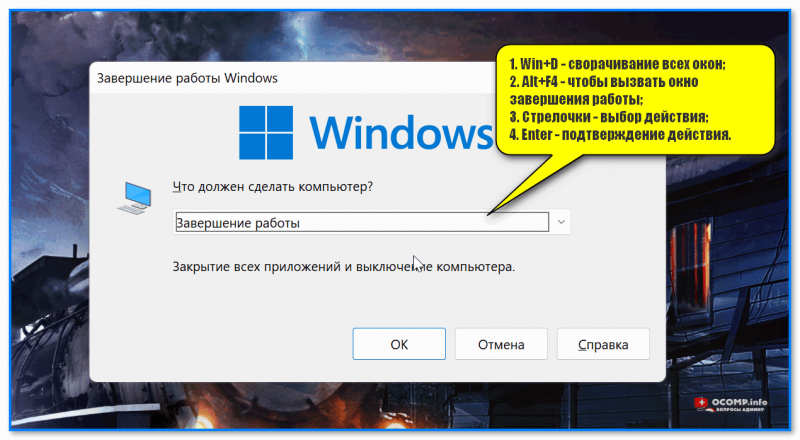
Завершение работы Windows
*
Кстати, в Windows есть одноименная команда (Shutdown), которая позволяет выключать/перезагружать устройство (даже через определенное время, например, через 1 час — своего рода таймер). Пример ее использования — можете узнать из моей прошлой заметки, ссылка ниже. 👇
Таймер выключения компьютера с ОС Windows: несколько способов настройки
*
За сим откланяюсь, удачи!
👌

