
Today, businesses are in support of the Bring Your Own Device (BYOD) system. In BYOD, businesses give Windows To Go USB drives to create a secure workspace environment on any gadget rather than providing a computer to employees.
Windows To Go allows users to use all the full Windows installation features, including troubleshooting, diagnostic and security tools.
So, today if you are wondering whether to go for Windows To Go or stick with the standard Windows installation on a computer, this post will better throw light on the topic for you.
What’s Windows To Go?
Windows To Go is a Microsoft feature that allows you to boot and run Windows OS from the certified USB flash drives or external hard disk. You will get a fully manageable corporate Windows environment on the USB.
However, in 2019, Microsoft has discontinued Windows To Go. That means in Windows updates after May 2020; Windows To Go is no longer available.
Here are the Windows environments on which you will get Windows To Go:
- Windows 8 Enterprise
- Windows 8.1 Enterprise
- Windows 10 Education
- Windows 10 Enterprise
* You may be interested in how to create Windows To Go without Enterprise.
Along with the compatible Windows OS, you also need to get a certificate USB drive built for high random read/write speed to run Windows on it. Additionally, these are some technical specifications that Windows To Go host computer must have:
- 1 GHz or faster processor
- 2 GB or higher RAM
- DirectX 9 graphics device with WDDM 1.2 or greater graphics driver
- USB 2.0 port or higher
If you have a compatible host computer and USB drive with you, follow these steps to create the Windows To Go workspace:
Step 1. On your compatible Windows computer, open the Start menu, type Windows To Go, and press Enter.
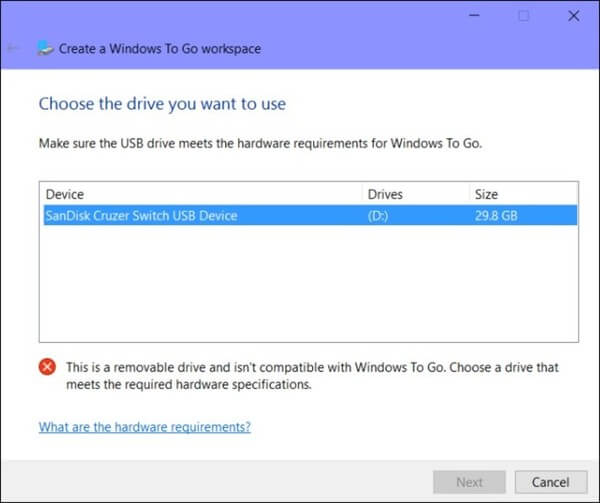
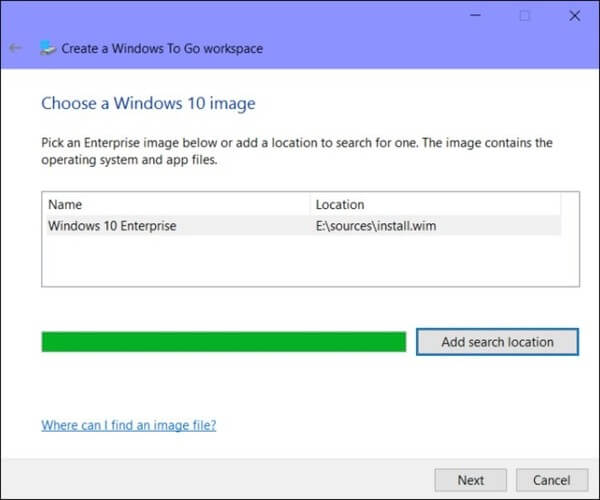
Step 2. In this process, you can use the Windows operating system available on a physical DVD or an ISO disk image. You can click on the Add Search Location button to navigate the image.
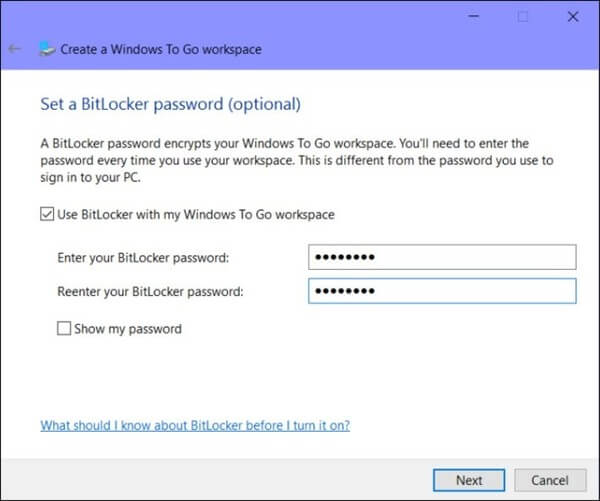
Step 3. The next step is optional. You can enable BitLocker Drive Encryption on your USB and set a password to protect your driver. This is helpful in case you lost your Windows To Go USB drive.
Step 4. Finally, Windows will transfer the Windows operating system image to the USB drive. Remember this process will format your USB drive, so make sure to backup your USB data beforehand.
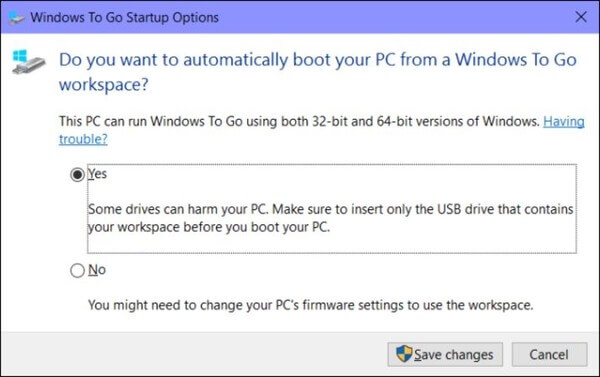
Step 5. Now, to create a Windows To Go environment on a certified computer, go to Start menu > Type Windows To Go > Enter > Choose Yes > Save Changes and restart your system. Windows To Go will now initialize depending upon the host computer’s USB bus, memory, and CPU hardware.
What’s Windows Standard Installation?
As the name suggests, Windows standard installation is a simple installation of the Windows operating system on a computer. You can either download the Windows OS from Microsoft Store or install Windows from DVD or USB disk.
Windows standard installation is compatible with all the Windows versions. However, you just have to check specific installation requirements for all the Windows OS on the Microsoft website.
Here are a few easy steps for Windows standard installation for Windows 10 using bootable USB:
Step 1. Insert your USB device into your computer and start up the computer.
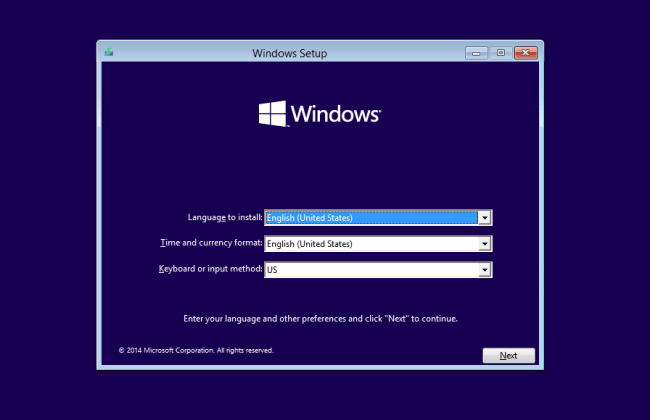
Step 2. Select your preferred language, timezone, keyboard settings, and currency. Once you are satisfied with custom settings, click Next.
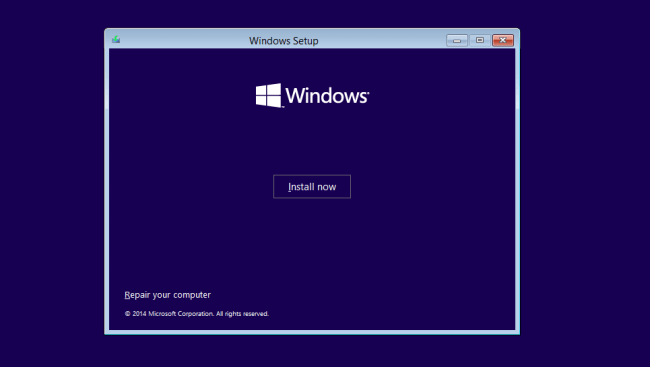
Step 3. Click on the Install Now button and select the Windows 10 edition you have purchased. Again on the Next button to start the installation process.
Step 4. Select the installation type — Upgrade and Custom. In the Upgrade installation, you can keep your current settings, programs, and files on the computer. In contrast, Custom allows a fresh Windows installation.
Step 5. Next, you need to create partitions on your hard drive to store files. Here, you can choose the existing partition and format it or delete everything from your hard drive and create new partitions on your disk.
Step 6. Once you have created the desired disk partitions, click on the Next, and Windows 10 installation will begin for you. Note your computer might reboot a few times during the installation, so don’t panic.
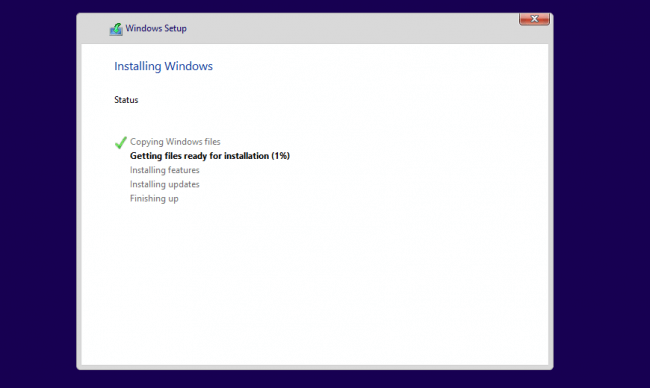
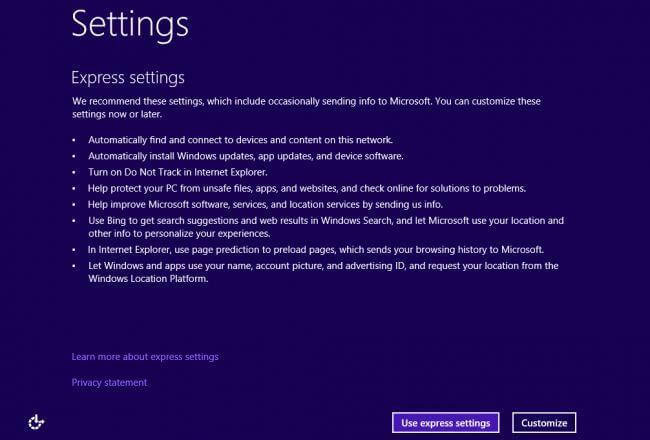
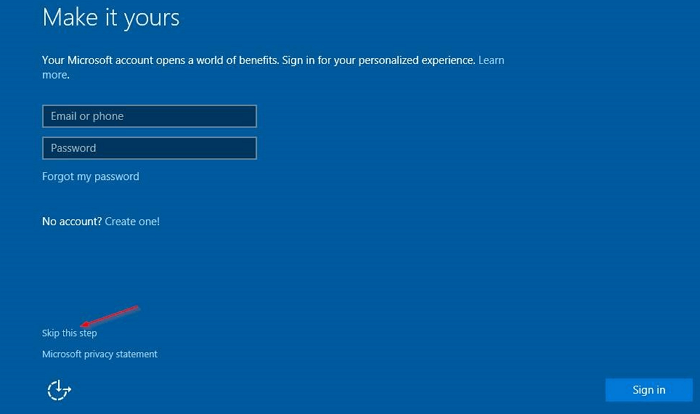
Step 7. Your computer will automatically restart one last time after the installation completes. When it starts up for the first time, you can customize your Microsoft settings.
Step 8. Finally, set up your Microsoft account to use all the Windows 10 features.
Windows To Go vs. Standard Installation: Which Suits You Better
As you know what Windows To Go and standard installation is, the next important question is which one is better for you. For this, let’s understand the difference between both Windows environments:
1. Internal Disks
To make sure data isn’t accidentally disclosed, internal hard disks on the host computer are offline by default in Windows To Go. However, that’s not the case with the standard installation where internal disks will be online.
2. Trusted Platform Module (TPM)
Usually, BitLocker Drive Encryption requires a system with a TPM chip. But TPM isn’t used in the Windows To Go environment as the TPM is tied to a specific computer. Since Windows To Go moves between computers, BitLocker will be used for password security purposes only.
3. Hibernation
Hibernate is disabled to ensure that the Windows To Go environment can easily move between computers. However, you can enable it from the Group Policy settings.
4. Windows Recovery Environment
Unlike Windows standard installation, Windows Recovery Environment isn’t available on Windows To Go. You have to reimage it with a fresh image of Windows to recover data.
5. Refreshing or Resetting
You can reset or refresh the manufacturer’s standard to the computer while running on the Windows To Go workspace.
6. Windows Upgrade
You can’t upgrade your Windows 8 Windows To Go to the Windows 10 Windows To Go. The Windows version you have once selected for Windows To Go, you have to always stick with it.
So, if Windows To Go offers you flexibility and ease, it also takes away many default Windows functions from you. Therefore, it is hard to tell which Windows framework is better for you — Windows To Go vs. Windows Standard Installation.
The best advice here would be first to define your Windows requirements and accordingly select the installation type.
100% Better Alternative for Windows To Go
If you prefer the Windows To Go workspace but have the latest Windows 11 host computer, no need to worry. Here using the EaseUS OS2Go, you can effortlessly make portable Windows 11/10 on USB.
This is a robust tool to create a Windows To Go environment on all the latest Windows. Additionally, the program lets you run all the Windows 11 features and programs on your host computer.
EaseUS OS2Go can also help you run Windows on Mac and carry your workspace in your pocket. Further, it is super simple to create a Windows To Go environment with EaseUS OS2Go as follows.
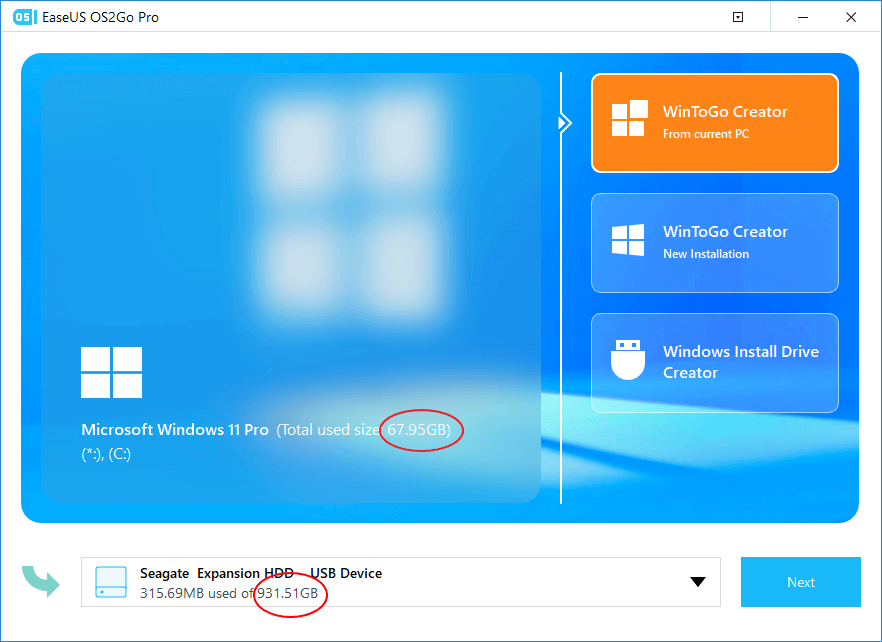
Step 1. Install EaseUS OS2Go on your Windows computer, it will display your system drive’s used space. Plug in a USB drive that is larger than the system drive used space. Choose the target USB drive and click Next to continue.
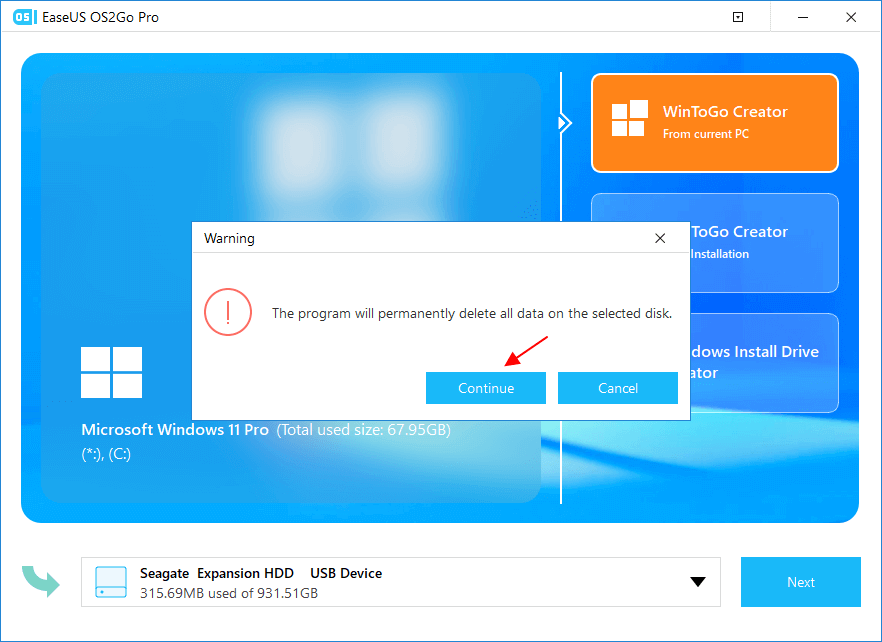
Step 2. EaseUS OS2Go will notify you that the following operation would delete all data on your drive. Make sure that you have backed up all the important data. Click the Continue button to proceed.
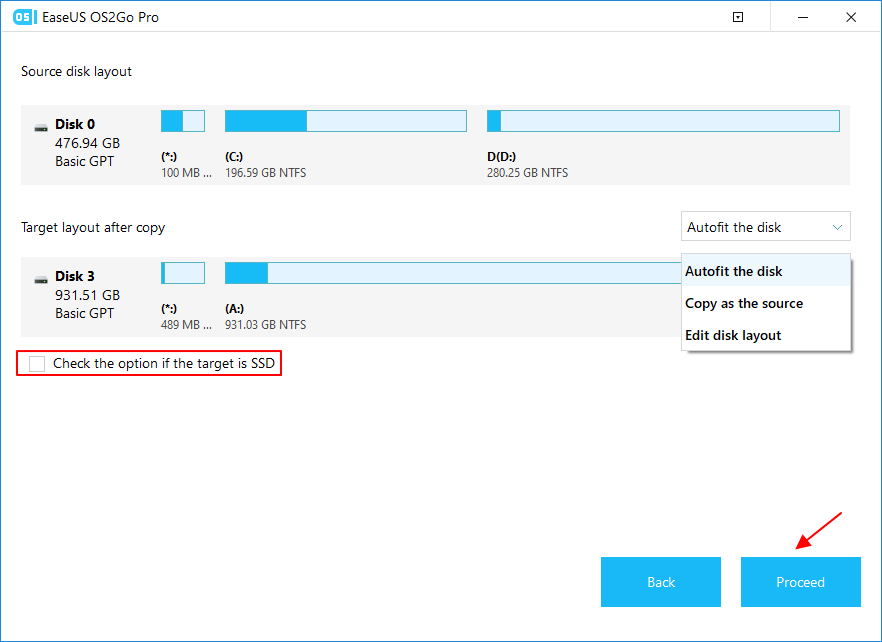
Step 3. Adjust disk layout. The default disk layout on the target drive will be exactly the same as the resource drive. You could also edit the layout according to your needs. Tick the option there if you’re using a Solid State Drive as the Windows bootable drive. Next, click Proceed.
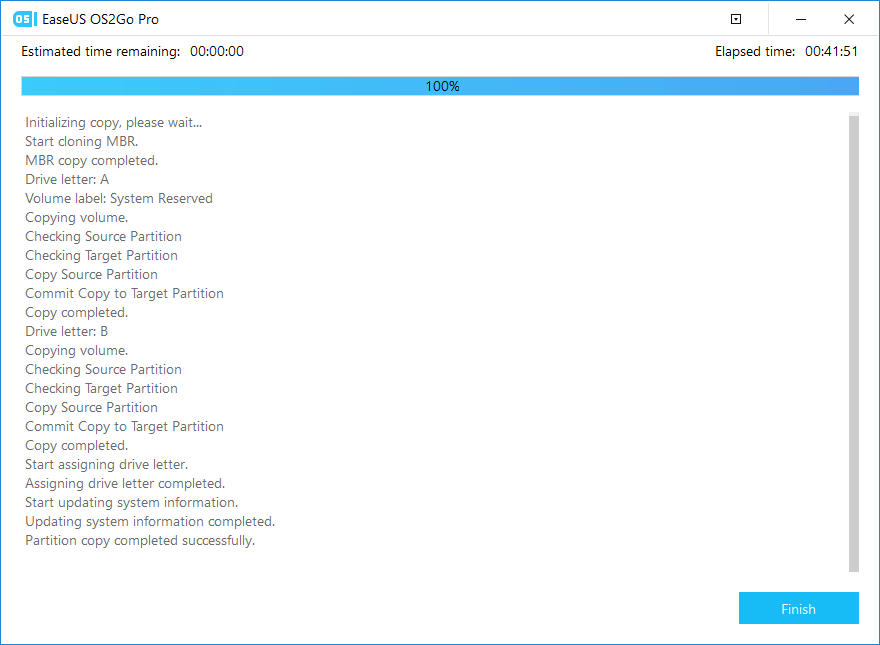
Step 4. Then EaseUS OS2Go will start to create the portable USB drive. It usually takes a while depending on your OS and Network condition. When the progress reaches 100%, the USB drive should be bootable now.
Step 5. Insert the portable Windows USB and start your computer. Press the required key (F2, DEL, F10…) to access BIOS. Choose to boot from the USB disk.
Note: Please make sure that the boot mode (UEFI or Legacy) of the portable USB and your target computer are the same, otherwise you may not be able to boot.
Final Words
Windows To Go and standard installation are two great options to run the Windows framework. Windows To Go allows you to carry your entire system in your pocket and run Windows on any gadget. However, it is not available for the latest Windows 10 or 11 updates, which is unfortunate.
But thankfully, EaseUS OS2Go has now made it possible for Windows 11 users to boot Windows 11 via a portable USB. In fact, this software can also help you run Windows on Mac devices. So, if you want to run Windows To Go on Windows 11, try EaseUS OS2Go free trial today.

Компания Microsoft постоянно работает над совершенствованием своих продуктов, добавляя новые функции для операционной системы. С выходом Windows 8 у юзеров появилась возможность использовать портативную версию ОС. В «десятке» опция сохранилась. Но многие до сих пор, встречая название Windows To Go, не понимают, что это в операционной системе Windows 10. На этот вопрос и постарается отметить данный материал.
Что такое Windows To Go
Windows To Go – это интерфейс, отвечающий за создание переносной Win на флешке. Таким образом, на компьютер, где вы планируете использовать ОС, не обязательно устанавливать Windows 10. Достаточно просто подключить USB-накопитель с соответствующим интерфейсом.
Среда Windows To Go ориентирована на корпоративных клиентов Microsoft, чтобы те могли использовать операционку в любой точке мира вне зависимости от устройства. И это действительно оказывается удобно, когда человек вынужден совершать частые поездки, а под рукой отсутствует ноутбук с предустановленной ОС.
Важно. Технология Windows To Go поддерживается на «десятке» для корпоративных клиентов и образовательных учреждений. В Windows 10 Home она отсутствует.
Различия между Windows To Go и обычной установкой Windows
Основная разница между стандартной и портативной версией операционной системы заключается в удобстве. Пользователю Windows To Go не нужно заморачиваться над установкой среды, а достаточно просто подключить флешку к компьютеру. Windows 10 сразу же будет готова к работе.

Одновременно с этим выделяются и другие отличия Windows To Go от обычной операционки, касающиеся функционирования ОС:
- встроенный накопитель будет работать только в автономном режиме;
- не доступен TPM;
- деактивирована гибернация;
- становится недоступной среда восстановления;
- у пользователя нет возможности обновить или откатить ОС.
Кроме того, портативную версию операционки можно устанавливать на неограниченное число компьютера. И эта особенность определенно относится к списку достоинств. Однако факторы, выделенные ранее, скорее стоит рассматривать в качестве недостатков, которые не позволяют использовать Windows 10 по максимуму.

Требование к компьютеру
Как и любая другая операционка, WTG работает только в том случае, если компьютер пользователя соответствует базовым требованиям. Для бесперебойной работы портативной версии ОС необходимо соответствие следующим параметрам:
- процессор – работающий на частоте 1 ГГц и выше;
- оперативная память – не менее 2 Гб;
- интерфейс для загрузки с USB.
Также, загружая Windows To Go на флешку, важно соотнести архитектурные особенности «железа». WTG представлена в версиях для 32-битных и 64-битных ПК. Поэтому перед началом загрузки нужно в обязательном порядке ознакомиться с характеристиками компьютера.

USB-флешка для Windows To Go
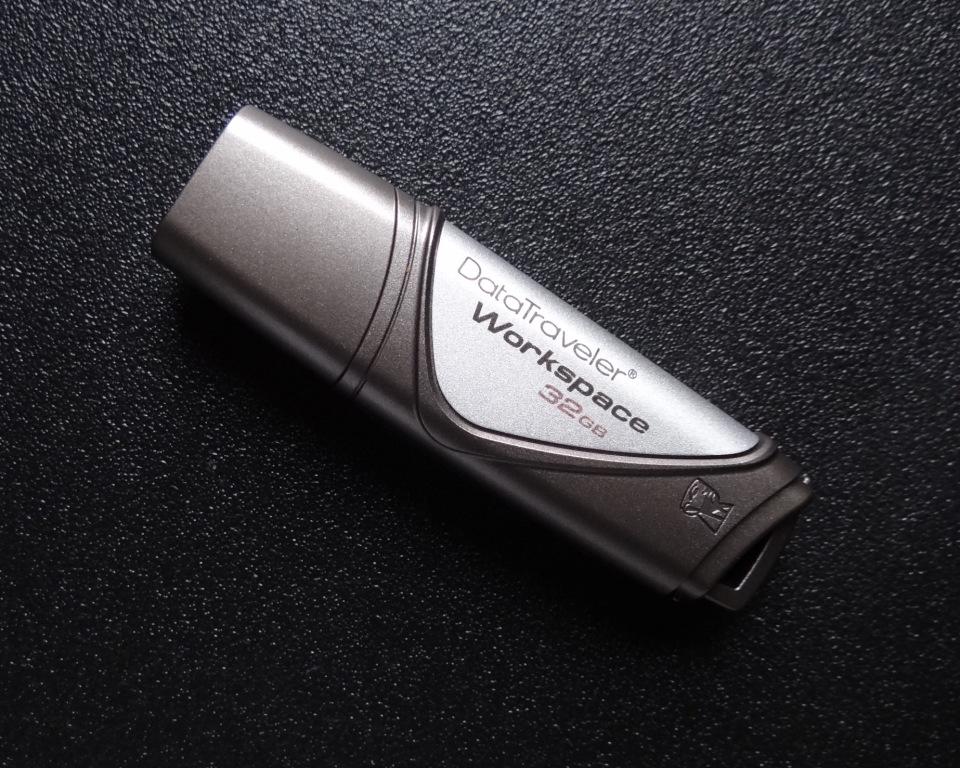
Определенные требования имеются и по отношению к флешке. Несмотря на то, что теоретически функция будет работать на любом внешнем накопителе, рекомендуется ознакомиться со списком поддерживаемых устройств, представленном на сайте Microsoft. Наконец, следует принять во внимание несколько особенностей работы WTG:
- на флешке, поддерживающей протокол USB0, операционка будет работать заметно быстрее, чем в случае с USB 2.0;
- необходимо выбирать накопитель, рассчитанный минимум на 32 Гб свободного пространства;
- не стоит использовать дешевые флешки от неизвестных производителей, поскольку разработчик ОС не сможет гарантировать работоспособность портативной среды.
Помимо выбора USB-накопителя пользователь должен позаботиться о выборе программного обеспечения для настройки WTG. В его качестве будут выступать приложения, рассмотренные ниже.
Rufus
Это не только популярная, но и очень удобная программа, позволяющая подготовить флешку к использованию WTG. Перед этим вам потребуется скачать на компьютер портативную версию ОС. Далее нужно действовать по следующему алгоритму:
- Подключите USB-накопитель к компьютеру.
- Запустите Rufus.
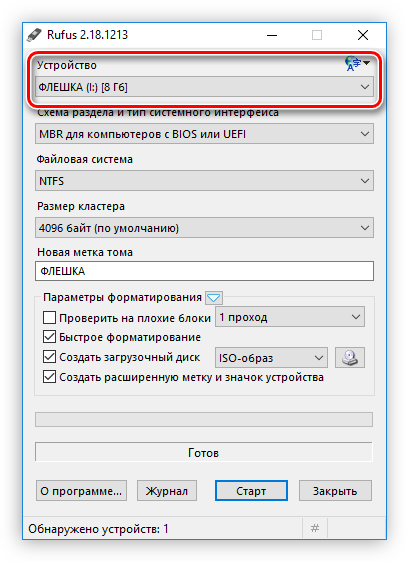
- Во вкладке «Устройство» выберите накопитель для WTG.

- Опуститесь вниз и отметьте галочками все пункты за исключением «Проверить на плохие блоки».
- Напротив пункта «Создать загрузочный диск» установите параметр «ISO-образ» и нажмите кнопку, расположенную справа.
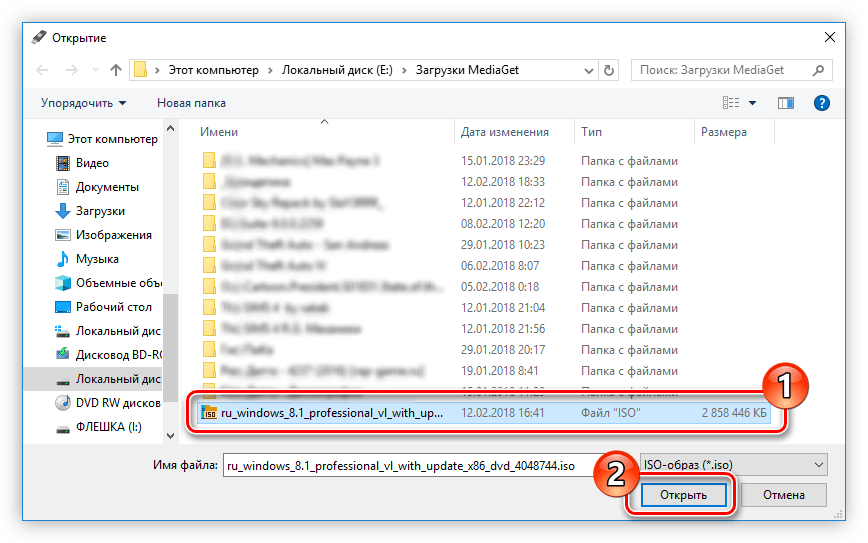
- Укажите путь к пакету портативной ОС.
- Отметьте пункт «Windows To Go».
- Нажмите на кнопку «Старт».
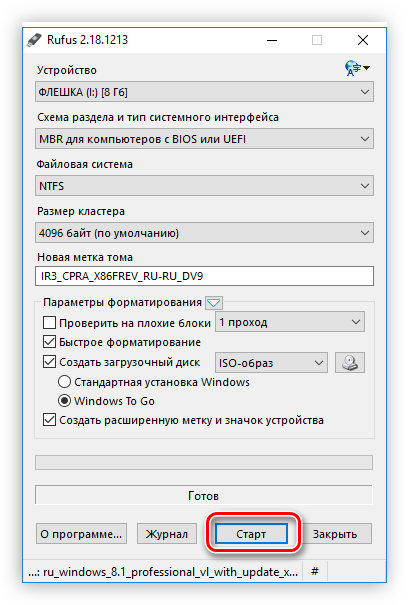
Теперь остается подождать пару минут, пока закончится запись. После этого останется подключить флешку к нужному компьютеру и начать пользоваться портативной версией операционки.
AOMEI Partition Assistant
Еще одно приложение, которое потенциально может вам пригодиться. По аналогии с Rufus, перед записью необходимо скачать образ ОС на компьютер. Далее важно отдельно рассмотреть инструкцию для AOMEI Partition Assistant, так как интерфейс этой программы в значительной степени отличается от той, которую мы рассматривали ранее. Итак, действуйте следующим образом:
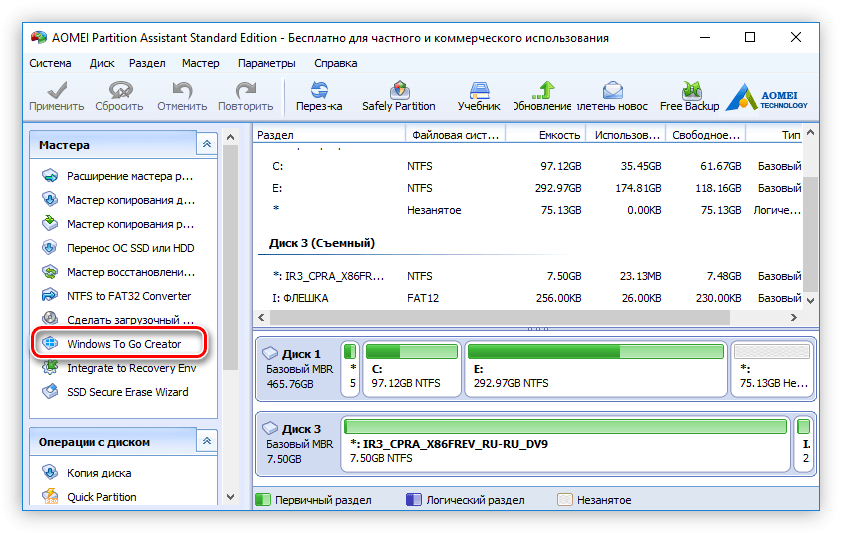
- После подключения флешки запустите приложение.
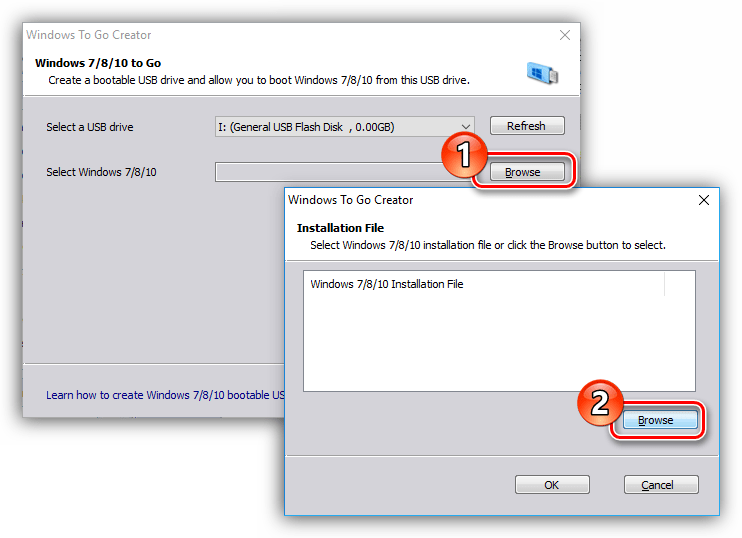
- Перейдите в раздел «Windows To Go Creator».
- Через пункт «Select a USB Drive» укажите путь к внешнему накопителю.
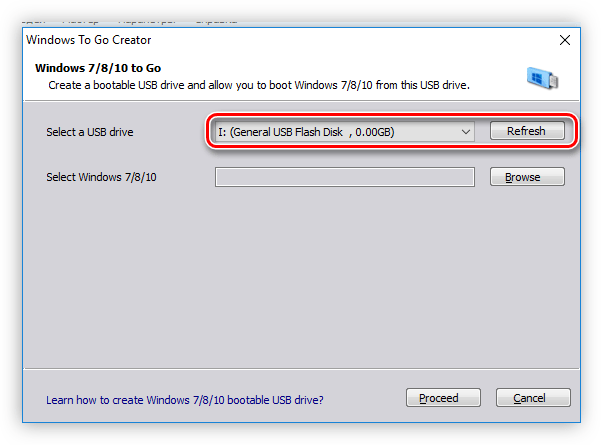
- Во вкладке «Select Windows» выберите образ системы.
- Нажмите на кнопку «Proceed».
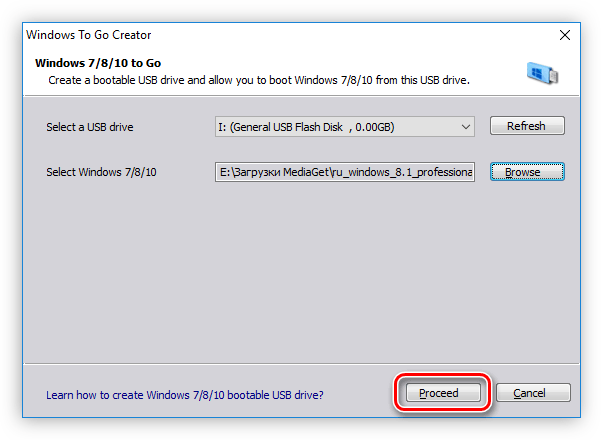
Таким образом, даже при отсутствии русского языка AOMEI Partition Assistant становится отличным инструментом для подготовки загрузочного диска. Алгоритм действий выглядит максимально просто, и вы вряд ли запутаетесь в процессе выполнения операции.
ImageX
Заключительная программа, о которой хотелось бы рассказать в этой подборке. Но сразу же учтите, что ImageX – не самый удобный инструмент поставленной задачи. Для начала вам придется скачать и установить на компьютер одноименное приложение.

Далее для него потребуется графическая среда. В этом качестве может выступать GImageX. Только после этого ImageX будет готов к созданию загрузочной флешки. Запустите приложение, откройте вкладку «Применение», укажите пути для USB-накопителя и образа ОС, а затем нажмите на кнопку «Применить».
Стандартная установка windows и windows to go что выбрать и в чем отличие? Ставлю windows10
 голыш
голыш
30.05.2019
А что такое, по Вашему, windows to go?
 Сергей Матвеев
30.05.2019
Ставь себе на комп 10 и не заморачивайся. WTG нужна если у тебя есть большая флешка, и тебе приходится работать с разными компами.
 Шарик Полиграфыч
30.05.2019
Ставь WTF.
 Алексей Кузнецов
30.05.2019
Это где вы такой образ откопали? Ставьте нормальную с майкрософта
- Установка винды (7ая, 64бит, про) зависла на Установка обновлений (несколько часов так стоит уже, 3й раз ставлю) На этой же стадии, когда второй раз ставил, выдало ошибку, хотя в первый раз (я я тогда флешку не вытянул) все за несколько секунд прошло. Образ у меня нормальный
Добавить комментарий
Короче говоря, Windows To Go — это удобная функция, которая позволяет нам установить полнофункциональную корпоративную операционную систему Windows 10 / 8.1 / 8 на внешний жесткий диск или USB-накопитель в качестве портативной Windows, после чего мы можем носить портативную Windows. USB-накопитель в любом месте и используйте его на любом компьютере.
Содержание
- 1 В чем разница между стандартной установкой Windows и Windows To Go?
- 2 Что означает Windows To Go?
- 3 Что такое Windows To Go в Rufus?
- 4 Безопасна ли Windows?
- 5 Какая версия Windows 10 предназначена для планшетов?
- 6 Что такое стандартная установка Windows?
- 7 Как мне остановить Windows?
- 8 Windows должна работать медленно?
- 9 Можно ли запустить Windows 10 с USB-накопителя?
- 10 Windows 10 — NTFS или FAT32?
- 11 Могу ли я использовать Rufus для Windows 10?
- 12 Как заставить окна работать с Руфусом?
- 13 BitLocker замедляет работу диска?
- 14 Где хранятся сертифицированные драйверы, поставляемые с Windows 10?
- 15 В каком режиме энергосбережения Windows 10 перед полным отключением все рабочие данные компьютера сохраняются на жестком диске?
Windows To Go имеет несколько существенных отличий от стандартной установки Windows 8 на несъемном носителе (таком как жесткие диски или твердотельные накопители). … С помощью групповой политики можно включить Магазин Windows для рабочего пространства Windows To Go (ограничено одним ПК), и в этом рабочем пространстве можно использовать приложения Магазина.
Что означает Windows To Go?
Windows To Go — это функция в Windows 10 Корпоративная и Windows 10 для образовательных учреждений, которая позволяет создавать рабочую область Windows To Go, которую можно загружать с внешнего USB-накопителя на ПК.
Что такое Windows To Go в Rufus?
Rufus Windows To Go — это функция, позволяющая создать установочный USB-накопитель Windows. Вы можете переносить переносную USB-флешку куда угодно, а затем вы можете загрузить и запустить свою собственную среду Windows на любом компьютере с этого устройства.
Безопасна ли Windows?
Если я потеряю свой диск с Windows To Go, мои данные будут в безопасности? Да! Если вы включите BitLocker на своем диске Windows To Go, все ваши данные будут зашифрованы и защищены, и злоумышленник не сможет получить доступ к вашим данным без вашего пароля.
Какая версия Windows 10 предназначена для планшетов?
Windows 10 Домашняя предназначена для использования на ПК, планшетах и ПК 2-в-1. Он включает в себя все функции, ориентированные на потребителей.
Что такое стандартная установка Windows?
Короче говоря, Windows To Go — это удобная функция, которая позволяет нам установить полнофункциональную корпоративную операционную систему Windows 10 / 8.1 / 8 на внешний жесткий диск или USB-накопитель в качестве портативной Windows, после чего мы можем носить портативную Windows. USB-накопитель в любом месте и используйте его на любом компьютере.
Как мне остановить Windows?
Это ниже может остановить это для вас.
- Щелкните «Пуск».
- Введите regedit и нажмите Enter.
- Перейдите к HKEY_CURRENT_USER SYSTEM CurrentControlSet Control на левой панели.
- Выберите значение PortableOperatingSystem на правой панели.
- Удалите ключ, нажав клавишу Delete на клавиатуре.
- Подтвердите удаление, нажав Да.
Windows должна работать медленно?
Установка Windows To Go (копирование файлов на USB-ключ) — медленный процесс, независимо от того, насколько быстро работает ваш флеш-накопитель, потому что вы применяете образ, а не копируете файлы, и по причинам, связанным с WIM / Формат файла изображения ESD, процесс нанесения изображений выполняется медленно.
Можно ли запустить Windows 10 с USB-накопителя?
Однако, если вы предпочитаете использовать новейшую версию Windows, есть способ запустить Windows 10 напрямую через USB-накопитель. Вам понадобится USB-накопитель со свободным пространством не менее 16 ГБ, но лучше 32 ГБ. Вам также понадобится лицензия для активации Windows 10 на USB-накопителе.
Windows 10 — NTFS или FAT32?
Используйте файловую систему NTFS для установки Windows 10 по умолчанию NTFS — это файловая система, используемая операционными системами Windows. Для съемных флеш-накопителей и других устройств хранения на основе интерфейса USB мы используем FAT32. Но для съемного накопителя размером более 32 ГБ мы используем NTFS, вы также можете использовать exFAT на ваш выбор.
Могу ли я использовать Rufus для Windows 10?
Чтобы создать установочный носитель Windows 10 с Rufus, подключите USB-накопитель объемом не менее 8 ГБ, а затем выполните следующие действия: Откройте страницу загрузки Rufus. В разделе «Загрузить» щелкните последнюю версию (первая ссылка) инструмента, чтобы сохранить файл на свой компьютер. Дважды щелкните файл Rufus-x.
Как заставить окна работать с Руфусом?
Перво-наперво, запустите Rufus.
- Используйте Rufus для создания диска Windows To Go. Теперь выберите свой USB-накопитель WTG вверху окна.
- Установите ваше устройство в Rufus. …
- Создайте образ Windows To Go. …
- Windows 10 ISO. …
- Установите загрузочный образ Windows To Go.
2 сент. 2015 г.
BitLocker замедляет работу диска?
В своем сообщении в блоге Microsoft объяснила: BitLocker в Windows 10 был сделан менее агрессивным для фонового преобразования. Это гарантирует, что вы не столкнетесь с низкой производительностью машины во время шифрования.
Где хранятся сертифицированные драйверы, поставляемые с Windows 10?
Где хранятся сертифицированные драйверы, поставляемые с Windows 10? Объяснение: Сертифицированные драйверы хранятся в хранилище драйверов Windows 10. Это хранилище можно найти в папке% systemroot% system32 driverstore. Когда вы устанавливаете новое устройство plug-and-play (PnP), Windows 10 проверяет это хранилище на наличие совместимых драйверов.
В каком режиме энергосбережения Windows 10 перед полным отключением все рабочие данные компьютера сохраняются на жестком диске?
В спящем режиме документы и файлы, с которыми вы работаете, сохраняются в оперативной памяти, потребляя при этом небольшое количество энергии. Режим гибернации, по сути, делает то же самое, но сохраняет информацию на жесткий диск, что позволяет полностью выключить компьютер и не потреблять энергию.