

Из всех доступных для юзеров операционных систем Windows 10 наиболее востребованными являются две редакции – для домашнего пользования и для бизнеса. Второй вариант корпорация Microsoft разработала для более продвинутых пользователей. Обе ОС имеют незначительные расхождения в системных требованиях и цене. Рассмотрим, чем отличаются версии Windows 10 Home от Pro.
Что такое Windows 10 Pro
В комплект Windows 10 Pro встроены все опции и нововведения, которые имеются в домашней редакции. Но функционал операционной системы заметно расширен. Разновидность Pro больше подойдет бизнесменам, которые работают с большим количеством программных пакетов, нуждающихся в обработке масштабного потока информации. В профессиональной редакции безопасность хранения данных усилена, нововведение относится даже к тем, которые хранятся в облаке.

Еще одна категория пользователей, которым необходима редакция Windows 10 Pro– программисты. В разновидности Professional встроено большое число модулей, без которых не обойтись в поддержке режимов эмуляции в VisualStudio.
Пользователи Windows 10 Pro сами настраивают тип апгрейда, устанавливают распорядок обновлений либо отказываются от них.
Что входит в Windows 10 Home
Операционная система Windows 10 Home претерпела ряд обновлений, поэтому «ограниченной» ее уже не назовешь.
Функциональные особенности, которыми пополнилась домашняя редакция:
- обилие виртуальных рабочих столов, между которыми можно быстро переключаться на одном устройстве;
- браузер Microsoft Edge – разработчики прислушались к пожеланиям пользователей, исправив фактически все огрехи Internet Explorer. Отличается удобством настроек конфиденциальности, красивым интерфейсом. Браузер преобразился, стал конкурентом других систем серфинга;
- Hiberboot и Insta Go – за 20 секунд возвращает компьютер из спящего режима. Загрузка при включении кнопкой происходит также быстро. Это стало возможным благодаря тому, что часть файлов из оперативной памяти никогда не выгружается;
- Windows Hello – современная оригинальная технология авторизации пользователя в системе. Получение доступа возможно только после совпадения антропологических параметров лица, радужной оболочки глаза или отпечатка пальца. Но все это можно подключить лишь при условии наличия на компе соответствующих устройств.
Все перечисленные опции будут без перебоев работать на домашней редакции, если она лицензионная. Использование пиратской программы небезопасно для девайса.

Чем отличается Windows 10 Pro от Home
Учитывая то, что непрофессиональному пользователю в процессе работы могут не понадобиться методы шифрования данных, управление групповыми политиками, расширенный список сетевых стандартов и еще ряд похожих функций, необходимости в приобретении профессиональной редакции операционной системы Виндовс 10 нет. Зато юзерам, которые без бизнес — компонентов не смогут достойно организовать работу предприятия, необходимо разобраться, в чем состоит отличие Windows 10 Pro от Home-редакции.
Сравнение стоимости
Учитывая различия в операционных мощностях программ, за лицензионный ключ Pro придется заплатить дороже. При этом некоторые пользователи, по причине бесплатного обновления, никогда не сталкивались с оплатой за Windows 10. У большинства юзеров цена ОС заложена в стоимость покупки, так как приобретена в комплекте с компьютером.
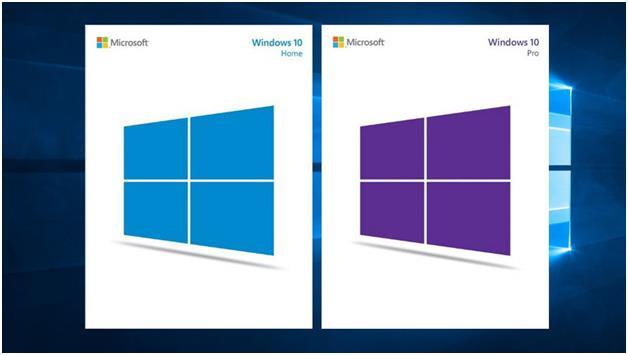
За дополнительную плату профессиональный редактор обновляется до уровня Enterprise. Это позволяет существенно сэкономить на обновлениях, если компания планирует расширение штата сотрудников и открытие новых отделов.
Ограничения памяти
Большая часть юзеров привыкла довольствоваться объемом оперативной памяти от 8 до 16 Гб. Профессиональным геймерам, которые должны быть уверены, что в кульминационный момент их комп не зависнет, необходимо минимум 32 Гб. Поэтому тот факт, что домашняя версия имеет лимит ОЗУ в 128 Гб, воспринимается пользователями на «ура». Даже офису «средней руки» необходимо некоторое время, что бы заполнить такой объем.
Разница Windows 10 Pro от Home в том, что профессиональная версия поддерживает от 512 Гб до 2 Тб. Такой объем ОЗУ могут расходовать разве что высокопроизводительные рабочие станции, занимающиеся выполнением сложных моделей симуляций, визуализацией с помощью компьютерных программ или устройства с большим количеством ядер, работающие с несколькими виртуальными машинами.

Средства безопасности
Профессиональная редакция поставляется с пакетом шифрования «Микрософт», который известен, как BitLocker. Компьютер сам производит шифровку дисков. Человек, не знающий ключа, не прочтет засекреченную информацию.
Для запуска в работу проприетарной технологии шифрования на устройство должен быть установлен крипто процессор (на профессиональных компьютерах он точно есть).
В Windows 10 Home подобной опции нет. Тем не менее, существует масса вариантов решения этой проблемы с помощью сторонних ресурсов. Установив их на компьютер, пользователь получит надежный ключ шифрования. Тем паче, что юзерам домашней редакции кодировка потребуется не для всего диска, а для отдельных файлов.

Функциональность удаленного рабочего стола
В продажу Windows 10 Home поступает без набора инструментов для управления удаленным рабочим столом, но функция подключается через техническую службу поддержки Microsoft. При этом взять под контроль другой компьютер с помощью домашней редакции невозможно.
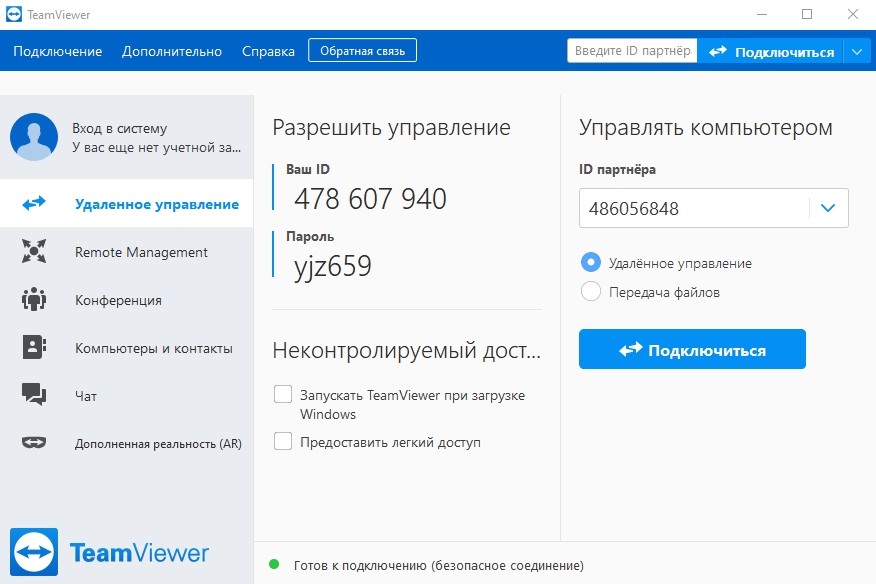
Это причиняет ряд неудобств юзерам, так как опцией удаленного рабочего стола пользуются даже неспециалисты. Не время расстраиваться, добавить функциональности операционной системе можно посредством сторонних ресурсов. Например, выбрать пакет программного обеспечения Team Viewer, чрезвычайно удобный в эксплуатации.
Работа с виртуальными средами
Практически все современные процессоры оснащены специальными опциями, направленными на улучшение скорости и эффективности виртуализации. К этому набору вычислительных ресурсов хоть раз в жизни прибегают все пользователи. Профессиональная версия оборудована встроенной технологией для работы с виртуальными средами. Следовательно, обладатели Windows 10 Pro, зная об оптимизации ОС, могут получать удовольствие от работы.
Домашняя редакция таким расширением не оснащена, но задача разрешима. Чтобы пользователи Home могли пользоваться виртуальными машинами, необходимо прибегнуть к помощи сторонних сервисов. К примеру, простой в эксплуатации программный продукт виртуализации для операционных систем – Virtual Box.

Другие функции для бизнеса
Главное различие между Windows 10 Home от Pro – наличие в профессиональной редакции корпоративных функций. Их специфика направлена на облегчение работы ИТ — отделов и включает ряд инструментов для администрирования и управления. Это позволяет:
- контролировать компьютерные системы,
- при необходимости лимитировать список приложений, запускаемых сотрудниками,
- быстро, в масштабах компании, осуществлять обновления.
В домашнем компьютере редактор групповой политики и упомянутые опции отсутствуют.
Содержание
- Чем различаются версии Виндовс 10
- Windows 10 Home
- Windows 10 Pro
- Windows 10 Enterprise
- Windows 10 Education
- Заключение
- Вопросы и ответы
Разрабатываемая компанией Microsoft Windows 10, как и предшествующие ей версии операционной системы, представлена в нескольких редакциях. Каждая из них имеет свои отличительные особенности, о которых мы и расскажем в нашей сегодняшней статье.
«Десятка» представлена в четырех различных редакциях, но рядового пользователя могут заинтересовать только две из них – это Home и Pro. Другая пара – это Enterprise и Education, ориентированные на корпоративный и образовательный сегмент соответственно. Рассмотрим, чем же разнятся между собой не только профессиональные редакции, но и чем отличается Windows 10 Pro от Home.
Читайте также: Сколько места на диске занимает Windows 10
Windows 10 Home
Виндовс Домашняя – это то, чего будет достаточно большинству пользователей. По части функций, возможностей и инструментов она является самой простой, хотя по факту таковой ее назвать нельзя: все то, чем вы привыкли пользоваться на постоянной основе и/или в исключительно редких случаях, здесь присутствует. Просто вышестоящие редакции еще более богаты в функциональном плане, иногда даже чрезмерно. Итак, в операционной системе «для дома» можно выделить следующие особенности:
Производительность и общее удобство
- Наличие стартового меню «Пуск» и живых плиток в нем;
- Поддержка голосового ввода, управления жестами, касаний и пера;
- Браузер Microsoft Edge с интегрированным средством просмотра PDF-документов;
- Режим планшета;
- Функция Continuum (для совместимых мобильных устройств);
- Голосовой ассистент Cortana (работает не во всех регионах);
- Windows Ink (для устройств с сенсорным экраном).
Обеспечение безопасности
- Надежная загрузка операционной системы;
- Проверка и подтверждение работоспособности подключаемых устройств;
- Защита информации и шифрование устройств;
- Функция Windows Hello и поддержка устройств-компаньонов.
Приложения и видеоигры
- Возможность записи игрового процесса посредством функции DVR;
- Потоковая передача игр (с консоли Xbox One на компьютер с Windows 10);
- Поддержка графики DirectX 12;
- Приложение Xbox
- Поддержка проводного геймпада от Xbox 360 и One.
Функции для бизнеса
- Возможность управления мобильными устройствами.
Это все функциональные возможности, которые есть в Домашней версии Виндовс. Как видите, даже в столь ограниченном перечне есть то, чем вы вряд ли когда-то воспользуетесь (исключительно по причине отсутствия необходимости).
Windows 10 Pro
В про-версии «десятки» присутствуют те же возможности, что в Домашней редакции, а кроме них доступен следующий набор функций:
Обеспечение безопасности
- Возможность защиты данных посредством BitLocker Drive Encryption.
Функции для бизнеса
- Поддержка групповых политик;
- Версия Microsoft Store для бизнеса;
- Динамическая подготовка;
- Возможность ограничения прав доступа;
- Наличие средств тестирования и диагностики;
- Общая конфигурация персонального компьютера;
- Enterprise State Roaming с помощью Azure Active Directory (только при наличии премиум- подписки на последний).
Основные функциональные возможности
- Функция «Удаленный рабочий стол»;
- Наличие корпоративного режима в Internet Explorer;
- Возможность присоединения к домену, в том числе и Azure Active Directory;
- Клиент Hyper-V.
Pro-версия во многом превосходит Windows Home, вот только большинство функций, которые являются ее «эксклюзивом», рядовому пользователю не понадобятся никогда, тем более что многие из них и вовсе ориентированы на бизнес-сегмент. Но в этом нет ничего удивительного – данная редакция является основной для двух представленных ниже, а ключевое различие между ними заключается в уровне поддержки и схеме обновления.
Windows 10 Enterprise
Виндовс Про, отличительные особенности которой мы рассмотрели выше, может быть обновлена до Корпоративной, которая по своей сути является ее улучшенной версией. Превосходит она свою «основу» по следующим параметрам:
Функции для бизнеса
- Управление начальным экраном Windows посредством групповой политики;
- Возможность работы на удаленном компьютере;
- Инструмент для создания Windows to Go;
- Наличие технологии оптимизации пропускной способности глобальной сети (WAN);
- Средство блокировки приложений;
- Управление пользовательским интерфейсом.
Обеспечение безопасности
- Защита учетных данных;
- Защита устройств.
Поддержка
- Обновление по «ветке» Long Time Servicing Branch (LTSB — «долгосрочное обслуживание»);
- Обновление по «ветке» Current Branch для бизнеса.
Помимо ряда дополнительных функций, ориентированных на бизнес, защиту и управление, Windows Enterprise отличается от Pro-версии еще и схемой, а точнее двумя разными схемами обновления и поддержки (обслуживания), которые мы обозначили в последнем пункте, но разъясним и более подробно.
Долгосрочное обслуживание – это не срок, а принцип установки обновлений Виндовс, последняя из четырех существующих ветвей. На компьютеры с LTSB устанавливаются только патчи безопасности и исправления ошибок, никаких функциональных нововведений, и для систем «в себе», коими чаще всего и являются корпоративные устройства, это крайне важно.
Предшествующая этой ветке Current Branch for Business, которая тоже доступна в Windows 10 Enterprise – это, по сути, обычное обновление операционной системы, такое же, как и для Home и Pro-версий. Вот только поступает оно на корпоративные компьютеры уже после того, как будет «обкатано» рядовыми пользователями и окончательно лишено багов и уязвимостей.
Windows 10 Education
Несмотря на то, что в основе Образовательной Виндовс лежит все та же «прошка» и заложенные в нее функциональные возможности, обновиться до нее можно только с Home-редакции. Помимо этого, от рассмотренной выше Enterprise она отличается только принципом обновления – поставляется оно по ветке Current Branch for Business, и для учебных заведений это наиболее оптимальный вариант.

Заключение
В этой статье мы рассмотрели основные различия четырех различных редакций десятой версии Виндовс. Уточним еще раз – они представлены в порядке «наращивания» функциональности, и каждая последующая содержит в себе возможности и инструментарий предыдущей. Если вы не знаете, какую конкретно операционную систему установить на свой личный компьютер – выбирайте между Home и Pro. А вот Enterprise и Education – это выбор больших и малых организаций, учреждений, компаний и корпораций.
На чтение 4 мин Опубликовано Обновлено
Windows 10 Домашняя и Windows 10 Pro — две различные версии операционной системы от Microsoft. Они обладают рядом существенных отличий, которые могут повлиять на выбор пользователей. Каждая из версий предоставляет определенные возможности и функционал, присущие именно ей.
Windows 10 Домашняя — это базовая версия операционной системы, которая ориентирована на широкую аудиторию домашних пользователей. Эта версия подходит для выполнения повседневных задач, таких как работа с документами, просмотр мультимедиа, игры и прочее. Однако, Windows 10 Домашняя не обладает некоторыми продвинутыми функциями и возможностями, которые доступны в других версиях.
Windows 10 Pro, в свою очередь, представляет собой более продвинутую и функциональную версию операционной системы, которая ориентирована на более опытных пользователей и предприятия. В этой версии присутствуют дополнительные функции безопасности, возможность подключения к домену, удаленный рабочий стол и другие инструменты, полезные для бизнес-сферы.
Таким образом, выбор между Windows 10 Домашняя и Windows 10 Pro зависит от потребностей и целей пользователя. Если вам необходима простая и удобная в использовании операционная система для домашнего использования, то Windows 10 Домашняя является правильным выбором. Если же вы представитель бизнес-сектора или нуждаетесь в продвинутых функциях и возможностях, то Windows 10 Pro будет наиболее подходящей версией для вас.
Содержание
- Основные различия между Windows 10 Домашняя и Windows 10 Pro
- Типы лицензий и их стоимость
- Возможности для бизнеса и корпоративных пользователей
Основные различия между Windows 10 Домашняя и Windows 10 Pro
- Цена: Windows 10 Домашняя обычно стоит дешевле, чем Windows 10 Pro.
- Возможности работы в домене: Windows 10 Pro позволяет подключаться к домену, в то время как Windows 10 Домашняя не поддерживает эту функцию.
- Безопасность: Windows 10 Pro предлагает дополнительные функции безопасности, такие как BitLocker для шифрования данных и возможность подключения к сетям доменного уровня.
- Удаленное подключение: Windows 10 Pro имеет функцию удаленного подключения к другим компьютерам или серверам, в то время как Windows 10 Домашняя не имеет этой возможности.
- Виртуализация: Windows 10 Pro поддерживает Hyper-V, что позволяет запускать виртуальные машины на компьютере, тогда как Windows 10 Домашняя не поддерживает эту функцию.
- Обновление системы: Windows 10 Pro позволяет откладывать обновления на определенное время, тогда как Windows 10 Домашняя не имеет такой функции.
Когда выбираете между Windows 10 Домашняя и Windows 10 Pro, решение будет зависеть от ваших потребностей и требований. Если вам нужны дополнительные функции безопасности и возможность подключения к домену, Windows 10 Pro может быть предпочтительным выбором. Однако, если вам нужна более простая и доступная версия операционной системы, то Windows 10 Домашняя может быть отличным выбором.
Типы лицензий и их стоимость
Существует несколько типов лицензий для операционной системы Windows 10. Вот некоторые из них:
- ОЕМ-лицензия: эта лицензия предназначена для производителей компьютеров и она привязана к конкретному устройству. Стоимость такой лицензии обычно включена в общую цену компьютера.
- Розничная лицензия: эта лицензия предназначена для отдельных пользователей, которые покупают Windows 10 самостоятельно. Стоимость такой лицензии обычно указывается отдельно и может варьироваться в зависимости от страны и продавца.
- Корпоративная лицензия: эта лицензия предназначена для предприятий и она позволяет установить Windows 10 на несколько компьютеров внутри организации. Стоимость такой лицензии обычно зависит от количества лицензионных ключей, которые нужно приобрести.
Цены на лицензии Windows 10 также могут варьироваться в зависимости от ряда факторов, включая регион, спецификации компьютера и выбранный продавец. Обычно ОЕМ-лицензии, которые включены в стоимость компьютера, являются наиболее доступными. Розничные лицензии часто имеют более высокую цену, а корпоративные лицензии устанавливаются индивидуально с каждой компанией и их стоимость может быть различной.
При покупке лицензии Windows 10 Домашняя или Windows 10 Pro важно обратить внимание на вид лицензии и сравнить ее стоимость у разных продавцов или поставщиков. Это поможет выбрать наиболее выгодное предложение и быть уверенным в легальности приобретаемого программного обеспечения.
Возможности для бизнеса и корпоративных пользователей
Windows 10 Pro предоставляет дополнительные возможности для бизнеса и корпоративных пользователей:
- Безопасность данных и устройств: Windows 10 Pro включает функции, такие как BitLocker, которые позволяют защитить данные на устройстве с помощью шифрования. Также доступны возможности для удаленного управления, аутентификации с помощью смарт-карт, контроля за доступом к приложениям и многое другое.
- Удаленное подключение: Пользователи Windows 10 Pro могут подключаться к своим рабочим компьютерам из любого места посредством удаленного рабочего стола.
- Windows Update for Business: Windows 10 Pro позволяет бизнес-пользователям иметь больше контроля над обновлениями операционной системы. Они могут выбирать, когда и какие обновления установить, чтобы минимизировать прерывания рабочего процесса.
- Дополнительные функции Управления устройствами: Windows 10 Pro предоставляет расширенные возможности для централизованной установки и управления настройками, а также инструменты для управления устройствами, включая возможность удаленного управления и управления политиками групп.
- Бизнес-магазин: Windows 10 Pro позволяет бизнесам создавать свой собственный магазин приложений, где они могут распространять и управлять приложениями для своих сотрудников.
Windows 10 Домашняя не включает этих возможностей и предназначена в основном для использования домашними пользователями.
Windows 10 Home, Pro, Enterprise, Education, S или IoT Core — выберите вариант, соответствующий вашим задачам.
Независимо от того, хотите вы обновиться до Windows 10, приобрести новый компьютер или просто переустановить систему, вам понадобится выбрать редакцию. У этой ОС есть четыре главные редакции и ещё пара побочных. Разбираемся, чем они отличаются и кому подходят.
Выбор разрядности системы
Прежде чем выбирать редакцию Windows, нужно определить разрядность системы. Microsoft предоставляет 32-разрядную версию Windows 10 для старых процессоров и 64-разрядную — для новых.
Грубо говоря, если ваш компьютер был создан после 2007 года, он скорее всего оснащён 64-разрядным процессором. Полное руководство по определению разрядности процессора вы можете посмотреть здесь.
Выбор подходящей редакции
Windows 10 Home
Начальная редакция Windows 10, предустановленная на большинстве компьютеров и ноутбуков, которые можно найти в продаже. Эта версия не имеет продвинутых инструментов для обеспечения безопасности бизнес-данных, как в старших редакциях, но они не особенно-то и нужны домашним пользователям.
В Home Edition есть все универсальные приложения от Microsoft, такие как «Календарь», «Почта», «Карты», «Фильмы» и «Фотографии».
Основной недостаток Windows 10 Home Edition — наличие рекламных приложений, которые время от времени автоматически устанавливаются в ваше меню «Пуск». Впрочем, при желании их можно удалить.
Лицензия на Домашнюю версию Windows 10 стоит 9 499 рублей.
Кому выбрать: Windows 10 Home Edition подойдёт большинству обычных пользователей. Да, в ней нет встроенных инструментов для шифрования, но при желании вы можете установить самостоятельно сторонние программы.
Windows 10 Home в Microsoft Store →
Windows 10 Pro
Windows 10 Pro — более продвинутая редакция ОС от Microsoft. Она содержит все те же инструменты и приложения, что и Home Edition, плюс несколько дополнительных функций:
- Инструмент Microsoft Hyper-V. Используется для запуска операционных систем семейств Windows и Linux в виртуальных машинах. Полезен для разработчиков и системных администраторов, которые занимаются тестированием ПО. Обычные пользователи предпочтут применять для экспериментов более понятный VirtualBox.
- Центр обновления Windows Update for Business. Предоставляет некоторые дополнительные обновления вдобавок к тем, что доступны в редакции Home. Кроме того, позволяет откладывать установку обновлений.
- Средства безопасности Device Guard и Secure Boot. Device Guard предназначен для защиты от атак нулевого дня и полиморфных вирусов. Secure Boot защищает от буткитов, которые могут запуститься вместе с системой во время включения компьютера.
- BitLocker. Инструмент для шифрования данных. При желании можно зашифровать хоть всю систему целиком. Полезно для тех, кто хранит на компьютере важные рабочие файлы и опасается, что они окажутся не в тех руках.
- Управление групповыми политиками. Используется для работы с настройками множества компьютеров через локальную сеть. Необходимо системным администраторам.
Лицензия на Профессиональную версию Windows 10 стоит 14 199 рублей.
Кому выбрать: Windows 10 Pro ориентирована на малые предприятия. Но и обычные пользователи могут приобрести эту редакцию, если нуждаются в продвинутых инструментах безопасности и шифрования.
Windows 10 Pro в Microsoft Store →
Windows 10 Enterprise
Windows 10 Enterprise рассчитана на корпоративное применение. Она включает в себя тот же набор инструментов, что и Windows Pro. Но, помимо этого, редакция Enterprise предоставляет доступ к обновлениям Long-Term Service Branch (LTSB). Это означает, что на ваш компьютер будут устанавливаться только проверенные и самые стабильные обновления, к тому же вы сможете откладывать их получение.
В Windows 10 Enterprise отсутствуют универсальные приложения вроде «Почты», «Календаря», «Карт» и других. Кроме того, на устройства с такой операционной системой не устанавливаются рекламные приложения.
Цена на Windows 10 Enterprise зависит от количества копий, которые вы желаете приобрести. Сначала вам придётся установить на свои компьютеры Windows 10 Pro, а уж потом обновить её до Windows 10 Enterprise. Найти сертифицированных поставщиков и уточнить цены можно на сайте Microsoft или по телефону в Центре лицензирования Microsoft.
Кому выбрать: Windows 10 Enterprise разработана специально для средних и крупных предприятий и организаций. Для обычных пользователей её возможностей будет многовато.
Windows 10 Enterprise на сайте Microsoft →
Windows 10 Education
Это редакция Windows 10 для образовательных учреждений. В общем и целом она похожа на Windows 10 Enterprise, но в ней отсутствует возможность присоединиться к каналу обновлений LTSB. Упор в этой редакции Windows делается на предоставление инструментов для студентов и преподавателей.
Здесь есть приложение для настройки учебных компьютеров и инструмент для проведения тестов и экзаменов. Кроме того, пользователи Windows 10 Education получают доступ к образовательному разделу магазина Microsoft Store.
Версия доступна только через академическое лицензирование. Вам придётся сначала установить Windows 10 Home или Pro, а затем обновиться до Education.
Кому выбрать: владельцам академических учреждений. Ориентация на образовательные приложения обычным пользователям точно ни к чему.
Windows 10 Education на сайте Microsoft →
Windows 10 S
Строго говоря, Windows 10 S — это не редакция, а особый режим для Windows 10 Home или Pro, который вы можете включить, если у вас вдруг возникнет такое желание. Он доступен также в редакциях Enterprise и Education.
В Windows 10 S ограничен набор доступных приложений. Вы можете использовать только те варианты, которые устанавливаются из Microsoft Store. Просматривать страницы в интернете здесь можно только через браузер Edge. Благодаря таким ограничениям Windows 10 S значительно легче и быстрее полноценных версий ОС, но вам придётся работать только с теми инструментами, что предлагает в своём магазине Microsoft.
Этот режим чаще всего применяется на планшетах и ноутбуках-трансформерах.
Кому выбрать: Windows 10 S используют те, на чьих устройствах она уже установлена. Конечно, вы можете установить её где захотите, но приготовьтесь столкнуться с рядом ограничений.
Windows 10 S на сайте Microsoft →
Windows 10 IoT Core
Windows 10 IoT Core (IoT означает Internet of Things, «Интернет вещей») предназначена для установки на разнообразные устройства и гаджеты. Хотите запрограммировать какого-нибудь робота, собранного вами, переоборудовать своё старое радио, обеспечив ему доступ в интернет, установить Windows на свой медиацентр или собственноручно создать устройство на базе Arduino? Воспользуйтесь Windows 10 IoT Core. Версия подходит и для различных однопалатных компьютеров, таких как Arrow DragonBoard 410c и Raspberry Pi 3.
Кому выбрать: Windows 10 IoT Core предназначена для опытных пользователей, которые увлекаются электроникой. Кроме того, она пригодится, если вы создаёте какой-нибудь высокотехнологичный стартап.
Windows 10 IoT Core на сайте Microsoft →
В операционной системе Windows 10 имеются разные редакции (версии) системы для использования на компьютерах, различающиеся по своим функциональным возможностям. В статье мы подробно остановимся на различиях редакций ОС Windows 10.
На большинстве компьютеров, покупаемых в розницу (ноутбуки, нетбуки, моноблоки, гибридные планшеты, системные блоки настольных компьютеров), уже установлена производителем устройства определенная редакция Windows 10. В этом случае, у покупателя нет выбора, приходиться довольствоваться тем, что есть.
Содержание:
- Редакции Windows 10 Home
- Редакции Windows 10 Pro
- Редакции Windows 10 Enterprise
- Другие версии Windows 10
- Различие редакций Windows 10
- Сравнение версий Windows 10 в таблице
- Выводы статьи
Пользователи, покупающие устройство без операционной системы (ноутбук, готовый системный блок, собранный системный блок и т. д.), самостоятельно устанавливают на компьютер какую-либо версию операционной системы Windows. Большинство пользователей выбирают современную операционную систему Windows 10 для установки на компьютер. Перед установкой системы, встает вопрос: какую редакцию Windows 10 выбрать, чем отличаются редакции Windows между собой.
В данной статье мы рассмотрим редакции Windows 10 для ПК и ноутбуков, не затрагивая мобильные и серверные версии Windows. Пользователи, не знающие подробностей о версии Windows 10, установленной на компьютере, могут легко узнать редакцию системы, прочитав эту статью.
Microsoft с момента выхода Windows 10 в июле 2015 года, время от времени, добавляет новые редакции операционной системы. Помимо разделения на версии, каждая редакция имеет номер сборки, номера сборок меняются после установки обновлений системы.
Основные версии Windows 10 разделены на три категории, отличающиеся друг от друга функциональными возможностями:
- Windows 10 Home (Windows 10 Домашняя).
- Windows 10 Pro (Windows 10 Профессиональная).
- Windows 10 Enterprise (Windows 10 Корпоративная).
От основных категорий Windows 10 отделяются производные категории (подвиды основных версий), в которых основная версия имеет несколько вариантов производных редакций системы. Выбор редакции Windows 10, зависит от потребностей конкретного пользователя. Сравнение редакций Windows 10 между собой в виде таблицы, вы увидите в конце статьи.
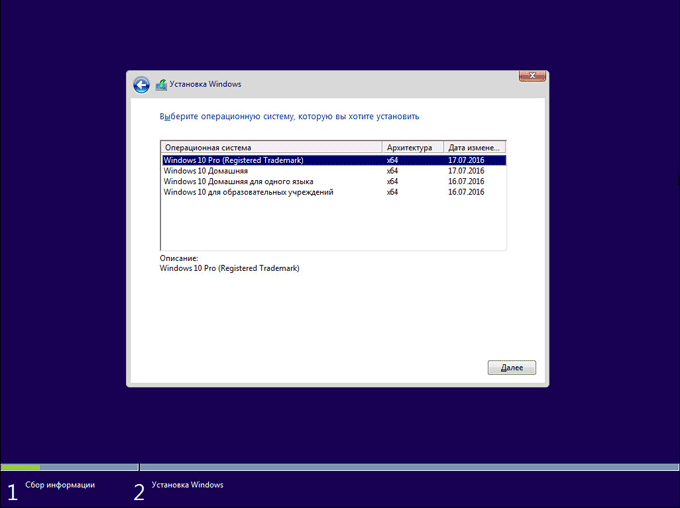
Существует программа Windows 10 Insider Preview для предварительной оценки новых выпусков Windows 10. Пользователи, выполняющие функции тестирования, бесплатно получают предварительные версии Windows для использования на своих компьютерах. Взамен получает телеметрию об использовании системы, это позволяет проверить работу системы с новыми функциями, выявить неисправности и устранить неполадки в следующих сборках Виндовс 10.
Для продажи в розницу поступают только 3 версии Windows 10 для установки на новые компьютеры:
- Windows 10 Домашняя (Windows 10 Home).
- Windows 10 Профессиональная (Windows 10 Pro).
- Windows 10 S.
Версия Windows 10 Enterprise устанавливается на компьютеры только в качестве обновления с редакции Windows 10 Pro. Остальные версии Microsoft поставляет производителям оборудования (ПК, ноутбуков) для установки на устройства, перед продажей потребителям.
Оригинальную операционную систему Windows 10 можно скачать с официального сайта Майкрософт, способами, описанными в этой статье.
Редакции Windows 10 Home
Для домашних пользователей выпущена редакция Windows 10, в которой присутствуют все базовые основные возможности операционной системы. Дома не нужны функции системы, применяемые на предприятиях, поэтому нет смысла переплачивать за лишнюю функциональность. Данная редакция хорошо подойдет для домашнего использования. В редакции Windows 10 Home применяется автоматическое обновление.
Версии Windows 10 для домашних пользователей подразделяются на следующие редакции:
- Windows 10 Домашняя (Windows 10 Home).
- Windows 10 Домашняя для одного языка (Windows 10 Home Single Language; Windows 10 Home SL; Windows 10 Single Language; Windows 10 SL) — версия аналогичная домашней редакции, отличающаяся лишь тем, что здесь нельзя поменять язык операционной системы. Очень часто данная редакция устанавливается на ноутбуках и нетбуках. Для производителей это более дешевый вариант лицензирования Майкрософт, чем Windows 10 Home.
- Windows 10 Домашняя с Bing — в этой версии нельзя поменять поисковую систему Bing в браузерах Microsoft Edge и Internet Explorer (ничто не мешает использовать другой браузер). Данная редакция устанавливается на некоторых ноутбуках.
Редакции Windows 10 Pro
Для предприятий малого бизнеса и домашних пользователей, которым необходимы расширенные возможности системы, предлагается профессиональная версия Windows 10, которая, в свою очередь, подразделяется на несколько редакций. В этой версии доступен гипервизор (виртуальная машина) Hyper-V, BitLocker и другие функции системы.
Профессиональные версии Windows 10 имеют следующие редакции:
- Windows 10 Профессиональная (Windows 10 Pro).
- Windows 10 Pro для образовательных учреждений (Windows 10 Pro Education).
- Windows 10 Pro for Workstations (Windows 10 Pro для рабочих станций) — версия Windows 10 Pro с расширенной поддержкой оборудования для предприятий с высокой вычислительной нагрузкой.
- Windows 10 S — версия со специальной конфигурацией Windows 10 Pro, в которой возможна работа приложений, установленных из Магазина приложений (Microsoft Store). Все другие программы не будут работать в этой версии операционной системы.
Редакции Windows 10 Enterprise
Для предприятий среднего и крупного бизнеса создана корпоративная версия системы. Редакция Windows Enterprise имеет все возможности профессиональной версии, а также дополнительные функции, которые актуальны для применения на предприятиях.
Корпоративная версия Windows 10 имеет следующие редакции:
- Windows 10 Корпоративная (Windows 10 Enterprise).
- Windows 10 Корпоративная с долгосрочным обслуживанием (Windows 10 Enterprise LTSB).
- Windows 10 для образовательных учреждений (Windows 10 Education).
Версия Windows 10 Enterprise LTSB имеет долгосрочный срок поддержки, предназначена для стабильной надежной работы. В системе отсутствуют встроенные приложения, ограничен некоторый функционал, устанавливаются только важные обновления. ОС Windows 10 LTSB можно бесплатно использовать в течение 90 дней (пробный период), система работает на английском языке. О том, как установить русский язык в Windows читайте тут.
Другие версии Windows 10
Также имеются несколько других версий Windows 10, среди них:
- Windows 10 IoT (Windows 10 для «Интернета вещей») — эта версия имеет несколько редакций для установки на промышленное оборудование (терминалы, банкоматы и т. п.).
- Windows 10 Team — данная версия устанавливается на планшеты Surface Hub.
Различие редакций Windows 10
Многие пользователи, наверное, замечали отличия редакций Windows 10 с буквами в конце обозначения версий системы.
Буква «N» добавляется к редакциям Windows 10, выпущенных для стран Европейского Союза. Название редакций имеют такой вид: Windows 10 Home N, Windows 10 Pro N, Windows 10 Enterprise N и т. д. Отличие от стандартных версий в том, что в этих версиях, по требованию ЕС, отсутствуют некоторые приложения (музыка Groove, Windows Media Player, Кино и ТВ), которые можно добавить в ОС самостоятельно.
Буквы «KN» добавляется к версиям системы для Южной Кореи. Здесь отсутствуют те же самые приложения. Обозначение версий выглядит следующим образом: Windows 10 Enterprise KN, Windows 10 Pro KN, Windows 10 Home KN и т. д.
Для Китая выпущена специальная версия Windows 10 China Government Edition для использования в государственных учреждениях.
Буквенные сочетания «VL», «OEM», «COEM», «GGK», «GGWA», «FPP» обозначают типы лицензий для Windows.
Сравнение версий Windows 10 в таблице
Для использования на личных компьютерах оптимально подходят две редакции: Windows 10 Домашняя и Windows 10 Профессиональная. С помощью списка, отображающего возможности разных редакций Виндовс 10, намного легче выбрать лучшую версию системы, подходящую под требования конкретного пользователя.
Для наглядного сравнения версий Windows 10 посмотрите таблицу, в которой отображены основные возможности системы в разных редакциях: Windows 10 Home, Windows 10 Pro, Windows 10 Enterprise, Windows 10 Education.
| Компоненты | Window 10 Home | Window 10 Pro | Window 10 Enterprise | Window 10 Education |
|---|---|---|---|---|
| Меню «Пуск» и живые плитки | √ | √ | √ | √ |
| Режим планшета | √ | √ | √ | √ |
| Голос, перо, сенсорное управление и жесты | √ | √ | √ | √ |
| Кортана | √ | √ | √ | √ |
| Microsoft Edge | √ | √ | √ | √ |
| Windows Ink | √ | √ | √ | √ |
| Continuum для телефона | √ | √ | √ | √ |
| Windows Hello | √ | √ | √ | √ |
| Групповая политика | √ | √ | √ | |
| Управление мобильными устройствами | √ | √ | √ | √ |
| Центр обновления Windows | √ | √ | √ | √ |
| Центр обновления Windows для бизнеса | √ | √ | √ | |
| Магазин Microsoft для бизнеса | √ | √ | √ | |
| Конфигурация общего ПК | √ | √ | √ | |
| ТесТ | √ | √ | √ | |
| Ограниченный доступ | √ | √ | √ | |
| BitLocker | √ | √ | √ | |
| AppLocker | √ | √ | ||
| Direct Access | √ | √ | ||
| Надежная загрузка | √ | √ | √ | √ |
| Служба подтверждения работоспособности устройства Windows | √ | √ | √ | √ |
| Шифрование устройства | √ | √ | √ | √ |
| Присоединение к домену | √ | √ | √ | |
| Internet Explorer в режиме предприятия (EMIE) | √ | √ | √ | |
| Режим ограниченного доступа (Assigned Access) | √ | √ | √ | |
| Удаленный рабочий стол | √ | √ | √ | |
| Hyper-V | √ | √ | √ | |
| Windows To Go | √ | √ | ||
| BranchCache | √ | √ | ||
| Управление начальным экраном с помощью групповой политики | √ | √ | ||
| Поддержка TPM | √ | √ | √ | √ |
| Присоединение к Azure Active Directory с единым входом в облачные приложения | √ | √ | √ | |
| Microsoft Passport | √ | √ | √ | √ |
| Защита корпоративных данных (Enterprise Data Protection) | √ | √ | √ | |
| Защита учетных данных (Credential Guard) | √ | √ | ||
| Защита устройств (Device Guard) | √ | √ | ||
| Песочница Windows (Windows Sandbox) | √ | √ | √ |
Выводы статьи
Операционная система Windows 10 выпускается в разных редакциях, которые отличаются функциональными возможностями, в зависимости от потребностей потребителей. Для домашнего использования рекомендованы версии: Windows 10 Домашняя и Windows 10 Профессиональная.
Похожие публикации:
- 7 способов как узнать ключ продукта Windows
- Как удалить папку Объемные объекты в Windows 10
- Как перенести Документы, Загрузки, Рабочий стол на другой диск — 3 способа
- Автозагрузка Windows 10: как добавить или удалить программу из автозагрузки
- Как отключить обновления в Windows 10 — 5 способов