
Проброс портов — это важная настройка, которая позволяет устанавливать соединение между компьютерами, подключенными к одной сети. Если вы хотите создать сервер или использовать определенные программы, требующие доступа из интернета, то вам нужно настроить проброс портов на вашем роутере. В этой статье мы рассмотрим, как проверить наличие проброса портов на роутере и как его настроить.
Для начала, вам нужно знать IP-адрес вашего роутера. В большинстве случаев, вы можете найти его на задней панели роутера или в инструкции. После получения IP-адреса, скопируйте его и вставьте в адресную строку браузера. Появится окно авторизации, где вам нужно будет ввести логин и пароль от роутера.
После успешной авторизации вам нужно найти раздел «Проброс портов», «Port Forwarding» или подобное. В каждом модели роутера интерфейс может отличаться, но обычно эта настройка находится во вкладке «Настройки» или «Advanced Settings». Если вы не можете найти нужную вкладку, обратитесь к инструкции от производителя роутера.
Убедитесь, что вы имеете доступ к настройкам роутера и осознаете последствия неправильной настройки проброса портов. Неправильная настройка может привести к уязвимостям в безопасности вашей сети.
В открывшемся разделе «Проброс портов» следует ввести внутренний и внешний порт, выбрать тип соединения (TCP или UDP) и указать IP-адрес устройства в локальной сети, на которое нужно перенаправить входящие соединения. После всех настроек нажмите кнопку «Применить» или «Сохранить». Перезагрузите роутер, чтобы внести изменения в действие.
Содержание
- Как настроить проброс портов на роутере
- Почему вам может понадобиться проброс портов
- Подготовка к настройке проброса портов
- 1. Установка программы для проверки портов
- 2. Подключение к роутеру
- 3. Получение IP-адреса роутера
- 4. Включение удаленного доступа к роутеру
- 5. Проверка доступности портов
Как настроить проброс портов на роутере
Чтобы настроить проброс портов на роутере, выполните следующие шаги:
| Шаг | Описание |
|---|---|
| 1 | Определите IP-адрес устройства, на которое будет производиться проброс портов. Для этого откройте командную строку и введите команду ipconfig (для Windows) или ifconfig (для macOS и Linux). Запишите IP-адрес, который отображается рядом с полем «IPv4 Адрес». |
| 2 | Откройте веб-браузер и введите IP-адрес роутера в адресной строке. Обычно IP-адрес роутера указан на его корпусе или в документации. |
| 3 | Авторизуйтесь на веб-интерфейсе роутера, введя логин и пароль. По умолчанию они указаны на корпусе роутера или в документации. |
| 4 | Найдите раздел настройки проброса портов или «Port Forwarding» в настройках роутера. |
| 5 | Создайте новое правило проброса портов, указав нужные значения: порт (внешний и внутренний), IP-адрес устройства и протокол. Обычно вам понадобится указать номер порта, тип протокола (TCP или UDP) и IP-адрес устройства, на которое будет перенаправлен трафик. |
| 6 | Сохраните изменения и перезагрузите роутер для применения настроек проброса портов. |
После выполнения этих шагов, проброс портов на вашем роутере должен быть настроен и готов к использованию. Проверьте доступность сервисов или приложений, которые требуют перенаправления портов, с помощью удаленного устройства или интернет-сервиса.
Обратите внимание, что процесс настройки проброса портов может немного отличаться в зависимости от модели и производителя вашего роутера. В случае затруднений или неясностей, обратитесь к документации роутера или к производителю для получения более подробной информации.
Почему вам может понадобиться проброс портов
Проброс портов на роутере может быть необходим, если вы планируете использовать сетевые приложения, которые требуют доступа из интернета. В некоторых случаях, когда ваш компьютер или устройство находятся за роутером, порты могут быть заблокированы или не проброшены автоматически. Проброс портов позволяет направить входящий трафик на конкретный порт вашего роутера на целевое устройство в локальной сети.
Примеры использования проброса портов могут быть различными. Например, если вы хотите создать локальный веб-сервер и предоставить доступ к нему извне. Или если вы настраиваете удаленный доступ к вашему домашнему компьютеру или камере наблюдения. Проброс портов также может понадобиться для игровых приложений, чтобы другие игроки могли подключаться к вашим устройствам для совместной игры.
Важно помнить, что проброс портов может увеличить уязвимость вашей сети, поэтому необходимо быть осторожным и следовать советам по безопасности при настройке проброса портов. Не рекомендуется пробрасывать порты для неизвестных приложений или настраивать открытый доступ ко всем портам.
Подготовка к настройке проброса портов
Прежде чем приступить к настройке проброса портов на своем роутере, необходимо выполнить несколько подготовительных шагов. В этом разделе мы рассмотрим основные этапы подготовки для успешной настройки проброса портов.
1. Установка программы для проверки портов
Первым шагом является установка программы для проверки открытых и закрытых портов на вашем компьютере. Существует несколько популярных программ, таких как ShieldsUP! или PFPortChecker, которые могут быть использованы для этой цели. Выберите подходящую программу и установите ее на ваш компьютер.
2. Подключение к роутеру
Вторым шагом является подключение к своему роутеру с помощью компьютера или устройства, на котором будет проводиться настройка проброса портов. Для этого вам понадобится Ethernet-кабель или подключение по Wi-Fi. Убедитесь, что вы подключены к роутеру и имеете достаточные права доступа для выполнения настроек.
3. Получение IP-адреса роутера
Третьим шагом является получение IP-адреса вашего роутера. Для этого откройте командную строку на вашем компьютере и введите команду «ipconfig». В результате вы увидите информацию о вашей сетевой конфигурации, включая IP-адрес роутера. Скопируйте этот IP-адрес для использования в дальнейшем.
4. Включение удаленного доступа к роутеру
Четвертым шагом является включение удаленного доступа к вашему роутеру. Это может быть разделом в настройках роутера, который позволяет вам удаленно управлять вашим устройством. Конкретные инструкции по включению удаленного доступа будут зависеть от модели и производителя роутера, поэтому рекомендуется обратиться к руководству пользователя или сайту производителя для получения дополнительной информации.
5. Проверка доступности портов
Последним шагом подготовки является проверка доступности портов на вашем роутере. Для этого воспользуйтесь установленной программой для проверки портов. Запустите программу и следуйте инструкциям по ее использованию для проверки доступности портов на вашем роутере.
| Шаг | Действие |
|---|---|
| 1 | Установите программу для проверки портов |
| 2 | Подключитесь к роутеру с помощью компьютера или устройства |
| 3 | Получите IP-адрес роутера |
| 4 | Включите удаленный доступ к роутеру |
| 5 | Проверьте доступность портов на вашем роутере |

Download Article
Download Article
Are you looking for a quick way to check if a port on your router or firewall is open? It’s actually pretty simple. The right way to do it just depends on whether you’re using a Mac or PC and what kind of port you’re checking. We’ll walk you through how to do it step-by-step on Windows and macOS.
-

1
Enable Telnet for Windows. You can use Telnet to check if a certain port is open on your local router or access point. Here’s how to enable it:[1]
- Type windows features in to the search bar. If you don’t see the search bar, click the circle or magnifying glass to the right of the Start menu.
- Click Turn Windows features on or off.
- Check the box next to Telnet Client and click OK.
- Click Close when the app is finished installing.
-
2
Open a command prompt. Here’s how to open the command prompt:
- Type cmd into the Windows search bar.
- Click Command prompt in the search results.
Advertisement
-
3
Type ipconfig at the prompt and press ↵ Enter. This displays a bunch of network information.
-
4
Write down the router’s IP address. The address that appears next to «Default Gateway» in the ipconfig results is the local address of your router.
-
5
Type telnet at the prompt and press ↵ Enter. This opens the Microsoft Telnet prompt.
-
6
Type open (router's IP address) (port number). For example, if you wanted to see if port 25 is open on your router, and your router’s IP address is 10.0.0.1, you would type open 10.0.0.1 25.
-
7
Press ↵ Enter. Telnet will try to connect to the port.
- If you see a message that says «Please press Enter» or «Press any key to continue,» the port is open.
- If you see a message that says «Could not open connection,» the port is not open.


Advertisement
-
1
Open a Terminal window. To open a Terminal window, open Spotlight by clicking the magnifying glass at the top-right corner of the screen, type terminal, and then click Terminal in the search results.
- Use this method to see if a port is open on your local router or access point.
-
2
Type netstat -nr | grep default at the prompt and press ⏎ Return. The router’s IP address appears next to «default» at the top of the results.
-
3
Type nc -vz (your router's IP address) (port). For example, if you wanted to see if port 25 is open on your router, and your router’s IP address is 10.0.0.1, you would type nc -vz 10.0.0.1 25.
-
4
Press ⏎ Return. Here’s how to interpret the results:
- If the port is open, you’ll see a message that says the connection succeeded.
- If the port is closed, you’ll see a message that says the connection was refused or timed out.


Advertisement
-
1
Open Windows search and type firewall. If the search bar is not already open, click the circle or magnifying glass to the right of the Start menu to open it.[2]
- Use this method if you want to see if Windows is set up to allow an app you’ve installed to communicate through your firewall.
- The Windows firewall is enabled by default. If you’ve installed your own firewall software, use that software to check if an app is allowed through.
-
2
Click Windows Defender Firewall. This opens your Firewall and Network Protection settings.
-
3
Click Allow an app through firewall. It’s one of the text links near the bottom of the window. A list of apps allowed through the firewall will appear.
- If the app is allowed through the firewall only when you’re connected to a network you’ve marked as «private» (such as when you’re on your home network), a check will appear in the «Private» column next to the app.
- If the app is allowed through the firewall when you’re connected to a public network, a check will appear in the «Public» column.
-
4
Allow an unlisted app or port through the firewall. If you don’t see the app on the «Allowed apps and features» list, click the Change Settings button at the top-right corner, and then follow these steps:[3]
- Click Allow another app near the bottom.
- Click Browse, select the app, and then click Open.
- Click Network Types near the bottom-left corner, select a privacy preference, and then click OK.
- Click Add to add the app, and then click OK.


Advertisement
-
1
Go to http://www.canyouseeme.org in a web browser. You can use it to see if a port on your computer or network is accessible on the internet. The website will automatically detect your IP address and display it in the «Your IP» box.[4]
- There are many different sites you can use to check for an open port. Search for «open port check tool» in your favorite search engine to find an alternative, if desired.[5]
- There are many different sites you can use to check for an open port. Search for «open port check tool» in your favorite search engine to find an alternative, if desired.[5]
-
2
Enter the port. Type the port you want to check (e.g., 22 for SSH) into the «Port to Check» box.[6]
-
3
Click Check Port. If the port is open and available, you’ll see a confirmation message. If not, you’ll see a message that says «Error: I could not see your service on (your IP address) on port (the port number).»[7]

Advertisement
-
1
Click the
menu and select System Preferences. The Mac firewall is not enabled by default.[8]
-
2
Click Security & Privacy. It’s the house icon on the top row.
-
3
Click the Firewall tab. It’s near the top-center part of the window.
- If you see the message «Firewall:On» near the top of the tab, this means your firewall is active.
- If the firewall is not active but you want it to be, click the padlock icon at the bottom-left part of the window, enter your administrator password, and then click Turn On Firewall.
-
4
Click Firewall Options. This opens your settings, including a list of apps and services set to either allow or disallow incoming connections.[9]
- If an app or service has a green dot and the text «Allow incoming connections,» that means its port is open.
- If you see a red dot that says «Block incoming connections,» the port is closed.
- You can toggle whether a port is allowed or not allowed by clicking the double-arrow icon next to the app’s current status, and choosing an option.


Advertisement
Add New Question
-
Question
How do I check if a port is open Windows 10?

Luigi Oppido is the Owner and Operator of Pleasure Point Computers in Santa Cruz, California. Luigi has over 25 years of experience in general computer repair, data recovery, virus removal, and upgrades. He is also the host of the Computer Man Show! broadcasted on KSQD covering central California for over two years.
Computer & Tech Specialist
Expert Answer
An easy way to do this is to go to canyouseeme.org and type in the port number into the webpage. It’ll be able to tell you whether or not the port is open.

Ask a Question
200 characters left
Include your email address to get a message when this question is answered.
Submit
Advertisement
About This Article
Thanks to all authors for creating a page that has been read 607,952 times.
Is this article up to date?
Как проверить все порты на роутере
На чтение 3 мин Опубликовано Обновлено
Роутер – неотъемлемая часть нашей домашней или офисной сети. Он позволяет нам подключать к интернету несколько устройств одновременно, обеспечивает защиту сети от внешних угроз и предоставляет уровень безопасности. Вместе с тем, доступ к портам роутера может быть необходим в определенных случаях — для настройки определенных служб или при возникновении проблем с подключением устройств.
Проверка портов на роутере – это проверка открытости или закрытости портов, что позволяет оценить работоспособность роутера. Чтобы проверить все порты, существуют различные способы и инструменты. В этой статье мы рассмотрим пошаговую инструкцию по проверке всех портов на роутере, а также расскажем о наиболее распространенных проблемах, которые могут возникнуть во время проверки.
Перед началом проверки портов на роутере рекомендуется убедиться, что все подключенные устройства работают корректно и не вызывают проблем сети, так как проверка портов может привести к временному прерыванию доступа в интернет. Также стоит отметить, что проверка портов может быть необходима только в определенных случаях, например, если вы хотите настроить определенные службы или программное обеспечение.
Содержание
- Почему нужно проверять все порты на роутере
- Шаг 1
- Подключение к роутеру
Почему нужно проверять все порты на роутере
Проверка портов позволяет выявить потенциальные уязвимости в настройках роутера, которые могут подвергнуться атакам сетевых хакеров. Это позволяет предпринять меры по устранению уязвимостей, установить необходимые обновления и патчи, что сделает вашу сеть более защищенной.
Кроме того, проверка всех портов на роутере помогает обнаружить проблемы с сетевым оборудованием. Сбои или неисправности в работе определенных портов могут указывать на необходимость замены или ремонта роутера. Это способствует поддержанию надежной и стабильной сети, предотвращая возможные отключения или снижение скорости передачи данных.
Итак, проверка всех портов на роутере играет ключевую роль в обеспечении безопасности и функциональности сети. Она позволяет обнаружить уязвимости, предотвратить атаки злоумышленников и поддерживать надежную работу сетевого оборудования.
Шаг 1
Перейдите в веб-интерфейс роутера, введя IP-адрес роутера в адресной строке браузера. Обычно IP-адрес роутера указан на задней панели устройства, на этикетке. Если вы не можете найти IP-адрес роутера, откройте командную строку на компьютере и введите «ipconfig» для получения информации о сети компьютера. Найдите строку «Основной шлюз» и введите этот IP-адрес в адресной строке браузера.
Подключение к роутеру
Шаги для подключения к роутеру:
- Подключите компьютер к роутеру с помощью Ethernet-кабеля.
- Убедитесь, что компьютер подключен к роутеру с помощью активного порта, а не порта WAN.
- Откройте веб-браузер на компьютере и введите IP-адрес роутера в адресной строке. Обычно IP-адрес указан на задней панели роутера.
- После ввода IP-адреса, нажмите клавишу «Enter» на клавиатуре.
- В появившемся окне авторизации введите имя пользователя и пароль. Если вы не знаете их, обратитесь к документации роутера или свяжитесь с поставщиком услуг интернета.
- После успешной авторизации вы будете подключены к роутеру и сможете проверить все порты.
Теперь вы знаете, как подключиться к роутеру и проверить все его порты для обеспечения надежной работы вашей сети.
Порты на роутере — это важный аспект его конфигурации. Они позволяют передавать данные между устройствами в сети и обеспечивают соединение с внешними сетями, такими как Интернет. Важно проверить, правильно ли настроен порт на вашем роутере, чтобы убедиться, что он работает корректно и обеспечивает безопасность вашей домашней сети.
В данной статье представлена подробная инструкция о том, как проверить порты на роутере. Вам будет показано, как использовать специальные программы и утилиты, чтобы определить открыты ли порты на вашем роутере и какие службы на них работают.
Для начала вам потребуется установить программу для сканирования портов. Наиболее распространенными программами являются Nmap, Advanced Port Scanner и Angry IP Scanner. Эти инструменты бесплатны, легко доступны для скачивания и позволяют проверить не только открытые порты, но и идентифицировать службы, которые работают на открытых портах.
Важно помнить, что сканирование портов может быть незаконным, если вы пытаетесь сканировать порты на чужом роутере без разрешения его владельца. Поэтому перед сканированием портов, убедитесь, что вы имеете разрешение на это.
После установки программы, выполните сканирование портов вашего роутера. Обычно для этого вам потребуется ввести IP-адрес роутера и диапазон портов, которые вы хотите проверить. После завершения сканирования, программа покажет вам результаты, которые вы сможете анализировать и использовать для настройки вашего роутера.
Содержание
- Почему важно проверять порты на роутере?
- Какие инструменты можно использовать для проверки портов?
- Подготовка к проверке портов на роутере
- Шаги по проверке портов на роутере
- Общие проблемы, которые могут встретиться при проверке портов
- Советы по устранению проблем при проверке портов
Почему важно проверять порты на роутере?
Проверка портов на роутере позволяет вам определить, какие порты открыты и доступны извне. Если вы обнаружите открытые порты, которые вам неизвестны или не используются, это может быть признаком наличия уязвимости в вашей сети. Проверка портов также помогает вам установить, какие услуги и приложения могут быть доступны с интернета.
Проверка портов на роутере также необходима для настройки порт-форвардинга, который позволяет вам направлять входящий трафик через определенные порты к конкретным устройствам или службам в вашей сети. Проверка портов помогает вам убедиться, что порты настроены правильно и что ваша сеть работает эффективно и безопасно.
В целом, регулярная проверка портов на роутере является важным шагом для обеспечения безопасности и эффективности вашей сети. Это позволяет легко обнаружить проблемы с настройкой портов, установить ненужные открытые порты и улучшить безопасность вашей сети.
Какие инструменты можно использовать для проверки портов?
Если вам необходимо проверить открытые и закрытые порты на роутере, вы можете воспользоваться различными инструментами и программами. Ниже приведены несколько популярных инструментов, которые вы можете использовать для проверки портов:
| Инструмент | Описание |
|---|---|
| PortScanner | PortScanner — это простой в использовании инструмент, который позволяет вам сканировать порты на удаленном хосте. Он может сканировать отдельные порты или диапазоны портов и определить их статус (открыт, закрыт или фильтрован). |
| nmap | nmap (Network Mapper) — это мощный инструмент для сканирования сети. Он может использоваться для определения открытых портов, обнаружения сервисов, анализа уязвимостей и многого другого. |
| Netcat | Netcat — это полезная утилита командной строки, которая позволяет устанавливать соединения с TCP/UDP-портами и взаимодействовать с удаленным хостом. Она может использоваться для проверки открытых портов и тестирования сетевых сервисов. |
| Telnet | Telnet — это стандартный сетевой протокол, который позволяет устанавливать удаленные интерактивные сеансы по протоколу TCP. Он может быть использован для проверки доступности и работоспособности портов. |
При использовании любого из этих инструментов важно учитывать потенциальные риски и соблюдать меры безопасности. Не забывайте, что некоторые методы сканирования портов могут нарушать законы и политику безопасности, поэтому перед использованием инструментов убедитесь, что у вас есть законные права и разрешения.
Подготовка к проверке портов на роутере
Перед тем как приступить к проверке портов на роутере, необходимо выполнить несколько предварительных шагов:
- Убедитесь, что у вас есть доступ к роутеру и административные права.
- Сохраните текущие настройки роутера. Это очень важно, так как при проведении проверки возможны нежелательные воздействия на работу роутера, которые могут потребовать восстановления предыдущих настроек.
- Изучите документацию по вашему роутеру или найдите соответствующую информацию на сайте производителя. Это поможет вам понять, какие порты необходимо проверить, а также какие команды и функции доступны для работы с роутером.
- Определите, каким образом вы будете проверять порты. Для этого может потребоваться установка специального программного обеспечения или использование онлайн-инструментов.
- Убедитесь, что ваш компьютер или устройство, с которого вы будете проводить проверку портов, находится в одной сети с роутером. Если это не так, настройте соединение, чтобы они были в одной локальной сети.
- Перед проведением проверки портов закройте все ненужные программы и службы на компьютере или устройстве, чтобы избежать конфликтов и ошибок при проверке.
После выполнения всех этих предварительных шагов, вы будете готовы приступить к проверке портов на роутере. Следуйте инструкциям и используйте соответствующие инструменты для выполнения задачи безопасно и эффективно.
Шаги по проверке портов на роутере
Вот основные шаги, которые можно выполнить для проверки портов на роутере:
1. Используйте программное обеспечение для сканирования портов. На рынке существует множество программ, таких как Nmap, Advanced Port Scanner и другие, которые могут сканировать порты на роутере и отображать информацию о их состоянии. Загрузите и установите выбранное программное обеспечение, запустите его и указывайте адрес вашего роутера для выполнения сканирования портов.
2. Используйте командную строку операционной системы. Если вы предпочитаете работать с командной строкой, то это может быть более удобным для вас способом. В большинстве операционных систем, таких как Windows, macOS или Linux, доступны различные команды для выполнения сканирования портов. Например, в Windows можно использовать команду «telnet <адрес роутера> <порт>» для проверки доступности определенного порта.
3. Укажите необходимые параметры. При выполнении сканирования портов необходимо указать определенные параметры, включая адрес роутера или диапазон портов, которые вы хотите проверить. Обычно можно выбрать один порт для проверки или указать диапазон портов через дефис (например, 80-100).
4. Анализируйте результаты сканирования. После завершения процесса сканирования вам будут предоставлены результаты, которые могут включать информацию о состоянии портов, их доступности или занятости. Также могут быть предоставлены дополнительные сведения о роутере, такие как его модель или версия программного обеспечения.
Проверка портов на роутере – важный шаг, который позволяет обнаружить возможные проблемы и убедиться в безопасности вашей сети. Регулярная проверка помогает предотвратить несанкционированный доступ к сети и защитить ваши данные от угроз.
Необходимо учесть, что проверка портов на роутере может быть недоступна для некоторых моделей или настроек роутера. В таких случаях рекомендуется обратиться к документации или службе технической поддержки производителя для получения дополнительной информации.
Общие проблемы, которые могут встретиться при проверке портов
При проверке портов на роутере могут возникнуть различные проблемы, которые могут затруднить или помешать успешному выполнению этой задачи. Рассмотрим некоторые из них:
| Проблема | Описание |
|---|---|
| Неправильное подключение | Одной из наиболее распространенных проблем является неправильное подключение к роутеру. Убедитесь, что компьютер или устройство, с которого вы пытаетесь проверить порты, правильно подключены к роутеру через провод или беспроводное соединение. |
| Ограничения доступа провайдера | Некоторые интернет-провайдеры могут блокировать или ограничивать доступ к определенным портам для безопасности или с целью предотвращения несанкционированных действий. Проверьте политику безопасности своего провайдера и узнайте, есть ли ограничения по портам. |
| Брандмауэр или антивирусное ПО | Наличие брандмауэра или антивирусного программного обеспечения на компьютере может блокировать входящие или исходящие соединения через определенные порты. Проверьте настройки брандмауэра и антивирусного ПО для разрешения доступа к нужным портам. |
| Неактивные порты | Если порты неактивны или отключены на роутере, то проверка их статуса может завершиться неудачно. Проверьте, активны ли нужные порты на роутере, и убедитесь, что они не отключены. |
| Неправильные настройки роутера | Неправильные настройки роутера могут привести к невозможности проверить порты. Убедитесь, что роутер настроен правильно и соответствует требованиям вашей сети. |
Если вы столкнулись с одной из этих проблем, рекомендуется обратиться к специалисту по сетевым вопросам или технической поддержке вашего провайдера для получения помощи и решения проблемы.
Советы по устранению проблем при проверке портов
Проверка портов на роутере может иногда вызывать определенные проблемы. Вот несколько советов, которые помогут вам их устранить:
1. Проверьте правильность написания IP-адреса роутера. Убедитесь, что вы правильно указали IP-адрес вашего роутера. Например, если IP-адрес роутера 192.168.1.1, убедитесь, что вы написали его именно так.
2. Убедитесь, что порты на роутере открыты. Для того чтобы проверить порт, он должен быть открыт на вашем роутере. Убедитесь, что настройки безопасности вашего роутера не блокируют доступ к портам, которые вы хотите проверить.
3. Проверьте фаерволы и антивирусные программы на вашем компьютере. Некоторые фаерволы и антивирусные программы могут блокировать проверку портов. Убедитесь, что они не блокируют доступ к портам, которые вы хотите проверить. Возможно, вам придется временно отключить их или добавить исключения для нужных портов.
4. Проверьте физическое подключение. Убедитесь, что ваш компьютер правильно подключен к роутеру, и все кабели на месте. Проверьте состояние индикаторов на вашем роутере, чтобы убедиться, что подключение стабильно.
5. Перезагрузите роутер и компьютер. Иногда простое перезагрузка может решить проблемы с проверкой портов. Попробуйте перезагрузить как роутер, так и компьютер.
6. Обратитесь к технической поддержке. Если ничто из вышеуказанного не помогло, обратитесь к технической поддержке производителя вашего роутера или провайдера интернет-соединения. Они смогут помочь вам решить проблему и настроить порты на вашем роутере.
Следуя этим советам, вы сможете устранить большинство проблем, связанных с проверкой портов на роутере, и успешно выполнить необходимые настройки.
На чтение 12 мин Просмотров 16.1к.

Максим aka WisH
Высшее образование по специальности «Информационные системы». Опыт работы системным администратором — 5 лет.
Задать вопрос
Поговорим немного о настройках безопасности. Часто для предотвращения атак и проникновений на компьютер, системами безопасности блокируются некоторые порты и адреса. Сам человек также может провести блокировку, если узнает о распространении нового вируса, который пользуется какой-то уязвимостью.
Сегодня будем рассматривать вариант того, как открыть порты, если они были закрыты по какой-то причине.
Содержание
- Зачем порт может быть закрыт
- Проверка открытых портов
- Открыть порт в Windows
- Через встроенный брандмауэр
- Средством антивируса
- Используя PowerShell
- Внешним софтом
- Как настроить порты в Linux
- Разблокировка портов на роутере
- Почему порты не открываются
Зачем порт может быть закрыт
Здесь многое зависит от того, о каком компьютере идет речь. В случае настройки портов на рабочем компьютере, обычно блокируют все известные уязвимости у разных сеток. Также производится блокировка портов согласно политике самой компании.
Например, чтобы людям было сложнее скачать что-то постороннее на компьютер или для усложнения использования какого-то сервиса или площадки. Здесь все зависит от того, какие средства контроля используются на предприятии и какие ограничения введены для работников.
При каждой установке соединения с каким-то внешним устройством, компьютер открывает порт для каждого отдельного процесса, чтобы не было путаницы, для какой программы пришла информация.
Всего портов чуть больше 65 тысяч, так что если программе без разницы каким пользоваться, то и заблокировать её таким способом будет сложно. С другой стороны, есть «правила» использования портов, им стараются следовать.
Например, порт 80 используется при запросе информации с HTTP сайтов, а порт 443 используется при HTTPS обмене информацией. Полный список того, для чего используются те или иные порты посмотрите на сайте.
Проверка открытых портов
Перед тем как начинать разбираться в том, что именно вызывало закрытие соединения, стоит проверить открыты ли порты. Если нет, то придется просмотреть настройки маршрутизатора, антивируса и файрвола на компьютере, чтобы выяснить причину прерывания соединения. Если же все открыто, то придется проверять другие настройки.
Чтобы проверить порт 22, использующийся для SSH, на компьютере используйте командную строку:
- Нажмите комбинацию клавиш <Win+R>.
- Введите команду CMD и нажмите кнопку Enter.
- Введите команду netstat –a и повторно нажмите Enter.
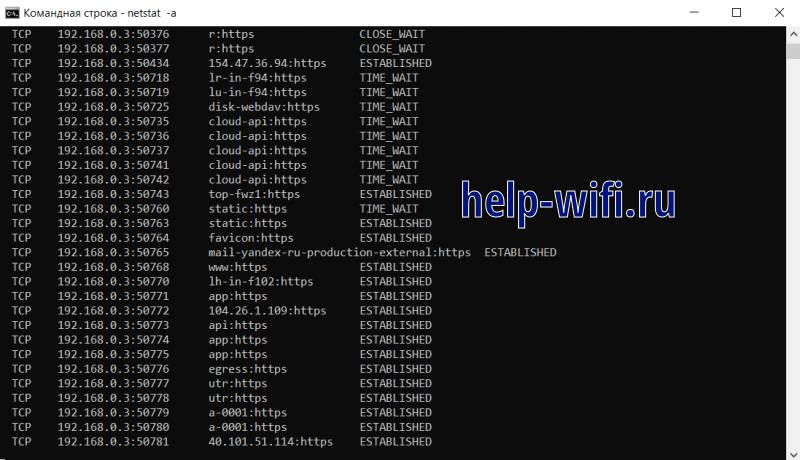
Здесь отобразится список тех портов, что используются в данный момент или которые заблокированы средствами компьютера. Кроме самого компьютера на это еще виляют условия, выставленные на маршрутизаторе. Так что проверку стоит производить из внешней сети. Если вы знаете, как обратиться к своему устройству из внешней сети, то можете проверить все самостоятельно, но лучше использовать одну из сторонних площадок.
Вы можете использовать любой из сайтов для проверки подключения, вот только роутер по умолчанию режет все подозрительные подключения, поэтому часто такие сайты отображают, что открытых портов и нет толком. Остается или доверять первой проверке или проверить все настройки и убедится, что вы не закрывали порт.
Сначала поговорим об открытии портов чем саму операционную систему. Обычно их блокирует встроенный firewall или антивирус. Для, Windows 7 стоит проверять только брандмауэр, в Windows 11 и Windows 10 еще добавляется встроенный антивирус.
В Windows Server есть много настроек, используемых на сервере, здесь лучше сразу работать через консоль. Хотя, при использовании серверного варианта операционной системы вы и так должны неплохо представлять что делать дальше. Если же уверенности нет, то лучше особо не трогать настройки, особенно если это один из ключевых элементов вашей сети.
Через встроенный брандмауэр
Межсетевой экран появился еще на самых старых версиях операционных систем, но сейчас уже мало кто пользуется операционками старше семерки, так что на её примере и будем разбирать все действия.
Алгоритм работы следующий:
- В меню Пуск выберите Панель управления, Система и безопасности Брандмауэр Windows. Если на панели управления не включено представление по категориям, сразу выберите Брандмауэр Windows.
- Нажмите кнопку «Дополнительные параметры».
- Выберите «Правила для входящих подключений».
- Выберите «Создать правило» в окне «Действия».
- Выберите «Тип правила» в разделе Порт. Щелкните Далее.
- На странице «Протокол и порты» выберите TCP. Выберите «Указанные локальные порты» и введите значение туда номер того, что нужно открыть. Щелкните Далее.
- На странице «Действие» выберите Разрешить соединение. Щелкните Далее.
- На странице «Профиль» выберите необходимые параметры для среды. Щелкните Далее.
- На странице «Имя» введите имя правила. Нажмите кнопку Готово.
- Перезагрузите компьютер.
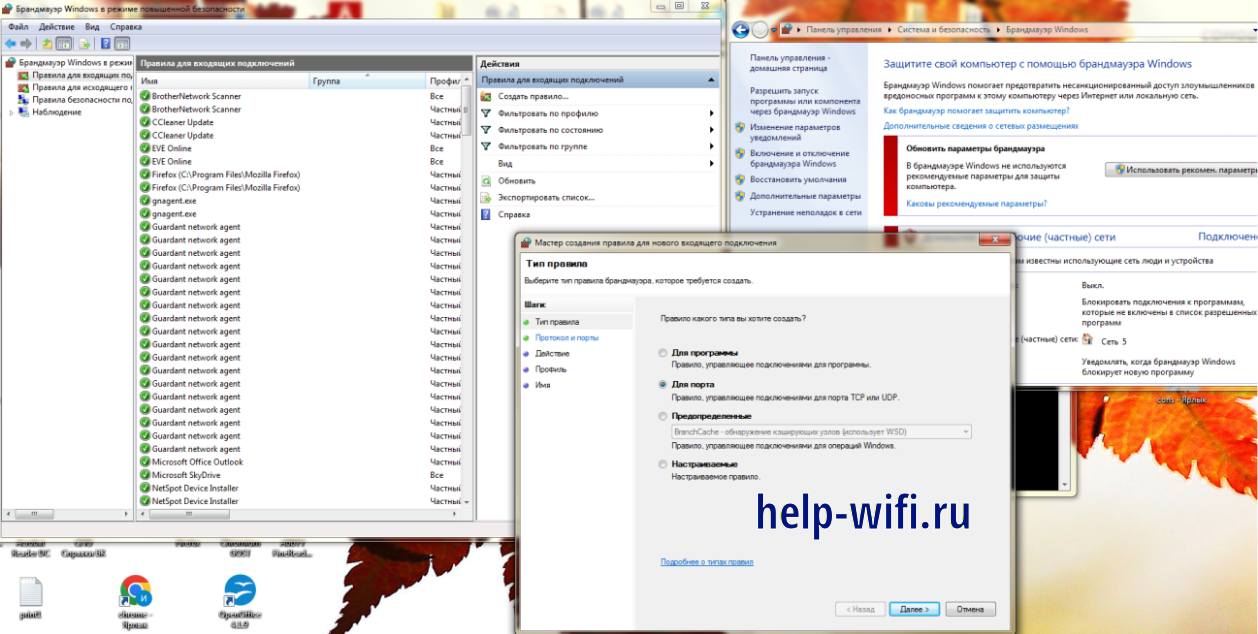
Здесь же вы можете задать исключения на своем компьютере или ноутбуке для программ и для игр. В первом разделе «Тип правила» выбирайте «Программа» и указывайте путь до исполняемого файла. Выставляйте разрешения и на этом все. Это чуть более безопасный метод, чем открывать любой порт для всех желающих.

Средством антивируса
Для встроенного варианта достаточно проделать все действия с фаерволом. Потом можете отключить сетевую защиту на антивирусе и опробовать установить подключение. Если же у вас стоит, кроме встроенного, еще один антивирус от стороннего производителя, то здесь все зависит от того, кто производитель.
Общий совет для всех: отключите полностью антивирус и попробуйте установить подключение. Можете удалить его для проверки своих подозрений. Если после удаления и отключения ничего не заработало, то проблема кроется в другом месте.
Здесь приведем пример настройки для Касперского, как антивируса, который часто используется на компьютерах в России. Его часто дают по скидке или бесплатно при подключении тарифов или при использовании некоторых программ, так что он распространен. Если у вас другой антивирус, то придется найти инструкцию конкретно для него или удалить его и перезагрузить компьютер.
Используя PowerShell
Открыть и закрыть порт проще всего с помощью консоли и специальных инструментов. PowerShell можно было использовать и в семерке, но основной его функционал раскрывается в десятке и серверных операционных системах. Правда, в этом случае, для простого пользователя способ будет не так понятен, как работа через интерфейс.
Здесь придется также создавать или отключать правила в фаерволле, но делать это с помощью команд. Так что, если вы до этого не работали много с командной строкой, то лучше проделайте все через интерфейс винды.
Откройте Пуск и наберите там PowerShell, потом откройте эту консоль нажатием по ней. После открытия наберите в строке команду:
New-NetFirewallRule -DisplayName «ALLOW TCP PORT ХХ(здесь задайте свое имя, чтобы не забыть)» -Direction inbound -Profile Any -Action Allow -LocalPort ХХ -Protocol TCP
Вместо ХХ, поставьте номер вашего порта, который хотите открыть.

Скопировать и подставить свое имя и номер порта можно быстро, но больше ни с чем экспериментировать в консоли не стоит.
Внешним софтом
Программ для открытия портов и управлением соединениями довольно много, можете скачать любую, которая лучше всего подойдет под ваши цели. Например, с помощью программы UPnP Wizard. Для его использования щелкните на плюсик, в верхней строке задайте имя, адрес компьютера впишется сам, в разделе Ports, напишите порт, который нужно открыть. Пишите в обеих строках один и тот же, разное написание используется для проброски портов, но это не то, что вам сейчас нужно.
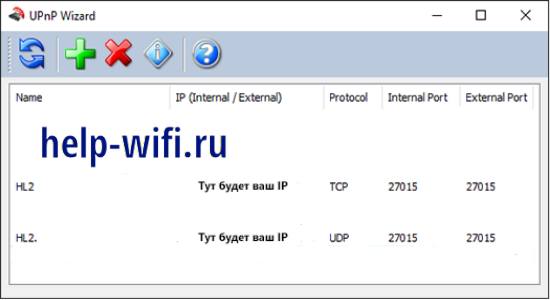
Проследите за тем, чтобы ваш антивирус не заблокировал установку и работу программы. Лучше её добавить в исключения, иначе её деятельность может показаться подозрительной антивирусу в любой момент.
Как настроить порты в Linux
Теперь поговорим про линукс. Есть разные встроенные средства для редактирования портов и сетевых настроек. Здесь приведем пример настройки с помощью iptables. Процесс будет одинаков для всех ОС:Ubuntu, Debian, Astra Linux и остальных видов. Отличаться будет команда для установки приложения, но с этим должны справиться даже начинающие владельцы этих операционных систем.
Для начала установите нужный пакет. Для этого наберите в терминале, в ОС на основе Debian или Ubuntu «sudo apt install iptables» для запуска установки, а в сборках, основанных на Fedora — «sudo yum install iptables». Не забудьте набрать пароль.
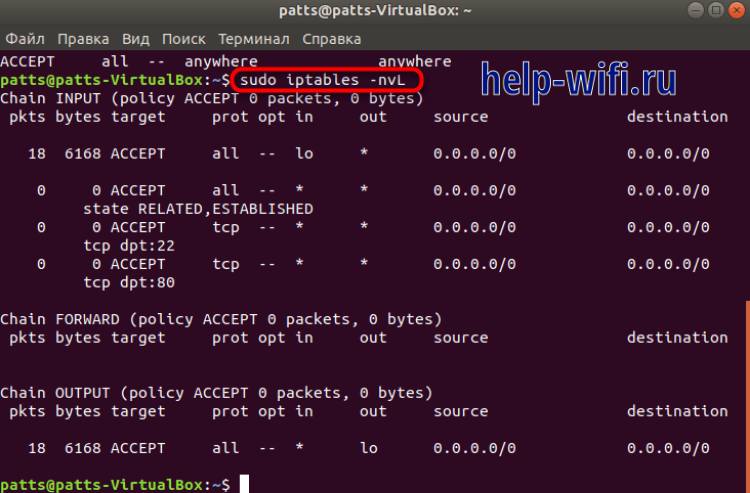
После установке введите в терминале sudo iptables –L для просмотра возможностей. Введите команду sudo iptables –F для удаления всех предустановленных правил. При добавлении дальнейших правил не стоит её использовать. Введите также команды «sudo iptables -A INPUT -i lo -j ACCEPT» и «sudo iptables -A OUTPUT -o lo -j ACCEPT» для разрешения приема и отправки данных. Команда «sudo iptables -A INPUT -m state —state ESTABLISHED,RELATED -j ACCEPT» запретит новые соединения и разрешит использовать уже установленные.
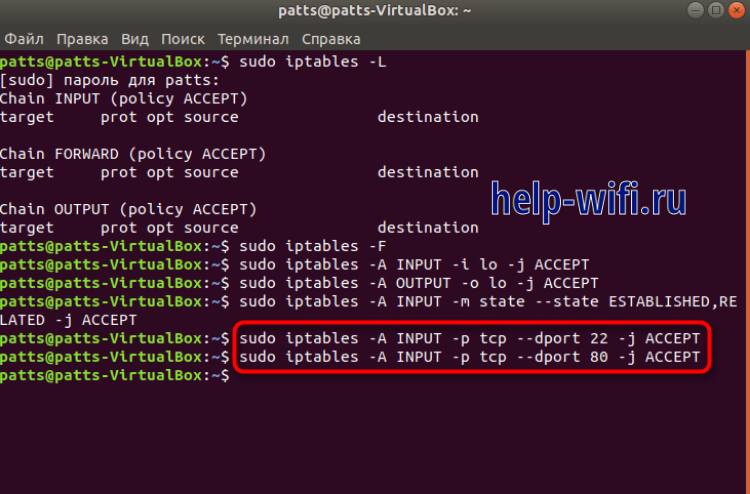
Для открытия порта используйте команду «sudo iptables -A INPUT -p tcp —dport 22 -j ACCEPT». Остается здесь только менять номер порт или название протокола. Когда таких изменений накопится много, то действующие правила сможете посмотреть с помощью «sudo iptables -nvL».
Разблокировка портов на роутере
Делается это через интерфейс настройки роутера. У каждой модели есть отличия, так что стоит поискать инструкцию для своей модели. Даже у одного производителя могут отличаться прошивки на разных устройствах, что уж говорить о разных производителях.
На новых TP-Link способ следующий:
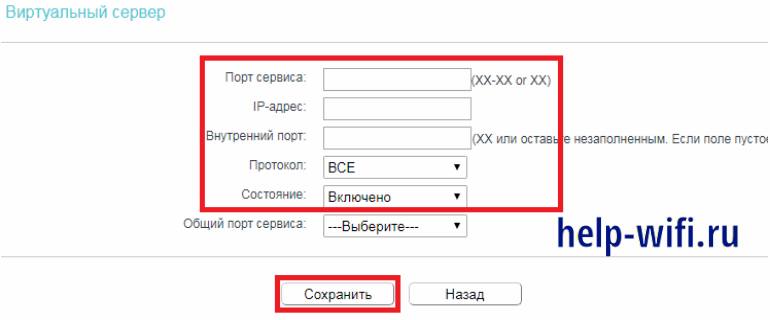
- Зайдите в интерфейс, в левой колонке нажмите «Переадресация» – «Виртуальные серверы», потом кликните по «Добавить».
- Сверху введите номер порта или укажите их диапазон через тире, во второй строке введите адрес компьютера для которого открываете порт. Придется задать ему постоянный адрес, иначе это все не будет иметь смысла, выберите протокол TCP, UDP или ВСЕ. Измените состояние на «Включено».
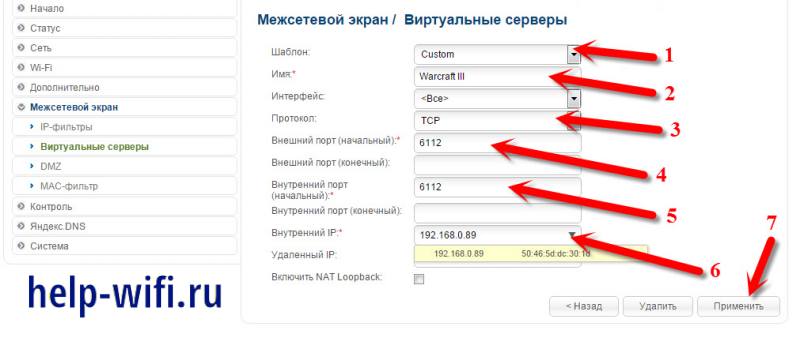
На D-Link все выглядит почти также. Только после настроек в левой колонке выберите «Межсетевой экран», а потом «Виртуальные серверы». И нажмите на кнопку «Добавить». Данные здесь заполняете такие же, только диапазон задается не через тире, а в строках «Начальный и конечный порт».
Если есть какие-то сомнения в том, что вы делаете все правильно, то лучше найти подробную инструкцию для своей модели маршрутизатора.
Почему порты не открываются
Если после проведения каких-то действий у вас ничего не получается, то на это бывает несколько причин:
- Несколько уровней блокировки. Вы открыли порт на маршрутизаторе, а оказалось, что он еще блокируется антивирусом на самом компьютере и так далее.
- Неправильно указали что-то в правилах фаервола или маршрутизатора. Проверьте все данные, что у вас выставлено именно разрешение именно для нужных устройств.
- На маршрутизаторе поставили разрешение для IP – адреса компьютера, но сам адрес не зафиксировали и при следующем включении ему был выдан другой.
- Проверьте через команду на компьютере, кто использует порт. Возможно, на нем уже сидит какой-то другой процесс, поэтому его и не видно. Отключите процесс и попробуйте получить доступ снова.
- Если у вас подключение у провайдера осуществляется через динамический адрес, то открытие портов со своей стороны вряд ли поможет, тут нужно статическое подключение или вообще другой способ.
- Свяжитесь с провайдером. Есть шанс, что какие-то порты заблокированы на их серверах просто ради безопасности, поэтому до вас ничего и не доходит.
Как видите, открыть порт на любом оборудовании просто. Основная проблема заключается в том, что разные системы защиты дублируют друг друга, так что процедуры придется проходить и на роутере, и на антивирусе, и на встроенном файрволе.
Всегда думайте о том, для чего вы открываете порты, возможно, лучше будет дать полный доступ без ограничений для одной программы, чем полностью открывать порт во внешнюю сеть.