
Роутеры, маршрутизаторы, точки доступа, репитеры – как же все это сложно, а если еще глубже разобраться в характеристиках этих устройств, предназначении, настройке, так там вообще темный лес 🙂 Думаю, со мной многие согласятся. А те, кто самостоятельно покупал и настраивал эти устройства, не понаслышке знают, что я имею в виду. У нас на сайте вы можете найти много статей по настройке разных роутеров, каких-то определенных функций, Wi-Fi сетей и т. д. Я все время пишу об этих роутерах и маршрутизаторах, а что это, для чего нужны эти устройства, и чем они отличаются, знают не многие.

В этой статье мы постараться разобраться, что же такое роутер, и чем он отличается от маршрутизатора. Постараюсь писать как можно проще. Поэтому, если вы разбираетесь в этих устройствах, то вряд ли найдете для себя что-то новое.
Роутер: что это за устройство и как оно работает?
Все мы знаем, что это такая небольшая коробочка, как правило с антеннами (или одной), которая дает нам возможность подключатся к интернету по Wi-Fi.
Если кратко и по-простому, то роутер, это устройство, которое распределяет интернет между подключенными к нему устройствами. По сетевому кабелю (компьютеры, телевизоры и т. д.), или по Wi-Fi (смартфоны, планшеты, ноутбуки).
Или так: роутер объединяет все устройства в локальную сеть (в которой они могут обмениваться файлами, или можно поиграть в игры) с возможностью выхода в интернет (если интернет подключен и настроен).
И пускай простят меня специалисты, которые точно буду плеваться на мое объяснение (особенно на слово «распределяет»), но я думаю, что так намного проще понять, что это за устройство.
Немного подробнее. У нас дома есть интернет, как правило, это:
- Ethernet – обычный сетевой кабель, который сразу подключается в сетевую карту компьютера, или ноутбука.
- ADSL – когда телефонная линия подключается к модему (часто с возможностью раздачи Wi-Fi, по сути модем с функцией роутера, или наоборот), а от модема уже к компьютеру по сетевому кабелю.
- Или, интернет через 3G/4G USB модем – это когда мы просто наш модем подключаем в USB разъем компьютера и пользуемся интернетом. Для примера: настройка 3G интернета от Интертелеком.
Это три основных и самых популярных способа подключения к интернету. У всех этих подключений есть один большой минус: нельзя подключать к интернету сразу несколько устройств и нельзя подключать устройства по Wi-Fi. Так как у нас либо один кабель, либо один модем.
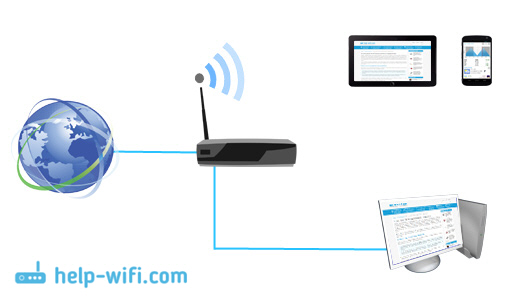
Именно для этого нужны Wi-Fi роутеры. Они могут раздать интернет на много устройств. Как по кабелю, так и по беспроводной сети Wi-Fi.
Принцип работы маршрутизатора:
По пунктам:
- Подключаем в роутер кабель, который проложил в наш дом интернет-провайдер (или кабель от ADSL модема). Если у вас ADSL интернет (по телефонному кабелю), и нет отдельного модема, то можно купить Wi-Fi роутер со выстроенным модемом. К которому сразу можно подключить телефонный кабель. А если у вас интернет через USB модем, то подключаем к роутеру модем. Но в этом случае нужен специальный роутер с поддержкой USB модемов.
- Настраиваем роутер на работу с вашим провайдером, или модемом (ADSL, или USB). Лучше всего, это делать по инструкции, которая написана именно для вашего устройства. Можете поискать такую статью на нашем сайте в разделе «Настройка роутера». Так же, нужно задать имя для вашей Wi-Fi сети, установить пароль на сеть.
- Подключаем к роутеру все устройства, на которых вы хотите пользоваться интернетом. Обычно, маршрутизатор устанавливают те, кто хочет пользоваться интернетом по Wi-Fi на своих мобильных устройствах. Поэтому, подключаем к своей Wi-Fi сети свои телефоны, планшеты, ноутбуки, телевизоры и т. д. А те устройства, которые не могут подключатся по беспроводной сети (обычно, это стационарные компьютеры), можно подключить к интернету по сетевому кабелю (LAN). Как правило, на роутере есть 4 LAN разъема, это значит, что по кабелю можно подключить 4 устройства.
А если не хотите заморачиваться с кабелями для стационарного компьютера, то можно купить для него Wi-Fi приемник и подключить по беспроводной сети.
Получается, что маршрутизатор просто устанавливает соединение с интернетом и делится им между всеми подключенными к нему устройствами. Вот такая у него задача.
Чем отличается роутер от маршрутизатора?
Если вы читали эту статью с самого начала, то возможно заметили, что я писал либо роутер, либо маршрутизатор. Да, это одно и то же устройство. Они абсолютно ничем не отличаются и между ними нет никакой разницы.
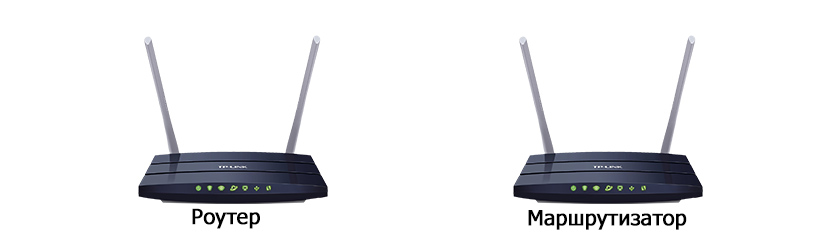
Просто роутер (router) – это по-английски. А на русский это слово переводится как маршрутизатор. Вот и все. И так и так будет правильно. Я когда пишу статьи, использую оба названия.
Надеюсь, что у меня получилось ответить на вопрос поставленный в заголовке этой статьи. Если как-то можно дополнить статью, можете написать мне в комментариях, буду благодарен.
Раздача интернета через Wi-Fi давно стала привычной — это максимально удобно и практично. Роутер с мощным сигналом позволяет подключаться к всемирной сети не только дома, но и в общественных местах. Но, существуют разные типы устройств, дающие возможность использования беспроводного и любого другого подключения к интернету, и многие не понимают в чем разница. Большинство видят роутер как средство всех благ современного интернета, не вникая в тонкости и подробности.

Более подробно о том, чем отличаются роутер и маршрутизатор, что такое ADSL-модем и о других интересных моментах можно прочитать в данной статье.
Содержание
- Чем отличается роутер от маршрутизатора
- Из-за чего возникла путаница в названии
- Роутер и маршрутизатор: принцип действия, настройка и другие возможности
- Принцип работы роутера
- Настройка
- Подключение и установка
- Ethernet
- ADSL
- В чем разница между вариантами
- Другие способы подключения
Чем отличается роутер от маршрутизатора
Фактически разницы нет. Простыми словами — маршрутизатор и роутер являются одним и тем же прибором, который раздает сигнал Wi-Fi на разные устройства подключившихся к сети пользователей.

Если более детально — это сетевая специализированная компьютерная система с одним или несколькими сетевыми интерфейсами, которая может пересылать данные между разными сетевыми сегментами и принимает решения о пересылке данных согласно настройкам администратора.
Важно! Если есть возможность подключения Farewall, DHCP или NAT, то в данном случае работает роутер как большая часть ADSL-модемов.
Из-за чего возникла путаница в названии
В чём разница между этими устройствами? Маршрутизатор и роутер — значения данных слов несут одну смысловую нагрузку. Путаница возникла при русификации обозначения.

В английском языке слово «Route» означает «маршрут». При добавлении суффикса «er» и возник «Router», прямым переводом которого является «маршрутизатор». Соответственно, на вопрос «Чем отличается роутер от маршрутизатора?» можно смело отвечать, что разницы в значении этих слов нет.
На заметку! Необходимо учитывать, что в технической литературе чаще всего встречается «маршрутизатор».
Роутер и маршрутизатор: принцип действия, настройка и другие возможности
Роутер как «связной» между сетевым интернетом и подключенными беспроводным способом устройствами известен большинству пользователей.

Принцип работы роутера
Раздача интернет-сигнала начинается от роутера (или от маршрутизатора) и поступает на все устройства пользователей, подключенных к нему — смартфоны, компьютеры, планшеты и т.д. То есть, роутер работает как объединитель нескольких устройств в одной сети, которая может быть локальной или с выходом в интернет.

Подключение всех устройств может осуществляться как с помощью кабеля Ethernet, так и беспроводным способом — через Wi-Fi.
На заметку! Домашнее использование роутера — это локальная сеть.
Алгоритм работы:
- Поставщик услуг интернета или провайдер отправляет сигнал по специальному кабелю. Это тот самый провод, который заводят из подъезда или с улицы в квартиру и подключают к роутеру или компьютеру.
- Как подключить маршрутизатор — через специальный WAN-порт на задней панели.
- Функционирует роутер как посредник между сетью и конечным потребителем.
Настройка
Роутер как связующее звено не подключается автоматически и не начинает раздавать сигнал при стыковке кабеля с портом — необходима настройка точки доступа и других сетевых параметров.
Как настроить роутер:
- Необходимо проверить настройки операционной системы. Актуально для всех компьютеров, которые ранее подключались к сети, и в них могут быть изменены базовые настройки.
- Установить маршрутизатор и подключить все провода.
- Войти в админпанель на компьютере и в настройки роутера.
- Подключить интернет и Wi-Fi.
- Установить или сменить пароли.
- Пользуясь подсказками интерфейса, можно ввести любые дополнительные настройки.
Подключение и установка
Существует два основных способа подключения — Ethernet и ADSL. Как правило, варианты подключения зависят от поставщика интернет-услуг.

Ethernet
В данном способе нужно подключить роутер к интернет-кабелю, который предоставляет провайдер. Здесь нет необходимости в использовании дополнительных девайсов — нужно купить роутер и на компьютере должна быть сетевая карта. Установка будет достаточно простой — операционная система обычно содержит все необходимые настройки.

Как подключить:
- Необходимо вытащить кабель, присоединенный к сетевой карте компьютера, и вставить его в соответствующее гнездо роутера.
- Подсоединить другой кабель от маршрутизатора к компьютеру.
- Включить в роутер в розетку (220В).
- Включить оба устройства с помощью кнопок питания и дождаться загрузки.
Для настройки подключения через беспроводную сеть необходимо выполнить аналогичные действия, используя имя сети и пароль. После чего нужно выполнить стандартные настройки с помощью админпанели.
ADSL
Здесь подключение осуществляют с помощью дополнительного девайса — ADSL-модема.

- Необходимо подключить кабель от маршрутизатора к телефонной линии. Это довольно старый способ, и для лучшей оптимизации предусмотрели связь роутера и коммутатора, что дает возможность не занимать телефонные линии.
- С помощью Ethernet-кабеля нужно соединить роутер и компьютер.
- После этого включают компьютер и модем в сеть, нажимают на кнопки питания и ждут загрузку.

Если всё сделано правильно — будет получен доступ к интерфейсу маршрутизатора и возможность его настройки. Если все вроде бы настроено корректно, но доступа нет, — нужно проверить настройки операционной системы.
Важно! Если у пользователя находится несколько устройств, у которых адреса настроек отличаются — подключить модем вместо маршрутизатора не получится.
В чем разница между вариантами
Если есть выбор — лучше использовать Ethernet. Это более простой и современный способ подключения не требующий приобретения и установки дополнительных устройств.
Разница между ними очевидна — подключение через модем считается более устаревшим и неудобным вариантом, к тому есть существенные ограничения при наличии дома нескольких устройств с разными адресами сетевых настроек.
Другие способы подключения
Существуют и более современные варианты, которые только набирают популярность у пользователей.

3G/4G — скоростное качественное соединение, работающее от сим-карты и используемое мобильными, а не компьютерными интернет-сетями.

GPON — связь осуществляется с помощью пассивных оптоволоконных сетей. Предусматривают специальный порт для кабеля и предоставляют довольно высокую скорость интернета.
Важно! Выбор способа подключения зависит от провайдера, который предоставляет услуги подключения к интернету, от технических возможностей устройств пользователя и многих других факторов.

В чем разница между разными подключениями к интернету, как подключить роутер или любое другое устройство к сети — ответы на эти и многие другие вопросы предоставлены в данной статье. Пользуясь инструкциями, советами и рекомендациями можно самостоятельно настроить домашний интернет в максимально удобных вариантах и любыми способами.
Как вам статья?
Задайте вопрос специалисту в комментариях

Нужна консультация
Содержание
- Выбираем технологию подключения
- Выбираем версию Wi-Fi
- Количество диапазонов Wi-Fi
- Количество и тип антенн
- Ethernet и USB
- Wi-Fi Mesh
- Заключение
Начнем с главного: роутер и маршрутизатор — это одно и то же. Да, именно так. Английское слово router именно так и переводится — «маршрутизатор». При этом существует огромное многообразие моделей, в котором бывает сложно разобраться даже опытному пользователю. Но мы поможем.
Выбираем технологию подключения
Маршрутизатор или роутер — устройство, раздающее интернет на проводные и беспроводные гаджеты.
Чаще всего для подключения к сети в домашних условиях требуется Ethernet-кабель. Реже используется ADSL-подключение. Вот самые распространенные типы:
• FTTB (Fiber To The Building) — одна из самых удачных технологий. Провайдер подводит в многоквартирный дом оптический кабель, который подается к пользователям с помощью витой пары — медного кабеля Ethernet с коннектором RJ45. Так провайдер обеспечивает максимальную скорость подключения к интернету до 1000 Мб/с в обе стороны: от провайдера к пользователю и обратно;
• технология ADSL (Asymmetric Digital Subscriber Line) позволяет иметь высокоскоростной доступ к сети с помощью обычной телефонной линии, уже имеющейся в вашей квартире. При этом максимально возможная скорость передачи данных к потребителю составляет 24 Мб/с, а к провайдеру — 3 Мб/с. Это заметно уступает варианту с FTTB. Если вы подключились к провайдеру, работающему по этой технологии, выбирайте маршрутизатор со входом (WAN-портом) формата ADSL.
Цены на оптоволокно снижаются. Благодаря этому теперь можно прокладывать кабель непосредственно в дом. Всё больше операторов разворачивают сети в частном секторе. В таком случае потребуется не только роутер, но и медиаконвертер. Это устройство, превращающее оптоволоконный сигнал в цифровой. На выходе у медиаконвертера — уже знакомый нам Ethernet-порт.
Выбираем версию Wi-Fi
При покупке роутера важно определиться, поддержка каких именно версий стандарта Wi-Fi вам нужна. Для этого следует знать несколько нюансов:
• чем новее версия стандарта (Wi-Fi 802.11 a/b/g/n/ac/ax — в порядке возрастания), тем быстрее она способна передавать данные;
• абсолютное большинство актуальных устройств поддерживает версию 802.11n. Однако уже есть модели, поддерживающие прогрессивный стандарт 802.11ac;
• в ближайшем будущем рынок будут завоевывать новые устройства с поддержкой стандарта Wi-Fi 802.11ax. Таким беспроводным модулем ведущие мировые производители смартфонов начали оснащать свои флагманы.
Практически все роутеры поддерживают не только указанный на коробке основной стандарт, но и все предыдущие актуальные версии. Даже если сейчас у вас нет новых ноутбуков и смартфонов, рекомендуем приобрести маршрутизатор с поддержкой 802.11ac.
Количество диапазонов Wi-Fi
Маршрутизаторы dual band работают одновременно в двух частотных диапазонах: 2,4 ГГц и 5 ГГц. Они могут поддерживать не одну, а сразу несколько независимых Wi-Fi-сетей, работающих параллельно.
Дело в том, что модели версии 802.11 b/g функционировали лишь в диапазоне 2,4 ГГц, а новый 802.11 ac поддерживает только 5 ГГц. И только самый распространенный 802.11n способен работать сразу в двух промежутках — 2,4 ГГц и 5 ГГц. Частота 2,4 ГГц подойдет для подключения смартфонов и офисной техники. А 5 ГГц, дающая более стабильное и быстрое соединение, пригодится для мультимедийных устройств, работы с видео и другим контентом. Использование свободного диапазона 5 ГГц также поможет избежать помех от соседних роутеров. Это особенно актуально для многоквартирных домов. А работа в двух диапазонах одновременно увеличивает теоретическую скорость передачи данных вдвое.
Количество и тип антенн
У маршрутизатора может быть одна или несколько антенн. Количество указывает на максимально возможную скорость передачи данных. Такие устройства используют технологию MU-MIMO — Multiple Input Multiple Output.
Так, для роутера с поддержкой стандарта 802.11n, работающего на частоте 2,4 ГГц, максимально достижимая скорость обмена данными составит:
• 150 Мб/с для модели с одной антенной;
• 300 Мб/с для двух;
• 450 Мб/с для трёх.
В двухдиапазонной модели суммарная максимальная скорость передачи данных может составить от
300 Мб/с (150 + 150) для версии с одной антенной до 900 Мб/с (450 + 450) для трёх. Но сразу оговоримся: речь идет о теоретически возможной скорости. В реальности передача данных будет идти медленнее. К тому же само подключаемое устройство также должно поддерживать соответствующий режим работы. Далеко не все смартфоны или ноутбуки могут похвастаться максимальными скоростями.
Антенны бывают внутреннего и наружного типа. Это относится скорее к конструктивным, чем к пользовательским особенностям роутеров и не является однозначным показателем радиуса покрытия беспроводной сети. Внешние антенны далеко не всегда гарантируют лучший прием, чем внутренние. Однако они обладают доступным коннектором. А значит, к ним легче подключить специальные направленные антенны с большим коэффициентом усиления.
Ethernet и USB
Десктопы, телевизоры с поддержкой Smart TV, мультимедийные и игровые приставки, а в некоторых случаях и ноутбуки разумнее подключать именно через проводную сеть, даже если у них есть Wi-Fi-модуль. Это связано с тем, что ни один беспроводной протокол не обеспечит заявленную скорость передачи данных. Например, если у вас 1000 Мб/с, Wi-Fi даст на выходе не более 850 Мб/с. А честные 1000 Мб/с обеспечит лишь проводное подключение по Ethernet.
Одна из наиболее полезных дополнительных возможностей маршрутизатора — USB-порт. С помощью этого стандартного разъема к роутеру можно подсоединить:
• сетевой принтер;
• внешний накопитель;
• 3G-модем.
Если подключить принтер или накопитель не непосредственно к компьютеру, а с помощью маршрутизатора, то их ресурсами легко поделиться со всеми другими устройствами в домашней сети. А 3G-модем в формате USB-донгла обеспечит резервный выход в сеть, если у основного провайдера случится авария. Чтобы использовать максимальную скорость при работе с внешним накопителем, выбирайте маршрутизатор с портом USB 3.0. Он способен передавать данные в 10 раз быстрее, чем USB 2.0. А если не можете определиться, что лучше подключить к маршрутизатору — принтер, накопитель или модем, — обратите внимание на модели роутеров с двумя USB-портами.
Wi-Fi Mesh
Иногда необходимо покрыть беспроводной сетью большую площадь, к примеру, двухэтажный дом. Здесь не обойтись одним роутером. В отдаленных комнатах сигнал будет слабым или приема совсем не будет. Решение проблемы — система Wi-Fi Mesh. Это набор из 1–3 двухдиапазонных модулей: 2,4 ГГц + 5 ГГц. Каждый из них представляет собой отдельный роутер, легко объединяющийся в общую сеть с остальными. Благодаря их совместной работе вы сможете уверенно перемещаться между зонами покрытия разных точек доступа без переподключения к Wi-Fi на устройстве.
Заключение
Итак мы выяснили, что перед покупкой сетевого роутера необходимо определиться:
• с технологией подключения — Ethernet или ADSL;
• с версией стандарта Wi-Fi — 802.11n, 802.11ac или 802.11ax;
• с количеством антенн — 1, 2, 3 или больше;
• с наличием USB-порта;
• с площадью покрытия роутера. Возможно, стоит приобрести систему Wi-Fi Mesh.
Если цена выбранной модели выходит за пределы вашего бюджета, имеет смысл снизить требования к наименее важным параметрам роутера.