
Довольно распространенная ситуация: роутер есть, Wi-Fi раздается, однако есть пара «белых пятен», где прием неуверенный или отсутствует полностью. В частных домах это проявляется еще ярче и очень часто на половине участка (а порой и в половине дома) сеть «не ловится». Можно ли что-нибудь с этим сделать?
Располагаем роутер правильно
Часто место для роутера выбирают по удобству и эстетике: «Засунем его за шкаф, там и розетка рядом и в глаза не бросается». В расчет не принимается, что так роутер окажется в дальнем углу квартиры, а то и вовсе будет отделен от нее капитальной стеной. Поэтому иногда для исправления ситуации с приемом достаточно просто перенести роутер.
Где должен стоять роутер? Напрашивающийся ответ «в центре помещения» не всегда верен. Если квартира разделена капитальной стеной, роутер лучше поставить вплотную к ней, в большей по площади части квартиры. Не следует располагать роутер близко к источникам электрических помех — холодильникам, микроволновкам, стабилизаторам и т. п. Если в квартире есть зона с большим количеством клиентов беспроводной сети (например, кабинет или гостиная с домашним кинотеатром), имеет смысл расположить роутер ближе к ней.

Меняем и настраиваем антенны роутера
Если у вашего роутера антенны внутренние, то этот пункт можно пропустить — изменить форму зоны приема на нем не получится. А вот роутер с внешними антеннами частенько можно «подстроить» под форму жилища. В этом нам поможет коэффициент усиления антенн (обычно он приводится в характеристиках роутера). Чем коэффициент больше, тем больше радиус сети, однако следует иметь в виду, что увеличение дальности производится антенной за счет перераспределения сигнала в пространстве. Если коэффициент усиления близок к 1, то форма зоны приема вокруг антенны будет шарообразной, и дальность распространения сигнала при этом будет невелика — такой вариант лучше подходит для небольших двухэтажных зданий с площадью этажа в 50-100 м2.
Но у большинства антенн коэффициент усиления больше 1, а форма зоны приема вокруг них больше похожа на диск. То есть, по бокам антенны сигнал сильнее, чем сверху или снизу. Такая антенна лучше подойдет для одноэтажных помещений.
Многие современные роутеры имеют несколько каналов передачи — как правило, по количеству антенн (или пар антенн на более «продвинутых» моделях). Развернув антенны в разных направлениях, можно разнести зоны приема разных каналов по плоскостям — это также может пригодиться в частных домах с несколькими этажами.

Внешние антенны часто бывают съемными, и вы можете заменить их на более подходящие по характеристикам.
Антенны могут быть направленными — у них сигнал распространяется не во все стороны, а только в определенном секторе. Дальность приема в этом секторе значительно увеличится за счет перераспределения мощности радиоизлучения. Заменив антенну роутера на направленную, можно обеспечить уверенный прием в сильно вытянутой зоне, например, не только в основном доме, но и в беседке, расположенной метрах в 30 от дома.

Если же задача стоит в том, чтобы «растянуть» зону приема буквально на пару-тройку метров, можно воспользоваться насадкой на антенну. Эффект насадки не сравнить с использованием полноценной направленной антенны, но иногда именно её вполне достаточно. Да и стоит насадка намного меньше полноценной антенны.

Меняем настройки роутера
Изменение настроек роутера может помочь, если распространению сигнала мешают другие беспроводные сети. Например, если неподалеку расположен еще один роутер, раздающий Wi-Fi на том же канале, радиус покрытия вашей сети может сильно уменьшится. Переход на другой канал может решить эту проблему. Большинство роутеров способны сами определять наименее загруженный канал и использовать именно его — для этого лишь надо выставить «Auto» в списке каналов Wi-Fi.

Если такого варианта в настройках вашего роутера нет, вы можете определить загруженность каналов самостоятельно с помощью сотового телефона и специализированного приложения, например, Wifi Analyzer.
Обратите внимание, что на скриншотах диапазон 5 ГГц намного менее загружен. Так оно и есть в большинстве случаев, и переход на 5 ГГц может решить проблему плохой связи в условиях сильной «зашумленности» эфира.
Увы, далеко не все устройства поддерживают эту частоту. Перед тем, как переходить на нее, убедитесь, что все ваши клиенты (телефоны, компьютеры, телевизоры и т. д.) способны подключаться к сетям Wi-Fi частотой 5 ГГц.
Еще одна настройка, которая может помочь в распространении сигнала — мощность сигнала. Многие роутеры, имеющие эту опцию, лишь позволяют менять мощность в диапазоне от 0 до 100 % — нетрудно понять, что увеличению зоны приема это ничуть не поспособствует. Но есть модели, позволяющие поднять мощность сигнала выше стандартной, и в этом случае имеет смысл попробовать ее увеличить.

Однако имейте в виду, что мощность сигнала роутеров ограничена решением Государственной комиссии по радиочастотам, и максимальное значение параметра может увеличить мощность выше разрешенной. Никто, правда, особо не контролирует соблюдение этого ограничения, но тем не менее…
Добавляем роутеры
Если обстановка настолько сложна, что ничего из вышеперечисленного не помогает «покрыть» сетью нужную площадь, остается только увеличить количество роутеров. Это можно сделать несколькими способами. Эффект в каждом случае будет немного отличаться.
-
Установить еще один обычный роутер. Его можно как подключить к уже установленному как по Wi-Fi, так и с помощью кабеля RJ-45. При первом варианте не забудьте разнести каналы сетей, иначе они будут мешать друг другу. Подключение с RJ-45 надежнее и обычно обеспечивает большую скорость. Минус такой конструкции в том, что раздаваться будут фактически две разные сети, что может приводить к некоторым неудобствам. Некоторые клиенты, например, подключившись к первой сети, будут продолжать «цепляться» за нее, даже когда вы перейдете в зону, где будет уверенный прием второй сети, а сигнал первой принимается слабо.

- Установить повторитель wi-fi или второй роутер в режиме повторителя. Это похоже на предыдущий вариант — различные модели повторителей также можно подключить к основному роутеру по Wi-Fi или витой паре. А вот второй в таком режиме можно подключить только в том случае, если его прошивка позволяет такой вариант использования. Режим повторителя есть, к примеру, на многих моделях Asus и ZyXEL.
 Настройка репитера очень проста: часто для расширения сети достаточно включить повторитель в розетку и нажать кнопку WPS на обеих устройства. Еще один плюс данного решения в том, что сеть будет одна, с одним именем и одним паролем — переключение между роутерами осуществляется почти незаметно. «Почти», потому что некоторые сетевые активности будут прерываться при переходе от роутера к повторителю и обратно — закачки файлов, звонки через мессенджеры и т. п.
 -
Репитер способен ретранслировать только одну сеть. Если роутер раздает две сети (основную и гостевую, например), повторитель будет раздавать только одну.
- Установить Mesh-роутеры. Mesh-система — самый «продвинутый» вариант построения большой сети Wi-Fi. В этом варианте сеть раздается одна. Благодаря специальному расширению протокола 802.11 для многоточечных сетей, переход клиента от передатчика к передатчику происходит совершенно незаметно. Mesh-системы обладают широчайшими возможностями по расширению (могут насчитывать до сотен роутеров и покрывать квадратные километры площади), но стоят такие решения пока что дороже любых других.

Как видите, слабый прием сети — проблема несложная. Нужно только определиться с тем, как и насколько вам нужно расширить сеть и сколько вы готовы на это потратить.
Почему от роутера может быть слабый сигнал
Преграды
Самая очевидная и распространённая причина, по которой ослабевает сигнал роутера, — наличие преграды. Обычно это стена в вашей квартире. На открытом пространстве зона действия роутера может достигать даже сотни метров. Но в помещениях стены создают промежуточные барьеры. Например, дерево уменьшает радиус покрытия на 70%, тонкая комнатная стена — на 85%, а капитальная несущая — на 90%.
Помехи от бытовых приборов в доме
Сигнал могут «глушить» расположенные рядом беспроводные устройства. Дело в том, что современные роутеры работают на частоте 2,4 ГГц или 5 ГГц. Первая частота лучше «пробивает» стены, вторая обеспечивает более высокую скорость. Однако на 2,4 ГГц работают многие домашние приборы. Если рядом с роутером находится, например, беспроводной телефон, телевизор, микроволновая печь или радионяня, их сигнал способен создавать помехи для Wi-Fi.
Частота в 5 ГГц менее распространённая, поэтому вероятность помех от электроприборов ниже. Однако тут больше сказывается более малый радиус действия и зависимость от преград в доме.
Помехи от роутеров в соседних квартирах
Ещё одна вероятная причина слабого или вовсе пропадающего сигнала Wi-Fi-роутера —аналогичные устройства в соседних квартирах. Обычно для роутеров доступно до 15 радиоканалов, и устройство настраивается на тот или иной автоматически. Если несколько устройств раздают интернет на одном канале, сигналы накладываются и мешают друг другу.
Как усилить сигнал Wi-Fi-роутера
Существует несколько способов улучшить сигнал в домашних условиях.
Перезагрузить роутер
Самый простой способ перезагрузки — выдернуть шнур питания роутера из розетки, подождать 10–15 секунд и снова включить устройство. Кроме того, у некоторых моделей роутера в настройках есть команда принудительной перезагрузки. Как и в случае с другими гаджетами, такая операция часто решает проблему, особенно если речь о ситуации, которой раньше не было.
Изменить направление антенн
Обычно у роутера дома может быть от одной до четырёх антенн. В направлении ориентации каждой из них приём лучше, а значит, поворачивая антенны, можно добиться значительного улучшения приёма.
Поменять частоту
Многие современные модели роутеров работают одновременно на частоте 2,4 ГГц и 5 ГГц. Более старые устройства раздают сигнал на одной из них. Какая именно частота занята, укажет светодиодный индикатор на панели устройства. Сменить частоту можно в настройках роутера.
Для этого в любом браузере вбейте 192.168.0.1 и введите логин с паролем — их задают при первой настройке роутера. Меню с выбором частоты обычно находится в разделе «Беспроводная сеть» или «Беспроводной режим».
Переместить роутер
Если ваш роутер стоит на полу или на столе, попробуйте поднять его повыше — например, на шкаф. Главное, чтобы устройство не стояло в углу, где пересечение стен создаёт больше всего помех для сигнала. Также убедитесь в том, что рядом с роутером нет электронных устройств.
Выбрать другой канал вручную
Обычно роутер пытается обеспечить связь по свободному каналу самостоятельно. Но вы можете попробовать сделать это принудительно. Переключиться на свободный канал можно в настройках роутера, обычно через браузер на ПК — действуйте по инструкции к устройству.
Использовать усилители
В многокомнатной квартире со сложной планировкой увеличить радиус действия роутера помогут только специальные усилители сигнала:
- Репитер — ловит сигнал от роутера, создаёт сеть с тем же названием и передаёт сигнал дальше.
- Mesh-комплекты — это комплект из нескольких передатчиков, которые подключаются к роутеру. Располагаясь на определённом расстоянии друг от друга, они создают сеть беспроводного интернета с большим охватом.
Подбирая усилители, проверяйте совместимость с вашим домашним роутером и перед покупкой исключите прочие причины проблемы с роутером.
Подобрать подходящий роутер, подключающийся к проводному интернету или мобильной сети МТС, вы можете в нашем интернет-магазине.
Эта запутанная история началась после того, как мне позвонил сотрудник с работы и попросил помочь с настройкой роутера. Я немного удивился тому, что он не может справиться с таким простым делом, но уже на следующий день приехал с посильной помощью. Забегая вперёд отмечу, что он живёт в частном доме, с огромным двором, в котором есть летняя кухня и пара других капитальных пристроек. По семейным обстоятельствам он был вынужден разместить тёщу в одном из домиков, расположенных на расстоянии 50 метров от главного дома. И всё бы ничего, но дама оказалась технически подкованной. Она привезла с собой ноутбук и ни в какую не хотела сидеть без интернета.

В итоге, вместо того чтобы находиться у себя в двухкомнатном домике, тёща вечерами просиживала у него под носом, поясняя всё тем, что ей необходим интернет. Я предполагаю, что она сидела там и днём, но поскольку мой знакомый в это время на работе, эта проблема его не сильно беспокоила. Короче говоря: ссоры с женой, недовольство и крики – и это далеко не полный список проблем, которые свалились на его голову. Нужна была срочная помощь. Провести в пристройку к тёще беспроводной интернет не вышло, поскольку ни один оператор не работал стабильно за городом. Сигнал слабый или его просто нет. Стоит отметить, что лет 5 назад в дом моего знакомого провели скоростной интернет с постоянной скоростью в 80 Мб. Для города маловато, но по сравнению с 4 Мб, которые у него были – это настоящий прорыв.
К моменту моего прихода мой знакомый (давайте уже назовём его Пётр) перепробовал все известные ему способы. Всё это время у него стоял роутер, который ему продал оператор: P-LINK TL-WR841N. Вполне нормальный агрегат, который достаточен для потребностей трёх человек. Как вы догадались, у Пети есть жена и ребёнок, который также имеет свой собственный ноутбук. Жене достаточно планшета, который подключён к роутеру. Нельзя сказать, чтобы тёща сильно нагрузила сеть, но терпеть постоянно её присутствие было крайне сложно. Итак, давайте перечислим, что уже сделал мой знакомый к моему приезду:
Перенёс роутер как можно ближе к двери в надежде на то, что он будет добивать до дома тёщи. Ни к чему хорошему это не привело, поскольку после подобного самоуправства взбунтовался сын Петра, уверявший, что сигнал на 2 этаже, где располагалась его комната, стал хуже. Увы, до тёщи сигнал не доходил. Дальше мы не будем считать полезные рекомендации из интернета, которыми воспользовался мой знакомый, отметив, что всего их было 5.

Следующим шагом стала покупка более мощной антенны. Пётр зашёл на сайт производителя роутера и купил вот такую штуку: TL-ANT2409CL. Это всенаправленная усиленная антенна мощностью 9 дБи. Поскольку в роутере P-LINK TL-WR841N две антенны, то пришлось потратить в 2 раза больше. Увы, несмотря на то, что в некоторых случаях это может увеличить радиус роутера, в данной ситуации маршрутизатор оснащён несъёмными антеннами, а значит покупку пришлось отослать обратно. Благо деньги за неё вернули.

Следующим отчаянным шагом было изготовление параболического зеркала. Не слышали о таком? Я тоже не слышал, а оно есть! Это простое устройство из фольги, наклеенной на плотную бумагу. Нехитрое приспособление устанавливают на антенну, фокусируя сигнал, что теоретически позволяет увеличить дальнобойность роутера. Пётр потратил на это весь вечер, отказавшись от своих любимых Танков. Тёща интернет так и не получила, а все остальные вообще не смогли им пользоваться, ведь теперь сеть отлично ловилась на улице и в летней кухне, но пропала на втором этаже. Очередное фиаско. Не знаю, насколько способ эффективен, но в данном случае ничего не вышло.

И это далеко не конец истории. В этот момент Пётр решил просто купить более мощный роутер. За неделю до моего приезда он позвонил мне и спросил, какой маршрутизатор стоит у меня. Без всяких подозрений я рассказал, что не так давно сменил TP-LINK Archer на HUAWEI WIFI AX3 белого цвета. Для моих 200 Мб этого больше чем достаточно. Я предупредил Петю, что ему столько не нужно, но он поделился планами перехода на более дорогой и скоростной тариф.

Когда я пришёл, все способы были уже перепробованы. HUAWEI WIFI AX3 отказался добивать на расстояние 50 метров, а тёща мило мне улыбалась, сидя на диванчике в прихожей. Она смотрела какой-то турецкий сериал, поэтому на меня отвлекаться не стала. Как мне рассказал Петя, он уже был почти готов взять вот это чудо техники: TL-ANT5830B. Перед вами внешняя параболическая антенна с мощностью 30 дБи. Она могла бы решить все проблемы, но цена её была гораздо выше нового роутера, а Петя как назло потратил все лишние деньги на новый премиальный танк. Да и ставить такое устройство он не особо хотел, ведь тёща приехала всего на пару лет, ну или больше.

Оценив ситуацию, я понял, что здесь стандартные методы не сработают. Дело в том, что некоторые товарищи предлагают покопаться в настройках, другие рассказывают о правильном расположении маршрутизатора. Всё это Петя уже испробовал, а значит оставался только простой ретранслятор. Поскольку с таким устройством я уже сталкивался, то мой выбор пал на TP-LINK RE205. У обзорщиков интернета он не на первом месте, но я держал в руках пару других китайских аналогов и остался ими недоволен.
Я ничего не рекламирую, рассказывая о личном опыте. Ещё раз отмечу, что мой выбор в данном случае мог быть не идеален, но он оказался единственным рабочим решением в данном случае. Выход был найден путём установки нового маршрутизатора HUAWEI WIFI AX3 на втором этаже дома, рядом с окном. Для этого пришлось просверлить отверстие в стене, запустив туда кабель интернета. После этого сеть стала добивать до летней кухни, где и был установлен наш усилитель TP-LINK RE205.

рекомендации
4070 MSI по старой цене дешевле Palit
13900K в Регарде дешевле чем при курсе 60
Ищем PHP-программиста для апгрейда конфы
Тёща осталась довольна, ведь теперь у неё был стабильный сигнал, а сериалы шли без подвисаний. Ясно, что счастливее всех был Пётр, который смог избавиться от общества тёщи. Не знаю, как часто она заходит в гости, но приходить и фактически поселиться на диванчике – это разные вещи. На мой вопрос, почему он сам не купил усилитель сигнала, Петя заявил, что его сбило с толку название этого класса устройств, которое встречается на некоторых сайтах: репитер. Кстати, скорость интернета Петя себе так и не увеличил, так что более мощный роутер у него пока работает не в полную силу. Хотя, у меня он тоже использует только часть возможностей.
В просторных помещениях с перегородками и перекрытиями возникают проблемы с распространением импульса Wi-Fi, и в таких местах могут оказаться зоны, не покрытые сигналом Роутера.
Его прохождению мешают толстые стеновые перегородки и межэтажные перекрытия, особенно если они железобетонные. В результате сигнал частично отражается, частью поглощается и лишь какая-то доля проходит сквозь преграды. Но бороться с этой проблемой можно.
Они бывают простыми и сложными, платными и бесплатными, но главное – на самом деле, в той или иной мере, решают рассматриваемую проблему.
1. Обновить прошивку роутера. Слабый Wi-Fi, возможно, следствие старой прошивки маршрутизатора. Чтобы его устранить, нужна его перепрошивка путем загрузки последней версии пакета программ.
Взять программу можно из сайта компании, производящей роутер, обязательно учитывая модель прибора. Также следует брать в расчет, что у одной и той же модели могут быть несколько разных ревизий. Информацию об этом можно считать с этикетки, которая расположена снизу маршрутизатора.
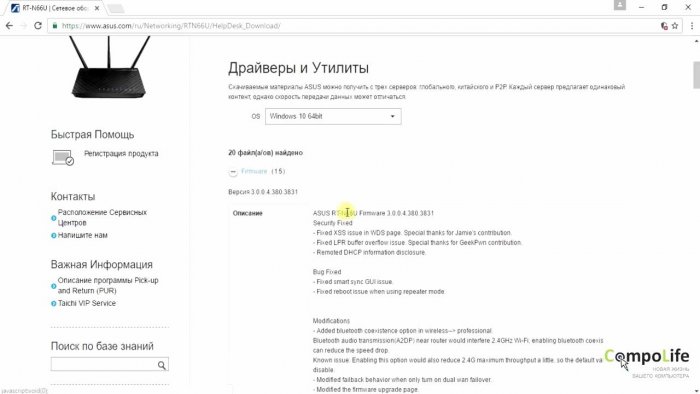
У отдельных моделей роутеров есть способность распознавать новую прошивку и самостоятельно вводить ее. Соответствующую кнопку в таких случаях содержит данный настроечный интерфейс устройства.
Возможно, со временем может появиться отдельный ролик, в котором будет досконально рассказано о перепрошивке роутера.
2. Выбрать свободный канал. Такой способ особенно уместен, когда в соседних квартирах или офисах также имеются Wi-Fi маршрутизаторы. Может так случиться, что один беспроводной канал обслуживает ряд соперничающих приборов.
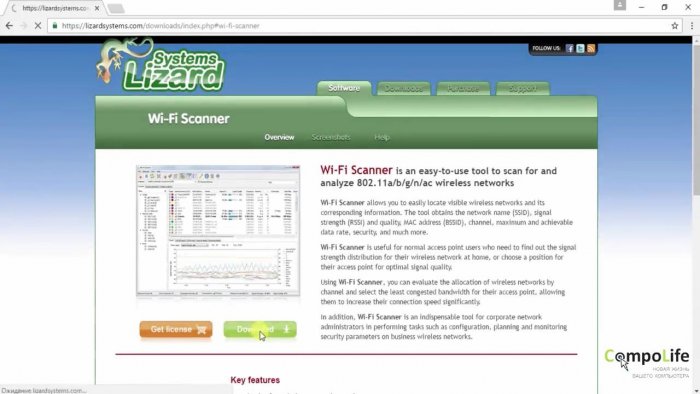
По этой причине слабость вашего сигнала или даже полное его отсутствие объясняется работой конкурентов. Старания подсоединения к своей точке доступа ничего не дадут. В такой ситуации посредством особой программы следует проверить эфир и определить, по каким каналам работают ближайшие маршрутизаторы. Остается лишь воспользоваться свободным или не очень загруженным каналом.
Только некоторые модели этих устройств содержат такую функцию в своем программном обеспечении. Для не имеющих ее, лучше воспользоваться бесплатной программой Wi-Fi сканера. Установив ее, достаточно воспользоваться бесплатным демо режимом, и более ничего не надо.
Телефоны и планшеты также обеспечиваются подобными программами (смотрите магазины приложений App Store и Play Market).
3. Воспользоваться стандартом 802.11n, особенно если на вашем роутере задействован смешанный режим. Многие современные устройства уже достаточное время пользуются этим стандартом, которым обеспечивается сигнал более широкого диапазона и мощности, если сравнивать с набором стандартов 802.11 a, b, d.
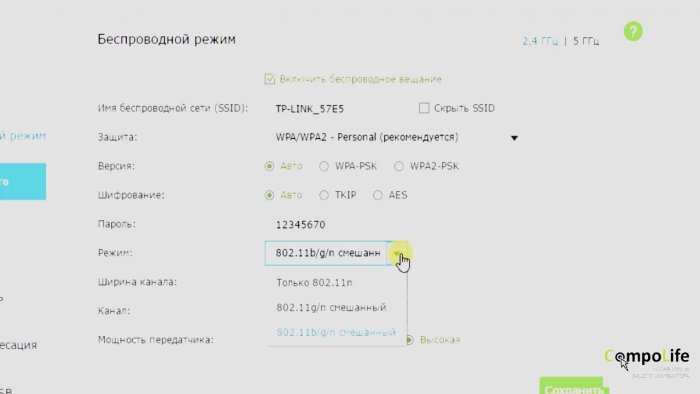
При наличии возможности приборы, поддерживающие стандарты 802.11a, b, g, лучше обесточить, поскольку они имеют низкую интенсивность работы. Роутер по умолчанию поддерживает их, что приводит к торможению всей сети.
4. Перейти на показатель частоты 5 ГГц, особенно если роутер довольно продвинутый и дорогой, т. к. у него два рабочих диапазона – 2,4 ГГц и 5 ГГц.
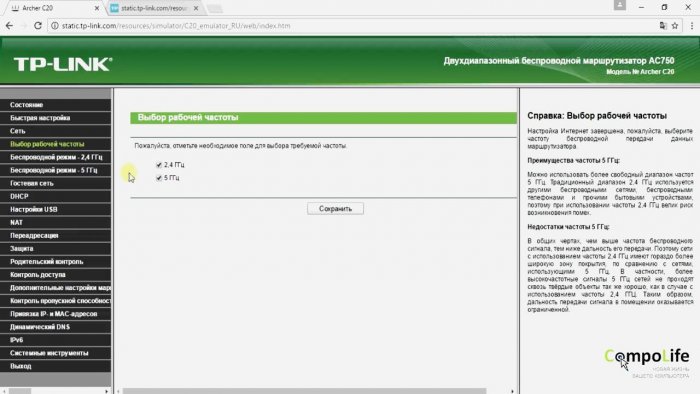
Несмотря на это, многие пользователи работают на частоте 2,4 ГГц, из-за чего на ней наблюдается сильная перегрузка, а это не способствует качеству и надежности Wi-Fi сигналов.
Если имеется возможность, следует пользоваться частотой 5 ГГц. Поскольку она мало используется, то почти всегда не занята. Переход можно осуществить со страницы основных настроек маршрутизатора.
5. Правильно установить роутер в помещении. При этом беспроводная связь всегда будет более качественной. Самым оптимальным местом для этого является центр жилого помещения или офиса на расстоянии 150 см от пола.
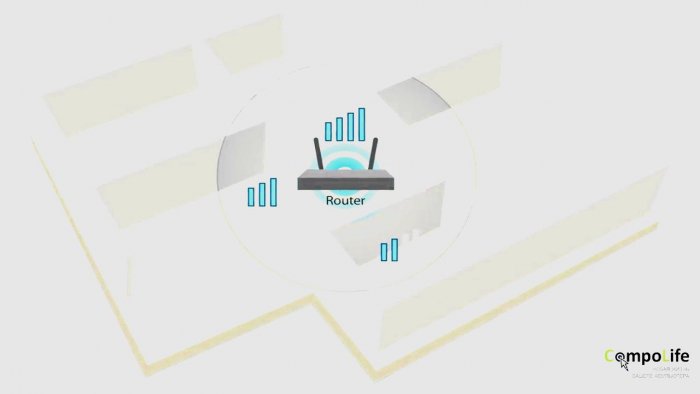
Когда такой вариант размещения роутера невозможен, то следует обеспечить на старом месте следующие условия: прибор не должен стоять вплотную к стенке, не близко к полу или к потолку.
Не следует его также размещать в нише или шкафу. Мешать прохождению сигнала может близость бытовых приборов: холодильника, микроволновой печи, телевизора и т. д.
6. Сигнал будет проходить лучше, если в правильном положении находится антенна. Надо попробовать ее ставить в разные места и отклонять на разные углы, пока не обнаружатся оптимальные параметры.
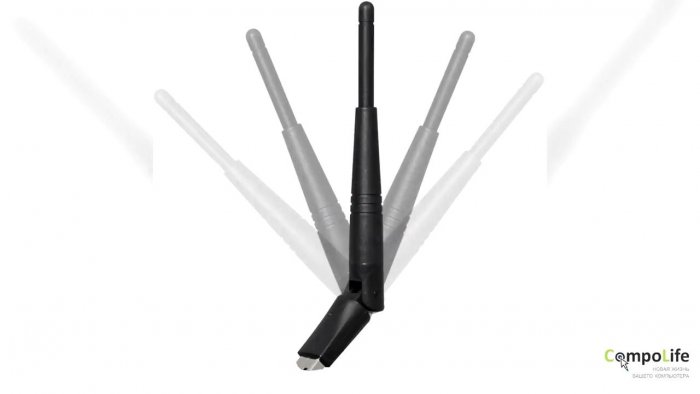
7. Перезагрузить роутер. Некоторые модели обладают неприятной особенностью: от долгой эксплуатации ухудшаются качественные показатели Wi-Fi связи. Чтобы этого не было, следует время от времени отключать питание, пока прибор не остынет. Это можно делать ночью или днем, пока находишься на работе.
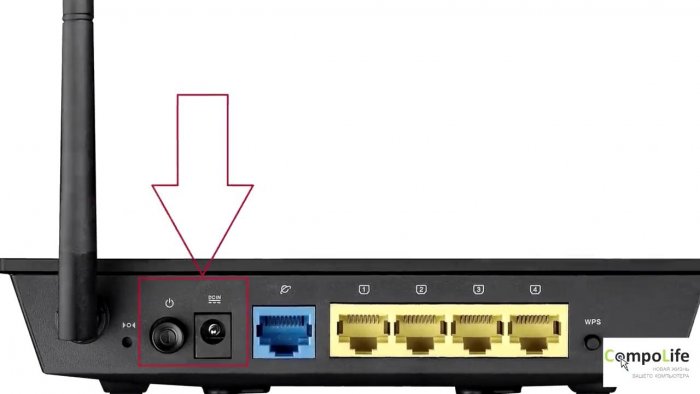
В некоторых случаях полезно воспользоваться кратковременной перезагрузкой. Для этого достаточно отключить роутер на 60-120 секунд, после чего можно снова подавать питание. Только надо помнить, что перезагрузка – это не сброс настроек, поэтому не нажимать кнопку Reset.
8. Контролировать доступ в сеть. Выбирая пароль, не следует пользоваться простыми комбинациями. Их не трудно распознать другими, после чего ваш роутер будет бесплатным для всех ваших соседей для выхода в интернет.
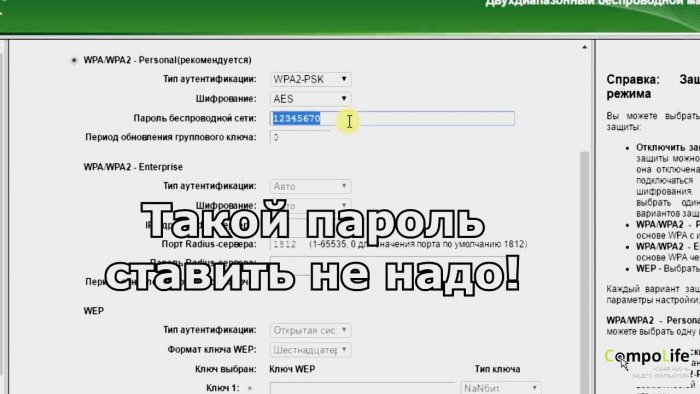
Но это еще полдела, хуже, что при этом сильно ухудшаются качественные и скоростные показатели сигнала. Более того, даже сложный пароль нужно через какое-то время менять или осуществлять контроль по интерфейсу маршрутизатора не подключился ли кто к сети. Не исключено, что один из членов семьи сообщил кому-то из соседей комбинацию цифр и букв, тот – второму и т. д. В результате даже сложная комбинация символов может оказаться известной некоторым соседям по подъезду.
По интерфейсу устройства видно, кто сейчас пользуется вашим роутером, а значит можно принимать организационные и другие подходящие меры.
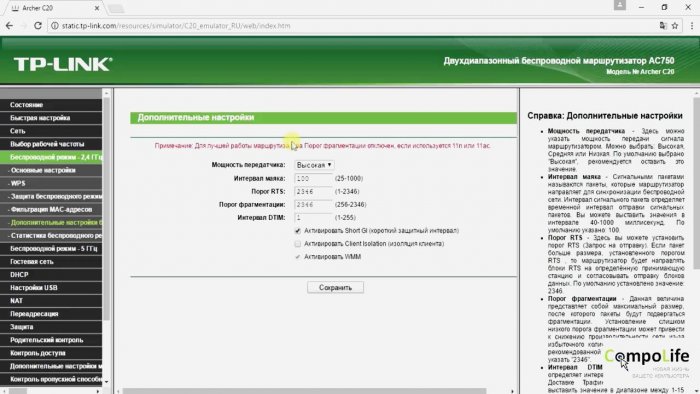
9. Увеличить мощность передатчика. В некоторых Wi-Fi роутерах регулируется мощность. Величина этого показателя может быть меньше максимальной. Теперь достаточно поднять этот показатель до высшего по настройкам роутера.
10. Установить более мощные антенны. Когда маршрутизатор оборудован съемными антеннами, то появляется возможность их замены более мощными изделиями. Обычные бытовые роутеры обладают антеннами с коэффициентом усиления от 3 до 5 dBm.
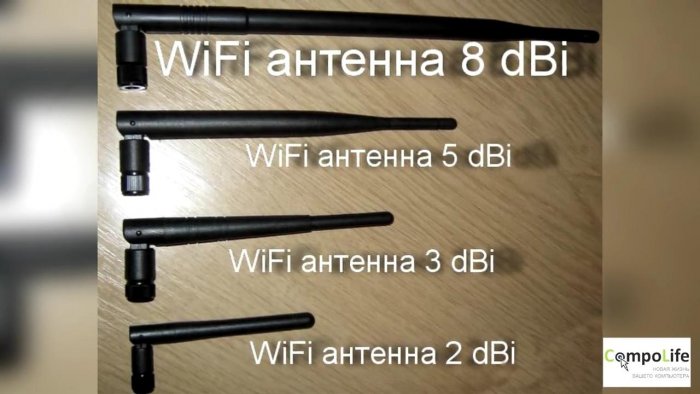
Если их заменить антеннами на 9±1 dBm, то заметно улучшится качество и мощность сигнала. Также можно воспользоваться выносной антенной, кабель которой позволяет устанавливать ее на определенном удалении от базы.
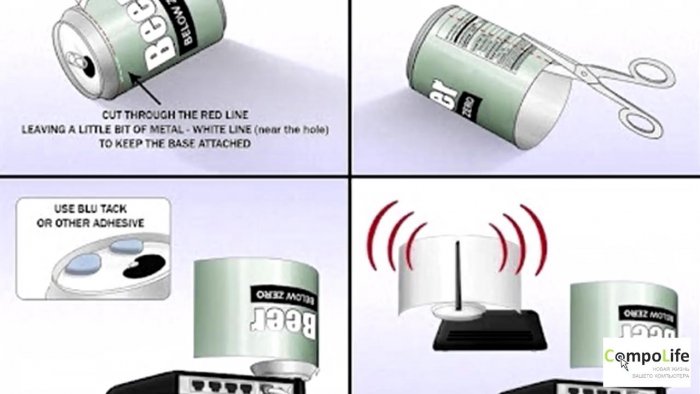
11. Воспользоваться самодельным усилителем, сделанным из пустой пивной банки. О способах изготовления таких усилителей много сведений во Всемирной паутине.
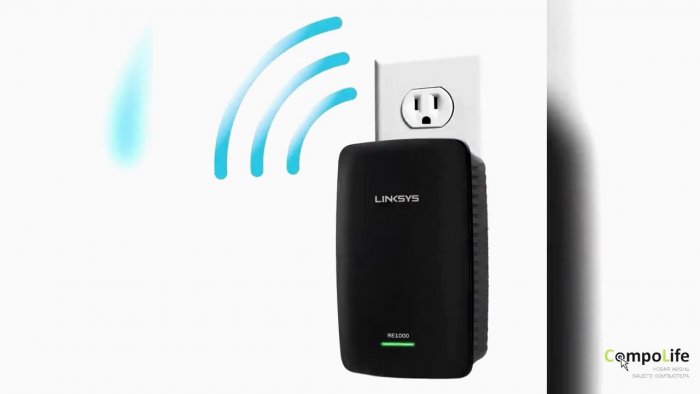
12. Установить повторитель или репитер. Данные устройства принимают сигналы от маршрутизатора и передают их далее, увеличивая площадь покрытия Wi-Fi. Повторители нужно ставить в тех точках, в которых сигнал еще обладает силой, а не там, где ее почти не осталось. С учетом бренда, мощности и качественных показателей эти устройства имеют цену от 900 до 1200 рублей.
13. Установить альтернативные прошивки. Они создаются, кроме производителей приборов, многими энтузиастами. С помощью альтернативных прошивок можно намного повысить показатели бытового маршрутизатора: добиться максимальной мощности, расширяя рамки, которые очерчивает прошивка изготовителя.
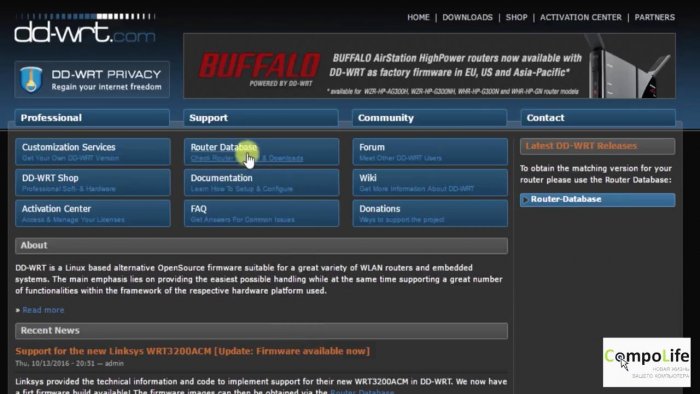
Программы диди верти совместимы со многими моделями роутеров, но надо брать в расчет, что никто не может дать гарантии, что с альтернативной прошивкой установка будет нормально работать. Каждый должен сам решать, стоит или нет пользоваться такими материалами.
14. Купить наиболее современный и мощный роутер. Такой вариант дает наилучшие результаты, но при этом придется заплатить большие деньги. Между делом, канал, которым вы сейчас пользуетесь, содержит сведения о них, сложившихся на 2018 г.
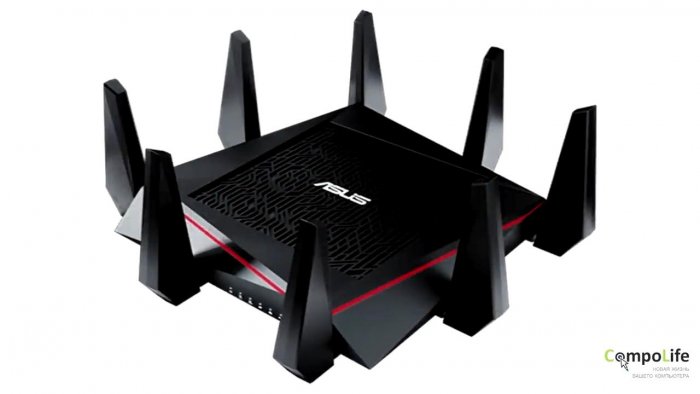
15. Воспользоваться модернизацией приемника вместо усиления отправного сигнала. Речь идет о приемной антенне приемного устройства, с помощью которого ловится Wi-Fi. К телефону и планшету такой подход не приемлем.
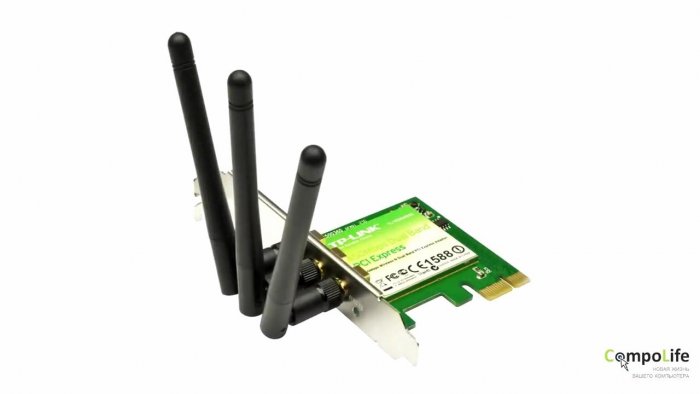
За небольшие деньги есть возможность обзавестись внешней антенной или приемником сигнала, более чувствительным, чем в компьютере или ноутбуке.
Два замечания в конце
Некоторые из описанных выше советов подходят к одним моделям роутеров, но не подходят к другим. Также не стоит до максимума увеличивать мощность Wi-Fi сигнала, поскольку в этом случае хуже обстоят дела с его приемом. Идеальным Wi-Fi сигналом считается значение от 60 до 65 dBm.
Смотрите видео