
Время на прочтение
1 мин
Количество просмотров 356K
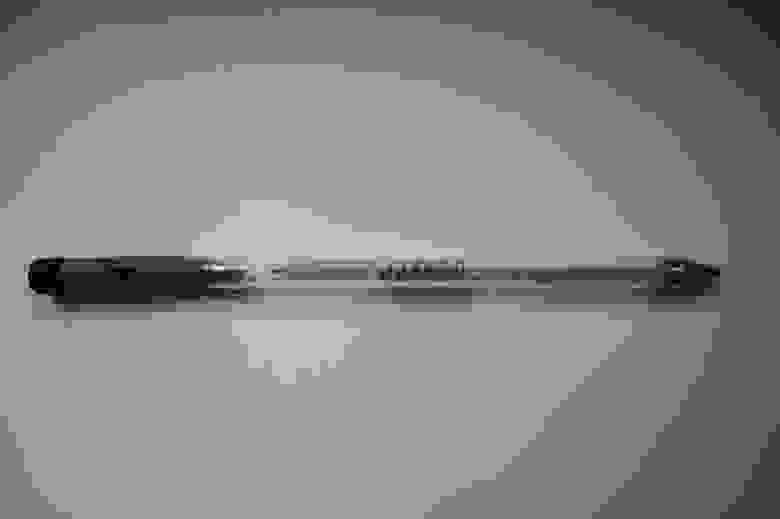
Привет всем. Сразу хотел бы сказать, что я не гнался за серьёзным улучшением, но стандартной антеннки мне не хватало, ну и наверно это больше делалось «От делать нечего«. Сделать такую антенну легко, и в магазин идти не придется.
Вот так выглядит антеннка, которая у меня шла с PCI картой.
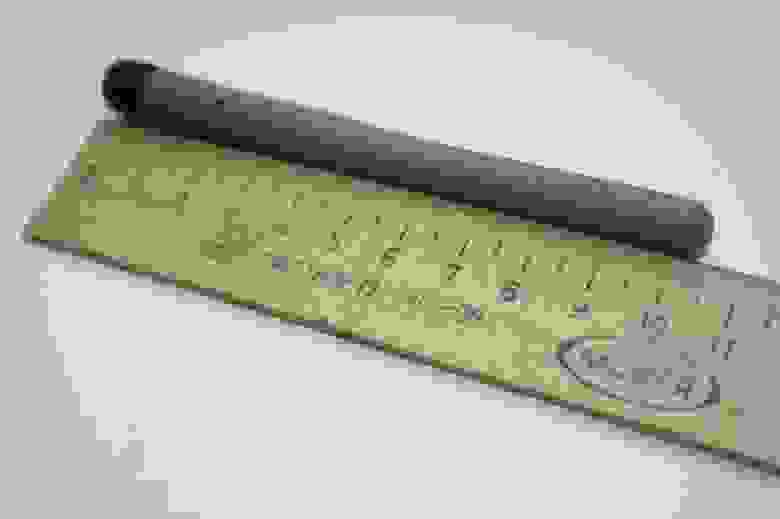
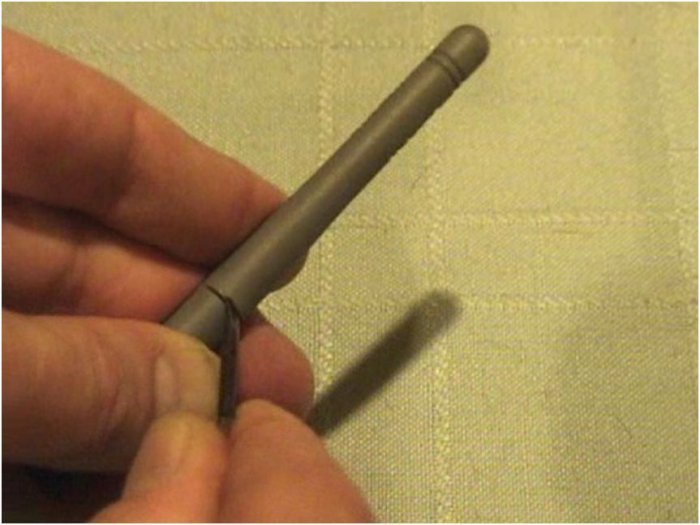
Разберем её, просто прокрутив шов.
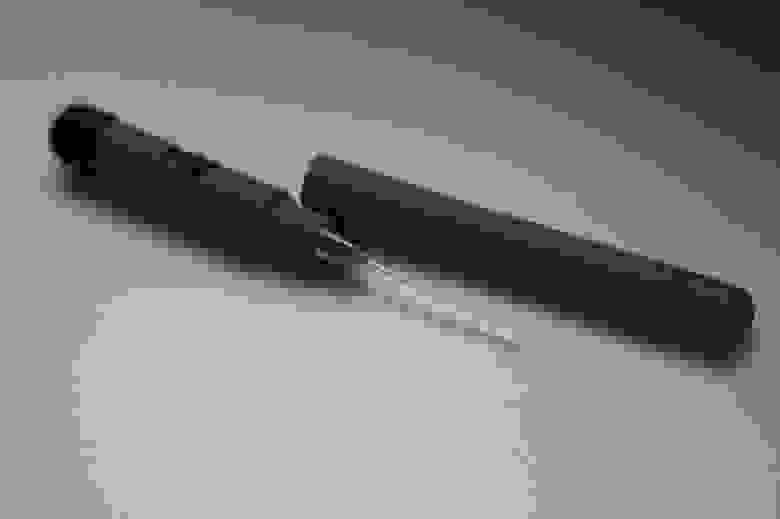
Возьмем медный провод, отмерим ~7см и запомним место, можно просто загнуть.
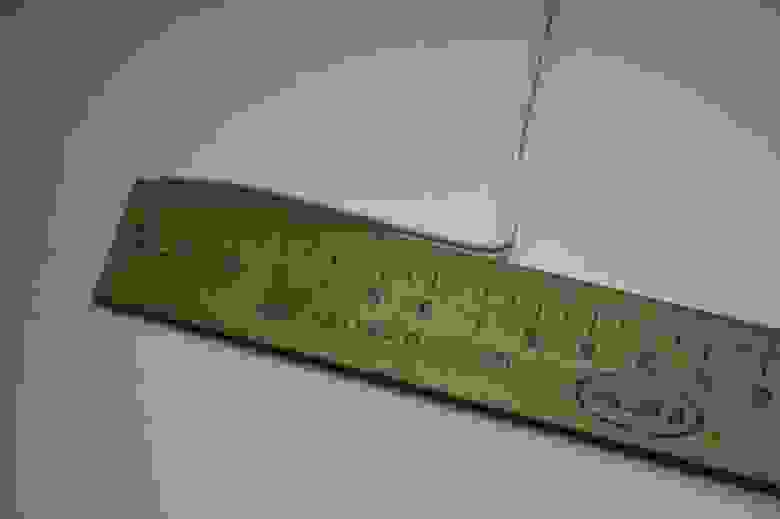
От места сгиба сделаем 7 витков по обычному саморезу
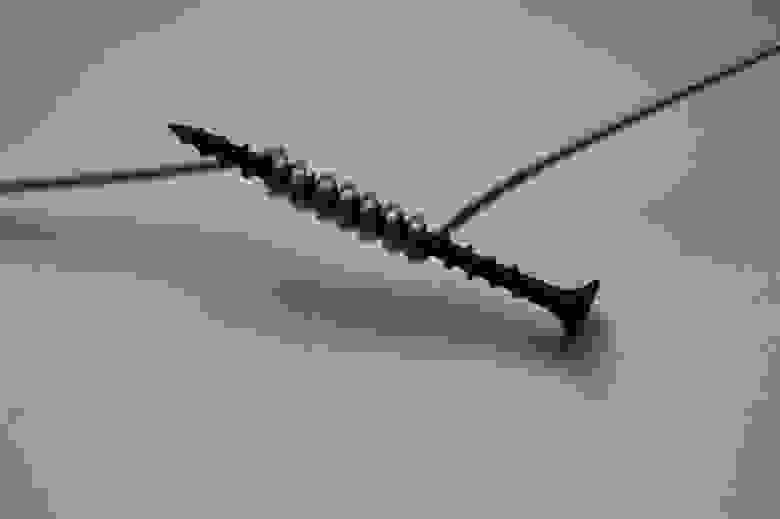
Далее отмеряем от витков ~2,5см и отрезаем.

Берем нашу стандартную антеннку и отрезаем конец, чуть больше половины.
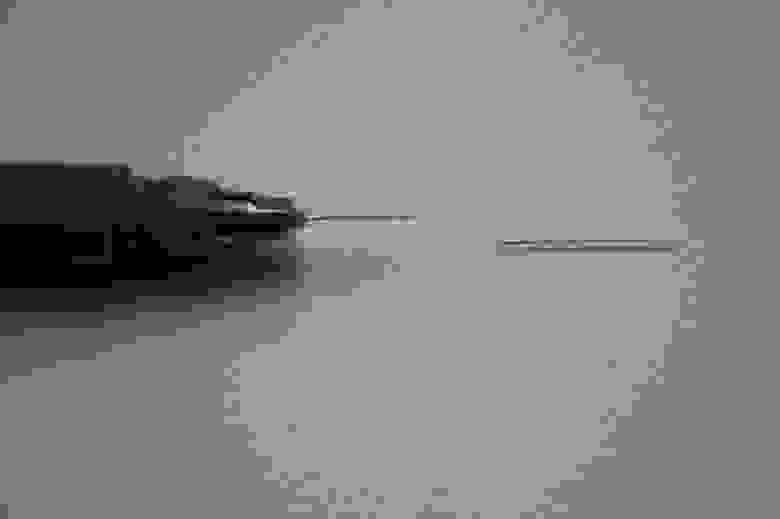
Далее припаиваем короткий конец к антеннке.
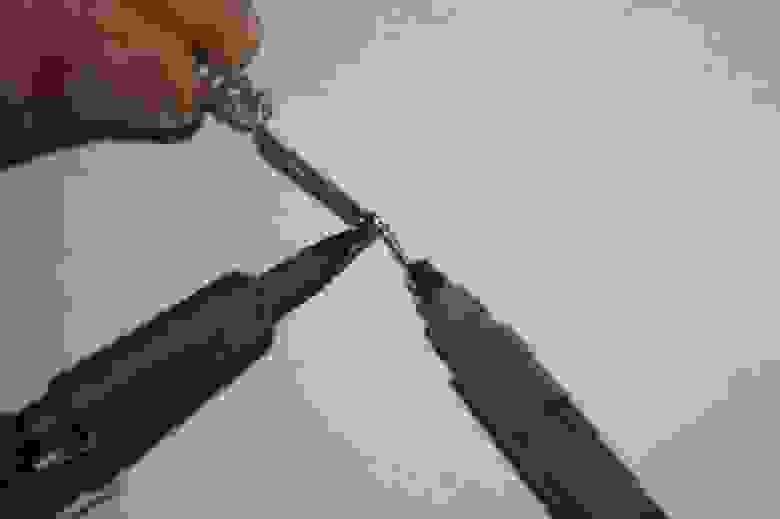
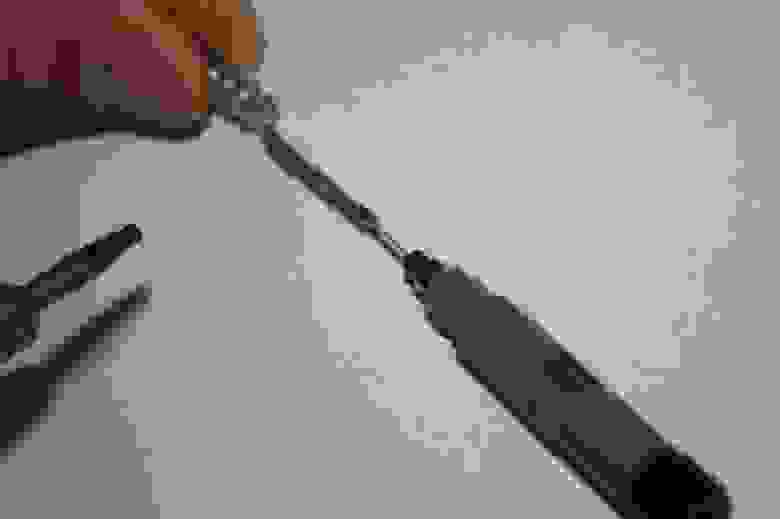
Чтобы антенна не болталась, я одел трубку от гелевой ручки.

После данных манипуляций, приём стал меня устраивать, и я убил 10 минут времени с пользой.
Всем спасибо за прочтение.
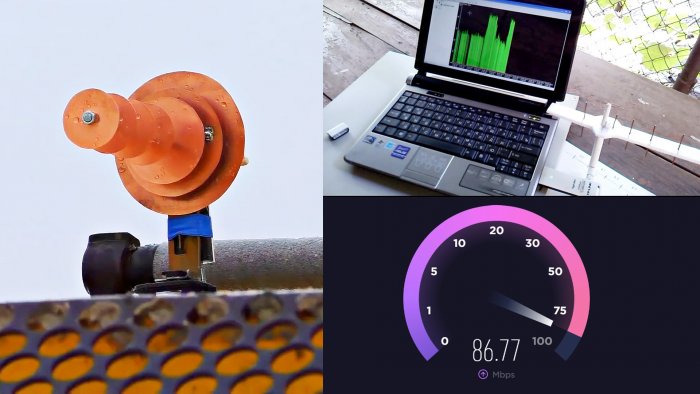
Чтобы улучшить прием Wi-Fi сигнала можно доработать существующую антенну, но если нужно передать сигнал на значительное расстояние, то без мощной антенны не обойтись. Ниже представлено 7 вариантов как изготовления новых антенн, так и модернизации существующих. Начнем от самых простых решений и закончим самыми сложными.

Если вы хотите улучшить вай фай сигнал в пределах досягаемости квартиры, то нет ничего проще. Даже родную антенну разбирать не придется, как это сделать смотирте здесь — https://sdelaysam-svoimirukami.ru/4150-kak-prosto-usilit-signal-wi-fi.html
Как улучшить антенну WiFi роутера
Родные антенны роутеров, так и вай фай адаптеров представляют из себя небольшой отрезок провода равный 1/4 или 1/8 длинны волны. Прием с ними никудышный. Как доработать стандартную антенну смотрите тут — https://sdelaysam-svoimirukami.ru/4055-kak-uluchshit-antennu-wifi-routera.html
Как сделать направленную Wi-Fi антенну
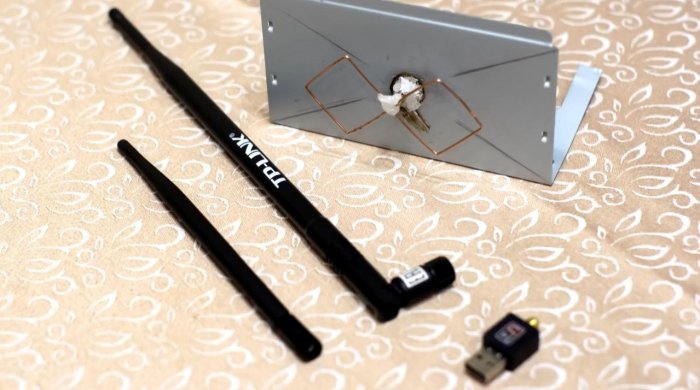
Сделать самому Wi-Fi антенну не сложно. Вот вариант миниатюрной биквадратной антенны, при помощи которой можно держать связь до 1 километра — https://sdelaysam-svoimirukami.ru/4230-kak-sdelat-napravlennuyu-wi-fi-antennu.html
Простая всенаправленная антенна 3G 4G Wi-Fi
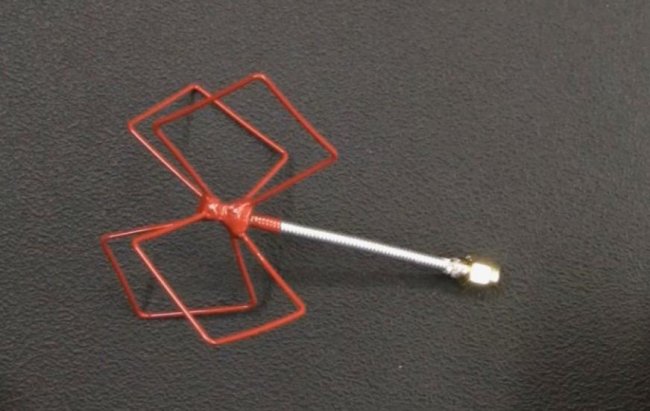
Модернизированная, всенаправленная, биквадратная антенна, которая используется вместо основной, дает неплохие результаты во всех направлениях — https://sdelaysam-svoimirukami.ru/3856-prostaya-vsenapravlennaya-antenna-3g-4g-wi-fi.html
Мощная Wi-Fi антенна
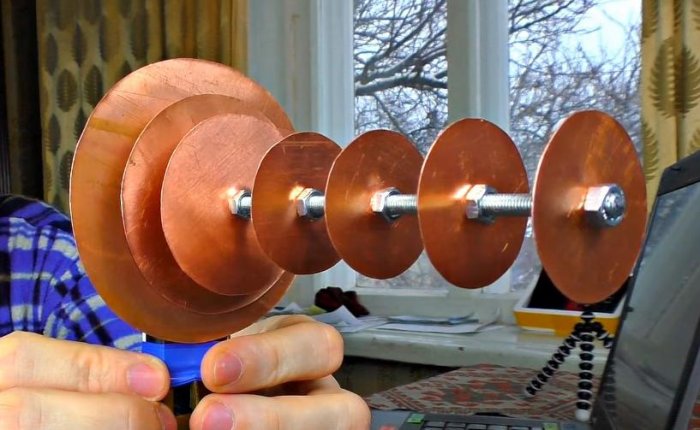
Это самый популярный вариант в соотношении простота/дальность. Делается из консервных крышек, так что с материалом проблем не будет — https://sdelaysam-svoimirukami.ru/4225-moschnaya-wi-fi-pushka.html
Мощная самодельная Wi-Fi антенна для приема сигнала удаленных открытых сетей
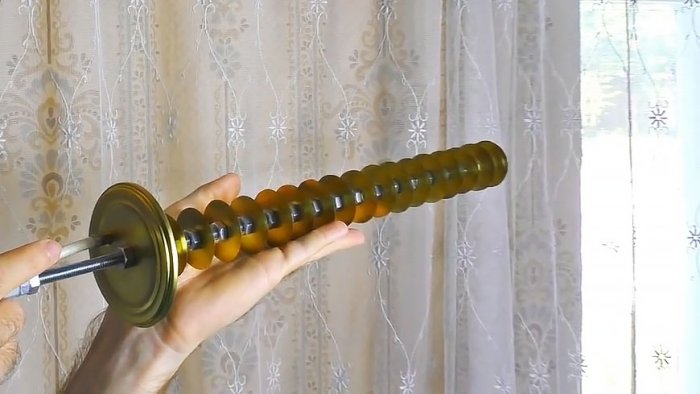
Удлиненная антенна, имеет узкую направленность, и способна ловить сигнал на 10-ки километров — https://sdelaysam-svoimirukami.ru/5578-moschnaja-samodelnaja-wi-fi-antenna-dlja-priema-signala-udalennyh-otkrytyh-setej.html
Мощная самодельная Wi-Fi антенна
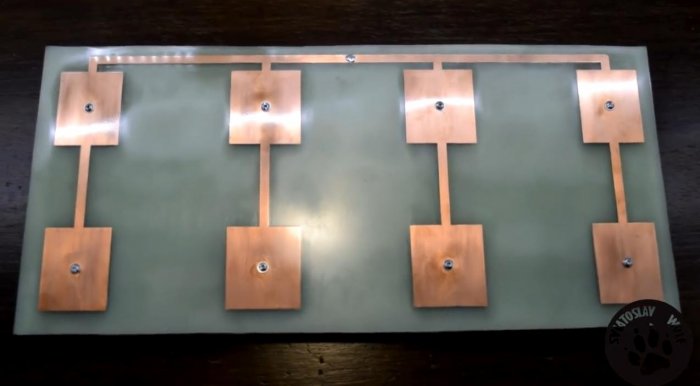
Плоская, блочная антенна на фольгированном текстолите про прототипам антенн СССР заслушивает отдельного внимания — https://sdelaysam-svoimirukami.ru/4208-moschnaya-samodelnaya-wi-fi-antenna.html
Дальнобойные антенны с АлиЭкспресс кто не хочет мастерить свою
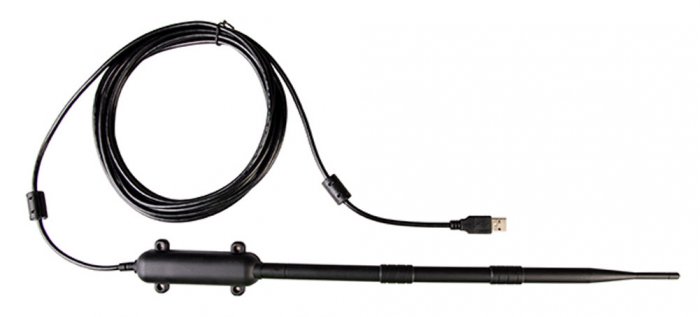
Если не хотите заморачиваться с постройкой антенны, то можете просто купить на АлиЭкспресс мощную, дальнобойную антенну — http://alii.pub/5kx95r
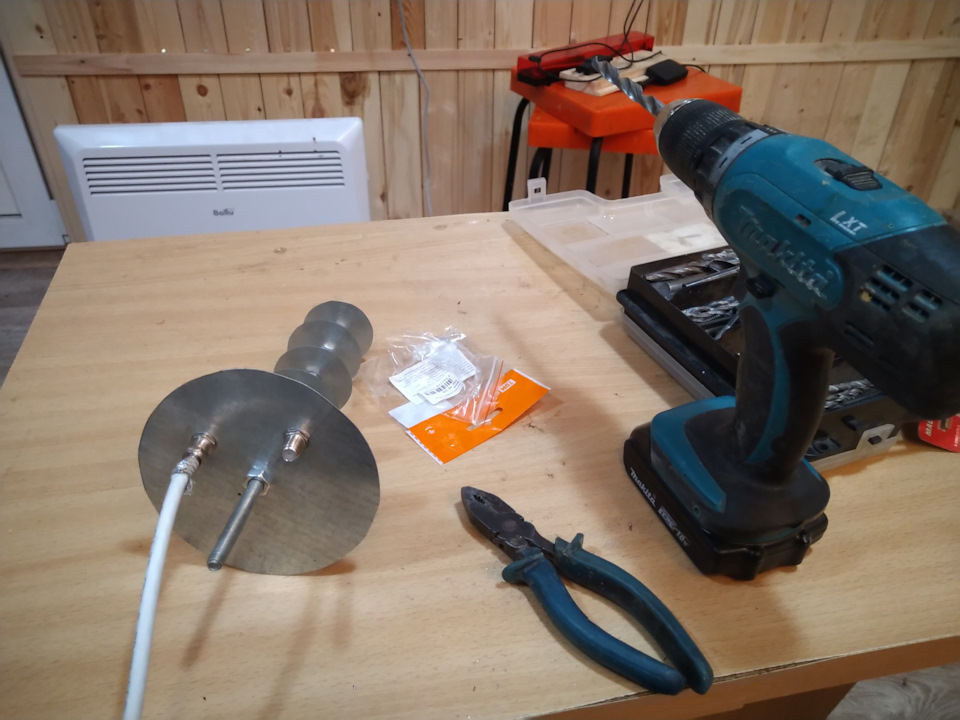
Дача в 5 километрах от города. Интернет ловился неважно и то лишь в отдельных местах фазенды. Мобильный роутер от Тп-Линк выручал некоторое время, но с ростом окрестной застройки и увеличения количества дачников сигнал становился все слабее.
Решено было изготовить антенну для усиления сигнала по многочисленным роликам из Ютуба. Выбор пал на антенну-пушку. Рассчитал ее параметры в приложении Cantennator, выяснив перед этим частоту, на которой мой оператор вещает сигнал в наших палестинах. Это 1800 МГц. Бывает ещё 2400 МГц и 2600. Там размеры будут другие.
Кстати, в этом приложении можно найти конструкции ещё как минимум 15-ти других видов антенн: проволочных, баночных, всяких разных.
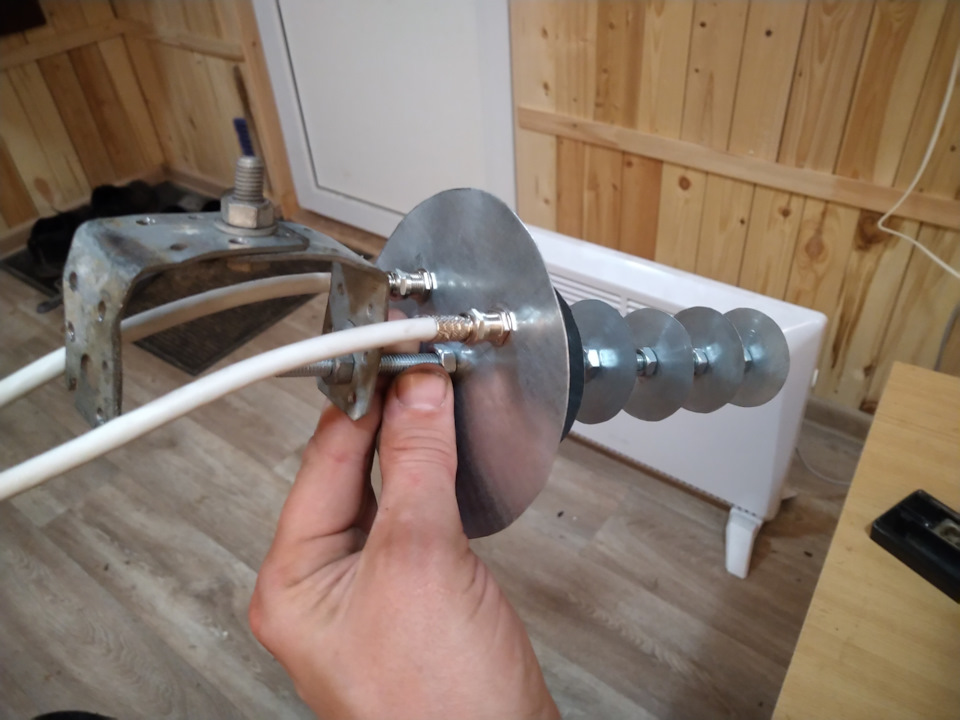
На изготовление данной антенны ушло 30 сантиметров шпильки М6, горсточка гаек, лист оцинковки размером с А4 и метров 10 телевизионного кабеля. Ну и пара копеечных штекеров.
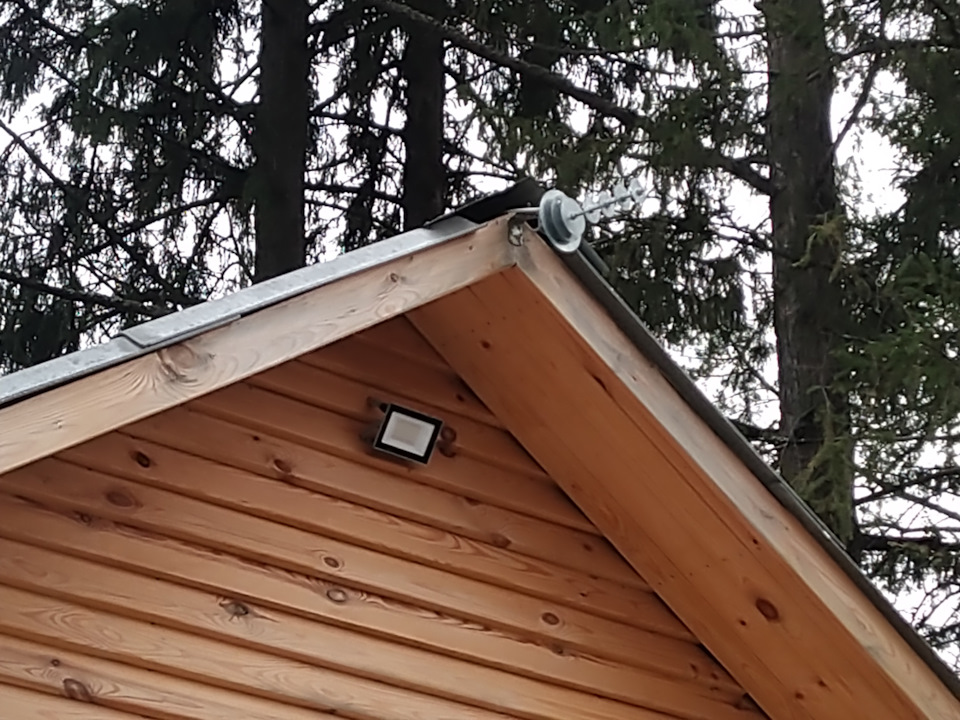
Результат на фото. При изготовлении главное четко соблюсти все размеры, которые получаются при расчете.
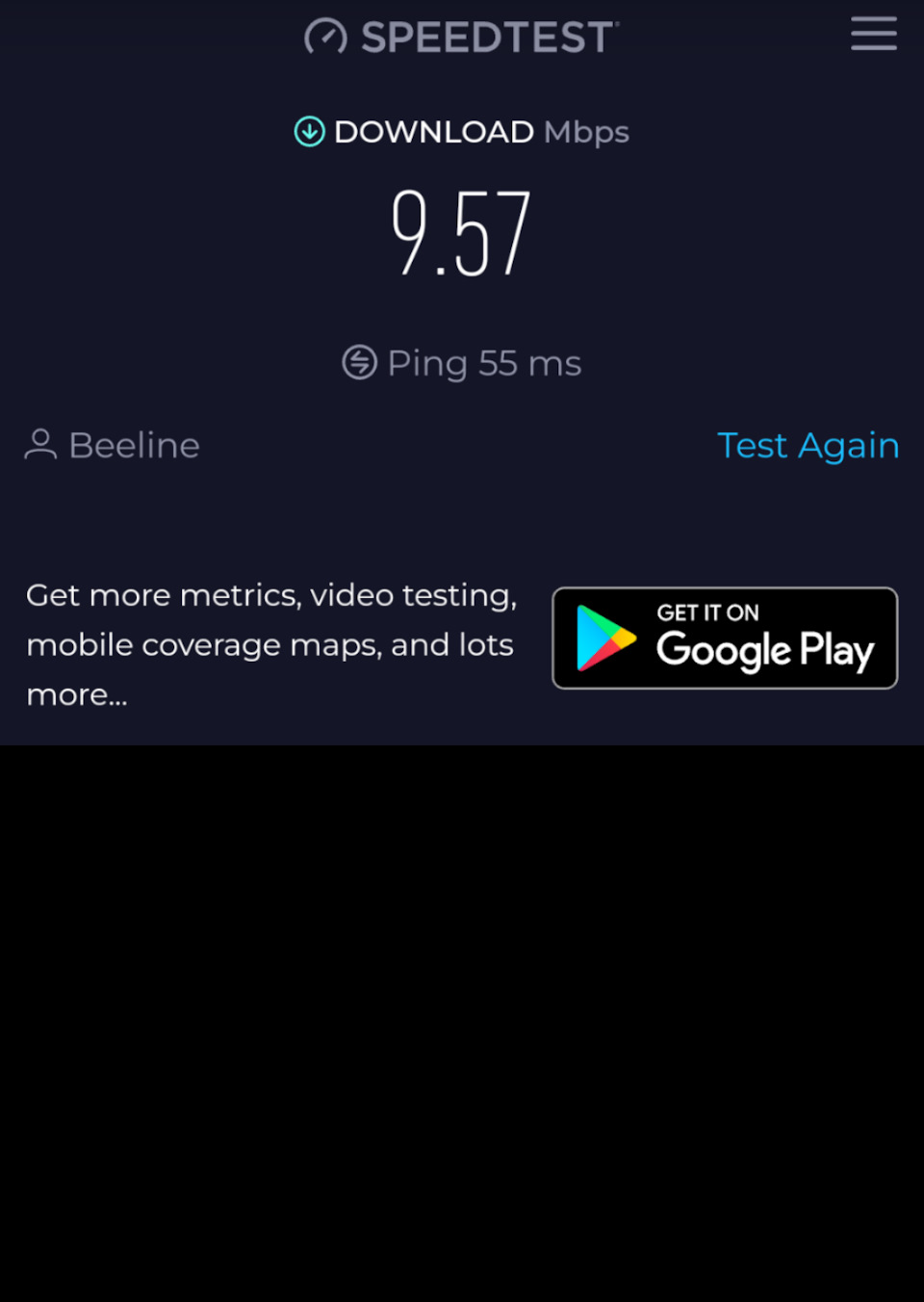
В итоге, после установки и регулировки положения антенны получилось поднять скорость с нуля до 9 мегабит. С нуля, потому что дачном домике роутер интернета вообще не видел. А теперь уверенный прием.
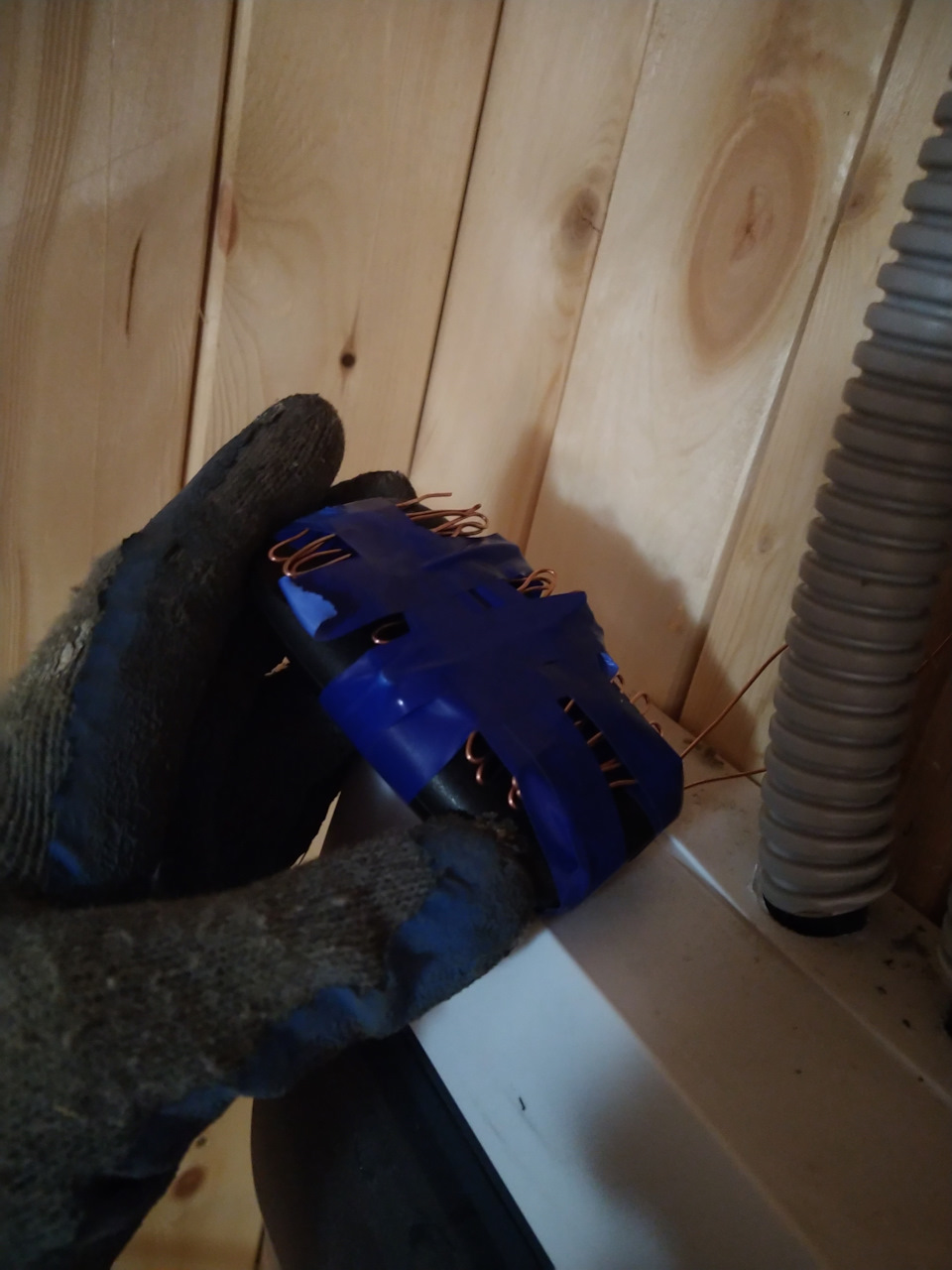
Кстати, интересен метод присоединения антенны к роутеру, у которого нет входов для антенны. Самодельщики советовали обмотать роутер зачищенным центральным проводом, закрепив его непременно синей изолентой  Иначе не заработает.
Довольно распространенная ситуация: роутер есть, Wi-Fi раздается, однако есть пара «белых пятен», где прием неуверенный или отсутствует полностью. В частных домах это проявляется еще ярче и очень часто на половине участка (а порой и в половине дома) сеть «не ловится». Можно ли что-нибудь с этим сделать?
Располагаем роутер правильно
Часто место для роутера выбирают по удобству и эстетике: «Засунем его за шкаф, там и розетка рядом и в глаза не бросается». В расчет не принимается, что так роутер окажется в дальнем углу квартиры, а то и вовсе будет отделен от нее капитальной стеной. Поэтому иногда для исправления ситуации с приемом достаточно просто перенести роутер.
Где должен стоять роутер? Напрашивающийся ответ «в центре помещения» не всегда верен. Если квартира разделена капитальной стеной, роутер лучше поставить вплотную к ней, в большей по площади части квартиры. Не следует располагать роутер близко к источникам электрических помех — холодильникам, микроволновкам, стабилизаторам и т. п. Если в квартире есть зона с большим количеством клиентов беспроводной сети (например, кабинет или гостиная с домашним кинотеатром), имеет смысл расположить роутер ближе к ней.

Меняем и настраиваем антенны роутера
Если у вашего роутера антенны внутренние, то этот пункт можно пропустить — изменить форму зоны приема на нем не получится. А вот роутер с внешними антеннами частенько можно «подстроить» под форму жилища. В этом нам поможет коэффициент усиления антенн (обычно он приводится в характеристиках роутера). Чем коэффициент больше, тем больше радиус сети, однако следует иметь в виду, что увеличение дальности производится антенной за счет перераспределения сигнала в пространстве. Если коэффициент усиления близок к 1, то форма зоны приема вокруг антенны будет шарообразной, и дальность распространения сигнала при этом будет невелика — такой вариант лучше подходит для небольших двухэтажных зданий с площадью этажа в 50-100 м2.
Но у большинства антенн коэффициент усиления больше 1, а форма зоны приема вокруг них больше похожа на диск. То есть, по бокам антенны сигнал сильнее, чем сверху или снизу. Такая антенна лучше подойдет для одноэтажных помещений.
Многие современные роутеры имеют несколько каналов передачи — как правило, по количеству антенн (или пар антенн на более «продвинутых» моделях). Развернув антенны в разных направлениях, можно разнести зоны приема разных каналов по плоскостям — это также может пригодиться в частных домах с несколькими этажами.

Внешние антенны часто бывают съемными, и вы можете заменить их на более подходящие по характеристикам.
Антенны могут быть направленными — у них сигнал распространяется не во все стороны, а только в определенном секторе. Дальность приема в этом секторе значительно увеличится за счет перераспределения мощности радиоизлучения. Заменив антенну роутера на направленную, можно обеспечить уверенный прием в сильно вытянутой зоне, например, не только в основном доме, но и в беседке, расположенной метрах в 30 от дома.

Если же задача стоит в том, чтобы «растянуть» зону приема буквально на пару-тройку метров, можно воспользоваться насадкой на антенну. Эффект насадки не сравнить с использованием полноценной направленной антенны, но иногда именно её вполне достаточно. Да и стоит насадка намного меньше полноценной антенны.

Меняем настройки роутера
Изменение настроек роутера может помочь, если распространению сигнала мешают другие беспроводные сети. Например, если неподалеку расположен еще один роутер, раздающий Wi-Fi на том же канале, радиус покрытия вашей сети может сильно уменьшится. Переход на другой канал может решить эту проблему. Большинство роутеров способны сами определять наименее загруженный канал и использовать именно его — для этого лишь надо выставить «Auto» в списке каналов Wi-Fi.

Если такого варианта в настройках вашего роутера нет, вы можете определить загруженность каналов самостоятельно с помощью сотового телефона и специализированного приложения, например, Wifi Analyzer.
Обратите внимание, что на скриншотах диапазон 5 ГГц намного менее загружен. Так оно и есть в большинстве случаев, и переход на 5 ГГц может решить проблему плохой связи в условиях сильной «зашумленности» эфира.
Увы, далеко не все устройства поддерживают эту частоту. Перед тем, как переходить на нее, убедитесь, что все ваши клиенты (телефоны, компьютеры, телевизоры и т. д.) способны подключаться к сетям Wi-Fi частотой 5 ГГц.
Еще одна настройка, которая может помочь в распространении сигнала — мощность сигнала. Многие роутеры, имеющие эту опцию, лишь позволяют менять мощность в диапазоне от 0 до 100 % — нетрудно понять, что увеличению зоны приема это ничуть не поспособствует. Но есть модели, позволяющие поднять мощность сигнала выше стандартной, и в этом случае имеет смысл попробовать ее увеличить.

Однако имейте в виду, что мощность сигнала роутеров ограничена решением Государственной комиссии по радиочастотам, и максимальное значение параметра может увеличить мощность выше разрешенной. Никто, правда, особо не контролирует соблюдение этого ограничения, но тем не менее…
Добавляем роутеры
Если обстановка настолько сложна, что ничего из вышеперечисленного не помогает «покрыть» сетью нужную площадь, остается только увеличить количество роутеров. Это можно сделать несколькими способами. Эффект в каждом случае будет немного отличаться.
-
Установить еще один обычный роутер. Его можно как подключить к уже установленному как по Wi-Fi, так и с помощью кабеля RJ-45. При первом варианте не забудьте разнести каналы сетей, иначе они будут мешать друг другу. Подключение с RJ-45 надежнее и обычно обеспечивает большую скорость. Минус такой конструкции в том, что раздаваться будут фактически две разные сети, что может приводить к некоторым неудобствам. Некоторые клиенты, например, подключившись к первой сети, будут продолжать «цепляться» за нее, даже когда вы перейдете в зону, где будет уверенный прием второй сети, а сигнал первой принимается слабо.

- Установить повторитель wi-fi или второй роутер в режиме повторителя. Это похоже на предыдущий вариант — различные модели повторителей также можно подключить к основному роутеру по Wi-Fi или витой паре. А вот второй в таком режиме можно подключить только в том случае, если его прошивка позволяет такой вариант использования. Режим повторителя есть, к примеру, на многих моделях Asus и ZyXEL.
 Настройка репитера очень проста: часто для расширения сети достаточно включить повторитель в розетку и нажать кнопку WPS на обеих устройства. Еще один плюс данного решения в том, что сеть будет одна, с одним именем и одним паролем — переключение между роутерами осуществляется почти незаметно. «Почти», потому что некоторые сетевые активности будут прерываться при переходе от роутера к повторителю и обратно — закачки файлов, звонки через мессенджеры и т. п.
 -
Репитер способен ретранслировать только одну сеть. Если роутер раздает две сети (основную и гостевую, например), повторитель будет раздавать только одну.
- Установить Mesh-роутеры. Mesh-система — самый «продвинутый» вариант построения большой сети Wi-Fi. В этом варианте сеть раздается одна. Благодаря специальному расширению протокола 802.11 для многоточечных сетей, переход клиента от передатчика к передатчику происходит совершенно незаметно. Mesh-системы обладают широчайшими возможностями по расширению (могут насчитывать до сотен роутеров и покрывать квадратные километры площади), но стоят такие решения пока что дороже любых других.

Как видите, слабый прием сети — проблема несложная. Нужно только определиться с тем, как и насколько вам нужно расширить сеть и сколько вы готовы на это потратить.