
Современные технологии не стоят на месте, и часто возникает потребность заменить устаревший роутер от провайдера на более функциональное устройство. Компания Белтелеком предлагает своим клиентам широкий выбор роутеров, но возможно вы хотите попробовать что-то новое, более современное и эффективное.
Есть несколько альтернатив, которые стоит рассмотреть при выборе роутера. Во-первых, можно обратить внимание на известные марки, такие как TP-Link, D-Link, Asus или Netgear. Они предлагают широкий выбор моделей с различными функциями и возможностями, которые могут удовлетворить ваши потребности.
Также можно рассмотреть вариант приобретения роутера с поддержкой OpenWRT или DD-WRT. Эти программные платформы предлагают больше гибкости в настройке роутера, добавляют дополнительные функции и повышают безопасность сети. Однако стоит отметить, что для работы с OpenWRT или DD-WRT требуется некоторый уровень знаний и опыта в настройке сетей.
Не забывайте также учитывать требования вашего интернет-провайдера при выборе альтернативы для роутера Белтелеком. Убедитесь, что выбранное устройство совместимо с услугами, которые вы используете, и может обеспечить стабильное и быстрое подключение.
В конечном счете, выбор альтернативы для роутера Белтелеком зависит от ваших индивидуальных потребностей и предпочтений. Рассмотрите различные варианты, проведите исследование и сравните функции и возможности разных моделей, чтобы сделать правильный выбор.
Содержание
- Роутер Белтелеком: прошлое и настоящее
- Лучшие замены для роутера Белтелеком
- Качество и функциональность альтернативных роутеров
Роутер Белтелеком: прошлое и настоящее
В прошлом роутер Белтелеком был надежным и устойчивым устройством. Он отличался стабильной работой и позволял подключать несколько устройств к интернету одновременно. Однако с течением времени, многие пользователи столкнулись с проблемами, связанными с медленной скоростью подключения, недостаточным покрытием сети Wi-Fi и ограниченными возможностями настройки.
В настоящее время многие пользователи ищут альтернативные решения для замены роутера Белтелеком. Существует большое количество роутеров на рынке, которые предлагают более продвинутые функции и улучшенную производительность.
Одним из вариантов замены роутера Белтелеком является приобретение собственного роутера. Это позволит пользователю выбрать устройство с необходимыми функциями и настроить его под свои потребности. Кроме того, собственный роутер может обеспечить более стабильное подключение к интернету и лучшее покрытие Wi-Fi.
Для выбора альтернативы роутеру Белтелеком необходимо учесть такие параметры, как скорость подключения, покрытие Wi-Fi, наличие портов для подключения устройств и возможность настройки сети. В зависимости от потребностей пользователя, можно выбрать роутер соответствующей мощности и функциональности.
Таким образом, роутер Белтелеком имеет свои преимущества и недостатки. При возникновении проблем с его работой или неудовлетворительным качеством подключения, пользователи могут рассмотреть альтернативные варианты для более удовлетворительного использования интернета в домашней сети.
Лучшие замены для роутера Белтелеком
Если вы ищете альтернативу для роутера Белтелеком, то имейте в виду, что на рынке существует множество отличных роутеров от других производителей, которые могут с легкостью заменить ваше устаревшее оборудование. Вам нужно выбрать роутер, который лучше всего соответствует вашим потребностям и предоставляет стабильное подключение к интернету.
Вот несколько лучших замен для роутера Белтелеком, которые стоит рассмотреть:
-
ASUS RT-AC88U
Этот роутер предлагает высокую производительность и превосходное покрытие Wi-Fi сети. Он оснащен передовыми технологиями, такими как MU-MIMO и Beamforming, которые позволяют обеспечить стабильное и быстрое подключение к интернету для всех устройств в вашей домашней сети.
-
TP-Link Archer C7
Этот роутер предлагает высокую скорость передачи данных и большое покрытие Wi-Fi сети. Он имеет две полосы частот (2,4 ГГц и 5 ГГц), что позволяет использовать разные устройства на разных частотах и улучшает качество сигнала.
-
NETGEAR Nighthawk X6 R8000
Этот роутер отлично подходит для пользователей, которые нуждаются в высокой производительности и планируют подключить множество устройств к своей домашней сети. Он имеет шесть внешних антенн и технологию TRI-BAND, что обеспечивает отличное покрытие и высокую скорость интернета.
Конечно, выбор роутера зависит от ваших индивидуальных предпочтений и потребностей. Обратитесь к профессионалам или проконсультируйтесь со специалистами, чтобы выбрать наиболее подходящий роутер для ваших нужд.
Качество и функциональность альтернативных роутеров
Альтернативные роутеры предоставляют широкий спектр возможностей и функций, которые делают их привлекательным выбором для замены роутера Белтелеком. Они обеспечивают более высокую производительность, стабильное и надежное соединение, а также обладают лучшей защитой данных.
Одной из ключевых особенностей альтернативных роутеров является поддержка новейших технологий передачи данных, таких как Wi-Fi 6 и 4G LTE. Это позволяет достичь более высоких скоростей интернет соединения и улучшить качество передачи данных в сети.
Дополнительные функции, такие как настройка сетевых режимов, контроль доступа, VPN-подключение, управление пропускной способностью, также доступны для альтернативных роутеров. Это позволяет настраивать и адаптировать сеть под конкретные требования пользователя.
Альтернативные роутеры также обладают более мощным процессором, большим объемом оперативной памяти и расширяемой памятью. Это делает их более производительными и способными поддерживать большое количество устройств, подключенных к сети одновременно.
Важным аспектом функциональности альтернативных роутеров является также защита данных от внешних угроз. Они предлагают различные методы аутентификации, шифрования и брандмауэр, которые обеспечивают высокую степень безопасности сети.
Исходя из всех этих факторов, альтернативные роутеры являются привлекательным выбором для замены роутера Белтелеком, предоставляя пользователю более высокое качество и функциональность.
-
Новое за 24 часа
-
Пользователи
-
MAPIAK
Neophyte PosterАвтор темы
1
#
14 марта 2018 09:30Всём привет. Хочу узнать перед покупкой роутера TP-Link Archer C7, можно ли будет заменить стандартный роутер от байфлай на этот или как мне говорили в техподдержке сугубо только подключение нового роутера через ихний горе роутер? Подскажите как поступить в этой ситуации.
-
morg-den
Senior Member
5778
#
14 марта 2018 10:35MAPIAK, если про оптику от бтк,то правильно вам сказали
-
MAPIAK
Neophyte PosterАвтор темы
1
#
14 марта 2018 10:45morg-den:
MAPIAK, если про оптику от бтк,то правильно вам сказали
Да про оптику. А рационально будет иметь два модема?
-
atomika
Member
369
#
14 марта 2018 16:15Редактировалось atomika, 1 раз.
MAPIAK:
Да про оптику. А рационально будет иметь два модема?
Модем у вас останется все-таки один (оптический), ну а подключаемый к нему роутер, по крайней мере, даст вам более быстрый/качественный wi-fi и возможно бОльшую стабильность внутри своей под-сети. Правда от косяков самого буфлу-модема вы все равно не избавитесь.
-
tankard
Member
429
#
17 марта 2018 14:56atomika:
MAPIAK:
Да про оптику. А рационально будет иметь два модема?
Модем у вас останется все-таки один (оптический), ну а подключаемый к нему роутер, по крайней мере, даст вам более быстрый/качественный wi-fi и возможно бОльшую стабильность внутри своей под-сети. Правда от косяков самого буфлу-модема вы все равно не избавитесь.
Перевести модем в бридж, отключить в нем вайфай и все нормально будет работать
… and may freedom follow in your footsteps…
-
atomika
Member
369
#
17 марта 2018 19:36tankard:
Перевести модем в бридж, отключить в нем вайфай и все нормально будет работать
Есть мнение, что на оптике самому вам это сделать никто не даст. Возможно было раньше и сейчас все изменилось, но требовалось Заявление с согласием на полный отказ от технической поддержки.
-
tankard
Member
429
#
18 марта 2018 09:37atomika:
tankard:
Перевести модем в бридж, отключить в нем вайфай и все нормально будет работать
Есть мнение, что на оптике самому вам это сделать никто не даст. Возможно было раньше и сейчас все изменилось, но требовалось Заявление с согласием на полный отказ от технической поддержки.
Мнение неправильное. Просто, возможно, ТП это делать не будет. Главное найти логин / пароль от админки. Тут зависит от модели модема. Я свои нашел на 4pda (admintelecom / telecomadmin).
С техподдержкой проблем нет. Я, правда, обращался к ним только один раз, когда перешел с Ясна на Рекорд и нужно было модем перепрошить. Они перепрошили (или просто подправили настройки), я его снова в бридж вернул и пользуюсь дальше. Было это буквально на прошлой неделе.… and may freedom follow in your footsteps…
-
Maks.One.Minsk
Member
197
#
6 февраля 2019 10:56tankard:
atomika:
tankard:
Перевести модем в бридж, отключить в нем вайфай и все нормально будет работать
Есть мнение, что на оптике самому вам это сделать никто не даст. Возможно было раньше и сейчас все изменилось, но требовалось Заявление с согласием на полный отказ от технической поддержки.
Мнение неправильное. Просто, возможно, ТП это делать не будет. Главное найти логин / пароль от админки. Тут зависит от модели модема. Я свои нашел на 4pda (admintelecom / telecomadmin).
С техподдержкой проблем нет. Я, правда, обращался к ним только один раз, когда перешел с Ясна на Рекорд и нужно было модем перепрошить. Они перепрошили (или просто подправили настройки), я его снова в бридж вернул и пользуюсь дальше. Было это буквально на прошлой неделе.Так вы пользуетесь их ним стандартным модемом или через него подключили свое устройство? (если да хотелось бы узнать какое а то стандартный шлак от буфлу реально напрягает своим вай файем!
Добавлено спустя 5 минут 45 секунд
MAPIAK:
Всём привет. Хочу узнать перед покупкой роутера TP-Link Archer C7, можно ли будет заменить стандартный роутер от байфлай на этот или как мне говорили в техподдержке сугубо только подключение нового роутера через ихний горе роутер? Подскажите как поступить в этой ситуации.
сейчас это очень актуальный вопрос! Так как 1) да хуайвэй не плохая компания и есть интересные модели! Но беда в нашем буфлу они везут тупа самое дешевое оборудование от сюда и скорость ниже и качество связи оставляет только вспоминать их хорошим словом! 2) Хуайвэй по сути создал монополию на опто волокно руками белтелеком в РБ! То есть только их оборудование будет работать с их серверами!
PS Если есть у кого то положительный опыт замены или настройки чудо модемов от буфлу просьба поделиться! Так как у нас в доме сейчас во всю ведут опто волокно и иже дали понять что оператор интернета хотим мы этого или нет будет буфлу!


Обновлено: 09.10.2023
ультраннер100
Выдающийся
Привет!
У меня Оптимум в северном Нью-Джерси. У нас есть маршрутизатор Altice (модель F@st 5260CV) и маршрутизатор TP-Link C2300 наверху, настроенный как точка доступа.
Я бы хотел отказаться от роутера Optimum Altice и установить на его место либо TP-Link C2300 (настроенный как роутер), либо купить второй роутер наверх (настроенный как точка доступа), либо купить новый маршрутизатор для использования вместо Optimum Altice.
- Экономьте 10 долл. США в месяц.
- Вернуть контроль над моей сетью. Optimum больше не позволит мне что-либо изменить с помощью DHCP на своем маршрутизаторе. Я хочу настроить некоторые из своих компьютеров со статическими IP-адресами и не могу сделать это с маршрутизатором Optimum Altice.
Спасибо за помощь
Ultrarunner
bill001g
Титан
Я бы все равно использовал другой модем и маршрутизатор. Выбор модемов/маршрутизаторов довольно ограничен, и каждый раз, когда вы захотите обновиться, вам придется платить за новый модем.
bill001g
Титан
Итак, как Интернет входит в ваш дом? К чему подключается кабель. Между маршрутизатором и кабелем интернет-провайдера должен быть какой-либо вид модема. Некоторые маршрутизаторы имеют встроенный DSL или кабельный модем, но в номере модели указано, что это не так.
У вас должна быть возможность просто отключить маршрутизатор интернет-провайдера и подключить свой. Много раз вам придется перезагружать модем. Существует небольшая вероятность того, что требуется настройка PPPoE, но вы должны увидеть настройки в текущем маршрутизаторе. Вы также можете заставить MAC-адрес WAN в вашем маршрутизаторе совпадать с адресом модема интернет-провайдера, если они каким-то образом заблокировали его.
ультраннер100
Выдающийся
Спасибо за информацию.
У меня есть кабельный модем между коаксиальным кабелем интернет-провайдера и маршрутизатором.
Я что-то читал о клонировании MAC-адреса, если это необходимо. Я думаю, что у маршрутизаторов TP-Link есть кнопка, которую вы нажимаете на своей веб-странице.
Если я заменю роутер Optimum Altice на свой TP-Link C2300, мне понадобится еще один для верхнего этажа, для раздачи проводного Ethernet на несколько компьютеров и для расширения WiFi. Мне не понадобится настоящий маршрутизатор, так как устройство наверху не будет подключено к глобальной сети. Возможно, здесь и пригодится точка доступа?
Думаю, для начала нужно заменить маршрутизатор Optimum на TP-Link, чтобы убедиться, что он работает. Затем я могу заказать еще одно устройство для верхнего этажа, и когда я его настрою, я смогу вернуть им маршрутизатор Optimum.
Изменить: у меня возникли проблемы с поиском точки доступа с дополнительными портами Ethernet для подключения проводных устройств.
Что мне действительно нужно, так это коммутатор с WiFi, но похоже, что большинство людей, которые покупают точки доступа, используют их для расширения WiFi, а у некоторых из них даже нет портов Ethernet.
Думаю, проще всего купить другой маршрутизатор взамен Оптимального, а тот, что наверху, оставить в покое. Этот метод потребует меньше настроек.
Я почему-то подозреваю, что Optimum настроил его таким образом, чтобы отговорить клиентов от использования собственного маршрутизатора.
Эта статья была написана Трэвисом Бойлсом. Трэвис Бойлс (Travis Boylls) — писатель по технологиям и редактор wikiHow. У Трэвиса есть опыт написания статей по технологиям, обслуживания клиентов программного обеспечения и графического дизайна. Он специализируется на платформах Windows, macOS, Android, iOS и Linux. Он изучал графический дизайн в Общественном колледже Пайкс-Пик.
В этой статье цитируется 7 ссылок, которые можно найти внизу страницы.
Эта статья была просмотрена 6 459 раз.
Вы планируете заменить маршрутизатор? Если вашему маршрутизатору более 5 лет, у него проблемы с подключением или вы просто хотите увеличить радиус действия и скорость, возможно, пришло время заменить старый маршрутизатор. Не беспокойтесь — вам не нужно быть ИТ-специалистом, чтобы настроить и запустить новый маршрутизатор. Из этой статьи на wikiHow вы узнаете, как заменить маршрутизатор на новый.
\u00a9 2022 wikiHow, Inc. Все права защищены. wikiHow, Inc. является владельцем авторских прав на это изображение в соответствии с законами США и международными законами об авторском праве. Это изображение не находится под лицензией Creative Commons, применяемой к текстовому содержимому и некоторым другим изображениям, размещенным на веб-сайте wikiHow. Это изображение не может использоваться другими организациями без письменного согласия wikiHow, Inc.
\n
- Имейте в виду, что стены и полы могут препятствовать прохождению беспроводного сигнала и вызывать проблемы с подключением.
- Не устанавливайте беспроводной маршрутизатор рядом с металлическими, бетонными или кирпичными конструкциями.
\u00a9 2022 wikiHow, Inc. Все права защищены. wikiHow, Inc. является владельцем авторских прав на это изображение в соответствии с законами США и международными законами об авторском праве. Это изображение не находится под лицензией Creative Commons, применяемой к текстовому содержимому и некоторым другим изображениям, размещенным на веб-сайте wikiHow. Это изображение не может использоваться другими организациями без письменного согласия wikiHow, Inc.
\n
Подключите и удлините антенны. Если у вас есть беспроводной маршрутизатор, обязательно подключите антенны и вытяните их вверх. Антенны обычно поставляются отдельно в коробке.
\u00a9 2022 wikiHow, Inc. Все права защищены. wikiHow, Inc. является владельцем авторских прав на это изображение в соответствии с законами США и международными законами об авторском праве. Это изображение не находится под лицензией Creative Commons, применяемой к текстовому содержимому и некоторым другим изображениям, размещенным на веб-сайте wikiHow. Это изображение не может использоваться другими организациями без письменного согласия wikiHow, Inc.
\n
Подключите кабель Ethernet или коаксиальный кабель к сетевой розетке. В зависимости от того, какой у вас тип интернета, вы можете получать интернет через порт Ethernet в стене или через порт коаксиального кабеля. Подсоедините соответствующий кабель к сетевой розетке, через которую вы получаете доступ в Интернет.
\u00a9 2022 wikiHow, Inc. Все права защищены. wikiHow, Inc. является владельцем авторских прав на это изображение в соответствии с законами США и международными законами об авторском праве. Это изображение не находится под лицензией Creative Commons, применяемой к текстовому содержимому и некоторым другим изображениям, размещенным на веб-сайте wikiHow. Это изображение не может использоваться другими организациями без письменного согласия wikiHow, Inc.
\n
- Если вы получили маршрутизатор от своего интернет-провайдера, велика вероятность, что это может быть модем и маршрутизатор 2-в-1, объединенные в одном устройстве. В этом случае подключите интернет-кабель к порту «LAN» или «Internet» на маршрутизаторе.
\u00a9 2022 wikiHow, Inc. Все права защищены. wikiHow, Inc. является владельцем авторских прав на это изображение в соответствии с законами США и международными законами об авторском праве. Это изображение не находится под лицензией Creative Commons, применяемой к текстовому содержимому и некоторым другим изображениям, размещенным на веб-сайте wikiHow. Это изображение не может использоваться другими организациями без письменного согласия wikiHow, Inc.
\n
- При желании вы можете использовать старый комбинированный модем/маршрутизатор только в качестве модема. Для этого подключите компьютер к старому модему/маршрутизатору с помощью кабеля Ethernet. Откройте веб-браузер, введите IP-адрес модема и войдите в систему. Найдите настройки «IP Passthrough» в пользовательском интерфейсе модема. Переключите настройки «Режим распределения» на «Проход» и установите в поле «Режим транзита» значение «DHCPS-fixed». Затем введите MAC-адрес вашего нового маршрутизатора ниже.
\u00a9 2022 wikiHow, Inc. Все права защищены. wikiHow, Inc. является владельцем авторских прав на это изображение в соответствии с законами США и международными законами об авторском праве. Это изображение не находится под лицензией Creative Commons, применяемой к текстовому содержимому и некоторым другим изображениям, размещенным на веб-сайте wikiHow. Это изображение не может использоваться другими организациями без письменного согласия wikiHow, Inc.
\n
Подключите модем и маршрутизатор. После того, как все подключено, используйте адаптер переменного тока, прилагаемый к модему и маршрутизатору, и подключите их к своим устройствам. Затем подключите их. Сначала подключите модем, а затем подключите маршрутизатор. Подождите, пока зеленые индикаторы на передней панели обоих устройств не загорятся прерывистыми вспышками. Это означает, что устройство полностью загружено.
Начну с того, что я очень хорошо разбираюсь в компьютерах, но ОЧЕНЬ плохо разбираюсь в сетях. Вы должны извинить меня за мое невежество.
Короче говоря, мой текущий модем-маршрутизатор очень плохой.
Во время командных совещаний разговор постоянно обрывается, Wi-Fi перестает работать через день, а его перезапуск занимает целую вечность.
Это базовая модель, которую я получил от своего интернет-провайдера. Ужасно.
К сожалению, я не могу полностью заменить этот модем-маршрутизатор, потому что мой интернет-провайдер использует коаксиальный кабель, который я не могу найти в других моделях модема-маршрутизатора.
1) Мне сказали, что отключив роутер-часть (включив Bride Mode) и подключив внешний роутер — я смогу решить большинство (если не все) своих проблем.
Есть ли в этом правда? Почему отключение маршрутизатора на моем текущем модеме-маршрутизаторе и подключение к нему другого маршрутизатора имеет значение?
2) Если верно число 1, какую модель выбрать?
Поскольку менять купленную модель в ближайшее время не планирую, деньги не проблема. Я возьму то, что лучше и что будет служить мне долгие годы.
В настоящее время идет распродажа Asus RT-AX88U. Это хорошая модель?
Солярис17
Изящный модератор
| Имя системы | Stardust |
|---|---|
| Процессор | I9 7980XE |
| Материнская плата | MSI x299 Tomahawk Arctic |
| Охлаждение | EK Custom |
| Память | 32 ГБ Corsair DDR4 3000 МГц |
| Видеокарты | Nvidia Titan RTX |
| Хранилище | 1x 250 ГБ 960 EVO | 1x 500 ГБ Intel 720p | SAN 32 ТБ |
| Дисплей(ы) | 3x AOC Q2577PWQ (2k IPS) |
| Корпус< /th> | Inwin 303 White (Кольцо Thermaltake 120 мм, фиолетовый акцент) |
| Аудиоустройства | Schiit Fulla 3 на Beyerdynamic DT 990 Pros |
| Блок питания | Seasonic 1050W Snow |
| Мышь | Razer Deathadder Essential (белый) |
| Клавиатура | Ducky Shine 6 Snow White |
| VR HMD | HTC VIVE |
| Программное обеспечение | Windows 11 x64 Pro |
1) Мне сказали, что отключив роутер-часть, включив Bride Mode и подключив внешний роутер — я смогу решить большинство (если не все) своих проблем.
Есть ли в этом правда? Почему отключение маршрутизатора на моем текущем модеме-маршрутизаторе и подключение к нему другого маршрутизатора имеет значение?
В этом есть доля правды. Причина (и вторая часть вашего вопроса) в том, что модем действует как адаптер EoC. После преобразования сигнала он передает его маршрутизатору с помощью внутреннего сетевого моста.
Реальное преобразование очень простое. Большинство «жестких» сетевых операций происходит на стороне маршрутизатора.
В режиме моста достаточно позвонить своему интернет-провайдеру и сообщить, что вам нужен режим моста.
Омга4000
В режиме моста достаточно позвонить своему интернет-провайдеру и сообщить, что вам нужен режим моста.
Привет, Solaris, спасибо за быстрый ответ!
Спасибо, что разъяснили. Меня радует, что у меня есть способы решить эту проблему
Что касается режима моста. Я нашел этот параметр на странице настроек (192.168.1.1):
Предполагая, что это то, что я ищу, и это все, что мне нужно сделать, верно?
Что касается моего использования, на самом деле у меня много устройств, которые используются одновременно.
1) ПК — Ethernet-кабель.
2) ПК — Wi-Fi
3) ПК — Ethernet-кабель к адаптеру Powerline (проходит через систему электроснабжения дома) от местоположения моего маршрутизатора до местоположения ПК
4) Рабочий ноутбук — иногда используется кабель Ethernet, иногда с использованием WiFi
5) Ноутбук — WiFi
6) Мобильные устройства x3 — WiFi
В основном я играю на своем ПК, в остальной части дома я в основном смотрю Netflix/Hulu/YouTube и т. д.
Я не могу ответить, нужен ли мне коммутатор или нет, так как я не очень хорошо разбираюсь в сетевом оборудовании
pcwolf
У меня был отличный сервис в течение многих лет, когда я подключался к Интернету по кабелю, заменив устройство вашего поставщика услуг на Motorola MG7550.
Погуглите несколько отзывов. *отличный* выбор, если вам не нужен/не нужен WiFi 6
Билл_Брайт
< tr>
К сожалению, я не могу полностью заменить этот модем-маршрутизатор, потому что мой интернет-провайдер использует коаксиальный кабель, который я не могу найти в других моделях модема-маршрутизатора.
Не знаю, почему вы не можете найти другие варианты. Есть из чего выбрать. Обратите внимание, что устройства, объединяющие кабельный модем и маршрутизатор в одну коробку, часто называют «жилыми шлюзами». Кстати, все кабельные широкополосные модемы используют коаксиальный кабель, а модемы DSL используют телефонные линии.
Я рекомендую вам посетить веб-сайт вашего интернет-провайдера. Они должны предоставить список совместимых устройств. Затем купите его на Amazon, Bestbuy и т. д. И помните, вам НЕ обязательно использовать встроенный кабельный модем/маршрутизатор (жилой шлюз). Вы всегда можете просто купить модем, такой как Arris SB8200, а затем купить отдельный беспроводной маршрутизатор. Покупка самостоятельно стоит дороже в начале, но обычно окупается через год или два, так как вам не придется платить за аренду. И переход с отдельными устройствами — это правильный путь, IMO, по нескольким причинам, связанным с дополнительными возможностями и гибкостью для вас.
Я всегда покупаю себе и всегда покупаю отдельно.
Солярис17
Изящный модератор
| Имя системы | Brightworks Systems BWS-6 E-IV |
|---|---|
| Процессор | Intel Core i5-6600 @ 3,9 ГГц |
| Материнская плата | Gigabyte GA-Z170-HD3 Rev 1.0 |
| Охлаждение | Качественный корпус, 2 140-мм вентилятора Fractal Design, стандартный процессор HSF |
| Память | 32 ГБ (4 x 8 ГБ) DDR4 3000 Corsair Vengeance |
| Видеокарты | EVGA GEForce GTX 1050Ti 4 ГБ GDDR5 |
| Память | Samsung 850 Pro 256 ГБ SSD, Samsung 860 Evo 500 ГБ SSD |
| Дисплей(ы) ) | Samsung S24E650BW LED x 2 |
| Чехол | Fractal Design Define R4 |
| Блок питания | EVGA Supernova 550W G2 Gold |
| Мышь | Logitech M190 |
| Клавиатура | Microsoft Wireless Comfort 5050 |
| Программное обеспечение | W10 Pro, 64-разрядная |
| Имя системы | Stardust |
|---|---|
| Процессор | I9 7980XE |
| Материнская плата | MSI x299 Tomahawk Arctic |
| Охлаждение | EK Custom |
| Память | 32 ГБ Corsair DDR4 3000 МГц |
| Видеокарты | Nvidia Titan RTX |
| Хранилище | 1x 250 ГБ 960 EVO | 1x 500 ГБ Intel 720p | SAN 32 ТБ |
| Дисплей(ы) | 3x AOC Q2577PWQ (2k IPS) |
| Корпус< /th> | Inwin 303 White (Кольцо Thermaltake 120 мм, фиолетовый акцент) |
| Аудиоустройства | Schiit Fulla 3 на Beyerdynamic DT 990 Pros |
| Блок питания | Seasonic 1050W Snow |
| Мышь | Razer Deathadder Essential (белый) |
| Клавиатура | Ducky Shine 6 Snow White |
| VR HMD | HTC VIVE |
| Программное обеспечение | Windows 11 x64 Pro |
Привет, Solaris, спасибо за быстрый ответ!
Спасибо, что разъяснили. Меня радует, что у меня есть способы решить эту проблему
Относительно режима моста. Я нашел эту опцию на странице настроек (192.168.1.1):
Просмотреть вложение 151264
Предполагая, что это то, что я ищу, и это все, что мне нужно сделать, верно?
Что касается моего использования, на самом деле у меня много устройств, которые используются одновременно.
1) ПК — Ethernet-кабель.
2) ПК — Wi-Fi
3) ПК — Ethernet-кабель к адаптеру Powerline (проходит через систему электроснабжения дома) от местоположения моего маршрутизатора до местоположения ПК
4) Рабочий ноутбук — иногда используется кабель Ethernet, иногда с использованием WiFi
5) Ноутбук — WiFi
6) Мобильные устройства x3 — WiFi
В основном я играю на своем ПК, в остальной части дома я в основном смотрю Netflix/Hulu/YouTube и т. д.
Я не могу ответить, нужен ли мне коммутатор или нет, так как я не очень хорошо разбираюсь в сетевом оборудовании
Мне кажется, что это похоже на настройку. Я бы попробовал. Но см. ответ @Bill_Bright ниже. Это именно то, что я бы порекомендовал.
Не знаю, почему вы не можете найти другие варианты. Есть из чего выбрать. Обратите внимание, что устройства, объединяющие кабельный модем и маршрутизатор в одну коробку, часто называют «жилыми шлюзами». Кстати, все кабельные широкополосные модемы используют коаксиальный кабель, а модемы DSL используют телефонные линии.
Я рекомендую вам посетить веб-сайт вашего интернет-провайдера. Они должны предоставить список совместимых устройств. Затем купите его на Amazon, Bestbuy и т. д. И помните, вам НЕ обязательно использовать встроенный кабельный модем/маршрутизатор (жилой шлюз). Вы всегда можете просто купить модем, такой как Arris SB8200, а затем купить отдельный беспроводной маршрутизатор. Покупка самостоятельно стоит дороже в начале, но обычно окупается через год или два, так как вам не придется платить за аренду. И переход с отдельными устройствами — это правильный путь, IMO, по нескольким причинам, связанным с дополнительными возможностями и гибкостью для вас.
Я всегда покупаю себе и всегда покупаю отдельно.
Это.Если переключение вашего существующего модема в режим моста по-прежнему вызывает проблемы после того, как вы использовали свой собственный маршрутизатор, приобретите отдельный модем. Есть тонны, тонны и тонны на выбор как модема, так и маршрутизатора, и это займет страницы споров на форуме без реального конечного решения, если вы решите спуститься в эту кроличью нору.
Достаточно сказать, что приведенное выше вполне разумно и фактически соответствует рекомендациям модема.
Омга4000
У меня был отличный сервис в течение многих лет, когда я подключался к Интернету по кабелю, заменив устройство вашего поставщика услуг на Motorola MG7550.
Погуглите несколько отзывов. *отличный* выбор, если вам не нужен/не нужен WiFi 6
Спасибо, посмотрю!
Не знаю, почему вы не можете найти другие варианты. Есть из чего выбрать. Обратите внимание, что устройства, объединяющие кабельный модем и маршрутизатор в одну коробку, часто называют «жилыми шлюзами». Кстати, все кабельные широкополосные модемы используют коаксиальный кабель, а модемы DSL используют телефонные линии.
Я рекомендую вам посетить веб-сайт вашего интернет-провайдера. Они должны предоставить список совместимых устройств. Затем купите его на Amazon, Bestbuy и т. д. И помните, вам НЕ обязательно использовать встроенный кабельный модем/маршрутизатор (жилой шлюз). Вы всегда можете просто купить модем, такой как Arris SB8200, а затем купить отдельный беспроводной маршрутизатор. Покупка самостоятельно стоит дороже в начале, но обычно окупается через год или два, так как вам не придется платить за аренду. И переход с отдельными устройствами — это правильный путь, IMO, по нескольким причинам, связанным с дополнительными возможностями и гибкостью для вас.
Я всегда покупаю себе и всегда покупаю отдельно.
Мне кажется, что это похоже на настройку. Я бы попробовал. Но см. ответ @Bill_Bright ниже. Это именно то, что я бы порекомендовал.
Это. Если переключение вашего существующего модема в режим моста по-прежнему вызывает проблемы после того, как вы использовали свой собственный маршрутизатор, приобретите отдельный модем. Есть тонны, тонны и тонны на выбор как модема, так и маршрутизатора, и это займет страницы споров на форуме без реального конечного решения, если вы решите спуститься в эту кроличью нору.
Достаточно сказать, что приведенное выше вполне разумно и фактически соответствует рекомендациям модема.
Спасибо за помощь, ребята.
Я из Израиля, здесь их не продают, к сожалению.
Модем, который вы связали с Amazon, также не доставляется в Израиль
Мой интернет-провайдер не указывает, какие модемы они поддерживают на своем веб-сайте, и, честно говоря, они полные придурки, когда вы хотите купить свой собственный.
Из того, что я читал, они просто отказываются ассоциировать ваше новое оборудование со своими системами. Это незаконно, но они так делают.
Я не хочу покупать оборудование на несколько сотен долларов, а потом застрять с ним.
Что касается вариантов, которые вы упомянули, жилые шлюзы против отдельного модема и отдельного маршрутизатора — я не заядлый сетевой человек,
так сказать, я не буду использовать что-либо, кроме как подключить его и позволить интернету течь. вероятно, это правда.
Я бы предпочел жилой шлюз просто из соображений эстетики. Я, вероятно, не буду максимально использовать весь потенциал покупки отдельного модема и маршрутизатора.
Учитывая все это, меняет ли это то, как, по вашему мнению, я должен действовать, или вы по-прежнему рекомендуете вариант модем + маршрутизатор?
новичок1
Полузакрытая папка
| Процессор | Intel Core i7 10850K@5,2 ГГц |
|---|---|
| Материнская плата | AsRock Z470 Taichi< /td> |
| Охлаждение | Corsair H115i Pro с вентиляторами Noctua NF-A14 |
| Память | 32 ГБ DDR4-3600 |
| Видеокарты | RTX 2070 Super |
| Хранилище | 500 ГБ SX8200 Pro + 8 ТБ с кэш-памятью SSD 1 ТБ |
| Дисплей(-и) | Acer Nitro VG280K 4K 28″ |
| Case | Fractal Design Define S |
| Аудиоустройства | Встроенного достаточно для меня |
| Блок питания | eVGA SuperNOVA 1000w G3 |
| Программное обеспечение | Windows 10 Pro x64 |
Да, просто переведите текущий шлюз интернет-провайдера в режим моста, а затем используйте собственное оборудование для управления внутренней сетью. Вы, вероятно, можете найти другой домашний шлюз со встроенным кабельным модемом, но все они довольно хлам по сравнению с тем, что вы можете получить с отдельным маршрутизатором. Переключение шлюза интернет-провайдера в режим моста должно превратить его в модем, и он должен назначить одному устройству, подключенному к (обычно) порту Ethernet1, общедоступный IP-адрес.
В качестве маршрутизатора я бы лично собрал машину pfSense и добавил внешний сетевой коммутатор и точку доступа.
Омга4000
В качестве маршрутизатора я бы лично собрал машину pfSense и добавил внешний сетевой коммутатор и точку доступа.
| Имя системы | Основной | Среднее | Poweredge r410|Dell XPS |
|---|---|
| Процессор | i7 9700k| Райзен 1600| 2 x E5620 |i5 5500U |
| Память | 16 ГБ DDR4 | 16 ГБ DDR4 | 32 ГБ ECC DDR3|8 ГБ DDR4 |
| Видеокарты | GTX 1070|2 x RX570 |Встроенная|Встроенная| |
| Хранилище | 512 ГБ SSD+1 ТБ SSD|512 ГБ SSD+1 ТБ|2x256GBSSD 2×2 ТБ ГБ |
| Дисплей(ы) | 50-дюймовый телевизор 4k | 27-дюймовый + 2 x 24-дюймовый ЖК-экран |
| VR HMD | Samsung Odyssey+ |
| Программное обеспечение | Windows 10 |Windows 10| Server 2012 r2 |
Начну с того, что я очень хорошо разбираюсь в компьютерах, но ОЧЕНЬ плохо разбираюсь в сетях. Вы должны извинить меня за мое невежество.
Короче говоря, мой текущий модем-маршрутизатор очень плохой.
Во время командных совещаний разговор постоянно обрывается, Wi-Fi перестает работать через день, а его перезапуск занимает целую вечность.
Это базовая модель, которую я получил от своего интернет-провайдера. Ужасно.
К сожалению, я не могу полностью заменить этот модем-маршрутизатор, потому что мой интернет-провайдер использует коаксиальный кабель, который я не могу найти в других моделях модема-маршрутизатора.
1) Мне сказали, что отключив роутер-часть (включив Bride Mode) и подключив внешний роутер — я смогу решить большинство (если не все) своих проблем.
Есть ли в этом правда? Почему отключение маршрутизатора на моем текущем модеме-маршрутизаторе и подключение к нему другого маршрутизатора имеет значение?
2) Если верно число 1, какую модель выбрать?
Поскольку менять купленную модель в ближайшее время не планирую, деньги не проблема. Я возьму то, что лучше и что будет служить мне долгие годы.
В настоящее время идет распродажа Asus RT-AX88U. Это хорошая модель?
Связывание не поможет, оно может даже ухудшить ситуацию, вы добавляете еще одну точку отказа.
Вам нужен лучший модем и лучший маршрутизатор.
Но если соединение от поставщика услуг нестабильно, ничего из вышеперечисленного не имеет значения.
Я предполагаю, что вы используете что-то вроде Pulse Secure VPN, которому нужен стабильный Интернет больше, чем скорость, где отбрасывание пакетов может сильно повлиять на VPN-соединение.
PS надеюсь, у вас нет Comcast.
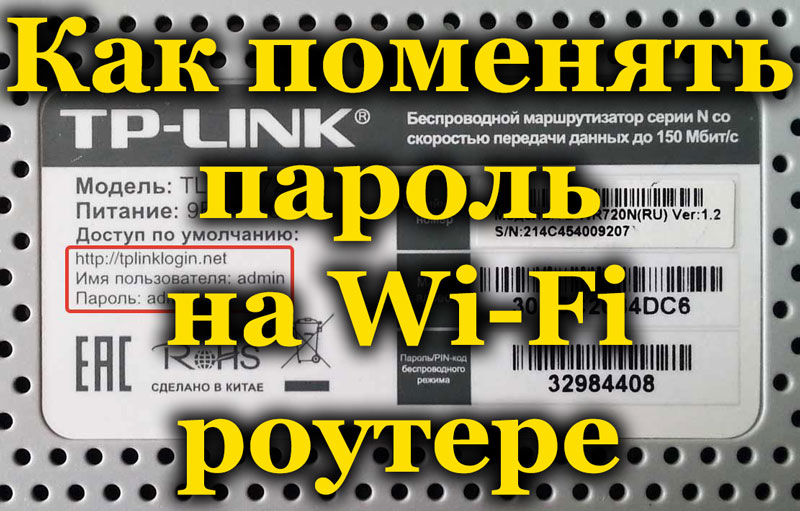
Защита беспроводного соединения с помощью секретного набора символов — стандартная мера, принимаемая для защиты сети от вторжений или злоумышленников. Безопасность данных во многом зависит от надежности пароля, поэтому игнорировать этот вопрос нельзя. Только профессионал сможет получить доступ к надежно защищенной информации, но вряд ли она ему нужна, тогда как защищать свою сеть от мелких вредителей и соседей-халявщиков однозначно стоит.
Часто при первоначальной настройке, выполненной наспех в момент подключения к интернету, пароль на Wi-Fi соединение вообще не ставится, поэтому в дальнейшем пользователю приходится решать этот вопрос самостоятельно . Давайте посмотрим, как защитить вашу сеть и назначить или изменить пароль.
Пошаговые инструкции по смене пароля
Не каждый пользователь сможет справиться с настройкой роутера, и даже у того, кто уже сталкивался с подобной процедурой и немного разбирается в этом вопросе, это может занять достаточно много времени. Подробная инструкция поможет вам легко и быстро справиться с поставленной задачей. Рассмотрим пошагово, как установить или изменить пароль на Wi-Fi роутере.
Шаг 1. Подключите роутер к компьютеру/ноутбуку
В первую очередь роутер должен быть подключен к компьютеру, так что если это не так, то подключаемся. Интернет-кабель необходимо вставить в разъем WAN роутера, шнур питания, идущий в комплекте с роутером. Подключаем один конец к совместимому порту компьютера, другой к разъему LAN или 1, 2, 3, 4 роутерам.
Шаг 2. Определите локальный IP-адрес
Для доступа к настройкам Wi-Fi роутера и смены пароля необходимо указать IP-адрес в адресной строке браузера, которую можно узнать несколькими способами:
- Просмотреть информацию на корпусе устройства, где будут указаны адрес и данные для входа (логин и пароль).
- Откройте раздел «Сетевые подключения» (например, с помощью консоли «Выполнить» (Win + R) и команды ncpa.cpl), нажмите Беспроводная сеть PCM — «Статус» — «Информация …». В строке «Шлюз по умолчанию Ipv4» будет нужный адрес.
- Откройте «Этот компьютер» («Мой компьютер»), выберите «Сеть». В разделе «Сетевая инфраструктура» отобразится название роутера, нажмите ПМК — «Просмотр веб-страницы устройства» или «Свойства» — вкладка «Сетевое устройство», здесь в блоке информации об устройстве напротив «Веб page» будет адрес, нажав на который можно будет перейти на страницу, которая откроется в браузере.
- Узнайте у провайдера, сообщив модель сетевого устройства и данные для идентификации.
Шаг 3. Страница входа в настройки роутера
Вы можете попасть на страницу настроек устройства через любой браузер. Узнаем IP-адрес (чаще всего это 192.168.1.1 или 192.168.0.1, но может быть и другой) и открываем страницу, после чего в появившемся окне вводим логин и пароль.
Шаг 4. Логин и пароль
По умолчанию обычно используется логин admin и такой же пароль (или пустой) — эту информацию можно увидеть на корпусе сетевого устройства, но если войти со стандартными данными авторизации не удалось, возможно, что они уже изменились. Если у вас нет этой информации, то вы можете сбросить настройки до заводских значений с помощью специальной кнопки Reset на роутере, и вам придется настраивать роутер заново.
Шаг 5. Настройки и безопасность беспроводной сети
В вашем офисе вам нужно будет перейти в раздел «Беспроводной режим» — «Безопасность беспроводной сети» и найти здесь «Пароль беспроводной сети». Раздел может называться по-разному, например, Wireless или WLAN, а пароль находится непосредственно в нем или в подразделе защиты или Wireless Security.
[установка пароля на wi fi сеть в панели управления]
Шаг 6. Измените пароль Wi-Fi
Итак, мы попали в точку. Теперь в соответствующей строке (может называться «Пароль PSK», «Ключ безопасности») замените старый пароль Wi-Fi на новый, а затем сохраните его. Настройки вступят в силу после перезагрузки маршрутизатора.
Шаг 7. Тип безопасности
Теперь проверяем тип используемой защиты (название может отличаться в зависимости от устройства). Защита может быть разных типов:
- WEP – устаревший и небезопасный вариант.
- WPA — это более продвинутая защита, совместимая с различными операционными системами и устройствами.
- WPA2 — это расширенная версия WPA (Personal рекомендуется для использования в домашней сети, Enterprise подходит для офисов).
Для использования дома выбираем WPA2 с шифрованием AES, на многих роутерах параметр стоит по умолчанию, но если нет, меняем.
Шаг 8. Имя беспроводной сети
Имя сети (SSID) также можно изменить немедленно. Стандартное имя лучше сменить при первой настройке роутера; она будет отображаться в списке доступных точек Wi-Fi. Чтобы изменить название, перейдите в раздел «Беспроводная сеть» (Wireless или другие, в зависимости от модели роутера). В строке «Имя беспроводной сети» или SSID измените имя по умолчанию и сохраните изменения. Они вступят в силу после перезагрузки маршрутизатора.
Шаг 9. Смена пароля роутера
Код доступа по умолчанию для Wi-Fi роутера оставлять тоже не стоит, действия по смене пароля также различаются в зависимости от модели устройства. Вы можете изменить данные роутера в разделе «Система» (может иметь другое название, например, «Управление», «Эксплуатация» и т. д.), ввести новый ключ безопасности для входа в соответствующую строку и сохранить .
Особенности производителей
Хотя принцип настройки на разных моделях роутеров схож, есть некоторые нюансы в зависимости от производителя устройства. Обычно это касается названий разделов, что может запутать неопытного пользователя, решившего воспользоваться общей инструкцией по смене пароля от Wi-Fi. Учитывать специфику настройки устройств популярных производителей, при этом учитывать, что на разных прошивках моделей одного производства возможны незначительные отличия.
Д-Линк
Открываем веб-браузер и регистрируем адрес (192.168.1.1 или 192.168.0.1), вводим данные авторизации — логин: admin и пароль: admin или выходим оно пустое.
Чтобы изменить код доступа, перейдите в раздел Wi-Fi, откройте «Настройки безопасности» и измените ключ шифрования PSK, затем нажмите «Применить» (Настройка — Настройка беспроводной сети — изменить данные в строке Network Key) .
TP-Link
В браузере переходим на страницу с IP-адресом 192.168.0.1 или 192.168.1.1, для входа в аккаунт используем пару логин/пароль — admin.
Перейдите в раздел «Настройка интерфейса» — «Беспроводная связь» — «Безопасность беспроводной сети». Измените пароль, применив новый вместо старого, и сохраните, нажав «Сохранить».В случае русской прошивки откройте раздел «Беспроводной режим» — «Безопасность беспроводной сети» и измените данные в строке «Пароль PSK».
Ростелеком
Популярный провайдер предлагает разные модели роутеров (D-Link, ZTE и другие), при этом процесс настройки будет осуществляться по одному принципу. Заходим в настройки сетевого устройства по адресу 192.168.1.1 или 192.168.0.1, вводим логин admin и пароль admin или 1234 .
Находим раздел, отвечающий за настройку WLAN, выбираем в нем пункт «Безопасность» и вводим новые данные в поле «Пароль WPA/WAPI», сохраняем.
ByFly
Провайдер ByFly (Белтелеком), как и Ростелеком, устанавливает разные модели роутеров (TP-Link, Huawei и другие), поэтому интерфейс страницы настроек отличается, хотя алгоритм действий остается прежним. С учетом модели вашего устройства применяем соответствующие инструкции.
Хуавэй
Заходим в настройки используя адрес 192.168.100.1 и данные авторизации, логин — telecomadmin пароль — admintelecom (или root и < em>admin , смотрите по делу), В разделе WLAN Settings находим строчку WPA Pre SharedKey и меняем ключ безопасности, после чего нажимаем Применить для сохранения изменений.
В браузере заходим на страницу настроек (192.168.1.1), проходим авторизацию (admin/admin) и выбираем в кабинете дополнительные настройки и переходим в раздел «Беспроводная сеть» — «Общие». В поле «Предварительный ключ WPA» измените шифр и сохраните изменения, нажав «Применить».
ZyXel
Заходим в настройки роутера, используя адрес 192.168.1.1 и данные авторизации admin/1234. Открываем раздел «Сеть Wi-Fi», выбираем «Безопасность» и в строке «Сетевой ASCII-ключ» вводим новый ключ доступа, сохранить.
Тенда
В настройках выберите «Настройка беспроводной сети» (если устройство с русской прошивкой, раздел называется «Безопасность беспроводной сети»), в строке «Пароль WiFi» замените ключ доступа, нажмите «ОК».
MicroTik и Ubiquiti
В случае устройства MicroTik перейдите в раздел «Беспроводная связь» — «Профили безопасности» — вкладка «Общие» и внизу открывшегося окна замените данные в соответствующем поле, а затем сохраните изменения.
На маршрутизаторе Ubiquiti это еще проще. Заходим в раздел «Wireless» — «Безопасность беспроводной сети» и вводим в строку новый ключ, затем сохраняем данные кнопкой «Изменить»
Как узнать текущий пароль
Узнать текущий шифр можно на странице настроек, он будет доступен в соответствующем поле, куда можно перейти так же, как и для смены секретного кода. Названия процессов и пунктов меню немного различаются в зависимости от модели.
Как сделать идеальный пароль
Для обеспечения безопасности шифр должен быть надежным и, в идеале, состоять не менее чем из 8 символов, а также содержать в наборе комбинации цифр, букв и ключей. Не следует использовать последовательные и повторяющиеся цифры или буквы (рядом на клавиатуре), а также имена, клички животных или памятные даты. Надежный пароль будет состоять из латинских букв, в том числе заглавных, и цифр в произвольном порядке.
Для создания такого пароля можно составить небольшое предложение или фразу (или взять ее из книги или прессы), написать из нее несколько букв заглавными буквами, написать их латиницей и добавить цифры. Надежный секретный код готов, такой взлом не сработает быстро, а те немногие, кто сможет это сделать, точно не будут тратить свое время на взлом вашей сети.
Читайте также:
- Как узнать пароль от роутера tp link
- Как подключить зал через Wi-Fi
- Как настроить роутер tenda w308r
- Настройка роутера qbr 1040w от ростелеком
- Обзор Wi-Fi Msi MPG B550 Gaming Edge
Можно ли поменять роутер Белтелеком
- Замена модема или приставки возможна в следующих случаях
- Как заменить старый роутер на новый
- Можно ли самостоятельно поменять роутер
- В каких случаях потребуется замена роутера
- Полезные советы и выводы
Замена модема или приставки возможна в следующих случаях
- Если модем или приставка неисправны и требуют замены.
- Если существующий модем не позволяет подключиться к другим услугам, например, к услугам интерактивного телевидения ZALA.
Как заменить старый роутер на новый
Для успешной замены роутера следуйте следующим шагам:
- Отключите старое устройство от сети питания.
*Примечание: Убедитесь, что старый роутер полностью отключен от питания.*
- Вытащите интернет-кабель из блока и вставьте его в новый роутер.
*Примечание: Убедитесь, что интернет-кабель подключен к правильному порту на новом роутере.*
- Включите новый роутер.
*Примечание: Подождите несколько минут, чтобы новый роутер запустился и установил стабильное соединение.*
- Подключите ваш компьютер или ноутбук к сети Wi-Fi нового роутера.
*Примечание: Используйте предоставленный пароль для подключения к Wi-Fi.*
- Настройте основные параметры нового роутера.
*Примечание: Убедитесь, что конфигурация нового роутера соответствует вашим требованиям и предпочтениям.*
- Укажите тип подключения.
*Примечание: Выберите тип соединения, наиболее соответствующий вашей сетевой инфраструктуре.*
- Задайте новый логин и пароль для Wi-Fi-сети.
*Примечание: Обязательно измените стандартный логин и пароль для повышения безопасности вашей Wi-Fi-сети.*
Можно ли самостоятельно поменять роутер
В большинстве случаев заменить роутер на новый можно самостоятельно. Вам лишь необходимо выбрать и приобрести новое устройство, подключить его и настроить в соответствии с вашими потребностями.
В каких случаях потребуется замена роутера
Рассмотрим несколько ситуаций, когда замена роутера может быть необходима:
- Периодические проблемы с соединением: Если ваш роутер часто теряет соединение и требует перезагрузки более одного раза в месяц, возможно, подошло время задуматься о замене устройства.
- Недостаточная скорость: Если вам необходима высокая скорость и низкий пинг, например, для онлайн-игр, возможно, стоит обратить внимание на современные роутеры, способные предоставить требуемую производительность.
- Ограниченное покрытие Wi-Fi: Если у вас имеется ограниченная область покрытия Wi-Fi, может быть целесообразно обновить роутер на более мощное и продвинутое устройство, способное обеспечить стабильное и широкое покрытие.
Полезные советы и выводы
- При покупке нового роутера убедитесь, что он совместим с вашим провайдером интернета (например, Белтелеком) и поддерживает необходимые технологии и функции.
- При настройке нового роутера, измените стандартные логин и пароль для максимальной безопасности вашей Wi-Fi-сети.
- Если вам трудно самостоятельно осуществить замену роутера или не уверены в своих навыках, рекомендуется обратиться к специалистам или технической поддержке провайдера для помощи в установке и настройке нового устройства.
- Регулярно обновляйте прошивку вашего роутера для получения последних исправлений и улучшений производительности.
Вывод: Замена роутера Белтелеком возможна в случае неисправности или неудовлетворительной производительности текущего устройства. Большинство пользователей могут самостоятельно осуществлять замену и настройку нового роутера, но при необходимости всегда возможно обратиться за помощью к специалистам провайдера. Не забывайте соблюдать меры безопасности и регулярно обновлять прошивку вашего роутера для лучшей работы и защиты сети.
Что значит если на роутере горит красная лампочка los
Если на роутере горит красная лампочка LOS, это означает, что возникли проблемы на оптической линии связи. Лампочка LOS обычно горит красным цветом или мигает, чтобы указать на сбои на линии. Если все работает нормально, индикатор LOS не горит. Однако, если сигнал на линии становится слишком слабым и его затухание падает ниже -29 дБм или вообще пропадает, лампочка LOS начинает светиться красным. Это может быть вызвано разрывом оптического кабеля, неисправностью оптического модуля или другими проблемами связи. В таком случае необходимо провести проверку и устранить неисправность на линии для восстановления связи.
Как перезагрузить приставку Белтелеком
Для перезагрузки приставки Белтелеком с помощью пульта ДУ от телевидения ZALA необходимо выполнить следующие действия. Вначале нажмите кнопку «SET» на пульте (она расположена на третьем ряду сверху). Затем на экране выберите пункт «Настройки» и введите пароль «6321», после чего нажмите на кнопку «ОК». В открывшемся меню выберите пункт «Дополнительно», а затем найти пункт «Сбросить настройки» и нажмите на кнопку «ОК». После этого приставка должна перезагрузиться. Эти шаги помогут вам осуществить перезагрузку приставки Белтелеком с помощью пульта ДУ от телевидения ZALA.
Как сбить роутер до заводских настроек
Этот процесс носит название «сброс до заводских настроек» и позволяет вернуть роутер к первоначальным настройкам. При этом все пользовательские настройки будут удалены, а роутер вернется к исходным установкам, таким как логин, пароль и другие параметры.
Перед сбросом роутера рекомендуется сохранить все важные данные и настройки, так как они будут утрачены. После сброса, необходимо будет настроить роутер заново, введя новые параметры.
Сброс может потребоваться, если возникли проблемы с подключением к интернету или если роутер работает некорректно. Процедура сброса роутера до заводских настроек достаточно простая и не требует специальных знаний.
Какой роутер подойдет под оптоволокно
Для использования оптоволокна в домашней сети или небольшом офисе подойдет роутер с поддержкой технологии SFP (Small Form-factor Pluggable). Он имеет порт, предназначенный для установки трансивера SFP. Этот тип роутера позволяет выбирать различные модули, соответствующие нуждам пользователя. Например, имеются модули для работы с технологиями GEPON и GPON, используемыми при подключении к оптоволоконной инфраструктуре провайдера. Также существуют модули, поддерживающие один дополнительный Ethernet RJ-45 порт. Это удобно, если требуется расширить возможности роутера и подключить к нему несколько устройств по проводной сети. В целом, выбор роутера для оптоволокна зависит от потребностей пользователя и требуемой функциональности. Важно учитывать, что роутер должен быть совместим с оптоволоконной сетью провайдера.
Не работает интернет. Что делать?
Вначале убедитесь, что модем включен, и на Вашем лицевом счете есть денежные средства.
Проверьте правильность подключения модема или приставки ONT:
Проверьте, горит ли индикатор DSL?.
Проверьте соединение модема и компьютера.
Попробуйте перезагрузить модем/приставку.
В случае, если доступ в сеть Интернет по-прежнему отсутствует, обращайтесь в службу технической поддержки по телефону 123.
Подскажите адреса серверов DNS, необходимых для настройки подключения к Интернет.
для г.Минска:
предпочитаемый: 82.209.240.241
альтернативный: 82.209.243.241
для Минской области:
предпочитаемый: 93.85.251.4
альтернативный: 93.85.251.5
для Бреста и Брестской области:
предпочитаемый: 82.209.195.12
альтернативный: 194.158.204.238
для Витебска и Витебской области:
предпочитаемый: 82.209.200.16
альтернативный: 82.209.200.17
для Гомеля и Гомельской области:
предпочитаемый: 82.209.213.130
альтернативный: 82.209.213.134
для Гродно и Гродненской области:
предпочитаемый: 86.57.160.65
альтернативный: 86.57.160.66
для Могилева и Могилевской области:
предпочитаемый: 93.85.249.85
альтернативный: 93.85.249.93
Как подключить второй компьютер к интернету?
Настройку своего второго ПК или локальной компьютерной сети Вы можете произвести только самостоятельно или с помощью третьих лиц, пользуясь FTP-ресурсами, находящимся на сайте www.byfly.by.
Возможно ли организовать беспроводное подключение у себя дома?
Если Ваш ноутбук (или нетбук) поддерживает Wi-Fi, мы можем предоставить Вам модем со встроенной точкой доступа Wi-Fi. Это оборудование позволит Вам пользоваться доступом к сети Интернет в любой точке дома. Однако сеть Wi-Fi будет доступна только в доме (квартире), само подключение будет организовано по технологии ADSL или GPON.
В каких случаях возможна замена модема/приставки?
Замена модема или приставки возможна в случае его неисправности, либо в том случае, если на существующем модеме невозможно подключение к другим услугам, к примеру, к услугам интерактивного телевидения ZALA.
Забыл пароль. Что делать?
Восстановить Ваш пароль на услугу в случае его утраты возможно при обращении в службу продаж «Белтелеком». При себе необходимо иметь документ, удостоверяющий личность.
Хочу сменить пароль на услугу. Как быстрее это сделать?
Сменить пароль Вы можете самостоятельно в «Кабинете пользователя» на сайте www.byfly.by или в приложении «Мой Белтелеком». Для входа в «Кабинет пользователя» введите логин – номер вашего договора, и пароль. Затем в меню «операции» выберите раздел «смена пароля». В появившемся окне вместо старого пароля введите новый пароль. Нажмите кнопку «изменить». Подтвердите смену пароля, нажатием «ОК».
Где я могу получить детализацию статистики работы в интернет?
Детализацию статистики по сессиям выхода в Интернет Вы можете заказать в личном кабинете пользователя на сайте www.byfly.by в разделе «Операции», закладка «Доставить счет». Доставка будет произведена по указанному Вами адресу электронной почты. За заказ детализации плата не взимается. Статистика предоставляется за определенный период времени, но не более 3-х месяцев.
Какая скорость соединения при подключении к сети Интернет для абонента WLL?
Скорость доступа зависит от состояния радиоканала и степени загрузки сети (количества одновременно работающих абонентов). Максимально возможная скорость подключения к Интернету может достигать 153 Кбит/с.
Какая скорость соединения при использовании тарифов с предоплаченным трафиком?
При подключении к пакетам с предоплаченным трафиком скорость доступа к сети Интернет зависит от технической возможности предприятия связи в каждом конкретном случае, но не превышает 4 Мбит/с.
Как можно воспользоваться доступом к сети Интернет в публичных точках доступа Wi-Fi?
Чтобы воспользоваться доступом к сети Интернет по технологии Wi-Fi необходимо, во-первых, находится в зоне действия точки Wi-Fi. Во-вторых, иметь реквизиты доступа, то есть логин и пароль. Для этого Вам нужно или приобрести карту доступа, или заключить договор на услугу. Получить реквизиты доступа можно также через мобильных операторов. Информация о том, как это сделать, расположена на стартовой странице, через которую Вы выходите в Интернет по технологии Wi-Fi или на сайте http://www.byfly.by/wifi/wifi/.
Также существует портал авторизации http://ciscowifi.beltelecom.by, где можно приобрести реквизиты доступа на платной основе, или воспользоваться бесплатным 15-ти минутным интервалом.
Слышал, что можно получить реквизиты для доступа в интернет по технологии Wi-Fi с мобильного телефона. Подскажите, каким образом.
Кроме реализации карт доступа через розничную сеть продаж, для абонентов сетей мобильной связи СООО «Мобильные ТелеСистемы» и ИП «Велком», имеется возможность приобретения аналога карточки доступа (пользовательские реквизиты) путем отправки SMS сообщений.
При заказе:
— 60 минут доступа отправьте SMS на короткий номер 9101;
— 180 минут доступа отправьте SMS на короткий номер 9103.
Оказывает ли компания услуги по настройке Wi-Fi?
Да, настройка для одного модема в рамках первоначального подключения проводится бесплатно, а при повторном вызове специалиста – по соответствующему тарифу.
Оказывает ли компания услуги по прокладке телефонного, сетевого кабеля в квартире с укладкой под плинтус, под строительный короб (с ремонтно-строительными работами)?
«Белтелеком» оказывает услуги по прокладке кабеля открытым методом, поверх деревянных плинтусов или внутри пластиковых или строительных коробов. Демонтаж деревянного плинтуса с прокладкой кабеля и восстановлением плинтуса не предусмотрен.
Как заранее можно отличить общественную точку Wi-Fi Белтелеком от точки частного пользователя?
У публичной точки имя (SSID) Beltelecom или byfly WIFI. У частных пользователей – любое другое.
При пользовании услугами антивирусной защиты нужно ли мне скачивать обновления ежедневно, либо они будут скачиваться без моего участия? Если отключаешь услуги антивирусной защиты, нужно ли будет при следующей активации заново скачивать программу и получать новый код активации, или можно работать со старым?
Обновления антивирусных программ скачиваются автоматически, но при желании вы можете обновить программу и в ручном режиме. Для того, чтобы скачать обновления, вам обязательно нужен доступ в Интернет. Если услуги антивирусной защиты отключить, а потом повторно подключиться к тому же продукту, то код активации будет тот же самый. Если антивирусная программа не была удалена с компьютера пользователя, то скачивать повторно её не надо.
Программа-загрузчик файлов показывает, что я качаю информацию со скоростью 128 килобайт/с. Но у меня тарифный план «Домосед» со скоростью 1 Мегабит/с. Как это понимать?
Отличие мегабайт от мегабита в том, что для измерения скорости доступа используются единицы измерения килобит/с (кбит/с) и мегабит/с (Мбит/с), а для обозначения объема скачанной информации – кило-, мега- и гигабайты. 1 байт = 8бит, и, соответственно, чтобы пересчитать имеющуюся скорость в объём трафика, нужно заявленную скорость поделить на 8.
Как воспользоваться юридическому лицу услугами ограничения доступа к ресурсам сети Интернет?
Услуги ограничения доступа предоставляется на безвозмездной основе по письменному заявлению абонента. Для подключения услуги необходимо обратиться в Сервисный центр или службу продаж РУП «Белтелеком».
- Печать