
Ох, сколько я промучился с подключением нормального интернета и Wi-Fi на даче. Сегодня и расскажу, как у меня это получилось. Вкратце, сначала опишу оптимальные варианты интернета для загородного дома и какой самый лучший. Далее расскажу про выбор роутера для загородного дома. Ну, не будем тянуть и начнём.
Я часто бываю на даче, и в скором времени думаю перебраться туда насовсем. Летом, можно сказать, живу тут. Но как и все простые люди я люблю почитать новости, посмотреть фильмы и просто полазать по интернету. Вот тут и встал вопрос: а как организовать простую и дешевую Wi-Fi точку в «садах»?
Содержание
- Выбор подключения интернета
- Усиление сигнала
- Как выбрать роутер
- TP-LINK Archer C5400
- ASUS ROG Rapture GT-AX11000
- ZyXEL ARMOR Z2 AC2600
- Какой лучше для частного дома
- Задать вопрос автору статьи
Выбор подключения интернета
Ранее я думал, что Wi-Fi и интернет – это одно и то же, но как же я заблуждался. Сразу скажу, что это разные вещи, и они работают на разных стандартах и технологиях. Например, у вас может быть интернет дома, а вай-фай сети не будет. И наоборот – интернета нет, но при включении маршрутизатора вокруг вас сразу же появляется вайфай сеть, но без интернета. Обычная беспроводная сеть мне не нужна, поэтому для начала нужно посмотреть варианты подключения к глобальной сети.
- Оптоволокно – самый популярный вариант подключения в городах. Самый быстрый, надёжный, дешёвый. Но вот в загородных домах его подключить почти невозможно, если рядом нет крупного населённого пункта. Можете поузнавать – возможно, в вашем населенном пункте есть такая возможность.
- Спутниковый – очень дорогой. Насколько знаю – до сих пор помегабитная оплата. Плюс надо покупать дорогую антенну и приёмник.
- WiMAX – в ближайшем крупной городе или поселке стоит такая вышка, которая передаёт информацию с помощью волн. Достаточно иметь слабенькую антенну и принимать сигнал от неё. Очень редкая технология, но дешёвая.
- aDSL – интернет передаётся по телефонным проводам. Связь плохая, как и скорость. Может кому он и подойдет, но я его даже не рассматривал. Написал для полноты картины.
- 3G/4G – мобильный интернет, самый дешёвый вариант, достаточно иметь модем.
Я выбрал именно последний вариант, так как 3G/4G вышек становится больше, связь улучшается. Но самое главное, не нужно сильно тратиться. Тут сразу встаёт вопрос об усилении сигнала. Дело в том, что если ваша дача находится далеко от дома радиоволны могут до вас не достать. Или связь будет плохая.
Усиление сигнала
Итак, выбрав мобильный интернет в качестве основной связи я сразу же приобрёл модем, чего делать не стоило – чуть позже расскажу почему. Я пришёл на дачу, подключил модем к ноутбуку и попытался воспользоваться интернетом. Качество связи было отвратительное, скорость постоянно скакала, были лаги и прерывания. Позвонив мобильному оператору, мне сообщили, что радиовышка находится слишком далеко. Вот об этом я не подумал. Дом находится на расстоянии 10 км от города.
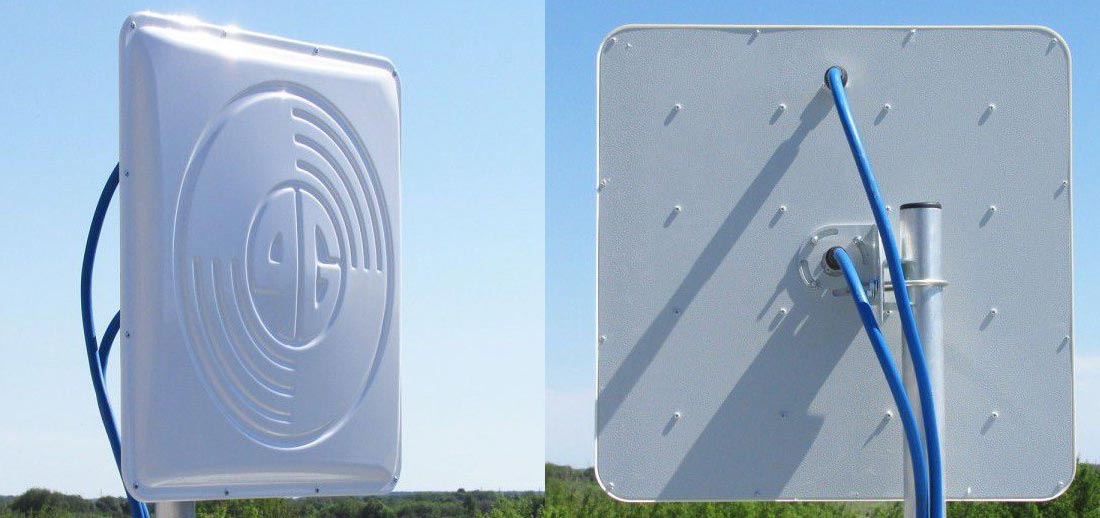
Пообщавшись со специалистами, мне сказали прикупить антенну. То есть антенна будет стоять на улице на крыше и принимать тот далёкий сигнал от вышки мобильного провайдера. Купил себе мощную 3G антенну, как на картинке выше. По поводу выбора, можно взять профессиональную или китайскую, которая продаётся в обычном компьютерном магазине. Вот несколько моделей, которые я бы рекомендовал:
- KP15-1700, 2700 – 14 dBi.
- 3G, 4G Petra MIMO Unibox – 15 dBi.
- AGATA MIMO 2×2 BOX – 18 dBi.
Теперь надо её подключить к модему. От антенны идёт обычный кабель. Для подключения её к модему (флэшке) нужен специальный переходник – Пигтейл.
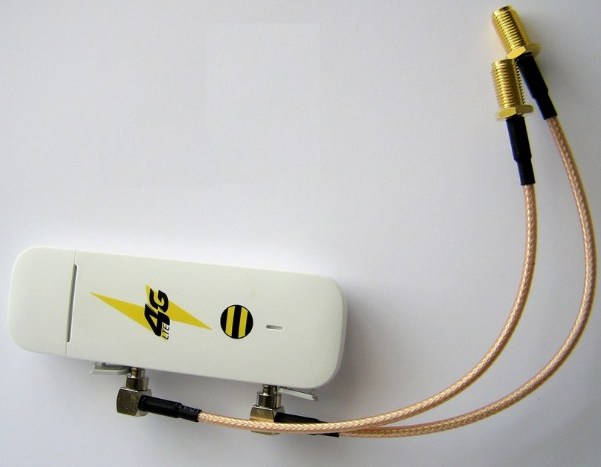
И вот тут встал вопрос: куда этот переходник втыкать. Дело в том, что есть «флэшки», на которых уже сразу выведены подключения к подобной антенне. Но на моём варианте, конечно же, ничего не было. Поэтому мне пришлось покупать другую «флэшку». Есть конечно вариант перепаять переходник напрямую – но это геморрой, и проще просто купить. Подключение достаточно простое – ничего сложного нет. Далее вставляем модем в роутер.
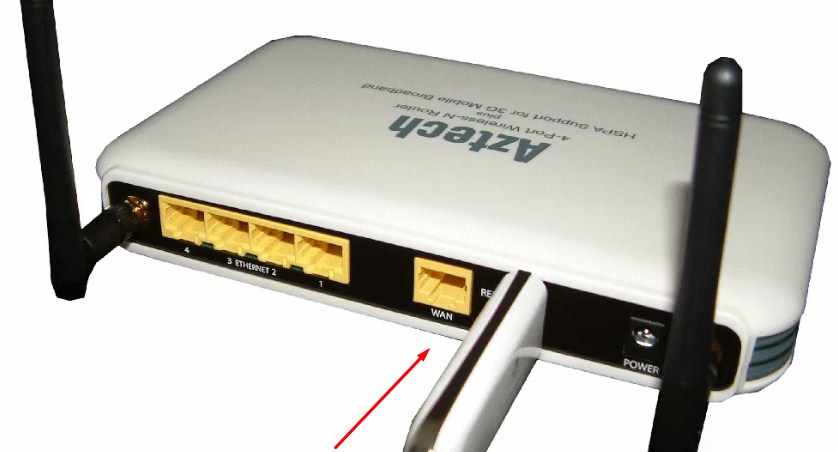
Теперь к роутеру можно подключить по проводам телевизоры, компьютеры и по беспроводной сети телефоны и ноутбуки. Также не забываем, что его нужно будет настроить. По настройке любого роутера вы можете найти информацию на нашем портале. Просто впишите название модели в поисковую строку и прочтите подробную инструкцию.
Как выбрать роутер
Роутер для дачи – не маловажная вещь, так как только от него будет зависеть раздача беспроводного интернета внутри здания. Тут немаловажным моментом будет являться именно площадь покрытия и число подключенных устройств. Если у вас огромное здание, то вам придётся брать модель подороже с узконаправленными антеннами. Для маленького дома можно использоваться модели и подешевле.
Но настоятельно не рекомендую брать самые дешёвые типа за 1200 или 1500 рублей. Велика вероятность, что они просто вырубятся через пол года использования. Также, если у вас большая семья и каждый будет пользоваться вай-фай сетью, дешёвые модели просто не смогут выдержать и будут зависать. Если дом слишком большой, можно будет попробовать увеличить радиус действия с помощью повторителей. Теперь приведу несколько хороший моделей для большого дома.
TP-LINK Archer C5400
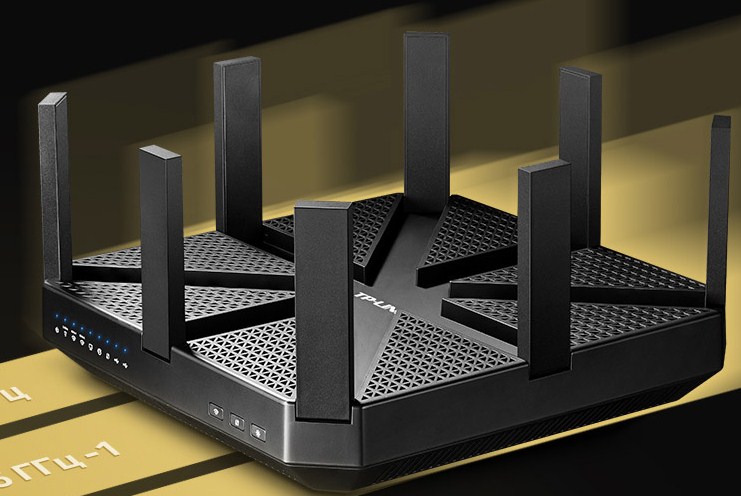
| Стандарты | 802.11a, 802.11b, 802.11g, 802.11n и 802.11ac |
| Частоты | 5 ГГц |
| Порты | 1 Гбит/с |
| Схема MIMO | 8 x 4 |
| Стоимость | 24000 |
ASUS ROG Rapture GT-AX11000
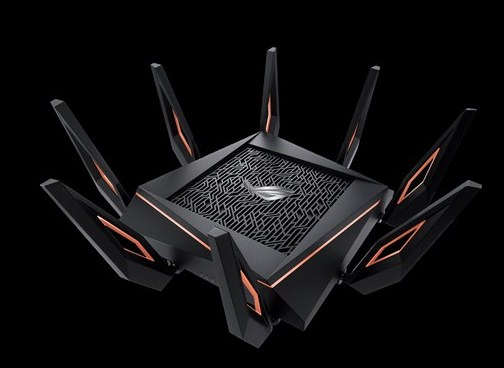
| Стандарты | 802.11a, 802.11b, 802.11g, 802.11n и 802.11ac Wi-Fi 802.11ax |
| Частоты | 5 ГГц |
| Порты | 1 Гбит/с |
| Схема MIMO | 8 x 4 |
| Стоимость | 28000 |
ZyXEL ARMOR Z2 AC2600
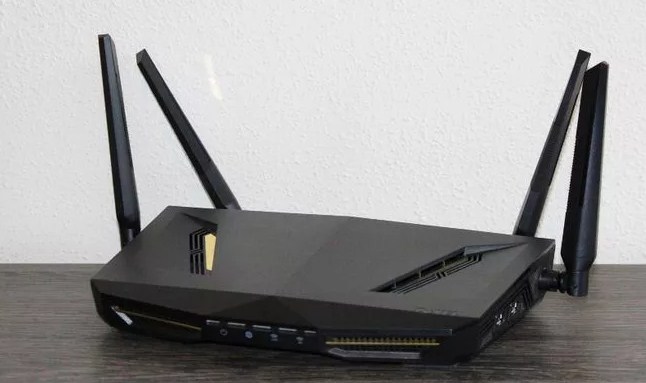
| Стандарты | 802.11a, 802.11b, 802.11g, 802.11n и 802.11ac Wi-Fi 802.11ax |
| Частоты | 5 ГГц |
| Порты | 1 Гбит/с |
| Схема MIMO | 4 x 4 |
| Стоимость | 24000 |
Какой лучше для частного дома
Я не стал приводить огромное количество роутеров, потому что каждый в той или иной мере может подходить. Как уже и говорилось ранее, если вы хотите обхватить большую территорию, то есть два варианта:
- Купить маршрутизатор среднего класса и воспользоваться повторителями.
- Купить дорогую модель.
Как вы, наверное, заметили на подобных передатчиках много антенн. Дело в том, что каждая антенна по сравнению с дешёвыми моделями обладает более высоким коэффициентом усиления. За счет чего пучок бьет дальше. Но также становится уже, то есть волна должна бить точечно. Или интернет-центр должен иметь большое количество передатчиков. Именно поэтому на более мощные аппараты устанавливается большее количество антенн.
Теперь по поводу частот. Есть две частоты: 2.4 ГГц и 5 ГГц. Лучше всего взять поддержку сразу двух. На первом будет больший радиус, но меньшая скорость передачи в локальной сети, а у второго более надёжное соединение, но радиус меньше. Все вышеперечисленные модели имеют сразу две локальные домашние сети, для того чтобы обеспечить хороший сигнал на большом расстоянии. Если вы хотите самый мощный маршрутизатор, то тут два кандидата: GT-AX11000 или C5400.
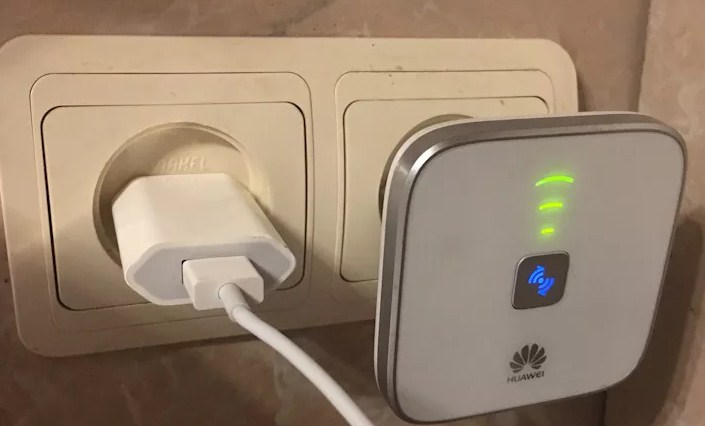
Эти две модели будут идеальны как для квартиры, так и для коттеджа, но и стоят они больше 20 000 деревянных, что может смутить многих. Но не обязательно брать дорогие аппараты, можно взять и бюджетный вариант, а радиус покрытия догнать повторителями. Они подключаются к розетке, ловят сеть от основного аппарата и раздают на своей территории.
ПОМОЩЬ! Если вы не знаете какой роутер лучше выбрать, то можете написать в комментариях под этой статьёй, и я вам помогу. Укажите обязательно сколько комнат в загородном доме и какая площадь.
Построение сети в загородном доме — нюансы и возможности
Время на прочтение
11 мин
Количество просмотров 26K

Когда говорят о загородном доме, каждый представляет что-то своё. Для кого-то это лесная избушка на курьих ножках, для кого-то — многоэтажный жилой комплекс. Поэтому и связь в этих условиях будет организована по-разному. В статье приводится описание различных нюансов, которые полезно знать при организации загородной сети.
Осторожно! Впереди много текста и упоминаний о различных сетевых устройствах. Будем рассказывать, что и для каких ситуаций можно применить.
Что понимать под словами «загородный дом»?
Иногда загородный дом находится в прямой видимости с городских улиц, иногда это — лесная сторожка. Разумеется, цели и характер пребывания в загородном доме тоже будет различаться (спасибо, Капитан Очевидность).
Помимо чисто физических факторов очень важно определиться: «Как именно люди хотят проводить время в загородной резиденции?». Это будет спартанское уединение в отрыве от цивилизации, времяпрепровождение из разряда «почти как дома, только лучше» или это место для удалённой работы одного или нескольких человек?
Случаи бывают самые разные.
Пример. ИТ специалист, работает в крупном интеграторе. Имеет квартиру в одном из городов Подмосковья и дачу в посёлке недалёко от МКАД. Всю рабочую неделю проводит на работе и даче, а домой в городскую квартиру ездит по выходным исключительно за уютом и благами цивилизации. В общем, всё наоборот.
Давать общие советы из разряда: «Я-то лучше знаю!», — вещь совершенно неблагодарная. Ниже мы попробуем представить несколько возможных вариантов загородной домашней сети с оглядкой на суровую правду жизни.
Решение для простых ситуаций
Если мобильный сигнал достаточно устойчив и неплохо принимается внутри помещения, при этом не требуется большая площадь покрытия, то можно закрыть большинство сетевых вопросов, разместив внутри дома маршрутизатор WiFi AC2050 LTE5388-M804. Он предназначен для внутренних помещений, выглядит симпатично и с успехом впишется в дачный интерьер. Кстати, есть поддержка резервирования между сотовой сетью и Ethernet WAN, так что позволяет использовать все доступные варианты, в том числе и местного проводного оператора.

Рисунок 1. LTE Cat.12 маршрутизатор резервирования WiFi AC2050 LTE5388-M804
Методы борьбы за качество связи
Как мы уже писали в статье в статье LTE как символ независимости, работать через местного провайдера в небольшом населённом пункте — ещё та заморочка. Часто возникает ситуация как в песне про «Остров невезения»: «Крокодил не ловится, не растёт кокос». Если у вас в загородном посёлке местный интернет-провайдер оказывает приличный уровень сервиса — несомненно, удача на вашей стороне.
Во многих местах вне городской инфраструктуры получить доступ в Интернет можно только через мобильного оператора. И тут вступают в дело факторы устойчивой мобильной связи, в том числе:
- Уровень сигнала на стороне абонента;
- Ширина канала на стороне оператора;
- Нагрузка на базовые станции оператора в районе получения услуги.
К сожалению, на что-то самостоятельно повлиять можно только в рамках пункта 1, да и то довольно условно. Мы не можем заставить сотового оператора дополнительно закупить пару-тройку базовых станций, чтобы улучшить покрытие, но можем приобрести более чувствительное оборудование для приёма и разместить его в наиболее удачном месте.
Проще говоря, беспроводное устройство: 3G/LTE/4G роутер необходимо разместить в зоне наиболее уверенного приёма сигнала. В первую очередь это нужно для того, чтобы не тратить время и ресурсы на исправление ошибок, связанных с низким уровнем сигнала. Одно из самых простых решений — поднять повыше приёмник (передатчик), антенну или всё вместе, чтобы окружающий ландшафт не загораживал путь для прохождения сигнала.
Если этого не хватает, есть ещё несколько возможностей.
Например, проверить настройки чувствительности при приёме сигнала. В случае с роутером и аналогичным «умным устройством» это можно сделать через встроенный веб-интерфейс.
Можно попробовать другой вариант — подключить внешнюю антенну, чтобы «ловить» больше энергии от радиоволн. Проще говоря, когда на пути радиоволны встречается электрический проводник, то количество электромагнитной энергии, преобразуемой в электрическую, зависит от размера, формы и материала проводника. Поэтому использование специализированных внешних антенн в принципе может помочь.
Примечание. Если где-то «у окна» или «вне помещения» сигнал 3G или 4G (LTE) вполне доступен, а в самом помещении ловится еле-еле или не доступен совсем — стоит проверить работу с выносной антенной.
Также стоит критично подходить к выбору оборудования для приёма сигнала от сотового оператора. Большую роль играют возможности устройства анализировать входящий сигнал и вычленять из него рабочую составляющую, отбрасывая помехи, наложения другого сигнала и прочий ненужный фон.
Разумеется, ни один из приведённых выше методов не является панацеей от плохого сигнала, но использование всех доступных возможностей часто даёт неплохие результаты.
Другой щекотливый момент — нагрузка на базовые станции. Бороться с этим путём написания жалоб вряд ли получится. Дело в том, что любой сотовый оператор преследует исключительно свои интересы. Если получается взимать с потребителей деньги за весьма посредственный доступ Интернет, никто не будет ничего менять.
Ещё один нюанс, который приходится учитывать — пиковая нагрузка в определённые часы. Например, когда в пятницу все соседи приехали на свои дачи и начинают звонить, писать, пересылать видео о том, как добрались.
Единственное, что можно сделать в такой ситуации — подключить второй канал.
Примечание. Резервирование особенно эффективно, если большинство соседей предпочитают одного оператора и его базовая станция закипает от нагрузки — тогда есть хорошие шансы, что на резервном канале от другого оператора ситуация будет лучше.
Маршрутизатор для внешнего размещения
Как было сказано выше, первое, что приходит на ум — взять и перенести роутер с его антенной в нужное место. Однако для этого нужно выбрать модель, специально предназначенную для работы на улице. Имея защиту от влаги и перепада температур, такое устройство без особых проблем будет работать на высоте вне помещения. Особенно удобно, когда питание подаётся через PoE, и тянуть второй провод для питания не нужно. Даже если нет PoE коммутатора, то единственного кабеля
Ethernet хватит, чтобы получить сигнал от роутера, например, для ноутбука и подать на сам роутер питание через PoE инжектор.
Можно пойти проторенным путём и приобрести модель, уже неплохо показавшую себя в боях за загородный Интернет, например, уличный маршрутизатор 4G LTE-A Zyxel LTE7480-M804 Такой роутер способен обеспечить уверенный приём в труднодоступных местах и пережить капризы погоды при наружном размещении. И это достаточно недорогой вариант.
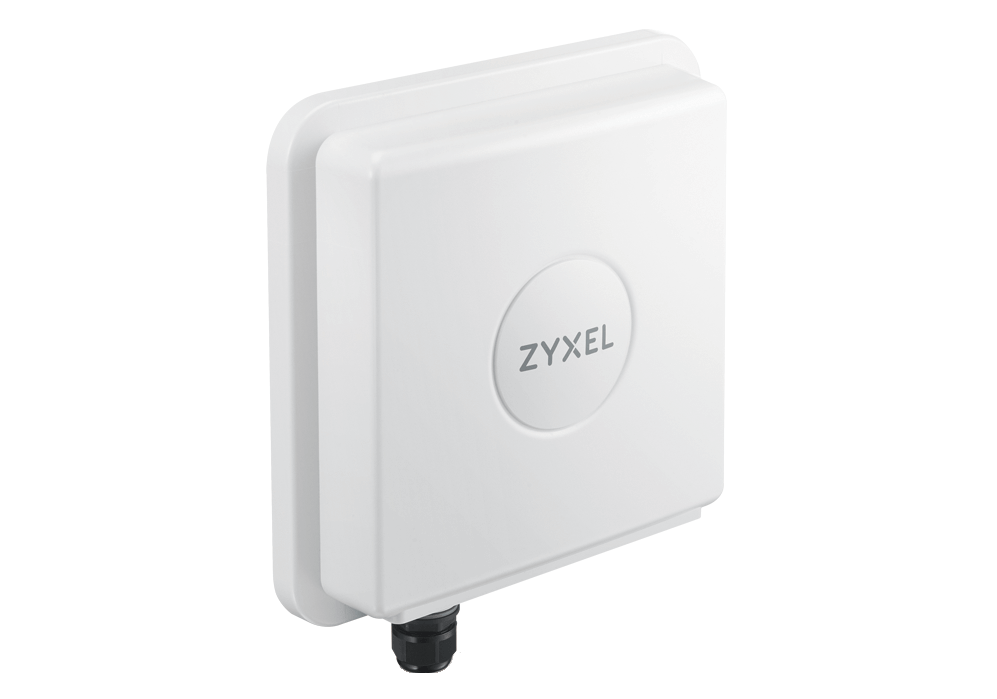
Рисунок 2. Уличный маршрутизатор LTE7480-M804.
Можно использовать и другую схему: уличный маршрутизатор обеспечивает только связь с провайдером, а за внутренние коммуникации отвечает локальная сеть с дополнительными точками доступа, коммутатором и так далее. Об организации локальной сети будет сказано ниже.
Для такого случая подойдёт недавно поступивший в продажу уличный маршрутизатор 5G/4G/LTE-A NR7101, со множеством полезных функций.

Рисунок 3. Уличный маршрутизатор 5G/4G/LTE-A NR7101.
Стоит отметить, что помимо поддержки 5G в нем реализовано много всего нового и интересного, например, более полная реализация набора LTE/4G и другие полезные нововведения.
Внутреннее устройство с возможностью подключения внешней антенны
В качестве такого устройства можно порекомендовать маршрутизатор с функциями межсетевого экрана LTE3301-PLUS Cat.6 WiFi AC1200. Он позволяет использовать два канала связи, например, один — встроенный LTE/3G с установкой SIM карты, другой — стандартный проводной вход WAN. Если у вас под боком неплохой проводной провайдер — можно подключить его как основной или резервный канал (в зависимости от качества сервиса).
И что важно — в наличии два внешних разъёма SMA для антенн LTE/3G.

Рисунок 4. Маршрутизатор с функциями межсетевого экрана LTE3301-PLUS Cat.6 WiFi AC1200.
Альтернативный Интернет из кармана
Ещё один вариант — использование дополнительных устройств в качестве резерва «на крайний случай». При плохом прохождении сигнала можно в качестве запасного варианта просто достать и включить портативный маршрутизатор.
Примечание. Мини-роутер можно использовать как индивидуальное устройство для доступа в Интернет. Например, в рабочие дни — подключив к ноутбуку как резервный канал связи, а в выходные — совместно с WiFi роутером для раздачи другим потребителям.
В этом случае пользователь избавлен от необходимости вынимать-вставлять устройство в USB порт маршрутизатора для создания резервного канала. Нужно только включить компактный роутер, пользователи подключаются к соответствующей WiFi сети и получают доступ в Интернет. Простое временное решение.
В частности, симпатичное устройство NR2101 WiFi AX1800 с поддержкой 5G/4G/LTE-A и WiFi 6 вполне может решить проблему доступа в часы пик, через подключение к другому оператору. Этот «малыш» поддерживает все последние стандарты, например, очень неплохо иметь поддержку поздних спецификаций LTE/4G, WiFi 6 и другие полезные возможности.

Рисунок 5. Компактный маршрутизатор NR2101 WiFi AX1800 с поддержкой 5G/4G/LTE-A и WiFi 6.
Но не забудем и про «старых знакомых», которые не раз выручали своих хозяев в сложной обстановке, например, в командировках, автомобильных пробках, пропадании основных каналов связи и других непредвиденных ситуациях. Для такого варианта вполне подойдёт Zyxel LTE2566-M634-EUZNV1F. Это портативный LTE Cat.6 WiFi маршрутизатор (используется одна сим-карта), есть поддержка 802.11ac (2,4 и 5 ГГц, скорость до 300+866 Мбит/с). Есть автономная батарея до 10 часов, питание через micro USB, то есть можно подключить PowerBank.
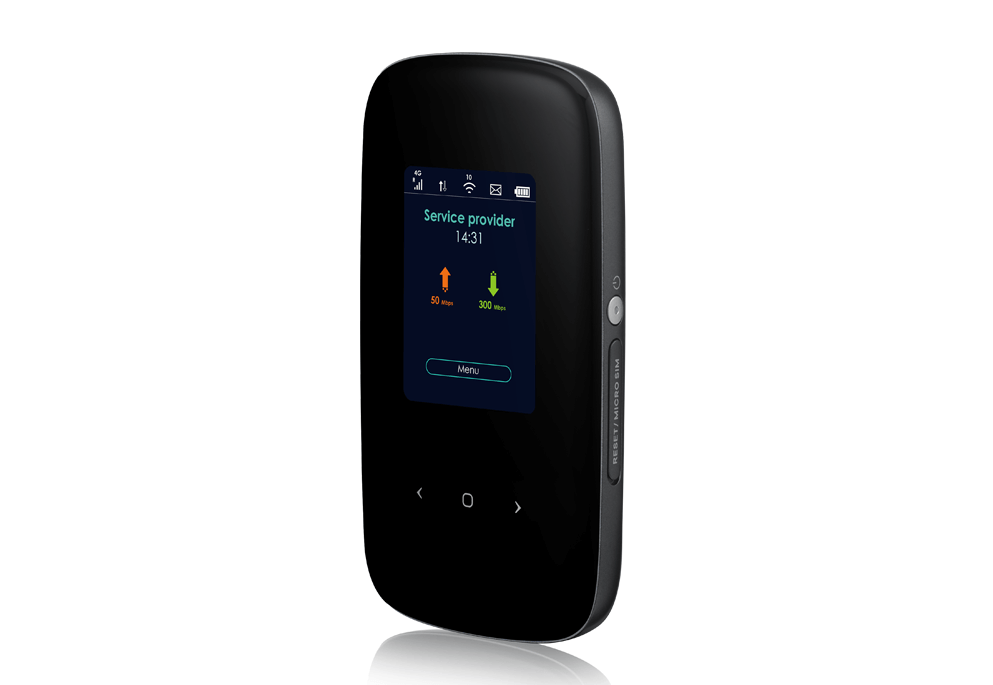
Рисунок 6. Компактный маршрутизатор LTE2566-M634-EUZNV1F с поддержкой 802.11ac.
Организация внутренней локальной сети
Если в маленькие дачные домики приезжают, чтобы на короткое время сбежать от городской жизни, работы и обилия информации, то для коммуникаций в загородных коттеджах предъявляются более серьёзные требования. Люди, живущие в таких домах, хотят иметь надёжную связь, например, для того, чтобы быть в курсе происходящих событий, работать удалённо, в общем, держать руку на пульсе жизни. Здесь нужна более серьёзная инфраструктура, чем сеть из одного-единственного WiFi роутера.
Совет. Чтобы избавиться от большинства проблем, связанных с подбором и согласованием между собой оборудования, используйте комплексное решение одного вендора.
Начнём с проводов
«А почему это с проводов?» — просит пытливый читатель. Казалось бы, всё можно сделать проще — поставил WiFi точки доступа и вперёд! Но везде есть свои нюансы.
Разумеется, можно построить всю сеть исключительно на беспроводном оборудовании. Такая организация сети называется Mesh. Но тогда, во-первых, часть ресурсов приём-передачи будет расходоваться на связь точек доступа и маршрутизатора между собой, и не только для передачи данных, но и для обмена служебной информацией.
Например, если в точке доступа два радиомодуля, то при достаточно высокой плотности устройств (приставки, планшеты, смартфоны, телевизоры и так далее) —если один из радиомодулей будет использоваться и для Mesh и для клиентов, то в этом диапазоне будет потеря производительности.
Если в точках стоят два радиомодуля (2.4ГГц и 5ГГц), можно, например, радиомодуль 5ГГц отдать только для Mesh, а 2.4 ГГц — только для клиентов. Проблем с приёмом на 2.4ГГц не будет, но зато теряется канал 5ГГц. Не проще ли подключить точки доступа и сетевой экран в коммутатор?
Во-вторых, некоторые устройства предпочтительней использовать в проводной локальной сети, например, настольный компьютер, сетевой принтер и так далее.
В-третьих, существуют ещё и камеры видеонаблюдения. Для передачи хорошей устойчивой картинки проводное соединение подходит гораздо лучше.
И «на закуску» — если устройства (камеры, точки доступа и так далее) могут питаться через PoE, то гораздо проще приобрести коммутатор с PoE и не морочить себе голову с инжекторами или дополнительными блоками питания.
Например, можно остановиться на небольшом компактном 8-портовом гигабитном PoE коммутаторе GS1008HP.
Для небольшой домашней сети сложные функции вроде ACL не особенно нужны. Поэтому вполне подойдёт коммутатор без функций управления, зато простой и надёжный, главное — бесшумный. Вполне себе бюджетное решение.
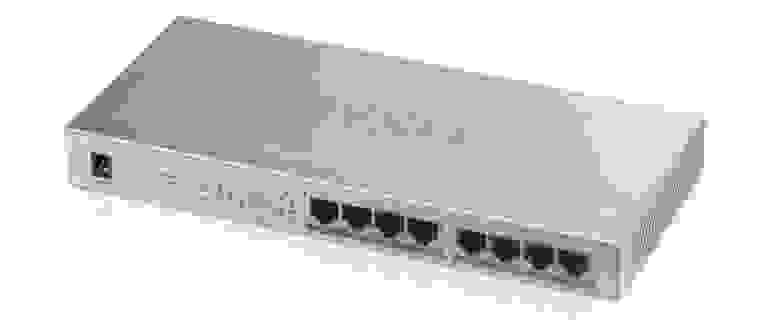
Рисунок 7. 8-портовый гигабитный PoE коммутатор GS1008HP.
Если же PoE необязательно, но требуется повышенная скорость обмена, можно остановиться на 12-портовом мультигигабитном коммутаторе XGS1010-12 с 2 портами 2.5GB/s, 2 портами 10G SFP+ (остальные 8 портов под витую пару Gigabit Ethernet).
В этом случае и вариантов для применения куда как больше, и возможностей хватает. Например, в мультигигабитные порты можно подключить точки доступа, в один из гигабитных портов — минисервер (или NAS) с сетевым портом 10G SFP+, а второй порт 10G SFP+ зарезервировать как UPLINK. Но это всего лишь один из возможных сценариев.

Рисунок 8. 12-портовый мультигигабитный коммутатор XGS1010-12.
Если в доме есть своя сеть для видеонаблюдения из двух IP камер и более, то регистратор и видеокамеры рекомендуют подключить в отдельную сеть с коммутатором PoE (иногда даже со своим доступом Интернет), чтобы видеотрафик не мешал работе домашних или офисных устройств, а те, в свою очередь — не забивали канал для передачи видеокартинки. Следовать или нет данной рекомендации — дело за проектировщиком сети, но такой вариант следует иметь в виду.
Ещё один из возможных вариантов — использование коммутатора, управляемого из облачной среды Zyxel Nebula. Например, 8-портовый гигабитный коммутатор с PoE GS1920-8HP вполне способен стать мини-ядром небольшой сетевой инфраструктуры с управлением из облака.

Рисунок 9. 8-портовый гигабитный смарт-управляемый коммутатор с PoE GS1920-8hp.
А что с внутренней беспроводной сетью
Загородный дом — всё-таки это не высокотехнологичный офис с массой наёмных сотрудников. Беспроводная сеть в загородном доме должна обеспечивать приемлемое покрытие, но при этом сеть не должна быть дорогой.
Примечание. Если говорить о покрытии WiFi для совсем небольшого участка (до 6 соток) с маленьким садовым домиком: одна комната, кухня + веранда, то, вероятней всего, речь идёт о площади самого домика и прилегающей территории: веранда, беседка, лавочка у ворот… Вряд-ли кто-то будет пытаться ловить WiFi в крапиве возле забора на противоположной стороне участка. Однако для крупных домовладений ситуация может быть совсем иной.
Может показаться интересным подход к построению беспроводной сети на основе недорогих точек доступа. Вопросы покрытия и возможности подключения новых клиентских устройств решаются за счёт добавления недорогих точек в систему. Мы уже писали о таком подходе в статье Особенности защиты беспроводных и проводных сетей. Часть 2 — Косвенные меры защиты
Неплохо, чтобы беспроводные устройства поддерживали стандарт 802.11ax (WiFi 6). Нововведения, пришедшие с ним, затронули и скорость передачи данных, и улучшения в сфере безопасности, и возможность подключать больше устройств —появилось много изменений к лучшему. Для таких требований можно рекомендовать двухдиапазонную точку доступа NWA110AX со всеми нужными функциями 802.11ax (WiFi 6).

Рисунок 10. Двухдиапазонная точка доступа NWA110AX с поддержкой 802.11ax (WiFi
6).
Если нужен совсем недорогой вариант, при котором функции WiFi 6 не так уж востребованы, но, тем не менее, важна устойчивая связь — можно посмотреть в сторону последней модели стандарта 802.11ac — точки доступа NWA1123ACv3.

Рисунок 11. Двухдиапазонная точка доступа 802.11aс Wave 2 NWA1123ACv3. (Выглядит очень схоже с NWA110AX).
Совет. Не стоит ограничивать свой выбор только двумя моделями. Zyxel Networks представляет довольно широкий спектр точек доступа с поддержкой облачной системы управления Nebula или без неё. Поэтому стоит рассмотреть весь список предложений.
Во многих случаях хорошим подспорьем при настройке и администрировании может оказаться облачная система Zyxel Nebula. Например, набор из коммутатора GS1920-8HP и точек доступа NWA110AX вполне может стать основой такой облачной системы. Это, конечно, вариант для крупных домов или для ситуаций, когда нужно обеспечить удалённую техподдержку пусть маленькой, но очень важной компьютерной сети, от которой многое зависит.
Подведём итоги
Как уже было сказано в начале статьи — загородные дома целиком зависят от индивидуальных предпочтений и возможностей владельцев и располагаются в самых разных местах, каждый со своей спецификой.
Мы попытались крупными мазками нарисовать несколько вариантов построения сети в загородном доме, попутно разбирая возможные проблемы.
Будем рады, если эта статья поможет при решении подобных задач.
Полезные ссылки
- Telegram chat Zyxel
- Форум по оборудованиюZyxel
- Много полезного видео на канале YouTube
- Двухдиапазонная точка доступа NWA110AX
- Двухдиапазонная точка доступа 802.11aс Wave 2 NWA1123ACv3
- 8-портовый гигабитный PoE коммутатор GS1008HP
- 12-портовый мультигигабитный коммутатор XGS1010-12
- Мобильный роутер NR2101 WiFi AX1800
- Мобильный роутер LTE2566-M634-EUZNV1F
- Маршрутизатор с функциями межсетевого экрана LTE3301-PLUS Cat.6 WiFi AC1200
- Уличный маршрутизатор 5G/4G/LTE-A NR7101
- Уличный маршрутизатор 4G LTE-AZyxel LTE7480-M804
- LTE маршрутизатор WiFi AC2050 LTE5388-M804
- LTE как символ независимости
- Особенности защиты беспроводных и проводных сетей. Часть 1 — Прямые меры защиты
- Особенности защиты беспроводных и проводных сетей. Часть 2 — Косвенные меры защиты
- Zyxel Nebula
Интернет в частный дом – подключение с любым роутером и Сим картой.
Если в вашем доме нет стационарного WiFi-соединения, идеальным решением будет роутер с SIM-картой: узнайте, как он работает и как им пользоваться.
Роутер с SIM-картой — это очень полезное устройство, позволяющее в полной мере воспользоваться мобильными соединениями, преобразовывая сигнал 3G или 4G LTE в сеть Wi-Fi для использования интернета в частном доме или в других местах, где нет подключения к кабельному интернету. Это легкие и компактные устройства, которые можно использовать для создания портативной сети Wi-Fi, подключенной к интернет трафику мобильной карты. Давайте посмотрим, как работает роутер с SIM-картой и как выбрать сим карту, наиболее соответствующую вашим потребностям.
Как работает SIM-маршрутизатор
Работа Wi-Fi роутера с 4G SIM, наиболее распространенными на сегодняшний день моделями, достаточно проста и интуитивно понятна. Во-первых, вам нужно запитать устройство либо от обычной розетки, либо от аккумулятора. Затем вы должны вставить SIM-карту и активировать устройство, поэтому во многих случаях маршрутизатор SIM автоматически настроится и подготовит соединение, чтобы вы могли подключать смартфоны, планшеты, ноутбуки и компьютеры, другие электронные устройства в режиме Wi-Fi.
В противном случае вам придется настраивать его вручную, используя мобильное приложение или веб программу для выполнения различных настроек маршрутизатора SIM-карты. Все, что вам нужно сделать, это ввести данные об активированном мобильном соединении, следуя инструкциям вашего оператора, чтобы сгенерировать соединение Wi-Fi из мобильной сети. Остается только выбрать пароль, который вы можете использовать для подключения различных устройств к интернету и установить ограничение на потребляемый трафик данных, если хотите.
Какую сим карту лучше всего выбрать для доступа в интернет
На рынке представлено множество сим карт, поэтому важно выбрать ту, которая наилучшим образом соответствует вашим потребностям.
Перед тем как купить сим карту для интернета, нужно подумать сколько интернет трафика вам нужно. У вас есть выбор между сим картой с ограниченным доступом в интернет, когда вам дается определенное количество ГБ на месяц в зависимости от вашего тарифа и безлимитной сим картой.
Тариф с неограниченным объёмом данных
Безлимитный тариф позволяет звонить, отправлять SMS и MMS, и использовать интернет в частном доме, без каких-либо ограничений. Тариф с безлимитным интернетом для модема действительно полезен для потребителей, потому что он дает большую свободу по более низкой цене.
Чтобы решить, какой тариф вам лучше подойдет, для начала нужно выяснить сколько Гб интернета вам нужно.
Если вы используете интернет только для отправки сообщений и для просмотра новостей, то вам больше подойдет тариф с ограниченным интернетом. В случае если вы проводите в интернете большую часть свободного времени или часто качаете фильмы в хорошем качестве или любите посидеть на Youtube то вам будет выгодней подключить тариф мтс безлимитный интернет. С таким тарифом вам не нужно будет следить сколько Гб у вас осталось до конца месяца и доплачивать лишний раз если вы истратили весь интернет за пару недель.
У каких операторов сотовой связи можно купить сим карту с безлимитным интернетом
Тарифы с безлимитным интернетом 3G и 4G на сегодняшний день доступны у таких операторов как МТС, Билайн, Йота, Мегафон, Теле2. Безлимитные сим карты от этих операторов связи предлагают полный безлимит без каких-либо ограничений по скорости или объёму данных.
Насколько быстро работает широкополосный доступ 4G
Безлимитный интернет мтс предлагает среднюю скорость загрузки 50 Мбит/с, что вполне достаточно для потоковой передачи контента 1080p и как раз соответствует рекомендуемому для 4K UHD. Узнать свою скорость интернета можно у нас на сайте в разделе speedtest интернета.
Могу ли я получить широкополосный доступ 3G или 4G, если у меня плохой сигнал
Да, домашняя широкополосная связь 3G и 4G может быть жизнеспособным вариантом, даже если на вашем телефоне мало или совсем нет сигнала 3G или 4G. Вам просто нужно будет установить усилитель интернета со встроенным маршрутизатором. Это устройство значительно улучшит ваше покрытие интернета, и вы сможете использовать интернет 4G без каких-либо проблем. Усилитель интернет сигнала совместим со всеми операторами связи так что вам не придется менять свой тариф.
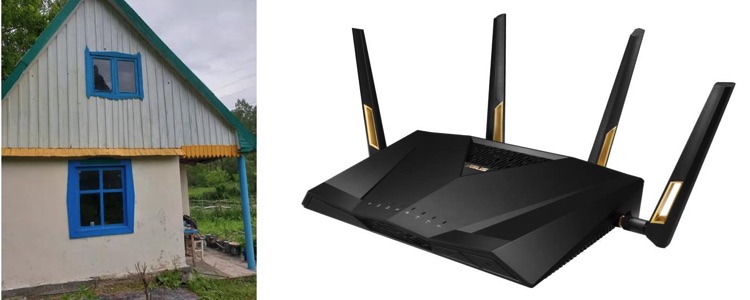
Наличие хорошего интернет-сигнала не всегда принимают во внимание при выборе загородного дома или дачи. Намного важнее природа, близость водоемов, удобства и транспортная доступность. С проблемами плохого соединения владельцы недвижимости сталкиваются уже постфактум, когда выясняется, что жизнь без доступа к Всемирной паутине сопряжена со многими неудобствами. Рассмотрим вопрос, как подключить интернет без провайдера в местах, где связь плохая или ее попросту нет.
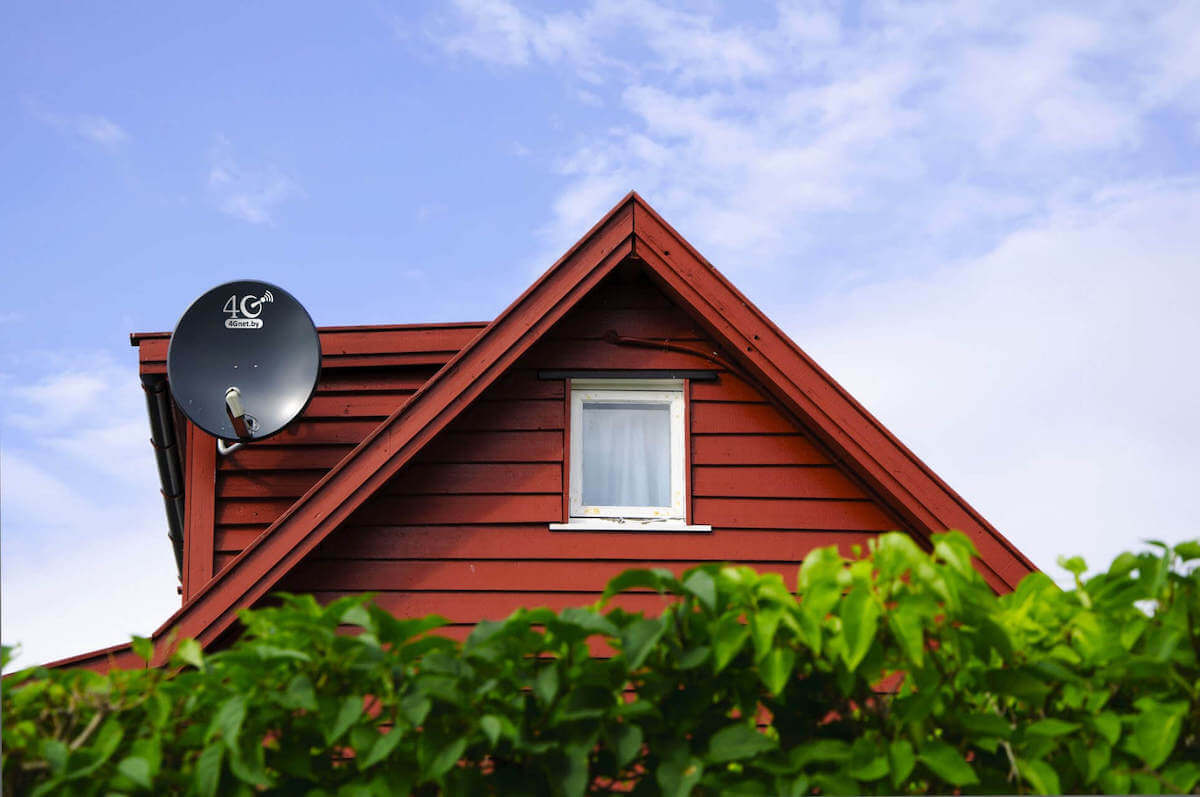
Мобильный интернет
Наличие качественной сотовой связи позволяет решить вопрос с наименьшими затратами. Как узнать, какой провайдер лучше для подключения интернета на даче из списка операторов сотовой сети? Компании редко устанавливают в сельской местности дорогостоящее оборудование, которое дает удовлетворительный сигнал 3G/4G, поэтому прежде всего нужно оценить качество связи. Мониторинг GSM-сети легко провести с помощью специальных утилит, разработанных для Android и iOS: Network Signal Strength, Gsm Signal Monitor, Open Signal.
Программы покажут наличие в округе базовых станций и расстояние до них, уровень и тип сигнала, а также направление, в котором находится ближайшая вышка. В случае, если вам повезло, то интернет-провайдером в частный дом станет ваш мобильный оператор, а точку доступа вы сможете организовать с помощью смартфона. В настройках есть опция, позволяющая включить раздачу сигнала через Wi-Fi, останется только придумать наименование сети и пароль доступа.
Недостатки способа связаны с ограничениями компаний. Возможность делиться интернетом может быть вообще не предусмотрена в вашем тарифе. В этом случае придется оплачивать пакет с расширенными опциями либо обходить запреты с помощью корректировки программного обеспечения смартфона или компьютера. Кроме того, от повышенных нагрузок расход аккумулятора возрастает, что приводит к его износу и сокращению срока службы. Если в загородном доме собирается большая семья, и в сети постоянно находится несколько устройств, правильнее будет остановиться на другом решении.
USB-модем или портативный роутер
Выбор модели напрямую связан с покрытием сети и качеством связи. Большинство компаний сегодня предлагают устройства стандарта 4G LTE, которые дают высокую скорость беспроводной передачи данных. USB-модем подключают к одному устройству, портативные роутеры рассчитаны на полноценную домашнюю сеть и при хорошем сигнале способны обеспечить интернетом несколько компьютеров и даже SMART-TV.
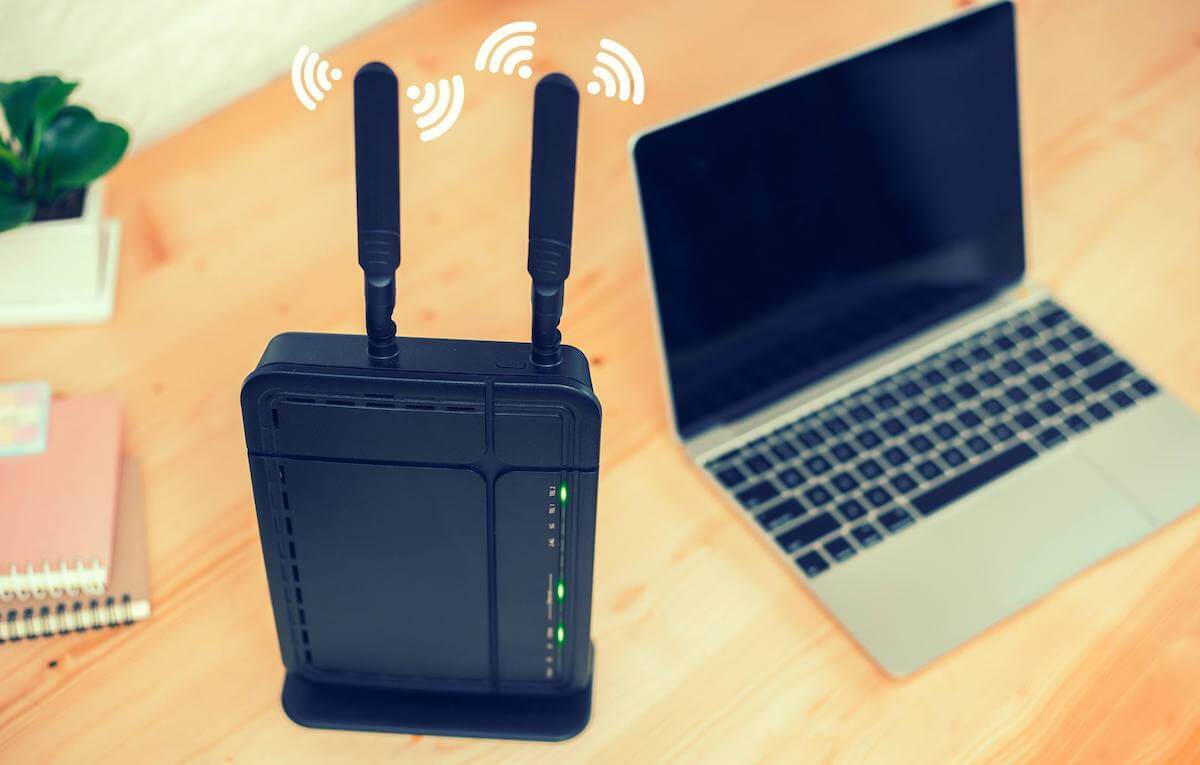
Провайдеры сотовых сетей предлагают немало брендовых моделей собственной разработки, стоимость которых зависит от мощности и функциональных возможностей. Но, если вы решите сменить оператора, девайс нужно будет покупать заново. Проблема решается приобретением универсального гаджета, который поддерживает любые сим-карты. Портативные роутеры способны раздавать интернет на скорости до 300 Мбит/с, что дает возможность скачивать файлы и даже играть в онлайн-игры, а с некоторыми устройствами в комплекте сразу идет усилитель сигнала. Правда, такие модели не относятся к категории бюджетных.
Антенны для усиления сигнала
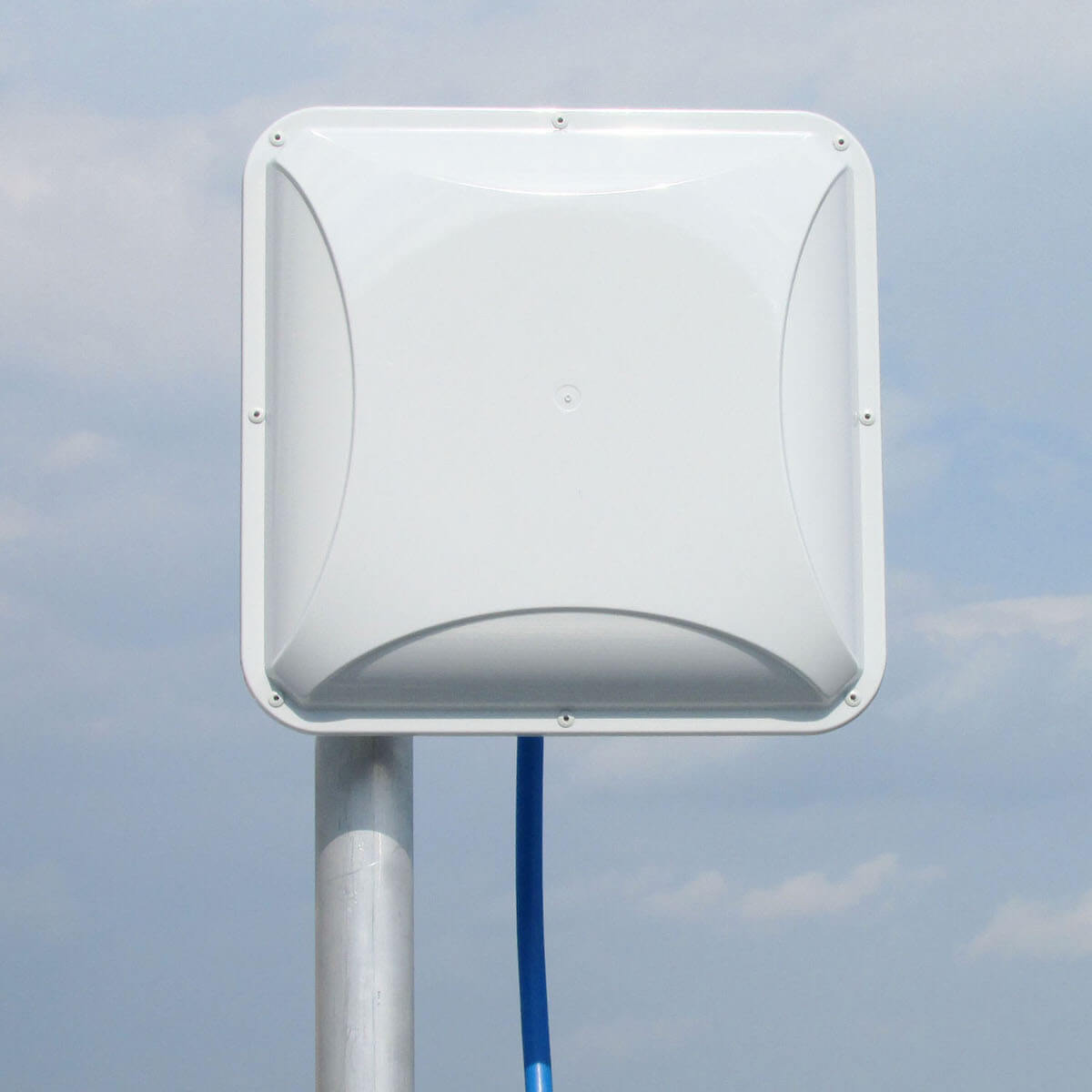
Вопрос со слабым сигналом решается монтажом внешней антенны, которая будет повышать пропускную способность канала даже на значительном удалении от базовой станции. Такие устройства устанавливают на высоте и разворачивают в сторону вышки.
Модификации усилителей сигнала:
- 3G/4G антенна — относится к категории бюджетных решений, модификации с резонатором не требуют прямого подключения к роутеру;
- MIMO-антенна — дает серьезное увеличение скорости даже при самом слабом сигнале;
- 3G/4G клиенты — объединяют в себе роутер и панельную антенну, снабжены гнездом для сим-карты, сами раздают Wi-Fi клиентам домашней сети.
Установка усилителей потребует затрат на монтажные работы и внимательного отношения к выбору Wi-Fi-роутера. Если планируется проводное подключение, модели должны быть снабжены гнездами для внешних антенн. Облегчит задачу приобретение всего оборудования в комплекте вместе с модемом, адаптером и кронштейнами для монтажа. Стоимость набора будет зависеть от расстояния до вышки, в этом случае имеет смысл предварительно сделать замеры, чтобы избежать лишних расходов.
Спутниковый интернет
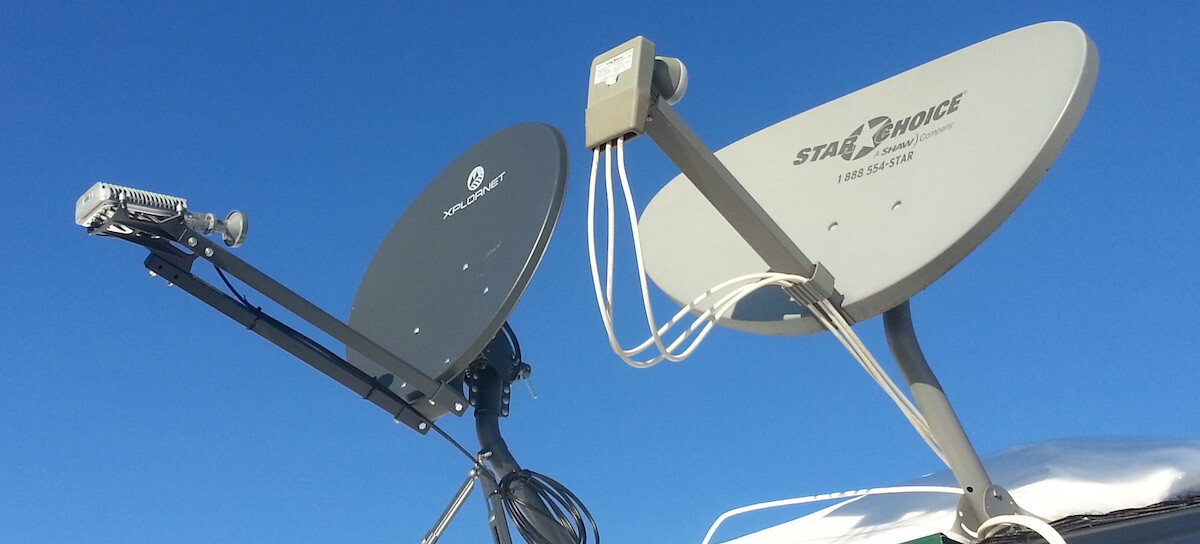
Подключение дорогостоящее, но выручит в тех местах, где качество сотовой связи крайне плохое или она вовсе отсутствует. Комплект оборудования в большинстве случаев состоит из тарелки, антенны, ресивера и модема, который отвечает за двусторонний сигнал. Спутниковый интернет в частный дом предоставляют разные провайдеры, выбор будет зависеть от карты покрытия и бюджета. Работа системы в немалой степени связана с погодой — в дождь, сильный ветер и грозу качество сигнала серьезно падает. Скорость потока также оставляет желать лучшего — работать с документами и скачивать небольшие файлы можно, но играть в онлайн-игры вряд ли получится.
Провайдер «Ростелеком»
Компания «Ростелеком» с 2014 года занимается реализацией государственной программы по подключению удаленных населенных пунктов к скоростному интернету по оптоволоконному кабелю. В деревнях, где проживает более 250 человек, компания устанавливает коммутаторы и организует точку доступа. Список регионов, участвующих в госпрограмме, опубликован на сайте оператора. Узнать о наличии подключения проще всего в местной администрации, так как органы власти снабжаются связью в первую очередь.
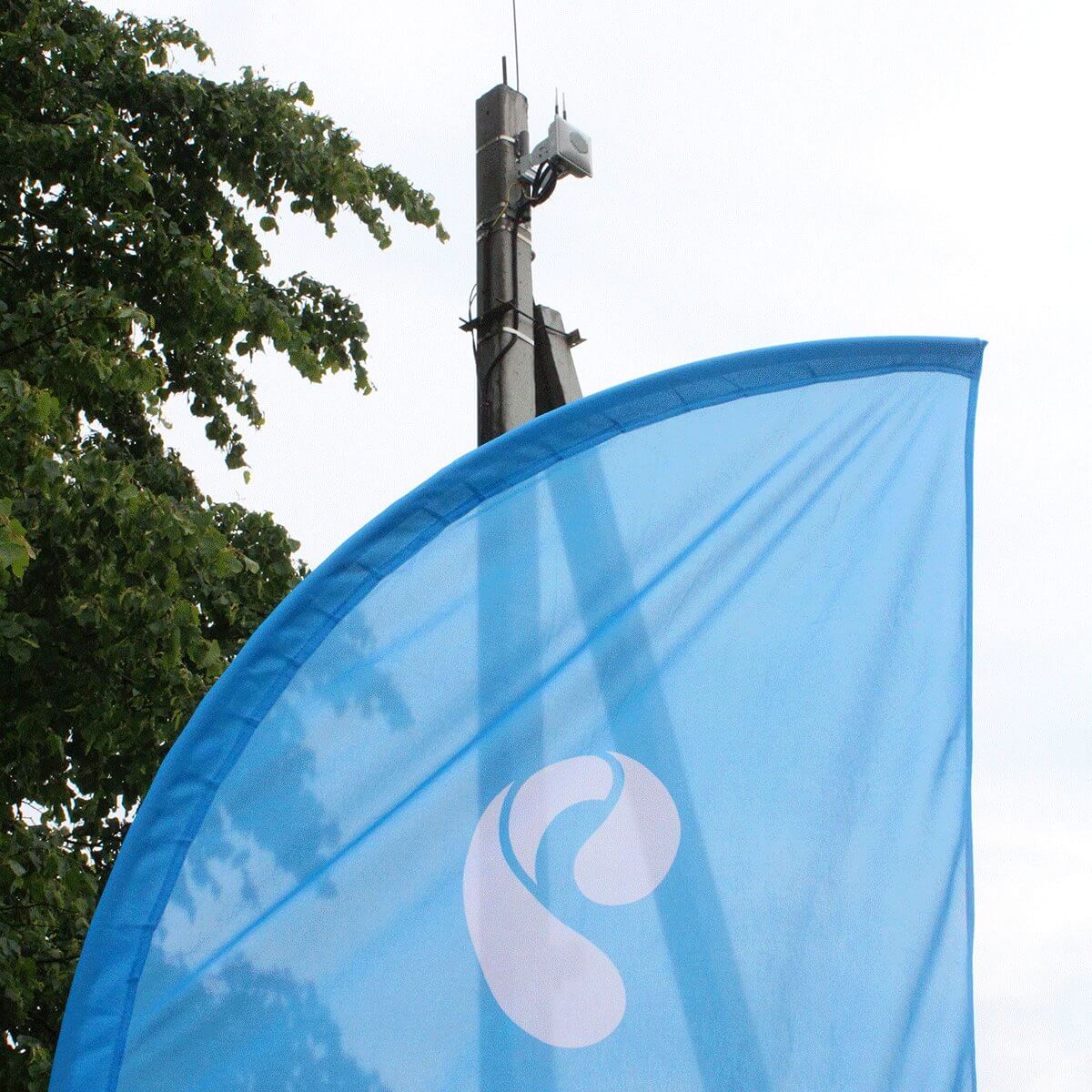
Оборудование «Ростелекома» раздает Wi-Fi сигнал, который в идеале должен покрывать весь населенный пункт. Бесплатный доступ к двум тысячам государственных сайтов предоставляется по открытой сети RTOpen. Провайдер предлагает всем желающим заключить договор на обслуживание, для этого нужно зайти на портал компании, создать личный кабинет, выбрать тариф, подписать соглашение и оплатить услуги. Усилить сигнал от общей антенны оператор рекомендует с помощью домашней точки доступа, которую нужно настроить на работу в режиме ретранслятора.
Альтернативные способы подключения:
- телефонный кабель от ближайшего коммутатора (дает низкую скорость интернета);
- точка радиодоступа (для ее организации потребуется коллективная заявка от имени 15-20 человек);
- прокладка оптоволоконного кабеля по индивидуальной договоренности с провайдером (при наличии достаточного количества желающих заключить договор).
Выводы
Проще всего подключить интернет на даче через оператора мобильной связи. Затраты в этом случае будут не слишком существенные, особенно если сигнал хорошего качества. Сложнее всего будет договориться с провайдером — придется взять на себя немалую часть организационных работ и самостоятельно привлечь потенциальных абонентов. Выбирайте для сотрудничества надежные компании с хорошей репутацией, которые получили лицензию на предоставление услуг и давно работают на рынке.
Сейчас мало кто может представить свою жизнь без доступа ко всемирной паутине. Если раньше достаточно было Интернета на работе и дома, то сейчас он необходим везде. Благо, современные технологии могут нам это предоставить.
В этой статье мы пошагово разберемся, как провести Интернет на дачу своими руками. При чем советы подойдут даже если у вас её нет, а доступ к сети вы хотите получить живя в деревне, частном или загородном доме. Начнем с подбора необходимого оборудования, и закончим проверкой сигнала.
Выбор подходящего оператора связи и тарифа
Сначала необходимо определиться с оператором мобильной связи и тарифом. Для этого в поисковой строке браузера наберите: «Карта покрытия ОПЕРАТОР 3G 4G». Вместо слова «ОПЕРАТОР» вставьте его название (Водафон, Билайн, Лайф или другое).
Среди результатов найдите нужный сайт. Когда вы на него перейдете, должна открыться вот такая карта. Именно она нам и нужна. Здесь цветами выделены зоны покрытия 2G, 3G, 4G. Проверьте, чтоб ваш населенный пункт попадал под нужную зону покрытия. Самый популярный, на данный момент, 3G Интернет. Его предоставляют многие мобильные операторы и скорость передачи данных хорошая. У 2G скорость меньше, а у 4G выше, но данное покрытие есть не у всех операторов.
Теперь выбирайте тариф, который вам подходит. Здесь ориентируйтесь на личные предпочтения: как часто будете использовать Интернет и для каких целей. Если выезжаете на дачу 4 раза в месяц, то лучше выбрать посуточную оплату. Если собираетесь пользоваться им каждый день, но немного (просмотр почты, переписка в соцсетях), то подключите тариф, в который входит примерно 5 ГБ в месяц. Если же хотите смотреть фильмы, что-то скачивать, в общем, активно использовать сеть, выберите тариф, в котором Интернет будет безлимитный.
Итак, у вас должна быть на руках сим карточка мобильного оператора с подключенным тарифом, который больше всего подходит.

Выбор USB-модема
Второй шаг – приобретение модема с функцией роутера. Когда мы решили на даче подключить Интернет, то выбрали модем, показанный на скриншоте ниже: Wi-Fi роутер Huawei e8372. Его плюс в том, что он способен раздавать Wi-Fi, к которому можно подключить до 10 устройств. То есть помимо стационарного ПК, вы сможете получить доступ в Интернет на ноутбуке, телефоне, планшете.
Еще у модема есть 2 антенных выхода. Если вы подключаете Интернет в частный дом (находящийся недалеко от города) и уровень сигнала хороший, то антенна не понадобится. А вот если нужно подключить Интернет в деревне, где сигнал почти отсутствует, то антенна его усилит.
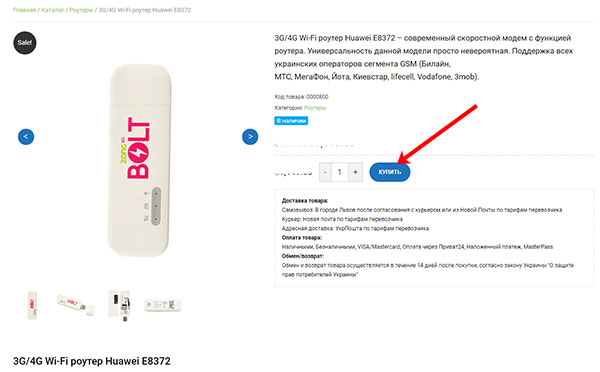
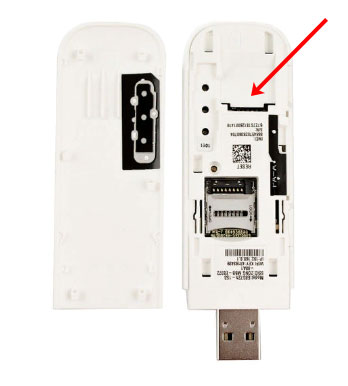
Боковая сторона роутера сдвигается и в середину вставляется sim-карточка. Также здесь есть слот для карты памяти. Её максимальны объем 32 ГБ.
Выберите и приобретите подходящий модем. Будет в нем функция роутера или нет – решать вам. Если Интернет нужен только на ПК, то она не нужна, а если хотите подключить к сети телефон, планшет – то без нее не обойтись. Также желательно, чтобы был выход под внешнюю антенну.
Выбор антенны
Третье, что нужно сделать – приобрести антенну. Она нужна для усиления сигнала. Чем дальше вы находитесь от базовой станции мобильного оператора, тем хуже уровень сигнала. Антенна поможет его усилить, соответственно, Интернет будет работать стабильнее и быстрее.
Мы остановили свой выбор на узконаправленной антенне. Найти ее можно по запросу: «стрела 21дБ 3G 4G LTE». Если хотите посмотреть другие варианты, в поиске пишите: «3G 4G антенна для дачи деревни».

Для того, чтобы соединить антенну с модемом, потребуется переходник и коаксиальный кабель. Переходник выглядит следующим образом:
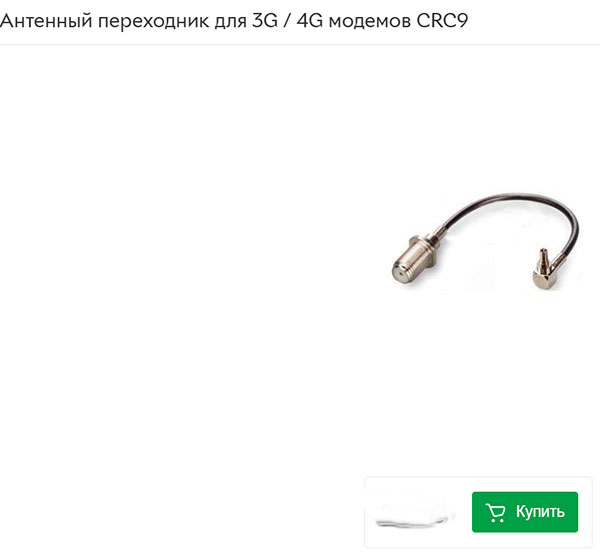
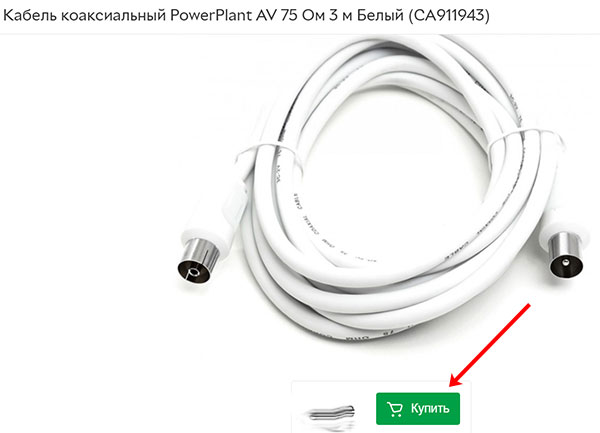
Найти коаксиальный кабель в Интернете не сложно. Главное, обращайте внимание на его длину. Его должно хватить от места крепления антенны до места, где будет находиться модем.
Вывод данного пункта: если уровень сигнала мобильного оператора слабый (если во время простого телефонного разговора собеседник часто пропадает – он слабый) – приобретите антенну. Также не забудьте про коаксиальный кабель и переходник, чтобы получилось подключить её к модему.
Сборка всех комплектующих и настройка Интернета
После того, как вы купите все необходимое: sim-карточку, модем, антенну, кабель и переходник, останется все это правильно собрать и подключить.
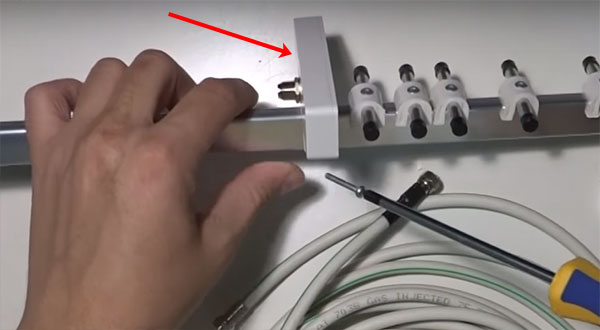
Сначала нужно накрутить все комплектующие на антенну. Начинайте с облучателя. Прикрутите его к антенне так, чтобы F-коннектор (он выпуклый серебристый) был направлен в сторону ручки.
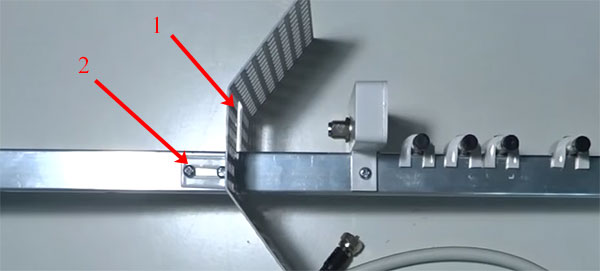
Дальше крепится отражатель. На антенне для этого есть 2 отверстия (2). Смотрите, чтобы небольшое окошко (1) было расположено с той же стороны, что и F-коннектор.
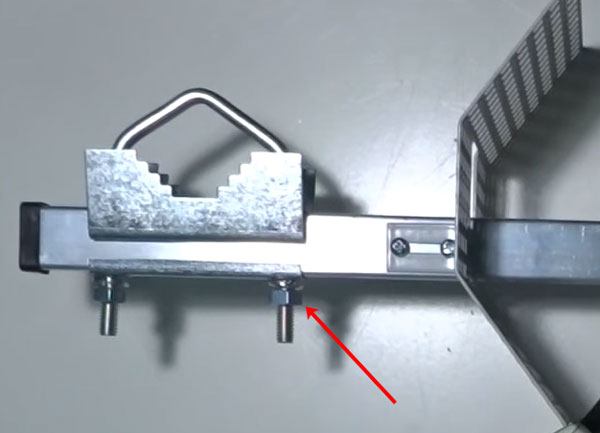
Ближе к краю расположены два отверстия для крепления хомута.
Теперь пропустите коаксиальный кабель через отражатель (1) и прикрутите к F-коннектору (2).
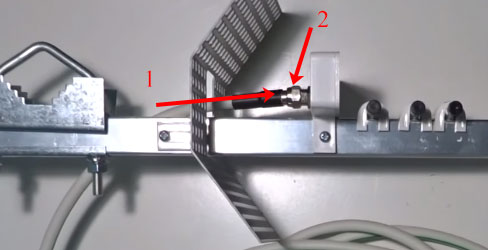
Собранную антенну нужно закрепить на крыше к кронштейну или телевизионной мачте. Делается это с помощью хомута. Учтите, чем выше антенна –тем выше уровень сигнала и меньше помех. Соответственно, будет лучше скорость Интернета. На этом этапе нужно просто наживить стрелу. Потому что дальше нужно будет её поворачивать и смотреть, как изменяется уровень сигнала.

Ко второму концу коаксиального кабеля прикрутите переходник (1). А сам переходник подсоедините к антенному выходу на модеме (2). В модем вставляйте карточку мобильного оператора. Теперь его можно подключать к USB-порту компьютера или ноутбука.
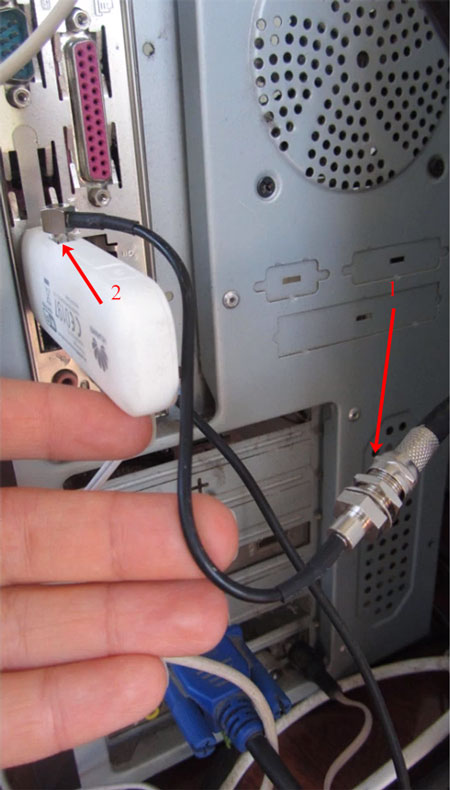
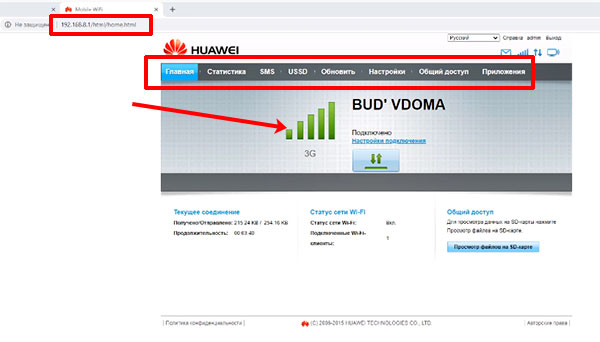
После подсоединения модема в Windows 10 автоматически установятся все необходимые драйвера. Затем откроется окно браузера, где будет предложено выполнить вход и перейти к странице интерфейса. В поле «Имя пользователя» и «Пароль» введите «admin». В результате должен открыть веб-интерфейс модема.
Если у вас Windows 7, то зайдите в «Мой компьютер» и два раза кликните мышкой по устройству «Huawei», которое будет отображаться в списке. Теперь должна начаться установка драйверов.
Если у вас автоматически не запустился браузер, то зайдите в любой (Chrome, Opera, Яндекс) и в адресной строке укажите IP-адрес: 192.168.8.1.
Зеленые палочки показывают уровень сигнала. Поворачивайте антенну в разные стороны и закрепите в том положении, где уровень сигнала максимальный. Это будет значить, что вы максимально точно направили антенну на базовую станцию оператора.
Также в этом окне можно перейти к настройкам модема, следить за скоростью соединения, какой объем данных был отправлен и получен, сколько устройств подключено по Wi-Fi.
Используя все выше описанные советы, у вас получится провести Интернет на дачу. В дальнейшем модем (если в нем предусмотрена функция роутера) можно просто подключать к блоку питания, которые используются для зарядки телефона или планшета. Модемчик будет раздавать Wi-Fi, а вы не будете привязаны к определенному месту.

Смотрите видео по теме:
Теперь у вас точно получится провести в деревню Интернет, даже если связь там не особо хорошо ловит. Вы можете своими руками выбрать всё необходимое оборудование, а можно поискать в Интернете готовые варианты. Это будет набор, в который включено все необходимое – вам останется только собрать и подключить.
 Загрузка…