
Как зайти в настройки роутера
 Если Вам потребовалось изменить те или иные настройки роутера, то скорее всего, делать это Вы будете через веб-интерфейс администрирования роутера. У некоторых пользователей возникает вопрос о том, как зайти в настройки роутера. Об этом и поговорим.
Как зайти в настройки роутера D-Link DIR
Сначала о самом распространенном у нас в стране беспроводном маршрутизаторе: D-Link DIR (DIR-300 NRU, DIR-615, DIR-320 и других). Стандартный способ для того, чтоб зайти в настройки роутера D-Link:
- Запустить браузер
- Ввести в адресную строку адрес 192.168.0.1 и нажать Enter

- Ввести запрашиваемые логин и пароль для изменения настроек — по умолчанию в роутерах D-Link используются логин и пароль admin и admin соответственно. В случае, если Вы изменяли пароль, то нужно ввести свой. При этом учитывайте, что это не тот пароль (хотя, может быть и тем же самым), который используется для подключения к роутеру по Wi-Fi.

- Если Вы не помните пароль: можно сбросить настройки роутера на настройки по умолчанию, тогда он точно будет доступен по адресу 192.168.0.1, логин и пароль тоже будут стандартные.
- Если ничего не открывает по адресу 192.168.0.1 — перейдите к третьей части этой статьи, там подробно описано, что делать в таком случае.
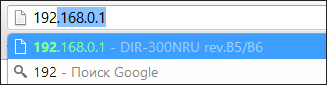
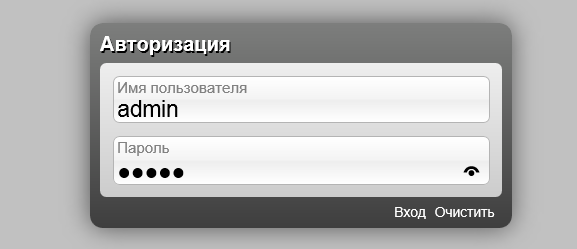
На этом с роутером D-Link закончим. Если вышеозначенные пункты Вам не помогли, или браузер не заходит в настройки роутера, перейдите к третьей части статьи.
Как зайти в настройки роутера Asus
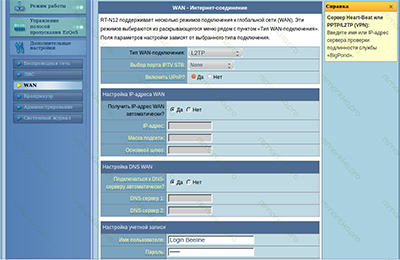
Для того, чтобы попасть в панель настроек беспроводного маршрутизатора Asus (RT-G32, RT-N10, RT-N12 и др.), требуется выполнить практически те же действия, что и в предыдущем случае:
- Запустите любой интернет-браузер и перейдите по адресу 192.168.1.1
- Введите логин и пароль для входа в настройки роутера Asus: стандартные — admin и admin или, если Вы их меняли, то свои. В случае, если Вы не помните данных для входа, возможно, Вам придется сбросить роутер на заводские настройки.

- Если браузер не открывает страницу по адресу 192.168.1.1, попробуйте способы, описанные в следующем разделе руководство.
Что делать, если не заходит в настройки роутера
Если при попытке зайти на адрес 192.168.0.1 или 192.168.1.1 Вы видите пустую страницу или ошибку, то попробуйте сделать следующее:
- Запустите командную строку (для этого, например, нажмите клавиши Win + R и введите команду cmd)
- Введите команду ipconfig в командной строке
- В результате выполнения команды, Вы увидите параметры проводных и беспроводных соединений на компьютере
- Обратите внимание на соединение, которое используется для подключения к роутеру — если Вы подключены к роутеру проводом, то Ethernet, если без проводов — то беспроводное подключение.

- Посмотрите значение поля «Основной шлюз».
- Вместо адреса 192.168.0.1 используйте значение, которое Вы увидели в этом поле, для того, чтобы зайти в настройки роутера.
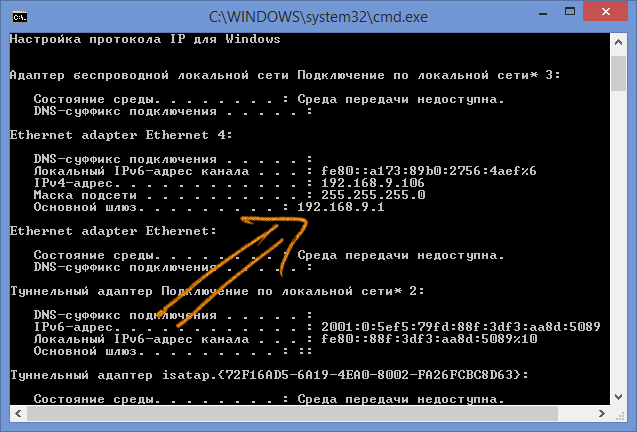
Аналогичным образом, узнав «Основной шлюз», можно зайти и в настройки других моделей роутеров, сама процедура везде выполняется одинаково.
Если же Вы не знаете или забыли пароль на доступ к настройкам Wi-Fi роутера, то, вероятнее всего, Вам придется сбросить его на заводские настройки, используя кнопку «Reset», которая есть почти у каждого беспроводного маршрутизатора, а потом полностью настроить роутер заново, как правило, это не сложно: можете воспользоваться многочисленными инструкциями на этом сайте.

- Информация о свиче — show switch
- Установка часового пояса — config time_zone
- Установка времени — config time
- Показать время — show time
- Показать состояние портов — show ports
- Показать логи свича — show log
- Включение/Отключение порта — config ports state
- Показать кэш ARP — show arpentry
- Показать информацию из ARP-таблицы по IP-адресу — show arpentry ipaddress
- Показать мак-адреса на портах — show fdb
- Показать загрузку портов — show utilization ports
- Показать информацию по интерфейсам свича — show ipif
- Задаем IP адрес/шлюз и VLAN коммутатору
- Показать таблиуц маршрутизации — show iproute
- Показать загрузку ЦПУ — show utilization cpu
- Отображение настроек протокола STP — show stp
- Диагностика кабеля — cable_diag ports
- Создать/Удалить VLAN — create vlan
- Добавить/удалить порты в VLAN — config vlan tag add
- Показать настройки VLAN — show vlan
- Сохранить настройки в ПЗУ — save
Информация о свиче:
DES-3200-26:5#show switchCommand: show switch
Device Type : DES-3200-26 Fast Ethernet Switch
MAC Address : 34-08-04-41-C0-00
IP Address : 10.90.90.90 (Manual)
VLAN Name : default
Subnet Mask : 255.0.0.0
Default Gateway : 0.0.0.0
Boot PROM Version : Build 1.00.B004
Firmware Version : Build 1.88.B001
Hardware Version : A1
Serial Number : PVHQ1B20000000
System Name :
System Location :
System Uptime : 0 days, 0 hours, 25 minutes, 25 seconds
System Contact :
Spanning Tree : Disabled
GVRP : Disabled
IGMP Snooping : Disabled
VLAN Trunk : Disabled
802.1X : Disabled
Telnet : Enabled (TCP 23)
Web : Enabled (TCP 80)
RMON : Disabled
SSH : Disabled
SSL : Disabled
CLI Paging : Enabled
Syslog Global State: Disabled
Dual Image : Supported
Password Encryption Status : Disabled
Установка времени и часового пояса (!!!):
Установка часового пояса (например GMT+3):
DES-3200-26:5#config time_zone operator + hour 3 min 0Command: config time_zone operator + hour 3 min 0
Success.
Установка времени. Формат: ddmmYYYY hh:mm:ss
DES-3200-26:5#config time 29012017 12:29:00Command: config time 29012017 12:29:0
Success.Показать время:
DES-3200-26:5#show timeCommand: show time
Current Time Source : System Clock
Current Time : 29 Jan 2017 12:37:55
Time Zone : GMT +03:00
Daylight Saving Time : Disabled
Offset in minutes : 60
Repeating From : Apr 1st Sun 00:00
To : Oct last Sun 00:00
Annual From : 29 Apr 00:00
To : 12 Oct 00:00
Показать состояние портов:
DES-3200-26:5#show portsCommand: show ports
Port State/ Settings Connection Address
MDI Speed/Duplex/FlowCtrl Speed/Duplex/FlowCtrl Learning
----- -------- --------------------- --------------------- --------
1 Enabled Auto/Disabled 100M/Full/None Enabled
Auto
2 Enabled Auto/Disabled LinkDown Enabled
Auto
3 Enabled Auto/Disabled 100M/Full/None Enabled
Auto
4 Enabled Auto/Disabled LinkDown Enabled
Auto
CTRL+C ESC q Quit SPACE n Next Page p Previous Page r Refresh
Показать логи свича:
DES-3200-26:5#show logCommand: show log
Index Date Time Log Text
----- ---------- -------- ------------------------------------------------------
12 2017-01-29 12:57:41 Port 1 link up, 100Mbps FULL duplex
11 2017-01-29 12:57:36 Port 1 link down
10 0000-00-00 00:09:55 Successful login through Telnet (Username: admin, IP: 10.90.90.2)
9 0000-00-00 00:04:21 Port 3 link up, 100Mbps FULL duplex
8 0000-00-00 00:04:19 Port 2 link down
7 0000-00-00 00:04:16 Port 2 link up, 100Mbps FULL duplex
6 0000-00-00 00:04:10 Port 3 link down
5 0000-00-00 00:04:00 Port 1 link up, 100Mbps FULL duplex
4 0000-00-00 00:03:57 Port 1 link down
3 0000-00-00 00:03:55 Port 1 link up, 100Mbps FULL duplex
2 0000-00-00 00:03:44 Port 3 link up, 100Mbps FULL duplex
1 0000-00-00 00:00:48 System cold start
Включение/Отключение порта:
DES-3200-26:5#config ports 2 state disableCommand: config ports 2 state disable
Success.
Показать кэш ARP:
DES-3200-26:5#show arpentryCommand: show arpentry
ARP Aging Time : 20
Interface IP Address MAC Address Type
------------- --------------- ----------------- ---------------
System 10.0.0.0 FF-FF-FF-FF-FF-FF Local/Broadcast
System 10.90.90.2 50-E5-49-5B-F0-00 Dynamic
System 10.90.90.90 34-08-04-41-C0-00 Local
System 10.255.255.255 FF-FF-FF-FF-FF-FF Local/Broadcast
Total Entries : 4
Показать информацию из ARP-таблицы по IP-адресу:
DES-3200-26:5#show arpentry ipaddress 10.90.90.2Command: show arpentry ipaddress 10.90.90.2
ARP Aging Time : 20
Interface IP Address MAC Address Type
------------- --------------- ----------------- ---------------
System 10.90.90.2 50-E5-49-5B-F0-00 Dynamic
Total Entries : 1Показать мак-адреса на портах:
DES-3200-26:5#show fdbПоказать MAC-адреса на конкретном порту:
DES-3200-26:5#show fdb port 1Показать иформацию по конкретному MAC’у:
DES-3200-26:5#show fdb mac_address 34-08-04-41-C0-00Command: show fdb
Unicast MAC Address Aging Time = 300
VID VLAN Name MAC Address Port Type
---- -------------------------------- ----------------- ---- ---------------
1 default 00-1A-79-2C-76-00 1 Dynamic
1 default 04-8D-38-B8-BA-00 3 Dynamic
1 default 06-7D-3F-4B-F6-00 3 Dynamic
1 default 30-10-B3-B3-11-00 3 Dynamic
1 default 34-08-04-41-C0-00 CPU Self
1 default 3A-00-D4-1A-97-00 3 Dynamic
1 default 50-E5-49-5B-F1-00 3 Dynamic
1 default 64-CC-2E-D1-5A-00 3 Dynamic
1 default 6A-30-76-7A-43-00 3 Dynamic
1 default B0-E2-35-99-56-00 3 Dynamic
1 default BE-1B-92-8A-B8-00 3 Dynamic
1 default E6-96-F1-1B-61-00 3 Dynamic
Total Entries : 12
Показать загрузку портов(пакетов в секунду):
DES-3200-26:5#show utilization portsCommand: show utilization ports
Port TX/sec RX/sec Util Port TX/sec RX/sec Util
---- ---------- ---------- ---- ---- ---------- ---------- ----
1 210 0 3 22 0 0 0
2 0 0 0 23 0 0 0
3 180 40 2 24 0 0 0
4 0 0 0 25 0 0 0
5 0 0 0 26 0 0 0
6 0 0 0
7 0 0 0
8 0 0 0
9 0 0 0
10 0 0 0
11 0 0 0
12 0 0 0
13 0 0 0
14 0 0 0
15 0 0 0
16 0 0 0
17 0 0 0
18 0 0 0
19 0 0 0
20 0 0 0
21 0 0 0
Показать информацию по интерфейсам свича:
DES-3200-26:5#show ipifЗадаем IP адрес/шлюз и VLAN коммутатору:
DES-3200-26:5# config ipif System vlan vlan136-manage ipaddress 10.90.90.90/24 state enableЗадаём шлюз(default gateway):
create iproute default 10.90.90.1Показать таблиуц маршрутизации:
DES-3200-26:5#show iprouteCommand: show iproute
Routing Table
IP Address/Netmask Gateway Interface Hops Protocol
------------------ --------------- ----------- ------- --------
10.0.0.0/8 0.0.0.0 System 1 Local
Total Entries : 1
Показать загрузку ЦПУ:
DES-3200-26:5#show utilization cpuCommand: show utilization cpu
CPU Utilization :
-------------------------------------------------------------------------------
Five Seconds - 2 % One Minute - 5 % Five Minutes - 4 %
Отображение настроек протокола STP:
DES-3200-26:5#show stpCommand: show stp
STP Bridge Global Settings
---------------------------
STP Status : Disabled
STP Version : RSTP
Max Age : 20
Hello Time : 2
Forward Delay : 15
Max Hops : 20
TX Hold Count : 6
Forwarding BPDU : Enabled
NNI BPDU Address : dot1dДиагностика кабеля:
DES-3200-26:5#cable_diag ports 1-10Command: cable_diag ports 1-10
Perform Cable Diagnostics ...
Port Type Link Status Test Result Cable Length (M)
---- ------- -------------- ------------------------- -----------------
1 FE Link Up OK 16
2 FE Link Down No Cable -
3 FE Link Up OK 11
4 FE Link Down No Cable -
5 FE Link Down No Cable -
6 FE Link Down No Cable -
7 FE Link Down No Cable -
8 FE Link Down No Cable -
9 FE Link Down No Cable -
10 FE Link Down No Cable -Работа с VLAN
Создать/Удалить VLAN:
DES-3200-26:5#create vlan test-vlan tag 100DES-3200-26:5#delete vlan test-vlanCommand: create vlan test-vlan tag 100
Success.Добавить/удалить порты в VLAN:
DES-3200-26:5#config vlan test-vlan add tagged 10-15DES-3200-26:5#config vlan test-vlan delete 10-15Command: config vlan test-vlan add tagged 10-15
Success.Показать настройки VLAN:
DES-3200-26:5#show vlanCommand: show vlan
VLAN Trunk State : Disabled
VLAN Trunk Member Ports :
VID : 1 VLAN Name : default
VLAN Type : Static Advertisement : Enabled
Member Ports : 1-26
Static Ports : 1-26
Current Tagged Ports :
Current Untagged Ports : 1-26
Static Tagged Ports :
Static Untagged Ports : 1-26
Forbidden Ports :
VID : 100 VLAN Name : test-vlan
VLAN Type : Static Advertisement : Disabled
Member Ports : 10-15
Static Ports : 10-15
Current Tagged Ports :
Current Untagged Ports : 10-15
Static Tagged Ports :
Static Untagged Ports : 10-15
Forbidden Ports :
VID : 101 VLAN Name : new-vlan
VLAN Type : Static Advertisement : Disabled
Member Ports : 10-15
Static Ports : 10-15
Current Tagged Ports :
Current Untagged Ports : 10-15
Static Tagged Ports :
Static Untagged Ports : 10-15
Forbidden Ports :
Total Entries : 3
Управление пользователями
Включить шифрование и добавить пользователя:
DES-3200-26:5# enable password encryption
DES-3200-26:5# create account admin admin
Изменить пароль пользователя:
DES-3200-26:5# config account adminСохранить настройки в ПЗУ:
DES-3200-26:5#saveCommand: save
Saving all configurations to NV-RAM...... Done.
Success.
На чтение 2 мин Просмотров 21.9к. Опубликовано
Обновлено
Восстановить роутер D-Link после неудачной прошивки простыми и понятными для любого новичка методами не получится. Производитель не предусмотрел какого-либо фирменного приложения, с помощью которого можно было бы в пару кликов реанимировать настройки маршрутизатора. Но не расстраивайтесь, сейчас я все наглядно покажу и уверен, что и у вас тоже все получится. Делать мы это будем через командную строку — данный способ подходит для любых моделей D-Link — DIR-300, DIR-615, DIR-2640u и других.
Как восстановить роутер D-Link через Emergency Room?
Для восстановления маршрутизатора D-Link понадобится актуальная версия программного обеспечения, или, говоря по-простому, прошивки. О том, где и как скачать прошивку на маршрутизатора Д-Линк, читайте в нашей инструкции.
Итак, приступим.
Сначала выполняется полный сброс к заводским настройкам — этому посвящена отдельная статья.
Далее выставляем в свойствах сетевого подключения IP адрес из подсети нашего роутера — поскольку у D-Link стандартный IP 192.168.0.1, то для ПК задаем 192.168.0.2 — как показано на скриншоте ниже

После этого нужно обязательно соединить роутер с компьютером патч-кордом через его порт LAN.
Теперь запускаем командную строку Windows от имени администратора. В Windows 10 она вызывается как «Поиск — CMD»

На Windows 7 — «Пуск (Правой кнопкой мыши) — Командная строка»

Вводим команду
ping 192.168.0.1 –t
Нужно дождаться, пока ответ от роутера будет положительный, после чего набрать в браузере http://192.168.0.1. Откроется страница аварийного восстановления «Emergency Room»
Здесь жмем на кнопку «Открыть», выбираем файл прошивки, который мы предварительно сохранили на компьютере, и после этого нажимаем на «Upload».
По истечении нескольких минут роутер D-Link восстановится и его можно будет настроить с нуля.
Кстати, если вы не знаете, как посмотреть, кто еще подключился к вашему маршрутизатору Д-Линк, то рекомендую прочитать нашу отдельную инструкцию
Резервная копия настроек D-Link
Ну а если вы заблаговременно позаботились о сохранении копии конфигурации своего маршрутизатора, то и настраивать ничего не нужно — достаточно просто восстановить их из бэкапа.
В кабинете с первого взгляда можно перепутать по своему назначению несколько пунктов. После входа в панель управления D-Link для восстановления настроек роутера после прошивки нам нужно зайти в «Систему — Конфигурация». Для создания резервной версии нажимаем на кнопку «Резерв копия» напротив надписи «Сохранение текущей конфигурации в файле».
Для восстановления выбираем файл в пункте «Загрузка ранее сохраненной конфигурации в устройство»
Актуальные предложения:
Задать вопрос
- 10 лет занимается подключением и настройкой беспроводных систем
- Выпускник образовательного центра при МГТУ им. Баумана по специальностям «Сетевые операционные системы Wi-Fi», «Техническое обслуживание компьютеров», «IP-видеонаблюдение»
- Автор видеокурса «Все секреты Wi-Fi»
( 304 оценки, среднее 5 из 5 )
На чтение 10 мин Просмотров 12.9к.

Максим aka WisH
Высшее образование по специальности «Информационные системы». Опыт работы системным администратором — 5 лет.
Задать вопрос
Когда клиент интернет-провайдера звонит в техподдержку, ему дают универсальный совет — перезапустить роутер. Чаще всего баги происходят из-за сбоев в программной или аппаратной части устройства. Перезапуск решает большинство таких проблем. Расскажем о том, как перезагрузить роутер, какие способы для этого существуют.
Содержание
- Зачем нужна перерезагрузка
- Способ 1: кнопкой включения
- Способ 2: отключение от питания
- Способ 3: в админпанели через компьютер или ноутбук
- Tp-link
- Asus
- D-link
- Keenetic
- Tenda
- Netgear
- Роутер Ростелеком
- Способ 4: удаленно через телефон
- Способ 5: через командную строку
- Как настроить перезагрузку маршрутизатора по расписанию
- Проблемы при перезагрузке и решения
Зачем нужна перерезагрузка
Перезагрузка роутера решает большинство «легких» проблем. В принципе, маршрутизатор приспособлен для длительной работы. Он способен функционировать круглые сутки семь дней в неделю на протяжении многих месяцев. Производители это учли и даже убрали кнопку перезапуска у большинства моделей.
Но хотя маршрутизатор выполняет всего несколько функций, он является сложным устройством. Ему добавили много дополнительных опций, которые полезны для пользователя, но усложняют работу. При долгом и непрерывном использовании может накопиться критическая масса проблем, которые приведут к выходу маршрутизатора из строя.

В этом случае пользователь звонит в техподдержку провайдера и ему тут же предлагают перезагрузить модем или роутер. Это устраняет около половины возможных сбоев. При новом запуске маршрутизатор перезапускает все службы, программы и аппаратную часть. Загружает заново прошивку из памяти. Работа восстанавливается.
Не путайте обычную перезагрузку и сброс к заводским настройкам. Последнее полностью обнуляет роутер. Это нужно делать только в самых запущенных случаях, либо при ошибках в настройке устройства.
Разберем все способы перезапуска маршрутизатора и перезагрузки интернета.
Способ 1: кнопкой включения
Иногда на устройстве есть кнопка, которая отвечает за включение и отключение устройства от питания.

Обычно она располагается рядом с тем местом, куда втыкается кабель питания, но может находиться и на любой другой части устройства. Просто поищите эту кнопку и нажмите на неё. После этого подождите около минуты и нажмите еще раз. Должны снова загореться индикаторы на роутере. Все, устройство перезагружено.
Способ 2: отключение от питания
Перезагрузка роутера окажется не такой простой, если кнопки включения не предусмотрено. С другой стороны, можно просто выдернуть вилку из розетки. Это не такой щадящий способ, как остальные, но зато и долго мучиться с настройками, приложениями и входом в панель не придется.
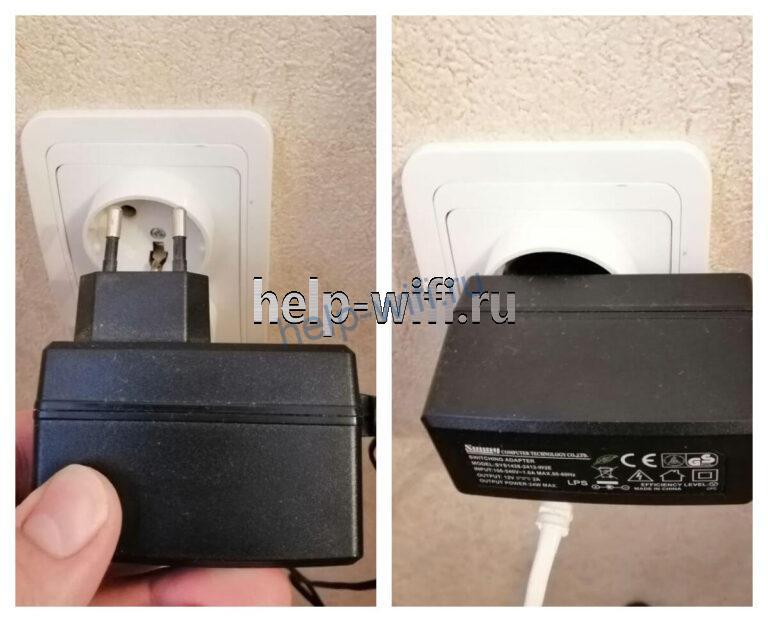 Просто отследите, какой из проводов идет к розетке и выключите его. Подождите около минуты и воткните обратно. Убедитесь, что все индикаторы горят и проверьте, не устранилась ли проблема. Можно вытащить также ту часть провода, которая втыкается в сам роутер.
Сильно тянуть не стоит, некоторые производители до сих пор выпускают модели с несъемным шнуром питания.
Способ 3: в админпанели через компьютер или ноутбук
Если питание отключать не хочется (ведь это не предусмотренный производителем способ), то можно удаленно перезагрузить любое устройство с компьютера. Нужно только быть подключенным к той сети, в которой оно работает. Если wifi роутер вообще не реагирует на подключения и не раздает беспроводную сеть, то этот способ не сработает. Тогда лучше просто выключить питание из розетки.
У разных производителей различный алгоритм действий, здесь опишем способы дистанционно перезагрузить роутеры разных моделей. Общий алгоритм заключается в том, чтобы зайти в административную панель и найти там раздел «Перезагрузка» или «Рестарт».

Для входа в панель нужно запустить любой браузер и ввести в адресной строке адрес маршрутизатора (обычно 192.168.1.1 или 192.168.0.1). Если вы не меняли основные настройки, то можете найти их на ярлыке на нижней части вашего девайса. Там записан адрес и стандартные логин и пароль (часто admin в оба поля). Если же вы их поменяли, то придется вспомнить те данные, которые вы ввели.
Tp-link
Чтобы перезагрузить роутер TP Link через компьютер, нужно зайти в административную панель и найти раздел «Системные инструменты». В нем нажмите на вкладку «Перезагрузка», откроется большое окно с единственной кнопкой «Перезагрузка». Жмите на неё и ждите результата. На некоторое время маршрутизатор отключится, так и должно быть, не беспокойтесь.

Asus
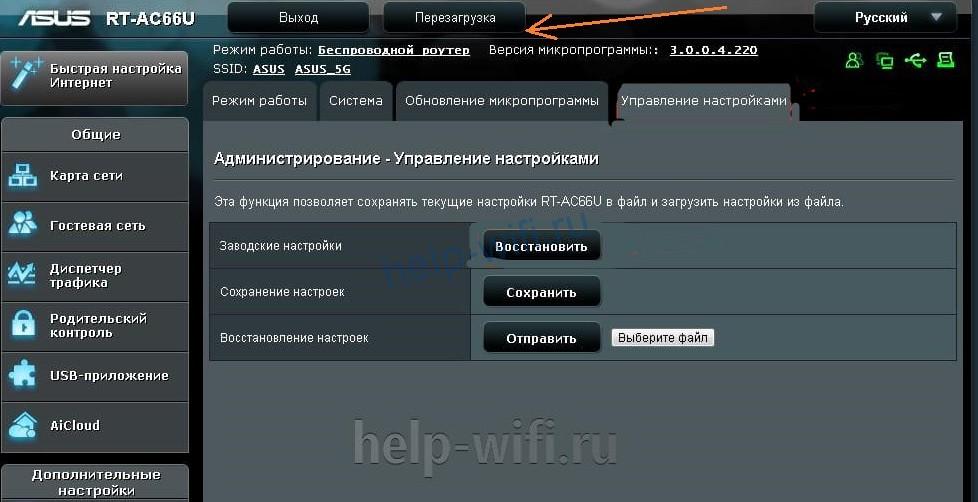
Перезагрузить маршрутизатор фирмы Асус будет проще всего, неважно, насколько новая модель у вас установлена. Кнопка всегда находится на самой главной странице, которая открывается сразу после ввода логина и пароля. Так что на главной странице найдите кнопку «Перезагрузка», она может быть в верхней или правой части экрана.
D-link
Перезагрузить D-link тоже несложно. Войдите в административную панель и посмотрите на верхнюю строку. Там есть раздел «Система», нажмите на него, после чего выпадет небольшое меню. В нем есть строчки «Сохранить и перезагрузить» и просто «Перезагрузить». Первое применяется в том случае, если в настройки были внесены какие-то изменения, а второй позволяет просто перезагрузить wi-fi роутер.

Keenetic
Перезагружать роутер Кинетик можно несколькими способами. У большинства моделей есть кнопка питания, так что можно нажать на неё и подождать некоторое время. В остальных случаях придется заходить в меню. Там нажмите на значок шестеренки, расположенный в левой колонке, в нижней её части. Откроется вкладка с настройками. Нажмите на «Перезагрузить».

Tenda
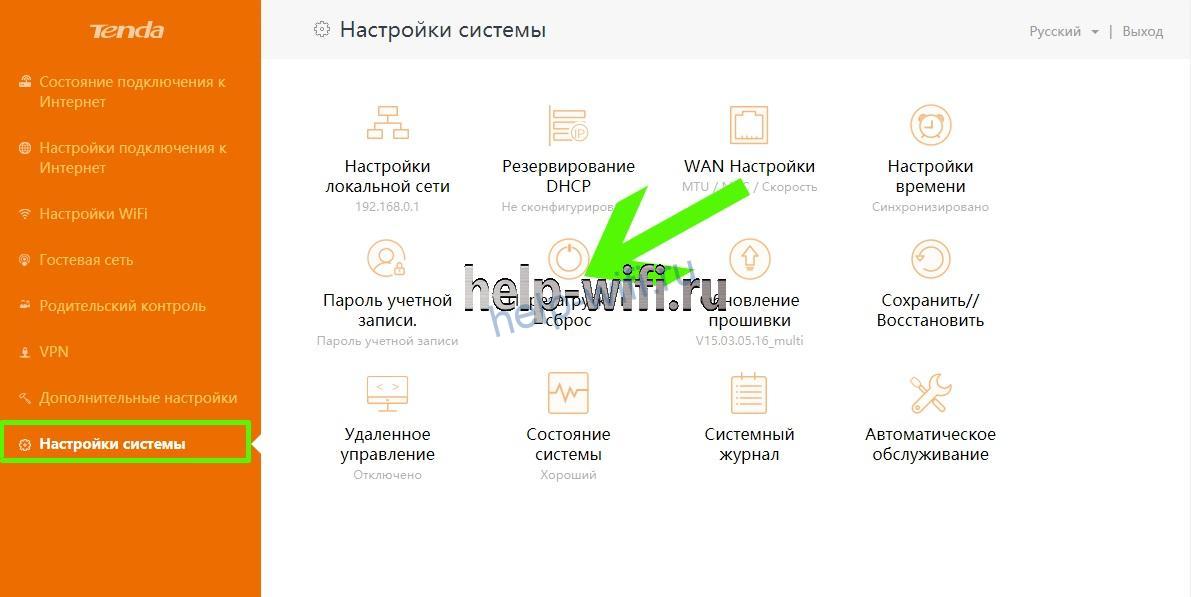
В большинстве моделей роутера Тенда перезагрузка совмещена со сбросом настроек. В общем-то получилось не самое удобное решение, так что стоит перезапустить маршрутизатор отключением питания. Если настройка роутера с нуля вас не пугает, то зайдите в раздел «Настройка системы» и выберите «Перезагрузка и сброс».
Netgear
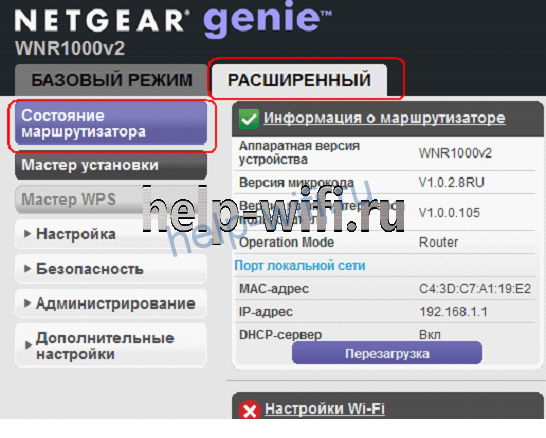
Зайдите в «Расширенные настройки», перейдите в раздел «Состояние маршрутизатора», в открывшемся окне нажмите на кнопку «Перезагрузка».
Роутер Ростелеком
Чтобы перезагрузить роутер Ростелеком, придется сначала определить его модель. Провайдер не выпускает свои маршрутизаторы, просто покупает их у разных фирм, наносит свой логотип и устанавливает свою прошивку.
Так что модели «роутер Ростелеком» не существует. Могут отличаться и способы перезагрузки. Так что если не хочется выяснять модель, просто вытащите шнур питания. Хотя в большинстве случаев подойдет следующим алгоритм действий:
- зайдите в административную панель;
- найдите раздел «Управление» или «Обслуживание»;
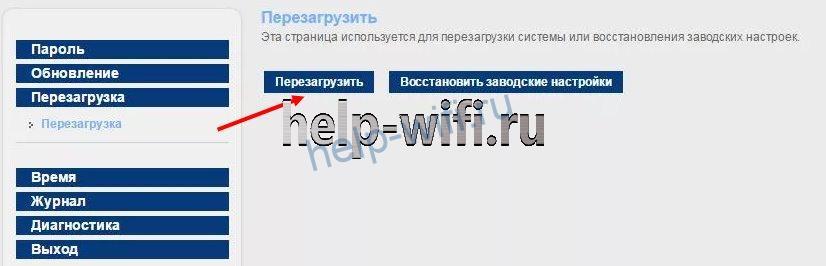
- в левой колонке выберите раздел «Перезагрузка»;
- нажмите на кнопку.
Способ 4: удаленно через телефон
Удаленная перезагрузка роутера возможна, если производитель выпустил специальное приложение. Обычно его можно скачать с официального сайта или прямо из магазина приложений.
Приложения работают только с новыми моделями маршрутизаторов, так что способ подойдет не всем.
Нужно установить приложение на свой смартфон, после чего станет доступна возможность подключения к панели управления в дистанционном режиме. После открытия приложения надо найти нужный раздел, путь обычно совпадает с маршрутом для компьютера.
Если приложения нет, то вы просто можете открыть браузер на телефоне и совершить там те же действия, что и на компьютере. При этом вы должны быть подключены к беспроводной сети роутера.
Способ 5: через командную строку
Любой маршрутизатор представляет собой сложное устройство, которое похоже на миникомпьютер. Им можно управлять с помощью команд из командной строки. Перезагрузить через командную строку можно с помощью telnet. Этот режим доступен по умолчанию только в Видовс ХР, которым пользуются немногие. Так что вам потребуется скачать к себе на компьютер программу Putty, лучше с официального сайта.
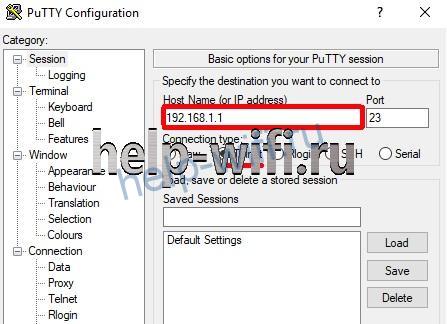
После загрузки запустите программу и введите адрес вашего устройства в строке «Host name (or IP-address)». В качестве способа подключения выберите Телнет и нажмите на кнопку «Open» в нижней части экрана.
Откроется командная строка, в которой роутер затребует ввод логина и пароля. Введите нужную информацию и нажмите на Enter. Теперь осталось ввести команду Reboot. В некоторых моделях надо вводить Restart либо Reload.

Как видите, этот способ ненамного проще остальных. Он подойдет, только если нет никакой возможности зайти в веб-интерфейс. Или если у роутера есть статический айпи-адрес и вы хотите подключится к нему из интернета. В остальных случаях будет проще выдернуть вилку или воспользоваться панелью.
Как настроить перезагрузку маршрутизатора по расписанию
Автоматическая перезагрузка роутера не настраивается при помощи стандартных средств. По крайней мере, такой опции нет в обычных домашних моделях. Это позволяют сделать более продвинутые маршрутизаторы, но их цена в несколько раз превышает стоимость обычного домашнего роутера.
Там можно писать целые программы или настраивать любое действие по расписанию. Вряд ли кто-то купил себе такой домой, а если и купил, то явно разбирается в настройках, так что на это случае останавливаться не будем.
Чтобы перезагрузить интернет на компьютере при помощи перезапуска роутера, лучше всего использовать управляемую розетку. Правда, она стоит как половина маршрутизатора. Зато к ней можно подключаться и из интернета, и из домашней сети. Конечно, если в ней есть такая возможность.
Некоторые розетки работают только от вайфая, а некоторые и через сим-карты. Вот на ней можно настроить расписание по отключению от электричества, либо подключаться удаленно и делать все руками. Можно еще написать программу для подключения по телнет, но это уже такие дебри, в которые обычному пользователю лезть не стоит.
Проблемы при перезагрузке и решения
Здесь может быть несколько вариантов проблем. Первый – это когда устройство включено, но не реагирует на подключения к веб-интерфейсу или через командную строку. Тогда остается только выдернуть из розетки.
Если и после этого нет реакции, то выдерните все кабели, кроме кабеля питания, и включите еще раз. Если это помогло, то проблема в одном из кабелей или в неисправном порте на роутере. Здесь можно перебрать методом тыка, подсоединяя провода по одному к каждому из портов. Или отнести роутер в сервис.
Если пользователь перегружал устройство несколько раз, а проблема не решилась, то она носит более глобальный характер. Здесь стоит попробовать использовать роутер с другим провайдером или у друзей. Если здесь все работает, то проблема в настройках или в вашем подключении, а если и там не работает, то возможно, что он полностью вышел из строя.
Если устройство работает, перезагружается через веб-интерфейс, на него можно зайти, но проблема не решилась, то нужно разговаривать с техподдержкой. Причиной могут быть технические работы на линии, сбой оборудования или изменение настроек. Придется выяснять все это конкретно для своего случая.
Если Вам потребовалось изменить те или иные настройки роутера, то скорее всего, делать это Вы будете через веб-интерфейс администрирования роутера. У некоторых пользователей возникает вопрос о том, как зайти в настройки роутера.
Как зайти в настройки роутера D-Link DIR
Сначала о самом распространенном у нас в стране беспроводном маршрутизаторе: D-Link DIR (DIR-300 NRU, DIR-615, DIR-320 и других). Стандартный способ для того, чтоб зайти в настройки роутера D-Link:
- Запустить браузер
- Ввести в адресную строку адрес 192.168.0.1 и нажать Enter

- Ввести запрашиваемые логин и пароль для изменения настроек — по умолчанию в роутерах D-Link используются логин и пароль admin и admin соответственно. В случае, если Вы изменяли пароль, то нужно ввести свой. При этом учитывайте, что это не тот пароль (хотя, может быть и тем же самым), который используется для подключения к роутеру по Wi-Fi.
- Если Вы не помните пароль: можно сбросить настройки роутера на настройки по умолчанию, тогда он точно будет доступен по адресу 192.168.0.1, логин и пароль тоже будут стандартные.
- Если ничего не открывает по адресу 192.168.0.1 — перейдите к третьей части этой статьи, там подробно описано, что делать в таком случае.
На этом с роутером D-Link закончим. Если вышеозначенные пункты Вам не помогли, или браузер не заходит в настройки роутера, перейдите к третьей части статьи.
Как зайти в настройки роутера Asus
Для того, чтобы попасть в панель настроек беспроводного маршрутизатора Asus (RT-G32, RT-N10, RT-N12 и др.), требуется выполнить практически те же действия, что и в предыдущем случае:
- Запустите любой интернет-браузер и перейдите по адресу 192.168.1.1
- Введите логин и пароль для входа в настройки роутера Asus: стандартные — admin и admin или, если Вы их меняли, то свои. В случае, если Вы не помните данных для входа, возможно, Вам придется сбросить роутер на заводские настройки.
3.Если браузер не открывает страницу по адресу 192.168.1.1, попробуйте способы, описанные в следующем разделе руководство.
Что делать, если не заходит в настройки роутера
Если при попытке зайти на адрес 192.168.0.1 или 192.168.1.1 Вы видите пустую страницу или ошибку, то попробуйте сделать следующее:
- Запустите командную строку (для этого, например, нажмите клавиши Win + R и введите команду cmd)
- Введите команду ipconfig в командной строке
- В результате выполнения команды, Вы увидите параметры проводных и беспроводных соединений на компьютере
- Обратите внимание на соединение, которое используется для подключения к роутеру — если Вы подключены к роутеру проводом, то Ethernet, если без проводов — то беспроводное подключение.
- Посмотрите значение поля «Основной шлюз».
- Вместо адреса 192.168.0.1 используйте значение, которое Вы увидели в этом поле, для того, чтобы зайти в настройки роутера.
Аналогичным образом, узнав «Основной шлюз», можно зайти и в настройки других моделей роутеров, сама процедура везде выполняется одинаково.
Если же Вы не знаете или забыли пароль на доступ к настройкам Wi-Fi роутера, то, вероятнее всего, Вам придется сбросить его на заводские настройки, используя кнопку «Reset», которая есть почти у каждого беспроводного маршрутизатора, а потом полностью настроить роутер заново.