
Многие из нас с Вами считают, что раз устройство подключается к компьютеру — значит оно должно появится в диспетчере устройств. А если его там нет, то сразу появляется вопрос: а как же тогда на нём настраивать подключение к провайдеру или беспроводную сеть?! Всё очень просто на самом деле! Для этого надо зайти в Вай-Фай роутер через 192.168.1.1 (на некоторых используется IP 192.168.0.1) и выставить необходимые параметры.
Но, гладко было на бумаге, да забыли про овраги! Не все понимают как попасть в настройки модема или маршрутизатора, куда надо вводить 192.168.1.1 и как вообще увидеть настройки аппарата?! Давайте про это поговорим подробнее.

Роутер — это главное устройство в домашней сети. Он соединяется с провайдерским оборудованием, подключается к Интернету и раздаёт доступ к нему всем подключенным компьютерам, ноутбукам, планшетам, телефонам, телевизорам и прочему домашнему оборудованию. Чтобы войти в его настройки, надо во-первых к нему подключиться. Для этого нужно сетевым кабелем (патчкордом) соединить сетевую карту ПК и один из LAN разъёмов роутера. Именно LAN, а не WAN. Через WAN попасть в конфигуратор у Вас не получится.
Вход в веб-интерфейс роутера
Далее, необходимо запустить любой веб-браузер — Chrome, Opera, Internet Explorer, Microsoft Egde и т.п. Открываем новую пустую вкладку и в ней пишем IP адрес 192.168.1.1 чтобы зайти на роутер. Вот таким образом:

Если сеть настроена верно и проблем никаких нет, то в ответ Вы должны увидеть окно авторизации, в которое необходимо ввести имя пользователя и пароль на доступ в конфигуратор:

А где взять логин и пароль для входа в настройки маршрутизатора? Если Вы перевернёте его вверх «ногами», то увидите наклейку, в которой прописаны заводские данные для авторизации. Как правило, чтобы попасть на 192.168.1.1 используется логин admin и пароль admin. Но сразу предупрежу, что большинство современных сетевых устройств при настройке требует изменить стандартный пароль на любой другой. Соответственно, если пароль по умолчанию не подходит, то для входа на роутер придется сбрасывать его конфигурацию кнопкой ресет. Восстановить пароль не получится никак.
Если вдруг по какой-то причине зайти на модем или маршрутизатор не получается, сначала зайдите в настройки сетевой карты компьютера, откройте параметры протокола IP версии 4 и проверьте чтобы там стояло автоматическое получение адресов.

То самый оптимальный вариант, так как на большинстве современных роутеров по умолчанию включен протокол DHCP и подключенным компьютерам, телефонам и прочим устройствам Айпи выдаются автоматически.
Во вторых, можно попробовать зайти в сетевое окружение Windows. Там должен появится значок роутер. Кликаем на него!

В ответ система должна перенаправить Вас на страничку веб-интерфейса аппарата.
Так же попробуйте отключить полностью свой антивирус чтобы исключить вероятность блокировки доступа к гаджету. Затем в браузере запустите вкладку в режиме Инкогнито и попробуйте зайти на роутер по 192.168.1.1. Этим вы исключите вероятность того, что доступ к веб-интерфейсу блокируется расширениями браузера.
Если же данные советы Вам не помогли, то посмотрите на главную страницу этого сайта, где описаны самые частые причины недоступности сетевых устройств.
Командная строка роутера
Ещё один способ зайти на роутер по 192.168.1.1 — через командную строку. Если быть точным, то через консольный telnet-клиент. Телнет — это специальный командный интерфейс, позволяющий управлять сетевым устройством удаленно, с помощью командной строки компьютера. Чтобы им воспользоваться, надо сначала запустить командную строку Windows или консоль Linux.

Далее пишем команду:
telnet 192.168.1.1
В ответ на это Вы увидите запрос логина и пароля.

О том, где взять логин и пароль уже подробно говорилось выше. Этот способ настройки обычно используется более продвинутыми пользователями и системными администраторами ввиду того, что командный интерфейс более сложный и требует определенных навыков и умений.
Многие из нас с Вами считают, что раз устройство подключается к компьютеру — значит оно должно появится в диспетчере устройств. А если его там нет, то сразу появляется вопрос: а как же тогда на нём настраивать подключение к провайдеру или беспроводную сеть?! Всё очень просто на самом деле! Для этого надо зайти в Вай-Фай роутер через 192.168.1.1 (на некоторых используется IP 192.168.0.1) и выставить необходимые параметры.
Но, гладко было на бумаге, да забыли про овраги! Не все понимают как попасть в настройки модема или маршрутизатора, куда надо вводить 192.168.1.1 и как вообще увидеть настройки аппарата?! Давайте про это поговорим подробнее.
Роутер — это главное устройство в домашней сети. Он соединяется с провайдерским оборудованием, подключается к Интернету и раздаёт доступ к нему всем подключенным компьютерам, ноутбукам, планшетам, телефонам, телевизорам и прочему домашнему оборудованию. Чтобы войти в его настройки, надо во-первых к нему подключиться. Для этого нужно сетевым кабелем (патчкордом) соединить сетевую карту ПК и один из LAN разъёмов роутера. Именно LAN, а не WAN. Через WAN попасть в конфигуратор у Вас не получится.
Вход в веб-интерфейс роутера
Далее, необходимо запустить любой веб-браузер — Chrome, Opera, Internet Explorer, Microsoft Egde и т.п. Открываем новую пустую вкладку и в ней пишем IP адрес 192.168.1.1 чтобы зайти на роутер. Вот таким образом:
Если сеть настроена верно и проблем никаких нет, то в ответ Вы должны увидеть окно авторизации, в которое необходимо ввести имя пользователя и пароль на доступ в конфигуратор:
А где взять логин и пароль для входа в настройки маршрутизатора? Если Вы перевернёте его вверх «ногами», то увидите наклейку, в которой прописаны заводские данные для авторизации. Как правило, чтобы попасть на 192.168.1.1 используется логин admin и пароль admin. Но сразу предупрежу, что большинство современных сетевых устройств при настройке требует изменить стандартный пароль на любой другой. Соответственно, если пароль по умолчанию не подходит, то для входа на роутер придется сбрасывать его конфигурацию кнопкой ресет. Восстановить пароль не получится никак.
Если вдруг по какой-то причине зайти на модем или маршрутизатор не получается, сначала зайдите в настройки сетевой карты компьютера, откройте параметры протокола IP версии 4 и проверьте чтобы там стояло автоматическое получение адресов.
То самый оптимальный вариант, так как на большинстве современных роутеров по умолчанию включен протокол DHCP и подключенным компьютерам, телефонам и прочим устройствам Айпи выдаются автоматически.
Во вторых, можно попробовать зайти в сетевое окружение Windows. Там должен появится значок роутер. Кликаем на него!
В ответ система должна перенаправить Вас на страничку веб-интерфейса аппарата.
Так же попробуйте отключить полностью свой антивирус чтобы исключить вероятность блокировки доступа к гаджету. Затем в браузере запустите вкладку в режиме Инкогнито и попробуйте зайти на роутер по 192.168.1.1. Этим вы исключите вероятность того, что доступ к веб-интерфейсу блокируется расширениями браузера.
Если же данные советы Вам не помогли, то посмотрите на главную страницу этого сайта, где описаны самые частые причины недоступности сетевых устройств.
Командная строка роутера
Ещё один способ зайти на роутер по 192.168.1.1 — через командную строку. Если быть точным, то через консольный telnet-клиент. Телнет — это специальный командный интерфейс, позволяющий управлять сетевым устройством удаленно, с помощью командной строки компьютера. Чтобы им воспользоваться, надо сначала запустить командную строку Windows или консоль Linux.
Далее пишем команду:
telnet 192.168.1.1
В ответ на это Вы увидите запрос логина и пароля.
О том, где взять логин и пароль уже подробно говорилось выше. Этот способ настройки обычно используется более продвинутыми пользователями и системными администраторами ввиду того, что командный интерфейс более сложный и требует определенных навыков и умений.
Настройка роутера через командную строку (cmd) является одним из способов изменения настроек сети и обеспечения безопасности вашей домашней сети. В этой статье мы рассмотрим шаг за шагом, как настроить роутер с помощью командной строки.
Первым шагом будет подключение к роутеру через командную строку. Для этого вам понадобится знать IP-адрес роутера. Вы можете узнать его, открыв командную строку и введя команду «ipconfig». Найдите строчку «Default Gateway» — это и будет IP-адрес вашего роутера. Введите этот адрес в адресную строку вашего браузера.
После открытия страницы настроек роутера вам может потребоваться ввести логин и пароль для доступа к настройкам. Обычно значения по умолчанию: логин «admin» и пароль «admin». Если вы изменяли эти значения, введите свои учетные данные.
Теперь вы находитесь в разделе настроек роутера. Здесь вы можете изменить различные параметры, такие как WiFi-сеть, пароль, порты и т.д. Однако будьте осторожны, так как неправильные настройки могут привести к проблемам с доступом к сети.
Важно: перед изменением настроек роутера рекомендуется создать резервную копию настроек, чтобы в случае ошибки можно было восстановить предыдущие настройки.
После внесения необходимых изменений сохраните настройки и перезагрузите роутер. После перезагрузки проверьте, что изменения вступили в силу и все работает корректно.
Теперь вы знаете, как настроить роутер через командную строку (cmd) с помощью этой пошаговой инструкции. Будьте внимательны при изменении настроек и не забывайте делать резервные копии, чтобы избежать потери важной информации. Удачной настройки вашего роутера!
Содержание
- Шаг 1: Подключение к роутеру
- Шаг 2: Открытие командной строки (cmd)
- Шаг 3: Ввод команд для настройки роутера
- Шаг 4: Проверка настроек и завершение настройки
Шаг 1: Подключение к роутеру
Первым шагом для настройки роутера через командную строку (cmd) необходимо подключиться к самому роутеру. Для этого нужно выполнить следующие действия:
- Откройте командную строку (cmd), нажав Win + R, введите «cmd» в появившемся окне, и нажмите Enter.
- Введите команду «ipconfig» и нажмите Enter. Вы увидите список сетевых адаптеров и их IP-адресов.
- Найдите сетевой адаптер, который подключен к вашему роутеру. Он будет иметь IP-адрес, который начинается с «192.168».
- Скопируйте IP-адрес роутера в буфер обмена.
Теперь у вас есть доступ к роутеру через командную строку (cmd) и можно переходить к следующему шагу настройки.
Шаг 2: Открытие командной строки (cmd)
Чтобы настроить роутер через командную строку, вам потребуется открыть командную строку (cmd). Для этого выполните следующие шаги:
Шаг 2.1: Нажмите комбинацию клавиш Windows + R на клавиатуре. Это откроет окно «Выполнить».
Шаг 2.2: В окне «Выполнить» введите «cmd» и нажмите клавишу Enter. Это откроет командную строку.
Шаг 2.3: В командной строке вы увидите мигающий курсор. Это означает, что командная строка готова к вводу команд.
Теперь вы готовы приступить к настройке роутера через командную строку.
Шаг 3: Ввод команд для настройки роутера
Теперь, когда мы подключились к роутеру через командную строку, мы можем приступить к вводу команд для его настройки. В процессе настройки вы можете использовать различные команды, которые позволяют изменять настройки роутера по вашим потребностям.
Вот несколько основных команд, которые вы можете использовать:
1. show running-config: эта команда отображает текущую конфигурацию роутера, позволяя вам увидеть все текущие настройки.
2. configure terminal: эта команда позволяет вам войти в режим настройки и вводить изменения в конфигурацию роутера.
3. interface: эта команда позволяет выбрать интерфейс, который вы хотите настроить. Например, вы можете ввести «interface gigabitethernet0/0» для выбора интерфейса Gigabit Ethernet 0/0.
4. ip address: эта команда позволяет вам установить IP-адрес для выбранного интерфейса.
5. exit: эта команда позволяет вам выйти из текущего режима (например, выйти из режима настройки или выйти из интерфейса).
Пример ввода команды:
Допустим, вы хотите изменить IP-адрес для интерфейса Gigabit Ethernet 0/0 на 192.168.1.1. Для этого вы можете использовать следующую последовательность команд:
1. configure terminal
2. interface gigabitethernet0/0
3. ip address 192.168.1.1 255.255.255.0
4. exit
Это простой пример, но помните, что в зависимости от ваших потребностей и настроек роутера, вам может потребоваться использовать другие команды. В любом случае, всегда помните сохранять настройки после внесения изменений, чтобы они вступили в силу.
Шаг 4: Проверка настроек и завершение настройки
После завершения настройки роутера через командную строку, необходимо выполнить проверку настроек для убедиться, что все настройки были внесены правильно.
1. Подключите компьютер к роутеру с помощью Ethernet-кабеля.
2. Откройте командную строку (cmd) на вашем компьютере.
3. Введите команду ipconfig и нажмите Enter. В результате вы увидите информацию об IP-адресе, маске подсети и шлюзе по умолчанию.
4. Проверьте, соответствуют ли эти данные настройкам, которые вы внесли при конфигурации роутера. Если IP-адрес, маска подсети и шлюз по умолчанию совпадают с теми, что вы указали, значит, настройки успешно применены.
5. Откройте веб-браузер и введите IP-адрес роутера в адресной строке. Если вы видите страницу настроек роутера и можете войти в его интерфейс, значит, настройка прошла успешно.
Поздравляю! Вы успешно настроили роутер через командную строку и проверили его настройки. Теперь вы можете использовать свою сеть для подключения к Интернету и разделения его с другими устройствами.
Как узнать IP адрес роутера и зайти в его настройки
Содержание
-
Шаг №1. Узнаем IP адрес роутера
- Способ № 1. Наклейка
- Способ № 2. Свойства сетевого подключения
- Способ № 3. Через командную строку
- Шаг №2. Как можно зайти в настройки роутера
У многих из нас для раздачи интернета по дому или квартире установлен роутер. К нему можно подключиться как по витой паре, так и по Wi-Fi.
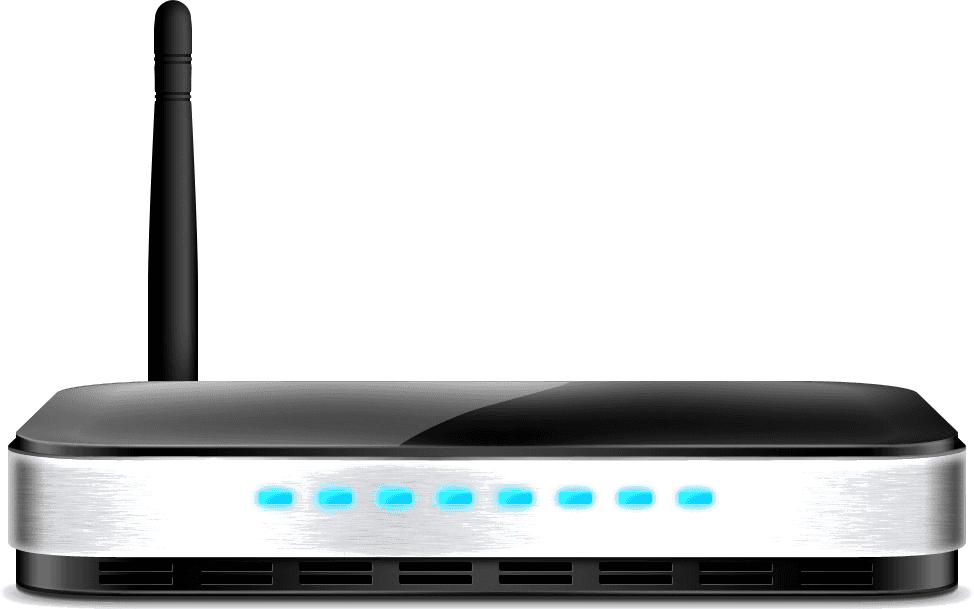
Роутер (маршрутизатор) – устройство, к которому подключается интернет, приходящий от провайдера. Роутер раздает интернет пользователям, подключившимся по Wi-Fi или витой паре (кабелю). Имеет дополнительные функции, в зависимости от модели: межсетевой экран, USB подключение принтера или файлового хранилища, распределение интернета по времени и между определенными пользователями. Основная функция, ради которой приобретается домашними пользователями – умение раздавать Wi-Fi.

Обычный домашний роутер
Но немногие умеют его настраивать под свои нужды, и вынуждены обращаться к специалистам и платить за это деньги. На самом деле самому зайти в настройки роутера, правильно настроить раздачу интернета по Wi-Fi не так уж сложно.
В этой статье мы рассмотрим самый первый и важный этап: как зайти в «админку» управления роутером, чтобы добраться до его настроек.
Шаг №1. Узнаем IP адрес роутера
Узнать IP адрес можно несколькими способами:
Способ № 1. Наклейка
Самый простой. Обычно, на нижней стороне роутера есть наклейка с данными для входа в панель управления.

Данные для входа в роутер
В большинстве случаев IP адрес выглядит так: 192.168.1.1 или 192.168.0.1
Способ № 2. Свойства сетевого подключения
Не всегда роутер можно достать и посмотреть на его наклейку. В этом случае, если компьютер или ноутбук, на котором вы работаете, подключен к роутеру, можно найти его адрес другим способом.
Действия, которые будут показаны ниже, похожи в системах Windows 7, 8 и 10.
Кликаем правой кнопкой по значку сети в нижней части экрана, возле часов.

Клик по значку сети
Далее Центр управления сетями и общим доступом.

Центр управления сетями и общим доступом
В открывшемся окне кликаем по подключению, через которое осуществляется доступ в интернет.

Подключение к интернету
Теперь нажимаем Сведения…

Сведение о подключении
И в появившемся окне находим Шлюз по умолчанию IP. Это и есть адрес роутера, через который можно зайти в админку.

IP адрес роутера 192.168.0.1
Способ № 3. Через командную строку
Чтобы зайти в командную строку на любой версии Windows, необходимо нажать комбинацию клавиш Win + R. Откроется окно Выполнить.
Вводим cmd. Нажимаем Enter

Команда cmd
Откроется командная строка.
Вводим ipconfig. Нажимаем Enter

Вводим ipconfig
Появятся данные о сетевом соединении. Находим строку Основной шлюз. Это и есть IP адрес вашего роутера.

IP адрес роутера
Шаг №2. Как можно зайти в настройки роутера
Теперь, когда мы узнали IP адрес роутера, а точнее его «админки», зайти в нее можно используя любой браузер.
Вводим в адресной строке IP адрес роутера. В моем случае это 192.168.1.1

Входим в админку роутера через браузер
Теперь вводим имя пользователя и пароль. Если эти данные не менялись, то на большинстве роутеров:
Логин admin
Пароль admin

Авторизация
Если вам не удалось зайти под этими данными, можно сбросить настройки роутера на заводские. Для этого нужно найти на роутере кнопку RESET, нажать ее и удерживать в течение 10 секунд. Но учтите, что после этого нужно будет заново настраивать интернет-подключение и параметры Wi-Fi.

Кнопка RESET на роутере
На чтение 3 мин Опубликовано Обновлено
TP-Link — один из самых известных производителей сетевого оборудования, включая роутеры. Основной способ настройки роутеров TP-Link — это веб-интерфейс, который предоставляет удобный и понятный интерфейс для пользователя. Однако, некоторые продвинутые пользователи предпочитают использовать командную строку для настройки роутера TP-Link.
В данной статье рассмотрим основные команды и настройки командной строки роутера TP-Link. Командная строка позволяет пользователю настраивать роутер с помощью текстовых команд, что может быть полезным в определенных ситуациях, когда веб-интерфейс не доступен или для выполнения сложных настроек.
Основные команды командной строки TP-Link включают в себя такие функции, как настройка IP-адресов, настройка DHCP, настройка безопасности, настройка маршрутизации и прочие. Некоторые из этих команд могут потребовать знания основ сетевого администрирования.
Использование командной строки роутера TP-Link требует доступа к нему через Telnet или SSH протоколы. Перед использованием командной строки рекомендуется ознакомиться с документацией TP-Link, чтобы избежать возможных ошибок и непредвиденных последствий, таких как блокировка доступа к роутеру или повреждение его настроек.
Роутер TP-Link командная строка
В роутерах TP-Link предусмотрена командная строка, которая позволяет осуществлять различные настройки и управление устройством. Командная строка предоставляет пользователю больше возможностей и гибкости, чем графический интерфейс.
Для доступа к командной строке роутера TP-Link вы должны быть подключены к устройству через Ethernet или Wi-Fi и использовать программу терминала, такую как PuTTY или Terminal (на Mac).
Основные команды командной строки в TP-Link:
1. login: это команда, которую вы вводите для входа в роутер. Вам может потребоваться указать имя пользователя и пароль.
2. ipconfig: команда позволяет просмотреть конфигурацию IP-адреса роутера.
3. reboot: данная команда позволяет перезапустить ваш роутер.
4. ping: позволяет проверить соединение с другой IP-адресом или доменным именем. Например, ping google.com.
5. wifi: различные команды wifi позволяют настраивать параметры беспроводной сети, такие как настройка SSID, пароля и шифрования.
6. firewall: команды firewall позволяют настраивать настройки брандмауэра, такие как блокировка конкретных портов или IP-адресов.
Все эти команды могут быть полезными при выполнении различных настроек и устранении неполадок в вашем роутере TP-Link. Они предоставляют более гибкий подход к управлению вашим устройством и позволяют выполнить множество дополнительных настроек.
Основные команды и настройки
Настройка роутера TP-Link с помощью командной строки может быть очень полезной, особенно если вам необходимо выполнить сложные операции или настроить специфические параметры. Вот некоторые основные команды и настройки, которые вам может потребоваться использовать:
- ipconfig — этот команда отображает информацию об IP-адресе и других сетевых параметрах.
- ping — команда ping используется для проверки связи с другими устройствами в сети.
- tracert — tracert позволяет отслеживать маршрут до удаленного хоста и отображает время, затраченное на каждый сегмент маршрута.
- show running-configuration — этот команда отображает текущую конфигурацию роутера.
- interface — команда interface используется для настройки параметров интерфейса, таких как IP-адрес, маска подсети и т. д.
- access-list — access-list используется для создания списка доступа, который определяет, какие пакеты будут разрешены или заблокированы.
Как узнать IP адрес роутера и зайти в его настройки
Содержание
-
Шаг №1. Узнаем IP адрес роутера
- Способ № 1. Наклейка
- Способ № 2. Свойства сетевого подключения
- Способ № 3. Через командную строку
- Шаг №2. Как можно зайти в настройки роутера
У многих из нас для раздачи интернета по дому или квартире установлен роутер. К нему можно подключиться как по витой паре, так и по Wi-Fi.
Роутер (маршрутизатор) – устройство, к которому подключается интернет, приходящий от провайдера. Роутер раздает интернет пользователям, подключившимся по Wi-Fi или витой паре (кабелю). Имеет дополнительные функции, в зависимости от модели: межсетевой экран, USB подключение принтера или файлового хранилища, распределение интернета по времени и между определенными пользователями. Основная функция, ради которой приобретается домашними пользователями – умение раздавать Wi-Fi.
Обычный домашний роутер
Но немногие умеют его настраивать под свои нужды, и вынуждены обращаться к специалистам и платить за это деньги. На самом деле самому зайти в настройки роутера, правильно настроить раздачу интернета по Wi-Fi не так уж сложно.
В этой статье мы рассмотрим самый первый и важный этап: как зайти в «админку» управления роутером, чтобы добраться до его настроек.
Шаг №1. Узнаем IP адрес роутера
Узнать IP адрес можно несколькими способами:
Способ № 1. Наклейка
Самый простой. Обычно, на нижней стороне роутера есть наклейка с данными для входа в панель управления.
Данные для входа в роутер
В большинстве случаев IP адрес выглядит так: 192.168.1.1 или 192.168.0.1
Способ № 2. Свойства сетевого подключения
Не всегда роутер можно достать и посмотреть на его наклейку. В этом случае, если компьютер или ноутбук, на котором вы работаете, подключен к роутеру, можно найти его адрес другим способом.
Действия, которые будут показаны ниже, похожи в системах Windows 7, 8 и 10.
Кликаем правой кнопкой по значку сети в нижней части экрана, возле часов.
Клик по значку сети
Далее Центр управления сетями и общим доступом.
Центр управления сетями и общим доступом
В открывшемся окне кликаем по подключению, через которое осуществляется доступ в интернет.
Подключение к интернету
Теперь нажимаем Сведения…
Сведение о подключении
И в появившемся окне находим Шлюз по умолчанию IP. Это и есть адрес роутера, через который можно зайти в админку.
IP адрес роутера 192.168.0.1
Способ № 3. Через командную строку
Чтобы зайти в командную строку на любой версии Windows, необходимо нажать комбинацию клавиш Win + R. Откроется окно Выполнить.
Вводим cmd. Нажимаем Enter
Команда cmd
Откроется командная строка.
Вводим ipconfig. Нажимаем Enter
Вводим ipconfig
Появятся данные о сетевом соединении. Находим строку Основной шлюз. Это и есть IP адрес вашего роутера.
IP адрес роутера
Шаг №2. Как можно зайти в настройки роутера
Теперь, когда мы узнали IP адрес роутера, а точнее его «админки», зайти в нее можно используя любой браузер.
Вводим в адресной строке IP адрес роутера. В моем случае это 192.168.1.1
Входим в админку роутера через браузер
Теперь вводим имя пользователя и пароль. Если эти данные не менялись, то на большинстве роутеров:
Логин admin
Пароль admin
Авторизация
Если вам не удалось зайти под этими данными, можно сбросить настройки роутера на заводские. Для этого нужно найти на роутере кнопку RESET, нажать ее и удерживать в течение 10 секунд. Но учтите, что после этого нужно будет заново настраивать интернет-подключение и параметры Wi-Fi.
Кнопка RESET на роутере
Как получить полный контроль, над роутером ASUS с установленной оригинальной (заводской) прошивкой, через командную строку с помощью Telnet протокола доступа.
Для получения больших возможностей по настройке роутера многие тут-же прошивают роутер альтернативной прошивкой, такой как DDWRT, OpenWRT и другие. Но не всегда это оправдано. Вэб-интерфейс оригинальной прошивки может не содержать каких-то триггеров но в самой прошивки есть многие необходимые утилиты.
Значит, мы можем проделать все манипуляции над роутером с оригинальной (заводской) прошивкой, через командную строку с помощью Telnet протокола доступа.
Самый безопасный и мощный способ это использовать SSH протокол, но можно воспользоваться не безопасным Telnet так, как он имеется во всех роутерах ASUS.
Если вэб-интерфейс вашего роутера не имеет триггера для включения Telnet, то вам необходимо прочитать эту статью: «Как включить Telnet сервер на роутере ASUS».
Получение доступа к командной строке
Прежде всего вам нужно подключиться к роутеру используя любой Telnet клиент, например PuTTY или консольный клиент.
Домен, IP-адрес, логин и пароль такие же как в вэб-интерфейсе роутера.
- IP-адрес —
192.168.1.1(или тот который вы установили). - Домен —
router.asus.com(стандартный для ASUS роутеров) - Порт —
23(стандартный для Telnet протокола). - Имя пользователя (логин) —
admin(стандартный для ASUS роутеров). - Пароль — тот который вы установили (стандартный для ASUS роутеров —
admin).
Для подключения с помощью консольного клиента:
Откройте терминал.
Подключитесь к роутеру по протоколу доступа Telnet:
Для авторизации используйте логин и пароль такие же как в вэб-интерфейсе роутера:
Trying 192.168.1.1...
Connected to 192.168.1.1.
Escape character is '^]'.

# |
Поздравляю, теперь вы в командной строке Linux роутер!
В роутере
Теперь вы в командной строке Linux роутера ASUS.
В общем, Linux роутер очень похож на Debian но имеет некоторые особенности. Начну с общего.
Показать информацию о железе и прошивке роутера можно так:
Linux version 2.6.30.9 (root@wireless-desktop) (gcc version 3.4.6-1.3.6) #4 Thu Jan 15 17:40:33 CST 2015
и так:
system type             : RTL8196C
processor               : 0
cpu model               : 52481
BogoMIPS                : 389.12
tlb_entries             : 32
mips16 implemented      : yes
и так:
RTL8196C v1.0 --   1  15 17:38:00 CST 2015
The SDK version is: Realtek SDK v2.5-r
Ethernet driver version is: -
Wireless driver version is: -
Fastpath source version is: -
Feature support version is: -
Показать все примонтированные разделы, можно так:
rootfs on / type rootfs (rw)
/dev/root on / type squashfs (ro,relatime)
proc on /proc type proc (rw,relatime)
ramfs on /var type ramfs (rw,relatime)
Как вы видите squashfs раздел примонтирован с параметром ro то есть только на чтение. Но, ramfs (/var) примонтирован с параметром rw то есть чтение и запись. Значит, мы можем создавать и удалять файлы в этой директории. Но после перезагрузки всё будет как раньше, а новые файлы будут удалены.
Все загрузочные скрипты находятся в директории /etc/init.d/.
rcS
rcS_16M
Это место находится на разделе подключённом в режиме только чтения, поэтому вы не можете добавлять свои скрипты сюда.
На роутере установлен BusyBox. BusyBox — это набор UNIX утилит командной строки, который используется в качестве основного интерфейса во встраиваемых операционных систем. В различных версиях и сборках он содержит различное количество утилит.
Для того, чтобы получить список команд, поддерживаемых данным экземпляром BusyBox, запустите его без каких-либо аргументов или используйте опцию --list:
BusyBox v1.13.4 (2015-01-15 17:36:18 CST) multi-call binary
Copyright (C) 1998-2008 Erik Andersen, Rob Landley, Denys Vlasenko
and others. Licensed under GPLv2.
See source distribution for full notice.

Usage: busybox [function] [arguments]...
   or: function [arguments]...

        BusyBox is a multi-call binary that combines many common Unix
        utilities into a single executable. Most people will create a
        link to busybox for each function they wish to use and BusyBox
        will act like whatever it was invoked as!

Currently defined functions:
        arp, ash, bunzip2, bzcat, cat, cp, cut, date, echo, expr, false,
        free, grep, gzip, halt, head, hostname, ifconfig, init, ip, kill,
        killall, klogd, ln, ls, mkdir, mount, ping, poweroff, ps, reboot,
        renice, rm, route, sh, sleep, sync, syslogd, tail, telnetd, top,
        true, umount, vconfig, wc, zcip
Для того, что бы узнать о том, что делают отдельные команды, используйте опцию --help в сочетании с этой командой:
Но не все программы в прошивке являются частью BusyBox. Поэтому может потребоваться просмотреть список всех программ:
lrwxrwxrwx    1 root     root            3 Jan 15 12:38 ATE_Get_BootLoaderVersion -> ate
lrwxrwxrwx    1 root     root            3 Jan 15 12:38 ATE_Get_FWVersion -> ate
lrwxrwxrwx    1 root     root            3 Jan 15 12:38 ATE_Get_FwReadyStatus -> ate
lrwxrwxrwx    1 root     root            3 Jan 15 12:38 ATE_Get_MacAddr_2G -> ate
lrwxrwxrwx    1 root     root            3 Jan 15 12:38 ATE_Get_PINCode -> ate
lrwxrwxrwx    1 root     root            3 Jan 15 12:38 ATE_Get_RegulationDomain -> ate
lrwxrwxrwx    1 root     root            3 Jan 15 12:38 ATE_Get_ResetButtonStatus -> ate
lrwxrwxrwx    1 root     root            3 Jan 15 12:38 ATE_Get_SWMode -> ate
lrwxrwxrwx    1 root     root            3 Jan 15 12:38 ATE_Get_WanLanStatus -> ate
lrwxrwxrwx    1 root     root            3 Jan 15 12:38 ATE_Get_WpsButtonStatus -> ate
lrwxrwxrwx    1 root     root            3 Jan 15 12:38 ATE_Set_AllLedOff -> ate
lrwxrwxrwx    1 root     root            3 Jan 15 12:38 ATE_Set_AllLedOn -> ate
lrwxrwxrwx    1 root     root            3 Jan 15 12:38 ATE_Set_MacAddr_2G -> ate
lrwxrwxrwx    1 root     root            3 Jan 15 12:38 ATE_Set_PINCode -> ate
lrwxrwxrwx    1 root     root            3 Jan 15 12:38 ATE_Set_RegulationDomain -> ate
lrwxrwxrwx    1 root     root            3 Jan 15 12:38 ATE_Set_RestoreDefault -> ate
lrwxrwxrwx    1 root     root            3 Jan 15 12:38 ATE_Set_StartATEMode -> ate
-rwxrwxrwx    1 root     root         8476 Jan 15 12:38 acltd
-rwxrwxrwx    1 root     root        13540 Jan 15 12:38 acs
lrwxrwxrwx    1 root     root            7 Jan 15 12:38 arp -> busybox
lrwxrwxrwx    1 root     root            7 Jan 15 12:38 ash -> busybox
-rwxrwxrwx    1 root     root        21876 Jan 15 12:38 ate
-rwxrwxrwx    1 root     root         3324 Jan 15 12:38 atewatchdog
-rwxrwxrwx    1 root     root       177296 Jan 15 12:38 auth
-rwxrwxrwx    1 root     root        22836 Jan 15 12:38 brctl
lrwxrwxrwx    1 root     root            7 Jan 15 12:38 bunzip2 -> busybox
-rwxrwxrwx    1 root     root       284072 Jan 15 12:38 busybox
lrwxrwxrwx    1 root     root            7 Jan 15 12:38 bzcat -> busybox
lrwxrwxrwx    1 root     root            7 Jan 15 12:38 cat -> busybox
-rwxrwxrwx    1 root     root           37 Jan 15 12:38 connect.sh
lrwxrwxrwx    1 root     root            7 Jan 15 12:38 cp -> busybox
lrwxrwxrwx    1 root     root            7 Jan 15 12:38 cut -> busybox
lrwxrwxrwx    1 root     root            7 Jan 15 12:38 date -> busybox
-rwxrwxrwx    1 root     root         5096 Jan 15 12:38 ddns_inet
-rwxrwxrwx    1 root     root        12772 Jan 15 12:38 detectWAN
-rwxrwxrwx    1 root     root           28 Jan 15 12:38 disconnect.sh
-rwxrwxrwx    1 root     root        44260 Jan 15 12:38 dnrd
-rwxrwxrwx    1 root     root          207 Jan 15 12:38 dw
lrwxrwxrwx    1 root     root            7 Jan 15 12:38 echo -> busybox
-rwxrwxrwx    1 root     root          123 Jan 15 12:38 ew
lrwxrwxrwx    1 root     root            7 Jan 15 12:38 expr -> busybox
-rwxrwxrwx    1 root     root       110292 Jan 15 12:38 ez-ipupdate
lrwxrwxrwx    1 root     root            7 Jan 15 12:38 false -> busybox
-rwxrwxrwx    1 root     root           29 Jan 15 12:38 firewall.sh
-rwxrwxrwx    1 root     root        84720 Jan 15 12:38 flash
lrwxrwxrwx    1 root     root            7 Jan 15 12:38 free -> busybox
-rwxrwxrwx    1 root     root         7656 Jan 15 12:38 fwupgrade
-rwxrwxrwx    1 root     root           98 Jan 15 12:38 getmib
-rwxrwxrwx    1 root     root           98 Jan 15 12:38 getmib1
lrwxrwxrwx    1 root     root            7 Jan 15 12:38 grep -> busybox
lrwxrwxrwx    1 root     root            7 Jan 15 12:38 gzip -> busybox
lrwxrwxrwx    1 root     root            7 Jan 15 12:38 halt -> busybox
lrwxrwxrwx    1 root     root            7 Jan 15 12:38 head -> busybox
lrwxrwxrwx    1 root     root            7 Jan 15 12:38 hostname -> busybox
-rwxrwxrwx    1 root     root       481996 Jan 15 12:38 httpd
-rwxrwxrwx    1 root     root         7592 Jan 15 12:38 httpdcheck
-rwxrwxrwx    1 root     root          104 Jan 15 12:38 ib
-rwxrwxrwx    1 root     root          104 Jan 15 12:38 ib1
-rwxrwxrwx    1 root     root          105 Jan 15 12:38 id1
-rwxrwxrwx    1 root     root          105 Jan 15 12:38 idd
-rwxrwxrwx    1 root     root          105 Jan 15 12:38 idd1
lrwxrwxrwx    1 root     root            7 Jan 15 12:38 ifconfig -> busybox
-rwxrwxrwx    1 root     root        25264 Jan 15 12:38 igmpproxy
-rwxrwxrwx    1 root     root        16852 Jan 15 12:38 infosvr
lrwxrwxrwx    1 root     root            7 Jan 15 12:38 init -> busybox
-rwxrwxrwx    1 root     root          116 Jan 15 12:38 init.sh
lrwxrwxrwx    1 root     root            7 Jan 15 12:38 ip -> busybox
-rwxrwxrwx    1 root     root           72 Jan 15 12:38 ip_qos.sh
-rwxrwxrwx    1 root     root       321088 Jan 15 12:38 iptables
lrwxrwxrwx    1 root     root           13 Jan 15 12:38 iptables-restore -> /bin/iptables
-rwxrwxrwx    1 root     root          111 Jan 15 12:38 irf
-rwxrwxrwx    1 root     root          111 Jan 15 12:38 irf1
-rwxrwxrwx    1 root     root          104 Jan 15 12:38 iw
-rwxrwxrwx    1 root     root          104 Jan 15 12:38 iw1
-rwxrwxrwx    1 root     root        37424 Jan 15 12:38 iwcontrol
-rwxrwxrwx    1 root     root        27076 Jan 15 12:38 iwpriv
lrwxrwxrwx    1 root     root            7 Jan 15 12:38 kill -> busybox
lrwxrwxrwx    1 root     root            7 Jan 15 12:38 killall -> busybox
-rwxrwxrwx    1 root     root          301 Jan 15 12:38 killsh.sh
lrwxrwxrwx    1 root     root            7 Jan 15 12:38 klogd -> busybox
-rwxrwxrwx    1 root     root           27 Jan 15 12:38 l2tp.sh
-rwxrwxrwx    1 root     root       113968 Jan 15 12:38 l2tpd
-rwxrwxrwx    1 root     root        64352 Jan 15 12:38 lld2d
lrwxrwxrwx    1 root     root            7 Jan 15 12:38 ln -> busybox
lrwxrwxrwx    1 root     root            7 Jan 15 12:38 ls -> busybox
-rwxrwxrwx    1 root     root        97348 Jan 15 12:38 miniigd
lrwxrwxrwx    1 root     root            7 Jan 15 12:38 mkdir -> busybox
-rwxrwxrwx    1 root     root          182 Jan 15 12:38 mmd_cmdr
-rwxrwxrwx    1 root     root          196 Jan 15 12:38 mmd_cmdw
lrwxrwxrwx    1 root     root            7 Jan 15 12:38 mount -> busybox
-rwxrwxrwx    1 root     root          589 Jan 15 12:38 mp.sh
-rwxrwxrwx    1 root     root        31004 Jan 15 12:38 networkmap
-rwxrwxrwx    1 root     root         9156 Jan 15 12:38 notify_service
-rwxrwxrwx    1 root     root         6912 Jan 15 12:38 ntp_inet
-rwxrwxrwx    1 root     root        25084 Jan 15 12:38 ntpclient
-rwxrwxrwx    1 root     root          115 Jan 15 12:38 ob
-rwxrwxrwx    1 root     root          115 Jan 15 12:38 ob1
-rwxrwxrwx    1 root     root          116 Jan 15 12:38 od
-rwxrwxrwx    1 root     root          116 Jan 15 12:38 od1
-rwxrwxrwx    1 root     root          122 Jan 15 12:38 orf
-rwxrwxrwx    1 root     root          122 Jan 15 12:38 orf1
-rwxrwxrwx    1 root     root          115 Jan 15 12:38 ow
-rwxrwxrwx    1 root     root          115 Jan 15 12:38 ow1
-rwxrwxrwx    1 root     root          184 Jan 15 12:38 phyr
-rwxrwxrwx    1 root     root          151 Jan 15 12:38 phyw
lrwxrwxrwx    1 root     root            7 Jan 15 12:38 ping -> busybox
lrwxrwxrwx    1 root     root            7 Jan 15 12:38 poweroff -> busybox
-rwxrwxrwx    1 root     root         6520 Jan 15 12:38 ppp_inet
-rwxrwxrwx    1 root     root       276552 Jan 15 12:38 pppd
-rwxrwxrwx    1 root     root           30 Jan 15 12:38 pppoe.sh
-rwxrwxrwx    1 root     root           49 Jan 15 12:38 pppoe_conn_patch.sh
-rwxrwxrwx    1 root     root           87 Jan 15 12:38 pppoe_disc_patch.sh
-rwxrwxrwx    1 root     root        63784 Jan 15 12:38 pptp
-rwxrwxrwx    1 root     root           29 Jan 15 12:38 pptp.sh
lrwxrwxrwx    1 root     root            7 Jan 15 12:38 ps -> busybox
lrwxrwxrwx    1 root     root            7 Jan 15 12:38 reboot -> busybox
-rwxrwxrwx    1 root     root        11699 Jan 15 12:38 reload
lrwxrwxrwx    1 root     root            7 Jan 15 12:38 renice -> busybox
lrwxrwxrwx    1 root     root            7 Jan 15 12:38 rm -> busybox
lrwxrwxrwx    1 root     root            7 Jan 15 12:38 route -> busybox
-rwxrwxrwx    1 root     root        53887 Jan 15 12:38 routed
-rwxrwxrwx    1 root     root           48 Jan 15 12:38 rssi
-rwxrwxrwx    1 root     root           48 Jan 15 12:38 rssi1
-rwxrwxrwx    1 root     root          108 Jan 15 12:38 setmib
-rwxrwxrwx    1 root     root          108 Jan 15 12:38 setmib1
lrwxrwxrwx    1 root     root            7 Jan 15 12:38 sh -> busybox
lrwxrwxrwx    1 root     root            7 Jan 15 12:38 sleep -> busybox
-rwxrwxrwx    1 root     root         2406 Jan 15 12:38 snmpd.sh
-rwxrwxrwx    1 root     root         8492 Jan 15 12:38 start_mac_clone
-rwxrwxrwx    1 root     root          656 Jan 15 12:38 startup.sh
lrwxrwxrwx    1 root     root            7 Jan 15 12:38 sync -> busybox
-rwxrwxrwx    1 root     root       198664 Jan 15 12:38 sysconf
lrwxrwxrwx    1 root     root            7 Jan 15 12:38 syslogd -> busybox
lrwxrwxrwx    1 root     root            7 Jan 15 12:38 tail -> busybox
-rwxrwxrwx    1 root     root       259828 Jan 15 12:38 tc
-rwxrwxrwx    1 root     root         7592 Jan 15 12:38 tcpcheck
lrwxrwxrwx    1 root     root            7 Jan 15 12:38 telnetd -> busybox
lrwxrwxrwx    1 root     root            7 Jan 15 12:38 top -> busybox
lrwxrwxrwx    1 root     root            7 Jan 15 12:38 true -> busybox
lrwxrwxrwx    1 root     root            6 Jan 15 12:38 udhcpc -> udhcpd
-rwxrwxrwx    1 root     root        43595 Jan 15 12:38 udhcpd
-rwxrwxrwx    1 root     root        62408 Jan 15 12:38 udpxy
lrwxrwxrwx    1 root     root            7 Jan 15 12:38 umount -> busybox
lrwxrwxrwx    1 root     root            7 Jan 15 12:38 vconfig -> busybox
-rwxrwxrwx    1 root     root        38144 Jan 15 12:38 wanduck
lrwxrwxrwx    1 root     root            7 Jan 15 12:38 wc -> busybox
-rwxrwxrwx    1 root     root           31 Jan 15 12:38 wlanapp.sh
-rwxrwxrwx    1 root     root       281752 Jan 15 12:38 wscd
lrwxrwxrwx    1 root     root            7 Jan 15 12:38 zcip -> busybox
-rwxrwxrwx    1 root     root          100 Jan 15 12:38 zcip.sh
Если в списке вы видите что-то похожее на […] -> busybox то эта программа является частью BusyBox.
Если нет нужной вам программы, то вы можете скачать её из интернета (или создать его путем кросс-компиляции) и положить в временный каталог (/tmp/). Также вы можете скачать полную версию BusyBox с официального сайта (http://www.busybox.net) и поместить его в временный каталог (/tmp/). Но, как я писал выше, после перезагрузки всё будет как раньше и новые файлы будут удалены.
К примеру, в моём роутере, встроенный BusyBox (v1.13.4) не содержит редактор vi или nano.
NVRAM
А теперь про особенности о которых Я писал выше. Все настройки роутера (настройки изменяемые через веб-интерфейс, пользовательские настройки, загрузочные скрипты) хранятся в энергонезависимый памяти — NVRAM (Non Volatile Random Access Memory). Существует специальная команда для работы с этой памятью — flash и она уже установлена в оригинальную прошивку.
Его можно запустить без аргументов для того, чтобы увидеть все опции:
Usage: flash cmd
option:
cmd:
      default -- write all flash parameters from hard code.
      get [wlan interface-index] mib-name -- get a specific mib from flash
          memory.
      set [wlan interface-index] mib-name mib-value -- set a specific mib into
          flash memory.
      all -- dump all flash parameters.
      gethw hw-mib-name -- get a specific mib from flash
          memory.
      sethw hw-mib-name mib-value -- set a specific mib into
          flash memory.
      allhw -- dump all hw flash parameters.
      reset -- reset current setting to default.
      set_mib -- get mib from flash and set to wlan interface.
Как вы можете видеть есть несколько опций. Аббревиатура hw означает — оборудование (железо).
Все настройки хранятся в переменных.
Показать все переменные:
DEF_IP_ADDR=192.168.1.1
DEF_SUBNET_MASK=255.255.255.0
DEF_DEFAULT_GATEWAY=0.0.0.0
DEF_DHCP=2
DEF_DHCP_CLIENT_START=192.168.1.2
DEF_DHCP_CLIENT_END=192.168.1.254
DEF_DHCP_LEASE_TIME=0
DEF_DHCP_LEASE=86400
DEF_ELAN_MAC_ADDR=000000000000
DEF_DNS1=0.0.0.0
DEF_DNS2=0.0.0.0
DEF_DNS3=0.0.0.0
DEF_STP_ENABLED=0
DEF_DEVICE_NAME="RTL8196c"
....
И многие другие переменные.
Примечание: Все переменные начинающиеся с префикса
DEF_имеют значение по умолчанию (исходная конфигурация). Она включается при нажатии кнопкиResetна корпусе роутера или из веб-интерфейса роутера или с помощью командыflashв терминале.
Примечание: Не все из перечисленных переменных работают.Такие переменные как
SAMBA_ENABLED=0не работают, из-за того, что Samba не установлен.
Для того, чтобы найти переменные с словом NAME, используйте команду flash совместно с grep:
DEF_DEVICE_NAME="RTL8196c"
DEF_DOMAIN_NAME="ASUS"
DEF_SUPER_NAME="admin"
DEF_USER_NAME=""
DEF_PPP_USER_NAME=""
DEF_PPTP_USER_NAME=""
DEF_L2TP_USER_NAME=""
DEF_DDNS_DOMAIN_NAME=""
DEF_DDNS_SUGGEST_NAME=""
DEF_HOST_NAME=""
DEF_PPP_SERVICE_NAME=""
DEF_PPTPD_USERNAME=""
DEVICE_NAME="RT-N12LX"
DOMAIN_NAME="asus.loc"
SUPER_NAME="admin"
USER_NAME=""
PPP_USER_NAME="*****"
PPTP_USER_NAME=""
L2TP_USER_NAME=""
DDNS_DOMAIN_NAME=""
DDNS_SUGGEST_NAME=""
HOST_NAME=""
PPP_SERVICE_NAME=""
PPTPD_USERNAME=""
Aborted
Примечание: Имена всех переменных записываются в верхнем регистре.
Показать значение определенной переменной (например, имя администратора):
SUPER_NAME="admin"
Установить новое значение переменной (например, имя администратора):
flash set SUPER_NAME superadmin
Теперь у вас есть новое имя администратора (логин), а это повышает безопасность.
Но для того, что бы изменения вступили в силу необходимо перезагрузить роутер:
Если необходимо вернуть все заводские параметры (сброс к изначальным настройкам):
P.S. Если вы не нашли в этой статье нужную вам информацию, то может быть вы сможете найти её в комментариях ниже. В английской версии статьи комментариев больше.
Если эта статья помогла вам, пожалуйста, оставьте комментарий 
Спасибо за прочтение!