
Домашняя локальная сеть через роутер: как сделать и имеет ли смысл?
Содержание
- Локальная сеть: база
- Виды сетей
- Какое оборудование нужно, чтобы создать LAN с маршрутизатором?
- «Настройка локалки»
- Настройка Wi-Fi на маршрутизаторе
- Настройка компьютера
- Windows 7
- Windows 8
- Windows 10 (сборка 1803 и новее)
- Настройка общего доступа к папкам и файлам на носителе компьютера (все версии)
- Присвоение компьютерам IP-адресов (все версии)
- Как подключить остальные ПК к созданной локальной сети?
- Возможные проблемы
Многие пользователи 80-х и 90-х годов рождения знакомы с локальными сетями с детства или с юности — того самого времени, когда собирались с друзьями в компьютерных клубах и играли «по сетке» в кооперативные игры. В принципе этим же и ограничивались их знания о LAN.
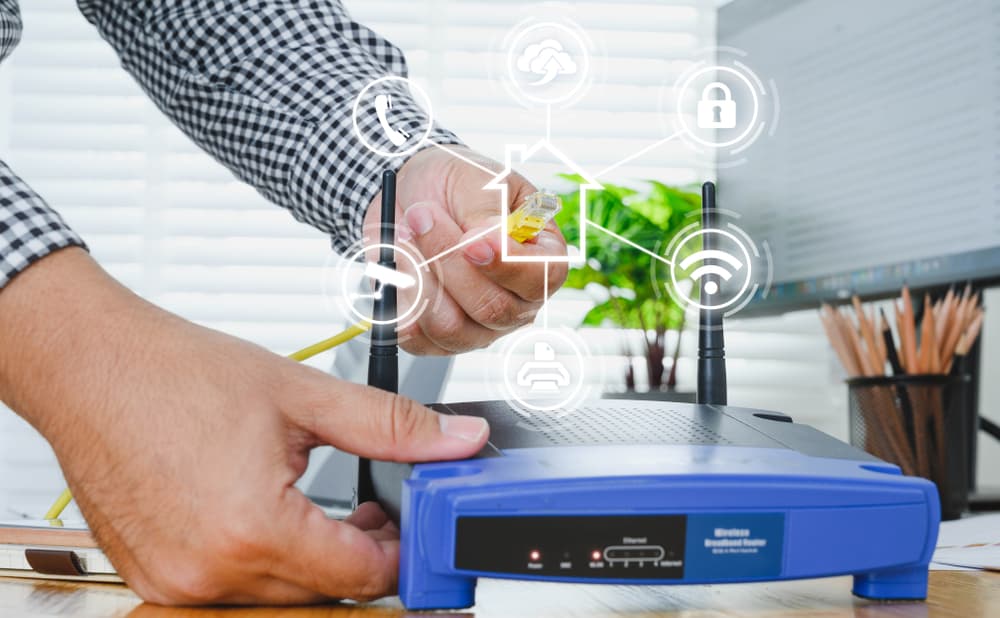
Знакомые с «локалкой» немного поближе считают, что такое явление устарело, поскольку уже несколько лет активно и повсеместно используются облачные технологии. Однако это не совсем так. Локальные сети до сих пор актуальны в бизнесе. А некоторые юзеры создают их и дома.
А зачем? И как организовать свою домашнюю LAN? Рассказываем в статье.
Локальная сеть: база
Если простым языком, то LAN — несколько компьютеров и других девайсов на сравнительно небольшой площади, объединённых в сеть. «Локалка» предназначена для совместного доступа к определённым ресурсам. Так, она позволяет:
- напрямую обмениваться файлами;
- пользоваться периферией — принтером, сканером и т. д.;
- играть в игры с поддержкой мультиплеерного режима.
Но есть ли смысл в LAN, если всё это позволяет делать интернет? Скорее да. Когда речь идёт о сравнительно небольшом количестве устройств, расположенных недалеко друг от друга.
Например, обмениваться файлами между девайсами напрямую — быстрее и удобнее, чем через те же облачные хранилища. Ведь чтобы передать файл через интернет, для начала нужно его туда загрузить. В случае с LAN каждый участник сети может иметь доступ ко всему необходимому на сервере или другом компьютере.
Но главное преимущество «локалки» заключается в автономности — для её работы не нужен интернет.
Виды сетей
Есть несколько вариантов сетевой топологии, но в домашних сетях чаще всего применяются (или применялись) следующие архитектуры:
- «Шина». Несколько устройств подключены к общему кабелю — «магистрали».
- «Кольцо». Все устройства последовательно соединены друг с другом по кругу, данные движутся в одном направлении.
- «Звезда». Все устройства — участники сети параллельно подключаются к концентратору/хабу. Информация передаётся всем девайсам, однако принимается лишь теми, которым предназначается.
Примечание: по сути, домашние локальные сети на базе Wi-Fi-роутера относятся к конфигурации «звезда». Однако вместо хаба или концентратора используется собственно маршрутизатор. Фактически девайсы подключаются к нему параллельно. Причём не имеет значения, о каком типе подключения идёт речь, — о проводном или беспроводном.
Какое оборудование нужно, чтобы создать LAN с маршрутизатором?
- Устройства с поддержкой подключения по Wi-Fi или интернет-кабелю.
- Маршрутизатор.
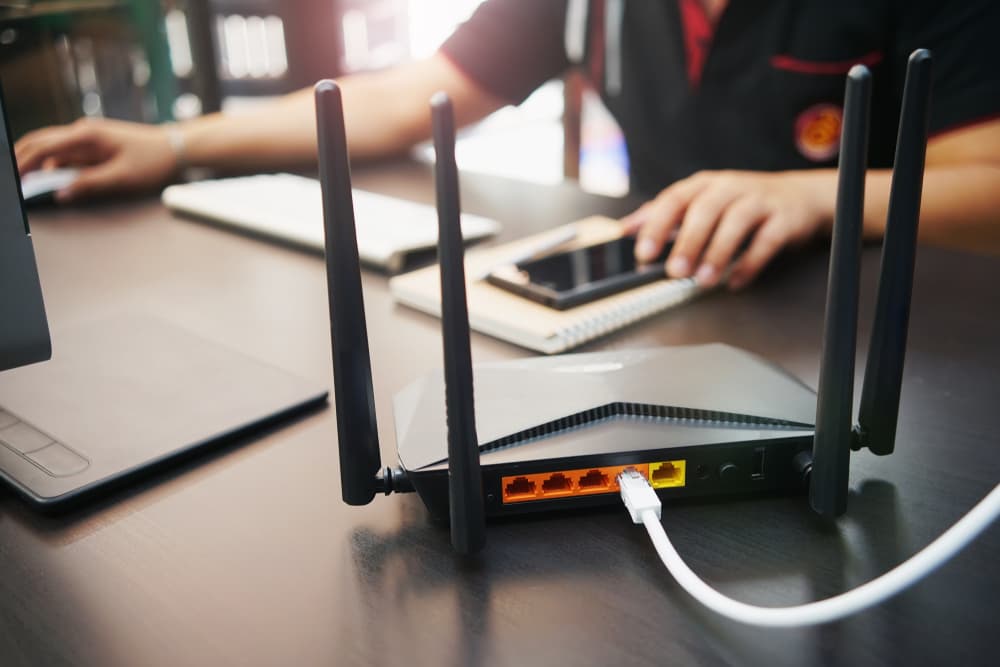
- Ethernet-кабели с коннекторами 8P8C для каждого устройства, которое планируете подсоединить с помощью шнура.
- Сетевой накопитель. Опциональный, но крайне полезный компонент. Особенно в случае использования в рамках сети разнородных устройств-клиентов. Предназначен для организации централизованного дискового пространства.
«Настройка локалки»
Настройка Wi-Fi на маршрутизаторе
В зависимости от производителя или модели роутера могут отличаться названия некоторых разделов и подразделов, их расположение в общей структуре веб-конфигуратора. Однако логика процесса настройки будет идентичной.
В качестве примера приводим настройку LAN на маршрутизаторах TP-Link (новая версия интерфейса).
- Открыть любой браузер и перейти на страницу авторизации в веб-конфигураторе. Для маршрутизаторов TP-Link — 192.168.0.1 или 192.168.1.1 (по дефолту). Если у вас модем другого бренда, то адрес веб-конфигуратора можно посмотреть на наклейке, которая расположена на нижней панели самого устройства.
- Авторизоваться в веб-конфигураторе. По умолчанию производители устанавливают логин admin и пароль admin, 1234 или 1111. Если эти авторизационные данные не подходят, то уточните их в пользовательской документации или на официальном сайте производителя. Если не подходят и данные из инструкции / с сайта, то придётся делать сброс настроек до заводских. Для этого зажмите на несколько секунд кнопку, утопленную в отверстие с подписью Reset на тыльной стороне корпуса роутера, с помощью тонкого длинного предмета. О сбросе настроек просигнализирует мерцание лампочек-индикаторов.
- Открыть экран «Карта сети» и перейти во вкладку «Дополнительные настройки». На некоторых роутерах есть самостоятельный раздел «LAN / Домашняя сеть».
- Открыть подраздел настроек беспроводной сети (именно в режиме настройки дополнительных параметров).
- Включить беспроводное вещание, установив соответствующий маркер. Если он уже включён, то пропустите этот шаг.
- Задать название сети в поле «Имя SSID».
- Вызвать dropdown-меню напротив надписи «Защита» и выбрать тип шифрования WPA/WPA2 Personal.
- Выбрать версию шифрования WPA2-PSK и тип шифрования AES.
- Подтвердить изменения и перезагрузить маршрутизатор (кнопка On или Power).
Настройка компьютера
Перед настройкой LAN нужно подключить девайсы к маршрутизатору по шнуру или вайфаю.
Дополнительно проверьте, чтобы на всех ПК были указаны одинаковые дата, время и название рабочей группы, но заданы разные имена. Посмотреть название рабочей группы и имена девайсов можно следующим образом:
- Открыть «Мой компьютер / Этот компьютер».
- Кликнуть правой кнопкой мыши по окну.
- Щёлкнуть по строчке «Свойства» — должно открыться окно «Система».
Чтобы изменить параметры:
- В окне «Система» найти блок «Имя компьютера, имя домена и параметры рабочей группы».
- Щёлкнуть по строке «Изменить параметры» → «Изменить».
- Присвоить имя компьютеру, указать необходимое название рабочей группы.
Примечание: все команды, указанные в дальнейших инструкциях, необходимо вводить без кавычек.
Windows 7
- Открыть меню «Пуск».
- Вручную или через поиск отыскать ссылку «Домашняя группа», а затем нажать на неё.
- Щёлкнуть по кнопке «Создать домашнюю группу».
- Отметить маркерами элементы, доступ к которым хотите открыть для других девайсов.
- Нажать «Далее».
- Записать пароль — он потребуется для подключения к LAN прочих устройств.
- Нажать Win + R и прописать в строке команду control.
- Открыть раздел «Сеть и Интернет».
- Зайти в подраздел «Центр управления сетями и общим доступом».
- В блоке «Просмотр активных сетей» щёлкнуть по интерактивной надписи и переключить тип сети на домашнюю.
- В левом меню подраздела «Центр управления сетями и общим доступом» щёлкнуть по строке «Изменить дополнительные параметры общего доступа».
- Активировать сетевое обнаружение, доступ к файлам и доступ к общим папкам, проставив маркеры напротив всех указанных опций.
- В блоке «Подключения домашней группы» поставить маркер напротив «Разрешить Windows управлять подключениями».
- В блоке «Общий доступ с парольной защитой» выбрать предпочтительный вариант. Рекомендация: для удобства выберите опцию «Отключить».
- Сохранить параметры.
Windows 8
- Нажать на клавиатуре клавиши Win + I.
- Нажать кнопку «Изменение параметров компьютера».
- Выбрать пункт «Сеть» → «Подключения».
- Перевести тумблер в блоке «Поиск устройств и содержимого» в положение «Вкл.».
- Нажать на клавиатуре кнопки Win + R и прописать в строке команду control.
- Открыть раздел «Сеть и Интернет» → «Центр управления сетями и общим доступом».
- Найти в левом меню интерактивную строчку «Изменить дополнительные параметры общего доступа».
- Найти блок «Сетевое обнаружение» и пометить маркерами установки «Включить сетевое обнаружение» и «Включить автоматическую настройку на сетевых устройствах». Благодаря этим параметрам компьютер будет «видеть» другие девайсы в сети, а другие девайсы станут «видеть» его.
- В блоке «Файлы и принтеры», установить маркер параметра «Включить общий доступ».
- В блоке «Общий доступ к общедоступным папкам» установить маркер напротив опции «Включить общий доступ».
- Найти блок «Потоковая передача мультимедиа» и щёлкнуть по интерактивной надписи «Выберите параметры потоковой передачи мультимедиа».
- Ввести название библиотеки, напротив «Показать устройства на» вызвать dropdown-меню и выбрать «Локальная сеть».
- В списке устройств выбрать девайсы, которым хотите разрешить доступ к библиотеке мультимедиа, и нажать «Далее».
- Установить параметры доступа для разных типов библиотек. Чтобы разрешить доступ выбранным ранее устройствам к конкретной библиотеке, выберите параметр «Общий доступ».
- Нажать «Далее».
- Записать или запомнить пароль — он нужен для добавления других устройств в домашнюю группу. В последующем ключ безопасности можно будет изменить.
- Нажать «Готово».
- В блоке «Подключения общего доступа к файлам» выбрать опцию «Использовать 128-битное шифрование».
- В блоке «Общий доступ с парольной защитой» выбрать наиболее предпочтительный вариант. Но для удобства опцию лучше отключить.
- Сохранить изменения.
Windows 10 (сборка 1803 и новее)
- Нажать сочетание клавиш Win + I.
- Перейти в раздел «Сеть и Интернет».
- Под активным соединением нажать «Свойства».
- В блоке «Сетевой профиль» поставить маркер напротив опции «Частные».
- Нажать сочетание клавиш Win + R и ввести команду control.
- Зайти в раздел «Сеть и Интернет» и перейти в подраздел «Центр управления сетями и общим доступом».
- Повторить шаги № 6–22 из инструкции для Windows 8.
- В «Панели задач» нажать на иконку лупы и ввести запрос «Службы».
- Щёлкнуть левой кнопкой мыши по строке «Службы».
- В открывшемся списке найти службу «Публикация ресурсов обнаружения функции», кликнуть по ней правой кнопкой мыши и выбрать пункт «Свойства».
- Во вкладке «Общие» найти строку «Тип запуска», выставить параметр «Автоматически» и сохранить изменения.
- Повторить шаги № 10 и 11 для службы «Хост поставщика функции обнаружения», сохранить параметры.
Настройка общего доступа к папкам и файлам на носителе компьютера (все версии)
- Зайти в «Этот компьютер / Мой компьютер».
- Кликнуть правой кнопкой мыши по иконке диска, доступ к которому нужно открыть.
- В контекстном меню щёлкнуть левой кнопкой мыши по строке «Свойства».
- Перейти во вкладку «Доступ».
- Нажать на кнопку «Расширенная настройка».
- В открывшемся окне поставить маркер напротив «Общий доступ к этой папке». Так откроется доступ ко всему содержимому локального диска. Если же не хотите предоставлять доступ ко всему диску, то идентичным образом можно настроить разрешение к конкретному файлу или папке.
- Нажать «Готово».
- Повторить действия из пунктов № 3–7 для других дисков, папок или файлов (если необходимо).
Присвоение компьютерам IP-адресов (все версии)
Как правило, адреса назначаются автоматически. Однако случаются конфликты «айпишников» — соответственно, сеть в таких случаях не будет работать. Если вы столкнулись с этой проблемой, то присвойте адреса всем компьютерам вручную.
- Повторить шаги № 5 и 6 из инструкции для Windows 10.
- Щёлкнуть ЛКМ по интерактивной надписи «Изменение параметров адаптера» в левой части окна.
- Щёлкнуть ПКМ по LAN-соединению и выбрать пункт «Свойства».
- Найти компонент IPv4 и дважды кликнуть по нему левой кнопкой мыши.
- Поставить маркер напротив «Использовать следующий IP-адрес» и ввести IP-адрес 192.168.1.XXX. Для каждого ПК прописывается адрес с уникальной в контексте локальной сети концовкой. Можно использовать числа от 10 до 254.
- Щёлкнуть мышью в границах окна «Свойства» — параметр «Маска подсети» установится автоматически. Если этого не произошло, то введите в строке 255.255.255.0.
- Прописать адрес основного шлюза.
Примечание: адрес основного шлюза — IP устройства, через которое предоставляется доступ в интернет. В нашем случае речь идёт о маршрутизаторе. Чтобы узнать его «айпишник»:
- нажать Win + R.
- ввести команду cmd;
- ввести команду ipconfig;
- найти строку «Основной шлюз» — напротив будет указан IP-адрес роутера.
- Прописать адреса DNS-серверов. Можно использовать сервера Google — 8.8.8.8 и 8.8.4.4.
Как подключить остальные ПК к созданной локальной сети?
- Нажать Win + R.
- Ввести команду control.
- Зайти в раздел «Сеть и Интернет» и перейти в подраздел «Центр управления сетями и общим доступом».
- В блоке «Просмотр активных сетей» найти строку «Домашняя группа: Может присоединиться».
- Кликнуть по интерактивной надписи «Может присоединиться».
- Нажать кнопку «Присоединиться» → «Далее».
- Выбрать файлы и устройства для общего доступа и нажать «Далее».
- Ввести пароль, сгенерированный системой компьютера, на котором создавалась домашняя группа.
- Нажать «Готово».
- Открыть «Этот компьютер / Мой компьютер».
- В левом меню щёлкнуть по ссылке «Сеть». Если всё настроено верно, то в окне появятся все устройства, подключённые к LAN.
Возможные проблемы
Неполадки локальной сети обычно проявляются так:
- Нет подключения к интернету.
- ПК не может обнаружить другие устройства в сети.
- Все девайсы не могут подключиться к конкретному ПК.
Что можно предпринять?
- Перепроверить корректность настроек роутера, убедиться в правильности сетевых настроек компьютеров.
- Перезагрузить проблемное устройство и/или маршрутизатор.
- Проверить целостность кабелей и коннекторов. При отсутствии видимых повреждений заменить кабель/кабели.
- Убедиться, что на маршрутизаторе включён режим хот-спота.
- Проверить исправность роутера. Подключите к нему девайсы, не состоящие в локальной сети. Если интернет есть — значит, маршрутизатор исправен.
- Обновить драйвера сетевых адаптеров. Зайдите в «Диспетчер устройств», отыщите в списке адаптер, щёлкните по нему правой кнопкой мыши и выберите опцию «Обновить драйвер».
- Реинсталлировать драйвера сетевых адаптеров. Делается по аналогии с обновлением драйверов, однако в меню нужно выбрать опцию «Удалить». После этого необходимо перезагрузить устройство и дождаться автоматической установки драйверов.
- Проверить параметры защитного ПО. Нередко именно средства защиты блокируют работу в сетях.
Одна из неочевидных причин отсутствия соединения с интернетом — ненужный компонент, попавший на компьютер вместе с каким-нибудь ПО. Чтобы проверить:
- запустить «Панель управления»;
- открыть раздел «Сеть и Интернет», а затем — подраздел «Центр управления сетями и общим доступом»;
- зайти в «Изменение параметров адаптера»;
- открыть свойства активного соединения;
- проверить список на предмет компонентов с нестандартным названием. Например, NDISKHAZ LightWeight Filter;
- отключить подобные компоненты.
После этого интернет должен заработать.
Роутер является важным элементом любой современной домашней сети. Он позволяет создать локальную сеть в доме или офисе, а также обеспечивает доступ в интернет. Роутер Билайн предоставляет удобное и простое решение для настройки локальной сети.
В этой статье мы рассмотрим подробную инструкцию по настройке локальной сети через роутер Билайн. Мы покажем, как подключить роутер к компьютеру и настроить основные параметры сети. Это поможет вам установить стабильное и безопасное соединение в вашей домашней сети.
Приступая к настройке, вам понадобится компьютер с доступом в интернет, роутер Билайн и кабель Ethernet. Пожалуйста, следуйте данным инструкциям внимательно, чтобы избежать проблем и настроить локальную сеть правильно с первого раза.
Обратите внимание: настройка роутера может различаться в зависимости от модели и версии прошивки. Убедитесь, что ваш роутер Билайн обновлен до последней версии прошивки и обратитесь к документации, предоставленной производителем, если у вас возникнут трудности.
Содержание
- Как настроить локальную сеть через роутер Билайн
- Шаг 1: Подключение роутера Билайн к Интернету
- Шаг 2: Вход в настройки роутера Билайн
- Шаг 3: Настройка беспроводной сети роутера Билайн
- Шаг 4: Настройка сетевых настроек устройств
- Шаг 5: Проверка работоспособности локальной сети
Как настроить локальную сеть через роутер Билайн
Настройка локальной сети через роутер Билайн может быть довольно простой и не требует особых технических знаний. В этой статье мы рассмотрим подробную инструкцию по настройке вашей локальной сети.
Шаг 1: Подключите роутер Билайн к провайдеру интернета. Для этого вам понадобятся следующие данные:
| Параметр | Значение |
|---|---|
| Имя пользователя | Ваше имя пользователя вашего провайдера |
| Пароль | Ваш пароль от провайдера |
| IP-адрес | IP-адрес, предоставленный вашим провайдером |
| DNS-серверы | DNS-серверы вашего провайдера |
Шаг 2: Подключите компьютер к роутеру Билайн с помощью сетевого кабеля.
Шаг 3: Войдите в настройки роутера Билайн. Откройте любой браузер и введите адрес роутера (обычно это 192.168.1.1 или 192.168.0.1) в строке поиска. В появившемся окне введите логин и пароль (по умолчанию это admin и password).
Шаг 4: Настройте тип подключения к интернету. Вам нужно выбрать тип подключения (обычно это PPPoE) и ввести свое имя пользователя и пароль, предоставленные вашим провайдером. Затем введите IP-адрес, предоставленный провайдером, и DNS-серверы.
Шаг 5: Настройте Wi-Fi. Вы можете установить имя сети (SSID) и пароль для вашей беспроводной сети. Убедитесь, что пароль надежный и необходимо подключение к Wi-Fi роутеру.
Шаг 6: Сохраните настройки и перезагрузите роутер Билайн. После перезагрузки ваша локальная сеть должна быть настроена и готова к использованию. Теперь у вас есть доступ к интернету посредством роутера Билайн.
Поздравляю! Вы успешно настроили локальную сеть через роутер Билайн. Теперь вы можете подключать к вашей сети другие устройства, такие как компьютеры, смартфоны или принтеры, и наслаждаться интернетом везде в вашем доме.
Шаг 1: Подключение роутера Билайн к Интернету
Прежде чем настраивать локальную сеть через роутер Билайн, необходимо убедиться, что роутер подключен к Интернету. Для этого выполните следующие действия:
- Убедитесь, что роутер Билайн подключен к источнику питания и включен. Проверьте, что индикаторы на роутере горят зеленым или мигают.
- С помощью сетевого кабеля подключите один из LAN-портов роутера к Ethernet-порту на вашем компьютере. Обычно порты LAN на роутере обозначены цифрами от 1 до 4.
- Откройте браузер на компьютере и введите в адресной строке IP-адрес роутера. Обычно это 192.168.0.1 или 192.168.1.1. Нажмите Enter.
- В открывшемся окне введите логин и пароль от роутера. Если вы не меняли дефолтные данные, то обычно логин — admin, пароль — admin или пустое поле.
- После успешной авторизации в интерфейсе роутера найдите раздел настроек подключения к Интернету. Обычно этот раздел называется «Настройки WAN», «Интернет-подключение» или что-то похожее.
- Выберите тип подключения, который предоставляет ваш провайдер интернет-услуг, например, PPPoE, DHCP или Static IP.
- В соответствующих полях введите параметры подключения к Интернету, которые предоставил ваш провайдер. Обычно это логин и пароль для PPPoE-соединения или IP-адрес, маска подсети и шлюз по умолчанию для статического IP.
- Сохраните изменения и перезагрузите роутер.
- После перезагрузки проверьте, что роутер успешно подключен к Интернету. Для этого откройте любую веб-страницу в браузере на компьютере и убедитесь, что она загружается без ошибок.
Поздравляю, вы успешно подключили роутер Билайн к Интернету! Теперь можно приступать к настройке локальной сети.
Шаг 2: Вход в настройки роутера Билайн
Для начала настройки локальной сети через роутер Билайн, вам потребуется войти в его настройки. Вам понадобится компьютер или устройство с доступом в интернет и установленным браузером.
Далее следуйте инструкциям:
- Откройте ваш браузер и введите адрес страницы управления роутером, обычно это 192.168.1.1, 192.168.0.1 или 192.168.0.254. Нажмите Enter.
- Вас попросят ввести логин и пароль для доступа к настройкам. Обычно это указано на наклейке на задней панели роутера. Введите указанные данные и нажмите Войти.
- Вы попадете на страницу управления роутером Билайн, где вы сможете настроить локальную сеть и другие параметры.
Обратите внимание, что логин и пароль могут отличаться в зависимости от модели роутера. Если вы не знаете логин и пароль, обратитесь в службу технической поддержки вашего интернет-провайдера для получения необходимой информации.
Шаг 3: Настройка беспроводной сети роутера Билайн
-
Войдите в настройки роутера Билайн. Для этого откройте любой браузер на устройстве, подключенном к роутеру, и введите адрес 192.168.1.1 в адресной строке.
Появится окно авторизации. Введите логин и пароль администратора (обычно это «admin/admin» или «admin/password»).
-
После успешной авторизации вы попадете на главную страницу настроек роутера. Найдите в списке меню пункт «Wi-Fi» или «Беспроводная сеть».
Перейдите в этот раздел. Здесь вы сможете настроить имя (SSID) и пароль вашей беспроводной сети.
-
В поле «Имя сети (SSID)» введите имя, которое будет видно другим устройствам при поиске доступных Wi-Fi сетей.
Выберите достаточно уникальное имя, чтобы отличать вашу сеть от других сетей, находящихся поблизости, и чтобы не было конфликтов.
-
В поле «Защита» выберите тип шифрования для вашей беспроводной сети. Рекомендуется использовать WPA2 или WPA3.
В поле «Пароль» введите пароль для доступа к вашей беспроводной сети. Убедитесь, что пароль сложный и безопасный, чтобы предотвратить несанкционированный доступ.
-
Сделав все необходимые настройки, нажмите кнопку «Сохранить» или «Применить», чтобы применить изменения.
Роутер начнет применять новые настройки и перезагрузится. После перезагрузки вы сможете подключиться к вашей беспроводной сети с помощью нового имени и пароля.
Настройка беспроводной сети роутера Билайн завершена! Теперь вы можете подключать свои устройства к Wi-Fi и наслаждаться интернетом без проводов.
Шаг 4: Настройка сетевых настроек устройств
1. Подключите устройства к роутеру Билайн с помощью Ethernet-кабелей или подключите их к Wi-Fi сети роутера.
2. Для каждого устройства, откройте его сетевые настройки. Обычно, они находятся в меню «Настройки» или «Сеть» устройства.
3. В сетевых настройках выберите опцию «Получить IP-адрес автоматически» или «DHCP».
4. Если у вас есть возможность, введите тот же диапазон IP-адресов, который вы указали в настройках роутера Билайн. Например, если IP-адрес роутера Билайн 192.168.0.1, то устройства могут иметь IP-адреса в диапазоне 192.168.0.2-192.168.0.254.
5. Заполните остальные настройки, такие как маска подсети и шлюз по умолчанию, согласно данным, указанным в настройках роутера Билайн.
6. Сохраните изменения и перезагрузите устройства.
После выполнения этих шагов, устройства в вашей локальной сети должны быть настроены и готовы к использованию.
Шаг 5: Проверка работоспособности локальной сети
После настройки локальной сети через роутер Билайн необходимо убедиться, что все настройки выполнены правильно и сеть работает корректно. Для этого можно провести несколько проверок:
- Проверьте подключение к интернету на всех компьютерах, подключенных к локальной сети. Откройте браузер на каждом из компьютеров и убедитесь, что вы можете открыть любую веб-страницу без проблем. Если страницы загружаются медленно или вовсе не открываются, проверьте настройки сетевого подключения на каждом компьютере.
- Попробуйте пингануть другие компьютеры в локальной сети. Для этого откройте командную строку на одном из компьютеров и введите команду «ping [IP-адрес компьютера]». Если получите ответы от других компьютеров, значит, сеть настроена правильно и компьютеры могут общаться друг с другом.
- Проверьте доступность сетевых папок и принтеров. Если у вас есть общие папки или сетевые принтеры, убедитесь, что они доступны для других компьютеров в сети. Попробуйте открыть общую папку или распечатать тестовую страницу на сетевом принтере с любого компьютера в локальной сети.
- Установите пароль на роутер. Чтобы обеспечить безопасность вашей локальной сети, рекомендуется установить пароль на роутер. Перейдите в настройки роутера и создайте надежный пароль, который будет трудно угадать.
После проведения всех вышеуказанных проверок вы можете быть уверены, что ваша локальная сеть через роутер Билайн работает стабильно и без сбоев.
На сегодняшний день компьютерная сеть является неотъемлемой частью нашей повседневной жизни. Без надежного и удобного интернета мы чувствуем себя оторванными от мира. Поэтому все больше людей предпочитают использовать роутеры для настройки собственной локальной сети.
Билайн — один из самых популярных интернет-провайдеров в нашей стране. Если вы являетесь его абонентом и хотите настроить локальную сеть через роутер, то вы попали по адресу. В этой статье мы расскажем вам о пошаговой инструкции настройки локальной сети Билайн через роутер.
Первым шагом для настройки локальной сети Билайн через роутер является подключение к интернету. Для этого вам понадобится модем, предоставленный компанией Билайн. Подключите модем к источнику питания и подождите, пока он полностью загрузится. После этого найдите на задней панели модема порт Ethernet и подключите его к порту WAN роутера.
Содержание
- Подготовка к настройке локальной сети
- Покупка и подключение роутера
- Проверка наличия необходимого оборудования
- Подключение роутера к локальной сети Билайн
- Проверка подключения к интернету
- Вход в настройки роутера
- Настройка Wi-Fi сети
- Включение и настройка беспроводной сети
- Защита Wi-Fi сети паролем
- Настройка DHCP-сервера
Подготовка к настройке локальной сети
Перед тем, как приступить к настройке локальной сети Билайн через роутер, необходимо выполнить ряд подготовительных шагов:
- Проверьте наличие необходимого оборудования. Для настройки локальной сети вам потребуется следующее оборудование:
- Модем Билайн;
- Роутер (желательно с поддержкой Wi-Fi);
- Компьютер или ноутбук.
Убедитесь, что все необходимое оборудование у вас есть.
- Установите модем и роутер. Подключите модем к постоянному источнику питания и подключите его к входу интернет-кабеля. Затем подключите роутер к модему с помощью Ethernet-кабеля.
- Соедините компьютер с роутером. Подключите компьютер к роутеру с помощью Ethernet-кабеля или через Wi-Fi, если ваш компьютер имеет встроенный беспроводной приемник.
- Определите доступ к интерфейсу роутера. Откройте веб-браузер и введите в адресной строке IP-адрес своего роутера. Обычно стандартный IP-адрес для роутеров – 192.168.0.1 или 192.168.1.1. Если вы не знаете IP-адрес вашего роутера, можно воспользоваться командной строкой: запустите командную строку (в Windows – нажмите Win+R, введите cmd и нажмите Enter), затем введите команду ipconfig и найдите IP-адрес в разделе «Основное подключение по локальной сети».
- Определите логин и пароль для администрирования роутера. Как правило, у роутеров есть стандартный логин и пароль по умолчанию. Они указаны в документации к роутеру. В случае, если вы изменили логин и пароль, используйте собственные данные для доступа к настройкам роутера.
После выполнения всех подготовительных шагов вы готовы приступить к настройке локальной сети Билайн через роутер. В следующем разделе мы рассмотрим процедуру настройки сети более подробно.
Покупка и подключение роутера
Чтобы настроить локальную сеть Билайн через роутер, вам необходимо приобрести подходящий роутер и подключить его к вашему домашнему интернету. Ниже представлены шаги по покупке и подключению роутера:
- Выберите подходящий роутер. При покупке роутера обратите внимание на его характеристики, такие как скорость передачи данных, поддержка стандарта Wi-Fi, количество портов Ethernet и так далее.
- Приобретите роутер. Роутеры можно купить в специализированных магазинах электроники, интернет-магазинах или у провайдера Билайн.
- Распакуйте роутер. Извлеките роутер из упаковки и проверьте его комплектацию.
- Подключите роутер к питанию. Подключите роутер к электрической сети с помощью блока питания, который обычно поставляется в комплекте с роутером.
- Подключите роутер к модему. С помощью Ethernet-кабеля подключите один конец к порту WAN на задней панели роутера, а другой конец к порту LAN на вашем модеме.
- Включите роутер. Найдите кнопку питания на роутере и нажмите ее, чтобы включить устройство. Подождите несколько минут, пока роутер загрузится и установит соединение с интернетом.
После успешного подключения роутера вы будете готовы перейти к следующему шагу — настройке локальной сети Билайн через роутер. Убедитесь, что у вас есть необходимые данные для настройки сети, такие как имя и пароль Wi-Fi, данные доступа к провайдеру и прочие сведения.
Проверка наличия необходимого оборудования
Перед тем, как приступить к настройке локальной сети Билайн через роутер, необходимо убедиться, что у вас есть все необходимые компоненты. Вам понадобятся:
- Роутер – это устройство, которое обеспечивает подключение к интернету и распределяет его сигнал по вашей локальной сети. Убедитесь, что у вас есть рабочий роутер, подключенный к питанию.
- Модем Билайн – это устройство, которое предоставляет доступ к интернету и подключается к роутеру. Оно обычно поставляется в комплекте с роутером, если вы покупаете его у Билайн. Убедитесь, что у вас есть модем и он подключен к роутеру.
- Кабели – вам понадобятся Ethernet-кабели для подключения компонентов сети. Убедитесь, что у вас есть достаточное количество кабелей нужной длины.
- Компьютер – вам понадобится компьютер, чтобы настроить роутер через веб-интерфейс. Убедитесь, что компьютер подключен к роутеру по кабелю Ethernet или Wi-Fi.
Если у вас есть все необходимое оборудование, вы можете приступать к настройке локальной сети Билайн через роутер.
Подключение роутера к локальной сети Билайн
Чтобы настроить локальную сеть Билайн через роутер, вам понадобятся следующие шаги:
- Проверьте, что у вас есть роутер, совместимый с услугами Билайн. Убедитесь, что роутер не заблокирован провайдером и поддерживает необходимые функции для настройки локальной сети.
- Подключите роутер к электропитанию и подключите его к модему или сетевому кабелю Билайн.
- Дождитесь, пока роутер запустится и настроится. Это может занять несколько минут.
- Подключите компьютер к роутеру с помощью провода Ethernet или подключитесь к беспроводной сети роутера, если она уже настроена.
- Откройте веб-браузер на компьютере и введите IP-адрес роутера в адресной строке. Обычно IP-адрес указан на задней стороне роутера или указан в инструкции по его настройке.
- Войдите в настройки роутера, введя логин и пароль. Если вы не знаете логин и пароль, посмотрите в инструкции к роутеру или обратитесь в техническую поддержку Билайн.
- В настройках роутера найдите раздел «Интернет» или «Настройка подключения к интернету».
- Выберите соединение «Динамический IP» или «PPPoE» в зависимости от услуги Билайн, которую вы используете. Если не уверены, обратитесь в техническую поддержку Билайн для уточнения.
- Введите учетные данные, предоставленные Билайн: логин и пароль для доступа к услуге Интернет.
- Сохраните изменения и перезапустите роутер, чтобы применить настройки.
После завершения этих шагов ваш роутер должен быть успешно подключен к локальной сети Билайн. Убедитесь, что у вас есть доступ к Интернету, проверьте скорость и стабильность соединения, и в случае проблем свяжитесь с технической поддержкой Билайн.
Проверка подключения к интернету
После настройки локальной сети Билайн через роутер, необходимо проверить подключение к интернету, чтобы убедиться, что все работает исправно. Для этого выполните следующие шаги:
- Убедитесь, что роутер и компьютеры подключены к сети Билайн.
- Откройте веб-браузер на одном из компьютеров и введите любой поисковый запрос в адресной строке.
- Нажмите клавишу Enter или кнопку «Поиск».
- Дождитесь результатов поиска.
Если вы видите результаты поиска или открывается любой другой веб-сайт, значит, ваше подключение к интернету работает исправно.
Если же вы не можете открыть ни один веб-сайт или видите сообщение об ошибке, возможно, есть проблема с подключением. Прежде чем обращаться к службе поддержки, рекомендуется выполнить следующие действия:
- Проверьте правильность настроек роутера и убедитесь, что вы правильно указали имя пользователя и пароль от вашей учетной записи.
- Перезагрузите роутер и компьютеры, а затем повторите попытку подключения к интернету.
- Проверьте соединение сетевых кабелей – они должны быть надежно подсоединены как к роутеру, так и к компьютерам.
- Обратитесь к своему провайдеру интернет-услуг и уточните, не возникли ли проблемы с вашим подключением или доступом к веб-сайтам.
Если после выполнения всех этих мер подключение к интернету все еще не работает, рекомендуется обратиться в службу поддержки Билайн для дальнейшей диагностики и решения проблемы.
Вход в настройки роутера
Для начала процесса настройки локальной сети Билайн через роутер вам необходимо войти в настройки самого роутера. Для этого выполните следующие шаги:
- Подключите компьютер или ноутбук к роутеру с помощью сетевого кабеля. Убедитесь, что у вас есть доступ к интернету.
- Откройте любой веб-браузер (например, Google Chrome, Mozilla Firefox и др.) на вашем устройстве и введите в адресной строке IP-адрес роутера. Обычно это 192.168.0.1 или 192.168.1.1. Нажмите клавишу Enter.
- В появившемся окне авторизации введите логин и пароль, предоставленные вам вашим интернет-провайдером. Обычно это «admin» (без кавычек) в качестве логина и пароль находится на наклейке на задней панели роутера.
- Нажмите кнопку «Войти» или «ОК», чтобы войти в настройки роутера.
После выполнения этих шагов вы окажетесь на странице настроек вашего роутера, где сможете изменять различные параметры сети, включая настройку локальной сети Билайн.
Настройка Wi-Fi сети
Для настройки Wi-Fi сети в локальной сети Билайн через роутер, следуйте инструкциям ниже:
- Подключите роутер к источнику питания и включите его.
- Откройте веб-браузер на компьютере, подключенном к роутеру.
- Введите адрес роутера в адресной строке браузера. Обычно адресом роутера является 192.168.1.1, но в случае Билайн он может отличаться. Проверьте данный адрес в инструкции роутера или настройках провайдера интернета.
- Введите логин и пароль для доступа к настройкам роутера. Если вы не изменили их ранее, используйте значения по умолчанию, указанные в документации роутера или на корпусе роутера.
- В меню настроек роутера найдите раздел «Wi-Fi» или «Беспроводная сеть».
- В этом разделе вы можете настроить параметры Wi-Fi сети, такие как название сети (SSID), методы шифрования и пароль.
- Измените название сети (SSID) на желаемое. Это имя будет отображаться при поиске доступных Wi-Fi сетей.
- Выберите поддерживаемые методы шифрования для обеспечения безопасности вашей сети. Рекомендуется использовать WPA2-PSK, так как он считается наиболее надежным.
- Установите пароль для доступа к Wi-Fi сети. Пароль должен быть достаточно сложным, чтобы предотвратить несанкционированный доступ к сети.
- Сохраните изменения и перезагрузите роутер, чтобы новые настройки вступили в силу.
После завершения этих шагов, ваша Wi-Fi сеть будет настроена и готова к использованию. Вы можете подключиться к ней со своих устройств с помощью введенного пароля.
Защитите свою Wi-Fi сеть, изменяя пароль и методы шифрования по своему усмотрению, чтобы обеспечить максимальную безопасность подключения и избежать несанкционированного доступа.
Включение и настройка беспроводной сети
Для настройки беспроводной сети в локальной сети Билайн через роутер следуйте этим инструкциям:
- Включите роутер, подключив его к источнику питания и дождитесь, пока он загрузится.
- С помощью Ethernet-кабеля подключите один конец к порту «WAN» на задней панели роутера, а другой конец – к выходу сигнала интернета. Убедитесь, что соединение установлено надежно.
- Определите адрес роутера, введя его IP-адрес в адресной строке веб-браузера. Обычно адрес выглядит как 192.168.0.1 или 192.168.1.1. Если вы не знаете адрес роутера, посмотрите инструкцию к устройству или обратитесь к провайдеру.
- После того, как вы установили соединение с веб-интерфейсом роутера, войдите в него, введя логин и пароль, указанные в инструкции устройства или на его задней панели.
- Перейдите на страницу «Настройки беспроводной сети» или «Wi-Fi».
- Включите беспроводную сеть (Wi-Fi) и выберите параметры для ее настройки, включая имя сети (SSID) и тип безопасности (например, WPA2-PSK).
- Установите пароль для беспроводной сети и сохраните настройки.
- Теперь ваша беспроводная сеть активирована и готова к использованию.
Обратите внимание, что после настройки беспроводной сети вы должны подключиться к ней с помощью устройства (например, ноутбука или смартфона) и ввести правильный пароль, чтобы получить доступ к интернету.
Важно помнить, что безопасность вашей беспроводной сети играет важную роль. Рекомендуется использовать сложные пароли, регулярно их менять и обновлять программное обеспечение роутера для обеспечения максимальной защиты от несанкционированного доступа.
Защита Wi-Fi сети паролем
Wi-Fi сеть является удобным и практичным способом подключения к Интернету. Однако, открытая Wi-Fi сеть может быть уязвимой для несанкционированного доступа. Чтобы обеспечить безопасность вашей локальной сети, необходимо защитить ее паролем.
Пароль для Wi-Fi сети можно установить путем настройки роутера. Для этого выполните следующие шаги:
- Подключитесь к роутеру через веб-интерфейс. Для этого введите в адресной строке браузера IP-адрес вашего роутера (обычно 192.168.0.1 или 192.168.1.1) и нажмите Enter.
- Введите логин и пароль администратора роутера. Если вы не меняли их ранее, по умолчанию они могут быть admin/admin или admin/password. Обратитесь к инструкции к роутеру, чтобы узнать правильные учетные данные.
- Перейдите в раздел «Настройки Wi-Fi» или «Wireless».
- Установите параметры безопасности Wi-Fi сети. Выберите тип шифрования (например, WPA2-PSK) и введите пароль.
- Нажмите кнопку «Сохранить» или «Применить», чтобы сохранить настройки.
- Подключитесь к Wi-Fi сети с использованием нового пароля.
Пароль должен быть достаточно сложным, чтобы предотвратить его взлом или подбор. Используйте комбинацию заглавных и строчных букв, цифр и специальных символов. Рекомендуется использовать пароль длиной не менее 8-12 символов.
Не забывайте регулярно менять пароль для Wi-Fi сети, особенно если у вас есть подозрения на несанкционированный доступ. Также рекомендуется отключать поддержку устаревших типов шифрования, таких как WEP, и использовать более надежные протоколы, например, WPA2.
Следуя этим рекомендациям, вы обеспечите надежную защиту своей Wi-Fi сети от доступа посторонних лиц.
Настройка DHCP-сервера
Для настройки DHCP-сервера в локальной сети Билайн через роутер нужно выполнить следующие шаги:
- Войдите в настройки роутера, открыв веб-браузер и введите IP-адрес роутера в адресной строке. Обычно IP-адрес роутера указан на его корпусе или в документации.
- Авторизуйтесь в настройках роутера, введя логин и пароль. Если вы не знаете логин и пароль, проверьте документацию роутера или обратитесь к провайдеру.
- Найдите раздел «LAN» или «Настройки сети» в меню роутера.
- В разделе «LAN» найдите настройки DHCP-сервера и активируйте его.
- Настройте диапазон IP-адресов, которые будут выделяться DHCP-сервером. Обычно это начальный и конечный IP-адрес диапазона. Например, 192.168.0.100 — 192.168.0.200.
- Установите время аренды IP-адреса. Это время, в течение которого компьютеры в локальной сети будут использовать выделенные им IP-адреса. Обычно рекомендуется устанавливать время аренды от нескольких часов до нескольких дней.
- Сохраните изменения и перезагрузите роутер.
После выполнения этих шагов DHCP-сервер будет настроен в локальной сети Билайн через роутер. DHCP-сервер автоматически будет выделять IP-адреса компьютерам и другим устройствам в сети, что упростит процесс подключения к интернету.
Подключение локальной сети Билайн через роутер — это удобный способ организации высокоскоростного доступа в Интернет и распределения сетевого подключения на различные устройства в доме или офисе. Процесс настройки сети может показаться сложным, но с помощью этого полного руководства вы сможете подключиться к сети Билайн через роутер без лишних сложностей.
Первым шагом необходимо выбрать подходящий роутер. Роутер должен поддерживать подключение через Ethernet-кабель и иметь функцию Wi-Fi для распределения интернет-соединения по беспроводной сети. Современные роутеры обычно оснащены подобными функциями.
После выбора и приобретения роутера необходимо его подключить к модему от Билайн. Для этого соедините один конец Ethernet-кабеля с выходом модема, а другой конец — с входом роутера. Убедитесь, что соединение прочное и надежное.
Далее следует включить роутер и подключиться к его административной панели через браузер. Информацию о том, как подключиться к панели управления роутера, можно найти в инструкции, идущей в комплекте с устройством. Пройдите все этапы настройки сети, установите необходимые пароли и SSID (имя сети), чтобы обеспечить безопасность вашей сети.
Содержание
- Подготовка к подключению
- Выбор роутера для локальной сети Билайн
- Подключение роутера к интернету
- Настройка роутера для работы с локальной сетью Билайн
- Создание Wi-Fi сети в локальной сети Билайн
- Защита локальной сети Билайн от несанкционированного доступа
Подготовка к подключению
Перед тем как приступить к подключению локальной сети Билайн через роутер, необходимо выполнить несколько шагов подготовки:
1. Перед получением роутера убедитесь, что у вас подключен фиксированный IP-адрес. Вы можете связаться с оператором связи и уточнить эту информацию. Без фиксированного IP-адреса возможны проблемы при настройке.
2. Проверьте, что у вас есть всё необходимое оборудование для подключения локальной сети. Вам понадобится роутер, Ethernet-кабель и, скорее всего, дополнительные кабели для подключения компьютеров и других устройств.
3. Приобретите роутер, совместимый с вашим ПК и оператором связи. Существует много различных моделей роутеров, и не все они будут работать с вашим ПК и поддерживать вашего оператора связи. Поэтому перед покупкой рекомендуется проконсультироваться с продавцом или изучить информацию на сайте оператора.
4. Подключите роутер к источнику питания и вашему ПК. Перед подключением убедитесь, что оба устройства выключены. Затем используйте Ethernet-кабель, чтобы подключить один конец к порту WAN роутера, а другой конец к Ethernet-порту вашего ПК.
5. Включите роутер и ваш ПК. После того, как оба устройства включены, подождите несколько минут, чтобы роутер и ПК могли установить соединение.
После выполнения этих шагов вы будете готовы приступить к настройке локальной сети Билайн через роутер и наслаждаться быстрым и стабильным интернет-подключением.
Выбор роутера для локальной сети Билайн
При выборе роутера для локальной сети Билайн следует учитывать несколько факторов:
- Скорость и производительность: Обратите внимание на максимально доступную скорость передачи данных и поддержку последних стандартов беспроводной связи (например, Wi-Fi 6). Это позволит вам получить максимальную производительность вашего интернет-соединения.
- Поддержка необходимых функций: Убедитесь, что роутер поддерживает все необходимые функции для вашей локальной сети Билайн. Например, возможность настройки виртуальной частной сети (VPN), порт-форвардинга или настройки беспроводного гостевого доступа.
- Количество портов: Определите, сколько устройств вы планируете подключить к роутеру. Учтите, что каждое устройство, требующее проводного подключения, будет использовать один из портов роутера.
- Качество и надежность производителя: Приобретайте роутер у надежного и известного производителя, который гарантирует хорошую поддержку и обновления прошивки. Это поможет избежать проблем со стабильностью работы вашей локальной сети.
Также не забывайте обращаться к специалистам и советоваться с ними по выбору роутера под специфические требования вашей локальной сети Билайн.
Подключение роутера к интернету
Шаг 1: Подготовка к подключению.
Перед тем, как приступить к подключению роутера к интернету, необходимо убедиться, что у вас есть все необходимое оборудование:
- Роутер.
- Кабель Ethernet.
- Модем.
- Логин и пароль от интернет-провайдера (если требуются).
Примечание: В некоторых случаях провайдеры предоставляют роутеры с встроенными модемами, тогда необходимость в отдельном модеме отпадает.
Шаг 2: Физическое подключение.
Подключите кабель Ethernet из порта модема в порт WAN (интернет) роутера.
Подключите роутер к источнику питания и включите его.
Шаг 3: Конфигурация настроек.
Зайдите в административную панель роутера. Для этого откройте веб-браузер и введите IP-адрес роутера. Обычно это 192.168.1.1, 192.168.0.1 или указанный в инструкции по роутеру.
Войдите в административную панель, используя логин и пароль, указанные в документации роутера.
Настройте тип подключения, указав данные, полученные от интернет-провайдера (динамический IP, PPPoE и т. д.)
Установите соединение с интернетом и сохраните настройки.
Шаг 4: Проверка подключения.
Откройте веб-браузер и убедитесь, что вы можете загрузить веб-страницы без проблем. Если интернет работает корректно, подключение успешно произведено.
Поздравляем! Вы успешно подключили роутер к интернету. Теперь вы можете настраивать и использовать локальную сеть.
Настройка роутера для работы с локальной сетью Билайн
Если вы хотите использовать локальную сеть Билайн через роутер, вам потребуется настроить его соответствующим образом. Ниже приведены шаги, которые вам следует выполнить.
1. Подключите свой роутер к модему Билайн с помощью Ethernet-кабеля. Убедитесь, что модем и роутер включены.
2. Откройте веб-браузер и введите IP-адрес вашего роутера в адресной строке. Обычно он указан на задней панели роутера или в его документации. Нажмите Enter.
3. Введите логин и пароль администратора роутера. Если у вас нет этих данных, обратитесь к документации роутера или свяжитесь с производителем.
4. Найдите раздел настроек подключения или сети. Обычно он называется «WAN», «Интернет» или «Интерфейс Ethernet».
5. Выберите режим подключения «Статический IP-адрес» или «DHCP». В зависимости от настроек Билайн, возможно, вам потребуется выбрать другой режим. Обратитесь к документации Билайн или свяжитесь с их технической поддержкой для получения информации о необходимых настройках.
6. Введите параметры подключения, предоставленные Билайн. Это может быть IP-адрес, маска подсети, адрес шлюза и DNS-серверы. Если у вас есть любые другие настройки, укажите их также.
7. Сохраните изменения и перезапустите роутер.
После выполнения этих шагов ваш роутер должен быть настроен для работы с локальной сетью Билайн. Убедитесь, что у вас есть выход в Интернет, подключив компьютер или другое устройство к роутеру.
Важно: Если у вас возникли проблемы или вам нужна дополнительная помощь, свяжитесь с технической поддержкой Билайн или производителя вашего роутера.
Создание Wi-Fi сети в локальной сети Билайн
Для создания Wi-Fi сети в локальной сети Билайн вам понадобится роутер, подключенный к интернету через провайдера Билайн. В этом разделе мы рассмотрим шаги по настройке Wi-Fi сети.
1. Подключите роутер к вашему компьютеру с помощью Ethernet-кабеля и откройте веб-браузер.
2. В адресной строке введите IP-адрес роутера. Обычно это 192.168.0.1 или 192.168.1.1. Если у вас другой IP-адрес, проверьте его в документации к роутеру.
3. В появившемся окне введите логин и пароль администратора роутера. Если вы не меняли их ранее, обычно это «admin» для логина и «admin» или «password» для пароля. Если вы забыли логин или пароль, обратитесь к документации к роутеру или к своему провайдеру.
4. После успешного входа в панель управления роутера найдите раздел «Настройки Wi-Fi» или что-то схожее.
5. Введите имя (SSID) для вашей Wi-Fi сети. Рекомендуется выбрать уникальное имя с использованием букв латинского алфавита и цифр. Имя не должно содержать пробелов.
6. Выберите тип шифрования для вашей Wi-Fi сети. Рекомендуется использовать WPA2-PSK или WPA3-PSK. Введите пароль для сети. Пароль должен быть достаточно сложным и содержать буквы, цифры и специальные символы.
7. Нажмите кнопку «Применить» или «Сохранить», чтобы сохранить внесенные изменения.
8. Роутер будет перезагружен, и Wi-Fi сеть будет создана с новыми настройками.
Теперь вы можете подключаться к Wi-Fi сети, используя выбранное вами имя и пароль. Не забудьте изменить настройки Wi-Fi подключения на вашем устройстве, чтобы использовать новую Wi-Fi сеть.
Защита локальной сети Билайн от несанкционированного доступа
1. Отключите функцию беспроводного доступа к вашему роутеру.
Для того чтобы обезопасить вашу локальную сеть от несанкционированного доступа, важно отключить беспроводной доступ к вашему роутеру. Это можно сделать путем выключения функции Wi-Fi настройками роутера. Таким образом, только устройства, подключенные к роутеру через проводной кабель, смогут получить доступ к вашей локальной сети.
2. Измените пароль для входа в настройки роутера.
После отключения беспроводного доступа, важно изменить пароль для входа в настройки вашего роутера. При первоначальной настройке роутера, производитель предоставляет стандартный логин и пароль. Необходимо установить уникальный пароль, содержащий цифры, буквы и символы, которые будет сложно угадать. Это поможет предотвратить несанкционированный доступ к вашей локальной сети.
3. Активируйте фаервол.
Фаервол – это программное обеспечение, которое контролирует доступ к вашей сети и блокирует нежелательные подключения. Активация фаервола на вашем роутере поможет обезопасить вашу локальную сеть от внешних атак и несанкционированного доступа. Убедитесь, что фаервол настроен правильно и обновляется регулярно, чтобы обеспечить максимальную защиту.
4. Обновляйте программное обеспечение роутера.
Производители постоянно выпускают обновления программного обеспечения для своих роутеров, которые включают в себя улучшенные функции безопасности и исправления уязвимостей. Регулярно проверяйте наличие обновлений и устанавливайте их на свой роутер, чтобы быть уверенным в его защищенности от несанкционированного доступа.
5. Отключите удаленный доступ к настройкам роутера.
Большинство роутеров имеют функцию удаленного доступа к настройкам, что позволяет управлять роутером из любой точки мира через Интернет. Однако, это может быть уязвимостью для вашей локальной сети. Рекомендуется отключить удаленный доступ к настройкам роутера, чтобы предотвратить потенциальные атаки извне.
Следуя этим рекомендациям, вы обеспечите необходимую защиту вашей локальной сети Билайн от несанкционированного доступа. Помните, что безопасность вашей сети зависит от правильной настройки роутера и соблюдения мер безопасности при использовании интернета.
Роутер – это устройство, которое позволяет создать домашнюю сеть и подключить к ней несколько устройств, таких как компьютеры, ноутбуки, смартфоны и принтеры. Если вы являетесь абонентом Beeline и хотите настроить локальную сеть через роутер, этот пошаговый гайд поможет вам сделать это без проблем.
Шаг 1: Подключите роутер
Первым шагом необходимо подключить роутер к вашему модему от Beeline. Обычно это делается с помощью Ethernet-кабеля. Подключите один конец к порту модема, а другой – к порту WAN (иногда обозначен как «Internet») на роутере.
Шаг 2: Введите данные Beeline
Зайдите в настройки роутера, введя его IP-адрес в веб-браузере. Обычно адрес указан на самом роутере или в его инструкции. Введите логин и пароль для доступа к настройкам. Если у вас нет этих данных, свяжитесь с службой поддержки Beeline для получения информации о входных данных.
Примечание: Храните логин и пароль в надежном месте, чтобы в дальнейшем была возможность получить к ним доступ.
Шаг 3: Настройте соединение с Beeline
Во вкладке «Настройки подключения» найдите раздел «Интернет-соединение». Выберите тип соединения, который предоставляет Beeline (обычно это PPoE или PPPoE). Введите свои учетные данные: логин и пароль. Сохраните изменения и перезагрузите роутер.
Шаг 4: Настройте Wi-Fi
Перейдите в раздел настройки Wi-Fi. Установите имя сети (SSID) и пароль для защиты доступа к сети. Рекомендуется использовать WPA2-PSK сильного уровня безопасности для защиты вашей сети от несанкционированного доступа.
После завершения этих шагов ваш роутер должен быть настроен для использования локальной сети Beeline. Теперь вы можете подключить свои устройства и наслаждаться высокоскоростным интернетом во всем доме.
Содержание
- Выбор роутера для настройки локальной сети Beeline
- Настройка роутера для подключения к сети Beeline
- Проверка подключения и настройка дополнительных параметров локальной сети Beeline
При выборе роутера следует учесть следующие факторы:
- Скорость передачи данных: выбирайте роутеры, которые поддерживают высокую скорость передачи данных. Современные роутеры поддерживают стандарты Wi-Fi 802.11ac или 802.11ax, которые обеспечивают высокую скорость передачи данных.
- Покрытие сигнала: обратите внимание на покрытие сигнала роутера. Если вам необходимо покрыть большую площадь, выберите роутер с большим покрытием.
- Количество подключений: учтите количество устройств, которые будут подключены к роутеру. Если вам нужно подключить большое количество устройств, выберите роутер с большим количеством портов.
- Функциональность: роутеры могут иметь различные функции, такие как поддержка VPN, контроль родительского доступа и т. д. Выберите роутер, который соответствует вашим потребностям.
Помимо этого, рекомендуется выбирать роутеры от известных производителей, таких как TP-Link, D-Link, Asus, Netgear и другие. Такие роутеры обычно обладают стабильной работой и хорошей поддержкой.
Настройка роутера для подключения к сети Beeline
Подключение роутера к сети Beeline может быть осуществлено следующим образом:
- Включите роутер и убедитесь, что он подключен к электрической сети и имеет доступ к интернету.
- Откройте веб-браузер на компьютере или устройстве, подключенном к роутеру.
- Введите IP-адрес роутера в адресной строке браузера и нажмите Enter. Обычно адрес роутера указан на его корпусе или в документации.
- В открывшемся окне введите логин и пароль для доступа к настройкам роутера. Если вы не изменили эти данные, используйте стандартные значения, которые также указаны в документации.
- Найдите раздел настроек подключения к Интернету или WAN-настроек в меню роутера.
- Выберите тип подключения «PPPoE» или «Динамический IP», в зависимости от предоставленных вам настроек провайдера Beeline.
- Введите указанные провайдером настройки для подключения к сети Beeline, такие как имя пользователя, пароль и дополнительные настройки, если они имеются.
- Сохраните настройки и перезагрузите роутер.
- После перезагрузки роутера подключение к сети Beeline должно быть установлено. Проверьте подключение, открыв веб-браузер и перейдя на любой веб-сайт.
Если у вас возникли проблемы с подключением роутера к сети Beeline, рекомендуется обратиться в службу поддержки провайдера для получения дополнительной помощи.
Проверка подключения и настройка дополнительных параметров локальной сети Beeline
После успешной настройки и подключения вашего роутера к интернету через локальную сеть Beeline, вам может понадобиться выполнить некоторые дополнительные действия для улучшения работы и безопасности вашей сети.
Во-первых, для проверки подключения и стабильности интернет-соединения через локальную сеть Beeline, вы можете воспользоваться сервисом SpeedTest. Откройте веб-браузер и перейдите по адресу www.speedtest.net. Нажмите на кнопку «Начать тест», после чего сервис выполнит проверку скорости загрузки и выгрузки данных. Это позволит вам оценить качество вашего интернет-соединения и необходимость проведения дополнительных настроек.
Дополнительно, вы можете войти в настройки вашего роутера и изменить некоторые параметры локальной сети Beeline. Для этого необходимо воспользоваться IP-адресом роутера и учетными данными, предоставленными вашим интернет-провайдером.
Некоторые настройки, которые вы можете изменить:
- Wi-Fi имя сети (SSID): Вы можете сменить имя своей Wi-Fi сети для улучшения безопасности и отличия ее от других сетей в окрестности. Для этого найдите раздел «Настройки Wi-Fi» в интерфейсе роутера и укажите новое имя сети.
- Пароль для доступа к Wi-Fi: Чтобы обеспечить безопасность вашей локальной сети, необходимо установить сложный пароль, состоящий из букв, цифр и символов. В интерфейсе роутера найдите раздел «Настройки Wi-Fi» и установите новый пароль.
- Фильтрация MAC-адресов: Для дополнительной защиты сети вы можете настроить фильтрацию MAC-адресов, разрешая только определенным устройствам подключаться к роутеру. Возможность фильтрации MAC-адресов находится в разделе «Безопасность» в интерфейсе роутера.
После внесения всех нужных изменений, не забудьте сохранить настройки и перезагрузить роутер. Теперь ваша локальная сеть Beeline должна работать более стабильно и быть более защищенной.