
29 сентября
7 минут чтения
#Инструкции

Благодаря массовому распространению скоростного Интернета телевизоры переживают очередной всплеск популярности. Они снова стали любимцами членов семьи, а ведь несколько лет назад те разбредались по квартире, уткнувшись в смартфоны и планшеты. Теперь телевизор – полноценный центр развлечений с неограниченными возможностями, которые дает Интернет.
Что дает подключение телевизора к Интернету
Хотите смотреть видеоролики с YouTube на большом экране? Пожалуйста, это несложно организовать, если телевизор и роутер связаны друг с другом. А еще вы получите много чего другого полезного и интересного:
- доступ к онлайн-кинотеатрам и сервисам с другим контентом: телешоу, мультфильмы, документальное кино и другое;
- работа в браузере. Виртуальную клавиатуру для удобства ввода текста можно вывести на экран или воспользоваться специальным приложением для смартфона;
- вывод на большой экран мультимедийного контента, открытого в смартфоне. Например, трансляцию ролика c YouTube можно одним нажатием кнопки переключить на экран телевизора;
- доступ к каналам цифрового телевидения, в том числе узкотематическим и без географической привязки к местности.
От LAN-разъема до Smart TV
Чуть больше двадцати лет назад к телевизору можно было подключить разве что более мощную антенну. После на корпусе появился LAN-порт для организации кабельной сети.

Еще позже – Wi-Fi, вначале как отдельное устройство (адаптер), а затем как встроенный модуль. Постепенно телевизоры «обросли» мультимедийными возможностями: плеерами, мессенджерами, клиентами для YouTube. А сегодня абсолютно спокойно воспринимается Smart TV, который превратил телевизор в компьютерный развлекательный центр. Smart TV объединяет аппаратные компоненты (тот же Wi-Fi-модуль) и программную среду, причем последняя базируется на Linux или Android со всеми вытекающими последствиями в виде установки приложений из Google Play. Как в полной мере воспользоваться этими благами, подробно расскажем ниже. Надеемся, наши советы помогут с первого раза подключить телевизор к Интернету.
Что нужно для подключения телевизора к Интернету
Вам предстоит сделать телевизор частью локальной сети – а значит, потребуются данные для входа в нее.
Во-первых, это название, которое используется для идентификации. Здесь возможно два варианта: или вы назвали сеть при первом подключении Интернета, или пользуетесь стандартным, сгенерированным автоматически. Обычно последнее содержит название роутера или название провайдера, хотя возможны и другие варианты.
Во-вторых, это пароль для доступа к сети – он может быть придуман вами, провайдером или просто использоваться по умолчанию (переверните роутер и увидите заветные цифры). Если случилось так, что вы не знаете один или оба параметра, обратитесь к поставщику интернет-услуг. Из оборудования понадобится роутер, он же маршрутизатор. Скорее всего, он есть, настроен и вы активно пользуетесь Интернетом, который он раздает на разные устройства: ПК, ноутбуки, планшеты, смартфоны и другие гаджеты. Теперь к ним добавится телевизор. Роутер в этом случае будет посредником между ним и сетью провайдера. Хорошо, что он не нуждается в сложных настройках – достаточно, чтобы в разделе с параметрами LAN-сети был активирован DHCP-сервер.
Подключение телевизора к Интернету по кабелю
Чтобы выполнить подключения, запаситесь сетевым патч-кордом. Он свободно продается в магазинах, торгующих компьютерными аксессуарами, а также в сервисных мастерских. Этот кабель соединит между собой роутер и телевизор. В обоих случаях используются LAN-порты, поэтому убедитесь, что хотя бы такой свободный порт есть на роутере. Длину кабеля выбирайте с тем расчетом, чтобы спрятать его от посторонних глаз – комната, опутанная проводами, смотрится не очень аккуратно. Как вариант, можно воспользоваться парой PowerLine-адаптеров, которые позволят организовать локальную сеть, используя уже имеющуюся проводку. Правда, для этого рядом с адаптером и телевизором желательно иметь по одной свободной розетке. Когда физическое соединение установлено, можно переходить к программной настройке. Порядок действий у разных производителей телевизоров незначительно отличается, но в общем случае все выглядит примерно одинаково.
- Включите телевизор и перейдите в раздел с глобальными настройками. Обычно для этой цели на пульте есть кнопка Settings;
- Перейдите в раздел с названием «Сеть» и откройте пункт «Настройки сети».
- Нажмите кнопку «Пуск» (или «Старт») для запуска мастера подключений.
- Выберите в предложенном списке пункт «Кабель» («Кабельное соединение») и подтвердите выбор. Когда соединение будет установлено, на экране появится соответствующее сообщение.
- Протестируйте работу Интернета, открыв встроенный браузер или клиент YouTube.
Подключение телевизора к Интернету по беспроводной сети (Wi-Fi)
Не хотите перегружать интерьер лишними проводами – ваше право. В этом случае предлагаем организовать соединение по радиоканалу. Скорее всего, работающий дома роутер умеет раздавать Интернет по Wi-Fi-сети – тогда убедитесь, что соответствующая технология поддерживается и телевизором тоже.

Если встроенный модуль отсутствует, это не повод огорчаться: в продаже есть внешние адаптеры. Они недорого стоят – в среднем 600-1000 рублей – и выпускаются известными производителями типа TP-Link, Asus, Tenda и другими. Чтобы организовать беспроводное подключение, выполните пункты с 1-го по 3-й, описанные выше. Далее выберите в предложенном списке «Беспроводная» и подтвердите выбор. Если Wi-Fi-сеть доступна по паролю (мы рекомендуем установить его, если это не так), введите его и завершите подключение. Система запросит ввод IP и DNS – проигнорируйте, оставив предложенные по умолчанию параметры. Затем протестируйте новое соединение, воспользовавшись встроенным браузером или другим сервисом, для работы которого нужен Интернет.
Если у вас низкая скорость интернет-соединения и много «потребителей», видео в 4К и Full HD-разрешении будет воспроизводиться на телевизоре с задержкой. Чтобы этого не случилось, поставьте воспроизведение на паузу на несколько минут или выберите более низкое разрешение (720p или 360p).
ТВ-приставка – альтернатива для старых моделей телевизоров
Приставка Smart TV – единственный вариант «проапгрейдить» старый телевизор, в котором нет собственного Wi-Fi-модуля. В качестве программной основы в таких приставках используется ОС Android, хорошо знакомая владельцам смартфонов и планшетов. Большой плюс такого решения в том, что эта операционная система позволяет устанавливать любые приложения из Google Play. Впрочем, у приставки есть и собственный набор сервисов, в том числе каналы (вплоть до нескольких сотен!), медиаплееры, онлайн-кинотеатры, мессенджеры, доступ к IPTV и многое другое. Android-приставка подключается к телевизору одним из трех способов: HDMI-кабель, AV-кабель (тюльпаны RCA) или переходник-конвертер HDMI. Когда проводное соединение будет установлено, измените на телевизоре источник сигнала с помощью кнопок Input или Source на пульте ДУ. Кстати, через HDMI-кабель вы получите наилучшее по качеству изображение, чего не скажешь про AV-кабель, который используется для подключения старых моделей телевизоров. Если все прошло успешно, телевизор «увидит» приставку и останется дело за малым – настройкой интернет-соединения. Как обычно, доступно два способа: по Ethernet-кабелю, который объединит в сеть приставку и роутер, или через Wi-Fi. В первом случае хватит физического соединения, во втором система потребует ввести пароль доступа к беспроводной сети. После этого приступайте к персонализации устройства – задайте язык, текущее значение времени и даты, установите приложения из Google Play.
Другие способы подключения телевизора к Интернету
Многие современные роутеры поддерживают технологию WPS. Заметили на своем устройстве это обозначение? Поздравляем – значит, настройка замет всего пару минут. WPS (Wi-Fi Protected Setup) представляет собой технологию, которая упрощает подключение устройств к беспроводной сети. Это удобно, ведь теперь не нужно вводить пароль к сети и разбираться в разделе с настройками.
Важно! В некоторых роутерах за активацию WPS и функцию RESET отвечает одна и та же кнопка. Ее удержание в течение 5 секунд и более сбросит настройки до заводских!
Для включения функции WPS удерживайте нажатой соответствующую кнопку в течение 1-2 секунд. Если операция выполнена успешно, на роутере начнет мигать дополнительный индикатор. После этого активируйте режим WPS на втором устройстве – телевизоре. А дальше возможны варианты.
Первый. В телевизоре отсутствует модуль Wi-Fi, и вы используете соответствующий адаптер. Если на нем также имеется кнопка WPS, просто нажмите ее, и через несколько секунд телевизор подключится к домашней сети.
Второй. Если Wi-Fi-модуль встроен в телевизор, в мастере настроек сети выберите пункт WPS. Если на роутере нет кнопки WPS, есть высокая вероятность того, что технология все равно поддерживается устройством. В этом случае для ее активации выполните небольшую настройку беспроводной сети в самом роутере. Для этого понадобится PIN-код с этикетки роутера, приклеенной снизу. Подробнее об активации WPS можно узнать в инструкции к роутеру – интерфейс меню настроек отличается у разных производителей.
Полезные советы по управлению интернет-контентом с телевизора
В телевизорах со Smart TV для ввода текста предлагается виртуальная клавиатура, но пользоваться ею не очень удобно. Управление с пульта привычно, но ограничено в возможностях. Мы же предлагаем два альтернативных варианта, которые сделают работу в Интернете с телевизора более приятной.

Приложения для смартфона. Они широко представлены в магазинах контента Google Play и App Store. Их легко найти в соответствующих разделах или по таким ключевым словам: Smart TV, Remoute, Control. Нередко в названиях фигурируют бренды известных производителей телевизоров – Samsung и LG. Приложение удобно тем, что позволяет легко настраивать содержимое экрана, переключаться между несколькими источниками контента и даже просто управлять при помощи курсора – так, словно вы пользуетесь тачпадом на ноутбуке.
Аксессуары с гироскопом. Это могу быть как пульты с расширенной функциональностью, так и беспроводные мыши в тандеме с клавиатурой. Пульты и мыши с гироскопами принято называть аэропультами и аэромышами соответственно. В них управление курсором происходит за счет перемещения устройства в пространстве. Достаточно легких движений вверх, вниз и в стороны – курсор будет точно повторять движения руки пользователя. Если вы еще не пробовали подключить телевизор к Интернету, самое время начать – тем более, что в большинстве случаев все необходимое для этого есть под рукой.
Практически все, кто решил купить телевизор со Smart TV, или уже купил, задаются вопросом, какой же купить роутер для Smart TV. Что бы подключить свой телевизор к интернету, и пользоваться всеми фишками умного телевизора. Почему-то многие думаю, что для телевизора нужен какой-то специальный маршрутизатора. На самом деле, это не так. Сейчас все подробно объясню.

Не важно, какой у вас телевизор: LG (c WebOS), Samsung, Sony, или Philips c (Android TV) – подойдет абсолютно любой роутер. Под телевизор, не нужно покупать какой-то специальный роутер. Сам по себе телевизор, в плане подключения к интернету ничем не отличается от того же ноутбука, или телефона. И подключить Smart TV к интернету можно абсолютно через любой маршрутизатор. По Wi-Fi сети, или с помощью сетевого кабеля.
Вот инструкции по подключению некоторых телевизоров к интернету:
- Подключение телевизора Samsung к интернету через роутер с помощью кабеля
- Подключение телевизора Philips на Android TV к интернету по Wi-Fi и по кабелю (LAN). Все это через маршрутизатор.
- И подключение телевизора LG к роутеру по Wi-Fi, и по кабелю.
Если у вас дома уже есть роутер, он настроен и раздает интернет, то можете смело покупать телевизор. Все подключится и будет работать. Только обратите внимание, если вы хотите установить телевизор далеко от маршрутизатора, то лучше сразу покупайте телевизор со встроенным Wi-Fi приемником, что бы подключиться к интернету по Wi-Fi, и не прокладывать сетевой кабель.
Что касается каких-то специальных настроек маршрутизатора для подключения к нему телевизора, то ничего дополнительно настраивать не нужно. Просто подключаемся по инструкциям, ссылки на которые я давал выше, и можно пользоваться.
Роутер и интернет для Smart TV: несколько советов
Думаю вы согласитесь со мной, что телевизор к интернету подключают в основном для просмотра видео. Лично я, только смотрю видео на YouTube, ну и иногда фильмы в разных сервисах, типа MEGOGO. Можно еще смотреть фильмы через встроенный браузер, слушать музыку, и т. д. Так вот, для просмотра онлайн видео, у вас должен быть подключен хороший интернет, с нормальной скоростью. Если у вас интернет-провайдер предлагает тариф в 100 Мбит/с, то для просмотра онлайн видео с телевизора, лучше брать этот тариф. Если не будет хватать скорости, то видео все время будет останавливаться, подгружаться, и т. д.

Снова вернемся к роутеру. Как я уже писал выше, подойдет любой, любого производителя: Tp-Link, Asus, D-Link, ZyXel и т. д. Но, если вы только планируете покупать маршрутизатор, и будете подключать к нему телевизор, то я советовал бы не покупать дешевые модели. Все потому, что когда вы запустите просмотр видео на своем телевизоре, подключите к роутеру еще несколько устройств (телефоны, планшеты, компьютеры), которые так же будут активно использовать подключение к интернету, то с большой вероятностью, бюджетный роутер просто не выдержит нагрузку, и перестанет работать. Подключение к роутеру будет, но доступа к интернету не будет, и его постоянно придется перезагружать.
Если вы спросите какой роутер лучше купить для телевизора, я могу уверенно ответить, что любой, но желательно не самый дешевый. Что бы все работало стабильно, и приносило вам удовольствие.
Какое телевидение и интернет лучше подключить дома?
Содержание
- Зачем использовать для просмотра телевидения интернет?
- Какое ТВ и интернет лучше подключить дома?
- Какие телевизоры можно подключить к интернету?
- Что требуется для подключения?
- Как установить интернет-телевидение на телевизоре?
- Прямое подключение через сетевой кабель
- Преимущества подключения через кабель
- Недостатки метода
- Через беспроводную сеть Wi-Fi
- Преимущества метода
- Недостатки подключения через Wi-Fi:
- Через роутер
- Преимущества подключения через роутер
- Недостатки метода
- Через ПК или ноутбук
- Преимущества подключения через компьютер
- Недостатки метода
- Через TV-приставку
- Преимущества подключения через приставку
- Недостатки подключения
- Через PLC-адаптер
- Преимущества подключения через адаптер
- Недостатки метода
- Используя систему WPS
- Преимущества метода подключения
- Недостатки подключения через WPS
- Прямое подключение через сетевой кабель
- Как подключиться к сети на Smart TV?
- Проводное подключение
- Беспроводная настройка или Wi-Fi подключение
- Какая скорость интернета нужна для Smart TV?
- Как подключить интернет на старых моделях телевизоров?
- Как смотреть телевидение онлайн на компьютере?
- Как смотреть телевидение на телефоне?
- Выбор тарифа на домашний интернет и ТВ
- Как подключить домашний интернет и ТВ от Билайн?
- На базе какого интернета работает Билайн ТВ?
- Как оплатить домашний интернет и телевидение Билайн?
- Вопросы и ответы
- Что делать, если телевизор не подключается к интернету?
- Что стоит учитывать, чтобы выбрать лучшее интернет-телевидение?
- Что делать, если не включается приставка?
- Что лучше: умный телевизор или приставка?
- Как правильно настроить ТВ-каналы через интернет?
- Как смотреть ТВ бесплатно в хорошем качестве?
Выбираете, как именно смотреть телевидение? Не спешите покупать антенну и протягивать кабель. В большинстве случаев вам будет достаточно интернет-подключения.
Зачем использовать для просмотра телевидения интернет?
Интернет-телевидение — лучший вариант по сравнению со спутниковыми и кабельными системами. Вы получаете доступ к сотням каналов из разных уголков планеты. Подключив интернет дома, можно дополнить ТВ стриминговыми сервисами и онлайн-кинотеатрами, чтобы самостоятельно выбирать фильмы и передачи, а не следовать расписанию.
Какое ТВ и интернет лучше подключить дома?
Чтобы подключить ТВ через интернет, желательно протянуть кабель широкополосного доступа. Выделенная оптоволоконная линия понадобится, только если вы планируете вести стримы. Если этот способ недоступен, лучше подключить интернет-ТВ через мобильную сеть. Этот альтернативный вариант работает в небольших посёлках.
Какие телевизоры можно подключить к интернету?
Проще всего настроить интернет-телевидение на современных Smart TV. Большинство из них автоматически находят все доступные каналы после соединения с сетью. Теоретически можно подключить интернет-ТВ к устаревшим телевизорам, но для этого понадобится дополнительное оборудование.
Что требуется для подключения?
Чтобы настроить телевидение через интернет на Smart TV, вам понадобится только доступ к глобальной сети в виде проводного или беспроводного канала. Если он имеется, новую линию протягивать не придётся. Для подключения интернет-телевидения на старом телевизоре нужна приставка с портом Ethernet или встроенным адаптером Wi-Fi.
Как установить интернет-телевидение на телевизоре?
Чтобы смотреть телевидение через интернет, вам нужно оборудование с поддержкой функции IPTV. Это могут быть современный Smart TV, роутер, приставка, компьютер, ноутбук, смартфон или планшет. Рассказываем подробнее, как подключить ТВ к интернету во всех перечисленных вариантах.
Прямое подключение через сетевой кабель
Интернет-телевидение лучше подключать через провод, если беспроводное соединение слишком слабое и неустойчивое. Такое происходит, когда ТВ установлен на большом расстоянии от маршрутизатора или между ними находятся несколько сплошных стен. Бывают случаи, когда подключение разрывается из-за обилия помех в соседних комнатах. Стоимость тарифа на интернет и ТВ не отличается, но вам придётся купить дополнительный отрезок кабеля и всё необходимое для его прокладки. Если Wi-Fi-роутера нет, присмотритесь к недорогому маршрутизатору Ethernet.
Преимущества подключения через кабель:
- Стабильное соединение.
- Высокая скорость.
- Минимум помех.
- Качество сигнала не зависит от уровня помех.
- Простая настройка.
Недостатки метода:
- Придётся подумать, куда спрятать кабель.
- Нужно больше времени и сил.
- Телевизор неудобно переставлять в другое место.
Через беспроводную сеть Wi-Fi
Чтобы подключить интернет-телевидение «по воздуху», нужно минимум усилий. Включите телевизор, откройте главное меню, войдите в настройки и выберите пункт «Сеть». Останется только найти сигнал своего маршрутизатора и ввести пароль. Чтобы настроить интернет-ТВ через Wi-Fi, хватит одной минуты. Если телевизор не определяет сигнал, проверьте, чтобы роутер соответствовал его требованиям. Попробуйте поменять канал вещания, включить функцию WMM (Wi-Fi Multimedia) и снять ограничения родительского контроля.
Преимущества метода:
- Быстро и просто.
- Не нужно протягивать кабель.
- При наличии широкополосного доступа скорости хватит для просмотра 4K-фильмов.
- Можно одновременно подключать несколько телевизоров с минимальными затратами.
- ТВ легко переносить в другое место.
Недостатки подключения через Wi-Fi:
- Качество изображения зависит от уровня помех.
- Роутер должен находиться на расстоянии 2–10 м от телевизора.
- Каждая сплошная стена на пути снижает чёткость сигнала на 50–80%.
Через роутер
Чтобы смотреть телевидение через интернет, вам понадобится маршрутизатор с поддержкой технологии IPTV. Она есть в большинстве моделей, за исключением устаревших и ультрабюджетных. Чтобы подключить ТВ к интернету, нужно предварительно настроить роутер. Откройте специальное приложение или веб-клиент. Выберите раздел расширенных настроек и активируйте там следующие опции: IPTV, TVport, WMM, Multicast, MU-MIMO, «Многоадресная маршрутизация». Некоторые маршрутизаторы предлагают автоматически включить все необходимые функции. В таком случае достаточно сбросить их до заводских настроек и следовать инструкции.
Преимущества подключения через роутер:
- Можно самостоятельно выбирать провайдера IPTV.
- При правильной настройке просмотр видео не замедлит скорость для остальных устройств.
- Меньше задержек, быстрее загрузка.
Недостатки метода:
- Нужен подходящий маршрутизатор.
- Настройка сложнее, чем в других способах.
Через ПК или ноутбук
Если телевизор не поддерживает поиск каналов онлайн, можно сделать ТВ через интернет при помощи ещё одного устройства. Вам понадобятся стационарный компьютер, смартфон, ноутбук или планшет, которые умеют передавать видео на большой экран (Miracast, Apple AirPlay и т. д.). Установите любой IPTV-плеер, найдите нужный канал и активируйте трансляцию изображения на телевизор. Такое интернет-телевидение для телевизора лучше использовать, как временный вариант — для него не всегда хватает пропускной способности маршрутизатора.
Преимущества подключения через компьютер:
- Самостоятельный выбор плеера и провайдера IPTV.
- Проще искать нужные каналы.
- Можно брать ноутбук или смартфон в поездки, чтобы смотреть ТВ в отеле или в съёмной квартире.
Недостатки метода:
- Дольше загрузка, больше задержек.
- Нужно дополнительное устройство.
- Потребуется маршрутизатор Wi-Fi с высокой пропускной способностью.
Через TV-приставку
Интернет-телевидение подключается и к телевизорам без поддержки Smart TV. Для этого понадобится умная приставка, которая стоит от 2000 рублей. Обычно у таких гаджетов есть два способа трансляции сигнала на большой экран: через цифровой порт HDMI и аналоговые выходы RCA. Интернет-ТВ в таком случае работает без ограничений. Но у вас появляется дополнительное устройство, которое нужно включать перед каждым просмотром. Впрочем, премиальными моделями можно управлять при помощи стандартного пульта от телевизора.
Преимущества подключения через приставку:
- Можно подключить любой телевизор с подходящими видеовходами.
- Некоторые приставки расширяют возможности Smart TV или снимают ограничения.
- Приставка стоит намного дешевле, чем новый телевизор с доступом к сети.
Недостатки подключения:
- Придётся купить дополнительный гаджет.
- Устройство нужно включать отдельным пультом.
- Бюджетные приставки уступают современным Smart TV по функциям.
Через PLC-адаптер
Если другие способы недоступны, принимать ТВ через интернет вам поможет обычная электропроводка. Чтобы передавать через неё информацию, нужно установить адаптеры Powerline (PLC) с двух сторон. Учтите, что их розетки должны находиться на одной линии! Не допускается «развязывать» их автоматическими выключателями, колодками, УЗО и другими приспособлениями. Такую разновидность интернет-телевидения выбирают для домов с особо толстыми стенами и для зданий с высоким уровнем помех. Она полностью безопасна и почти не отличается от передачи данных по кабелю Ethernet.
Преимущества подключения через адаптер:
- Можно установить соединение через проводку там, где другие способы недоступны.
- Существуют адаптеры с портами Ethernet и антеннами Wi-Fi.
- Скорость достигает 50–600 Мбит/с в зависимости от характеристик провода и адаптера.
Недостатки метода:
- Уровень помех выше, чем в локальной сети.
- Больше задержки, скорость загрузки видео уменьшается.
- Оборудование стоит дорого.
Используя систему WPS
Если ваш беспроводной роутер поддерживает технологию Wi-Fi Protected Setup, настроить ТВ через интернет намного проще. При подключении к сети не нужно вводить пароль. Достаточно нажать кнопку WPS на роутере — обычно она находится сзади, рядом с блоком разъёмов или с креплением антенны. После этого нужно лишь подтвердить подключение на телевизоре, компьютере, ноутбуке или смартфоне. Такое интернет-ТВ лучше использовать дома или в проверенных местах. Хотя технология WPS предполагает защиту пользователя, она тоже не совершенна и содержит уязвимости.
Преимущества метода подключения:
- Быстро и удобно.
- Не нужно вспоминать или менять пароль.
- Повторное подключение занимает пару секунд.
Недостатки подключения через WPS:
- Не все роутеры и клиентские устройства поддерживают эту технологию.
- Есть уязвимости, лучше пользоваться только в проверенных местах.
Как подключиться к сети на Smart TV?
Лучше выбирать интернет-ТВ для Smart TV исходя из существующего способа подключения. Прокладывать новую линию связи обычно не нужно. Для Smart TV нужна скорость интернета от 10 Мбит/с — вам хватит соединения через ADSL и мобильные сети, не говоря уже о кабелях широкополосного доступа.
Проводное подключение
Чтобы смотреть телевидение через интернет на телевизоре, достаточно вставить штекер RJ-45 в разъём на задней панели телевизора. Если вы собираетесь подключать и другие устройства, вам понадобится сетевой маршрутизатор. Для работы интернет-телевидения его нужно будет соединить со Smart TV специальным проводом — патчкордом.
Беспроводная настройка или Wi-Fi подключение
Чтобы подключить телевидение и интернет к Smart TV, настройте беспроводную сеть на роутере. Включите телевизор, откройте меню настроек и найдите раздел «Сеть». Выберите имя своего маршрутизатора. Лучше подключать интернет-ТВ к Smart TV с вводом пароля, но вы можете ускорить процесс нажатием кнопки WPS.
Какая скорость интернета нужна для Smart TV?
Оптимальная скорость интернета для Smart TV зависит от разрешения видео:
- HD — от 5 Мбит/с.
- Full HD — от 10 Мбит/с.
- 4K — от 30 Мбит/с.
- 8K — от 80–100 Мбит/с.
Учтите, что при подключении нескольких устройств пропускная способность вашего маршрутизатора будет делиться на всех. Об этом нужно помнить при выборе лучшего тарифа для интернета и ТВ.
Как подключить интернет на старых моделях телевизоров?
Чтобы настроить ТВ-каналы через интернет без Smart TV, понадобится специальная приставка. Выбирая подходящую модель, обратите внимание на способ доступа к сети: через порт Ethernet или Wi-Fi. Для установки интернет-телевидения важен и способ соединения телевизора и приставки: через цифровой порт HDMI или аналоговые разъёмы RCA.
Как смотреть телевидение онлайн на компьютере?
Чтобы смотреть интернет-ТВ онлайн в хорошем качестве, убедитесь, что ваш роутер поддерживает технологию IPTV. В настройках активируйте функцию многоадресной маршрутизации (Multicast). Интернет-телевидение онлайн лучше смотреть через специальные плееры — например, VLC. Так вы сможете легко находить нужные каналы.
Как смотреть телевидение на телефоне?
Если вы хотите смотреть интернет-телевидение на смартфоне, достаточно установить приложение, рекомендованное провайдером. Очень важно, чтобы у вас хватало пропускной способности для загрузки видео. Для просмотра ТВ нужна скорость интернета 5–20 Мбит/с в зависимости от разрешения картинки.
Выбор тарифа на домашний интернет и ТВ
Один из лучших тарифов для интернета и телевидения предлагает компания Билайн. Запустив всего одно приложение, можно смотреть больше 300 каналов в HD-качестве. Выбирая такой тариф для ТВ и интернета, вы получаете доступ к десяткам тысяч фильмов и сериалов. Один пакет услуг можно активировать на пяти устройствах одновременно.
Как подключить домашний интернет и ТВ от Билайн?
Чтобы подключить интернет-телевидение Билайн, достаточно подать заявку на сайте или в мобильном приложении. Выбирайте подходящий пакет в зависимости от скорости соединения и количества каналов. Можно подключить интернет-ТВ Билайн со скидкой, если вы пользуетесь мобильной связью того же провайдера.
На базе какого интернета работает Билайн ТВ?
Билайн ТВ работает на базе домашнего и мобильного интернета. После установки приложения вы можете самостоятельно выбирать подходящий способ подключения. Можно выбирать другого провайдера для интернета и телевидения, но в сети Билайн трафик ТВ не тарифицируется, что делает просмотр ещё более выгодным и удобным.
Как оплатить домашний интернет и телевидение Билайн?
Абоненты мобильной сети Билайн могут оплатить домашний интернет и телевидение с единого счёта. Можно привязать банковскую карту для автоматического списания средств в конце расчётного периода. Абонентам других провайдеров стоит оплачивать интернет-ТВ Билайн через банк, терминал или денежный перевод.
Вопросы и ответы
Что делать, если телевизор не подключается к интернету?
Настраивая цифровое телевидение через интернет, выберите правильный способ подключения. Убедитесь, что SSID роутера виден, и проверьте пароль при помощи другого устройства.
Что стоит учитывать, чтобы выбрать лучшее интернет-телевидение?
Выбирая лучшего провайдера интернет-телевидения, обратите внимание на скорость подключения к сети, количество доступных каналов, удобство использования приложения и число устройств, на котором его можно запускать одновременно.
Что делать, если не включается приставка?
При настройке интернет-ТВ нужно убедиться, что приставка включена в сеть и имеет доступ к интернету. Проверьте, нет ли ограничений в настройках роутера. При необходимости сбросьте устройство до заводских параметров.
Что лучше: умный телевизор или приставка?
Подключение интернет-телевидения для современного телевизора проще, вы получаете лучшее качество видео и меньше задержек. Но приставка позволяет обойтись минимальными затратами — она стоит дешевле нового Smart TV.
Как правильно настроить ТВ-каналы через интернет?
Чтобы настроить ТВ-каналы через интернет, нужно установить рекомендованное провайдером приложение. Некоторые приставки и телевизоры выполняют настройку автоматически.
Как смотреть ТВ бесплатно в хорошем качестве?
Лучший способ смотреть интернет-телевидение в хорошем качестве — выбрать надёжного провайдера, предлагающего стабильный доступ к сети и удобное приложение.
Мы знаем, что роутер это устройство, обеспечивающее доступ к интернету компьютерам и мобильным устройствам. Так было довольно долго, но теперь сфера применения роутеров расширилась. С некоторых пор к ним подключают ещё и телевизоры. Зачем? Об этом мы расскажем в данной статье.
Что такое Smart TV
Смарт ТВ — это умное телевидение. Которое на самом деле и не телевидение вовсе. Это набор дополнительных возможностей, расширяющих функции вашего телевизора:
- Полноценная замена эфирному телевидению. Подключив телевизор к интернету, можно в любое время смотреть фильмы и передачи с любых ресурсов, коих в сети множество.
- Можно просматривать видео с YouTube и социальных сетей прямо на нем.
- Беспроводная мышка, клавиатура и веб-камера превратят его в аналог ПК.
Открывайте Facebook и Вконтакте прямо с телевизора! Общайтесь в Skype на большом экране! Всё это — Smart TV.
Выбор роутера
Функцией Смарт ТВ оснащено большинство современных телевизоров. Но вот чтобы воспользоваться её возможностями потребуется подключить телевизор к интернету. А для этого понадобится роутер. Некоторые пользователи думают, что для Смарт ТВ нужен роутер какой-то особенный, с дополнительными наворотами, без которых умное телевидение работать не будет. Это не так.
Телевизор подключается к сети точно так же, как и любое другое устройство — по кабелю или через Wi-Fi. И ему всё равно каким образом и посредством каких устройств устанавливать связь с интернетом. Поэтому если у вас дома уже есть роутер и вы задумались над покупкой телевизора с функцией Smart TV, никаких дополнительных устройств не понадобится. Подключайте телевизор к вашему устройству и наслаждайтесь.
Если же роутера у вас нет, приобрести можно любой.
Одно «но» — если вы используете дома одновременно несколько устройств, например, ноутбук, смартфон и телевизор, не покупайте бюджетные модели. Бюджетный маршрутизатор может не справиться с нагрузкой и онлайн-видео будет тормозить.
Подключение
По кабелю
 Можно подключить интернет к телевизору по кабелю напрямую, однако работать это будет только в том случае, если ваш провайдер не использует подключение типа PPPoE или L2TP. Прямое подключение мы рассматривать здесь не будем, а сразу перейдём к вопросу настройки Smart TV через роутер. В качестве примера возьмём подключение телевизоров Самсунг со Смарт ТВ к интернету через роутер по кабелю LAN. Для всех моделей процедура практически идентична. У других производителей подключение к интернету настраивается подобным образом.
Для подключения к роутеру нам понадобится кабель. Патч-корд, идущий в комплекте с роутером, как правило, короткий и подойдёт лишь в том случае, если они стоят рядом. Кабель нужной длины можно приобрести в любом компьютерном магазине.
Схема подключения

Один конец кабеля включаем в любой свободный порт LAN на маршрутизаторе, а второй подключаем к сетевому разъёму на телевизоре. Он находится на задней панели и выглядит точно так же, как гнездо сетевой платы на компьютере.
Настройка
Теперь на телевизоре открываем меню и ищем там пункт «Настройки сети» (на большинстве моделей путь выглядит так: «Настройки» — «Сеть» — «Открыть настройки сети»). В случае подключения по кабелю появится сообщение, что кабель подключен. Нужно только нажать в открывшемся подменю «Пуск». Всё, можно пользоваться Smart TV.

Возможно в вашей модели телевизора понадобится сначала выбрать способ подключения. В данном случае — «Кабель». И нажать «Далее». Если вы используете статический IP-адрес, на этом этапе его нужно ввести с помощью экранной клавиатуры. Если адреса ваш роутер раздаёт автоматически, телевизор тут же подключится к интернету.

По Wi-Fi
Беспроводное подключение имеет главное преимущество — не нужно опутывать квартиру паутиной проводов, чтобы подключить несколько устройств. Если вы хотите использовать именно этот способ, выбирайте телевизор, оснащённый Wi-Fi модулем. Если же таковой отсутствует, можно приобрести отдельно внешний USB-адаптер. Только уточните совместим ли он с вашей моделью телевизора.
Будем считать, что роутер у вас настроен, интернет работает и проблем с подключением клиентских устройств нет. На телевизоре ищем тот же самый пункт меню «Настройка сети», как было описано в подключении по кабелю. Поскольку кабель не подключен, вам будет предложено настроить подключение, нажав кнопку «Далее». Способ подключения выбираем «Беспроводная сеть» и ждём пока будут найдены доступные wi-fi подключения.

Из этого списка выбираем свою и с помощью экранной клавиатуры вводим пароль. Если у вас настроен DHCP, телевизор подключится к интернету. Если же вы используете статические IP-адреса, придётся указать адрес вручную.

Так же есть возможность на некоторых устройствах подключения по WPS.
Через приставку
 Зачем такие сложности? — спросите вы. Ведь приставка — это лишнее устройство в связке «Телевизор — роутер — интернет». Да, всё верно. Но только в том случае, если ваш телевизор имеет встроенную функцию Smart TV. А если у вас старая модель, а умное телевидение попробовать хочется? Или функционал вашего вас не устраивает? Ведь, как правило, бюджетные модели имеют минимальный набор функций, да и работают не всегда хорошо.
Превратить обычный телевизор в умный можно с помощью Смарт-приставки. Главное чтобы была возможность для её подключения. Приставка подключается к телевизору через HDMI-порт. На телевизоре нужно указать в качестве источника сигнала порт HDMI. Сама ТВ приставка подключается к роутеру по кабелю или через Wi-Fi.
Схема подключения
Ниже приведена схема, при которой роутер с ТВ приставкой связан по кабелю Ehternet. Возможно так же это подключение организовать через Wi-Fi.

После того как вы присоединили приставку к телевизору, на экране должно появиться изображение. Приставки работают под управлением операционной системы Android со специальной оболочкой, оптимизированной под телевизоры.
Настройка подключения к интернету здесь осуществляется точно так же как и на любом смартфоне или планшете. Сделать это можно с помощью пульта или подключив беспроводную мышку и клавиатуру.
Теперь вы можете пользоваться Smart TV даже в том случае, если на вашем телевизоре эта функция отсутствует.
Подключение телевизора к компьютеру или телефону через роутер
Телевизоры со Смарт ТВ или с поддержкой функции DLNA могут проигрывать видеофайлы с жёсткого диска вашего компьютера. Однако для этого необходимо подключить телевизор к компьютеру через роутер по лан кабелю или Wi-Fi и выполнить некоторые настройки. Подключение телевизора к сети мы рассматривали в предыдущих пунктах. С подключением ПК наверняка у вас проблем не возникнет. Теперь осталось только открыть доступ к нужным папкам на компьютере. Список медиафайлов отобразится на телевизоре в соответствующем разделе меню.
С активной функцией DLNA можно кликнуть на файл на компьютере и выбрать «Воспроизвести на…» (будет указана модель вашего телевизора). Видеофайл начнёт проигрываться на экране телевизора.
Точно так же можно подключить к телевизору смартфон или планшет на Android с помощью роутера. Оба устройства должны быть подключены к одной сети. Вы сможете проигрывать медиафайлы со смартфона на телевизоре.
Заключение
Напоследок небольшое замечание. Мы рассмотрели различные способы подключения телевизора к интернету через роутер. Все они работают, однако не всегда одинаково хорошо.
При просмотре фильмов в высоком качестве через Wi-Fi могут наблюдаться подвисания, проблемы с качеством изображения и другие сложности.
В этом случае лучше использовать соединение по кабелю — оно обеспечит стабильную передачу данных.
«Умный» телевизор – популярный прибор, который не только позволяет просматривать телеканалы, но и дает возможность выходить в интернет. Благодаря этому можно смотреть видеоролики или фильмы онлайн и даже общаться с друзьями в соцсетях непосредственно с ТВ. Чтобы функция Смарт ТВ полноценно функционировала, требуется подключение к интернету через маршрутизатор. Давайте выясним, какой роутер для телевизора лучше использовать?
Содержание
- Что представляет собой функция Смарт ТВ?
- Как выбрать маршрутизатор?
- Соединение роутера и телевизора
- Проводной способ
- Беспроводной способ
- Через «умную» приставку
- Итоги
- Задать вопрос автору статьи
Что представляет собой функция Смарт ТВ?
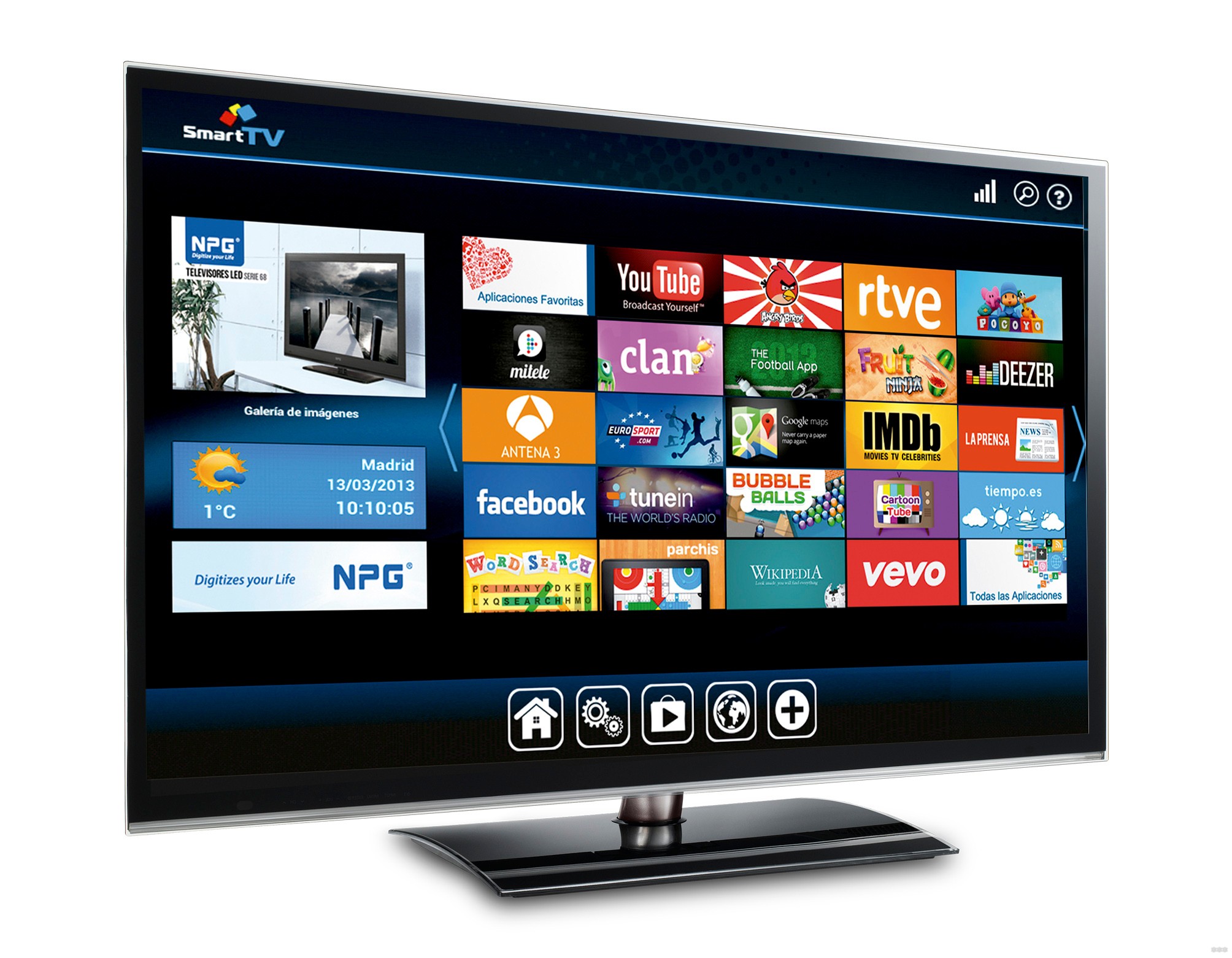
Смарт ТВ – функция умного телевизора, открывающего выход в интернет. Она повышает функциональность и позволяет:
- просматривать видео контент онлайн на любом портале;
- заходить на любые сайты, как на компьютере;
- общаться с друзьями в социальных сетях;
- совершать видеовызовы с помощью специальных программ и веб-камеры.
Управлять ТВ можно с помощью пульта, клавиатуры и мышки.
Как выбрать маршрутизатор?
Чтобы иметь доступ ко всем опциям умного телевизора, потребуется роутер. Особого маршрутизатора не предусмотрено. Это означает, что для Смарт ТВ роутер может быть самым обычным. Не нужно никаких дополнительных «фишек» и технологий, чтобы телевизор полноценно функционировал.
Умный телевизор получает доступ в интернет с помощью роутера, как компьютер или ноутбук. Для этого он соединяется с маршрутизатором через провода или Wi-Fi. После этого устанавливается связь с интернетом.
Чтобы Smart TV работал без зависаний, скорость должна быть не менее 50 Мбит/сек. Кажется, с этим проблем быть не должно. Ведь все провайдеры предлагают тарифы со скоростью 100 Мбит/с. Но здесь многих ждет сюрприз – скорость ниже заявленной. Это зависит от:
- количества подключенных устройств;
- протокола Wi-Fi (если выполнено беспроводное подключение);
- диапазона частот;
- канала и др.
О том, как повысить скорость интернета, мы писали тут.
Так какой роутер нужен для Смарт ТВ? Если маршрутизатор уже имеется, менять оборудование не нужно. Достаточно установить связь между устройствами и выполнить настройку, чтобы получить доступ ко всем опциям.
Если маршрутизатора нет, можно приобрести любую модель. Чтобы выбрать для ТВ роутер, не нужно смотреть на производителя, марку и технические характеристики, поскольку эти параметры значения не имеют.
Единственное, что советуют профессионалы – не использовать бюджетные модели, в особенности, если к устройству будет подключен не только телевизор, но еще компьютер и мобильные устройства. В этом случае прибор не выдержит повышенные нагрузки. В результате будет зависать интернет.
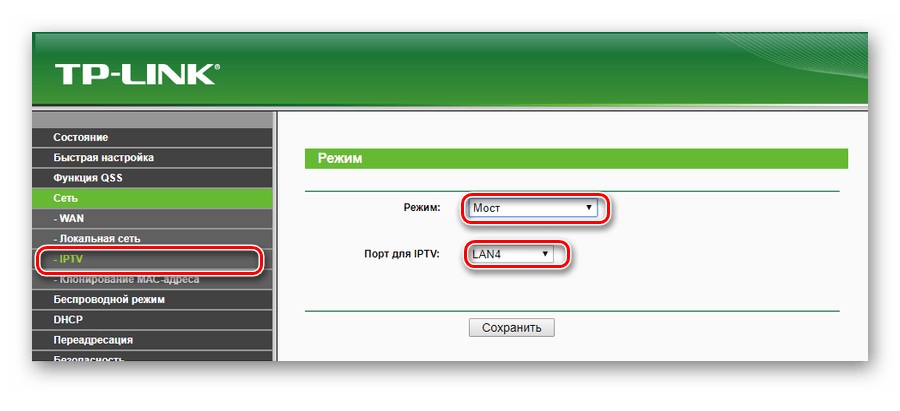
Также стоит учесть, что для просмотра цифрового телевидения, например, через провайдера, нужен роутер, поддерживающий технологию IPTV.
Соединение роутера и телевизора
О способах подключения ТВ к интернету рассказывается в следующем видео:
Роутер и ТВ нужно правильно соединить. Можно выбрать проводной и беспроводной способ. Если же нет умного телевизора, а функция Smart TV приобретена через специальную приставку, то соединение выполняется немного иначе. Рассмотрим все варианты.
Проводной способ
Специальный кабель (патч-корд) установите в гнездах ТВ и маршрутизатора. Чаще всего провод, входящий в комплект, имеет небольшую длину. Следовательно, чтобы соединить устройства, они должны располагаться недалеко друг от друга. Если расстояние между техникой значительное, то придется покупать провод нужной длины.
Когда есть нужный кабель, вставьте один конец в разъем LAN маршрутизатора, другой – в гнездо телевизора (обычно подписан Ethernet).
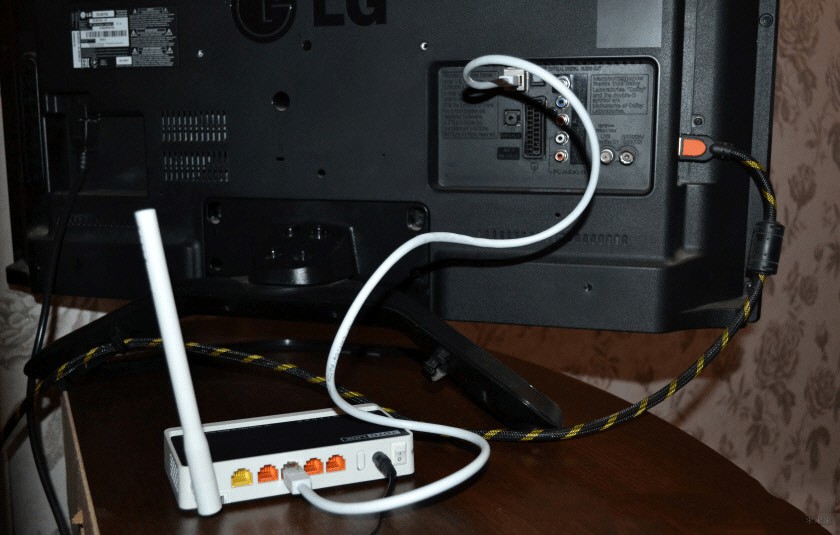
Помните, что это только соединение. Чтобы получить выход в сеть, требуется выполнить настройку.
Для большинства марок телевизоров порядок действий будет идентичным. Чтобы выполнить настройку, придерживайтесь такой инструкции:
- войдите в меню телевизора;
- перейдите в раздел настроек сети и выберите пункт «Открыть настройки сети»;
- нажмите кнопку «Пуск»;
- запустите мастера автономной настройки сети, выбрав при этом способ подключения по кабелю.
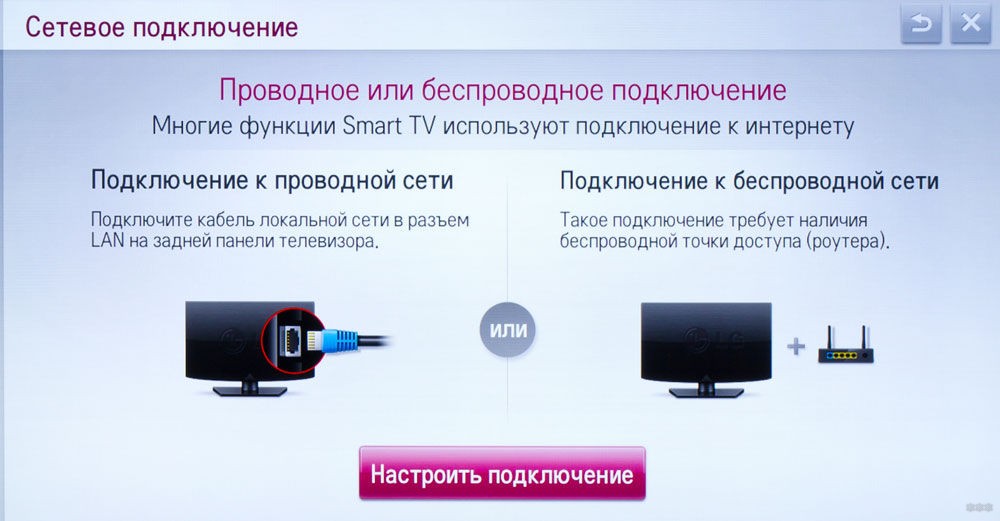
Дождитесь, пока телевизор получит IP-адрес. После этого произойдет автоматическое подключение к интернету и можно пользоваться.
В некоторых моделях процедура может немного отличаться. Как настроить аппаратуру, уточните в инструкции.
Беспроводной способ
В этом случае не потребуется тянуть провода на всю квартиру, ведь подключение выполняется с помощью Wi-Fi. Чтобы воспользоваться таким способом, необходимо, чтобы телевизор был оснащен соответствующим модулем. Если встроенного нет, можно приобрести USB-адаптер, совместимый с моделью телевизора.
Чтобы выполнить соединение, придерживайтесь такой схемы:
- войдите в меню телевизора;
- перейдите в раздел настроек сети;
- нажмите надпись «Настроить подключение» и кнопку «Далее»;
- выберите способ подключения «Беспроводная сеть»;
- ожидайте, пока устройство обнаружит доступные Wi-Fi сети;
- выберите название своей;
- введите пароль, для этого используйте электронную клавиатуру.
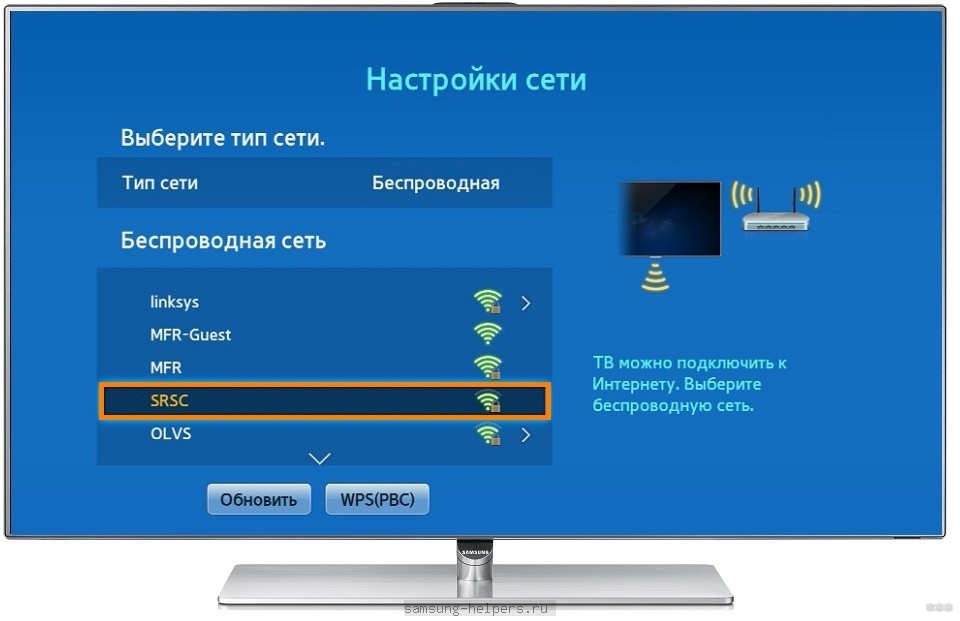
Если на телевизоре настроен DHCP, произойдет автоматическое подключение к интернету. При применении статического IP-адреса, необходимо ввести его вручную. После этого также будет осуществлен выход в сеть.
Через «умную» приставку
Не все могут приобрести телевизор Smart TV. Однако, даже обычный ТВ-приемник можно сделать «умным» с помощью специальной приставки. Она подключается к телевизору через HDMI-порт, а в качестве источника сигнала нужно обозначить порт HDMI.
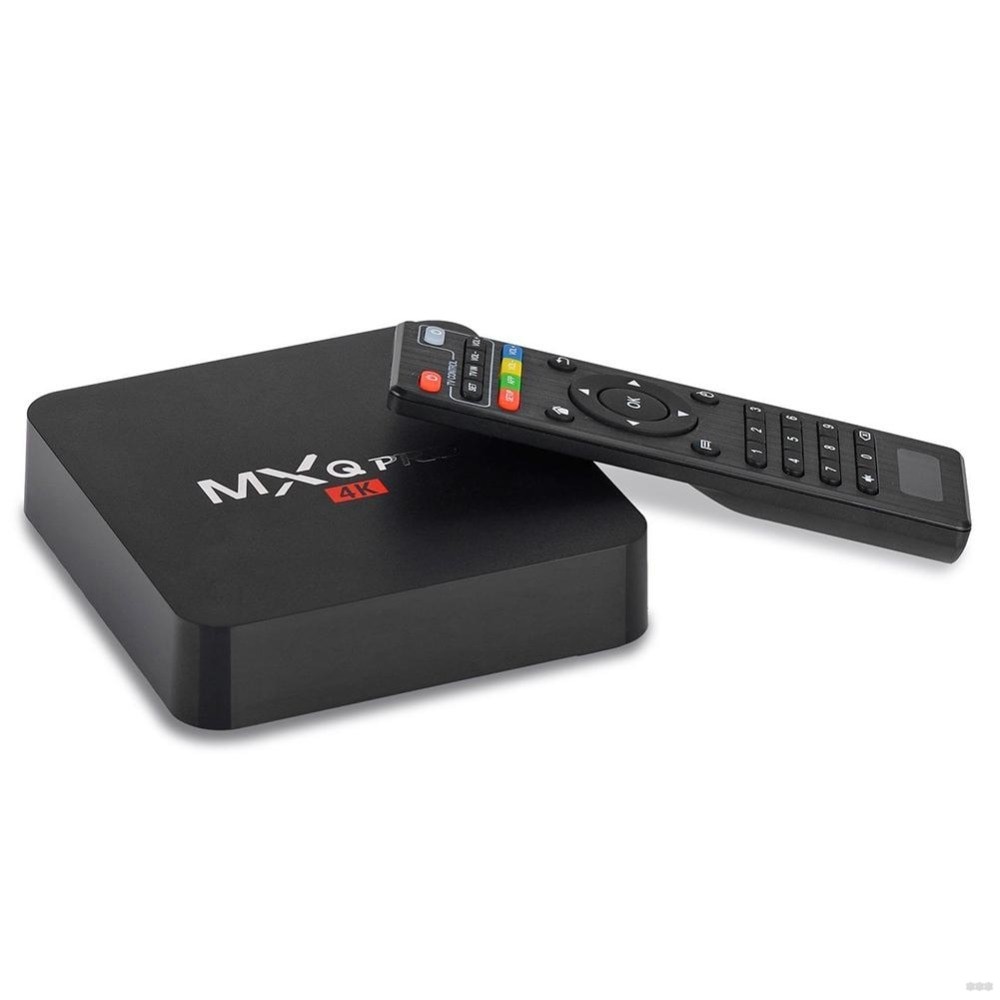
Однако, приставка не открывает доступ в интернет. В данном случае нужно также выполнить соединение с роутером, но не самого телевизора, а Smart-устройства. Сделать это можно также проводным и беспроводным способом. Соединение и настройка выполняются по инструкциям, которые идут в комплекте с приставкой.
Итоги
Роутер – необходимое оборудование для Smart TV. Именно это устройство открывает выход в интернет. К маршрутизатору не предъявляется особых требований, но от самых простых моделей лучше всего отказаться, поскольку они не выдерживают повышенные нагрузки, которые создает одновременное подключение нескольких устройств.
Здесь, кстати, можно поспорить. Самые простые, но от этого не менее любимые пользователями (тот же D-Link DIR-615 или TP-Link TL-WR840N), маршрутизаторы стоят недорого (порядка 1000 рублей) и будут исправно работать с телевизором с функцией Смарт. Главное учитывайте, какой тип подключения будет задействован. Потому что, если устройства будут соединяться кабелем, нужен свободный LAN порт на роутере. Поэтому лучше выбрать маршрутизатор с 4 такими разъемами.
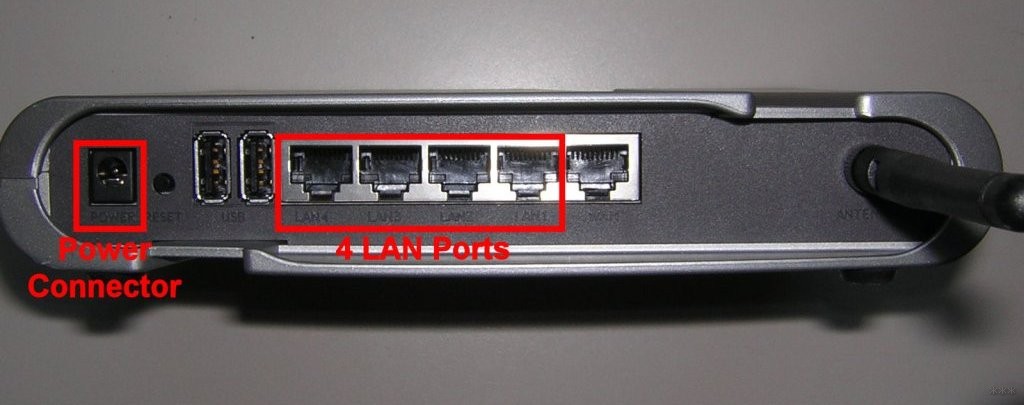
В общем, если у вас стоит старенький роутер, не бегите покупать новый только для Смарт ТВ. Если же стоит вопрос выбора, тут нужно опираться на свои потребности. Если дома много сетевых устройств, которые подключаются «по воздуху», лучше выбрать не самый дешевый, желательно с поддержкой 2 диапазонов и протокола 802.11ac.
На нашем портале вы найдете инструкции по подключению к интернету разных моделей ТВ. Если будут вопросы, обращайтесь – всегда открыты комментарии и работает онлайн чат.