На чтение 3 мин Опубликовано Обновлено
В наши дни Wi-Fi является неотъемлемой частью нашей повседневной жизни. Безопасное и быстрое подключение к сети Интернет на мобильных устройствах стало необходимостью. Если у вас есть iPhone и вы хотите настроить подключение к Wi-Fi роутеру, следуйте этой пошаговой инструкции, которая поможет вам осуществить это одним движением.
Шаг 1: Откройте настройки Wi-Fi на своем iPhone. Для этого щелкните на значок «Настройки» на главном экране вашего устройства.
Шаг 2: В разделе «Wi-Fi» выберите доступную сеть Wi-Fi, к которой вы хотите подключиться. Если видимых сетей нет, убедитесь, что ваш роутер включен и его сигнал достаточно сильный.
Шаг 3: Введите пароль для выбранной сети, если он требуется. Убедитесь, что вы вводите правильный пароль, иначе подключение не будет установлено.
Шаг 4: Подождите несколько секунд, пока ваш iPhone подключается к выбранной сети. Как только подключение будет установлено, вы увидите значок Wi-Fi в правом верхнем углу экрана.
Шаг 5: Поздравляю, вы успешно подключили свой iPhone к Wi-Fi роутеру! Теперь вы можете свободно пользоваться Интернетом, не тратя мобильный трафик.
Важно помнить, что в некоторых случаях для установления подключения можно использовать функцию WPS (Wi-Fi Protected Setup). Если ваш роутер поддерживает WPS, вы можете выбрать эту опцию в настройках Wi-Fi на вашем iPhone. В это случае, для подключения потребуется всего несколько нажатий кнопок на вашем роутере и iPhone.
Содержание
- Подключение iPhone к Wi-Fi роутеру
- Проверка наличия Wi-Fi сети
- Включение Wi-Fi на iPhone
Подключение iPhone к Wi-Fi роутеру
Подключение iPhone к Wi-Fi роутеру позволяет использовать высокоскоростной Интернет без лишних проводов. Для подключения необходимо выполнить следующие шаги:
|
Шаг 1: |
На iPhone откройте меню настройки, нажав на значок «Настройки» на главном экране. |
|
Шаг 2: |
В меню настройки выберите пункт «Wi-Fi». |
|
Шаг 3: |
Включите Wi-Fi, передвинув кнопку в правильное положение. |
|
Шаг 4: |
В списке доступных сетей выберите название вашей Wi-Fi сети. |
|
Шаг 5: |
Введите пароль от Wi-Fi сети и нажмите «Подключиться». |
После выполнения этих шагов, ваш iPhone будет подключен к Wi-Fi роутеру и вы сможете пользоваться Интернетом без ограничений.
Проверка наличия Wi-Fi сети
Перед подключением iPhone к Wi-Fi роутеру необходимо убедиться в наличии доступной Wi-Fi сети. Для этого выполните следующие шаги:
- Откройте настройки iPhone, нажав на значок «Настройки» на главном экране.
- Прокрутите вниз и выберите раздел «Wi-Fi».
- На экране появится список доступных Wi-Fi сетей.
- Убедитесь, что Wi-Fi функция включена.
- Проверьте наличие своей домашней Wi-Fi сети в списке.
- Если вы видите свою сеть в списке, нажмите на ее название.
- Появится окно с запросом пароля.
- Введите пароль от своей Wi-Fi сети и нажмите «Подключиться».
После выполнения этих шагов ваш iPhone подключится к выбранной Wi-Fi сети и вы сможете пользоваться интернетом без использования мобильного трафика.
Включение Wi-Fi на iPhone
Для подключения iPhone к Wi-Fi роутеру необходимо предварительно включить Wi-Fi на устройстве. Следуйте следующим шагам, чтобы включить Wi-Fi на iPhone:
- Откройте меню «Настройки» на своем iPhone.
- Прокрутите экран вниз и найдите в списке доступные опции настройки Wi-Fi.
- Нажмите на кнопку Wi-Fi, чтобы включить функцию.
- На экране появится список доступных Wi-Fi сетей.
- Выберите нужную сеть из списка. Если требуется пароль, введите его.
- После успешного подключения, значок Wi-Fi будет отображаться в верхнем левом углу экрана iPhone.
Опция Wi-Fi на вашем iPhone теперь включена, и вы можете приступить к подключению к Wi-Fi роутеру.
На чтение 4 мин Опубликовано Обновлено
iPhone — это популярный смартфон, который предоставляет доступ ко множеству функций и приложений. Чтобы максимально использовать его возможности, необходимо подключить устройство к Wi-Fi на роутере. Подключение iPhone к Wi-Fi позволит вам бесперебойно просматривать веб-страницы, обмениваться сообщениями, слушать музыку и смотреть видео без необходимости использования мобильного интернета.
В этой статье мы расскажем вам, как подключить iPhone к Wi-Fi на роутере. Независимо от модели вашего iPhone, процесс очень похож и занимает всего несколько минут.
Будьте внимательны к деталям и следуйте указаниям, чтобы подключение к Wi-Fi на iPhone прошло успешно. Ниже приведена пошаговая инструкция, которую вы можете использовать в качестве гида.
Содержание
- Перейдите в настройки Wi-Fi
- Найдите доступные сети Wi-Fi
- Выберите свою сеть Wi-Fi
- Введите пароль от сети Wi-Fi
- Подождите подключения к сети Wi-Fi
Перейдите в настройки Wi-Fi
Чтобы подключить ваш iPhone к Wi-Fi на роутере, нужно сначала перейти в настройки Wi-Fi.
1. Откройте экран установок на вашем iPhone.
2. Прокрутите список до тех пор, пока не увидите вкладку «Wi-Fi».
3. Нажмите на вкладку «Wi-Fi».
Теперь вы находитесь в разделе настроек Wi-Fi на вашем iPhone и можете приступить к подключению к Wi-Fi на роутере.
Найдите доступные сети Wi-Fi
Прежде чем подключить iPhone к Wi-Fi на роутере, необходимо найти доступные сети Wi-Fi в вашей окрестности. Для этого выполните следующие шаги:
- На главном экране устройства откройте «Настройки».
- Прокрутите список настроек и найдите раздел «Wi-Fi».
- В разделе «Wi-Fi» включите функцию «Wi-Fi», если она ещё не включена.
- Под списком наименований сетей Wi-Fi ваш iPhone начнет сканирование доступных сетей.
- После завершения сканирования, ваш iPhone отобразит список доступных сетей Wi-Fi.
- Выберите сеть Wi-Fi, к которой хотите подключиться. Учтите, что некоторые сети могут быть паролем защищены.
Теперь, когда вы нашли доступные сети Wi-Fi, можете перейти к следующему шагу – подключению iPhone к выбранной сети.
Выберите свою сеть Wi-Fi
После того, как вы настроили свой роутер Wi-Fi, вам необходимо выбрать вашу сеть на iPhone, чтобы подключиться к интернету. Чтобы это сделать, выполните следующие шаги:
- На главном экране вашего iPhone откройте меню «Настройки».
- Прокрутите экран вниз и нажмите на вкладку «Wi-Fi».
- На следующем экране убедитесь, что функция Wi-Fi включена. Если нет, включите ее, переместив выключатель в положение «вкл».
- После того, как функция Wi-Fi включена, ваш iPhone начнет сканировать доступные сети Wi-Fi. Подождите несколько секунд, пока список доступных сетей будет загружен.
- Выберите вашу сеть Wi-Fi из списка, нажав на ее название.
- Если ваша сеть защищена паролем, вам будет предложено ввести пароль для подключения. Введите пароль и нажмите на кнопку «Присоединиться».
- После успешного подключения к сети Wi-Fi на вашем iPhone появится значок Wi-Fi в правом верхнем углу экрана.
Теперь ваш iPhone успешно подключен к Wi-Fi на роутере и готов к использованию интернета.
Введите пароль от сети Wi-Fi
После выбора нужной Wi-Fi сети, введите пароль для подключения к ней. Обратите внимание на правильность ввода пароля, так как Wi-Fi пароль чувствителен к регистру символов.
Подождите подключения к сети Wi-Fi
После того, как вы выбрали сеть Wi-Fi на вашем iPhone, может потребоваться некоторое время для установления подключения. В этот момент ваше устройство будет пытаться связаться с роутером и проверить правильность введенного пароля или других настроек сети.
Обычно процесс подключения занимает несколько секунд, но в некоторых случаях это может занять больше времени. Если подключение к Wi-Fi длится слишком долго, проверьте следующие вещи:
- Убедитесь, что вы вводите правильный пароль Wi-Fi. Проверьте регистр символов и возможные опечатки.
- Убедитесь, что роутер находится в рабочем состоянии и имеет доступ к интернету.
- Перезагрузите роутер и попробуйте подключиться к Wi-Fi снова.
- Если вы все равно не можете подключиться к Wi-Fi, попробуйте сбросить настройки сети на вашем iPhone и повторите процесс подключения с начала.
Если вы все проверили и все еще не можете подключиться, возможно, проблема связана с вашим роутером или сетью. В таком случае, рекомендуется обратиться к специалисту или связаться с провайдером интернет-услуг для получения дополнительной помощи.
iPhone — это один из самых популярных смартфонов, который предлагает множество функций и возможностей для своих пользователей. Когда вы подключаете свой iPhone к роутеру, открываются новые горизонты использования устройства. В этой статье мы рассмотрим все возможности, которые открываются представителям Apple.
Когда ваш iPhone соединяется с роутером по Wi-Fi, вы получаете стабильное и высокоскоростное интернет-соединение. Это позволяет вам загружать и смотреть видео, играть в онлайн-игры, общаться в мессенджерах и выполнять другие задачи со скоростью, которую обеспечивает ваш роутер.
Кроме высокоскоростного интернета, подключение iPhone к роутеру позволяет с энтузиазмом использовать другие функции и возможности своего iPhone. Интернет-соединение от роутера помогает вам синхронизировать ваш iPhone с облачным хранилищем, обновлять приложения, загружать музыку и фотографии без необходимости использовать мобильные данные. Таким образом, вы экономите свои драгоценные мегабайты и увеличиваете скорость загрузки и синхронизации данных.
Дополнительно, подключение iPhone к роутеру расширяет ваши возможности для работы и развлечения. Вы можете использовать AirPlay для беспроводной передачи контента на большой экран, подключить устройство к сетевому хранилищу для удобного доступа к файлам, а также использовать домашнюю сеть для управления умным домом и подключенными устройствами.
Выводя все это вместе, подключение iPhone к роутеру предоставляет доступ к быстрому и стабильному интернет-соединению, расширяет возможности синхронизации и загрузки данных, а также открывает новые функции и возможности для работы и развлечения. Если вы хотите использовать все возможности своего iPhone, подключение к роутеру является важным шагом для вас.
Содержание
- Что произойдет, если подключить iPhone к роутеру?
- Расширение возможностей подключения
- Быстрый и стабильный интернет
- Простое обмен данными с другими устройствами
- Повышенная безопасность сети
Что произойдет, если подключить iPhone к роутеру?
Подключение iPhone к роутеру позволяет расширить функциональность вашего смартфона и использовать его вместе с домашней Wi-Fi сетью. Это открывает новые возможности и удобства для пользователей iPhone.
Ниже приведены некоторые основные преимущества подключения iPhone к роутеру:
| 1. Быстрый и стабильный Интернет | Подключив iPhone к роутеру, вы сможете насладиться более стабильным и быстрым интернет-соединением. Роутеры обычно обеспечивают более широкий диапазон и сильный сигнал Wi-Fi, что позволит вам пользоваться интернетом с меньшими задержками и сбоями. |
| 2. Совместное использование ресурсов | Подключив iPhone к роутеру, вы сможете обмениваться файлами между вашим iPhone и другими устройствами в домашней сети без использования Интернета. Также вы сможете просматривать и использовать ресурсы других устройств, таких как принтеры, NAS-серверы и другие сетевые устройства. |
| 3. Повышение безопасности | Подключение iPhone к роутеру может повысить безопасность вашей сети. Многие роутеры имеют встроенные функции защиты, такие как брандмауэры и фильтры контента, которые могут защитить ваш iPhone от вредоносных программ и нежелательного контента. |
| 4. Удобство использования | Подключение iPhone к роутеру позволяет автоматически подключаться к вашей домашней Wi-Fi сети без необходимости вводить пароль каждый раз. Это удобно, особенно если вы регулярно используете своё устройство дома. |
Итак, подключение iPhone к роутеру может значительно улучшить ваш опыт использования смартфона. От быстрого интернета до повышения безопасности, это простой способ получить больше возможностей от вашего iPhone и домашней сети Wi-Fi.
Расширение возможностей подключения
Подключение iPhone к роутеру открывает широкий спектр возможностей для использования устройства. Вот несколько способов, как подключение к роутеру может расширить функциональность вашего iPhone:
1. Быстрый и стабильный интернет
Подключение iPhone к роутеру позволяет использовать более стабильное и быстрое интернет-соединение, особенно если ваш роутер поддерживает технологию Wi-Fi 6 или имеет высокую пропускную способность. Благодаря этому вы сможете загружать и скачивать файлы быстрее, стримить видео в высоком качестве и играть в онлайн-игры без задержек.
2. Расширение радиуса действия Wi-Fi
Если у вас есть роутер с поддержкой технологии Wi-Fi Mesh, подключение вашего iPhone к роутеру может помочь расширить радиус действия сети Wi-Fi. В этом случае iPhone будет работать как точка доступа, усиливая сигнал Wi-Fi и улучшая покрытие в труднодоступных местах вашего дома или квартиры.
3. Подключение к сетевым устройствам
Подключение iPhone к роутеру открывает доступ к сетевым устройствам в вашей локальной сети. Например, вы сможете просматривать фотографии и видео, хранящиеся на сетевом накопителе, или распечатывать документы на сетевом принтере. Также, вы сможете потоково передавать медиафайлы на сетевой медиаплеер или играть в многопользовательские игры через локальную сеть.
4. Использование функций родительского контроля
Если ваш роутер поддерживает функции родительского контроля, подключение iPhone к роутеру позволяет использовать эти функции на вашем мобильном устройстве. Вы сможете устанавливать ограничения доступа к определенным сайтам и приложениям, устанавливать режимы интернет-доступа для разных участников вашей семьи и контролировать время использования интернета.
Важно помнить, что для использования некоторых функций, таких как расширение радиуса действия Wi-Fi или доступ к сетевым устройствам, может потребоваться специальное программное обеспечение или настройка на стороне роутера и iPhone.
Быстрый и стабильный интернет
Подключение iPhone к роутеру может обеспечить пользователю быстрый и стабильный доступ в Интернет. Роутер предоставляет беспроводное соединение между iPhone и сетью Интернет, что позволяет получить доступ к различным онлайн-сервисам, приложениям, сайтам и другим ресурсам.
Основные преимущества подключения iPhone к роутеру:
| 1. | Ускорение интернет-соединения. |
| 2. | Стабильное подключение к Интернету. |
| 3. | Расширение Wi-Fi сети. |
| 4. | Более высокая скорость загрузки и скачивания данных. |
| 5. | Улучшение качества видео- и аудиопотоков. |
| 6. | Возможность подключить несколько устройств к одному роутеру. |
Подключение iPhone к роутеру можно осуществить с помощью Wi-Fi или Bluetooth. Чтобы подключиться к Wi-Fi сети, необходимо выбрать доступную сеть, ввести пароль (если требуется) и подтвердить соединение. Также можно установить Bluetooth-соединение с роутером, если устройство и роутер поддерживают данную функцию.
Подключение iPhone к роутеру позволяет насладиться высокоскоростным и стабильным интернетом в любой точке вашего дома или офиса. Вы сможете быстро смотреть видео, скачивать файлы, играть в онлайн-игры, обмениваться сообщениями и многое другое, не испытывая проблем с соединением или скоростью интернета.
Простое обмен данными с другими устройствами
С подключением iPhone к роутеру открывается широкий спектр возможностей для обмена данными с другими устройствами. Благодаря соединению с Wi-Fi сетью, вы можете легко передавать файлы, обмениваться сообщениями и просматривать информацию на других устройствах в вашей домашней сети.
Один из самых популярных способов обмена данными между iPhone и другими устройствами в сети Wi-Fi — использование плеера для медиафайлов. Вы можете стримить фильмы, фотографии и музыку с вашего iPhone на телевизор, смартфон или планшет, подключенные к той же сети Wi-Fi.
Если у вас установлены на компьютере или другом устройстве программы для удаленного доступа, то подключив iPhone к роутеру, вы сможете управлять этими программами через ваш смартфон и выполнять различные операции удаленно.
Кроме того, подключение iPhone к роутеру позволяет вам обмениваться файлами с другими устройствами. Вы можете загружать фотографии на ваш iPhone с локального хранилища или наоборот, отправлять медиафайлы с вашего телефона на компьютер или смартфон другого пользователя в сети.
Повышенная безопасность сети
Подключение iPhone к роутеру может принести значительные преимущества в плане безопасности сети.
Во-первых, вместе с подключением к роутеру ваш iPhone будет автоматически защищен от нежелательного доступа. Роутер предлагает различные механизмы авторизации, такие как ввод пароля или использование защищенных протоколов, что значительно ers ers ers ers будет ers ers ers ers ers безопасность вашей сети от несанкционированного доступа. Пароль защищает вашу с дополнительной меры безопасности для доступа к вашей локальной сети извне.
Во-вторых, подключение iPhone к роутеру позволяет использовать VPN (виртуальная частная сеть) для обеспечения безопасности передачи данных. VPN создает зашифрованное соединение между устройством и сервером, что обеспечивает конфиденциальность и защиту данных от несанкционированного доступа или прослушивания. Это особенно полезно при использовании общественных Wi-Fi сетей, где риск взлома и утечки данных может быть довольно высоким.
В-третьих, роутер предлагает возможность ограничения доступа к определенным сайтам или сервисам. Вы можете создать список запрещенных сайтов или определить график доступа в Интернет для определенных устройств. Это особенно полезно, если у вас есть дети и вы хотите контролировать их доступ к нежелательному контенту.
Наконец, роутер также может предоставить функции брандмауэра, блокирующие нежелательные подключения и защищающие вашу сеть от вредоносных программ или атак. Брандмауэр анализирует и фильтрует сетевой трафик, позволяя только доверенным устройствам и данным входить в вашу сеть.
В целом, подключение iPhone к роутеру повышает безопасность вашей сети и защищает ваши данные от несанкционированного доступа или утечки. Это делает вашу сеть надежной и защищенной, что особенно важно в мире, где онлайн-угрозы становятся все более распространенными.
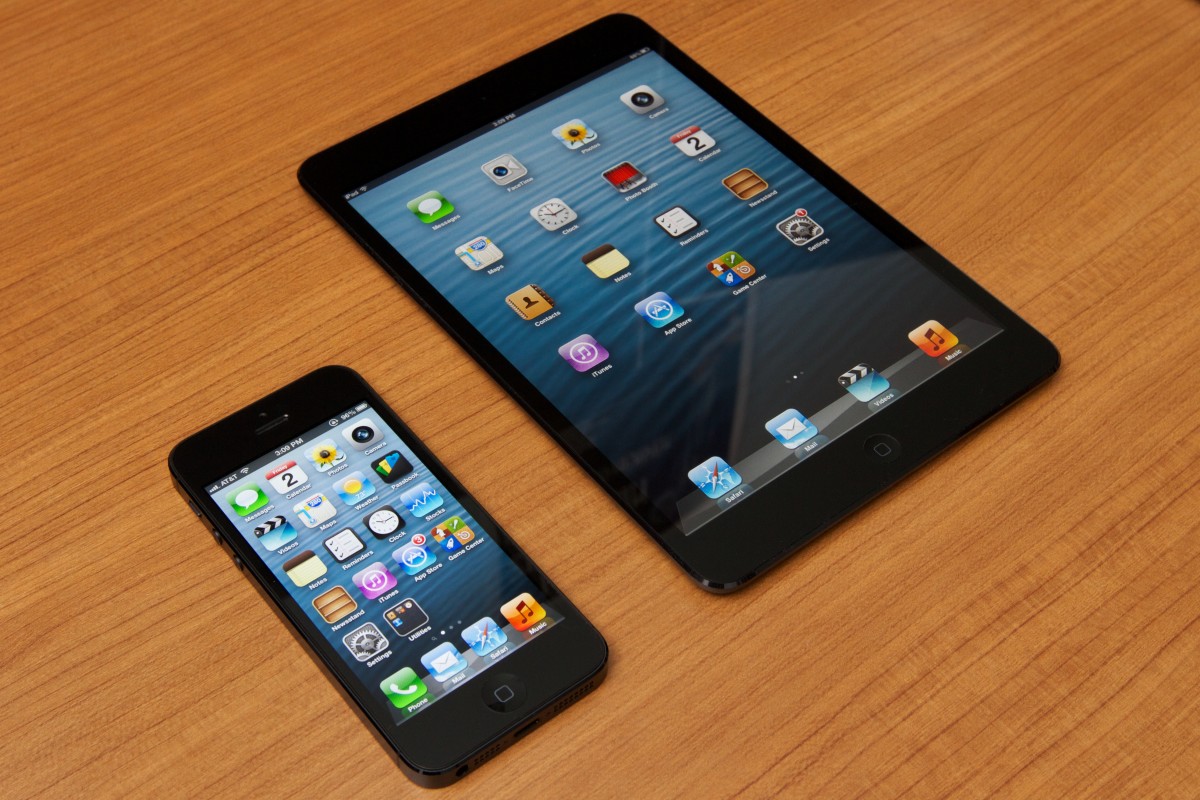
В этой статье мы рассмотрим как подключить ваш iPad, iPhone или iPod Touch к сети Wi-Fi роутера или же Wi-Fi сети бесплатного пользования на примере iPhone.
Ваш iPhone можно подключить к сети Wi-Fi самому, без сторонней помощи. Это как в тех случаях, когда вы находитесь со своим «айфоном»в общественных местах со свободной сетью Wi-Fi без пароля, так и при подключении к уже настроенному домашнему роутеру. Для подключения необходимо открыть «Настройки», выбрать «Wi-Fi» и там найти название беспроводной сети, к которой вы хотите подключиться. Если это «бесплатный Wi-Fi» в кафе — данная сеть не должна быть ограниченной паролем доступа. А если это ваша домашняя сеть с паролем — то ваш iPhone cразу спросит пароль, после ввода которого, он сразу к ней подключится, без каких-либо дополнительных настроек.
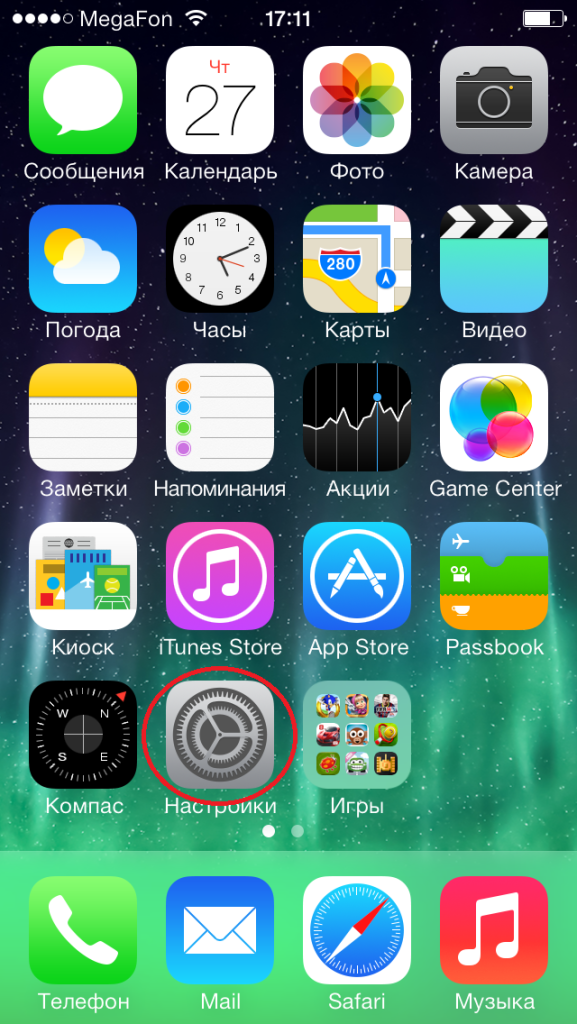
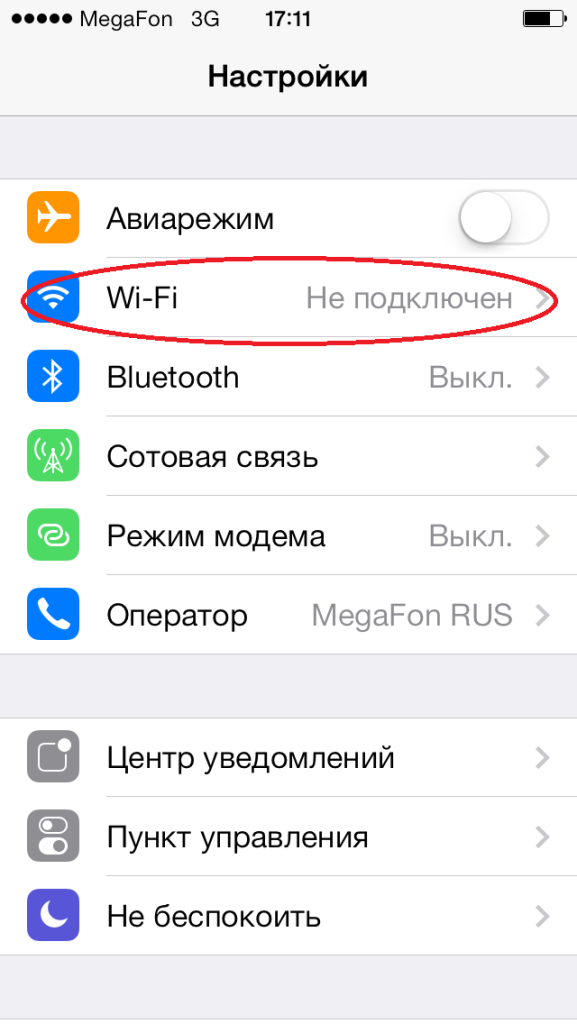
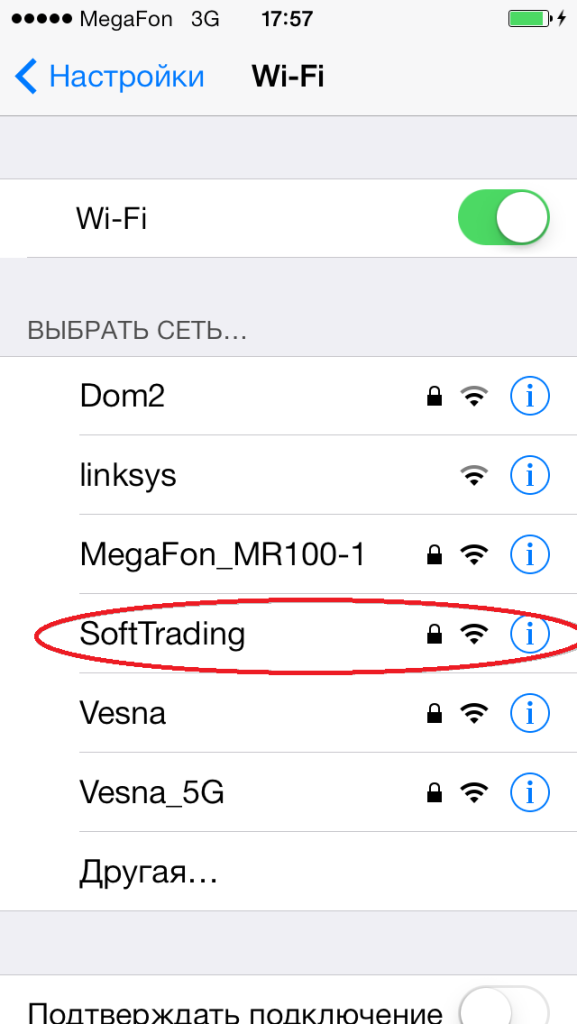
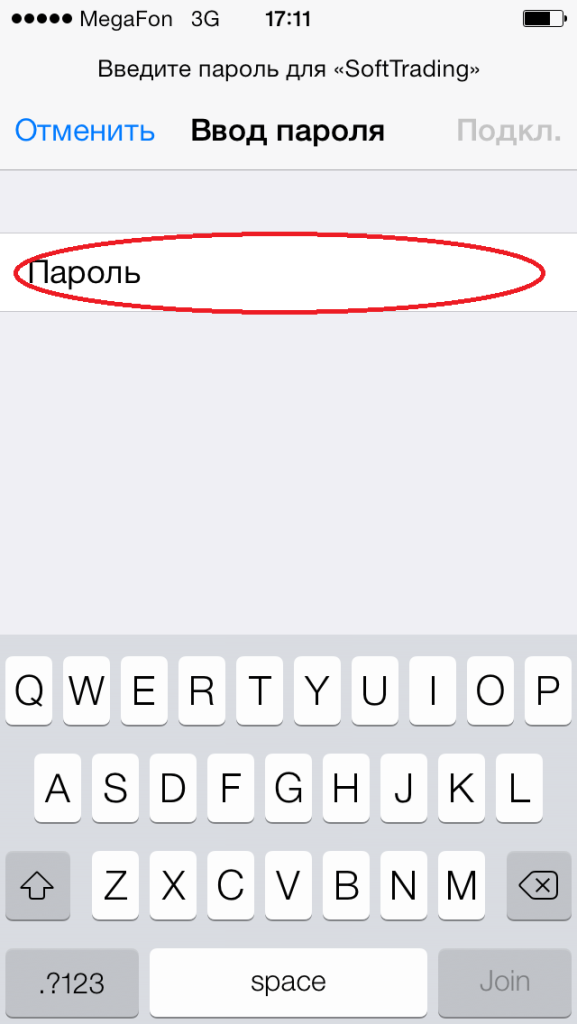
Но если в вашем доме беспроводная сеть была создана с дополнительными настройками или в сети запущен прокси-сервер тогда вам на своем смартфоне iPhone необходимо будет указать дополнительные настройки для выхода в сеть. Вот одна довольно простая процедура для настройки. Для настройки подключения к такой Wi-Fi сети необходимо будет ввести данные шлюза роутера, IP или же прокси-сервера. Для этой процедуры нужно будет в вашем iPhone, после подключения к Wi-Fi, надо нажать на «название сети» к которой вы подключены и там вы увидите дополнительные настройки под кнопкой «i».
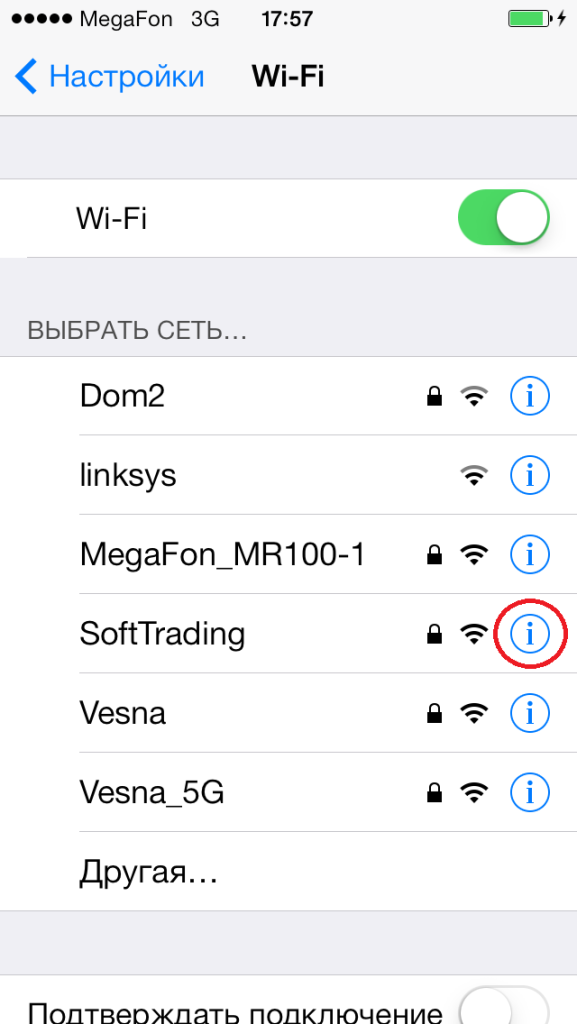
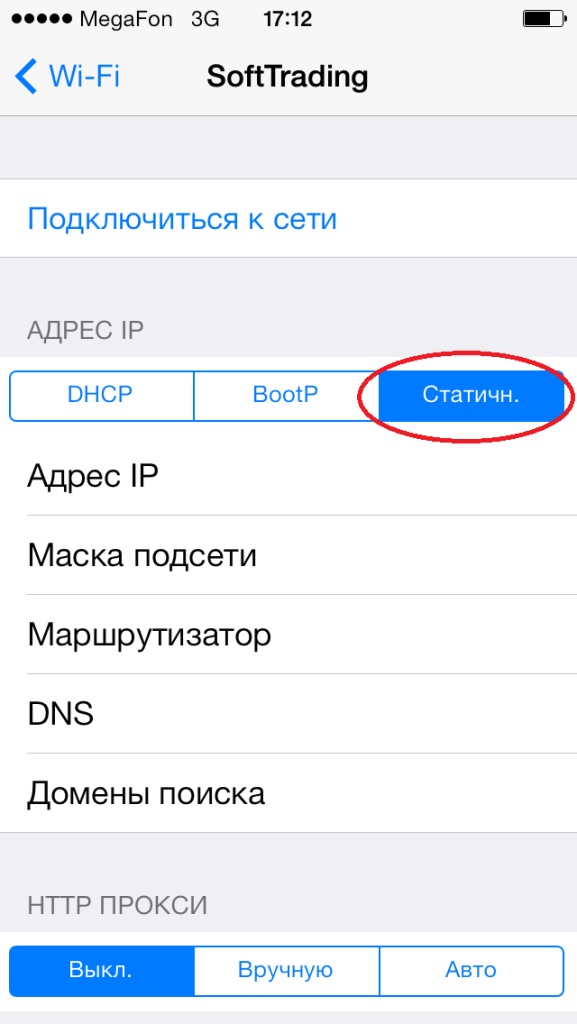
Если в вашей сети необходимо указать настройки IP-адреса, то в данном меню надо выбрать пункт «Статичн.» и там прописать IP, маску сети, шлюз и адрес DNS сервера.
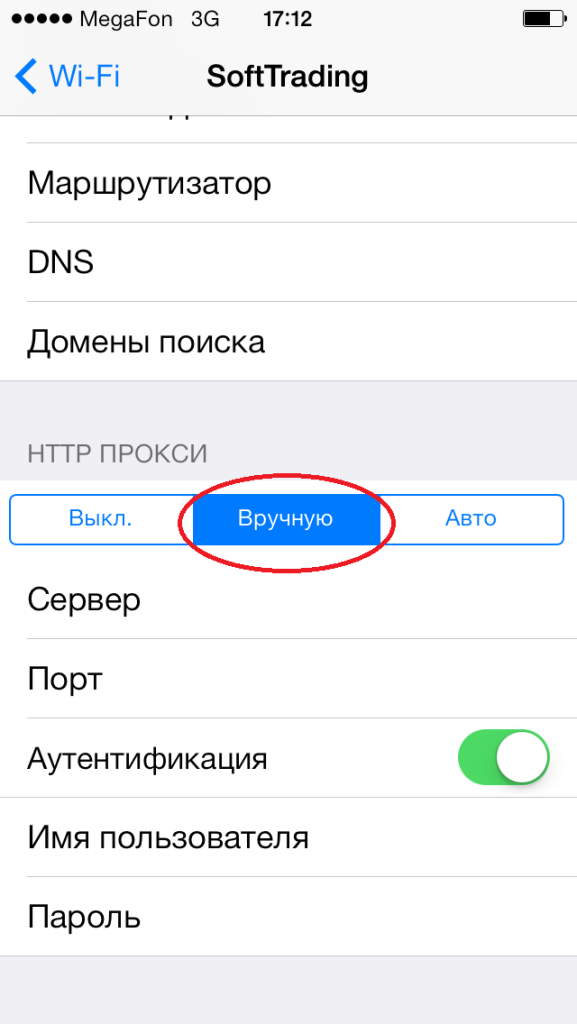
В том случае, если в вашей сети присутствует проски-сервер, нужно будет выбрать в поле «HTTP Прокси» параметр «Вручную» и ввести адрес IP и порт прокси-сервера. Если ваш прокси-сервер требует авторизацию, то включаем ползунок «Авторизация» и вводим логин и пароль в появившемся меню.
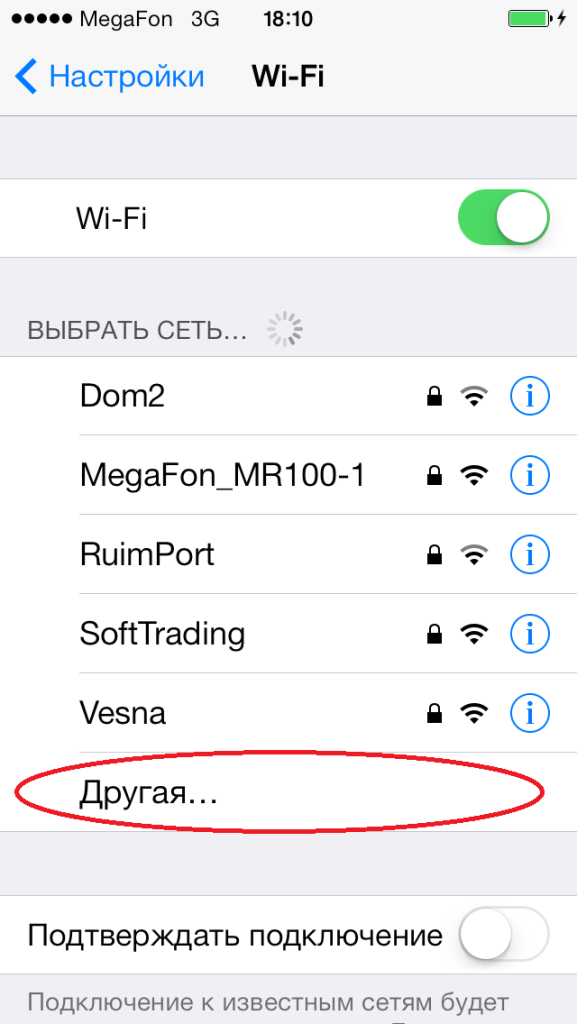
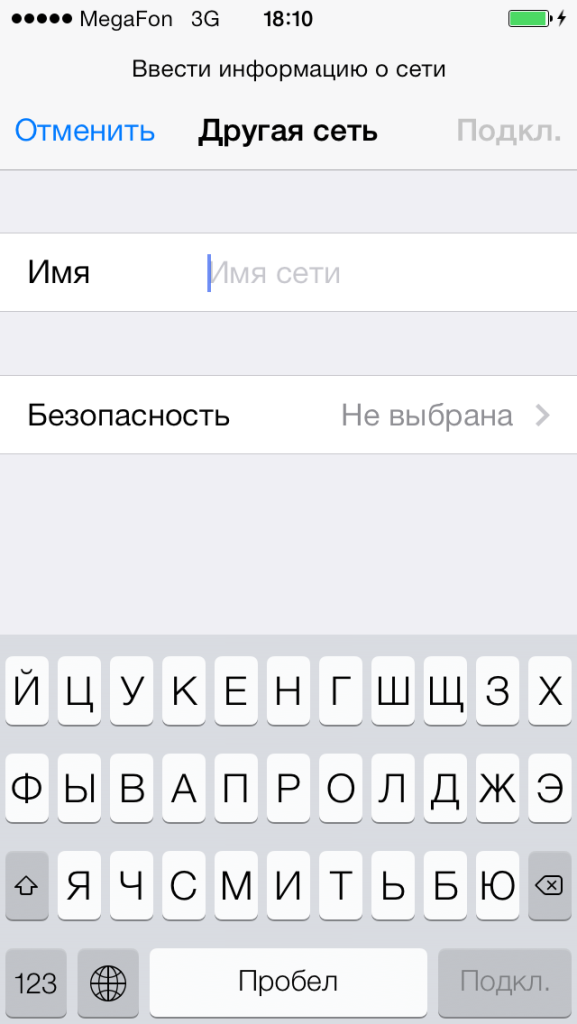
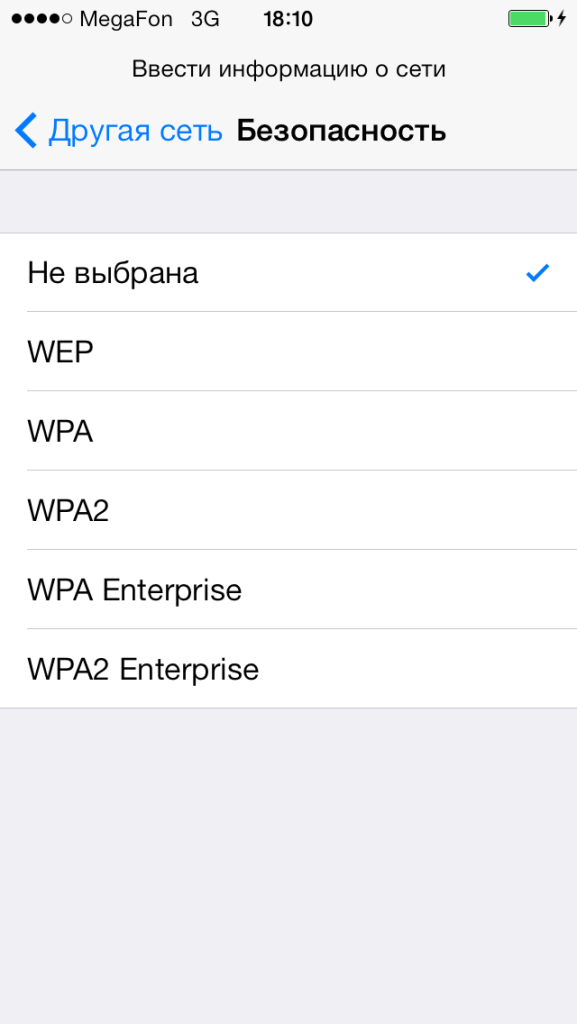
Если ваша сеть настроена, как невидимая, нужно сделать следующую процедуру: В настройках «Wi-Fi» в списке сетей выбираем «Другая». После этого должно появиться окно, в котором необходимо будет написать имя сети и выбрать необходимы тип безопасности вашей сети, это может быть как WEP(пароль либо 5, либо 12 символов), так и WPA(WPA2) с типом шифрования TKIP либо AES(пароль от 8 символов), данную настройку знает только тот человек, который вам настроил эту сеть.