
Кнопка reset на роутере Ростелеком — одна из самых мощных и опасных опций, которая позволяет вернуть устройство к заводским настройкам. Она стирает все пользовательские данные и настройки, что может вызвать ряд серьезных последствий. В данной статье мы рассмотрим, что произойдет, если нажать кнопку reset на роутере Ростелеком, и как можно восстановить настройки после сброса.
Последствия нажатия кнопки reset
Когда вы нажимаете кнопку reset на роутере Ростелеком, все настройки, включая пароли Wi-Fi, IP-адреса, порт безопасности и другие конфигурации, будут удалены. Устройство вернется к заводским настройкам, что означает, что все ваши пользовательские данные, включая настройки соединения и список заблокированных устройств, также будут удалены.
Кроме того, после сброса роутера все настройки интернет-провайдера (в том числе логин и пароль) также будут удалены. В результате вы потеряете доступ к Интернету и всем связанным с ним службам.
Восстановление настроек после сброса
Если вы случайно нажали кнопку reset на роутере Ростелеком, не стоит паниковать. Существует несколько способов восстановить настройки и восстановить подключение к Интернету.
Попробуйте воспользоваться специальным программным обеспечением, предоставляемым Ростелеком. Программа поможет вам настроить роутер заново и восстановить все необходимые параметры.
Если у вас нет доступа к специальному ПО, вы можете восстановить настройки вручную, следуя инструкциям, предоставляемым самим Ростелекомом или производителем роутера. Обычно это сводится к следующим действиям: подключение к устройству через кабель Ethernet, вход в его административную панель и последовательное введение всех необходимых настроек.
Не забудьте также изменить пароли Wi-Fi и административные пароли, чтобы обезопасить свое подключение и предотвратить несанкционированный доступ.
Содержание
- Что произойдет, если нажать кнопку ресет на роутере Ростелеком?
- Последствия сброса настроек роутера Ростелеком
- Способы восстановления настроек роутера Ростелеком
Что произойдет, если нажать кнопку ресет на роутере Ростелеком?
Нажатие кнопки ресет на роутере Ростелеком приведет к сбросу всех настроек устройства до заводских значений. Это означает, что все пользовательские настройки, такие как имя и пароль Wi-Fi, настройки безопасности и прочие параметры будут удалены, а роутер вернется к исходному состоянию, как если бы он только что был доставлен из магазина.
Последствиями нажатия кнопки ресет на роутере Ростелеком могут быть:
1. Потеря интернет-соединения: После сброса настроек роутера, он потеряет все настройки интернет-соединения. Вам придется повторно настраивать соединение, вводя свои учетные данные и другие параметры, предоставленные вашим интернет-провайдером.
2. Потеря настроек безопасности: После сброса настроек роутера, все параметры безопасности, такие как пароли администратора и Wi-Fi, будут восстановлены к исходным значениям. Вам необходимо будет заново настраивать и установить новые пароли для обеспечения безопасности вашей сети.
3. Потеря настроек сети и портов: После сброса настроек роутера, все настройки сети и портов также будут удалены. Это может затруднить доступ к устройствам, подключенным к вашей домашней сети, и потребует повторной настройки портов для использования специальных сервисов или программ.
Восстановление настроек после сброса можно выполнить путем повторной настройки роутера через его web-интерфейс. Для этого вам необходимо знать имя и пароль администратора роутера, которые были указаны в документации или предоставлены интернет-провайдером.
Рекомендуется перед сбросом настроек роутера Ростелеком создать резервные копии текущих настроек и сохранить их на компьютере или в облачном хранилище, чтобы в дальнейшем было проще восстановить настройки после сброса.
Последствия сброса настроек роутера Ростелеком
Нажатие кнопки ресет на роутере Ростелеком приводит к сбросу всех настроек устройства до заводских значений. Это означает, что все пользовательские данные, настройки сети и параметры безопасности будут удалены.
Сброс настроек может иметь следующие последствия:
- Потеря интернет-соединения: После сброса роутера, необходимо будет повторно настроить подключение к интернету. Если роутер был предоставлен Ростелекомом, то можно восстановить настройки, обратившись в службу поддержки.
- Потеря пользовательских данных и настроек: Все настроенные пользователем параметры будут сброшены, включая настройки Wi-Fi (SSID и пароль), порт-номера, виртуальные серверы, DNS-серверы и другие.
- Потеря настроек безопасности: После сброса, пользователю придется повторно настроить защиту своей Wi-Fi-сети, включая установку нового пароля.
Для восстановления настроек роутера после сброса, можно воспользоваться инструкцией, предоставленной Ростелекомом, или обратиться в службу поддержки провайдера.
Способы восстановления настроек роутера Ростелеком
Если вы нажали кнопку ресет на роутере Ростелеком, то все настройки устройства будут сброшены к заводским значениям. Восстановить настройки можно несколькими способами:
| Способ | Описание |
|---|---|
| 1. Использование учетных данных | После сброса роутера, вам понадобится знать логин и пароль для входа в интерфейс роутера. Если вы не помните данные, можно обратиться в службу поддержки Ростелеком и получить новые учетные данные. |
| 2. Восстановление из резервной копии | Если вы ранее создали резервную копию настроек роутера, вы можете использовать эту копию для быстрого восстановления настроек. |
| 3. Вручную настраивать устройство | Если у вас нет резервной копии настроек или вы не помните учетные данные, вам придется вручную настраивать роутер. Вам понадобится знать тип подключения, имя сети (SSID) и пароль для Wi-Fi соединения, а также другие параметры, необходимые для подключения к интернету. |
Выберите наиболее удобный для вас способ восстановления настроек роутера Ростелеком и следуйте инструкциям.
На роутерах Ростелеком есть кнопка reset, которая позволяет сбросить все настройки устройства и вернуть его к заводским значениям. Нажатие на эту кнопку может быть необходимо в случае, если у вас возникли проблемы с интернет-соединением или если вы хотите перенастроить роутер с нуля.
Reset роутера приведет к тому, что все настройки, которые вы вносили в роутер, будут удалены. Это включает в себя пароль для доступа к настройкам роутера, настройки Wi-Fi, настройки безопасности и другие параметры. После сброса роутер вернется к заводским настройкам, которые были при установке.
Возможно, вам придется снова настраивать интернет-соединение, изменять настройки Wi-Fi и вводить новый пароль для доступа к роутеру. Также необходимо будет проверить наличие обновлений прошивки для роутера и установить их, если они доступны. Поэтому перед сбросом рекомендуется сохранить все важные настройки и данные, чтобы восстановить их после сброса.
Нажатие на кнопку reset на роутере Ростелеком — это радикальный и крайний шаг, который следует предпринимать только в случае крайней необходимости. Если у вас возникли проблемы с роутером, рекомендуется сначала попробовать другие способы решения проблемы, такие как перезагрузка роутера или сброс настроек через программное обеспечение, прежде чем нажимать на кнопку reset.
Содержание
- Почему не стоит нажимать на кнопку reset на роутере Ростелеком?
- Неправильное подключение после сброса настроек
- Утерянные данные и настройки
- Неполадки с подключением к интернету
- Отключение дополнительных функций
- Правила безопасности нарушены
- Затрудненный доступ к технической поддержке
- Стоимость ремонтных работ
Почему не стоит нажимать на кнопку reset на роутере Ростелеком?
1. Потеря настроек:
Нажатие на кнопку reset на роутере Ростелеком приведет к полной потере всех настроек, включая Wi-Fi пароль, имя сети и другие пользовательские настройки. После сброса придется проводить процесс настройки роутера заново, что может занять некоторое время и вызвать неудобства.
2. Отключение от интернета:
Сброс роутера может привести к отключению от интернета, так как все соединения будут прерваны и настройки для подключения к интернету будут удалены. Это означает, что вам придется настроить подключение к интернету заново, что может быть сложной задачей для непрофессионалов.
3. Возможность потери данных:
При сбросе роутера Ростелеком есть опасность потери данных, хранящихся на подключенных устройствах, таких как компьютеры, ноутбуки и смартфоны. Поэтому перед сбросом необходимо убедиться, что все важные данные сохранены на других устройствах или в облачном хранилище.
4. Возможность сбоя в работе роутера:
В некоторых случаях сброс роутера может привести к сбою в его работе. Неправильное выполнение процедуры сброса или некорректные настройки после сброса могут привести к неработоспособности роутера и требованию его замены или ремонта.
5. Потенциальная уязвимость:
Сброс роутера может повысить уязвимость сети, особенно если роутер был обновлен до последней версии программного обеспечения и установлены дополнительные настройки безопасности. После сброса все настройки сбрасываются до заводских установок и могут быть доступны злоумышленникам, что может привести к нарушению безопасности вашей сети.
В целом, нажатие на кнопку reset на роутере Ростелеком не рекомендуется, если у вас нет достаточных знаний и опыта в настройке роутеров. Поэтому перед сбросом обязательно проконсультируйтесь с технической поддержкой Ростелеком или другими специалистами, чтобы избежать возможных проблем и неудобств.
Неправильное подключение после сброса настроек
Если нажать на кнопку reset на роутере Ростелеком, произойдет сброс всех настроек до заводских, что может привести к неправильному подключению устройства к сети.
После сброса настроек роутера Ростелеком все пользовательские настройки, такие как пароль, имя сети (SSID), конфигурация портов и другие, будут удалены. Это может привести к потере интернет-соединения и невозможности доступа к сети.
Для восстановления подключения после сброса настроек необходимо выполнить следующие действия:
| 1. | Подключите компьютер или ноутбук к роутеру Ростелеком с помощью сетевого кабеля. |
| 2. | Откройте браузер и введите IP-адрес роутера Ростелеком (обычно это 192.168.1.1 или 192.168.0.1) в адресной строке. Нажмите Enter. |
| 3. | Введите логин и пароль для доступа к веб-интерфейсу роутера. Обычно логин: admin, пароль: admin или password. Если вы не знаете данные для входа, обратитесь в службу поддержки Ростелеком. |
| 4. | Перейдите в настройки Wi-Fi и восстановите имя сети (SSID) и пароль в соответствии с вашими предпочтениями. |
| 5. | Сохраните настройки и перезагрузите роутер. |
После выполнения этих действий ваш роутер Ростелеком должен быть снова правильно настроен и готов к подключению устройств к сети.
Утерянные данные и настройки
Если нажать на кнопку reset на роутере Ростелеком, все настройки и данные, которые были сохранены на устройстве, будут удалены. Это включает в себя:
| 1. | Логин и пароль для доступа к роутеру. После сброса устройства, вам потребуется ввести стандартные данные для входа, которые можно найти на задней панели роутера или в документации. |
| 2. | Настройки Wi-Fi, включая имя сети (SSID) и пароль. После сброса, вы должны будете заново настройте Wi-Fi, чтобы подключить ваши устройства. |
| 3. | Правила портов и фильтры, которые вы настроили для защиты и оптимизации сети. |
| 4. | Назначенные IP-адреса и другие сетевые настройки, которые могут быть важными для работы ваших устройств. |
Поскольку сброс роутера Ростелеком удаляет все данные и настройки, рекомендуется делать его только в случае крайней необходимости. Если вы не хотите потерять данные или настройки, можно попробовать восстановить роутер до заводских настроек, используя другие методы, о которых можно узнать в документации или обратившись в службу поддержки Ростелеком.
Неполадки с подключением к интернету
При нажатии на кнопку reset на роутере Ростелеком может возникнуть ряд проблем с подключением к интернету:
- Потеря конфигурационных настроек. В результате сброса роутера все настройки, в том числе данные о доступе к интернету и параметры сети, будут сброшены до заводских значений. Это может привести к потере подключения к интернету.
- Потеря учетных данных для доступа к интернету. После сброса роутера необходимо будет вновь ввести логин и пароль для доступа к интернету. Если эти данные были утрачены, их придется восстановить через оператора связи Ростелеком.
- Потеря сетевых настроек. После сброса роутера, сетевые настройки, такие как IP-адрес, маска подсети, шлюз и DNS-серверы, будут сброшены до значений по умолчанию. Это может привести к некорректной работе интернет-подключения.
- Необходимость повторной настройки роутера. После сброса роутера все настройки придется пройти заново. Это может быть сложной задачей для пользователей, не знакомых с настройками сетевого оборудования.
Чтобы избежать таких проблем, рекомендуется обратиться к оператору связи Ростелеком перед сбросом роутера. Они смогут предоставить необходимую поддержку и инструкции по выполнению сброса, чтобы минимизировать негативные последствия.
Отключение дополнительных функций
Если нажать на кнопку reset на роутере Ростелеком, то произойдет сброс всех настроек и конфигураций устройства. В результате этой операции будут отключены дополнительные функции, доступные пользователям.
Например, после сброса могут быть отключены:
- Wi-Fi сеть и пароли для подключения без проводов;
- Настройки портов и протоколов для сетевых подключений;
- Блокировка определенных сайтов и приложений;
- Пересылка портов для удаленного доступа к устройствам в сети;
- Другие настройки, связанные с безопасностью, контролем доступа и удобством использования сети.
После сброса роутера Ростелеком все эти функции будут отключены, и устройство вернется к заводским настройкам. Пользователь будет вынужден повторно настраивать все параметры сети и восстанавливать свои предпочтения.
Правила безопасности нарушены
При нажатии на кнопку reset на роутере Ростелеком могут произойти серьезные последствия и нарушения правил безопасности:
- Восстановление фабричных настроек: Reset сбрасывает все изменения в настройках роутера, приводя его к состоянию, которое было сразу после покупки. Это может привести к потере всех настроек, подключенных устройств и конфиденциальной информации.
- Утеря важных данных: Процесс сброса роутера приводит к удалению всей информации, сохраненной на нем. Если вы не сделали резервную копию данных, вы потеряете доступ к важным документам, изображениям и другим файлам.
- Уязвимость и возможность атаки: При сбросе роутера настройки безопасности могут быть обнулены, что делает сеть уязвимой для атак со стороны злоумышленников. Это может привести к несанкционированному доступу к вашим устройствам и утечке персональных данных.
- Отключение интернет-соединения: Reset роутера может временно или постоянно нарушить интернет-соединение в вашей сети. Это может вызвать проблемы с работой и потерю доступа к онлайн-сервисам.
- Потеря гарантии: Использование функции reset на роутере Ростелеком может привести к аннулированию гарантии на устройство. Если ваш роутер находится в гарантийном периоде, лучше обратиться к специалисту или службе поддержки, чтобы избежать потери гарантийных обязательств.
Перед нажатием кнопки reset рекомендуется проконсультироваться со специалистом или провайдером интернет-соединения для избежания нежелательных последствий.
Затрудненный доступ к технической поддержке
Если вы нажмете на кнопку reset на роутере Ростелеком, это может привести к затрудненному доступу к технической поддержке. Когда роутер сбрасывается, он возвращается к настройкам по умолчанию, что означает, что будут потеряны все пользовательские настройки, включая настройки Wi-Fi, пароли и другие параметры.
После сброса роутера вам придется снова настраивать его, чтобы восстановить интернет-соединение. В этом случае вы можете столкнуться с проблемами доступа к технической поддержке Ростелеком.
Обратитесь в службу поддержки Ростелеком для получения помощи и инструкций по настройке роутера после его сброса. Возможно, вам придется предоставить информацию о вашем роутере и аккаунте, чтобы техническая поддержка могла помочь вам восстановить интернет-соединение.
Стоимость ремонтных работ
Стоимость ремонтных работ на роутере Ростелеком может варьироваться в зависимости от многих факторов. Определить точную стоимость можно только после проведения диагностики и оценки необходимых ремонтных процедур.
Обычно ремонтные работы на роутере Ростелеком могут включать в себя следующие этапы:
- Диагностика неисправности роутера;
- Замена поврежденных деталей и компонентов;
- Программное восстановление роутера;
- Обновление прошивки роутера;
- Проверка работоспособности после ремонта.
Стоимость каждого этапа ремонтных работ может быть различной и зависит от сложности неисправности и затрат на мебельные детали и компоненты.
Для определения точной стоимости ремонтных работ на роутере Ростелеком рекомендуется обратиться в сервисный центр провайдера, где проведут диагностику и рассчитают стоимость ремонта на основе объема и сложности работ.
Содержание
- Что происходит с роутером после перезагрузки?
- 5 способов перезагрузки маршрутизатора
- 1. Кнопка Reset
- 2. Отключение питания
- 3. Веб интерфейс
- 4. Командная строка
- 5. Дистанционная перезагрузка
- Собьются ли настройки после перезагрузки?
- Что делать если роутер перезагружается сам?
- ВидеоФакт: 8 домашних способов по ускорению WiFi
Как перезагрузить роутер Ростелеком? В этом нет ничего сложного, и ниже мы опишем, для чего нужна перезагрузка маршрутизатора, а также перечислим все возможные способы, как ее осуществить, в том числе и дистанционно.
Что происходит с роутером после перезагрузки?
Перезагрузка нужна прежде всего для того, чтобы в маршрутизаторе:
- Очистилась память.
- Очистились ARP-таблицы.
- Обновились сведения о подсоединенных клиентах.
- Вступила в силу новая конфигурация оборудования (порой после изменения некоторых настроек маршрутизатора в веб-интерфейсе перезагрузку нужно осуществлять обязательно).
Перезагружать маршрутизатор рекомендуется в следующих случаях:
- Устройство не может восстановить соединение с интернетом. На компьютере при этом на значке соединения появился желтый треугольник. Очень часто проблему решает элементарная перезагрузка.
- Накопилось множество ошибок. Вай фай роутер следует периодически перезагружать, потому что в его системе накапливаются мелкие сбои, переполняется память, в некоторых случаях нагрузка на оборудование может быть слишком большой.
- После скачков напряжения или отключении электричества маршрутизатор может зависать. В большинстве современных маршрутизаторов, тем не менее, есть специальные микросхемы, которые защищают аппарат от скачков напряжения (но не на всех, а также встроенных микросхем иногда бывает недостаточно, если скачки наблюдаются постоянно).
1. Кнопка Reset
Здесь возникает путаница, потому что можно легко перепутать кнопку питания и кнопку RESET. Сначала опишем, для чего нужна первая.
На некоторых устройствах присутствует кнопка питания, которая включает и выключает устройство.
Чтобы полностью перезагрузить модем, следует нажать на эту кнопку, дождаться пока аппарат выключится, подождать от 30 секунд до минуты, а затем снова включать его.
Кнопка RESET же предназначена для полного сброса настроек устройства до заводских значений. Она находится в глубоком отверстии, и нажать ее можно только маленьким тонким предметом, наподобие булавки или иголки. Ее не следует использовать, если вы просто хотите выключить и включить устройство. Если же вам нужно сбросить конфигурацию оборудования, то нажмите на эту кнопку и удерживайте в течение 15 секунд, пока световые индикаторы на корпусе не начнут мигать.
Затем произойдет перезагрузка роутера Ростелеком с полностью обнуленной конфигурацией. Все установки (интернет, беспроводная сеть) придется производить заново.
2. Отключение питания
Самый простой способ, работающий для любых WiFi устройств – вытащить кабель питания из розетки. Такой способ подойдет, к примеру, если на корпусе маршрутизатора отсутствует кнопка питания.
Это совсем не опасно и не приведет к поломке устройства. Если вы вытащите вилку и вставите обратно, в результате произойдет перезагрузка оборудования. Перед выключением и включением нужно подождать некоторое время, желательно около минуты.
При этом совершенно не обязательно вынимать другие провода из устройства, помимо шнура питания – витую пару или кабель интернета. Для перезагрузки нужно вытаскивать именно провод питания.
3. Веб интерфейс
Перезагрузку можно осуществить и через веб-интерфейс маршрутизатора. Процедура несколько отличается в зависимости от модели маршрутизатора Ростелеком, но в общих чертах все действия похожи. Пошаговая инструкция:
- Запускаем браузер на компьютере, который подключен к роутеру по проводу или по беспроводному соединению. Можно тоже самое сделать и на телефоне, который подсоединен к точке доступа.
- Вверху, в адресной строке браузера, нужно прописать IP адрес роутера. Для моделей маршрутизатора Ростелеком подходят адреса «192.168.1.1» или «192.168.0.1». Если при введении обоих ничего не происходит, возможно, актуальный адрес для вашей модели маршрутизатора иной. Обычно он указывается на наклейке на корпусе наряду с другой информацией о вашем устройстве.
- Возможно, что при открытии настроек потребуется авторизоваться. Введите комбинацию логина и пароля admin/admin и подтвердите ввод.
- Далее нужно найти раздел, связанный с перезагрузкой. Для этого на главной странице находим в меню слева пункт «Управление», кликаем по нему, затем переходим в подраздел «Перезагрузка».
- Нажимаем по единственной кнопке «Перезагрузка» на открывшемся экране. Роутер в автоматическом режиме выключится и через некоторое время включится обратно.
4. Командная строка
Данный способ подойдет для опытных пользователей ПК, так как является довольно непростым в исполнении. Он сработает только в том случае, если ваша модель роутера Ростелеком поддерживает работу с протоколом Telnet. Подробная инструкция для Windows 7, 8 и 10:
- Загружаем программу для установки Telnet, к примеру, подойдут такие утилиты, как Putti или Kitty.
Официальный сайт утилиты Kitty: https://putty.org.ru
- Запускаем утилиту.
- Вводим IP-адрес маршрутизатора, подключенного к компьютеру. Как уже говорилось выше, подходят адреса «192.168.1.1» или «192.168.0.1». Выбираем тип подключения Telnet, затем жмем на кнопку внизу «Open», чтобы отобразилось окно командной строки.
- Выбираем тип подключения и авторизуемся.
- Вводим «reload», reboot или После ввода команды начнется перезагрузка маршрутизатора. Нужно подождать несколько минут.
На более старой версии ОС Windows – XP – этот способ осуществляется значительно проще, и не требуется скачивать никакого дополнительного стороннего софта, достаточно системных инструментов. Подробная инструкция:
- Запускаем окошко «Выполнить» при помощи комбинации клавиш «Win+R».
- После прописываем в данном окне команду telnet вместе с IP-адресом роутера.
- Делаем то же самое, что и в способе для более новых версий Windows – авторизуемся и вводим команду для перезапуска роутера.
5. Дистанционная перезагрузка
Если настроить удаленный доступ к маршрутизатору через интернет, то можно управлять его настройками из любого места, неважно, как далеко вы находитесь от роутера. Подключение осуществляется через интернет по белому IP-адресу.
Не у всех моделей роутеров Ростелеком есть возможность настройки удаленного доступа. Ниже мы опишем инструкцию для роутеров D-Link, предоставляемых Ростелекомом:
- Заходим в веб-интерфейс, используя адрес «168.1.1» или «192.168.0.1». Авторизуемся, прописав логин и пароль admin/admin.
- На главном окне выбираем в левом меню пункт «Дополнительно», затем кликаем по подразделу «Удаленный доступ».
- Нажимаем на единственную кнопку «Добавить правило».
- Потребуется прописать IP-адрес устройства, с которого будет разрешен доступ к настройкам данного роутера. Если вы хотите оставить возможность подключиться к веб-интерфейсу с любого устройства, передвиньте тумблер «Открыть доступ с любого внешнего хоста». Остальные строки можно не менять. После настройки нужно нажать по кнопке «Сохранить».
- Теперь удаленный доступ настроен, а только что созданное правило отображается в списке.
На более старой версии прошивки последовательность действий отличается незначительно:
- После входа в веб-интерфейс разворачиваем пункт в левом меню «Дополнительно», затем кликаем по «Удаленный доступ к устройству».
- Создаем новое правило, нажав на кнопку «Добавить». Указываем адрес устройства, с которого будет разрешен доступ к веб-интерфейсу, либо ставим галочку, если хотим, чтобы в настройки можно было входить удаленно с любого устройства.
- Всё, доступ настроен. Теперь правило появится в списке.
После того, как удаленный доступ настроен, можно зайти в веб-интерфейс роутера Ростелеком с любого устройства, после чего перезапустить роутер уже через него. Процесс перезагрузки через веб-интерфейс был описан выше.
Собьются ли настройки после перезагрузки?
Конфигурация оборудования не будет изменена после перезагрузки роутера от Ростелеком, если вы отключите его от питания (вытащив кабель или нажав на кнопку питания), либо сделаете это программным путем, через Telnet или веб-интерфейс.
Но если вы нажмете на кнопку RESET, произойдет не только перезагрузка, но и полный сброс конфигурации устройства до заводских значений. Это значит, что все установки, которые вы делали ранее (доступ в интернет, организация домашней сети, конфигурация IPTV, VPN, DHCP и так далее) будут сброшены, и придется всё настраивать заново вручную. Тем не менее, на некоторых моделях устройств есть возможность сохранить текущую конфигурацию в файл, а затем загрузить его в устройство, чтобы не перенастраивать все заново. О сохранении конфигурации настроек роутеров мы рассказывали в этой статье.
Что делать если роутер перезагружается сам?
Возможно, дело в том, что у вас в квартире наблюдаются частые скачки напряжения или отключение электричества. В этом случае рекомендуется подключить роутер к источнику бесперебойного питания, чтобы аппарат работал стабильно при нестабильности вашей электросети.
Также устройство может постоянно осуществлять перезагрузку, если оно расположено рядом с приборами с сильным излучением. Для стабильной работы маршрутизатор нужно расположить его подальше от таких приборов.
Возможно, что внутри аппарата вздулись конденсаторы. Их нужно заменить, в мастерской или самостоятельно.
Также не исключены проблемы с блоком питания. Чтобы это проверить, подключите свой блок к другому WiFi роутеру.
Перечислим общие рекомендации, что делать в данном случае:
- Обновите прошивку аппарата. Возможно, в новой версии ошибка, с которой вы столкнулись, была устранена.
- Уменьшить нагрузку на устройство.
Вам удалось перезагрузить свой роутер? Какой способ выбрали именно Вы? Может у Вас появились дополнительные вопросы или возникли сложности? Тогда обязательно расскажите об этом в комментариях, и наши эксперты помогут Вам с любым сетевым вопросом!
ВидеоФакт: 8 домашних способов по ускорению WiFi
Настройка оборудования
Блог о модемах, роутерах и gpon ont терминалах.

Два способа как сбросить настройки роутера

Иногда, в силу разных причин, бывает возникает необходимость сбросить настройки WiFi-роутера к заводским. К таким причинам можно отнести случаи, когда WiFi-роутер недоступен по IP-адресу, или не пускает в настройки роутера, ругаясь на пароль. Или же пользователь просто забыл пароль на доступ к настройкам устройства. После сброса настроек, WiFi-роутер будет доступен по стандартному IP-адресу — 192.168.1.1 или 192.168.0.1 со стандартным логином и паролем (как правило, логин admin и пароль admin). Кстати, IP-адрес роутера, логин и пароль на доступ обычно указаны на наклейке, находящейся на нижней крышке WiFi-роутера.
1 способ. Программный сброс настроек роутера.
Применяется в том случае, если у Вас есть доступ в веб-интерфейс роутера. К этому способу прибегают в том случае, если WiFi-роутер работает нестабильно. Сброс настроек к заводским иногда помогает решить такую проблему. Программный сброс настроек роутера находится в разделе системных параметров маршрутизатора. Обычно, сброс настроек к заводским называется Reset Factory Defaults. Достаточно поставить галочку напротив этого пункта и нажать кнопку OK или Применить. Роутер применит стандартную заводскую конфигурацию и перезагрузиться, после чего будет доступен со стандартными параметрами.
Пример 1. Сброс настроек роутера TP-Link:
Заходим в раздел Системные инструменты => Заводские настройки:
Нажимаем кнопку Восстановить, и ждем перезагрузки роутера .
Пример 2. Сброс настроек роутера Asus:
В меню веб-интерфейса выбираем раздел Администрирование, вкладка Управление настройками:
Нажимаем кнопку Восстановить и ждем перезагрузки роутера .
Пример 3. Сброс настроек роутера D-Link:
В меню веб-интерфейса в правом верхнем углу нажимаем кнопку Система и в выпавшем меню выбираем раздел Заводские настройки:
Подтверждаем действие и ждем перезагрузки роутера .
2 способ. Аппаратный сброс настроек роутера.
Для аппаратного сброса настроек у каждого WiFi-роутера есть специальная кнопка Reset. Она расположена, как правило или на задней стенке устройства, или на нижней крышке. Выполнена она в виде круглой дырочки, в глубине которой расположена маленькая кнопка.
Чтобы на неё нажать, Вам придется воспользоваться авторучкой, карандашом или канцелярской скрепкой. Кнопку надо нажать на 10-15 секунд.
Как только роутер моргнет индикаторами на лицевой панели или они просто разом все погаснут — отпустите кнопку Reset и дождитесь загрузки WiFi-роутера. После этих манипуляций, маршрутизатор загрузится с заводской конфигурацией.
Помогло? Посоветуйте друзьям!
Два способа как сбросить настройки роутера : 105 комментариев
Роутер от компании Таттелеком,модель QBR-1041WU-AC2 раз 20 нажимал reset,держал по пол минуты,ругается на пароль…не пускает в настройки!
А Вы уверены что Вы правильные логин и пароль по умолчанию вводите?
Если ничего не помогло попробуйте зайти на 192.168.8.8 Мне помогло!
GL MiFi не могу reset сделать, не подключается к 192.168.8.1
что делать?
Источник
Как восстановить настройки роутера Ростелеком?
Клиенты Ростелеком, которые пользуются домашним Wi-Fi, порой сталкиваются с обстоятельствами, при которых слетают все параметры маршрутизатора. В этой статье мы расскажем, как восстановить настройки роутера Ростелеком. Происходит это из-за сбоя в системе, вирусов или после принудительного сброса нажатием «Reset». От этого пропадает доступ к сети. Чтобы исправить ситуацию можно вызвать мастера. Но дешевле и быстрее сделать это самостоятельно.
Как восстановить настройки роутера Ростелеком?
Восстановление параметров, какой бы модели не был маршрутизатор, проводится по общему алгоритму, несмотря на незначительные различия. Поэтому инструкция будет актуальна для любого оборудования.
Давайте разберемся, как восстановить настройки модема Ростелеком. Этот процесс включает в себя несколько этапов.
- Подключение по кабелю.Для начала необходимо подсоединить кабели WAN, который отвечает за соединение с интернетом, и LAN из комплекта оборудования. Последний одним концом подсоединяют к нужному разъему на роутере, а другим к компьютеру.
- Ручная настройка на компьютере.Из меню «Пуск» перейдите в «Панель управления», затем в «Сеть и Интернет». Следующим шагом кликните на пункт «Управление сетями и общим доступом», после чего «Управление сетевыми подключениями» и «Изменение параметров адаптера». Откройте раздел «Подключение по локальной сети».
- Через его контекстное меню перейдите в «Свойства». Из списка компонентов кликните на «Протокол Интернета версии 4». В форме для заполнения ставите маркеры на «Получить адрес DNS сервера автоматически» и «Получить IP автоматически». Примените изменения.


Подключение Wi-Fi через интерфейс роутера.
После совершения всех выше описанных манипуляций, откройте на ПК браузер, в адресную строку которого потребуется вписать IP адрес оборудования. В основном это 192.168.0.1 или 192.168.1.1. Точные данные можно посмотреть на корпусе роутера. После ввода появится форма для входа в веб-интерфейс. Логин и пароль для авторизации по умолчанию «admin», но иногда код безопасности и вовсе отсутствует.

Перед Вами список параметров. В разделе «Network» выберите позицию «Internet» или «WAN», в зависимости от модели маршрутизатора. Появится форма, в которой нужно выбрать тип подключения «PPPoE/Russia PPPoE» и заполнить поля User name и Password. Эти логин и пароль есть в договоре. Сохраните изменения.
Сбились настройки роутера Ростелеком как их восстановить
Далее в разделе «Wireless» откройте «Wireless Settings» и заполните форму:
- SSID – в это поле впишите название сети, на Ваше усмотрение.
- Version или «Используемое шифрование» — WPA2-Personal.
- Encryption или «Тип шифрования» — AES/TKIP.
- Password или пароль – код безопасности для подключения к беспроводному интернету из 8 символов.
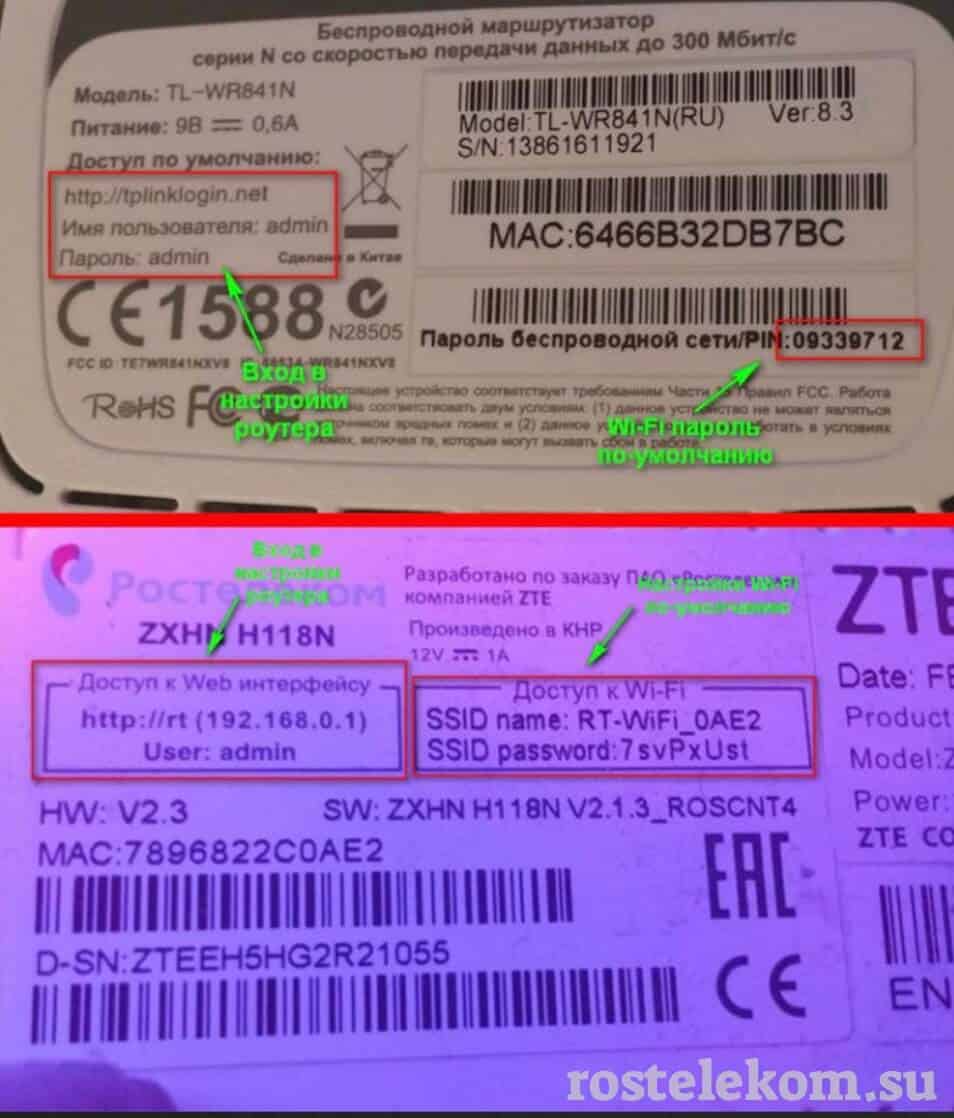
Примените все изменения, после чего нужна перезагрузка роутера, которая осуществляется автоматически.
На первый взгляд процесс может показаться сложным, но при правильном прохождении каждого шага с обновлением параметров вполне можно справиться самостоятельно. Если же Вы не уверены в своих силах, есть еще один способ, как восстановить настройки роутера Ростелеком.
Просто используйте специальную программу «Мастер настройки Ростелеком». Она обычно идет в комплекте с оборудованием. Поместите установочный диск в дисковод, и настройка пройдет в автоматическом режиме.
Источник
Как сбросить Wi-Fi роутер до заводских настроек: два способа
Существует несколько методов как сбросить настройки роутера до заводских. В статье рассмотрены способы, применимые для широко распространенных Wi-Fi роутеров моделей TP-link, D-Link, Zyxel Keenetic, Asus, МТС.
Для чего необходима процедура сброса?
Инструкция может понадобиться, когда:
- требуется восстановить пароль от админки или сети Wi-Fi;
- нет возможности изменить параметры маршрутизации;
- необходимо перенастроить роутер с нуля из-за технической проблемы – зависание маршрутизатора, некорректная работа протоколов.
При проведении этой процедуры все заданные параметры (конфигурация сети, установки файрвола, пароли, расписания) удаляются и вместо них устанавливаются заводские, а интернет необходимо будет настраивать снова.
Поэтому следующие действия необходимо выполнять только в случае крайней необходимости и, если уже имеется базовый опыт конфигурирования.
Методики выполнения
Делятся на два вида – аппаратный и программный сброс.
Аппаратный сброс
Как происходит сброс кнопкой Reset, смотрите в видео:
Выполняется с помощью кнопки Reset на роутере, но перед выполнением лучше освободить USB порты и отключить сетевые кабеля (оставить только питание). Эта кнопка обычно утоплена в корпус оборудования, и чтобы ее нажать, нужно воспользоваться острым предметом (например, скрепкой) и удерживать ее в таком положении около 10 секунд.
Светодиодная индикация сначала должна подсветить одновременно все лампочки, а затем погаснуть на некоторое время. После этого роутер перезагрузится и можно начинать конфигурирование.
У роутера МТС кнопка сброса находится под аккумулятором, для этого предварительно нужно его вытащить, сняв крышку.
Программный возврат
Видео-инструкцию смотрите в следующем ролике:
Сбросить настройки маршрутизатора можно также с помощью web-интерфейса роутера или через админку. Но здесь необходимо иметь доступ на сам маршрутизатор, т.е. компьютер или ноутбук должен быть соединен с роутером. Это нужно для того чтобы попасть в меню настроек.
После подключения к устройству (авторизовавшись на портале администрирования) необходимо найти раздел с установкой заводских настроек. У различных брендов оборудования они находятся в разных разделах.
Опишем вкратце, как восстановить заводские настройки в разных моделях роутеров. В Вай-Фай роутере Zyxel Keenetic необходимо перейти в раздел «Система». Для сброса настроек нужно нажать кнопку «Восстановить заводские настройки»:
При этом система обязательно выдаст предупреждение о том, что параметры интернет-центра будут удалены и связь с ним будет потеряна:
В других маршрутизаторах сброс можно найти в следующих разделах:
- В роутере TP-Link раздел находится в «Системных инструментах» (System Tools) и называется «Заводские настройки» или «Factory Defaults». Операция выполняется с помощью кнопки Restore.
- В роутере ASUS – в разделе «Администрирование» на закладке «Управление настройками». В разделе «Заводские настройки» нужно нажать кнопку «Восстановить».
- В роутере D-Link в разделе «Система» или «Maintenance» нужно выбрать –> «Restore Device» или «Заводские настройки».
Необходимо учитывать, что после выполнения сброса через web-интерфейс по вышеуказанным инструкциям, доступ к устройству будет потерян.
После сброса
После того как удалось сбить настройки Wi-Fi роутера, необходимо получить доступ к нему через web – интерфейс. Для этого в любом браузере в адресной строке набрать 192.168.1.1. Предварительно роутер должен быть подключен к ноутбуку или компьютеру через сетевое соединение, используя патч-корд (сетевой кабель, обжатый с обоих концов коннекторами RJ45, часто комплектуется с устройством). При включении сетевого кабеля на маршрутизаторе должен загореться светодиод на порту. Это означает, что link «поднялся» т.е. соединение установлено.
Или есть другой способ, если маршрутизатор его поддерживает – через модуль Wi-Fi, используя предустановленную в прошивке гостевую сеть. Параметры – название сети SSID, логин и пароль обычно должны быть указаны на корпусе устройства, с нижней стороны.
Именно IP адрес 192.168.1.1 чаще всего назначается по умолчанию изготовителем оборудования. Но возможно будет предустановлен или получен по DHCP другой – для выяснения потребуется проверить техническую документацию.
Далее для входа в админку необходимо ввести логин и пароль по умолчанию или воспользоваться мастером установки при первом подключении (такой мастер подключения есть у Zyxel).
Самую простую проверку готовности маршрутизатора к работе после сброса настроек можно выполнить с помощью командной строки и утилиты «telnet». Для этого в командной строке cmd нужно набрать команду «telnet 192.168.1.1 80» (где 80 – это порт веб-службы роутера). Результатом успешного выполнения этой команды (после нажатия Enter) должно произойти подключение на веб-интерфейс.
Также простую диагностику можно выполнить, запустив в cmd команду «ping 192.168.1.1». Должен быть получен ответ получения пакетов от маршрутизатора. В противном случае будет выдана ошибка подключения (заданный узел недоступен, превышен интервал ожидания). Тогда остается попробовать выполнить процедуру обнуления повторно, и если роутер не сбрасывается на заводские настройки, то придется обратиться уже в сервисный центр.
Самостоятельный сброс настроек
Случается, что роутер сам скидывает настройки, которые вы ему задали. Это может проявляться в том, что роутер не дает настроить опции и параметры и постоянно их сбрасывает. А бывает все параметры слетают после выключения устройства.
Посоветую, что делать в такой ситуации:
- Попробуйте зайти в настройки с другого браузера. Иногда это помогает, если роутер не дает себя настроить.
- Если настройки слетают после выключения маршрутизатора, можно попробовать перезагрузку через вэб-интерфейс или принудительный откат к заводским параметрам.
- Последний вариант – перепрошить устройство.
Если ничего не помогло, значит дело плохо и выхода всего 2 – ремонт или покупка нового оборудования.
Будем рады, если статья была вам полезной и надеемся на обратную связь! Всем спасибо!
Источник
Роутер является важным компонентом домашней сети, который обеспечивает подключение к интернету. В некоторых случаях может возникнуть необходимость сбросить настройки роутера, например, если вы забыли пароль или столкнулись с проблемами в работе устройства. В данной статье мы рассмотрим пошаговую инструкцию по сбросу настроек роутера Ростелеком.
Перед тем как начать процесс сброса настроек, важно отметить, что все сохраненные настройки будут удалены, восстановить их будет невозможно. Поэтому перед сбросом рекомендуется создать резервную копию всех важных данных и настроек.
Шаг 1. На задней панели роутера найдите кнопку сброса, которая может быть отмечена как «Reset», «Restore» или иметь значок в виде маленькой отвертки. Обычно кнопка находится в небольшом отверстии, что предотвращает случайное нажатие.
Шаг 2. Используя острие ручки или специальную кнопку, нажмите и удерживайте кнопку сброса на протяжении 10-15 секунд. В процессе удержания кнопки может мигать индикатор или произойти перезагрузка роутера.
Шаг 3. После окончания процесса сброса роутер вернется к заводским настройкам. Для доступа к интернету вам может потребоваться ввод логина и пароля, которые указаны на задней панели роутера или в документации от провайдера.
Важно помнить, что сброс настроек роутера Ростелеком приведет к удалению всех настроек, включая информацию о подключенных устройствах и предыдущих настройках сети. Поэтому перед сбросом рекомендуется сохранить все важные данные и настройки.
Содержание
- Роль роутера в сети Ростелеком
- Подготовка к сбросу
- Важная информация перед сбросом
- Подготовка необходимых материалов
- Шаги для сброса настроек
- Настройка подключения к роутеру
- Вход в настройки роутера
- Поиск опции сброса настроек
- Выбор и подтверждение сброса настроек
Роль роутера в сети Ростелеком
Роутер является одной из ключевых компонент в сети Ростелеком и играет важную роль в обеспечении соединения с интернетом. Это устройство выполняет несколько функций, которые помогают установить и поддерживать связь между вашим устройством (компьютером, ноутбуком, смартфоном и т. д.) и провайдером – Ростелекомом. Рассмотрим основные функции роутера:
- Маршрутизация. Роутер осуществляет пересылку пакетов данных между устройствами в сети. Он выполняет роль посредника, направляя данные с одного устройства на другое.
- Преобразование IP-адресов. Роутер присваивает каждому устройству в вашей сети уникальный IP-адрес, который используется для идентификации и адресации устройства в интернете. Благодаря этой функции, роутер позволяет вашим устройствам обмениваться данными с другими устройствами в интернете.
- Безопасность. Роутер имеет функции, которые обеспечивают безопасность вашей сети. Это может быть фильтрация трафика, защита от внешних угроз, таких как вирусы и злоумышленники, а также возможность настройки пароля для доступа к Wi-Fi.
- Распределение ресурсов. Роутер позволяет распределить доступ к интернету между несколькими устройствами в вашей сети. Он может управлять пропускной способностью сети, определять, какие устройства получают приоритетный доступ к ресурсам, и так далее.
Важно отметить, что роль роутера в сети Ростелеком включает и другие функции, в зависимости от конкретной модели и настроек. Роутеры Ростелеком предоставляются провайдером для обеспечения доступа к интернету и обеспечения стабильной работы сети.
Если возникли проблемы с вашим роутером Ростелеком, вы можете сбросить его настройки, чтобы восстановить стандартные параметры. Подробную пошаговую инструкцию по сбросу настроек роутера Ростелеком можно найти в соответствующей статье.
Подготовка к сбросу
Перед тем как приступить к сбросу настроек роутера Ростелеком, вам потребуется выполнить несколько подготовительных шагов:
- Ознакомьтесь с инструкцией – перед началом сброса настроек необходимо внимательно прочитать инструкцию, которая поставляется вместе с роутером. В ней содержится информация о правильной последовательности действий и возможных последствиях сброса.
- Сохраните важные данные – перед сбросом необходимо сохранить все данные, которые могут быть утеряны после сброса настроек. Это может быть список подключенных устройств, настройки безопасности Wi-Fi, порты, правила фильтрации и другие настройки, которые вы самостоятельно вносили в роутер.
- Выключите роутер – перед тем как выполнять сброс настроек, необходимо выключить роутер и подождать несколько секунд. Это даст возможность сбросить все текущие настройки и начать процесс с чистого листа.
- Подготовьте необходимые материалы – перед началом сброса настроек, рекомендуется подготовить все необходимые материалы, которые могут понадобиться в процессе сброса. Это может включать в себя шнур питания для роутера, кнопку для сброса настроек и компьютер, с которого будет осуществляться доступ к панели управления роутера.
Следуя данным простым указаниям, вы готовы приступить к сбросу настроек роутера Ростелеком и восстановлению его исходных параметров.
Важная информация перед сбросом
Перед сбросом настроек роутера Ростелеком, рекомендуется учесть следующую информацию:
- Потеря данных: После сброса настроек все данные и настройки, связанные с роутером, будут удалены. Это включает в себя Wi-Fi пароли, настройки портов и фильтров, а также другие пользовательские настройки.
- Выставление заводских настроек: После сброса роутер будет возвращен к заводским настройкам. Это означает, что вы потеряете любые изменения, сделанные вами ранее.
- Временное отключение интернета: В процессе сброса роутера Ростелеком, интернет-подключение может быть временно прервано. Поэтому, убедитесь, что у вас есть доступ к другому устройству, чтобы получить доступ к инструкции по сбросу.
При сбросе роутера Ростелеком, следуйте каждому шагу инструкции, чтобы избежать ошибок и проблем. Убедитесь, что вы предварительно сохраните все важные данные и настройки, чтобы восстановить их после сброса.
Подготовка необходимых материалов
Перед тем, как приступить к сбросу настроек роутера Ростелеком, убедитесь, что у вас есть следующие материалы:
- Роутер Ростелеком
- Компьютер или ноутбук со стабильным подключением к интернету
- Сетевой кабель для подключения компьютера к роутеру (обычно поставляется в комплекте с роутером)
- Карандаш или шариковая ручка для запоминания новых настроек
Убедитесь, что роутер Ростелеком подключен к электрической сети и включен. Если роутер был выключен, включите его и дождитесь, пока индикатор питания загорится или начнет мигать.
Также, перед началом сброса настроек, рекомендуется сохранить все важные данные, так как сброс настроек роутера приведет к удалению всех настроек и конфигураций, включая пароли и WiFi-сети.
Шаги для сброса настроек
Чтобы сбросить настройки роутера Ростелеком, следуйте этим простым шагам:
- Возьмите карандаш или небольшую иглу для нажатия кнопок.
- Найдите кнопку сброса на задней панели роутера. Обычно она находится в небольшом отверстии.
- Осторожно вставьте карандаш или иглу в отверстие и нажмите на кнопку сброса и удерживайте её.
- Удерживайте кнопку сброса примерно 10-15 секунд, пока не загорится индикатор или не появится другой признак сброса настройек.
- Отпустите кнопку сброса и дождитесь, пока роутер перезагрузится. Это может занять около минуты.
- После перезагрузки все настройки роутера будут сброшены до заводских значений.
После сброса настроек вам может потребоваться повторно настроить роутер Ростелеком в соответствии с вашими потребностями.
Настройка подключения к роутеру
Прежде чем приступить к настройке роутера Ростелеком, убедитесь, что у вас есть доступ к роутеру и знание его IP-адреса, логина и пароля. В большинстве случаев, IP-адрес роутера по умолчанию — 192.168.1.1, а логин и пароль — admin.
Следуйте инструкциям ниже, чтобы настроить подключение к роутеру Ростелеком:
- Подключите роутер к питанию и подождите, пока он полностью загрузится.
- С помощью Ethernet-кабеля подключите роутер к вашему компьютеру или ноутбуку.
- Откройте веб-браузер и введите IP-адрес роутера (например, 192.168.1.1) в адресной строке.
- В открывшемся окне введите свой логин и пароль роутера Ростелеком. Если вы не знаете эти данные, обратитесь в службу технической поддержки Ростелеком для получения помощи.
- После успешного входа в настройки роутера, найдите секцию «Настройки безопасности» или «Wireless Settings». Это может варьироваться в зависимости от модели роутера.
- В секции «Настройки безопасности» установите новый пароль для доступа к роутеру Ростелеком. Это поможет защитить вашу сеть от несанкционированного доступа.
- Настройте безопасность Wi-Fi, выбрав сложный пароль и зашифровав сеть с помощью протокола WPA2.
- Сохраните все внесенные изменения и перезагрузите роутер.
- После перезагрузки роутера, подключите все устройства к Wi-Fi сети, используя новый пароль.
Теперь вы успешно настроили подключение к роутеру Ростелеком. Убедитесь, что ваша сеть защищена и наслаждайтесь стабильным интернет-соединением!
Вход в настройки роутера
Для начала процесса сброса настроек роутера Ростелеком, вам потребуется выполнить вход в его настройки. Для этого выполните следующие действия:
- Убедитесь, что ваш компьютер подключен к роутеру посредством кабеля Ethernet или по Wi-Fi.
- Откройте любой веб-браузер (например, Google Chrome, Mozilla Firefox, Internet Explorer и т.д.) на компьютере или мобильном устройстве, подключенном к роутеру.
- В адресной строке браузера введите IP-адрес роутера Ростелеком. Обычно это адрес 192.168.1.1 или 192.168.0.1. Нажмите клавишу Enter.
- Откроется страница входа в настройки роутера. Введите логин и пароль администратора роутера. Если вы не помните свои учетные данные, обратитесь в службу технической поддержки Ростелеком.
После ввода правильных логина и пароля вы получите доступ к настройкам роутера Ростелеком и сможете выполнить сброс его настроек.
Поиск опции сброса настроек
Если вы хотите сбросить настройки своего роутера Ростелеком, следуйте этим простым шагам:
- Введите в адресной строке вашего браузера IP-адрес роутера Ростелеком. Обычно это 192.168.0.1 или 192.168.1.1. Нажмите Enter.
- Вас перенаправит на страницу аутентификации, где вы должны ввести логин и пароль для доступа к настройкам роутера. Обычно эти данные указаны на наклейке на задней панели роутера.
- После успешной аутентификации вы попадете на главную страницу настроек роутера.
- На главной странице настроек роутера найдите опцию «Сброс» или «Reset». Она может быть расположена в разных местах, в зависимости от модели роутера.
- Нажмите на опцию «Сброс» или «Reset».
- Вам может потребоваться подтверждение сброса настроек. Если такой запрос появится, подтвердите сброс. Убедитесь, что вы хорошо понимаете последствия сброса, так как это может привести к удалению всех настроек и нарушению работы Интернет-соединения.
После выполнения этих шагов настройки вашего роутера Ростелеком будут сброшены до заводских значений. Не забудьте настроить роутер заново, используя соответствующую документацию или обратившись в службу поддержки Ростелеком.
Выбор и подтверждение сброса настроек
Перед тем, как сбросить настройки роутера Ростелеком, убедитесь, что это действие необходимо. Сброс всех настроек может привести к потере доступа к Интернету и удалению всех текущих настроек.
Для выбора и подтверждения сброса настроек роутера Ростелеком выполните следующие шаги:
- Перейдите в веб-интерфейс роутера Ростелеком. Для этого введите в адресной строке браузера IP-адрес роутера. Обычно это 192.168.1.1 или 192.168.0.1. Введите логин и пароль от роутера Ростелеком.
- Найдите раздел настроек роутера, отвечающий за сброс настроек. Обычно это раздел с названием «Настройки» или «Система».
- В разделе настроек роутера найдите пункт «Сброс настроек» или похожий. Обычно он расположен в верхнем меню или боковой панели.
- Подтвердите сброс настроек роутера. Обратите внимание, что этот шаг необратим, и все настройки будут удалены. Если вы уверены в своем выборе, нажмите на кнопку «Сбросить» или «Применить».
После подтверждения сброса настроек роутера Ростелеком он перезагрузится и вернется к заводским настройкам. Вам придется настроить его заново, вводя данные от Интернет-провайдера и настройки подключения. Убедитесь, что у вас есть необходимые данные от провайдера перед выполнением сброса настроек.