
Как перезагрузить роутер с помощью телефона
В наше время Wi-Fi роутеры стали неотъемлемой частью нашей жизни и практически все устройства подключены к интернету через них. Зачастую возникают ситуации, когда необходимо перезагрузить роутер, чтобы исправить какие-либо проблемы с подключением или улучшить его работу. В данной статье мы рассмотрим несколько способов перезагрузить роутер с помощью телефона.
- Способ 1: Перезагрузка роутера через приложение AI Life
- Способ 2: Удаленная перезагрузка роутера через браузер
- Способ 3: Самостоятельная перезагрузка роутера
- Способ 4: Перезагрузка роутера через онлайн-интерфейс
- Полезные советы и выводы
Способ 1: Перезагрузка роутера через приложение AI Life
Шаг 1: Подключите ваш телефон к сети Wi-Fi роутера.
Шаг 2: Откройте приложение AI Life на вашем телефоне.
Шаг 3: В приложении выберите соответствующий роутер, чтобы перейти в меню управления роутером.
Шаг 4: Далее перейдите в раздел «Еще» и выберите «Настройки роутера».
Шаг 5: В меню настроек роутера найдите опцию «Перезагрузка роутера» и нажмите на кнопку «OK». Роутер будет перезагружен.
Способ 2: Удаленная перезагрузка роутера через браузер
Если вы находитесь вдали от своего роутера, вы можете воспользоваться удаленной перезагрузкой через браузер. Для этого выполните следующие действия:
- В адресной строке браузера введите IP-адрес роутера: 192.168.1.1.
- Введите логин и пароль, которые вы использовали при настройке роутера.
- В правом верхнем углу страницы нажмите кнопку «Advanced».
- В левом меню выберите пункт «Система», а затем нажмите на «Перезапуск системы».
Этот способ позволит удаленно перезагрузить ваш роутер, даже если вы не находитесь в том же месте, где он установлен.
Способ 3: Самостоятельная перезагрузка роутера
Если у вас нет доступа к телефону или интернету, вы можете перезагрузить роутер самостоятельно. Для этого выполните следующие действия:
- Найдите кнопку питания на задней панели роутера рядом с блоком портов подключения.
- Выключите роутер, нажав на кнопку питания.
- Подождите около 10 секунд, чтобы роутер полностью выключился.
- Включите роутер, вставив блок питания в розетку.
Таким образом, вы выполните полную перезагрузку роутера.
Способ 4: Перезагрузка роутера через онлайн-интерфейс
Еще одним способом перезагрузить роутер является использование онлайн-интерфейса. Для этого выполните следующие действия:
- Введите в адресную строку браузера IP-адрес роутера: 192.168.0.1 или 192.168.1.1.
- Введите имя пользователя и пароль от учетной записи. Обратите внимание, что они отличаются от данных для точки Wi-Fi.
- В левой части экрана найдите раздел «Системные инструменты» и выберите пункт «Перезагрузка».
- На экране появится кнопка «Перезагрузить». Нажмите на нее, чтобы перезагрузить роутер.
Полезные советы и выводы
- Перезагрузка роутера может решить проблемы с подключением или улучшить его работу, поэтому следует обращать внимание на эту процедуру.
- Если у вас возникли проблемы с подключением к роутеру или его работой, сначала попробуйте перезагрузить его через приложение AI Life.
- Если вы находитесь вдали от роутера, используйте удаленную перезагрузку через браузер.
- Если у вас нет доступа к телефону, интернету или удаленному доступу, самостоятельная перезагрузка роутера будет наиболее удобным вариантом.
- Всегда обращайтесь к инструкции к вашему роутеру для более точных указаний по перезагрузке.
В данной статье мы рассмотрели несколько способов перезагрузки роутера с помощью телефона. Вы можете выбрать подходящий для вас способ и легко решить проблемы с подключением или улучшить работу вашего роутера.
Как сделать рестарт Алисы
Чтобы сделать рестарт Алисы, нужно выполнить несколько шагов.
Во-первых, необходимо включить колонку и зажать кнопку активации. Обычно такая кнопка имеет значок треугольника, но на колонке Мини она отвечает за отключение микрофонов.
Затем, нужно держать эту кнопку около 5 секунд. В этот момент, кольцо на Станции должно начать мигать голубым цветом.
После этого, следует открыть приложение Яндекс и перейти в раздел «Устройства». Там нужно выбрать нужную колонку из списка доступных устройств.
И, наконец, на выбранной колонке нужно нажать кнопку «Настроить заново».
После всех этих действий рестарт Алисы будет успешно выполнен и вы сможете продолжить пользоваться умными функциями колонки.
Как перезагрузить айфон без нажатия кнопок
Для перезагрузки iPhone без нажатия физических кнопок нужно выполнить следующие шаги. Сначала откройте настройки устройства. Затем найдите раздел «Универсальный доступ» и выберите «Касание». В появившемся меню выберите «AssistiveTouch» и включите его. Теперь на экране появится виртуальная кнопка, которая предлагает несколько быстрых действий. Далее перейдите в раздел «Меню верхнего уровня», выберите любое из действий и тапните на него. В появившемся меню выберите «Перезапуск». Теперь на экране появится кнопка перезапуска. Нажмите на нее, чтобы выполнить перезагрузку устройства. Таким образом, вы сможете перезагрузить айфон без использования физических кнопок.
Как перезагрузить телефон без нажатия на экран
Если ваш телефон завис и нажатие на экран не приводит к действию, есть способ перезагрузить его без нажатия на экран. Просто зажмите и удерживайте клавишу включения на устройстве. Некоторые телефоны могут иметь отдельную клавишу для этой цели, в то время как на других устройствах включение и выключение происходит с помощью одной кнопки. Удерживайте эту клавишу несколько секунд, пока экран не выключится и не загорится заново. Это означает, что ваш телефон перезагружается. После этого вы можете отпустить клавишу включения. Подождите некоторое время, чтобы устройство полностью перезагрузилось и включилось. Теперь вы можете использовать телефон как обычно. Этот способ перезагрузки не влияет на сохраненные данные и может быть полезным при некоторых проблемах с программным обеспечением.
Как перезагрузить телефон через кнопки
Перезагрузка телефона через кнопки — простая и эффективная процедура, которая позволяет быстро исправить многие ошибки и сбои в работе устройства. Для этого необходимо одновременно нажать кнопку увеличения громкости и кнопку питания и удерживать их примерно 15 секунд, либо до того момента, пока телефон не начнет вибрировать. Это сигнализирует о том, что перезагрузка уже началась. После выполнения данной комбинации, телефон должен самостоятельно перезагрузиться. Важно отметить, что при перезагрузке таким образом не происходит потеря и удаление данных, так что можно быть спокойным за сохранность своей информации. Таким образом, перезагрузка через кнопки является удобным и безопасным способом исправить проблемы с телефоном.
Как перезагрузить роутер с помощью телефона
Существует несколько различных способов перезагрузить роутер с помощью телефона. В данной статье мы рассмотрим несколько вариантов и объясним каждый из них подробно.
- Как дистанционно перезагрузить Wi-Fi роутер
- Как перезагрузить роутер самостоятельно
- Как онлайн перезагрузить роутер
- Как заставить роутер перезагрузиться
- Полезные советы и выводы
Как дистанционно перезагрузить Wi-Fi роутер
Этот метод идеально подходит, если вам нужно перезагрузить роутер из любой точки мира, не зависимо от того, находитесь ли вы дома или находитесь в другом месте. Для дистанционной перезагрузки роутера выполните следующие шаги:
- Откройте браузер на своем телефоне и введите в адресной строке IP-адрес роутера (обычно это 192.168.1.1 или 192.168.0.1).
- Введите логин и пароль для доступа к настройкам роутера. Эти данные обычно можно найти на задней панели роутера или в документации.
- После успешной авторизации вы увидите главное меню управления роутером. Найдите и нажмите на кнопку «Advanced» в правом верхнем углу экрана.
- В разделе «Система» в левом меню найдите опцию «Перезапуск системы» и нажмите на нее.
- Нажмите кнопку «Перезагрузить» для завершения процесса дистанционной перезагрузки роутера.
Теперь ваш роутер будет перезагружен, и вы сможете продолжить использование сети Wi-Fi.
Как перезагрузить роутер самостоятельно
В некоторых случаях может возникнуть необходимость перезагрузить роутер самостоятельно, без использования телефона или другого устройства. Этот метод особенно полезен, если ваш телефон выключен или вы не имеете к нему доступа. Чтобы самостоятельно перезагрузить роутер, выполните следующие шаги:
- Найдите кнопку питания на задней панели роутера. Обычно она находится рядом с блоком портов подключения.
- Нажмите и удерживайте кнопку питания, чтобы выключить роутер.
- Подождите примерно 10 секунд, чтобы роутер полностью выключился и перезагрузился.
- Включите роутер, нажав на кнопку питания.
Теперь ваш роутер будет перезагружен и готов к работе.
Как онлайн перезагрузить роутер
Если вам необходимо перезагрузить роутер, но вы не имеете доступа к самому устройству физически или удаленно, вы можете воспользоваться онлайн-интерфейсом роутера, чтобы выполнить перезагрузку. Вот что необходимо сделать:
- Откройте браузер на вашем телефоне и введите в адресной строке IP-адрес роутера (обычно это 192.168.1.1 или 192.168.0.1).
- Введите имя пользователя и пароль для доступа к настройкам роутера. Обратитесь к документации устройства или провайдеру услуги для получения этих данных.
- В левой части экрана найдите раздел «Системные инструменты» и выберите опцию «Перезагрузка».
- На экране появится кнопка «Перезагрузить». Нажмите на нее, чтобы завершить перезагрузку роутера.
Теперь ваш роутер будет перезагружен и готов к работе.
Как заставить роутер перезагрузиться
Существует очень простой способ перезагрузить роутер, который подходит для любого типа устройства. Для выполнения этого метода просто отключите роутер от источника питания на 30 секунд, а затем включите его обратно. Вот что необходимо сделать:
- Найдите шнур питания роутера и выдерните его из розетки.
- Подождите примерно 30 секунд, чтобы роутер полностью выключился.
- Вставьте шнур питания роутера обратно в розетку.
- Включите роутер, нажав на кнопку питания, если она есть.
Теперь ваш роутер будет перезагружен и работать исправно.
Полезные советы и выводы
- Перезагрузка роутера может помочь решить ряд проблем сети, таких как медленное соединение или отсутствие доступа к Интернету.
- Перед перезагрузкой роутера убедитесь, что вы сохранили все важные данные и завершили все активные сеансы в Интернете.
- Если вы не уверены, какой метод перезагрузки выбрать, обратитесь к документации вашего роутера или свяжитесь с технической поддержкой вашего провайдера услуги.
- Периодическая перезагрузка роутера может помочь поддерживать его работоспособность на высоком уровне и предотвращать возникновение некоторых проблем сети.
В данной статье мы рассмотрели несколько различных способов перезагрузки роутера с помощью телефона или других устройств. Выберите подходящий метод для вас и следуйте инструкциям, чтобы успешно перезагрузить ваш роутер и насладиться стабильной работой сети Wi-Fi.
Как восстановить сбой программы стиральной машины
В большинстве случаев после такой перезагрузки программа должна начать работать корректно. Однако, если сбой повторяется, можно попробовать выполнить сброс программы. Для этого нужно отключить питание от стиральной машины на некоторое время, например на 10-15 минут. После этого включить ее снова и выбрать необходимую программу стирки. Если ни перезагрузка, ни сброс программы не помогают, то, возможно, необходимо провести проверку и ремонт устройства специалистами. Часто причиной сбоя программы является неисправность блока управления или сенсоров. Поэтому важно обратиться к профессионалам, которые смогут удалить неисправность и вернуть стиральную машину в рабочее состояние.
Что делать если телефон завис и не реагирует на кнопки
Если мягкая перезагрузка не помогла, то можно попробовать выполнить жесткую перезагрузку. Для этого нужно нажать и удерживать одновременно кнопки включения и уменьшения громкости в течение нескольких секунд, пока на экране не появится логотип производителя или не произойдет вибрация. Затем нужно отпустить кнопки и дождаться перезагрузки устройства.
Если и жесткая перезагрузка не дает результатов, то рекомендуется обратиться к специалисту, так как проблема может быть связана с программным или аппаратным сбоем. Специалист сможет провести более глубокую диагностику и исправить проблему. Однако, перед обращением к специалисту можно попробовать сделать сброс настроек до заводских путем перехода в раздел настроек телефона и выбора пункта «Сброс» или «Восстановление заводских настроек». Важно помнить, что при выполнении сброса все данные на устройстве будут удалены, поэтому рекомендуется предварительно сделать резервную копию информации.
Как досрочно восстановить тариф Билайн
Если у вас закончились минуты для звонков, SMS или интернет-трафик по вашему тарифному плану Билайн, не отчаивайтесь — вы можете легко и быстро их восстановить. Для этого нужно просто набрать на своем мобильном телефоне короткую команду *355#. После отправки этой команды вам автоматически будет восстановлены все пакеты услуг, которые входят в ваш тарифный план. Таким образом, вы сможете снова пользоваться полным набором возможностей своего тарифа, не ограничивая себя в использовании телефона и доступе к интернету. Это удобное решение позволит вам быть всегда на связи и не терять ни одной важной минуты. Восстановление тарифа происходит мгновенно, поэтому вам не придется долго ждать, чтобы снова начать пользоваться своими лимитами. Просто наберите короткую команду и наслаждайтесь обновленными возможностями вашего тарифного плана!
Можно ли перезагружать компьютер во время обновления
Можно ли перезагружать компьютер во время обновления? Данная ситуация вызывает некоторые опасения у пользователей, ведь перезагрузка включенного компьютера во время установки обновлений может повлечь за собой непредвиденные проблемы. Разработчики программ и операционных систем прикладывают значительные усилия, чтобы минимизировать риски при таких ситуациях. Они создают механизмы, которые позволяют восстанавливать данные после перезагрузки и возвращать систему в работоспособное состояние. Однако, несмотря на эти усилия, существует вероятность возникновения ошибок и сбоев, которые могут привести к некорректной работе операционной системы или даже к полной невозможности загрузки системы. Поэтому эксперты рекомендуют не перезагружать компьютер во время обновления, чтобы избежать потенциальных проблем и сохранить стабильность работы системы.
Как перезагрузить роутер с помощью телефона
Перезагрузка роутера может быть необходима из-за множества причин: проблем с интернет-соединением, ошибок в работе сети, некоторых настроек и т.д. Перезагрузка может проводиться как самостоятельно, вручную, так и удаленно, через браузер или же при помощи приложения на смартфоне. В данной статье мы рассмотрим все эти случаи в подробностях.
- Как перезагрузить роутер при помощи телефона
- Как дистанционно перезагрузить Wi-Fi роутер через браузер
- Как перезагрузить роутер самостоятельно
- Как онлайн перезагрузить роутер через браузер
- Как заставить роутер перезагрузиться
- Выводы и советы
Как перезагрузить роутер при помощи телефона
Если у вас есть приложение AI Life, вы можете очень легко перезагрузить роутер, используя свой смартфон. Для этого нужно выполнить следующие действия:
- Подключить ваш телефон к Wi-Fi роутеру.
- Открыть приложение AI Life и выбрать соответствующий роутер, чтобы перейти в меню управления роутером.
- Затем перейти в раздел Еще > Настройки роутера > Перезагрузка роутера > OK.
Как дистанционно перезагрузить Wi-Fi роутер через браузер
Если вам не удобно использовать телефон или у вас нет возможности подключиться к Wi-Fi, вы можете дистанционно перезагрузить роутер, используя браузер на компьютере. Для этого вам понадобится выполнить следующие действия:
- В адресной строке браузера введите: 192.168.1.1
- Введите логин и пароль от учетной записи, которую вы ранее указали при настройке роутера.
- В правом верхнем углу нажмите кнопку «Advanced».
- В меню слева выберите строку “Система”, а чуть ниже нажмите на “Перезапуск системы”.
Как перезагрузить роутер самостоятельно
В случае, если вы хотите перезагрузить роутер самостоятельно, вручную, вам потребуется:
- Найти кнопку питания на задней панели роутера, расположенную рядом с блоком портов подключения.
- Нажать ее и удерживать на несколько секунд, пока не выключится лампочка питания.
- После того, как вы выключили роутер из сети, необходимо подождать 10 секунд для полной перезагрузки устройства.
- Включить роутер в сеть, нажав на кнопку питания.
Как онлайн перезагрузить роутер через браузер
Вы также можете перезагрузить роутер, используя браузер на компьютере. Для этого выполните следующие действия:
- Введите в адресную строку браузера 192.168.0.1 или 192.168.1.1.
- Введите имя пользователя и пароль от учетной записи (они отличаются от данных для точки Wi-Fi).
- Выберите в левой части экрана раздел «Системные инструменты», а в нем — пункт «Перезагрузка».
- Нажмите на кнопку «Перезагрузить».
Как заставить роутер перезагрузиться
Наконец, можно перезагрузить роутер, просто отключив питание на несколько секунд. Для этого сделайте следующее:
- Отключите роутер из розетки на 30 секунд.
- После этого включите роутер обратно в сеть.
Выводы и советы
Перезагрузка роутера — это первый способ, который следует использовать, если у вас возникли проблемы с интернетом или сетью в целом. При выполнении перезагрузки роутера очень важно переждать несколько секунд, чтобы роутер мог полностью перезагрузиться. Если проблема не исчезла, стоит обратиться к специалисту. Также важно иметь в виду, что при перезагрузке настройки роутера могут сброситься и вы потеряете возможность доступа к интернету. Не забудьте сохранить настройки роутера, прежде чем производить перезагрузку.
Как обновить WhatsApp на телефоне Huawei
Если вы хотите обновить WhatsApp на своем телефоне Huawei, то вам нужно перейти в приложение AppGallery и нажать на кнопку «Проверка обновлений». После этого вы можете загрузить новую версию мессенджера на свой смартфон. Однако, кроме этого, можно обновить приложение через магазин приложений Aptoide. Этот способ также довольно простой. Вы можете перейти в магазин приложений, найти приложение WhatsApp в списке установленных и нажать на кнопку «обновить». Загрузка новой версии займет всего несколько минут, и после этого вы сможете пользоваться обновленными функциями и исправленными ошибками. Обновление WhatsApp на Huawei не вызовет каких-либо проблем, и вы сможете пользоваться своим мессенджером с улучшенным функционалом.
Как перезагрузить айфон если экран не реагирует
Если экран вашего айфона не реагирует, то для его перезагрузки существует несколько простых шагов. Вначале нужно нажать и сразу отпустить кнопку увеличения громкости, затем кнопку уменьшения громкости. После этого необходимо удерживать боковую кнопку с тех пор, пока не появится логотип Apple на экране. На этом этапе нужно отпустить боковую кнопку, и айфон начнет перезагрузку. Важно помнить, что при перезагрузке могут произойти потеря данных или некоторые приложения могут не корректно работать. Также следует убедиться, что экран вашего айфона не реагирует из-за неисправности самого устройства, в таком случае лучше обратиться в сервисный центр для дополнительной диагностики.
Как включить Реалми если он не включается
Если ваш телефон Realme не включается, есть способ его включить. Сначала отключите телефон, а затем одновременно нажмите кнопки громкости и питания на протяжении 5-10 секунд. При этом на экране должен появиться символ Realme. Затем можно отпустить кнопки и дать телефону некоторое время на загрузку. Если этот способ не сработал, можно попытаться подключить телефон к зарядному устройству и дать ему зарядиться в течение нескольких минут. Если проблема по-прежнему не разрешится, лучше обратиться к специалисту или в сервисный центр. Не стоит пытаться самостоятельно разобрать телефон или вмешиваться внутрь, чтобы не повредить его еще больше.
Что делать если WhatsApp не перезагружается
Если приложение WhatsApp не перезагружается на вашем устройстве, вы можете исправить данную проблему, очистив кэш-данные Google Play Маркета. Для этого вам необходимо зайти в Настройки своего устройства, далее перейти в Приложения и уведомления. Выберите S???ведения о приложениях, затем Google Play Маркет и Хранилище. Нажмите на кнопку ОЧИСТИТЬ КЭШ. После этого, чтобы добиться полного успеха, очистите данные Google Play Маркета нажав ОЧИСТИТЬ ДАННЫЕ > OK. После этих действий попробуйте загрузить приложение WhatsApp еще раз. Если проблема с перезагрузкой не была решена, возможно, стоит попробовать обновить WhatsApp до последней версии или перезагрузить устройство.
На чтение 4 мин Опубликовано Обновлено
Роутеры являются важной частью нашей современной жизни, позволяя нам получать доступ к Интернету посредством беспроводного соединения. Очень часто возникают ситуации, когда наши устройства Android перестают подключаться к роутеру или подключение становится нестабильным. В таких случаях, перезагрузка роутера может помочь решить проблему.
Перезагрузка роутера на телефоне Android может показаться сложной задачей, особенно для тех, кто не очень хорошо разбирается в технике. Однако, следуя простой пошаговой инструкции, вы сможете справиться с этой задачей без особых проблем.
Перед тем, как приступить к перезагрузке роутера, важно убедиться, что на вашем телефоне Android установлены последние обновления операционной системы и приложений. Обновления могут содержать исправления ошибок и улучшения, которые могут помочь решить проблемы с подключением к роутеру.
Содержание
- Почему может потребоваться перезагрузка роутера на телефоне Android?
- Что делать перед перезагрузкой роутера на телефоне Android?
- Шаг 1: Настройка доступа к роутеру на телефоне Android
- Шаг 2: Найдите пункт «Перезагрузка» в настройках роутера
Почему может потребоваться перезагрузка роутера на телефоне Android?
Перезагрузка роутера на телефоне Android может потребоваться по разным причинам:
- Сетевые проблемы: некорректная работа Wi-Fi, отсутствие интернет-соединения или низкая скорость.
- Зависание и ошибки: роутер может перегружаться или зависать из-за ошибок в программном обеспечении.
- Обновление настроек: после внесения изменений в настройки роутера, чтобы изменения вступили в силу, может потребоваться его перезагрузка.
- Решение конфликтов: иногда перезагрузка роутера помогает решить конфликты между устройствами и восстановить стабильное соединение.
Перезагрузка роутера на телефоне Android может быть полезным и простым способом исправить сетевые проблемы и обновить настройки устройства для оптимальной работы.
Что делать перед перезагрузкой роутера на телефоне Android?
Перед перезагрузкой роутера на телефоне Android следует выполнить несколько простых шагов, чтобы убедиться, что перезагрузка будет выполнена корректно и не повредит ваше устройство. Вот что стоит сделать перед перезагрузкой:
- Сохраните все важные данные и закройте активные приложения. Перезагрузка может привести к потере данных, поэтому убедитесь, что все важные файлы сохранены и приложения закрыты, чтобы не потерять незавершенные операции.
- Отключите все подключенные устройства. Если ваш телефон Android является точкой доступа Wi-Fi или использует роутер для подключения, убедитесь, что все устройства отключены перед перезагрузкой.
- Проверьте состояние батареи. Убедитесь, что уровень заряда батареи вашего телефона достаточно высокий для безопасного завершения процесса перезагрузки. В случае низкого заряда подключите устройство к зарядному устройству.
- Запишите настройки роутера. Если у вас есть особые настройки роутера, которые вам нужно восстановить после перезагрузки, рекомендуется записать их, чтобы не забыть установить их снова.
После выполнения этих простых шагов вы можете быть уверены, что ваш телефон Android готов к перезагрузке роутера без каких-либо непредвиденных проблем или потери данных.
Шаг 1: Настройка доступа к роутеру на телефоне Android
Перед тем как перезагрузить роутер на телефоне Android, вам необходимо настроить доступ к управлению роутером через ваше мобильное устройство. Для этого следуйтее инструкциям ниже:
- Откройте меню на вашем телефоне Android и найдите «Настройки».
- В меню «Настройки» прокрутите вниз и найдите раздел «Сеть и Интернет».
- В разделе «Сеть и Интернет» выберите «Wi-Fi».
- В списке доступных сетей Wi-Fi найдите название вашей домашней сети и нажмите на нее.
- Если ваша домашняя сеть защищена паролем, введите его и нажмите «Подключиться».
- Теперь ваш телефон Android настроен для доступа к роутеру.
Шаг 2: Найдите пункт «Перезагрузка» в настройках роутера
После успешного подключения к Wi-Fi сети, откройте браузер на вашем Android устройстве и введите IP-адрес роутера в адресной строке. Обычно, адрес можно найти на задней панели роутера или в документации. Нажмите клавишу «Ввод» на вашей клавиатуре, чтобы открыть страницу настроек роутера.
На открывшейся странице настроек роутера вам может потребоваться ввести логин и пароль. Если вы не изменили эти данные, попробуйте использовать стандартные значения, такие как «admin» и «password», или проверьте документацию.
Как только вы войдете в панель управления роутера, найдите раздел «Настройки» или «Advanced» в главном меню.
В разделе «Настройки» или «Advanced» проскролльте страницу вниз, чтобы найти пункт «Перезагрузка» или «Reboot». Обычно он находится в конце списка настроек.
Щелкните по пункту «Перезагрузка» или «Reboot», чтобы перейти на страницу с подтверждением перезагрузки роутера.
На странице с подтверждением перезагрузки роутера обычно необходимо нажать кнопку «Перезагрузить» или «Reboot» для запуска процесса перезагрузки.
Неизбежно, рано или поздно, вам придется столкнуться с необходимостью перезагрузить роутер. И это может быть вызвано разными причинами: ошибкой в работе, низкой скоростью интернета или просто потребностью обновить настройки. Но что делать, если вы не можете подойти к роутеру и хотите перезагрузить его с помощью своего телефона? В данной статье мы рассмотрим пошаговую инструкцию, как это сделать.
Шаг 1: Подключите свой телефон к Wi-Fi сети
Прежде чем перезагрузить роутер, вам необходимо подключить свой телефон к Wi-Fi сети, с которой работает роутер. Для этого откройте настройки Wi-Fi на вашем телефоне, найдите нужную сеть и введите пароль, если это требуется. Убедитесь, что уровень сигнала стабильный и сильный, чтобы избежать возможных проблем.
Шаг 2: Откройте веб-браузер на телефоне
После успешного подключения к Wi-Fi сети, откройте веб-браузер на вашем телефоне. Это может быть любой популярный браузер: Chrome, Safari, Firefox и др. Найдите иконку браузера на экране вашего телефона и нажмите на нее.
Шаг 3: Введите IP-адрес роутера в адресную строку браузера
Чтобы получить доступ к настройкам роутера, вам нужно ввести его IP-адрес в адресную строку браузера. Этот адрес обычно написан на самом роутере или указан в документации. После ввода IP-адреса нажмите клавишу «Enter» или «Перейти» на клавиатуре вашего телефона. Вы должны увидеть страницу авторизации роутера.
Содержание
- Перезагрузка роутера с телефона: пошаговая инструкция
- Выясните IP-адрес роутера
- Откройте браузер на телефоне
- Введите IP-адрес роутера в адресной строке
- Войдите в панель управления роутером
- Найдите секцию «Перезагрузка» в панели управления
- Нажмите кнопку «Перезагрузить» и подождите, пока роутер перезагрузится
Перезагрузка роутера с телефона: пошаговая инструкция
Перезагрузка роутера с мобильного устройства может быть полезной, если у вас возникли проблемы с подключением к интернету или если вы хотите обновить настройки роутера. В этой инструкции мы рассмотрим, как перезагрузить роутер с телефона.
| Шаг 1: | Откройте приложение для управления роутером на своем телефоне. Обычно такое приложение называется «Роутер» или «Настройки роутера». Если у вас нет установленного приложения, вы можете загрузить его из Google Play или App Store. |
| Шаг 2: | Запустите приложение и введите имя пользователя и пароль для доступа к роутеру. Если вы не знаете эти данные, обратитесь к документации вашего роутера или свяжитесь с вашим интернет-провайдером. |
| Шаг 3: | После входа в приложение найдите раздел «Настройки» или «Управление роутером». В этом разделе вы должны найти кнопку «Перезагрузить» или что-то похожее. |
| Шаг 4: | Нажмите на кнопку «Перезагрузить», чтобы начать процесс перезагрузки роутера. Подождите несколько секунд, пока роутер полностью перезагрузится. |
| Шаг 5: | После завершения перезагрузки вы можете закрыть приложение или продолжить настройку роутера, если нужно. |
Перезагрузка роутера с телефона — простой способ справиться с некоторыми проблемами с подключением к интернету или обновить настройки роутера. Следуя этой пошаговой инструкции, вы сможете легко выполнить перезагрузку роутера и вернуть свое подключение к интернету в рабочее состояние.
Выясните IP-адрес роутера
Прежде чем перезагрузить роутер с телефона, вам необходимо узнать IP-адрес вашего роутера. Это уникальный адрес, по которому можно получить доступ к настройкам роутера через браузер на вашем телефоне.
Чтобы узнать IP-адрес роутера, выполните следующие действия:
- Откройте командную строку на вашем компьютере или ноутбуке. Для этого нажмите клавиши Win + R, введите «cmd» и нажмите Enter. Откроется командная строка.
- Введите команду «ipconfig» в командной строке и нажмите Enter. Появится список сетевых адаптеров и их настроек.
- Найдите раздел «Ethernet adapter» или «Wi-Fi adapter», в котором отображается информация о вашей сети. В этом разделе найдите строку с надписью «Default Gateway» или «Основной шлюз». Рядом с ней будет указан IP-адрес вашего роутера.
- Запишите IP-адрес роутера для использования в дальнейшем.
Теперь у вас есть IP-адрес роутера, который понадобится вам для перезагрузки роутера с телефона.
Откройте браузер на телефоне
Чтобы перезагрузить роутер с телефона, вам понадобится открыть веб-браузер на вашем мобильном устройстве. Это может быть стандартный браузер вашего смартфона или любой другой браузер, который вы предпочитаете использовать. Найдите значок браузера на главном экране своего телефона и нажмите на него, чтобы открыть его.
Введите IP-адрес роутера в адресной строке
1. Сначала откройте веб-браузер на своем мобильном устройстве.
2. Найдите поле ввода URL в поисковой строке браузера и щелкните на нем, чтобы активировать его.
3. Введите IP-адрес роутера в поле ввода URL. Обычно IP-адрес роутера указывается в документации или на корпусе самого роутера. Например, 192.168.1.1.
4. После ввода IP-адреса роутера нажмите клавишу Enter или перейдите по ссылке, чтобы перейти на страницу входа в роутер.
5. Если всё сделано правильно, появится страница, на которой вам будет предложено ввести логин и пароль для входа в роутер.
Войдите в панель управления роутером
Для того чтобы перезагрузить роутер с вашего телефона, вам необходимо войти в его панель управления. Вот пошаговая инструкция, как это сделать:
- На вашем телефоне откройте браузер и введите IP-адрес вашего роутера. Обычно это 192.168.0.1 или 192.168.1.1. Если вы не знаете IP-адрес вашего роутера, вы можете найти его в инструкции к устройству или на самом роутере.
- Нажмите клавишу «Ввод» или «Перейти», чтобы открыть страницу входа в панель управления роутера.
- Введите логин и пароль для входа в панель управления. Если вы ранее не меняли логин и пароль, по умолчанию они часто равны admin/admin или admin/1234. Однако, это может отличаться в зависимости от модели роутера. Если вы не знаете логин и пароль, вы можете найти их в инструкции к устройству или на самом роутере.
- После успешного входа в панель управления, найдите раздел «Настройки» или «Система».
- В этом разделе вы должны найти опцию «Перезагрузить роутер» или что-то похожее. Нажмите на нее, чтобы перезагрузить роутер.
- Подтвердите перезагрузку роутера, если система запросит подтверждение.
После выполнения этих шагов ваш роутер будет перезагружен с телефона. Обратите внимание, что процесс может занять некоторое время, и во время перезагрузки вы можете потерять подключение к интернету. Подождите, пока роутер полностью перезагрузится, прежде чем продолжать использовать интернет.
Найдите секцию «Перезагрузка» в панели управления
Для перезагрузки роутера с вашего телефона, откройте веб-браузер и введите IP-адрес вашего роутера в адресную строку. Обычно, IP-адрес можно найти на наклейке на самом роутере или в его документации. Например, адрес может выглядеть как 192.168.0.1 или 192.168.1.1.
После того, как вы введете IP-адрес в адресную строку и нажмете «Ввод» на клавиатуре, вы будете перенаправлены на панель управления роутера.
На панели управления роутера найдите и откройте секцию «Перезагрузка» или похожую по названию. Обычно, она находится в разделе «Система» или «Настройки».
В этой секции вы должны увидеть кнопку «Перезагрузить» или что-то похожее. Нажмите на эту кнопку, чтобы перезагрузить роутер.
Подождите несколько минут, чтобы роутер полностью перезагрузился. Затем вы сможете подключиться к интернету и использовать его без проблем.
Нажмите кнопку «Перезагрузить» и подождите, пока роутер перезагрузится
Абсолютно все роутеры имеют кнопку «Перезагрузить», которая позволяет перезагрузить устройство и применить все изменения. Чтобы перезагрузить роутер с телефона, откройте приложение управления роутером на своем устройстве или войдите в настройки роутера через браузер. Затем найдите вкладку или раздел, отвечающий за управление роутером.
В этом разделе вы должны найти кнопку «Перезагрузить» или подобную ей опцию. Нажмите на нее, и роутер начнет процесс перезагрузки. Важно не выключать роутер и не нажимать на кнопку «Выключить» во время перезагрузки, чтобы избежать повреждения устройства.
Что касается времени, не существует точной длительности перезагрузки роутера с телефона, так как она может зависеть от модели роутера и его настроек. В среднем, перезагрузка занимает около 1-2 минут.
После того как роутер перезагрузится, вы сможете снова подключиться к сети Wi-Fi и продолжить использование Интернета.
Что чаще всего слышит человек, позвонив в техподдержку своего оператора связи? Правильно — надо перезагрузить роутер! Такая простая задача для того, кто знает как это сделать. Но не все же из нас с техникой на ты и есть пользователи, которые совсем не в курсе как перезагрузить WiFi маршрутизатор и потому боятся его сломать. Вот наша инструкция для устройств разных производителей: Keenetic, D-Link, TP-Link, Asus, NETGEAR, Tenda и т. п. Так же, отдельным пунктом, я расскажу про роутеры Ростелеком. Несмотря на такое разнообразие, последовательность действий у всех примерно одинакова! Главное — не путайте вот какой момент: перезагрузка роутера — это не сброс настроек к заводским. Это всего лишь выключение и включение устройства доступа вновь!
Зачем нужно перезагружать маршрутизатор?
Любой модем, Wi-Fi маршрутизатор или PON-терминал — это миникомпьютер, заточенный под работу с сетями и рассчитанный на эксплуатацию в режиме 24/7. Как правило, их не выключают месяцами, а иногда и годами. Поэтому перезагрузка или отключение питания в принципе не нужно. По этой же причине многие производители вообще убрали на корпусе кнопку выключения девайса! Но не всё так хорошо, как этого ожидает производитель! Очень частое явление, когда роутер завис. Ну случается такое. Прошивка заглючила, критический сбой случился или ещё что-то в этом духе. Итог — аппарат повис и не раздаёт Интернет!

При этом у него могут загореться красным или желтым индикаторы на лицевой панели или вообще потухнет большая их часть. Что делает обычный среднестатистический юзер?! Конечно звонит в техническую поддержку, где ему умным голосом (чаще всего автоответчик) советует начать с того, что перезагрузить роутер. И юзер впадает в ступор. И это по сути, правильно, так как перезагрузка позволяет исправить ситуацию в более чем половине обращений. Потому это первое, что там советуют выполнить при проблемах с доступом к Интернету. Так вот, чтобы кисло не выглядеть — читаем подробно всё, что написано ниже!
Перезагрузка роутера кнопкой питания
Самый простой вариант как перезагрузить роутер — это нажать кнопку питания, расположенную на задней его части. Обычно рядом с гнездом подключения блока питания. Просто нажмите её и отпустите, чтобы она отскочила назад.
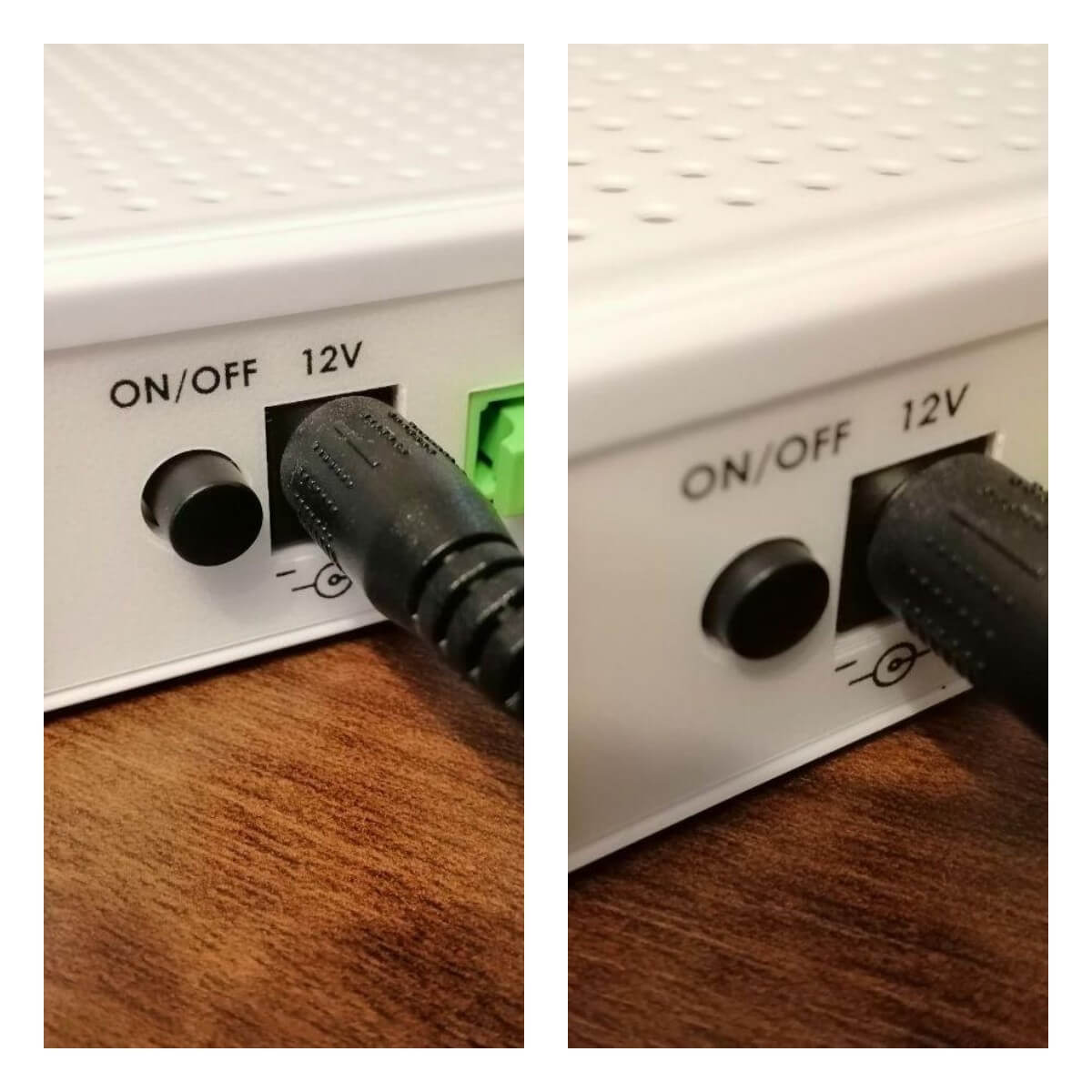
Ждём 30-40 секунд, после чего снова нажимаем на кнопку снова. Почему надо выдержать паузу между выключением и включением, а не сразу включить?! Если так сделать, то Вы даёте на цепь питания устройства достаточно большую нагрузку и, особенно если блок питания старый, то он может просто сгореть.
Примечание: Перезагрузку маршрутизатора можно выполнить так же просто кнопкой Reset, нажав на нее чем-то острым и сразу же отпустив. Хотя я бы не посоветовал такой способ — чуть передержишь кнопку и настройки будут сброшены к заводским значениям.
Отключение маршрутизатора из розетки
Как я уже выше сказал — не на всех Вай-Фай роутерах есть кнопка выключения. Что делать в этом случае? Да тут тоже всё очень просто. Берём и выдёргиваем его блок питания из электрической розетки.
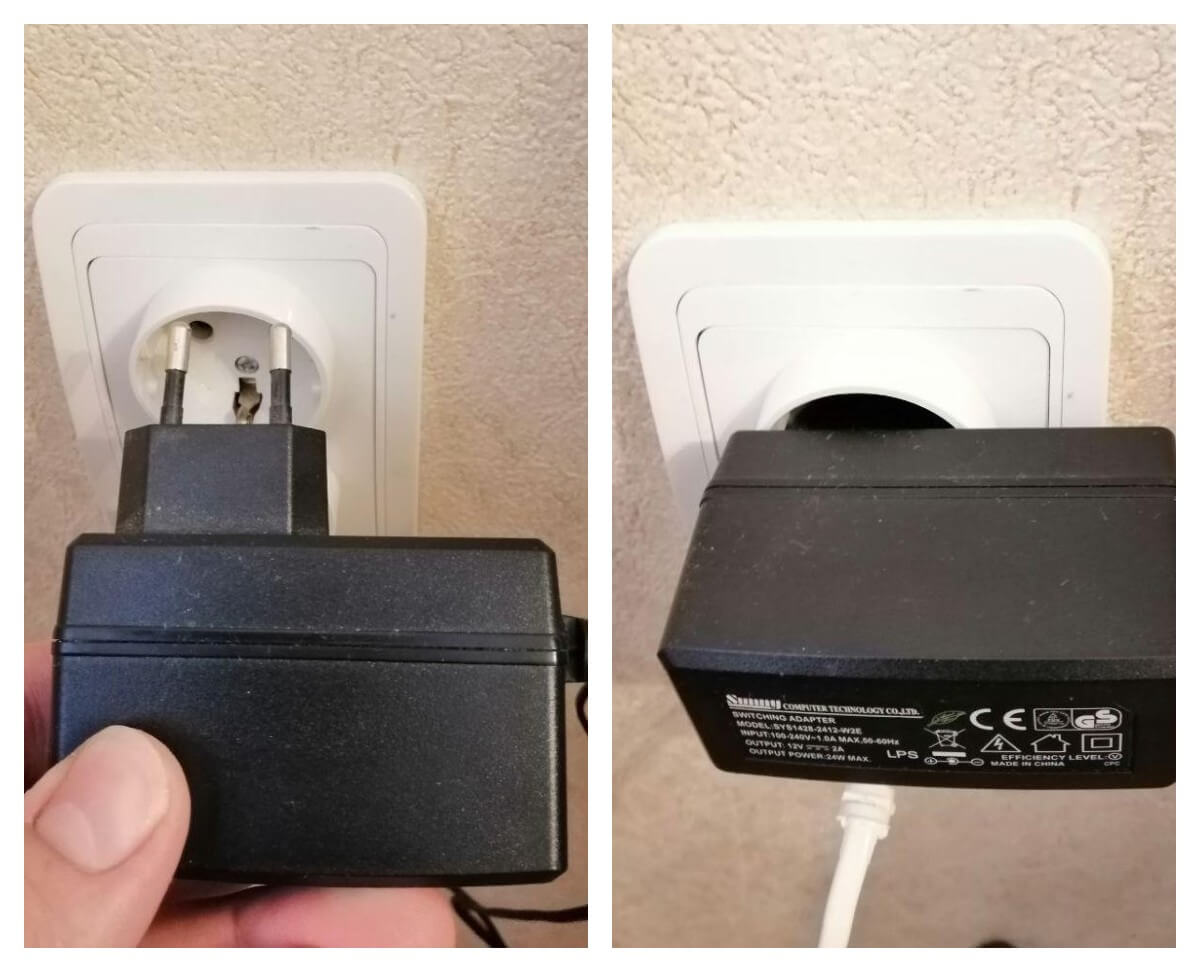
Опять же ждём 30-40 секунд, после чего просто включаем обратно. Это, пожалуй самый часто используемый способ. Дело в том, что большинство пользователей боятся нажимать какие-либо кнопки на аппарате и потому просто выдёргивают блок питания из розетки.
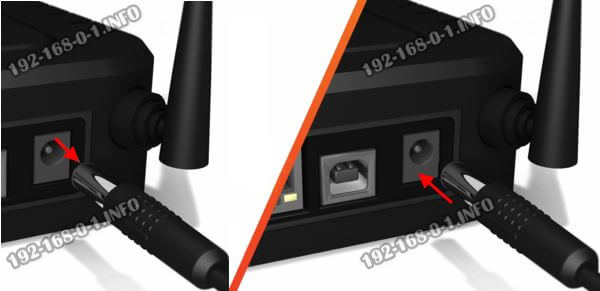
Нет доступа к розетке — не беда! Всегда можно выдернуть штекер питания из разъёма на роутере, подождать 30 секунд и подсоединить его обратно!
Как удалённо перезагрузить роутер через компьютер и телефон
Теперь давайте рассмотрим вариант, когда у Вас нет физического доступа к WiFi роутеру. Например, он подвешен под потолком или вообще в другом помещении.В этом случае Вы можете перезагрузить маршрутизатор удалённо, зайдя через компьютер или телефон. Главное — иметь доступ к его админке — веб-интерфейсу! Обычно для этого надо в браузере ввести IP 192.168.1.1 или 192.168.0.1, после чего появится форма для ввода логина и пароля.
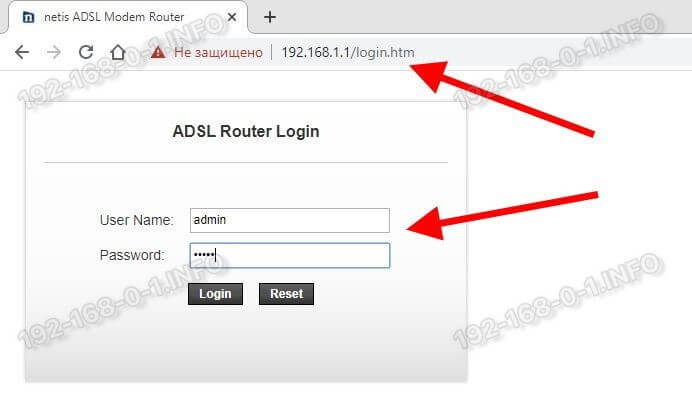
После авторизации надо будет найти в веб-интерфейсе кнопку «Перезагрука» или «Reboot» и нажать её. На некоторых роутерах эта кнопка есть на стартовой странице, на других же скрыта в разделе «Сервис», «Обслуживание», «Управление» и т.п. Вот например модем netis:
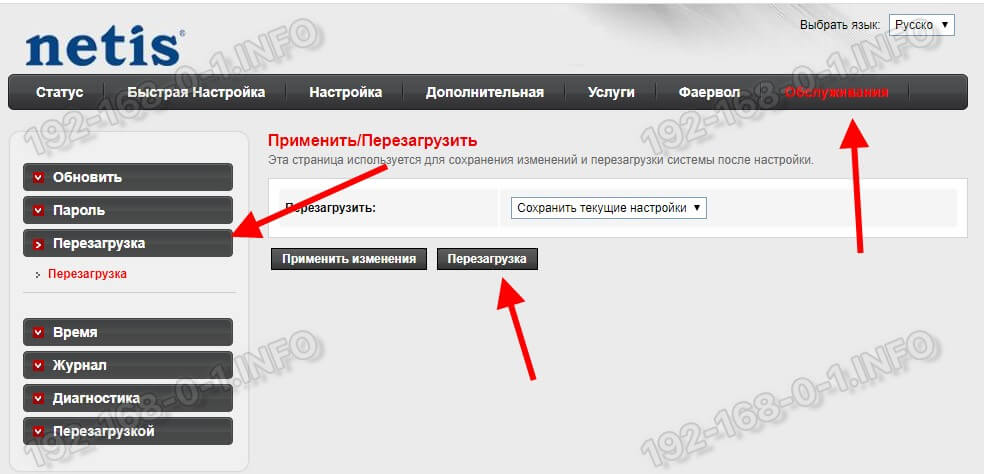
Нажав эту кнопку Вы выполните программную перезагрузку маршрутизатора — самый щадящий для аппаратуры вариант! Процесс обычно занимает несколько минут, после чего можно снова авторизоваться в админке и проверить работу роутера!
Примечание: на тех устройствах, у которых есть доступ в веб-интерфейс через Интернет, можно выполнять перезагрузку, находясь в другой стране мира.
Теперь покажу как удалённо перезагрузить роутер на примере ещё нескольких популярных марок.
Tp-Link
На этих устройствах кнопку для перезагрузки можно найти, выбрав в боковом меню пункт «Системные инструменты» >> «Перезагрузка». Справа откроется страничка с одной единственной кнопкой «Перезагрузка», которую и надо нажать.
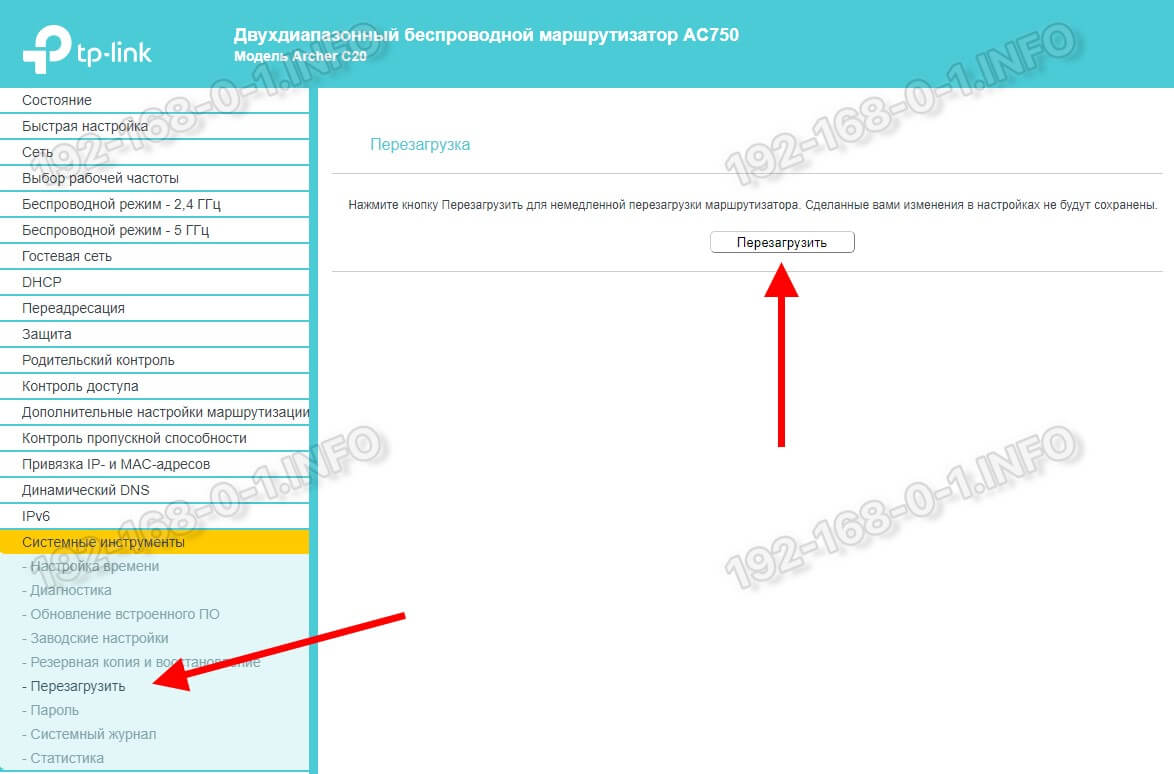
Если у Вас прошивка на Английском языке, то в меню надо искать пункты «System Tools» >> «Reboot» и кнопка будет называться соответственно «Reboot».
Asus
Девайсы от Asus обычно имеют достаточно удобный интерфейс. Для примера рассмотрим самую актуальную прошивку с черным интерфейсом. Тут кнопка «Перезагрузка» находится прямо в верхней части главной страницы. Просто надо на неё нажать!
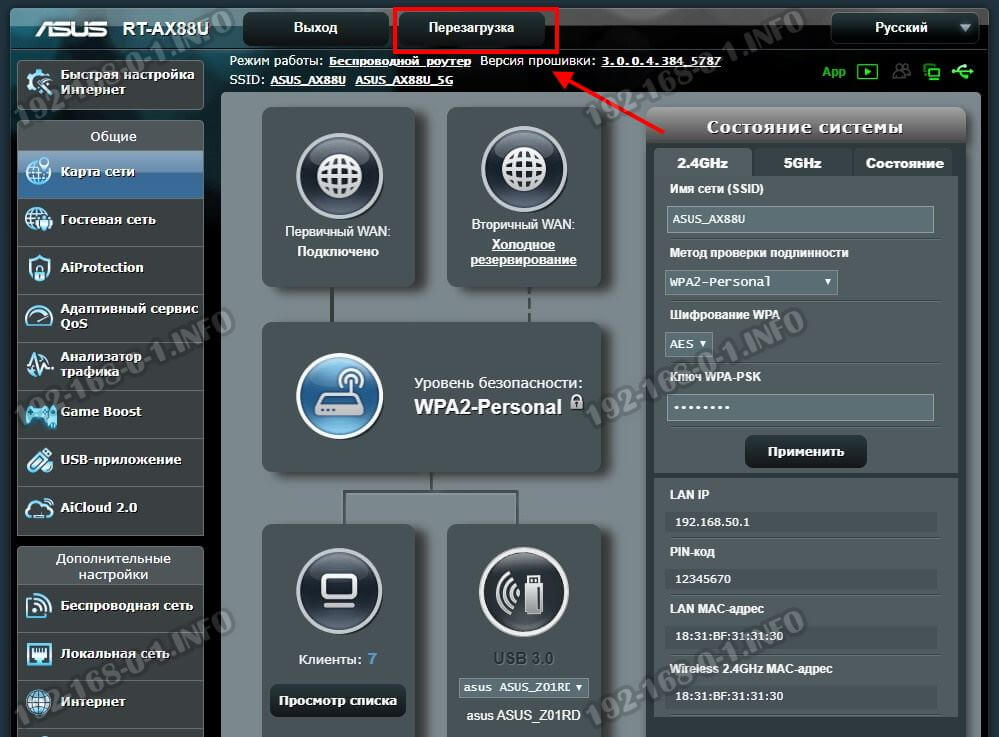
После этого появится вот такое предупреждение, где нужно сделать подтверждение действий, нажав на кнопку «ОК».
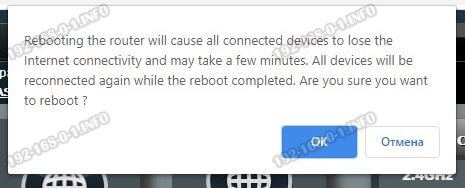
Далее остаётся только дождаться перезапуска маршрутизатора.
Upvel
Чтобы удалённо перезагрузить роутер через компьютер или телефон у устройств от Upvel надо в боковом меню открыть раздел «Сервис» >> «Управление»:
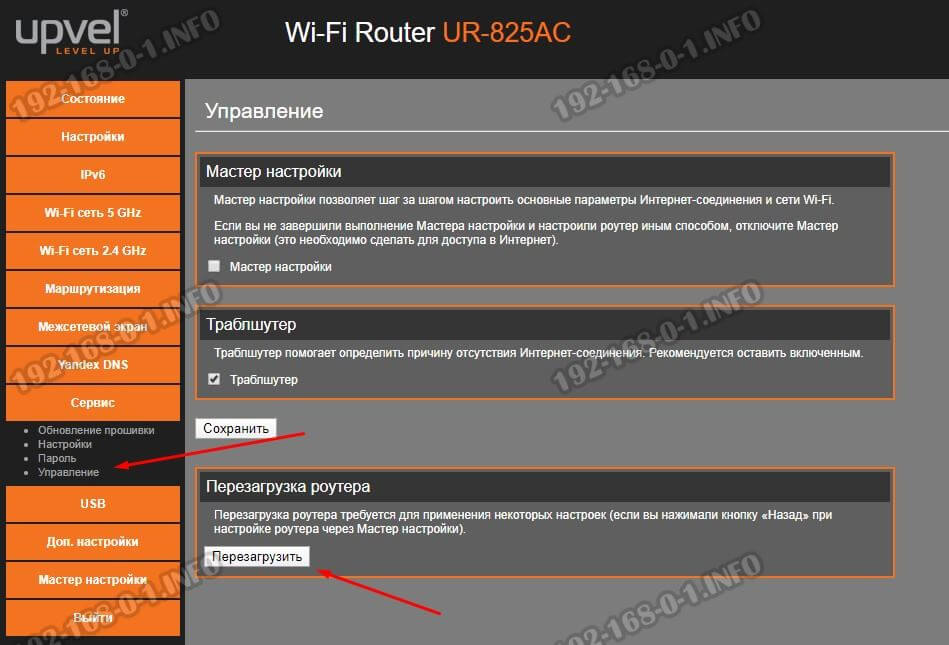
На открывшейся страничке надо найти раздел «Перезагрузка роутера» и нажать в нём соответствующую кнопку!
Роутеры Ростелеком
Если Вы — счастливый обладатель WiFi-роутера или PON-терминала от компании Ростелеком, то наверное знаете, что их техподдержка сразу же, при обращении, советует перезагрузить роутер. Сделать это можно аппаратно либо программно.
Аппаратная перезагрузка:
- нажатие кнопки On/Off
- отключение блока питания из розетки
Программная перезагрузка
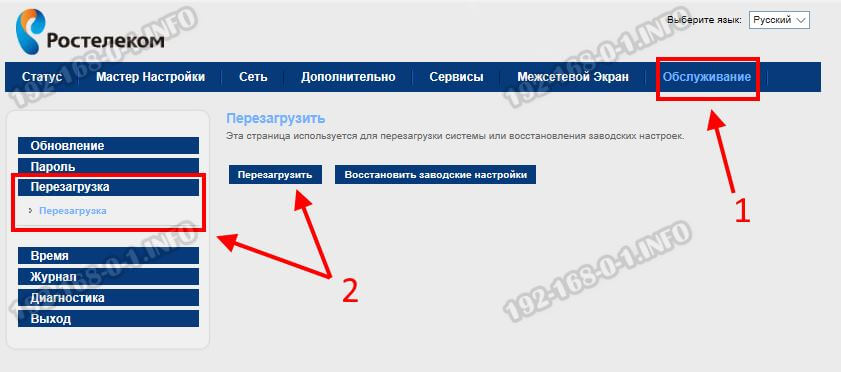
Эта процедура потребует от Вас входа в веб-интерфейс устройства через IP адреса 192.168.1.1 или 192.168.0.1, либо через URL-линк http://rt. Логин и пароль для авторизации в личном кабинете роутера указаны на наклейке, приклеенной на задней части корпуса. После авторизации нужно найти раздел управления устройством. Например, на Sagemcom 4320 это раздел «Обслуживание:»
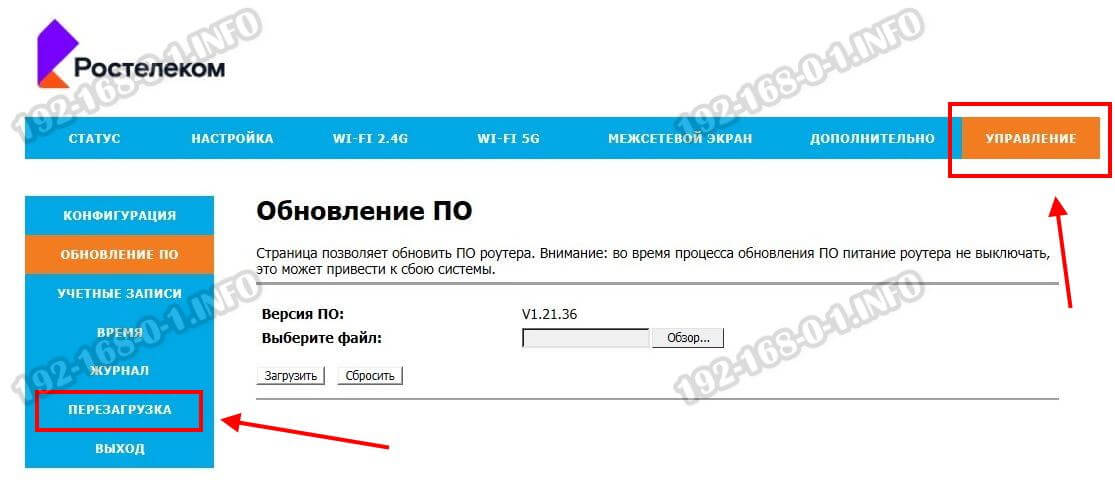
На роутерах Ростелеком Ротек RX-22200 и RX-22312 для этого есть раздел «Управление»:
Если у устройства англоязычный интерфейс, как на терминалах Huawei, то раздел будет называться «System Tools» или «Management». Затем в этом разделе надо найти кнопку «Перезагрузка» или «Reboot», нажать на неё и подождать, пока аппарат перезапустится.
P.S. Как Вы видите, на большинстве обычных домашних роутеров перезагрузка — это обычное дело, ничем не отличающееся от других бытовых приборов. Боятся этого не стоит, но и перезапускать устройство очень часто тоже неправильно! Если Ваш роутер виснет постоянно, то проблема скорее всего аппаратная и его надо нести в сервис на тестирование.
Как Перезагрузить Роутер Через Компьютер или с Телефона Удаленно?
Вопрос, как перезагрузить роутер с помощью компьютера или ноутбука, встает не постоянно. Но в процессе эксплуатации иногда это приходится делать, в том числе и удаленно через телефон. Например, возникают некие ошибки в работе — прерывается связь с интернетом, перестает работать WiFi или подключенный накопитель или мобильный модем. Перезагрузка роутера — самое первое, что нужно, чтобы попробовать исправить эти косяки. В большинстве случаев это помогает. В этой статье я собрал все самые распространенные маршрутизаторы TP-Link, Asus, D-Link, Zyxel Keenetic, Tenda, Netis, Apple, Mercusys, Huawei, Netis, чтобы показать на них, как происходит процесс перезагрузки роутера.
Когда перезагружать роутер?
- Изменений в параметры подключения к интернету
- Изменения параметров DHCP-сервера
- Смены порта для управления панелью администрирования
- Смены пароля от роутера
- Корректировки настроек безопасности и шифрования WiFi
- Активации или выключения дополнительных функций — FTP сервера, WPS, QoS и так далее
Перед тем, как выполнить любые действия с нашим маршрутизатором, необходимо зайти в его панель управления — о том, как это сделать, я подробно рассказывал отдельно — прочитайте инструкцию, если не знаете.
Способы перезагрузки роутера
Всего способов перезагрузки роутера четыре. Первые два подходят только для лечения возникших проблем в работе — их нельзя использовать для внесения изменений в настройки.
- Выключить из сети
- С помощью кнопки Вкл/Выкл
- Из администраторской панели
- Через командную строку на компьютере или ноутбуке
Будьте внимательны! Вручную нельзя перезагружать роутер в момент обновления его прошивки!
Отключить от питания
Самый простой способ, который подходит для перезагрузки любого роутера — просто вынуть из него кабель питания и подключить снова. Честно говоря, в большинстве случаев я именно так и делаю и никаких проблем после использования этого простого и надежного метода до сих пор не испытывал.

Перезагрузка маршрутизатора кнопкой включения
Еще один вариант — выключить и потом обратно включить роутер специальной физической кнопкой питания на корпусе, которая имеется на некоторых моделях. Главное не перепутать ее с кнопкой сброса настроек — и хоть производители стараются максимально защитить последнюю от непроизвольного нажатия, зачастую, они похожи и можно по незнанию нажать не туда.

Перезагрузка роутера через компьютер или ноутбук
Наконец, выполнить перезагрузку маршрутизатора модно непосредственно на ноутбуке или компьютере. В каждой модели имеется специальная функция в панели администратора для перезапуска. Вот именно ее нужно использовать для активации изменений в каких-либо параметрах и конфигурации, если он не перезапустился после этого в автоматическом режиме.
Также этот способ является оптимальным, если вы не имеете физического доступа к самому роутеру. Часто после ремонта в квартире его запрятывают куда-то далеко в серверный шкаф, до которого трудно добраться. Зато к нему есть доступ через компьютер или ноутбук.
Как перезагрузить роутер через командную строку удаленно из интернета?
Как любое цифровое оборудование, роутер работает на основе выполнения математических команд через протокол, который называется Telnet. Он дает возможность удаленно управлять маршрутизатором через командную строку. К сожаленью, на Windows 10 или 8 нет встроенной программы, работающей с этим протоколом. Поэтому для того, чтобы перезагрузить роутер через командную строку на подключенном к нему компьютере скачиваем и запускаем программу «PuTTY».
В ней в главном окне находим поле ввода «Host name (or IP-address)» и прописываем в нем IP адрес своего роутера. А в качестве «Connection type» устанавливаем «Telnet» и нажимаем на кнопку «Open».

Откроется черное окно командной строки — здесь вводим сначала логин, а потом пароль для входа в роутер. После чего пишем команду «# reboot», либо «# restart» или «# reload» — какую именно зависит от конкретной модели, попробуйте методом подбора.

Как перезагрузить роутер удаленно через интернет с телефона?
Некоторые производители также позаботились об удаленном доступе к привычной нам панели управления роутером. Для этого они разработали собственные облачные сервисы для подключения к роутеру через интернет как с компьютера, так и через мобильное приложение с телефона. Например, TP-Link ID, Keenetic Cloud, Tenda WiFi или Mi WiFi (Xiaomi). О них мы рассказываем в других статьях.
Как перезагрузить роутер TP-Link через компьютер?
Начнем с самого распространенного производителя — с перезагрузки роутеров TP-Link. Здесь имеет смысл рассмотреть сразу два варианта админки, которые сегодня встречаются на маршрутизаторах этой фирмы. В старой зелено-серой версии интерфейса нужно зайти в раздел «Системные инструменты — Перезагрузка». Ошибиться тут сложно — на странице имеется одна единственная кнопка — нажимаем на нее и ждем примерно полминуты.
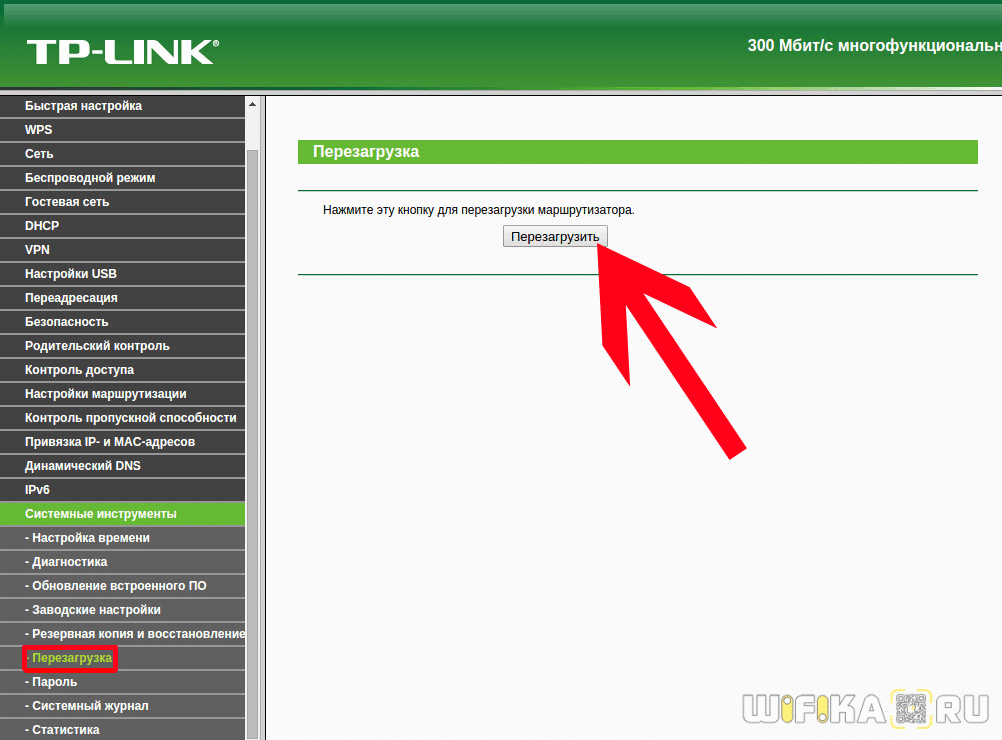
В новой версии прошивки TP-Link — бело-голубой — все еще проще. Кнопка перезагрузки вынесена отдельно на главное верхнее меню, которое отображается на всех страницах панели. Нажимаем на нее и подтверждаем свой выбор.
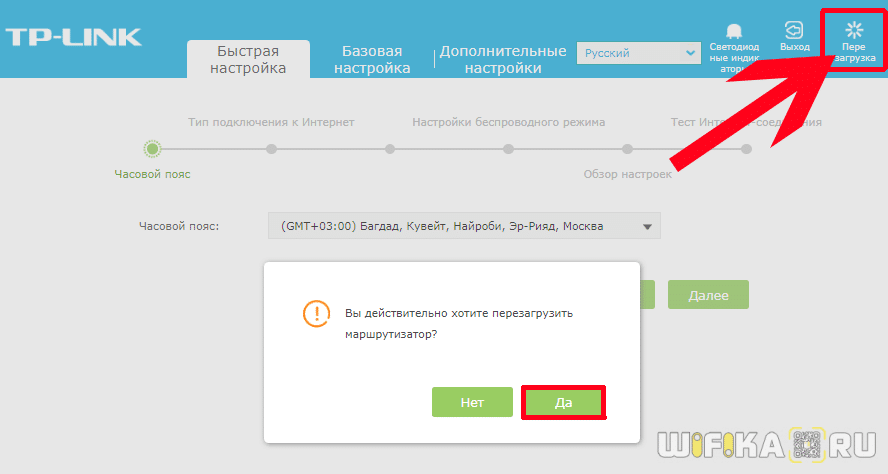
Далее привожу меню перезагрузки из браузера с компьютера или ноутбука маршрутизаторов других брендов:
Перезагрузка роутера Asus с помощью компьютера
Перезагрузить маршрутизатор Асус так же легко — соответствующая кнопка вынесена отдельно в верхнюю часть страницы. Не нужно лазать ни по каким настройкам — просто жмем ее и подтверждаем перезапуск микропрограммы.

Как перезагрузить маршрутизатор Zyxel Keenetic с компьютера?
Аппаратная перезагрузка роутера Zyxel Keenetic осуществляется в разделе «Система» (нижнее основное меню) — здесь во вкладке «Параметры» необходимо нажать на кнопку «Перезагрузка»
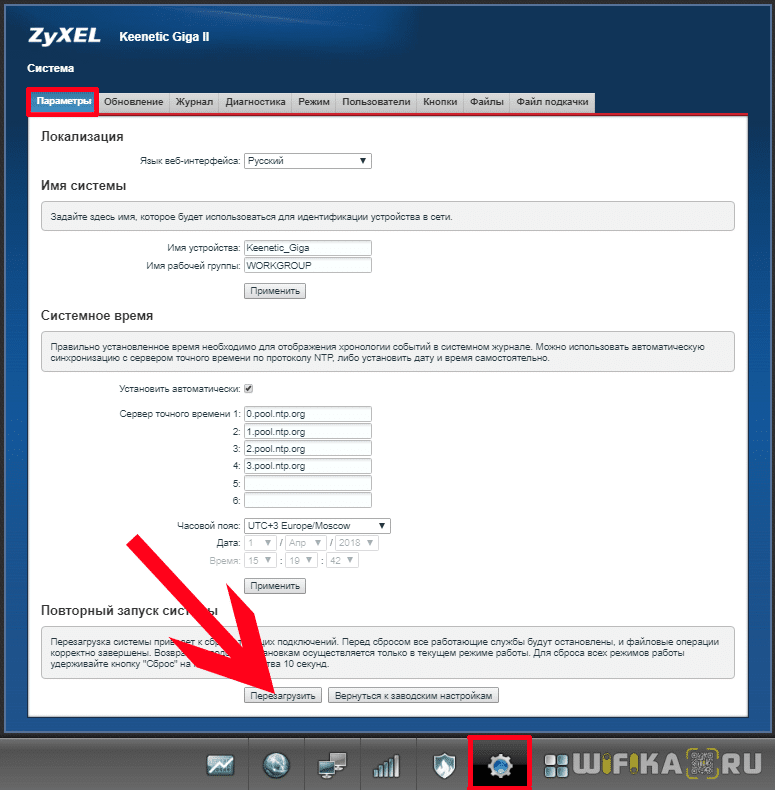
В последней прошивке функция перезагрузки спрятана в меню «Основные настройки». Нужно промотать страницу до самого низа и нажать на кнопку.

Перезагружаем роутер D-Link со своего компьютера
Для выполнения перезагрузки роутера D-Link достаточно нажать на ссылку «Система» под заголовком страницы панели управления — откроется меню быстрого доступа, где необходимо нажать на соответствующую иконку «Перезагрузка».

Перезапуск роутера Tenda на компьютере
Функция перезагрузки в роутерах совмещена со сбросом и находится в разделе меню «Настройки системы»
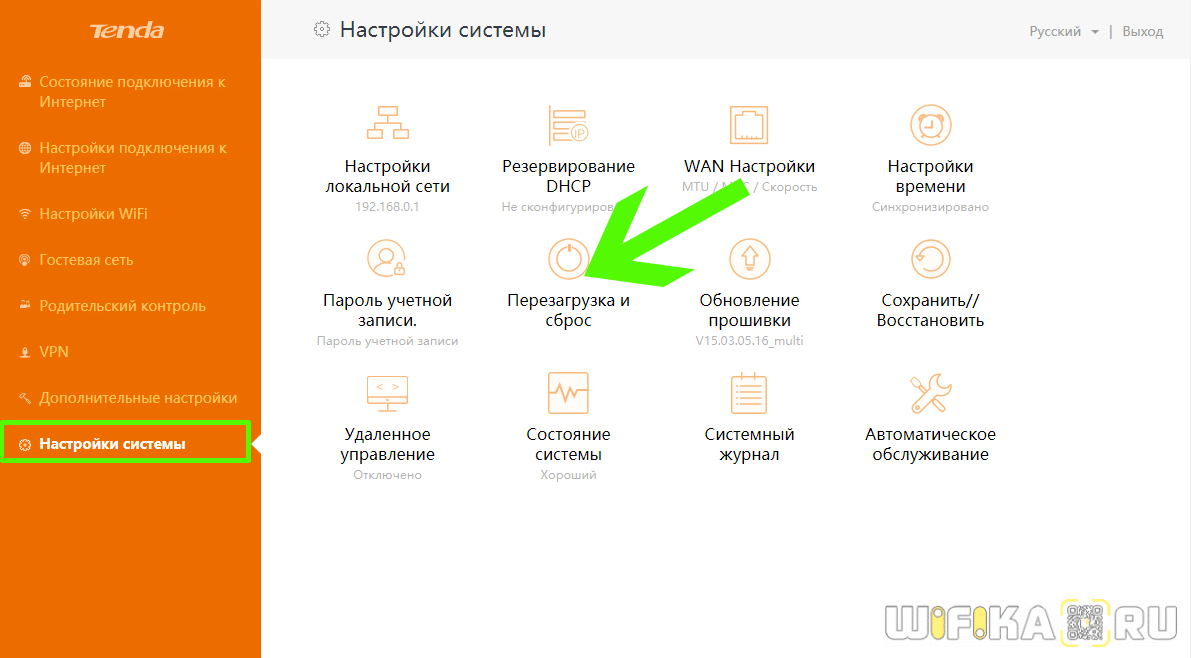
Перезапуск маршрутизатора Netis
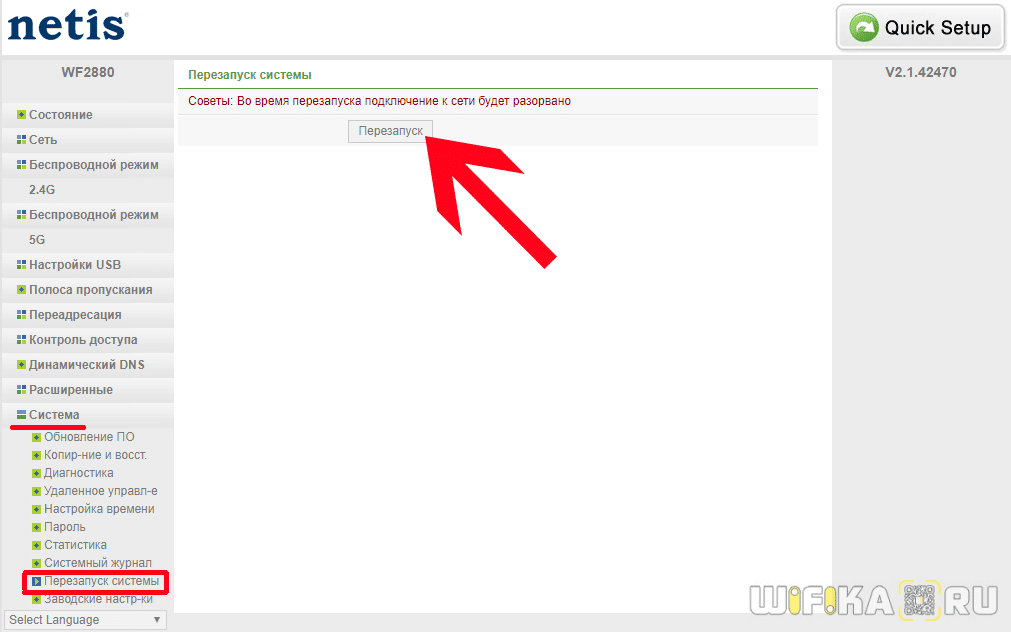
В роутерах Netis она называется «Перезапуск системы» — находится эта рубрика в расширенных настройках «Advanced Settings», пункт меню «Система»
Перезагрузка Mercusys из веб-интерфейса
Для перезагрузки через веб-интерфейс роутера Mercusys нужно открыть в «Расширенных настройках» раздел «Системные инструменты — Перезагрузка» и нажать на одноименную кнопку

Перезагрузка маршрутизатора Upvel с ПК

Для перезапуска роутера Upvel в панели управления имеется отдельная рубрика, которая так и называется — «Перезагрузка»
Перезапуск маршрутизатора Huawei через браузер

Для перезапуска роутера Huawei надо зайти в меню «Система — Перезагрузка» и нажать на кнопку
Видео по перезапуску роутера
Как перезагрузить роутер
Практически каждый пользователь сталкивался с нестабильным интернет-соединением через wifi роутер, когда страницы начинают долго грузиться, а устройство и вовсе периодически сообщает о том, что подключение к сети отсутствует. Естественно, всё это доставляет массу неудобств, из-за которых становится невозможно работать с ресурсами всемирной паутины.

Почему помогает перезагрузка роутера?
Что же делать, если у вас возникли, какие-то непонятные проблемы с интернетом, локальной сетью или вай фай? Первой действенной мерой, которая помогает в 99% случаев, является перезагрузка роутера. Чем это объясняется? Просто в процессе работы устройства нередко происходит сбой, разрыв связи или ошибка подключения. Однако по каким-то причинам роутер не может справиться с возникшей неполадкой и самостоятельно устранить неисправность.

Но помогает обычная перезагрузка. За счёт неё устройство заново подключается к сети, восстанавливается связь с интернет-ресурсами и пр. Почему же этот способ оказывается действенным? Попробуем разобраться.
- Роутер очень похож на обычный компьютер. У него также есть свой мини-процессор, память и даже операционная система. Что вы делаете, если у вас зависает ПК? Естественно, перезагружаете. В итоге компьютер опять начинает работать. То же самое и с роутером.
- Кроме того, некоторые провайдеры присваивают временный IP-адрес. Через какой-то промежуток это значение меняется. При этом роутер в ряде случаев может не успеть обработать и понять полученные изменения. В итоге сигнал теряется и вместе с ним пропадает доступ к интернету. Опять же приходится перезагружать устройство, чтобы он смог получить от провайдера новый ip-адрес и актуальные настройки.
- Ещё одна причина, из-за которой маршрутизатору порой требуется перезагрузка, кроется в ограниченности памяти устройства. Часто к нему подключается большее количество пользователей, чем он может «обслужить». В итоге появляется подвисание, нестабильное соединение или вовсе теряется доступ к интернет-страницам. Перезагрузка помогает устранить эту проблему, отключая «лишние» устройства.
Так что теперь вы знаете, зачем перезагружать роутер и почему эта процедура помогает восстановить интернет-соединение. Далее мы расскажем о различных способах перезагрузки маршрутизаторов. При этом все они актуальны для популярных моделей – zyxel keenetic, d link dir, tp link, аsus и пр.

Быстрая перезагрузка
Для многих пользователей самый простой способ перезагрузить роутер – это воспользоваться специальной кнопкой на корпусе устройства. Обычно она подписана как POWER или On/Off и располагается на задней части. Достаточно просто нажать на эту кнопку. Затем подождать около 30-40 секунд (кто-то рекомендует и вовсе около минуты). Чтобы включить маршрутизатор, снова нажмите её и сразу же отпустите.

Таким элементарным способом вы можете перезагрузить роутер tp link, асус, zyxel и любой другой. Только случайно не перепутайте кнопки и не нажмите клавишу «RESET». Тем самым вы произведёте полный возврат к заводским настройкам, а это чревато тем, что придётся заново настраивать оборудование.
Отключение питания
Ещё один способ – выключить питание роутера и снова включить его. То есть придётся полностью вытащить блок питания из розетки. Подождать с полминуты (кто-то рекомендует дольше – 5-10 минут) и заново подключить его.
Как правило, к такому варианту можно прибегнуть, если у вас модель без кнопки включения. Да, бывают и такие устройства. Просто некоторые производители полагают, что сетевое оборудование должно работать перманентно и никогда не отключаться. Поэтому они и не устанавливают соответствующую клавишу на свою продукцию.

Удалённый перезапуск устройства
Не всегда пользователь может иметь физический доступ к роутеру. В таком случае можно удаленно перезагрузить устройство:
- Первым делом нужно попасть в панель управления роутера. Как правило, для этого достаточно открыть браузер и в адресной строке ввести «192.168.0.1». Или же заменить «0» на «1» – «192.168.1.1» (зависит от модели и производителя). Далее нажать Enter.
- Если не получается попасть в панель управления, тогда нужно зайти в папку «Сетевые подключения». Далее щёлкнуть по активному соединению и выбрать раздел «Состояние». Теперь нажимаем на подраздел «Сведения» – открывается окошко, где ищем графу «Шлюз по умолчанию». Здесь и будет указан нужный вам IP адрес.
- Чтобы использовать возможности панели управления, программа может потребовать ввести login и password. В основном по умолчанию, это admin. Не получилось, тогда пробуйте user или administrator. На крайний случай обратитесь к руководству пользователя, которое шло в комплекте с роутером.
- Проще всего из панели управления перезагрузить роутер asus, т. к. производитель уже на основной странице интерфейса предлагает специальную клавишу «Перезагрузка» или «Reboot».
- Чуть сложнее у роутеров D-Link. Здесь необходимо найти соответствующее меню. У некоторых моделей других производителей для перезагрузки роутера через панель управления может потребоваться зайти в раздел «Расширенные настройки» или «Системные инструменты».

Перезагружаем роутер через telnet и командную строку
Расскажем про ещё один способ. Он довольно сложный, поэтому лучше всего им воспользоваться опытным пользователям. При этом нужно, чтобы роутер поддерживал протокол Telnet, позволяющий управлять сетевым устройством через ПК из командной строки.
Проще всего если у вас ОС Windows XP:
- Достаточно нажать комбинацию горячих клавиш Win+R и в строке «Открыть» набрать команду: telnet + IP-адрес роутера.
- Пройти авторизацию, набрав вручную логин и пароль.
- Ввести команду reboot (Не получилось? Тогда пробуйте – restart либо reload).

Если же установлен виндовс 7 или 8, то понадобится скачать специальные программы. К примеру, PuTTY или KiTTY. Ведь на таких ОС Telnet-клиент по умолчанию отсутствует.
Установив соответствующую программу, заходим в неё. Заполняем в окне необходимые параметры:
- Адрес – уже знакомый нам 192.168.0.1 или 192.168.1.1;
- Тип подключения – в нашем случае Telnet.
Затем кликаем на Open. Следующий шаг – ввод логина и пароля. После чего остаётся просто прописать команду reboot/restart/reload. Роутер должен перезагрузиться.
Автоматическая перезагрузка роутера
А что если настроить автоматическую перезагрузку роутера? Такое возможно. Однако придётся научиться работать со скриптами и обратиться за помощью к некоторым довольно сложным программам, наподобие, утилиты Expect. Правда, кому-то удаётся автоматизировать перезагрузку роутера посредством VBS-сценария/скрипта (с расширением *.vbs) и Планировщика задач Windows. В любом случае это не так уж легко. Но если есть желание и время, то почему бы и не настроить перезагрузку роутера в автоматическом режиме.
В наше время вай-фай роутеры являются неотъемлемой частью нашей повседневной жизни. Они обеспечивают нам доступ к безпроводному интернету и позволяют подключать к нему множество устройств. Однако, как и все электронные устройства, роутеры иногда могут начать работать нестабильно или вообще перестать функционировать. В таких случаях перезагрузка роутера может быть полезной и простой мерой, которая может решить многие проблемы. В данной статье мы рассмотрим, как перезагрузить вай-фай роутер с помощью телефона.
Перезагрузка роутера может помочь в случаях, когда у вас возникли проблемы с подключением к интернету или скорость передачи данных стала существенно снижаться. Также перезагрузка может помочь, если вы заметили, что роутер работает слишком шумно или нагревается. Во многих случаях перезагрузка роутера решает проблемы с его работой и позволяет установить стабильное соединение с интернетом.
Перезагрузить вай-фай роутер с помощью телефона можно несколькими способами. Один из самых простых способов – это использование приложения для управления роутером. Многие производители предоставляют свои собственные приложения, которые можно скачать на смартфон. В таких приложениях обычно есть функция перезагрузки роутера, которую можно активировать одним нажатием.
Содержание
- Почему перезагрузка вай-фай роутера может быть полезной?
- Как перезагрузить вай-фай роутер через телефон: пошаговая инструкция
- Как правильно подготовиться к перезагрузке вай-фай роутера?
- Возможные проблемы и решения при перезагрузке вай-фай роутера с помощью телефона
- 1. Роутер не отвечает на запрос перезагрузки
- 2. Роутер перезагружается, но проблема не решается
- 3. Проблемы с Wi-Fi сигналом
- 4. Необходимость сбросить роутер к заводским настройкам
- 5. Технические проблемы с роутером
- Заключение
- Другие способы перезагрузки вай-фай роутера
- 1. Физическая перезагрузка
- 2. Перезагрузка через административный интерфейс роутера
- Выводы
Почему перезагрузка вай-фай роутера может быть полезной?
У каждого вай-фай роутера есть электронные компоненты и программное обеспечение, которые могут иногда работать нестабильно или некорректно. Это может приводить к проблемам с подключением к Интернету, медленной скорости передачи данных, неприемлемому качеству сигнала и другим неполадкам.
Перезагрузка вай-фай роутера — это простой способ исправить такие проблемы и восстановить нормальное функционирование устройства. Перезагрузка позволяет обновить программное обеспечение роутера, освободить память от ненужных процессов и сбросить временные настройки, которые могут вызывать ошибки.
Вот несколько конкретных причин, почему перезагрузка вай-фай роутера может быть полезной:
- Исправление неполадок соединения: Перезагрузка роутера может помочь восстановить соединение с Интернетом, если оно стало нестабильным или отсутствует. Это особенно полезно, если вы испытываете проблемы с подключением или если роутер не может установить соединение.
- Улучшение скорости передачи данных: Перезагрузка роутера может помочь избавиться от программных или временных проблем, которые могут замедлять скорость передачи данных. После перезагрузки роутера вы можете заметить улучшение в скорости загрузки и потоковом воспроизведении видео.
- Очистка памяти и сброс временных настроек: Перезагрузка роутера может помочь в очистке памяти от ненужных процессов и сбросить временные настройки, которые могут вызывать конфликты или ошибки. Это может помочь в устранении проблем с подключением или сетевыми настройками.
- Обновление программного обеспечения: Во время перезагрузки роутер может обновить свое программное обеспечение и загрузить последние исправления и обновления. Это может улучшить стабильность работы роутера и внести дополнительные функции или улучшения в его работу.
В целом, перезагрузка вай-фай роутера является одним из самых простых и эффективных способов исправить различные проблемы с его работой. Перезагрузка позволяет обновить программное обеспечение, очистить память и сбросить временные настройки, что может помочь восстановить нормальное функционирование роутера и улучшить качество подключения к Интернету.
Как перезагрузить вай-фай роутер через телефон: пошаговая инструкция
Периодически роутеры могут залипать или медленно работать, поэтому перезагрузка может помочь исправить проблемы с интернет-соединением. В данной инструкции мы расскажем, как перезагрузить вай-фай роутер через телефон.
- Откройте на телефоне приложение «Настройки» (или аналогичное приложение, отвечающее за управление настройками).
- Прокрутите список настроек и найдите раздел «Wi-Fi».
- В списке доступных Wi-Fi сетей найдите свою домашнюю сеть и нажмите на нее.
- После подключения к домашней Wi-Fi сети нажмите на кнопку «Информация» или на иконку сети, чтобы перейти на страницу с подробной информацией о сети.
- На странице с информацией о сети найдите кнопку «Перезагрузить» или «Рестарт». Обычно эта кнопка находится в разделе «Дополнительно» или «Расширенные настройки».
- Нажмите на кнопку «Перезагрузить» (или аналогичную) и подтвердите свое действие, если потребуется.
После выполнения этих шагов ваш вай-фай роутер будет перезагружен. Подождите несколько минут, пока роутер полностью перезагрузится. После этого вы снова сможете подключиться к интернету через свою домашнюю сеть Wi-Fi.
Перезагрузка роутера через телефон — это простой способ исправить некоторые проблемы с интернет-соединением. Если после перезагрузки проблемы сохраняются, рекомендуется обратиться к специалистам провайдера интернета для получения дополнительной помощи.
Как правильно подготовиться к перезагрузке вай-фай роутера?
Перед тем, как приступить к перезагрузке вай-фай роутера, важно правильно подготовиться, чтобы избежать проблем и непредвиденных ситуаций. Вот несколько шагов, которые следует выполнить перед перезагрузкой:
- Сохраните настройки роутера. Перед перезагрузкой роутера рекомендуется сохранить все настройки, чтобы в будущем было проще восстановить свои настройки без необходимости настраивать все заново. В большинстве случаев эта опция доступна в веб-интерфейсе роутера.
- Проверьте подключение к интернету. Убедитесь, что вы имеете доступ к интернету перед перезагрузкой роутера. Если у вас возникли проблемы с подключением, рекомендуется их решить перед перезагрузкой.
- Отключите устройства от роутера. Перед перезагрузкой роутера рекомендуется отключить все устройства, подключенные к роутеру, чтобы избежать потери данных или возможных проблем с устройствами.
После выполнения этих шагов вы будете готовы перезагрузить вай-фай роутер и избежать возможных проблем. Не забудьте сохранить и убедиться, что у вас есть доступ к настройкам роутера, чтобы восстановить их в случае необходимости.
Возможные проблемы и решения при перезагрузке вай-фай роутера с помощью телефона
Перезагрузка вай-фай роутера с помощью телефона может быть полезной, если вы столкнулись с определенными проблемами. В этом разделе мы рассмотрим несколько распространенных проблем, которые могут возникнуть при перезагрузке роутера с помощью телефона, и возможные решения для них.
1. Роутер не отвечает на запрос перезагрузки
Если ваш роутер не отвечает на запрос перезагрузки с помощью телефона, в первую очередь убедитесь, что вы правильно ввели адрес роутера в браузере. Обычно адрес роутера указывается в формате http://192.168.0.1 или http://192.168.1.1. Также проверьте, подключены ли вы к сети роутера. Если все настройки верны, возможно, проблема в роутере самом по себе.
2. Роутер перезагружается, но проблема не решается
Иногда перезагрузка роутера может не помочь в решении проблемы с подключением к сети. В таком случае, попробуйте выполнить обновление прошивки роутера. Проверьте, доступна ли новая версия прошивки на сайте производителя роутера. Загрузите ее на компьютер и следуйте инструкциям по обновлению прошивки, которые должны быть указаны на сайте.
3. Проблемы с Wi-Fi сигналом
Если у вас возникают проблемы с Wi-Fi сигналом после перезагрузки роутера с помощью телефона, проверьте, находитесь ли вы на достаточном расстоянии от роутера. Иногда при перезагрузке роутер сбрасывает настройки Wi-Fi каналов и может потребоваться перенастройка каналов Wi-Fi сети. Вы также можете попробовать изменить местоположение или направление антенны роутера, чтобы улучшить сигнал.
4. Необходимость сбросить роутер к заводским настройкам
В некоторых случаях, перезагрузка роутера с помощью телефона может не решить проблему и возникнет необходимость сбросить роутер к заводским настройкам. Обычно для сброса настроек роутера существует кнопка на задней панели устройства. Удерживайте эту кнопку нажатой в течение нескольких секунд, чтобы сбросить роутер к заводским настройкам. Обратите внимание, что сброс роутера удалит все пользовательские настройки, поэтому убедитесь, что у вас есть резервная копия важных данных перед сбросом.
5. Технические проблемы с роутером
Возможно, проблема с роутером связана с его техническими характеристиками или неисправностью. В таком случае, лучше обратиться к профессионалам или службе поддержки производителя для решения проблемы. Они смогут провести диагностику и предложить наиболее эффективное решение.
Заключение
Перезагрузка вай-фай роутера с помощью телефона может помочь решить множество проблем с подключением к сети. Однако, если проблема не решается или возникают другие технические проблемы, важно обратиться за помощью к профессионалам или службе поддержки производителя.
Другие способы перезагрузки вай-фай роутера
Кроме перезагрузки вай-фай роутера с помощью телефона, существуют и другие способы, позволяющие осуществить эту процедуру:
1. Физическая перезагрузка
Простейший способ перезагрузки роутера — это его физическое отключение от электрической сети и последующее подключение. Для этого необходимо выполнить следующие шаги:
- Найдите кнопку питания на задней панели роутера.
- Нажмите и удерживайте кнопку питания в течение нескольких секунд, пока не прекратится питание.
- Отсоедините роутер от электрической сети, выключив шнур питания или отсоединив его от розетки.
- Подождите около 30 секунд, чтобы роутер полностью выключился.
- Подключите роутер обратно к электрической сети, включив шнур питания в розетку.
- Дождитесь, пока роутер будет полностью загружен и запущен.
2. Перезагрузка через административный интерфейс роутера
Если у вас есть доступ к административному интерфейсу роутера, вы можете перезагрузить его, выполнив следующие шаги:
- Откройте веб-браузер на устройстве, подключенном к роутеру.
- Введите IP-адрес роутера в адресную строку браузера.
- Введите имя пользователя и пароль для входа в административный интерфейс роутера (обычно они указаны на задней панели роутера или в инструкции).
- Найдите раздел «Настройки» или «Управление», в котором вы можете выполнить перезагрузку роутера.
- Выберите опцию «Перезагрузить» или «Restart» и подтвердите свой выбор.
- Дождитесь, пока роутер перезагрузится и запустится заново.
Оба этих способа позволяют перезагрузить вай-фай роутер без использования телефона. Выберите наиболее удобный для вас вариант и следуйте инструкциям, чтобы осуществить перезагрузку роутера и улучшить его работу.
Выводы
В данной статье было рассмотрено несколько способов перезагрузки Wi-Fi роутера с помощью телефона. Все эти способы достаточно просты, и с ними справится даже пользователь с минимальными навыками работы с техникой.
Перезагрузка роутера может помочь в случае возникновения проблем с интернет-соединением, а также в случае необходимости обновления настроек. Перезагрузка может быть полезной также при подключении новых устройств или после проведения обслуживания роутера.
Наиболее простым способом перезагрузки роутера с помощью телефона является использование приложения, предоставляемого производителем. Однако не все роутеры поддерживают подобные приложения, поэтому в этом случае можно воспользоваться веб-интерфейсом роутера или режимом родительского контроля.
Если у вас возникли проблемы с Wi-Fi роутером, попробуйте перезагрузить его с помощью своего телефона, прежде чем обращаться за помощью к специалистам. В большинстве случаев это помогает решить проблему.
Как перезагрузить роутер с помощью телефона
В данной статье мы рассмотрим различные способы перезагрузки Wi-Fi роутера с помощью мобильного телефона. Это может быть полезно в случае возникновения проблем с подключением к интернету или необходимости выполнить какие-либо настройки. Мы рассмотрим несколько методов, включая удаленную перезагрузку и перезагрузку через мобильное приложение. Ознакомившись с этими методами, вы сможете легко и быстро перезагрузить ваш роутер, не прибегая к помощи специалистов.
- Метод 1: Дистанционная перезагрузка роутера
- Метод 2: Онлайн перезагрузка роутера
- Метод 3: Перезагрузка через мобильное приложение
- Полезные советы и выводы
Метод 1: Дистанционная перезагрузка роутера
- Введите адрес 192.168.1.1 в адресной строке браузера на вашем мобильном устройстве.
- Введите логин и пароль, которые вы использовали при настройке роутера.
- В правом верхнем углу экрана найдите и нажмите кнопку «Advanced».
- В меню, которое появится слева, выберите пункт «Система» и нажмите на «Перезапуск системы».
Метод 2: Онлайн перезагрузка роутера
- Введите в адресную строку браузера адрес 192.168.0.1 или 192.168.1.1.
- Введите имя пользователя и пароль, которые отличаются от данных для точки Wi-Fi.
- В левой части экрана найдите и выберите раздел «Системные инструменты», а затем перейдите в пункт «Перезагрузка».
- На экране появится кнопка «Перезагрузить». Нажмите на нее, чтобы выполнить перезагрузку роутера.
Метод 3: Перезагрузка через мобильное приложение
- Установите приложение AI Life на ваш мобильный телефон.
- Подключите ваш телефон к Wi-Fi роутеру.
- Откройте приложение AI Life и найдите соответствующий роутер в списке.
- Перейдите в меню управления роутером, выбрав соответствующий пункт.
- Далее, перейдите в раздел «Еще», затем «Настройки роутера» и нажмите на «Перезагрузка роутера».
- Нажмите «OK» для подтверждения перезагрузки роутера.
Полезные советы и выводы
- Периодическая перезагрузка роутера может помочь устранить некоторые проблемы с подключением к интернету.
- Перед перезагрузкой роутера убедитесь, что вы сохранили все нужные данные и файлы, так как перезагрузка может привести к их потере.
- Если у вас возникли проблемы с подключением к роутеру или настройками, рекомендуется обратиться к руководству пользователя или к специалистам по поддержке Wi-Fi роутеров.
В данной статье мы рассмотрели несколько способов перезагрузки Wi-Fi роутера с помощью мобильного телефона. Мы описали методы удаленной перезагрузки роутера, онлайн перезагрузки и перезагрузки через мобильное приложение. Зная эти методы, вы сможете легко восстановить подключение к интернету или выполнить необходимые настройки без лишней помощи. Помните, что перезагрузка роутера может быть полезна для устранения некоторых проблем, но также может потребоваться сохранение ваших данных и настроек. Если у вас возникли сложности, не стесняйтесь обратиться к руководству пользователя или специалистам по поддержке Wi-Fi роутеров.
Как включается айфон 14 Про
Для включения iPhone 14 Pro вам необходимо нажать и удерживать боковую кнопку на устройстве до тех пор, пока на экране не появится знаковый логотип компании Apple. Если ваш айфон не включается, скорее всего, проблема заключается в недостаточном заряде батареи. Рекомендуется подключить устройство к источнику питания с помощью оригинального кабеля и адаптера зарядки. После подключения айфон начнет заряжаться, и когда достигнет необходимого уровня заряда, вы сможете попробовать включить его снова, нажав и удерживая боковую кнопку. Если проблема сохраняется, возможно потребуется обратиться в сервисный центр или связаться с технической поддержкой Apple для получения дополнительной помощи.
Как выключить и включить айпад про
Для выключения или включения iPad с функцией Face ID или Touch ID в верхней кнопке необходимо выполнить следующие действия. Чтобы включить iPad, достаточно нажать и удерживать верхнюю кнопку устройства, до тех пор, пока не появится логотип Apple на экране. Для выключения iPad нужно одновременно нажать и удерживать верхнюю кнопку устройства, а также одну из кнопок громкости. Затем, на экране появится бегунок, который необходимо перетащить для полного выключения iPad. При выключении стоит учитывать, что необходимо сохранить все данные и закрытые приложения, чтобы предотвратить их потерю. Данный метод применим к моделям iPad, у которых кнопки Face ID или Touch ID находятся в верхней части устройства.
Как сделать полный сброс робота пылесоса
Для выполнения полного сброса робота-пылесоса необходимо выполнить следующие действия. Во-первых, откройте верхнюю крышку устройства. Затем возьмите зубочистку и зажмите одновременно кнопку «Reset» и кнопку «Home» на самом пылесосе. После этого через примерно 5 секунд отпустите кнопку «Reset», однако кнопку «Home» продолжайте удерживать до того момента, пока робот не начнет произносить какие-либо команды или сообщения. После этого вам следует снова настроить пылесос с помощью приложения Mi Home. После завершения всех указанных действий, ваш робот-пылесос будет полностью сброшен на заводские настройки и вы сможете начать использование его с чистого листа.
Что делать если завис айпад
Если ваш айпад завис или перестал отвечать на команды, есть несколько способов решить эту проблему. Первый способ — удерживание одновременно кнопки «Домой» и кнопки включения/выключения на устройстве в течение 10 секунд. Это поможет перезагрузить айпад и, возможно, вернуть его к работе. Второй способ — обновление операционной системы iOS до последней версии. Обычно новые версии ОС содержат исправления ошибок, которые могут помочь решить проблемы с зависанием. Третий способ — если проблема возникает только с одним конкретным приложением, попробуйте его удалить и скачать заново или перезагрузить устройство. Если ни один из этих способов не помогает, возможно, вам стоит обратиться в сервисный центр для более глубокой диагностики и ремонта вашего айпада.