

Привет, друзья! Сегодня у нас интересная задача — нам нужно подключить роутер через роутер так, чтобы второй мог без проблем раздавать интернет для всех подключенных к нему устройств с такой же лёгкостью, как это делает первый. Зачем это нужно?! Ну, например, Вам надо расширить зону покрытия WiFi по дому или квартире в ту сторону, куда беспроводная сеть не добивает или добивает с трудом. Достаточно часто этим пользуются для того, чтобы подключить Интернет от соседей и платить в итоге меньше. Вы можете подключить роутер к роутеру через кабель или WiFi, используя один из предложенных мной ниже способов. Кабельное соединение доступно абсолютно для всех моделей современных маршрутизаторов, а вот соединить два роутера по WiFi можно только в том случае, когда один из них умеет работать в режиме WDS или повторителя. В любом случае один из трёх способов обязательно поможет Вам решить Вашу задачу. Главное думать головой и работать руками! Поехали!
Как соединить два роутера в одну сеть через кабель
Итак, мы с Вами имеем на руках два беспроводных маршрутизатора и нам нужно подключить один к другому, чтобы физически получилась одна локальная сеть. При этом просто так соединить два устройства сетевым кабелем не получится — схема не будет работать без дополнительной настройки. Перед тем как эту настройку выполнять, надо определиться со схемой соединения. Схем всего две. Первая — это LAN-LAN, то есть соединить маршрутизаторы надо через LAN-порты. Это самый простой и удобный вариант кабельного соединения, который подойдёт в большинстве случаев. Вторая схема — LAN-WAN, где соединяется LAN-порт первого устройства с WAN-потом второго. Более редкий случай, когда надо разделить одну физическую сеть на несколько логических. Рассмотрим каждую схему подробно.
Схема 1. Подключение роутера к роутеру через LAN-порты
Самая простая схема — это подключение роутера через роутер путём соединения кабелем его LAN-портов. Таким образом второй девайс расширяет сеть первого и работает по факту в роли обычного коммутатора-свитча совмещённого с точкой доступа Вай-Фай. Схема подключения выглядит вот так:
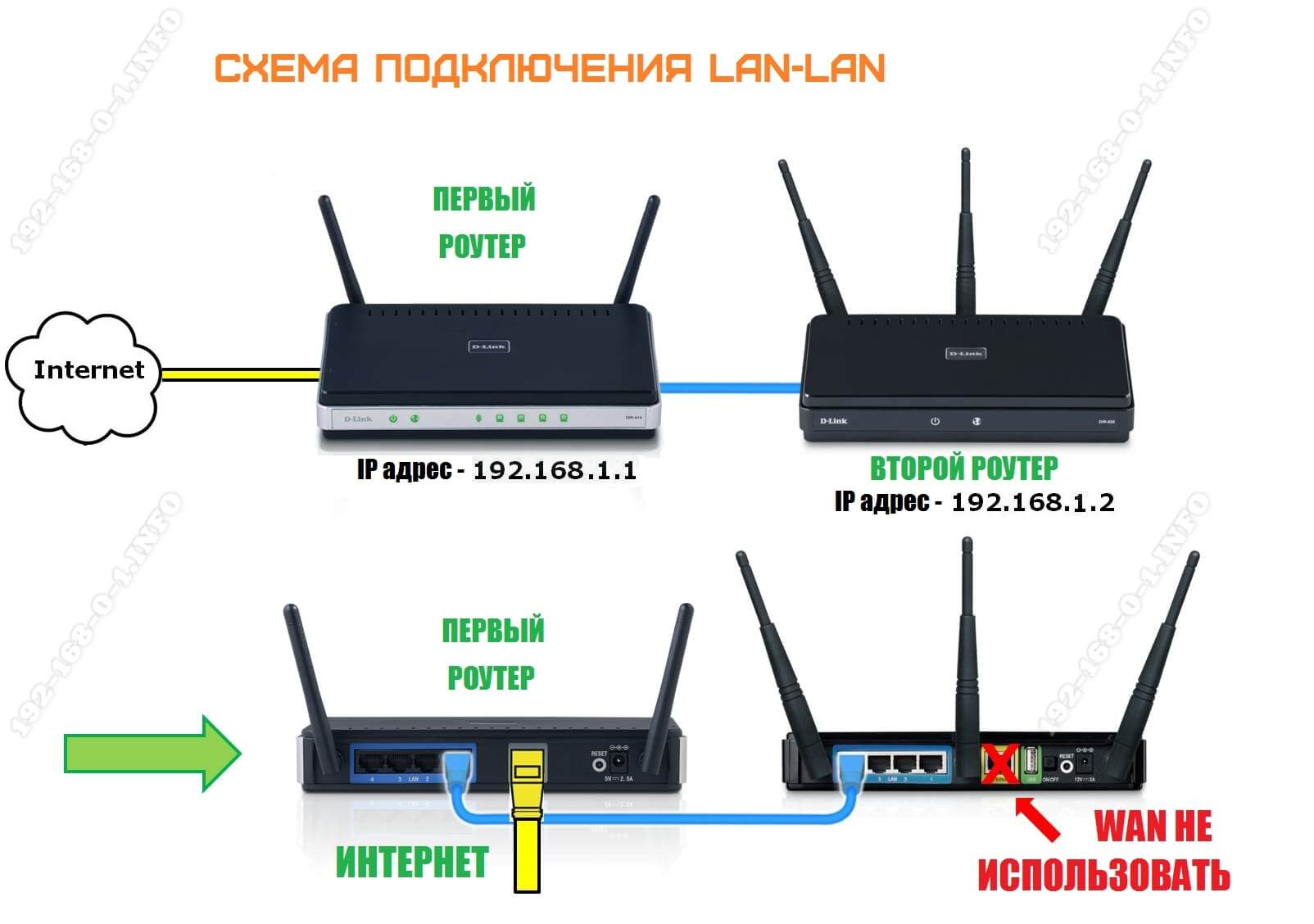
При этом оба роутера соединены в одну сеть как физически, так и логически — сегмент один. Управляет сетью — поднимает соединение с провайдером и раздаёт Интернет — первый роутер. Он в этой связке ведущий. С него же клиентским устройствам раздаются IP-адреса по DHCP. Обратите внимание, что на втором маршрутизаторе порт WAN не используется вовсе.
Внимание! Для работы такого соединения на первом роутере никаких настроек делать не нужно — он как работал, так работать и остаётся.
А вот на втором предстоит достаточно много работы. Более того, его надо предварительно настроить и только потом подключать к первому. Выполняем всё по шагам:
Шаг 1. Сменить IP-адрес. По умолчанию, из коробки используется либо 192.168.1.1, либо 192.168.0.1. А так как он может совпадать с тем, что используется по-умолчанию на первом устройстве доступа, то его надо сменить. Самый оптимальный вариант — выбрать IP, который стоит следующим по порядку. то есть если первый маршрутизатор использует адрес 192.168.1.1, то для второго надо выбрать 192.168.1.2. Чтобы это сделать, зайдите в настройки роутера и откройте раздел с параметрами локальной сети.
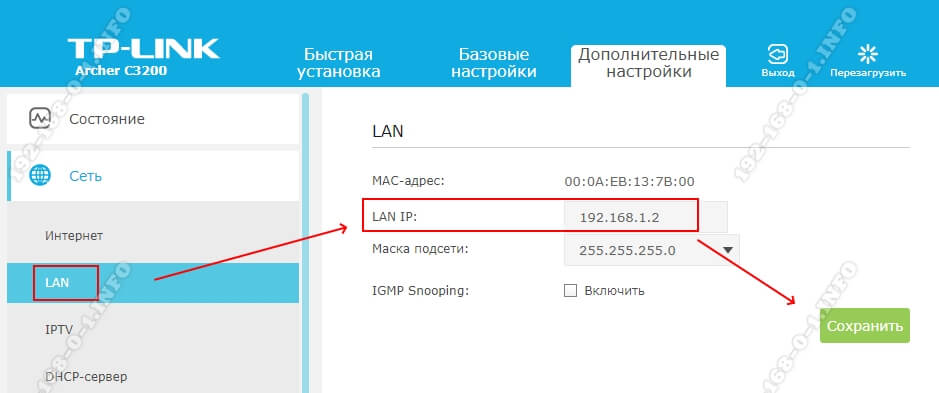
В строке LAN IP надо прописать новый IP-адрес и нажать на кнопку «Сохранить».
Шаг 2. Отключить DHCP-сервер. Так как в нашей локальной сети уже работает активно DHCP-сервер первого роутера, то на втором его надо принудительно отключить. В противном случае они начнут друг другу мешать и работать нормально ни одно устройство не сможет. Чтобы это сделать опять же в веб-интерфейсе второго маршрутизатора находим раздел с настройками DHCP:

Здесь необходимо отключить сервер, чтобы он не раздавал адреса клиентам. Для этого в моём роутере TP-Link надо снять галочку «Включить» или «Enable». На других моделях интерфейс может немного отличать, но смысл всё равно один. После этого надо не забыть сохранить настройки.
Шаг 3. Настроить WiFi-сеть.
Теперь мы должны правильно настроить WiFi второго маршрутизатора. Тут надо сначала разобраться что мы хотим. Мы можем сделать то же имя сети Вай-Фай (SSID), что и у перового роутера. Тогда гаджеты-клиенты будут сами переключаться от первого ко второму при переходе между сетями. Но тогда зоны покрытия WiFi первого и второго роутеров не должны пересекаться, или если и будут пересекаться, то только лишь на самой границе зоны покрытия. В противном случае они будут мешать друг другу.

Второй вариант — разные имена сетей. Тогда путаницы не будет, но авторизацию в сети второго маршрутизатора надо будет пройти всем клиентским устройствам. Этот вариант отлично подходит если Вы подключаете роутер к роутеру в соседнем доме и хотите чтобы имена WiFi в разных зданиях были различные.
Шаг 4. Подключить кабель. Теперь надо подключить роутер через роутер физически, соединив два его порта. Вот схема соединения:
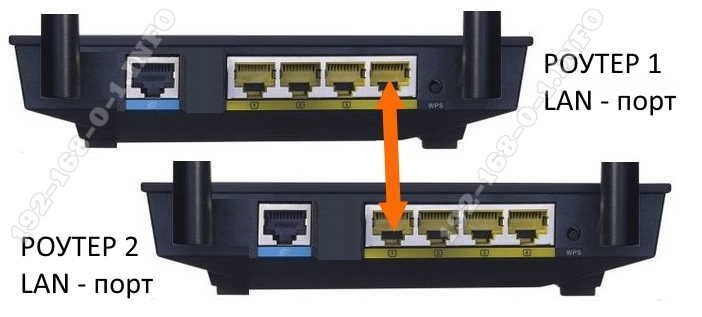
Берем сетевой Ethernet-кабель и соединяем один из LAN-портов первого устройства с одним из LAN-портов второго. Теперь можно к нему подключаться и проверять работу схемы.
Схема 2. Как объединить два роутера через WAN-порт
Теперь рассмотрим более сложную схему, в которой нам предстоит подключить роутер через роутер используя WAN-порт. Её стоит использовать только в том случае, когда Вам надо каким-то образом логически разделить две сети. Такую схему лучше использовать тогда например, когда одни соседи подключаются к роутеру других соседей. У каждого в этой схеме будет своя отдельная подсеть и свой активный DHCP сервер, раздающий IP адреса подключенным гаджетам. Схема подключения выглядит так:
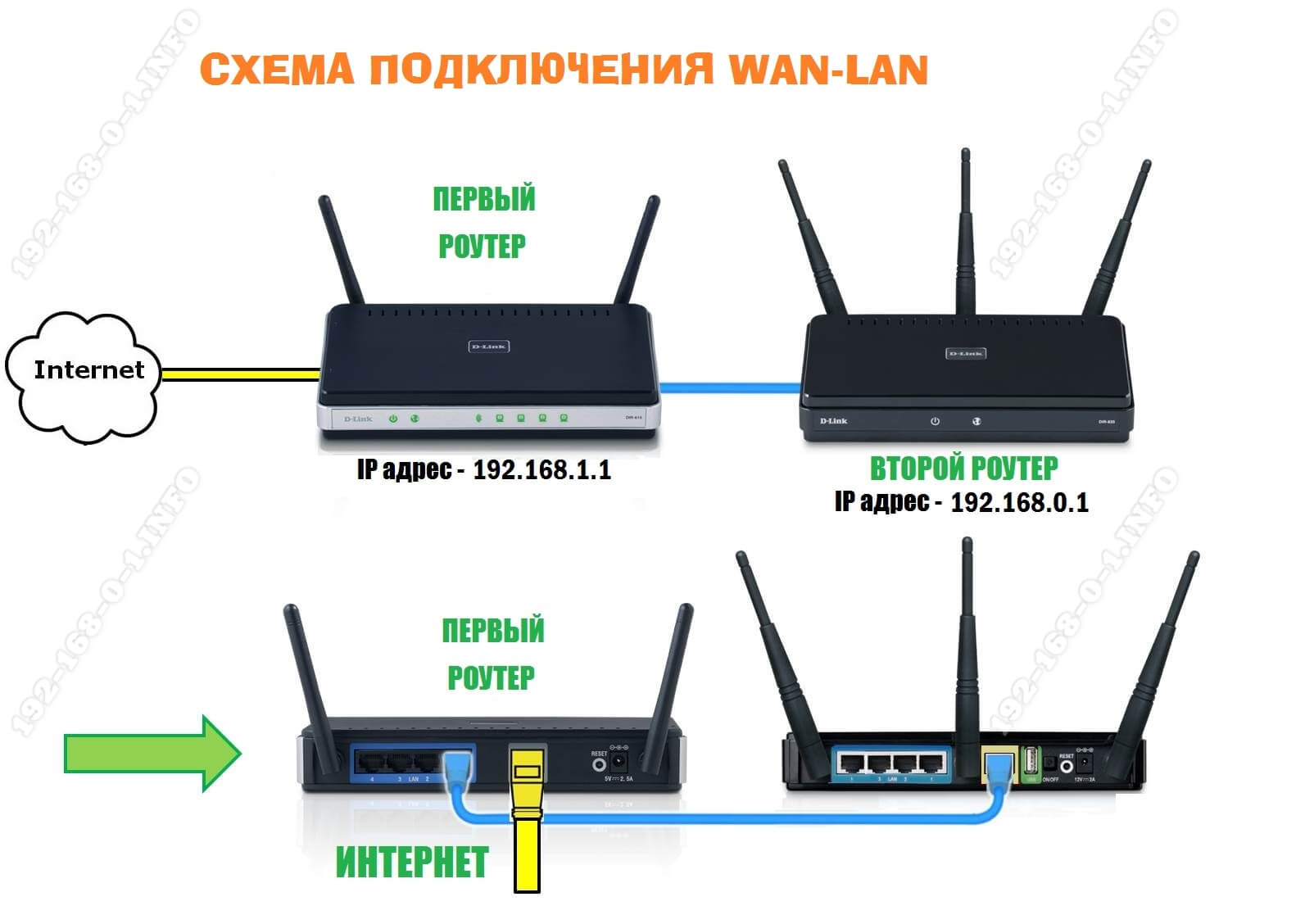
Здесь так же, как в предыдущем способе, мы абсолютно не трогаем первый маршрутизатор — он работает как и работал, все настройки делаем на втором аппарате.
Шаг 1. Смена IP роутера. Заходим в веб-интерфейс второго роутера и заходим в параметры локальной сети — LAN.
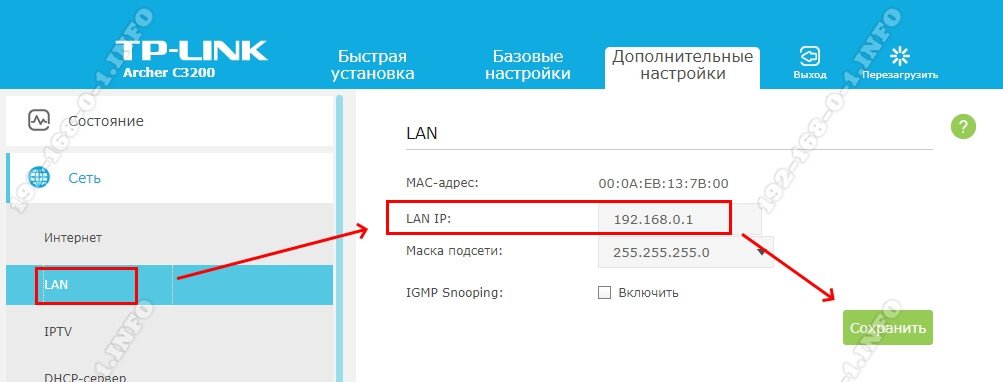
Меняем подсеть роутера, чтобы она не совпадала с той, что используется на основном. Если на первом используется подсеть 192.168.1.0 и IP 192.168.1.1, то на втором надо сделать подсеть 192.168.0.1, где IP роутера будет соответственно 192.168.0.1. Кликаем на кнопку «Сохранить».
Почему мы сделали именно так, а не иначе?! Если у второго маршрутизатора будет IP 192.168.1.1 и при этом Интернет он будет получать от первого маршрутизатора с таким же IP, то возникнет проблема и нормально данное соединение работать не будет!!!
Шаг 2. Настроить Интернет-соединение. Теперь надо соединить два роутера логически. Для этого на втором заходим в настройки Интернета и выставляем тип Интернет-соединения — Динамический IP-адрес:
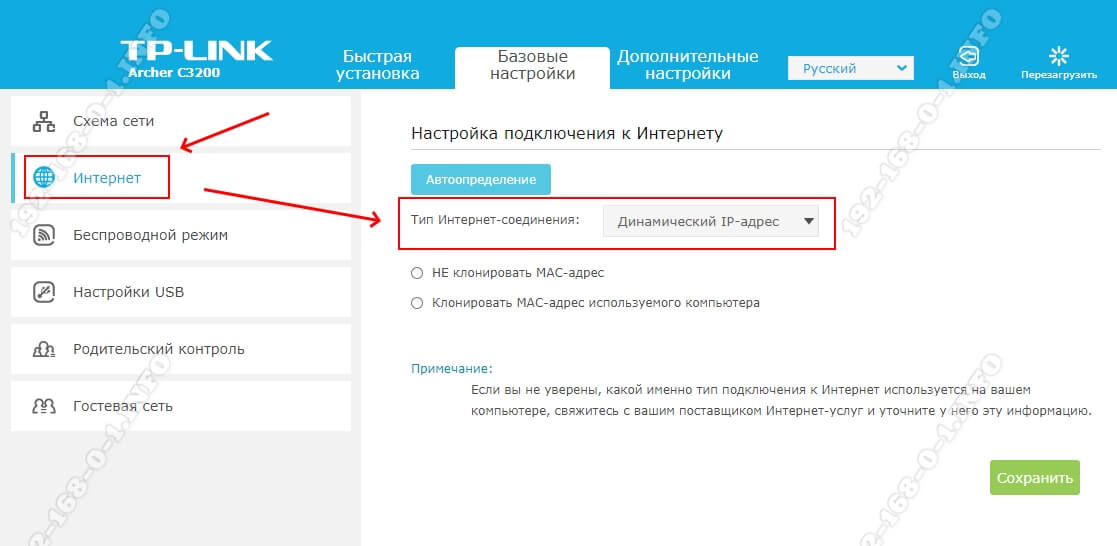
Таким образом этот роутер будет получать по DHCP адрес с первого роутера и использовать его в качестве WAN IP. То есть локальная сеть основного маршрутизатора будет для него как бы внешней. При этом со второго можно будет видеть компы в сети первого, а наоборот — нельзя!
Шаг 3. Сконфигурировать WiFi. Следующий этап работ — настройка беспроводной сети. Раз мы используем при подключении роутера к роутеру две разных подсети, то и имена для WiFi лучше сделать разные, чтобы избежать путаницы:
Так же обязательно надо поставить пароль на беспроводную сеть и сохранить изменения, нажав соответствующую кнопочку.
Шаг 4. Подключение кабеля. Теперь остаётся только соединить два роутера в одну сеть кабелем по вот такой схеме:
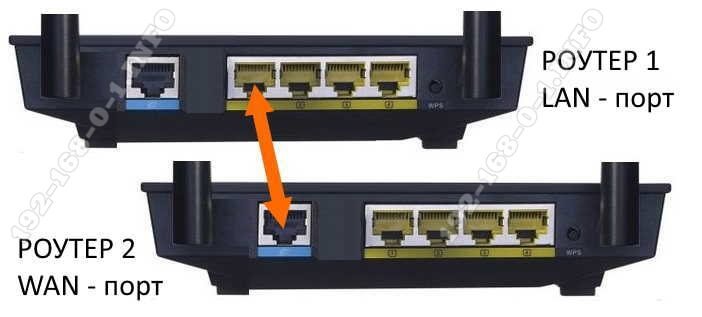
После этого можно подключаться и проверять работу связки. Если сделали всё по указанной выше схеме, то работать должно без проблем.
Используем роутер как репитер
Не всегда стоит замарачиваться, пытаясь подключить роутер через роутер по кабелю — можно сделать то же самое через WiFi. Для этого второе устройство должно уметь работать в качестве Повторителя Вай-Фай (он же репитер) или поддерживать технологию WDS. Второй роутер подключается к беспроводной сети первого и расширяет её на зону действия своего сигнала. Вот так это выглядит схематически:
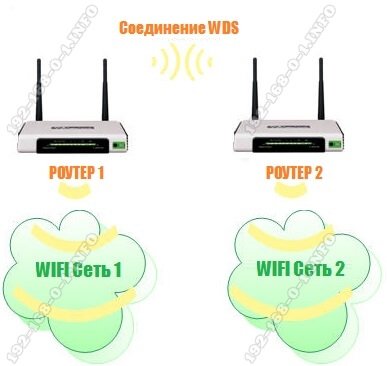
На первом устройстве в схеме по прежнему ничего не меняем. Он работает в том же режиме, что и работал, просто будем подключаться к его WiFi и передавать сеть дальше. Рассмотрим настройку второго маршрутизатора в режиме беспроводного повторителя — репитера.
К сожалению, не все современные роутеры поддерживают такой режим работы. Например, мой TP-Link Archer так не умеет. Поэтому я покажу пример настройки режима репитера на WiFi-маршрутизаторе Asus RT-N10U. Он для этих целей отлично подходит ввиду достаточно низкой стоимости. Последовательность действий следующая. Сбрасываем настройки кнопкой Reset. После этого надо зайти в веб-интерфейс аппарата, используя его IP 192.168.1.1.
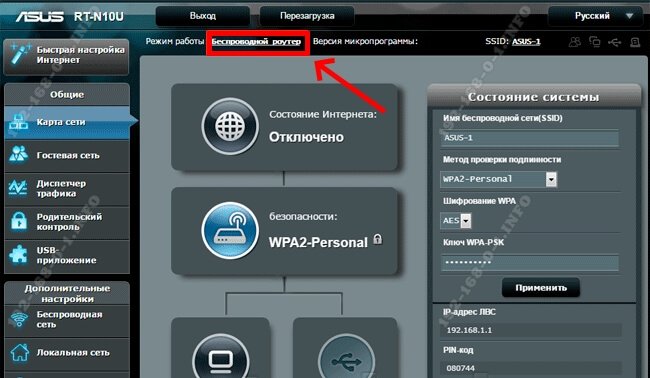
На главной странице веб-интерфейса находим строчку «Режим работы». По умолчанию там стоит «Беспроводной роутер». Кликаем на него и переходим на страницу выбора режима работы устройства:
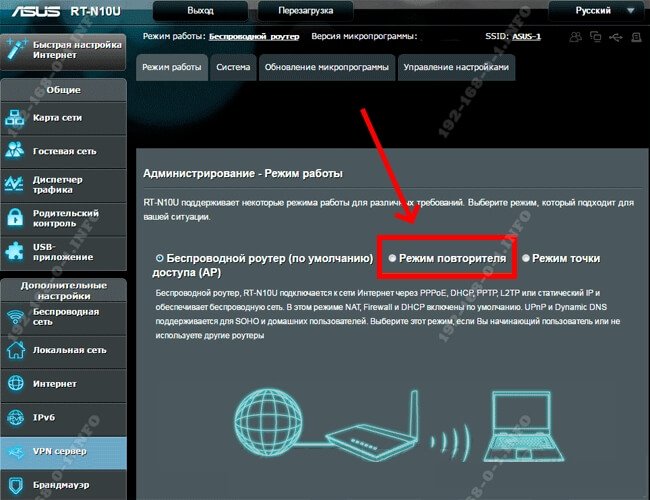
Здесь нам надо поставить галку на пункт «Режим повторителя». Кликаем на кнопку сохранить.
Дальше у нас должен появится выбор доступных беспроводных сетей:
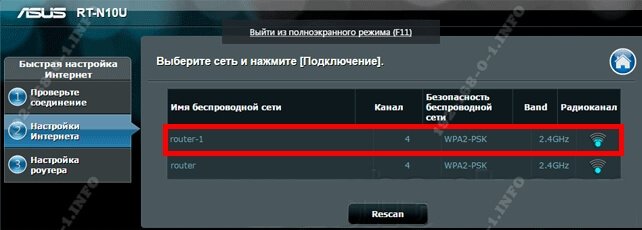
Кликаем на ту, к которой хотим подключиться. Ниже должно появится поле для ввода пароля на WiFi.
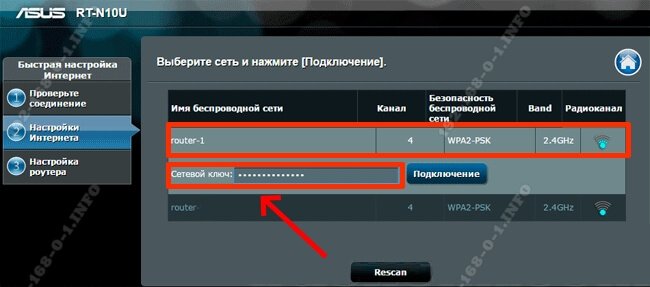
Вводим пароль и нажимаем на кнопочку «Подключить». Если Вы ввели его верно, то дальнейшим этапом будет уже конфигурация Вай-Фай сети повторителя.
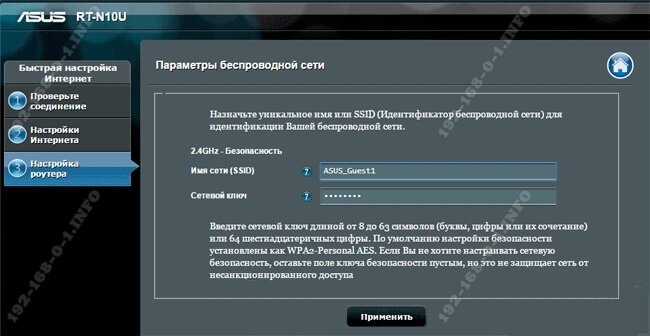
Здесь надо уже прописать имя сети — SSID, а в поле «Сетевой ключ» — пароль. Кликаем на кнопку «Применить».
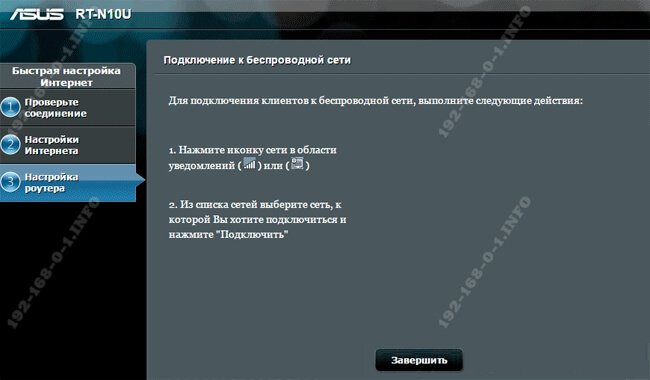
Всё, нам удалось соединить два роутера в одну беспроводную сеть и можно нажать на кнопку «Завершить». Можно подключать к нему телефоны, планшеты, ноутбуки и проверяйте доступ в Интернет.
29 сентября
2 минуты чтения
#Инструкции
Как подключить дополнительный роутер к уже существующему

Часто при выборе интернет-тарифа пользователи обращают внимание на скорость, которую предлагает оператор. Однако не всегда она зависит только от провайдера: роутер тоже должен обладать достаточно высокой пропускной способностью. Но его мощности бывает недостаточно, и в этом случае нужно расширять или усиливать домашнюю сеть. Для этого можно подключить второй роутер.
Есть два основных способа подключения роутера: с помощью кабеля или по беспроводной сети. Последний используется в том случае, если хочется минимизировать количество проводов в квартире.

Как подключить второй роутер с помощью кабеля
Кабельное подключение может быть прямым и каскадным.
Прямое подключение: два роутера соединяются шнуром, первый непосредственно принимает интернет-сигнал, второй выступает как ретранслятор.
Зачем нужно: чтобы расширить зону покрытия в случае, если помещение достаточно большое.
Соедините два роутера с помощью кабеля через LAN-порты (они так и подписаны).
Отключите DHCP-сервер, чтобы между устройствами не возник конфликт.
- Кликните «Пуск», выберите пункт «Выполнить», введите команду services.msc и нажмите OK.
- В открывшемся списке найдите пункт «DHCP-сервер». Дважды щелкните на него.
- На вкладке «Общие» в поле «Тип запуска» выберите «Отключено».
- Если состояние службы имеет значение «Выполняется», нажмите «Остановить».
- Нажмите кнопку OK.

Измените IP-адрес второго роутера. Например, если у первого 192.168.1.0, то для второго укажите 192.168.1.254.
- Переверните роутер и посмотрите ключевые параметры: IP, username (имя пользователя), password (пароль).
- Зайдите в любой браузер и напечатайте в адресной строке IP, указанный на вашем роутере.
- Перед вами откроется интерфейс конфигуратора вашего роутера. Введите имя пользователя и пароль.
- Перейдите в меню «Сеть» («Network»).
- Откройте вкладку «LAN» или «Интерфейс» (будут различаться в зависимости от модели роутера).
- Найдите строку «IP-адрес» и измените значение.
Выполните настройку Wi-Fi.
- Оставаясь в интерфейсе конфигуратора, откройте вкладку «Беспроводная сеть». В поле «Имя сети» (SSID) пропишите английскими буквами новое имя.
- Установите пароль сети и домашний регион.

Каскадное подключение: роутеры связаны друг с другом, но у каждого сохраняется собственный доступ в сеть.
Зачем нужно: чтобы увеличить мощность сигнала.
Соедините два роутера с помощью кабеля. Первый ― через порт LAN, второй ― через порт WAN.
Зайдите в конфигуратор второго роутера.
- Переверните роутер и посмотрите ключевые параметры: IP, username (имя пользователя), password (пароль).
- Зайдите в любой браузер и напечатайте в адресной строке IP, указанный на вашем роутере.
- Перед вами откроется интерфейс конфигуратора вашего роутера. Введите имя пользователя и пароль.
В параметрах подключения выставите тип «Динамический IP(DHCP)».

Как подключить второй роутер с помощью Wi-Fi
Этот способ предполагает, что второй прибор устанавливается на границе зоны покрытия сети и расширяет ее, используя собственный ресурс. Важно: на подключаемой точке доступа должна быть опция WDS, режим повторителя.
Зайдите в конфигуратор второго роутера.
- Переверните роутер и посмотрите ключевые параметры: IP, username (имя пользователя), password (пароль).
- Зайдите в любой браузер и напечатайте в адресной строке IP, указанный на вашем роутере.
- Перед вами откроется интерфейс конфигуратора вашего роутера. Введите имя пользователя и пароль.
Включите режим WDS. Для этого в конфигураторе найдите вкладку «Беспроводной режим» и установите флажок в пункте «Включить WDS».
Укажите сеть, к которой будете подключаться. Для этого пропишите в настройках те же данные, что и на основном роутере.
Приборы объединятся в одну сеть, и она получит локальное расширение.
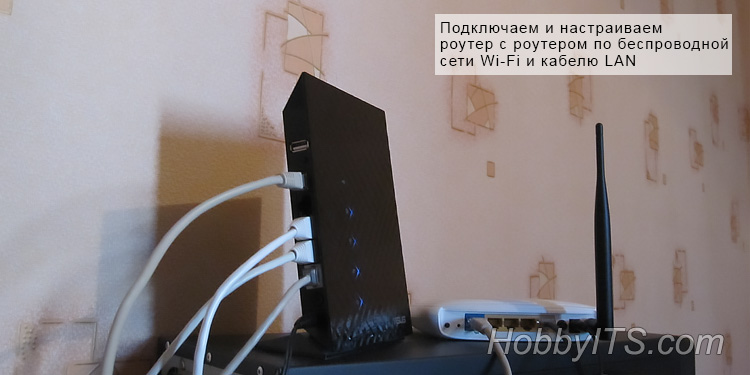
Доброго времени суток. Несколько раз посетители в комментариях писали о том, что их сетевое устройство Wi-Fi не покрывает всю зону квартиры и спрашивали каким образом можно увеличить беспроводное покрытие. Так же подобный вопрос был связан с тем, что два соседа решили провести высокоскоростной Интернет от провайдера, но при этом получать доступ в сеть по Wi-Fi и использовать всего один канал на двоих. Конечно, в первом случае можно использовать Wi-Fi Repeater чтобы усилить радиус действия сигнала.
Тем более, уже есть в наличии сетевое оборудование в виде портативной точки доступа, имеющее повторитель(репитер) и работающее как маршрутизатор. Вместе с тем, усилить сигнал и увеличить зону покрытия, а также использовать один канал интернет-провайдера на двоих можно с помощью двух маршрутизаторов. Каждый выберет для себя свое решение, но если вы не прочь узнать как подключить роутер к роутеру по беспроводной сети или кабелю LAN, то мы рассмотрим оба варианта на примере моделей Asus RT-N14U и TP-LINK WR741ND.
Подключение роутера Asus и TP-Link к сети по Wi-Fi.
Весь смысл сводиться к тому, что одно сетевое устройство будет расширять зону беспроводного покрытия другого. Следует сказать, что ранее маршрутизаторы имели только функцию репитера (режим повторителя), которая поддерживалась не всеми сетевыми устройствами, а после разработчики представили технологию WDS.
WDS (Wireless Distribution System) — технология призвана расширить беспроводную зону Wi-Fi за счет объединения нескольких беспроводных точек (например, Wi-Fi роутеров) в единую сеть без применения кабеля LAN между ними.
Однако, в WDS технологии при создании сети все устройства при настройке должны соблюдать одни и те же правила:
- Находиться на одной частоте.
- Использовать один метод шифрования.
- Использовать одинаковый ключ шифрования.
При этом, чтобы подключить роутер к роутеру по Wi-Fi и расширить зону беспроводного покрытия, у первого сетевого устройства дополнительных настроек делать не нужно. Его задача работать в обычном режиме и раздавать Wi-Fi. А вот второй маршрутизатор должен иметь функцию репитера/повторителя или дружить с технологией WDS. Что именно поддерживает ваше сетевое устройство — не важно, потому что по сути и то, и другое — одно и тоже. Что из упомянутого имеет в своем арсенале ваш роутер, вы можете узнать на официальном сайте производителя или посмотреть доступный функционал в интерфейсе маршрутизатора.
Настройка роутера Asus в режиме повторителя.
Перевести маршрутизатор Asus в режим повторителя довольно просто. Нужно войти в интерфейс роутера и перейти на вкладку «Администрирование» — «Режим работы». На этой странице активируйте переключатель у пункта «Режим повторителя» и нажмите кнопку «Сохранить».
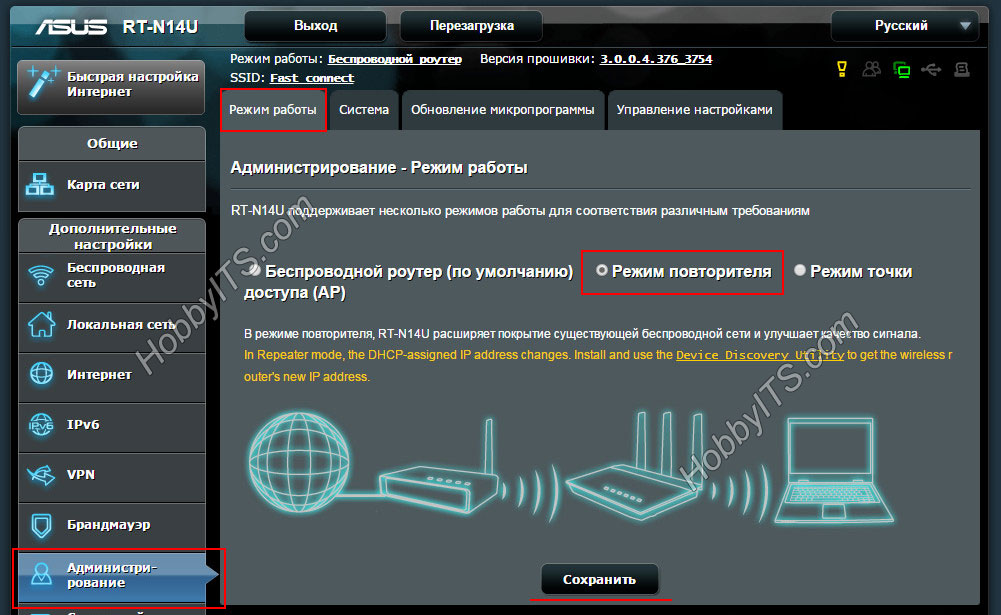
Дожидаемся пока устройство выполнит процесс перезагрузки и после этого откроется вкладка «Настройки интернета» и автоматически выполниться процесс сканирования доступных беспроводных сетей.
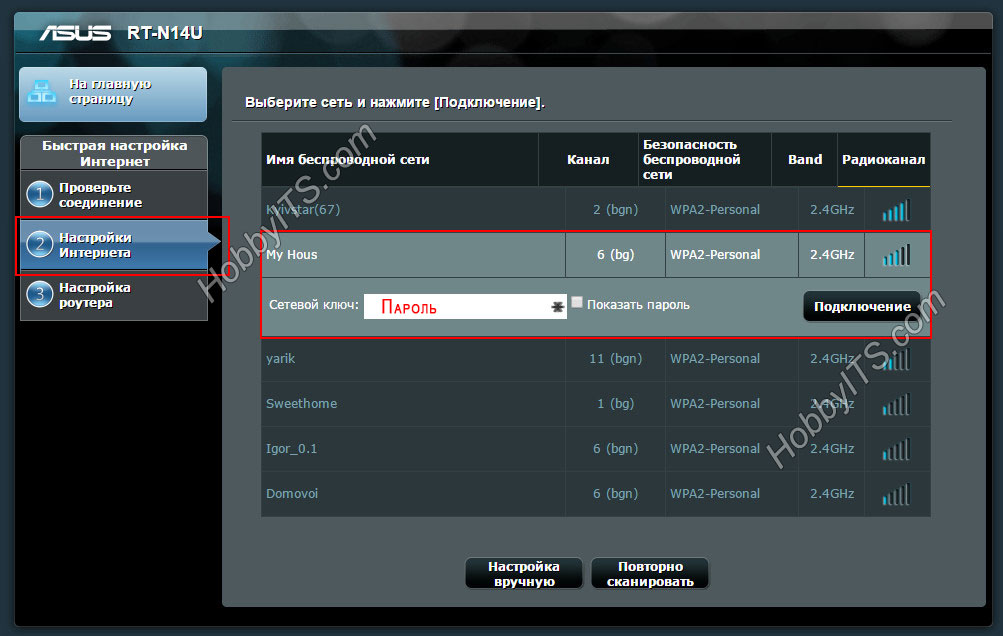
В сформированном списке беспроводных сетей, вы должны отыскать свою существующую сеть и ввести ключ (пароль) доступа и кликнуть по кнопке «Подключить». Роутер подключиться к вашей сети, ему будет присвоен адрес и беспроводное покрытие будет расширено.
Настройка роутера TP-Link по WDS.
Многие маршрутизаторы от компании TP-Link на своем борту имеют WDS. Первым делом войдите в административную панель и перейдите на вкладку «Беспроводной режим (Wireless Settings)» и на против пункта «Включить WDS (Enable WDS)» установите флажок.
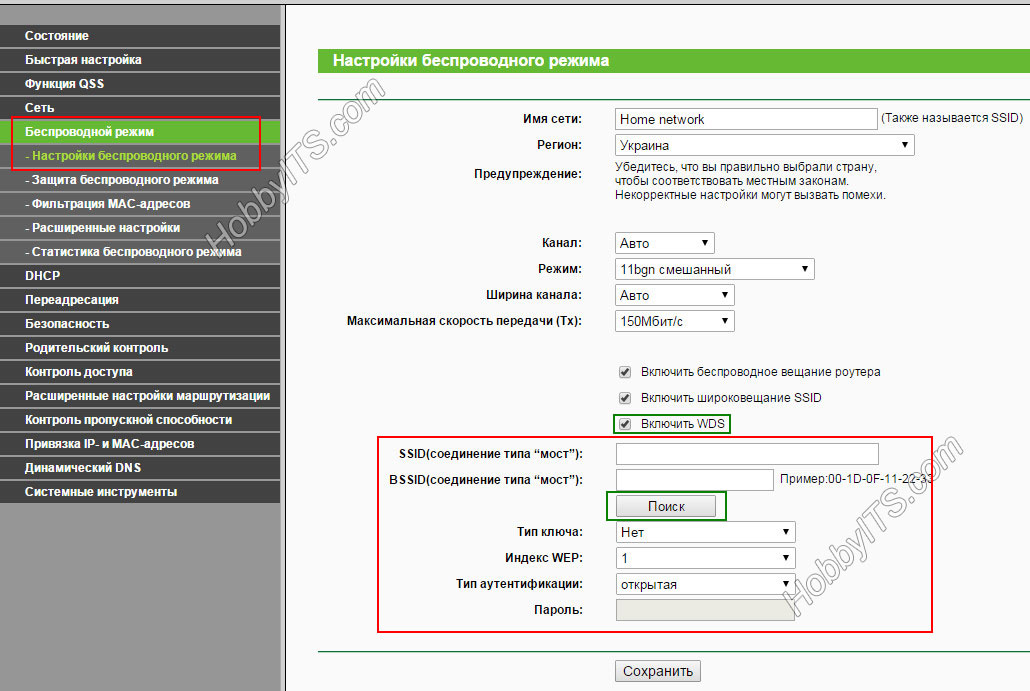
После этого на этой странице, вы получите доступ еще к одним настройкам. Чтобы получить список беспроводных сетей для подключения, нажмите кнопку «Поиск». По завершению процесса, вы получите список точек доступа. Отыщите свою сеть и нажмите на кнопку «Подключение» и подтвердите действия.

Маршрутизатор выполнит перезагрузку и автоматически перенаправит на страницу «Настройки беспроводного режима». Осталось ввести пароль от беспроводной сети из выбранного списка и роутер подключиться к точке доступа в качестве повторителя и расширит Wi-Fi зону беспроводного покрытия.
Подключение роутера к роутеру по кабелю LAN.
Обычно маршрутизаторы соединяют между собой при помощи опрессованного LAN кабеля если расстояние между этими сетевыми устройствами превышает 25-30 метров. Мне известно две схемы подключения и о них я расскажу ниже.
Схема №1.
Поскольку у нас есть уже настроенный маршрутизатор с интернетом от провайдера, то условно мы его обозначим первый. Роутер, который мы хотим подключить, условно назовем второй.
В первом сетевом устройстве должна быть активна функция DHCP и больше ничего настраивать не нужно, а на втором подключаемом маршрутизаторе, рекомендую сразу сбросить сетевые настройки до заводских, чтобы ранее выполненные на нем настройки не мешали в создании нашей схемы. После этого, можно соединить два роутера между собой. Я буду использовать в качестве основного роутер Asus, а подключать к нему буду второе устройство TP-Link.

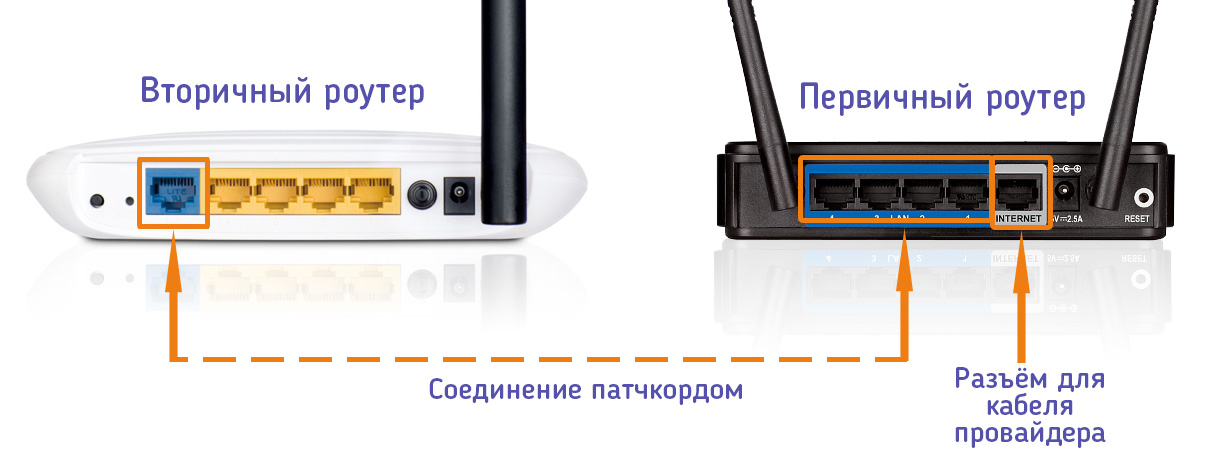
Один конец патч-корда воткните в LAN порт первого роутера, на котором у нас есть интернет, а другой конец кабеля вставьте в WAN порт второго маршрутизатора. Как я уже упоминал, на первом должна быть лишь активна DHCP функция, а на втором нужно убедиться в том, что в настройках указано автоматическое получение IP. Зайдите в настройки второго роутера (у меня это TP-Link) и перейдите на вкладку Network — WAN.

На этой странице вы должны проверить, а при необходимости изменить настройки строки «Тип WAN соединения (WAN Connection Type)» — значение «Динамический IP- адрес (Dynamic IP)». Так же убедитесь, что есть IP-адрес, маска подсети и основной шлюз. Таким образом второе сетевое устройство работает в качестве клиента первого и имеет свою отдельную сеть Wi-Fi. Поэтому при необходимости не забудьте ее настроить.
Схема №2.
В данном подключении нужно связать между собой сетевые устройства посредством LAN портов. То есть, вам нужно вставить патч-корд в LAN порт одного и другого маршрутизатора. При таком подключении оба устройства будут находиться в одном логическом сегменте сети. Однако, беспроводные сети будут иметь разное имя SSID несмотря на то, что адресация у них будет одинаковой.

Зайдите в настройки подключаемого роутера и первым делом перейдите на вкладку «Сеть» — «Локальная сеть». Если ваши сетевые устройства в локальной сети имеют одинаковый IP-адрес, то второму устройству во избежание конфликтов, нужно присвоить другой IP или сменить подсеть.

Я на втором устройстве TP-Link сменил IP-адрес с 192.168.1.1 на 192.168.1.253 поскольку на Asus и TP-Link он был одинаковым. Важно чтобы диапазон IP у второго сетевого устройства был присвоен с конца. Это может быть, что-то в районе от 192.168.1.250 и до 192.168.1.254. Осталось перейти на вкладку и отключить DHCP-сервер.

В завершении публикации нужно сказать, что в этой схеме при заранее подключенных сетевых устройствах друг к другу с помощью патч-корда при настройке второго маршрутизатора может сразу же возникнуть конфликт во время сохранения изменений. В этом случае рекомендую второму маршрутизатору присвоить IP-адрес, не связывая его с первым устройством.
Читайте также
- Как сменить канал wi-fi в настройках роутеров разных производителей
- Что такое DMZ в роутере и как настроить демилитаризованную зону
- Технические характеристики витой пары (тип, длина, скорость)
На чтение 6 мин Просмотров 5.6к.
Иногда пользователи сталкиваются с необходимостью подключения двух маршрутизаторов в одной сети. Чаще всего этим занимаются люди, которым нужно расширить зону приема сигнала. Использование нескольких сетевых адаптеров позволит в разы улучшить прием сигнала, чтобы можно было подключаться к интернету даже в отдаленных комнатах квартиры или частного дома. Однако прежде чем подключать сетевые устройства, необходимо разобраться с тем, как соединить два роутера в одной сети по кабелю, как правильно настроить их работу и что для этого нужно сделать.
Использование двух маршрутизаторов — позволяет в разы улучшить зону покрытия Wi-Fi
Использование двух роутеров в одной сети
Многие не знают, для чего именно некоторые решают установить дополнительный маршрутизатор и объединить его с уже работающим сетевым адаптером в одну сеть. Поэтому рекомендуется заранее разобраться, для чего это может понадобиться.
Есть две основные причины, из-за которых некоторые решают установить дополнительное оборудование:
- Недостаточное количество физических портов. У некоторых моделей адаптеров слишком мало свободных портов для подключения устройств по кабелю. Решается данная проблема двумя способами. Можно приобрести другую модель модема, в котором больше портов, или установить дополнительный адаптер.
- Плохой прием Wi-Fi. Многие сталкиваются с проблемой, когда не удается воспользоваться сетью вай-фай для доступа к интернету в больших квартирах или частных домах. Конечно, для решения такой проблемы можно приобрести сетевой адаптер с более мощным передатчиком. Однако это не поможет, если помещение слишком большое. Лучше купить еще один маршрутизатор, с помощью которого удастся быстро улучшить передачу сигнала Wi-Fi.
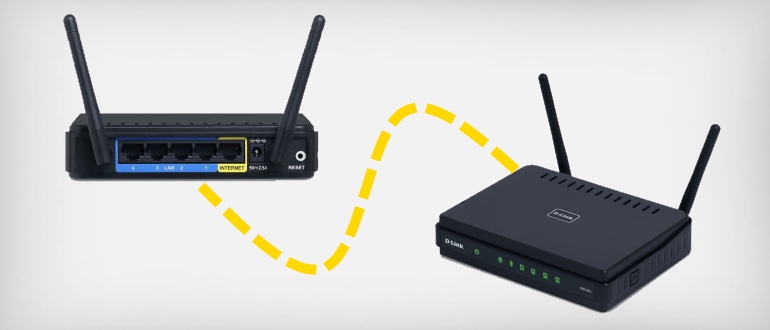
Для подключения друг к другу рекомендуется использовать роутеры от одного и того же производителя
Чаще всего второй роутер используется именно для улучшения плохого покрытия. В таком случае устройство придется перевести в режим моста.
Стоит отметить, что такой режим имеет как достоинства, так и недостатки. Среди основных преимуществ выделяют следующее:
- Простая настройка. Все изменения параметров осуществляются через веб-интерфейс подключаемого оборудования.
- Отсутствие ограничений. Данные будут передаваться на максимально возможной скорости.
- Расширение покрытия. Режим моста позволяет значительно увеличить покрытие Wi-Fi.
Недостатков у такого режима не очень много. К основным минусам относят:
- Невозможность использования функций DHPC-сервера, который нужен для автоматического присвоения IP-адресов подключенным к сети устройствам.
- Нельзя воспользоваться межсетевым экраном. Из-за этого значительно ухудшается безопасность подключения.
Также к недостаткам относят и то, что при подключении устройств от различных производителей могут возникнуть проблемы.
Способы соединения
Перед тем как усилить сигнал Wi-Fi с помощью второго роутера без провода или с ним, необходимо разобраться с главными методами соединения сетевого оборудования.
Есть два наиболее распространенных способа, позволяющих соединить адаптеры.
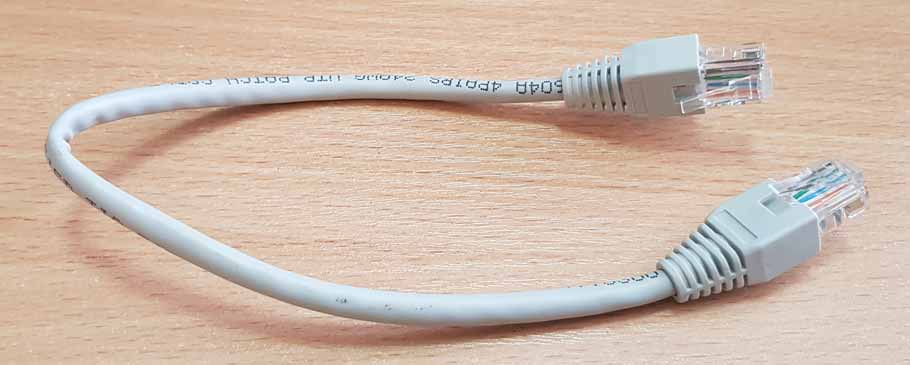
Чаще всего для соединения оборудования используется Ethernet-кабель
В данном случае придется протягивать кабель между маршрутизаторами. Этот способ используется чаще всего, так как он обеспечивает наиболее надежное подключение устройств без потери скорости.
Однако есть у такого метода соединения и недостатки. Дело в том, что кабель не всегда удается протянуть. Особенно, если надо это сделать между несколькими домами или этажами. Несмотря на это, такой способ наиболее стабильный и эффективный.
Некоторые люди не хотят соединять 2 роутера в одну сеть через кабель. В таком случае можно подключить устройства друг к другу по «воздуху», используя для этого Wi-Fi.
Чтобы связать маршрутизаторы, используя такой метод, придется задействовать протокол WDS. Главным достоинством данного метода является то, что для его использования не придется протягивать кабели. Однако есть и недостатки. Среди минусов выделяют нестабильную скорость передачи данных.
Каждый человек должен самостоятельно выбрать, какой из описанных выше способов использовать, чтобы подсоединить друг к другу маршрутизаторы. Однако если хочется добиться того, чтобы подключение было максимально стабильным, лучше использовать кабельное соединение.
Методы подключения по кабелю
Далеко не все знают, как подключить второй роутер для усиления сигнала вай-фай при помощи кабеля. Есть два способа, с помощью которых это можно сделать.
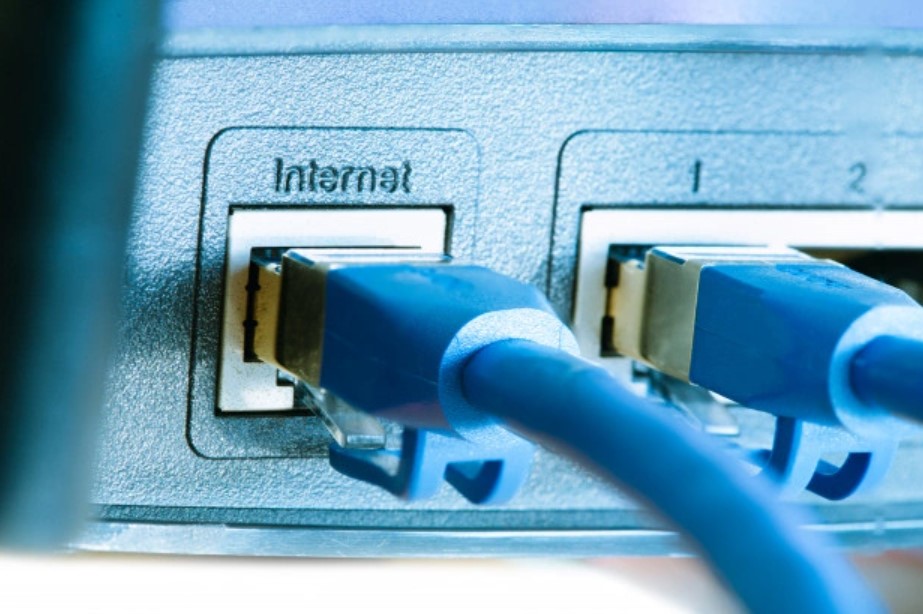
Lan-Lan соединение — способ, который чаще всего используется для подсоединения нескольких маршрутизаторов между собой
Прежде чем подсоединять оборудование, нужно определить, какое из устройств будет основным. Это должен быть роутер, к которому подключен шнур интернет провайдера. Затем необходимо соединить устройства между собой LAN-кабелем и последовательно выполнить следующие действия:
- Зайти в веб-интерфейс ведущего маршрутизатора. Получить доступ к нему можно при помои любого браузера.
- Проверить, активирован ли DHCP. Его необходимо обязательно включить в настройках.
- Сохранить настройки.
- Подключиться к второму роутеру и открыть его настройки.
- Отключить в параметрах сервер DHCP. Это делается, чтобы устройство могло получать адресацию от главного сетевого адаптера.
- Сохранить внесенные изменения.
После того как удалось настроить второй роутер для усиления сигнала Wi-Fi, необходимо проверить его работоспособность. Он должен получить адрес от основного модема. Это позволит использовать его для создания точки доступа, с помощью которой можно будет подключаться к интернету.
Если не удалось соединить между собой сетевые адаптеры по LAN, необходимо проверить параметры оборудования и убедиться в том, что все действительно настроено правильно.
Если предыдущий способ не помог, надо попробовать соединить сетевое оборудование, используя этот метод. Он тоже поможет улучшить работу Wi-Fi.
Для начала следует выполнить установку кабеля в WAN-порт основного роутера. После этого шнур надо поставить в LAN-разъем дополнительного устройства. Теперь необходимо перейти в параметры главного модема и убедиться в том, что в нем уже активирован DHCP.
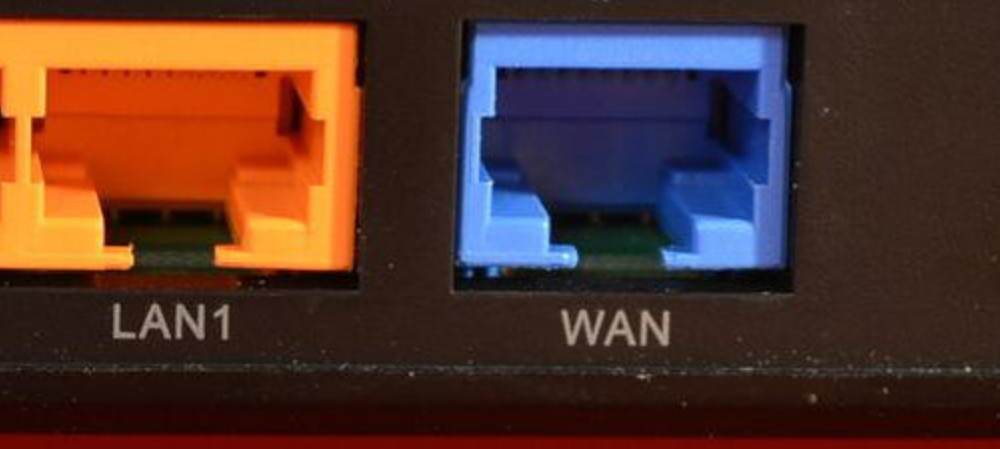
Иногда для проводного соединения одного роутера к другому используется WAN-порт
После этого следует сделать следующее:
- Перейти в веб-интерфейс дополнительного модема и открыть раздел, отвечающий за настройку WAN-сети. Он находится в главном меню.
- Изменить тип IP. Необходимо использовать динамическую адресацию.
- Сохранить изменение параметров.
В данном случае на втором адаптере не придется отключать функцию DHCP. Она должна быть всегда включена.
Теперь надо выполнить проверку локальных DHCP адресов. Необходимо убедиться в том, чтобы они не были одинаковыми и не пересекались. Например, если на главном сетевом оборудовании используется адресация 192.168.0.2, значит на дополнительном должен быть совершенно другой адрес. Это поможет избежать появления проблем при использовании нескольких адаптеров в пределах одной сети.
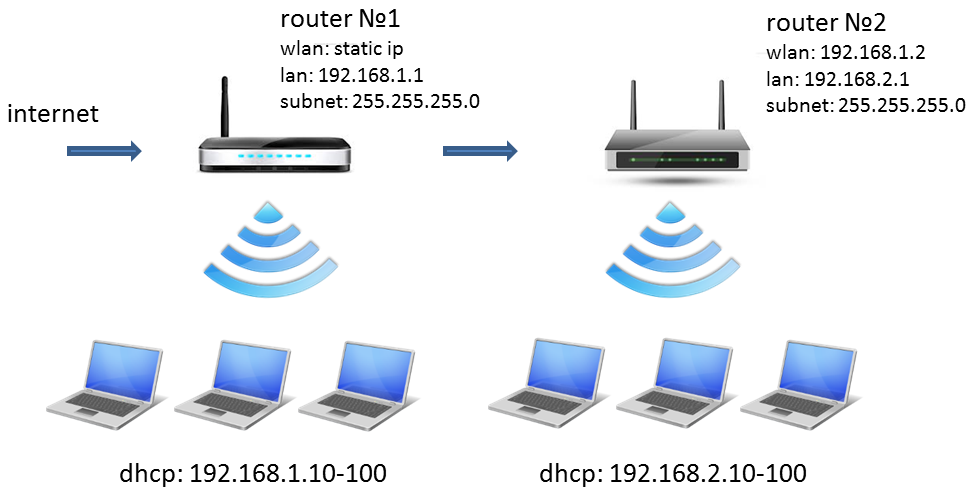
Увеличение зоны покрытия Wi-Fi — одна из основных причин использования дополнительного маршрутизатора
Можно ли использовать такой тип соединения для усиления сигнала при раздаче Wi-Fi
Мало кто знает о том, что второй маршрутизатор можно использовать в качестве усилителя сигнала.
Дело в том, что при правильном подключении дополнительный сетевой адаптер сможет улучшить сигнал Wi-Fi. Устройство будет принимать данные от главного модема и раздавать их для получения доступа к интернету по Wi-Fi.
Это очень удобно, особенно для зданий с большой площадью. Таким образом удастся воспользоваться беспроводной сетью даже находясь далеко от основного маршрутизатора.
Некоторые пользователи решают использовать в одной сети два маршрутизатора. Однако прежде чем это сделать, необходимо разобраться с тем, как подключить два роутера между собой по Wi-Fi или по кабелю, чтобы можно было воспользоваться интернетом.
Содержание
- Можно ли подключить два роутера в одну сеть
- Зачем подключать роутер через роутер?
- Преимущества подключения двух роутеров
- Подключение одного роутера к другому
- Необходимое оборудование
- Установка первого роутера
- Установка второго роутера
- Кабельное подключение роутера к роутеру
- Первый роутер LAN — второй роутер LAN
- 1. Отключить DHCP-сервер
- 2. Сменить IP адрес второго роутера
- 3. Настроить SSID на точках доступа
- Зачем использовать проводное подключение?
- Знания лишними не бывают
- Организация возможности доступа к настройкам
- Задание динамического адреса компьютеру
- Задание статики компьютеру для подключения к роутеру
- Физическое подключение
- Сопутствующие настройки
- Вариант с проводным интерфейсом
- Проводной интерфейс
- Соединяем два роутера по Wi-Fi (в режиме WDS)
- Настройка WDS соединения на роутере Tp-Link
- Настройка режима моста на роутере Asus
- Подключение роутера D-Link к другому роутеру по Wi-Fi (режим клиента)
- Соединение двух маршрутизаторов по Wi-Fi на Zyxel
- Как настроить, какие пароли надо вводить
- Подключение точки доступа (ТД) к роутеру
- Соединение ТД между собой
- Настройка второй ТД
- Особенности настройки разных моделей роутеров
- TP-Link
- Asus
- ZyXEL Keenetic
- D-Link
- Tenda
- Альтернативы настройке второго роутера
- Как объединить два интернет-канала в один для увеличения скорости
- Как это работает?
- Функция метрики в Windows
- Функция мостовых соединений в Windows
- Устройство с балансировкой нагрузки
- Использование сторонних сервисов
- Настройка роутера MikroTik на два провайдера
- Описание подключений
- Сброс конфигурации по умолчанию
- Настройка 1-го WAN порта
- Настройка 2-го WAN порта
- Настройка LAN портов 3-5 и Wi-Fi
- Объединяем LAN порты 3-5 в свитч
- Создаем интерфейс Bridge-local и объединяем в нем LAN порты и Wi-Fi
- Настройка Wi-Fi
- Настройка NAT
- Настройка переключения интернет каналов между двумя провайдерами
- Проверка переключения интернета между двумя провайдерами
- Где поставить роутер в квартире: советы по размещению
- Послесловие
Можно ли подключить два роутера в одну сеть
Кто сегодня использует два устройства? Бывают разные ситуации. Одним из них является расширение зоны покрытия в домашних или офисных условиях. Рекомендуется использовать дополнительные усилители или роутеры, выполняющие свою функцию Подключение оборудования простое. У нас настроен роутер. Подключаем вспомогательный. Проводное подключение приветствуется. Если вам не нравятся кабели, используйте беспроводное сетевое соединение. Ставим одну команду на первый этаж, другую на второй. Таким образом, мы расширяем зону покрытия.
Бывают случаи, когда один клиент хочет подключиться от другого. Подразумевает связь с провайдером и совместную оплату услуг. Существуют различные обстоятельства, вынуждающие пользователя прибегать к таким мерам. Может у вас особый случай. Не будем вдаваться в подробности, а перейдем к решению вопроса: как настроить два роутера последовательно?
Примечание! Если вы хотите соединить роутеры в одну связку, используйте дополнительный в качестве повторителя. Однако не все модели поддерживают эту функцию.
Зачем подключать роутер через роутер?
Рекомендуется использовать несколько маршрутизаторов или точек доступа одновременно в локальной сети для увеличения радиуса действия Интернета.
- Допустим, у вас двухэтажный дом или большая комната. Роутер не может полностью покрыть вас своим сигналом. Один из вариантов расширения зоны приема — подключить роутер к роутеру по кабелю или Wi-Fi и таким образом удлинить ее на несколько десятков метров.
- Вы также можете использовать второй маршрутизатор, если у вас есть старый маршрутизатор, подключенный к Интернету, в котором нет модуля WiFi.
- Или маломощный роутер и не оснащенный широким функционалом от провайдера, например Ростелеком, к которому подведен интернет. А вы хотите создать беспроводную сеть с удаленным доступом, настройкой со смартфона и несколькими дополнительными современными опциями.
Подключить один роутер к другому можно двумя способами:
- По WiFi в бустерном режиме
- По кабелю
Преимущества подключения двух роутеров
Настройка домашней сети с двумя маршрутизаторами имеет ряд преимуществ, в том числе:
- Дополнительные возможности подключения для проводных устройств: поскольку основной маршрутизатор имеет ограниченное количество портов LAN (локальной сети), доступных для подключения проводных устройств (обычно 2–4).
- Лучшая поддержка для смешанных проводных и беспроводных настроек — это когда у вас есть проводная домашняя сеть, но вам также нужно подключить некоторые устройства с поддержкой Wi-Fi. Маршрутизаторы можно разделить таким образом, чтобы проводные устройства продолжали подключаться к основному, а все беспроводные устройства продолжали подключаться к вторичному.
- Изоляция для определенных устройств. Если ваш смартфон, планшет или другой компьютер особенно интенсивно использует Интернет, вы можете сделать все возможное, чтобы изолировать определенные устройства и предотвратить воздействие на них большого объема трафика.
- Улучшенное покрытие Wi-Fi: за счет расширения вашего активного интернет-соединения значительно улучшается покрытие в вашем доме и обеспечивается стабильный беспроводной сигнал.
- Наличие резерва: дома будет работающий роутер, доступный на случай, если первый вдруг выйдет из строя.

Подключение одного роутера к другому
Самое простое решение проблемы — проводное подключение роутеров через LAN-порты. Соединение образует единый логический сегмент (для дублирования сигнала), но требует разных имен SSID беспроводных линий с одинаковой адресацией.
Кабель вставляется в порт одного из устройств и протягивается в направлении, противоположном второму. При подключении и настройке DHCP-сервер отключается через веб-интерфейс основного устройства и параллельно включается распределенный пул адресов. По умолчанию индекс значения находится в диапазоне от 2 до 100.
Процесс осуществляется поэтапно:
- Откроется меню настроек вторичного устройства, далее нужно зайти в «сеть» и «локальная сеть».
- При общем IP-адресе для двух роутеров он меняется. Первому присваивается значение 192.168.1.101 или что-то подобное (необходимо только ввести возможные данные из инструкции производителя).
- После перехода в «настройки DHCP» сервер выключается через галочку возле блока «отключить».
Процедура завершается нажатием кнопки сохранения и перезагрузкой компьютера.
Необходимое оборудование
Для подключения устройств пользователю потребуется:
- Пара маршрутизаторов: основной (далее А) и дополнительный Б).
- Поскольку устройства могут быть подключены по кабелю или по Wi-Fi, для реализации первого способа требуется локальная сеть.
- ПК для изменения параметров.
- Если говорить о Wi-Fi-подключении, то в случае с некоторыми ПК также требуется Wi-Fi-адаптер.

Лучше выбирать роутеры, которые могут работать как повторители. Конечно, можно купить репитер отдельно, но многие производители выпускают сетевые устройства с этой функцией, например, Asus или TP-Link. На основе вашего примера было создано это заявление.
Для других устройств интерфейс меню настройки может немного отличаться, но процедура такая же.
Установка первого роутера
Если основной маршрутизатор (А) еще не подключен к сети и не настроен, в этом разделе будет рассказано, что делать. Прежде всего, вам необходимо получить доступ к странице конфигурации маршрутизатора A:
- Чтобы оказаться в веб-интерфейсе, нужно правильно подключить его к ПК: через один из LAN-портов. А для подключения кабеля от интернет-провайдера нужен WAN-шлюз. После того, как соединение будет установлено, вам нужно будет запустить какой-либо браузер.
- В поисковой строке необходимо прописать IP устройства для доступа к странице его настройки. Такая информация чаще всего встречается на наклейке (внизу роутера) или в инструкции. Логин с паролем для авторизации по умолчанию admin.
- После ввода данных открывается интерфейс управления устройством, где нужно определить тип подключения. Эта информация предоставляется вашим поставщиком сетевых услуг.
Тип подключенияКуда включать
| PPPoE | Перейдите в раздел Сеть — WAN. |
| Тип подключения — PPPoE. | |
| Введите логин и пароль (информация уточняется у поставщика услуг). | |
| Остальные настройки следует оставить по умолчанию и сохранить. | |
| Статический IP | 1. Войдите в раздел Сеть — WAN. |
| 2. Выберите тип подключения: Статический IP. | |
| 3. Введите данные, предоставленные поставщиком услуг: IP-адрес, сетевая маска, IP-адрес шлюза, первичный и вторичный DNS-серверы. | |
| Нет необходимости изменять другие настройки. После ввода всех данных важно сохранить внесенные изменения. | |
| Динамический IP | Перейдите в раздел Сеть — WAN. |
| Выберите динамический IP. | |
| Остальные настройки следует оставить без изменений. Важно не забыть сохранить изменения после завершения настройки. | |
| Совет: | Если соединение не установлено, необходимо сообщить провайдеру MAC-адрес роутера. |
| РРТР | 1. Заходим в раздел Сеть — WAN. |
| 2. Выберите соединение PPTP. | |
| 3. Введите имя пользователя и пароль, предоставленные провайдером. | |
| 4. Укажите адрес VPN-сервера. | |
| 5. Сохраните изменения. |
.

Возможен вариант PPTP + static. В этом случае необходимо добавить адреса, предоставленные провайдером, по схеме, идентичной конфигурации подключения динамического типа.
Теперь нужно настроить Wi-Fi. Подробное руководство находится в таблице ниже.
Как настроить Wi-Fi
| Раздел Wi-Fi — Основные настройки | Установите SSID — имя сети. |
| Канал: можно выйти автоматически. | |
| Режим: 802.11 лв смешанный. | |
| Максимальное количество клиентов: 0. Параметр указывает, что количество подключаемых устройств не ограничено. | |
| Нажмите «Применить», чтобы сохранить изменения». | |
| Раздел Wi-Fi — Настройки безопасности | Сетевая аутентификация: рекомендуется сочетание WPA-PSK/WPA2-PSK. |
| Ключ шифрования PSK: здесь нужно ввести сетевой пароль от 8 до 63 символов. | |
| Шифрование WPA: TKIP+AES. | |
| Период обновления ключа WPA: рекомендуемое значение — 3600. |

Совет: Если вам нужен простой и недорогой вариант, подойдет 3-х антенный TL-WR845N. Скорость у него хорошая, а его владелец также имеет возможность распределять трафик между подключенными устройствами.
Установка второго роутера
Чтобы два устройства работали в паре в одной сети, необходимо включить вторичное устройство (В) в качестве повторителя. Для этого пользователю необходимо выполнить несколько простых действий:
- Зайдите в настройки устройства Б, как описано выше, и перейдите в «Режим работы» через вкладку под названием «Управление».
- Найдите нужный режим, активируйте его и сохраните.
- Когда перезагрузка будет завершена, он выполнит поиск сетей, к которым устройство может подключиться, и отобразит их список. Остается только выбрать свой и подключиться к нему.

Если репитера нет и роутер не поддерживает функцию репитера, есть возможность настроить сетевой мост — WDS (устройства подключаются по Wi-Fi). Он также подходит для расширения сети: сигнал принимается от основного маршрутизатора и распределяется дальше.
Однако в этом случае создается другая сеть с отдельным логином и паролем. Удобнее использовать репитер — устройство просто клонирует уже существующую сеть и делает ее мощнее.
Мост также позволяет использовать устройство в качестве приемника. Эта опция может быть полезна при подключении устройств к сети без модуля Wi-Fi. Однако в этом случае можно использовать USB-адаптер Wi-Fi.
Важно учитывать, что для использования технологии WDS необходимо соблюдать правила:
- Оба устройства должны быть на одной частоте.
- Шифр и ключ должны быть идентичными.
В идеале следует покупать одинаковые модели от одного производителя.
Кабельное подключение роутера к роутеру
Самый простой и безопасный способ подключения роутера через роутер — использовать кабель LAN. При этом есть две схемы соединения устройств друг с другом. По какому из этих двух путей она пойдет, будет напрямую зависеть от конфигурации, которую необходимо в них произвести.
Первый роутер LAN — второй роутер LAN
Эта схема подключения двух роутеров самая простая, вот как это будет выглядеть на практике:

То есть вы соединяете LAN-порт основного устройства, раздающего интернет, и LAN-порт второго, который используется для расширения сети. В этом случае второй маршрутизатор будет действовать как обычный коммутатор или точка доступа без какой-либо функции маршрутизации. Для настройки второго маршрутизатора через каскадный маршрутизатор необходимо сначала выполнить на нем следующие операции:
1. Отключить DHCP-сервер
Это сделано для исключения возможности конфликта между устройствами, так как первый раздаточный маршрутизатор уже имеет работающий сервер и будет назначать адреса клиентам. Зачем нам два из них?

2. Сменить IP адрес второго роутера
Практически подавляющее большинство производителей сетевого оборудования по умолчанию устанавливают на маршрутизаторе для локальной сети IP-адрес 192.168.1.1. Следовательно, если вы хотите подключить и настроить роутер через роутер, и при этом у них будут одинаковые адреса, то ничего не получится из-за конфликта в сети. Поэтому второй роутер лучше настроить в конце подсети первого. То есть, если у раздающего маршрутизатора адрес 192.168.1.1, то у второго — адрес 192.168.1.254.

Таким образом, оба устройства будут видны в сети и доступны для управления.
3. Настроить SSID на точках доступа
Теперь самое интересное — настроить WiFi. Все зависит от того, будут ли беспроводные сети пересекаться друг с другом или нет. В противном случае вы можете безопасно сделать их с одинаковым сетевым именем. Если они частично перекрываются, лучше сделать разные SSID. В противном случае в точках пересечения клиентских устройств Wi-Fi может дико привязываться.

Зачем использовать проводное подключение?
Необходимость проводного подключения к роутеру возникает в следующих случаях:
- на ПК нет модуля Wi-Fi;
- сетевой адаптер сломан;
- при настройке роутера;
- при обновлении прошивки;
- когда скорость соединения Wi-Fi недостаточна.
Скорости работы может не хватить, например, если видео обрабатывается в локальной сети, работа с файлами из сетевого хранилища. Сеть Wi-Fi может быть загружена работой беспроводной системы видеонаблюдения. Если ПК или ноутбук находится рядом с роутером, а сетью Wi-Fi активно пользуются другие устройства или пользователи, то хорошим решением станет проводное подключение.
Знания лишними не бывают
Очень часто даже у продвинутых пользователей возникает ряд проблем, связанных с настройкой сетевого устройства. Вся проблема в несогласованности производителей роутеров. Поэтому многие ИТ-специалисты рекомендуют подробно прочитать руководство по эксплуатации перед любой настройкой оборудования. Не стоит полагаться на помощь мастера настройки при внесении изменений в роутер, иногда не хватает информации для корректного запуска оборудования.

Перед подключением роутера TP-LINK или D-Link к компьютеру или ноутбуку для настройки рекомендуется сначала включить их и дождаться полной зарядки (20-45 секунд), в противном случае, как обычно В этом случае компьютер может не заметить, что к LAN-порту подключено какое-либо устройство.
Организация возможности доступа к настройкам
При подключении роутера к ПК стоит помнить, что оба устройства должны располагаться в одной точке. В противном случае вы столкнетесь с проблемами и не сможете правильно подключиться. Как решить проблему с подключением? Возможны два сценария развития событий:
- DHCP — сервер — заводские настройки роутера. Благодаря ему вполне можно настроить компьютер на автоматическое получение IP-адреса;
- Однако не на всех моделях маршрутизаторов включен DHCP. При этом необходимо иметь некоторые навыки для подключения этого режима.
Задание динамического адреса компьютеру
Если DHCP-сервер подключен, но необходимо изменить некоторые настройки доступа, выполните следующие действия:
- Через панель запуска заходим в «Панель управления». Там находим «Центр управления …».
- Теперь нужно нажать левой кнопкой мыши в графе «Изменить настройки …».
- Выберите свойства. Там же ищем пункт с названием TCP/IPv4 и снова выбираем свойства.
- Видим пункты «Получить автоматически». Напротив двух полей поставьте галочки, затем нажмите ОК и закройте окно.
Сделайте скриншот перед закрытием окна. Там могут быть свойства Интернета. Они могут быть вам полезны.
Задание статики компьютеру для подключения к роутеру
При отключенном DHCP вам нужно будет внимательно прочитать инструкцию к устройству. Должен быть IP-адрес, который пользователь должен ввести в настройках сети. Этот адрес является основным адресом маршрутизатора. Однако здесь есть небольшой нюанс. Адрес записывается в двух вариантах: реальном и замаскированном. Отличие их только в одной последней цифре.
Физическое подключение
Итак, перед нами два одинаковых роутера. Теперь их нужно правильно соединить. В первую очередь определитесь, какой роутер будет основным, а какой дополнительным. Следующим шагом будет подключение к компьютеру. Было бы лучше, если бы оба устройства были закрыты и сброшены до заводских настроек. Таким образом будет проще настроить их одинаково.
Иногда бывает, что провайдеры ставят пароль в своих настройках. Не нужно этого бояться. Пароль не будет препятствовать прохождению сети Интернет к роутеру.
Сопутствующие настройки
Итак, я установил оба устройства и подключился. Теперь пришло время для настройки. Обязательно включите DHCP-сервер на одном из маршрутизаторов. Именно он даст адрес второму роутеру. Затем мы ждем и пытаемся подключиться ко второму передатчику. Это можно сделать с ноутбука или телефона. Если да, то система работает. Если нет, то нужно включить сервер в основных настройках роутера.
Хотя система работает, необходимо настроить дополнительную станцию. Пользователь должен найти вкладку «Сеть» в своих настройках. Здесь устанавливается соединение, называемое «динамическим IP-адресом». Теперь можно смело переходить к настройке Wi-Fi.
Вариант с проводным интерфейсом
У некоторых пользователей возникают проблемы с подключением из-за того, что порт WAN не работает на одном из устройств. В этом случае будем переподключаться через входы LAN. Для этого отключите DHCP на втором устройстве. Из-за этого два устройства обычно «бьются», потому что получают один и тот же адрес на двоих. После этого в настройках репитера задаем новый адрес, но отличающийся последними 2-мя цифрами. Стоит отметить, что в этом случае вы также можете изменить подсеть, но если вы используете роутеры дома, в этом нет необходимости, так как для вас мало подключений. Это делается, если подключено более 250 устройств.
Проводной интерфейс
Если вдруг роутер вышел из строя и его WAN-шлюз не работает, то можно воспользоваться методом проводного интерфейса. Соединение будет установлено между маршрутизаторами. Есть вероятность, что этот способ вызовет конфликт компьютеров с одинаковым сетевым адресом. Не рискуйте и отключите DHCP-сервер на репитере через меню роутера:
Перейдите на вкладку LAN через меню устройства.
Статический адрес репитера задается с диапазоном роутера.
Для увеличения количества подключений можно изменить сеть, но для домашнего использования в этом нет необходимости.
Соединяем два роутера по Wi-Fi (в режиме WDS)
Мы рассмотрим на примере самых популярных производителей: Asus, Tp-Link, Zyxel и D-link.
Это значит, что у него должен быть основной роутер, который должен раздавать сеть Wi-Fi, к которой мы будем подключать второй. Он может быть кем угодно. В том смысле, что не обязательно, чтобы это были, например, два роутера Tp-Link (хотя и желательно).
Нужно ли менять настройки основного роутера? Да, в настройках основного роутера нужно настроить статический канал беспроводной сети. В противном случае могут возникнуть проблемы с подключением. Как поменять канал на разных роутерах я написал в этой инструкции. Установите, например, статический канал 6. И помните, он нам еще понадобится.
Все, никаких других настроек основного устройства менять не нужно.
Настройка WDS соединения на роутере Tp-Link
Для настройки такой схемы в Tp-Link у нас есть отдельная и подробная инструкция: Настройка роутера Tp-Link в режиме моста (WDS). Соединяем два роутера по Wi-Fi. Если у вас Tp-Link (TL-WR740ND, TL-WR841N, TL-WR941ND, TL-MR3220, TL-WR842ND и т.д.), можете смело переходить по ссылке.

Там все очень просто: заходим в настройки, меняем IP-адрес роутера и ставим режим WDS. Я не буду здесь все подробно описывать, так как по ссылке выше есть очень подробная инструкция. Про Tp-Link узнали, перейдем к моделям других производителей.
Настройка режима моста на роутере Asus
Сидел больше часа, разбирался, что и как там с режимом моста на роутерах Asus, и могу сказать, что сделали там все очень сложно и запутанно. Насколько я понимаю, настроить WDS на роутере Asus можно только в том случае, если ваш основной роутер тоже Asus. Там на обоих роутерах надо прописывать MAC адреса и т.д. Возможно я ошибаюсь, поправьте меня (в комментариях). Проверено на Asus RT-N12 и RT-N18.

Вот у Tp-Link без всех этих проблем все работает. Даю ссылку на инструкцию по настройке на официальном сайте Asus: https://www.asus.com/ua/support/faq/109839. И я обязательно разберусь с этими настройками и подготовлю отдельную статью по настройке режима моста на роутерах Asus.
Или советую поставить его в режим репитера. Там все гораздо проще, и все работает. Проверено.
Подключение роутера D-Link к другому роутеру по Wi-Fi (режим клиента)
Я открыл для себя D-Link. Там этот режим называется «Клиентский режим». Настроил и все отлично работает. Мой основной роутер Asus, к нему я подключил D-link DIR-615 (с новой прошивкой 2.5.20).
Для начала подключаемся к нашему D-Link по кабелю, и заходим в настройки в 192.168.0.1. Перейдите непосредственно на вкладку Wi-Fi — Клиент. Поставьте галочку рядом с Enable, выберите свою сеть (главный маршрутизатор) в списке сетей, введите свой сетевой пароль в поле WPA-шифрование и нажмите кнопку Apply. И если появится другое сообщение о смене канала, нажмите ОК.

Далее переходим на вкладку Сеть — WAN. Установите флажки всех профилей, которые там есть, и нажмите кнопку Удалить.

Затем нажмите кнопку «Добавить», выберите «Динамический IP» из списка. В поле Интерфейс выберите элемент WiFiClient и нажмите кнопку Применить.

После этого нужно сохранить настройки, нажав на пункт Система и выбрав Сохранить. Затем снова наведите указатель мыши на «Система» и выберите «Перезагрузить.

После такой настройки наш D-Link будет подключаться к основному роутеру по сети Wi-Fi, получать от него интернет и раздавать его дальше по Wi-Fi или кабелю. Не забудьте установить пароль для вашей сети Wi-Fi. Все работает, проверено.
Соединение двух маршрутизаторов по Wi-Fi на Zyxel
На устройствах Zyxel Keenetic все хорошо сделано. Там для использования роутера Zyxel Keenetic в режиме моста нужно настроить его на подключение к провайдеру Wi-Fi. Этот режим также называется WISP. В нашем случае в роли провайдера будет выступать основной роутер, который уже транслирует сеть Wi-Fi. Я уже писал подробную инструкцию с картинками по настройке этой схемы. См статью: Режим клиента (беспроводной мост) на маршрутизаторе Zyxel Keenetic.

Ну или поставить свой Zyxel Keenetic в качестве репитера. Он отлично справляется с этой работой. Отличие этих режимов в том, что в первом случае (при настройке WISP) второй роутер будет раздавать интернет через вашу Wi-Fi сеть, то есть их будет два. И вы сможете пользоваться всеми функциями роутера. А при установке в режим повторителя будет только одна беспроводная сеть, она просто будет усиливаться вторым устройством.
Как настроить, какие пароли надо вводить
Как настроить роутер через роутер? Основное решение проблемы — найти оборудование в единой сетке. Манипуляции выполняются одним из следующих способов:
- Если DHCP-сервер был включен во время заводской отладки, остается только настроить компьютер на автоматическое предоставление IP-адреса. Выполнение происходит по стандартной схеме через «старт», «параметры», «сетку и…». Далее выбирается блок «Ethernet» и подключаемая линия, затем меняется назначение IP, выбирается автоматический функционал DHCP. Настройки сохранены. Процедуру можно использовать для версии 10 Windows.
- При отключенном DHCP-сервере потребуется больше времени для определения правильных шагов. Процедура упрощается, когда пользователь узнает, как авторизоваться на маршрутизаторе.
Чтобы проверить, включен ли DHCP-сервер, вам необходимо посетить «настройки подключения». Если информация о точках доступа недоступна, необходимо выполнить процедуру получения динамического адреса для компьютера и ноутбука.
Для операционной системы до версии 10 Windows выполняется ряд шагов:
- После перехода в «панель управления» нужно перейти в «сети и…» (данный пункт недоступен в некоторых версиях).
- Там найдите блок «Главный центр управления линиями сети» и нажмите на раздел «Изменить параметры оборудования».
- Щелкнуть правой кнопкой мыши по ярлыку активного подключения и в выпадающем списке нажать на «свойства».
- Выберите этот же пункт еще раз в подразделе TCP/IPv4.
- На экране появится окно с двумя строками «получить автоматически», возле них установлены отметки.
Не закрывайте окна сразу после завершения действия. Специалисты рекомендуют сделать скриншот — на нем может быть необходимая информация о работе соединения, которая понадобится после завершения полной отладки обоих устройств.
Если не удобно делать скриншот, данные можно записать обратно в обычный блокнот.
Для успешного подключения необходимо ввести статистические параметры на компьютере, в случае, если DHCP-сервер отключен. Инструкция к устройству содержит основную информацию:
- IP-адрес адаптера в формате 192.168.1.1;
- маска подсети 255.255.255.0.
Указанные значения условны, производитель пишет свои. Для выполнения отладки необходимо выполнить действия, аналогичные установке динамического адреса. Помимо основных, указываются второстепенные сведения:
- осуществляется переход из «панели управления» в «главный центр управления»;
- выделен блок «изменение параметров оборудования»;
- вызывается контекстное меню, в котором находится подраздел свойств;
- ручной ввод данных осуществляется возле строки «использовать» — в нее вписывается маска подсети, IP-адрес, шлюз и DNS (разница в цифрах заключается в изменении последнего), блок альтернативного DNS остается пустым.
Процесс заканчивается сохранением и выходом из меню отладки.
Создание упаковки из двух адаптеров одного производителя требует предварительного изучения инструкции. При возникновении проблем с самостоятельным выполнением задачи по дублированию сигнала и увеличению зоны покрытия пользователь может воспользоваться услугами технических специалистов провайдера.
Подключение точки доступа (ТД) к роутеру
Прежде чем соединить оба роутера для создания и настройки беспроводного моста, соединить их, потребуется обновить прошивку и продолжить настройку точки доступа, что способствует расширению радиуса покрытия. Соединение поможет создать распределенную сеть с использованием нескольких точек доступа, чтобы получить соединение через оба устройства.
Соединение ТД между собой

Для подключения двух устройств процесс начинается с ввода на компьютере или ноутбуке в браузере браузера адреса роутера через: http://192.168.1.1. Затем нажмите Enter, в окне регистрации укажите данные пользователя: admin и admin. Далее переходим в веб-интерфейс роутера:
- В настройках выберите «Беспроводные сети».
- В имени сети SSID укажите имя, например, WL550gE, а в графе WPA2-PSK введите пароль для беспроводной сети. Запомните или запишите.
- В папке IP Config откройте WAN & LAN, где указан IP-адрес первой точки доступа. Запомни.
- В папке «Беспроводные сети» выберите «Мост».
- В новом окне ищем AP Mode, где выбираем «Mixed Mode» и в качестве моста вариант WDS Only.
- Здесь выберите фиксированный канал WDS, значение 1, 6 или 11.
- Активируйте функцию «Подключаться к точкам доступа в списке удаленных мостов».
- Введите MAC-адрес второй точки доступа со значением 00:0E:A6:A1:3F:6E — «Добавить».
- Нажмите кнопку «Готово», затем «Сохранить и перезагрузить».

Настройка второй ТД
Для подключения второго роутера к точке доступа и подключения к первому используется аналогичная последовательность действий. Затем перейдите непосредственно к настройкам устройства:
- Откройте меню и укажите имя сети (SSID), оно должно совпадать с первой ТД.
- В меню «Настройки IP» откройте DHCP-сервер.
- В строке «Включить DHCP-сервер» выберите вариант «Нет», затем — «Применить».
- В меню «Мост» укажите тот же канал, что и у первой ТД.
- Введите MAC-адрес первой точки доступа со значением 00:0E:A6:A1:3F:87 — «Добавить».
- В поле «Пароль» нужно ввести придуманное пользователем ключевое слово для «WPA2-PSK» на первом роутере.
- Нажмите кнопку «Готово», а затем «Сохранить и перезагрузить».

Особенности настройки разных моделей роутеров
Используемый процесс синхронизации будет отличаться в зависимости от конкретной модели маршрутизатора. Далее будет представлен пошаговый алгоритм действий для самых распространенных передатчиков.
TP-Link
Для того чтобы объединить два устройства этого производителя в сеть Wi-Fi, вам потребуется выполнить несколько манипуляций:
- В веб-интерфейсе ведомого устройства перейдите в подраздел «LAN» и задайте адрес «192.168.0.2».
- В настройках беспроводной сети отключите функцию «WDS».
- Вручную введите параметры подключения для нужной точки доступа. Укажите «Тип защиты» и пропишите пароль.
После нажатия «Сохранить» второй передатчик будет работать в режиме моста.
Asus
Для этих устройств схема настройки аналогична предыдущей:
- в веб-интерфейсе перейдите в раздел «Дополнительные настройки», а затем в «Локальная сеть». Таким же образом измените IP-адрес;
- переключитесь на «Беспроводную сеть», а затем на вкладку «Мост»;
- в строке «Режим точки доступа» выберите вариант «Только wds» и установите тумблер в положение «Да»;
- выберите нужное подключение Wi-Fi и нажмите «Применить».
Важно! Если шаги выполнены успешно, маршрутизаторы синхронизируются после перезагрузки
ZyXEL Keenetic
Для данной модели роутеров интеграция в единую сеть происходит следующим образом:
- в подразделе «Режим работы» установите тумблер в положение «Сетевой клиент»;
- изменить IP таким же образом;
- выполните те же действия, что и в предыдущих пунктах, для настройки сети Wi-Fi.
D-Link
Инструкция по настройке подключения выглядит так:
- зайти в веб-интерфейс роутера;
- в разделе «Сеть» слева перейти в подраздел «ЛВС» и установить желаемый IP-адрес по аналогии с предыдущими пунктами;
- разверните раздел «Wi-Fi» и нажмите на строку «Клиент»;
- поставьте галочку напротив «Включить», выберите нужную сеть, укажите ее название, тип защиты и пароль;
- нажмите «Применить», чтобы сохранить изменения.
Tenda
Настройка синхронизации в таких передатчиках осуществляется по следующей схеме:
- перейти на вкладку Настройки LAN в колонке параметров слева;
- вручную прописать IP;
- перейти в раздел «Мостовое соединение»;
- выберите нужную сеть, введите для нее имя, выберите тип шифрования и напишите пароль;
- нажмите «Подключиться» и проверьте результат.
Дополнительная информация! При возникновении проблем с объединением роутеров в первую очередь необходимо перезагрузить устройства.
Таким образом, синхронизация нескольких маршрутизаторов Wi-Fi в одной сети просто выполняется через проводное или беспроводное соединение. Чтобы правильно выполнить задание, важно знать некоторые нюансы, описанные выше.
Альтернативы настройке второго роутера
Настройка относительно проста, но есть несколько альтернатив, которые позволят достичь того же результата расширения покрытия, но без второго маршрутизатора, IP-адресов и настройки DHCP.

Подумайте о покупке переключателя. Они различаются количеством доступных портов Ethernet и типом управления. Для Wi-Fi добавлена точка доступа, которая помогает расширить диапазон сигнала по всему дому и позволяет использовать только один порт LAN.
Как объединить два интернет-канала в один для увеличения скорости
Совмещение нескольких интернет-каналов позволит сделать высокоскоростное подключение, комбинируя 3G/4G или разных провайдеров.

Как это работает?
Программное и аппаратное обеспечение может балансировать нагрузку между несколькими подключениями к Интернету (WAN). Они могут указать компьютеру использовать несколько подключений (IP-адресов) для получения данных из одного и того же источника. То есть они не объединяют пропускную способность, а просто обманом заставляют компьютер использовать оба соединения для отправки/получения данных.
Баланс отлично работает с торрентами, менеджером загрузки через Интернет и Steam, просмотром веб-страниц и дает значительный прирост скорости. Однако другие типы подключения, такие как VPN и прокси, могут не работать с ним должным образом.
Существует несколько методов, которые позволят вам объединить два интернет-соединения в одно.
Функция метрики в Windows
С помощью этой функции вы можете смешивать типы соединений, такие как соединение Bluetooth, мобильное широкополосное соединение, коммутируемое соединение. Если вручную присвоить каждому одинаковое значение, система будет использовать все соединения. Для этого:
- Откройте системные настройки (Win+I) — «Сеть и Интернет».
- На главной странице выберите настройки адаптера.

- Дважды щелкните активное подключение к Интернету, чтобы открыть его свойства.
- Дважды щелкните пункт «IP версии 4» — его свойства отобразятся в новом окне.
- На вкладке «Общие» откройте дополнительные параметры.
- Снимите флажок «Назначать метрики автоматически».
- Установите значение «15».
- Повторите описанные выше шаги для другого активного подключения к Интернету.
- Выключите Интернет.
- Перезагрузите компьютер и снова подключите все точки доступа.


Функция мостовых соединений в Windows
Этот метод сочетает в себе соединения LAN/WAN. Для использования этой функции на компьютере должно быть два активных соединения LAN/WAN.
- Заходим в системные настройки, оттуда в «Сеть и Интернет» — «Настройки адаптера».
- Выберите активные подключения.
- Щелкаем правой кнопкой мыши по любому из них и выбираем пункт «Настройки моста».
- Будет создан мост, и, таким образом, выбранные соединения будут объединены.


Устройство с балансировкой нагрузки
TP-Link предлагает эффективное и экономичное решение для аппаратной балансировки нагрузки. Модель TL-R480T+ позволяет объединить до 4-х WAN (PPPoE, PPTP, L2TP, Dynamic IP) в 1 LAN-соединение, которое затем можно разделить с помощью Wi-Fi-роутеров, коммуникаторов или напрямую подключить к компьютеру.
- В панели управления выберите «Динамический IP», если кабель локальной сети напрямую подключен от ранее настроенного маршрутизатора к TL-R480T+. Он автоматически получит конфигурацию через DHCP. Если WAN-соединение, такое как PPTP, подключено напрямую, то необходимо произвести соответствующие настройки.
- В разделе «Настройки баланса» снимите галочки «Оптимизировано для приложений…» и «На основе сбалансированной пропускной способности».
- Установите правильный MTU (по умолчанию 1500, у некоторых 1420 — меняется) для всех WAN-соединений. Если этого не сделать, некоторые веб-сайты не будут открываться и будут выдавать ошибку тайм-аута соединения.

IP-адрес по умолчанию — 192.168.0.1, и вам не нужно его менять. Кроме того, шлюз входящего канала WAN не должен совпадать с маршрутизатором балансировки нагрузки. Если они конфликтуют, процесс блокируется на этапе подключения.
Использование сторонних сервисов
Доступны такие программы, как Connectify Dispatch Hotspot, Speedify и т д. Они выполняют ту же функцию, что и первые 2 метода, но имеют возможность создавать точку доступа, используя только что объединенные соединения.
Однако не рекомендуется использовать стороннее программное обеспечение для балансировки нагрузки, поскольку оно потребляет много ресурсов, а качество соединения ненадежно, и вам нужно будет приобрести его по истечении пробного периода.
Настройка роутера MikroTik на два провайдера
Одновременное подключение к двум интернет-провайдерам используется для организации резервного канала связи на случай потери связи с одним из провайдеров. В этом случае роутер автоматически переключится на второго провайдера, и вы сможете продолжить работу в Интернете. Подключение к двум провайдерам используется в организациях, где необходимо обеспечить сотрудникам постоянный доступ в Интернет.
Для обеспечения отказоустойчивого интернет-канала вам понадобится маршрутизатор, поддерживающий мультивендорную конфигурацию. Роутеры MikroTik идеально подходят для этой задачи.
Описание подключений
В примере мы будем использовать роутер MikroTik RB951Ui-2HnD.
К первому порту роутера подключается кабель от первого провайдера, ко второму порту подключается кабель от второго провайдера, для подключения компьютеров в локальной сети используются порты 3-5 и Wi-Fi.

первый порт будет настроен на динамическое получение сетевой конфигурации провайдера по DHCP. Провайдер выдает роутеру динамический IP адрес 10.10.10.10
второй порт будет настроен вручную со статическим IP-адресом 20.20.20.20, шлюзом 20.20.20.1 и маской 255.255.255.0
Сброс конфигурации по умолчанию
С помощью программы Winbox восстанавливаем заводские настройки по умолчанию, чтобы можно было с нуля настроить роутер MikroTik для двух провайдеров:
-
- Откройте меню Система — Сброс настроек;
- Установите флажок «Нет настроек по умолчанию;
- Щелкните Сбросить настройки.


- Затем нажмите кнопку Да.


После перезагрузки в Winbox выберите MAC-адрес устройства из списка и подключитесь с правами администратора без пароля.

Настройка 1-го WAN порта
Настраиваем первый порт на динамическое получение сетевой конфигурации провайдера по DHCP.
- Откройте меню IP — DHCP-клиент;
- Нажмите кнопку «Добавить» (синий крестик);
- В появившемся окне в списке Интерфейс выберите интерфейс ether1;
- Добавить маршрут по умолчанию выберите Нет;
- Нажмите кнопку ОК.

Теперь мы получили IP-адрес от интернет-провайдера, который отображается в столбце IP-адрес.

Проверим наличие интернет-соединения. Откройте меню Новый терминал и введите команду ping ya.ru. Как видите, пинг есть.

Настройка 2-го WAN порта
второй порт настроен со статическим IP-адресом 20.20.20.20, шлюзом 20.20.20.1 и маской 255.255.255.0
- Откройте меню IP — Адреса;
- Нажмите кнопку «Добавить» (синий крестик);
- В появившемся окне в поле Адрес введите статический IP-адрес/маску подсети 20.20.20.20/24 ;
- В списке Интерфейс выберите интерфейс ether2;
- Нажмите кнопку ОК.

Установите IP-адрес интернет-шлюза:
- Откройте меню IP — Маршруты;
- Нажмите кнопку «Добавить» (синий крестик);
- В появившемся окне в поле Шлюз введите IP-адрес шлюза 20.20.20.1;
- Нажмите кнопку ОК.

Добавьте IP-адрес DNS-сервера:
- Откройте меню IP-DNS;
- В поле Серверы введите IP-адрес DNS-сервера, например 8.8.8.8;
- Снимите флажок Разрешить удаленные запросы;
- Нажмите кнопку ОК.

Проверим наличие интернет-соединения. Отключите кабель от первого провайдера, откройте меню Новый терминал и введите команду ping ya.ru.

Пинги идут, значит все настроено правильно. Можно переподключить кабель от первого провайдера.
Настройка LAN портов 3-5 и Wi-Fi
Порты LAN 3-5 будут объединены интерфейсом Wi-Fi в единую локальную сеть, к которой будут подключаться компьютеры.
Объединяем LAN порты 3-5 в свитч
- Откройте меню Интерфейс;
- Двойной щелчок по интерфейсу ether4;
- В списке мастер-портов выбираем ether3 (основной порт нашего коммутатора);
- Нажмите «ОК.
Повторите то же самое для интерфейса ether5.

Буква S появится напротив портов ether4 и ether5 (Slave — ведомый).

Создаем интерфейс Bridge-local и объединяем в нем LAN порты и Wi-Fi
Чтобы объединить порты 3-5 LAN с Wi-Fi в одну сеть, необходимо создать интерфейс моста и добавить в него мастер-порт коммутатора ether3 и интерфейс Wi-Fi wlan1.
Создайте локальный интерфейс моста:
- Откройте меню моста;
- Нажмите кнопку «Добавить» (синий крестик);
- В поле Имя введите имя локального интерфейса моста;
- Нажмите кнопку ОК.

Добавьте основной порт коммутатора ether3 в bridge-local:
- Перейдите на вкладку «Порты» и нажмите кнопку «Добавить» (синий крестик);
- В списке Интерфейс выберите основной ethernet-порт коммутатора ether3;
- В списке Bridge выберите локальный интерфейс моста;
- Нажмите кнопку ОК.

Добавьте интерфейс Wi-Fi в локальный мост:
- Во вкладке «Порты» нажмите кнопку «Добавить» (синий крестик);
- В списке Интерфейс выберите беспроводной интерфейс wlan1;
- В списке Bridge выберите локальный интерфейс моста;
- Нажмите кнопку ОК.

Назначаем IP-адрес локальному интерфейсу моста:
- Откройте меню IP — Адреса;
- Нажмите кнопку «Добавить» (синий крестик);
- В поле Адрес введите IP-адрес и маску локальной сети 192.168.88.1/24;
- В списке Интерфейс выберите интерфейс локальной сети с локальным мостом;
- Нажмите кнопку ОК.

Настройте DHCP-сервер в локальной сети.
Чтобы компьютеры, подключенные к маршрутизатору, автоматически получали сетевые настройки, настройте DHCP-сервер:
- Откройте меню IP — DHCP-сервер и нажмите кнопку «Настройки DHCP;

- В списке интерфейсов DHCP-сервера выберите bridge-local и нажмите Next;

- В этом окне выбирается сеть для раздачи DHCP. Оставьте его без изменений и нажмите кнопку «Далее;

- В следующем окне показан адрес шлюза. Нажмите кнопку Далее;

- В этом окне указывается диапазон IP-адресов, которые будут раздаваться DHCP-сервером. Нажмите кнопку Далее;

- Далее введите адреса DNS-серверов. Нажмите кнопку Далее;

- Здесь вы можете установить время резервирования IP-адресов. Нажмите кнопку Далее;

- Настройка DHCP-сервера успешно завершена. Нажмите кнопку ОК.


Настройка Wi-Fi
Сначала включите Wi-Fi:
- Откройте меню «Беспроводная сеть;
- Щелкните левой кнопкой мыши на интерфейсе wlan1 и нажмите кнопку «Включить» (синяя галочка).

Создайте пароль для подключения к точке доступа MikroTik:
- Откройте вкладку «Профили безопасности» и дважды щелкните левой кнопкой мыши по умолчанию;
- В появившемся окне в списке Mode выберите динамические клавиши;
- Установите флажок рядом с регистрацией WPA2 PSK;
- В поле Предварительный общий ключ WPA2 введите пароль для подключения к точке Wi-Fi;
- Нажмите кнопку ОК.

Настраиваем параметры Wi-Fi точки MikroTik:
- Откройте вкладку «Интерфейсы» и дважды щелкните интерфейс Wi-Fi wlan1, чтобы войти в его настройки;
- Перейдите на вкладку «Беспроводная сеть;
- В списке Mode выберите режим работы ap bridge;
- В списке Band выберите 2GHz-B/G/N (на каких стандартах будет работать точка Wi-Fi);
- В списке Ширина канала укажите ширину канала 20/40 МГц HT Up, чтобы беспроводные устройства могли подключаться на полной скорости при ширине канала 40 МГц;
- В списке Частота укажите, на какой частоте будет работать Wi-Fi;
- В поле SSID введите имя сети Wi-Fi;
- Нажмите кнопку ОК.

Настройка NAT
Чтобы компьютеры имели доступ в Интернет, необходимо настроить NAT.
Добавьте правило NAT для первого провайдера:
- Откройте меню IP — Брандмауэр;
- Перейдите на вкладку NAT;
- Нажмите кнопку «Добавить» (синий крестик);
- В появившемся окне на вкладке General в списке String необходимо выбрать srcnat;
- В списке выходных данных. Интерфейс выбираем интерфейс первого провайдера ether1;
- Перейдите на вкладку «Действие;

- Выберите маскарад из списка действий;
- Нажмите «ОК.


Добавьте правило NAT для второго провайдера:
- Во вкладке NAT нажмите кнопку Добавить (синий крестик);
- В появившемся окне на вкладке General в списке String необходимо выбрать srcnat;
- В списке выходных данных. Интерфейс выбираем интерфейс второго провайдера ether2;
- Перейдите на вкладку «Действие;

- Выберите маскарад из списка действий;
- Нажмите «ОК.


Теперь интернет должен появиться на компьютерах, подключенных к роутеру. Проверь это.
Настройка переключения интернет каналов между двумя провайдерами
Для настройки переключения интернет-каналов между двумя провайдерами воспользуемся Routes и встроенной утилитой Netwatch.
У нас будет два пути, по которым может пройти интернет-трафик. Весь трафик по умолчанию будет проходить через первого провайдера.
Если соединение с первым провайдером вдруг обрывается, мы активируем второй маршрут, и весь трафик пойдет через второго провайдера.
Как только связь через первого провайдера восстановится, мы деактивируем второй маршрут и весь трафик пойдет через первого провайдера.
Утилита Netwatch поможет вам пропинговать IP-адрес в Интернете и запустить скрипты, если IP-адрес перестанет пинговаться или начнет пинговаться снова. Он будет выполнять активацию и деактивацию маршрутов.
Для начала удалим маршрут через первого провайдера, который был создан автоматически, так как мы не можем редактировать его свойства.
- Откройте меню IP — Маршруты;
- Щелкните левой кнопкой мыши на маршруте первого провайдера со шлюзом 10.10.10.1, который недоступен;
- Нажмите кнопку Удалить (минус красный).

Теперь изменим параметры маршрута второго провайдера:
- Двойной щелчок левой кнопкой мыши по маршруту второго провайдера;
- Поле Шлюз должно содержать шлюз второго провайдера 20.20.20.1;
- В поле Расстояние установите приоритет равным 2;
- Нажмите кнопку «Комментарий;

- Введите комментарий ISP2 в поле. Комментарий необходим, чтобы наши сценарии могли идентифицировать маршрут и включать или выключать его.
- Нажмите кнопку ОК и еще раз ОК в следующем окне.
- Выберите маршрут второго провайдера, нажав на него левой кнопкой мыши, и отключите его, нажав на кнопку с красным крестиком. После этого путь станет серым.


Далее нужно заново добавить маршрут первого провайдера, но сначала определяем, какой IP-адрес шлюза выдает первый провайдер.
- Откройте меню IP — DHCP-клиент;
- Дважды щелкните левой кнопкой мыши по интерфейсу ether1;
- Перейдите на вкладку «Статус;
- Запишите IP-адрес шлюза в поле Шлюз. Он понадобится при создании маршрута через первого провайдера.

Теперь добавим маршрут через первого провайдера:
- Откройте меню IP — Маршруты;
- Нажмите кнопку «Добавить» (синий плюсик);
- В поле Шлюз укажите шлюз первого провайдера 10.10.10.1;
- В поле «Расстояние» установите приоритет 3;
- Нажмите Комментарий;
- Введите комментарий ISP1 в поле.
- Нажмите OK и еще раз OK в следующем окне.


третий маршрут понадобится для того, чтобы гугл сервер по умолчанию пинговал только через первого провайдера.
- Нажмите кнопку «Добавить» (синий плюсик);
- В поле Dst. Адрес указать IP-адрес сервера Google 8.8.4.4;
- В поле Шлюз укажите шлюз первого провайдера 10.10.10.1;
- В поле «Расстояние» установите приоритет равным 1;
- Нажмите Комментарий;

- Напишите комментарий для GOOGLE.
- Нажмите ОК и еще раз ОК.


Также добавим правило в Брандмауэр, запрещающее пинговать IP-адрес 8.8.4.4 через второго провайдера. В противном случае утилита Netwatch будет думать, что соединение с первым провайдером восстановлено и будет постоянно менять маршруты по кругу.
- Откройте меню IP — Брандмауэр и перейдите на вкладку Правила фильтрации;
- Нажмите кнопку «Добавить» (синий плюсик);
- В списке Строка выберите Вывод;
- В поле Dst. Адрес введите адрес сервера 8.8.4.4;
- В списке выходных данных выбор интерфейса ether2;
- Перейдите на вкладку «Действие;

- Выберите Удалить из списка действий;
- Нажмите кнопку ОК.


Netwatch будет пинговать Интернет, пингуя сервер Google с IP-адресом 8.8.4.4. Как только сервер перестанет пинговаться, будет выполнен скрипт, активирующий второй маршрут, и трафик пойдет через второго провайдера. Как только соединение через 1-го провайдера восстановится, будет выполнен еще один скрипт, который отключит 2-й маршрут и трафик пойдет через 1-го провайдера.
- Откройте меню Инструменты — Netwatch;
- Нажмите кнопку «Добавить» (синий плюсик);
- В поле Host укажите сервер Google 8.8.4.4, который утилита будет пинговать;
- В поле Интервал укажите временной интервал 00:00:05, после которого сервер будет пинговаться. Для отладки работы скриптов ставим небольшой интервал в 5 секунд. После отладки переключения между двумя провайдерами мы увеличим интервал до 30 секунд.
- Перейти на вкладку Вниз;

- Во вкладке Ниже вставьте скрипт /ip route enable find comment=»ISP2″ Этот скрипт включит маршрут через второго провайдера, если сервер Google перестанет пинговаться;
- Перейти на вкладку Вверх;

- Во вкладке Up вставить скрипт /ip route disabled find comment=»ISP2″ Этот скрипт отключит маршрут через второго провайдера, если соединение через первого провайдера восстановится;
- Нажмите кнопку ОК.


Проверка переключения интернета между двумя провайдерами
Давайте посмотрим, как работает переключение между двумя провайдерами.
- Откройте меню IP-маршруты. Маршрут второго провайдера должен быть серым, то есть не активным;

- Отключить кабель первого провайдера от роутера;
- В Routes должен быть активирован маршрут второго провайдера.

- Убедитесь, что компьютеры имеют доступ в Интернет.
- Теперь переподключаем кабель от первого провайдера.
- В Routes должен быть деактивирован маршрут второго провайдера.
- Убедитесь, что компьютеры имеют доступ в Интернет.


Настройка роутера MikroTik на двух провайдеров работает нормально. Теперь вы можете увеличить интервал проверки связи с сервером Google.
- Откройте меню Инструменты — Netwatch;
- Двойной щелчок левой кнопкой мыши на 8.8.4.4;
- На вкладке Хост в поле Интервал укажите временной интервал 00:00:30 — 30 секунд.
- Нажмите кнопку ОК.


На этом настройка роутера Микротик для двух провайдеров завершена.
Где поставить роутер в квартире: советы по размещению
Соблюдайте следующие правила при выборе места для устройства в вашем доме:
- Не размещайте роутер вблизи металлических конструкций, зеркал, труб отопления (чтобы устройство не перегревалось), емкостей с водой, а также вблизи бытовых приборов (холодильника, микроволновки и т.п.). Все это так или иначе блокирует сигнал от роутера.
- Выбирайте место в центре квартиры: чтобы расстояние от роутера до всех комнат в квартире было одинаковым. Например, это может быть прихожая. В этом случае не будет «мертвых» зон (где не включается «Wi-Fi»). Если вы не можете поставить его ближе к центру, выбирайте комнату, в которой вы чаще всего «серфите» в Интернете.

Поставьте роутер в комнате, где вы работаете за компьютером - Разместите устройство как можно выше. Например, повесьте его на стену или поместите в высокий шкаф. Но не держите его в шкафу. Мебельные стены уже будут мешать сигналу — общая зона покрытия уменьшится.

Повесьте роутер на стену как можно выше, чтобы сигнал распространялся как можно дальше


Если у вас большой дом или квартира, и после настройки роутера оказалось, что он не доходит до всех комнат, купите дополнительно репитер Wi-Fi. Это небольшой адаптер, который подключается к розетке. Подхватывает сеть от роутера и транслирует в «мертвые» зоны — зона покрытия значительно увеличивается.

Репитер поможет увеличить зону покрытия вашего роутера
Для поиска места можно использовать специальные программы. Например, бесплатное приложение NetSpot. Как это работает? Он загружает в программу планировку вашей квартиры, указывает, где вы сейчас находитесь, выбирает из списка вашу сеть Wi-Fi и создает для вас карту покрытия.

Специальные программы помогут визуализировать текущую зону покрытия вашего роутера и понять, где в квартире есть «мертвые» зоны
Послесловие
Все, что я написал в этой статье, я проверил на себе и все работает. Я постарался подготовить самую простую и понятную инструкцию. Но, если у вас что-то не получилось, вы можете описать свой случай в комментариях, я постараюсь вам что-то посоветовать.