
Когда мы говорим о роутерах, одна из важных характеристик, на которой стоит обратить внимание, это так называемый LAN порт. LAN порт — это сокращение от Local Area Network порт, что в переводе с английского означает «порт локальной сети». Имея LAN порт на роутере, вы можете подключить к нему различные устройства, например, компьютеры, принтеры, сетевые хранилища и т.д.
Основная особенность LAN порта роутера заключается в том, что он позволяет передавать данные внутри локальной сети. Таким образом, вы можете обмениваться информацией между подключенными устройствами без необходимости выхода в Интернет. В целом, LAN порты называются портами для проводного подключения к роутеру, в отличие от Wi-Fi, который используется для беспроводного подключения.
LAN порты на роутере, как правило, имеют стандартный Ethernet интерфейс — RJ-45. Он использует для передачи данных специальные кабели. С помощью LAN портов вы можете создать домашнюю сеть и подключить в ней различные устройства. Более того, главное преимущество проводного соединения заключается в стабильности и скорости передачи данных.
Использование LAN порта роутера может быть полезным, особенно если у вас есть несколько компьютеров или других устройств, которые требуют высокой скорости и стабильного подключения к Интернету. Благодаря LAN портам вы можете организовать локальную сеть в своем доме или офисе и получить доступ к общим файлам, принтерам и другим ресурсам с любого подключенного устройства. Кроме того, используя LAN порт, вы можете подключить роутер к другому роутеру или коммутатору, чтобы расширить свою локальную сеть и увеличить ее пропускную способность.
Содержание
- Основная функция LAN порта роутера
- Преимущества использования LAN порта роутера
- Технические характеристики LAN порта роутера
- Применение LAN порта роутера в домашней сети
- Другие возможности использования LAN порта роутера
- Регулировка параметров LAN порта роутера
Основная функция LAN порта роутера
Основная функция LAN порта роутера – обеспечение локального соединения устройств внутри сети. Когда устройство, например компьютер или принтер, подключается к LAN порту роутера, оно может обмениваться данными с другими устройствами в сети.
LAN порт роутера обычно представляет собой Ethernet-порт, который поддерживает стандарты передачи данных по локальной сети. Обычно роутер имеет несколько LAN портов, что позволяет подключать несколько устройств одновременно.
Возможные устройства, которые можно подключить к LAN порту роутера, включают компьютеры, ноутбуки, принтеры, сетевые хранилища данных, игровые приставки и другие устройства, которые нуждаются в доступе к сети и обмену данными с другими устройствами.
LAN порт роутера обычно является частью внутреннего сетевого интерфейса. В то время как WAN порт роутера используется для подключения к внешней сети (например, интернету), LAN порты предназначены для обеспечения внутренней коммуникации.
Использование LAN портов роутера позволяет создать сетевую инфраструктуру внутри локальной сети. Они обеспечивают возможность обмениваться данными и ресурсами между подключенными устройствами, создавая сетевую среду для эффективной работы и обмена информацией.
Преимущества использования LAN порта роутера
Во-первых, LAN порт роутера обеспечивает быструю и стабильную передачу данных между устройствами в локальной сети. Порт может поддерживать высокую скорость передачи данных, что позволяет с легкостью скачивать и загружать файлы, стримить видео, играть в онлайн-игры и выполнять другие требовательные к сетевым ресурсам задачи.
Во-вторых, LAN порт роутера позволяет создать домашнюю сеть, в которой различные устройства могут обмениваться данными без необходимости подключения к Интернету. Это особенно полезно для организации общего доступа к файлам, принтерам, серверам и другим ресурсам внутри домашней или офисной сети.
В-третьих, использование LAN порта роутера позволяет создать защищенную сеть с помощью функций безопасности, таких как виртуальные локальные сети (VLAN), фильтрация по MAC-адресам, шифрование данных и т. д. Это повышает безопасность передаваемых данных и защищает локальную сеть от внешних угроз.
В-четвертых, LAN порт роутера является универсальным интерфейсом, который совместим со множеством различных устройств, таких как компьютеры, ноутбуки, принтеры, игровые приставки и другие. Это позволяет подключать к роутеру разнообразные устройства и использовать его как центральный хаб для обмена данными между ними.
В-пятых, использование LAN порта роутера позволяет устанавливать соединение с сетью Интернет. Подключённые к роутеру устройства получают доступ к Интернету через этот порт, что позволяет им отправлять и принимать данные из глобальной сети, общаться с другими устройствами и пользователями в сети, а также пользоваться другими возможностями Интернета.
В заключение, использование LAN порта роутера позволяет организовать эффективную и удобную работу в локальной сети, обеспечивает быструю передачу данных, создает безопасное сетевое окружение и позволяет подключать множество различных устройств. Это делает LAN порт роутера важным и полезным компонентом при использовании роутера в домашней или офисной сети.
Технические характеристики LAN порта роутера
| Характеристика | Описание |
|---|---|
| Тип порта | Обычно LAN порт роутера имеет RJ-45 разъем, который позволяет использовать сетевые кабели категории 5e или выше. |
| Скорость передачи данных | Актуальная скорость передачи данных через LAN порт зависит от конкретного модели роутера, но часто поддерживается скорость до 1000 Мбит/с (1 Гбит/с) – это называется Gigabit Ethernet. |
| Порт-свитч | Многие роутеры имеют встроенный порт-свитч, что позволяет подключать несколько устройств к роутеру через LAN порт. |
| Автоматическое определение скорости | Большинство LAN портов роутеров способны автоматически определить актуальную скорость подключенного устройства и автоматически устанавливают оптимальную скорость передачи данных. |
LAN порты роутера обычно являются одним из основных средств передачи данных в локальной сети и могут использоваться для подключения компьютеров, принтеров, игровых консолей, смарт-телевизоров и других устройств.
Применение LAN порта роутера в домашней сети
С помощью LAN порта можно подключить проводные устройства, такие как компьютеры, ноутбуки, игровые приставки, принтеры, сетевые хранилища (NAS) и многое другое. Подключение по проводу обеспечивает более стабильное и надежное соединение, чем беспроводное Wi-Fi соединение, поэтому LAN порт часто используется для подключения устройств, требующих высокой скорости и надежности передачи данных.
Для подключения устройства к роутеру по LAN порту необходимо использовать Ethernet кабель. Разъемы LAN порта обычно имеют стандартный RJ-45 тип, который легко подключается к соответствующему разъему на устройстве.
| Преимущества использования LAN порта: |
|---|
|
Использование LAN порта роутера позволяет создать надежное и стабильное соединение для максимального комфорта и производительности в домашней сети.
Другие возможности использования LAN порта роутера
LAN порты роутера, помимо основной функции предоставления доступа к сети интернет, могут использоваться для решения различных задач. Вот некоторые из возможностей:
| Номер порта | Возможные применения |
|---|---|
| 1 | Подключение компьютера или ноутбука для доступа в сеть Интернет. Подключение кабеля от роутера к устройству. |
| 2 | Подключение игровой консоли или Smart TV для доступа к онлайн-играм или потоковому видео. |
| 3 | Подключение принтера, чтобы сделать его доступным для всех устройств в домашней сети. |
| 4 | Подключение сетевого хранилища (NAS), для централизованного хранения и совместного доступа к файлам. |
| 5 | Подключение умного домашнего устройства, такого как система безопасности или умное освещение. |
Это лишь несколько примеров использования LAN портов роутера. Помните, что количество доступных портов может меняться в зависимости от модели роутера. Используйте их с умом, чтобы создать более удобную и эффективную домашнюю сеть.
Регулировка параметров LAN порта роутера
LAN порт роутера предлагает возможность настройки различных параметров для достижения оптимальной производительности и безопасности сети.
Ниже представлена таблица с основными параметрами, которые можно регулировать:
| Параметр | Описание |
|---|---|
| IP-адрес | Регулировка IP-адреса позволяет определить адрес LAN порта роутера в локальной сети. Важно выбрать IP-адрес, который будет конфликтовать с другими устройствами в сети. |
| Подсеть | Настройка подсети позволяет определить диапазон IP-адресов внутри локальной сети. Это может быть полезно для разделения сети на несколько подсетей для разных групп устройств. |
| MAC-адрес | MAC-адрес – это уникальный идентификатор LAN порта роутера. В некоторых случаях может быть полезно изменить MAC-адрес для повышения безопасности или избежания конфликтов с другими устройствами в сети. |
| Скорость соединения | Регулировка скорости соединения LAN порта роутера позволяет оптимизировать поток данных между роутером и подключенными устройствами. Установка правильной скорости в соответствии с возможностями устройств может снизить задержки и улучшить производительность сети. |
| Дуплексный режим | Дуплексный режим определяет способность LAN порта роутера передавать и получать данные одновременно. В зависимости от подключенных устройств можно выбрать полнодуплексный или полудуплексный режим. |
Регулировка параметров LAN порта роутера может быть осуществлена через веб-интерфейс роутера. Для доступа к настройкам обычно необходимо ввести IP-адрес роутера в адресную строку браузера и войти в панель управления роутером с помощью имени пользователя и пароля.
This post contains affiliate links.
Although they may seem like simple devices, routers can still cause quite a bit of confusion. One area in particular where routers can be confusing has to do with ethernet ports.
People often have lots of questions surrounding router ethernet ports and what they’re used for. Some are even unsure if routers have them in the first place!
Hopefully I can help sort that out for you.
All routers have at least one ethernet port. In fact, most routers have two different types of ethernet ports. They usually have one wide area network (WAN) port for connecting the router to the internet, and four local area network (LAN) ports for providing wired internet connections to devices.
In this post, I’ll answer the most common questions about your router’s ethernet ports.
Do All Routers Have Ethernet Ports?
Ok, let’s start with the basics here.
All routers will have at least one ethernet port. This is the case whether you have a standalone router, or if your modem and router are combined into one device.
Why exactly is this the case?
This has to do with the fact that in most cases, routers are expected to provide your devices with wireless connections to the internet.
The funny thing about this is that routers aren’t able to provide internet connections on their own. They need a little help from a modem.
In order for a router to broadcast a wireless internet network for your devices to connect to, it needs to be connected to a modem with an active internet connection.
Any guesses on how a router and modem with an active internet connection are connected?
You guessed it. With an ethernet cable.
This is why you can be confident a router will have at least one ethernet port; so it can be connected to a modem.
What’s even more interesting is that routers usually have more than one ethernet port. You’ll find out why in the next section.
What Are the Different Ethernet Ports on a Router?
Ok, at this point we’ve covered that all routers will have an ethernet port to connect it to the internet. This ethernet port is called the wide area network, or WAN port.
Here’s what the WAN port looks like on my router:
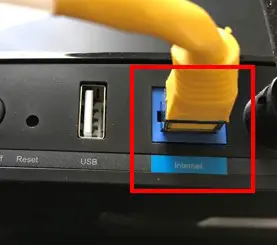
As you can see, the port is clearly marked “Internet” to ensure it’s used to connect the router to a modem.
The WAN port is only half of the story, however.
In addition to a WAN port, routers usually have additional ethernet ports. These ports are called local area network, or LAN ports.
Here’s an example of the LAN ports on my router:
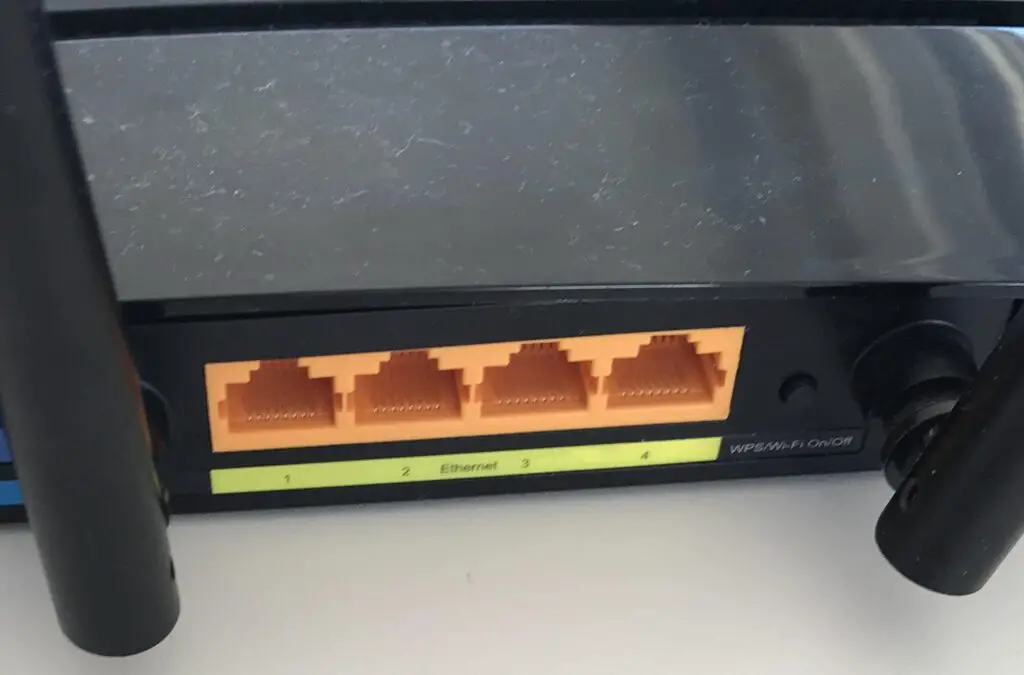
LAN ports are used to provide devices with a wired connection to the router instead of a wireless one.
This can be an extremely useful feature, because wired internet connections have some benefits over wireless ones. For example, wired internet connections are generally more reliable connections when compared to wireless internet connections.
On top of that, wired ethernet connections offer less latency than wireless connections. This can be especially helpful when a responsive internet connection is desired, like when you are online gaming.
To provide a device with a wired internet connection, you just need to connect one end of an ethernet cable to the device, and the other end of the cable to one of the LAN ports on the router.
It’s as simple as that.
How Many Ethernet Ports Does a Router Have?
Now that we’ve established that there are two different types of ethernet ports on a router, it’s important to discuss how many of each type of port we can expect to see.
For your router’s WAN port, this is an easy answer.
You’ll only see one WAN ethernet port on a router.
That’s because your router only needs one connection to the internet. In fact, that’s one of the benefits of a router in the first place; routers use one internet connection to provide many devices with access to the internet.
When it comes to your router’s LAN ports, you’re likely to see more than one. In fact, in most cases you’ll have four LAN ports on your router.
This means you can provide four devices with wired internet connections. With that said, if you get a little creative you can provide wired internet access to many more than four devices…
How to Add Ethernet Ports to Your Router
If you have many devices in your home network that you want to provide with a wired internet connection, you have nothing to fear.
Your wired connections aren’t limited by the number of LAN ports on your router.
You can add more ethernet ports to your router by using an ethernet switch.
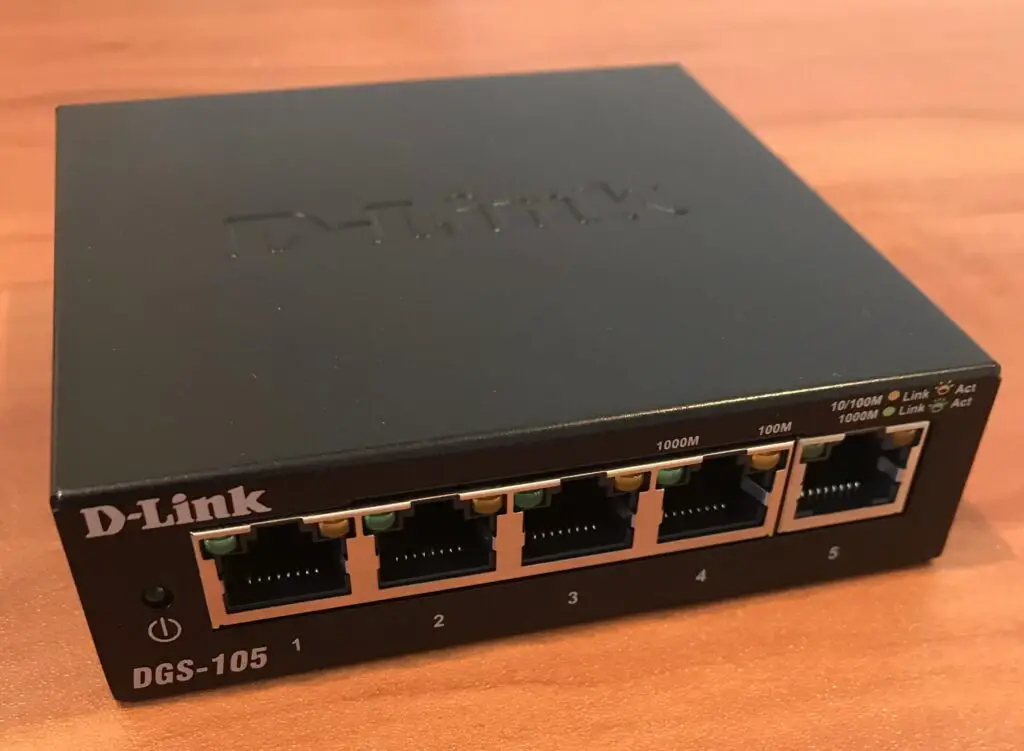
Ethernet switches are useful because they essentially turn one ethernet port into multiple ethernet ports.
Depending upon the number of additional wired connections you need, you can buy an ethernet switch with that number of ports.
For example, a five-port ethernet switch like this one would provide four additional wired connections to your router. One of the ports would be used to connect the switch to the router, but the other four would be open for additional devices.
If you need additional wired connections to your router, it’s easy to find five, eight, and sixteen port ethernet switches.
Does It Matter What Ethernet Port I Use on My Router?
When it comes to the ethernet ports on your router, the only thing you have to worry about is using the right category of port.
In other words, all the ethernet ports on your router will be the same.
If you need further proof, you can look at the specifications of your specific router. In looking at my router’s specifications online, it’s very clear that all the ethernet ports are the same:
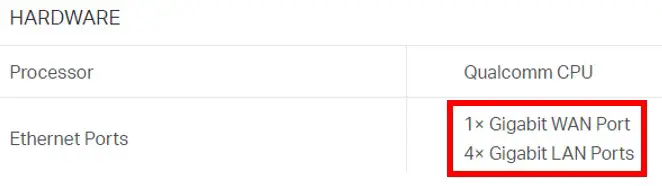
All five of the ethernet ports on my router are Gigabit-speed ethernet ports.
So if all of the ethernet ports on my router are the same, it doesn’t matter which one I plug my device in to right?
Not exactly.
As I mentioned, you have to make sure you’re using the right category of ethernet port.
If you plug a laptop into the WAN port on a router, it won’t work. That port is reserved for the connection between the modem and router.
If you’re connecting your laptop to one of your router’s LAN ports, however, pick your poison. It doesn’t matter if you connect your device into the first or fourth ethernet port. Your router will treat all devices connected to its LAN ports the same way.
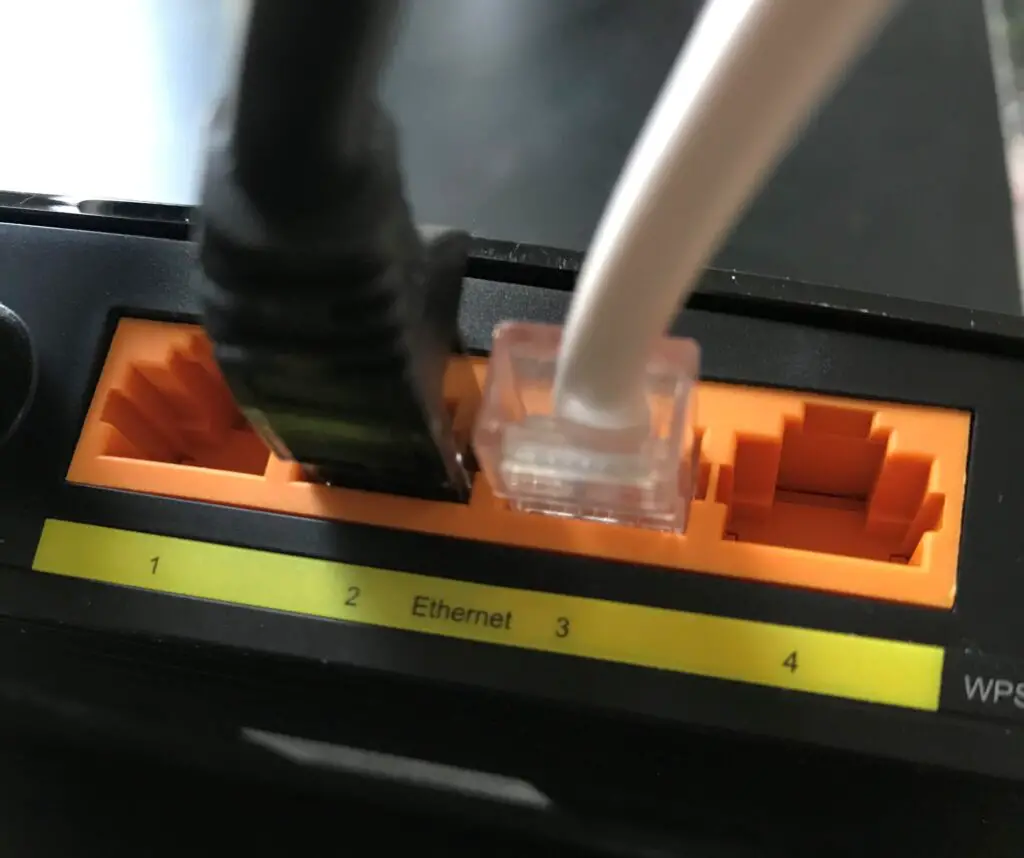
To highlight this example, if the devices plugged into LAN ports 2 and 3 of the router in the picture above were switched, it wouldn’t make a difference.
Wrap Up
There it is folks. That’s everything you’d ever need to know about the ethernet ports of your router. If you have questions about your router’s ethernet ports that weren’t answered in the post above, please leave a comment below.
If you found this content helpful and you would like to learn more about similar topics, check out some of the other posts I’ve written:
What Router Do I Have? How to Find Out
Does a Router Affect Your WiFi Speed?
What is an Ethernet Switch Used for?
Does a Router Have to Be Connected to a Computer to Work?
Does Any Router Work With Any Internet Provider?
A router is a network device that forwards information packets among PC networks. Routers perform traffic routing functions on the Internet. Data sent over the Internet, such as a website or email, is in the form of data packets. Packets are typically forwarded from one router to another through the networks that make up the internetwork until they reach their destination node. the router is connected to two or more data lines from different IP networks. When a packet of data arrives at either line, the router reads the network address information in the packet header to determine its final destination. It then uses information in its routing table or routing policy to forward the packet to the next network. The most common types of IP routers are home routers and small office routers, which simply forward IP packets between your home computer and the Internet. More advanced routers such as Enterprise routers connect large corporate or ISP networks to powerful core routers to transfer data at high speeds over fiber optic lines of the internet backbone.
Router Components:
The major components of the router are:
- Processor or CPU
- Memory
- Ports

Processor or CPU:
Routers are powered by a high-performance multicore processor that supports high-speed multiple LAN and WAN connections and can run multiple concurrent services. The CPU in the router executes commands and processes the command in the operating system. The flow of data in the interface is controlled by the CPU. The CPU used in routers are generally, RISC-based CPUs.
Memory:
The router involves different types of memory that are mentioned below:
- Read Only Memory (ROM): ROM stores the bootstrap startup program of the router along with the operating system software and other test programs like POST programs (Power On Self-Test).
- Flash Memory: Flash memory mostly known as flash holds the IOS images. The flash content is used by the router at the time of reload. Flash is erasable and reprogrammable ROM.
- Random Access Memory (RAM): RAM stores information such as routing tables and running configuration files. RAM is volatile; hence, its content is lost during router power down and reload.
- Non-volatile RAM (NVRAM): NVRAM stores the startup configuration files. It is non-volatile RAM; hence contents are not lost during router power down and reload.
Ports and Interfaces:
Interfaces connect routers to other devices. Data travels through these interfaces in the network. Ports and interfaces are identified by their name and number. Different types of Ports and Interfaces are mentioned below:
- Standard Ethernet: It is the basic type of Ethernet defined in the IEEE 802.3 standard. Ethernet supports 10Mbps data speed. The transmission media supported for the Ethernet is 10Base-T.
- Fast Ethernet: Fast Ethernet port also called the Fe port, provides a higher data transmission rate of up to 100 Mbps. Fast Ethernet is defined in IEEE 802.3u standard. The transmission media supported for fast Ethernet is 100Base-T, 100Base-TX, 100Base-FX, etc.
- Gigabit Ethernet: Gigabit Ethernet is the next-level Ethernet technology that provides a ten times higher data rate than fast Ethernet. It can have a data transmission rate up to 1000 Mbps and is defined in IEEE 802.3z. The transmission media supported for the Gigabit Ethernet are 1000Base-T, 1000Base-LX, 1000Base-SX, etc.
- Serial Interface: The serial interface is used for WAN connectivity. Separate modules and cards are added to the router for serial connection. It is used for point-to-point links. Serial connection between routers has two ends DCE (Data Communication Equipment) and DTE (Data Terminating Equipment).
- ISDN (Integrated Services Digital Interface): ISDN is a circuit-switched network that provides simultaneous digital services for voice as well as data over an ordinary analog telephone line.
- Console Port: The console port is used for the management and configuration of the router. The console port of the router is connected to the COM port of the PC or laptop using a Console cable. The hyper-terminal session is established between the router and the PC to access the router.
- Auxiliary Port: Auxiliary Port (AUX) connects the router remotely in the non-network environment. The dialup modem is used for the end-to-end connectivity between the auxiliary port of the router and the remote PC. This allows a network to access the router from a remote location.
- Loopback Interface: The lookback interface is not the physically available port in the router. The loopback interface is the “Always On” port which is used as router ID when we configure OSPF protocols in the router and for diagnostics and troubleshooting purposes.
Router Boot Process:
The router goes through the following steps during the boot process:
- The router is powered on.
- POST is performed which checks the hardware components including memory and interfaces.
- The bootstrap program is loaded and executed.
- Bootstrap reads the configuration register value which defines how the router will boot up.
- Depending on the value of the configuration register, the bootstrap program finds and locates the IOS image.
- If the bootstrap fails to load the IOS it will drop the boot sequence to ROMMON (ROM Monitor) mode for troubleshooting.
- If the IOS is loaded it finds and loads the configuration.
- If the configuration is not present, the system configuration dialog would be launched.
- If the configuration is loaded, you would be presented in the CLI interface.

Last Updated :
02 Oct, 2022
Like Article
Save Article
На чтение 8 мин Просмотров 105к.

Антон Богданов
Инженер-проектировщик сетей связи
При первом взгляде на сетевой маршрутизатор можно обнаружить несколько портов под коннектор RJ-45. Обычно на корпусе устройства их от трех до пяти штук. Но воткнув кабель от интернет-провайдера в любой из портов, доступ к интернету вы не получите. Если посмотреть внимательнее, то можно увидеть, что порты выделены разными цветами и имеют подписи “WAN” и “LAN”. Обычно маршрутизаторы имеют один или в редких случаях два WAN, и от двух до четырёх LAN портов. Разобраться во всех различиях между этими портами, а также узнать, почему их нельзя путать, можно в этой статье.
Содержание
- Что такое WAN?
- WAN на роутере
- Что такое LAN порт?
- Отличие WAN от LAN
- Индикация
- WAN сеть
- WAN IP
Что такое WAN?
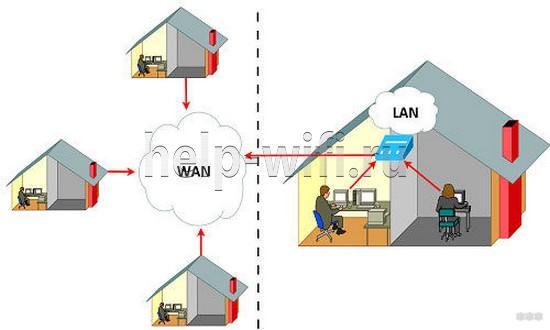
“WAN” дословно это “Wide Area Network”. Что можно перевести на русский язык как “Глобальная вычислительная сеть”. Такая сеть объединяет огромное количество различных узлов, находящихся в разных местах и на различной удалённости друг от друга. Она может объединять города, страны и даже континенты. Другими словами, “WAN” – это то, что мы привыкли называть интернетом.

WAN на роутере
Как уже не сложно догадаться, WAN порт (ВАН порт) на роутере служит для подключения кабеля с сигналом интернет. Именно в этот порт (или порты, если маршрутизатор поддерживает подключение двух каналов связи) и нужно подключать WAN кабель, идущий от оборудования интернет провайдера. Поскольку только на этом порте имеется возможность произвести все необходимые настройки, такие как ввод логина, пароля, IP адреса и прочего.

Также некоторые модели роутеров позволяют использовать LAN для подключения интернета. Это актуально для устаревших DSL роутеров, поскольку в них отсутствует WAN и подключить туда современный высокоскоростной интернет по технологии FTTx можно только благодаря этой функции. Чтобы её задействовать, нужно в настройках маршрутизатора выбрать один из LAN портов и настроить как WAN. Далее нужно будет вставить кабель в этот разъём и произвести настройку для доступа в интернет.
Что такое LAN порт?
Расшифровка “LAN” означает “Local Area Networks” или “Локальная вычислительная сеть”. Она объединяет узлы, находящиеся на небольшом расстоянии друг от друга. Примером такой сети может стать сеть в офисе или университете. Другими словами, через LAN можно соединять друг с другом компьютеры напрямую.
Для этого есть специально созданные устройства — хабы и свитчи. Это такие коммутаторы с сетевыми разъёмами, которые помогают создавать огромные локальные сети. Также если воспользоваться маршрутизатором, то можно дать такой частной сети доступ в глобальный интернет.
Отличие WAN от LAN
Если судить только по названию, то можно увидеть, что у WAN и LAN есть общие слова “Area Networks”, что означает то, что обе эти технологии подразумевают вычислительную сеть, объединяющую множество устройств. Разница лишь в размерах этой сети, она может быть глобальной (Wide) или локальной (Local).

Но для пользователя гораздо важнее знать то, чем отличаются LAN и WAN на роутере. В WAN разъём подключается кабель от провайдера, по которому приходит интернет в устройство. Иногда в целях резервации канала приобретают роутер, в котором имеется двойной WAN. Таким образом можно обеспечить непрерывный доступ в сеть. Если у провайдера, чей канал выбран как основной, возникнут какие-либо проблемы связи или же она вовсе пропадёт, маршрутизатор переключится на резервную линию и проблем с интернетом не будет.
Обычно WAN порт на роутере выделен синим цветом и имеет аналогичную надпись. Также там может быть написано слово “Internet”. Располагается он в левой или правой стороне. Нужно не только подключить провод в WAN, но и произвести его настройку, введя предоставленные провайдером данные.
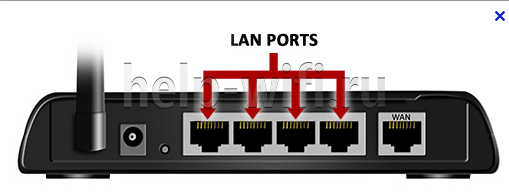
LAN порты могут быть выделены жёлтым цветом или же не выделены вовсе. Также на них имеются подписи, обычно это их порядковые номера — 1,2,3 и т.д. Эти разъёмы нужны для подключения устройств к роутеру, и их доступу к интернету. Для подключения используется Ethernet кабель.
Сейчас такие порты в роутерах, используемых в частных жилых помещениях, обычно не задействованы, потому что всё больше и больше устройств в доме имеют беспроводной интерфейс и необходимость в сетевых проводах отпала. А вот в офисах и на предприятиях эти порты применяются, и даже их количества на роутере не хватает. Поэтому в LAN порты подключаются свитчи и хабы и уже в эти устройства подключают компьютеры и прочую сетевую технику. Поэтому количество портов для локальной сети может быть увеличено при помощи этих устройств.
Если без LAN интерфейса можно легко обойтись дома, поскольку вся маршрутизация может происходить по беспроводному интерфейсу, то WAN разъём на роутере должен быть обязательно, без него о доступе в сеть можно забыть.
Также порты различаются скоростью передачи данных. Скорость передачи данных в локальной сети зачастую выше, чем скорость загрузки данных из сети интернет. Это может быть как из-за ограничения в тарифном плане от провайдера, так и из-за ограничений самого разъёма. Например, LAN порты могут иметь скорость до 1000 мбит/с, а WAN — до 100 мбит/с. Поэтому устройства могут обмениваться друг с другом данными на большой скорости при условии, что и сетевые карты устройств поддерживают такую скорость. А вот скорость обмена с “внешним миром” будет ограничена WAN.
Стандартная схема подключения роутера для настройки и использования интернета:

Индикация
Для того чтобы узнать, какие соединения активны, в маршрутизаторах применяются индикаторы. Это лампочки на передней или верхней части устройства.
Индикатор для сети WAN обозначен как буква “I” или же на нём может быть изображён земной шар. Если в соответствующий разъём ничего не подключено, светодиод не активен. Также он может быть неактивен, если повреждён провод или есть проблема на коммутаторе провайдера. В общем, если индикатор интерфейса WAN не активен, это означает, что сигнал до роутера не доходит.

Если индикатор мигает жёлтым цветом, это означает то, что сигнал доходит, но интернета на устройстве нет. Либо введены неправильные настройки на роутере, либо это проблемы с оборудованием провайдера. Неисправность кабеля в таком случае исключается.
Если светодиод горит или мигает зелёным цветом, значит соединение WAN активно и можно пользоваться интернетом.
У LAN портов тоже есть индикация. Обычно это цифры, соответствующие порядковым номерам разъёмов, или значки мониторов. Каждому разъёму соответствует свой светодиод, который показывает, какие порты сейчас подключены. Однако появляются модели без индикации LAN портов или с одним светодиодом на все порты.

Если индикатор не активен, это означает, что в порт ничего не подключено или подключенное устройство выключено из сети. Также это может означать неполадки с кабелем.
Если произвести подключение в WAN порт кабеля от любого устройства, например, ноутбука, то ничего не сломается, как и если подключить в LAN кабель от интернета. Индикатор подключённого порта будет так же светиться, сигнализируя о подключённом устройстве, но работать сеть не будет.
WAN сеть
WAN сеть глобальна, это совокупность всех компьютеров, подключённых к интернету. В состав такой сети входят более маленькие сети. Такие сети делятся на:
- LAN – маленькая сеть для дома или рабочего помещения. Для связи между офисами в разных городах существует VLAN (Virtual Local Area Networks). Эта технология связывает удалённые узлы и позволяет им пользоваться общими сетевыми устройствами, например, принтером или файловым хранилищем так, как будто они находятся в одном офисе.
- PAN (Personal Area Network) – объединяет устройства, которыми пользуется один человек;
- CAN(Campus Area Network) – совокупность зданий, в которых уже есть своя локальная сеть, для обмена между ними данными;
- MAN(Metropolitan Area Network) – более крупная сеть, которая объединяет устройства в городе или нескольких городах.
WAN IP
У каждого устройства в сети есть IP адрес. Он идентифицирует устройство, чтобы другие участники могли к нему обращаться. В рамках локальной сети идентификаторы назначаются вручную администратором сети или автоматически по протоколу DHCP.
Такие адреса обычно начинаются с 192.168.1.1. – это локальный адрес маршрутизатора. Все остальные устройства будут иметь адреса 192.168.1.2, 192.168.1.3. и т.д. И в рамках одной сети эти адреса будут уникальны. Но чтобы пользоваться интернетом, нужен идентификатор, уникальный в интернете. Поэтому провайдер присваивает внешний адрес – WAN IP. Он может быть как строго заданным (статическим), так и изменяемым время от времени (динамическим). Именно под этим IP и будут отображаться все устройства локальной сети в интернете.
LAN-порт, также известный как Ethernet-порт, является важной частью современных роутеров. Он позволяет установить соединение между роутером и другими устройствами в локальной сети, такими как компьютеры, ноутбуки, принтеры и телевизоры.
LAN-порт может иметь различные типы разъемов, такие как RJ-45 или USB. Наиболее распространенным является Ethernet-порт RJ-45, который используется для подключения сетевых устройств по кабелю Ethernet. Этот тип подключения обеспечивает стабильное и быстрое соединение, что особенно полезно для коммерческих офисов или домашних сетей с большим количеством устройств.
Возможности подключения по LAN-порту значительно расширяют функциональность роутера. Он позволяет обмениваться данными и ресурсами между устройствами внутри сети, создавать сетевое хранилище или использовать принтер с нескольких устройств одновременно. Кроме того, LAN-порт может использоваться для подключения роутера к модему, чтобы получить доступ в Интернет.
Необходимо отметить, что внешняя сеть, например, Интернет, не может напрямую подключаться к LAN-порту роутера. Для доступа из внешней сети к устройствам в локальной сети требуется настройка порт-форвардинга или DMZ.
Содержание
- LAN-порт роутера: особенности и возможности подключения
- Что такое LAN-порт роутера?
- Основные функции LAN-порта роутера
- Возможности подключения устройств
- Использование LAN-порта для проводного подключения
- Подключение компьютеров к LAN-порту роутера
- Подключение сетевых устройств через LAN-порт
- Ограничения и особенности работы LAN-порта
LAN-порт роутера: особенности и возможности подключения
LAN-порт роутера – это интерфейс, предназначенный для подключения устройств к локальной сети. У роутера может быть несколько LAN-портов, которые позволяют подключить несколько устройств одновременно.
Особенности и возможности подключения LAN-порта роутера:
- Скорость передачи данных: LAN-порты роутера обеспечивают высокую скорость передачи данных между устройствами в локальной сети. Это позволяет быстро обмениваться информацией и получать быстрый доступ к сетевым ресурсам.
- Подключение по кабелю: LAN-порты роутера обычно поддерживают подключение по кабелю. Для подключения устройства к локальной сети необходимо использовать сетевой кабель, который подключается к LAN-порту роутера.
- Поддержка Ethernet: LAN-порты роутера поддерживают Ethernet – один из самых популярных протоколов передачи данных в локальной сети. Это означает, что устройства совместимые с Ethernet могут быть подключены к LAN-порту роутера без проблем.
- Возможность создания коммутирующего устройства: LAN-порты роутера могут быть использованы для создания коммутирующего устройства. Для этого необходимо подключить LAN-порт одного роутера к LAN-порту другого роутера. Таким образом, можно расширить локальную сеть и увеличить количество подключенных устройств.
- Подключение к другим сетям: LAN-порты роутера также могут быть использованы для подключения к другим сетям. Например, можно подключить роутер к интернет-провайдеру с помощью одного из LAN-портов, чтобы установить соединение с глобальной сетью.
LAN-порт роутера является важным компонентом локальной сети. Он обеспечивает быструю передачу данных между устройствами, позволяет подключить несколько устройств одновременно и предоставляет возможность создания коммутирующего устройства. Также, с помощью LAN-порта можно подключить роутер к другим сетям и получить доступ в глобальную сеть.
Что такое LAN-порт роутера?
Количество LAN-портов на роутере может варьироваться в зависимости от модели. Эти порты обычно имеют форму RJ-45 и поддерживают Ethernet-протокол, который является наиболее популярным протоколом для передачи данных в локальных сетях.
При подключении устройств к LAN-порту роутера можно использовать различные методы, включая прямое подключение с помощью Ethernet-кабеля или беспроводное подключение через Wi-Fi. С помощью LAN-порта роутера можно подключить компьютеры, ноутбуки, принтеры, игровые приставки и другие сетевые устройства.
Важно отметить, что LAN-порт роутера предоставляет доступ только к локальной сети, то есть устройства, подключенные к нему, могут обмениваться данными только внутри сети. Для доступа к Интернету необходимо подключить роутер к модему, который предоставляет доступ к глобальной сети.
Использование LAN-порта роутера предоставляет возможность создания домашней сети, совместного использования интернет-соединения, обмена файлами и ресурсами внутри сети, а также подключения различных сетевых устройств.
Основные функции LAN-порта роутера
Основная функция LAN-порта роутера заключается в передаче данных между подключенными устройствами. Он служит для создания домашней сети, где все устройства могут обмениваться информацией друг с другом.
С помощью LAN-порта роутера вы можете подключить компьютеры, ноутбуки, принтеры, игровые консоли, телевизоры и другие сетевые устройства. Он обеспечивает передачу данных по кабелю, обеспечивая более надежное и быстрое подключение по сравнению с беспроводным соединением.
Подключение устройств к LAN-порту роутера позволяет создать локальную сеть, в которой устройства могут обмениваться информацией, печатать документы на общем принтере, обмениваться файлами и играть в сетевые игры.
Кроме того, LAN-порт роутера может использоваться для подключения к интернету. Если провайдер интернет-услуг предоставляет подключение по Ethernet-кабелю, то вы можете подключить его к LAN-порту роутера и распределить доступ в интернет по всем подключенным устройствам.
Таким образом, LAN-порт роутера играет важную роль в организации домашней сети и обеспечивает возможность подключения устройств к сети Интернет.
Возможности подключения устройств
LAN-порт роутера предоставляет широкие возможности для подключения различных устройств. С помощью этого порта можно подключить:
- Компьютеры и ноутбуки. Подключив компьютер или ноутбук к LAN-порту роутера, вы получаете доступ к сети интернет.
- Смартфоны и планшеты. Подключение мобильных устройств к LAN-порту позволяет предоставить им интернет-соединение через роутер.
- Сетевые принтеры. Если ваш принтер имеет сетевой интерфейс, вы можете подключить его к LAN-порту роутера, и он будет доступен для печати со всех устройств в сети.
- Сетевые хранилища (NAS). Если у вас есть сетевое хранилище для файлов, вы можете подключить его к LAN-порту роутера и использовать хранилище для обмена файлами между устройствами.
- Игровые приставки и Smart TV. Подключив игровую приставку или телевизор к LAN-порту роутера, вы можете наслаждаться онлайн-играми, видео и стримингом контента.
Также, использование коммутатора можно расширить количество доступных LAN-портов, что позволит подключить еще больше устройств к роутеру.
Использование LAN-порта для проводного подключения
Использование LAN-порта позволяет обеспечить более стабильное соединение между роутером и устройством, так как данные передаются по проводу, а не по воздуху, как в случае беспроводного подключения. Это особенно полезно, когда роутер находится рядом с устройством, и нет необходимости использовать беспроводное подключение.
Подключение к LAN-порту происходит путем вставки Ethernet-кабеля в соответствующий разъем на роутере. Второй конец кабеля подключается к сетевой карте или порту устройства, которое необходимо подключить. После этого устройство автоматически определит сеть и получит IP-адрес от роутера.
Использование LAN-порта имеет свои преимущества. Во-первых, подключение по проводу более надежно и стабильно, чем беспроводное соединение. Кроме того, проводное подключение обеспечивает более высокую скорость передачи данных, что особенно важно при работе с большим объемом информации или при использовании сетевых игр и видео.
Использование LAN-порта роутера для проводного подключения позволяет лучше контролировать сетевое взаимодействие и обеспечить безопасность передаваемых данных. Поэтому, если вы хотите получить стабильное и надежное подключение, рекомендуется использовать LAN-порт для проводного подключения своих устройств.
Подключение компьютеров к LAN-порту роутера
Определите нужное количество LAN-портов для подключения компьютеров и подключите конечный кабель Ethernet к выбранному порту на роутере. Другой конец кабеля следует подключить к сетевой карты компьютера.
После физического подключения компьютера к LAN-порту роутера, нужно убедиться, что на компьютере настроены правильные параметры сетевого подключения. В большинстве случаев компьютеры автоматически получают IP-адрес от роутера по протоколу DHCP. Следует проверить, что в настройках сетевого подключения выбраны параметры получения IP-адреса автоматически.
Также некоторые роутеры, помимо LAN-портов, обладают возможностью беспроводного подключения компьютеров через Wi-Fi. Если ваш компьютер поддерживает Wi-Fi, вам нужно включить беспроводную сеть на роутере и выбрать соответствующую сеть Wi-Fi на компьютере.
Подключение сетевых устройств через LAN-порт
Особенности подключения через LAN-порт:
1. Скорость передачи данных:
LAN-порты роутера поддерживают различные стандарты передачи данных, такие как 10/100/1000 Мбит/с. Это позволяет обеспечить быструю и стабильную передачу информации между подключенными устройствами.
2. Проводное соединение:
Подключение устройств через LAN-порт осуществляется при помощи сетевых кабелей. Такое соединение обеспечивает более надежную и стабильную связь, особенно в случаях, когда важна минимальная задержка (пинг) и высокая скорость передачи данных.
3. Несколько портов:
Роутеры обычно имеют несколько LAN-портов, что позволяет одновременно подключать несколько устройств. Это удобно, например, если вам нужно подключить не только компьютер, но и другие устройства к интернету.
4. Возможность создания локальной сети:
Подключение устройств через LAN-порт позволяет создать локальную сеть в доме или офисе. В такой сети можно обмениваться файлами между устройствами, печатать на общем принтере и использовать другие функции, доступные внутри сети.
5. Конфигурирование сетевых параметров:
Подключение устройств через LAN-порт роутера позволяет конфигурировать сетевые параметры каждого устройства в сети. Например, вы можете назначать статические IP-адреса или использовать DHCP для автоматического получения адреса.
В целом, подключение сетевых устройств через LAN-порт роутера обеспечивает надежную и быструю связь между устройствами внутри локальной сети. Это отличное решение для создания домашней или офисной сети и обеспечения доступа к интернету.
Ограничения и особенности работы LAN-порта
Одним из основных ограничений является ограниченное количество доступных портов. Обычно роутер имеет четыре LAN-порта, что означает, что вы можете подключить не более четырех устройств напрямую к роутеру. Если вам нужно подключить больше устройств, вам потребуется использовать коммутатор или расширитель портов.
Кроме того, LAN-порт имеет ограниченную пропускную способность. Скорость передачи данных через LAN-порт зависит от максимальной пропускной способности порта, а также от скорости интернет-подключения. Например, если скорость вашего интернет-подключения составляет 100 Мбит/с, а максимальная пропускная способность LAN-порта роутера 100 Мбит/с, то скорость передачи данных через LAN-порт не может превышать 100 Мбит/с.
Также стоит учесть, что LAN-порт может работать в разных режимах, например, в режиме автоопределения скорости, полнодуплексном или полудуплексном режиме. Режим работы LAN-порта может влиять на его производительность и стабильность передачи данных.
Наконец, для подключения устройств к LAN-порту роутера необходимо использовать сетевые кабели, которые могут быть ограничены по длине. Обычно максимальная длина сетевого кабеля составляет 100 метров. Если требуется подключить устройство на большем расстоянии, то потребуется использовать другие методы, например, использование коммутатора или беспроводное соединение.
В целом, LAN-порт роутера предоставляет возможность для подключения устройств к домашней сети, но имеет свои ограничения и особенности. Прежде чем использовать LAN-порт, важно ознакомиться с его характеристиками и учесть все ограничения работы.