Возможно ли настроить удаленный доступ к веб-интерфейсу интернет-центра Keenetic, если на его внешнем интерфейсе используется «серый» (частный, внутренний) IP-адрес?
В данной статье показана настройка версий ОС NDMS 2.11 и более ранних. Настройка актуальной версии ПО представлена в статьях «Сервис доменных имен KeenDNS», «Передача доменного имени KeenDNS на другой интернет-центр».
Начиная с микропрограммы бета-версии NDMS v2.07.B2 появилась возможность организовать доступ к интернет-центру при наличии «серого» (частного, внутреннего) IP-адреса на внешнем интерфейсе роутера.
KeenDNS — это удобный сервис доменных имен для удаленного доступа, который позволит получить постоянный интернет-адрес для Keenetic. Вы сможете подключаться из Интернета ко встроенным приложениям интернет‑центра и открытым сервисам домашней сети, используя собственное постоянное доменное имя, например, home.mykeenetic.net.
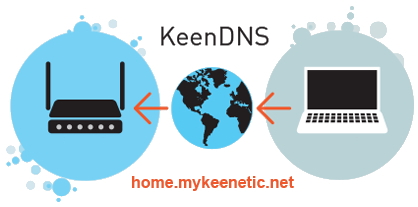
В отличие от других подобных сервисов, он полностью бесплатен, а еще может работать не только напрямую, но и через облако. В этом случае удаленный доступ к интерфейсу и встроенным приложениям будет работать даже при отсутствии реального «белого» IP-адреса (например, при подключении через 3G-модем).
C помощью сервиса KeenDNS можно решить 2 задачи:
- Удаленный доступ к веб-интерфейсу интернет-центра. Этот вариант рассматривается в данной статье;
- Удаленный доступ к ресурсам (сервисам) домашней сети или интернет-центра. Например, доступ к устройству с веб-интерфейсом — сетевому накопителю, веб-камере*, серверу, или к интерфейсу торрент-клиента Transmission, работающего в интернет-центре. Такая настройка рассматривается в статье: «Пример удаленного доступа к ресурсам домашней сети через сервис KeenDNS (с помощью доменных имен 4-го уровня)».
* — об особенностях работы веб-камеры через KeenDNS читайте в разделе Примечание, указанной выше статьи.
Настройка удаленного доступа к веб-интерфейсу интернет-центра
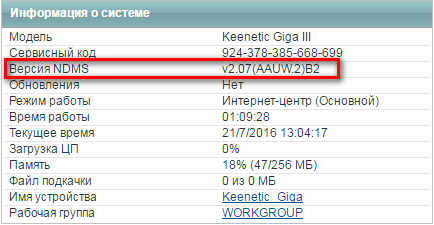
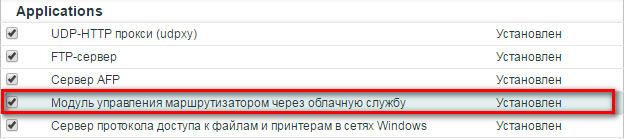
1. Проверьте, что установлена версия NDMS 2.07.B2 или выше и компонент Модуль управления маршрутизатором через облачную службу.
2. Перейдите в меню Приложения > KeenDNS.
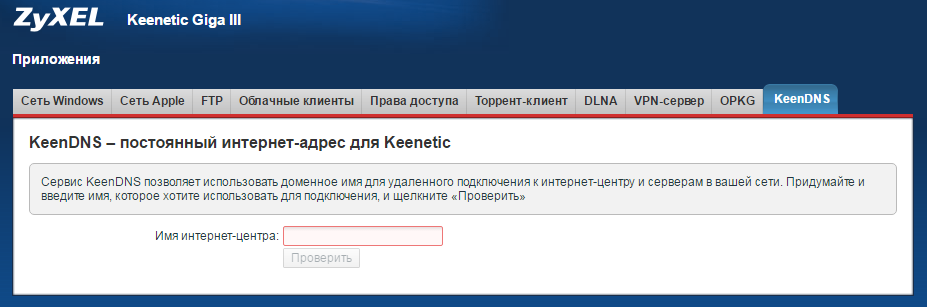
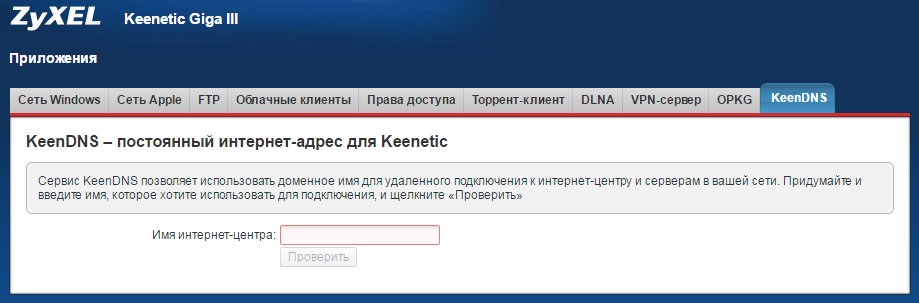
3. Придумайте уникальное имя (постоянный интернет-адрес) для Keenetic, которое будет использоваться для подключения, и впишите его в поле Имя интернет-центра.
Затем нажмите кнопку Проверить. Интернет-центр выдаст информацию о доступных и занятых доменах.
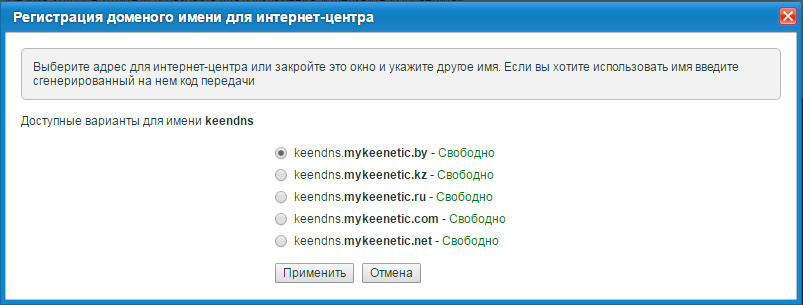
4. Выберите один из свободных вариантов и нажмите Применить.
Если не включена служба Облачные клиенты, интернет-центр предложит ее включить.
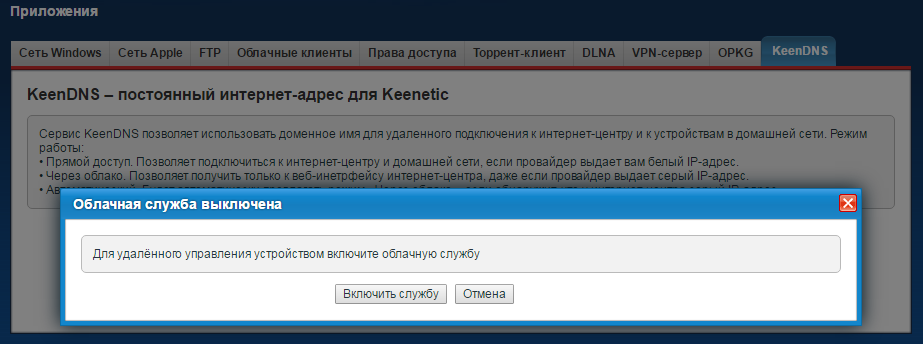
5. После включения облачной службы интернет-центр зарегистрируется на сервере под указанным доменным именем.
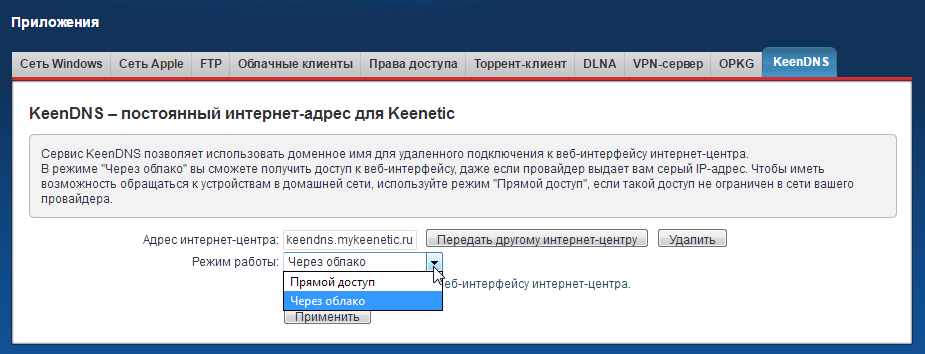
Сервис KeenDNS позволяет использовать 2 режима работы:
— Прямой доступ (для «белых» публичных IP-адресов);
— Через облако (для «серых» IP-адресов).
В режиме «Через облако» вы сможете получить доступ только по протоколу HTTP, даже если провайдер выдает вам серый IP-адрес. Чтобы иметь возможность обращаться к устройствам в домашней сети по любому протоколу, используйте режим «Прямой доступ», если такой доступ не ограничен в сети вашего провайдера.
При использовании режима «Через облако» в целях безопасности обязательно установите пароль администратора.
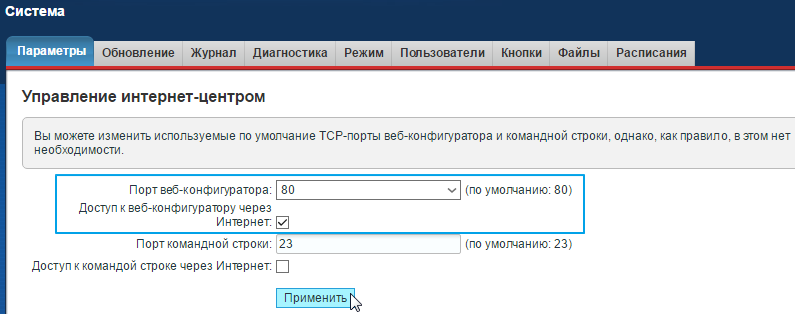
6. Теперь нужно разрешить доступ к интернет-центру из Интернета (по умолчанию он закрыт). Перейдите в меню Система на вкладку Параметры, включите опцию Доступ к веб-конфигуратору через Интернет и нажмите Применить.
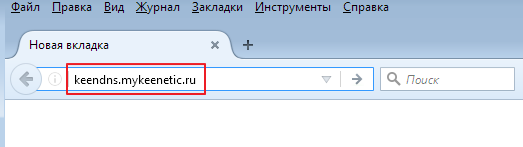
7. После произведенных настроек вы сможете обратиться по зарегистрированному доменному имени к веб-интерфейсу интернет-центра из любой точки Интернета.
Важно!
Если на внешнем интерфейсе роутера используется «белый» IP-адрес, для удаленного доступа к веб-интерфейсу интернет-центра дополнительно необходимо разрешить доступ в настройках Межсетевого экрана (для доступа к веб-интерфейсу откройте порт TCP/80 в правилах межсетевого экрана).
При наличии «белого» IP-адреса, помимо режима Прямой доступ, можно использовать режим Через облако.
При наличии «серого» IP-адреса можно использовать только режим Через облако и доступ при этом будет возможен только по протоколу http на веб-интерфейс интернет-центра (дополнительных правил и разрешений настраивать не нужно).
Примечание
Если вам потребуется перенести зарегистрированное доменное имя с одного интернет-центра на другой, выполните следующие действия:
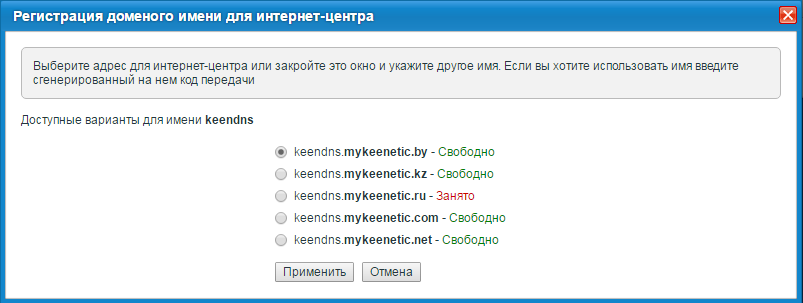
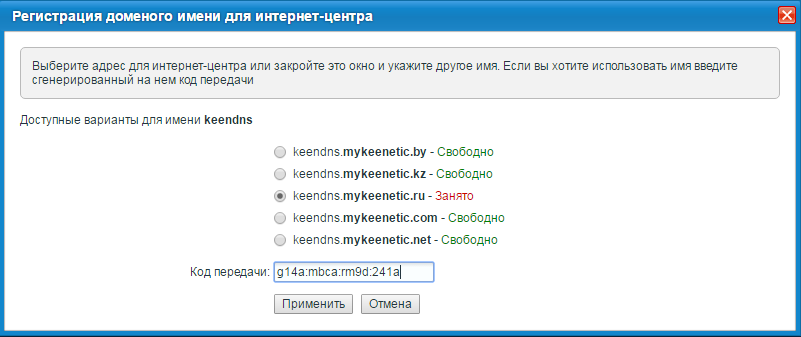
1. При попытке указать на другом интернет-центре зарегистрированное имя вы увидите, что выбранный домен будет занят.
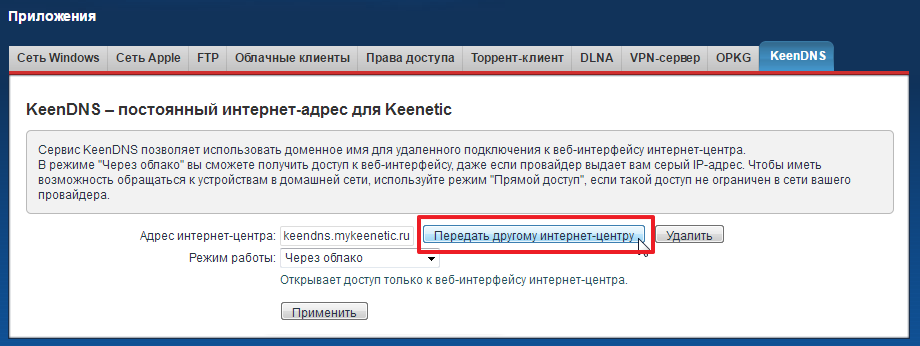
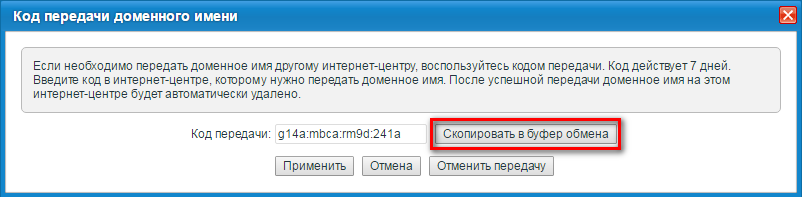
2. Для переноса доменного имени нужно на первом интернет-центре скопировать код передачи, нажав на кнопку Передать другому интернет-центру.
В случае если устройство, например, вышло из строя. то следует подготовить информацию, которая поможет идентифицировать вас как владельца, и обратиться в Техническую поддержку с указанием причины по которой требуется удалить зарегистрированное доменное имя. Пример информации — сервисный код и время последнего подключения к сети интернет на устройстве, номер присвоенный в сервисном центре.
3. Будет создан код передачи, который необходимо Скопировать в буфер обмена.
4. На втором интернет-центре необходимо выбрать занятое доменное имя, вставить скопированный код в появившееся поле Код передачи и нажать кнопку Применить.
5. После этого доменное имя будет перенесено на второй интернет-центр.
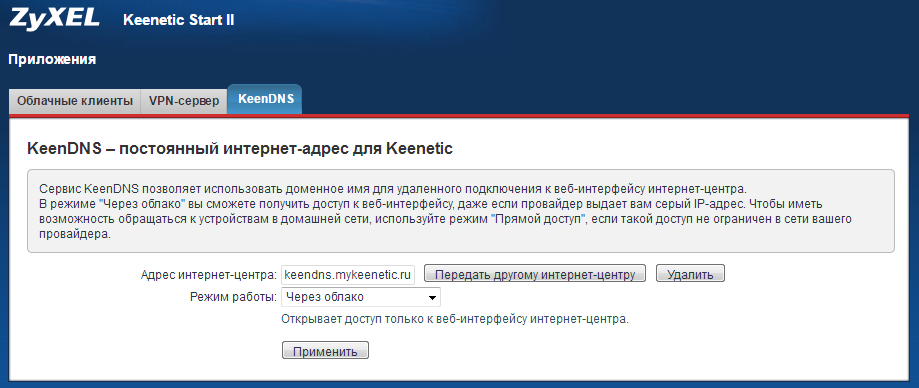
6. Теперь на первом интернет-центре доменное имя указано не будет, т.к. оно было перенесено на второй роутер. При необходимости, вы можете создать новое доменное имя (постоянный интернет-адрес) Keenetic.
KB-5015
Главная страница › Home Assistant › Удаленный доступ Home Assistant Keenetic KeenDNS

- Home Assistant
- 2749
- Home Assistant, KeenDNS, Keenetic
Если у вас есть современный роутер от Keenetic, но отсутствует статический IP адрес, то KeenDNS решит проблему удаленного доступа. С его помощью можно в несколько интуитивных нажатий включить поддержку DDNS прямо на роутере. В отличии от конкурирующего сервиса Duck DNS.
KeenDNS абсолютно бесплатный, а главное предоставляет защищенное SSL соединение. Даже если у ваш IP адрес не входит в «белый список», то никаких проблем в настройке не возникнет.
Подключение KeenDNS
Переходим в панель управление роутером. Если вы ничего не меняли, то адрес должен быть таким 192.168.1.1
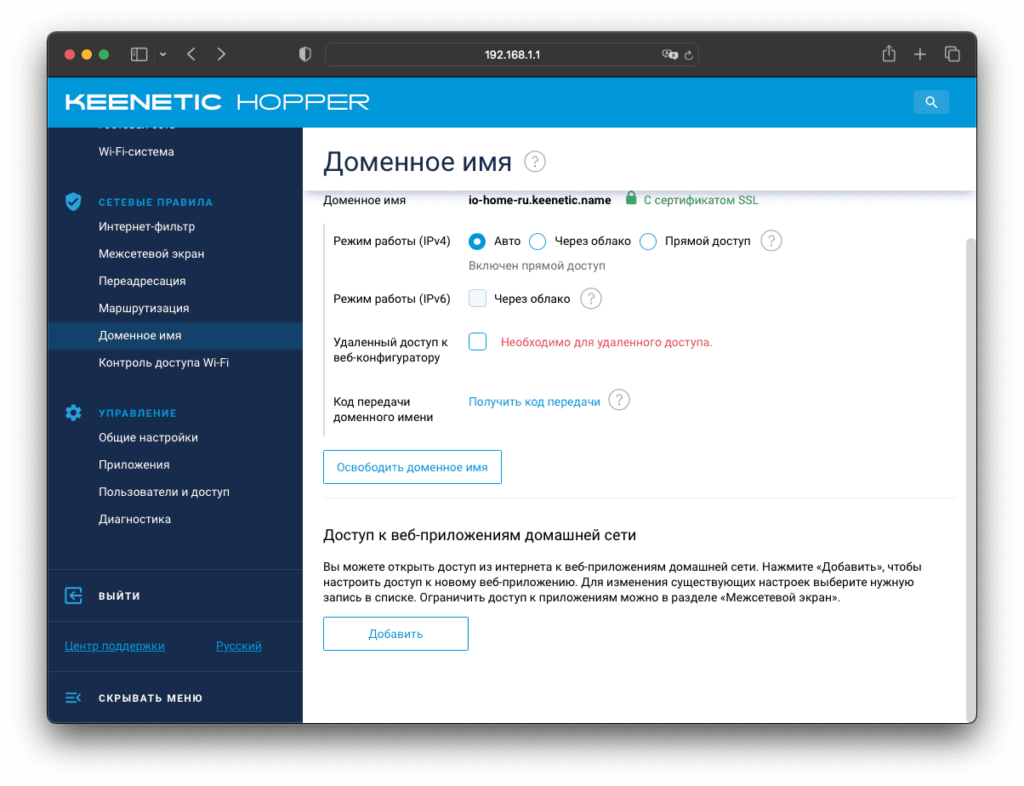
Далее в меню находим пункт «Доменное имя». В зависимости от версии вашей прошивки интерфейс может быть немного другим. Не пугайтесь, основная настройка остается прежней.
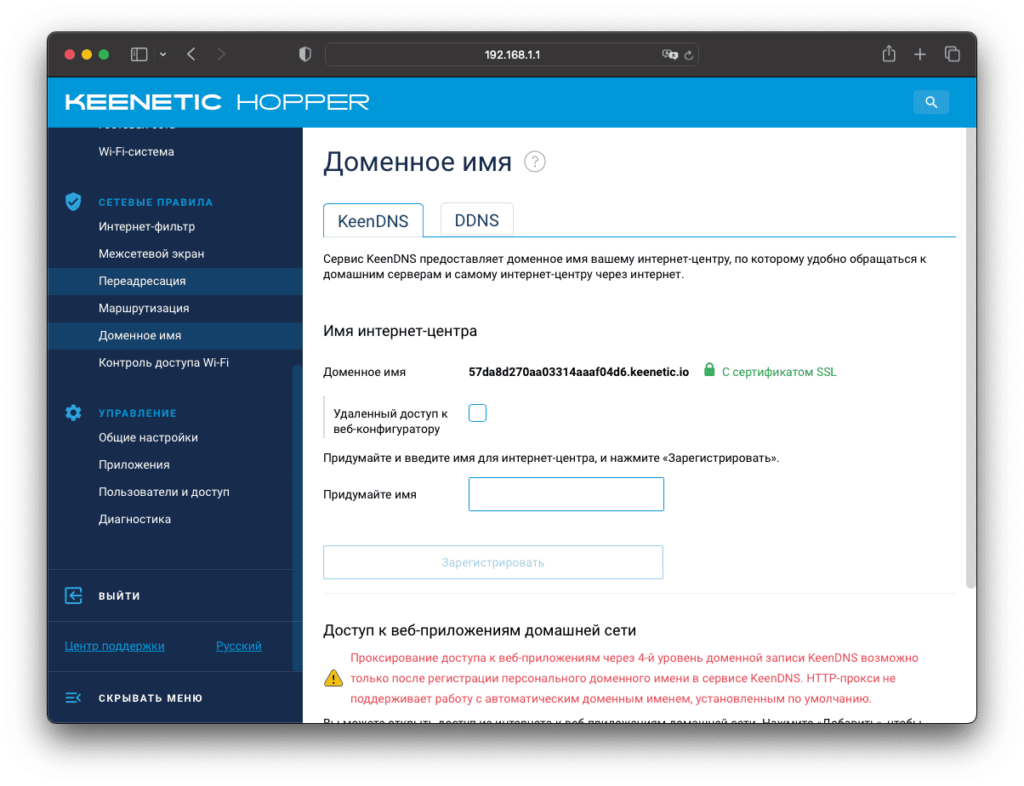
Как видно на скриншоте выше «Доменное имя» уже зарегистрировано, но имеет не читаемый вид. Чтобы это исправить необходимо вписать уникальное имя и нажать на кнопку зарегистрировать.
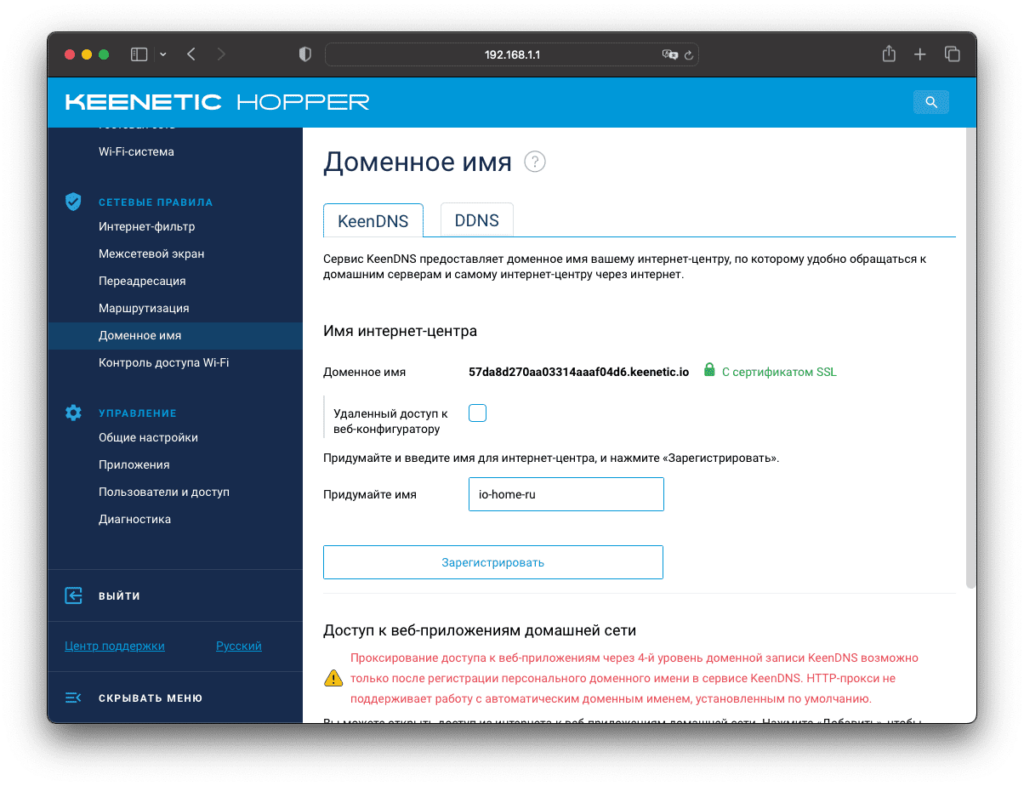
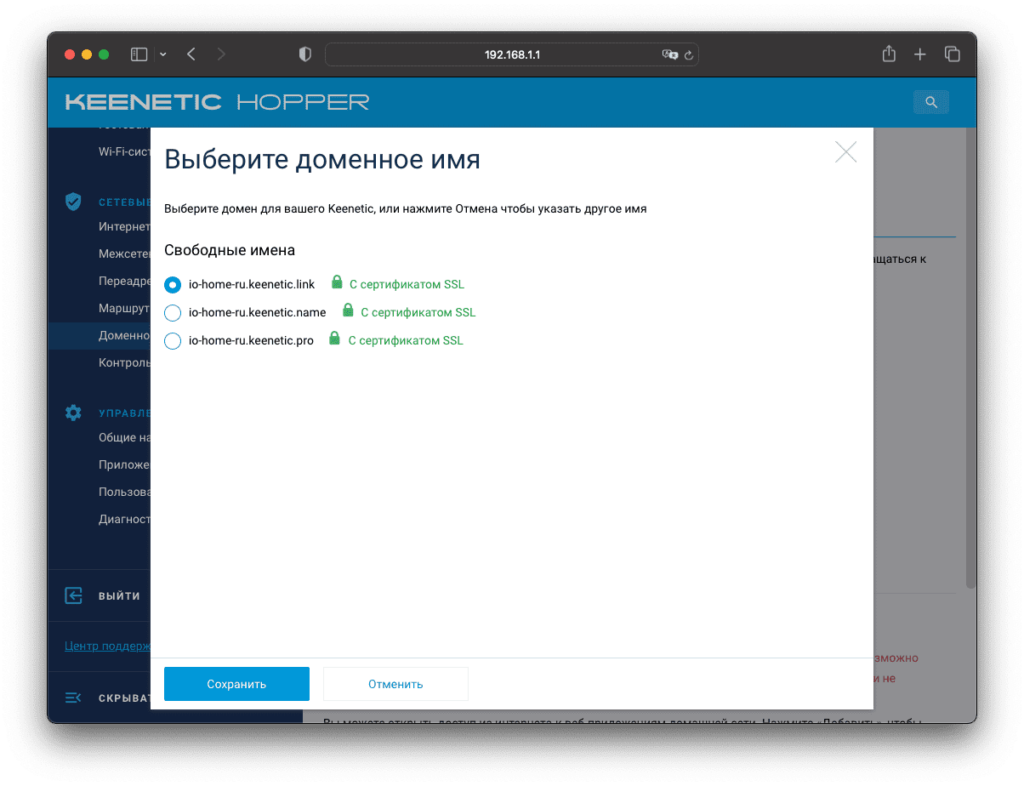
После чего ждем, когда зарегистрируется SSL сертификат. Напротив доменного имени появится зеленая надпись «С сертификатом SSL».
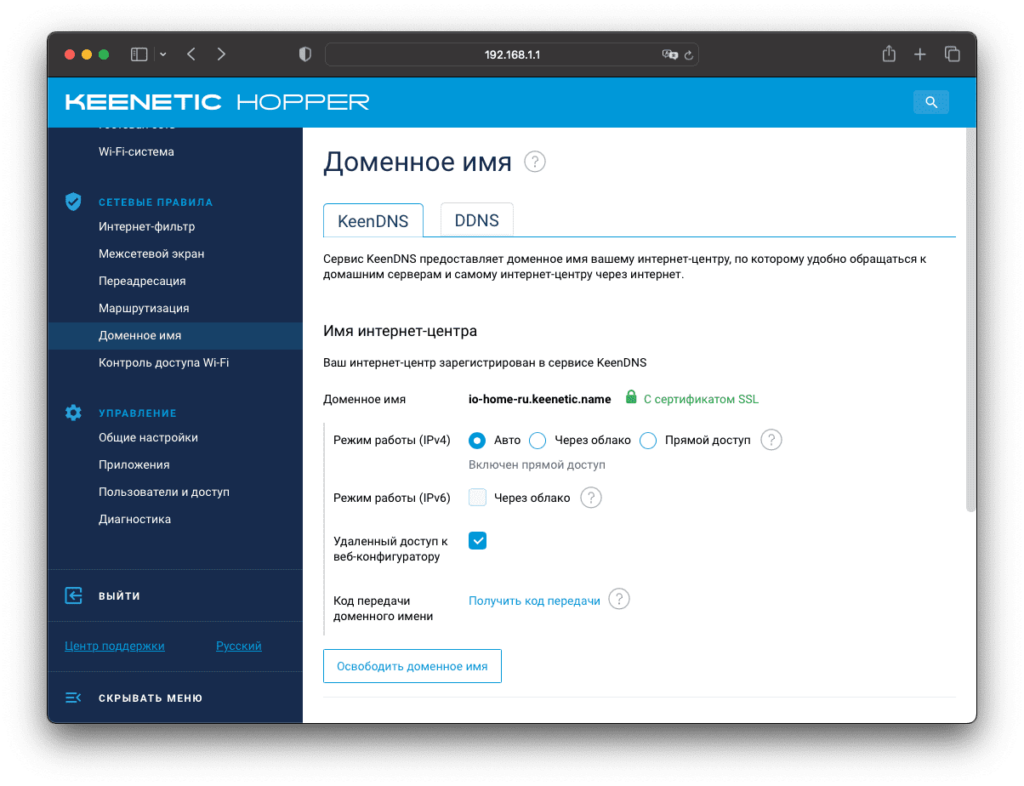
Не забудьте поставить галочку напротив «Удаленный доступ к веб-конфигуратору». Иначе ваш роутер будет блокировать доступ к Home Assistant.
Настройка KeenDNS
Далее на этом же экране, где мы настраивали подключение, есть таблица «Доступ к веб-приложениям домашней сети».
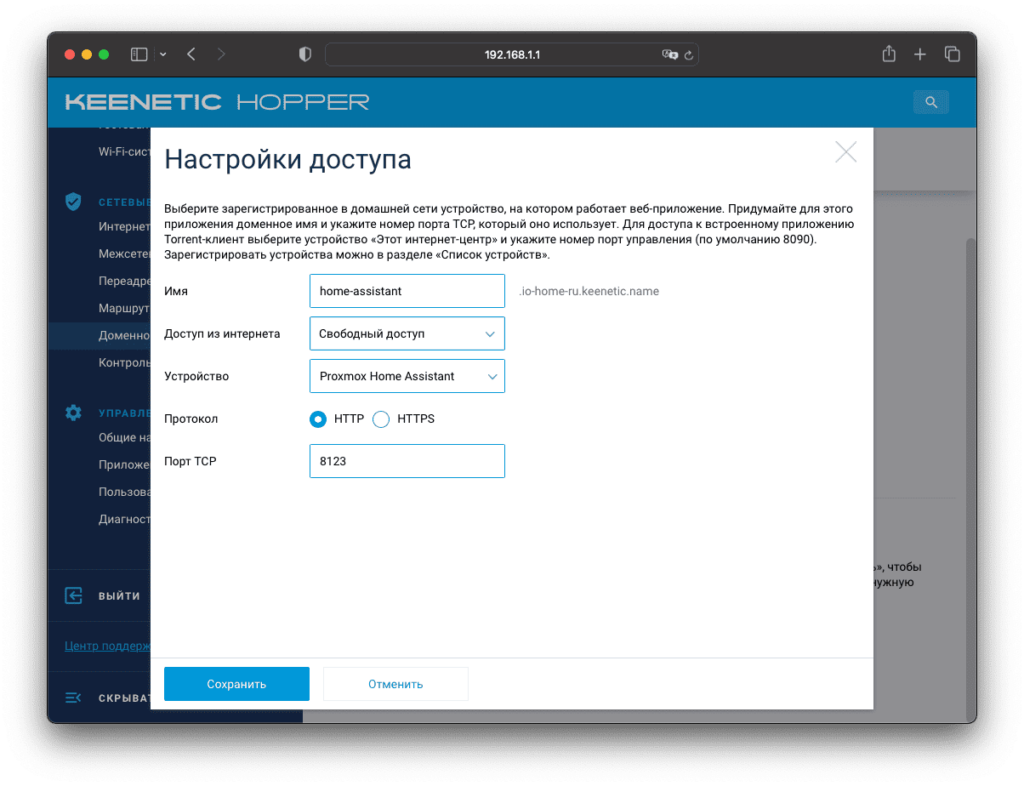
Необходимо добавить наш сервер.
- Имя: home-assistant
- Доступ из интернета: Свободный доступ
- Устройство: Сервер с Home Assistant
- Протокол: HTTPS
- Порт TCP: 8123
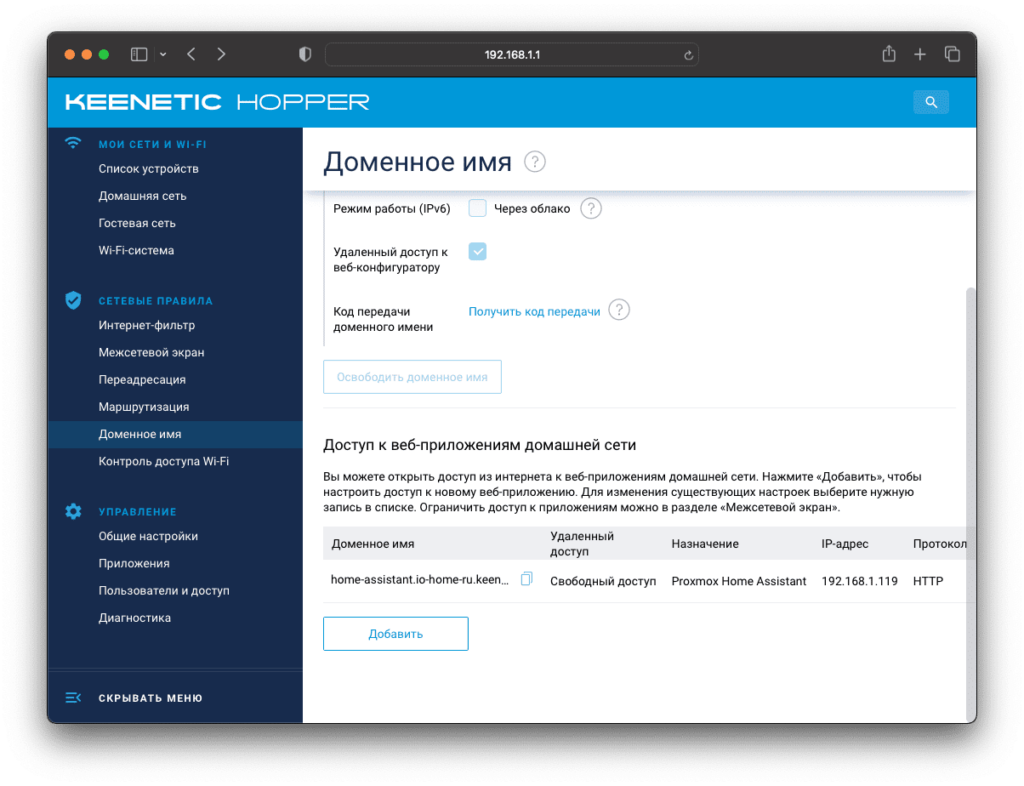
После чего нажимаем на иконку копирования адреса и получаем
home-assistant.io-home-ru.keenetic.name На этом этапе вы уже можете попробовать открыть этот адрес в браузере. Если все прошло без ошибок, то отобразится интерфейс Home Assistant.
Приложение Home Assistant
Ранее в статье по настройке удаленного доступа со статическим IP, мы рассказывали как подключить мобильное приложение. Для этого требуется только вписать адрес и порт, который выдал нам DDNS сервис.
- Переходим в «Настройки» -> «Мобильное приложение»
- Нажимаем на свою аватарку
- В самом конце находим «Внешний адрес»
- Вписываем туда «https://home-assistant.io-home-ru.keenetic.name/» (замените адрес на свой). Последним символом должен идти /
После ввода адреса отключитесь от вашей домашней сети WIFI, чтобы протестировать удаленный доступ. Если по какой-то причине приложение будет писать ошибку, то проверьте правильность ввода внешнего адреса.
На чтение 6 мин Просмотров 57.2к. Опубликовано
Обновлено
Настройка удаленного подключения к роутеру Zyxel Keenetic поможет решить ряд проблем при работе с домашней сеткой. Например, зайти из внешней сети без использования его IP в панель управления и поменять какие-то настройки. Или удаленно перезагрузить роутер с компьютера или телефона. Для этого в маршрутизаторе присутствует фирменная служба KeenDNS, а также поддержка сторонних DyDNS сервисов. Кроме этого, в новых версиях ПО также встроена функция облачного доступа клиента к своему маршрутизатору через Keebetic Cloud. Он вообще не требует никаких настроек. Обо всем этом поговорим в данной статье.
Удаленное подключение к роутеру Zyxel Keenetic из интернета через KeenDNS
При использовании технологии DDNS или облачного сервиса удаленного доступа мы можем подключиться к роутеру из интернета напрямую. Это позволяет без фактического соединения с ним по wifi воспользоваться настроенным через него сервисами в вашей локальной сети, например FTP сервером. А также просто войти в администраторскую панель и что-то скорректировать в настройках сети WiFi.
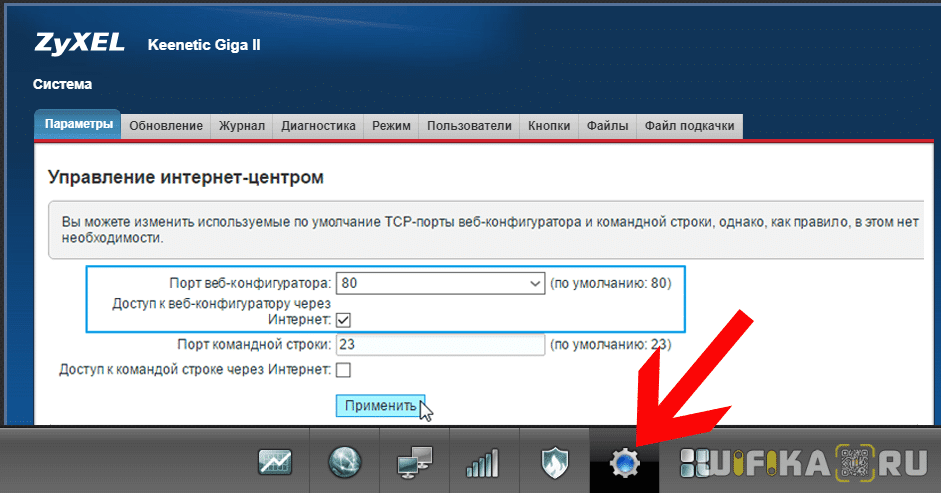
Для его работы прежде всего нужно разрешить удаленное подключение к маршрутизатору Zyxel Keenetic. Для этого
- Идем в рубрику «Система»
- Активируем «Доступ к веб-конфигуратору через Интернет»
- И сохраняемся кнопкой «Применить»
Настройка KeenDNS для внешнего доступа к маршрутизатору Zyxel или Keenetic
Начиная с прошивки версии NDMS v2.07.B2 в роутерах Zyxel Keenetic появился компонент для удаленного доступа к домашней сети, который называется KeenDNS. В нем используются преимущества технологий DDNS, благодаря чему у роутера Zyxel Keenetic появляется постоянный интернет-адрес и для удаленного доступа к нему теперь не нужен белый IP адрес в интернете. К слову, до недавнего времени у Zyxel Keenetic не было собственного функционала по подмене динамических и серых IP адресов. Приходилось пользоваться уже существующими DDNS сервисами — о них речь пойдет в последней части статьи.
С его помощью мы получаем:
- Удаленный вход в панель администратора к настройкам маршрутизатора
- Доступ к ресурсам сети без ввода IP адреса -торрент-клиенту, дисковому накопителю, видеокамере и т.д.
Настройка KeenDNS на старой версии ПО
Для работы KeenDNS нужно убедиться, что данный модуль присутствует на роутере — проверить это или загрузить его можно в разделе «Система», где нужно открыть вкладку «Обновление» и нажать на кнопку «Показать компоненты»

Здесь должен присутствовать «Модуль управления маршрутизатором через облачную службу», если его нет, то попробуйте установить еще раз, иначе вы столкнетесь с проблемой, что KeenDNS не работает.

После его установки и активации соответствующий раздел «KeenDNS» появится в меню «Приложения».
Здесь нужно ввести желаемый адрес для нашего маршрутизатора, по которому он будет доступен из интернета, и нажать на «Проверить». Отобразится список доступных для регистрации имен.
Выбираем понравившееся и жмем все ту же кнопку — нас попросят включить облачную службу Zyxel — подтверждаем это.
И на следующем шаге выбираем режим работы KeenDNS:
- Прямой доступ — для тех, у кого белый айпишник. Но при таком раскладе нам и так не нужен был бы никакой DDNS, поэтому этот пункт не для нас
- Через облако — а вот это наш вариант — выбираем его и сохраняем.
Подключение к роутеру из интернета через KeenDNS в новой прошивке Keenetic
Теперь посмотрим, как настроить KeenDNS в обновленной микропрограмме в маршрутизаторах Keenetic. Находится он в разделе «Сетевые правила — Доменное имя». Тут просто придумываем свой адрес и жмем «Зарегистрировать»
На следующем шаге выбираем домен, по которому будет доступен наш роутер Keenetic. На выбор доступно два варианта:
- keenetic.LINK
- keenetic.PRO
Разницы никакой — берите, какой больше нравится. Обратите внимание, что он сразу будет защищен сертификатом SSL, чтобы ваши данные авторизации никуда не уплыли — очень классное решение.
И конце, так же, как и в старой админке, активируем подключение через облако и разрешаем доступ из Интернета
В добавок к этому чуть ниже можно открыть доступ к зарегистрированным устройствам локальной сети
Удаленный доступ к маршрутизатору с телефона через облачный сервис Keenetic Cloud
В более свежей версии прошивки, на которой работают модели из современной линейки роутеров Keenetic, имеется также поддержка облачной службы под названием Keenetic Cloud. Этот компонент по умолчанию установлен на любом маршрутизаторе, и включить его можно сразу, как только достали из коробки. Для этого необходимо зайти в раздел «Общие настройки» и найти блок «Облачная служба Keenetic Cloud». Здесь просто переводим тумблер в активное состояние и Keenetic Cloud без какой-либо перезагрузки или дополнительных настроек начинает работать.
Облачные клиенты Keenetic Cloud могут управлять роутером удаленно даже со своего мобильного телефона. Для этого только нужно скачать и установить приложение My.Keenetic, которое доступно для любой платформы (Android и iOS)
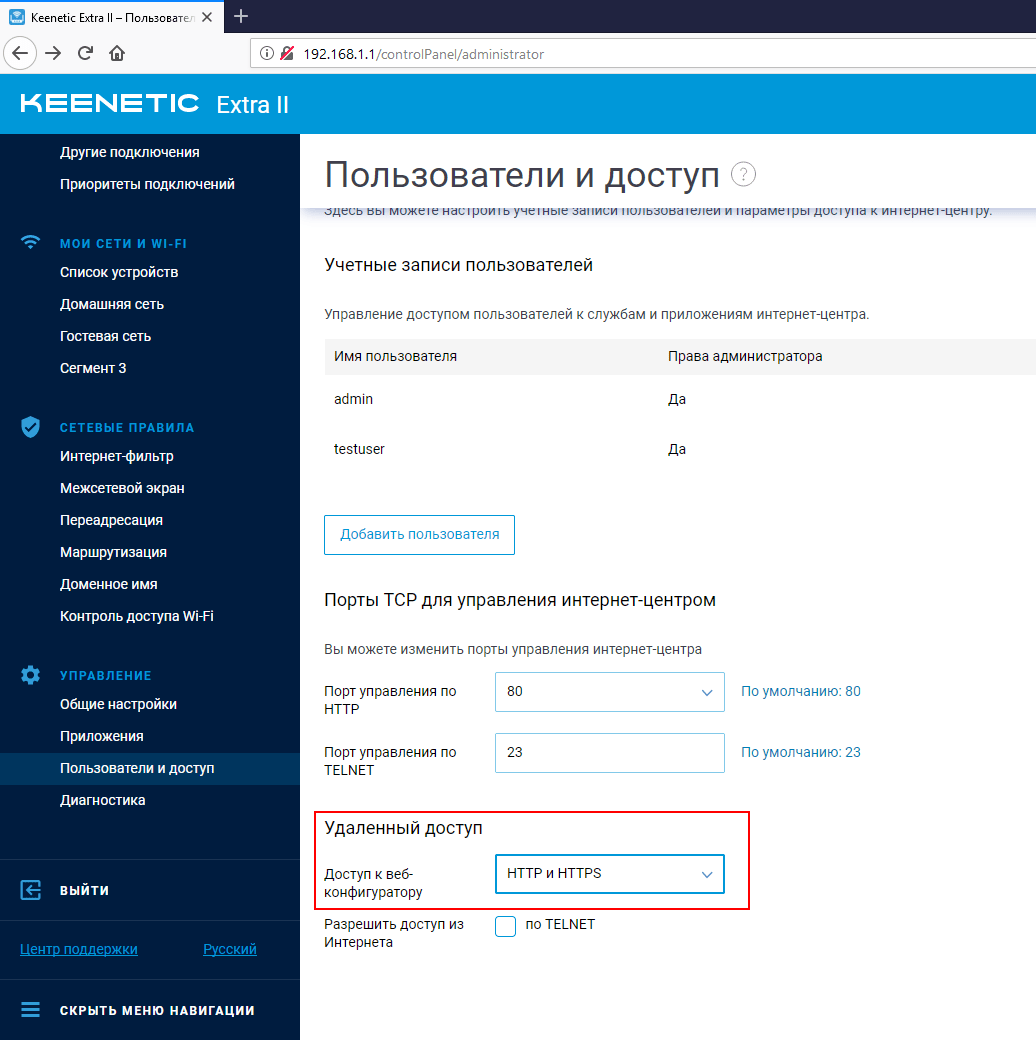
Если же мы хотим предоставить удаленное подключение к локальной сети для компьютера или ноутбука, то необходимо сделать еще один шаг. В меню «Управление — Пользователи и доступ» активировать «Разрешить доступ из Интернета» по HTTP (или Telnet, если кто пользуется). Порты можно оставить по умолчанию, чтобы не указывать его дополнительно при вводе адреса входа в админку.
Кроме фирменной службы, в Zyxel Keenetic предусмотрели и работу со сторонними давно существующими сервисами DDNS. В одной из них мы должны будем предварительно завести учетную запись, например в популярном no-ip — хотя, и он сейчас свободно предоставляет услуги только в демо-режиме.
Использование данного способа удаленного подключения к маршрутизатору будет работать только при наличии БЕЛОГО внешнего IP адреса.
DDNS сервисы в старой панели управления
Настройка подмены динамических адресов в черных руотерах Zyxel Keentic находится в меню «Интернет», вкладка «DyDNS». Здесь нам предлагается выбрать из списка одного из поставщиков услуг:
- Dyn
- No-Ip
- DNS-Master
Выбираем тот, где зарегистрировались и оплатили услуги. И вводим данные для подключения к нему — Доменное имя, Логин и Пароль. И также ставим галочку на «Определять мой IP автоматически».
Для применения настроек к своему интернет-подключению ставим флажок на «Broadband Connection» и жмем на кнопку «Применить настройки». После этого по указанному веб-адресу вы будете попадать в страницу входа в админку роутера.
Подключение DDNS в новом Keenetic
На маршрутизаторах Keenetic, выпускаемых сегодня, подключение к сторонним DDNS сервисам происходит в рубрике «Сетевые правила — Доменное имя». На данный момент мы можем выбрать один из следующих, информация о которых уже имеется в программном обеспечении:
или любой иной — адрес сервера нужно будет вводить самостоятельно.
Выбираем своего регистратора, вводим логин и пароль для подключения и адрес домена, который вы у него зарегистрировали. Обязательно отмечаем «Определять мой IP-адрес автоматически», чтобы динамически меняющийся внешний IP, который получает роутер Keenetic от провайдера, постоянно отслеживался и заменялся без вашего участия.
Актуальные предложения:
Задать вопрос
- 10 лет занимается подключением и настройкой беспроводных систем
- Выпускник образовательного центра при МГТУ им. Баумана по специальностям «Сетевые операционные системы Wi-Fi», «Техническое обслуживание компьютеров», «IP-видеонаблюдение»
- Автор видеокурса «Все секреты Wi-Fi»
На чтение 3 мин Опубликовано Обновлено
KeenDNS — это служба динамического DNS, которая позволяет подключаться к домашней сети Keenetic по домену вместо IP-адреса. Это особенно удобно для удаленного доступа к устройствам в домашней сети, таким как камеры видеонаблюдения, серверы и другие устройства.
Настройка KeenDNS на Keenetic достаточно проста. Для этого вам понадобится зарегистрировать учетную запись KeenDNS и настроить доменное имя. Затем вам нужно будет ввести данные учетной записи KeenDNS на роутере Keenetic и настроить переадресацию портов.
Перед настройкой KeenDNS рекомендуется проверить, что ваш роутер Keenetic подключен к Интернету и имеет статический или динамический IP-адрес. Для подключения к Интернету вы можете использовать Ethernet-кабель или настроить беспроводное соединение Wi-Fi.
Однако, перед началом настройки KeenDNS рекомендуется прочитать документацию к вашему роутеру Keenetic и обратиться к службе поддержки Keenetic для получения дополнительной информации и помощи при настройке KeenDNS.
Содержание
- Что такое KeenDNS и как его настроить на Keenetic?
- KeenDNS: понятие и возможности
- Как настроить KeenDNS на Keenetic: пошаговая инструкция
Что такое KeenDNS и как его настроить на Keenetic?
Для использования KeenDNS необходимо настроить ваш Keenetic роутер и выполнить следующие шаги:
- Зайдите в веб-интерфейс роутера, введя в браузере IP-адрес вашего роутера.
- Перейдите на вкладку «Домашняя сеть» и выберите «KeenDNS» в левом меню.
- Настройте DNS-серверы, которые будут использоваться KeenDNS. Можно выбрать «Автоматически» для использования DNS-серверов провайдера, или ввести свои собственные DNS-серверы.
- Введите ваши данные для авторизации на KeenDNS: логин и пароль.
- Щелкните на кнопку «Применить», чтобы сохранить изменения.
После этого вы должны увидеть список ваших доменов, которые могут быть использованы для доступа к вашим устройствам из интернета. Вы можете добавить новый домен или редактировать существующие. Просто введите имя домена и выберите устройство из списка, которое будет ассоциировано с этим доменом.
Примечание: Перед использованием KeenDNS, убедитесь, что ваш роутер имеет публичный IP-адрес и открыты соответствующие порты для доступа к вашим устройствам.
KeenDNS: понятие и возможности
С помощью KeenDNS вы можете:
- Создавать записи типа A для своих устройств и привязывать их к доменному имени.
- Создавать записи типа CNAME для перенаправления поддоменов на другие домены.
- Устанавливать TTL (время жизни записи) для каждой записи, чтобы обеспечить делегирование и кеширование DNS-запросов.
- Использовать динамические DNS-записи, чтобы отслеживать изменение IP-адреса вашей домашней сети.
- Импортировать и экспортировать DNS-записи для удобного переноса настроек между Keenetic-ми.
Все это позволяет вам легко управлять вашим доменным именем и настраивать доступ к вашим устройствам и сервисам, работающим в вашей домашней сети.
Как настроить KeenDNS на Keenetic: пошаговая инструкция
Для настройки KeenDNS на Keenetic выполните следующие шаги:
- Войдите в веб-интерфейс Keenetic: откройте веб-браузер и введите в адресной строке IP-адрес вашего роутера Keenetic (обычно это 192.168.1.1).
- Перейдите на страницу настройки KeenDNS: в левом меню выберите пункт «Расширенные настройки» и затем «KeenDNS».
- Включите сервис KeenDNS: установите флажок рядом с пунктом «Включить KeenDNS».
- Создайте доменное имя: введите желаемое доменное имя в соответствующее поле.
- Настройте тип соединения: выберите тип соединения для вашего KeenDNS — «Статический IP-адрес» или «Динамический IP-адрес». В зависимости от выбранного типа соединения нужно будет ввести либо статический IP-адрес, либо имя хоста, которое будет обновляться автоматически.
- Настройте записи DNS: добавьте необходимые DNS-записи, указав IP-адреса соответствующих устройств.
- Сохраните настройки: нажмите кнопку «Применить» или «Сохранить» для сохранения внесенных изменений.
После выполнения указанных выше шагов KeenDNS будет настроен на вашем Keenetic. Теперь вы можете использовать созданное вами доменное имя для доступа к вашим локальным устройствам.
Обратите внимание, что для правильной работы KeenDNS вам может потребоваться настройка портов на вашем роутере и другие службы, такие как DynDNS или No-IP.
Настройка удалённого доступа на оборудование Keenetic
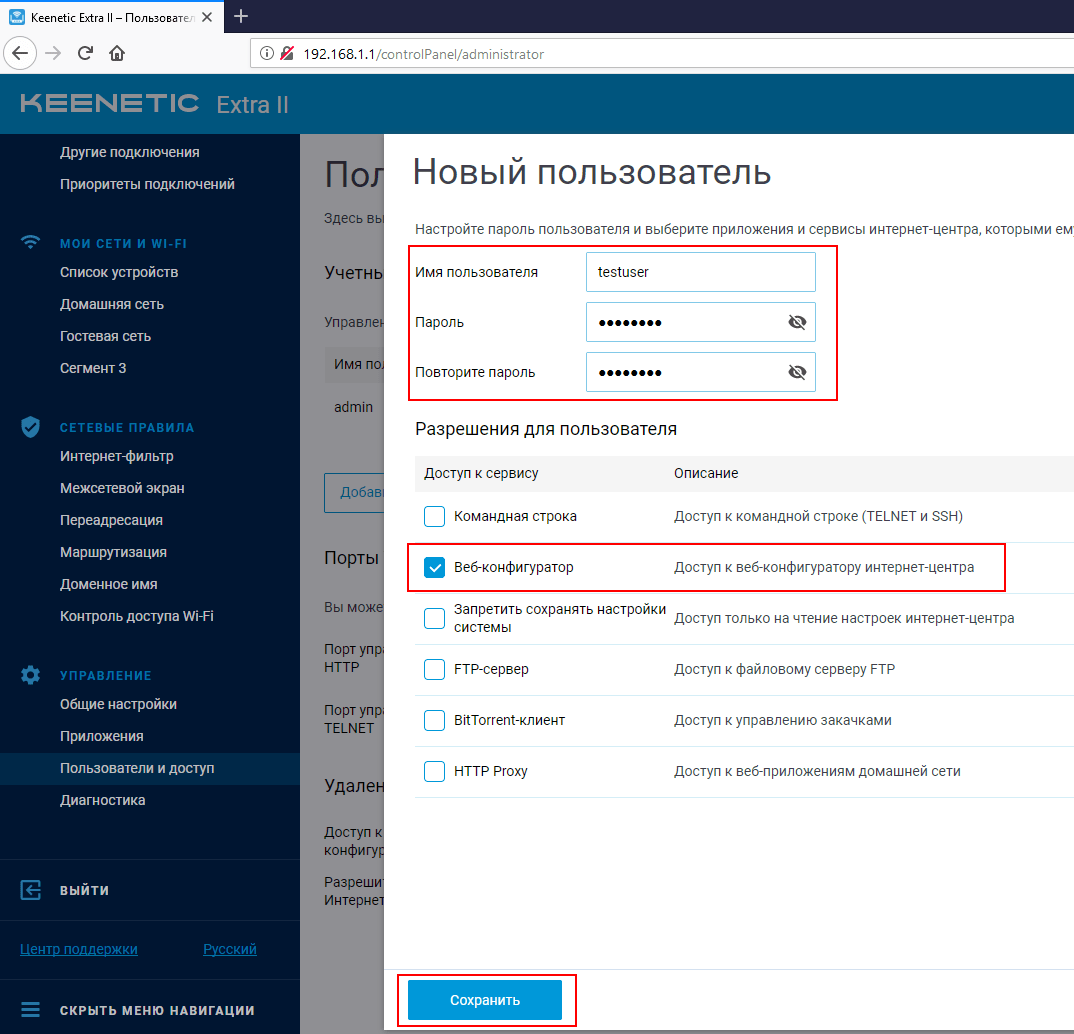
Создадим нового служебного пользователя:
Перейдём в раздел Управление-Пользователи и доступ — Добавить пользователя
Задаём имя пользователя, пароль и указываем разрешения.
Включаем удалённый доступ Доступ к веб-конфигуратору HTTP и HTTPS
Далее настроим сам удалённый доступ.
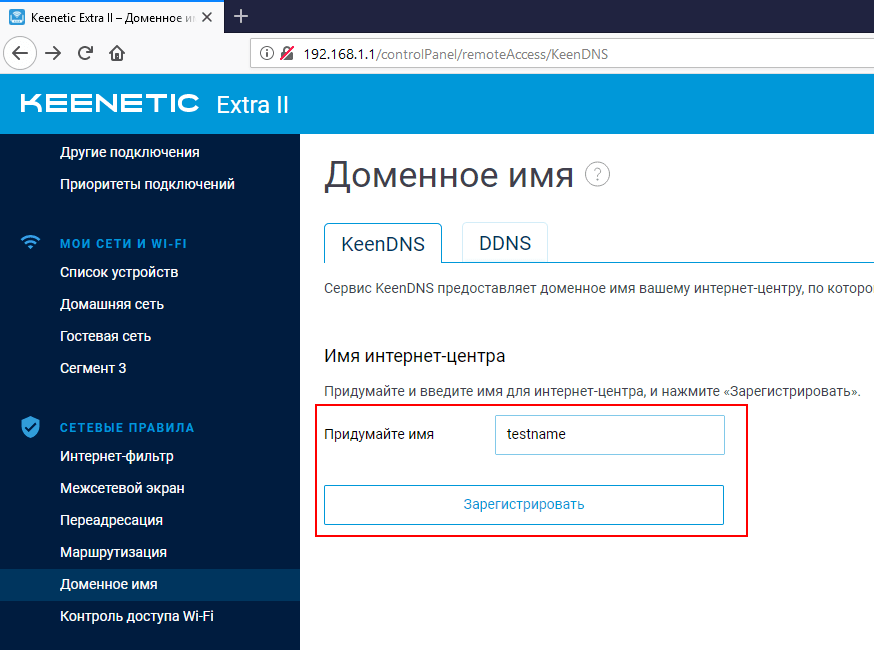
В меню выбираем раздел Сетевые правила — Доменное имя
Придумываем имя и нажимаем Зарегистрировать
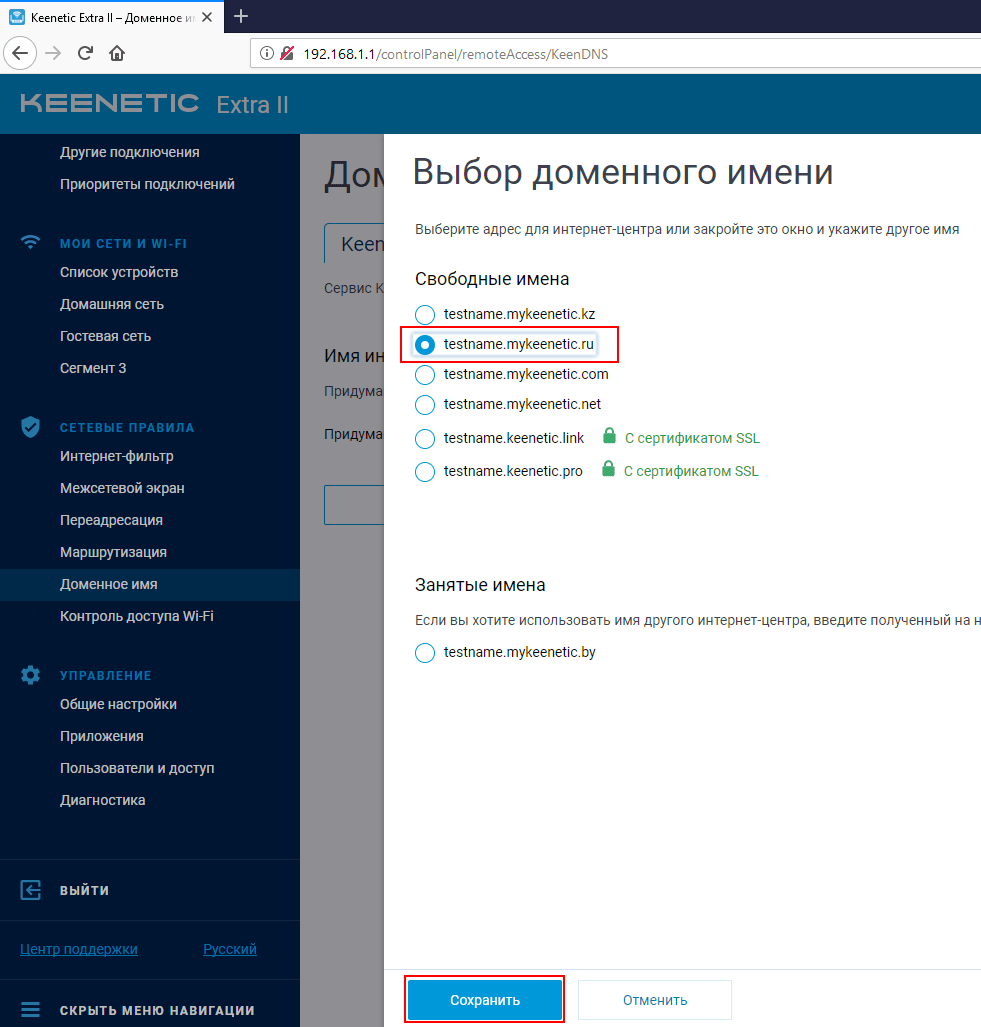
Нам предложат несколько свободных доменов на выбор.
Выбираем и нажимаем Сохранить.
В большинстве случаев провайдеры используют Серый IP адрес, поэтому ставим Режим работы IPv4 Через облако и Разрешить доступ из интернета
Сохраняем настройки.
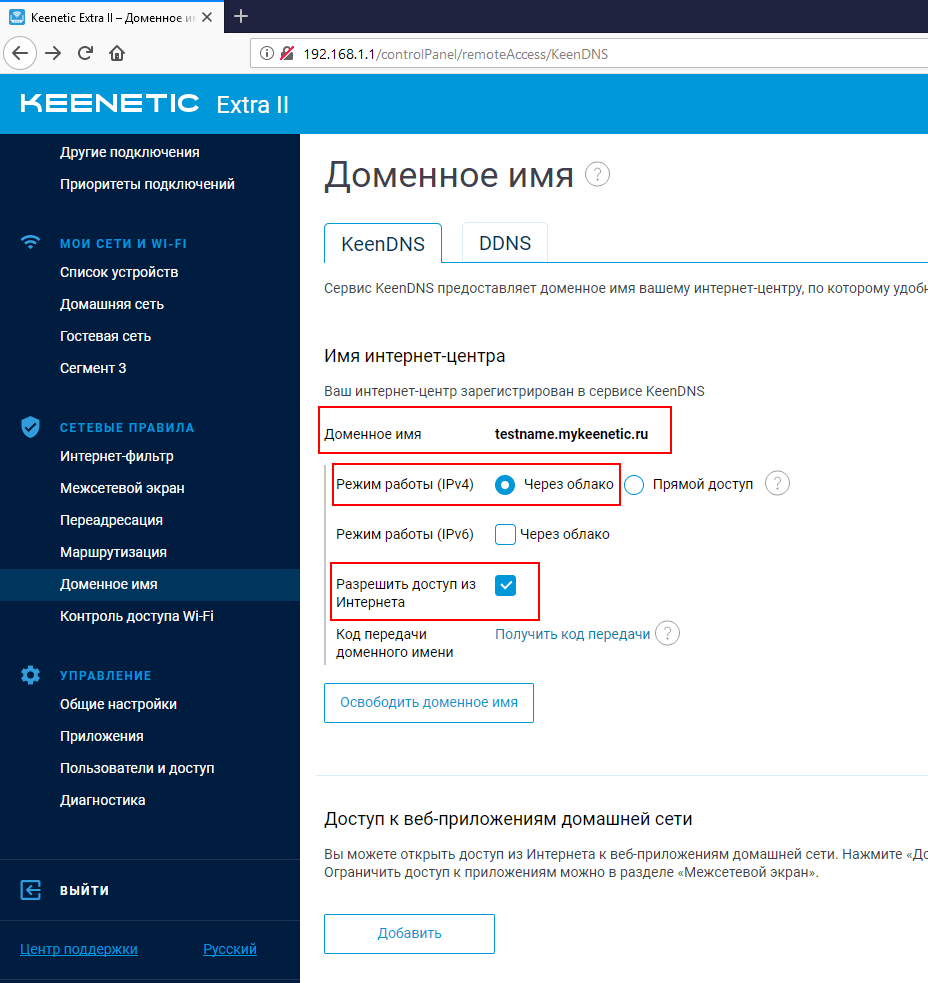
После этого ваш роутер будет доступен из интернета по указанному доменному имени.