
TP-Link Smart Connect позволяет роутеру автоматически назначать подключающимся устройствам диапазон Wi-Fi, который обеспечивает максимальную скорость. Балансируя нагрузку между устройствами и подбирая для них наиболее подходящий диапазон, Smart Connect может сократить время задержки и уменьшить количество разрывов сети.
Когда Smart Connect включён, сети 2,4 ГГц и 5 ГГц роутера используют один и тот же SSID (имя сети) и пароль. Использование данной функции позволит забыть о муторном переключении между диапазонами и предоставить выбор диапазона роутеру.
Как настроить Smart Connect на Wi-Fi роутере TP-Link?
В качестве примера возьмём роутер Archer AX50. Интерфейс вашего роутера может немного отличаться от изображённого. Для более подробной информации ознакомьтесь с руководством пользователя своего роутера.
Через веб-интерфейс роутера
1. Проверьте, подключено ли к сети роутера устройство, на котором будет выполняться следующая настройка. Если устройство не подключено к роутеру, веб-интерфейс не откроется.
2. Перейдите на http://tplinkwifi.net и войдите в систему, используя свои имя пользователя и пароль, которые вы раннее задавали при первичной настройке.

3. Перейдите в Дополнительные настройки — Беспроводной режим — Настройки беспроводного режима и включите Smart Connect.
4. Настройте имя сети и пароль. Нажмите Сохранить, чтобы ваши изменения вступили в силу.
Через приложение TP-Link Tether
1. Подключитесь к роутеру по Wi-Fi с мобильного устройства.
2. Запустите приложение Tether и выберите свой роутер из списка устройств.
3. Перейдите в настройки беспроводной сети и включите Smart Connect.

В каких случаях пригодится Smart Connect?
Когда вы не уверены, какой диапазон Wi-Fi будет лучше работать в том или ином месте покрытия
Сигнал беспроводной сети не может быть постоянно стабильным, поэтому для лучшего сигнала иногда необходимо менять частоту вещания беспроводной сети. Если вы не уверены, какая полоса частот будет лучше работать в месте работы роутера, то просто воспользуйтесь функцией Smart Connect.
Когда есть устройства, не поддерживающие диапазон 5 ГГц
Некоторые устройства могут не поддерживать 5 ГГц в связи с банальным отсутствием соответствующего Wi-Fi модуля. Если у вас много устройств без поддержки 5 ГГц, используемых совместно с устройствами, поддерживающими оба диапазона, ваша сеть 2,4 ГГц может быть перегружена из-за слишком большого количества подключённых к ней устройств. Включите Smart Connect, чтобы роутер автоматически выбирал наиболее эффективный диапазон и балансировал нагрузку.
Для более подробной информации перейдите в Центр загрузок и скачайте руководство для своего устройства.
Был ли этот FAQ полезен?
Ваш отзыв поможет нам улучшить работу сайта.
Что вам не понравилось в этой статье?
- Недоволен продуктом
- Слишком сложно
- Неверный заголовок
- Не относится к моей проблеме
- Слишком туманное объяснение
- Другое
Как мы можем это улучшить?
Спасибо
Спасибо за обращение
Нажмите здесь, чтобы связаться с технической поддержкой TP-Link.
В последнее время в инструкциях по настройке роутеров часто приходится рассказывать о технологии Band Steering или Smart Connect, так как на многих роутерах эти параметры вынесены уже в мастер быстрой настройки. И хотим мы того, или нет, но приходится настраивать эту функцию при первой настройке роутера. У многих это вызывает вопросы. Включать Band Steering, или нет, зачем нужна эта технология, как она работает и что это вообще такое.
Band Steering (она же Smart Connect) – это технология, которая позволяет объединить две Wi-Fi сети от одного роутера (в диапазоне 2.4 ГГц и 5 ГГц) в одну сеть (с одним именем) и автоматически подключать устройства на ту частоту, на которой будет обеспечена максимальная скорость и стабильность соединения. Название Band Steering применяется на роутерах Keenetic, MikroTik, UniFi, некоторых TP-Link. А название Smart Connect используется на роутерах ASUS и TP-Link. Но это одна и та же технология. Если ее включить, то роутер в режиме реального времени будет автоматически распределять подключенные устройства по диапазонам.
Как работает Band Steering (Smart Connect)?
Все это актуально только для двухдиапазонных роутеров и беспроводных устройств (клиентов) с поддержкой стандартов 802.11ac и 802.11ax. В обычном режиме, когда нет поддержки технологии Band Steering со стороны роутера, или она выключена, мы задаем отдельно имя и пароль для сети в диапазоне 2.4 ГГц и отдельно для 5 ГГц. Затем подключаем свои устройства к сети в определенном диапазоне. Но здесь есть несколько моментов:
- Радиус действия Wi-Fi сети в диапазоне 5 ГГц меньше по сравнению с 2.4 ГГц. Но скорость в диапазоне 5 ГГц намного выше. И если мы подключим тот же телефон к сети в диапазоне 5 ГГц, то где-то в дальней комнате может не быть сигнала. А на частоте 2.4 ГГц он скорее всего будет.
- Нам придется вручную переключать телефон на сеть в диапазоне 2.4 ГГц. А при перемещении устройства ближе к роутеру лучше переключиться на сеть в диапазоне 5 ГГц, так как скорость будет выше. Вручную все это делать очень неудобно.
- Даже если устройство будет «знать» обе сети, оно не будет переключаться между ними автоматически.
Да, мы можем вручную прописать одинаковое имя Wi-Fi сети и пароль для диапазона 2.4 ГГц и 5 ГГц. Это можно сделать без использования Band Steering (Smart Connect). Но вот что будет:
- В большинстве случаев устройство будет неадекватно выбирать частотный диапазон. Например, возле роутера оно будет подключаться на частоте 2.4 ГГц. Тем самым ограничивать скорость соединения, так как могло бы использоваться соединение в диапазоне 5 ГГц. Но устройство это просто не понимает.
- Если в зоне стабильного сигнала устройство подключиться в диапазоне 5 ГГц и при отдалении от роутера переключиться на 2.4 ГГц, как и должно быть, то после возвращения ближе к роутеру оно скорее всего так и будет держаться за сеть на 2.4 ГГц. Тем самым ограничивать скорость и стабильность соединения.
Технология Band Steering (Smart Connect) все время анализирует уровень сигнала и возможности беспроводного устройства и автоматически выбирает для него оптимальный диапазон. Переводит устройство из диапазона 2.4 ГГц на 5 ГГц и наоборот для обеспечения максимальной скорости и стабильности соединения. Ну и это удобно еще и тем, что у нас одна Wi-Fi сеть, а не две. И не нужно думать к какой сети подключать устройство. Подключили и забыли. А роутер уже сам разберется, какой диапазон для соединения использовать.
Настройка Smart Connect на роутере ASUS
Первым делом откройте настройки своего роутера ASUS. Если не знаете как это сделать – вот инструкция.
Настройки Smart Connect можно найти на главном экране (Карта сети). Но лучше перейти в раздел «Беспроводная сеть». Чтобы включить функцию Smart Connect переведите переключатель в положение ON. Чтобы выключить – в положение OFF.
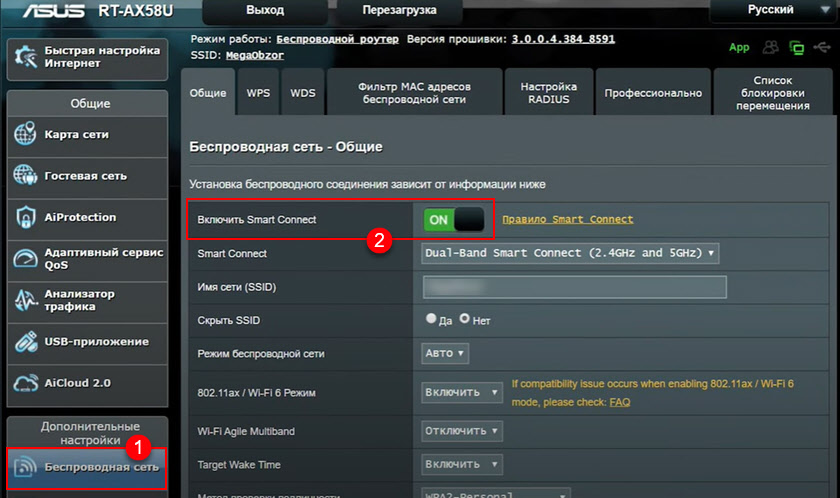
На роутерах ASUS можно выполнить тонкую (профессиональную) настройку Smart Connect. В разделе «Правило Smart Connect» (ссылка рядом с переключателем).

Но я не советую менять эти параметры. Особенно, если вы в этом не разбираетесь.
Smart Connect на роутерах TP-Link
На роутерах от компании TP-Link эта функция так же называется Smart Connect. Включить ее можно в настройках беспроводной сети в веб-интерфейсе. Для этого откройте настройки роутера TP-Link и перейдите в раздел «Дополнительные настройки» – «Беспроводной режим». Напротив «Smart Connect» поставьте галочку «Включить» (пропадут настройки отдельно для диапазона 2.4 ГГц и 5 ГГц, нужно задать одно имя сети и пароль) и сохраните настройки.

Дополнительно ничего настраивать не нужно.
Band Steering на роутерах Keenetic
Выполните вход в настройки роутера Keenetic и перейдите на страницу «Домашняя сеть» (Мои сети и Wi-Fi). Там будет раздел «Бесшовный роуминг для беспроводных устройств». И чуть ниже пункт Band Steering.

В выпадающем меню напротив Band Steering есть 4 пункта:
- Предпочитать 2.4 ГГц – устройства будут отдавать предпочтение диапазону 2.4 ГГц. Будут держаться за эту сеть и переключаться на 5 ГГц только при плохом сигнале на 2.4 ГГц. Не рекомендую выбирать этот пункт.
- Предпочитать 5 ГГц – устройства будут до последнего (когда сигнал уже будет очень слабый) держаться за сеть на частоте 5 ГГц и только после этого переходить на 2.4 ГГц.
- По умолчанию – это золотая середина. Когда переключение на 2.4 ГГц и обратно происходит при достижение определенного порога RSSI (уровня сигнала).
- Не использовать – функция Band Steering отключена.
В качестве показателя, который определяет момент переключения из одного диапазона на другой используется RSSI (уровень сигнала, измеряется в дБм). Я рекомендую ставить либо «Предпочитать 5 ГГц», либо «По умолчанию». Нужно проверять и наблюдать, как будут вести себя подключенные устройства.
После включения Band Steering для сети в диапазоне 5 ГГц будут заданы такие же настройки, как для сети в диапазоне 2.4 ГГц.
На роутерах Zyxel Keenetic со старой прошивкой Band Steering можно настроить в разделе «Беспроводная сеть» – «Точка доступа 5 ГГц».

О режимах, которые доступны в выпадающем меню я рассказывал выше.
Если остались какие-то вопросы – задавайте их в комментариях. Ну и делитесь опытом использования Band Steering (Smart Connect). Выросла ли скорость соединения? Как ведут себя разные устройства после настройки этой функции?
Зачем нам нужен Smart Connect на трехдиапазонных роутерах?
Трехдиапазонные роутеры становятся все более популярными. Однако, многие люди не очень хорошо знают функционал своих роутеров и могут упустить некоторые полезные функции. Давайте попробуем проверить, сталкивались ли вы когда-либо с одной из этих ситуаций:
- Когда вы поднимаетесь по лестнице из гостиной в спальню и вам необходимо переключиться с сети 5 ГГц на сеть 2,4 ГГц.

- Когда многие устройства, такие как планшеты, телефоны и ноутбуки, подключаются к вашей домашней беспроводной сети, у вас ухудшается соединения в онлайн-играх.
Чтобы улучшить работу в сети интернет, вы можете потратить много времени на угадывание, какая полоса частот или какое местоположение устройства, сможет обеспечить лучший беспроводной сигнал. Однако результаты подобных действий не всегда так удовлетворительны, как вы ожидаете. Теперь можно не задумываться о данной проблеме, а попробовать новую функцию Smart Connect на трехдиапазонном маршрутизаторе TP-Link, и он позаботится о стабильности вашей сети.
Как работает Smart Connect?
- Одно единое имя беспроводной сети, бесшовное переключение
Беспроводное соединение не может всегда оставаться стабильным. Препятствия и расстояние могут вызвать ухудшение сигнала. Это особенно сильно проявляется на диапазоне 5 ГГц.
Поэтому иногда необходимо изменить частоту, чтобы получить наилучший сигнал. Традиционные роутеры обычно имеют различные имена сети (SSID) для разных частотных диапазонов. Smart Connect устанавливает одно имя сети (SSID) для всех трех беспроводных диапазонов. При подключении устройства к роутеру, Smart Connect автоматически определяет наилучший диапазон сети для работы и переключает на него клиентское устройство.
- Несколько клиентов, стабильный интернет
Если к одному имени сети (SSID) подключено много устройств, сеть будет перегружена? Ответ — нет. При использовании Smart Connect одно имя сети (SSID) поддерживает три диапазона Wi-Fi, что обеспечивает выделение для всей беспроводной сети достаточного частотного ресурса. Задача Smart Connect — сделать распространение интернета более эффективным.

Smart Connect использует продвинутый алгоритм, который не только автоматически определяет, какая полоса лучше для каждого устройства, но также постоянно контролирует общее состояние частотного ресурса. Если клиент не использует сеть, Smart Connect переназначает его на другой диапазон, чтобы другие клиенты могли занимать большую полосу пропускания в этом диапазоне.
В каком случае стоит использовать технологию Smart Connect?
Лучше всего использовать Smart Connect, когда устройства, использующие сеть, выпущены в разное время. Некоторые из них могут поддерживать только 2,4 ГГц, в то время как другие уже имеют поддержку, как 2,4 ГГц, так и 5 ГГц. Smart Connect может помочь роутерам обеспечить эффективное использование диапазонов Wi-Fi между клиентами.
Как настроить Smart Connect на Wi-Fi-роутере TP-Link?
1. Проверьте подключение вашего устройства к роутеру и убедитесь, что он имеет доступ к Интернету.
2. Перейдите по адресу http://tplinkwifi.net и войдите в систему, используя свой TP-Link ID или пароль, который вы установили для роутера при первичной настройке.
3. Наверху найдите пункт Дополнительные настройки > слева Беспроводной режим > Настройки беспроводной режима и включите Smart Connect.
* Здесь в качестве примера взят роутер Archer C4000. Интерфейс другого устройства нашей компании может незначительно отличаться от данной модели. Для получения более подробной информации, пожалуйста, обратитесь к инструкции вашего роутера.
На чтение 5 мин Просмотров 15.1к. Опубликовано
Обновлено
В последнее время мир беспроводных технологий наполняется все новыми терминами. Один из них — технология Band Steering, которую некоторые называют Smart Connect. Что это такое? Как его включить? В этой статье подробно расскажу, как работает WiFi 5 ГГц и 2.4 ГГц одновременно через Smart Connect на роутере TP-Link и Band Steering на Zyxel, Keenetic, Mikrotik, Unifi и других моделях.
Что такое технология Band Steering и Smart Connect на роутере?
Band Steering (Smart Connect) — это технология, которая позволяет устройству самостоятельно выбирать оптимальный для работы в данный момент диапазон частот.
Режим работы «Band Steering», он же «Smart Connect», обязан своему рождению появлению двухдиапазонных роутеров, которые поддерживают как 2.4, так и 5 ГГц. Основные преимущества последнего, это более высокая скорость и меньшая загруженность каналов wifi. Поэтому тем устройствам, которые также умеют подключаться к обоим этим диапазонам, предпочтительнее выбирать именно 5 GHz.
Теперь представим ситуацию. Есть wifi роутер, который раздает сигнал с одним и тем же именем (SSID), но одновременно на разных частотах. Такая возможность сегодня уже часто встречается в современных маршрутизаторах. И это удобно, поскольку так элементарно проще настроить сеть. Нет смысла создавать две разных, если можно сделать одну, но в разных диапазонах.

Так вот, в этом случае ваш ноутбук или смартфон сам хаотично будет выбирать, к какому именно ему подключиться — 2.4G или 5G. Нагрузка на роутер при этом распределяется неравномерно. На одной частоте может сидеть 5 клиентов, а на другой — 1. Хотя все они поддерживают оба диапазона.
Как заставить работать WiFi 5 ГГц и 2.4 ГГц одновременно?
Механизмы Band Steering и Smart Connect как раз призваны упорядочить это явление и распределить нагрузку равномерно между двумя одновременно работающими диапазонами 5 ГГц и 2.4 ГГц. При этом он анализирует возможности и удаленность каждого из подключающихся устройств. И выбирает ту сеть, которая в данный момент для него наиболее предпочтительна.
Для работы на роутере технологий Band Steering и Smart Connect важно, чтобы все настройки обеих сетей полностью совпадали!
Например, находясь рядом с источником wifi, лучше подключиться к 5 GHz. При удалении и потери качества сигнала, маршрутизатор фиксирует это и автоматически переподключает ваш гаджет к 2.4 GHz. Так как он более устойчив к преодолению препятствий в виде стен и дверей. А также имеет большую дальность распространения беспроводного сигнала. При этом никаких задержек вы даже не заметите.
Но также для принудительного освобождения диапазона 2.4 ГГц, Band Steering на роутере можно настроить таким образом, чтобы он всех клиентов с поддержкой 5 ГГц переключал именно на него.
Band Steering на маршрутизаторе Zyxel Keenetic
Рассмотрим, как работает Band Steering на конкретном примере — на маршрутизаторе Zyxel Keenetic Viva. При первом подключении по умолчанию эта функция включена.

То есть одновременно создаются две сети 2.4 ГГц и 5 ГГц с одинаковым названием и паролем. И роутер в соответствии со своими алгоритмами перекидывает клиентов между ними.

Если же сделать SSID на 2.4 и на 5 ГГц разными, то Band Steering будет недоступен для работы.
В качестве настроек режима Band Steering на роутере Zyxel Keenetic присутствует 4 варианта:
- Предпочитать 2.4 ГГц. По умолчанию все девайсы коннектятся именно к этому диапазону. Выталкивание на другой происходит очень редко в случае потери связи. По сути, то же самое, что если бы сеть 5 GHz вообще не работала.
- Предпочитать 5 ГГц. Здесь роутер сразу оценивает возможности устройства к работе в 5 ГГц и при ее наличии подсоединяет его именно к нему. И отключают только в крайнем случае при совсем плохом приеме. Рекомендуется использовать, если у вас большинство гаджетов двухдиапазонные.
- По умолчанию. Этот тот самый «умный» режим выбора частот в зависимости от качества приема и характеристик клиентского компьютера или смартфона. Оптимален при наличии как старых, так и новых устройств.
- Не использовать. Режим Band Steering отключен.
Я, разумеется, рекомендую пользоваться вариантом «По умолчанию», чтобы нагрузка в сети распределялась равномерно. Раз уж роутер умеет это делать, то почему бы не возложить на него эту работу?
Smart Connect на роутере TP-Link
В компании TP-Link решили придумать свое название для Band Steering — Smart Connect. Что сути дела, по большому счету, не меняет. Точно также роутер автоматически выбирает, к какой из сетей — 2.4 или 5 ГГц — конкретному клиенту будет оптимально подключиться в данный момент времени. Находится эта настройка в разделе «Беспроводной режим»
А вот что положительно отличает функцию Smart Connect на TP-Link от реализации Band Steering в Keenetic, так это то, что здесь не надо сначала прописывать одинаковые параметры для каждой из сетей, и только потом включать режим. На ТП-Линке все задается автоматически после активации галочки «Smart Connect».
Вот и все, что сегодня хотелось бы рассказать про функции Band Steering и Smart Connect в wifi роутерах. Если у вас еще остались вопросы, то задавайте их в комментариях ниже.
Актуальные предложения:
Задать вопрос
- 10 лет занимается подключением и настройкой беспроводных систем
- Выпускник образовательного центра при МГТУ им. Баумана по специальностям «Сетевые операционные системы Wi-Fi», «Техническое обслуживание компьютеров», «IP-видеонаблюдение»
- Автор видеокурса «Все секреты Wi-Fi»
Лучше всего включить Smart Connect, когда у вас есть устройства, выпущенные в разное время. Некоторые из них могут поддерживать только 2,4 ГГц, а другие поддерживают как 2,4 ГГц, так и 5 ГГц. Smart Connect может значительно помочь маршрутизаторам обеспечить эффективное использование диапазонов Wi-Fi.
Содержание
- 1 Что делает Smart Connect?
- 2 Что такое WiFi Smart Connect?
- 3 Что такое Smart Connect на роутере Netgear?
- 4 Что такое ASUS Smart Connect?
- 5 Как перейти на Smart Connect?
- 6 Что такое умный роутер?
- 7 Как настроить двухдиапазонный маршрутизатор?
- 8 Как работает TP Link Smart Connect?
- 9 Где включить Smart Connect?
- 10 Как настроить маршрутизатор Netgear на 5 ГГц?
- 11 Какой канал лучше всего подходит для 5 ГГц?
- 12 Как работает настройка WIFI Protected?
- 13 Как я могу увеличить частоту 2,4 ГГц?
- 14 Что такое роуминг Assistant Asus роуминг?
- 15 Что такое Smart Connect 5 ГГц?
Smart Connect — создает «единую» беспроводную сеть для подключения ваших устройств. Незаметно для себя маршрутизатор автоматически определяет, подключать ли устройство к полосе частот 2,4 или 5 ГГц, тем самым обеспечивая наилучшую скорость и дальность действия для каждого устройства и оптимально распределяя устройства в каждой сети.
Что такое WiFi Smart Connect?
Smart Connect — это функция, которая может автоматически направлять клиентов на наиболее подходящий диапазон. Выберите опцию интеллектуального подключения и автоматически подключите свои устройства в сети к лучшему диапазону для оптимальной скорости. Список поддерживаемых моделей: трехдиапазонный: 2,4 ГГц, 5 ГГц-1 и 5 ГГц-2, двухдиапазонный: 2,4 ГГц и 5 ГГц-1.
Что такое Smart Connect на роутере Netgear?
Smart Connect уравновешивает ваши соединения WiFi 5 ГГц в два разных радиодиапазона: диапазон 5 ГГц для радио 1 и диапазон 5 ГГц для радио 2. Ваш маршрутизатор использует Smart Connect, чтобы выбрать лучший радиодиапазон для вашего устройства, чтобы обеспечить максимальную производительность Wi-Fi.
Что такое ASUS Smart Connect?
Напомним, Smart Connect является частью технологии Broadcom XStream, которая лежит в основе всех маршрутизаторов класса AC3200. Он предназначен для автоматического направления клиентов к одному из трех радиомодулей (один 2,4 ГГц, один низкополосный 5 ГГц, один высокочастотный 5 ГГц) для максимального увеличения общей пропускной способности беспроводной сети.
Как перейти на Smart Connect?
Как перейти на тарифный план Airtel Smart Connect (на новой и старой SIM-карте)
- Посетите ближайший магазин Airtel в вашем районе.
- Купите новую SIM-карту Airtel.
- Зарегистрируйте новую SIM-карту в любом центре регистрации SIM-карт Airtel.
- Вставьте SIM-карту в свой телефон.
- Теперь пополните свою линию с помощью N100 и выше, используя код: * 126 * ПИН-код пополнения счета #
Что такое умный роутер?
Маршрутизатор Smart Wi-Fi обеспечивает взаимодействие с мобильными приложениями и устройствами. Постоянное подключение позволяет приложениям автоматически и интеллектуально реагировать на проблемы и улучшать работу Wi-Fi.
Как настроить двухдиапазонный маршрутизатор?
Щелкните вкладку Беспроводное соединение.
- На вложенной вкладке «Основные настройки беспроводной сети» выберите «Вручную». …
- ПРИМЕЧАНИЕ. Выберите диапазон 2,4 ГГц или 5 ГГц. …
- Для маршрутизаторов Linksys Wi-Fi вы можете включить полосу частот 2,4 ГГц или 5 ГГц, либо оба диапазона, установив режим сети на желаемый стандарт (например, смешанный, только Wireless-N и т. Д.).
Как работает TP Link Smart Connect?
TP-Link Smart Connect позволяет маршрутизатору автоматически назначать подключенным устройствам диапазон Wi-Fi, который обеспечивает максимальную скорость. Уравновешивая нагрузку и назначая устройствам наиболее подходящий диапазон, Smart Connect может сократить задержки и прерывания.
Где включить Smart Connect?
Чтобы включить или отключить Smart Connect:
- Запустите веб-браузер на компьютере или мобильном устройстве, подключенном к сети вашего маршрутизатора.
- Имя пользователя — admin. Пароль по умолчанию — пароль. …
- Выберите Wireless. Откроется страница настройки беспроводной сети.
- Установите или снимите флажок Включить Smart Connect. …
- Нажмите кнопку Применить.
Как настроить маршрутизатор Netgear на 5 ГГц?
Выберите ADVANCED> Advanced Setup> Wireless settings. Откроется страница дополнительных настроек беспроводной сети. В разделах 2,4 ГГц и 5 ГГц установите или снимите флажки «Включить радио маршрутизатора».
Какой канал лучше всего подходит для 5 ГГц?
5 ГГц предлагает значительно большую полосу пропускания, чем 2,4 ГГц. Все предлагаемые каналы 5 ГГц поддерживают ширину канала не менее 20 МГц без перекрытия. При использовании 5 ГГц рекомендуется использовать ширину канала не менее 40 МГц, поскольку некоторые клиентские устройства могут не отдавать предпочтение 5 ГГц, если оно не предлагает ширину канала больше, чем 2,4 ГГц.
Как работает настройка WIFI Protected?
WPS означает Wi-Fi Protected Setup. Это стандарт безопасности беспроводной сети, который пытается сделать соединения между маршрутизатором и беспроводными устройствами (камерами) быстрее и проще. WPS работает только для беспроводных сетей, в которых используется пароль, зашифрованный с помощью протоколов безопасности WPA Personal или WPA2 Personal.
Как я могу увеличить частоту 2,4 ГГц?
Перейти к:
- Выключи и снова включи.
- Переместите маршрутизатор в более удобное место.
- Отрегулируйте антенны вашего роутера.
- Убедитесь, что вы находитесь на правильном частотном диапазоне.
- Удалите ненужные соединения.
- Измените частотный канал Wi-Fi.
- Обновите прошивку вашего роутера.
- Замените ваш роутер.
5 авг. 2020 г.
Что такое роуминг Assistant Asus роуминг?
Asus Roaming Assistant — это крутая функция, которая позволяет вам свободно перемещаться по дому или офису, не беспокоясь о подключении сигнала Wi-Fi.
Что такое Smart Connect 5 ГГц?
Быстрый диапазон Wi-Fi 5 ГГц с использованием стандарта беспроводной связи Wi-Fi 5 (802.11ac Wave 2) с уникальным названием и настройками. Этот диапазон можно использовать для сетевых устройств, где требуется скорость, таких как Smart TV, игровая консоль, ноутбук и т. Д.