
Содержание
- Что такое Wi-Fi-адаптер? И что он делает?
- Виды внешних и монтируемых Wi-Fi-модулей
- Каким ещё устройствам может потребоваться адаптер и зачем?
- На что обратить внимание при выборе?
- Как пользоваться?
- «Вайфайные» лайфхаки
Вероятно, количество устройств, подключённых к интернету по беспроводным сетям, превалирует над количеством девайсов с проводным соединением. Среди них Smart TV, планшеты, смартфоны, ноутбуки и даже десктопные ПК.
Неудивительно, ведь Wi-Fi — это просто и удобно: чтобы оказаться в интернете, достаточно найти свою сеть в списке доступных и ввести пароль. И никаких проводов!
Что такое Wi-Fi-адаптер? И что он делает?
Любому девайсу для соединения с интернетом нужен специальный модуль — сетевой адаптер. Он может быть внешним, монтируемым и интегрированным. Это небольшое устройство отвечает за взаимодействие компьютера или смартфона с другими участниками/узлами сети — локальной или глобальной.
Классический сетевой модуль имеет физический интерфейс подключения интернет-кабеля, например Ethernet (порт под коннектор 8P8C) или ADSL (порт под коннектор 6P4C). С развитием технологий приёма и передачи беспроводного сигнала наряду с классическими адаптерами начали появляться беспроводные (Wi-Fi, Bluetooth) и комбинированные.
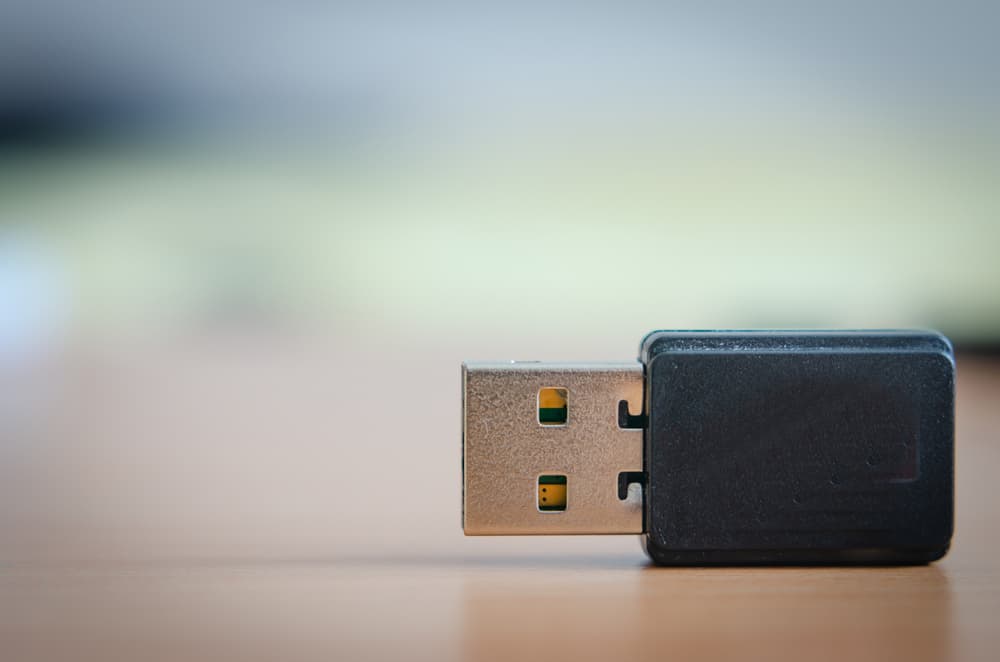
Wi-Fi-адаптер — это приёмник беспроводного сигнала, который позволяет устройству-клиенту получить доступ к локальной сети и интернету по Wi-Fi. Такие модули уже давно по умолчанию устанавливаются в большинство портативных и мобильных девайсов — смартфоны, планшеты и ноутбуки. В зависимости от типа устройства адаптеры отличаются внешним видом, размерами и перечнем использующихся технологий.
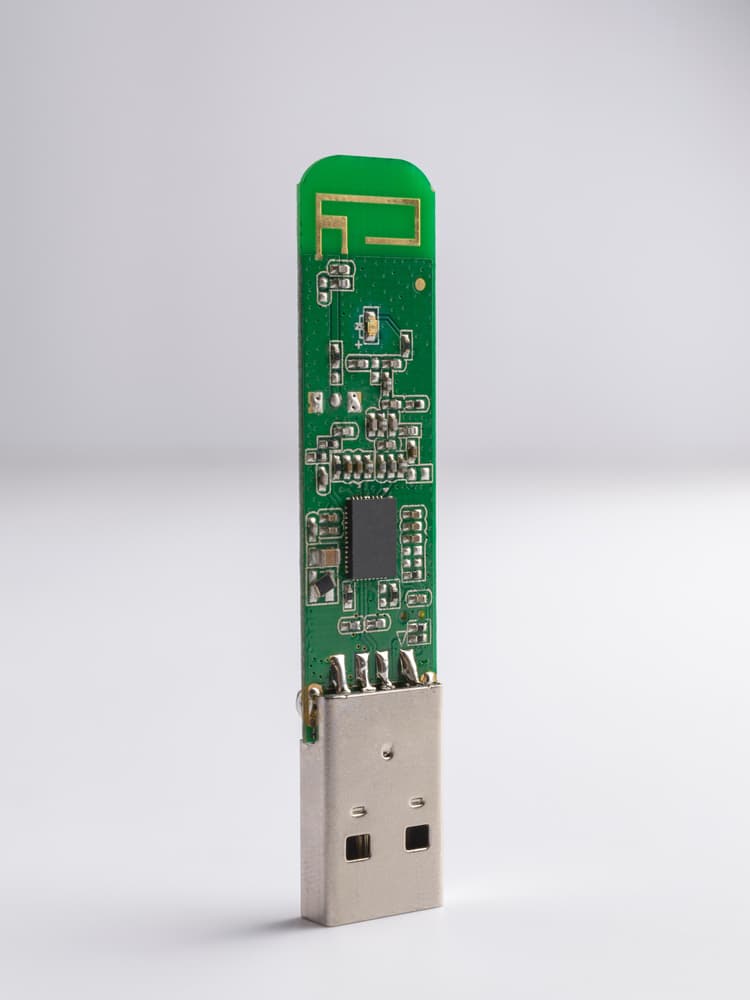
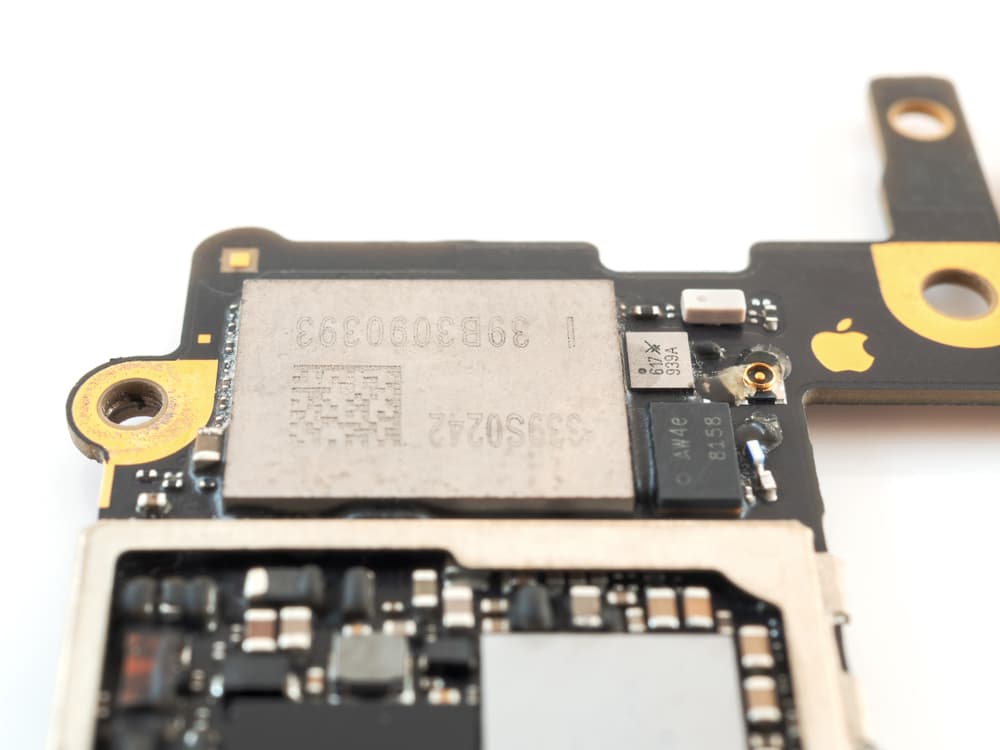
Например, в смартфоне это, как правило, очень маленький чип с гибкой антенной. В ноутбуке — небольшая плата, которая подключается к «материнке» или же встраивается в неё. Материнские платы стационарных компьютеров также могут оснащаться интегрированными модулями, но на сегодняшний день это редкость. Такое встречается преимущественно на геймерском предтоповом и топовом «железе».
Виды внешних и монтируемых Wi-Fi-модулей
Сами беспроводные адаптеры разделяются по интерфейсам подключения:
- USB-модули. Наиболее универсальные и удобные в подключении модели. Всегда внешние.
- Платы с PCIe. Подключаются при помощи разъёма PCI-Express на материнской плате. Относятся к монтируемым устройствам.
- Платы с M.2. Также подключаются к разъёму на материнской плате, но другого формата — M.2. На старых материнских платах бюджетного сегмента интерфейс практически не встречается. Однако современные «мэйнборды» имеют несколько разъёмов такого типа.
- Карты PCMCIA. Устройства подключаются к одноимённому порту. Встречаются нечасто. Предназначены преимущественно для ноутбуков.
Примечание: монтируемые адаптеры с интерфейсом M.2 наряду с интегрированными активно используются в ноутбуках и ультрабуках.
Также модули принято разделять по формфактору:
- «Флешка». Можно понять из названия, что такие устройства по внешнему виду напоминают или повторяют USB-накопители. Главный плюс — компактность. Минусы — невысокая пропускная способность и слабый сигнал: в очень маленький корпус сложно установить мощную антенну и производительное «железо». Но бывают исключения.
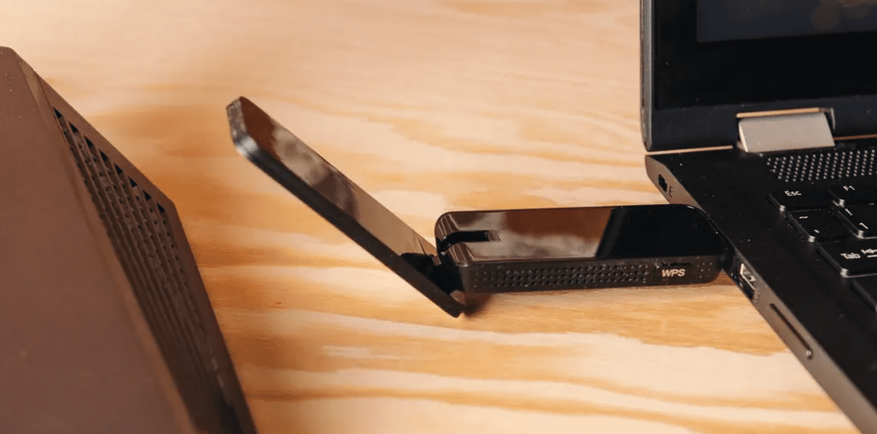
- Приставка. Такие адаптеры выглядят как небольшие роутеры. Подключаются по USB. Плюс — отличный сигнал и высокая пропускная способность. Минусы — наличие дополнительного провода и размер. Всё же они в 2–4 раза больше Wi-Fi-«флешек».
- Комбинированные. Они внешне напоминают подставку-пьедестал, к которой подключается «флешка». Сама же подставка соединяется с компьютером дополнительным кабелем. Плюсы — «промежуточные» габариты и вполне мощная антенна. Минусы — наличие дополнительного провода и возможность разборки.
- Карточные. Тонкие карты, устанавливаемые в разъём PCMCIA на корпусе ноутбука.
- Плата. Лучший вариант для перфекционистов, поскольку устанавливается внутрь ПК. Плюсы — незаметность и высокая пропускная способность. Минус — спорная эффективность в некоторых условиях. Как правило, ПК стоит тыльной стороной к стене — именно туда выводятся антенны. Получается, что антенны расположены между стеной и системным блоком, из-за чего может сильно страдать качество сигнала. Кроме того, нередко конкретные модели плат оказываются несовместимы с конкретным «железом», что приводит к аппаратным конфликтам.
Вне зависимости от типа все Wi-Fi-адаптеры работают примерно одинаково: принимают беспроводной сигнал от точки доступа и расшифровывают его.
Каким ещё устройствам может потребоваться адаптер и зачем?
Это устройство может потребоваться не только ПК, но и другим девайсам:
- Ноутбуку. По умолчанию ноутбуки, нетбуки, ультрабуки оснащаются Wi-Fi-модулями. Однако любой технике свойственно выходить из строя. Если ноутбук оснащён платой с интерфейсом M.2, то неисправное устройство запросто меняется. Если же вышел из строя интегрированный адаптер, то ремонт может оказаться слишком дорогим. В таком случае целесообразно использовать внешний модуль.
- Телевизору. Не все старые телевизоры с поддержкой интернета оснащены Wi-Fi-модулями. Эта проблема также решается внешним USB-устройством. Но перед покупкой важно выбрать совместимый адаптер. Например, фирменный — выпущенный производителем самого телевизора.
На что обратить внимание при выборе?
- Пропускная способность. Необходимо, чтобы максимальная скорость, заявленная в технических характеристиках устройства, соответствовала скорости интернета по тарифу. Однако стоит учитывать следующее: производители нередко завышают реальную пропускную способность оборудования, поэтому можно взять с запасом. Резерв пропускной способности ещё пригодится, если вы планируете в перспективе перейти на более скоростной тариф.
- Площадь покрытия. На этот показатель влияют количество и качество антенн, а также коэффициент усиления. Как правило, для домашних условий достаточно 20 дБм. Но чем этот коэффициент выше, тем лучше — можно взять с запасом. Что касается антенн: лучше обращать внимание на устройства с двумя-тремя.
- Поддерживаемые стандарты связи. Наиболее актуальный — стандарт IEEE 802.11ax, он же Wi-Fi 6 и 6E. Но для использования этого расширения его должен поддерживать и роутер. В противном случае устройства будут обмениваться данными по предыдущим протоколам, которые значительно медленнее.
- Частотные диапазоны. Адаптеры могут поддерживать работу как в одном диапазоне (2,4 ГГц), так и в двух — 2,4 и 5 ГГц. Наиболее оптимально выбирать устройство с двумя рабочими частотами. Дело в том, что 2,4 ГГц — «дальнобойная», но низкоскоростная частота, а 5 ГГц — высокоскоростная, но с крайне ограниченной площадью покрытия. При наличии обоих режимов вы сможете использовать их ситуативно.
- Совместимость. Как мы упоминали ранее, адаптеры-платы с PCIe могут конфликтовать с другим «железом». Если вы планируете приобрести устройство такого формфактора, то предварительно изучите информацию — тут помогут только отзывы или консультация специалиста. Гораздо проще сделать выбор в пользу USB-модуля. Он практически беспроблемный. Разве что придётся уточнить, подходят ли драйвер и утилита для вашей операционной системы. Особенно если вы пользуетесь Linux или старыми версиями Windows.
- Производитель. Говоря откровенно, большинство производителей Wi-Fi-адаптеров выпускают примерно одинаковые по функционалу и качеству устройства — всё зависит от цены. Но для внутреннего спокойствия можно приобрести Asus, TP-Link, Mercusys или Tenda среднего ценового сегмента или выше — они редко выходят из строя.
Примечание: если для вас некритична сиюминутная покупка оборудования, то дождитесь конца 2023 — начала 2024 года. На это время запланирован релиз нового стандарта — Wi-Fi 7. Согласно предварительной информации, добавится ещё одна рабочая частота (6 ГГц), а также в несколько раз увеличится максимальная скорость.
Как пользоваться?
- Подключить оборудование к компьютеру.
- Установить драйвер и утилиту (при наличии). Если это USB-устройство, то не исключено, что драйвер инсталлируется автоматически. Также драйвер может содержаться на компакт-диске, который зачастую идёт в комплекте с девайсом (вне зависимости от типа). Если нет, то скачайте ПО с официального сайта производителя.
- Подключитесь к беспроводной сети. Для этого можно использовать как утилиту, так и встроенные инструменты операционной системы. Для подключения встроенными инструментами нужно развернуть список доступных сетей, найти свою и ввести пароль.
«Вайфайные» лайфхаки
- Старайтесь установить адаптер так, чтобы его антенны были в прямом «зрительном» контакте с антеннами роутера. Если такой возможности нет, то просто придерживайтесь правила: чем меньше преград на пути сигнала, тем лучше.
- Если речь о модели приставки крупных размеров, то не размещайте оборудование рядом с отверстиями вентиляции системного блока. Особенно сзади его корпуса. Это может плохо сказаться на охлаждении комплектующих ПК, а также привести к перегреву адаптера.
- Если устройство ловит стабильный сигнал 5 ГГц, то используйте именно этот частотный диапазон. Он быстрее и свободнее 2,4 ГГц.
- Если до оборудования не добивает даже 2,4 ГГц сигнал от роутера, то установите между устройствами Wi-Fi-репитер. Он позволяет расширить площадь покрытия беспроводной сети.
- Установите маршрутизатор в центре квартиры/дома. Благодаря этому площадь покрытия будет максимальной.
- Не устанавливайте роутер в нишах и шкафах. Во-первых, это плохо для охлаждения устройства. Во-вторых, любая преграда способствует затуханию сигнала.
Адаптер Wi-Fi позволяет подключить системный блок к роутеру «по воздуху» или подключиться на ноутбуке к маршрутизатору с новейшим Wi-Fi стандартом. В продаже доступны несколько типов гаджетов. На что обратить внимание при покупке — подробности в нашем материале.
Конструктивные особенности
Для начала стоит определиться, какого типа адаптер вам необходим — от его габаритов во многом зависят как удобство эксплуатации, так и сфера применения.
Мини-адаптеры. Это самые компактные модули со встроенной антенной. По размеру меньше обычной флешки. Идеальный вариант для применения в паре с ноутбуком, поскольку «свисток» практически не выступает за пределы корпуса.

Минус такого исполнения — невысокая мощность. Это очень слабый приемник, который неплохо показывает себя в непосредственной близости от передающего устройства и в геометрической прогрессии теряет качество сигнала по мере удаления от роутера. Как правило, в модулях устанавливают одну антенну, но в продаже можно найти «свистки», работающие с двумя частотными диапазонами.

Компактные адаптеры. По габаритам соизмеримы с обычной флешкой. Отлично подойдут для персональных компьютеров, а также в тех случаях, когда вам нужно часто переставлять адаптер.

Если в «мини» производителю негде разгуляться, то компактные модели предлагают чуть лучшие характеристики. Во-первых, более мощная начинка и эффективное экранирование сигнальной части устройства. Во-вторых, на продолговатой пластине текстолита можно поместить лучшую антенну, которая предложит больший радиус действия. В продаже имеются модели в том числе с последними стандартами Wi-Fi и скоростью передачи вплоть до 1200 Мбит/с.
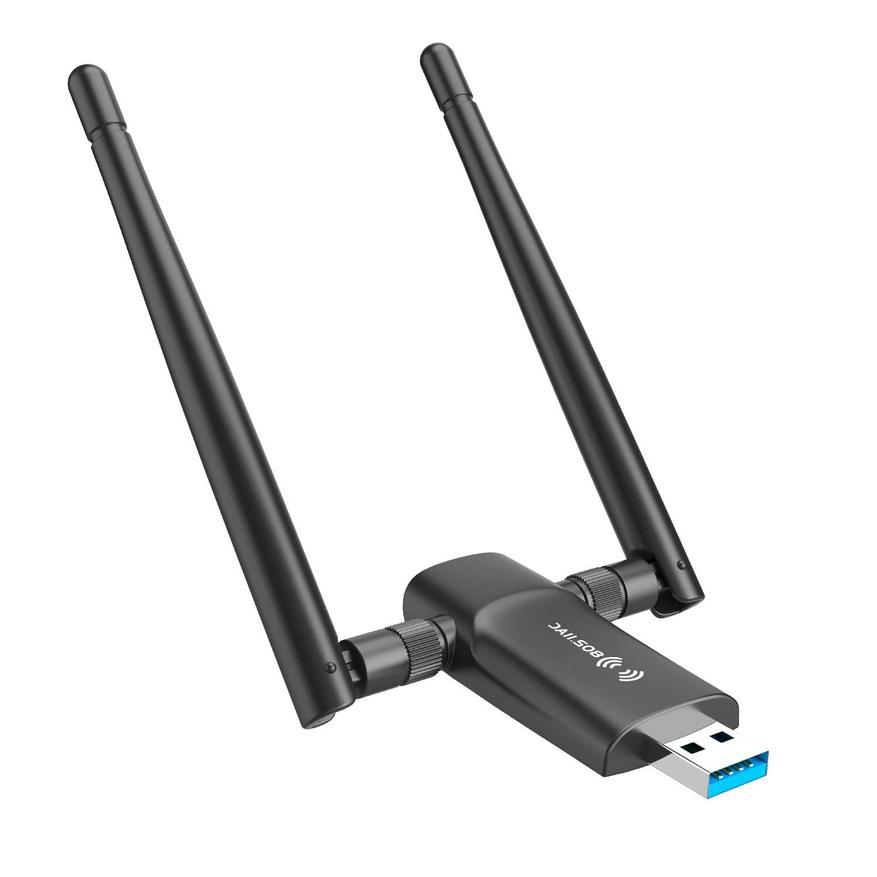
Среди компактных адаптеров доступны модели с внешними антеннами. Они предлагают максимально качественный прием сигнала, но снижают компактность устройства. Антенны могут быть съемными или несъемными.

Встраиваемые адаптеры. Устанавливаются непосредственно на материнскую плату персонального компьютера или ноутбука. Они выпускаются в виде отдельной платы, которая подключается посредством PCIe, М.2.

Это отличный вариант для тех, кто не хочет постоянно возиться с USB-портом и нуждается в высоких скоростях. Другое преимущество встраиваемых адаптеров — возможность подключения сторонних антенн с выбранными характеристиками. На плате есть соответствующие разъемы, поэтому внешнюю антенну можно установить даже на улице. Это касается и «ноутбучных» встраиваемых адаптеров.

Интерфейс подключения. Этот параметр перекликается непосредственно с форм-фактором. От интерфейса подключения не только зависти тип устройства, но и его скоростные показатели. Всего выделяют три категории:
- USB. В эту группу входят мини и компактные Wi-Fi-адаптеры. Бюджетные модели используют USB 2.0 — предельная теоретическая скорость передачи 480 Мб/с. Более дорогие имеют USB 3.0 c пределом в 5 Гбит/с. Топовые адаптеры имеют интерфейс USB 3.1 Gen 2.

- PCIe. Это встраиваемые адаптеры, которые подключатся напрямую в разъем PCI Express. Это модели исключительно для персональных компьютеров, поскольку плата предполагает крепления для установки в системные блоки. Модели предлагают в среднем скорости до 1000 Мбит/с (на 2,4 ГГц) и до 2167 Мбит/с (на 5 ГГц).
- M.2. Этот интерфейс является надмножеством интерфейса PCI Express, поэтому предлагает аналогичные предыдущей группы скорости. Адаптеры можно устанавливать как в ноутбук, так и на материнскую плату со слотом M.2.
Обратите внимание, что для использования полного потенциала USB-интерфейса необходимо, чтобы и второе устройство имело разъем соответствующего стандарта. Если вы подключите адаптер USB 3.0 в разъем USB 2.0, то предельная скорость будет ограничена второй версией.
Другой нюанс — для работы M.2 Wi-Fi-адаптера обязательно нужна антенна, в комплекте она поставляется не всегда. Дополнительно вам придется позаботиться о достаточной длине сигнального провода.

Тип антенны. Внутренние антенны самые слабые, они устанавливаются в мини и компактных Wi-Fi-адаптерах. Внешние обеспечивают наилучший прием сигнала, могут быть несъемными или подключаемыми. Последний вариант актуален для тех, кто хочет в перспективе менять антенны с разными коэффициентами усиления или их расположение.
Эксплуатационные характеристики
При выборе Wi-Fi-адаптера в целом нужно обращать внимание на те же параметры, что и при покупке Wi-Fi-роутера. Все, что касается стандартов и характеристик антенны, напрямую влияет на скорость передачи данных.
Частота сигнала. От частоты зависит скорость передачи, радиус действия, а также косвенно загруженность сети. Частоту адаптера стоит подбирать в соответствии с аналогичной у роутера.
Частота 2,4 ГГц — самая распространенная и поддерживается практически всеми Wi-Fi-адаптерами. Если у вас есть только бюджетный роутер на 2,4 ГГц, то адаптера с аналогичной частотой будет достаточно.
Частота 5 ГГц предлагает большую скорость передачи данных и большее число каналов. Если у вас есть роутер с соответствующей частотой или вы планируете покупку, то лучше сразу же взять двухдиапазонный адаптер на 2,4 и 5 ГГц. Он универсальный и позволит использовать максимум от любого роутера.

Обратите внимание, что в России стандартизировали диапазон под Wi-Fi 6E — 5,9–6,4 ГГц. В продаже уже можно встретить адаптеры с поддержкой этой частоты, но актуальны они будут лишь для роутеров, которые транслируют сигнал на аналогичной частоте. Подробнее о Wi-Fi 6E в отдельном материале.
Стандарт Wi-Fi. От стандарта зависит скорость передачи, доступная частота и некоторые другие технологии. Переплачивать за последние стандарты есть смысл только в том случае, если их поддерживает ваш роутер.
802.11b, 802.11g и 802.11n — наиболее распространенные стандарты. Почти все современные адаптеры, как правило, поддерживают минимум 802.11n — максимальная скорость передачи на один канал 150 Мбит/с. Альтернативное название Wi-Fi 4.
802.11ac (Wi-Fi 5) — в одноканальном режиме может выдавать до 433 Мбит/с. Этот стандарт обычно поддерживают двухдиапазонные Wi-Fi-адаптеры. Обратите внимание, что Wi-Fi 5 работает только на частоте 5 ГГц.
802.11ax (Wi-Fi 6) — новейший стандарт, который предлагает скорость до 1200 Мбит/с на один канал. Дополнительно пользователям доступны другие усовершенствования, которые уменьшают задержки сигнала и обеспечивают лучшую помехоустойчивость. Гнаться за наличием этого стандарта есть смысл только тогда, когда у вас имеется или будет в скором времени роутер с Wi-Fi 6.

Максимальная скорость соединения. Зависит непосредственно от стандарта и частоты. Реальная скорость соединения всегда в насколько раз ниже теоретической из-за помех, расстояния и других факторов.
В первую очередь необходимо обращать внимание на скорость передачи для одного канала, это максимально приближенное значение к реальной скорости. Использовать одновременно насколько каналов могут только адаптеры и роутеры с поддержкой технологии MIMO.

Второй нюанс — скорость в характеристиках обычно указывается суммарная. Например, если для частоты 2,4 ГГц указаны 300 Мбит/с, это означает 150 Мбит/с входной сигнал плюс 150 Мбит/с выходной сигнал. Аналогичная ситуация для 5 ГГц: 867 Мбит/с получается сложением 433 Мбит/с (на отправку и прием).
Для двухдиапазонных Wi-Fi-адаптеров производители могут указывать суммарную скорость для двух частот. Например, 2967 Мбит/с получается путем сложения 574 и 2402 Мбит/с для 2,5 и 5 ГГц соответственно. Естественно, практического значения это число для покупателя не имеет. Здесь нужно смотреть на скорость для каждого отдельного частотного диапазона.

Мощность передающей антенны (dBm). Чем выше значение, тем больше радиус действия адаптера. Законодательно установлен предел в 24 dBm. Желательно, чтобы мощность антенны адаптера была такой же или выше чем у роутера.
Коэффициент усиления антенны (dbi). Для мини и компактных адаптеров эта информация обычно не указывается. Однако если у гаджета есть внешняя антенна, то знать ее коэффициент усиления полезно. От него зависит дальность и направленность распространения сигнала.

Дополнительные особенности
При покупке Wi-Fi адаптера рекомендуем обращать внимание на некоторые не первостепенные, но важные особенности:
- Одновременная работа в двух диапазонах. Не все адаптеры при наличии даже двух антенн могут работать одновременно на частотах 2,4 и 5 ГГц. Эта функция будет полезна в тех случаях, если нужно быстро переходить с одной частоты на другую без лишних переподключений.
- Многопотоковая передача данных. Позволяет реализовать обмен данными с устройством в несколько потоков в пределах одного канала. Актуально для роутеров с поддержкой MU-MIMO. Адаптеры с MIMO могут одновременно отправлять и принимать данные. MU-MIMO понадобится адаптерам, которые могут работать одновременно в двух диапазонах.
- Список поддерживаемых ОС. Обратите внимание, что для работы Wi-Fi-адаптера нужен драйвер. Производитель обычно указывает, для каких конкретно систем доступен актуальный драйвер.
- Кнопка WPS. Некоторые модели имеют аппаратную кнопку WPS, с помощью которой можно быстро установить безопасное соединение с роутером.

- Поддержка Bluetooth. Отдельные Wi-Fi адаптеры (преимущественно PCIe) дополнительно могут оснащаться Bluetooth-модулем вплоть до версии 5.2. Актуально для ПК, к которым вы планируете подключать мобильные гаджеты.
Варианты выбора адаптера Wi-Fi
Если вам нужно простое и быстросъемное решение для ноутбука, компьютера или другой техники, на которой работает или стоит устаревший Wi-Fi-модуль, выбирайте среди USB-адаптеров. Частоту подбирайте в зависимости от домашнего роутера.
Для многокомнатной квартиры лучше присмотреть модель с внешней антенной, чтобы обеспечить стабильный сигнал на большом расстоянии от роутера. Особенно это актуально для сигнала на 5 ГГц, который быстро затухает при прохождении через препятствия.

Чтобы предоставить возможность доступа в сети 5 ГГц ноутбуку, работающему только на частоте 2,4 ГГц, выбирайте среди адаптеров, работающих на частоте 5 ГГц.
Для персональных компьютеров без слота M.2 понадобятся только PCIe Wi-Fi-адаптеры. Такие модели с внешними антеннами обеспечат хороший сигнал и высокую скорость, а также не будут занимать USB-порт. Преимущества встраиваемых моделей обычно именно в антеннах.

Чтобы раз и навсегда обновить в ноутбуке Wi-Fi, лучше купить адаптер с M.2 интерфейсом. В продаже имеются не только модели с Wi-Fi 6, но и 6E. Главное — аккуратно и правильно подключить сигнальный провод или установить внешние антенны.

Если не хотите переплачивать, обязательно согласовывайте частотный диапазон и поддерживаемые стандарты с вашим роутером. Если нужен максимально универсальный адаптер, убедитесь в поддержке хотя бы двух самых популярных стандартов Wi-Fi 4 и 5.
Для работы проектов iXBT.com нужны файлы cookie и сервисы аналитики.
Продолжая посещать сайты проектов вы соглашаетесь с нашей
Политикой в отношении файлов cookie
Покупка Wi-Fi адаптера является отличным решением, если ваш компьютер не располагает встроенным Wi-Fi-модулем, либо же вы желаете ускорить подключение без каких-либо репитеров или кабелей. В этом материале я рассмотрю основные виды адаптеров, а также дам рекомендации по подбору оптимального варианта под ваш компьютер.
Содержание
- Разновидности Wi-Fi адаптеров
- Внешние адаптеры
- Внутренние адаптеры
- Выбираем Wi-Fi для своего компьютера
- Поколение Wi-Fi
- Многоканальное подключение
- Интерфейсы и слоты
Все Wi-Fi адаптеры делятся на внешние и внутренние, при этом данная классификация не является крайней. Устройства могут иметь весомые различия в рамках одного типа. Давайте разберёмся подробнее.
Простой и доступный вид адаптеров, который подключается к панели корпуса или к материнской плате через USB-порт. Между собой они делятся на компактные, стандартные и полноразмерные.
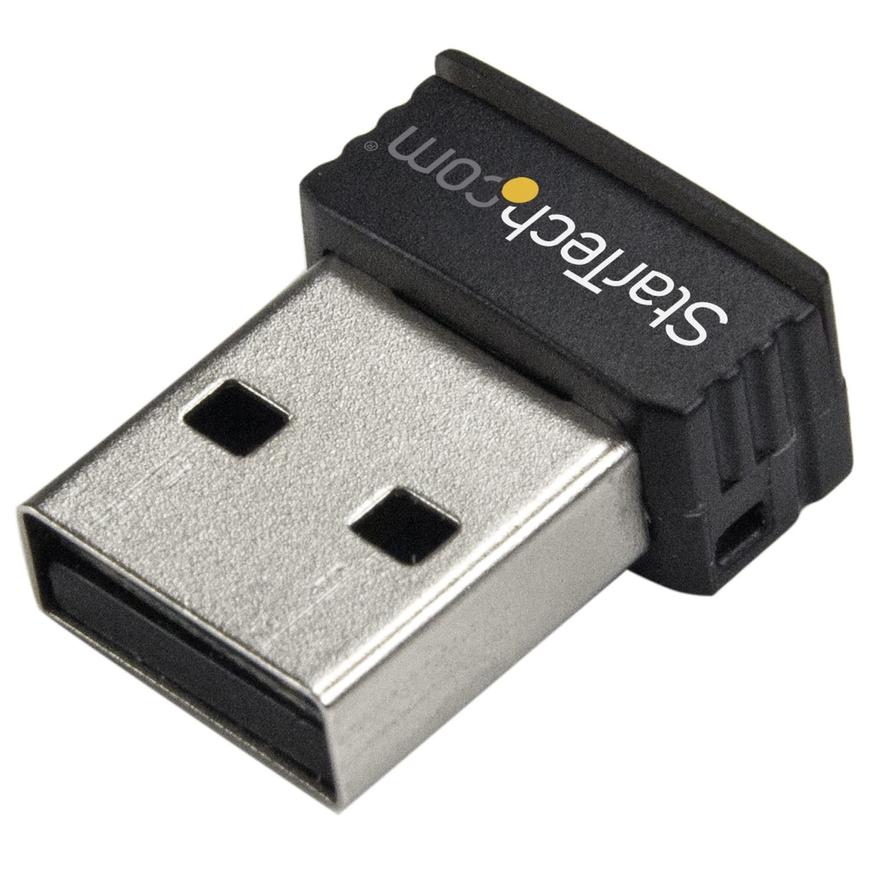
Первый тип по своему размеру схож с приёмником от беспроводной радиоканальной мыши. Из-за своей компактности такие адаптеры востребованы среди владельцев ноутбуков, так как позволяют переносить устройство, не отключая адаптер.
Форм-фактор следующей разновидности адаптеров схож с флешкой или модемом — по-прежнему компактное решение, которое способно обеспечить более быстрое соединение. Антенна здесь также встроена в корпус устройства.
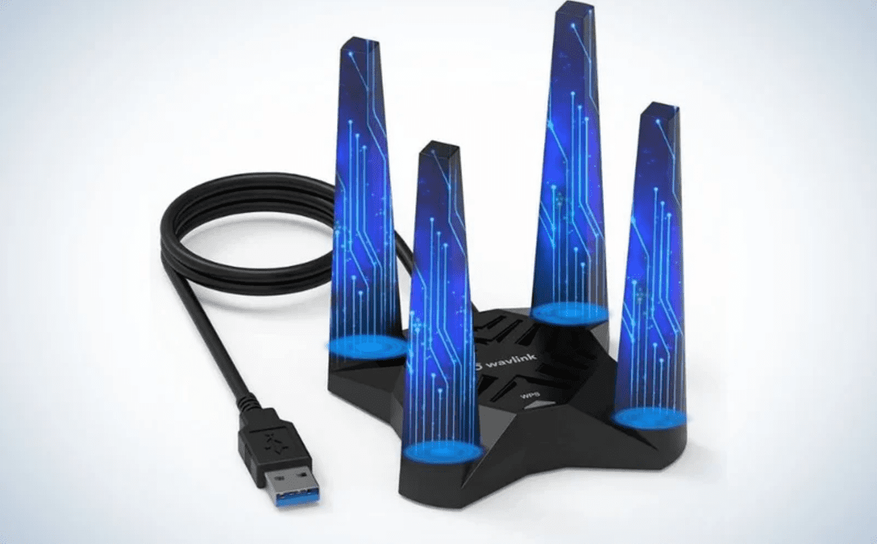
Третий тип внешних адаптеров отличается наличием крупных антенн, вынесенных в отдельное устройство. Эта разновидность внешних адаптеров больше подходит для стационарных ПК, так как занимает немало места. Обеспечивает наиболее быстрое и стабильное подключение. Это особо актуально, когда компьютер располагается вдали от роутера, а также имеет USB 3.0 для получения максимальной скорости передачи данных (при близком расположении и соответствующей скорости работы роутера).
Внутренние Wi-Fi адаптеры различаются не только количеством и размером своих антенн, но и интерфейсом подключением. Сейчас используются адаптеры, которые подключаются либо через PCI-E, либо через M2. M2 при этом подходит для работы не только со стационарными ПК, но и ноутбуками (главное, чтобы на материнской плате был специальный слот M2 для Wi-Fi).
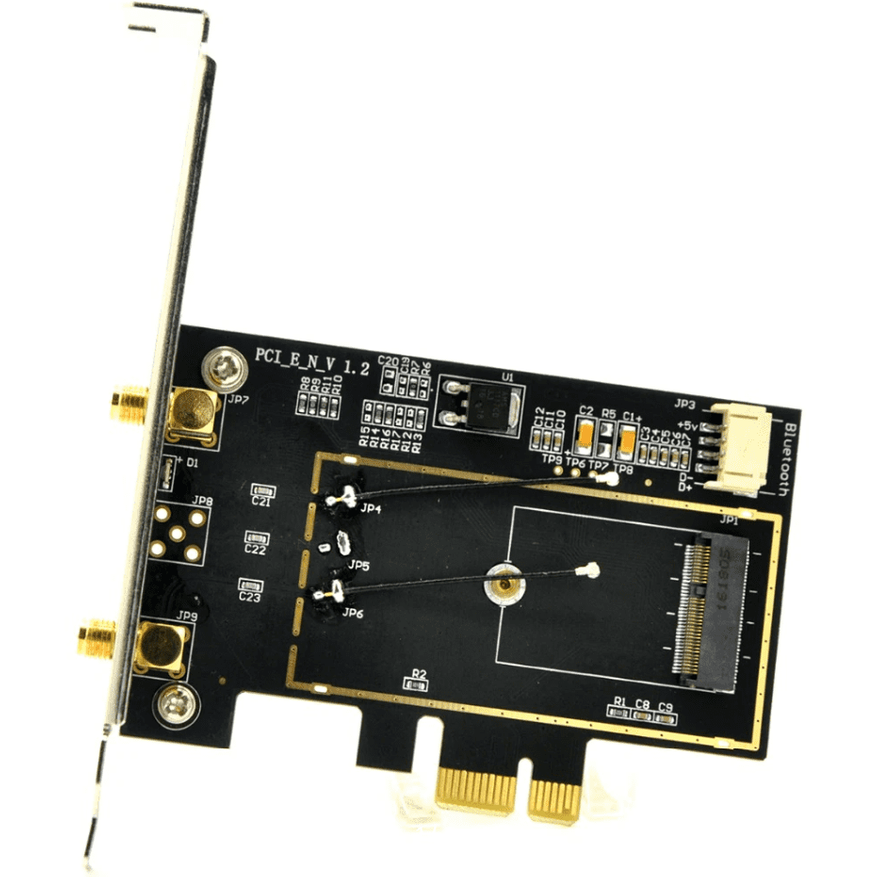
Оба вида способны обеспечить наивысшую скорость работы, но лишь при поддержке материнской платой соответствующего интерфейса и достаточной скорости самого интернета.
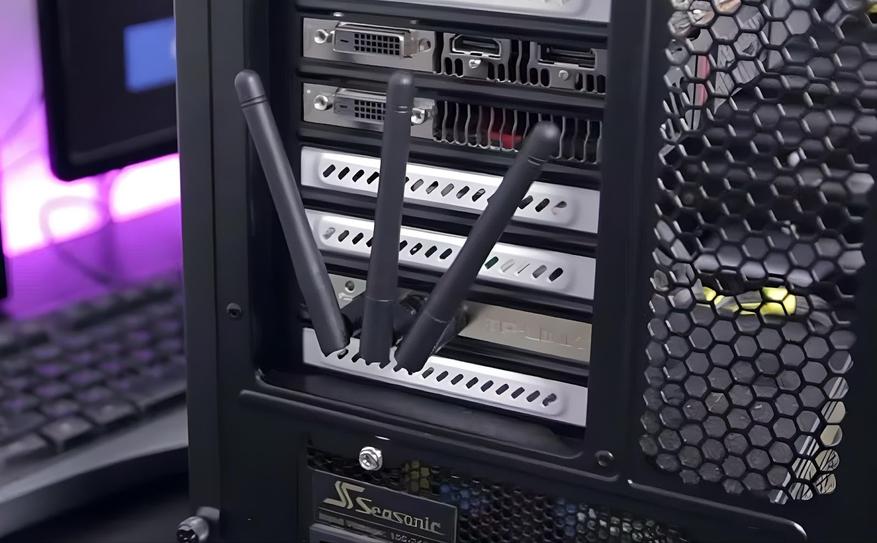
Что касается антенн, то в адаптерах для внутреннего подключения они могут быть присоединены к корпусу устройства, либо реализованы в качестве выносного внешнего модуля, как в случае полноразмерным внешним адаптером.
Выбор Wi-Fi адаптера — задача несложная. Однако, чтобы купить подходящий девайс и не переплатить за ненужные характеристики, стоит учитывать несколько факторов:
Узнайте поколение Wi-Fi, которое поддерживается вашим роутером. Сделать это можно, изучив информацию на самом маршрутизаторе, в характеристиках (в документации в коробке или на сайте производителя), а также в лицевой панели (точный адрес указывается на роутере, но чаще всего он выглядит как 192.168.1.1 или 192.168.0.1).
Брать адаптер с поддержкой поколения Wi-Fi 6 (802.11ax), когда роутер поддерживает лишь Wi-Fi 4 (802.11n), нет смысла, если вы не планируете обновляться в ближайшем будущем. Если уже приобрели, то ничего страшного, ведь почти все адаптеры имеют обратную совместимость на 2 поколения назад, то есть адаптер с Wi-Fi 6 без проблем будет работать с роутером на Wi-Fi 4. Просто скорость будет ограничиваться стандартами Wi-Fi 4.
Поддержка MU-MIMO обеспечит быстрый интернет при работе с несколькими пользователями одновременно. Опять-таки, ваш роутер также должен поддерживать эту технологию, иначе вы не получите никаких преимуществ.
Перед выбором Wi-Fi адаптера важно определиться с типом его подключения. Устройства с интерфейсами PCI-E и M2 будут намного быстрее, однако слоты могут быть заняты видеокартой или накопителем SSD.
Проверьте наличие свободных слотов (особенно если планируете устанавливать адаптер на M2 в ноутбук), определитесь с оптимальной скоростью работы и только потом приступайте к выбору.
В идеале версия интерфейса материнской платы должна совпадать с версией интерфейса адаптера, например PCI-E 4.0 на обоих устройствах. Здесь также работает обратная совместимость, поэтому в худшем случае пропускная способность ограничиться характеристиками более старой версии интерфейса.
Для тех, кто думал приобрести помощника робота-пылесоса или телевизор, рекомендую посмотреть наши подборки:
- «10 робот-пылесосов с влажной уборкой, которые стоит рассматривать для покупки в 2023 году»
- «Выбираем телевизор для дома: 10 моделей с функцией Smart TV с Яндекс Маркета».
Здесь точно найдете подарок для себя, а то и близким.
Привет! Тема сегодня общая, но познавательная и актуальная в наше время широкого использования беспроводных технологий. Многие слышали определение – сетевой или Wi-Fi адаптер. Иногда говорят Wi-Fi модуль. В принципе, это одно и тоже.
Но все ли знают, что это такое, для чего вообще нужен Вай-Фай адаптер? Сегодня мы раскроем все тайны и предназначения этих маленьких устройств. Кроме общих знаний, это поможет понять работу домашних гаджетов и даже решить некоторые проблемы при их подключении к Wi-Fi. Ну что, поехали!
Писать буду как всегда – максимально понятно, ведь я тоже пока нахожусь в стадии знакомства с беспроводными технологиями и всем, что с ними связано. Поэтому при появлении любых вопросов сразу пишите в комментарии. Если найдете ошибку, тоже вэлком обсуждать!
Содержание
- Определение
- Принцип работы и виды
- Как включить модуль на ПК?
- Основные характеристики
- Небольшой обзор
- TP-Link TL-WN725N
- D-Link DWA-137A1B
- TP-Link Archer T1U
- TP-Link Archer T2U
- TP-Link Archer T9E
- Модуль для телевизора
- Как выбрать адаптер для ТВ?
- Задать вопрос автору статьи
Определение
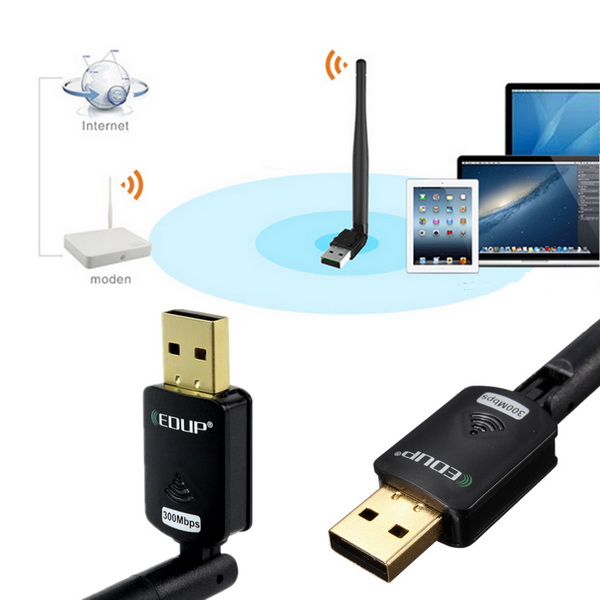
Что такое Вай-Фай адаптер? Это устройство для подключения к беспроводной сети в определенном диапазоне частот. Его главное предназначение – прием/передача блока данных, передаваемого по сети в пакетном режиме.
Чтобы ловить и передавать сигнал, девайс оснащен антенной – внешней или внутренней. Каждое устройство имеет программное обеспечение. Также необходимо установить правильную микропрограмму (драйвер).
Принцип работы и виды
Теперь расскажу проще, что такое беспроводной сетевой адаптер. В маршрутизаторах, смартфонах, ноутбуках, планшетах, телевизорах есть интегрированный модуль. Он выступает приемником (ловит сигнал от роутера) и/или передатчиком (может раздавать сигнал как точка доступа). Это я думаю все знают.
Все оборудование, работающее с беспроводной технологией Wi-Fi, оснащено сетевым адаптером!
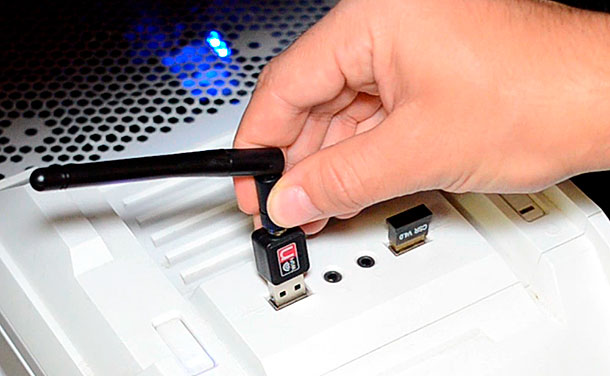
Если у ПК или любого другого устройства нет сетевого модуля, его можно купить отдельно. Внешний (портативный) Wi-Fi адаптер подключается в USB порт. Работает также, как встроенный – получает и передает радиосигнал.
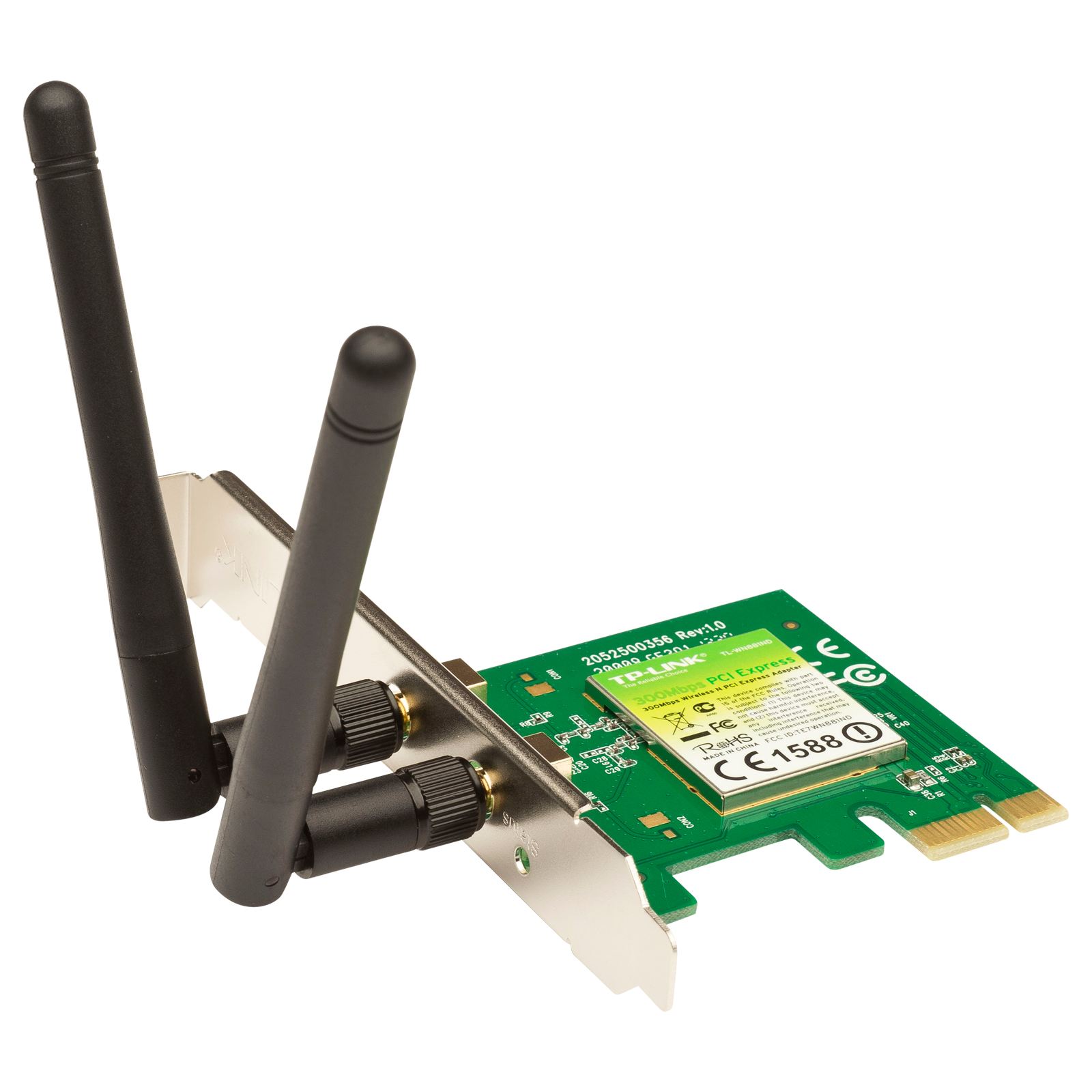
Есть еще один тип сетевых устройств для подключения к беспроводной сети – PCI адаптер. Устанавливается внутрь системного блока, подключается к материнской плате с помощью слота PCI. Как правило, такие устройства оснащены внешней антенной, которая устанавливается снаружи «системника». Для чего нужен такой Wi-Fi адаптер? Чтобы также получать беспроводной сигнал и подключаться к сети.
Как включить модуль на ПК?
Коротко расскажу по каждому виду.
- Встроенный модуль. На ноутбуках может включаться «горячими клавишами» – Fn + одна из функциональных клавиш (чаще всего со значком Wi-Fi). Еще один способ – через «Диспетчер устройств». Заходим в раздел «Сетевые адаптеры», находим модуль, жмем ПКМ, выбираем «Включить устройство». Подключаемся к сети.
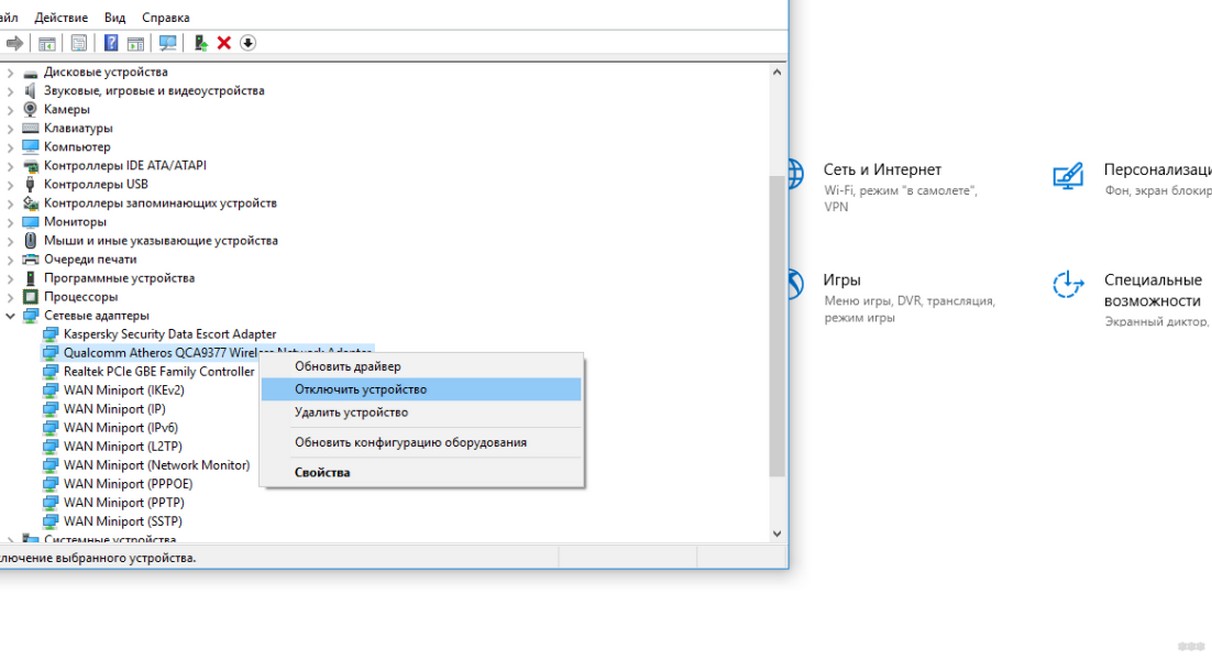
- Внешний модуль. Подключаем в USB порт, устанавливаем драйверы. Для подключения можно воспользоваться Утилитой, которая устанавливается вместе с ПО, или через системный трей Windows (значок беспроводного соединения).
- PCI адаптер. Сам девайс подключаем к материнской плате, устанавливаем антенны. Далее как с внешним – ставим драйверы, подключаемся через Утилиту.
Подробности о подключении к PCI слоту в следующем видео:
Основные характеристики
Wi-Fi адаптер – это сложное техническое устройство и имеет свои характеристики. Данные обычно указываются на оборудовании или в руководстве пользователя. На какие показатели хочу обратить внимание (пригодится при покупке внешнего или PCI модуля):
- Интерфейс подключения – USB 2.0, 3.0.
- Протоколы Wi-Fi – 802.11a/b/g/n/ac.
- Диапазон – 2,4 и/или 5 ГГц.
- Мощность передатчика – измеряется в дБм (желательно, чтобы показатель был не менее 20).
- Коэффициент усиления антенн – определяется в дБи (указан не всегда).
- Тип защиты – самый надежный WPA/WPA2-PSK.
- Совместимость с операционными системами.
Все эти характеристики следует учитывать при покупке Wi-Fi адаптера. Например, если ваши домашние устройства не поддерживают стандарт 802.11ac, не обязательно покупать модуль с поддержкой 5 ГГц.
Небольшой обзор
Давайте приведу примеры моделей, их характеристики и цену.
TP-Link TL-WN725N
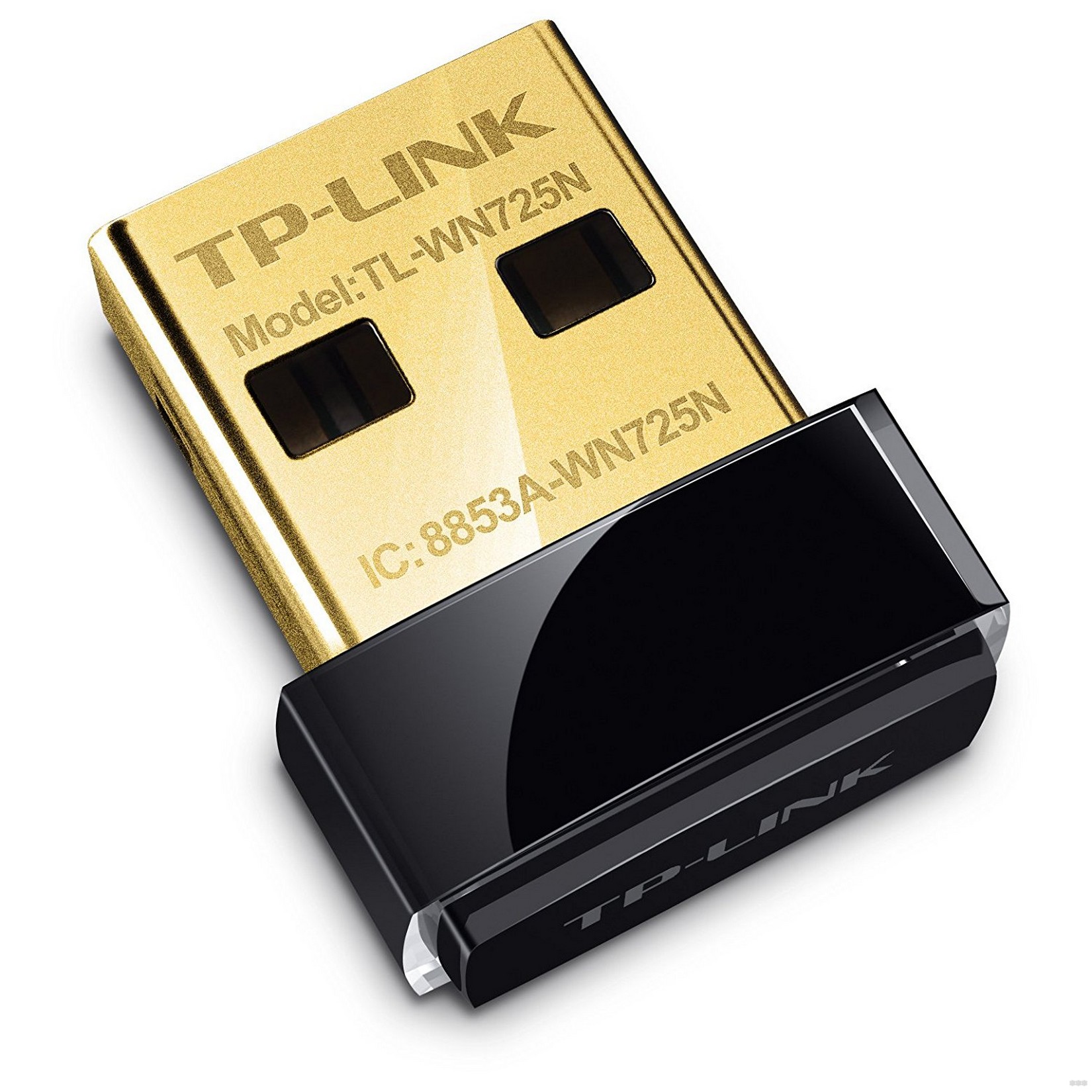
Самый простой мини-адаптер для компьютера или ноутбука за 500 рублей. Подключается к USB порту (версия 2.0). Работает в диапазоне 2,4 ГГц с поддержкой протоколов 802.11b/g/n. Работает с шифрованием данных по WPA/WPA2-PSK. Максимальная скорость передачи данных – 150 Мбит/с.
D-Link DWA-137A1B
USB приемник с внешней антенной. Коэффициент усиления у антенны – 5 Дби, что подойдет для расширения зоны доступа сигнала Wi-Fi. Диапазон – 2,4 ГГц, стандарты Wi-Fi – 802.11b/g/n, максимальная скорость – 300 Мбит/с. Цена в сетевых магазинах электроники – около 1000 рублей.
TP-Link Archer T1U
Компактный USB модуль, работает на частоте 5 ГГц, обеспечивает скорость до 400 Мбит/с. Поддержка протоколов 802.11a/n/ac. Интерфейс подключения USB 2.0. Цена – до 1000 рублей.
TP-Link Archer T2U
Двухдиапазонный Wi-Fi адаптер (2,4 и 5 ГГц) по цене 1200 рублей. Поддерживает современный стандарт 802.11ac. Полностью совместим с Windows 7 и 8. По отзывам на «десятке» также работает отлично, драйверы устанавливаются автоматически.
TP-Link Archer T9E
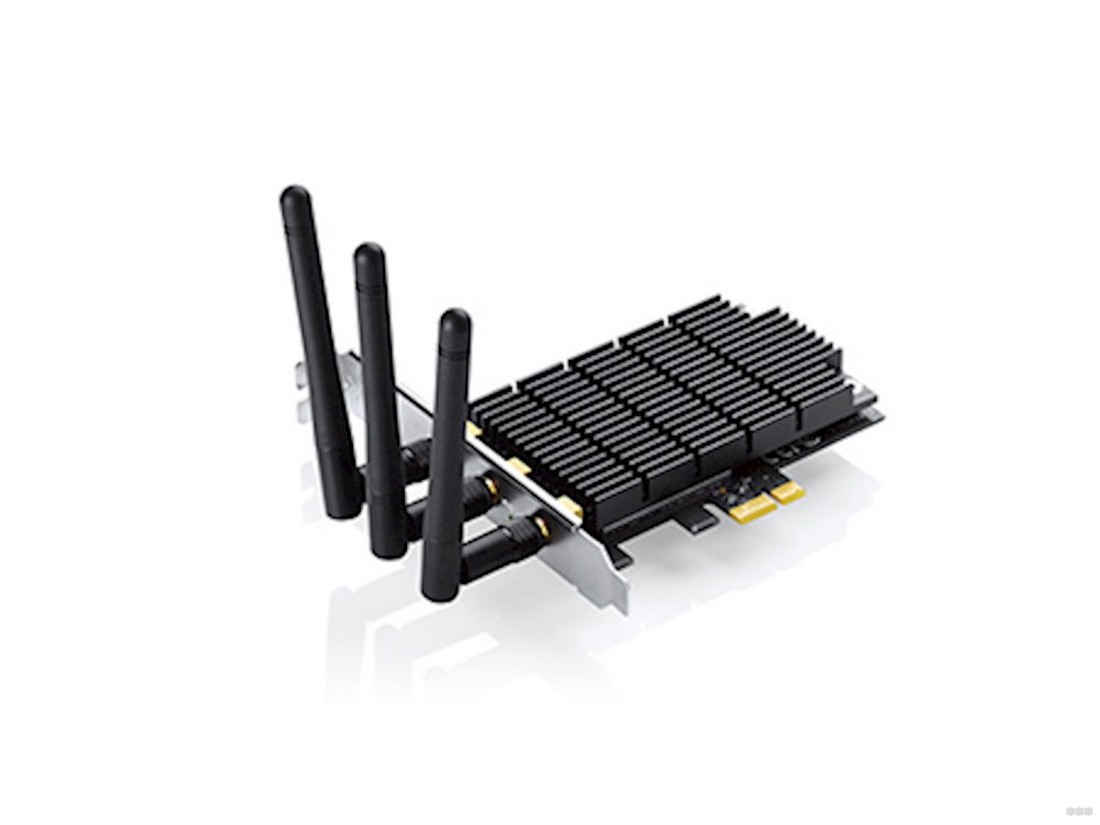
Мощное устройство, подключается через PCI интерфейс. Двухдиапазонный, с тремя антеннами, высокая скорость (до 1900 Мбит/с) – отличный вариант для торрент-скачиваний и игр. Плата оснащена хорошим радиатором, который защищает от перегрева даже при длительной работе. Цена – около 4000 рублей.
Какое устройство лучше – PCI или USB? Подробности в следующем видео:
Модуль для телевизора
Этой теме я выделю отдельный раздел. Для чего нужен Wi-Fi адаптер в домашнем телевизоре? Он принимает/отправляет сигнал в беспроводную сеть от роутера к телевизионному порту. То есть делает из телеприемника Смарт-ТВ.
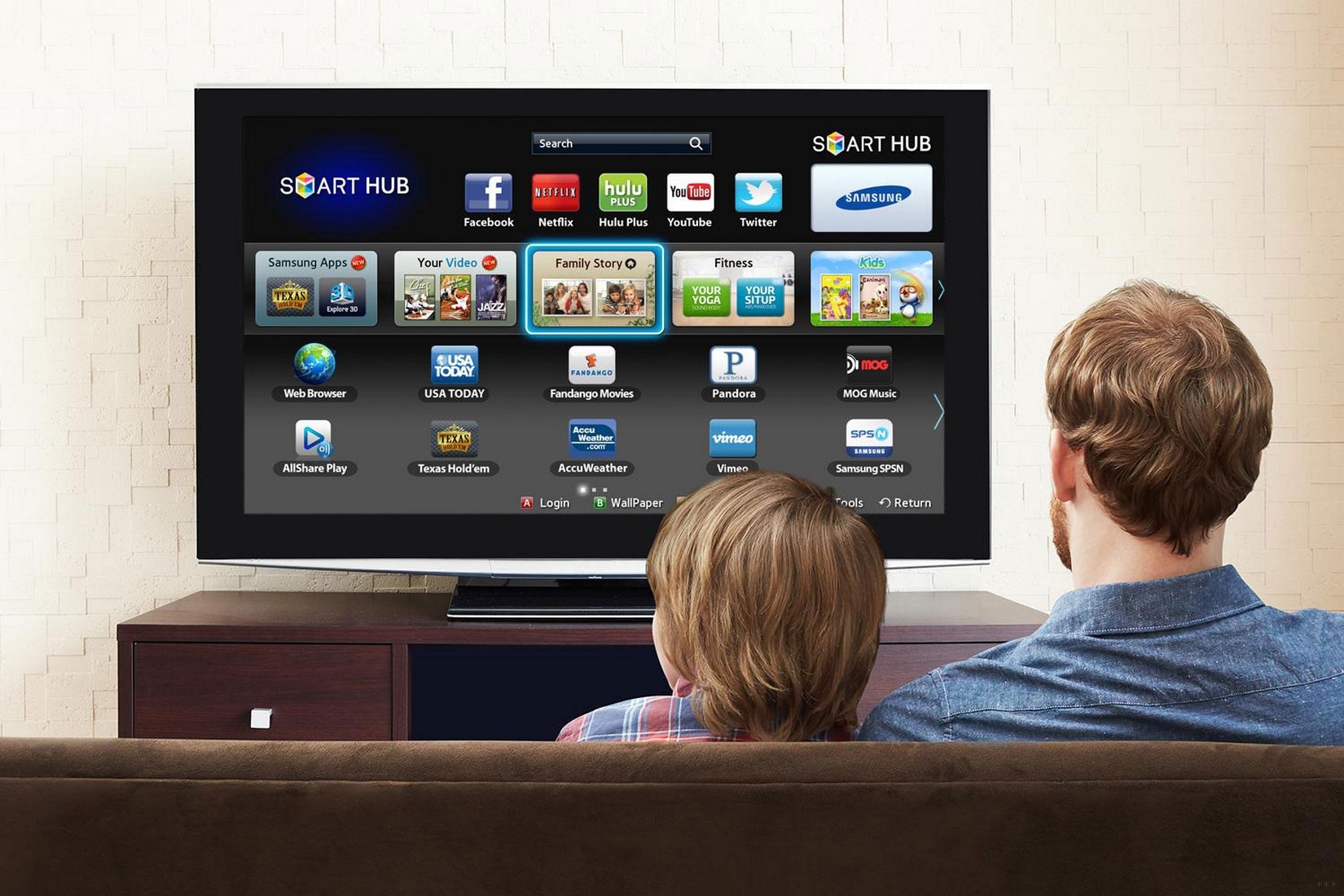
Что это дает:
- Беспроводное подключение к интернету.
- Синхронизация с компьютерами, смартфонами и другими устройствами для вывода картинки на большой экран.
- Просмотр фильмов в высоком разрешении.
- Использование ТВ в качестве компьютера – браузер, скайп, соцсети, видеохостинги.
- Прием цифрового сигнала от провайдера через роутер.
- Управление телевизором с мобильного устройства.
Большинство современных телевизоров поддерживают технологию Wi-Fi, но не все оснащены беспроводным модулем. В такой ситуации решит проблему внешний сетевой адаптер.
Классификация по типу подключения:
- HDMI. Адаптер подключается в HDMI порт – интерфейс для мультимедиа высокой четкости, передает цифровые видеоданные высокого разрешения и многоканальные цифровые видеосигналы. Разъем имеется у любого телевизора.
- USB. Самые распространенные модули, подключаются в один из портов USB на телевизоре.
HDMI адаптер отличается от USB более высокой скоростью и точностью передачи мультимедиа.
Подробности про HDMI модуль для ТВ читайте тут.
Как выбрать адаптер для ТВ?
Обычно производитель телевизора рекомендует покупать сетевое оборудование той же фирмы. Например, если у вас ТВ SONY, то модуль лучше купить этой же компании. При подключении «родного» оборудования никаких проблем у пользователя не возникнет.
Если решено купить сторонний девайс, обратите внимание на такие характеристики:
- Совместимость с приемником.
- Мощность беспроводного передатчика.
- Частота и протокол Wi-Fi.
- Тип защиты.
- Интерфейс подключения.
Ну и по традиции, небольшой обзор моделей:
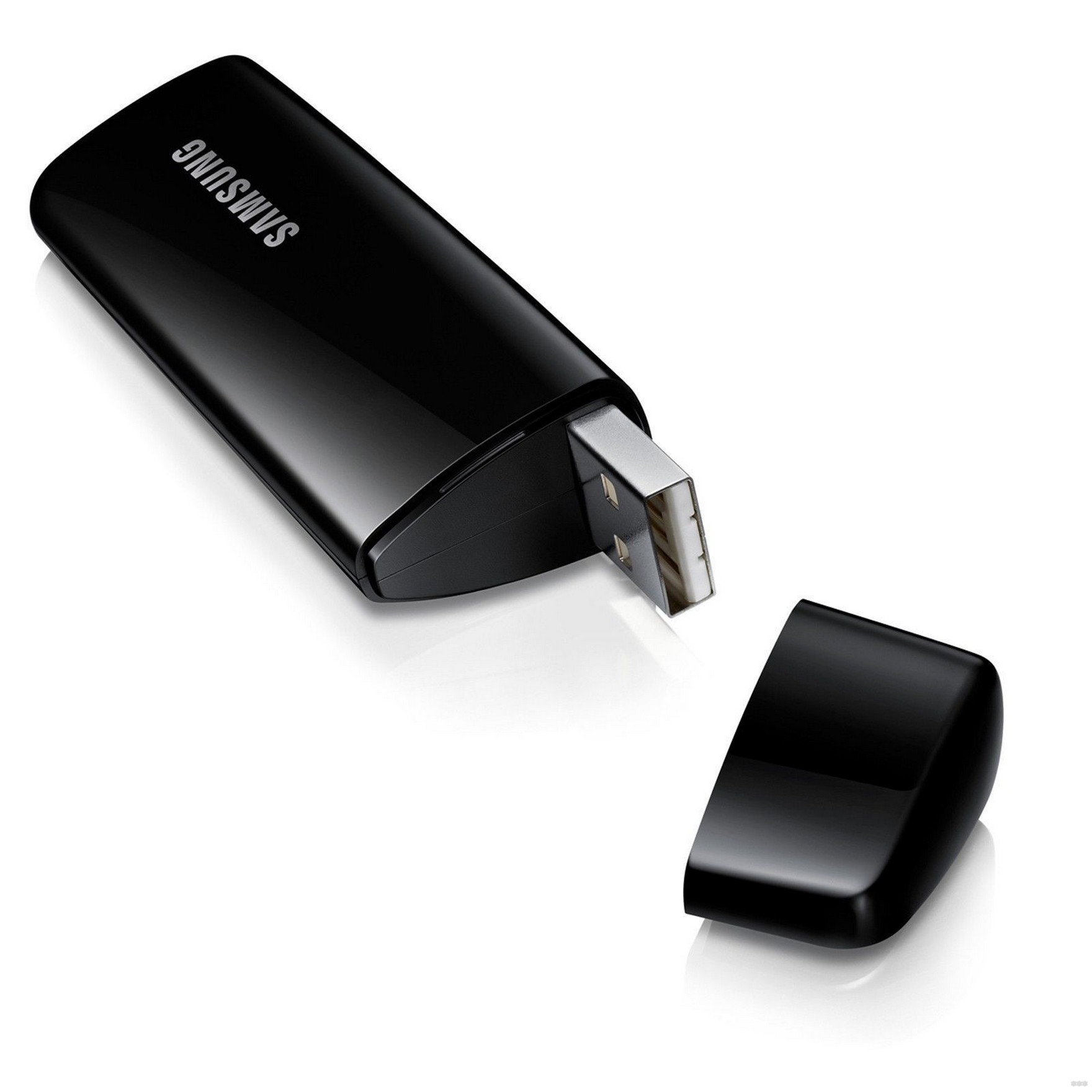
- Модуль для ТВ Самсунг WIS12ABGNX. Поддерживает работу на беспроводном протоколе передачи данных DLNA. Интерфейс связи с ТВ – USB0. Совместим с телевизорами и домашними кинотеатрами SAMSUNG 2012 года выпуска и старше. Цена – 1700-2400 рублей.
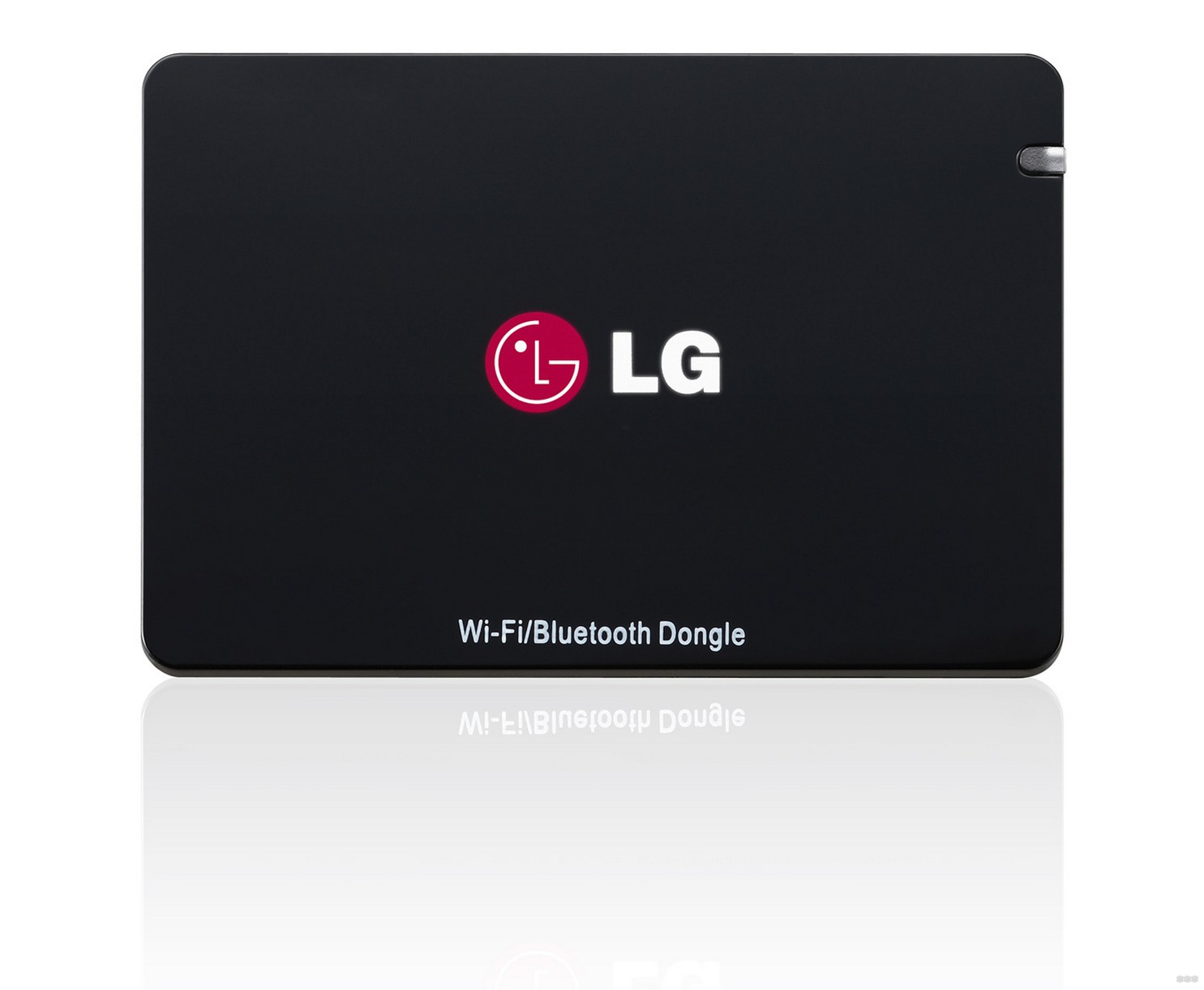
- LG AN-WF Включает в себя два способа беспроводной передачи данных – Wi-Fi и Bluetooth. Поддержка стандартов 802.11b/g/n, автоматический выбор канала передачи данных. Подключение через USB порт. Цена – около 4000 рублей.
- D-Link DIB-200. Беспроводной HDMI передатчик за 800 рублей. Позволяет просматривать медиа-контент на большом экране, выводить видео из интернета на телевизор.
- Philips PTA01/00. Беспроводной адаптер с поддержкой протокола 802.11n и безопасным подключением через WPA Подключение через USB порт. Совместим с AV-техникой Philips. Купить можно примерно за 2000 рублей.
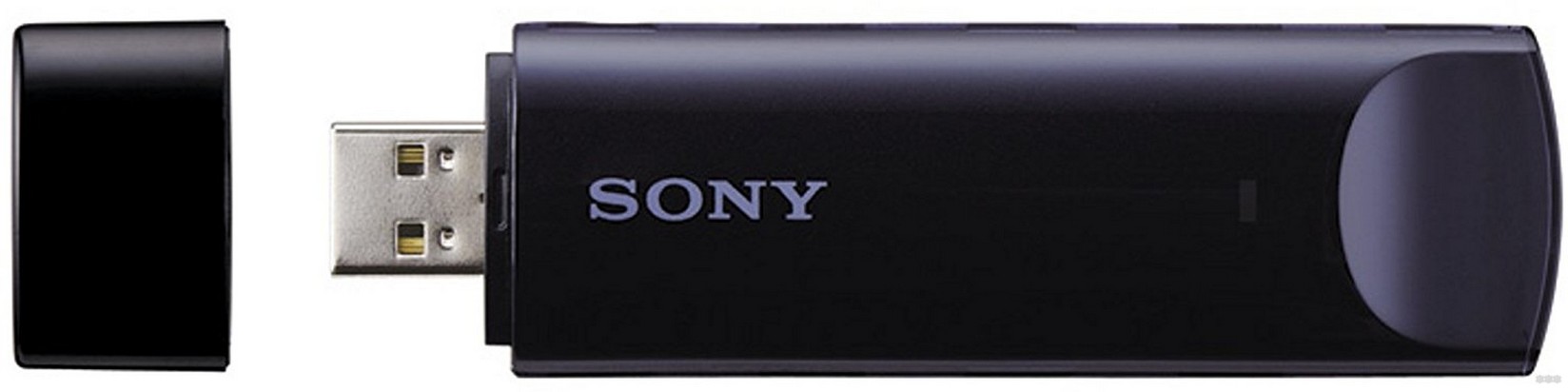
- Фирменный интернет-модуль для телевизоров SONY UWA-BR Служит для беспроводного соединения телевизора с интернетом и синхронизации домашних устройств в сеть. Диапазон – 2,4 и 5 ГГц, протокол Wi-Fi – 802.11a/b/g/n, интерфейс подключения – USB 2.0. Цена – около 3000 рублей.
На этом я заканчиваю. Статья получилась объемная и информативная. Надеюсь, что теперь у наших читателей не будет вопросов про беспроводные адаптеры. Если же что-то непонятно, или нужна помощь по выбору или установке модуля, обязательно напишите в комментарии! Всем пока!
Свисток для Wi-Fi – это компактное устройство, предназначенное для подключения к компьютеру или ноутбуку через USB-порт. Он используется для получения доступа к беспроводным сетям Wi-Fi и обеспечивает высокоскоростной интернет-соединение. Свисток для Wi-Fi позволяет пользователям подключаться к Wi-Fi точкам доступа в общественных местах, а также обеспечивает собственную беспроводную сеть в домашних условиях.
Свисток для Wi-Fi работает по протоколу 802.11, который является стандартом для беспроводных сетей. Он использует радиочастоты для передачи данных между устройствами. Сигнал Wi-Fi передается через антенну свистка, который также выполняет функцию приемника для приема сигналов от Wi-Fi точек доступа или других устройств в беспроводной сети.
Свисток для Wi-Fi имеет некоторые особенности, которые помогают ему работать эффективно и обеспечивать стабильное соединение. Одна из них – это поддержка различных частотных диапазонов. Некоторые свистки поддерживают только 2.4 ГГц, в то время как другие могут работать и на 5 ГГц. Это позволяет выбирать оптимальный диапазон для соединения в зависимости от ситуации и окружающей среды.
Также важно отметить, что свисток для Wi-Fi работает по стандартам безопасности, таким как WEP, WPA и WPA2, которые обеспечивают защиту данных от несанкционированного доступа. Для установки связи с точкой доступа обычно требуется пароль, который гарантирует безопасность интернет-соединения пользователя.
Содержание
- Свисток для WiFi: обзор и работа устройства
- Что такое свисток для WiFi и для чего он используется?
- Как работает свисток для WiFi?
- Особенности использования свистка для WiFi
- Выбор и покупка свистка для WiFi
- Вопрос-ответ
- Зачем нужен свисток для WiFi?
- Как свисток для WiFi работает?
- Как выбрать свисток для WiFi?
- Можно ли использовать свисток для WiFi на нескольких устройствах одновременно?
- Есть ли какие-нибудь особенности использования свистка для WiFi?
Свисток для WiFi: обзор и работа устройства
Свисток для WiFi – это компактное устройство, предназначенное для усиления сигнала беспроводной сети. Оно позволяет улучшить качество и дальность WiFi-соединения и стать незаменимым помощником в повышении скорости передачи данных.
Основной принцип работы свистка для WiFi основан на использовании антенн, которые улучшают прием и передачу сигнала. Устройство подключается к порту USB компьютера или ноутбука и работает на частоте 2.4 ГГц. Оно имеет встроенную антенну и интегрированный чип, который обрабатывает сигналы и усиливает их передачу.
Свисток для WiFi обладает рядом преимуществ по сравнению с обычными встроенными WiFi-адаптерами:
- Усиление сигнала. Благодаря свистку можно получить более стабильное и мощное соединение с беспроводной сетью, даже если у вас слабый сигнал.
- Улучшенная скорость передачи данных. Более качественное соединение позволяет получать и отправлять файлы быстрее.
- Большая дальность действия. Свисток может увеличить зону охвата WiFi-сигнала, что полезно, например, для использования в домах с большой площадью или офисах.
- Простота установки и использования. Свисток подключается через USB без дополнительного программного обеспечения и настроек.
При выборе свистка для WiFi стоит обратить внимание на его основные характеристики:
- Частота работы. Важно, чтобы свисток поддерживал работу на одной частоте с вашим роутером.
- Скорость передачи данных. Чем выше скорость, тем быстрее можно передавать файлы.
- Антенна. Она определяет мощность и качество соединения. Чем больше антенна, тем дальше можно распространять сигнал.
- Совместимость. Проверьте, что свисток совместим с операционной системой вашего устройства (Windows, Mac, Linux и т. д.).
Свисток для WiFi – это незаменимое устройство для усиления и улучшения сигнала беспроводной сети. Он повысит скорость и стабильность соединения, даже если роутер находится далеко или сигнал слабый. Не забудьте выбрать свисток с подходящими характеристиками для вашего устройства и наслаждайтесь быстрым и надежным интернетом!
Что такое свисток для WiFi и для чего он используется?
Свисток для WiFi, также известный как USB-адаптер WiFi, – это небольшое устройство, которое позволяет компьютеру или другому устройству подключаться к беспроводной локальной сети (WiFi-сети).
Свисток для WiFi обычно имеет форму небольшой USB-флешки, которую можно вставить в один из портов USB на компьютере или ноутбуке. Он оснащен антенной, которая позволяет устройству получать и отправлять сигналы WiFi. Когда свисток вставлен в компьютер, программа драйвера обычно автоматически устанавливается, что позволяет устройству начать работу.
Использование свистка для WiFi позволяет компьютеру получать доступ к беспроводной сети, исключая необходимость использования Ethernet-кабеля для подключения к Интернету. Таким образом, свисток для WiFi обеспечивает беспроводную связь и сетевой доступ, что делает его неотъемлемым компонентом современных персональных компьютеров и ноутбуков.
Свистки для WiFi широко используются в домашних и офисных сетях, а также в общественных местах, таких как кафе, аэропорты или гостиницы. Они позволяют пользователям подключаться к Интернету и получать доступ к сетевым ресурсам без проводного подключения. Свистки для WiFi также могут быть полезны при установке новой WiFi-сети или настройке сети с несколькими устройствами.
Важно отметить, что свистки для WiFi имеют различные характеристики и соответствуют разным стандартам беспроводной связи, таким как 802.11g, 802.11n или 802.11ac. При выборе свистка для WiFi необходимо учесть требования вашей сети и скорости подключения, чтобы обеспечить наилучшую производительность и качество сигнала.
Как работает свисток для WiFi?
Свисток для WiFi – это небольшое устройство, которое позволяет подключиться к беспроводной сети WiFi. Он выполняет функцию адаптера, позволяя устройству, не обладающему встроенным беспроводным модулем, получать доступ к Интернету.
Основной принцип работы свистка для WiFi заключается в приеме и передаче радиоволн с помощью антенны. Устройство оснащено специальным чипом, который обрабатывает радиосигналы и преобразует их в цифровой формат, понятный для компьютера или другого подключенного устройства. Данный чип также отвечает за шифрование и дешифрование передаваемых данных, обеспечивая безопасность подключения.
Для работы свистка для WiFi необходимо установить драйверы на компьютер или другое устройство, которое будет использовать свисток. Драйверы позволяют операционной системе распознать свисток и управлять его функционалом. После установки драйверов свисток готов к использованию.
Для подключения к беспроводной сети WiFi с использованием свистка необходимо выполнить следующие шаги:
- Вставить свисток в USB-порт компьютера или другого устройства.
- Дождаться автоматического распознавания свистка и установки драйверов.
- Открыть настройки WiFi на компьютере или другом устройстве.
- Выбрать нужную беспроводную сеть из списка доступных.
- Ввести пароль для подключения к выбранной сети (если требуется).
После выполнения указанных шагов свисток для WiFi будет готов к работе, позволяя подключить устройство к беспроводной сети и получать доступ к Интернету без использования проводов.
Важно отметить, что качество работы свистка для WiFi зависит от его характеристик и окружающих условий. Расстояние между свистком и точкой доступа, наличие преград и электромагнитных помех могут влиять на скорость и стабильность подключения.
Особенности использования свистка для WiFi
Свисток для WiFi представляет собой небольшое устройство, которое подключается к порту USB компьютера и позволяет установить беспроводное соединение с Интернетом. Он имеет несколько особенностей использования, которые следует учитывать при покупке и эксплуатации.
- Удобство подключения: свисток для WiFi очень прост в установке и использовании. Достаточно вставить его в порт USB компьютера, и он будет готов к работе.
- Поддержка различных протоколов и стандартов: свисток для WiFi обычно поддерживает различные стандарты беспроводной связи, такие как 802.11n, 802.11ac и другие. Это позволяет его использовать с различными беспроводными сетями и получать доступ к высокоскоростному интернету.
- Скорость соединения: свистки для WiFi могут обеспечивать высокую скорость передачи данных в беспроводной сети. Однако итоговая скорость зависит от многих факторов, таких как качество сигнала и удаленность от точки доступа.
- Мобильность: свистки для WiFi легко подключаются к ноутбукам или переносным компьютерам. Это делает их мобильными устройствами, которые можно использовать в любом месте, где есть доступ к беспроводной сети.
- Безопасность: при использовании свистка для WiFi необходимо обеспечивать безопасность соединения. Для этого можно использовать различные методы шифрования и авторизации, такие как WPA2, WPA и другие.
Однако стоит отметить, что использование свистка для WiFi имеет свои ограничения. Например, для максимальной скорости передачи данных и качества сигнала необходимо находиться в пределах действия Wi-Fi сети или ближе к точке доступа. Также следует учитывать, что качество связи может зависеть от многих факторов, таких как преграды и помехи в окружающей среде.
В целом, свисток для WiFi представляет собой удобное и компактное устройство для установки беспроводного соединения с Интернетом. Его использование позволяет получить доступ к беспроводной сети в любом месте, где есть точка доступа, и насладиться высокоскоростным интернетом.
Выбор и покупка свистка для WiFi
Свисток для WiFi – важный компонент для подключения к беспроводной сети. При выборе и покупке необходимо учитывать несколько основных параметров:
- Скорость передачи данных. Свисток должен поддерживать минимально необходимую скорость передачи данных в вашей сети.
- Частотный диапазон. Проверьте, что выбранная модель свистка поддерживает частотный диапазон, на котором работает ваш роутер WiFi.
- Совместимость с операционной системой. Убедитесь, что свисток подходит для вашей операционной системы (Windows, macOS, Linux и т. д.).
- USB-версия. Если вы планируете использовать свисток с компьютером или ноутбуком, проверьте совместимость USB-версий: USB 2.0 или USB 3.0.
Также стоит обратить внимание на дополнительные характеристики и функции:
- Разъем антенны. Если сигнал WiFi в вашем помещении слабый, убедитесь, что у свистка есть возможность подключения внешней антенны.
- Размер и форма свистка. Выберите модель, которая легко помещается в USB-порт компьютера и не создает препятствий для других устройств.
- Дополнительные программные возможности. Некоторые свистки поддерживают функции, такие как защита сети, фильтрация трафика, создание гостевой сети и т. д. Обратите внимание на наличие этих возможностей, если они важны вам.
При выборе конкретной модели свистка рекомендуется обратить внимание на его отзывы и рейтинги. Часто пользователи делятся своим опытом и дают ценные рекомендации, которые помогут вам сделать правильный выбор. Также полезно ознакомиться с гарантийными условиями и возможностью возврата товара в случае неудовлетворительной работы.
| Модель | Скорость передачи данных | Частотный диапазон | Совместимость | USB-версия |
|---|---|---|---|---|
| Model A | 300 Мбит/с | 2.4 ГГц | Windows, macOS | USB 2.0 |
| Model B | 600 Мбит/с | 2.4 ГГц, 5 ГГц | Windows, macOS, Linux | USB 3.0 |
| Model C | 1200 Мбит/с | 2.4 ГГц, 5 ГГц | Windows, macOS, Linux | USB 3.0 |
Вопрос-ответ
Зачем нужен свисток для WiFi?
Свисток для WiFi — это устройство, которое позволяет подключаться к сети WiFi и получать доступ к интернету. Он используется в случаях, когда встроенный WiFi-адаптер на компьютере или ноутбуке не работает или не дает стабильного сигнала. Свисток для WiFi также может быть полезен в случаях, когда нужно усилить сигнал WiFi, чтобы покрыть большую площадь.
Как свисток для WiFi работает?
Свисток для WiFi работает путем приема и передачи радиоволн. Он содержит специальный чип, который обрабатывает сигналы WiFi и передает их в компьютер или ноутбук через USB-порт. Свисток для WiFi также имеет антенну, которая усиливает сигнал и улучшает качество связи с точкой доступа.
Как выбрать свисток для WiFi?
При выборе свистка для WiFi стоит обратить внимание на несколько важных параметров. Во-первых, это скорость передачи данных. Чем выше скорость, тем быстрее будет подключение к интернету. Во-вторых, стоит обратить внимание на совместимость свистка с операционной системой вашего компьютера или ноутбука. Также нужно учесть размер и форму свистка, чтобы он легко помещался в USB-порт компьютера или ноутбука.
Можно ли использовать свисток для WiFi на нескольких устройствах одновременно?
Да, в большинстве случаев свисток для WiFi можно использовать на нескольких устройствах одновременно. Для этого нужно просто подключить его к каждому устройству через USB-порт. Однако стоит учесть, что скорость передачи данных может распределяться между устройствами, поэтому возможно снижение скорости подключения.
Есть ли какие-нибудь особенности использования свистка для WiFi?
Да, есть несколько особенностей, которые стоит учитывать при использовании свистка для WiFi. Во-первых, рекомендуется устанавливать свисток на компьютер или ноутбук в месте, где сигнал WiFi наиболее сильный, чтобы обеспечить стабильное подключение. Во-вторых, свисток может требовать установки драйверов, поэтому перед использованием стоит проверить наличие их на сайте производителя и установить, если необходимо.