
USB модем для роутера – это устройство, которое позволяет подключиться к интернету через сотовую связь. Оно представляет собой компактный USB-адаптер, который вставляется в USB-порт роутера и обеспечивает стабильное и быстрое подключение к сети.
USB модемы для роутеров широко используются в ситуациях, когда нет возможности подключения к проводной сети интернет или она нестабильна. В таких случаях сотовые операторы предлагают услуги передачи данных посредством мобильной связи, и USB модемы становятся незаменимыми помощниками в подключении к быстрому и надежному интернету.
Особенность USB модемов для роутеров заключается в их мобильности. Пользователь может легко снять модем с роутера и использовать его в другом месте, где есть сеть сотовой связи. Также USB модем может быть полезен в поездках, когда отсутствует доступ к проводному интернету, и нужно быть всегда на связи.
Общая схема работы USB модема для роутера состоит в том, что модем подключается к сотовой сети оператора с помощью сим-карты и передает данные в роутер посредством USB-порта. Роутер, в свою очередь, преобразует сигнал в Wi-Fi сеть и позволяет подключаться к мобильному интернету множеству устройств одновременно.
Содержание
- Что такое USB модем для роутера?
- Принцип работы USB модема для роутера
- Преимущества использования USB модема для роутера
- USB модем для роутера: обзор популярных моделей
- Как выбрать и настроить USB модем для роутера?
- Выбор USB модема
- Настройка USB модема на роутере
Что такое USB модем для роутера?
USB модемы для роутеров обычно имеют высокую скорость передачи данных и могут поддерживать различные стандарты сотовой связи, такие как 3G, 4G и даже 5G. Они подключаются к роутеру через порт USB и обеспечивают быстрый и надежный доступ в интернет для всех устройств, подключенных к вашей домашней сети.
Использование USB модема для роутера особенно полезно, если вы находитесь в местах, где нет возможности подключиться к проводному интернету или Wi-Fi. Он позволяет оставаться онлайн в поездках, на отдыхе или в сельских районах, где доступ к интернету может быть ограничен или нестабилен.
USB модемы для роутеров также обладают дополнительными функциями, такими как поддержка внешних антенн для усиления сигнала, возможность подключения к компьютеру или ноутбуку в качестве передвижного модема, а также наличие разъемов для подключения внешних устройств хранения данных.
В целом, USB модем для роутера — это удобный и мобильный способ обеспечить стабильное и быстрое интернет-подключение в любом месте, где есть сотовая связь. Он позволяет оставаться связанным и продуктивным, независимо от вашего местоположения.
Принцип работы USB модема для роутера
- Установка драйвера: Для начала работы с USB-модемом требуется установить драйвер на роутер. Этот драйвер позволяет роутеру распознать USB-модем и использовать его функции.
- Подключение модема: USB-модем подключается к роутеру с помощью USB-кабеля. После подключения роутер считывает информацию с модема и устанавливает соединение с сетью оператора мобильной связи.
- Настройка параметров: После подключения модема, роутер требует настройки параметров соединения. Пользователь должен указать имя оператора мобильной связи, тип подключения (3G, 4G) и другие необходимые настройки.
- Установка соединения: После настройки параметров, роутер устанавливает соединение с оператором мобильной связи через USB-модем. Это позволяет пользователям получить доступ к интернету.
- Работа сети: После успешного установления соединения, роутер распределяет интернет-соединение по подключенным устройствам. Пользователи могут одновременно использовать интернет на своих устройствах, подключенных к роутеру.
USB-модем для роутера обеспечивает высокую скорость интернета и устойчивое соединение, что делает его незаменимым устройством для организации интернета в удаленных местах или в случае отсутствия проводного интернета. Благодаря простому принципу работы и наличию нескольких настроек, USB-модемы легко настраиваются пользователем и позволяют быстро получить доступ в сеть.
Преимущества использования USB модема для роутера
1. Мобильность и гибкость
Одним из главных преимуществ USB модема для роутера является его мобильность. Благодаря использованию USB модема, роутер можно подключить к интернету в любом месте, где есть сеть сотовой связи. Это очень удобно, особенно для людей, часто путешествующих или работающих в удаленных местах.
2. Расширение зоны покрытия
Установка USB модема на роутер дает возможность расширить зону покрытия без использования проводных подключений. Если сигнал Wi-Fi роутера не дотягивается до определенных комнат или зон в помещении, USB модем позволит улучшить сигнал и обеспечить более стабильное соединение.
3. Высокая скорость передачи данных
USB модемы для роутеров поддерживают высокие скорости передачи данных, что позволяет ускорить просмотр веб-страниц, загрузку файлов и потоковое воспроизведение видео. При этом, скорость будет зависеть от оператора связи и доступной сети.
4. Надежность и стабильность
USB модемы обладают надежным и стабильным сигналом, что позволяет уменьшить вероятность разрывов во время передачи данных. Это особенно важно для тех, кто занимается удаленной работой или зависит от постоянного доступа к интернету.
5. Простота установки
Установка USB модема для роутера очень проста и не требует особых навыков. Обычно, достаточно просто вставить модем в USB-порт роутера и выполнить небольшие настройки для подключения к сети. Благодаря этому, USB модемы могут быть использованы всеми пользователями, независимо от их технического опыта.
Итак, USB модем для роутера предоставляет ряд преимуществ, которые делают его весьма полезным устройством для получения надежного и мобильного доступа к интернету.
USB модем для роутера: обзор популярных моделей
Существует множество моделей USB модемов для роутеров на рынке. Рассмотрим некоторые из них:
| Модель | Производитель | Скорость передачи данных | Цена |
|---|---|---|---|
| Huawei E8372 | Huawei | до 150 Мбит/с | около 2000 рублей |
| ZTE MF79 | ZTE | до 150 Мбит/с | около 2500 рублей |
| Yota 4G Wi-Fi | Yota | до 150 Мбит/с | около 3000 рублей |
| МТС 824F | МТС | до 100 Мбит/с | около 1800 рублей |
Как видно из таблицы, все они имеют схожие характеристики и предлагают высокую скорость передачи данных. При выборе модели необходимо учитывать, поддерживает ли она нужные Вам частоты сотовых операторов, а также стоимость и функциональные особенности.
Как выбрать и настроить USB модем для роутера?
Выбор USB модема
При выборе USB модема для роутера необходимо учитывать несколько ключевых факторов:
- Совместимость: удостоверьтесь, что модем совместим с вашим роутером и оператором сотовой связи. Проверьте список поддерживаемых роутером модемов на официальном сайте производителя.
- Скорость: обратите внимание на максимальную скорость передачи данных, которую предлагает USB модем. Она должна соответствовать вашим потребностям.
- Покрытие оператора: узнайте, какое покрытие предоставляет ваш оператор сотовой связи в тех местах, где вы планируете использовать USB модем.
- Дополнительные функции: некоторые USB модемы могут иметь дополнительные функции, такие как поддержка внешних антенн или возможность использования нескольких SIM-карт. Определите, какие функции вам необходимы.
Настройка USB модема на роутере
После выбора подходящего USB модема, необходимо правильно настроить его на роутере. Для этого выполните следующие шаги:
- Подключите USB модем к порту USB роутера.
- Войдите в настройки роутера, используя стандартный IP-адрес и учетные данные (обычно admin/admin).
- Перейдите в раздел настроек сотовой связи или подключения к интернету.
- Выберите тип соединения «USB модем» и укажите оператора сотовой связи.
- Введите дополнительные настройки, такие как APN (имя точки доступа) и логин/пароль, если они требуются вашим оператором.
- Сохраните настройки и перезапустите роутер.
После выполнения этих шагов, роутер должен успешно подключиться к интернету через USB модем. Если у вас возникли проблемы с настройкой, обратитесь к руководству пользователя роутера или к поддержке производителя.
На чтение 7 мин Просмотров 69.8к. Опубликовано
Обновлено
Наверняка вы замечали, что некоторые модели роутеров помимо прочих разъемов имеют на своем корпусе USB порт, а некоторые даже два. Некоторые из вас даже знают, зачем нужен USB на маршрутизаторе, так как используют его для подключения 3G/4G модема или флешки. Однако мало кто задумывается обо всех возможностях применения USB разъема на WiFi роутере. В этой статье я перечислю все, что можно подключить к USB порту роутера и покажу, как полезно может быть его использование.
Для чего нужен USB порт на роутере?
- Для подключения мобильного USB модема
- Для внешнего жесткого диска или флеш накопителя
- Для подключения принтера
Функционал wifi роутера с USB портом отличается от простого маршрутизатора и зависит от производителя и конкретной модели. Более того, с каждой новой прошивкой в нем также появляются новые возможности применения USB порта. Например, поддержка каких-то новых модемов или создание виртуального сервера.
Давайте подробно рассмотрим, зачем нужен USB порт на маршрутизаторах TP-Link, Asus, Zyxel, D-Link и прочих.
USB порт на роутере для 3G/4G модема
Не знаю, кто как, а лично я первый свой роутер с USB портом приобрел на дачу для того, чтобы иметь возможность подключиться к мобильному интернету не только с одного ноутбука, но сразу с нескольких устройств. Первый раз делал я это давно, когда подобрать совместимые между собор маршрутизатор и модем было целой проблемой. Я тогда, поддавшись маркетинговому ходу, выбрал сочетание роутера Zyxel Keenetic 4G и модема Yota, так как в рекламе говорилось, что эти два устройства «созданы друг для друга».
Сейчас я уверен, что можно было поискать и другие варианты, но тогда вникать особо не хотелось и я взял уже готовое решение. Подробно про работу такого тандема я разобрал в статье про выбор и подключение 3G/4G модемов к роутеру.

WiFi роутер с USB портом для подключения внешнего накопителя
Второе, с чем мне пришлось разбираться — подключение к USB порту роутера внешнего накопителя. Сначала это была просто флешка, но «распробовав» этот способ, я стал использовать полноценный жесткий диск. Для чего? Все просто — его можно использовать как сетевое хранилище файлов и иметь к ним доступ по WiFi не только с одного ПК, но и с любого телефона и ТВ приставки.
Это очень удобно — ведь раньше я скачивал те же видосы с компа на флешку, потом вынимал ее, подключал к приставке и тогда уже смотрел их на большом экране телевизора. С настройкой сетевого хранилища эти лишние действия ушли и все необходимые файлы стали видны по беспроводной сети сразу на всех девайсах.

Когда мы подключили накопитель к USB разъему роутера, то возможностей настройки существует несколько:
- Samba-сервер — это просто хранилище файлов для совместного использования, типа как если бы вы расшарили общие папки Windows. Такой сервер будет виден в списке сетевых устройств, на него можно зайти, посмотреть содержимое, сохранить на свой жесткий диск при необходимости.

- FTP-сервер — примерно то же самое, только теперь хранилище будет доступно еще и по IP адресу роутера, например «ftp://192.168.1.1». К FTP серверу при определенных условиях можно организовать и удаленный доступ из интернета. А для подключения использовать не только стандартный проводник Windows, но и более удобную для перемещения файлов отдельную программу FTP-клиент.

- Торрент-клиент — еще одна очень удобная функция, которая присутствует на многих роутерах. Ее суть в том, что вы качаете торрент через встроенный в роутер клиент напрямую на USB накопитель, и он становится доступен сразу всем устройствам в сети — опять же вспоминаем ту запарку, которая была с переносом контента на флешку и переподключениями от компьютера к ТВ.

- DLNA-сервер — эта функция чем-то напоминает Samba или FTP, но отличается тем, что заточена только под воспроизведение медиа-контента. Существуют специальные кроссплатформенные проигрыватели, поддерживающие технологию DLNA, с помощью которых можно легко воспроизвести видео, музыку или фотографии на любой платформе, начиная от Windows и заканчивая Android, iOS и даже Smart TV. Например, в Kodi (XBMC) медиа плеере встроена функция управления с телефона воспроизведением контента на телевизоре, который находится на компьютере — не хило, правда?
Сетевой принтер
Принт-сервер — еще одна классная настройка, с помощью которой к роутеру в USB порт подключается принтер и к нему также организуется общий доступ по wifi с любого устройства. Распечатать документ со смартфона? Без проблем, для этого теперь не надо, как раньше, подключать его к компьютеру и перебрасывать на жесткий диск, либо по электронной почте.
На что обратить внимание при выборе роутера с USB портом?
В общем, в пользе наличия и применения USB порта на роутере вы уже убедились. Теперь я бы хотел дать несколько практических рекомендаций, если вы все-таки решили «заиметь» у себя такую штуку.
Стандарт USB порта на роутере
Первое, на что обратите внимание, чтобы разъем был именно стандарта USB 3.0, чтобы работать на максимально возможной скорости. Если вы захотите создать медиа-сервер и транслировать с него видео в высоком разрешении, то USB 2.0 может не справиться с задачей и постоянно тормозить. Обидно будет потратить несколько тысяч рублей, а в итоге не иметь возможности полноценно пользоваться всеми «плюшками». То же касается и подключаемого к нему накопителя — флешка или жесткий диск должны иметь интерфейс USB 3.0
Питание диска от USB маршрутизатора
Не отходя далеко от темы внешних дисков — учтите, что подключаемый накопитель часто запитывается от самого же USB порта. Но в некоторых маршрутизаторах его мощности может не хватать ни на что, кроме передачи данных. Заранее побеспокойтесь — спросите у продавца, почитайте отзывы, — чтобы по USB роутер мог передавать электропитание на диск, либо сам хард должен иметь внешнее питание — такие модели есть.
Функциональность USB разъема роутера
Обращайте внимание на поддерживаемый функционал USB порта роутера. Даже если этот разъем присутствует, это еще не означает, что все, что я описал выше, будет работать на данной модели. Есть маршрутизаторы, которые работают с флешками, но не поддерживают модемы, или наоборот. Например, Apple Airport (кстати, классный роутер) имеет на борту USB разъем, но в нем нет ни DLNA, ни интернет по LTE не подключить — он нужен только для создания собственного медиасервера, который работает только на устройствах Apple и iTunes. Либо как в случае с Xiaomi — разъем есть, можно использовать как фал-сервер, но вот незадача — только через специальное приложение, которое устанавливается на компьютер, а разобраться с ним, при том, что все на китайском, очень не просто, да и не удобно это.
Совместимость с USB модемами
То же касается и совместимости с 3G/4G модемами — моделей их огромное количество, но не все распознаются теми или иными маршрутизаторами.
Список устройств, которые гарантированно между собой дружат, можно найти на официальном сайте производителя роутера. Посмотрите также на описания свежих официальных или кастомных прошивок — возможно с обновлением микропрограммы роутер, который раньше модем не распознавал, вдруг с ним заработает. Так было, например, у меня, когда я на один из Asusов поставил ПО от Padavan.
Наличие на роутере 2 и более портов USB
Наконец, как я уже писал выше, есть модификации, в которых встроено сразу 2 USB порта, как например, в Zyxel Keenetic Giga II. Как вы понимаете, чем больше, тем лучше — можно будет одновременно подключить и флешку, и принтер.
Думаю, теперь у вас не осталось вопросов, зачем нужно USB порт в роутере и как его использовать?
Актуальные предложения:

Задать вопрос
- 10 лет занимается подключением и настройкой беспроводных систем
- Выпускник образовательного центра при МГТУ им. Баумана по специальностям «Сетевые операционные системы Wi-Fi», «Техническое обслуживание компьютеров», «IP-видеонаблюдение»
- Автор видеокурса «Все секреты Wi-Fi»
На чтение 15 мин Просмотров 28.6к.

Юлия Дьякова
Системный администратор с навыками работы инженера-программиста.
Задать вопрос
Иногда при подключении к интернету провайдер настаивает на покупке модема, но далеко не всегда при этом объясняет, для чего он нужен. Узнаем, что такое модем, как он работает и можно ли без него обойтись.
Содержание
- Что такое модем, принцип работы
- Чем он отличается от роутера
- Виды и типы модемов
- Совмещенные и отдельные
- ADSL
- 3G, 4G, 5G модемы
- LTE модемы
- PLC адаптеры
- Zigbee
- TNC
- DOCIS и EuroDOCIS
- ISDN
- Популярные модели
- ZYXEL AMG1001-T10A
- ZYXEL LTE7240-M403
- ZTE MF823D
- HUAWEI E8372
- D-Link DSL-2500U
- ASUS DSL-N16
Что такое модем, принцип работы
Модем – это устройство, которое преобразует цифровой сигнал в аналоговый и наоборот. Теперь определение есть, но все равно до конца не понятно, что это такое и можно ли без него обойтись. Постараемся объяснить все простыми словами.
Модем обеспечивает связь компьютера или ноутбука пользователя с интернетом. Работает он сразу в двух направлениях:
- получает цифровой сигнал от ПК, преобразует его в аналоговый (в виде волны) и передает запрос серверам, хранящим нужную информацию;
- получает ответ на отправленный запрос в аналоговом виде, преобразует его в цифровой и передает его ПК.

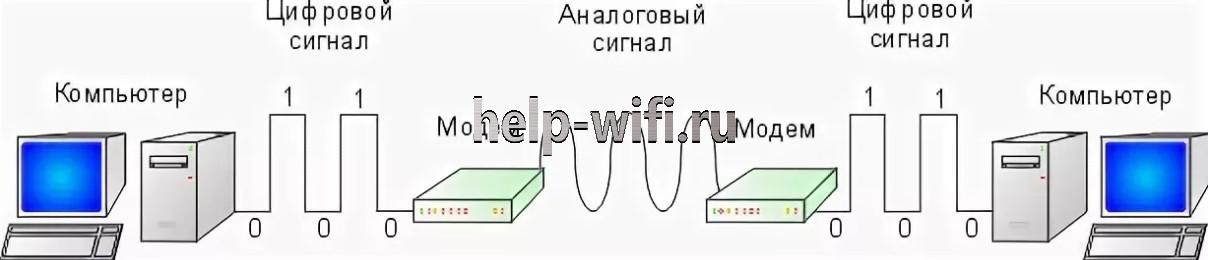
Получается, что модем сначала выполняет модуляцию сигнала, а затем его демодуляцию. Собственно, так и образовалось слово модем — путем объединения начальных букв двух этих слов. Он работает «переводчиком», чтобы разные устройства могли понимать друг друга.
LTE, 3G, 4G, 5G модемы (выглядят, как флешка) тоже преобразуют сигнал, но уже по-другому. Принцип их работы заключается в преобразовании мобильного радиосигнала в цифровой. Интернет сигнал поступает на вставленную в него SIM-карту, устройство преобразует сигнал.
С принципом работы устройства разобрались, перейдем к вопросу, обязательно ли его покупать. Чтобы понять, нужен ли вам модем, следует узнать, по какой технологии будет осуществляться подключение к провайдеру. Без него не обойтись при подключении по технологии ADSL, которая считается уже устаревшей, но все равно используется в некоторых населенных пунктах. В этом случае модем будет выполнять ту роль, для которой он и предназначен, преобразовывать сигнал из цифрового вида в аналоговый, и наоборот.
Если дом не подключен к интернету по кабелю, на выручку придет 3G или 4G модем с симкой мобильного оператора. Если вставить его в ноутбук, то на нем появится интернет. Если в роутер, то он сможет раздавать wi-fi на другие устройства.
Чем он отличается от роутера
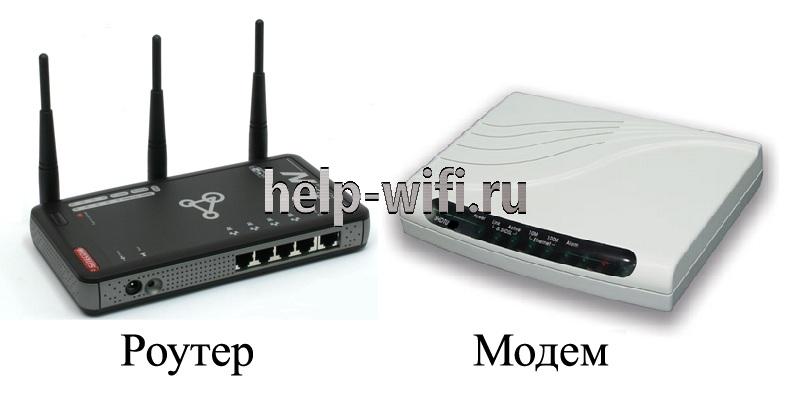
Вопреки мнению большинства пользователей, модем и роутер — разные устройства. Они различаются принципом работы. Модем используют для преобразования поступающего на него сигнала из цифрового вида в аналоговый и наоборот. То есть его задача заключается в приеме, преобразовании и дальнейшей передачи информации. Он предоставляет доступ в интернет только на одном компьютере и не раздает его на другие устройства.
Роутер (он же маршрутизатор) используется для распределения входящего интернет-сигнала между всеми подключенными к нему устройствами. Причем как посредством кабельного соединения, так и беспроводным способом. У него имеется встроенная функция DHCP-сервера, которая выдает каждому устройству свой IP адрес.
Если вы ищете лучший роутер, читайте наш рейтинг моделей.
Это позволяет роутеру определять, с какого именно гаджета произошло подключение и на какой адрес необходимо отправить информацию. К плюсам такой сети относится и возможность обмена данными внутри нее.
Виды и типы модемов
Современные устройства отличаются друг от друга по типу подключения к ПК или ноутбуку. Одни используются исключительно в пределах дома или офиса, а другие где угодно в зоне покрытия мобильной сети. Расскажем подробнее о каждом из них.
Совмещенные и отдельные
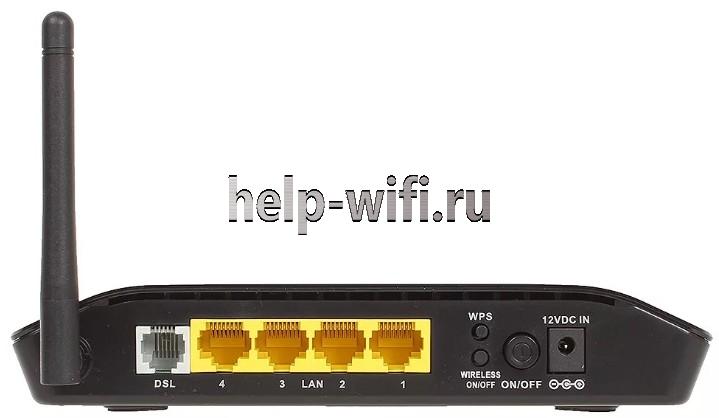
Совмещенные объединяют модем и роутер, а значит, могут как преобразовывать сигнал, так и раздавать интернет. Они оснащаются одним DSL и четырьмя LAN портами, а также антенной и модулем Wi-Fi. В DSL подключается телефонный кабель, а к LAN портам и сети Wi-Fi все имеющиеся в доме устройства. Пример — модель D-Link DSL 2640U.
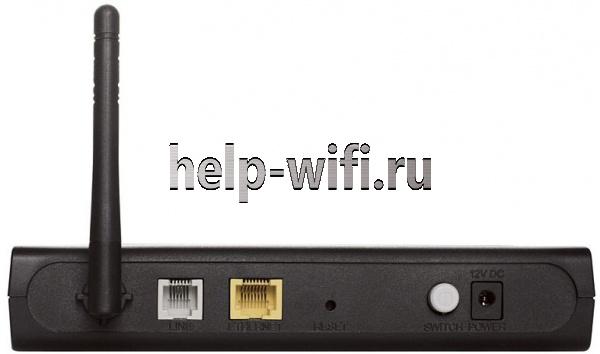
Вторые имеют только по одному DSL и LAN порту. В первый подключается телефонный кабель, а во второй – сетевой, соединяющий модем с ПК. Раздача интернета в данном случае осуществляется путем подключения к устройству роутера. Для этого кабель, идущий из LAN порта модема, подключается в WAN порт роутера.

ADSL
Принцип работы их устройств уже был описан, поэтому не будем останавливаться на нем подробно. Скажем только, что эти приборы оснащаются DSL портом, который вместо стандартных 8-ми жил имеет всего 6. Для его подключения используется кабель RJ-11. К недостаткам этих устройств относится низкая пропускная способность, то есть ограниченная скорость передачи данных.
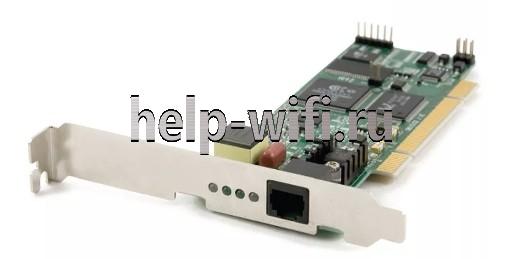
Встроенный ADSL модем представлен картой, которая вставляется в материнскую плату ПК. Она обеспечивает доступ в интернет только одному устройству, поэтому не так популярна, как совмещенные модемы.
3G, 4G, 5G модемы
Эти устройства внешне выглядят как флешка, но чуть больше. К ПК или ноутбуку они подключаются через USB порт. Принцип их работы заключается в преобразовании мобильного радиосигнала в цифровой.
Сигнал поступает не на модем, а на вставленную в него сим-карту. Если денег на счете нет, интернет работать не будет. 3 и 4G модемы встроены в каждый смартфон. Они также могут подключаться к роутеру через юсб-порт. Друг от друга устройства отличаются скоростью передачи данных, у первых она ниже, достигает всего 7,2 Мбит/с.

LTE модемы
Беспроводные устройства, работающие в мобильной сети. Главное их достоинство заключается в поддержке предыдущих технологий, то есть они работают как в сети LTE, так и 3G или 4G. Максимальная скорость передачи данных зависит от того, в какой зоне покрытия мобильной сети находится устройство. При оптимальных параметрах скорость достигает 150 Мбит/с на приеме и 50 на передаче. Некоторые модели оснащены модулем Wi-Fi, что позволяет им раздавать интернет на другие устройства.
PLC адаптеры
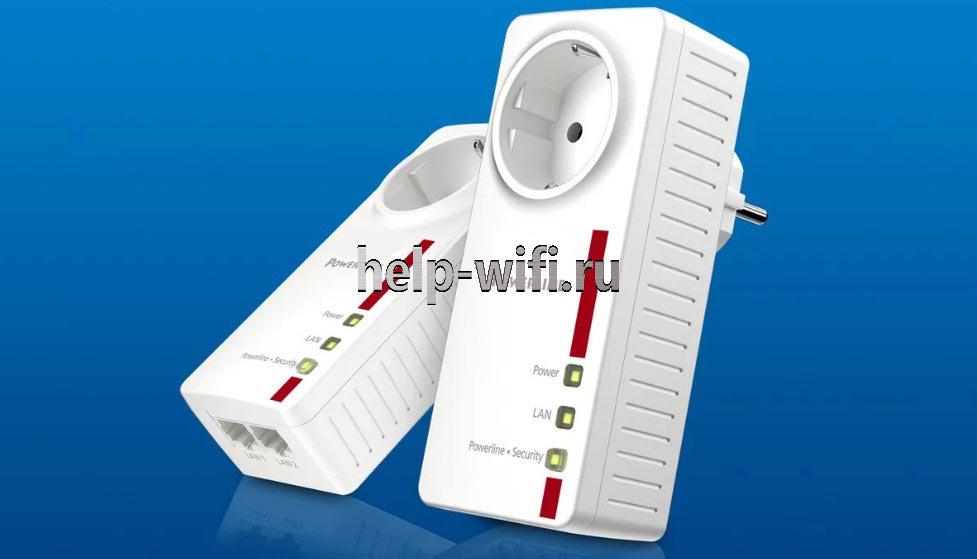
PLC – это устройства, способные передавать пакеты цифровой информации по электросети. Принцип их работы схож с модемом, поскольку они также способны кодировать и декодировать цифровой сигнал в аналоговый и обратно. Разница заключается лишь в том, что передают они его не по телефонной линии, а по электрической сети. Эти адаптеры исключают необходимость прокладки сетевого кабеля, и служат при этом на порядок дольше.
Zigbee
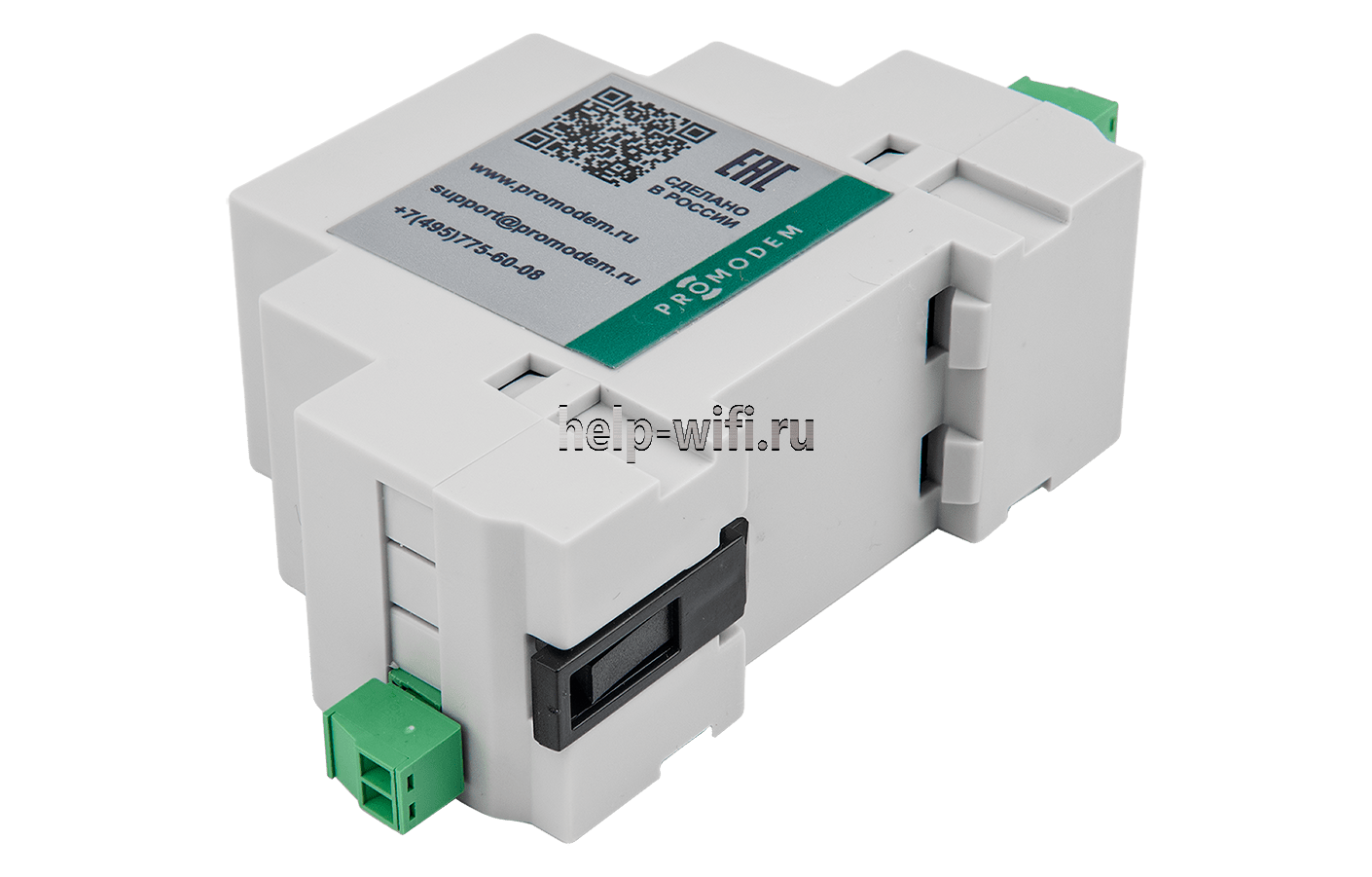
Эти модемы способны создавать собственную беспроводную сеть широкого радиуса действия. Они обеспечивают автоматическую ретрансляцию данных на расстоянии до 4 км, и предоставляют управляющему терминалу адресный доступ к контроллерам, датчикам и модулям ввода/вывода.
TNC
Это модемы, обеспечивающие прием и передачу данных по радиоканалу. Причем ориентированы они на работу в едином радиоканале со многими пользователями. Сеть из радиомодемов можно организовать практически в любой географической местности. Главное условие для этого – наличие радиостанций. От этого зависит и протяженность сети передачи данных.
DOCIS и EuroDOCIS
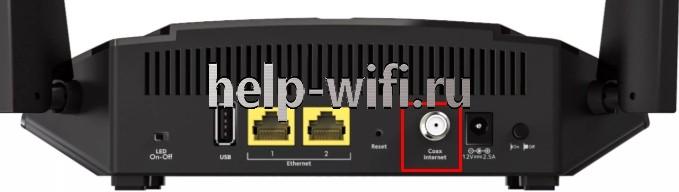
Эти модемы при помощи коаксиального кабеля подключаются к кабельному телевидению. От других они отличаются только входным портом.
ISDN
Эти модемы обеспечивают передачу цифрового сигнала по телефонным каналам связи. Передача данных осуществляется на скорости до 64 кбит/с совместно с другими услугами – факсом, телефоном и так далее.
Популярные модели
Популярностью у пользователей пользуются модемы Zyxel, Asus, ZTE, Huawei и D-Link. Рейтинг лучших модемов 2021 года — по ссылке.
Проведем обзор нескольких моделей, выделим их плюсы и минусы.
ZYXEL AMG1001-T10A
Недорогой модем для подключения исключительно по телефонной линии. В процессе работы не нагревается, хорошо держит верхний диапазон скорости передачи данных. Легко настраивается в графическом интерфейсе. Оснащен одним LAN портом, не имеет вайфая, поэтому обеспечивает доступ в интернет только на одном ПК или ноутбуке. ZYXEL AMG1001-T10A оснащен межсетевым экраном и DHCP сервером.
хорошо держит скорость,
не нагревается,
адекватная цена.
нет защиты от перепадов напряжения,
слабая защита от взлома.
ZYXEL LTE7240-M403
Роутер оснащен двумя встроенными Wi-Fi антеннами, слотом для сим-карты и WAN портом для подключения интернета по оптоволоконному кабелю. Поддерживает как 3/4G сети, так и LTE. У него имеется один LAN порт с пропускной способностью до 1 Гбит/с. При подключении через сим-карту скорость беспроводного соединения напрямую зависит от зоны покрытия сети, и достигает 300 Мбит/с. Wi-Fi сеть работает в одном диапазоне – 2,4 ГГц.
защита от взлома,
мощные встроенные Wi-Fi антенны,
легкая установка,
имеется защита от влаги,
автоматический выбор режима моста или маршрутизатора.
высокая цена,
нестабильность второй версии прошивки.
ZTE MF823D
Модем работает с сим-картами любых операторов, и имеет разъем для карты памяти Micro SD. Отлично работает во всех сетях 3/4G/LTE, но при этом максимальная скорость приема данных ограничена 100 Мбит/с. Подключается в USB порт роутера или ПК/ноутбука. Установка устройства интуитивно понятна.
стабильность работы,
доступная цена,
поддержка 4G,
работа со всеми операторами.
не работает telnet доступ,
временами пропадает интернет, требуется перезагрузка.
HUAWEI E8372
Отличный 4G модем с возможностью раздавать интернет по Wi-Fi. Работает с сим-картами всех операторов. Не нуждается в настройке. Его достаточно лишь подключить к ПК или ноутбуку, работающему на ОС Windows или MAC OS, предварительно требуется вставить в него SIM-карту. Скорость передачи данных напрямую зависит от того, в зоне покрытия какой сети находится устройство. В сети 4G она достигает 100 Мбит/с, а при наличии LTE – 150 Мбит/с. HUAWEI E8372 используется для создания точки доступа вай фай. Он раздает интернет на 10 устройств одновременно. Радиус действия сигнала ограничивается расстоянием в 15 метров. Прием и передача данных осуществляется в одном частотном диапазоне – 2,4 ГГц.
работает со всеми сим-картами,
не требует особых настроек,
можно использовать в качестве точки доступа вайфай.
D-Link DSL-2500U
Эта модель модема подходит для подключения по технологии ADSL. Она оснащена DSL портом и 1 LAN разъемом с пропускной способностью 10 Мбит/с. Для раздачи интернета к нему подключается роутер. При правильной настройке D-Link DSL-2500U не виснет, и хорошо держит скорость. У него имеется DHCP-сервер и Firewall. Поддерживает он и VPN. Устройство легко настраивается в веб инферфейсе.
низкая цена,
высокая надежность,
легко настраивается,
хорошо держит соединение и скорость.
немного греется,
не поддерживает вайфай.
ASUS DSL-N16
Универсальный роутер, который подключается как к телефонной линии, так и к оптоволоконной сети. В первом случае кабель подключается к разъему DSL, а во втором в один из четырех LAN портов. Их пропускная способность равна 100 Мбит/с. Две внешние несъемные антенны обеспечивают хороший радиус действия вайфай сети. Поскольку устройство работает только в одном частотном диапазоне – 2,4 ГГц, возможны помехи. Объем флэш памяти устройства равен 16 Мб, а оперативной – 64 Мб. От взлома его защищают межсетевой экран и другие современные методы защиты.
работает без перебоев,
подходит для подключения по телефонной и оптоволоконной линии,
доступная цена
долго перезагружается,
бывают помехи в вайфай сети.
Модем, роутер и маршрутизатор — есть ли разница?
Содержание
- Модем: что это и для чего нужно?
- Для «чайников»: принцип работы модема
- Маршрутизатор: кратко о том, что это такое и зачем нужно
- Принцип работы маршрутизатора
- Часто задаваемые вопросы
- Чем отличается роутер от маршрутизатора?
- Что лучше — модем или роутер? И чем они отличаются?
- Что лучше купить?
- Как выбрать сетевое оборудование?
- 1. Архитектура подключения
- 2. Пропускная способность (ПС)
- 3. Пропускная способность при разных типах подключения
- 4. Пропускная способность Wi-Fi
- 5. Производитель, функционал и ценовой сегмент
Все мы постоянно пользуемся интернетом. Процесс подключения к нему глазами обычного пользователя выглядит, например, так: включил компьютер, и готово — можно заходить в сеть.
Однако всё несколько сложнее: для соединения, помимо девайса с поддержкой доступа в интернет, необходимо специальное оборудование. Среди таких устройств — модем, роутер и/или маршрутизатор.
Но что такое модем? И что же такое роутер? А маршрутизатор? Есть между ними разница, или всё это вариации названия одного устройства? Давайте разбираться.
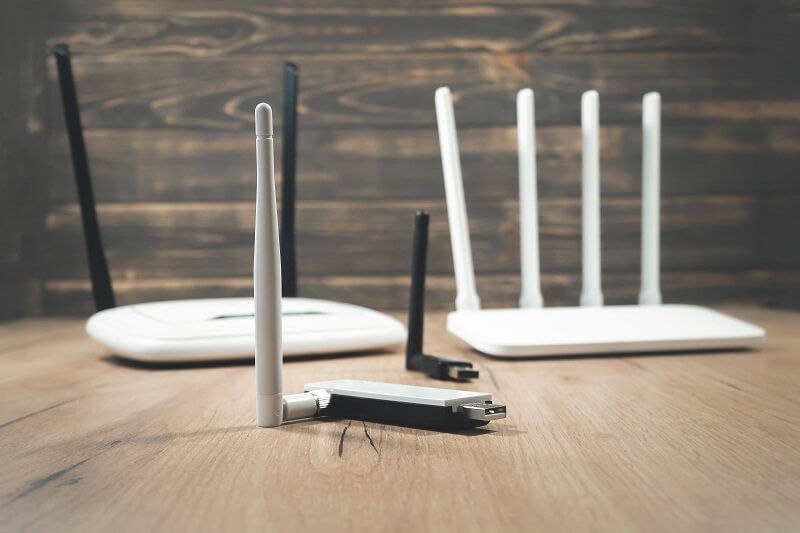
Модем: что это и для чего нужно?
Модем — это модулятор и демодулятор сигнала. Устройство предназначено для преобразования аналогового сигнала в цифровой и наоборот. Оно не имеет собственного IP-адреса — ему присваивается адрес компьютера или другого девайса, к которому он подключён. Кроме того, модем может работать только с одним устройством-клиентом.
Если говорить о моделях в формфакторе приставки, то на задней панели есть два интерфейса.
- Для кабеля от провайдера (под коннектор 6P4C или штекер коаксиального шнура).
- Для кабеля, соединяющего модем с устройством-клиентом. Как правило, это разъём Ethernet (то есть под коннектор 8P8C).
Существует ещё несколько видов модемов.
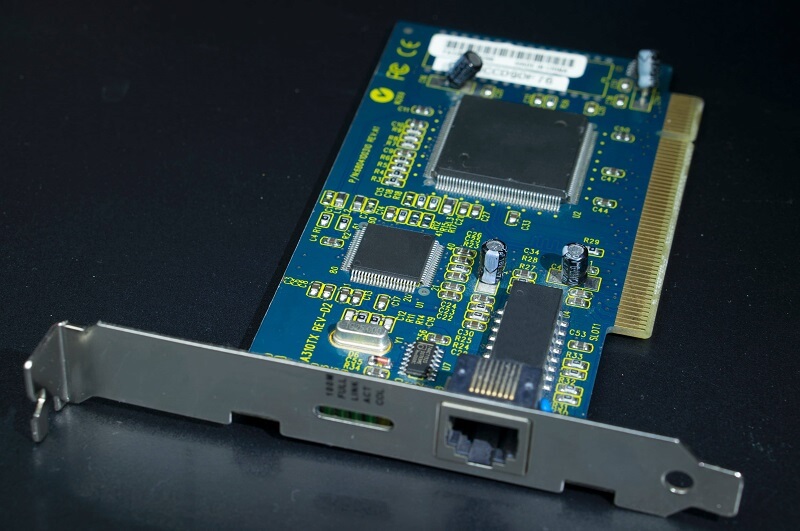
- Сетевой адаптер, подключающийся к интерфейсу на материнской плате. Представляет собой отдельную плату. Наиболее часто используется для подключения по технологиям Dial-up и ADSL.
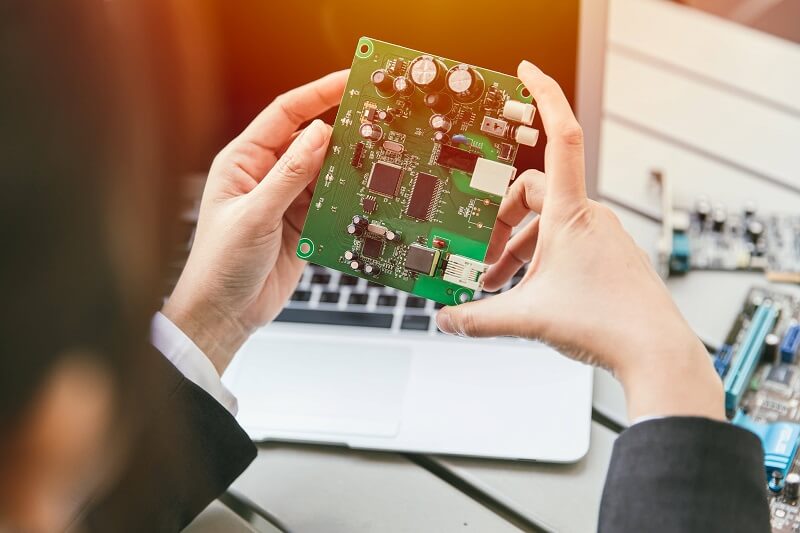
- Модуль, интегрированный в материнскую плату. Встречается преимущественно на ноутбуках с поддержкой Dial-up или ADSL.
- Внешний USB-модуль. Также применяется преимущественно для подключения по технологиям Dial-up и ADSL. Есть USB-модули и с Ethernet-интерфейсом, однако они не относятся к модемам — это мини-маршрутизаторы, которые используются для устройств, не имеющих собственного Ethernet-порта.
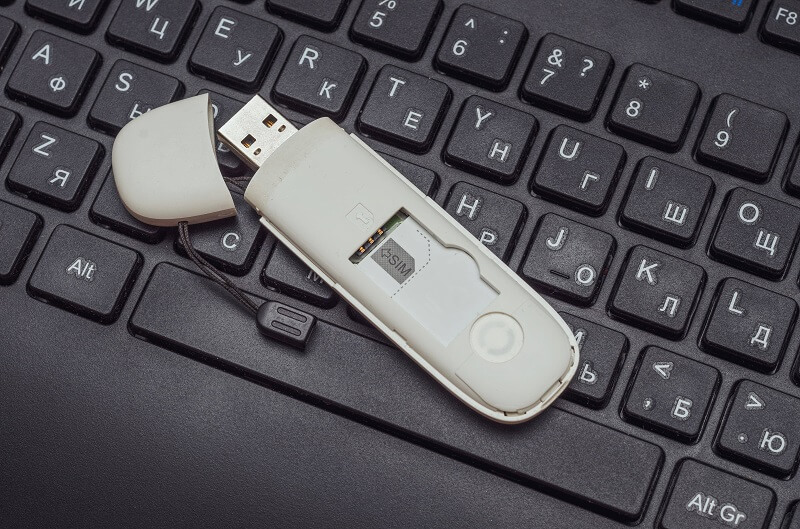
- Мобильный USB-модем с SIM-картой. Бывает в формфакторе «флешки» и приставки, которая напоминает мини-роутер.
- Интегрированный в материнскую плату 3G/4G-модуль. Таким сетевым адаптером оснащаются многие современные ноутбуки. Для работы необходима SIM-карта.
Модемы, как правило, не требуют настройки. Алгоритмы и правила работы заложены производителем.
Справка
- Dial-up — коммутируемое соединение с «дозвоном» по телефонной сети общего пользования. Если вы имели доступ в интернет в 1990-х или начале 2000-х, то наверняка сталкивались с такими устройствами. Они издают характерные звуки в процессе установки подключения, занимают телефонную линию. Сегодня Dial-up — устаревшая технология.
- ADSL — интернет-соединение через телефонную сеть общего пользования. В отличие от Dial-Up, ADSL использует выделенную линию. Устаревающая технология. В наше время встречается редко, преимущественно в небольших городах и деревнях, куда ещё не добралась современная оптоволоконная или Ethernet-инфраструктура провайдеров.
- DOCSIS — интернет по коаксиальному телевизионному кабелю.
Для «чайников»: принцип работы модема
Если говорить простыми словами, то модем получает сигнал от интернет-провайдера по кабелю и преобразует данные из аналогового формата в цифровой. Необходимая мера, поскольку цифровые девайсы «понимают» исключительно сообщения, которые представлены набором единиц и нулей.
Рассматривать работу модемов Dial-up не имеет смысла — сегодня они практически не используются. Остановимся на устройствах для доступа в интернет по технологиям, которые ещё встречаются.
DOCSIS
- Модулированный аналоговый сигнал приходит на тюнер устройства.
- Демодулятор отделяет цифровую волну от несущей посредством QAM (квадратурная амплитудная модуляция), после чего отправляет «цифру» на АЦП (аналогово-цифровой преобразователь).
- АЦП конвертирует цифровой сигнал в битовый поток.
- Модуль исправления ошибок контролирует корректность преобразования.
- MAC (управление доступом к среде) и процессор разделяют поток на «интернетный» и телевизионный.
- Трансивер устройства при помощи манчестерского кодирования преобразует поток битов в электрические импульсы.
- Модем отправляет электрические импульсы по Ethernet-кабелю устройству-клиенту.
ADSL
- Мультиплексор доступа DSL интернет-оператора генерирует 247 выделенных 4-килогерцовых каналов с аналоговым сигналом несущей частоты.
- Мультиплексор провайдера накладывает цифровую форму волны на несущие и перенаправляет её клиенту.
- Фильтр нижних частот клиента получает и отделяет частоты DSL от телефонных (т. е. голосовых). Диапазон — 1–1000 кГц.
- Фильтр отправляет DSL-сигнал на модем.
- Модулированный сигнал приходит на порт RJ11 модема.
- Устройство вычленяет цифровую волну из несущей посредством QAM.
- Модем отправляет «цифру» на АЦП.
- Преобразователь конвертирует цифровую волну в поток битов.
- MAC и трансивер преобразуют битовый поток в электрические импульсы.
- Девайс передаёт электрические импульсы по Ethernet-шнуру устройству-клиенту.
Примечание: 3G/4G-модемы имеют схожий принцип действия. Отличие заключается в том, что устройства данного типа принимают от сотового оператора именно цифровой сигнал. Затем «цифра» преобразуется в электрический сигнал.
Маршрутизатор: кратко о том, что это такое и зачем нужно
Маршрутизатор представляет собой сетевое устройство, которое предназначено для перенаправления пакетов данных в рамках одной или нескольких подсетей/сетей. Работает девайс по таблицам маршрутизации, в которых хранится подробная информация обо всех устройствах — участниках сети (например, локальной) и оптимальных маршрутах доставки им пакетов.
Зачем это нужно? Чтобы данные из интернета или с другого девайса — участника сети максимально быстро и без ошибок дошли до устройства, для которого они предназначены.
Принцип работы маршрутизатора
Чтобы передать информацию, маршрутизатор использует «айпишник» адресата, который указывается в пакетах данных. Но перед этим устройство, опираясь на таблицу маршрутизации, определяет маршрут передачи данных. Если в таблице нет описанного маршрута, то пакет отбрасывается.
Для успешной маршрутизации устройство должно знать:
- адрес конечного узла/устройства-получателя;
- адрес соседнего маршрутизатора, который может выяснить или предоставить данные об удалённых сетях;
- доступные маршруты ко всем удалённым сетям;
- кратчайший и наиболее стабильный путь к каждой удалённой сети;
- способы проверки информации о маршрутизации и обслуживании.
Примечание: маршрутизатору присваивается внешний IP-адрес. Он используется для идентификации сети в интернете. Устройства — члены LAN также имеют собственные «айпишники» — внутренние. Они используются для идентификации устройств внутри локальной сети.
Часто задаваемые вопросы
Чем отличается роутер от маршрутизатора?
Английское слово router происходит от route, что значит «маршрут» или «путь». То есть маршрутизатор и роутер — это одно и то же устройство.
Что лучше — модем или роутер? И чем они отличаются?
Может показаться, что они выполняют схожие функции. Но если разобраться, то в чистом виде это разные устройства.
- Модем — для выхода в интернет.
- Роутер — для распределения сигнала между устройствами — участниками сети, пересылки пакетов между разными сегментами сети, объединения нескольких девайсов в сеть и/или нескольких мелких сетей (в т. ч. разнородных) в одну побольше.
Что лучше купить?
Если говорить о домашних устройствах, то многие роутеры совмещены с модемом, и наоборот. То есть современный модем-роутер способен объединить в LAN несколько устройств и обеспечить всем им доступ в интернет.
При этом многие модели могут выступать в качестве беспроводных точек доступа — раздавать вайфай.
Как выбрать сетевое оборудование?
При выборе роутера нужно учитывать следующие нюансы.
1. Архитектура подключения
В крупных городах провайдеры чаще всего используют архитектуру FTTB или FTTH. В первом случае оптоволокно проводится до границы многоквартирного дома, а для подключения абонентов используется обычная витая пара. Если вам нужен интернет только на одном устройстве, то можно обойтись без дополнительного сетевого оборудования. Кабель поставщика услуг подключается к девайсу с Ethernet-портом напрямую. Однако, если потребуется организовать локальную сеть, то придётся обращаться к специалисту. При использовании же Wi-Fi-роутера вы сможете быстро и просто объединить все устройства в LAN самостоятельно.
Архитектура FTTH: провайдер прокладывает оптоволоконный кабель до границы жилой площади. В квартиру же протягивается кабель PON — он подключается только к специальному оптическому порту, которым на данный момент устройства-клиенты не оснащаются. Соответственно, если оператор предлагает подключение по FTTH, то потребуется дополнительное оборудование — Wi-Fi-роутер с оптическим разъёмом или оптоволоконный медиаконвертер. При этом медиаконвертер стоит ненамного дешевле полноценного маршрутизатора, обладающего максимально возможным функционалом.
Если же провайдер подключает по ADSL, то потребуется купить ADSL-модем или ADSL-маршрутизатор. Но важно помнить: модем может работать только с одним устройством, маршрутизатор — с несколькими. В принципе, настроить выход в интернет на нескольких девайсах можно при использовании модема в чистом виде — в качестве шлюза будет выступать основной компьютер. Правда, придётся разбираться в топологии LAN и создавать физическую сеть.
При недоступности проводных соединений стоит обратить внимание на связку классического Wi-Fi-роутера с поддержкой USB-модемов и собственно USB-модема. USB-устройство будет принимать сигнал сотового оператора, а маршрутизатор — раздавать интернет.
Итог: в любом случае лучшим решением для дома является маршрутизатор — функционально, удобно, а главное просто.
2. Пропускная способность (ПС)
Очевидно: чем выше ПС роутера, тем выше скорость интернета. Однако при использовании ADSL не имеет смысла приобретать сетевое оборудование с гигабитными ПС, поскольку сама технология не позволяет достигать подобных скоростей.
В целом логика следующая: ПС маршрутизатора должна быть равна скорости по интернет-тарифу. Но есть 2 важных момента.
- Иногда производители оборудования заявляют характеристики, которые немного выше реальных. То есть 500-мегабитный роутер может работать на скоростях 350–400 Мбит/с. Поэтому стоит покупать устройство с небольшим запасом ПС. Например, для FTTB — 500–800 Мбит/с, а для FTTH — 1–1,5 Гбит/с.
- Если вы не исключаете переход на более скоростной тариф, то можете приобрести маршрутизатор с ПС «на вырост». Однако важно заранее понимать, WAN-порт какого типа потребуется для соединения с интернетом: 8P8C (Ethernet, витая пара), SC/APC/UPC или универсальный SFP («оптика»). Если не знаете, то можно выбрать Ethernet + SFP — недешёвый, но стопроцентный вариант.
3. Пропускная способность при разных типах подключения
Наиболее часто провайдеры предоставляют доступ в интернет по протоколам PPPoE, L2TP и PPTP. И некоторые модели роутеров при использовании разных протоколов могут иметь разную ПС. Например, для PPPoE-соединения — 1,5 Гбит/с, а для L2TP/PPTP — 0,8 Гбит/с.
4. Пропускная способность Wi-Fi
Интернет по кабелю всегда стабильнее — сигнал не боится преград и радиочастотных помех. Чего не скажешь о беспроводном.
Стабильность и, соответственно, скорость соединения могут существенно снижаться, если на пути сигнала встречается препятствие (например, стена) или сигнал других устройств, работающих в том же частотном диапазоне: СВЧ-печей, беспроводной компьютерной периферии и т. д.
Роутеры работают в двух диапазонах.
- 2,4 ГГц — «дальнобойные», но сравнительно медленные сети.
- 5 ГГц — быстрые сети, но способные покрыть меньшую площадь. Кроме того, из-за короткой волны 5-гигагерцовый сигнал ещё больше подвержен затуханию при прохождении через разные среды.
Ещё одна важная характеристика — поддерживаемые стандарты беспроводных сетей. Сегодня актуальны версии Wi-Fi 6 и 6E (стандарт 802.11ax). Максимальная скорость по спецификации — до 11 Гбит/с, фактическая в контексте большинства маршрутизаторов — до 1–1,2 Гбит/с.
Кстати, на конец 2023 — начало 2024 года запланирован релиз Wi-Fi 7 с поддержкой ещё одного частотного диапазона (6 ГГц) и увеличением пропускной способности в 3–5 раз.
Однако не только роутер должен поддерживать актуальную версию технологии, но и устройство-клиент. В противном случае произойдёт «даунгрейд» стандарта — при подключении будет использован более старый и, очевидно, медленный.
Примечание: подробнее о Wi-Fi — в этой статье.
5. Производитель, функционал и ценовой сегмент
Существует множество компаний, выпускающих Wi-Fi-роутеры. Например, Asus, TP-Link, Zyxel, Keenetic, Huawei и т. д. В рамках конкретных ценовых сегментов их продукция примерно одинакова по функционалу и качеству.
Роутеры можно условно разделить на:
- Бюджетные. Отличаются сравнительно невысокой пропускной способностью (100–300 Мбит/с). Нередко поддерживают работу только на частоте 2,4 ГГц.
- Стандартные. Поддерживают одновременную работу в обоих частотных диапазонах. Пропускная способность — до 800 Мбит/с.
- Геймерские и премиальные. Увеличенная площадь покрытия за счёт дополнительных антенн, более качественные материалы корпуса и мощное «железо», повышенные скорости — 1,5 Гбит/с и выше.
Несмотря на некоторые различия, большинство современных роутеров поддерживают не только интернет, но и IP-телефонию, IPTV, могут работать в режиме ретранслятора беспроводного сигнала.
Что такое роутер и зачем он нужен — сегодня знают практически все: для того, чтобы«раздавать» беспроводной Интернет. Однако многие даже не подозревают, что кромесоздания сети Wi-Fi, современные роутеры могут предоставлять еще множествовозможностей: к ним можно подключать принтеры, жесткие диски, флешки,видеокамеры и даже АТС для IP-телефонии. Зачем это все нужно и как это сделать — вэтой статье.
Подключаем жесткий диск
У вас есть внешний жесткий диск, забитый любимыми фильмами, видеоклипами и фотографиями? Если есть, то вы, возможно, задумывались о том, чтобы сделать его сетевым — то есть, подключать к ноутбуку, ПК или телевизору не физически, а по сети. Конечно, можно присоединить его к какому-нибудь компьютеру и предоставить доступ к нему средствами системы. Но тогда этот компьютер либо должен был работать все время, либо вам придется включать его всякий раз, как потребуется доступ к какому-нибудь файлу с жесткого диска. Ну а, подключив внешний жесткий диск к роутеру, вы получите полноценный файл-сервер без покупки дополнительного компьютера.

Обычно подключение жесткого диска к USB-порту роутера не вызывает особых проблем — сложности могут возникнуть разве что с дисками, требующими повышенного питания. В этом случае может помочь USB-разветвитель (хаб) с блоком питания.

После подключения к роутеру USB-хаба у многих возникает искушение использовать все «появившиеся» разъемы — увы, получается не у всех. Многие роутеры вообще неспособны поддерживать больше одного USB-устройства, некоторые могут поддерживать несколько, но только однотипных (например, два диска, но не диск и принтер одновременно) и т.п.
Кстати, если роутер и жесткий диск соединяются по интерфейсу USB 3, проблема нехватки питания возникает намного реже — во-первых, у USB 3 больше максимальный ток, а во-вторых, возможности этого интерфейса позволяют диску «договориться» с роутером о повышенном питании.

Так же, как внешний диск, к роутеру можно подключить и любую флешку.

После подключения диска вы можете задать к нему общий доступ — и в сети появится новое устройство, доступное всем «гаджетам», подключенным к Wi-Fi этого роутера.

На многих роутерах можно также организовать DLNA-сервер на основе подключенного жесткого диска. DLNA (Digital Living Network Alliance) — технология, позволяющая поддерживающим её устройствам в сети получить доступ к фильмам, музыке и фотографиям, хранящимся на жестком диске сервера. Не все смарт-телевизоры, к примеру, имеют полноценный файловый менеджер, позволяющий просматривать содержимое сетевых папок и дисков. А вот поддержку DLNA имеет большинство из них. Так что, если вы хотите смотреть фильмы с подключенного к роутеру жесткого диска на своем телевизоре, то DLNA, определенно, следует настроить. Благо, в этом нет ничего сложного — обычно достаточно просто включить «DLNA-сервер» или «Медиа-сервер» в настройках роутера. После этого сервер с заданным именем появится в списке устройств телевизора.

Некоторые роутеры имеют встроенный торрент-клиент. При подключении к роутеру жесткого диска это позволяет возложить на него задачу по скачиванию файлов из торрент-сетей. Это может оказаться особенно полезным, если скорость скачивания по тем или иным причинам невысока: вряд ли вы будете неделями держать включенным компьютер с запущенным торрент-клиентом.

Подключаем принтер
Зачем подключать к роутеру принтер? Можно же подсоединить его к компьютеру и открыть общий доступ к нему? Можно, но здесь возникают те же неудобства, что и для жесткого диска — ведь компьютер придется включать каждый раз, как потребуется распечатать документ с ноутбука или планшета. Этого недостатка лишены сетевые принтеры, которые могут подключаться к сети напрямую, но они стоят дороже. Поэтому смысл в использовании роутера в качестве принт-сервера, несомненно, есть. Другое дело, что это не всегда возможно и может быть сопряжено с некоторыми трудностями. Для начала следует убедиться, что в вашем роутере есть принт-сервер — наличие порта USB на нем еще не говорит о том, что к нему можно подключить принтер. Проще всего сделать это, найдя информацию о роутере на сайте производителя.

Возможно, вам потребуется обновить прошивку или установить дополнительный программный модуль.

И даже, убедившись, что поддержка принтеров на вашем устройстве есть, не спешите радоваться — надо найти еще список поддерживаемых принтеров (также на сайте производителя) и поискать в нем свой принтер. Имейте в виду, что многие МФУ, подключенные к роутеру, не смогут быть использованы в качестве сканера.

Итак, принтер в списке есть, прошивка с принт-сервером на роутер установлена, что дальше? В первую очередь, надо подключить принтер к роутеру и, открыв в браузере интерфейс роутера, убедиться, что принтер им корректно распознан. Теперь следует задать сетевое имя для принтера и открыть к нему общий доступ. И после этого уже можно приступать к настройке подключения к принтеру на клиентах сети. У некоторых производителей существуют специализированные утилиты для настройки подключения к принтерам — для подключения принтеров HP можно воспользоваться утилитой Smart Install с установочного диска или сайта HP, у роутеров TP-Link есть утилита USB Printer Controller (надо выбрать свою модель роутера перед скачиванием), у ASUS — Printer Setup Utility и т.п. Настройка с помощью этих утилит, как правило, сложностей не вызывает. Если же для вашего роутера нет соответствующей утилиты, можно попробовать подключить принтер самостоятельно, воспользовавшись стандартными средствами системы для подключения сетевых принтеров.

В качестве IP-адреса сетевого принтера следует указать порт самого роутера (обычно это 192.168.1.1 или 192.168.0.1), протокол лучше использовать LPR, а не Raw.

В веб-интерфейсе роутера отключите двунаправленный обмен данными для принтера. Даже при подключении МФУ, сканер которого поддерживается роутером, на период первоначальной настройки лучше отключить двунаправленный обмен и включить его уже после того, как вы проверите работу принтера.
Подключаем USB-модем
Тут все понятно — если нет кабельного подключения к провайдеру, раздача Wi-Fi с USB-модема — наиболее распространенный (хоть и не единственный) способ обеспечить себя беспроводным подключением к Интернету. Поддержку USB-модемов имеет большинство современных роутеров с USB-портами, для запуска модема в работу обычно потребуется только подключить его к роутеру и ввести в интерфейсе выданные провайдером параметры подключения к Интернету.

Что еще можно подключить к USB-порту роутера?
Это уже зависит от производителя. Zyxel, например, выпускает мини-АТС Keenetic Plus DECT IP-телефонии для роутеров Keenetic, подключающиеся к USB-порту и поддерживающие до 6 DECT-трубок. Отличный способ обеспечить недорогой телефонной связью небольшой офис.

Некоторые производители заявляют поддержку медиаплееров и USB-вебкамер (правда, далеко не всех подряд, а из довольно небольшого списка). Если же вы не нашли нужного устройства в списке поддерживаемых, или хотите подключить к порту USB-роутера что-то необычное, то можно сменить стандартную прошивку роутера на OpenWRT — открытую операционную систему для маршрутизаторов. OpenWRT снимает многие ограничения (например, на количество USB-устройств) и дает роутеру огромный диапазон возможностей.
Однако для установки и настройки этой системы вам потребуются определенные навыки и компетенции. Не пытайтесь прошивать OpenWRT, не будучи полностью уверены в том, что делаете — это может привести к поломке роутера.
Подключаем IP-камеру, сетевой принтер или другое сетевое устройство.
Кроме USB-устройств, к роутеру (при наличии у него портов RJ-45) можно подключать различные сетевые устройства. Разница между подключением устройства по USB и по RJ-45 состоит в том, что в первом случае роутер обеспечивает общение устройства с остальными клиентами сети, а во втором он просто транслирует на устройство сетевой трафик, «не задумываясь» о том, что оно с ним делает и делает ли вообще. При подключении сетевых устройств никаких проблем совместимости возникнуть не может — если у него есть разъем «Ethernet», его можно подключить к роутеру и оно будет работать. Вопросы могут возникнуть, когда вы попытаетесь подключиться к устройству, и первый из них — «какой у него адрес?» Узнать это можно в интерфейсе роутера.

Скорее всего, этот адрес выдан DHCP-сервером роутера и совершенно не факт, что в следующий раз он будет тем же. Поэтому его следует сделать статическим в рамках вашей сети. Для этого определите физический MAC-адрес устройства и установите для него постоянный адрес.

И еще — если вы хотите иметь доступ к сетевым устройствам «извне», через Интернет, вам, скорее всего, потребуется «пробросить» через роутер порты до этих устройств. Как это сделать, описано здесь. Для доступа к IP-камере по протоколу RTSP вам потребуется пробросить TCP порт 554, для доступа к принтеру — порты TCP 9100 и UDP 161.