
Беспроводные сети обеспечили нам комфорт передвижения, но запутали в терминологии. Среднестатистическому пользователю, обладающему доступом к сети Интернет и периодически там работающему или развлекающемуся, сетевое оборудование представляется подмигивающей где-то сзади коробочкой и пучком проводов, хотя и чаще всего гордо носящей именование “беспроводной”. Разбираться в технологиях передачи данных без особой на то необходимости не хочется никому, изучать теорию — тем более. Потому, организуя самостоятельно доступ в сеть, немудрено растеряться при виде многообразия техники, которая должна этот самый доступ открыть. Wi-fi адаптеры и wi-fi роутеры на прилавках магазинов снабжены скудными списками характеристик, практически идентичных, производители у них тоже одинаковые, а диапазон цен довольно широк. Однако при ближайшем рассмотрении устройства эти оказываются разными, а в чем-то даже диаметрально противоположными.
Содержание статьи
- Определение
- Сравнение
- Выводы TheDifference.ru
Определение
Wi-fi адаптер — устройство для приема и передачи wi-fi сигнала (стандарт IEEE 802.11), работающее при подключении к компьютеру посредством распространенных физических интерфейсов.

Wi-fi роутер — устройство, предназначенное для обмена пакетами данных между сегментами одной сети посредством беспроводной связи стандарта IEEE 802.11.

к содержанию ↑
Сравнение
Разница между Wi-fi адаптером и Wi-fi роутером, прежде всего, в выполняемых ими задачах. Адаптер — дискретный приемник, устанавливаемый в систему для того, чтобы компьютер мог подключиться к Wi-fi сети. Роутер — устройство, организующее эту сеть, связывающее между собой всех ее участников. Сами по себе ни адаптер, ни роутер доступ к сети Интернет не осуществляют.
Wi-fi адаптеры предназначены, в основном, для стационарных компьютеров, материнские платы которых модуля беспроводных подключений не имеют. Мобильная техника в адаптерах не нуждается. Сопряжение адаптера и компьютера возможно посредством разных интерфейсов, но на сегодняшний день большинство пользователей предпочитают usb, SD и PCI. Wi-fi роутеры клиентской градации не создают, и работают с любыми устройствами, имеющими Wi-fi приемник.
Ключевое отличие Wi-fi адаптера от роутера — самостоятельность. Если роутеру не требуется связь с устройствами-клиентами, чтобы работать, то адаптеры без подключения — набор железок и пластика. Большинство Wi-fi адаптеров получают питание от материнской платы клиента, тогда как роутеры чаще всего требуют автономного блока питания (исключение — usb-роутеры, которым достаточно энергии от порта).
Wi-fi адаптер — устройство предельно простое, настраиваемое разве что физически (если имеется антенна — ее можно повернуть, например) или средствами операционной системы. Wi-fi роутер предполагает настройку множественную, и способен выполнять функции брандмауэра. У маршрутизатора имеется IP адрес, адаптер же обходится без такового, и в сети его координаты отображаются соответственно полученному от роутера адресу.
к содержанию ↑
Выводы TheDifference.ru
- Адаптер предназначен для подключения системы к беспроводной сети, роутер — для организации этой сети.
- Wi-fi адаптер требуется системам или устройствам без беспроводного модуля, Wi-fi роутер работает со всеми устройствами в зоне сети.
- Wi-fi роутер — устройство самостоятельное, Wi-fi адаптеру для работы требуется клиент.
- Роутер тонко настраивается, адаптер практически не дает возможности настройки.
- Роутер имеет собственный IP адрес, адаптер получает его от роутера.

Эксперты выделили пять ключевых отличий:
- Первое отличие: Wi-Fi адаптер выполняет функцию подключения системы к беспроводной сети: Wi-Fi роутер организует такую сеть.
- Второе отличие: адаптер нужен только тем системам, которые не имеют модуля подключения к беспроводной сети. Роутер работает абсолютно со всеми устройствами в зоне сети.
- Третье отличие: роутер автономен. Адаптеру нужен клиент (он питается от материнской платы ПК).
- Четвёртое отличие: Wi-Fi адаптер не нуждается в оригинальной и точной настройке. Wi-Fi роутер настраивается точно и многократно.
- Пятое отличие: роутер имеет свой АР адрес. Адаптер получает его от роутера.
Разница между Wi-Fi адаптером и роутером: детально
Резюмируя всё выше сказанное важно проанализировать предметное определение каждого аппарата, тогда сразу станет ясно, в чём существенная разница между двумя этими приборами.
Адаптером называют устройство, предназначенное для расширения радиуса и усиления Wi-Fi сигналов в рамках беспроводной сети. Аппарат оснащён сетевой картой, часто ещё и мощной антенной. Он подсоединяется к стационарным ПК, ноутбукам, планшетам посредством стандартного USB порта. Устройство увеличивает проникающую способность сигнала, благодаря этому он проходит сквозь бетонные стены, перекрытия и пользователь может эффективно работать на большом удалении (около 1 км) от источника сигнала.
Роутером называют аппарат, который создан для объединения в одну сеть на заданной территории (комната, дом, офис, этаж) всех стационарных и мобильных устройств (ПК, ноутбуки, планшеты и пр.) с Wi-Fi. Он может обеспечивать лёгкое подсоединение к беспроводной сети в общественных точках доступа (создавать хот-споты).
Роутеры состоят из Wi-Fi передатчика (служит точкой доступа) и Ethernet-портов (служат маршрутизаторами для подключения всех элементов сети).
Исходя из этого несложно понять, в чём концептуальная разница между Wi-Fi адаптером и роутером.
Адаптеры усиливают Wi-Fi сигнал, а роутеры создают беспроводную сеть на заданной территории.
Исходя из этого, знатоки обращают внимание на то, что адаптеры — универсальные дискретные приёмники, которые могут работать практически со всеми стандартами беспроводной связи. Роутеры — это аппараты, которые могут выполнять функции брандмауэра.
Разница между Wi-Fi адаптером и роутером заключается ещё и в том, что организация работы у них неодинаковая. Роутеры — это автономные системы с универсальным блоком питания. Адаптеры могут питаться только через материнскую плату устройства, на которое они установлены.
Резюмируя можно сделать выводы о существенной разнице между Wi-Fi адаптером и роутером. Роутер — это сложноорганизованная система с многократной и точной настройкой, которая совместима абсолютно со всеми устройствами, находящимися в зоне, созданной им сети. Адаптер более простое устройство, которое предназначено для работы с теми системами, которые не имеют собственного модуля подключения к беспроводной сети.
Адаптер Wi-Fi позволяет подключить системный блок к роутеру «по воздуху» или подключиться на ноутбуке к маршрутизатору с новейшим Wi-Fi стандартом. В продаже доступны несколько типов гаджетов. На что обратить внимание при покупке — подробности в нашем материале.
Конструктивные особенности
Для начала стоит определиться, какого типа адаптер вам необходим — от его габаритов во многом зависят как удобство эксплуатации, так и сфера применения.
Мини-адаптеры. Это самые компактные модули со встроенной антенной. По размеру меньше обычной флешки. Идеальный вариант для применения в паре с ноутбуком, поскольку «свисток» практически не выступает за пределы корпуса.

Минус такого исполнения — невысокая мощность. Это очень слабый приемник, который неплохо показывает себя в непосредственной близости от передающего устройства и в геометрической прогрессии теряет качество сигнала по мере удаления от роутера. Как правило, в модулях устанавливают одну антенну, но в продаже можно найти «свистки», работающие с двумя частотными диапазонами.

Компактные адаптеры. По габаритам соизмеримы с обычной флешкой. Отлично подойдут для персональных компьютеров, а также в тех случаях, когда вам нужно часто переставлять адаптер.

Если в «мини» производителю негде разгуляться, то компактные модели предлагают чуть лучшие характеристики. Во-первых, более мощная начинка и эффективное экранирование сигнальной части устройства. Во-вторых, на продолговатой пластине текстолита можно поместить лучшую антенну, которая предложит больший радиус действия. В продаже имеются модели в том числе с последними стандартами Wi-Fi и скоростью передачи вплоть до 1200 Мбит/с.
Среди компактных адаптеров доступны модели с внешними антеннами. Они предлагают максимально качественный прием сигнала, но снижают компактность устройства. Антенны могут быть съемными или несъемными.

Встраиваемые адаптеры. Устанавливаются непосредственно на материнскую плату персонального компьютера или ноутбука. Они выпускаются в виде отдельной платы, которая подключается посредством PCIe, М.2.

Это отличный вариант для тех, кто не хочет постоянно возиться с USB-портом и нуждается в высоких скоростях. Другое преимущество встраиваемых адаптеров — возможность подключения сторонних антенн с выбранными характеристиками. На плате есть соответствующие разъемы, поэтому внешнюю антенну можно установить даже на улице. Это касается и «ноутбучных» встраиваемых адаптеров.

Интерфейс подключения. Этот параметр перекликается непосредственно с форм-фактором. От интерфейса подключения не только зависти тип устройства, но и его скоростные показатели. Всего выделяют три категории:
- USB. В эту группу входят мини и компактные Wi-Fi-адаптеры. Бюджетные модели используют USB 2.0 — предельная теоретическая скорость передачи 480 Мб/с. Более дорогие имеют USB 3.0 c пределом в 5 Гбит/с. Топовые адаптеры имеют интерфейс USB 3.1 Gen 2.

- PCIe. Это встраиваемые адаптеры, которые подключатся напрямую в разъем PCI Express. Это модели исключительно для персональных компьютеров, поскольку плата предполагает крепления для установки в системные блоки. Модели предлагают в среднем скорости до 1000 Мбит/с (на 2,4 ГГц) и до 2167 Мбит/с (на 5 ГГц).
- M.2. Этот интерфейс является надмножеством интерфейса PCI Express, поэтому предлагает аналогичные предыдущей группы скорости. Адаптеры можно устанавливать как в ноутбук, так и на материнскую плату со слотом M.2.
Обратите внимание, что для использования полного потенциала USB-интерфейса необходимо, чтобы и второе устройство имело разъем соответствующего стандарта. Если вы подключите адаптер USB 3.0 в разъем USB 2.0, то предельная скорость будет ограничена второй версией.
Другой нюанс — для работы M.2 Wi-Fi-адаптера обязательно нужна антенна, в комплекте она поставляется не всегда. Дополнительно вам придется позаботиться о достаточной длине сигнального провода.

Тип антенны. Внутренние антенны самые слабые, они устанавливаются в мини и компактных Wi-Fi-адаптерах. Внешние обеспечивают наилучший прием сигнала, могут быть несъемными или подключаемыми. Последний вариант актуален для тех, кто хочет в перспективе менять антенны с разными коэффициентами усиления или их расположение.
Эксплуатационные характеристики
При выборе Wi-Fi-адаптера в целом нужно обращать внимание на те же параметры, что и при покупке Wi-Fi-роутера. Все, что касается стандартов и характеристик антенны, напрямую влияет на скорость передачи данных.
Частота сигнала. От частоты зависит скорость передачи, радиус действия, а также косвенно загруженность сети. Частоту адаптера стоит подбирать в соответствии с аналогичной у роутера.
Частота 2,4 ГГц — самая распространенная и поддерживается практически всеми Wi-Fi-адаптерами. Если у вас есть только бюджетный роутер на 2,4 ГГц, то адаптера с аналогичной частотой будет достаточно.
Частота 5 ГГц предлагает большую скорость передачи данных и большее число каналов. Если у вас есть роутер с соответствующей частотой или вы планируете покупку, то лучше сразу же взять двухдиапазонный адаптер на 2,4 и 5 ГГц. Он универсальный и позволит использовать максимум от любого роутера.

Обратите внимание, что в России стандартизировали диапазон под Wi-Fi 6E — 5,9–6,4 ГГц. В продаже уже можно встретить адаптеры с поддержкой этой частоты, но актуальны они будут лишь для роутеров, которые транслируют сигнал на аналогичной частоте. Подробнее о Wi-Fi 6E в отдельном материале.
Стандарт Wi-Fi. От стандарта зависит скорость передачи, доступная частота и некоторые другие технологии. Переплачивать за последние стандарты есть смысл только в том случае, если их поддерживает ваш роутер.
802.11b, 802.11g и 802.11n — наиболее распространенные стандарты. Почти все современные адаптеры, как правило, поддерживают минимум 802.11n — максимальная скорость передачи на один канал 150 Мбит/с. Альтернативное название Wi-Fi 4.
802.11ac (Wi-Fi 5) — в одноканальном режиме может выдавать до 433 Мбит/с. Этот стандарт обычно поддерживают двухдиапазонные Wi-Fi-адаптеры. Обратите внимание, что Wi-Fi 5 работает только на частоте 5 ГГц.
802.11ax (Wi-Fi 6) — новейший стандарт, который предлагает скорость до 1200 Мбит/с на один канал. Дополнительно пользователям доступны другие усовершенствования, которые уменьшают задержки сигнала и обеспечивают лучшую помехоустойчивость. Гнаться за наличием этого стандарта есть смысл только тогда, когда у вас имеется или будет в скором времени роутер с Wi-Fi 6.

Максимальная скорость соединения. Зависит непосредственно от стандарта и частоты. Реальная скорость соединения всегда в насколько раз ниже теоретической из-за помех, расстояния и других факторов.
В первую очередь необходимо обращать внимание на скорость передачи для одного канала, это максимально приближенное значение к реальной скорости. Использовать одновременно насколько каналов могут только адаптеры и роутеры с поддержкой технологии MIMO.

Второй нюанс — скорость в характеристиках обычно указывается суммарная. Например, если для частоты 2,4 ГГц указаны 300 Мбит/с, это означает 150 Мбит/с входной сигнал плюс 150 Мбит/с выходной сигнал. Аналогичная ситуация для 5 ГГц: 867 Мбит/с получается сложением 433 Мбит/с (на отправку и прием).
Для двухдиапазонных Wi-Fi-адаптеров производители могут указывать суммарную скорость для двух частот. Например, 2967 Мбит/с получается путем сложения 574 и 2402 Мбит/с для 2,5 и 5 ГГц соответственно. Естественно, практического значения это число для покупателя не имеет. Здесь нужно смотреть на скорость для каждого отдельного частотного диапазона.

Мощность передающей антенны (dBm). Чем выше значение, тем больше радиус действия адаптера. Законодательно установлен предел в 24 dBm. Желательно, чтобы мощность антенны адаптера была такой же или выше чем у роутера.
Коэффициент усиления антенны (dbi). Для мини и компактных адаптеров эта информация обычно не указывается. Однако если у гаджета есть внешняя антенна, то знать ее коэффициент усиления полезно. От него зависит дальность и направленность распространения сигнала.

Дополнительные особенности
При покупке Wi-Fi адаптера рекомендуем обращать внимание на некоторые не первостепенные, но важные особенности:
- Одновременная работа в двух диапазонах. Не все адаптеры при наличии даже двух антенн могут работать одновременно на частотах 2,4 и 5 ГГц. Эта функция будет полезна в тех случаях, если нужно быстро переходить с одной частоты на другую без лишних переподключений.
- Многопотоковая передача данных. Позволяет реализовать обмен данными с устройством в несколько потоков в пределах одного канала. Актуально для роутеров с поддержкой MU-MIMO. Адаптеры с MIMO могут одновременно отправлять и принимать данные. MU-MIMO понадобится адаптерам, которые могут работать одновременно в двух диапазонах.
- Список поддерживаемых ОС. Обратите внимание, что для работы Wi-Fi-адаптера нужен драйвер. Производитель обычно указывает, для каких конкретно систем доступен актуальный драйвер.
- Кнопка WPS. Некоторые модели имеют аппаратную кнопку WPS, с помощью которой можно быстро установить безопасное соединение с роутером.

- Поддержка Bluetooth. Отдельные Wi-Fi адаптеры (преимущественно PCIe) дополнительно могут оснащаться Bluetooth-модулем вплоть до версии 5.2. Актуально для ПК, к которым вы планируете подключать мобильные гаджеты.
Варианты выбора адаптера Wi-Fi
Если вам нужно простое и быстросъемное решение для ноутбука, компьютера или другой техники, на которой работает или стоит устаревший Wi-Fi-модуль, выбирайте среди USB-адаптеров. Частоту подбирайте в зависимости от домашнего роутера.
Для многокомнатной квартиры лучше присмотреть модель с внешней антенной, чтобы обеспечить стабильный сигнал на большом расстоянии от роутера. Особенно это актуально для сигнала на 5 ГГц, который быстро затухает при прохождении через препятствия.

Чтобы предоставить возможность доступа в сети 5 ГГц ноутбуку, работающему только на частоте 2,4 ГГц, выбирайте среди адаптеров, работающих на частоте 5 ГГц.
Для персональных компьютеров без слота M.2 понадобятся только PCIe Wi-Fi-адаптеры. Такие модели с внешними антеннами обеспечат хороший сигнал и высокую скорость, а также не будут занимать USB-порт. Преимущества встраиваемых моделей обычно именно в антеннах.

Чтобы раз и навсегда обновить в ноутбуке Wi-Fi, лучше купить адаптер с M.2 интерфейсом. В продаже имеются не только модели с Wi-Fi 6, но и 6E. Главное — аккуратно и правильно подключить сигнальный провод или установить внешние антенны.

Если не хотите переплачивать, обязательно согласовывайте частотный диапазон и поддерживаемые стандарты с вашим роутером. Если нужен максимально универсальный адаптер, убедитесь в поддержке хотя бы двух самых популярных стандартов Wi-Fi 4 и 5.
Как бы это банально не звучало, Wi-Fi роутер в современном мире – одно из самых важных бытовых устройств, особенно, если речь идет не о подключении одной рабочей станции, а об организации доступа в интернет для серии устройств. Кроме того, все большая часть пользователей отдает предпочтение беспроводному подключению за счет его простоты и удобства. И если с мобильными устройствами или Смарт-ТВ все просто – там соответствующий модуль встроен по умолчанию, то для подключения ПК потребуется отдельный Wi-Fi-адаптер.
Wi-Fi-адаптер – что это?
Устройство представляет собой относительно компактную плату в пластиковом корпусе, подключающуюся к устройству, не имеющему встроенного беспроводного модуля и обеспечивающую возможность его подключения к беспроводной сети, развернутой с помощью роутера.
Для конечного пользователя наиболее важными компонентами адаптера можно считать:
- модуль беспроводной связи,
- антенну,
- разъем для подключения.
Более подробно мы остановимся на них позже, обратившись к особенностям выбора.
Что делает WiFi адаптер?
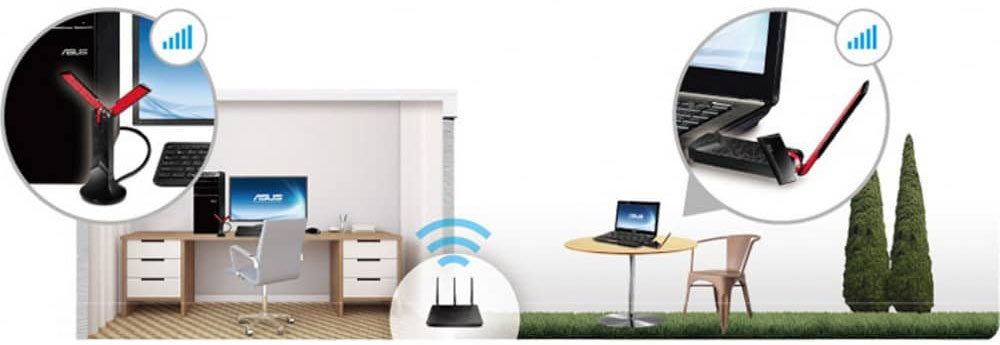
Как уже было сказано выше, адаптер необходим для подключения устройства к существующей Wi-Fi сети, созданной с помощью роутера, точки доступа или смартфона при отсутствии проводного интернет-подключения. Таким образом, адаптер позволяет:
- обнаружить доступные беспроводные сети,
- обеспечить подключение к ним по зашифрованному каналу,
- организовать передачу данных по локальной сети (доступ к другим устройствам, локальному файловому хранилищу),
- обеспечить высокоскоростной доступ в интернет без необходимости покупки патч-кордов (коммутационных шнуров) или изготовления их из витой пары, их прокладки и подключения.
Фактически WiFi-адаптер является полноценной дополнительной сетевой картой, которая полностью берет на себя управление сетевым подключением. Соответственно, его можно использовать не только при жесткой необходимости обеспечить именно беспроводное подключение, но и как вариант временной или постоянной замены вышедшего из строя встроенного сетевого адаптера.
Как выбрать?
Что такое WiFi-адаптер, зачем нужен, и что он делает, мы определились, значит, пора обратиться к самой важной для любого потребителя информации – вопросам выбора и основным параметрам.
Чтобы определить, какой WiFi-адаптер выбрать для дома, квартиры или небольшого офиса, нужно обратить внимание на следующие аспекты.
Модуль беспроводной связи
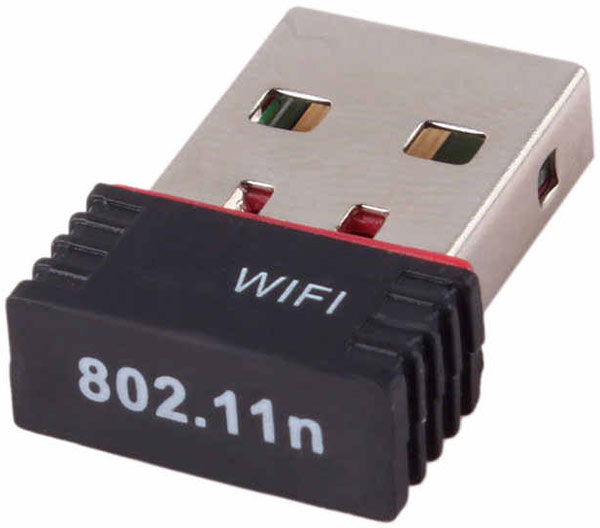
А точнее, стандарт подключения, который он поддерживает. Большая часть современных адаптеров являются двухдиапазонными, то есть, позволяют подключаться к сети, вещающей на частотах 2.4 и 5 ГГц. Об их поддержке можно узнать из технических характеристик и маркировки поддерживаемого стандарта Wi-Fi – 802.11n и 802.11ac соответственно. При этом:
- стандарт «ac» позволяет подключаться к обеим сетям,
- «n» – работает исключительно на частоте 2.4 ГГц.
Мы рекомендуем приобретать Wi-Fi адаптеры с поддержкой стандарта 802.11ac, так как он обеспечивает большую скорость передачи данных и пока менее распространен, поэтому домашние и офисные сети, работающие на частоте 5ГГц, менее зашумлены «соседними» устройствами. Но при этом стоит помнить, что роутер должен также иметь поддержку соответствующего стандарта.
Антенна
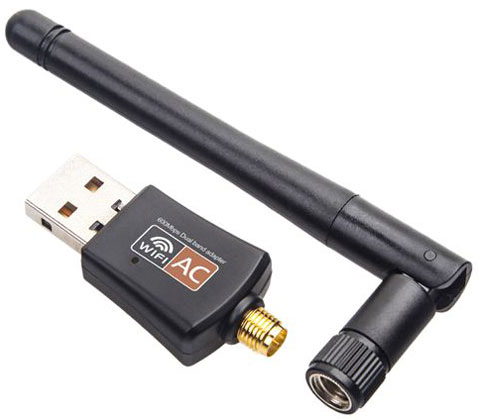
Wi-Fi-адаптер обязательно имеет антенну, но в большинстве случаев она выглядит как извилистая дорожка на плате. Тем не менее, для большинства случаев (для работы в пределах 1-3 комнатной квартиры, небольшого офиса, магазина) ее более чем достаточно.
Если предполагается, что компьютер или другое устройство будет находиться на значительном удалении от роутера, и между ними будет находиться несколько толстых, капитальных стен, имеет смысл выбирать адаптер с внешней антенной. Выглядит она точно так же, как и у роутера, и работает для усиления сигнала и улучшения качества связи.
Разъем
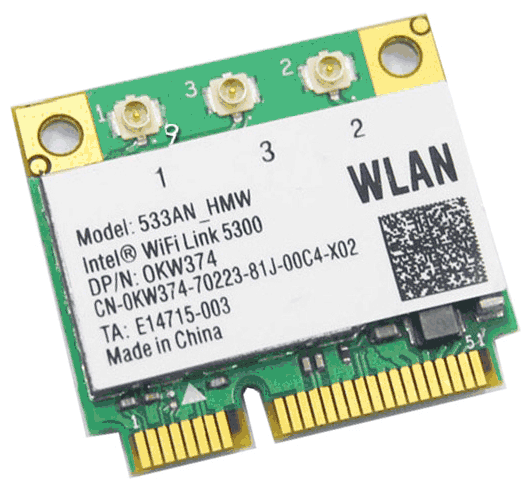
По этому параметру Wi-Fi-адаптеры делятся на 3 вида:
- USB – самые универсальные модели. Внешне напоминают обычную «флешку» и могут использоваться с любым устройством, имеющим соответствующий разъем и поддержку со стороны операционной системы: от ПК и ноутбуков до планшетов, телевизоров и приставок для цифрового ТВ. Важно: конкретные модели устройств могут не поддерживать работу адаптера даже при наличии USB-разъема. Информацию о поддержке можно найти у производителя или в отзывах владельцев.
- PCI-Express (PCI-E) – встречаются значительно реже и предназначены исключительно для компьютеров. Подключаются в соответствующий разъем на материнской плате. Основное преимущество в наличии антенны и в том, что они не занимают USB-порт.
- M.2 – самые современные варианты. В первую очередь, предназначены для ноутбуков, могут также использоваться в компактных ПК при наличии соответствующего разъема на материнской плате. По функционалу аналогичны PCI-E-адаптерам. Могут иметь разъемы для вывода антенн на пигтейлах – тонких многожильных проводах.
Скорость
И последнее, на что стоит обратить внимание, решая, какой WiFi-адаптер выбрать для дальнейшей покупки – максимальная скорость беспроводного соединения. В идеале она должна быть аналогичной таковому параметру у роутера или превышать его, чтобы адаптер мог использоваться и после его замены на более производительную модель.
Как подключиться без проводов
Для раздачи интернета у вас должна быть точка доступа к Wi-Fi. Создать её можно с помощью обычного или мобильного роутера с SIM-картой. Ещё один вариант — раздать интернет со смартфона.
Подключить ПК к этой точке доступа немного сложнее, чем ноутбук. Дело в том, что если вы пользуетесь ноутбуком, то адаптеры для Wi-Fi приобретать не нужно — в портативных устройствах они всегда встроены. Но адаптер для ПК недорог, его просто найти, купить и установить.
Адаптеры для подключения ПК к Wi-Fi
Адаптеры бывают внешними и внутренними. Разберём, в чём их отличия.
Внешние адаптеры
Внешние адаптеры подключаются к ПК через USB-порт. Главное преимущество таких модулей — вам не нужно разбирать корпус системного блока и искать порты для подключения на материнской плате.
Самый простой, компактный и доступный вариант такого устройства — в виде флешки. Как правило, такие адаптеры не отличаются высокой мощностью сигнала. Однако для раздачи интернета в пределах одной комнаты их хватает.
Более габаритные и мощные адаптеры выпускают в виде антенн, которые тоже подключают к ПК через USB-кабель. Чтобы внешний адаптер раздавал на персональный компьютер быстрый интернет, обращайте внимание на модели с разъёмом USB 3.0. Такие устройства поддерживают довольно высокую для внешних адаптеров скорость — до 430 Мбит/с. Но в USB 3.0 нет смысла, если этот стандарт не поддерживает ваш ПК.
Однако в самом общем смысле о совместимости внешнего адаптера с ПК можно не переживать. Современные устройства содержат все необходимые драйвера, которые автоматически устанавливаются в операционную систему при первом подключении. Кроме того, адаптер с поддержкой USB 3.0 будет работать и в гнезде USB 2.0, просто не сможет выдать максимальную скорость.
Внутренние адаптеры
Это адаптеры в виде небольшой сетевой карты с микросхемами и антеннами. Чтобы подключить Wi-Fi к компьютеру с помощью такого устройства, придётся немного повозиться — вскрыть корпус ПК и подключить адаптер к материнской плате. Однако не делайте этого, если не имели никогда дела со сборкой ПК — лучше позвать знающего человека и для начала один раз посмотреть. Следующий абзац — тоже для людей знающих.
Самый распространённый тип встроенных адаптеров оснащают интерфейсом для разъёма PCI-E. Сам интерфейс может быть коротким или длинным — на это указывает маркировка PCI-E х 1 или PCI-E х 16. Если вы приобрели адаптер с коротким интерфейсом, а на материнской плате вашего ПК установлен длинный разъём PCI-E, это не проблема — передатчик Wi-Fi всё равно получится установить.
Главные преимущества встроенных адаптеров — высокая мощность и скорость трафика. Устройство после подключения способно обеспечить интернет на приличном расстоянии от роутера в пределах квартиры на скорости до 4 Гбит/с. Если скорость в сотни мегабит в секунду важна, то ваш выбор — только внутренний адаптер.
Какую частоту выбрать для адаптера Wi-Fi
Сегодня все современные Wi-Fi-роутеры и адаптеры работают с частотами 2,4 ГГц или 5 ГГц. Первый вариант обеспечивает больший радиус охвата сигнала, второй — более быстрое подключение. В идеале адаптер должен поддерживать оба диапазона и автоматически переключаться между ними.
Подключение и настройка в Windows
Итак, вы подключили адаптер. У вас есть точка доступа Wi-Fi, логин и пароль от неё. Что дальше?
Ваша задача — «поймать» Wi-Fi-сигнал адаптером. Для этого:
- Включите компьютер, который вы подключаете к интернету.
- Нажмите на меню «Сеть» — оно обозначается иконкой в виде глобуса на панели задач в правом нижнем углу.
- Выберите пункт «Параметры сети и Интернет».
- Найдите вашу домашнюю Wi-Fi-сеть и нажмите «Подключиться».
- Если вы задавали логин и пароль в настройках роутера или точки доступа на смартфоне, их нужно будет ввести при подключении.
Подобрать подходящий роутер, подключающийся к проводному интернету или мобильной сети МТС, вы можете в нашем интернет-магазине.