
FAQ
Продукт
RT-N10 Plus, RT-N13U, RT-N16
Как настроить WDS подключение?
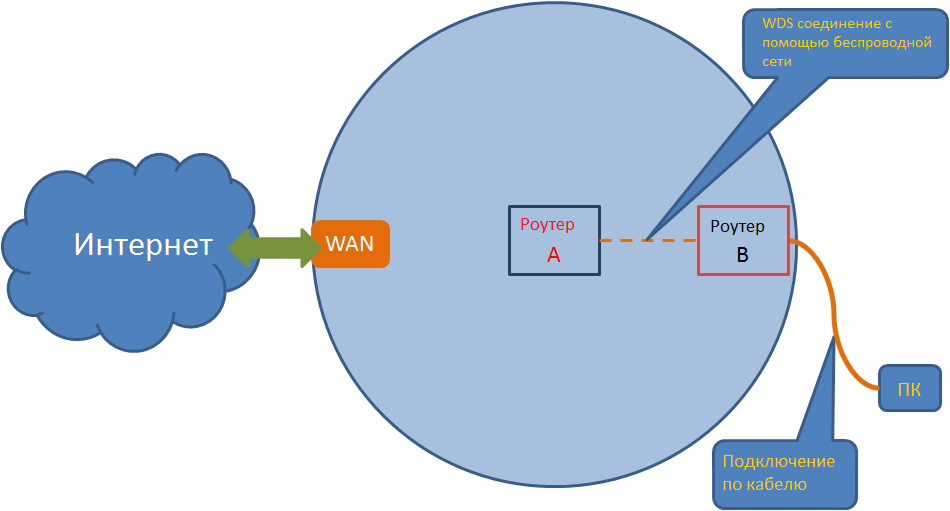
|
Роутер A |
Роутер B |
|
|
SSID |
ASUS_A |
ASUS_B |
|
IP адрес |
192.168.1.1 |
192.168.1.100 |
|
MAC адрес |
20:CF:30:80:08:30 |
48:5B:39:F9:84:D0 |
В первую очередь, Вам необходимо три устройства: роутер A, роутер B и ПК.
Если ПК удален от роутера B (и не подключен напрямую к Интернету), подключение между роутером B и кабелем должно осуществляться с помощью кабеля.
Шаг первый: Настройте роутер A, который подключен к WAN.
1.Запомните MAC адрес роутера A (в данном случае 20:CF:30:80:08:30). Он будет необходим в следующем шаге.
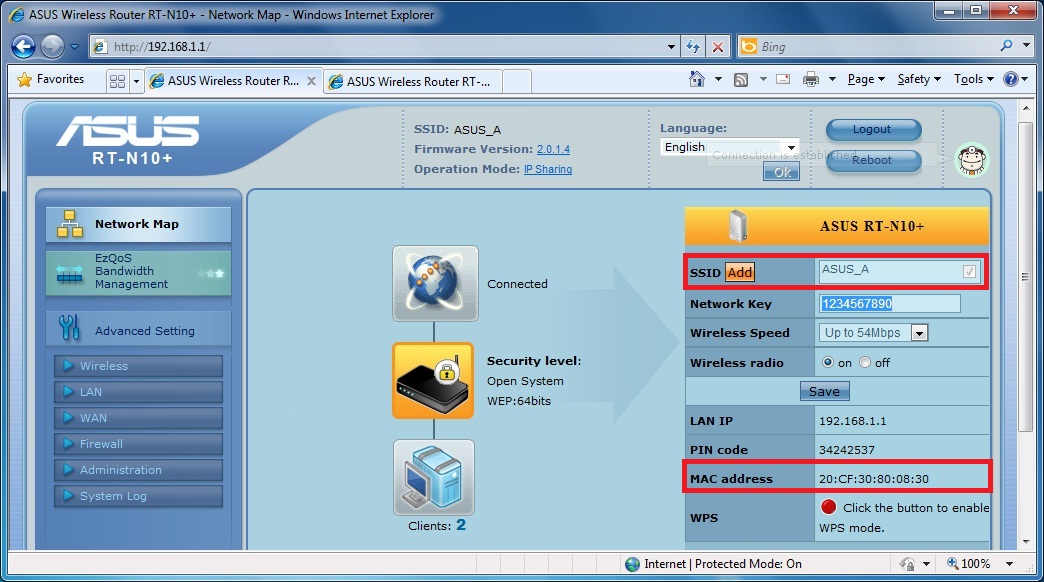
2.(1) Нажмите на “wireless” в меню с левой стороны страницы ->
(2) Откройте вкладку “Bridge” ->
(3) Выберите “WDS only” в строке
AP Mode
->
(4) Выберите канал “1” (этот же канал нужно будет выбрать в настройках роутера B) ->
(5) Введите MAC адрес роутера В (В данном случае 485B39F984D0) в поле
Remote Bridge List
->
(6) Нажмите «Add” ->
(7) В поле ниже отобразится MAC адрес роутера В ->
(8) Нажмите “Apply” и дождитесь выполнения операции ->
(9) Нажмите «Reboot» вверху страницы. Процесс перезагрузки займет около 30 секунд.
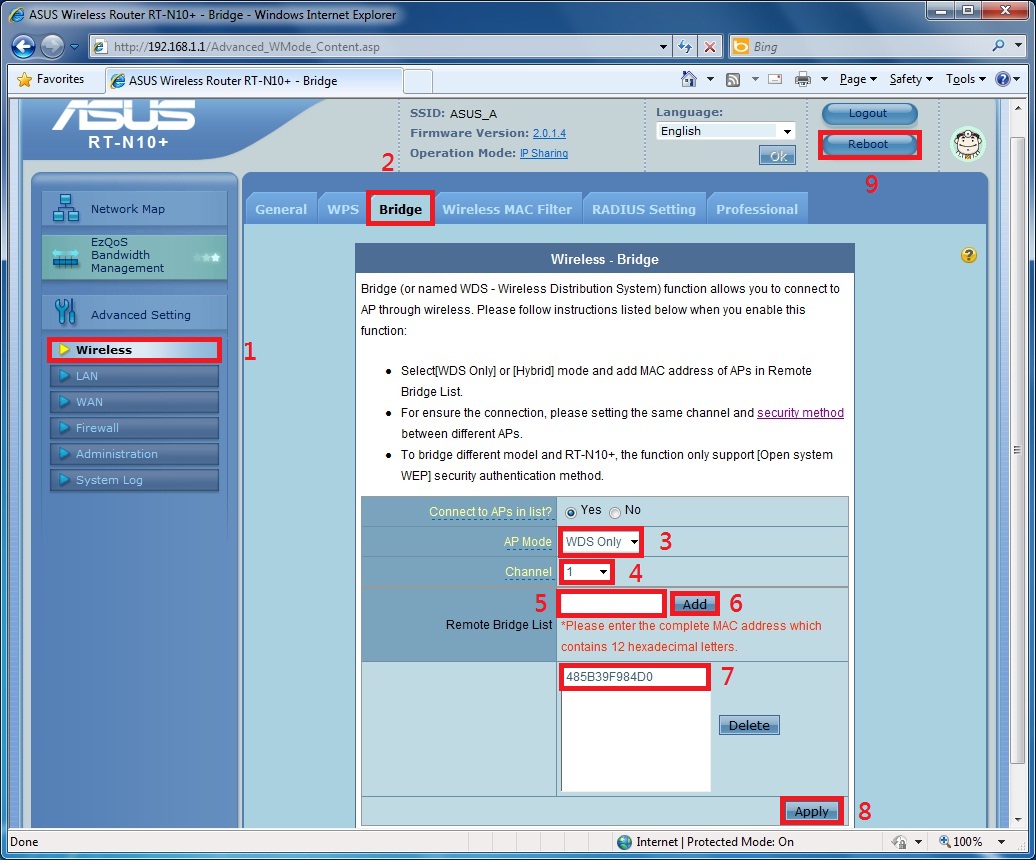
Шаг второй: Настройка роутера В, который находится в диапазоне роутера А.
1.Измените IP адрес роутера В, чтобы невозникло конфликта IP адресов:
(1) Нажмите на пункт “LAN” в меню с левой стороны страницы->
(2) Откройте вкладку “LAN IP” ->
(3) Измените IP адрес на “192.168.1.100”, т.е. отличный от IP адреса роутера А ->
(4) Нажмите “Apply” и дождитесь выполнения операции ->
(5) Используйте адрес http://192.168.1.100 для входа в настройки роутера В.
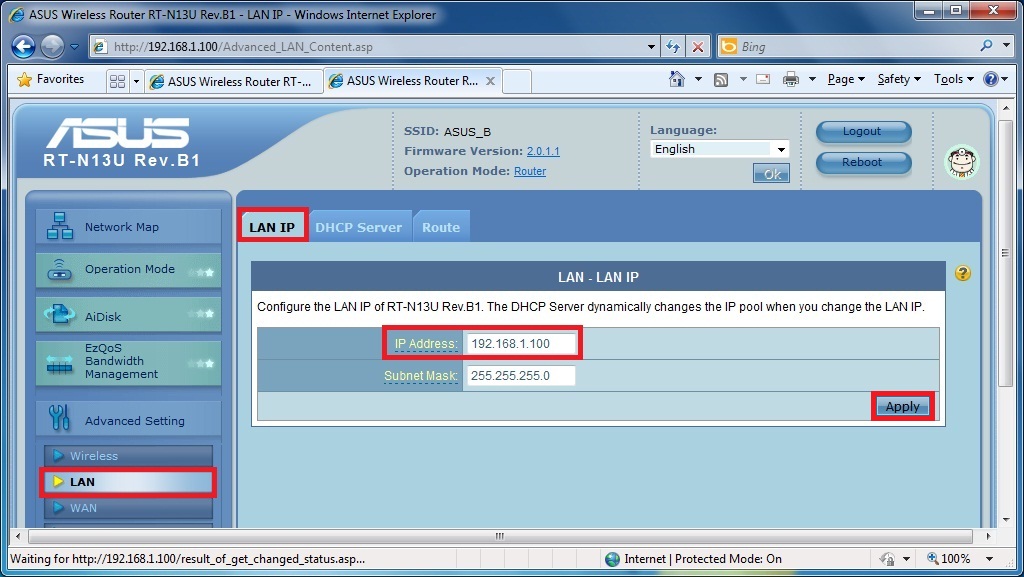
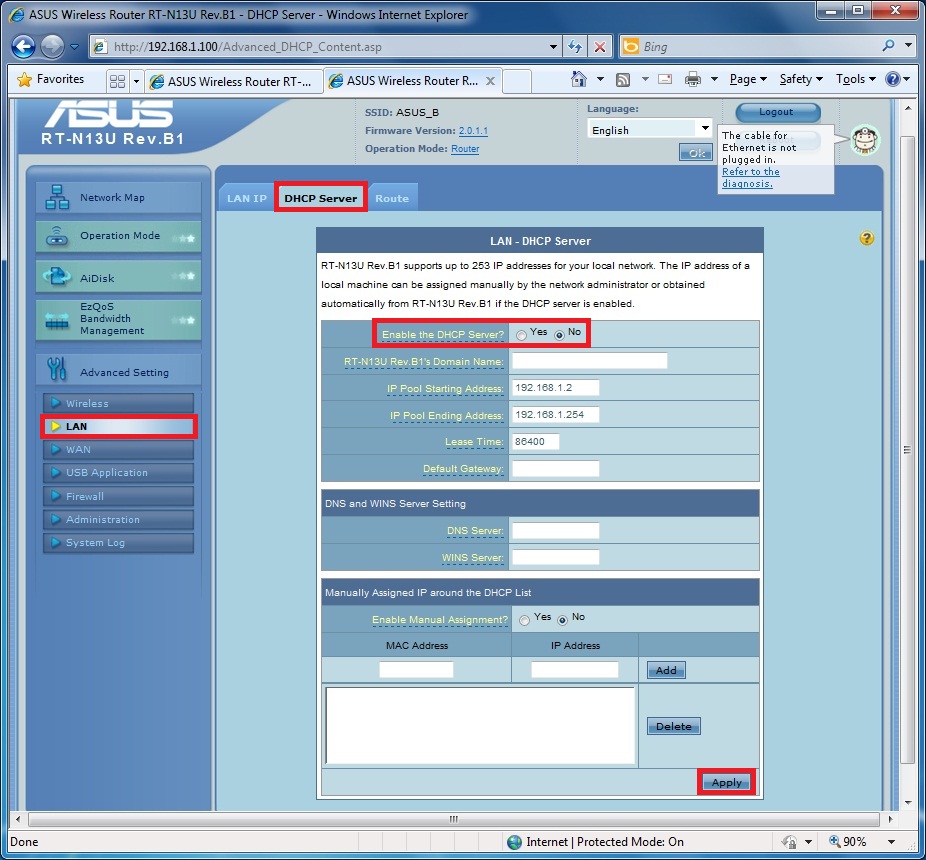
2.Отключите DHCP на роутере В:
(1) Нажмите на пункт “LAN” в меню с левой стороны страницы->
(2) Откройте вкладку “DHCP Server” ->
(3) Выберите “No” в поле Enable the DHCP Server?
(4) Нажмите “Apply” и дождитесь выполнения операции ->
(5) Используйте адрес http://192.168.1.100 для входа в настройки роутера В.
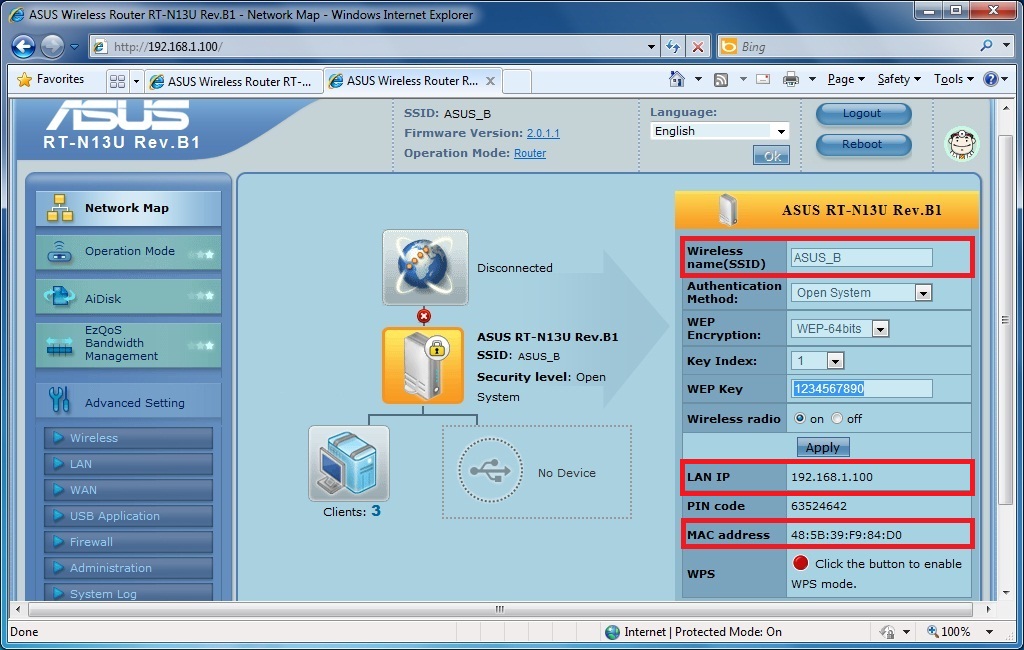
3. MAC адрес роутера B ( в данном случае 48:5B:39:F9:84:D0) необходим в первом шаге настройки роутера А.
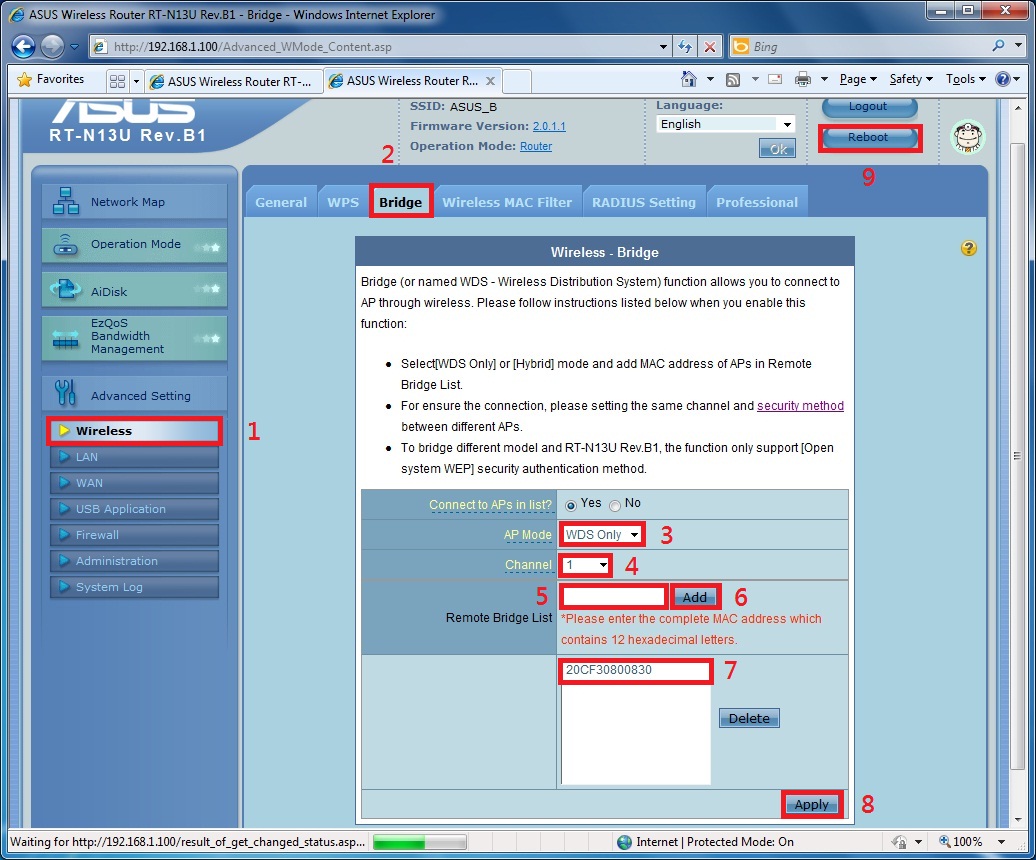
4.(1) Нажмите на “wireless” в меню с левой стороны страницы ->
(2) Откройте вкладку “Bridge” ->
(3) Выберите “WDS only” в строке AP Mode ->
(4) Выберите канал “1” (этот же канал нужно будет выбрать в настройках роутера А)->
(5) Введите MAC адрес роутера В (В данном случае 20CF30800830 ) в поле Remote Bridge List ->
(6) Нажмите «Add” ->
(7) В поле ниже отобразится MAC адрес роутера А ->
(8) Нажмите “Apply” и дождитесь выполнения операции ->
(9) Нажмите «Reboot» вверху страницы. Процесс перезагрузки займет около 30 секунд.
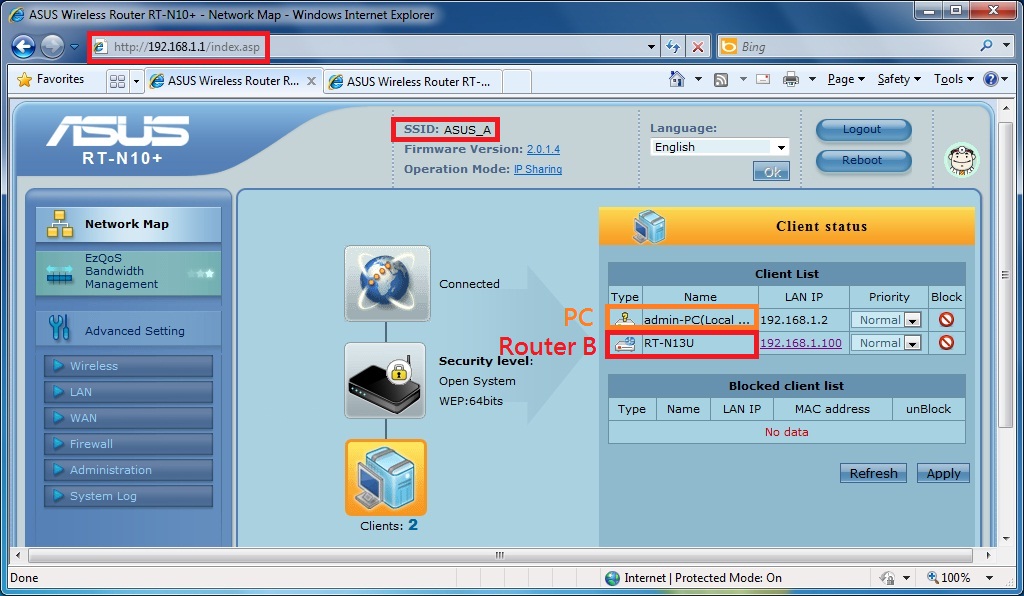
Шаг третий: Убедитеьс, что устройства настроены корректно.
Зайдите в настройки роутера A (по умолчанию IP адрес http://192.168.1.1).
Если Вы не можете зайти на страницу настроек роутера А, пожалуйста проверьте другие устройства или осуществите настройку повторно.
Примечание:
Если Вы хотите установить шифрование для WDS соединения, в поле Encryption выберите: “WEP Encryption”.
Кроме того, на роутерах должны быть выбраны одинаковые типа шифрования.
Эта информация была полезной?
Yes
No
- Приведенная выше информация может быть частично или полностью процитирована с внешних веб-сайтов или источников. Пожалуйста, обратитесь к информации на основе источника, который мы отметили. Пожалуйста, свяжитесь напрямую или спросите у источников, если есть какие-либо дополнительные вопросы, и обратите внимание, что ASUS не имеет отношения к данному контенту / услуге и не несет ответственности за него.
- Эта информация может не подходить для всех продуктов из той же категории / серии. Некоторые снимки экрана и операции могут отличаться от версий программного обеспечения.
- ASUS предоставляет вышеуказанную информацию только для справки. Если у вас есть какие-либо вопросы о содержании, пожалуйста, свяжитесь напрямую с поставщиком вышеуказанного продукта. Обратите внимание, что ASUS не несет ответственности за контент или услуги, предоставляемые вышеуказанным поставщиком продукта.
Что делать со старым роутером, который давно лежит без дела? Не стоит спешить его выбрасывать. Он может пригодиться для создания беспроводного моста — если сигнала основного роутера не хватает. Мост усилит прием в дальних комнатах помещения. Давайте разберемся, как превратить ненужный девайс в точку доступа к интернету, используя функцию WDS.
Что такое WDS
Wireless Distribution System (сокращенно WDS) — технология объединения двух роутеров в одну локальную сеть. Основной роутер подключается к провайдеру, а второй соединяется с ним по воздуху и расширяет зону сигнала. Тянуть кабель не нужно — все происходит по Wi-Fi.

Функция WDS доступна не во всех роутерах. Посмотреть, поддерживает ли ее ваш девайс, можно в браузере. Для этого подключитесь к роутеру по Wi-Fi или кабелю и введите в браузере адрес, указанный на оборотной стороне устройства. Там же прописаны логин и пароль.

Если данные не подходят, нужно сбросить устройство к заводским настройкам. Для этого нажмите кнопку Reset — она расположена на задней панели. Если кнопка утоплена, используйте иголку или скрепку.

Интерфейс настроек у разных производителей отличается. Ищите функцию WDS во вкладке «беспроводные подключения» или «беспроводной режим».

Если пункта нет ни в одном из разделов, значит, роутер не поддерживает эту технологию.
Настройка основного роутера
Если опцию удалось отыскать, то оставляем на время дополнительный роутер и переходим к настройке основного. Заходим в его интерфейс и открываем вкладку «Wi-Fi». В строчке «канал» вместо автовыбора канала ставим фиксированный. Например, десятый.

Это нужно, чтобы роутеры работали на одном и том же канале, и второй мог принимать сигнал первого.
Настройка второго роутера
Снова подключаем компьютер к дополнительному роутеру. Заходим в настройки сети и меняем последнюю цифру в IP-адресе устройства. Вместо единицы ставим любую — вплоть до 255. Например, 2.

Так роутеры смогут подключиться в одну сеть — без конфликтов и с уникальными адресами. Сохраняем настройки и перезагружаем устройство.
Чтобы снова зайти в интерфейс, используем новый адрес (192.168.0.2).

Затем идем по привычному пути и включаем функцию WDS. Кликаем поиск, ищем в предложенных сетях наш первый роутер. Подключаемся к нему.
Выставляем такой же канал, как и на основном устройстве (десятый). Сохраняем настройки.

Не забываем ввести пароль сети Wi-Fi, к которой подключаемся. Заодно поменяем имя второй сети, чтобы не запутаться.

Еще раз сохраняемся и выходим из интерфейса. Теперь можно подключаться к точке с новым названием.

Когда опция DHCP активна, гаджеты будут соединяться со вторым роутером только по Wi-Fi. Если нужно проводное подключение к ноутбуку или ПК, выключите соответствующую опцию.

Тогда сетевые настройки и адреса будет передавать только основной роутер.
Недостатки и альтернативы WDS
При мостовом подключении ко второму роутеру скорость режется вдвое. Это связано с тем, что WDS-устройству нужно сначала принять беспроводной сигнал, а только потом раздать. Не стоит забывать и про помехи. Скорости будут получше, если подключаться ко вторичному девайсу кабелем.

В общем, WDS подключение неидеально. Вряд ли стоит ради него покупать второй роутер. Но это отличный вариант, когда старая модель лежит без дела. Так вы без особого труда и вложений расширите зону покрытия.
Если не нашли лишний роутер, лучше приобрести Powerline-адаптер или усилитель сигнала.
На чтение 8 мин Просмотров 11.8к.

Кристина Горбунова
Высшее образование по специальности “Информационные системы”. В сфере более 7 лет, занимается разработкой сайтов на WordPress и Tilda.
Задать вопрос
При настройке сети в большой квартире или доме часто возникает необходимость объединить работу двух маршрутизаторов. С этой задачей поможет справиться с режим WDS. С помощью этой технологии можно использовать одно устройство в качестве ретранслятора и усилителя сигнала. Расскажем подробно о том, что такое WDS в роутере и как его настроить.
Содержание
- Определение и принцип работы
- Плюсы и минусы
- Основные варианты подключения
- Настройка
- Старая прошивка
- Основной роутер
- Второстепенный
- Новая прошивка
- Основной
- Второстепенный
- При соединении по кабелю не работает WDS
- Проблемы и решения
Определение и принцип работы
WDS (wireless distribution system) расшифровывается как беспроводная система распределения, а именно режим моста. Две разные сети соединяются по Wi-Fi для расширения зоны покрытия. Пользователи часто не понимают, для чего нужен WDS. В основном необходимость в настройке моста возникает в офисах или больших домах, когда мощности действующего роутера не хватает.
Плюсы и минусы
Достоинства технологии WDS:
- Относительная простота настройки.
- Сокращение затрат на протягивание ЛВС-линии. Вместо десятков метров проводов можно обойтись 2-3 маршрутизаторами.
- Клиентские MAC-адреса сохраняются.
- Сигнал повторно отправляется без дополнительной обработки, данные просто пересылаются во все порты.
Недостатки WDS:
- Сложно (невозможно) подключить оборудование разных производителей в одну сеть из-за использования разных стандартов.
- Пропускная скорость соединения снижается. Связано это с тем, что обмен данным происходит между единственным кабельным каналом связи.
- Снижается безопасность сети, так как можно использовать только статические ключи WEP. Генерацию динамических WDS не поддерживает.
Основные варианты подключения
Настройка WDS на всех роутерах осуществляется по одинаковой схеме. Главное устройство по проводу подключается к интернету. Оно отправляет сигнал дальше. Второстепенный роутер становится репитером. Он ретранслирует сигнал, благодаря чему увеличивается зона покрытия беспроводной сети. Если WDS мост настроен правильно, оба устройства будут работать одновременно.
Существует несколько режимов работы WDS:
- Point-to-Point/Wireless Bridge. В этом режиме беспроводная точка доступа обменивается информацией с репитером. Этот режим часто используют для синхронизации аппаратуры в двух разных зданиях. Клиенты подключаются к роутеру по проводному соединению.
- Point-to-Multipoint / Multi-point Bridge. Отличается от первого варианта использованием двух точек доступа.
- WDS with AP (WDS with Access Point). Позволяет подключить пользовательские компьютеры и другие устройства по беспроводной связи.
Настройка
Работа начинается с запуска web-интерфейса. На первом этапе необходимо настроить интернет на основном роутере, а затем уже заняться настройками второго устройства.
Подключиться к веб-интерфейсу можно двумя способами:
- В браузере компьютера при наличии проводного соединения с маршрутизатором.
- По Wi-Fi при помощи смартфона, планшета, ноутбука.
Рассмотрим настройку WDS на примере роутера TP-Link. На роутерах других производителей режим моста активируется аналогичным образом. Для того, чтобы получить доступ к веб-интерфейсу, в адресной строке браузера надо прописать tplinkwifi.net или 192.168.0.1 или 192.168.1.1. На нижней части корпуса роутера есть наклейка. Она содержит все необходимые сведения для запуска и авторизации в веб-интерфейсе.
Старая прошивка
Старая прошивка роутера выполнена в серо-зеленой цветовой гамме. Она встречается на большинстве устройств, распространяемых отечественными провайдерами.
Основной роутер
Войдите в веб-интерфейс и откройте вкладку «Настройки беспроводного режима». Измените название сети и номер канала, чтобы в дальнейшем было удобнее настраивать второстепенный роутер. Сохраните изменения.
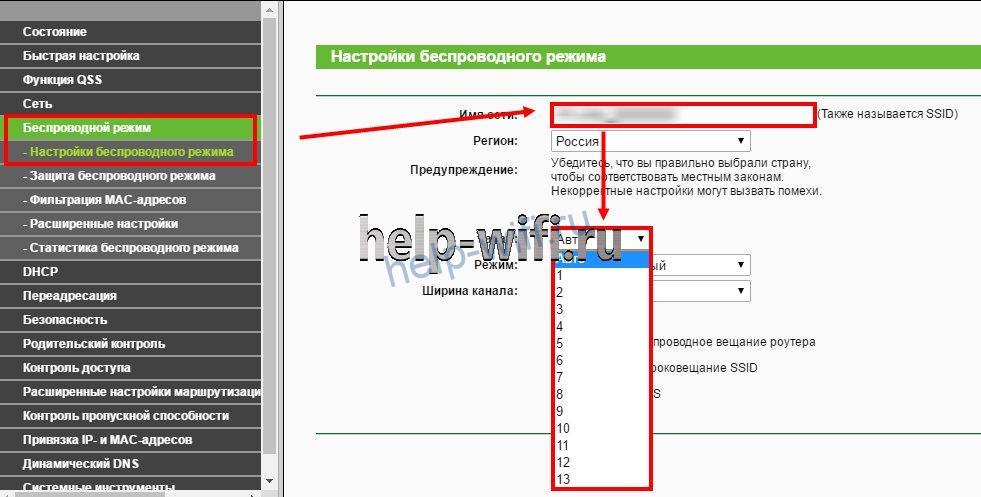
Если ранее роутер уже был подключен к интернету, то нужно внести только указанные правки. Если нет, то необходимо настроить роутер на соединение с интернетом. Сделайте это по инструкции от провайдера. Нужно указать тип подключения, логин и пароль соединения, маску подсети и другие сведения.
Второстепенный
Откройте раздел с настройками DHCP. Сразу отключите эту опцию. После деактивации DHCP сетевые настройки в режиме моста будет раздавать только главный роутер.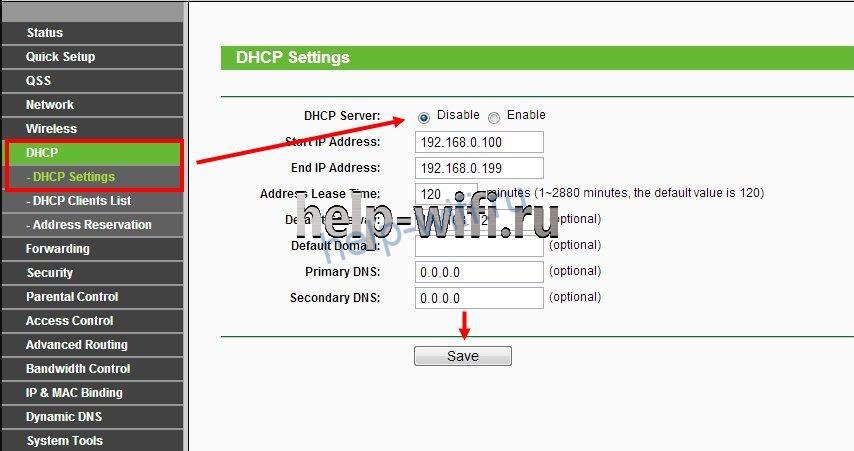
Отключите WPS в соответствующем разделе. Обязательно после этого перезапустите роутер.

Измените IP-адрес роутера. Для этого откройте раздел Сеть и найдите там вкладку LAN. Измените последнее число IP-адреса, например, на 3. Сохраните изменения и обязательно перезапустите аппарат.
Эти настройки необходимо внести для того, чтобы роутер нормально работал в режиме WDS. Далее нужно настроить мост.
Для этого:
- Перейдите в раздел «Беспроводной режим».
- Откройте вкладку «Настройки беспроводного режима»/«Wireless Settings».
- Укажите имя новой сети и пропишите номер канала, установленный ранее в основном роутере.
- Включите мост WDS, поставив галочку напротив Enable WDS Bridging.

- Запустите поиск устройств, нажав на кнопку «Поиск» (Survey).

- Найдите в появившемся перечне сеть от главного устройства и подтвердите подключение.


SSID существующей беспроводной сети указывать не нужно. Эту информацию вместе с BSSID роутер установит автоматически.
Новая прошивка
Веб-интерфейс в новой прошивке оформлен в бело-голубых тонах. Ее выпустила компания TP-Link только к относительно новым и часто используемым моделям маршрутизаторов и роутеров. Алгоритм действий практически не будет отличаться от старой прошивки.
Основной
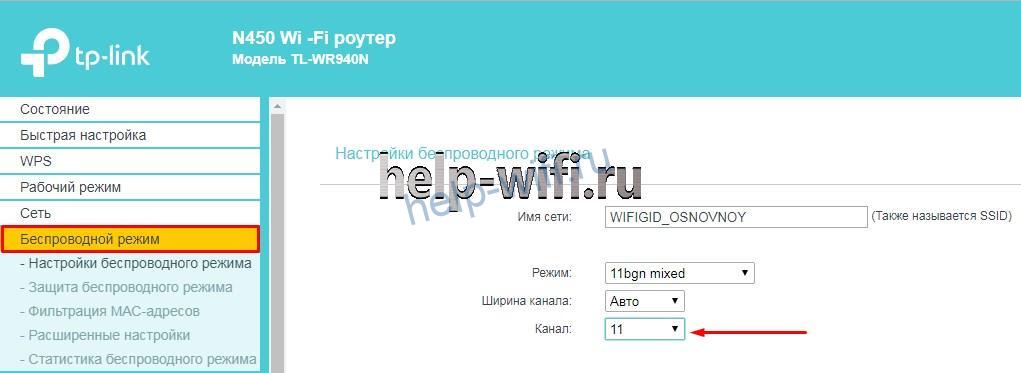
- Откройте вкладку «Беспроводной режим» в левом меню.
- Укажите имя сети.
- Установите выделенный канал. Запомните цифру.

Второстепенный
Измените IP-адрес второстепенного устройства. Это нужно для того, чтобы не возник конфликт адресов. Для этого:
- Откройте вкладку «Сеть», найдите там пункт LAN.
- Поменяйте последнюю цифру IP-адреса. Можно установить любое значение, кроме 1 и 255. Обязательно сохраните настройки.

- Теперь откройте вкладку «Беспроводной режим». Установите там такой же канал связи, как и на главном роутере. Укажите имя сети, отличное от имени сети основного устройства. Активируйте WDS и нажмите «Поиск». Появится список всех доступных Wi-Fi сетей. Выберите ту, которая относится к основному устройству, и нажмите «Подключиться».

- Откроется форма для ввода пароля. Изменять другие параметры сети не нужно. Обязательно нажмите кнопку «Сохранить» после ввода данных.

- Необходимо перезагрузить роутер. Сделать это можно при помощи кнопки на задней панели устройства или с помощью одноименной опции внутри прошивки. Для этого необходимо открыть раздел «Системные инструменты» и перейти во вкладку «Перезагрузка». Там нужно кликнуть нп «Перезагрузить».

- После перезагрузки необходимо проверить состояние WDS. Для этого откройте раздел «Состояние». Мост должен быть включенным.
- Необходимо установить пароль на Wi-Fi сеть второстепенного роутера. Для этого откройте раздел «Беспроводной режим» и перейдите во вкладку «Защита беспроводного режима». Установите версию шифрования WPA2-PSK. Укажите пароль в отдельном поле.


На аппаратах, работающих в двух диапазонах (2,4 ГГц и 5 ГГц), WDS настраивается немного иначе. Все начинается с замены IP-адреса второго устройства. Для этого:
- откройте раздел LAN;
- перейдите во вкладку «Дополнительные настройки»;
- в поле IP-адрес замените последнюю цифру.


Откройте раздел «Системные инструменты» и откройте вкладку «Параметры системы». В открывшемся окне перейдите в раздел «Дополнительные настройки». Пролистайте лист настроек вниз. У двухдиапазонных устройств там будет 2,4 ГГц WDS и 5 ГГц WDS. Активировать нужно тот режим, в котором работает основное устройство.

Кликните на «Включить мост WDS» (Enable WDS Bridging) и нажмите на «Поиск» (Surway).
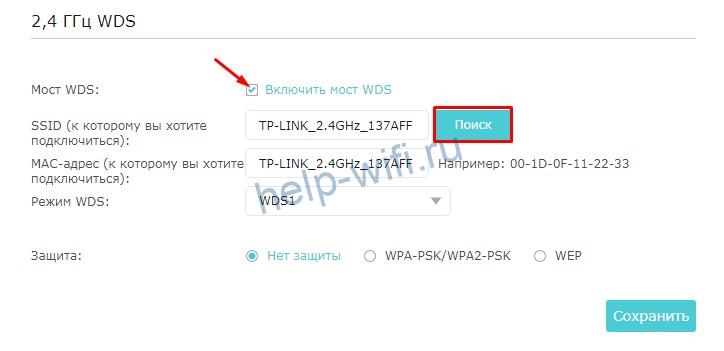
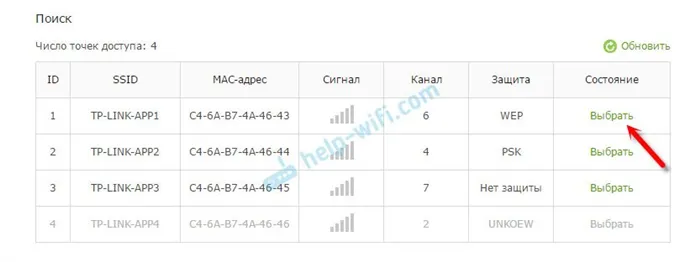
Выберите сеть, раздаваемую основным устройством, и подключитесь, нажав «Выбрать».
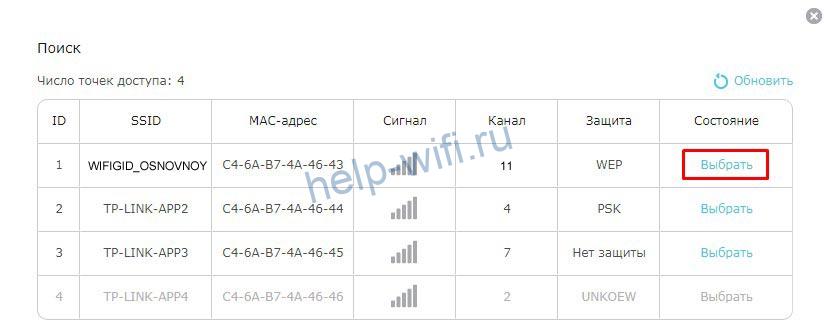
Переключите режим WDS/WDS Mode в «Авто». Укажите пароль от главного аппарата. Сохраните изменения.

Отключите на второстепенном девайсе DHCP. Откройте раздел «Сеть» вкладку «DHCP-сервер». Уберите галочку с активного положения и кликните на «Сохранить». Перезагрузите устройство для вступления в силу актуальных настроек.
При соединении по кабелю не работает WDS
Эта проблема обычно наблюдается при подключении к компьютеру второстепенного роутера. В этом случае необходимо зайти в настройки повторителя и отключить DHCP-сервер. Осуществляется это в разделе DHCP. В раздел «Основной шлюз» необходимо прописать IP-адрес главного устройства.
Проблемы и решения
Одна из распространенных проблем при настройке WDS – бесконечный процесс сканирования. Причины этой проблемы:
- Неправильно указанный пароль к интернету на главном роутере.
- На настраиваемом как мост устройстве не отключен DHCP.
- Шифрование работает со сбоями или вообще не работает.
- Конфликт каналов из-за использования роутеров разных производителей.
Способы устранения ошибки сканирования:
- Проверьте прошивку роутера на наличие в разделе Wireless пункта Wireless Bridge. Во второстепенном роутере укажите MAC-адрес главного, а в основном – второстепенного. Сохраните указанные адреса точек доступа.

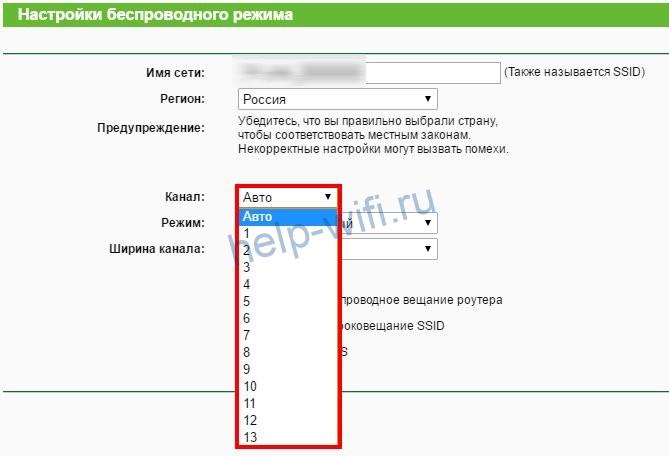
- Поменяйте каналы в настройках беспроводного режима. Сделать это нужно сразу на основном и второстепенном устройстве.

- Проверьте, чтобы на главном роутере была отключена фильтрация по MAC-адресу.



Периодические обрывы соединения – еще одна проблема, возникающая при использовании WDS. На значке Wi-Fi появляется восклицательный знак, а интернет работает только на компьютере. Причины чаще всего физические: слишком большое расстояние между двумя роутерами, слабый сигнал, аппаратные проблемы в работе главного роутера.
На чтение 4 мин Просмотров 35.1к. Опубликовано
Обновлено
Режим репитера, или усилителя wifi присутствует почти в каждой модели роутера Asus. Данная функция может еще называться WDS мост. Она очень полезна в том случае, если у вас имеется уже настроенная беспроводная сеть, но мощности сигнала не хватает для того, чтобы иметь стабильную связь в какой-то отдаленной комнате. В такой ситуации можно не покупать отдельно усилитель wifi, а настроить в роли повторителя обычный маршрутизатор Asus RT-N12, на котором я и покажу, как это делается.
Что такое режим повторителя на роутере Asus?
Режим репитера, или усилителя wifi — это особое состояние маршрутизатора, в котором он одновременно и принимает, и ретранслирует интернет по беспроводному каналу.
Хоть роутер мы меняем не так часто, в любом случае оборудование периодически обновляется. И где-то в шкафу наверняка может завалиться старый роутер Асус, которому до сих пор не находилось применения. А выбрасывать было жалко. Вот тут то он нам и пригодится в качестве повторителя сигнала для усиления и расширения зоны приема от главной точки WiFi.
Конфигурация основного маршрутизатора для подключения в качестве усилителя ASUS RT-N12
Прежде, чем перевести свой роутер Asus в режим репитера, необходимо сделать одну очень важную настройку на основном маршрутизаторе, который имеет выход в интернет и от которого мы собираемся ретранслировать сигнал.
А именно, установить один определенный wifi канал. Без него добиться стабильного и качественного приема скорее всего не получится. Про то, что это такое и как выбрать канал подробно описано в отдельной записи на нашем сайте.
При этом производитель основного устройства не обязательно должен быть Asus, усиливать wifi можно от любой модели.
Больше здесь ничего делать не нужно — если wifi сеть успешно работает, то мы сможем к нему подключиться и ретранслировать.
Какой маршрутизатор Asus RT-N12 можно использовать как повторитель wifi?
Из линейки моделей роутеров Asus мне в руки попадались RT-N10U, RT-N14U, RT-N12 и еще несколько других, и у всех них присутствовала возможность использования в качестве репитера. Для его активации необходимо сначала подключить его к компьютеру и далее зайти в веб-интерфес роутера Asus, который расположен по адресу http://192.168.1.1, логин и пароль по умолчанию одинаковые — «admin». Если они не подходят, то просто сделайте полный сброс кнопкой «Reset» на корпусе — все равно предыдущие настройки вам уже на нем не понадобятся.
Настройка роутера Asus в качестве wifi репитера
Перевод маршрутизатора Asus в роль репитера происходит в меню «Администрирование». Здесь ставим флажок на «Режим повторителя» и жмем на кнопку «Сохранить». В некоторых моделях он также может называться «WDS мост»
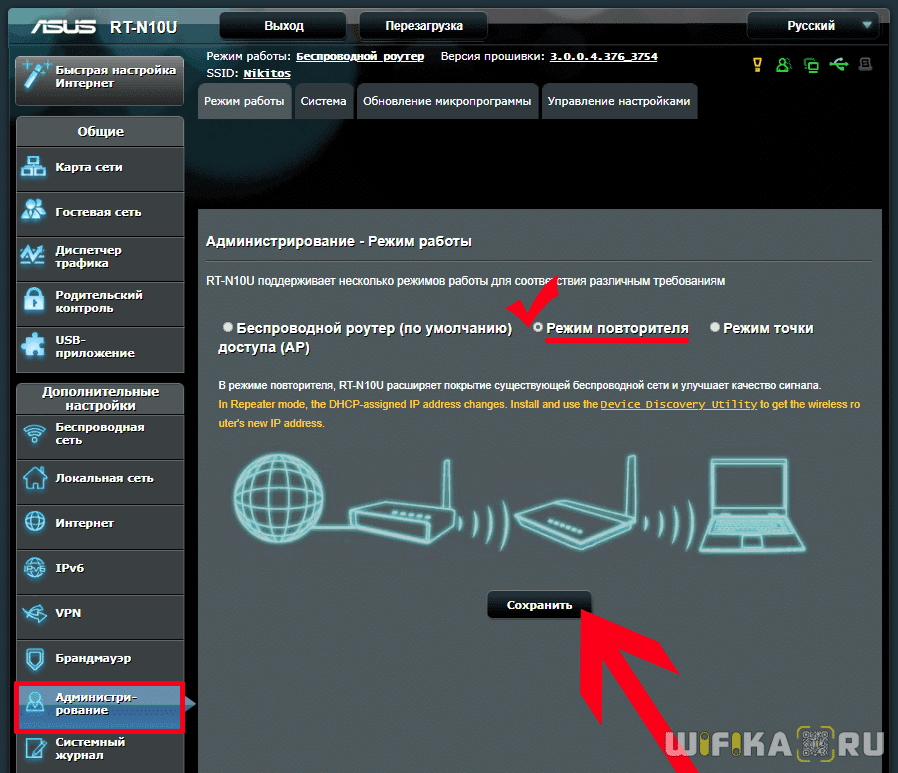
После нескольких мгновений раздумий маршрутизатор переключится в быстрые настройки уже в новом качестве, где нужно будет выбрать из списка wifi ту сеть, которую нужно расширить — вводим от нее пароль для подключения.

Далее оставляем галочку на «Используйте настройки по умолчанию» — в этом случае SSID и пароль будут копироваться от основного роутера.

После чего сохраняемся и ждем, пока роутер Asus начнет повторять сигнал от другой точки доступа. При этом сеть будет одна, а устройства будут сами выбирать, где в данный момент сигнал стабильнее и к какой именно точке подключиться.
Как зайти в роутер Asus в режиме WDS моста?
Как вы понимаете, вход в маршрутизатор Asus, работающий в качестве репитера wifi, больше не будет доступен по старому адресу, так как теперь его IP зависит от другого устройства. Каким же образом теперь зайти в его настройки, если мы захотим в них что-то изменить или перевести роутера из WDS моста в другой режим?
Помимо варианта посмотреть его ip в списке подключенных девайсов через основной роутер, для Asus есть еще один очень способ. Скачиваем фирменную утилиту Asus Discovery Utility и устанавливаем ее на свой компьютер.
Запускаем и нажимаем на кнопку «Поиск» — программа найдет ваш роутер и укажет его текущий IP адрес. Достаточно теперь нажать на кнопку «Конфигурация», чтобы попасть в панель настроек. Если же этот способ не работает, то всегда можно откатиться к заводскому состоянию и настроить все с нуля.
Видео инструкция
Актуальные предложения:
Задать вопрос
- 10 лет занимается подключением и настройкой беспроводных систем
- Выпускник образовательного центра при МГТУ им. Баумана по специальностям «Сетевые операционные системы Wi-Fi», «Техническое обслуживание компьютеров», «IP-видеонаблюдение»
- Автор видеокурса «Все секреты Wi-Fi»
Wds что это в роутере — Включение WDS Настройка моста на роутере Asus Заходим в Web-конфигуратор Первый шаг: настройка главного роутера Применение WDS
Мы должны выбрать канал, чтобы мы могли настроить тот же канал на втором маршрутизаторе, чтобы они работали, так сказать, на одной волне. Теперь, когда вы настроили первый маршрутизатор, вы можете настроить второй маршрутизатор. Вы уже должны знать, как установить связь.
Настройка роутера Tp-Link в режиме моста (WDS). Соединяем два роутера по Wi-Fi
Продолжайте изучать, как различные маршрутизаторы работают в качестве повторителей и мостов. В этом руководстве мы подробно рассмотрим, как настроить маршрутизатор Tp-Link в режиме моста (WDS). Думаю, важно сразу уточнить, что такое WDS на маршрутизаторах Tp-Link и чем он отличается от режима ретранслятора.
Сразу скажу, что в маршрутизаторах компании Tp-Link, нет такой функции как репитер, как в Asus и Zyxel (это, маршрутизаторы действительно работают как настоящий репитер). Только точки доступа Tp-Link могут работать как сетевые ретрансляторы. В обычных маршрутизаторах, таких как TL-WR941ND, TL-WR740N, TL-WR841N, TL-MR3220, TL-WR842ND и других моделях, можно установить режим моста, также известный как WDS.
Обновление: В настройках некоторых маршрутизаторов TP-Link теперь можно изменить режим на «Wi-Fi Signal Booster» и настроить маршрутизатор на работу в качестве ретранслятора. Проверьте, есть ли в настройках вашего маршрутизатора такая опция.
В чем разница между режимом моста и режимом повторителя? Я объясню это простыми словами: В режиме моста мы просто соединяем два маршрутизатора по Wi-Fi. Этот режим также можно использовать для расширения сети Wi-Fi. Например, у нас есть главный маршрутизатор, который раздает интернет по Wi-Fi. И нам нужно расширить эту сеть, расширить ее диапазон. Берем роутер Tp-Link, настраиваем режим моста по этой инструкции, он получает интернет по Wi-Fi от главного роутера и передает его дальше. Но в отличие от ретранслятора, у вас появляется еще одна беспроводная сеть с собственным именем и паролем.
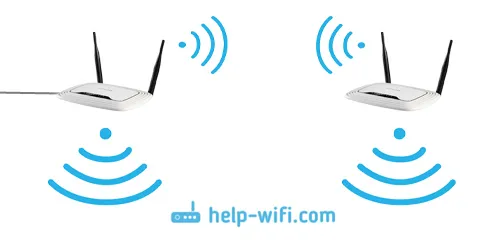
Конечно, ретранслятор (или маршрутизатор в режиме ретранслятора) гораздо лучше подходит для этой задачи. Он просто клонирует и усиливает существующую сеть, а другая беспроводная сеть появляется в режиме моста. И вы должны выбрать, к какой сети подключиться.
Недавно в комментариях мне задали этот вопрос:
Добрый вечер. У меня такой вопрос, а как настроить роутер tl-wr941nd на прием wifi, и последующую передачу интернета по кабелю. То есть, просто используйте его в качестве приемника. Возможно ли это как-то сделать?
Если Tp-Link установлен в режим WDS, его можно использовать в качестве приемника. Он может быть подключен к Интернету, например, к телевизору или компьютеру, не имеющему приемника Wi-Fi.
Здесь необходимо учесть еще несколько моментов:
- Это может привести к снижению скорости на втором маршрутизаторе (который мы будем подключать в режиме моста). Это создает мост, к которому мы должны подключить мост. Это специальная функция WDS.
- Основным маршрутизатором может быть любой маршрутизатор. Конечно, хорошо, если оба устройства от Tp-Link, а еще лучше, если они одной модели. Мой основной маршрутизатор — D-Link DIR-615/A, а мост я буду устанавливать с помощью TL-MR3220. Кстати, мне не удалось подключить Tp-Link к старому Asus RT-N13U.
- Мы также изменим основные настройки маршрутизатора. Нам нужно установить статический канал.
- Этот метод идеально подходит для беспроводного соединения двух маршрутизаторов в режиме моста. Например, на первом этаже у вас один маршрутизатор, а на втором этаже мы ставим еще один и соединяем его с первым через Wi-Fi. Вам не нужно прокладывать дополнительные кабели.
Настройка моста (WDS) на роутере Tp-Link
1 Сначала необходимо изменить канал беспроводной сети на главном маршрутизаторе. Обратите внимание, что маршрутизатор, к которому мы хотим подключиться в режиме моста, должен быть настроен. То есть, I nternet должен работать, он должен распространять сеть Wi-Fi.
Мой основной маршрутизатор — D-Link DIR-615, он распространяет сеть Wi-Fi под названием «DIR-615_help-wifi.com». Поэтому нам нужно установить статический канал для беспроводной сети на основном маршрутизаторе в настройках. Я не знаю, какой у вас маршрутизатор. Поэтому прочитайте статью Как найти бесплатный канал Wi-Fi и изменить канал на маршрутизаторе? В нем я писал о смене канала на устройствах разных производителей.
Например, если у вас Tp-Link в качестве основного маршрутизатора, вы можете изменить канал на вкладке Wireless в настройках (которая открывается по адресу 192.168.1.1 (192.168.0.1), или см. это руководство). В поле Канал введите статический канал. Например, 1 или 6. Нажмите Сохранить, чтобы сохранить настройки.

Статический канал установлен. Вы можете выйти из основных настроек маршрутизатора.
2 Продолжите настройку маршрутизатора для режима WDS. Моя модель — TL-MR3220. Перейдите к конфигурации маршрутизатора. Если вы не знаете, как это сделать, прочитайте инструкции по входу в панель управления в Tp-Link.
Сначала нам нужно изменить IP-адрес Tp-Link. Это необходимо для того, чтобы никакие два устройства в сети не имели одинаковый IP. Например, если первичный IP-адрес 192.168.1.1, а вторичный IP-адрес 192.168.1.1, возникнет конфликт адресов. Выберите вкладку Сеть — LAN. В разделе IP-адрес замените последнюю цифру с 1 на 2. В результате вы получите 192.168.1.2 или 192.168.0.2. Нажмите Сохранить. Маршрутизатор перезапускается.
Вы должны знать IP-адрес основного маршрутизатора, к которому вы хотите подключиться. Если это 192.168.1.1, измените адрес маршрутизатора, к которому вы хотите подключиться через WDS, на 192.168.1.2. Если основной маршрутизатор 192.168.0.1, измените его на 192.168.0.2.
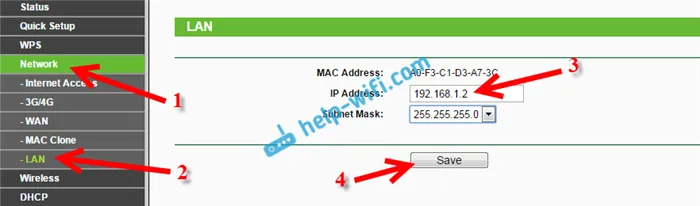
Вернитесь к настройкам, только IP-адрес будет другим — 192.168.1.2.
3 Выберите вкладку Беспроводная связь. В поле Имя беспроводной сети можно ввести имя второй беспроводной сети. В поле Канал убедитесь, что вы указали тот же канал, который задали в основных настройках маршрутизатора. Для меня это первый канал.
Затем установите флажок Enable WDS Bridging и нажмите кнопку Search.
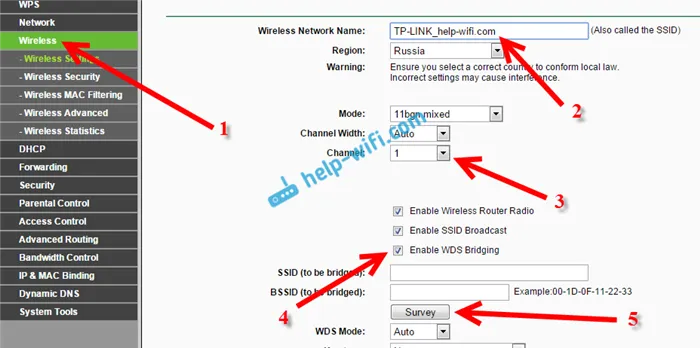
Выберите сеть из списка сетей, из которой маршрутизатор должен получать Интернет. Щелкните ссылку Подключить рядом с нужной сетью.

Настройка беспроводного моста (2,4 ГГц и 5 ГГц) на новой версии прошивки
Я решил обновить эту статью, чтобы добавить последнюю информацию о настройке WDS на маршрутизаторах TP-Link с новой прошивкой. Тот, что в синем. Там все немного по-другому. Я покажу вам.
Если у вас маршрутизатор с новой панелью управления, вам нужно перейти в раздел Дополнительные настройки — Системные инструменты — Системные настройки. Если у вас двухдиапазонный маршрутизатор, вы увидите опцию настройки режима двухдиапазонного моста. Для 2,4 ГГц и 5 ГГц.
1 Установите флажок «Включить мостовое соединение WDS» рядом с нужной частотой. Я, например, поставил галочку на 2,4 ГГц. Нажмите на кнопку «Поиск».
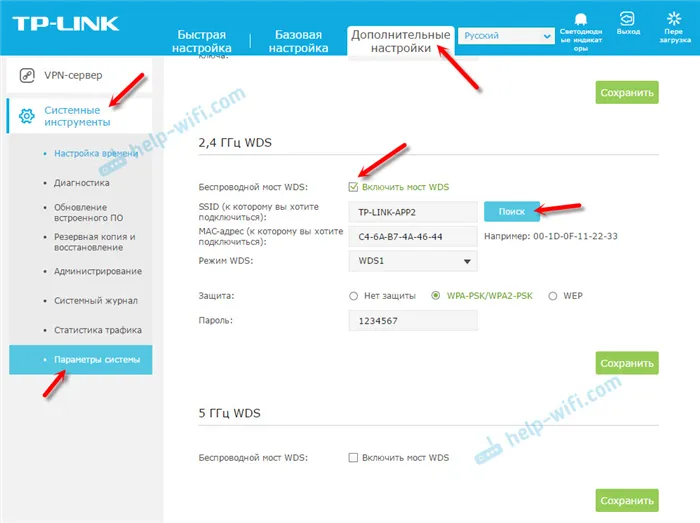
2 Выберите сеть, к которой вы хотите подключиться, из списка. Просто нажмите кнопку «Выбрать» рядом с вашей сетью. Я думаю, у вас не возникнет проблем с поиском вашей сети в списке доступных сетей.
3 При необходимости измените настройки безопасности (безопасность, пароль) и нажмите кнопку «Сохранить». Если вы установили пароль, выберите «WPA-PSK/WPA2-PSK». Вы также можете выйти из сети без пароля. При необходимости.
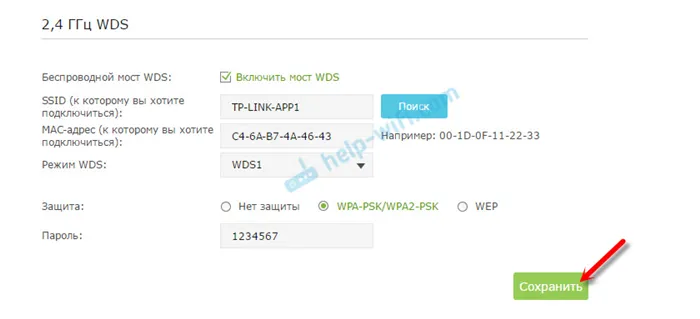
Wi-Fi маршрутизатор подключается к другому маршрутизатору и получает Интернет по беспроводной сети.
Если вам нужно отключить DHCP-сервер, вы можете сделать это в разделе Дополнительные настройки — Сеть — DHCP-сервер.
Если не работает интернет по кабелю в режиме WDS
Если вы выполните указанные выше настройки, Интернет будет работать только через Wi-Fi, но если вы подключите маршрутизатор (который находится в режиме WDS) через кабель, Интернет работать не будет. Нет доступа в Интернет. Это, конечно, не так, и использование маршрутизатора в качестве приемника для сети Wi-Fi, например, не работает. Поэтому я написал вопрос в службу поддержки TP-LINK, и они ответили.
При настройке режима WDS вы получаете IP-адреса от исходного маршрутизатора (устройства, к которому подключен клиент WDS) в проводных и непроводных сетях. Чтобы правильно настроить эту функцию, необходимо всегда отключать DHCP-сервер на устройстве, на котором настроен мост WDS. Кроме того, локальный IP-адрес маршрутизатора должен находиться в той же подсети, что и IP-адрес исходного маршрутизатора.
Я проверил все на TP-LINK TL-WR740N, и действительно, после отключения DHCP-сервера интернет заработал сразу же через сетевой кабель. Отключить DHCP не так уж сложно. Проверьте вкладку DHCP на маршрутизаторе, активируйте радиокнопку рядом с Disable и сохраните настройки.
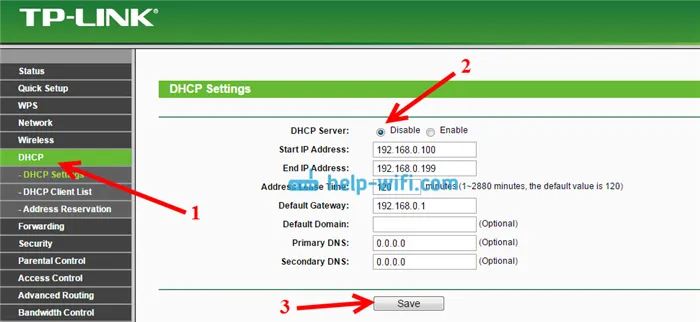
Перезапустите маршрутизатор, и все работает нормально. Мое кабельное подключение к Интернету было активировано немедленно. Доступ к настройкам этого маршрутизатора можно получить по адресу, заданному в шаге 2. В моем случае это 192.168.1.2.
Обновление. Еще одно решение проблемы, когда WDS подключается, но вы не можете получить доступ к Интернету. В настройках DHCP-сервера маршрутизатора, который мы настроили в режиме WDS, нам нужно установить LAN IP-адрес главного маршрутизатора в качестве шлюза по умолчанию.