
Роутер подключает интернету все проводные и беспроводные устройства в доме. Часто провайдеры самостоятельно устанавливают их и настраивают. Но что делать, если нужно настроить роутер с нуля и без помощи специалиста? Или перенастроить устройство после предыдущих жильцов, при смене провайдера? Сменить пароль на Wi-Fi с восьми единиц на что-то более надежное? Не спешите вызывать специалистов за космическую плату и попробуйте разобраться с этим самостоятельно.
Подключение роутера
Все роутеры выглядят примерно одинаково: провода сзади, лампочки спереди. На задней стороне находятся разъем питания и сетевые порты RJ-45. Один из них предназначен для кабеля от интернет-провайдера. Он подписан как Internet или WAN (внешняя сеть). Остальные порты этого типа подписаны как LAN. Они нужны для подключения домашних компьютеров, телевизоров и прочих устройств по кабелю. На некоторых моделях имеется порт для DSL-интернета (по телефонной линии) и USB-разъем для внешних накопителей или модемов мобильной связи (3G/4G), а в самых новых и продвинутых устройствах также присутствуют порты для подключения SFP-модулей. Последние часто используются для конвертирования оптического сигнала в цифровой.

На задней панели также может быть несколько кнопок. В зависимости от модели их количество может отличаться. Среди них: кнопка включения, кнопка отключения беспроводной сети, кнопка WPS и кнопка Reset. Последняя встречается на любом роутере. Она сбрасывает абсолютно все настройки устройства к заводским значениям и обычно утоплена в корпус, чтобы предотвратить случайное нажатие. Чтобы нажать на нее, нужно воспользоваться тонким предметом — например, разогнутой скрепкой.
Если вы хотите только перезагрузить роутер (например, при проблемах с интернетом), то нажимать на Reset не нужно. Достаточно пару раз нажать кнопку включения или просто отключить блок питания устройства от электрической розетки, а затем подключить его заново.
На лицевой панели маршрутизатора есть несколько индикаторов, которые отображают состояние устройства. У каждой фирмы и модели — свой набор и порядок индикаторов.

Если роутер будет раздавать интернет только на беспроводные устройства, достаточно подключить два кабеля (питание и интернет), включить устройство и дождаться, когда загорится индикатор беспроводной сети Wi-Fi.
Если компьютер будет подключаться кабелем, нужно использовать разъем LAN и дождаться, когда загорится соответствующий индикатор.
Подключаемся к роутеру
Для настройки роутера необходимо подключиться к нему с компьютера, ноутбука, планшета или даже смартфона.
Если есть ноутбук или компьютер с сетевой картой, то проще сделать это по кабелю. Поищите в коробке из-под роутера патч-корд — это кусок кабеля с двумя разъемами RJ-45. Один конец кабеля подключаем в компьютер, другой — в LAN-порт. Вот так:

Но можно подключиться и по Wi-Fi. Переверните роутер и найдите наклейки — обычно там указано название стандартной сети и пароль к ней. У двухдиапазонных роутеров таких сетей две, имя второй отличается от первой лишь добавлением к названию «5G». Подключаться можно к любой из них, пароль на обеих одинаковый. Если информации на наклейках нет, поищите в списке беспроводных сетей новую, с названием, похожим на название роутера. Вполне возможно, что производитель не стал защищать первоначальную точку доступа паролем.

При подключении кабелем никаких паролей и сетей указывать специально не нужно — все должно заработать автоматически.

Проверьте статус сетевого подключения. Если вдруг все подключилось, то вам повезло, и можно переходить сразу к настройке. А вот если подключиться не получается, вылезает окошко с требованием пароля, или не находится сеть с нужным именем, тогда разбираемся дальше.
Сброс к заводским настройкам
Если роутер не новый с магазина, то, вероятно, кто-то уже менял настройки Wi-Fi, поэтому вам и не удается подключиться. Если узнать пароль сети невозможно, то настройки нужно сбросить. Для этого возьмите разогнутую скрепку и нажмите кнопку Reset при включенном роутере.

Лучше подержать кнопку несколько секунд, так как для защиты от случайных нажатий на некоторых моделях сброс происходит только через 3–15 секунд непрерывного нажатия. При сбросе настроек название сети Wi-Fi и пароль к ней также сбросятся на заводские. Теперь можно попробовать подключиться еще раз.
Не удается подключиться кабелем
Некоторые настройки самого роутера могут мешать подключению по кабелю. Сейчас это редкость, но все же такое может встречаться в уникальных случаях. Здесь также поможет сброс к заводским настройкам. Если даже после сброса не удается подключиться, значит что-то не так с настройками компьютера. Но и это решаемо.
Нажмите на значок сети в правом нижнем углу экрана и выберите «Параметры сети и интернет». В открывшемся окне щелкните по «Настройке параметров адаптера». Затем нажмите правой кнопкой мыши на значок используемого вами подключения — проводного или беспроводного — и выберите «Свойства». Среди открывшихся параметров нужно зайти в свойства протокола IP версии 4.

В них IP-адрес и DNS должны быть выставлены в положение «Получить автоматически». Если подключиться все еще не удается, попробуйте повторить те же действия с другого компьютера.
Настройка роутера
Маршрутизатор настраивается через панель администратора. Она выглядит как обычный сайт, и заходить в эту панель нужно также. Открывайте браузер и вводите в адресной строке адрес веб-интерфейса роутера — как правило, его можно найти на наклейке задней панели устройства или в документации. Это может быть IP-адрес вроде 192.168.0.1 или 192.168.1.1. На множестве современных моделей вместо него указывается веб-адрес роутера — например, my.keenetic.net. Вводим в браузерную строку и попадаем на подобную страницу.

То же самое и с паролями. На наклейках старых моделей указаны имя пользователя и пароль по умолчанию. На новых моделях такого вы можете не встретить. Где же взять пароль? Тут все просто. Эти модели сами просят задать пароль при первом входе в систему, так что выбор только за вами.
У каждого производителя и каждого роутера «сайт» настройки выглядит по-разному. Проще всего изучить инструкцию к роутеру, но можно использовать и «метод научного тыка» — если что-то пойдет не так, вы всегда сможете сбросить настройки к заводским.
Важно в панели администрирования найти следующие разделы:
- Быстрая настройка (быстрый старт, мастер настройки и т. д.) — позволит пошагово внести все необходимые параметры для настройки интернета и беспроводной сети.
- Беспроводная сеть (Wi-Fi, беспроводной режим и т. д.) — страница расширенных настроек Wi-Fi для смены названия сети, пароля, дополнительных опций, включения гостевой сети.
- Безопасность (администрирование, контроль доступа или подобное) — на этой странице можно будет сменить пароль на вход в панель администрирования и запретить изменение настроек извне.
- Интернет (сеть, WAN, DSL, соединение или что-то подобное) — раздел, где настраиваются параметры соединения с провайдером. Обычно мастер быстрой настройки справляется, но иногда приходится что-то менять дополнительно.
Быстрая настройка
Опцию быстрой настройки имеют все современные роутеры — мастер настройки запросит все нужные параметры, не акцентируя внимание на дополнительных настройках.
Подготовьте следующие данные, которые мастер быстрой настройки наверняка у вас запросит:
- тип соединения определяет способ, которым ваш провайдер осуществляет подключение клиентов к Интернету. Он указан в договоре или в приложении к нему.
- логин и пароль для входа в интернет также можно найти в договоре. Не надо путать эти логин и пароль с учетными данными для доступа к настройке роутера или для доступа к личному кабинету на сайте провайдера (они тоже могут встречаться в договоре).

- шлюз — при некоторых типах соединения мастер может потребовать и этот параметр, который в этом случае тоже нужно узнать у провайдера. Обычно это четыре числа, разделенные точками (например, 88.12.0.88). Именно так его и следует ввести.
- мя сети Wi-Fi (SSID) — под этим именем ваша сеть будет видна в списке беспроводных сетей. При выборе имени сети помните, что она видна всем в радиусе как минимум полсотни метров, в том числе вашим соседям. Лучше всего использовать нейтральные имена, не содержащие вашего имени, номера квартиры или дома, а также каких-то слов, которые могут показаться другим оскорбительными.

- пароль (ключ) доступа к Wi-Fi — будет затребован у любого устройства, пытающегося подключиться к вашей беспроводной сети. Постарайтесь выбрать пароль посложнее, чем 12345678 или дата вашего рождения — даже если вы уверены, что хакерам вы абсолютно не интересны, лишние «гости» снизят скорость подключения. Программы переборов паролей также влегкую справляются со стандартными английскими словами, поэтому не стоит использовать и их в качестве пароля.
Для того, чтобы вероятность взлома вашей сети стала близка к нулю, задайте пароль, состоящий вперемешку из цифр, специальных символов (*,!, % и т. д.), заглавных и строчных букв. Чтобы не писать совсем мешанину, которую невозможно запомнить, можно использовать похожие цифры или спецсимволы вместо букв в словах. Например, вместо «Terminator» написать «T3rm!n4t0r». Но в любом случае после создания пароля запишите его себе куда-нибудь, чтобы ненароком не забыть порядок букв и символов в нем.
- MAC-адрес — может потребоваться, если провайдер осуществляет привязку кабеля к конкретному устройству. Здесь не вам нужно вводить информацию, а наоборот — найти МАС-адрес вашего устройства (на его корпусе или в панели настроек) и сообщить провайдеру.
Бывает, что первоначальные настройки провайдера предполагали выход в интернет непосредственно с вашего компьютера, а теперь вы хотите подключить к кабелю роутер. В этом случае в качестве МАС-адреса роутера следует задать МАС-адрес сетевой карты того компьютера, с которого ранее осуществлялся выход в интернет.

Многие роутеры позволяют клонировать МАС-адрес сетевой карты компьютера, с которого вы зашли в веб-интерфейс — если ранее в интернет вы выходили именно с этого компьютера, то опция клонирования МАС-адреса может заметно ускорить его установку.
Дополнительные настройки Wi-Fi
В разделе настройки беспроводной сети можно сменить пароль на Wi-Fi, имя сети (SSID) и установить некоторые дополнительные параметры.
Если вы находитесь в панели администрирования и при этом сами подключены к роутеру через Wi-Fi, то после смены параметров вещания сети вам придется заново подключиться к ней с новым именем и паролем.
Можно скрыть SSID из доступного всем списка сетей — правда потом, чтобы подключить к ней новое устройство, имя сети придется вбивать вручную. Опция капризная и пользоваться ей лучше с осторожностью — не все устройства нормально подключаются к «невидимым» сетям.

Обратите внимание на используемые технологии аутентификации — общепринятым для домашних сетей на сегодняшний день является стандарт аутентификации WPA2-PSK с шифрованием по алгоритму AES, но большинство современных устройств уже работают с алгоритмом WPA3.
Можно также настроить используемый сетью радиочастотный канал, хотя большинство роутеров обычно автоматически выбирают наименее загруженный. Двухдиапазонные роутеры вещают сразу две сети в разных диапазонах. Для каждой из сетей все вышеописанные параметры можно настроить независимо, но почти всегда роутер просто клонирует настройки из сети 2,4 ГГц в 5 ГГц, добавляя к названию точки что-то типа «5g».

Кстати, в некоторых роутерах имеется любопытная фича — если задать одинаковые имена сетей для 2,4 ГГц и 5 ГГц, то роутер будет вещать под одним названием, а устройства, принимающие сигнал, самостоятельно выберут предпочтительный диапазон исходя из мощности сигнала и других показателей.
Внутри раздела настройки беспроводного режима (или отдельно — зависит от производителя) есть еще два параметра, на которые следует обратить внимание: WPS и гостевая сеть.
WPS — это технология автоматической защищенной настройки соединения, в которой обнаружилось несколько уязвимостей. Если вы не хотите, чтобы к вашей сети подключались чужие пользователи, в обход даже самого сложного пароля, эту функцию нужно отключить. И больше не включать.

Гостевая сеть пригодится, если вы готовы делиться с гостями интернетом, но не хотите давать им доступ к своей локальной сети (к устройствам, подключенным кабелем LAN и по Wi-Fi). При включении гостевой сети создается отдельная Wi-Fi точка с отдельным именем и паролем, которые можно смело называть гостям. Как и в случае с основной сетью, у двухдиапазонных роутеров может быть две такие сети.

Дополнительные настройки безопасности
Обратите внимание на удаленный доступ — по умолчанию он должен быть выключен, но были случаи, когда провайдеры поставляли роутеры с настроенным удаленным доступом. Делалось это, вроде как, для удобства настройки роутеров пользователей техподдержкой, но надо понимать — при этом техподдержка может получить полный доступ к локальным сетям пользователей. В старых моделях роутеров нужно убедиться, что во вкладке удаленного доступа нет никаких IP-адресов — если они присутствуют, их нужно удалить. В новых моделях он обычно отключается проще — снятием соответствующей галочки в настройках.

Правда, в таком случае вы больше не сможете подключиться к настройкам роутера из любой точки мира. Это реализовано во многих современных устройствах — например, у Keenetic есть фирменное мобильное приложение, с помощью которого можно конфигурировать любые роутеры, с которыми было установлено сопряжение.
При этом существует и другой способ удаленного управления — например, по протоколам HTTP, Telnet и SSH. Вот эти функции лучше отключить, как говорится, на корню, потому что они позволяют управлять роутером на самом низком уровне — то есть, на уровне микропроцессора.

Когда любой способ удаленного доступа отключен, из «внешнего мира» никто к роутеру не подключится, чего нельзя сказать о вашей локальной сети. Но, находясь в организованной нами сети, злоумышленник все еще сможет получить доступ к настройкам роутера, если мы поленимся сменить его на безопасный. Обычно это делается в том же разделе, что и управление доступом. Так что, если вы хотите, чтобы и из локальной сети доступ к настройкам роутера был только у вас, то стандартный пароль нужно сменить.

Как и пароль сети, пароль доступа тоже лучше куда-нибудь записать. Если вы его забудете, роутер придется сбрасывать и производить всю настройку заново.
У большинства современных роутеров имеется функция резервного копирования настроек. Когда вы полностью завершите настройку, есть смысл ею воспользоваться — все настройки будут сохранены на вашем ПК в виде файла. Если позже вы будете изменять какие-то настройки роутера и сделаете что-то не так, то вам не придется все настраивать вручную с нуля — просто восстановите прежние настройки с помощью резервной копии за пару минут.

Чек-лист
Если что-то не получается, проверьте еще раз, что вы все сделали правильно и в нужной последовательности:
- У вас есть роутер и кабель «с интернетом» от провайдера.
- Вы правильно подключили кабели к роутеру и включили его в сеть.
- Роутер новый, или вы выполнили сброс к заводским настройкам.
- Вы подключаетесь кабелем или по Wi-Fi.
- Компьютер, подсоединенный к роутеру, настроен на автоматическое получение IP-адреса.
- Вы нашли имя сети (SSID) и пароль для входа.
- Вы нашли адрес веб-интерфейса, логин и пароль или воспользовались наиболее распространенными (192.168.0.1 или 192.168.1.1, пароль/логин: admin/admin).
- Вы успешно зашли в веб-интерфейс, нашли и запустили быструю настройку.
- Вы задали полученные от провайдера параметры: тип соединения, логин и пароль для входа в Интернет.
- Вы задали параметры вашей сети Wi-Fi: имя сети (SSID) и пароль для входа в нее.
Если вы все это сделали, но доступа к интернету у вас так и не появилось, остается только обратиться в техподдержку провайдера.
Статья обновлена автором Urik26
Руководство по настройке домашних маршрутизаторов
Функциональные возможности беспроводных маршрутизаторов
Настройка маршрутизатора
Получение доступа к web-интерфейсу маршрутизатора
Настройка LAN-интерфейса и встроенного DHCP-сервера
Настройка WAN-интерфейса
Выводы
С распространением широкополосного доступа в Интернет все большую популярность среди домашних пользователей приобретают беспроводные маршрутизаторы, позволяющие организовать в квартире разделяемый на несколько компьютеров доступ в Интернет. Кроме того, учитывая возможности маршрутизаторов по организации беспроводных каналов связи, их использование избавляет от необходимости прокладывать сетевые кабели по всей квартире.
Сегодня предлагается множество разнообразных моделей беспроводных маршрутизаторов для домашнего применения. Но как сделать правильный выбор? Какой маршрутизатор предпочесть и, главное, как его правильно настроить? В настоящей статье мы рассмотрим основные возможности современных маршрутизаторов и дадим пошаговую инструкцию по их настройке.
Современный домашний компьютер уже немыслим без подключения к Интернету. Аналоговые модемы безвозвратно ушли в прошлое, и на смену им появились технологии высокоскоростного доступа в Интернет, а тарифы за организацию безлимитного доступа стали сравнимы с ежемесячной платой за телефон. Поэтому вполне естественно, что вслед за покупкой домашнего компьютера пользователи задумываются об организации выхода в Интернет.
При подключении к Интернету одного домашнего компьютера проблем не возникает. Это, конечно, нетривиальная задача для начинающих пользователей, поскольку требуется создать новое сетевое соединение и произвести необходимые для него настройки, но если повезет, то все это выполнят инженеры, которые будут подключать компьютер к Интернету.
Однако со временем у вас может появиться второй компьютер, ноутбук или КПК с беспроводным адаптером. Конечно же, вы захотите подключить к Интернету и все эти устройства. Для этого вам уже придется использовать маршрутизатор, который будет выполнять функцию шлюза между вашей локальной сетью в квартире и внешней сетью Интернет.
Естественно, возникает вопрос о выборе маршрутизатора и о его функциональных возможностях.
Сразу отметим, что все современные маршрутизаторы, ориентированные на домашних пользователей, объединяют в себе множество сетевых устройств и маршрутизатор — лишь одно из них, хотя и главное. Именно поэтому некоторые производители, стремясь подчеркнуть ориентацию своих устройств на домашних пользователей, а также их многофункциональность, из маркетинговых соображений называют их домашними интернет-центрами. Правда, это лишь вносит путаницу в классификацию такого рода устройств, общепризнанное же их название — широкополосные беспроводные маршрутизаторы.
До недавнего времени маршрутизаторы для домашних пользователей не имели интегрированной точки беспроводного доступа. Сейчас эти устройства уже морально устарели и ориентироваться на них не стоит.
Функциональные возможности беспроводных маршрутизаторов
Итак, современный широкополосный беспроводной маршрутизатор представляет собой многофункциональное устройство, в котором объединены:
- маршрутизатор;
- коммутатор сети Fast Ethernet (10/100 Мбит/с);
- точка беспроводного доступа;
- брандмауэр;
- NAT-устройство.
Основная задача, возлагаемая на беспроводные маршрутизаторы, — это объединение всех компьютеров домашней сети в единую локальную сеть с возможностью обмена данными между ними и организация высокоскоростного, безопасного подключения к Интернету всех домашних компьютеров (рис. 1).
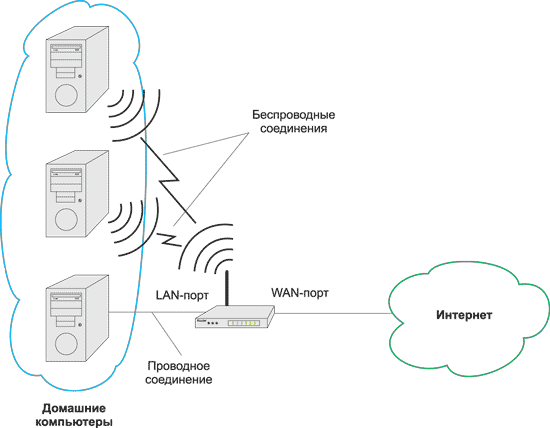
Рис. 1. Использование беспроводного маршрутизатора для подключения
домашних компьютеров к Интернету
В настоящее время наиболее популярными способами являются подключение к Интернету по телефонной линии с использованием ADSL-модема и по выделенной линии Ethernet. Исходя из этого, все беспроводные маршрутизаторы можно условно разделить на два типа:
- для подключения по выделенной Ethernet-линии;
- для подключения по телефонной линии.
В последнем случае в маршрутизатор встроен еще и ADSL-модем.
Согласно статистике, у провайдеров все более популярным становится способ подключения по выделенной Ethernet-линии. При этом предназначенные для этого маршрутизаторы могут использоваться и для подключения к Интернету по телефонной линии, но для этого придется дополнительно приобрести ADSL-модем.
В дальнейшем мы будем рассматривать только маршрутизаторы, предназначенные для подключения к Интернету по выделенной Ethernet-линии.
Итак, маршрутизаторы — это сетевые устройства, устанавливаемые на границе внутренней локальной домашней сети и Интернета, а следовательно, выполняющие роль сетевого шлюза. С конструктивной точки зрения маршрутизаторы должны иметь как минимум два порта, к одному из которых подключается локальная сеть (этот порт называется внутренним LAN-портом), а ко второму — внешняя сеть, то есть Интернет (данный порт называется внешним WAN-портом). В домашних маршрутизаторах предусмотрены один WAN-порт и четыре внутренних LAN-порта, которые объединяются в коммутатор (рис. 2). И WAN-, и LAN-порты имеют интерфейс 10/100Base-TX, и к ним можно подключать сетевой Ethernet-кабель.
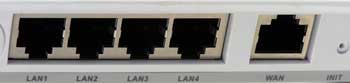
Рис. 2. LAN- и WAN-порты маршрутизатора
Интегрированная в маршрутизатор точка беспроводного доступа позволяет организовать беспроводной сегмент сети, который для маршрутизатора относится к внутренней сети. В этом смысле компьютеры, подключаемые к маршрутизатору беспроводным способом, ничем не отличаются от тех, что подключены к LAN-порту.
Задача интегрированного в маршрутизатор брандмауэра сводится к обеспечению безопасности внутренней сети. Для этого брандмауэры должны уметь маскировать защищаемую сеть, блокировать известные типы хакерских атак и утечку информации из внутренней сети, контролировать приложения, получающие доступ во внешнюю сеть.
Для того чтобы реализовать указанные функции, брандмауэры анализируют весь трафик между внешней и внутренней сетями на предмет его соответствия тем или иным установленным критериям или правилам, определяющим условия прохождения трафика из одной сети в другую. Если трафик отвечает заданным критериям, то брандмауэр пропускает его через себя. В противном случае, то есть если установленные критерии не соблюдены, трафик блокируется. Брандмауэры фильтруют как входящий, так и исходящий трафик, а также позволяют управлять доступом к определенным сетевым ресурсам или приложениям.
По своему назначению брандмауэры напоминают контрольно-пропускной пункт охраняемого объекта, где производится проверка документов всех входящих на территорию объекта и всех покидающих ее. Если пропуск в порядке — доступ на территорию разрешен. Аналогично действуют и брандмауэры, только в роли людей, проходящих через КПП, выступают сетевые пакеты, а пропуском является соответствие заголовков этих пакетов заданному набору правил.
Все современные маршрутизаторы со встроенными брандмауэрами являются NAT-устройствами, то есть поддерживают протокол трансляции сетевых адресов NAT (Network Address Translation). Данный протокол не является составной частью брандмауэра, но способствует повышению безопасности сети. Основная его задача — решение проблемы дефицита IP-адресов, которая становится все более актуальной по мере роста числа компьютеров.
Протокол NAT определяет, каким образом происходит преобразование сетевых адресов. NAT-устройство преобразует IP-адреса, зарезервированные для частного использования в локальных сетях, в открытые IP-адреса. К частным адресам относятся следующие IP-диапазоны: 10.0.0.0-10.255.255.255, 172.16.0.0-172.31.255.255, 192.168.0.0-192.168.255.255. Частные IP-адреса нельзя использовать в Глобальной сети, поэтому они могут свободно применяться только для внутренних целей.
Помимо перечисленных функциональных возможностей некоторые модели беспроводных маршрутизаторов имеют ряд дополнительных. К примеру, они могут быть оборудованы портами USB 2.0, к которым можно подключать внешние устройства с возможностью организации разделяемого сетевого доступа к ним. Так, при подключении к маршурутизатору принтеров по интерфейсу USB 2.0 мы получаем еще и принт-сервер, а при подключении внешнего жесткого диска — сетевое устройство хранения данных типа NAS (Network Attached Storage). Кроме того, в последнем случае используемое в маршрутизаторах ПО позволяет организовать даже FTP-сервер.
Существуют модели маршрутизаторов, которые имеют не только USB-порты, но и встроенный жесткий диск, а потому могут применяться для сетевого хранения данных, в качестве FTP-серверов для доступа как извне, так и из внутренней сети и даже выполнять функции мультимедийных центров.
Настройка маршрутизатора
Несмотря на кажущуюся схожесть функциональных возможностей широкополосных беспроводных маршрутизаторов, между ними есть существенные различия, которые в конечном счете и определяют, подойдет конкретный маршрутизатор для ваших целей или нет. Дело в том, что разные интернет-провайдеры используют различные типы подключения к Интернету. Если речь идет о подключении одного компьютера (без применения маршрутизатора), то проблем не возникает, поскольку пользовательские операционные системы (например, Windows XP/Vista) содержат программные средства, которые поддерживают все типы подключения, применяемые провайдерами. Если же для подключения домашней сети к Интернету используется маршрутизатор, то необходимо, чтобы он полностью поддерживал тип подключения, применяемый провайдером (типы подключения мы рассмотрим в разделе, посвященном настройке WAN-интерфейса).
Практически все маршрутизаторы, ориентированные на домашних пользователей, имеют встроенные программные средства быстрой настройки (мастера настройки) или средства для автонастройки — например Quick Setup, Smart Setup, NetFriend и др. Однако нужно иметь в виду, что всегда может найтись такой провайдер, который не будет поддерживать функцию автоматической настройки конкретного маршрутизатора. Кроме того, наличие таких функций вовсе не означает, что нажатием одной «волшебной» кнопки вы сразу справитесь со всеми проблемами и настроите свой маршрутизатор. Ведь даже для того, чтобы добраться до этой «волшебной» кнопки, придется выполнить некоторые настройки сетевого интерфейса в компьютере.
По вышеизложенным причинам мы не будем полагаться на возможности автоматической настройки маршрутизатора и рассмотрим наиболее универсальный способ его ручной пошаговой настройки.
Настройку маршрутизатора целесообразно производить в следующей последовательности:
- Получение доступа к web-интерфейсу маршрутизатора.
- Настройка LAN-интерфейса и встроенного DHCP-сервера.
- Настройка WAN-интерфейса с организацией соединения с Интернетом для всех компьютеров локальной сети.
- Настройка беспроводной сети (если имеются беспроводные клиенты).
- Настройка брандмауэра.
- Настройка протокола NAT (если требуется).
Первым этапом настройки маршрутизатора является получение сетевого доступа к его настройкам посредством web-интерфейса (во все маршрутизаторы встроен web-сервер).
Рассмотрим подробнее этапы настройки LAN-интерфейса и встроенного DHCP-сервера, а также настройки WAN-интерфейса. О настройке беспроводной сети, брандмауэра и протокола NAT в данной статье мы рассказывать не станем — этим вопросам будут посвящены отдельные публикации.
Получение доступа к web-интерфейсу маршрутизатора
Чтобы получить доступ к web-интерфейсу маршрутизатора, к LAN-порту необходимо подключить компьютер (ноутбук). Первое, что потребуется выяснить, — это IP-адрес LAN-порта маршрутизатора, логин и пароль, заданный по умолчанию. Любой маршрутизатор, будучи сетевым устройством, имеет собственный сетевой адрес (IP-адрес). Для того чтобы выяснить IP-адрес LAN-порта маршрутизатора и пароль, придется пролистать инструкцию пользователя. Если маршрутизатор не эксплуатировался ранее, то его настройки совпадают с настройками по умолчанию (заводскими). В большинстве случаев IP-адрес LAN-порта маршрутизатора — 192.168.1.254 либо 192.168.1.1 с маской подсети 255.255.255.0, а пароль и логин — admin. Если маршрутизатор уже эксплуатировался и в нем менялись настройки по умолчанию, но вы не знаете ни IP-адреса LAN-порта, ни логина и пароля, то первое, что придется сделать, — это сбросить все настройки (вернуться к заводским). Для этого у всех маршрутизаторов имеется специальная заглубленная кнопка сброса настроек (Reset). Если нажать на нее (при включенном питании маршрутизатора) и удерживать в течение нескольких секунд, то маршрутизатор перезагрузится и восстановит свои заводские настройки.
Кроме возможности быстрого возврата к заводским настройкам, большинство маршрутизаторов имеет встроенный DHCP-сервер, активированный по умолчанию. Это позволяет легко подключаться к маршрутизатору, поскольку компьютеру, подключенному к LAN-порту маршрутизатора, будет автоматически присвоен IP-адрес той же подсети, к которой принадлежит и сам LAN-порт маршрутизатора, а в качестве IP-адреса шлюза по умолчанию будет применяться IP-адрес LAN-порта маршрутизатора. Но для того, чтобы воспользоваться этой возможностью, необходимо убедиться, что в свойствах сетевого соединения компьютера, применяемого для подключения к LAN-порту маршрутизатора, установлена функция динамического присвоения IP-адреса (Obtain IP address automatically). Она активирована по умолчанию для всех сетевых интерфейсов, и если после установки операционной системы сетевые соединения на компьютере не настраивались специально, то, скорее всего, вы сможете получить доступ к настройкам маршрутизатора сразу после подключения к его LAN-порту компьютера.
Внимание! Если ваш компьютер уже был подключен к Интернету, то, скорее всего, используются настройки сетевого соединения, отличные от настроек по умолчанию. Прежде чем что-то менять, запишите все настройки.
Если же таким простым способом подключиться к маршрутизатору не удается, то придется предварительно настроить сетевой интерфейс подключаемого к маршрутизатору компьютера. Смысл настройки заключается в том, чтобы сетевой интерфейс компьютера, который подключается к LAN-порту маршрутизатора, и LAN-порт маршрутизатора имели IP-адреса, принадлежащие к одной и той же подсети. Предположим, LAN-порт маршрутизатора имеет IP-адрес 192.168.1.1. Тогда сетевому интерфейсу подключаемого компьютера необходимо присвоить статический IP-адрес 192.168.1.х (например, 192.168.1.100) с маской подсети 255.255.255.0. Кроме того, в качестве IP-адреса шлюза по умолчанию необходимо указать IP-адрес LAN-порта маршрутизатора (в нашем случае — 192.168.1.1).
Естественно, настройка сетевого интерфейса компьютера зависит от используемой операционной системы. Мы покажем, как произвести подобную настройку, на примере наиболее популярной операционной системы Microsoft Windows XP SP2 (английская версия) и операционной системы Microsoft Windows Vista (русская версия).
Настройка сетевого интерфейса ПК с ОС Microsoft Windows XP SP2
В случае использования операционной системы Microsoft Windows XP SP2 для присвоения статического IP-адреса сетевому интерфейсу компьютера щелкните на значке My Network Places (Сетевое окружение) правой кнопкой мыши и в открывшемся контекстном меню выберите пункт Properties (Свойства). В открывшемся окне Network Connection (Сетевые соединения) выберите значок Local Area Connection (Локальная сеть) и, щелкнув на нем правой кнопкой мыши, снова перейдите к пункту Properties. После этого должно открыться окно Local Area Connection Properties (Свойства сетевого соединения), позволяющее настраивать сетевой адаптер (рис. 3).
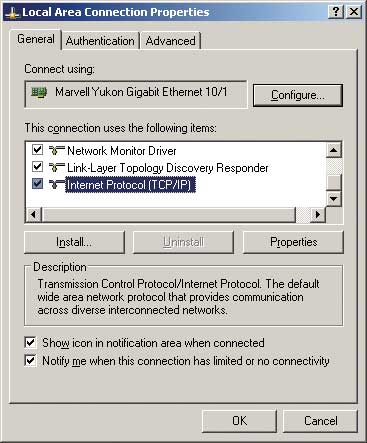
Рис. 3. Диалоговое окно Local Area Connection Properties
На вкладке General выделите протокол Internet Protocol (TCP/IP) и нажмите на кнопку Properties. Откроется окно, позволяющее по умолчанию задавать IP-адрес компьютера, маску подсети и шлюз. Отметьте в данном диалоговом окне пункт Use the following IP address: и введите в соответствующие текстовые поля IP-адрес и маску подсети (рис. 4).
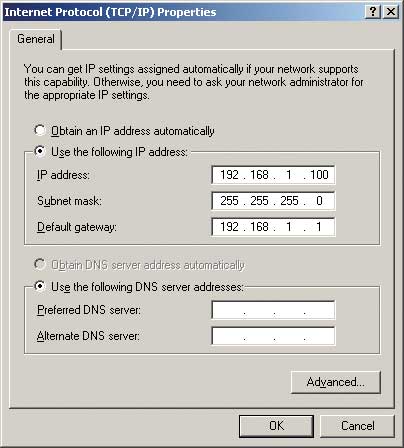
Рис. 4. Задание статического IP-адреса, маски подсети
и IP-адреса шлюза
После того как настройка сетевого интерфейса компьютера выполнена, можно получить доступ к настройкам самого маршрутизатора. Для этого в поле адреса web-браузера введите IP-адрес точки доступа (192.168.1.1). Если все сделано правильно, то откроется диалоговое окно настроек точки доступа (маршрутизатора). Возможно, предварительно потребуется ввести логин и пароль (они есть в документации).
Настройка сетевого интерфейса ПК с ОС Microsoft Windows Vista
В случае использования операционной системы Microsoft Windows Vista для присвоения статического IP-адреса сетевому интерфейсу компьютера щелкните на значке Сеть правой кнопкой мыши и в появившемся контекстном меню выберите пункт Свойства. В открывшемся окне Центр управления сетями с общим доступом выберите с левой стороны ссылку Сетевые подключения, щелкнув на ней левой кнопкой мыши. После этого должно открыться окно Сетевые подключения (рис. 5), в котором отображаются все установленные на компьютере сетевые адаптеры.
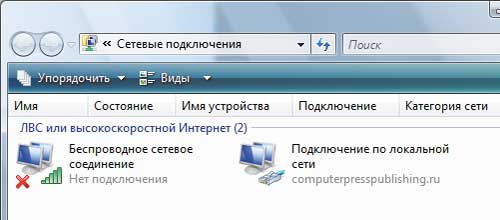
Рис. 5. Окно Сетевые подключения со списком сетевых адаптеров
Выбрав в этом окне сетевой адаптер (если их несколько), с помощью которого компьютер подключен к LAN-порту маршрутизатора, щелкните на нем правой кнопкой мыши и в открывшемся контекстном меню выберите пункт Свойства (рис. 6).
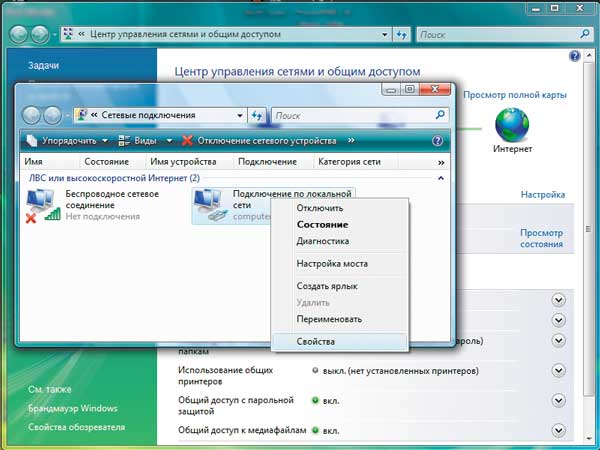
Рис. 6. Выбираем сетевой адаптер, подключенный к маршрутизатору,
и щелкаем на нем правой кнопкой мыши
В открывшемся окне свойств выбранного сетевого адаптера (рис. 7) на вкладке Сеть необходимо выделить пункт Протокол Интернета версии 4 (TCP/IPv4) и нажать на кнопку Свойства. Далее откроется окно, позволяющее задавать IP-адрес компьютера, маску подсети и IP-адрес шлюза по умолчанию. Отметьте в данном окне пункт Использовать следующий IP-адрес: и введите в соответствующие текстовые поля IP-адрес, маску подсети и IP-адрес шлюза (рис. 8).
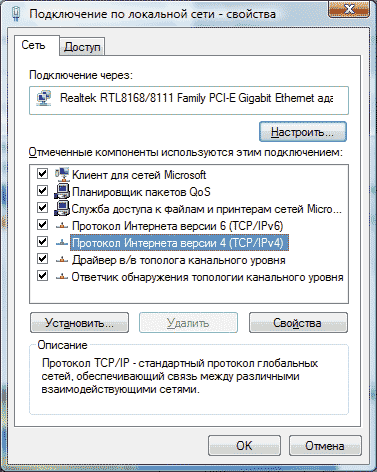
Рис. 7. Окно свойств сетевого адаптера
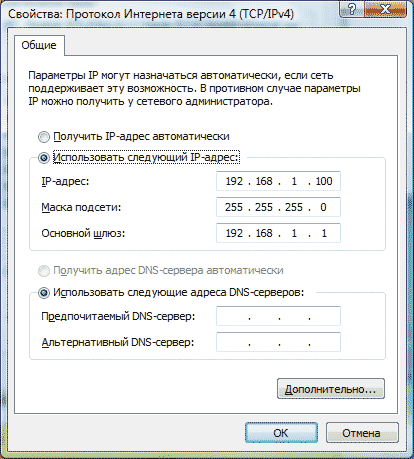
Рис. 8. Задание статического
IP-адреса, маски подсети
и IP-адреса шлюза
После того как настройка сетевого интерфейса компьютера произведена, в окне Центр управления сетями с общим доступом можно выполнить дополнительные настройки вновь созданной локальной сети. Первоначально этой сети присваивается имя default (Частная сеть) — рис. 9.

Рис. 9. Отображение свойств вновь созданной локальной сети
Если выбрать ссылку Настройка напротив имени локальной сети, то в окне Настройка сетевого размещения (рис. 10) можно указать название созданного сетевого соединения (например, Домашняя сеть), выбрать значок для этого соединения и тип размещения сети (Общественное или Частное). В случае домашней сети лучше установить тип размещения Частное, поскольку это позволит вашему компьютеру обнаруживать другие компьютеры и устройства в составе локальной сети и сделает возможным для них обнаружение вашего компьютера.
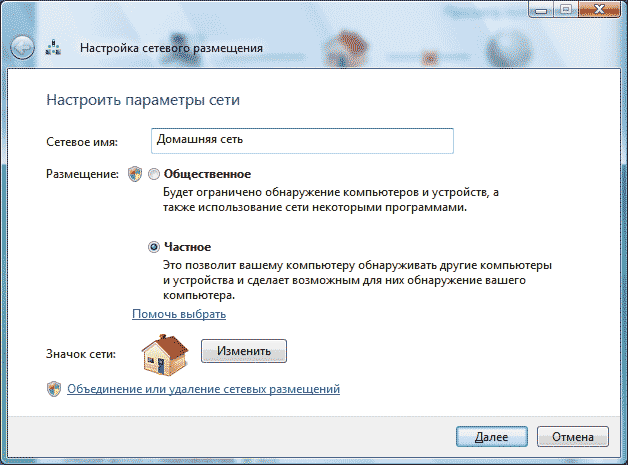
Рис. 10. Задание свойств созданного сетевого соединения
После того как заданы свойства сети, в окне Центр управления сетями с общим доступом можно просмотреть полную карту сети, щелкнув на ссылке Просмотр полной карты. Поскольку в нашем случае к маршрутизатору (шлюзу) подключен всего один компьютер, а соединение с Интернетом еще не настроено, карта сети будет выглядеть так, как показано на рис. 11. Если на этой карте к значку с изображением компьютера или шлюза подвести указатель мыши, то во всплывающей подсказке отобразятся IP- и MAC-адреса сетевого адаптера или LAN-порта маршрутизатора соответственно.
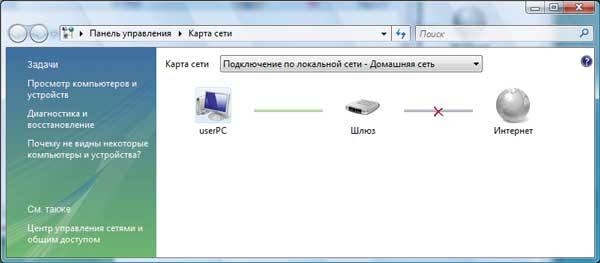
Рис. 11. Схема созданной сети
После того как настройка соединения компьютера с LAN-портом маршрутизатора произведена, можно получить доступ к его настройкам. Это делается так же, как и в случае с операционной системой Microsoft Windows XP SP2: в поле адреса web-браузера вводится IP-адрес точки доступа (192.168.1.1).
Настройка LAN-интерфейса и встроенного DHCP-сервера
Первое, что мы рекомендуем сделать после получения доступа к настройкам маршрутизатора, — это настроить его LAN-интерфейс. Хорошим тоном считается, когда при подключении к маршрутизатору нового компьютера (как по проводному, так и по беспроводному интерфейсу) настройка его сетевого интерфейса производится автоматически. Для этого необходимо настроить встроенный в маршрутизатор DHCP-сервер и задать применяемый для подключаемых ПК IP-адрес шлюза по умолчанию.
Кроме того, при настройке LAN-интерфейса можно изменить используемый по умолчанию IP-адрес и маску подсети LAN-порта маршрутизатора. Однако менять эти настройки маршрутизатора имеет смысл только тогда, когда на то есть весомые причины. В большинстве случаев изменение IP-адреса и маски подсети LAN-порта маршрутизатора не требуется, а значит, настройка LAN-интерфейса заключается только в настройке DHCP-сервера и задании (если он не задан автоматически) IP-адреса и маски подсети шлюза по умолчанию, который будет применяться для подключаемых к маршрутизатору компьютеров.
Настройка LAN-интерфейса маршрутизатора производится в разделе IP config. Его название может быть и иным, поэтому просто нужно найти тот раздел, в котором осуществляется настройка сетевых интерфейсов (WAN и LAN) маршрутизатора. Как правило, в этом же разделе имеется подраздел, позволяющий задавать настройки DHCP-сервера (в нашем примере он называется DHCP Server).
Настройка DHCP-сервера выполняется в такой последовательности:
- Разрешить использование DHCP-сервера для подключаемых к маршрутизатору компьютеров.
- Указать пул зарезервированных для выделения IP-адресов.
- Задать интервал времени, в течение которого выделенный компьютеру динамический IP-адрес не меняется.
- Указать IP-адрес шлюза по умолчанию, который будут применять подключаемые к маршрутизатору компьютеры.
- Присвоить IP-адреса DNS- и WINS-серверам.
Разные модели маршрутизаторов могут иметь различный диапазон зарезервированных для DHCP-сервера IP-адресов. Но не стоит думать, что чем он больше, тем лучше. Вряд ли вам когда-либо потребуется подключать к маршрутизатору в домашних условиях более десяти компьютеров, поэтому для домашних маршрутизаторов диапазон IP-адресов, зарезервированных для DHCP-сервера, абсолютно некритичен. В любом случае в него входит более 30 адресов, чего вполне достаточно. Если же речь идет об использовании маршрутизатора в офисе, то желательно, чтобы этот диапазон составлял 253 IP-адреса (больше в пределах одной подсети не бывает, поскольку один IP-адрес зарезервирован самим маршрутизатором). К примеру, это могут быть адреса от 192.168.1.2 до 192.168.1.254. Естественно, все зарезервированные для DHCP-сервера IP-адреса будут принадлежать к той же подсети, что и LAN-порт маршрутизатора. Причем если сменить IP-адрес LAN-порта маршрутизатора, то изменится и пул зарезервированных для выделения IP-адресов — таким образом, и IP-адрес LAN-порта маршрутизатора, и все зарезервированные адреса всегда будут относиться к одной подсети.
Применение DHCP-сервера на маршрутизаторе вовсе не означает, что на компьютерах, подключаемых к маршрутизатору, нельзя задавать статические адреса и производить настройку сетевого интерфейса вручную. Просто в этом случае адрес, присвоенный сетевому интерфейсу подключенного к маршрутизатору компьютера, не будет использоваться DHCP-сервером для динамического выделения.
После разрешения применять DHCP-сервер на маршрутизаторе (обычно данная опция активирована по умолчанию) остается лишь прописать IP-адрес шлюза по умолчанию (Default Gateway), в качестве которого необходимо задать IP-адрес LAN-порта маршрутизатора (в нашем примере — 192.168.1.1). Изменять остальные настройки не имеет смысла.
Пример настройки DHCP-сервера показан на рис. 12 (в качестве примера используется беспроводной маршрутизатор ASUS WL-566gM). После внесения всех изменений необходимо обязательно перезагрузить маршрутизатор (иначе изменения не вступят в силу). Для этого в разных моделях маршрутизаторов применяются различные кнопки — например Finish или Apply and Restart и т.п.
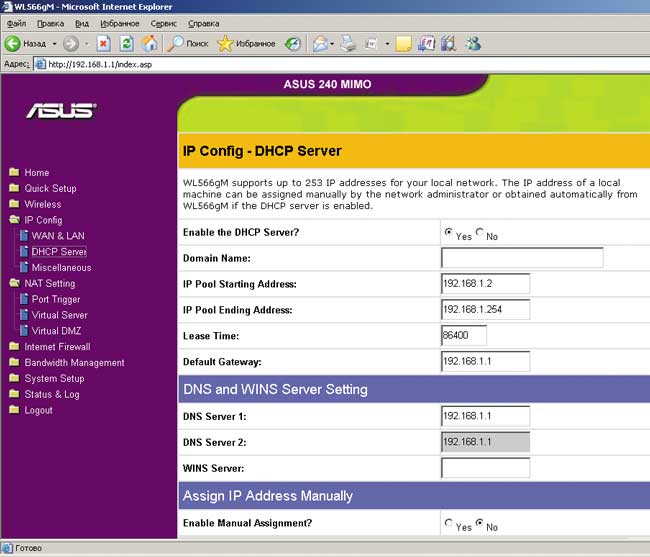
Рис. 12. Настройка DHCP-сервера в маршрутизаторе ASUS WL-566gM
После настройки LAN-интерфейса и DHCP-сервера в маршрутизаторе можно вернуться к настройкам сетевого интерфейса компьютера, подключенного к маршрутизатору.
В окне свойств сетевого адаптера, позволяющего задавать IP-адрес компьютера, маску подсети и IP-адрес шлюза по умолчанию, отметьте пункт Получить IP-адрес автоматически (рис. 13). В данном примере используется операционная система Windows Vista. Для операционной системы Windows XP SP2 настройки производятся аналогично.
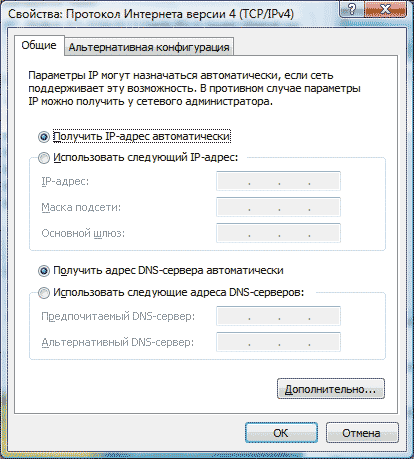
Рис. 13. Настройка сетевого адаптера
на автоматическое
получение IP-адреса
с DHCP-сервера маршрутизатора
(при использовании ОС Windows Vista)
Когда изменения вступят в силу, компьютер ненадолго потеряет связь с маршрутизатором, но потом она восстановится и настройки маршрутизатора снова станут доступны.
Естественно, возникает вопрос: зачем мы потратили столько времени на настройку DHCP-сервера на маршрутизаторе, если и без того имели доступ к настройкам маршрутизатора? Дело в том, что для получения доступа к маршрутизатору нам пришлось настраивать сетевой интерфейс подключаемого компьютера. Если компьютер всего один, то можно и не настраивать DHCP-сервер, но если компьютеров два или более, то для объединения их в локальную сеть на основе маршрутизатора придется выполнить подобную настройку сетевых интерфейсов всех компьютеров и при этом не запутаться в IP-адресах, дабы не присвоить нескольким компьютерам один и тот же сетевой адрес. Значительно проще один раз настроить DHCP-сервер на маршрутизаторе, а на всех подключаемых к нему компьютерах активировать функцию автоматического получения IP-адреса (она активирована по умолчанию). Тогда всем компьютерам, подключаемым к маршрутизатору, будут автоматически присваиваться IP-адреса. Кроме того, если в дальнейшем на каком-либо компьютере придется переустановить операционную систему, то не нужно будет вспоминать все настройки сетевого контроллера, поскольку при подключении к маршрутизатору они будут произведены автоматически.
В заключение отметим, что функция DHCP-сервера распространяется на компьютеры, подключаемые к LAN-портам не только посредством сетевых кабелей, но и по беспроводному интерфейсу, то есть через интегрированную в маршрутизаторе точку беспроводного доступа.
Настройка WAN-интерфейса
На следующем этапе настройки маршрутизатора необходимо настроить WAN-интерфейс, что обеспечит доступ в Интернет. Существует довольно много вариантов настройки WAN-интерфейса, и в каждом конкретном случае она определяется типом подключения, который использует провайдер Интернета. Рассмотрим все популярные типы подключения, применяемые провайдерами.
В Москве насчитывается более 300 провайдеров домовых сетей, занимающихся подключением конечных пользователей к Интернету. Иногда в одном доме услуги по подключению к Интернету могут предоставлять до десяти провайдеров. К огромному сожалению, на сайтах провайдеров домовых сетей используемые ими настройки не указываются. Поэтому при выборе провайдера (если в вашем районе их несколько) следует позвонить в службу технической поддержки и узнать обо всех нюансах подключения.
Вообще, выбор провайдера — задача отнюдь не тривиальная. В данном случае необходимо учитывать не только тарифы, но и такие факторы, как качество канала связи, тип связи, наличие ресурсов домовой сети и многое другое. К примеру, в Москве до сих пор работают провайдеры домовых сетей, в договоре у которых оговаривается, что пользователю запрещается применять маршрутизатор для подключения к Интернету нескольких домашних компьютеров. Ну и что, скажете вы, как он узнает? Элементарно! Дело в том, что любой маршрутизатор является еще и NAT-устройством, поэтому, проанализировав сетевые пакеты (а по структуре пакеты, отсылаемые NAT-устройством, отличаются от пакетов, отсылаемых обычным сетевым контроллером), провайдер легко определит, используете вы маршрутизатор или нет. Как правило, на сайтах таких провайдеров можно найти расценки за подключение второго компьютера к Интернету. Что тут можно сказать? С такими провайдерами лучше вообще дела не иметь.
Еще одно обстоятельство, которое обязательно нужно учитывать при выборе провайдера, — это предоставление доступа к ресурсам домовой сети. Он производится бесплатно (что важно, если у вас не безлимитный тариф) и на полной скорости сетевого интерфейса (100 Мбит/с). В домовых сетях содержатся коллекции фильмов и музыки, игровые серверы и серверы с различным программным обеспечением, файлообменные сети между пользователями домовой сети. Кроме того, многие домовые сети объединяют свои локальные ресурсы, предоставляя пользователям еще более широкие возможности. Поэтому пренебрегать такой возможностью, как использование локальных ресурсов домовой сети, ни в коем случае не следует.
Хотелось бы также обратить внимание читателей на то обстоятельство, что некоторые недобросовестные провайдеры занимаются банальным обманом пользователей. К примеру, вместо обещанной полосы пропускания в 4 Мбит/с реально могут ограничивать трафик до 2 Мбит/с. Часто обещанная полоса пропускания реализуется лишь в одну сторону — от провайдера к пользователю, а трафик в обратном направлении урезается.
Впрочем, примеров того, как провайдеры «кидают» пользователей, можно привести еще много. Благо существует немало форумов, где все это обсуждается. Однако вернемся к основной теме нашей статьи.
Итак, если говорить об основных типах подключения, то можно отметить следующие:
- выделение динамического IP-адреса;
- выделение статического IP-адреса (обычно с привязкой по MAC-адресу);
- подключение к Интернету с использованием протокола PPPoE;
- подключение к Интернету с применением протокола PPTP;
- подключение к Интернету посредством протокола L2TP.
Рассмотрим каждый из типов подключения подробнее.
Выделение динамического IP-адреса
Самый простой, с точки зрения пользователя, способ подключения к Интернету при использовании одного компьютера — это выделение пользователю динамического IP-адреса. Однако при наличии маршрутизатора процедура подключения несколько усложняется.
Когда к Интернету подключается всего один компьютер без применения маршрутизатора, фактически настройка сетевого интерфейса компьютера не требуется, так как с настройками сетевого контроллера по умолчанию компьютер сразу же получает доступ в Интернет. Напомним, что по умолчанию сетевой интерфейс настроен на автоматическое получение IP-адреса, маски подсети, IP-адреса шлюза, IP-адресов DNS- и WINS-серверов. В данном случае настройка WAN-порта маршрутизатора выполняется автоматически с использованием DHCP-сервера провайдера. Правда, в некоторых случаях может потребоваться вручную задать IP-адреса DNS-сервера и шлюза (хотя это бывает редко).
В случае применения маршрутизатора для подключения к Интернету его WAN-порт настраивается точно так же, как и сетевой контроллер компьютера, подключаемого к Интернету без использования маршрутизатора. То есть в настройках WAN-интерфейса маршрутизатора необходимо указать способ подключения Dynamic IP (данный тип подключения поддерживают все маршрутизаторы). Проблема, однако, заключается в том, что большинство маршрутизаторов, в отличие от сетевых контроллеров ПК, не могут автоматически получать IP-адреса шлюза по умолчанию и DNS-серверов (первичного и вторичного). Поэтому данные адреса, скорее всего, придется прописать вручную. Пример такой настройки в маршрутизаторе Gigabyte GN-B49G показан на рис. 14.
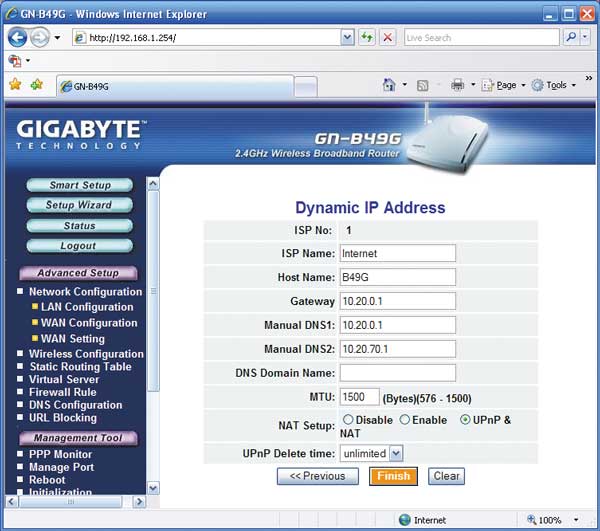
Рис. 14. Настройка WAN-интерфейса маршрутизатора при использовании типа подключения
с выделением динамического IP-адреса
Естественно, возникает вопрос: где взять эти самые IP-адреса шлюза и DNS-серверов? Ведь в случае динамических настроек провайдеры ориентируются на подключение к Интернету с использованием всего одного компьютера, который способен получить все настройки автоматически. А вот маршрутизаторы в большинстве своем не могут автоматически получать настройки. Для того чтобы выяснить IP-адреса шлюза по умолчанию и DNS-серверов, необходимо прежде всего настроить соединение с Интернетом для одного ПК (без применения маршрутизатора). Далее необходимо выполнить консольную команду ipconfig/all. Для этого запустите на компьютере командную консоль (в окне Выполнить (Run) наберите команду cmd) и наберите команду ipconfig/all. По этой команде будет выведен список всех установленных на компьютере сетевых контроллеров (если их несколько) с их настройками (сетевыми адресами) и MAC-адресами (рис. 15). В этом же окне можно выяснить IP-адреса шлюза (Default Gateway) и DNS-сервера. Останется лишь записать эти адреса, чтобы потом использовать их при настройке маршрутизатора.
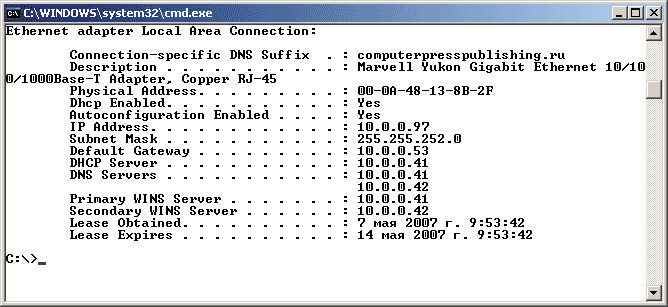
Рис. 15. Выяснение сетевых настроек контроллера
После того как в маршрутизаторе прописаны все необходимые IP-адреса, все компьютеры, подключенные к маршрутизатору через LAN-порты и по беспроводному интерфейсу, получат доступ в Интернет. Причем интернет-соединение активизируется сразу же после включения компьютера (лишь бы маршрутизатор был включен). Отметим, что если ваш провайдер, кроме доступа в Интернет, предоставляет подключение к ресурсам домовой сети, то никаких проблем с одновременным использованием и Интернета, и ресурсов домовой сети не возникает (о таких проблемах мы расскажем далее).
Еще одна проблема, связанная с использованием динамического IP-адреса, заключается в том, что очень часто такой тип подключения сочетается с привязкой по MAC-адресу. MAC-адрес — это уникальный идентификатор сетевого устройства. Не существует двух одинаковых MAC-адресов — независимо от того, о каком типе сетевого оборудования идет речь. Привязка по MAC-адресу означает, что провайдером контролируются MAC-адреса сетевых контроллеров компьютеров, с которых производится выход в Интернет, то есть на стороне провайдера настраивается фильтр MAC-адресов. Если, к примеру, первоначально соединение с Интернетом настраивалось на одном компьютере и была сделана привязка по MAC-адресу, то попытка выйти в Интернет с другого компьютера (например, вы купили новый ПК) уже не увенчается успехом. Проблема, конечно, решается, но для этого нужно сообщить провайдеру MAC-адрес нового компьютера.
В случае подключения к Интернету нескольких компьютеров с использованием маршрутизатора привязка должна быть сделана к MAC-адресу WAN-порта маршрутизатора. В принципе, можно позвонить провайдеру и попросить вписать новый MAC-адрес, но можно поступить и проще. Практически все современные маршрутизаторы имеют такую функцию, как подмена MAC-адреса. То есть WAN-порту можно присвоить любой MAC-адрес. Если маршрутизатор устанавливается уже после того, как была произведена настройка интернет-соединения с использованием одного компьютера, то достаточно присвоить WAN-порту маршрутизатора MAC-адрес того сетевого контроллера, который применялся в компьютере для настройки интернет-соединения.
МАС-адрес сетевого контроллера можно выяснить в том же окне, где указываются IP-адреса шлюза по умолчанию и DNS-сервера (см. рис. 15).
Открыв web-интерфейс маршрутизатора, необходимо присвоить WAN-порту новый MAC-адрес. Отметим, что данная функция может быть реализована в маршрутизаторе не в разделе настроек (IP config) LAN- и WAN-интерфейсов маршрутизатора, а в каком-нибудь другом. К примеру, в беспроводных маршрутизаторах Gigabyte данная функция находится в разделе Change WAN MAC (рис. 16).
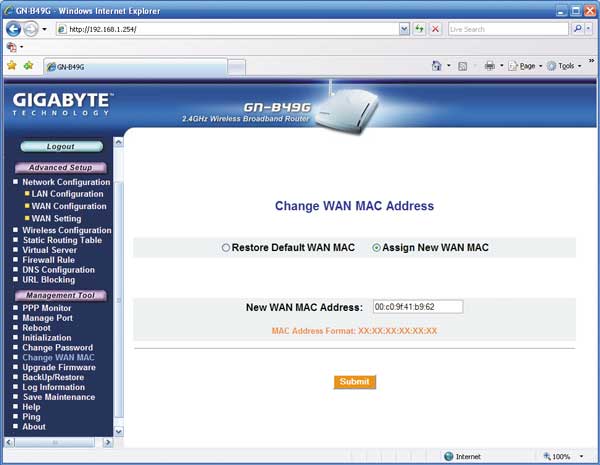
Рис. 16. Изменение MAC-адреса WAN-порта маршрутизатора на примере маршрутизатора
Gigabyte GN-B49G
Ну и последняя проблема, о которой необходимо упомянуть в связи с подключением к Интернету с использованием динамического IP-адреса, заключается в том, что применяемые провайдером IP-адреса шлюза по умолчанию и DNS-сервера могут время от времени меняться. Поэтому, если у вас неожиданно пропал Интернет, не спешите звонить в службу техподдержки. Вполне возможно, что вам нужно просто поменять на маршрутизаторе IP-адреса шлюза и DNS-сервера. Конечно, периодическая перенастройка маршрутизатора — крайне неприятное занятие, но что делать — в некоторых случаях это единственно возможный способ. Радует хотя бы то, что IP-адреса шлюза и DNS-сервера провайдера меняются довольно редко. Кроме того, некоторые модели маршрутизаторов, как и сетевой контроллер ПК, способны автоматически получать IP-адреса шлюза по умолчанию и DNS-серверов.
Выделение статического IP-адреса
Способ подключения с выделением статического IP-адреса (Static IP), с точки зрения пользователя, тоже очень прост, хотя количество настроек, которые придется выполнить, немного больше, чем в случае динамического IP-адреса. Собственно, разницы между этими способами подключения нет, за исключением того, что в первом случае для настройки сетевого интерфейса используется DHCP-сервер провайдера и настройка происходит автоматически, а во втором — все настройки необходимо прописать вручную.
Выбрав в настройках WAN-интерфейса маршрутизатора тип подключения с выделением статического IP-адреса, необходимо указать IP-адрес WAN-порта, маску подсети, IP-адреса шлюза и первичного и вторичного DNS-серверов. Все эти данные предоставляет провайдер при подключении к Интернету. Пример подобной настройки на маршрутизаторе Gigabyte GN-B49G показан на рис. 17.
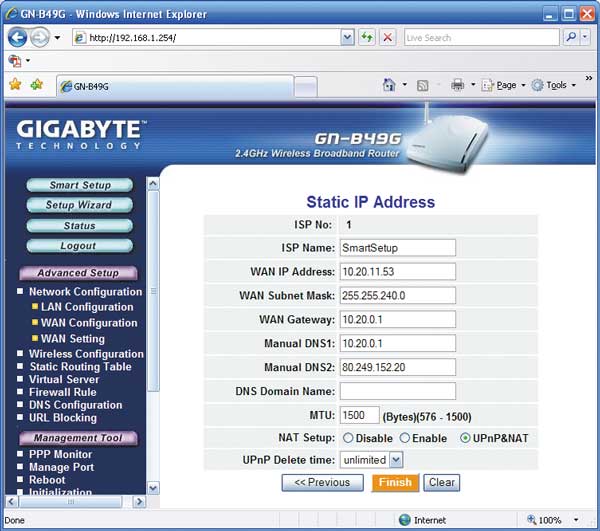
Рис. 17. Настройка WAN-интерфейса маршрутизатора при использовании типа подключения
с выделением статического IP-адреса
Практически всегда при применении типа подключения с выделением статического IP-адреса используется привязка по MAC-адресу. Какие дополнительные настройки необходимо произвести в маршрутизаторе в этом случае, мы уже описали. Остается лишь отметить, что при применения данного типа подключения у пользователя не возникает проблем с одновременным использованием как Интернета, так и локальных ресурсов домовой сети.
Подключение к Интернету с использованием протокола PPPoE
Протокол PPP (Poin-to-Point Protocol) также довольно часто используется провайдерами домовых сетей. Он поддерживается всеми маршрутизаторами, а значит, проблемы несовместимости маршрутизатора с типом подключения не существует.
Применение подключения по протоколу PPPoE открывает провайдерам широкие возможности по учету доступа пользователей к сети. Благодаря этой технологии провайдер может легко ограничивать доступ пользователей в Интернет и вести учет их трафика. Технология PPPoE запускает сессию PPP поверх сети Ethernet.
При этом поддерживаются аутентификация пользователей по протоколам PAP и CHAP, динамическое выделение IP-адресов пользователям, назначение адресов шлюза и DNS-сервера и т.д.
Принцип работы PPPoE базируется на установлении соединения «точка-точка» поверх общей среды Ethernet. Процесс функционирования PPPoE делится на две стадии: сначала устройства сообщают друг другу свои адреса и устанавливают начальное соединение, а затем запускается сессия PPP.
Всем клиентам выделяются приватные адреса и предлагается авторизоваться по PPPoE.
С точки зрения пользователя, настройку соединения по протоколу PPPoE назвать простой нельзя. Даже в случае настройки интернет-соединения всего на одном компьютере (без использования маршрутизатора) придется открыть немало диалоговых окон. В принципе, процесс настройки интернет-соединения на компьютере по протоколу PPPoE напоминает процесс настройки интернет-соединения с применением аналогового модема.
Кроме того, для пользователя протокол PPPoE имеет еще одно неудобство. Дело в том, что для одновременного выхода в Интернет и доступа к локальной домовой сети необходимо производить дополнительные (и для начинающих пользователей отнюдь не тривиальные) настройки. То есть при обычной настройке интернет-соединения одновременный доступ в Интернет и к ресурсам домовой сети невозможен. Впрочем, об этих тонкостях мы расскажем далее, а пока рассмотрим настройку интернет-соединения по протоколу PPPoE при использовании одного компьютера (без маршрутизатора).
Настройка подключения по протоколу PPPoE с использованием одного компьютера
Последовательность настройки и вид диалоговых окон зависит от используемой операционной системы, поэтому мы рассмотрим два варианта настройки подключения — для ОС Microsoft Windows XP SP2 (английская версия) и Microsoft Windows Vista (русская версия).
Для операционной системы Microsoft Windows XP SP2
При применении операционной системы Microsoft Windows XP SP2 для создания нового сетевого соединения необходимо запустить Мастер новых подключений, выполнив следующие команды: Start > Programs > Accessories > Communications > New Connection Wizard (рис. 18).
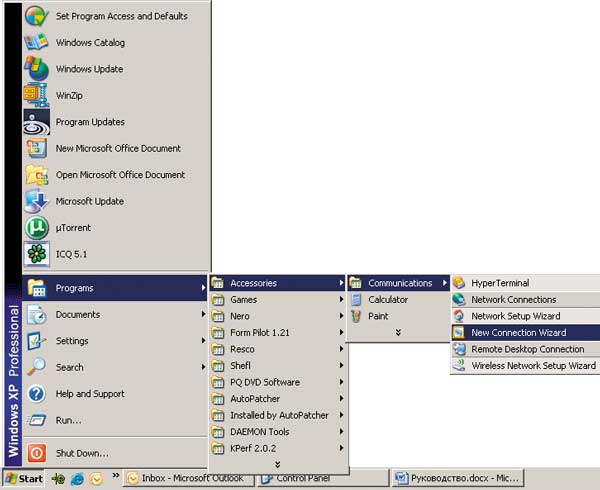
Рис. 18. Запуск Мастера создания сетевых соединений
В открывшемся диалоговом окне Мастер новых подключений (New Connection Wizard) нажимаем на кнопку Next и переходим к разделу New Connection Type (Тип сетевого подключения). В данном окне отмечаем пункт Connect to the Internet (Подключить к Интернету) — рис. 19.
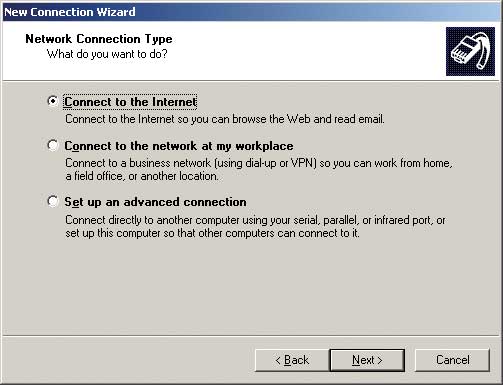
Рис. 19. Установка типа сетевого подключения
В следующем разделе под названием Getting Ready (Идет подготовка) выбираем способ создания сетевого соединения. Здесь необходимо отметить пункт Set up my connection manually (Установить подключение вручную) — рис. 20.
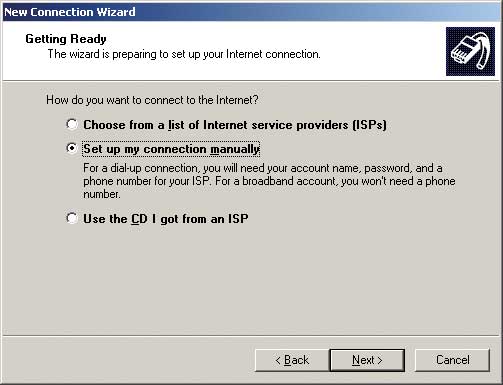
Рис. 20. Задание способа настройки сетевого соединения
Далее переходим к разделу Internet Connection (подключение к Интернету) — рис. 21, в котором задается тип оборудования для подключения к Интернету, и выбираем пункт Connect using a broadband connection that requires a user name and password (Через высокоскоростное подключение, запрашивающее имя пользователя и пароль).
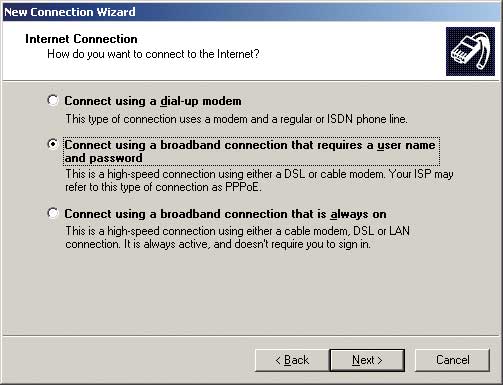
Рис. 21. Выбор типа оборудования
для интернет-соединения
В следующем разделе под названием Connection Name (Имя подключения) необходимо задать имя соединения (ISP Name). В принципе, это имя может быть любым, например соединение можно назвать Internet (рис. 22).
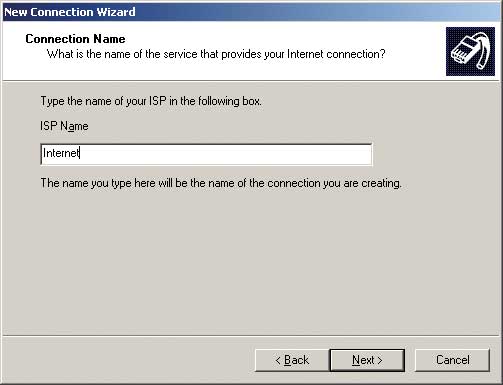
Рис. 22. Задание имени интернет-соединения
Далее в разделе Internet Account Information (Детали учетной записи в Интернете) необходимо ввести данные, полученные от провайдера, то есть имя пользователя (User Name) и пароль (Password). Во избежание ошибки пароль вводится дважды: в поле Password (Пароль) и в поле Confirm Password (Подтверждение) — рис. 23. Если вы являетесь единственным владельцем компьютера, то есть если других пользователей с иными профилями нет, или хотите, чтобы данное интернет-соединение было доступно всем пользователям этого компьютера, то можно отметить пункт Use this account name and password when anyone connects to the Internet from this computer (Использовать следующие имя пользователя и пароль при подключении любого пользователя). Если на компьютере применяется только одно интернет-соединение (что наиболее вероятно), то отмечаем также пункт Make this the default Internet connection (Сделать это подключение подключением к Интернету по умолчанию).
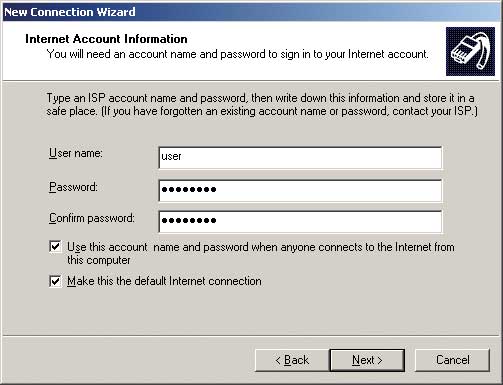
Рис. 23. Задание имени пользователя и пароля
На завершающей стадии создания интернет-соединения можно отметить пункт Add shortcut to this connection to my desktop (Добавить ярлык подключения на рабочий стол) — рис. 24.
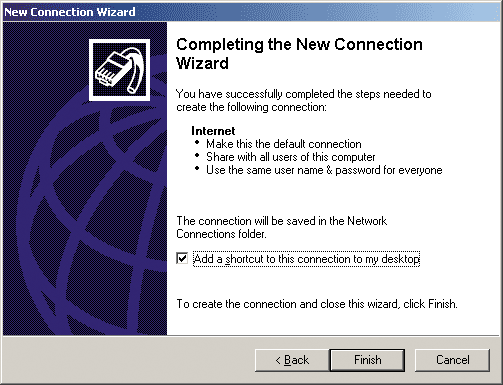
Рис. 24. Добавление значка созданного интернет-соединения на рабочий стол
После завершения создания нового подключения с использованием Мастера новых подключений необходимо произвести его дополнительную настройку, чтобы можно было воспользоваться им для доступа в Интернет. Для этого щелкните левой кнопкой мыши на значке созданного подключения и в открывшемся окне подключения к Интернету еще раз введите имя пользователя и пароль (рис. 25). Для того чтобы не повторять эту процедуру каждый раз при выходе в Интернет, установите флажок Save this user name and password for the following users: (Сохранять имя пользователя и пароль) и отметьте пункт Anyone who use this computer (Для любого пользователя).
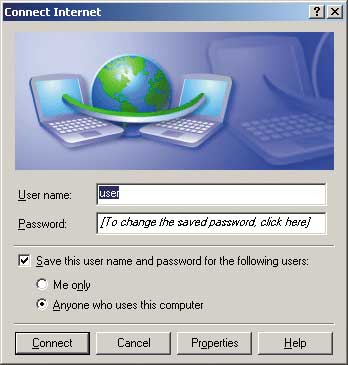
Рис. 25. Настройка подключения к Интернету
Далее, нажав на кнопку Properties (Свойства), можно произвести дополнительные настройки подключения, однако, как правило, в этом нет необходимости.
Операционная система Microsoft Windows Vista
В случае использования операционной системы Microsoft Windows Vista для создания подключения к Интернету по протоколу PPPoE щелкните на значке Сеть правой кнопкой мыши и в открывшемся контекстном меню выберите пункт Свойства. В появившемся окне Центр управления сетями с общим доступом выберите с левой стороны ссылку Установка подключения или сети, щелкнув на ней левой кнопкой мыши. После этого должно открыться окно Подключиться к сети (рис. 26), в котором необходимо выбрать пункт Подключение к Интернету.
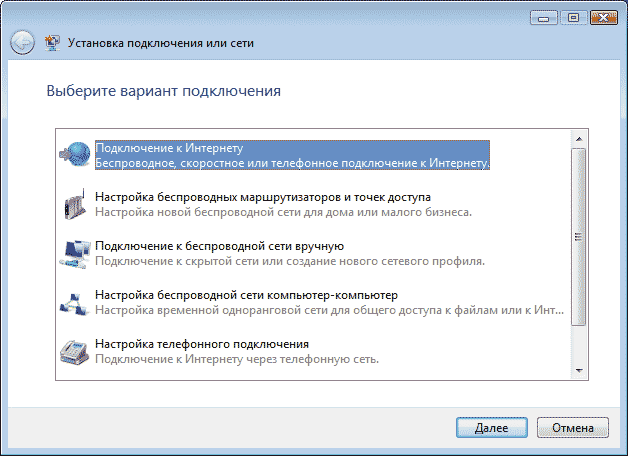
Рис. 26. Запуск мастера установления
подключения к Интернету
На следующем этапе выбираем тип подключения к Интернету — Высокоскоростное с PPPoE (рис. 27) и в следующем окне вводим имя пользователя и пароль, полученные от провайдера (рис. 28). Осталось лишь нажать на кнопку Подключить, после чего будет осуществлена попытка подключения к Интернету. Собственно, на этом создание нового подключения к Интернету завершено.
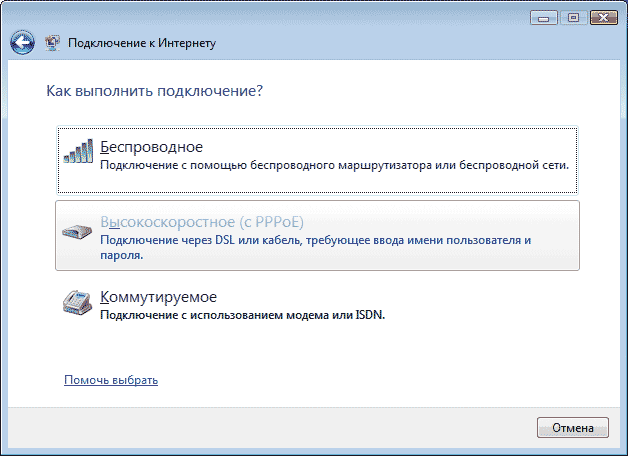
Рис. 27. Выбор типа подключения к Интернету
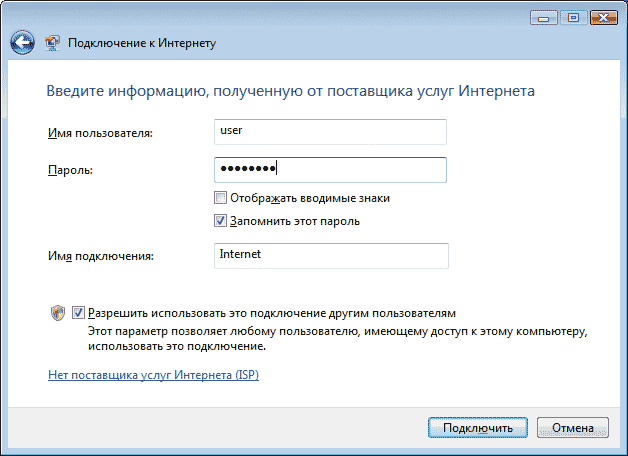
Рис. 28. Задание имени пользователя и пароля
Далее в окне Центр управления сетями с общим доступом выберите с левой стороны ссылку Подключиться к сети, щелкнув на ней левой кнопкой мыши. После этого должно открыться окно Подключиться к сети, в котором отображается созданное подключение к Интернету. Выбрав в этом окне созданное подключение к Интернету, щелкаем на нем правой кнопкой мыши и в открывшемся контекстном меню выбираем пункт Свойства (рис. 29).
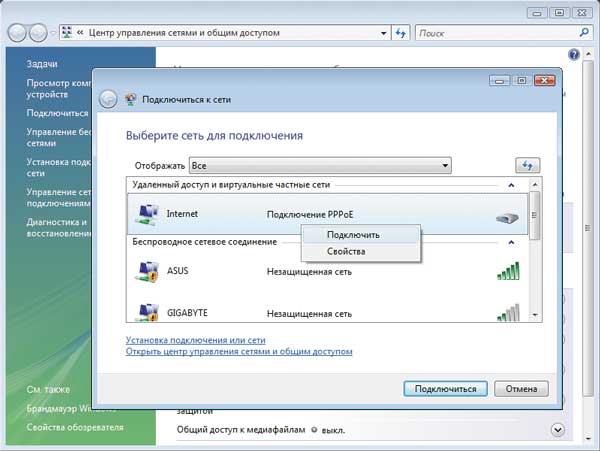
Рис. 29. Переход к окну Свойства созданного подключения к Интернету
На различных закладках окна Свойства созданного подключения к Интернету можно проверить правильность настроек.
Решение проблемы одновременного подключения к Интернету и к ресурсам локальной домовой сети
Как мы уже отмечали, с точки зрения пользователя, основная проблема соединения по протоколу PPPoE, кроме сложной настройки, заключается в том, что созданное подключение к Интернету не обеспечивает одновременного доступа и к Интернету, и к ресурсам локальной домовой сети. Для доступа к ресурсам локальной сети создается еще одно сетевое подключение. Процесс его создания довольно прост и ничем не отличается от подключения при динамически выделяемом IP-адресе с применением DHCP-сервера провайдера (о том, как настраивается такое соединение, уже было рассказано в соответствующем разделе). В результате у пользователя есть два подключения: к Интернету и к ресурсам локальной сети, но использовать их одновременно нельзя, то есть можно выходить либо в Интернет, либо в домовую сеть провайдера. Конечно, это неудобно, особенно при подключении к Интернету нескольких устройств. Данную проблему можно решить, пользуясь одним подключением к Интернету для одновременного доступа и в Интернет, и к ресурсам локальной домовой сети. Для этого необходимо создать так называемую статическую таблицу маршрутизации.
Прежде чем приступать к созданию таблицы статической маршрутизации, необходимо выяснить IP-адрес шлюза по умолчанию, который применяется при подключении к Интернету. Для этого в командной консоли выполните команду ipconfig, после чего будет выведен список всех подключений с их настройками. Выбрав подключение к локальным ресурсам, запишите IP-адрес шлюза по умолчанию (Default gateway).
Далее можно создать таблицу статической маршрутизации с применением команды ROUTE с ключом –p.
Синтаксис команды следующий:
ROUTE –p ADD [destination] [MASK netmask] [gateway],
где destination — IP-адрес хоста (сервера) в локальной домовой сети провайдера; netmask — маска сети для IP-адреса хоста в локальной домовой сети провайдера; gateway — IP-адрес шлюза по умолчанию.
Благодаря ключу –p, маршруты запомнятся и восстановятся после перезагрузки компьютера. Однако если вы ошибетесь, то рискуете нарушить подключение и к Интернету, и к локальной сети. Если это произошло, введите команду сброса маршрутов route –f и перезагрузите компьютер. После перезагрузки можно попробовать выполнить команду ROUTE еще раз.
Конкретные IP-адреса серверов локальной сети провайдера можно узнать у самого провайдера, например на его сайте.
В качестве примера мы приведем команды для добавления статических маршрутов, используемых в сети Konkovo.Net:
- ROUTE –p ADD 192.168.0.0 MASK 255.255.0.0 <IP-адрес шлюза>;
- ROUTE –p ADD 10.0.0.0 MASK 255.0.0.0 <IP-адрес шлюза>.
Для того чтобы проверить добавленную таблицу маршрутизации, наберите команду ROUTE PRINT (рис. 30).
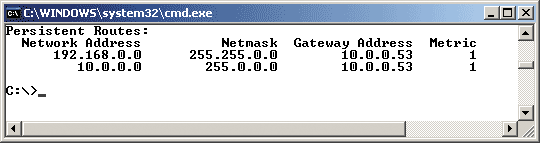
Рис. 30. Проверка таблицы статической маршрутизации
После создания такой таблицы и перезагрузки компьютера одновременно становятся доступными и интернет-ресурсы, и локальные ресурсы домовой сети.
Настройка подключения по протоколу PPPoE с использованием маршрутизатора
Если доступ в Интернет по протоколу PPPoE нужно организовать для нескольких домашних компьютеров с применением маршрутизатора, то потребуется маршрутизатор, поддерживающий протокол PPPoE. Впрочем, об этом можно не волноваться: данный протокол поддерживают все современные маршрутизаторы, так что проблем не возникнет.
После получения доступа к настройкам маршрутизатора в разделе настроек WAN-интерфейса выберите тип подключения PPPoE и введите полученные от провайдера имя пользователя и пароль. Собственно, на этом процесс настройки маршрутизатора заканчивается. Далее все компьютеры, подключенные к маршрутизатору по LAN-портам, смогут использовать интернет-соединение.
Однако проблема одновременного пользования Интернетом и локальными ресурсами домовой сети при таком способе подключения остается. Дело в том, что большинство обычных маршрутизаторов предназначено для маршрутизации IP-пакетов из домашней сети пользователя в Интернет и обратно. То есть подразумевается, что маршрутизатор может иметь одновременно два интерфейса и маршрутизировать пакеты между двумя сетями. При необходимости одновременного доступа и в Интернет, и в домовую сеть провайдера нужно, чтобы маршрутизация пакетов осуществлялась между тремя сетями: домашней сетью пользователя, локальной сетью провайдера и Интернетом. Однако на это способен не каждый маршрутизатор.
В самом общем случае обычный маршрутизатор при установлении PPPoE-соединения перестает маршрутизировать пакеты между домашней сетью пользователя (LAN) и домовой сетью интернет-провайдера. Так происходит потому, что после установления PPPoE-соединения у маршрутизатора появляется PPP-интерфейс, который предназначен для маршрутизации пакетов домашней сети в Интернет. Маршрутизатор изменяет маршрут по умолчанию, который направляет все запросы из домашней сети в домовую сеть провайдера, на маршрут, направляющий все запросы из домашней сети в Интернет. Поэтому при использовании PPPoE-соединения для реализации одновременного доступа и в Интернет, и к локальным ресурсам провайдера необходимо, чтобы маршрутизатор умел поддерживать одновременную работу двух подключений на WAN-интерфейсе.
Кроме того, интернет-провайдеры очень часто применяют сегментированные сети, где разные серверы находятся в различных подсетях. Чтобы иметь доступ ко всем ресурсам интернет-провайдера, необходимо также, чтобы маршрутизатор позволял создавать статические таблицы маршрутизации. А потому если ваш провайдер использует тип подключения PPPoE и вы хотите подключить несколько домашних компьютеров к Интернету, но так, чтобы при этом оставались доступными ресурсы сегментированной домовой сети провайдера, то вам необходим маршрутизатор, который, во-первых, поддерживает одновременную работу двух подключений на WAN-интерфейсе, а во-вторых, позволяет прописывать таблицу статической маршрутизации.
Таблица маршрутизации на маршрутизаторе создается даже проще, чем на компьютере. Единственное, что стоит отметить, — это то, что различные модели маршрутизаторов позволяют создавать таблицы маршрутизации с разным количеством записей. Однако об этом не стоит волноваться, поскольку вряд ли вам придется добавлять в эту таблицу более десятка записей, а все таблицы маршрутизации рассчитаны как минимум на 20 записей.
Пример таблицы маршрутизации, созданной на маршрутизаторе ASUS WL-500W, приведен на рис. 31.
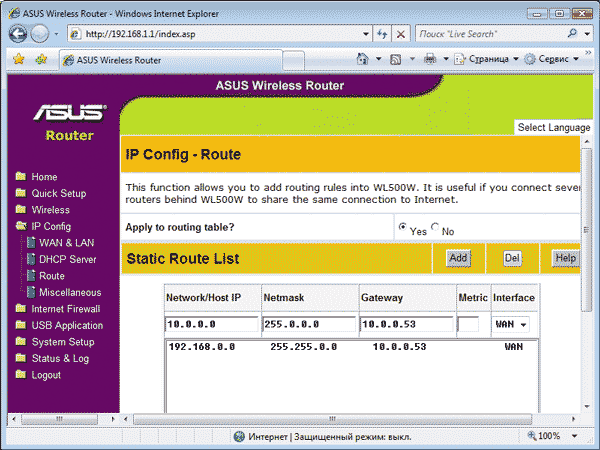
Рис. 31. Пример таблицы статической маршрутизации, созданной на маршрутизаторе
ASUS WL-500W
Подключение к Интернету с применением протокола PPTP/L2TP
Протоколы PPTP и L2TP — это разновидность VPN-протоколов. PPTP (Point-to-Point Tunneling Protocol) — это туннельный протокол типа «точка-точка», позволяющий компьютеру устанавливать защищенное соединение с сервером за счет создания специального туннеля в стандартном соединении с локальной сетью. PPTP формирует кадры PPP в датаграммах IP для передачи по глобальной сети IP типа Интернета. РРТР использует связь TCP для туннельного обслуживания.
Протокол L2TP (Layer Two Tunneling Protocol) — это тоже туннельный протокол, обладающий примерно теми же возможностями, что и протокол PPTP.
Подключение по протоколу PPTP является наиболее распространенным способом авторизации у провайдеров для доступа в Интернет пользователей, подключенных по выделенной линии Ethernet.
Протокол PPTP, в отличие от PPPoE, позволяет интернет-провайдерам строить сегментированные домовые сети и при этом использовать централизованный узел авторизации пользователей и доступа в Интернет.
Однако при большом количестве абонентов один PPTP-сервер авторизации и доступа в Интернет может не справляться с нагрузкой. Поэтому иногда провайдеры устанавливают целую ферму PPTP-серверов. Для обеспечения равномерного распределения нагрузки на все PPTP-серверы применяют балансировку нагрузки с помощью DNS. Этот метод основан на том, что сервер DNS периодически опрашивает каждый PPTP-сервер для определения текущей загрузки. Затем сервер DNS отвечает на запрос об адресе хоста, возвращая IP-адрес наименее загруженного PPTP-сервера.
С точки зрения пользователей, процесс настройки компьютера для организации подключения к Интернету по протоколам PPTP и L2TP мало чем отличается от настройки соединения по протоколу PPPoE. Аналогичным образом решается и проблема одновременного доступа к Интернету и к локальным ресурсам домовой сети провайдера.
Далее мы разберем настройку подключения к Интернету по протоколам PPTP и L2TP на одном компьютере (без маршрутизатора) под управлением операционной системы Windows XP SP2 (английская версия) и Windows Vista (русская версия), а также настройку маршрутизатора. Отметим, что процедура создания подключения по протоколу PPTP ничем не отличается от процедуры создания подключения по протоколу L2TP, а потому мы ограничимся рассмотрением лишь протокола PPTP.
Настройка подключения к Интернету ПК с ОС Microsoft Windows XP SP2
При подключении к Интернету по протоколу PPTP или L2TP ПК с операционной системой Microsoft Windows XP SP2 первые шаги по созданию такие же, как при подключении к Интернету по протоколу PPPoE. Для создания нового подключения запускаем Мастер новых подключений, выполнив следующие команды: Start > Programs > Accessories > Communications > New Connection Wizard.
В открывшемся диалоговом окне Мастер новых подключений (New Connection Wizard) переходим к разделу New Connection Type (Тип сетевого подключения) и отмечаем пункт Connect to the Network at my workplace (Подключить к сети на рабочем месте) — рис. 32.
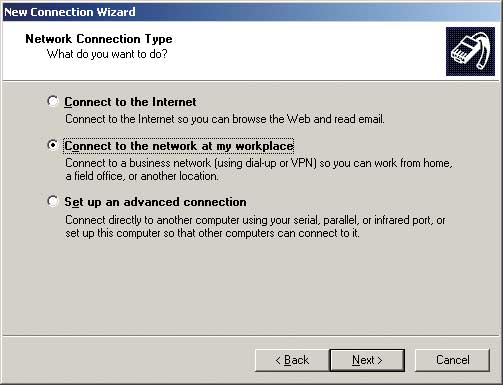
Рис. 32. Установка типа сетевого подключения
В следующем разделе под названием Network Connection (Сетевое подключение) выбираем, каким образом подключиться к сети, и отмечаем пункт Virtual Private Network connection (Подключение к виртуальной частной сети) — рис. 33.
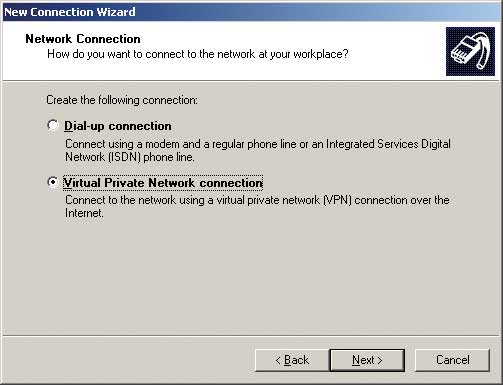
Рис. 33. Задание способа подключения к сети
Далее переходим к разделу Connection Name (Имя подключения), в котором необходимо задать имя соединения (рис. 34). Такое имя может быть любым.
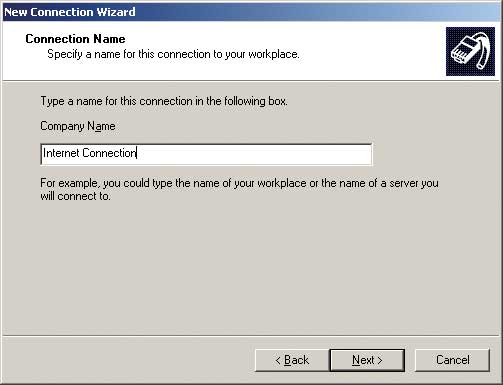
Рис. 34. Задание имени интернет-соединения
В разделе Public Network (Публичная сеть) необходимо отметить пункт Do not dial the initial connection (Не набирать номер для предварительного подключения) — рис. 35.
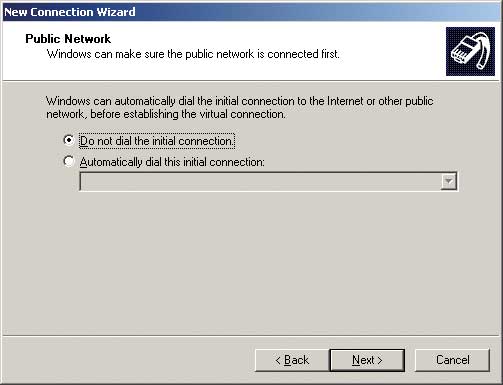
Рис. 35. Установка деталей подключения
Затем в разделе VPN Server Selection (Выбор VPN-сервера) необходимо указать имя или IP-адрес VPN-сервера, к которому производится подключение. Эти данные должны быть получены от провайдера (рис. 36).
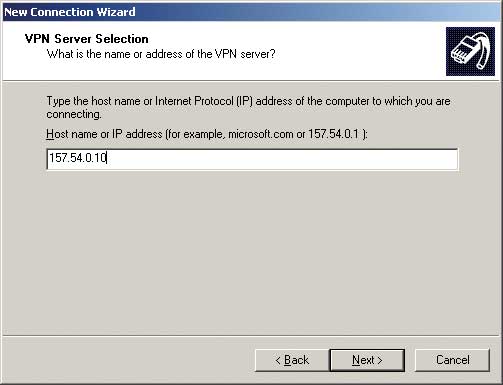
Рис. 36. Задание имени (IP-адреса) VPN-сервера
На этом процедура создания подключения к Интернету завершается. Можно отметить пункт Add shortcut to this connection to my desktop (Добавить ярлык подключения на рабочий стол).
После создания нового подключения с использованием Мастера новых подключений щелкните левой кнопкой мыши на значке созданного подключения и в открывшемся окне подключения к Интернету введите имя пользователя и пароль, полученные у провайдера (рис. 37). Для того чтобы не повторять эту процедуру каждый раз при выходе в Интернет, установите флажок Save this user name and password for the following users: (Сохранять имя пользователя и пароль).
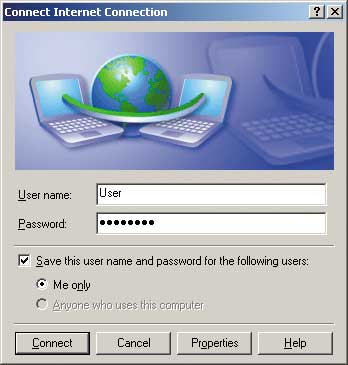
Рис. 37. Задание имени пользователя и пароля
Далее, нажав на кнопку Properties (Свойства), можно проверить настройки подключения.
Настройка подключения к Интернету ПК с ОС Microsoft Windows Vista
В случае применения операционной системы Microsoft Windows Vista для создания подключения к Интернету по протоколу PPTP откройте окно Центр управления сетями с общим доступом и выберите с левой стороны ссылку Установка подключения или сети, щелкнув на ней левой кнопкой мыши. После этого должно открыться окно Подключиться к сети, в котором нужно выбрать пункт Подключение к рабочему месту (рис. 38).
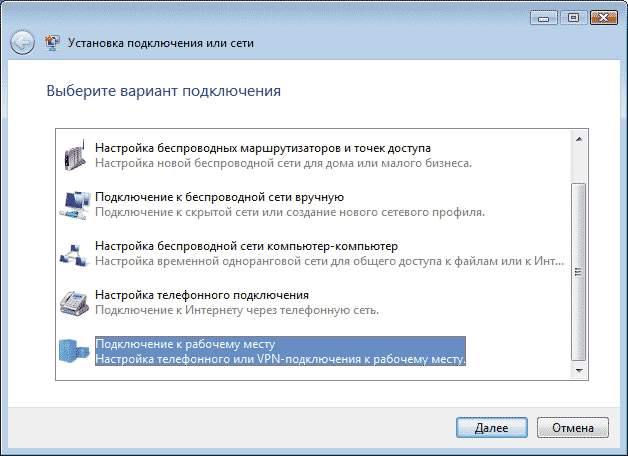
Рис. 38. Запуск мастера установления подключения к Интернету
На следующем этапе выбираем пункт Использовать мое подключение к Интернету (VPN) (рис. 39) и далее (в следующем окне) — пункт Отложить настройку подключения к Интернету (рис. 40).
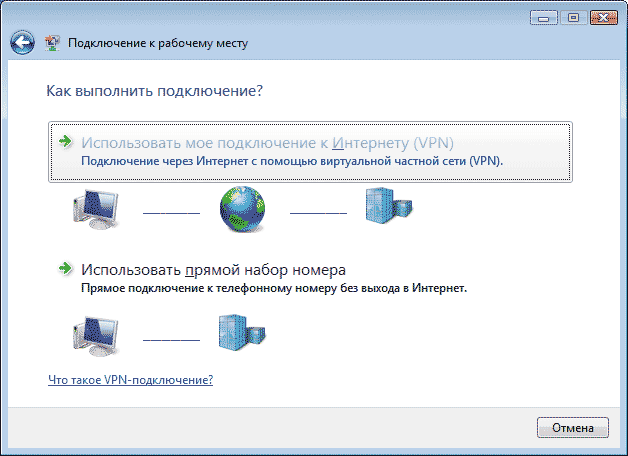
Рис. 39. Этап настройки VPN-подключения
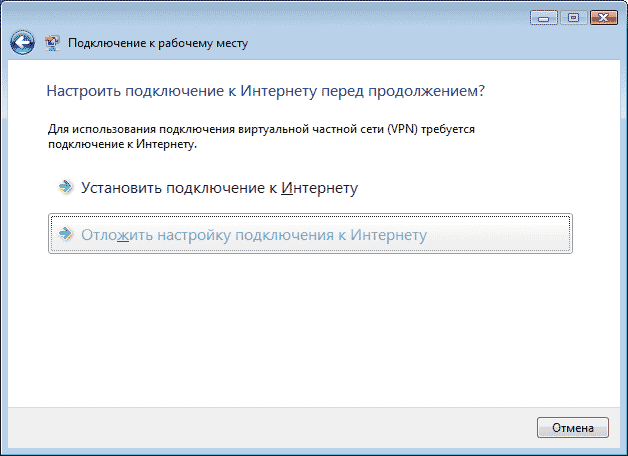
Рис. 40. В этом разделе необходимо выбрать пункт Отложить настройку подключения
к Интернету
В следующем окне в поле Адрес в Интернете нужно ввести адрес VPN-сервера, полученный от провайдера (например, vpn.corbina.ru), а в поле Имя местоназначения — название подключения (рис. 41).
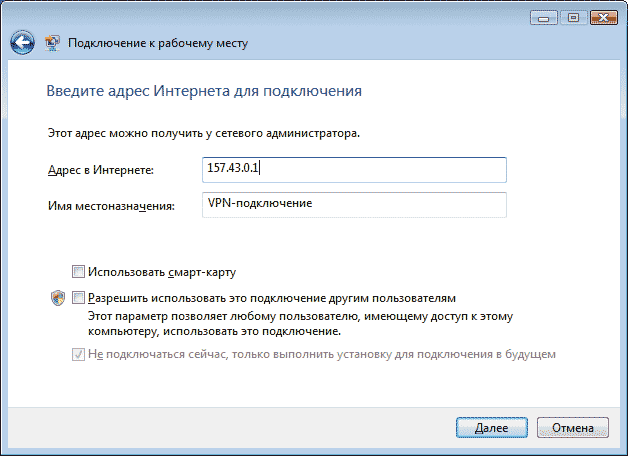
Рис. 41. Задание адреса VPN-сервера
В следующем окне вводятся имя пользователя и пароль, которые нужно получить у провайдера (рис. 42).
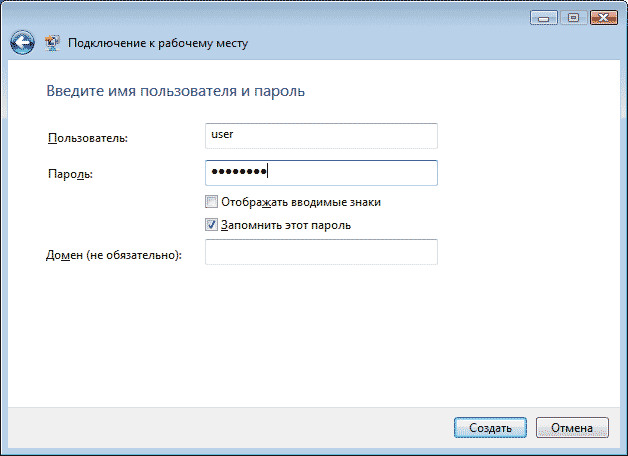
Рис. 42. Задание имени пользователя и пароля
Затем в окне Подключение готово к использованию нажимаем на кнопку Закрыть. На этом процесс создания нового подключения завершен.
Если теперь в окне Центр управления сетями и общим доступом выбрать ссылку Подключиться к сети, то в открывшемся окне будет ярлык созданного VPN-подключения (рис. 43). Щелкнув по нему правой кнопкой мыши и выбрав в контекстном меню пункт Свойства, можно проверить все настройки созданного подключения и, в случае необходимости, подкорректировать их.
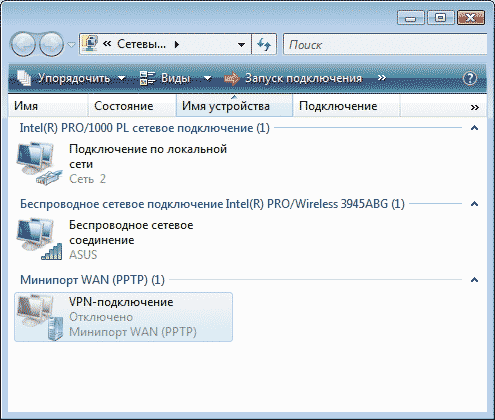
Рис. 43. Отображение ярлыка созданного подключения в окне
Подключиться к сети
Если щелкнуть по ярлыку созданного подключения два раза левой кнопкой мыши, то запустится процесс подключения.
После удачного подключения появится окно, предлагающее выбрать местоположение пользователя (частное, работа, общественное). Рекомендуется выбрать тип размещения Общественное. В этом случае будет ограничено обнаружение компьютеров и устройств в вашей домашней сети.
Решение проблемы одновременного подключения к Интернету и к ресурсам локальной домовой сети
Как мы уже отмечали, с точки зрения пользователя, основная проблема соединения по протоколу PPTP/L2TP заключается в том, что созданное подключение к Интернету не обеспечивает одновременного доступа к ресурсам локальной домовой сети. Решается эта проблема точно так же, как и в случае PPPoE-подключения, — путем создания двух подключений (при этом возможно использование либо Интернета, либо ресурсов локальной домовой сети) или таблицы статической маршрутизации (в данном случае подключение к Интернету можно применять одновременно и для доступа к ресурсам локальной домовой сети). Как создается таблица статической маршрутизации, мы уже рассказали, и, естественно, процедура ее создания совсем не зависит от типа подключения.
В качестве примера приведем команды для добавления статических маршрутов, используемых в сети Corbina telecom, где применяется подключение по протоколу PPTP или L2TP.
Общие для всех:
route -p add 85.21.29.242 mask 255.255.255.255 <IP-адрес шлюза>
Локальная сеть:
route -p add 10.0.0.0 mask 255.0.0.0 <IP-адрес шлюза>
Сервер статистики:
route -p add 195.14.50.26 mask 255.255.255.255 <IP-адрес шлюза>
Почтовый сервер:
route -p add 195.14.50.16 mask 255.255.255.255 <IP-адрес шлюза>
Локальные ресурсы:
route -p add 85.21.79.0 mask 255.255.255.0 <IP-адрес шлюза>
route -p add 85.21.90.0 mask 255.255.255.0 <IP-адрес шлюза>
Игровые серверы:
route -p add 83.102.231.32 mask 255.255.255.240 <IP-адрес шлюза>
route -p add 85.21.108.16 mask 255.255.255.240 <IP-адрес шлюза>
Corbina.TV:
route -p add 85.21.138.208 mask 255.255.255.240 <IP-адрес шлюза>
route -p add 85.21.52.254 mask 255.255.255.255 <IP-адрес шлюза>
route -p add 85.21.88.130 mask 255.255.255.255 <IP-адрес шлюза>
route -p add 83.102.146.96 mask 255.255.255.224 <IP-адрес шлюза>
Настройка подключения к Интернету по протоколу PPTP или L2TPс использованием маршрутизатора
Если требуется организовать доступ в Интернет по протоколу PPTP или L2TP с помощью маршрутизатора, то потребуется маршрутизатор, который поддерживает эти VPN-протоколы. Отметим, что их поддерживают далеко не все маршрутизаторы, а поддержка протокола L2TP — вообще большая редкость.
Процесс настройки маршрутизатора для создания подключения по протоколу PPTP или L2TP очень прост: в разделе настроек WAN-интерфейса выберите тип подключения: PPTP (L2TP) — и введите полученные от провайдера имя пользователя и пароль. После этого все компьютеры, подключенные к маршрутизатору по LAN-портам, смогут использовать интернет-соединение.
Если нужен доступ не только к Интернету, но и к ресурсам локальной сети провайдера, то подойдет уже далеко не любой маршрутизатор, поддерживающий протокол PPTP или L2TP. Как и в случае с PPPoE-подключением, нужен маршрутизатор, который поддерживает одновременную работу двух подключений на WAN-интерфейсе и позволяет прописать статическую таблицу маршрутизации (о том, как это сделать, уже было рассказано в соответствующем разделе).
Как мы уже отмечали, при большом количестве абонентов провайдеры могут использовать целую ферму PPTP-серверов и для обеспечения равномерного распределения нагрузки на все PPTP-серверы применяется балансировка нагрузки на серверы с помощью DNS-сервера.
Для правильной работы абонентского маршрутизатора в такой сети, кроме возможности указывать PPTP-сервер доменным именем, он должен предоставлять возможность изменять известный ему IP-адрес PPTP-сервера каждый раз при установлении соединения независимо от причины разрыва предыдущего PPTP-соединения. Кроме того, зачастую PPTP-сервер может находиться не в сегменте пользователя, а в удаленном сегменте локальной сети провайдера, тогда доступ к PPTP-серверу возможен только через шлюз. Поэтому не факт, что даже при использовании маршрутизатора с поддержкой протокола PPTP/L2TP и возможностью создания статической таблицы маршрутизации все будет работать.
Выводы
После краткого курса по настройке домашних маршрутизаторов становится ясно, что ответ на вопрос, какой маршрутизатор предпочесть, зависит от того, какой тип подключения использует ваш провайдер. Если он применяет соединение с выделением статического или динамического IP-адреса (как правило, с привязкой по MAC-адресу), то это наиболее простой, с точки зрения пользователя, случай и вам подойдет любой маршрутизатор. Если используется подключение по протоколу PPPoE, то вам нужен маршрутизатор, который, во-первых, поддерживает этот протокол, а во-вторых, позволяет прописывать статические таблицы маршрутизации.
При применении соединения по VPN-каналу (протокол PPTP или L2TP) вам подойдет маршрутизатор, который, во-первых, поддерживает эти протоколы, во-вторых, позволяет прописывать статические таблицы маршрутизации, а в-третьих, предоставляет возможность указывать PPTP-сервер доменным именем и изменять известный ему IP-адрес PPTP-сервера каждый раз при установлении соединения независимо от причины разрыва предыдущего PPTP-соединения. Из подобных моделей маршрутизаторов можно отметить следующие:
- MSI RG54G3;
- D-Link DWL-2100AP;
- ZyXEL P-330W EE.
Это, конечно, не означает, что другие маршрутизаторы не будут работать при использовании данного типа соединения, однако перечисленные модели гарантированно обеспечат одновременный выход в Интернет и доступ к ресурсам домовой сети. Лучшим решением сегодня на рынке является маршрутизатор ZyXEL P-330W EE, который выгодно отличается от остальных моделей простотой настройки с помощью специализированной программы ZyXEL NetFriend.
КомпьютерПресс 8’2007
На чтение 7 мин Просмотров 61.6к. Опубликовано
Обновлено
Сегодня поговорим о понятии режимов сети WiFi (802.11). Наверняка при настройке роутера вы видели такой раздел, как «Беспроводной режим работы» с возможностью выбора между стандартами «a, b, g, n» для 2.4 ГГц и 5 ГГц. А в новых двухдиапазонных моделях к ним еще добавились смешанные режимы «ac и ax». Посмотрим, какой из них выбрать и где поменять в настройках роутера TP-Link, Zyxel Keenetic, Asus, Netis, Tenda, Upvel, Huawei и Mercusys
Что такое режимы работы WiFi на 2.4 и 5 ГГц — стандарты и скорость a/b/g/n/ac/ax
Для начала давайте разберемся, что же это такое за режимы wifi — a/b/g/n/ac/ax? По сути, эти буквы являются отображением этапов развития в скорости беспроводной сети. При появлении каждого нового стандарта вай-фай ему давали новое буквенное обозначение, которое характеризовало его максимальную скорость и поддерживаемые типы шифрования для защиты.

- 802.11a — самый первый стандарт WiFi, который работал в диапазоне частот 5 ГГц. Как это ни странно сегодня видеть, но максимальная поддерживаемая скорость составляла всего 54 МБит/c
- 802.11b — потом wifi захватил частоты на 2.4 ГГц и несколько последующих режимов работы поддерживали именно данный диапазон. В их числе «b», скорость на котором равнялась до 11 Мбит/c
- 802.11g — более современный вариант и именно на нем работал мой роутер, когда я написал самую первую статью на данном блоге wifika.ru. Однако, и он уже безвозвратно устарел, так как ограничение по скорости равно 54 МБит/c
- 802.11n — это уже вполне себе рабочий режим wifi для 2.4 ГГц, под который до сих пор выпускается огромное количество беспроводных устройств. Максимальная скорость равна 600 МБит/с при ширине канала в 40 МГц, что достаточно для большинства не требовательных к высокой скорости задач. Хотя бюджетные роутеры или адаптеры чаще всего имеют ограничение в 150 или 300 mbps из-за технических особенностей экономичного железа
- 802.11ac — также современный стандарт беспроводной связи для диапазона 5 ГГц, в котором работает большинство относительно недорогих двухдиапазонных маршрутизаторов и других девайсов. В зависимости от своих характеристик (поддержки MU-MIMO, количества антенн) такие устройства могут достигать скоростей в 6 ГБит/c, что уже более, чем достаточно для выполнения подавляющего списка задач, таких как онлайн игр или воспроизведения видео в высоком качестве
- 802.11ax — самое новое поколение wi-fi, которое принято называть WiFi 6. Умопомрачительные скорости, которые на сегодняшний день избыточны, но уже завтра возможно станут такими же обыденными, как b, g, n и ac. Гаджеты с поддержкой wifi 802.11ax стоят очень дорого, и те, кто их приобретают, точно знают, для чего им это нужно
Какой выбрать режим работы WiFi a, b, g или n для 2.4 ГГц?
При настройке wifi сети роутера в диапазоне частот 2.4 ГГц мы имеем возможность выбора между режимами b, g и n. Это необходимо для установки максимально возможной скорости интернет соединения. Однако, если выбрать самый современный «n», то можем получить такую ситуацию, при которой какое-нибудь старое устройство не сможет подключиться к wifi сети.
Стоит отметить, что все роутеры, адаптеры и прочее сетевое оборудование, которое поддерживает более новый режим wifi, полностью совместимы и со старыми. Если на коробке написано «Wi-Fi 802.11 AC» или «802.11 AX (WiFi 6)«, то на 100% устройство подойдет для любого wifi в сетях 2.4 и 5 ГГц.
Поэтому в настройках роутера помимо отдельных чаще всего мы имеем в меню режима такой пункт, как «смешанный (b,g,n)» или «mixed» в английской версии панели администратора. Он позволяет предоставить маршрутизатору выбор, какой из предложенных лучше всего подходит для того или иного устройства — ноутбука, смартфона, планшета, ТВ и т.д. Тем самым обеспечивается максимальная совместимость стандартов wifi для работы любого девайса.
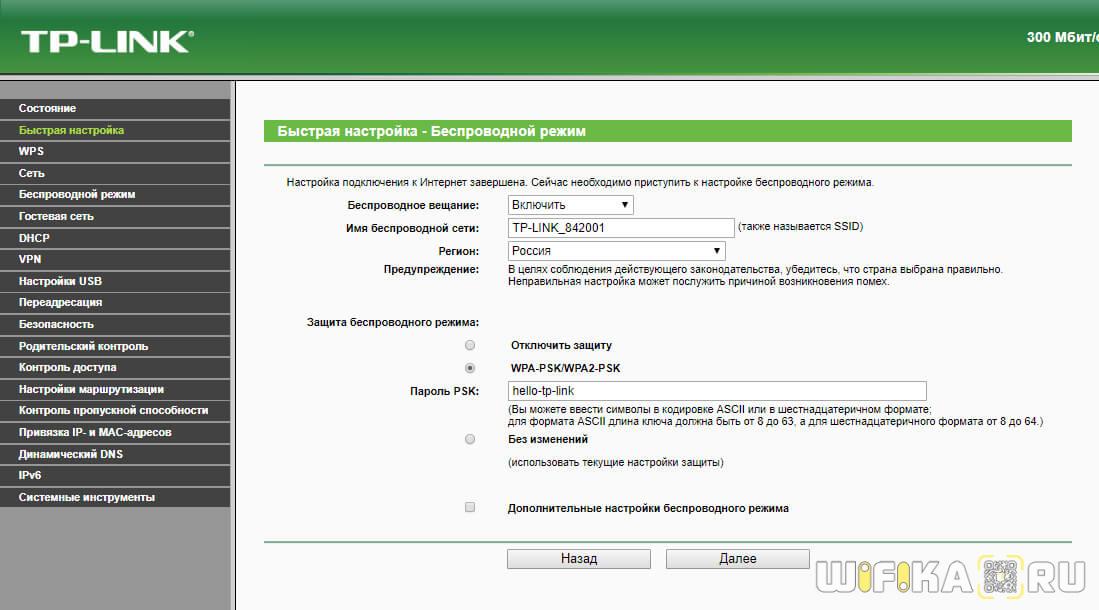

Александр ВайФайкин
специалист по беспроводным сетям
При настройке роутера рекомендуется выбирать именно смешанный режим для максимальной совместимости при поддержке самой высокой скорости
При этом скорость беспроводного сигнала и интернета, с которой будет работать устройство, определяется не параметрами, указанными в панели маршрутизатора, а техническими возможностями отдельной конкретной модели. Например, однодиапазонный (2.4 GHz) роутер с 1 антенной сможет предоставить максимально 150 МБит/c, с двумя — 300 и так далее до 600.
Какой режим работы установить для wifi 5 ГГц — ac или ax?
Вопрос выбора режима работы wifi для диапазона частот 5 ГГц стоит не так остро. Потому что вряд ли обычному пользователю интернета вообще когда-либо в руки попадался маршрутизатор с поддержкой стандарта «ax». Самым ходовым сегодня является режим «ac», поэтому в большинстве моделей даже выбора между ними не предлагается. Чаще всего мы можем видеть все тот же смешанный тип «802.11 A + n + ac»
Если же стандарт «AX» поддерживается, то опять же, логичнее выбирать именно смешанный тип для наилучшей совместимости стандартов wifi между всеми подключаемыми к роутеру компьютерами, ноутбуками, смартфонами и ТВ приставками.
Настройка стандарта wifi на Keenetic
Для указания режима wifi на роутере Keenetic необходимо в панели управления перейти в раздел «Домашняя сеть» и открыть ссылку «Дополнительные настройки»
Здесь в пункте «Стандарт» ставим на «802.11bgn», а ширину канала обозначаем как 40 МГц
Выбор режима работы wifi сети на TP-Link
Для выбора режима wifi на маршрутизаторах TP-Link открываем личный кабинет и заходим в рубрику «Настройки беспроводного режима» или «Основные настройки — Беспроводной режим» в новой версии панели управления (во вкладке «Дополнительные»).
В пункте «Режим» выбираем «11bgn смешанный»
Настройка режима wifi на роутере Asus
В маршрутизаторе Asus для выбора стандарта, по которому будет работать wifi, нужно открыть раздел «Беспроводная сеть». Здесь в «Режиме беспроводной сети» выбираем «Авто» и ставим флажок на «b/g Protection».
Беспроводной режим D-Link
Выбор режима сети на роутере D-Link происходит в меню основных настроек WiFi. Для использования всех типов ставим на «Mixed»
Режим сети wifi сети на Netis
В меню Netis нам нужен раздел «Wi-Fi сеть 2.4 ГГц», раздел «Диапазон радиочастот». Ставим здесь «802.11 b + g + n»
Выбор стандарта wi-fi на Mercusys
Владельцам маршрутизаторов Mercusys нужно в верхней панели навигации перейти в «Дополнительные настройки» и открыть «Беспроводной режим — Основная сеть». Стандарт сети wifi выбираем в пункте «Режим» — «11bgn смешанный»
Режим wifi сети в Tenda
В роутере Tenda выбор режима сети происходит в меню «Основные настройки WiFi». Нам нужен «11bgn смешанный режим»
Выбор диапазона вай-фай на Upvel
Для того, чтобы установить режим сети WiFi на маршрутизаторе Upvel, необходимо открыть меню «Сеть Wi-Fi» и зайти в «Основные настройки». Тут нас интересует пункт «Диапазон»
Выбор режима вай-фай на маршрутизаторе Huawei
В роутерах Huawei детальная настройка сети находится в основном разделе «Дополнительные функции». Здесь нужно найти в боковом меню пункт «Расширенные настройки Wi-Fi» и выбрать необходимый режим из выпадающего списка
Актуальные предложения:
Задать вопрос
- 10 лет занимается подключением и настройкой беспроводных систем
- Выпускник образовательного центра при МГТУ им. Баумана по специальностям «Сетевые операционные системы Wi-Fi», «Техническое обслуживание компьютеров», «IP-видеонаблюдение»
- Автор видеокурса «Все секреты Wi-Fi»
Одна из самых важных настроек беспроводной сети, это «Режим работы», «Режим беспроводной сети», «Mode» и т. д. Название зависит от маршрутизатора, прошивки, или языка панели управления. Данный пункт в настройках маршрутизатора позволяет задать определенный режим работы Wi-Fi (802.11). Чаще всего, это смешанный режим b/g/n. Ну и ac или ax, если у вас двухдиапазонный маршрутизатор.
Чтобы определить, какой режим лучше выбрать в настройках маршрутизатора, нужно сначала разобраться, что это вообще такое и на что влияют эти настройки. Думаю, не лишним будет скриншот с этими настройками на примере роутера TP-Link. Для диапазона 2.4 и 5 GHz.

На данный момент можно выделить 5 основных режимов: b/g/n/ac/ax. Основное отличие – максимальная скорость соединения. Обратите внимание, что скорость, о которой я буду писать ниже, это максимально возможная скорость (в один канал). Которую можно получить в идеальных условия. В реальных условиях скорость соединения намного ниже.
IEEE 802.11 – это набор стандартов, на котором работают все Wi-Fi сети. По сути, это и есть Wi-Fi.
Давайте подробно рассмотрим каждый стандарт (версии Wi-Fi):
- 802.11b (Wi-Fi 1) – работает в диапазоне 2.4 ГГц. Скорость до 11 Мбит/с.
- 802.11a (Wi-Fi 2) – это один из первых стандартов, работает в диапазоне 5 ГГц. Максимальная скорость 54 Мбит/c. Не самый популярный стандарт. Сейчас в диапазоне 5 ГГц уже «рулит» стандарт ac и ax.
- 802.11g (Wi-Fi 3) – можно сказать, что это более современный и доработанный стандарт 802.11b. Работает так же в диапазоне 2.4 ГГц. Но скорость уже до 54 Мбит/с. Совместим с 802.11b. Например, если ваше устройство может работать в этом режиме, то оно без проблем будет подключаться к сетям, которые работают в режиме b (более старом).
- 802.11n (Wi-Fi 4) – самый популярный стандарт на сегодняшний день. Скорость до 600 Мбит/c в диапазоне 2.4 ГГц (при ширине канала 40 MHz и трех независимых антеннах). Совместимость с 802.11a/b/g.
- 802.11ac (Wi-Fi 5) – стандарт, который работает только в диапазоне 5 ГГц. Скорость передачи данных до 6,77 Гбит/с (при наличии 8 антенн и в режиме MU-MIMO). Данный режим есть только на двухдиапазонных маршрутизаторах, которые могут транслировать сеть в диапазоне 2.4 ГГц и 5 ГГц.
- 802.11ax (Wi-Fi 6) – самый новый и быстрый стандарт Wi-Fi. На сегодняшний день (середина 2023 года) его поддерживает большое количество роутеров и устройств. Подробнее в отдельной статье: Wi-Fi 6 (802.11ax) – что это такое? Все что нужно знать о новом стандарте Wi-Fi.
Скорость соединения
Как показывает практика, чаще всего настройки b/g/n/ac/ax меняют с целью повысить скорость подключения к интернету. Сейчас постараюсь пояснить, как это работает.
Возьмем стандарт 802.11n в диапазоне 2.4 ГГц, когда максимальная скорость 150 Мбит/с. Именно эта цифра чаще всего указана на коробке с маршрутизатором. Так же там может быт написано 300 Мбит/с, или 450 Мбит/с. Это зависит от количества антенн на маршрутизаторе. Если одна антенна, то роутер работает в один поток и скорость до 150 Мбит/с. Если две антенны, то два потока и скорость умножается на два – получаем уже до 300 Мбит/с и т. д.
Все это просто цифры. В реальных условиях скорость по Wi-Fi при подключении в режиме 802.11n будет 70-80 Мбит/с. Скорость зависит от огромного количества самых разных факторов: помехи, уровень сигнала, производительность и нагрузка на маршрутизатор, настройки и т. д.
Вот смотрите, практически на всех маршрутизаторах, даже на которых написано 300 Мбит/с скорость WAN порта ограничена в 100 Мбит/с. Больше ну никак не выжать. Даже если ваш провайдер дает 500 Мбит/с. Поэтому, лучше покупать роутеры с гигабитными портами. Можете почитать мою статью, где я рассказывал о том, как выбрать Wi-Fi роутер в 2023 году.
Еще статьи по теме:
- Скорость по Wi-Fi в диапазоне 2.4 ГГц и 5 ГГц. Реальная скорость, замеры, разница
- По Wi-Fi скорость интернета ниже. Почему роутер режет скорость?
- Роутер который не режет скорость по Wi-Fi и дает 100 Мбит/с и больше
- Как увеличить скорость интернета по Wi-Fi через роутер
По поводу того, какой режим работы беспроводной сети задать в настройках роутера и как это может повлиять на скорость, я расскажу во второй части этой статьи.
Совместимость (роутер/устройство-клиент)
Все роутеры, которые сейчас продаются на рынке, могут работать как минимум в трех режимах – b/g/n. Если роутер двухдиапазонный, то еще и в 802.11ac и 802.11ac (если роутер с поддержкой Wi-Fi 6).
Устройства (а точнее встроенные в них Wi-Fi модули): телефоны, планшеты, ноутбуки, телевизоры, USB Wi-Fi адаптеры и т. д., так же имеют поддержку определенных стандартов. Практически все новые устройства, которые выходят сейчас на рынок, могут подключаться к Wi-Fi в режиме a/b/g/n/ac. В обоих диапазонах (2.4 и 5 GHz). На каких-то отдельных моделях (например, на дешевых ноутбуках, смартфонах) может не быть поддержки стандарта ax (Wi-Fi 6). Стандарт ac (Wi-Fi 5) и соответственно диапазон 5 ГГц поддерживают практически все новые устройства. Даже бюджетные модели телефонов, ноутбуков и т. д.
Если взять для примера старый ноутбук, года выпуска так 2008-го, то там не будет поддержки стандарта 802.11n (он появился в 2009 году). Ну и понятно, что вряд ли сразу начали устанавливать модули с поддержкой нового стандарта на все устройства. Новая технология заходит на рынок постепенно. Как сейчас это происходит со стандартом AX.
А если на ноутбуке есть поддержка только Wi-Fi b/g, а наша Wi-Fi сеть работает в режиме «только n», то наш ноутбук к этой сети уже не подключится. Скорее всего мы увидим ошибку Windows не удалось подключиться к Wi-Fi или Не удается подключиться к этой сети в Windows 10. А решить эту проблему можно установкой в настройках маршрутизатора автоматического режим (b/g/n mixed).
Недавно я сам столкнулся с такой проблемой. К роутеру ZyXEL никак не получалось подключить ноутбук Toshiba Satellite L300. Все устройства подключались без проблем, а ноутбук никак. Появлялась ошибка «Windows не удалось подключиться к…». Это в Windows 7. В то же время, ноутбук без проблем подключался к беспроводной сети, которую раздавали с телефона.
Как выяснилось, в настройках Wi-Fi сети рутера ZyXEL был выставлен стандарт 802.11n. А ноутбук старый, и в режиме n работать не может. Поэтому и не подключался. Полная несовместимость. После смены настроек роутера на 802.11 b/g/n ноутбук сразу подключился.
b/g/n/ac в настройках роутера. Какой режим выбрать и как поменять?
Как правило, по умолчанию стоит автоматический режим. 802.11b/g/n mixed, или 802.11n/ac mixed (смешанный). Это сделано для обеспечения максимальной совместимости. Чтобы к маршрутизатору можно было подключить как очень старое, так и новое устройство.
Я не тестировал, но не раз слышал и читал, что установка режима 802.11n (Only n) для диапазона 2.4 ГГц, разумеется, позволяет прилично увеличить скорость Wi-Fi. И скорее всего так и есть. Поэтому, если у вас нет старых устройств, у которых нет поддержки 802.11n, то рекомендую поставить именно этот стандарт работы беспроводной сети. Если есть такая возможность в настройках вашего маршрутизатора.
А для диапазона 5 ГГц я все таки оставил бы смешанный режим n/ac/ax.
Вы всегда можете протестировать. Замеряем скорость интернета на устройствах в смешанном режиме, затем выставляем «Только 802.11ac/ax», или «Только 802.11n» и снова замеряем скорость. Всегда сохраняйте настройки и перезагружайте маршрутизатор. Ну и не забывайте, какие настройки вы меняли. Чтобы в случае проблемы с подключением устройств можно было вернуть все обратно.
Смена режима Wi-Fi (mode) на роутере TP-Link
В настройках маршрутизатора TP-Link перейдите в раздел «Беспроводной режим» (Wireless) – «Настройки беспроводного режима».
Пункт пеню: «Режим», или «Mode» в зависимости от языка панели управления.
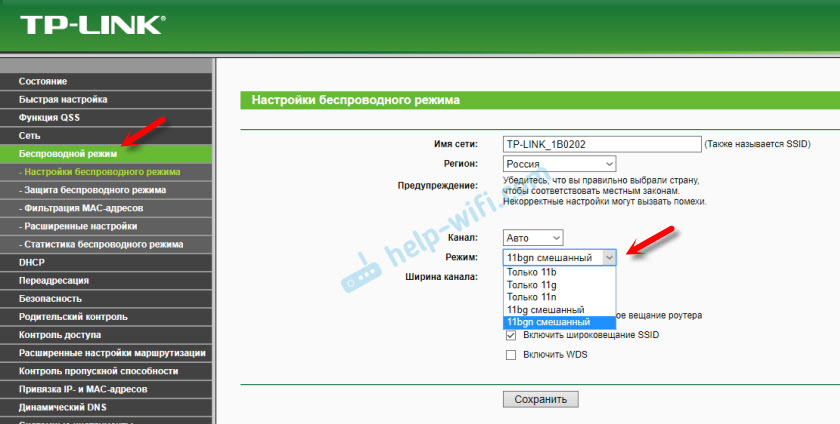
Если у вас двухдиапазонный маршрутизатор TP-Link, то для смены режима работы диапазона 5 GHz перейдите в соответствующий раздел.

И новая панель управления:

Я уже давно заметил, что на TP-Link в зависимости от модели и прошивки могут быт разные настройки режима беспроводной сети. Иногда, например, нет варианта «11n only». А есть только «11bg mixed», или «11bgn mixed». Что не очень удобно, так как нет возможности выставить работу в определенном режиме для увеличения скорости.
Режим беспроводной сети на роутере ASUS
Зайти в настройки роутера ASUS можно по адресу 192.168.1.1. Дальше открываем раздел «Беспроводная сеть». На этой странице находится нужная нам настройка.

На моем ASUS RT-N18U есть три варианта:
- «Авто» – это b/g/n. Максимальная совместимость.
- «N Onle» – работа только в режиме n, максимальная производительность. Без поддержки устаревших устройств.
- «Legacy» – это когда устройства могут подключаться по b/g/n, но скорость стандартf 802.11n будет ограничена в 54 Мбит/с. Не советую ставить этот вариант.
Точно так же меняем настройки для другого диапазона. Выбрав в меню «Частотный диапазон» — «5GHz». Но там я советую оставить «Авто».
Смена стандарта Wi-Fi сети на ZyXEL Keenetic
Откройте настройки роутера ZyXEL и снизу перейдите в раздел «Wi-Fi сеть». Там увидите выпадающее меню «Стандарт».

Не забудьте нажать на кнопку «Применить» после смены параметров и выполнить перезагрузку устройства.
Беспроводной режим на D-link
Открываем панель управления маршрутизатора D-link по адресу 192.168.1.1 (подробнее в этой статье), или смотрите как зайти в настройки роутера D-Link.
Так как у них есть много версий веб-интерфейса, то рассмотрим несколько из них. Если в вашем случае светлый веб-интерфейс как на скриншоте ниже, то откройте раздел «Wi-Fi». Там будет пункт «Беспроводной режим» с четырьмя вариантами: 802.11 B/G/N mixed, и отдельно N/B/G.

Или так:

Или даже так:
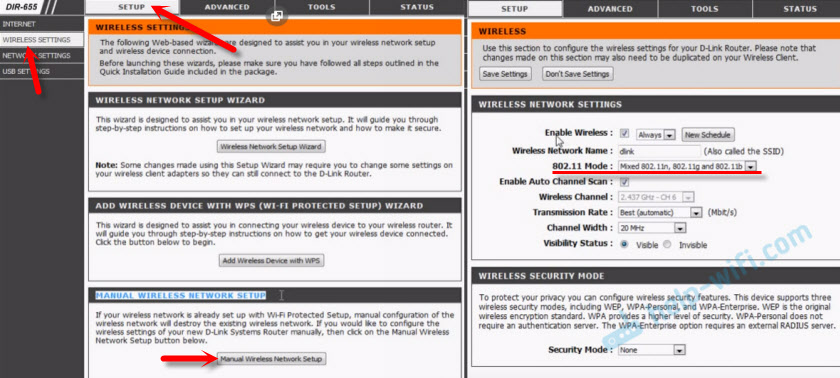
Настройка «802.11 Mode».
Диапазон радиочастот на роутере Netis
Откройте страницу с настройками в браузере по адресу http://netis.cc. Затем перейдите в раздел «Беспроводной режим».
Там будет меню «Диапаз. радиочастот». В нем можно сменить стандарт Wi-Fi сети. По умолчанию установлено «802.11 b+g+n».

Ничего сложного. Только настройки не забудьте сохранить.
Настройка сетевого режима Wi-Fi на роутере Tenda
Настройки находятся в разделе «Беспроводной режим» – «Основные настройки WIFI».
Пункт «Сетевой режим».

Можно поставить как смешанный режим (11b/g/n), так и отдельно. Например, только 11n.
Если у вас другой маршрутизатор, или настройки
Дать конкретные инструкции для всех устройств и версий программного обеспечения просто невозможно. Поэтому, если вам нужно сменить стандарт беспроводной сети, и вы не нашли своего устройства выше в статье, то смотрите настройки в разделе с названием «Беспроводная сеть», «WiFi», «Wireless».
Если не найдете, то напишите модель своего роутера в комментариях. И желательно прикрепить еще скриншот с панели управления. Подскажу вам где искать эти настройки.
Видеозвонки, работа с облачными сервисами, онлайн-фильмы, игры — для всего этого нужен стабильно работающий интернет. Разберемся, какой роутер выбрать, чтобы забыть о проблемах с соединением.
С чего начать
Сначала решите, куда вы будете устанавливать роутер и что к нему подключать. Чем
больше в доме людей, гаджетов и квадратных метров, тем более мощное устройство вам
понадобится. Для девушки или парня в квартире-студии будет достаточно
недорогого роутера. Для семьи с двумя школьниками и родителями-фрилансерами,
которые живут в трехкомнатной квартире с железобетонными стенами, понадобится
двухдиапазонный роутер с внешними антеннами, в большом загородном доме пригодится
система Mesh.
-
Квартира-студия
Стандарт 802.11n или 802.11ac Частота 5 ГГц Антенны встроенные Перейти в каталог
-
Геймер
Стандарт 802.11ac или 802.11ax Частота двух- или трехдиапазонный Соединение Gigabit Ethernet Перейти в каталог
-
Семья в городской квартире
Стандарт 802.11ac Частота двухдиапазонный Антенны внешние Функции Родительский контроль Перейти в каталог
-
Загородный дом
Стандарт 802.11n или 802.11ac Частота двухдиапазонный Антенны 3G/4G или USB-модем Функции Mesh Перейти в каталог
Как роутер подключает устройства к интернету
Роутер (маршрутизатор) — это устройство, которое получает интернет от провайдера
и передает его на устройства, подключенные к внутренней сети: на ваш
смартфон, планшет, ноутбук, стационарный компьютер, игровую приставку, медиаплеер, телевизор
со Smart TV.
Соединение передается по проводу и по Wi-Fi, благодаря встроенной точке
доступа. У роутера есть процессор, оперативная память, операционная система, поэтому в нем
могут быть дополнительные сервисы, например, VPN.

Проводное соединение
Для соединения с интернетом через кабель используются специальные разъемы в роутере —
WAN- и LAN-порты.
WAN-порты — для связи с провайдером
Кабель подключается к роутеру через WAN-порт. Обычно он выделен цветом и надписью
«WAN» или «INTERNET». Сетевой инженер, который придет
настраивать роутер, может называть его «uplink». Узнайте в техподдержке,
какой способ подключения предлагает провайдер. Для домашнего интернета чаще всего
используют порт Ethernet.
- Ethernet. Универсальный и самый распространенный вариант кабеля. Если услышите
«витая пара» или «патч-корд» — это все тоже
про Ethernet. - ADSL. Обеспечивает подключение по телефонной линии, подходит для отдаленных
населенных пунктов, встречается редко. - GPON. Позволяет подключаться к интернету с помощью оптоволоконного
кабеля.

LAN-порты — для соединения домашней техники с роутером
Разъемы этого типа нужны для подключения устройств с помощью провода. От количества
LAN-портов зависит, сколько устройств одновременно могут иметь доступ к интернету
по кабелю. Чаще всего встречаются модели с четырьмя портами. Количество портов
можно расширить с помощью свитча — сетевого разветвителя.

Выберите в каталоге
Для компьютера, игровой приставки, Smart-телевизора и другой
стационарной техники лучше
использовать именно проводное соединение — оно до сих пор остается самым
быстрым и стабильным. И не мешает смартфону или планшету получать сигнал по Wi-Fi.

Скорость проводного подключения
Самые распространенные стандарты скорости передачи данных для проводного
подключения:
- Fast Ethernet — до 100 Мбит/с
- Gigabit Ethernet — до 1 Гбит/с
Скорость особенно важна, если вы играете в онлайн-игры, смотрите фильмы в онлайн-кинотеатрах,
часто скачиваете тяжелые файлы. Чтобы пользоваться преимуществами Gigabit Ethernet,
убедитесь, что провайдер и тарифный план обеспечивают скорость выше 100 Мбит/c.
Если вы запланировали ремонт, заложите в проект специальные Ethernet-розетки, чтобы
кабель не мешался под ногами. Для размещения внутри стены он должен иметь
соответствующий тип оболочки.

Выберите в каталоге
Поддержка 3G/4G
Позволяет создать резервный канал связи на случай, если пропадет проводной интернет,
а еще это чуть ли не основной способ подключить к сети загородный дом. В роутерах
с поддержкой 3G/4G есть разъем для сим-карты или USB-модема. Скорость
интернета будет зависеть от многих факторов, в том числе от возможностей
вашего провайдера.
Максимальные значения:
- в сетях 3G — до 3,6 Мбит/с
- в сетях 4G — до 1 Гбит/с

Выберите в каталоге

К USB-порту подключают не только USB-модем для резервного интернета.
Благодаря ему роутер может использоваться как флешка или внешний жесткий диск,
на котором удобно хранить файлы в общем доступе, или принтер-сервер —
чтобы отправлять документы на печать с любого устройства в домашней сети.
Стандарт Wi-Fi — шестое поколение
Существует шесть поколений стандартов Wi-Fi, седьмой уже в разработке. Они отличаются
пропускной способностью, то есть максимальной скоростью передачи данных в беспроводной
сети при идеальных условиях. Для упрощения стандарты переименовали. Вместо численно-буквенных
обозначений типа 802.11ax теперь используется только номер поколения — Wi-Fi 6.
Реальная скорость интернета зависит от количества антенн, расстояния до роутера,
толщины стен. Для ежедневных задач, например, проверки электронной почты, общения в соцсетях,
чтения «Википедии», скачивания музыки и просмотра роликов, подойдет Wi-Fi 4.
Если вы смотрите видео 4К, играете в онлайн-игры, проводите трансляции, выбирайте Wi-Fi 5 или Wi-Fi 6.
-
Wi-Fi 4
Устаревающая технология, обеспечивает скорость до 600 Мбит/с.
802.11n
-
Wi-Fi 5
Актуальный стандарт, обеспечивает скорость до 6,77 Гбит/с.
802.11ac
-
Wi-Fi 6
Новая технология, обеспечивает скорость до 9,6 Гбит/с и устойчивую связь в многолюдных
местах.802.11ax
Диапазоны Wi-Fi — лучше два
-
Частота — это скорость передачи сигнала. Самые распространенные диапазоны
частот — 2,4 ГГц и 5 ГГц. Роутеры, которые работают в двух
диапазонах, лучше сохраняют соединение. Если сигнал на одном из них
пропадет, они переключатся на другой. Для тех, кому нужны максимальная
скорость и стабильность, например, для геймеров, созданы многодиапазонные
роутеры.
-
2,4 ГГц
Хорошо справляется с препятствиями на пути сигнала. Невысокая скорость,
нестабильная работа в многоквартирных домах — из-за помех, которые
создают другие устройства. -
5 ГГц
Высокая скорость сигнала, менее загруженный диапазон, но хуже справляется с преградами —
стенами, крупной техникой. -
Двухдиапазонные
Современное решение для большинства помещений и задач. Обеспечивает
стабильный сигнал без разрывов. -
Трехдиапазонные
Например, один 2,4 ГГц и два по 5 ГГц. Для задач с высокой
нагрузкой: трансляций, киберспорта.

Выберите в каталоге
Антенны — внешние или внутренние?
Чем больше антенн, тем лучше сигнал распространяется в пространстве и тем
стабильнее прием на каждом подключенном девайсе. Но они не увеличивают
возможности стандарта Wi-Fi, вашего провайдера и тарифного плана. Антенны бывают
внутренними и внешними.
Во многих роутерах можно заменить внешние антенны или подключить дополнительные, чтобы
улучшить сигнал. Как правило, такие устройства имеют разъемы TS9 или SMA.
-
Встроенные
Роутер занимает меньше места, вписывается в интерьер, но мощность сигнала
чуть ниже. -
Внешние
Более мощные, нужно чуть больше места для установки роутера.


Зона действия — что на нее влияет
Дальность передачи сигнала в помещении зависит от мощности сигнала, расположения
роутера и от окружающей среды. Кирпичные, бетонные стены, дверь с жалюзи,
холодильник будут выступать помехами. Например, две бетонные стены снизят радиус действия
сигнала частотой 2,4 ГГц на 20-30%, а сигнал частотой 5 ГГц, скорее
всего, заглушат.
Если в зону действия попадает не вся квартира, можно установить несколько роутеров,
а лучше воспользоваться специальными устройствами — повторителями
беспроводного сигнала. Они позволяют увеличить покрытие сигнала Wi-Fi, а также могут
принимать беспроводной сигнал и передавать его по кабелю на другие
устройства. Для их установки необходима розетка 220В.

Выберите в каталоге
Бесшовный роуминг — система Mesh
Обычно используют в сильно изолированных помещениях или помещениях площадью
более 120 кв. м. Технология обеспечивает постоянное и устойчивое соединение по всему
дому, устраняет «слепые зоны». Видеоконференция или фильм не прервется,
если вы перейдете в другую комнату или подниметесь на второй этаж.

Бесшовную зону покрытия Wi-Fi создает система типа Mesh. Она состоит из центрального
маршрутизатора и дополнительных адаптеров, которые уже не нужно подключать к интернету
по кабелю или с помощью USB-модема. Ноутбук или смартфон
автоматически переключаются на роутер или адаптер, который обеспечивает самый стабильный
сигнал в данной точке дома или квартиры. Это происходит практически мгновенно.
Площадь бесшовной зоны легко увеличить. Пристроили к дому мастерскую или построили
на участке отдельный гостевой домик — просто купите еще один адаптер или используйте
направленные антенны.
Выберите в каталоге
Полезные опции
-
Безопасность
Во многие роутеры встроены технологии защиты. Убедитесь, что роутер поддерживает
стандарт безопасности WPA2, а лучше WPA3. Хорошо, если в нем есть FireWall
(межсетевой экран) — он защищает от вредоносных программ и несанкционированного
вторжения в домашнюю сеть. -
«Родительский контроль»
Ограничивает посещение сайтов и время, проведенное в интернете. Пригодится
для детского планшета, смартфона или ноутбука. -
Крепления
Некоторые модели роутеров можно повесить на стену. Перед покупкой
убедитесь, что в комплекте есть крепления.
Коротко о том, как выбрать роутер
- Посчитайте, сколько устройств подключено к интернету, как часто и для чего
ими пользуются. - Изучите особенности помещения. Для квартиры от 100 кв.м с большим
количеством бетонных стен понадобятся роутер помощнее и повторители сигнала. Сигнал
можно улучшить, если правильно расположить роутер. - Установите фильтры и выберите подходящую модель в интернет-магазине «Ситилинк».
- Изучите характеристики. Минимальные требования к современному
роутеру: стандарт
802.11ac, наличие LAN-портов с поддержкой Gigabit Ethernet, работа в двух
диапазонах — 2,4 ГГц и 5 ГГц. - Почитайте отзывы о роутере. Из них вы можете узнать,
насколько просто его
настроить, не снижает ли он скорость. Если останутся вопросы, обратитесь за помощью
к нашим экспертам в разделе «Вопрос-ответ».
Перейти в каталог

В начало страницы