
Все мы в какой-то момент сталкивались с проблемами с нашими роутерами. Одна из самых распространенных проблем — мигание замка на роутере Tp-Link. Этот замок обычно указывает на наличие проблем с безопасностью или соединением. Если вы столкнулись с этой проблемой, не волнуйтесь. В этой статье мы расскажем вам, что делать, чтобы исправить ситуацию.
Первым и самым простым шагом, который вы можете предпринять, является перезагрузка вашего роутера. Для этого вам просто нужно отключить его от источника питания на несколько секунд, а затем снова подключить его. Это может помочь, если проблема была вызвана временным сбоем в работе роутера.
Если перезагрузка не помогла, следующим шагом может быть обновление прошивки роутера. Посетите официальный сайт Tp-Link и найдите последнюю версию прошивки для вашей модели роутера. Скачайте файл прошивки и следуйте инструкциям на сайте для обновления.
Если проблема не исчезла после перезагрузки и обновления прошивки, возможно, вы столкнулись с проблемой соединения или настройками безопасности. Рекомендуется проверить настройки безопасности вашего роутера и убедиться, что они настроены правильно. Если вы не уверены, какую конкретно настройку изменить, вы можете обратиться к руководству пользователя или запросить помощь на официальном форуме Tp-Link.
Содержание
- Причины и возможные последствия мигания замка на роутере tp-link
- Недоступность сети Интернет
- Уязвимость сетевой безопасности
- Проблемы с входными данными
- Ошибки в настройках роутера
- Возможные последствия неработоспособности роутера
- Действия при мигании замка на роутере tp link
Причины и возможные последствия мигания замка на роутере tp-link
Мигание замка на роутере tp-link указывает на наличие проблемы с безопасностью вашего Wi-Fi соединения. Возможные причины мигания замка могут включать следующее:
1. Неправильно введен пароль Wi-Fi: Если замок мигает красным цветом, это может означать, что вы неправильно ввели пароль Wi-Fi или использовали неверные учетные данные.
2. Неактивный рабочий режим WPS: Если замок мигает оранжевым цветом, проблема может быть связана с неактивным рабочим режимом Wi-Fi Protected Setup (WPS). В этом случае следует проверить настройки роутера и включить WPS, если это необходимо.
3. Проблемы с безопасностью: Мигание замка также может указывать на возможные проблемы с безопасностью вашего роутера. Например, это может означать, что кто-то пытается получить несанкционированный доступ к вашей сети или ваш роутер подвергся атаке.
4. Проблемы с программным обеспечением роутера: Иногда мигание замка может быть вызвано проблемами с программным обеспечением вашего роутера. В этом случае рекомендуется перезагрузить роутер или обновить его программное обеспечение.
Последствия мигания замка на роутере tp-link
Мигание замка на роутере tp-link может привести к следующим последствиям:
1. Несанкционированный доступ к вашей сети: Если ваш роутер подвергся атаке или имеются проблемы с безопасностью, это может привести к несанкционированному доступу к вашей сети. Это может привести к утечке ваших личных данных или использованию вашей сети для незаконных целей.
2. Ухудшение производительности сети: При наличии проблем с безопасностью вашего роутера, производительность вашей сети может ухудшиться. Это может вызвать медленный интернет, потерю соединения или перебои в работе.
3. Нарушение нормальной работы подключенных устройств: Если ваш роутер имеет проблемы с безопасностью или настройками Wi-Fi, это может привести к нарушению нормальной работы всех подключенных устройств. В результате у вас может не работать интернет, Wi-Fi или другие сетевые функции.
Поэтому, при мигании замка на роутере tp-link, рекомендуется принять меры для решения проблемы, включая проверку настроек роутера, обновление программного обеспечения и внимательное отношение к безопасности вашей сети.
Недоступность сети Интернет
Проблема с мигающим замком на роутере TP-Link может быть связана с недоступностью сети Интернет. В этом случае следует выполнить следующие действия:
| Шаг 1 | Проверить подключение кабелей. |
| Шаг 2 | Перезагрузить роутер и модем. |
| Шаг 3 | Проверить наличие обрывов в проводной сети. |
| Шаг 4 | Подключиться к роутеру через другое устройство. |
| Шаг 5 | Если все вышеперечисленные действия не помогли, обратиться к интернет-провайдеру для проверки подключения. |
Если после выполнения этих действий проблема не решена, возможно, проблема с роутером не связана с недоступностью сети Интернет. В этом случае рекомендуется обратиться в техническую поддержку TP-Link или в сервисный центр.
Уязвимость сетевой безопасности
Одна из таких уязвимостей, которая может повлиять на работу вашего роутера TP-Link, — это мигание замка на роутере. Возможные причины мигания замка могут быть связаны с нарушением безопасности вашей сети, а именно:
- Отсутствие или слабый пароль для доступа к роутеру. Легкодоступный пароль может быть подвержен взлому, что позволит злоумышленнику получить доступ к вашей сети и вашей личной информации.
- Необновленное программное обеспечение роутера. Производитель постоянно выпускает обновления для роутера, которые закрывают уязвимости и улучшают безопасность сети. Если вы не обновляете ваш роутер, он останется уязвимым для потенциальных атак.
- Неправильная конфигурация настроек безопасности. Если вы не правильно настроили настройки безопасности сети, это может оставить ваш роутер открытым для доступа внешних угроз.
Чтобы защитить вашу сеть от возможных уязвимостей сетевой безопасности, рекомендуется предпринять следующие действия:
- Измените пароль для доступа к роутеру на надежный и сложный. Пароль должен состоять из букв верхнего и нижнего регистра, цифр и специальных символов. Не используйте простые пароли, такие как «123456» или «password».
- Регулярно обновляйте программное обеспечение вашего роутера. Проверяйте официальный веб-сайт производителя на наличие новых версий прошивки и устанавливайте их как можно скорее.
- Правильно настройте настройки безопасности роутера. Включите шифрование Wi-Fi, чтобы защитить вашу сеть от несанкционированного доступа. Также рекомендуется использовать фильтрацию MAC-адресов и отключить функцию WPS, если она не используется.
Соблюдение этих мер безопасности поможет уменьшить риск взлома вашего роутера и защитить вашу сеть от уязвимостей сетевой безопасности.
Проблемы с входными данными
При работе с роутером TP-Link могут возникнуть различные проблемы с входными данными, которые могут вызывать мигание замка на устройстве. В этом разделе мы рассмотрим некоторые распространенные проблемы и предложим решения для их устранения.
| Проблема | Решение |
|---|---|
| Неправильное соединение сетевых кабелей | Убедитесь, что все сетевые кабели правильно подключены. Перепроверьте подключение кабелей между модемом и роутером, а также между роутером и компьютером. Убедитесь, что кабели надежно вставлены и не повреждены. |
| Неправильные настройки IP-адреса | Проверьте настройки IP-адреса на вашем компьютере. Убедитесь, что IP-адрес компьютера находится в том же подсети, что и IP-адрес роутера. Если необходимо, настройте IP-адрес компьютера вручную. |
| Проблемы с брандмауэром | Если у вас установлен брандмауэр, убедитесь, что он не блокирует доступ к роутеру. Проверьте настройки брандмауэра и добавьте роутер в список разрешенных устройств. |
| Проблемы с DHCP | Если у вас настроен DHCP на роутере, убедитесь, что он работает правильно. Перезагрузите роутер и проверьте настройки DHCP. Если необходимо, настройте статический IP-адрес для вашего компьютера. |
Если проблемы с входными данными не устранены после применения вышеуказанных решений, рекомендуется обратиться в службу поддержки TP-Link или квалифицированным специалистам для дополнительной помощи.
Ошибки в настройках роутера
При настройке роутера TP-Link могут возникнуть различные ошибки, которые могут привести к миганию замка на устройстве. В этом разделе мы рассмотрим некоторые из наиболее распространенных ошибок и способы их решения.
| Ошибка | Описание | Решение |
|---|---|---|
| Неправильные данные для входа | Если вы вводите неправильное имя пользователя или пароль при попытке входа в административную панель роутера, это может вызвать мигание замка. | Убедитесь, что вы правильно вводите имя пользователя и пароль. Если у вас есть доступ к роутеру через другое устройство, проверьте правильность данных. |
| Неправильная конфигурация сети | Если вы неправильно настроили сетевые настройки роутера, это может вызвать проблемы с его работой и привести к миганию замка. | Проверьте настройки сети в административной панели роутера. Убедитесь, что вы правильно настроили адрес и маску подсети, а также шлюз по умолчанию. |
| Обновление прошивки | Если вы неправильно обновляете прошивку роутера или используете неподдерживаемую версию, это может вызвать проблемы с его работой и привести к миганию замка. | Убедитесь, что вы загружаете и устанавливаете правильную версию прошивки для вашей модели роутера. Внимательно следуйте инструкциям производителя при обновлении прошивки. |
| Проблемы соединения с интернетом | Если у вас есть проблемы соединения с интернетом, это может вызвать мигание замка на роутере. | Проверьте соединение между роутером и модемом или провайдером интернета. Убедитесь, что все кабели правильно подключены и работают исправно. Если у вас есть другие устройства подключены к роутеру, проверьте их соединение с интернетом. |
Если ни одно из этих решений не помогло, рекомендуется обратиться в техническую поддержку TP-Link для получения более подробной помощи и решения проблемы.
Возможные последствия неработоспособности роутера
Если ваш роутер не работает и мигает замок, это может привести к нескольким негативным последствиям:
- Отсутствие доступа к Интернету: Роутер является центральным устройством, предоставляющим доступ к Интернету в вашей домашней сети. Если он не работает, вы не сможете подключиться к Интернету через Wi-Fi или с помощью проводного подключения.
- Проблемы с подключаемыми устройствами: Если роутер не работает, устройства, подключенные к нему, такие как компьютеры, телефоны и планшеты, могут также потерять доступ к сети. Это может привести к невозможности обновлять приложения, синхронизировать данные или подключаться к другим устройствам в сети.
- Проблемы в офисе или домашнем офисе: Если роутер не работает, это может серьезно повлиять на производительность и комфорт работы в офисе или домашнем офисе. Вы можете потерять доступ к сетевым дискам, принтерам, серверам и другим ресурсам, необходимым для работы.
- Небезопасность сети: Если роутер не работает, это может представлять угрозу вашей сетевой безопасности. Без рабочего роутера ваша сеть становится уязвимой для возможных взломов или кибератак.
В случае неработоспособности роутера и мигания замка рекомендуется принять соответствующие меры для восстановления работы. Это может включать проверку подключений, перезагрузку роутера, обновление прошивки или обращение за помощью к провайдеру услуг Интернета или производителю роутера.
Действия при мигании замка на роутере tp link
Если на роутере tp link мигает замок, это может указывать на несколько проблем, связанных с безопасностью или нарушением настроек.
Вот несколько действий, которые можно предпринять, чтобы решить эту проблему:
- Проверьте подключение интернета. Убедитесь, что все кабели подключены должным образом и провайдер интернета функционирует без сбоев.
- Перезагрузите роутер. Иногда простая перезагрузка роутера может помочь восстановить его работоспособность.
- Проверьте настройки безопасности. Убедитесь, что в настройках роутера нет блокировки определенных устройств или ограничений доступа.
- Сбросьте настройки роутера к заводским значениям. Если проблема не удается решить, попробуйте сделать сброс настроек роутера до заводских значений. Все настройки будут удалены, поэтому убедитесь, что вы имеете резервную копию важной информации.
- Обновите прошивку роутера. Проверьте наличие обновления прошивки для вашей модели роутера tp link и установите ее, чтобы устранить возможные проблемы.
Если ни одно из вышеперечисленных действий не помогло решить проблему и замок на роутере tp link по-прежнему мигает, рекомендуется обратиться за помощью к специалисту или технической поддержке производителя.
Роутеры — это устройства, которые позволяют подключиться к Интернету и обеспечивают безопасность вашей домашней сети. Однако иногда пользователи сталкиваются с проблемой, когда на роутере начинает мигать замок. В таких случаях важно понять причину этой проблемы и найти решение, чтобы вернуть стабильное подключение к Интернету.
Замок на роутере может мигать по нескольким причинам. Одна из них — неправильные настройки безопасности. Если вы недавно внесли изменения в настройки роутера или обновили программное обеспечение, возможно, некоторые параметры безопасности были нарушены. В этом случае необходимо проверить настройки роутера и убедиться, что они конфигурированы правильно.
Другая причина мигания замка на роутере может быть связана с защитой паролем. Если вы забыли пароль для доступа к роутеру или использовали неправильный пароль, замок может начать мигать. В таких случаях рекомендуется сбросить настройки роутера и восстановить пароль по умолчанию. Это поможет устранить проблему и даст возможность снова установить безопасный пароль для доступа к роутеру.
Помните, что безопасность вашей домашней сети очень важна, поэтому всегда используйте надежные пароли и периодически проверяйте настройки безопасности на своем роутере.
Также замок на роутере может начать мигать из-за проблем со связью. Если у вас есть другие устройства подключены к роутеру и они не имеют проблем с интернет-соединением, то возможно, причина проблемы кроется в вашем компьютере или ноутбуке. В этом случае попробуйте перезагрузить компьютер и убедиться, что все настройки сети настроены правильно.
Взаимодействие с роутером может иногда вызывать трудности, особенно если вы не знакомы с его настройками и функциями. Если не можете найти причину мигания замка на роутере и устранить проблему самостоятельно, рекомендуется обратиться к специалисту или службе поддержки, которые помогут вам решить проблему и вернуть нормальную работу вашего роутера.
Содержание
- На роутере мигает замок: что значит и как решить проблему?
- Причины мигания замка на роутере
- Как решить проблему мигания замка на роутере без доступа к интернету?
На роутере мигает замок: что значит и как решить проблему?
Однако, иногда мигание замка на роутере может указывать на проблемы с безопасностью вашей сети. Поэтому необходимо принять меры для исправления ситуации и защиты вашей сети.
Проблемы и решения:
1. Забытый пароль Wi-Fi.
Если вы забыли пароль от Wi-Fi сети, то необходимо его сбросить и задать новый. Для этого нужно сбросить настройки роутера к заводским значениям. Обычно на задней панели роутера есть кнопка «Reset», которую нужно нажать и удерживать некоторое время (обычно около 10 секунд).
2. Неправильные настройки безопасности.
Мигание замка на роутере также может указывать на то, что в вашей сети настроены неправильные параметры безопасности. Для исправления этой проблемы необходимо зайти в панель управления роутером и проверить настройки безопасности Wi-Fi сети. Убедитесь, что вы используете сильный пароль, шифрование данных и правильный ключ безопасности.
3. Несовместимость устройств.
Мигание замка на роутере может быть вызвано несовместимостью устройств, которые пытаются подключиться к Wi-Fi сети. В этом случае, попробуйте отключить все устройства от роутера и подключить их снова одно за другим, чтобы установить, какое из устройств вызывает проблему.
4. Наличие вредоносных программ.
Мигание замка на роутере может быть результатом наличия вредоносных программ или взлома вашей сети. В этом случае, рекомендуется осуществить проверку наличия вредоносного ПО на всех устройствах, подключенных к сети, а также изменить пароль роутера и настроить дополнительные функции безопасности, такие как фильтрация мак-адресов и блокировка внешнего доступа.
В итоге, если на роутере мигает замок, это может указывать на различные проблемы и требует незамедлительных действий. Используйте указанные рекомендации для решения проблемы и защиты вашей сети от возможных угроз.
Причины мигания замка на роутере
Замок на роутере начинает мигать, когда возникают определенные проблемы с его работой. Этот сигнал может указывать на нарушение безопасности сети или другие технические проблемы, которые требуют решения.
Основные причины мигания замка на роутере включают:
1. Активация режима WPS: Если замок на роутере начинает мигать после нажатия кнопки WPS (Wi-Fi Protected Setup), это указывает на активацию этого режима. Режим WPS позволяет подключить устройства к Wi-Fi сети без необходимости вводить пароль, что может быть удобным для гостей или временных устройств. Мигание замка указывает, что роутер находится в режиме WPS и готов к подключению.
2. Обновление прошивки: Мигание замка на роутере может также указывать на то, что роутер выполняет процесс обновления прошивки. Обновление прошивки может быть необходимо для устранения уязвимостей безопасности или для введения новых функций. В течение этого процесса замок может мигать, чтобы указать на то, что роутер недоступен для настройки или подключения.
3. Нарушение безопасности: Если замок на роутере начинает мигать без каких-либо видимых причин, это может указывать на нарушение безопасности в сети. Это может быть вызвано попыткой взлома роутера или подключения несанкционированных устройств. В таком случае необходимо немедленно принять меры, например, изменить пароль и проверить список подключенных устройств.
4. Технические проблемы: Замок на роутере может мигать из-за технических проблем с его работой. Это может быть связано с ошибками в настройках, провайдером интернета или неисправностью роутера. Если причина мигания замка не связана с безопасностью и не относится к режиму WPS или обновлению прошивки, рекомендуется обратиться к технической поддержке для диагностики и решения этой проблемы.
В любом случае, если замок на роутере мигает, необходимо проявить бдительность и проверить причину этого сигнала. Это поможет обеспечить безопасность сети и гарантировать нормальную работу роутера.
Как решить проблему мигания замка на роутере без доступа к интернету?
Мигание замка на роутере может указывать на различные проблемы, которые могут возникнуть в сети. Если у вас нет доступа к Интернету, но замок на роутере мигает, вам может потребоваться проверить следующие вещи:
- Проверьте подключение кабельного модема: Убедитесь, что кабель от провайдера Интернета подключен к порту WAN или Интернет на вашем роутере. Проверьте также, правильно ли подключены все кабели внутри кабельного модема.
- Перезагрузите роутер: Попробуйте сбросить роутер, отключив его от питания на несколько минут, а затем включите его снова. Это может помочь устранить временную проблему.
- Проверьте настройки роутера: Обратитесь к документации по вашему роутеру и проверьте настройки, связанные с доступом к Интернету. Проверьте правильность введенных имени пользователя и пароля.
- Позвоните провайдеру Интернета: Если проблема не устраняется после перезагрузки роутера и проверки настроек, возможно, проблема связана с вашим провайдером Интернета. Позвоните в их службу поддержки и сообщите о проблеме.
Если вы все еще не можете решить проблему с мигающим замком без доступа к Интернету, рекомендуется обратиться к профессиональному специалисту в области сетей для дальнейшей диагностики и устранения проблемы.
Роутер – это важное устройство в домашней сети, которое обеспечивает подключение к интернету и защищает сеть от несанкционированного доступа. Часто пользователи замечают, что на роутере начинает моргать значок замка, что может вызывать беспокойство и вопросы о безопасности сети.
Причины мигания значка замка на роутере могут быть различными. Один из распространенных вариантов – это указание на активные криптографические операции, такие как шифрование и расшифровка данных. Если мигание замка регулярное и не сопровождается другими проблемами со сетью, то это обычно означает, что роутер выполняет свою функцию и обеспечивает безопасность передачи данных.
Однако, иногда мигание значка замка может указывать на проблему, требующую внимания. Например, роутер может сообщать о недостаточности защиты сети или о наличии несанкционированного доступа. В таком случае, рекомендуется обратиться к документации по роутеру или связаться с поставщиком интернет-услуг, чтобы устранить возможные проблемы и повысить безопасность сети.
Если вы столкнулись с миганием значка замка на роутере, необходимо проанализировать ситуацию и принять соответствующие меры. В большинстве случаев, роутер самостоятельно решит проблему и остановит мигание замка после некоторого времени. Однако, если проблема остается или вызывает серьезные опасения, лучше проконсультироваться с профессионалами, чтобы избежать потенциальных угроз и обеспечить безопасность своей сети.
Содержание
- Почему моргает значок замок на роутере?
- Причины мигания значка замка на роутере
- Что делать, если значок замка на роутере мигает?
- Как решить проблему с мигающим значком замка
Почему моргает значок замок на роутере?
Моргание значка замка на роутере может указывать на различные проблемы или состояния устройства. Вот некоторые из наиболее распространенных причин, по которым значок замок моргает:
- Неактивное подключение к интернету: Если значок замка на роутере моргает, возможно, роутер потерял подключение к интернету. Проверьте кабель, подключенный к роутеру, и убедитесь, что провайдер интернет-услуг не испытывает сбои в работе.
- Неправильные настройки безопасности: Моргание значка замка может означать наличие проблем с настройками безопасности вашей беспроводной сети. Убедитесь, что пароль Wi-Fi и другие настройки безопасности установлены правильно.
- Активный режим настроек: В некоторых случаях моргание значка замка может указывать на то, что происходят изменения в настройках роутера. Это может быть вызвано обновлением прошивки или другими изменениями на уровне системного программного обеспечения.
- Проблемы с авторизацией: Если значок замка мигает и ваш компьютер или устройство не может подключиться к интернету через роутер, возможно, проблема связана с авторизацией. Проверьте правильность введенного пароля и учетных данных.
- Неполадки с устройствами в сети: Моргание значка замка также может указывать на проблемы с другими подключенными устройствами в сети. Проверьте, нет ли конфликтов с IP-адресами или другими настройками устройств.
Если значок замка по-прежнему моргает после проверки этих причин, рекомендуется обратиться к документации к роутеру или связаться с технической поддержкой для получения дальнейшей помощи.
Причины мигания значка замка на роутере
Мигание значка замка на роутере может указывать на различные проблемы, связанные с безопасностью сети. Вот некоторые из возможных причин:
| 1. | Сбой в работе роутера. Если значок замка начал мигать непредвиденно или периодически, возможно, устройство столкнулось с неполадкой. |
| 2. | Ошибка в настройках безопасности. Если вы недавно внесли изменения в настройки безопасности роутера, мигание значка замка может указывать на ошибку в этих изменениях. |
| 3. | Несвоевременное обновление ПО. Роутер может мигать значком замка, если не было установлено последнее обновление программного обеспечения или это обновление не было завершено. |
| 4. | Взлом или несанкционированный доступ к сети. Мигание значка замка может указывать на то, что внешнее устройство пытается получить доступ к вашей сети или взломать ее. |
| 5. | Срабатывание системы блокировки. Если вы правильно настроили систему блокировки доступа к роутеру после нескольких неудачных попыток входа, значок замка может начать мигать, указывая на такие попытки. |
Если вы обнаружили мигание значка замка на своем роутере, рекомендуется проверить эти возможные причины и предпринять соответствующие меры для решения проблемы.
Что делать, если значок замка на роутере мигает?
Мигание значка замка на роутере может указывать на наличие проблемы с безопасностью вашей сети. Это может быть вызвано различными причинами, и неправильное подключение или некорректные настройки могут быть их источником. Важно принять меры для устранения этой проблемы и обеспечить защиту вашей домашней сети.
Вот несколько действий, которые вы можете предпринять, если значок замка на роутере мигает:
- Перезагрузите роутер: Попробуйте сначала перезагрузить роутер. Отключите его от источника питания на несколько секунд, а затем снова включите.
- Проверьте подключение: Убедитесь, что все кабели и провода подключены должным образом. Проверьте соединения между модемом, роутером и компьютером.
- Проверьте настройки: Проверьте настройки вашего роутера и убедитесь, что вы выбрали правильную безопасность Wi-Fi. Может быть, стоит изменить пароль для защиты вашей сети.
- Обновите прошивку: Убедитесь, что у вас установлена последняя версия прошивки для вашего роутера. Устаревшая прошивка может вызывать проблемы с безопасностью и функциональностью.
- Проверьте наличие зловредного ПО: Прогнать антивирусное ПО или антишпионское ПО на вашем компьютере может помочь выявить и устранить возможное зловредное ПО, которое может быть причиной проблемы.
- Свяжитесь с технической поддержкой: Если ничто из вышеперечисленного не помогло решить проблему, свяжитесь с технической поддержкой производителя вашего роутера или провайдера интернет-услуг.
Помните, что безопасность вашей домашней сети является важным аспектом использования интернета. Необходимо принимать меры для защиты вашей сети и периодически проверять состояние роутера, чтобы быть уверенным в ее надежности.
Как решить проблему с мигающим значком замка
Если значок замка на роутере мигает, это может указывать на проблемы с безопасностью или настройками сети. В данной статье мы рассмотрим несколько причин, почему это может происходить, и предложим возможные решения проблемы.
1. Проблемы с паролем
Первым шагом следует убедиться, что вы правильно ввели пароль для доступа к настройкам роутера. Проверьте, не ошиблись ли вы при вводе пароля или не изменяли его недавно. Если пароль был изменен и вы не можете вспомнить новый, попробуйте восстановить настройки роутера по умолчанию или связаться с производителем для получения помощи.
2. Проблемы с безопасностью
Мигание значка замка может указывать на потенциальные угрозы безопасности в вашей сети. Убедитесь, что на вашем роутере установлены все необходимые обновления программного обеспечения и патчи безопасности. Также рекомендуется включить защиту файрвола и использовать сильные пароли для Wi-Fi сети.
3. Проблемы с соединением
Мигание замка может быть связано с проблемами соединения между вашим компьютером и роутером. Попробуйте перезагрузить оборудование (компьютер и роутер), а также проверьте физическое подключение кабелей. Если проблема не решена, попробуйте подключиться к роутеру с другого устройства или свяжитесь с технической поддержкой провайдера интернета.
Устранение проблемы с мигающим значком замка на роутере может потребовать некоторого времени и технических навыков. Если у вас все еще возникают сложности, рекомендуется обратиться к специалистам по сетевым вопросам или провайдеру интернета для получения дополнительной помощи.
Замок, который мигает на роутере TP-Link, может вызвать некоторую тревогу у пользователей, особенно у тех, кто не очень хорошо разбирается в технических вопросах. Однако не стоит паниковать, так как в большинстве случаев это свидетельствует о нормальной работе устройства.
Замок на роутере TP-Link обычно мигает, чтобы указать на активность безопасной Wi-Fi связи. Таким образом, производитель подчеркивает, что роутер защищен паролем, что предотвращает несанкционированный доступ к сети. Однако есть несколько причин, по которым замок может постоянно мигать, что может быть необычным и требующим вмешательства.
Первая причина мигающего замка на роутере TP-Link может быть связана с настройками Wi-Fi пароля. Если пароль был изменен или введен неверно, роутер будет безуспешно пытаться подключиться к сети, что приведет к миганию замка. В таком случае необходимо проверить правильность ввода пароля и установить новый пароль, если это необходимо.
Если все настройки пароля корректны, но замок по-прежнему мигает, вторая причина может быть связана с некорректной работой устройства. В этом случае рекомендуется перезагрузить роутер и проверить, изменилось ли состояние мигающего замка.
Если после перезагрузки роутера замок по-прежнему мигает, это может указывать на наличие вредоносной программы или вторжение в сеть. В этом случае рекомендуется обновить программное обеспечение роутера до последней версии и проверить наличие вирусов на всех подключенных устройствах. Важно также изменить пароль на более надежный и избегать использования очевидных комбинаций.
Содержание
- Почему мигает замок
- Причины мигающего замка на роутере TP-Link
- Влияние мигающего замка на работу роутера
- Как исправить мигающий замок
Почему мигает замок
Роутер TP-Link имеет светодиодный индикатор, на котором изображен замок. Если этот замок мигает, это обычно указывает на то, что устройство находится в режиме настройки безопасности. Возможны несколько причин, по которым замок мигает:
1. Роутер находится в процессе настройки безопасности Wi-Fi. При первоначальной установке роутера или при изменении настроек Wi-Fi сети, роутер может временно включить режим настройки безопасности. В этом режиме роутер создает уникальный ключ безопасности для вашей Wi-Fi сети и подключенных к ней устройств. Замок мигает до завершения процесса настройки безопасности.
2. Неполадки в работе Wi-Fi сигнала. Если замок на роутере мигает непрерывно или мигает нестандартным образом, это может указывать на неполадки в работе Wi-Fi сигнала. Проблемы с Wi-Fi соединением могут быть вызваны различными факторами, включая препятствия между роутером и устройством, интерференцию сигнала от других беспроводных устройств или проблемы с настройками роутера. В таком случае, рекомендуется проверить настройки роутера и попробовать перезагрузить его.
3. Конфликт IP-адресов. Если на вашей сети есть несколько устройств с одинаковыми IP-адресами, это может вызывать проблемы и также привести к миганию замка на роутере. Рекомендуется проверить настройки IP-адресов всех подключенных устройств и убедиться, что каждое устройство имеет уникальный IP-адрес.
При неправильной работе роутера и мигании замка рекомендуется проверить настройки роутера, перезагрузить его и убедиться, что все устройства в сети имеют уникальные IP-адреса. Если проблема не устраняется, может потребоваться обратиться к производителю роутера или провайдеру интернет-услуг. Также можно обратиться за помощью к специалисту в области сетевых технологий.
Причины мигающего замка на роутере TP-Link
Мигание замка на роутере TP-Link может быть вызвано несколькими причинами:
- Неправильные настройки Wi-Fi соединения
- Проблемы соединения с интернетом
- Прошивка роутера
- Сбои в работе роутера
Первая причина, неправильные настройки Wi-Fi соединения, может вызывать мигание замка на роутере. В таком случае, рекомендуется проверить правильность настроек Wi-Fi в роутере и устройствах, подключенных к нему. Убедитесь, что вы используете правильные учетные данные для подключения к Wi-Fi сети.
Вторая причина, проблемы соединения с интернетом, также могут вызывать мигание замка на роутере. В этом случае, потребуется проверить статус подключения к интернету и убедиться, что провайдер интернет-услуг работает нормально.
Третья причина, прошивка роутера, может быть ответственна за проблемы с мигающим замком. Рекомендуется проверить наличие обновлений прошивки роутера на официальном сайте TP-Link и установить их, если доступно.
Четвертая причина, сбои в работе роутера, также могут влиять на мигание замка. В таком случае, рекомендуется перезапустить роутер и проверить работу других устройств, подключенных к роутеру.
Если проблема с мигающим замком на роутере TP-Link не удается решить с помощью вышеперечисленных методов, рекомендуется обратиться в службу технической поддержки TP-Link для получения дополнительной помощи и советов по устранению неполадок.
Влияние мигающего замка на работу роутера
Мигающий замок на роутере TP-Link указывает на наличие проблемы с безопасностью вашей сети. Этот сигнал может указывать на различные проблемы, такие как неправильно настроенные параметры безопасности, атаку на вашу сеть или попытку взлома пароля.
Если замок мигает, это может означать, что ваш роутер работает в небезопасном режиме. Возможно, вы используете слабый пароль, который можно легко взломать, или у вас есть оставленные открытые порты, через которые злоумышленники могут получить доступ к вашей сети.
Чтобы исправить ситуацию, вам нужно принять ряд мер для обеспечения безопасности вашего роутера и сети. Во-первых, убедитесь, что вы используете надежный пароль для доступа к административной панели роутера. Пароль должен состоять из комбинации букв, цифр и специальных символов.
Кроме того, рекомендуется включить шифрование WPA2 для вашей Wi-Fi сети, чтобы обеспечить безопасность передачи данных. Также важно регулярно обновлять прошивку роутера, чтобы исправлять уязвимости и улучшать его безопасность.
Если замок по-прежнему продолжает мигать, рекомендуется обратиться к специалистам по безопасности сети или технической поддержке TP-Link для получения дополнительной помощи и рекомендаций.
Как исправить мигающий замок
Если замок на роутере TP-Link мигает, это может указывать на различные проблемы. Вот несколько шагов, которые позволят вам исправить ситуацию:
- Перезагрузите роутер и модем. Часто перезагрузка может помочь восстановить нормальное состояние устройств.
- Проверьте соединение между роутером и модемом. Убедитесь, что все кабели правильно подключены и не повреждены.
- Установите последнюю версию прошивки на ваш роутер. Обновление прошивки может исправить ошибки и улучшить работу устройства.
- Проверьте настройки роутера. Убедитесь, что все настройки соответствуют вашей сети и провайдеру интернета.
- Сбросьте роутер в заводские настройки. В случае, если ни один из вышеперечисленных шагов не сработал, сброс роутера может помочь устранить проблему.
Если после выполнения всех этих шагов проблема не решится, рекомендуется обратиться к специалисту для более глубокой диагностики и решения проблемы.
Если вы потеряли инструкцию к роутеру бренда TP-Link или не можете в ней разобраться, эта статья поможет вам понять базовые приемы подключения и настройки любого маршрутизатора этой фирмы. В инструкции мы с вами разберем назначение кнопок роутера, выясним, почему индикаторы могут мигать или светиться красным, а также детально рассмотрим шаги подключения и настройки роутера.
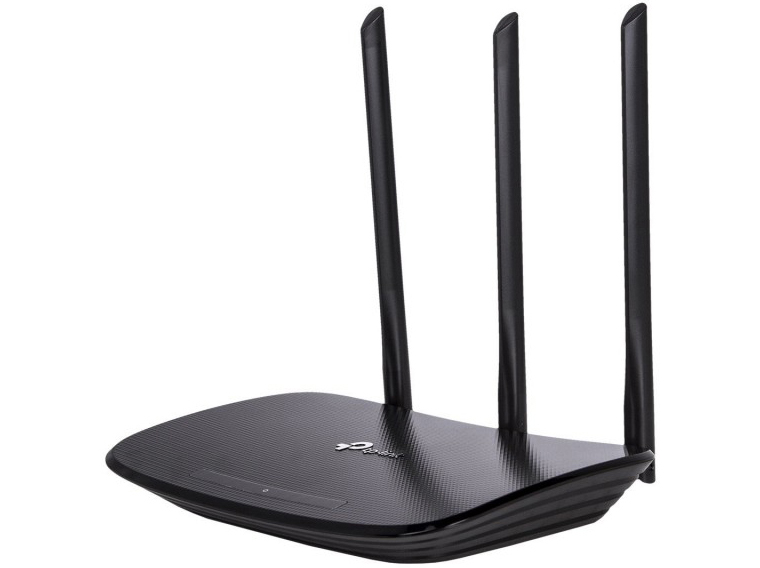
В этом разделе мы выясним, что обозначает тот или иной индикатор, разберемся с непонятными кнопками вроде WPS, QSS и тем, как их использовать на практике.
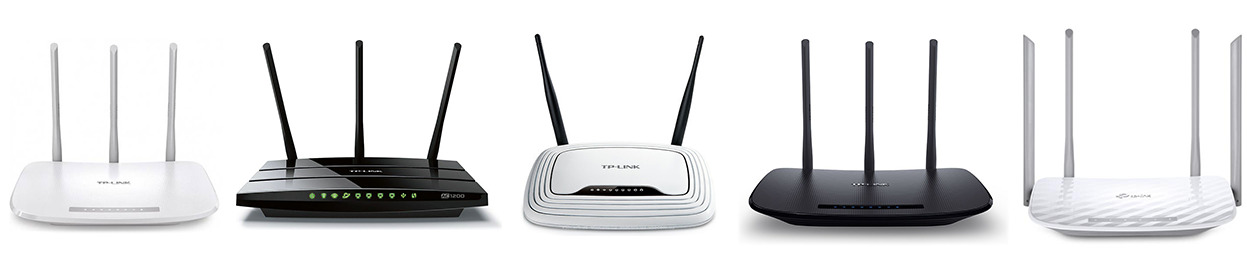
Почему на TP-Link индикатор мигает, не горит или стал красным (оранжевым)
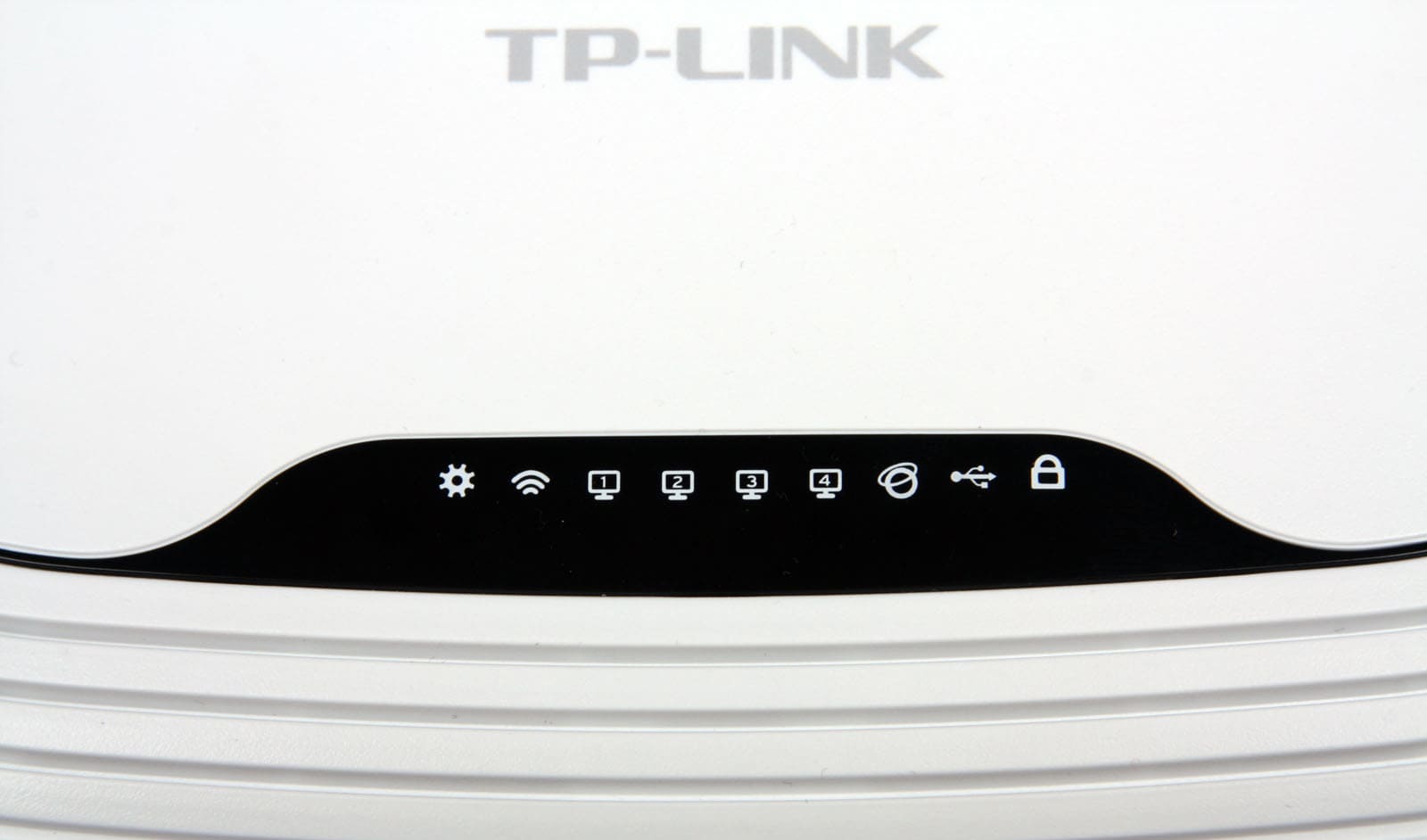
Многих смущает, когда какой-то из индикаторов на роутере TP-Link вдруг начинает мигать, горит оранжевым цветом или вообще не активен. Но вы должны знать, что для некоторых индикаторов мигание или смена цвета является нормой. Чтобы понимать показания роутера, рассмотрим таблицу ниже, в которой представлены типичные обозначения индикаторов большинства моделей бренда TP-Link.
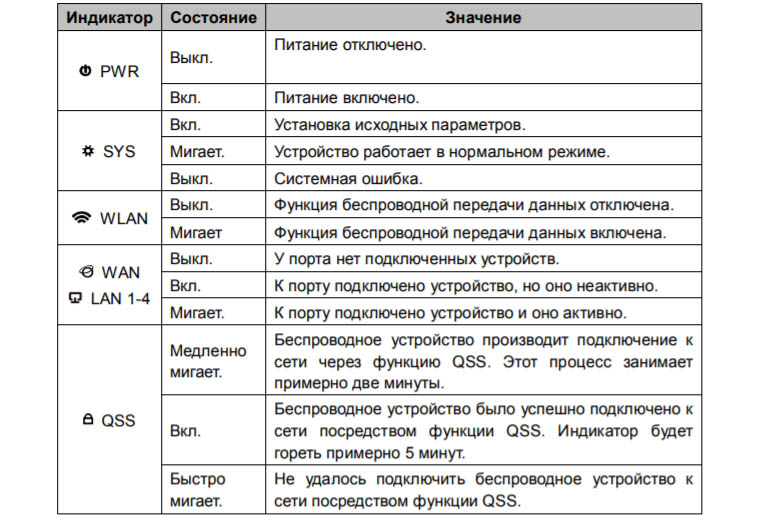
Как мы видим, индикатор «Система» в своем нормальном рабочем состоянии всегда должен мигать. Если мигают индикаторы WLAN, WAN или LAN, это говорит о том, что между подключенными устройствами происходит обмен данными (прием или передача). Мигать может и значок WPS, причем медленное мигание сообщает о процессе подключения устройств, а быстрое мигание говорит о том, что подключение не удалось.
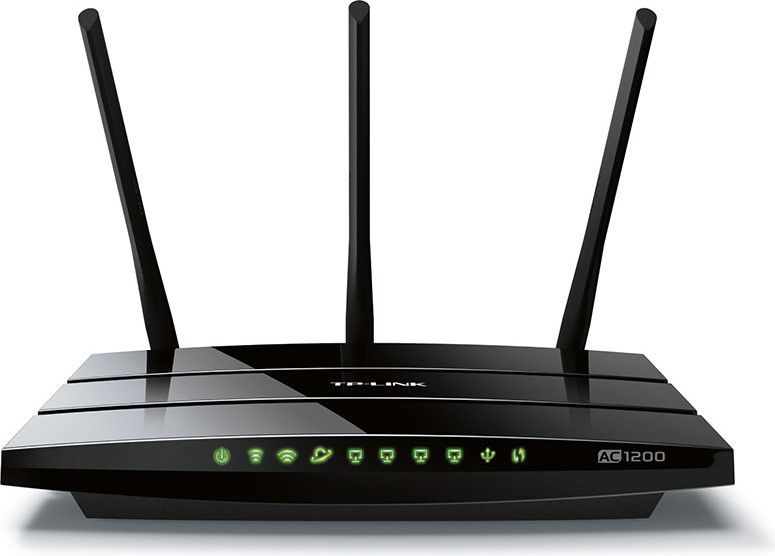
Выключенный индикатор также не всегда означает проблему. Так, погасший индикатор питания говорит об отсутствии энергопотребления, если не горят индикаторы WAN, LAN или WLAN, то к соответствующим портам ничего не подключено или не подключены устройства по Wi-Fi. Однако погасший индикатор системы говорит о возникновении системной ошибки. Часто она исправляется при помощи обновления прошивки роутера.
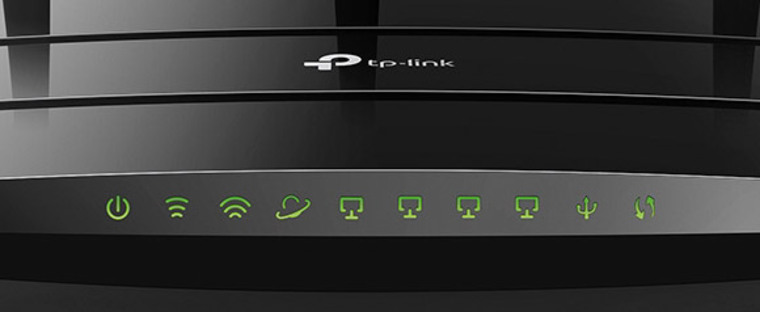
Что касается красного или оранжевого индикатора интернета, то он появился в новых аппаратных версиях некоторых моделей TP-Link. Индикатор горит красным (оранжевым) в том случае, если кабель подключен, но доступа к интернету нет. Наиболее частыми причинами отсутствия доступа могут быть проблемы на стороне провайдера (авария, замена оборудования и пр.) или неверная настройка роутера (выбран не тот тип подключения WLAN, заданы ошибочные данные и пр.).
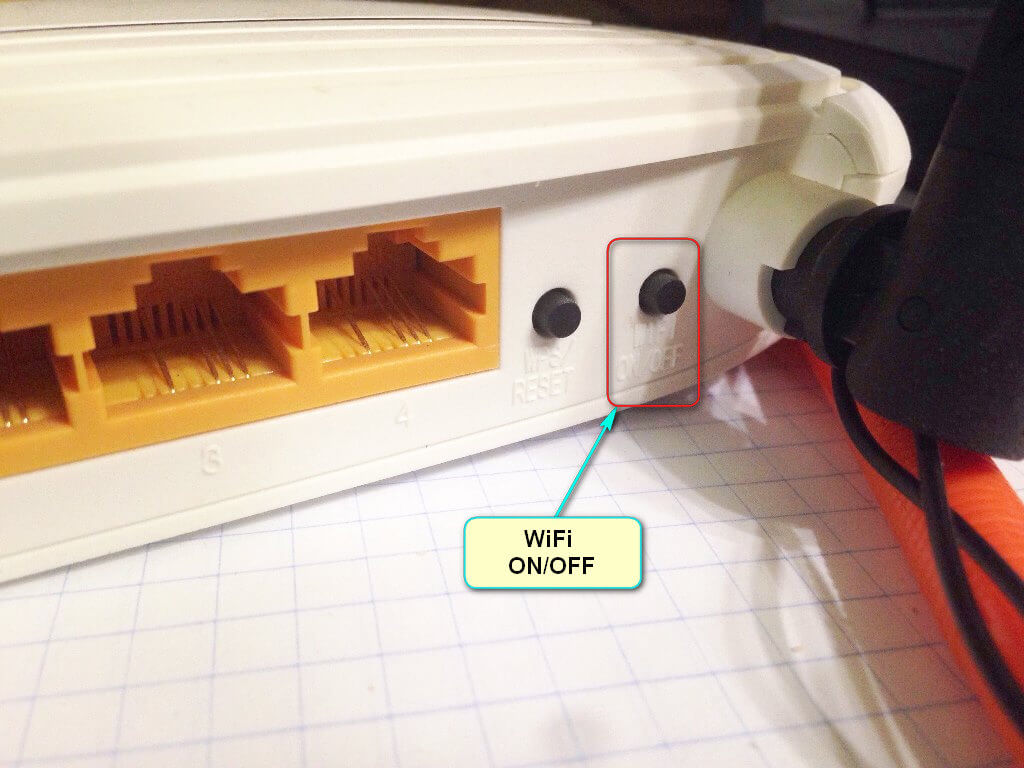
Зачем на TP-Link нужны кнопки Reset и Wi-Fi
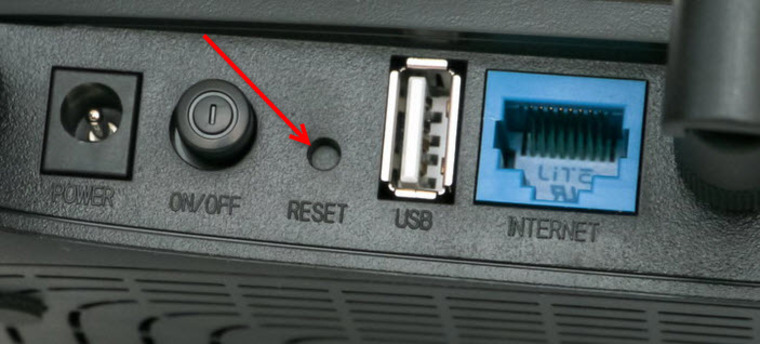
Кнопка Reset пригодится вам в том случае, если нужно обнулить настройки роутера. Например, если вы поменяли пароль к панели управления, но вспомнить его не смогли. А также если купили маршрутизатор с рук, если сделали какие-то неудачные настройки, после которых пропал интернет, или в работе устройства произошел сбой. Во всех этих случаях можно вернуть роутер к заводским настройкам.
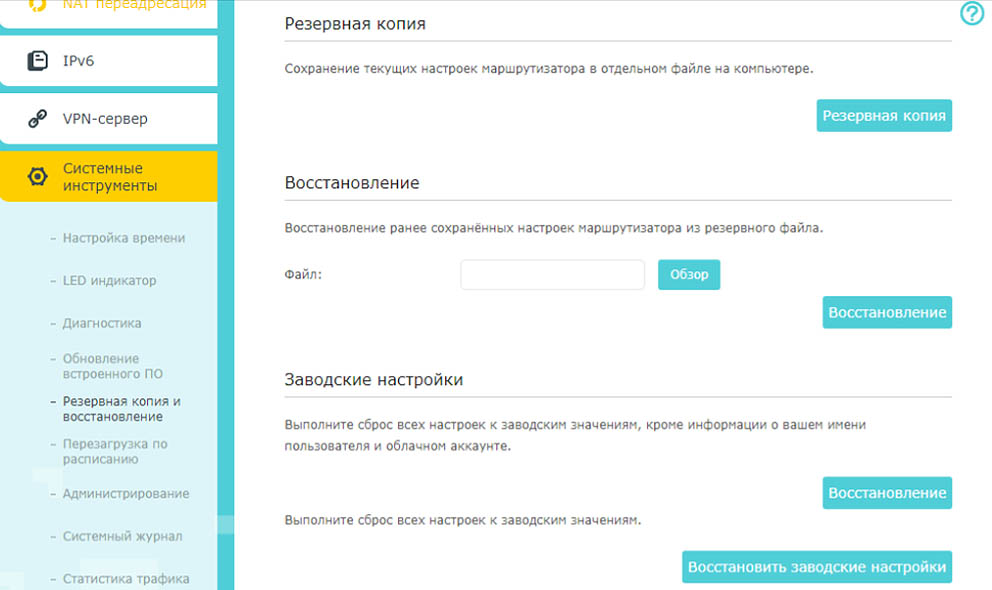
При этом для панели управления и вашей сети Wi-Fi вновь установятся имя и пароль, указанные на наклейке на корпусе вашего роутера. Остальные настройки также вернутся к тем, что были по умолчанию, а это потребует повторной настройки маршрутизатора. Поэтому перед использованием кнопки настоятельно рекомендуем вначале выполнить через панель управления резервное копирование. План действий здесь такой: создать резервную копию настроек (они сохранятся в файл на вашем компьютере), выполнить сброс, дождаться перезагрузки роутера и затем восстановить прежние настройки из сохраненного файла. Все действия выполняются в разделе «Системные инструменты», а сброс можно выполнить как через меню, так и кнопкой Reset, которая зажимается на 5-8 секунд до смены индикации.
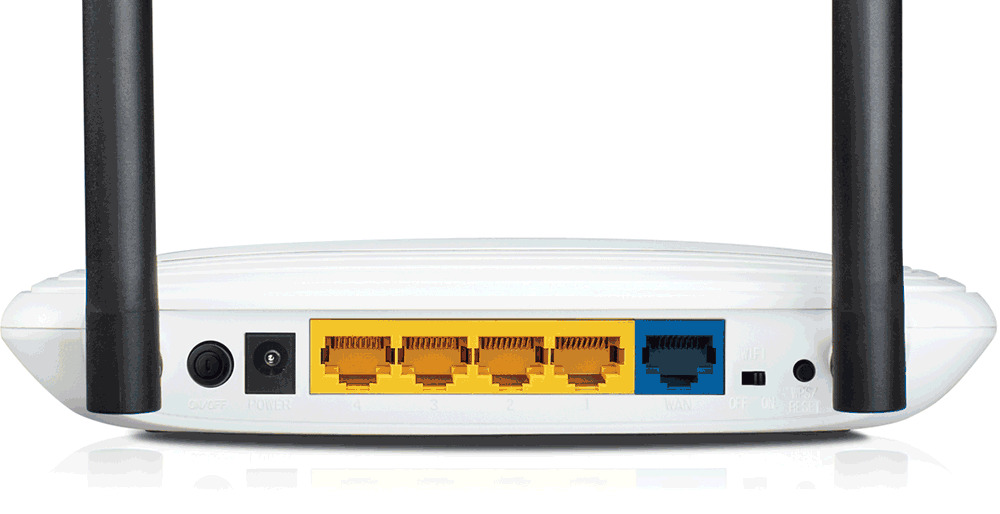
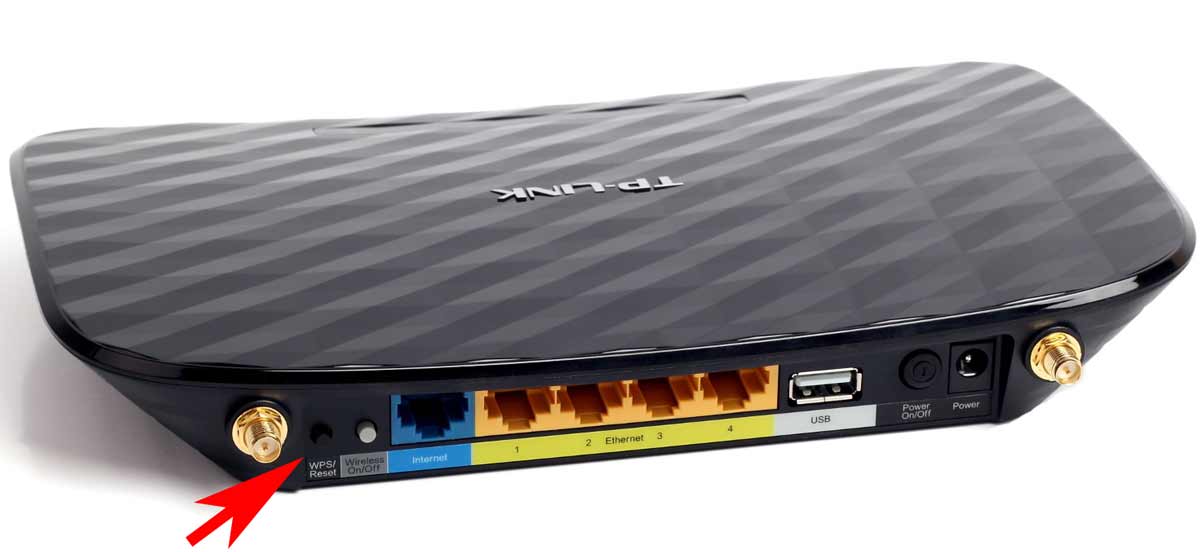
С кнопкой Wi-Fi все намного проще. Нажав ее, вы выключите в доме сеть Wi-Fi, и ваши дети или гости быстрее отложат смартфоны и займутся другими делами. Эта кнопка может быть отдельной или совмещать две функции. Например, в модели Archer C20 она получила название Wireless (англ. — беспроводной), в модели Archer C6 она совмещена с функцией WPS, в моделях TL-WR940N и TL-WR941ND совмещена с функцией Reset. Длительность нажатия также во всех моделях разная: где-то Wi-Fi активируется коротким нажатием, где-то удержанием около трех секунд.
Зачем на TP-Link нужна кнопка WPS (QSS)
Самой сложной для понимания является кнопка WPS или QSS. Начнем с расшифровки этих понятий. Wi-Fi Protected Setup переводится как защищенная установка по Wi-Fi, а Quick Security Setup — быстрая настройка безопасности. За этими названиями скрывается одна и та же функция создания полуавтоматической беспроводной сети. Поясним это на примере. Если вам захотелось подключить к роутеру по Wi-Fi какое-то устройство, то вам нужно найти в списке доступных сетей сеть Wi-Fi-роутера и задать пароль от нее. Это не всегда удобно, так как многие из нас не помнят длинных паролей своих домашних сетей. Вместо вспоминания пароля можно нажать на роутере кнопку WPS (QSS), а затем нажать такую же кнопку на устройстве, которое мы хотим подключить. При этом роутер автоматически передаст этому устройству сгенерированный ключ шифрования. Таким образом, и устройства оказываются защищены, так как связаны сложным паролем, и прежний пароль знать не нужно. Но все же уточним, что хакеры могут взломать ключ и несанкционированно подключиться к вашему роутеру.
Как подключить Wi-Fi-роутер TP-Link
Как подготовить место и устройства
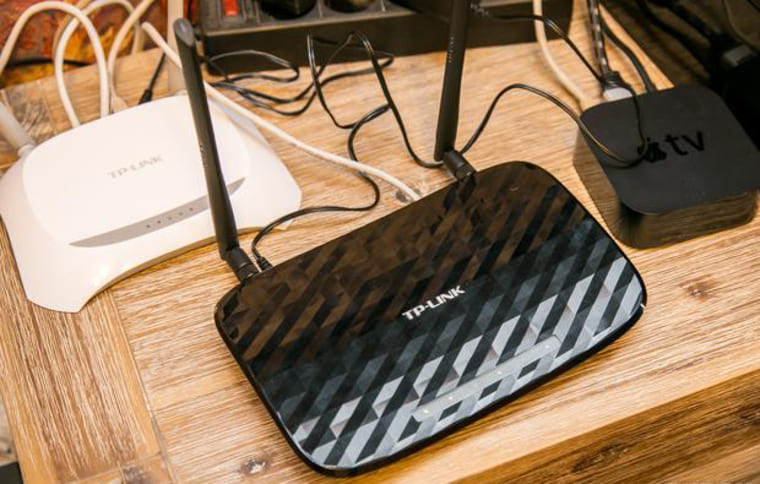
Некоторые игнорируют совет по выбору места для роутера, а затем страдают от того, что в каких-то местах дома сигнал слишком слабый или не ловится вовсе, а также вынуждены тянуть длинные провода. Поэтому не торопитесь и продумайте, какие устройства будете подключать к роутеру по проводу и по Wi-Fi. По проводу чаще всего подсоединяют компьютеры, TV-приставки, игровые консоли, разнообразные мультимедийные центры и другую технику с сетевым портом, для которой желателен мощный стабильный сигнал. По Wi-Fi вы сможете подключать телефоны, планшеты, роботы-пылесосы, веб-камеры и прочие гаджеты с Wi-Fi-модулем. Оцените, где находятся эти устройства, и расположите роутер по возможности в центре вашего Wi-Fi-пространства, а также подготовьте провода подходящей длины для всех проводных устройств.
Чтобы роутер раздавал интернет в вашем доме, вам нужны следующие устройства: модем (не требуется, если к вам в квартиру заходит кабель провайдера) и компьютер (мобильный телефон). ПК или смартфон необходимы для того, чтобы зайти в панель управления и ввести необходимые регистрационные данные, выданные вам провайдером. Для подключения к маршрутизатору компьютера и модема вам нужны соответствующие Ethernet-кабели, которые часто идут в комплекте с роутерами и модемами. Для подключения мобильного телефона провода не нужны, но рекомендуется скачать мобильное приложение Tether.
Как подключить роутер TP-Link к интернету
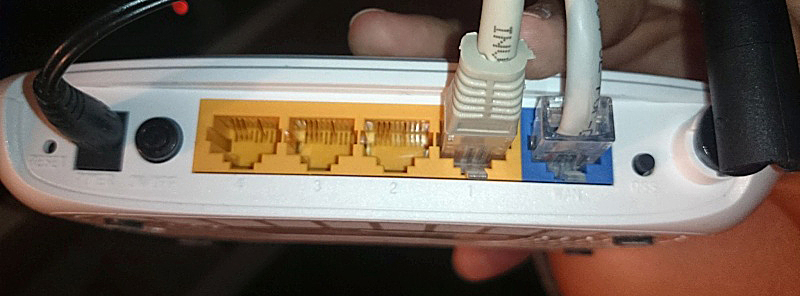
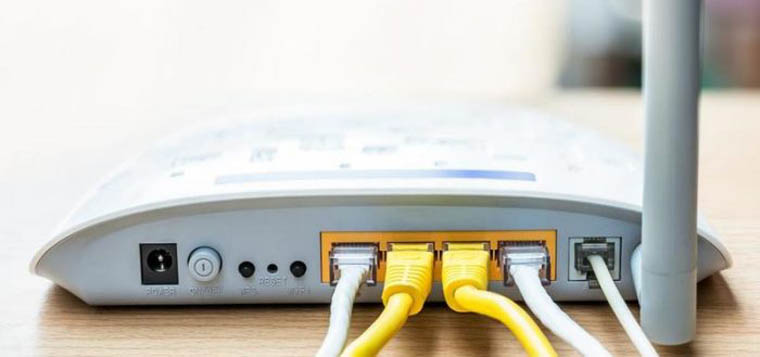
После подготовки всех устройств, проводов и выбора места, вам нужно подключить роутер к интернету. В случае кабеля интернет-провайдера все просто — вставьте его в порт WAN (обычно синего цвета) роутера. В случае модема соедините Ethernet-кабелем порт WAN роутера и порт LAN модема. Модем подключите к интернету, например, вставьте в порт модема телефонный провод. Все соединения делайте при выключенных устройствах.
Как подключить роутер TP-Link к компьютеру (ноутбуку) или телефону
Для соединения компьютера или ноутбука с роутером воспользуйтесь все таким же Ethernet-кабелем. Вставьте этот кабель одним концом в какой-либо порт LAN, а другим в подходящий порт компьютера. Возможен и такой вариант, когда ноутбук или ПК подключаются к роутеру по Wi-Fi (у них должен быть адаптер Wi-Fi). Этот же способ используется и для мобильного телефона. В этом случае на ПК или телефоне нужно включить Wi-Fi, построить список доступных сетей, найти в нем сеть, указанную на наклейке вашего роутера, и подключиться к ней (заводской пароль тоже прописан на наклейке).
Как настроить Wi-Fi-роутер TP-Link
Заход в панель управления
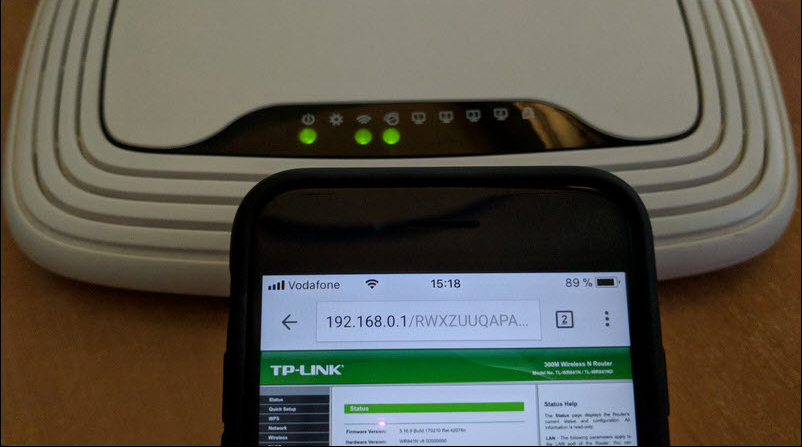
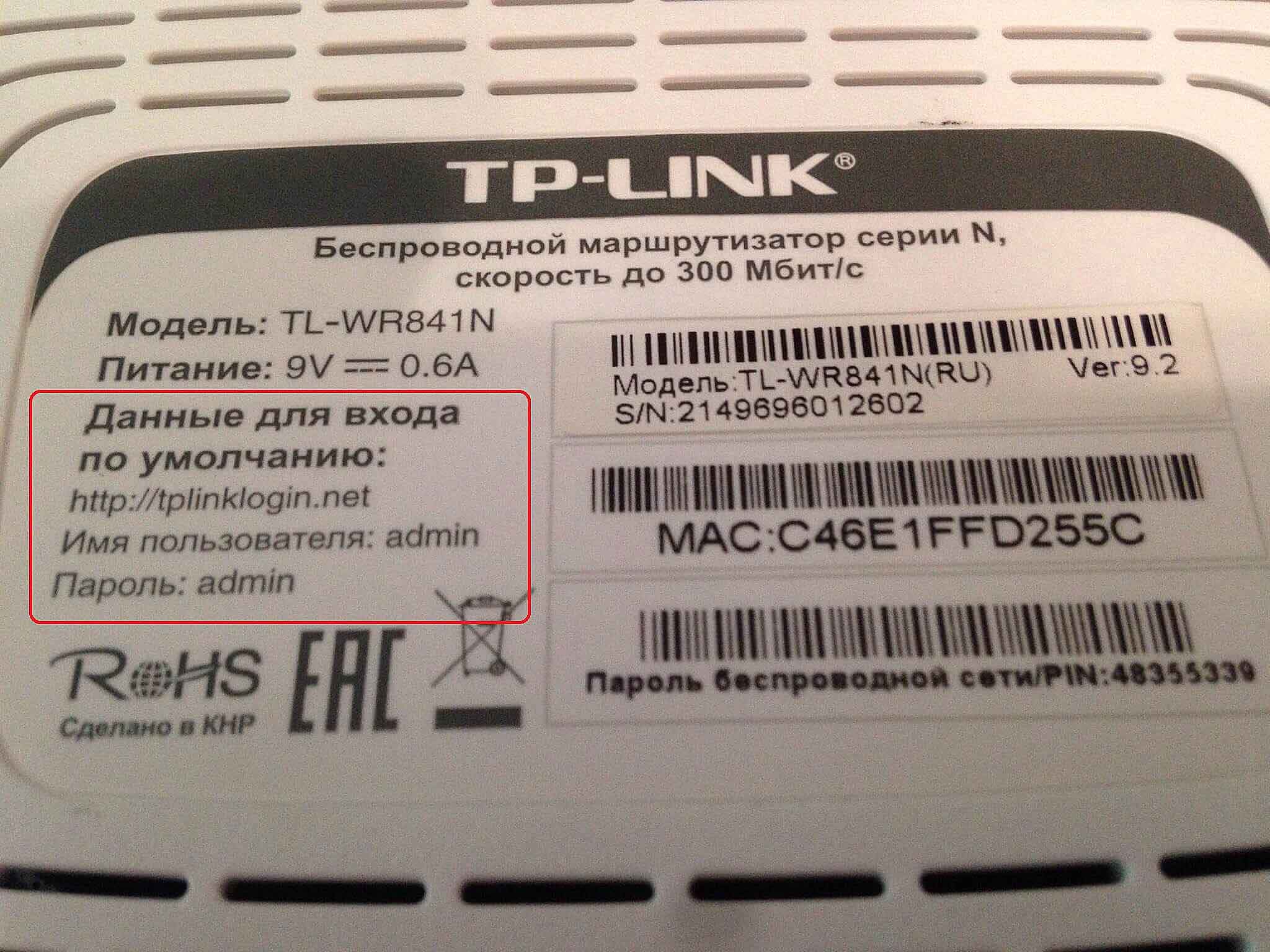
Настройка роутера с телефона или ПК не отличается по своей сути, так как в любом случае требуется вводить регистрационные данные через панель управления. Для захода в нее вам нужно знать адрес, имя и пароль администратора. Все эти сведения указаны на этикетке вашего роутера. Перейдите по адресу http://192.168.0.1 или http://tplinkwifi.net/ и введите имя и пароль пользователя. Чаще всего имя и пароль по умолчанию такие: admin и admin.
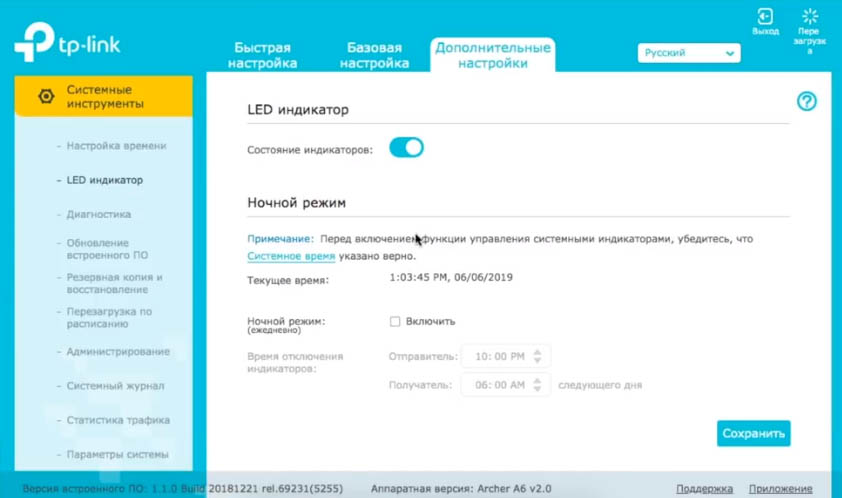
Сама админ-панель может иметь разный дизайн в зависимости от модели и версии прошивки роутера. Поэтому не смущайтесь, если вместо дизайна в зеленых тонах встретите голубой дизайн. Админ-панель последнего типа в чем-то удобнее «зеленой» версии, например в ней объединены в одно окно резервное копирование, восстановление и сброс и есть дополнительные функции вроде проверки последней версии обновления. Однако все базовые настройки выполняются примерно одинаково там и там.
Запуск быстрой настройки или самостоятельный ввод данных
Для настройки роутера в любой версии панели управления есть вариант запустить быструю настройку и ответить на все вопросы или задавать данные самостоятельно через разные разделы меню. С некоторыми роутерами TP-Link в комплекте идут установочные CD-диски, которые по сути заменяют быструю настройку через панель управления.
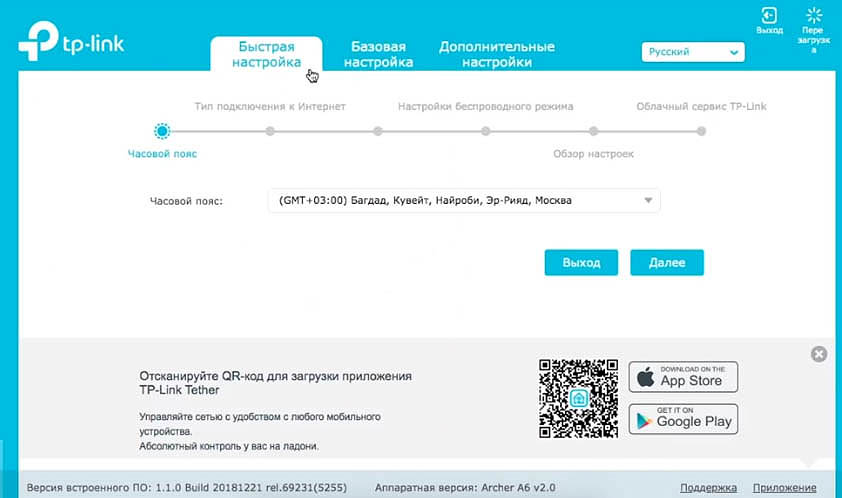
При запуске быстрой настройки или самостоятельном вводе данных важно не ошибиться с регистрационной информацией, полученной от провайдера. Вам необходимо верно выбрать тип подключения, задать соответствующие ему данные, настроить Wi-Fi-сеть (придумать ей имя и пароль) и сменить пароль к панели управления. Понять это вам помогут примеры настроек в статьях: «Инструкция к роутерам TP-Link TL-WR740N и TL-WR741ND», «Инструкция по настройке роутера TP-Link TL-WR840N», «Инструкция по настройке роутера TP-Link Archer C6».
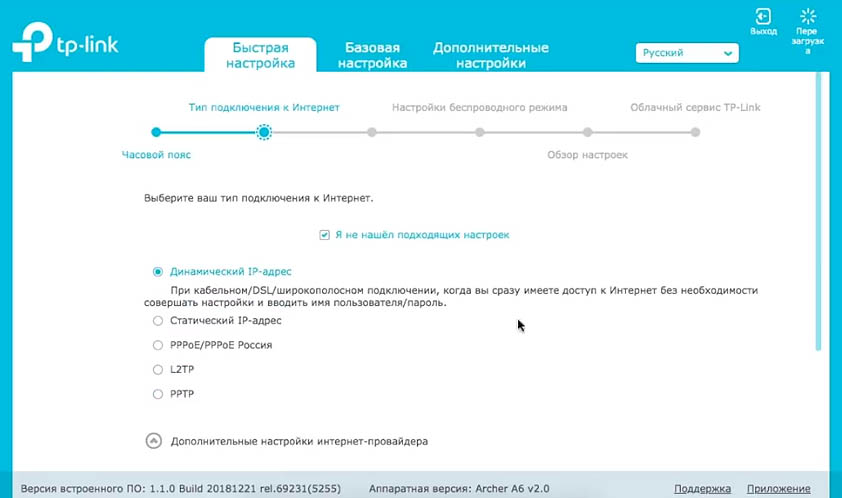
Дополнительные настройки
Многие не используют дополнительные настройки, так как попросту не знают о них. В то же время во многих роутерах TP-Link есть возможность настраивать интернет для детей (запрещать некоторые сайты, задавать расписание и пр.), обустраивать гостевую сеть, задавать ночной режим работы роутера и другое. Изучите самостоятельно возможности вашего маршрутизатора и опробуйте те функции, которые вас заинтересовали. Но перед началом экспериментов советуем сделать резервную копию настроек, так как неправильные настройки могут привести к исчезновению доступа к интернету. Если это произойдет, выполните сброс роутера кнопкой Reset и восстановите файл через раздел восстановления панели управления.
Надеемся, что после выполнения шагов этой инструкции вас уже не будет смущать необходимость подключения роутера TP-Link. Поняв принципы настройки один раз, вы легко подключите другую модель маршрутизатора этой компании и быстрее освоитесь с роутерами других производителей.