
Сообщение «Класс не зарегистрирован», которое также часто сопровождается кодом «0x80040154», вы можете увидеть при попытке запуска какого-либо файла или ПО. У проблемы может быть множество источников, но в подавляющем большинстве случаев ее можно решить самостоятельно с использованием различных методов.
Содержание
- 1 Устранение проблемы «Класс не зарегистрирован»
- 1.1 Проблема с просмотром изображений
- 1.2 Проблема с использованием приложений
- 1.3 Проблема с Explorer.exe
- 1.4 Универсальный метод решения
- 1.5 Откат операционной системы
- 1.6 Решение посредством команд
- 1.7 Перерегистрация компонентов
- 1.8 Сканирование ПК на присутствие ошибок
- 1.9 Перерегистрация компонентов
- 1.10 Удаление вредоносного ПО
Устранение проблемы «Класс не зарегистрирован»
В зависимости от источника ошибки «класс не зарегистрирован» в Windows 10, решения проблемы также могут отличаться.
Проблема с просмотром изображений
Если сложности возникают только в той ситуации, при которой вы пытаетесь открыть какое-либо изображение, то следует изменить приложение, отвечающее за это.
- Нажмите по иконке меню «Пуск» и кликните по значку в виде шестеренки.
- Перед вами откроется окно параметров Виндовс 10, где вам нужно перейти в подраздел «Приложения» и далее во второй по счету подраздел.
- Нажмите на иконку под надписью «Просмотр фотографий».
- В перечне ПО выберите то, которое необходимо вам.
- Если же вы хотите эксплуатировать для всего ПО штатные инструменты Виндовс, то просто прокрутите страницу вниз и нажмите на кнопку «Сбросить».
- Вслед за уже проделанными действиями нужно перезагрузить свой компьютер или просто перезапустить «Проводник». Сделать это можно при помощи следующего алгоритма:
- Нужно запустить «Диспетчер задач» любым удобным для вас способом. Можете прибегнуть к сочетанию «Control + Shift + Escape».
- Нажмите на шторку «Подробнее» и перейдите в подраздел «Процессы».
- Теперь нужно найти exe файл с соответствующим названием, нажать ПКМ по нему и выбрать опцию «Перезапустить».
Также имеется иной путь решения проблемы:
- Нажмите ПКМ по элементу, который вы не можете открыть из-за ошибки «class not registered», в контекстном меню наведите курсор на пункт «Открыть с помощью…» и в новом списке выберите последнюю опцию.
- Выберите необходимую программу и сохраните изменения.
Проблема с использованием приложений
В ситуации, когда ошибка «class not registered» возникает при открытии какого-то ПО, следует попробовать переустановить его:
- Для начала необходимо перейти в «Пуск».
- Нажать ПКМ по требующемуся ПО, и в появившемся перечне выбрать пункт «Удалить».
- Вслед за этим останется только вновь инсталлировать ПО с официального вебсайта производителя ПО.
Проблема с Explorer.exe
Если подпись explorer exe сопровождает сообщение «класс не зарегистрирован», это значит, что источник проблемы лежит в программе Internet Explorer. Чтобы ее решить достаточно проделать следующее:
- Зажмите клавиши «Виндовс + R» и впишите в поле команду «Control».
- В открывшемся окне войдите в подраздел «Программы и компоненты».
- В левой части окна кликните на последнюю надпись.
- Отыщите строку «InternetExplorer11», уберите флажок рядом с ней и подтвердите действие.
- Теперь просто сохраните внесенные правки.
Универсальный метод решения
Ошибку «класс не зарегистрирован» в Windows 10 можно решить универсальным методом, который эффективен в большинстве ситуаций вне зависимости от ее источника:
- Зажмите «Виндовс + R» и вставьте в поле слово «dcomcnfg».
- В возникшем окне войдите в папку «Компьютер» и далее переходите по значку «Мой компьютер».
- Запустите файл, в названии которого присутствует слово «DCOM».
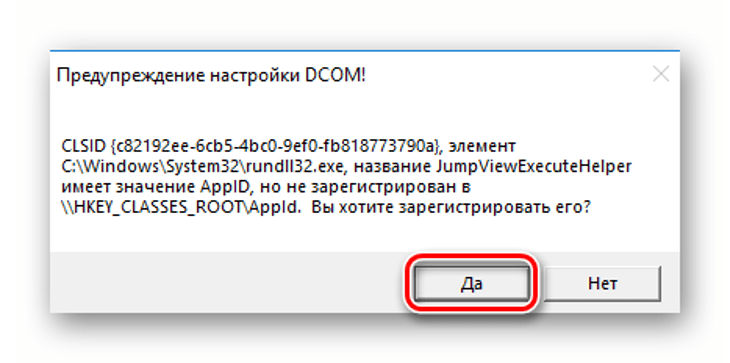
- Зарегистрируйте элемент, нажав на кнопку «Да» в возникшем окне.
- После этого закройте окно и перезапустите свое устройство.
Откат операционной системы
Помочь в устранении ошибки «class not registered» может сброс всех правок в системе, которые были внедрены после определенного периода:
- Нажмите ПКМ по иконке «Этот компьютер» и войдите в свойства.
- В левом разделе окна кликните на «Защита системы».
- В возникшем окне нажмите на «Восстановить».
- Установите флажок рядом с опцией «Выбрать другую точку восстановления» и перейдите по кнопке «Далее».
- Вспомните, когда проблема с «class not registered» вас не беспокоила, выберите соответствующую точку восстановления и нажмите на «Далее».
- Нажмите на кнопку «Готово», подтвердите свое действие и дождитесь завершения процедуры.
Решение посредством команд
Решить проблему «class not registered» можно при помощи определенных команд. Для этого достаточно запустить программу PowerShell от имени администратора и ввести в строку команду «GetАppХPаckаgeFоreаch {AddAppxPackageDisableDevelopmentModeRegister»$($_.InstallLocationAppXManifestxml»}», после окончания процедуры останется только перезапустить персональный компьютер.
Перерегистрация компонентов
Ошибку с кодом «0x80040154» можно решить, если файлы повторно зарегистрируются. Для этого:
- Зажмите «Виндовс + R» и впишите в поле «cmd».
- Вслед за этим зажмите сочетание «Control + Shift + Escape» и запустите командный интерпретатор с правами администратора.
- Впишите в открывшееся окно следующие строки, при этом вставить их все нужно сразу, а не поочередно:
- rеgsvr32quаrtz.dll
rеgsvr32qdv.dll
rеgsvr32wmpаsf.dll
rеgsvr32acеlpdec.аx
rеgsvr32qcаp.dll
rеgsvr32рsisrndr.аx
rеgsvr32qdvd.dll
rеgsvr32g711cоdc.аx
rеgsvr32iаc25_32.аx
rеgsvr32ir50_32.dll
rеgsvr32ivfsrс.аx
rеgsvr32mssсds32.аx
rеgsvr32l3cоdecx.аx
rеgsvr32mрg2splt.аx
rеgsvr32mрeg2data.аx
rеgsvr32sbе.dll
rеgsvr32qеdit.dll
rеgsvr32wmmfilt.dll
rеgsvr32vbisurf.аx
rеgsvr32wiаsf.аx
rеgsvr32msаdds.аx
rеgsvr32wmv8ds32.ax
rеgsvr32wmvds32.аx
rеgsvr32qаsf.dll
rеgsvr32wstdeсod.dll - После этого на экране начнет возникать множество сообщений об ошибках. После того, как они перестанут появляться, вам останется лишь закрыть их все и перезагрузить устройство.
Сканирование ПК на присутствие ошибок
Не будет лишним проверить файловую систему на наличие тех или иных ошибок. Для этого вы можете воспользоваться сторонними программами, например, Glarу Utilities. Эта утилита оснащена простым интерфейсом и весьма обширным функционалом.
Для того чтобы запустить проверку файлов системы, достаточно запустить программу, перейти в подраздел «Модули», где вам нужно запустить «Восстановление системных файлов».
Перерегистрация компонентов
Ошибку «class not registered» можно решить, зарегистрировав классы самостоятельно. Запустите командный интерпретатор с правами администратора и введите поочередно следующие строки:
for%xin(С:\WindоwsSystеm32\*.dll) doregsvr32 %x/s
for%xin(С:\WindоwsSystеm32\*.ocx) doregsvr32 %х/s
for%xin(С:\WindоwsSysWОW64\*.dll) doregsvr32 %х/s
for%xin(C:\WindowsSysWОW64\*.ocx) doregsvr32 %х/s
Удаление вредоносного ПО
Подобная ошибка с зарегистрированными файлами может также означать не только то, что сбои появились вследствие работы самой системы, но также и то, что компьютер заражен вирусами. Вредоносное ПО может препятствовать корректной работе операционной системы. В таком случае нужно провести полное сканирование устройства посредством антивирусной программы, которая найдет и удалит вирус. Вы можете воспользоваться как стандартным защитником Виндовс, так и любым другим сторонним ПО.
Производители антивирусных программ предоставляют как платные, так и бесплатные версии своих продуктов.
К довольно эффективным бесплатным антивирусам относятся Kaspersky и Avira, также не будет лишним воспользоваться специальными антивирусными утилитами, такими, как Dr.WebCureIt! и Kaspersky Virus Removal Tool.
Проблемы при запуске программ или открытии файлов не всегда указывают на ошибку, например, невозможность запуска 64-битной программы в 32-битной системе является следствием ограничений архитектуры, а не следствием ошибки. Другое дело, когда проблема не связана с архитектурой процессора и явно указывает на ошибку, примером чему может служить распространенная ошибка с лаконичным описанием «Класс не зарегистрирован».
И кодом 0x80040154 при открытии изображений, а также запуске вполне удачно установленных или интегрированных системных приложений.
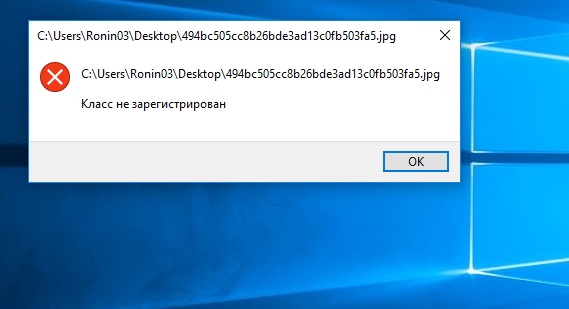
Чаще всего с этой ошибкой приходится сталкиваться при открытии изображений формата JPEG, но может быть и иначе, когда ошибка выдается в момент открытия браузера, установленных из Windows Store приложений и даже при открытии меню Пуск. Причиной ошибки может стать повреждение некоторых системных файлов, но обычно она вызывается сбоем регистрации соответствующей динамической библиотеки, используемой прикладными программами, теми же графическими вьюверами или браузерами. Существуют несколько способов устранения этой ошибки, однако способ будет зависеть от того, какое именно приложение дало сбой.
Содержание статьи:
Ошибка «Класс не зарегистрирован» при открытии изображений
Проблема решается сбросом или переустановкой графического просмотрщика, при открытии которым изображения возникает ошибка.
Для начала можно просто зайти в раздел параметров «Приложения по умолчанию» и нажать там кнопку «Сбросить».
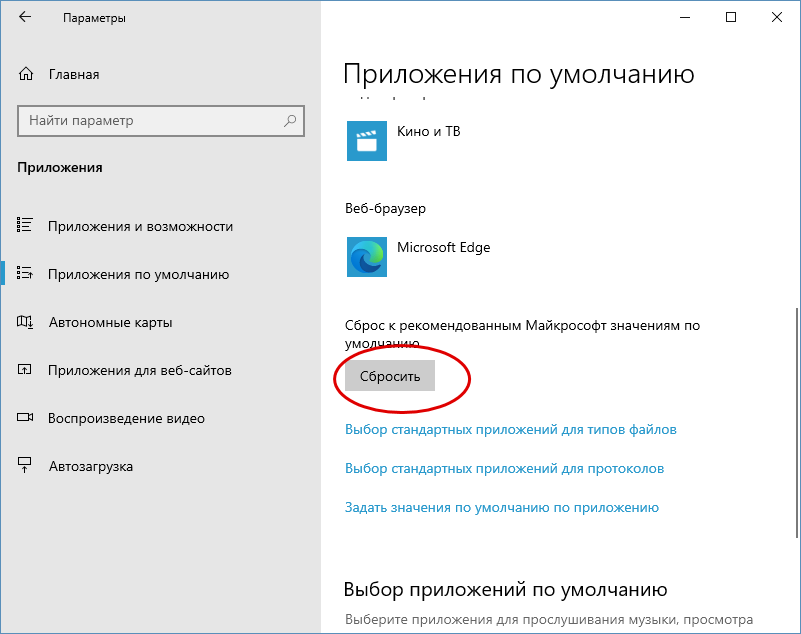
После этого перезапускаем Проводник и смотрим, открываются ли изображения в стандартном приложении «Фотографии».
Если да, хорошо, но может быть нужно, чтобы изображения открывалось в другом просмотрщике? Просто назначьте его в разделе «Приложения по умолчанию» в качестве программы по умолчанию, а если ошибка повторится, переустановите проблемную программу.
Ошибка «Класс не зарегистрирован» при запуске универсальных приложений
Если ошибка возникает при запуске UWP-приложений, устранить ее можно путем переустановки. Если это стороннее приложение, удаляем его через соответствующий раздел Параметров и устанавливаем заново из Магазина; если имеем дело со встроенной программой, сбрасываем ее в разделе Параметров «Приложения и возможности».
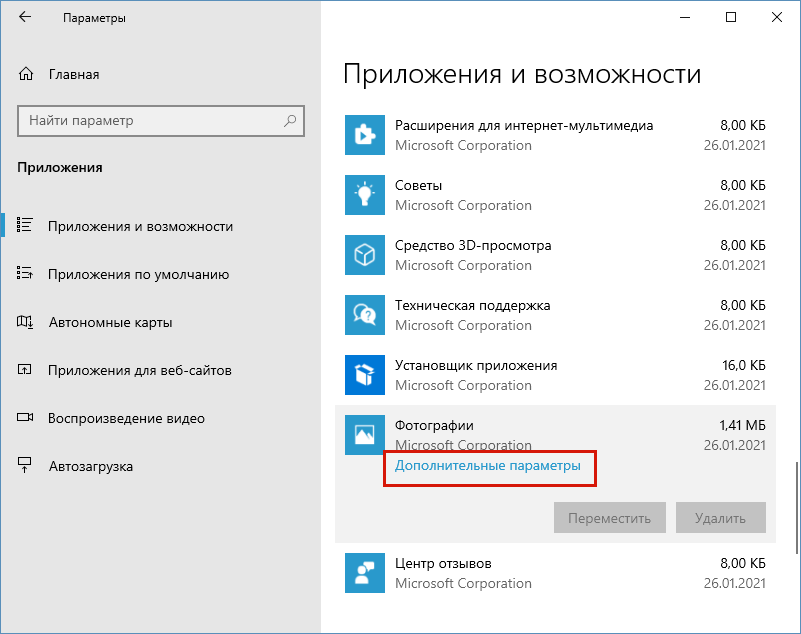
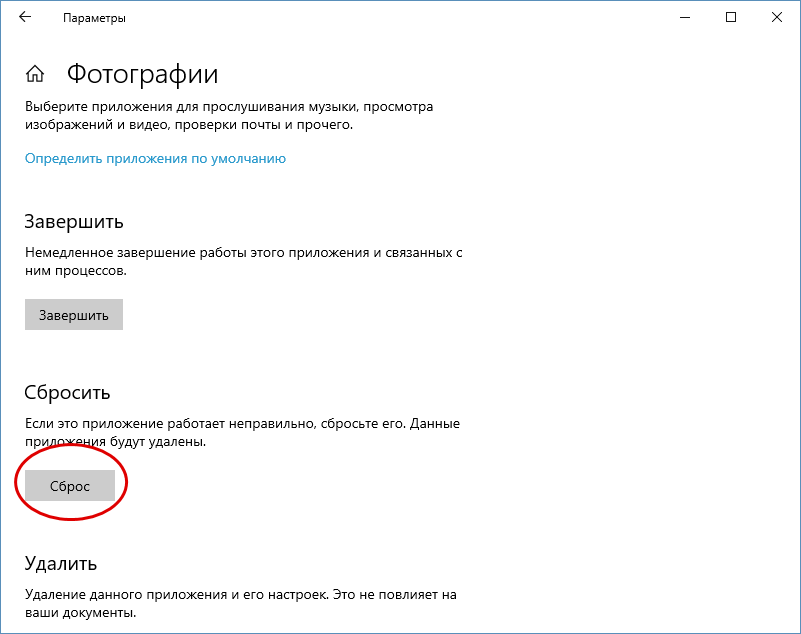
Исключения составляют штатные программы, для которых опция «Дополнительные параметры» и «Сброс» недоступны, такие приложения нужно будет переустановить через PowerShell (инструкции без проблем можно найти в сети).
Ошибка при запуске браузеров
В этом случае действуем примерно по той же схеме, что и при устранении ошибки, возникающей при просмотре изображений — сначала назначаем в качестве браузера по умолчанию Microsoft Edge, затем проделываем то же самое с другим браузером.
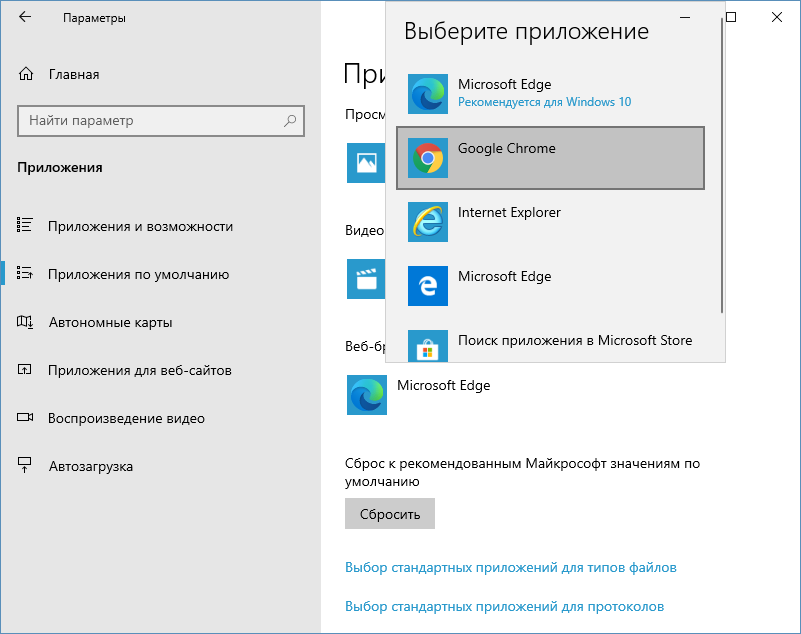
В случае отсутствия положительного результата переустанавливаем обозреватель.
Ошибка «Класс не зарегистрирован», процесс explorer.exe
Разновидностью описываемой ошибки является также сообщение «Класс не зарегистрирован» с указанием на системный процесс explorer.exe. Проявляется ошибка чаще всего сбоями в работе меню Пуск или в работе отдельных его компонентов. Здесь можно порекомендовать, во-первых, отключение Internet Explorer 11 в разделе «Включение и отключение компонентов Windows».
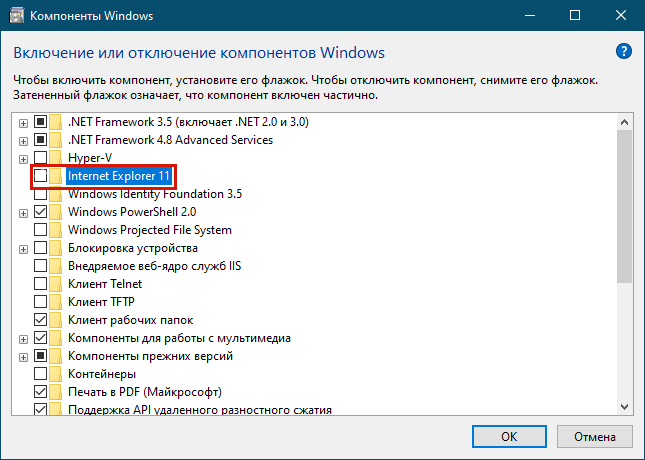
Возможно, кому-то такое решение покажется странным, тем не менее, на форумах пользователи сообщают, что избавиться от ошибки им помог именно этот способ.
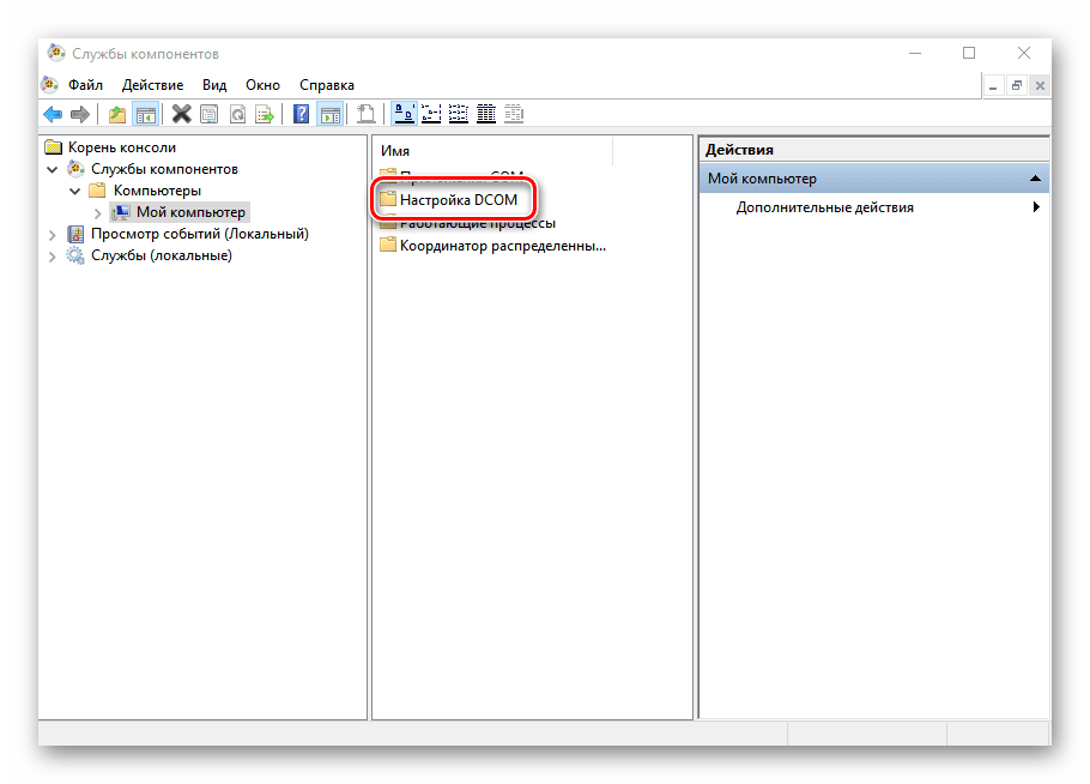
Если отключение IE не поможет, откройте командой dcomcnfg службы компонентов Windows и перейдите в раздел Службы компонентов -> Компьютеры -> Мой компьютер -> Настройка DCOM и кликните по последнему элементу дважды.
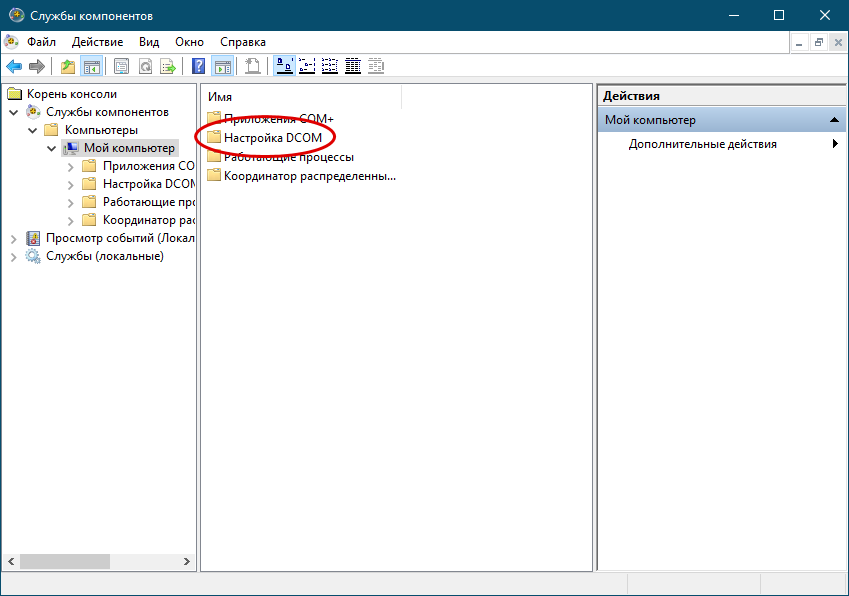
Если при этом вам будет предложено зарегистрировать любой из входящих в DCOM компонентов, дайте согласие. Если ничего подобного не произойдет, в окне просто будет выведен список компонентов, данное решение вам не подходит.
Зарегистрируйте классы вручную
Так как ошибка «Класс не зарегистрирован» нередко вызывается сбоем регистрации библиотек, попробуйте перерегистрировать все DLL и компоненты OCX вручную.
Для этого откройте от имени администратора командную строку (не PowerShell) и выполните одну за другой четыре эти команды:
for %x in (C:\Windows\System32\*.dll) do regsvr32 %x /s
for %x in (C:\Windows\System32\*.ocx) do regsvr32 %x /s
for %x in (C:\Windows\SysWOW64\*.dll) do regsvr32 %x /s
for %x in (C:\Windows\SysWOW64\*.ocx) do regsvr32 %x /s
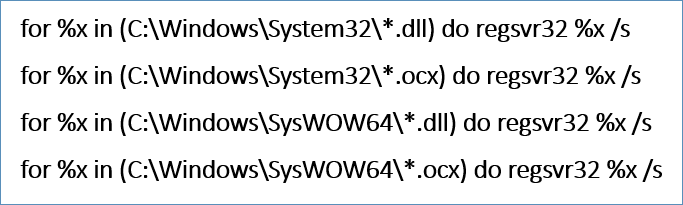
Если у вас 32-битная система, можно ограничиться только двумя первыми командами.
По большому счету на этом всё.
Если ни один из приведенных способов исправления ошибки не помог, прибегните к проверенному и надежному способу — откату Windows к ближайшей системной точке восстановления.
 Загрузка…

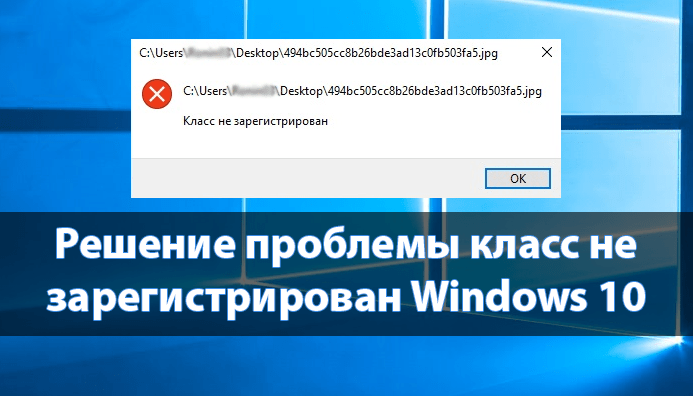
Окно с ошибкой «Класс не зарегистрирован» появляется в случае, когда юзер пытается запустить браузер, открыть приложение или картинку. Источником неполадки может быть что угодно: от попытки обновить ОС до инсталляции софта с неизвестного сайта. Способов решения проблемы «Класс не зарегистрирован» в операционке Windows 10 множество, выбор зависит от источника неполадки.
В чем причина ошибки
Внесение изменений в рабочую операционную систему пользователем может привести к негативным последствиям, в том числе возникновению данной ошибки. Она появляется в разных ситуациях: при попытке обновления ОС, открытии файлов, изображений, программ, запуске веб-обозревателя.

К причинам возникновения неполадки «Explorer.exe. Класс не зарегистрирован» относятся:
- Конфликт между антивирусными программными обеспечениями. К примеру, встроенное защитное ПО может противоречить скачанной утилите. Юзеру потребуется отключить или удалить одну из антивирусных программ.
- Вирусные атаки могут спровоцировать сбой в системе. Для поиска и устранения зараженных файлов нужно проверить систему на наличие вирусных угроз. Желательно воспользоваться встроенным средством, а затем проверить программу сторонним «антивирусником».
- Работать приложение со сбоями может, если ранее пользователь удалил приложение без чистки реестра, а затем снова установил его на ПК. Остаточные файлы и записи не дадут софту функционировать нормально.
Определить источник проблемы можно, если обратить внимание на информацию в появившемся окне. В нем указан путь к файлу, вызвавшему сбой. По названию можно определить, какой элемент нужно искать и исправлять.
Решение проблемы «Класс не зарегистрирован»
Устранить описываемую ошибку можно любым из предложенных методов, в зависимости от источника ее появления.
Перезагружаем компьютер
Считается самым простым вариантом, который помогает в том случае, если произошел сбой в «десятке». Простая операция поможет избавиться от появления окна с ошибкой.
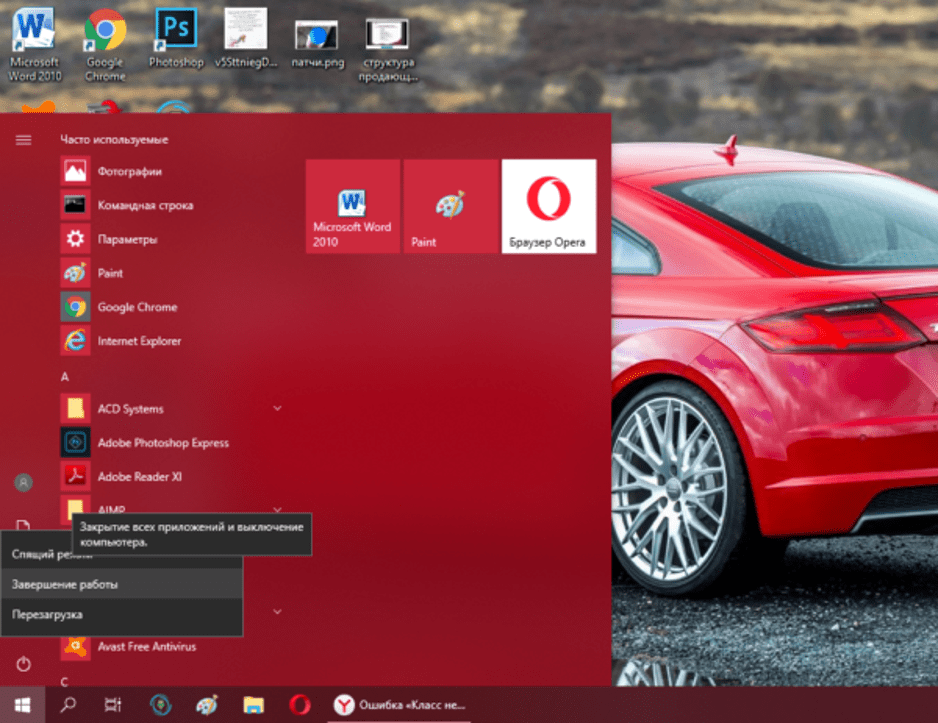
Чтобы выполнить перезапуск ОС, потребуется:
- Нажать на кнопку «Пуск» на панели задач.
- Выбрать «Перезагрузить» или «Выключить».
- При выборе строки «Выключить» придется самостоятельно запустить ОС.
Устраняем ошибку с открытием изображений
Если при попытке посмотреть картинку или фотографию появляется такая проблема, то причина кроется в приложении, которое отвечает за эту операцию. Установленное по умолчанию ПО в «десятке» придется заменить рабочей версией.
Пошаговая инструкция:
- Нажать: «Win» + «I», вызвав меню «Параметры».
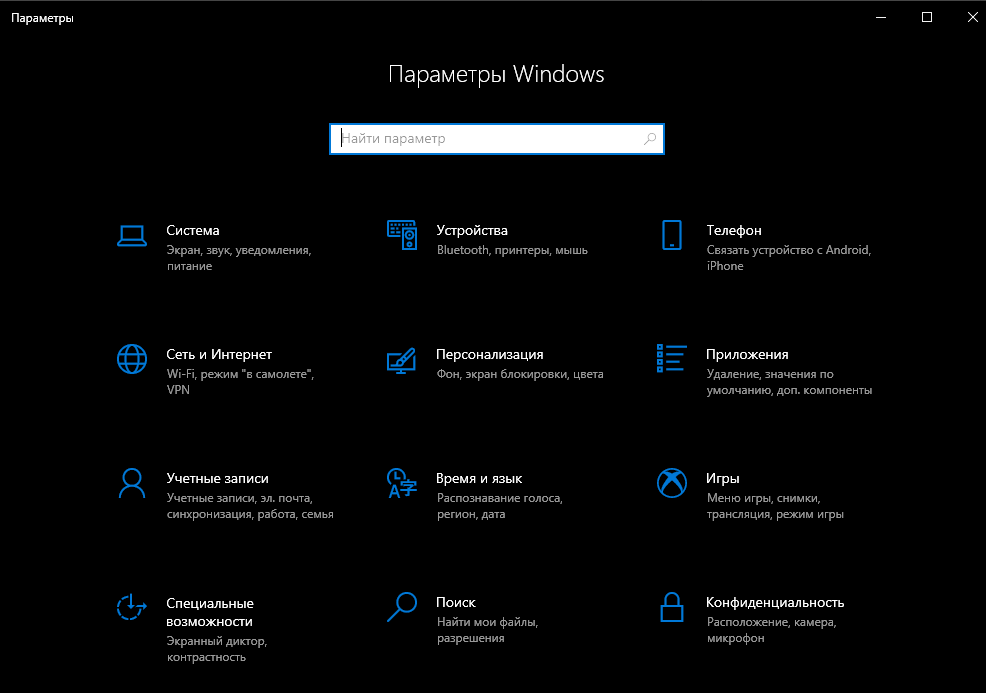
- Перейти в раздел «Приложения», затем – в «Приложения по умолчанию».
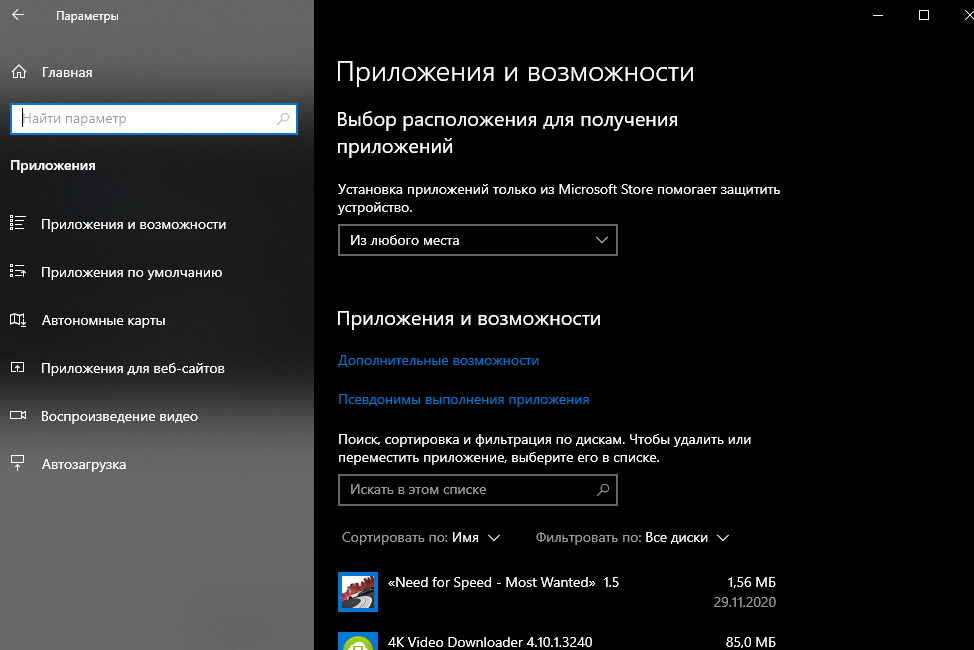
- Выбрать софт для работы с изображениями, тапнуть по названию.

- Внизу страницы найти и нажать кнопку «Сбросить».

- Перезагрузить компьютер.
Пользователю останется сбросить «Проводник», выполнив следующее:
- Нажать: «Ctrl» + «Alt» + «Delete».
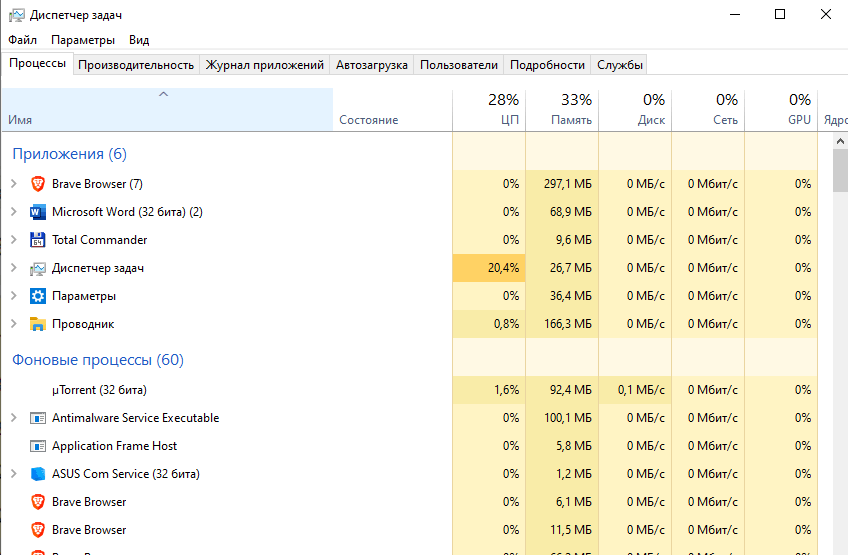
- Найти «Проводник» в списке, кликнуть и выбрать «Перезапустить».
- Перезагрузить устройство.

После выполнения инструкции нужно снова попытаться открыть изображения на компьютере.
Устраняем ошибку с запуском программ
Нередко проблема связана с запуском встроенных софтов или скачанных с официального магазина. Пользователю придется удалить софт, затем повторно инсталлировать на устройство. Делается это по следующему алгоритму:
- Нажать на значок «Пуск».

- В меню найти и кликнуть ПКМ по приложению, которое не удается открыть.
- Из открывшегося окна выбрать параметр «Удалить».
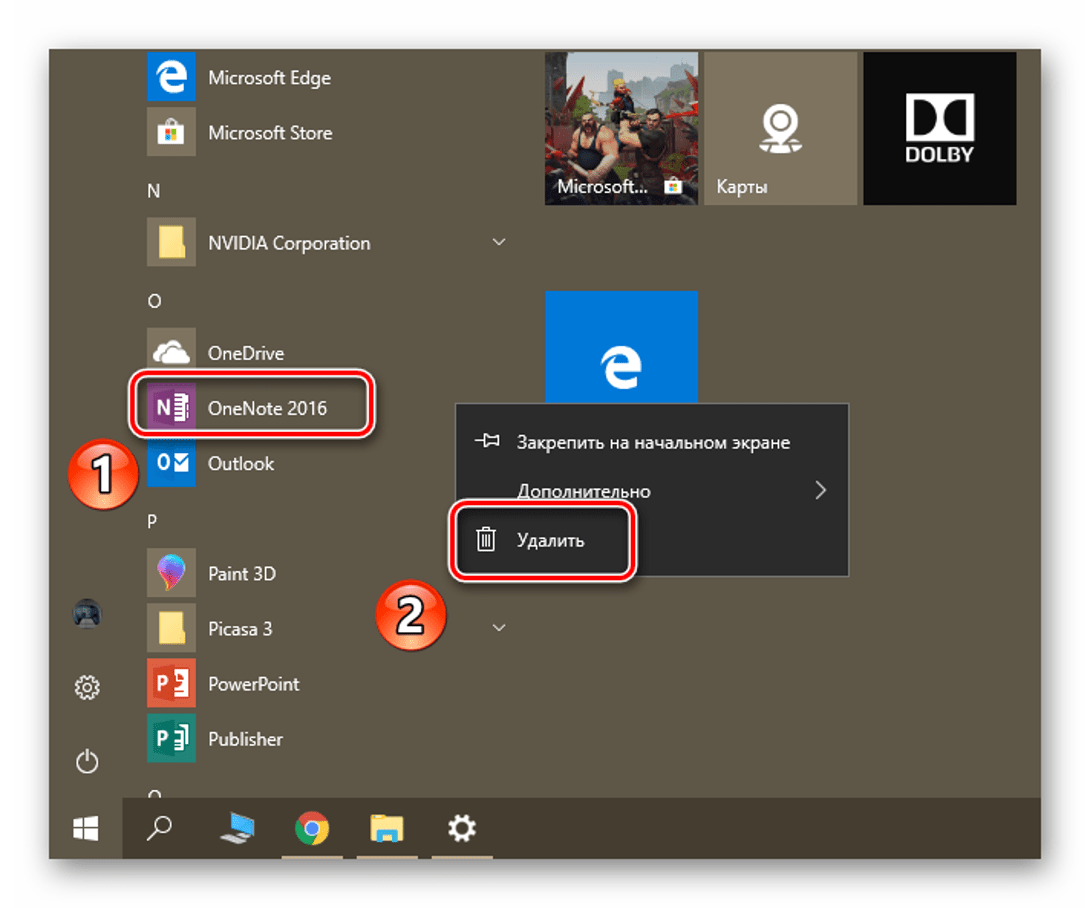
- Подтвердить действие.
Для повторной установки программы пользователю необходимо зайти в магазин и скачать файл, затем установить на устройство. При необходимости подтвердить действие.
Если при запуске встроенного браузера система выдает ошибку «Explorer.exe. Класс не зарегистрирован», то поможет следующая инструкция:
- Вызвать КС, набрав команду: cmd.
- Кликнуть по результату, выбрав запуск с администраторскими правами.
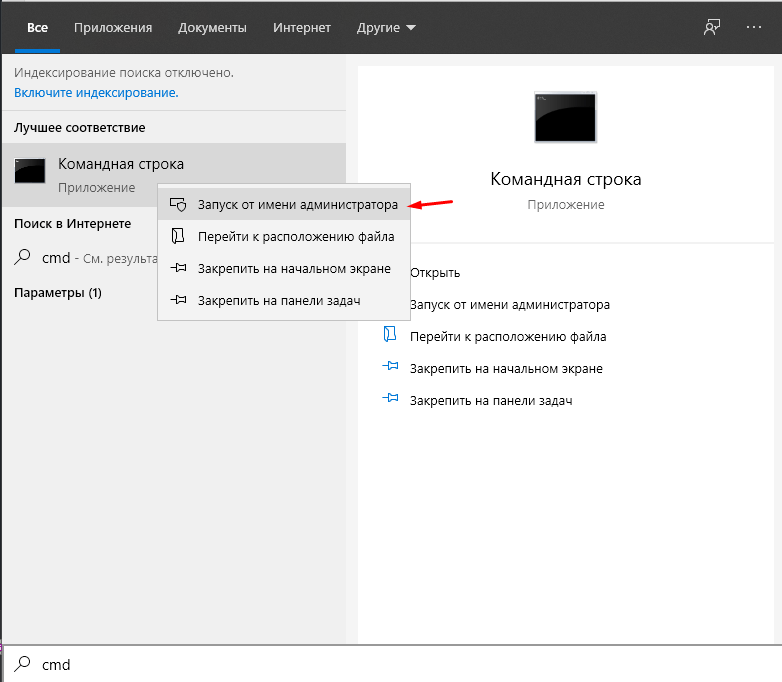
- В редакторе набрать: regsvr32 ExplorerFrame.dll, нажать «Ok».
- Подождать, пока выполнится процесс.
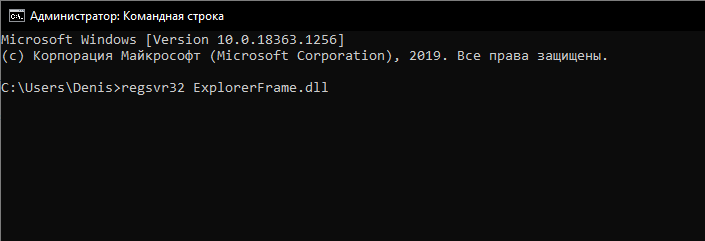
По завершению пользователь должен перезагрузить устройство.
Для удаления софта с ПК можно воспользоваться специальной утилитой. Она поможет полностью деинсталлировать файлы в системе. Затем останется перезапустить операционку и заново скачать софт. Удалить встроенное приложение в Виндовсе можно с помощью встроенного приложения PowerShell, по следующей схеме:
- Нажать ПКМ по значку «Пуск».
- Выбрать PowerShell, запустить с администраторскими правами.

- Ввести в строку: get-appxpackage select name packagefullname.

- Появится список встроенных программ.
- Выбрать приложение из списка, набрать: get-appxpackage (название) remove-a

После этого софт из ПК удалится.
Устраняем ошибку «Explorer.exe. Класс не зарегистрирован»
При запуске браузера Internet Explorer может появиться сбой. После принудительной деактивации проблема должна исчезнуть. Проводится операция в несколько этапов:
- Нажать одновременно: «Win» + «R».
- Ввести: control. Кликнуть «Ok».

- Перейти в раздел «Программы и компоненты».
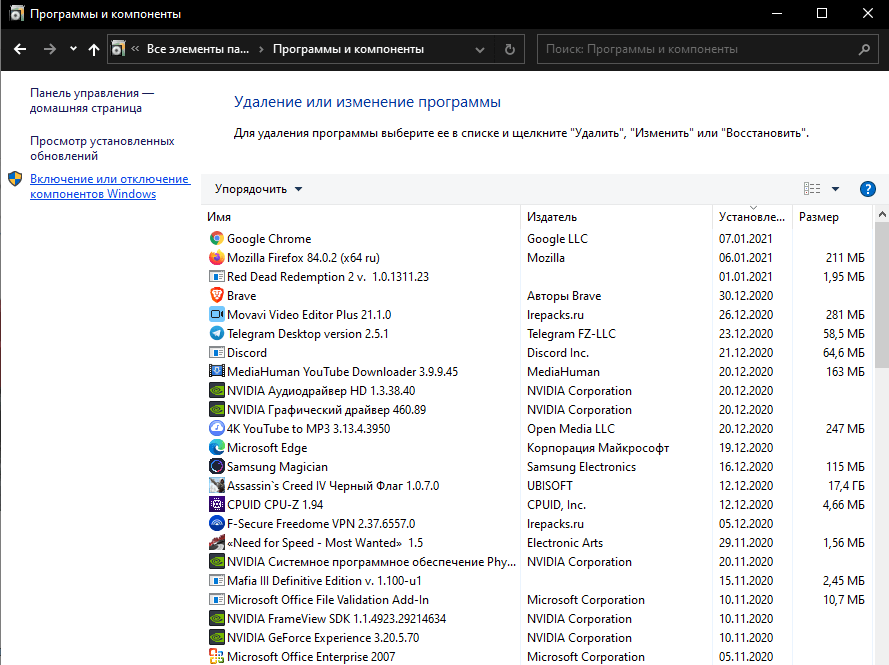
- Перейти по ссылке «Включение и отключение компонентов Виндовс».
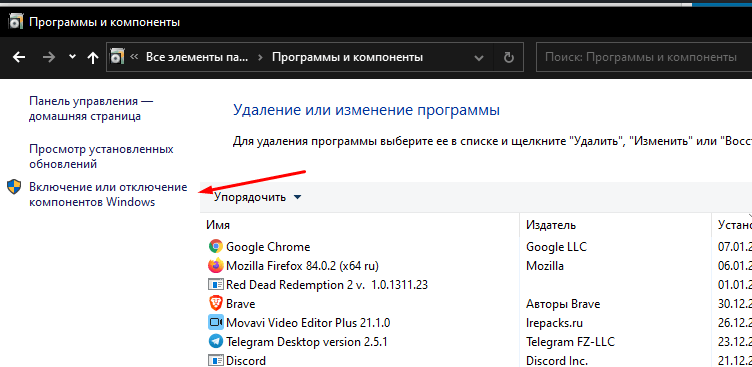
- Убрать маркер рядом с браузером.
- Нажать «Ok».

После перезагрузки системы юзеру нужно снова запустить веб-обозреватель, чтобы убедиться, что ошибка перестала появляться.
Универсальный способ решения проблемы через настройки DCOM
Считается универсальным решением, так как применяется не зависимо от причины появления ошибки. Суть метода заключается в регистрации отсутствующих элементов ОС.
Пошаговая инструкция:
- Нажать: «Win» + «R».

- Ввести: dcomcnfg. Нажать «Ok».

- Перейти: «Службы компонентов».
- Войти в подраздел «Компьютеры».

- Выбрать «Мой компьютер».

- Выбрать папку «Настройка DCOM». Тапнуть ЛКМ по названию.
- Появится окно с предупреждением о регистрации, подтвердить действие.
После регистрации понадобится перезагрузка Виндовса. Юзеру нужно повторить операцию, которая вызывала сбой.
Восстановление Windows 10 до более раннего состояния, когда данной проблемы еще не было
Радикальный метод применяется тогда, когда остальные способы не помогли исправить ситуацию. Юзер может откатить систему до точки восстановления, если была выполнена резервная копия.
Для отката системы понадобится выполнить следующее:
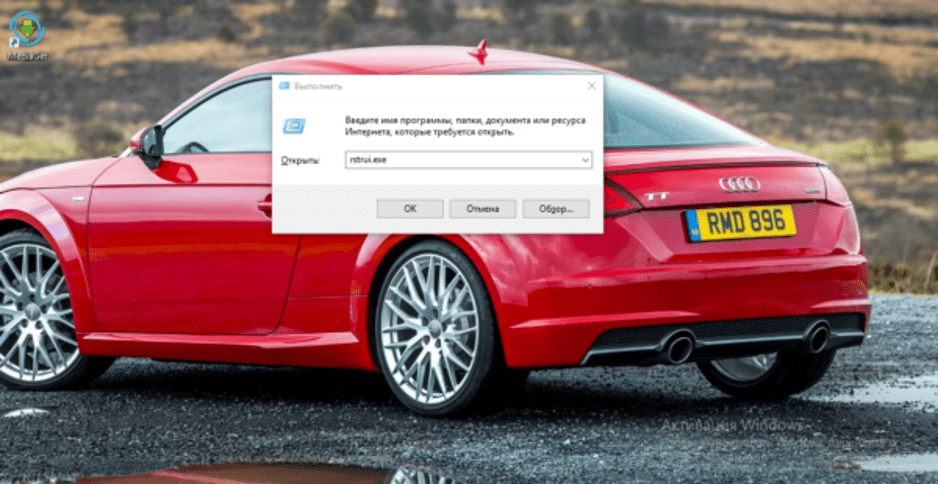
- Открыть окно «Выполнить».
- Ввести: rstrui.exe. Нажать «Ok».
- Перейти в защиту системы.
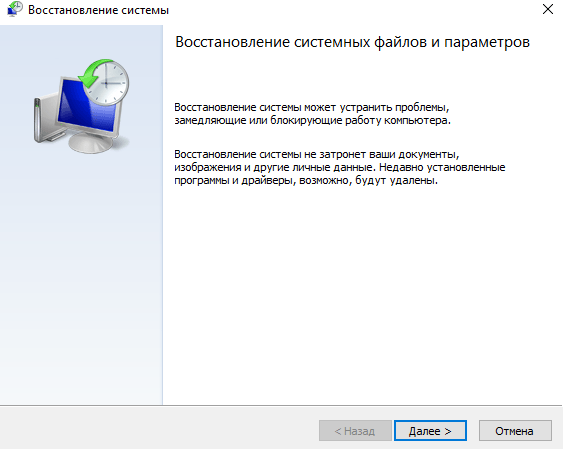
- Нажать на кнопку «Восстановить».
- Поставить маркер рядом с рекомендуемой версией восстановления. Нажать «Далее».
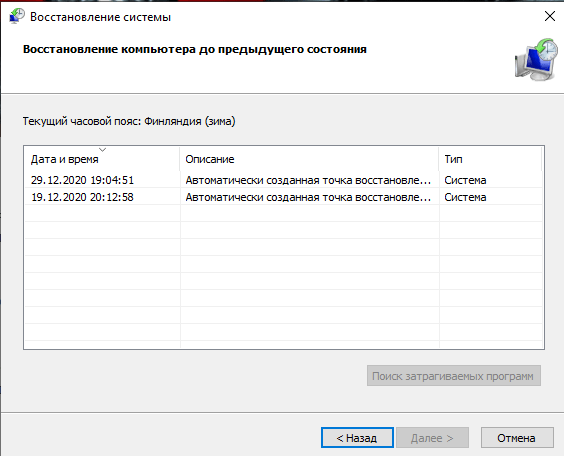
- Выбрать точку восстановления, если их несколько. Кликнуть по ней ЛКМ, нажать «Далее».
- Нажать кнопку «Готово».
После выполнения всех пунктов начнется процесс восстановления системы до точки отката. Пользователю останется дождаться, когда операция завершится. Компьютер может несколько раз выполнить перезагрузку в процессе.
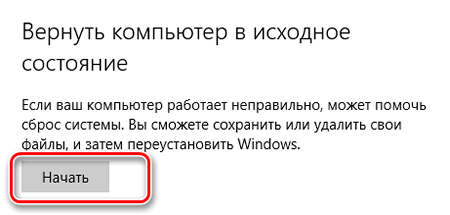
Существует множество вариантов исправления ошибки «Класс не зарегистрирован». Пользователю нужно выявлять причину, начиная с самых простых способов – перезагрузки ПК, проверки антивирусными ПО. Если методы не помогают, стоит применить остальные варианты устранения неполадки. В крайнем случае, можно откатить Виндовс 10 до первоначального состояния.
-
Home
-
News
- How to Fix the “Class Not Registered“ Error on Windows 10
By Daisy | Follow |
Last Updated
Sometimes, you will receive the error message — Class not registered. This error occurs on your Windows 10 mainly due to the application or the program with unregistered DLL files. You can read this post written by MiniTool to get the methods to fix it.
How to Fix the “Class Not Registered“ Error
As far as I know, almost any piece of software can be affected by the class not registered error, and some people have reported that Google Chrome isn’t working on Windows 10 because of the error. However, Google Chrome isn’t the only software affected by this error, then I will introduce how to fix the “class not registered” error.
Case 1: Re-register ExplorerFrame.dll File
If Internet Explorer keeps crashing and the class not registered error appears, you can try the following:
Step 1: Type Command Prompt in the Search menu, and right-click it to choose Run as administrator.
Step 2: Then paste the following code and press Enter to run it:
regsvr32 ExplorerFrame.dll

Case 2: Restart Explorer.exe
If you have problems with Edge, Cortana or Start menu, you should try restarting explorer.exe. Here are the steps:
Step 1: Open Task Manager and go to the Details tab.
Step 2: Navigate to explorer.exe and right-click it. Choose End task from the menu.
Step 3: Then go to File and click it to choose Run new task. Then type explorer and click OK.
Explorer will start again, and everything should be working. You can check if the “class not registered on Windows 10” issue still exists.
Case 3: Use Component Services
You can also try to run Component Services. Here is how to do that:
Step 1: Press the Windows key + R key to open the Run dialogue box and type dcomcnfg, then click OK to run Component Services.
Step 2: Then go to Component Services > Computers > My Computer. Double click DCOM Config.
Step 3: You should get some warning messages. If that happens, just click Yes.
Now close Component Services and restart your computer. After doing that, this “class not registered” error message should stop appearing.
Case 4: Set Edge/Internet Explorer as Default Browser
When you are searching the web using Cortana, the “class not registered” error may appear. To fix it, you need to set Edge as a default browser. Follow these instructions:
Step 1: Search for control panel in the Search menu. Choose Control Panel from the list of results.
Step 2: Control Panel window will now appear. Select Default Programs from the list. Then select Set your default programs.
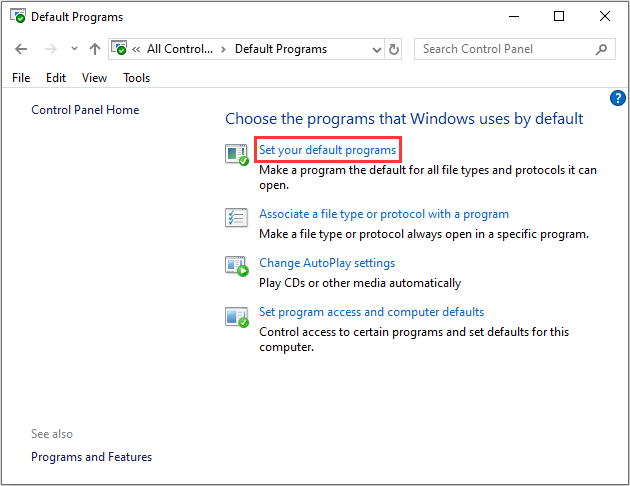
Step 3: Navigate to the Web browser section and click your browser.
Step 4: Then choose Microsoft Edge from the list.
Then you can check if the error has gone. If you can’t open anything on your desktop, I suggest you set Internet Explorer as the default browser. Here is the tutorial:
Step 1: Open the Settings application and go to the Apps section.
Step 2: From the left pane select Default apps. Go to the Web browser section and set Internet Explorer as the default browser.
After setting Internet Explorer or Microsoft Edge as the default browser, the “class not registered” should be resolved completely.
Final Words
To sum up, this post has introduced 4 cases to fix the issue that class is not registered on Windows 10. If you encounter the same issue, try these solutions.
About The Author

Position: Columnist
Having been an editor at MiniTool since graduating college as an English major, Daisy specializes in writing about data backups, disk cloning, and file syncing as well as general computer knowledge and issues. In her free time, Daisy enjoys running and going with friends to the amusement park.
8 Ways to Fix Class Not Registered in Windows 10 – Fixing the “Class Not Registered” error on Windows may not be obvious at first. Here’s how to solve the class not registered in Windows.

When you try to open the application and suddenly find the error “class not registered”. This is quite annoying and makes it difficult to access your favorite apps. This issue may be caused by a corrupted or unregistered DLL file. In other cases, it could be due to Registry errors and various system-related issues. So, let’s explore how to solve this problem.
Read more:
- 6 Ways to Fix 0x8007012a Install Error on Windows 11
- How To Fix Your Windows license will expire soon
- How To Activate Windows 8 For Free Permanently
#1. Re-register Windows DLL Files
The “class not registered” error usually comes from a faulty DLL (.dll) file. To solve this problem, you have to re-register all the DLL files on your device.
Here’s how to re-register your PC’s DLL files:
- Press Win + R to open the Run command dialog box.
- Type CMD and press Ctrl + Shift + Enter to open Command Prompt with admin privileges.
- Type the command FOR /RC:\ %G IN (*.dll) DO “%systemroot% system32egsvr32.exe” /s “%G” regsvr32 ExplorerFrame.dl l and press Enter .
Wait for the process to complete and then reboot your device.
#2. Re-register Windows Store Apps
You may experience this error if some Windows applications are corrupted or corrupted. In this case, you can solve this problem by re-registering all your Windows applications.
Here’s how to re-register Windows Store Apps:

- Press Win + X to open the Quick Access Menu.
- Select Windows PowerShell (Admin) from the options.
- Type the command Get-AppXPackage | Foreach {Add-AppxPackage -DisableDevelopmentMode -Register “$($_.InstallLocation)\AppXManifest.xml”} and press Enter .
- Reboot the device when the process is complete.
#3. Reset Default Apps
Resetting the default apps on your device might also help with this problem. This process restores your app’s default settings and removes bugs.
Here are simple steps to reset your default Windows apps:

- Type Default Apps in the Windows search bar and select the most suitable one.
- Scroll down and click the Reset button. From there, follow the on-screen instructions to complete the process.
#4. Restart Windows Explorer
Restarting Windows File Explorer is often useful in various situations. In this case, it might help you to get rid of the “class not registered” error.
So, let’s see how you can restart File Explorer to solve this problem:
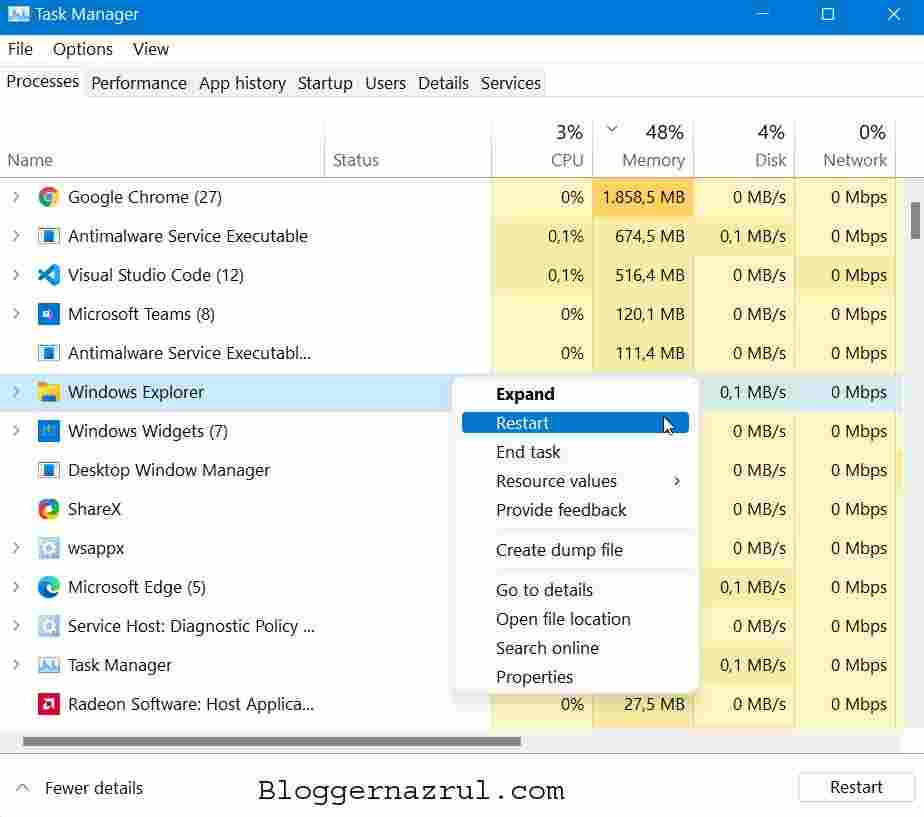
- Press Win + X to open the Quick Access Menu.
- Select Task Manager from the options.
- In the next window, right-click on Windows Explorer and select Restart.
If the problem persists, close Windows Explorer via Task Manager and manually reopen it. Here are the steps to do it:
- Open the Quick Access Menu and Task Manager according to the previous step.
- Next, right-click on Windows Explorer and select End task.
- Finally, open Windows Explorer directly by clicking on its icon in the task manager. Alternatively, type File Explorer in the Windows search bar and select the most suitable one.
#5. Repair Or Update Microsoft Visual C++ Programs
Repairing or updating a Microsoft Visual C++ program can help resolve this issue. Microsoft Visual C++ runtime library packages help ensure that your device is functioning properly. So, you are likely to experience various system issues when these packages get corrupted.
Here’s how to fix a Microsoft Visual C++ program:

- Press Win + R to open the Run command dialog box.
- Type appwiz.cpl and press Enter to open the Programs and Features window.
- Right-click any Microsoft Visual C++ program and select Change from the options
Next, click the Repair button in the pop-up window. Finally, follow the on-screen instructions and restart your PC to save these changes.
If the “class not registered” error still appears, try reinstalling the Microsoft Visual C++ program. Here’s how to reinstall these programs:
- Open the Run command dialog box . and the Programs and Features window according to the previous step.
- Right-click any Microsoft Visual C++ program and click Uninstall.
- From there, reinstall the Microsoft Visual C++ program on the Microsoft website. Follow the on-screen instructions to complete the process.
#6. Repair Corrupt System Files With DISM And SFC
Since this is a system-specific issue, running the DISM and SFC tools can be useful. These are two excellent tools that help in repairing missing or corrupted system files.
To get started, here’s how to run the DISM tool:
- Press Win + R to open the Run command dialog box.
- Type CMD and press Ctrl + Shift + Enter to open Command Prompt with admin privileges.
- Type the command DISM /Online /Cleanup-Image /ScanHealth and press Enter.
- Wait for the scan to complete. Then, type the command DISM /Online /Cleanup-Image /restore health and press Enter.
- Wait until the process is complete then restart your PC.
Now run the SFC scan. Here’s how to do it:
- Open Command Prompt according to the previous step.
- Finally, type the command sfc /scannow and press Enter.
#7. Check Hard Drive Status
The “class not registered” error sometimes appears if the hard drive has a problem. But to make sure that the hard drive is the cause of this problem, you need to check its status.
So, here’s how you can easily check the status of your hard drive:
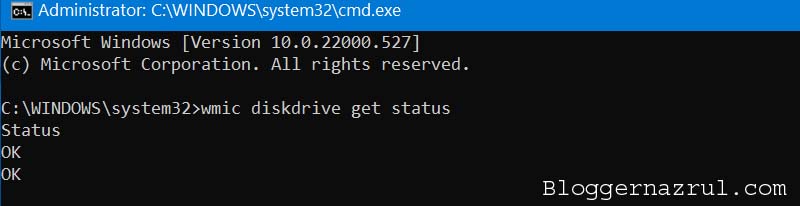
- Press Win + R to open the Run command dialog box.
- Type CMD and press Ctrl + Shift + Enter to open Command Prompt with admin privileges.
- Type the command wmic diskdrive get status and press Enter.
If your hard drive is in good condition, the result will read, “ Status: OK “. Meanwhile, your hard drive is damaged if you get results like ” Caution “, ” Bad “, or ” Unknown “. And if your hard drive is in bad condition, the best solution is to replace it.
#8. Perform a System Restore
If you still can’t resolve the “class not registered” error, it might be time to do a system restore. When using a restore point, the system will return to the previous state and restore all your settings. However, make sure to back up all your data before proceeding.
Here’s how to do a system restore on your PC:

- Type Create a restore point in the Windows search bar and select the most suitable one.
- Navigate to the System Protection tab, click System Restore, then hit Next.
- In the next window, select Show more restore points.
- Select a restore point from the list and click Next. Finally, click Finish to complete the process.
- If you haven’t created a restore point, you can solve the problem by updating Windows.
Conclusion:
So that’s how to solve classes not registered in Windows. This error can be triggered by many system-related issues. However, removing it is quite easy. Just try one of the methods we’ve discussed, and you should get it right.
For more articles like this one about Fix Class Not Registered in Windows 10, keep coming back to this blog bloggernazruul.com You can find solutions to all of your blogging, SEO, windows, android, games, and guides,-related difficulties here. Don’t forget to follow us on social media.🥰