
From Wikipedia, the free encyclopedia
 |
|

The Windows Mobile Device Center in Windows Vista. |
|
| Developer(s) | Microsoft |
|---|---|
| Operating system | Microsoft Windows Vista Microsoft Windows 7 |
| Predecessor | Microsoft ActiveSync |
| Successor | Zune Software for Windows Phone 7 |
| Website | www |
Windows Mobile Device Center is a synchronization software program developed by Microsoft, and the successor to ActiveSync. It is designed to synchronize various content including music, video, contacts, calendar events, web browser favorites, and other files between Windows Mobile devices and the Microsoft Windows operating system.
History[edit]
Windows Mobile Device Center was written as a successor to the ActiveSync program that was previously used to synchronize Windows CE based devices with Windows operating systems prior to Windows Vista. The first public release was available in October 2006 as a beta version meant for use with Windows Vista RC1.[1] In February 2007, the first official release was made available for download,[2] and in June 2007, Windows Mobile Device Center was updated to work with the Windows Mobile 6 operating system.[3] With the release of Windows Mobile Device Center, Pocket PC 2000 and Pocket PC 2002 operating systems were effectively phased out of full native support with Windows Vista.[4] However, basic connectivity became available for these devices with the 6.1 version release.
Other versions of Windows, such as Windows Server 2008 and Windows Server 2008 R2 can also be WMDC enabled.[5]
Features[edit]
While Windows Vista has a base driver built-in to interface with Windows Mobile devices in Windows Explorer,[6] Windows Mobile Device Center offers a front-end for users to integrate their data in multiple Windows applications.
The base driver in Windows Vista allows browsing the device, copying files and syncing with Windows Media Player. For complete functionality including synchronization of tasks, calendar data, contacts, email etc. with Microsoft Office Outlook, Windows Mobile Device Center needs to be downloaded, which includes the additional drivers as well.[7] Synchronization with Windows Mail, Windows Calendar, Windows Contacts, Outlook Express, Outlook 2010 x64 and any version of Outlook prior to Outlook 2003 is not supported. Whenever a Windows Mobile device is connected, the Mobile Device Center pane pops up giving options to manage media and other files on the device, as well as control their settings.
Ways to interface Windows Mobile devices with Windows Mobile Device Center include Bluetooth, USB, and for legacy purposes, Serial. However, synchronizing via the serial port is not activated by default, and it is required that the user alters the Windows Registry to do so.[8]
Visual Studio 2005 and 2008 came with Remote Tools, that could be used to edit the registry of a tethered mobile device, and view the running processes. These Remote Tools utilised the ActiveSync Service, part of Windows Mobile Device Center
Windows Mobile Device Center 6.1 had the ability to synchronize the following:
- PIM information with Microsoft Outlook 2003 and later
- Photos with Windows Photo Gallery
- Videos with Windows Media Player
- Music with Windows Media Player
- Tasks and Calendar Events, Synced to Microsoft Outlook 2007
- Favorites with Internet Explorer
- Folders/General files with Windows Explorer
- OneNote Notes taken with OneNote Mobile
- Windows Mobile programs and version updates
Major version releases[edit]
- Windows Mobile Device Center Beta 3, released on October 6, 2006.[1] (First public release)
- Windows Mobile Device Center 6.0, released on February 1, 2007.[2] (First official release, Outlook 2002 supported.)
- Windows Mobile Device Center 6.1, released in June 2007.[9] (Added support for Windows Mobile 6 devices, added Windows 7 support, removed Outlook 2002 support.)
See also[edit]
- ActiveSync
- Features new to Windows Vista
- Phone Companion
- Phone Link
- Pocket PC
- SyncML
- Zune Software
- Windows Mobile
- Windows Mobility Center
References[edit]
- ^ a b Sampat, Mel. WMDC for Vista RC1 (and higher) is now available for public download. MSDN Blogs. Retrieved 8 September 2007.
- ^ a b White, Nick. (2007-02-01). «Windows Mobile Device Center RTMs!». Microsoft Windows Vista Team Blog. Archived from the original on 2007-08-29. Retrieved 2021-04-02.
- ^ Sampat, Mel. Windows Mobile Device Center v6.1 Released!. MSDN Blogs. Retrieved 8 September 2007.
- ^ Windows Mobile Device Center 6.1 for Windows Vista. Microsoft. Retrieved 8 September 2007.
- ^ «Enable ActiveSync & Windows Mobile Device Center Synchronization on Windows Server 2008 x64». 11 September 2008. Archived from the original on 2008-09-27. Retrieved 2009-06-16.
- ^ Sampat, Mel. Windows Mobile Device Center missing in Vista RC1?. MSDN Blogs. Retrieved 8 September 2007.
- ^ «Windows Vista Mobile Device Center Step by Step Guide». TechNet. Microsoft. Retrieved 26 November 2014.
- ^ Windows Mobile Device Center Troubleshooting Guide. Microsoft. Retrieved 8 September 2007.
- ^ «Key Updates listed by Microsoft for version 6.1». Microsoft Download Center. Archived from the original on 2011-03-24. Retrieved 2021-04-02.
External links[edit]
- https://docs.microsoft.com/en-US/troubleshoot/windows/win32/description-of-windows-mobile-device-center
- Windows Mobile Device Center (archived 25 July 2008)
По всей видимости, многие пользователи, работающие с Windows последних модификаций, заметили, что для них появился специальный апплет, называемый «Центром устройств Windows Mobile». Исходя из названия, нетрудно догадаться, что это приложение является своеобразным мостом для синхронизации мобильных девайсов с десктопными системами. Однако при этом многие не учитывают некоторые специфичные аспекты, связанные и с самим центром, и с подключаемыми устройствами, вследствие чего иногда возникает недопонимание, для чего все это нужно и как работает. Попробуем разобраться в этих вопросах, а заодно попытаемся решить и многим известную проблему того, что иногда «Центр устройств Windows Mobile» не запускается, о чем свидетельствуют многочисленные отзывы пользователей в интернете. Но обо всем по порядку.
Что такое «Центр устройств Windows Mobile», и для чего он нужен?
Многие пользователи действительно несколько недооценивают возможности этой платформы, считая, что она создана исключительно для синхронизации с мобильными устройствами. С одной стороны, это так и есть.
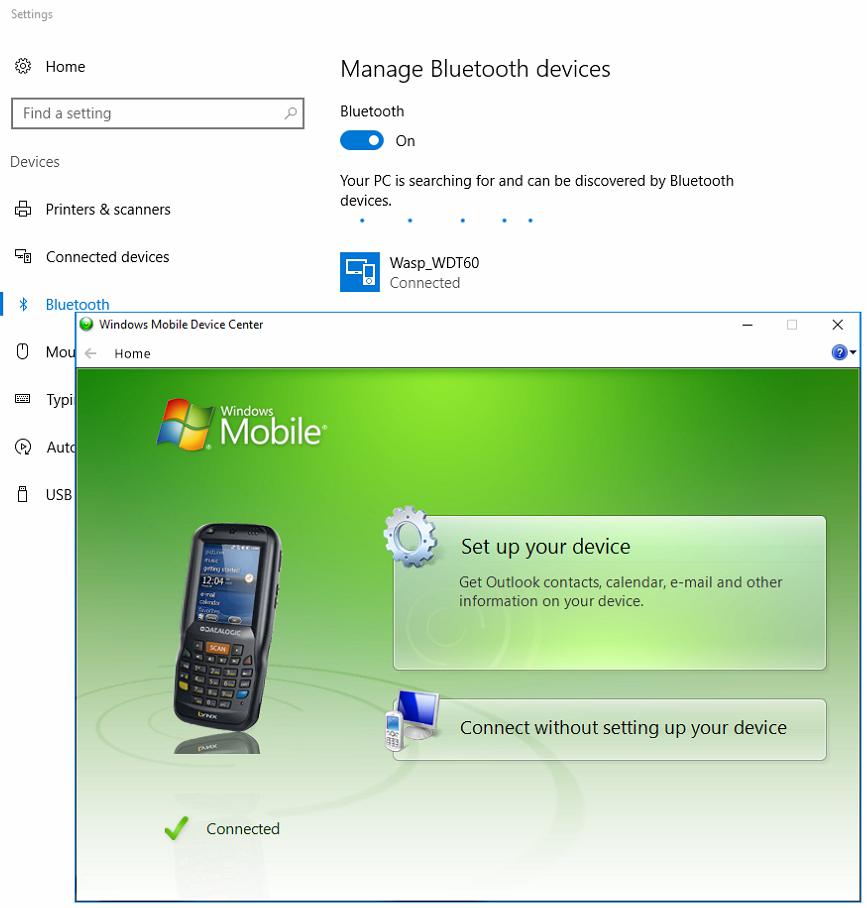
Однако если копнуть глубже и разобраться с некоторыми возможностями этого пакета, можно понять, что можно не просто управлять подключенным устройством, но и получить доступ к некоторым другим возможностям, включая синхронизацию музыки, видео, фотографий, браузеров, облачных хранилищ и т. д. Увы, работает «Центр устройств Windows Mobile» только в том случае, если сам мобильный девайс функционирует исключительно под управлением одной из версий Windows.
Немного истории
Что же касается истории создания этой платформы, то, несмотря на свое нынешнее название, она присутствовала в более ранних модификациях системы в виде компонента ActiveSync (вероятно, пользователи Windows Vista и помнят ее именно в таком виде).
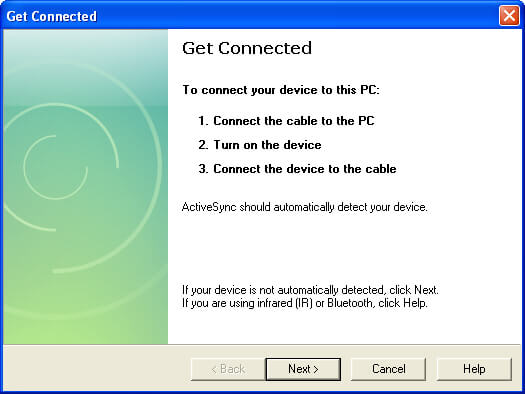
Новая версия был создана исключительно как его преемник и в целом по основному предназначению особо не отличается. Самая первая версия пакета была выпущена в виде официального релиза еще в 2006 году и была ориентирована на модификации Vista с учетом мобильных систем Windows CE. Со временем кардинальные изменения коснулись исключительно расширения основных возможностей и поддержки более новых десктопных версий основной ОС. По сравнению с ActiveSync, новая платформа перестала поддерживать системы на основе Pocket PC 2000 и 2002. Тем не менее и сейчас такие устройства синхронизировать со стационарными системами можно. Для этого достаточно просто установить одну из модификаций переработанного пакета ActiveSync. Его установка может потребоваться и при условии того, что на пользовательском компьютере до сих пор используется устаревшая Windows XP.
Основные возможности центра
Что же касается возможностей «Центра устройств Windows Mobile» для Windows 7 или любой другой поддерживаемой ОС, среди них, как ни странно, можно найти достаточно много сходства с такой небезызвестной «яблочной» утилитой как iTunes. Среди всего того, что предлагается конечному пользователю, особо можно отметить следующее:
- управление фотографиями, хранящимися на мобильном гаджете прямо с компьютера, включая редактирование и поддержку тегов;
- доступ ко всем файлам мультимедиа, аудио и видео с возможностью воспроизведения в произвольном порядке;
- просмотр файлов и каталогов мобильного девайса с компьютера и применение простейших операций по их копированию, перемещению или удалению;
- возможность просмотра и редактирования электронной почты, контактов и календаря.
В некотором смысле может показаться, что, например, «Центр устройств Windows Mobile» для Windows 10 можно использовать в качестве некоего клиента удаленного доступа (RDP). Это не совсем так. Основная проблема касается того, что осуществить синхронизацию можно только через прямое подключение смартфона к компьютеру или ноутбуку, скажем, с использованием обычного USB-кабеля или посредством Bluetooth. Ни о каком доступе посредством интернета и речи быть не может. Так что на это счет особо не обольщайтесь.
Загрузка и установка последней версии ПО (6.1)
Если есть такая необходимость, установить соответствующую версию пакета труда не составит. На том же официальном ресурсе Microsoft в разделе загрузок (Downloads) можно найти «Центр устройств Windows Mobile» 64-битной версии или модификацию х86, после чего нужно будет сохранить установочный файл на компьютере.
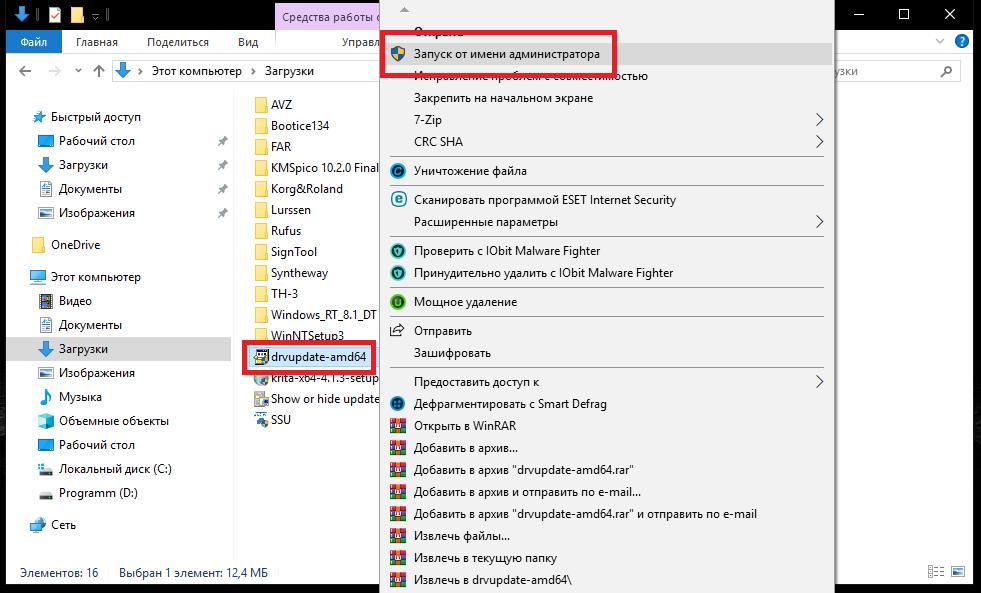
Старт инсталлятора в системах версий седьмой и выше осуществляется путем запуска файла от имени администратора, после чего, в отличие от множества других апплетов, следовать каким-то указаниям «Мастера установки» не нужно. Приложение будет инсталлировано почти что в фоновом режиме без участия пользователя, а по окончании процесса программа появится в списке недавно установленных программ в меню «Пуск». После этого приложение можно запустить.
Синхронизация мобильных девайсов с разными модификациями Windows
Для осуществления связи достаточно воспользоваться простейшими способами. В самом примитивном случае можно подключить мобильный девайс через интерфейс USB, хотя так же просто можно воспользоваться и соединением посредством Bluetooth.
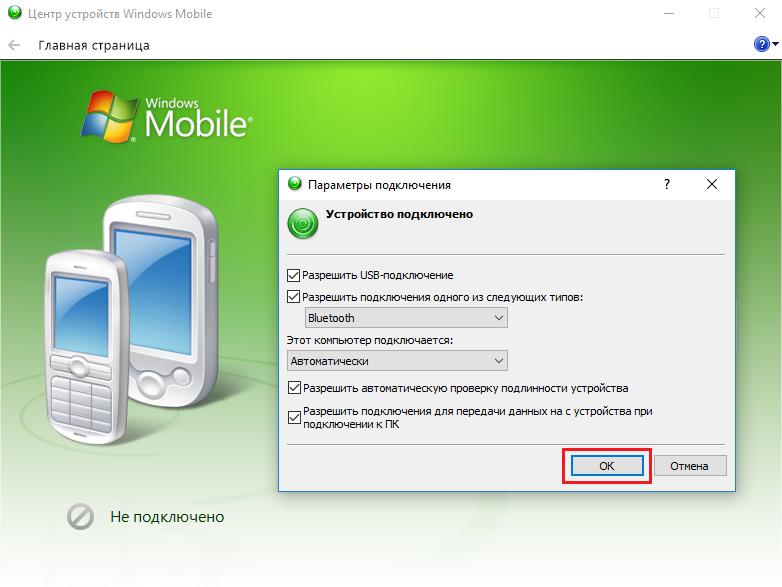
После определения подключенного гаджета из списка возможных действий следует выбрать необходимый пункт. Впрочем, разобраться со всеми настройками особого труда не составит, поэтому лучше выполнить такие операции самостоятельно. Однако стоит обратить внимание, на некоторые условия, о которых было сказано выше. В частности, если вы используете Windows XP, вам нужно установить не «Центр устройств Windows Mobile», а именно ActiveSync (новая платформа в устаревшей среде работать попросту не будет). В принципе, при прямом или беспроводном подключении девайс определяется автоматически, но иногда можно встретить и некоторые проблемы, когда центр вроде бы и стартует, но по каким-то причинам запуск программы на каком-то этапе прерывается, причем без объяснения причин происходящего.
«Центр устройств Windows Mobile» не запускается: причины и методы устранения проблем
Самая основная причина состоит, по всей видимости, в том, что искомая служба, отвечающая за работу центра, находится в отключенном состоянии. Реже можно встретить ситуации, когда мобильное устройство оказывается устаревшим и платформой просто не поддерживается. В любом случае, исходя из рекомендаций специалистов, можно предложить два варианта разрешения такой ситуации.
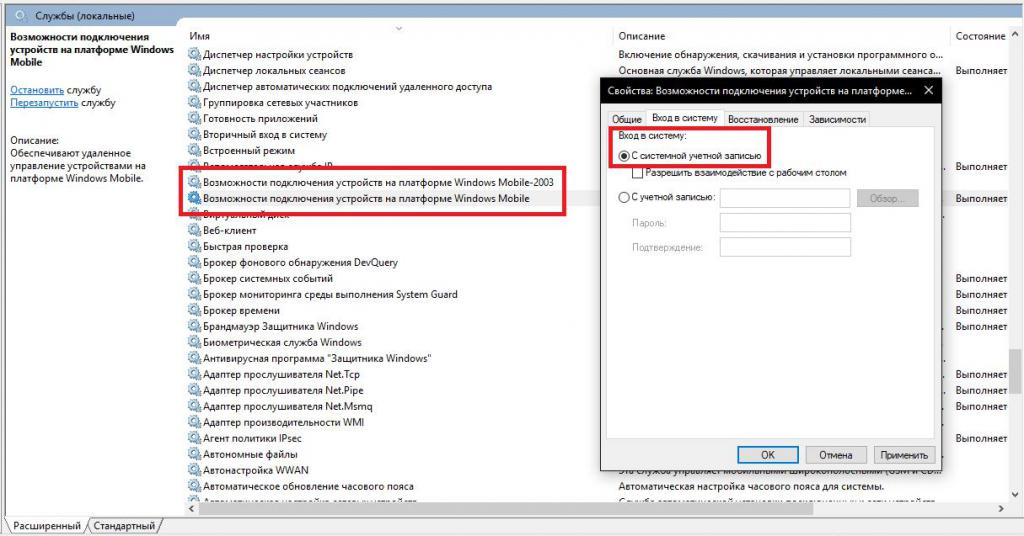
Для начала войдите в раздел служб (services.msc), найдите там пункты возможностей подключения на основе Windows Mobile и Windows Mobile 2003, для каждого из них на вкладке входа в систему установите разрешение входа с системной учетной записью, сохраните изменения, а затем через меню ПКМ выполните перезапуск служб.
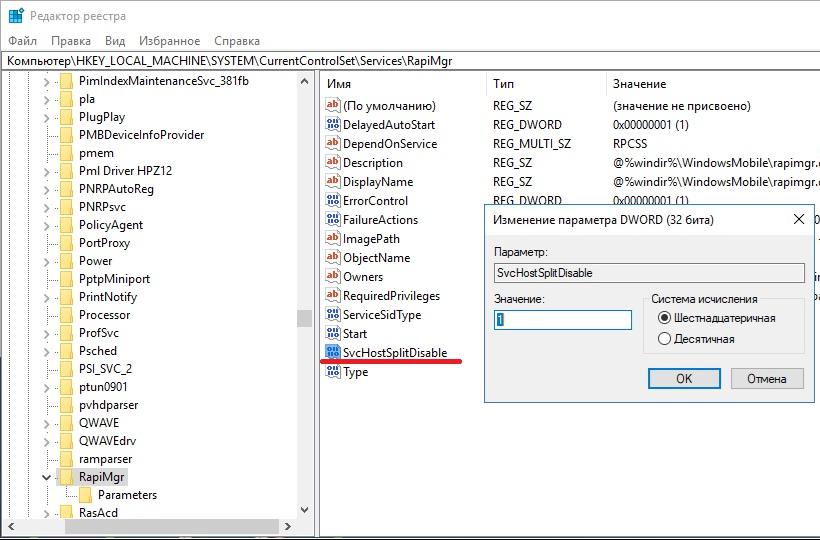
Второй метод состоит в том, чтобы вызвать редактор реестра (regedit), в ветке HKLM найти раздел RapiMgr, через ПКМ создать новый 32-битный параметр DWORD с названием SvcHostSplitDisable и значением в виде единицы, после чего создать точно такой же параметр в разделе WcesComm той же ветки, выйти из редактора и перезагрузить систему. После этого проблема исчезнет.
Краткий итог
Остается выяснить для себя, насколько целесообразно использовать эту платформу на своем компьютере или ноутбуке. Судя по отзывам пользователей десятой модификации, в этом нет абсолютно никакой необходимости, поскольку в этой версии и так присутствует специальный «Центр синхронизации». Для остальных систем это тоже под вопросом, поскольку накопители мобильных девайсов определяются в виде съемных дисков и без этого. Устанавливать апплет можно в тех случаях, если вам нужно получить доступ к совместному использованию электронной почты, программы Outlook, списков контактов, событий календаря и т. д.
На чтение 3 мин Опубликовано Обновлено
Центр устройств Windows Mobile – это программное обеспечение, разработанное компанией Microsoft, которое позволяет пользователям подключать и управлять своими мобильными устройствами на базе операционной системы Windows Mobile. Центр устройств Windows Mobile предоставляет удобный интерфейс для синхронизации данных, установки приложений и управления контактами, календарями и файлами на устройстве.
Для запуска центра устройств Windows Mobile на компьютере с операционной системой Windows необходимо выполнить несколько простых шагов. В первую очередь, убедитесь, что на вашем компьютере установлена последняя версия программы Windows Mobile Device Center. Вы можете скачать ее с официального сайта Microsoft и установить на компьютер.
После установки программы, подключите ваше мобильное устройство к компьютеру с помощью USB-кабеля. Затем откройте меню «Пуск» на компьютере и найдите в нем пункт «Центр устройств Windows Mobile». Щелкните на этом пункте, чтобы запустить программу.
При запуске центра устройств Windows Mobile на компьютере, вы увидите главное окно программы, в котором будут отображены все доступные функции и настройки. С помощью центра устройств Windows Mobile вы сможете синхронизировать ваше мобильное устройство с компьютером, создавать резервные копии данных, устанавливать и обновлять приложения, а также управлять контактами, календарями и файлами на устройстве.
Важно помнить, что для успешной работы центра устройств Windows Mobile на компьютере необходимо наличие установленной операционной системы Windows Vista, Windows 7 или более поздней версии. Если вы используете устаревшую версию Windows XP, вы можете воспользоваться программой «ActiveSync», которая является предшественником центра устройств Windows Mobile.
Как настроить центр устройств в Windows Mobile: пошаговая инструкция
Для настройки центра устройств в Windows Mobile выполните следующие шаги:
- Откройте меню «Пуск» и выберите «Центр устройств».
- В открывшемся окне центра устройств выберите вкладку «Настройка».
- На вкладке «Настройка» можно выбрать различные параметры, связанные с устройствами. Например, вы можете задать параметры синхронизации данных или настроить подключение через Bluetooth.
- Чтобы добавить новое устройство, выберите вкладку «Добавить устройство» и следуйте инструкциям, которые появятся на экране. Обычно для добавления устройства необходимо выполнить определенные действия на самом устройстве, такие как активация режима сопряжения или ввод пароля.
- После добавления устройства оно будет отображаться в списке подключенных устройств. Если устройство не отображается, попробуйте выполнить повторное сопряжение или проверьте, что устройство находится в режиме ожидания подключения.
С помощью центра устройств в Windows Mobile вы сможете эффективно управлять всеми своими подключенными устройствами. Настройка центра устройств позволит вам оптимизировать работу с устройствами и настроить необходимые параметры.
Установка и запуск приложения
Для установки и запуска приложения Центр устройств Windows Mobile необходимо выполнить следующие действия:
Шаг 1: Скачайте установочный файл Центра устройств Windows Mobile с официального сайта Microsoft.
Шаг 2: Запустите установочный файл и следуйте инструкциям мастера установки.
Шаг 3: После завершения установки, найдите ярлык приложения на рабочем столе или в меню «Пуск».
Шаг 4: Запустите приложение, дважды щелкнув по ярлыку.
Шаг 5: Подключите своё устройство Windows Mobile к компьютеру при помощи USB-кабеля. Приложение автоматически обнаружит устройство и установит необходимые драйверы.
Шаг 6: После успешного подключения, откроется центральное окно приложения, в котором будут отображены доступные устройства Windows Mobile.
Теперь вы готовы использовать центр устройств Windows Mobile для управления вашими устройствами и выполнения других задач, связанных с Windows Mobile.

Windows Mobile для операционной системы Windows 10 — утилита, которая помогает создать связь между стационарным компьютером и внешними устройствами. В программе удобно смотреть файлы с внешней периферии. Например, со смартфона, видеокамеры, фотоаппарата. ПО бесплатное и свободно распространяется. Утилита намного удобнее в использовании, чем стандартный Проводник Виндовс 10.
Что это такое
Виндовс Mobile Device Center от компании «Майкрософт» — официальная программа, цель которой заключается в синхронизации между устройствами. Используется, в основном, для передачи файлов между персональным компьютером и смартфоном. Утилита работает практически на всех версиях Виндовса.

Скачать стандартную программу для синхронизации девайсов для Windows 65 bit можно по ссылке — https://soft.mydiv.net/win/files-Windows-Mobile-Device-Center.html.
Центр мобильных устройств включает в себя сразу несколько функций. Программное обеспечение прекрасно синхронизируется с ОС Android и IOS. Когда девайс синхронизируется с ПК, пользователь может:
- извлекать информацию;
- перемещать текстовые файлы, фотографии, видео и другое;
- управлять контактами, системными разделами.
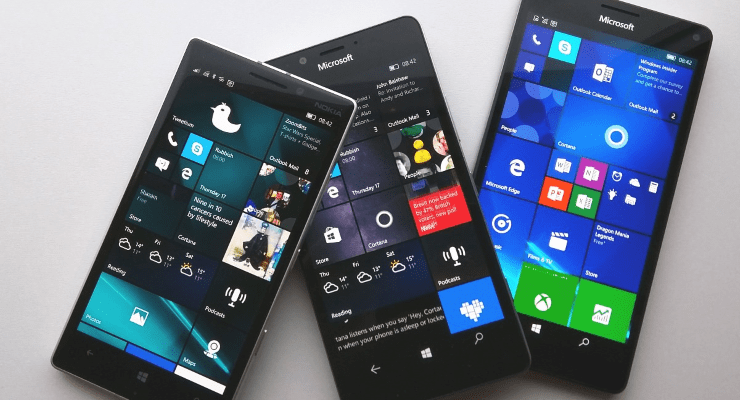
При работе с Виндовс Мобайл перечисленные выше процессы проводятся безопасно, с нулевым шансом повреждения мобильных систем. Рассмотрим плюсы использования бесплатной утилиты:
- широкая поддержка мобильных девайсов;
- современный менеджер файлов;
- оптимизация под Виндовс 10;
- извлечение информации о системе.
Аналоги программы
У Windows Мобайл существуют аналоги, которые идентичны по параметрам работы. Их используют, если стандартный Центр Мобильных Устройств не работает в новых версиях ОС Виндовс. Перечислим популярные аналоги:
- Программа устанавливает синхронизацию между мобильным устройством и ПК. Из недостатков пользователи отмечают невозможность создания связи между компьютерами через подключение по сети или модему. Скачать утилиту для 10 версии Виндовс можно по ссылке — https://activesync.download-windows.org/windows-10.
- Основная функция ПО — передача медиафайлов со смартфона на стационарный компьютер. К ним относятся: музыка, видео, картинки, фотографии. Включена одновременная передача сразу нескольких файлов с телефона на ПК. Главный плюс Zune заключается в том, что даже начинающий пользователь компьютером разберется с тем, как работает утилита. Скачать программу можно по ссылке — https://zune.download-windows.org/windows-10.
Что делать, если Windows Mobile Device Center не запускается
Иногда стандартный Виндовс Мобайл Девайс Центр не работает на компьютере. Алгоритм действия для удачного запуска файлового менеджера на Windows 10 64 bit:
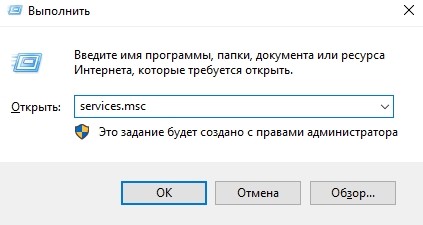
- Зажимают комбинацию клавиш «Win + R» и в открывшемся поле вводят «services.msc». Нажимают «Enter».
- В появившемся списке выбирают «Возможности подключения устройств на платформе Windows Мобайл».
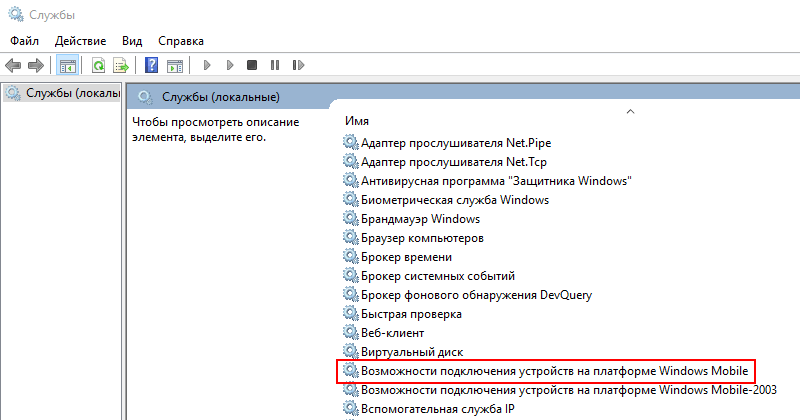
- Кликают правой кнопкой мышки по службе и переходят в «Свойства».
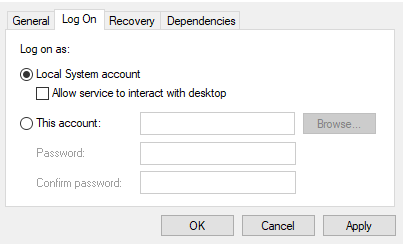
- Далее переходят на вкладку «Вход в систему» и включают галочку напротив «Вход с системной учетной записью». Аналогичное действие проводят с «Возможности подключения устройств на платформе Windows Mobile-2003».
- В конце с помощью правой кнопки мышки перезапускают перечисленные выше службы.
Windows Мобайл для Windows 10 — стандартный файловый менеджер, задача которого заключается в передаче данных между внешней периферией и ПК. Если на ОС Виндовс 10 этого сервиса нет, придется утилиту скачать и установить.

Вам помогло? Поделитесь с друзьями — помогите и нам!
Windows Mobile Device Center – встроенный в систему менеджер управления подключенных к компьютеру мобильных устройств. Программа без нареканий работает на устройствах, имеющих установленную версию Windows Mobile 2003 (или более свежую). Основное назначение приложения – создавать активное соединение между ПК и подключаемыми внешними устройствами: телефонами, планшетами, смартфонами. С помощью центра устройств пользователь может синхронизировать данные между указанными устройствами, а также управлять аудио- и видеофайлами. Такие возможности приложения окажутся полезными в первую очередь для деловых людей, способных ценить свое время. Без каких-либо дополнительных трудозатрат и изнурительного поиска совместимых драйверов они могут быстро синхронизировать важную информацию: электронные письма, контакты и запланированные по календарю встречи, а также рабочие документы.
Для того чтобы полноценно использовать все возможности программы, стоит пошагово пройти несколько этапов настройки. Во-первых, подключить устройство к компьютеру посредством USB-кабеля и убедиться, что ПК обнаружил его. Далее в открывшемся окне нужно кликнуть по информационному сообщению «Set up your device». Теперь ваше устройство успешно подключено к компьютеру. Следующим шагом станет выбор информации, которую вы хотите синхронизировать. С помощью галочек нужно отметить нужные файлы и папки, затем нажать на кнопку «Next». Если у вас есть возможность подключиться к серверу, выберите «Exchange Server» и введите запрашиваемую информацию. В противном случае пропустите этот шаг («Skip»). На последнем этапе программа попросит ввести имя устройства. Здесь же вы можете сделать резервную копию данных. Настройка завершается после клика по кнопке «Set up». Последние версии приложения отличаются повышенной функциональностью и более приятным интерфейсом. С помощью Windows Mobile Device Center мобильные устройства, подключенные к ПК, автоматически открывают устройства и файлы, на которых стоит защита от несанкционированного доступа. Также программа обеспечивает полную настройку устройств для считывания и синхронизации электронной почты в формате HTML.
С программой Windows Mobile Device Center вы забудете о сложностях, возникающих при подключении различных устройств к компьютеру. Даже если у вас смартфон или иное устройство с сенсорным экраном, синхронизация файлов будет настроена в считанные секунды. В случае если вы зарегистрируете устройство на официальном сайте Windows, то в качестве бонуса получите доступ к специальной информации и особым предложениям для вашего гаджета. Среди не менее значимых возможностей программы стоит отметить автоматическую проверку подлинности подключаемого устройства. Это значит, что при каждом подключении вашего телефона, планшета или КПК отпадет необходимость каждый раз вводить ПИН-код.